Skip to content
Material Design 3
Main Navigation
v3
v2
v1

Español

English
简体中文
繁體中文
Français
Русский
Português – Brasil
Deutsch
日本語
한국어
Italiano
Polski
Türkçe
čeština
magyar

Español

English
简体中文
繁體中文
Français
Русский
Português – Brasil
Deutsch
日本語
한국어
Italiano
Polski
Türkçe
čeština
magyar

Apariencia

Sidebar Navigation

Fundamentos

Accesibilidad

Descripción general: Principios

Descripción general: Tecnología asistiva

Diseño: Descripción general

Diseño: contraste de color

Diseño: Estructura

Diseño: Flujo

Diseño: Elementos

Redacción y texto: prácticas recomendadas

Redacción y texto: Truncamiento de texto

Redacción y texto: Cambio de tamaño del texto

Diseñar para todos: necesidades de los usuarios

Crear para todas las personas: Codiseño

Diseño de contenido

Descripción general

Texto alternativo

Redacción global: descripción general

Redacción global: elección de palabras

Notificaciones

Guía de estilo: mejores prácticas de redacción de UX

Guía de estilo: elección de palabras

Guía de estilo: Gramática y puntuación

Personalizar Material

Dispositivos

Diseño para relojes inteligentes: descripción general

Diseño para relojes: Fundamentos

Diseño para relojes: Estilos

Diseño para relojes: Layout

XR

Diseño para XR inmersiva: descripción general

Diseño para XR inmersiva: Interacción

Diseño para XR inmersiva: Layout

Diseño para XR inmersiva: Accesibilidad

Componentes de XR: Descripción general

Componentes XR: Barras de aplicaciones

Componentes de XR: Diálogos

Componentes de XR: barra de navegación

Componentes XR: Riel de navegación

Componentes de XR: Barras de herramientas

Tokens de diseño: Descripción general

Tokens de diseño: cómo usar los tokens

Interacción

Gestos

Dispositivos de entrada: Fundamentos

Selección: Descripción general

Estados: Descripción general

Estados: Capas de estado

Estados: Aplicación de estados

Diseño

Descripción general del diseño: Panorama general

Descripción general del diseño: Partes del diseño

Descripción general de la disposición: Diseño adaptable

Scaffold: Descripción general

Scaffold: Barras

Scaffold: Rieles

Scaffold: Paneles

Cuadrículas y espaciado: Descripción general

Cuadrículas y espaciado: Cuadrículas

Cuadrículas y espaciado: Espaciado

Cuadrículas y espaciado: Densidad

Puntos de interrupción: Descripción general

Puntos de interrupción: compacto

Puntos de interrupción: tamaño medio

Puntos de interrupción: expandidos

Puntos de interrupción: grandes y extragrandes

Bidireccionalidad y RTL

Ejemplos de diseños canónicos: Descripción general

Ejemplos de diseños canónicos: Feed

Ejemplos de diseños canónicos: lista-detalle

Ejemplos de diseño canónico: panel complementario

Usabilidad: Descripción general

Usabilidad: Cómo aplicar M3 Expressive

Material de la A a la Z

Estilos

Color

Sistema de color: Descripción general

Sistema de color: Cómo funciona el sistema

Roles de color

Esquemas de color

Cómo elegir un esquema

Esquemas de color estáticos: Baseline

Esquemas de color estáticos: marca personalizada

Esquemas de color dinámicos: Elegir un origen de color

Esquemas de colores dinámicos: Origen generado por el usuario

Esquemas de color dinámicos: Origen basado en contenido

Personalizaciones avanzadas: Descripción general

Personalizaciones avanzadas: Aplicar colores

Personalizaciones avanzadas: definir nuevos colores

Personalizaciones avanzadas: Ajustar colores existentes

Recursos de color

Elevación: Descripción general

Elevación: Cómo aplicar la elevación

Elevación: Tokens

Iconos: Descripción general

Iconos: Cómo diseñar iconos

Iconos: Uso de iconos

Movimiento

Sistema de física del movimiento: Cómo funciona

Sistema de física del movimiento: especificaciones

Suavizado y duración: cómo aplicar el suavizado y la duración

Suavizado y duración: Tokens y especificaciones

Transiciones: Patrones de transición

Transiciones: Aplicación de transiciones

Forma: Descripción general y principios

Forma: escala de radios de esquina

Forma: Transformación de formas (shape morph)

Espaciado: descripción general

Espaciado: Aplicación del espaciado

Espaciado: tokens

Tipografía: Descripción general

Tipografía: Fuentes

Tipografía: escala tipográfica y tokens

Tipografía: aplicación de estilos tipográficos

Tipografía: Tratamientos editoriales

Componentes

Barras de aplicaciones: Descripción general

Barras de aplicaciones: especificaciones

Barras de aplicaciones: Pautas

Barras de aplicaciones: Accesibilidad

Insignias: Descripción general

Insignias: especificaciones

Insignias: Directrices

Insignias: Accesibilidad

Botones

Todos los botones

Grupos de botones: Descripción general

Grupos de botones: Especificaciones

Grupos de botones: Directrices

Grupos de botones: Accesibilidad

Botones: Descripción general

Botones: Especificaciones

Botones: Pautas

Botones: Accesibilidad

FAB extendidos: Descripción general

FAB extendidos: Especificaciones

FAB extendidos: Directrices

FAB extendidos: Accesibilidad

Menú de FAB: Descripción general

Menú de FAB: especificaciones

Menú de FAB: Pautas

Menú de FAB: Accesibilidad

Botones de acción flotantes (FAB): Descripción general

Botones de acción flotantes (FAB): especificaciones

Botones de acción flotantes (FAB): Pautas

Botones de acción flotantes (FAB): Accesibilidad

Botones de icono: Descripción general

Botones de icono: Especificaciones

Botones de icono: Directrices

Botones de icono: Accesibilidad

Botones segmentados: Descripción general

Botones segmentados: Especificaciones

Botones segmentados: Directrices

Botones segmentados: accesibilidad

Botones divididos: Descripción general

Botones divididos: Especificaciones

Botones divididos: Directrices

Botones divididos: Accesibilidad

Tarjetas: Descripción general

Tarjetas: Especificaciones

Tarjetas: Directrices

Tarjetas: Accesibilidad

Carrusel: Descripción general

Carrusel: Especificaciones

Carrusel: Directrices

Carrusel: Accesibilidad

Casilla de verificación: Descripción general

Casilla de verificación: especificaciones

Casilla de verificación: Pautas

Casilla de verificación: Accesibilidad

Chips: Descripción general

Chips: Especificaciones

Chips: Directrices

Chips: Accesibilidad

Selectores de fecha y hora

Selectores de fecha: Descripción general

Selectores de fecha: Especificaciones

Selectores de fecha: Pautas

Selectores de fecha: Accesibilidad

Selectores de hora: Descripción general

Selectores de hora: especificaciones

Selectores de hora: Pautas

Selectores de hora: Accesibilidad

Diálogos: Descripción general

Diálogos: especificaciones

Diálogos: Directrices

Diálogos: Accesibilidad

Divisor: Descripción general

Divisor: especificaciones

Divisor: Directrices

Divisor: Accesibilidad

Listas: Descripción general

Listas: Especificaciones

Listas: Directrices

Listas: Accesibilidad

Carga y progreso

Indicador de carga: Descripción general

Indicador de carga: especificaciones

Indicador de carga: Pautas

Indicador de carga: Accesibilidad

Indicadores de progreso: Descripción general

Indicadores de progreso: Especificaciones

Indicadores de progreso: Directrices

Indicadores de progreso: Accesibilidad

Menús: Descripción general

Menús: especificaciones

Menús: Pautas

Menús: Accesibilidad

Navegación

Barra de navegación: Descripción general

Barra de navegación: Especificaciones

Barra de navegación: Directrices

Barra de navegación: Accesibilidad

Panel lateral de navegación: Descripción general

Panel de navegación: Especificaciones

Panel lateral de navegación: Pautas

Panel de navegación: Accesibilidad

Riel de navegación: Descripción general

Riel de navegación: Especificaciones

Riel de navegación: Directrices

Riel de navegación: Accesibilidad

Botón de opción: Descripción general

Botón de opción: especificaciones

Botón de opción: Pautas

Botón de opción: Accesibilidad

Búsqueda: Descripción general

Búsqueda: Especificaciones

Búsqueda: Pautas

Búsqueda: Accesibilidad

Hojas

Hojas inferiores: Descripción general

Hojas inferiores: Especificaciones

Hojas inferiores: Pautas

Hojas inferiores: Accesibilidad

Hojas laterales: Descripción general

Hojas laterales: especificaciones

Hojas laterales: Pautas

Hojas laterales: Accesibilidad

Controles deslizantes: Descripción general

Controles deslizantes: Especificaciones

Controles deslizantes: Directrices

Controles deslizantes: Accesibilidad

Snackbar: Descripción general

Snackbar: especificaciones

Snackbar: Pautas

Snackbar: Accesibilidad

Interruptor: Descripción general

Interruptor: Especificaciones

Interruptor: Directrices

Interruptor: accesibilidad

Pestañas: descripción general

Pestañas: especificaciones

Pestañas: Directrices

Pestañas: Accesibilidad

Campos de texto: Descripción general

Campos de texto: Especificaciones

Campos de texto: Pautas

Campos de texto: Accesibilidad

Barras de herramientas: Descripción general

Barras de herramientas: Especificaciones

Barras de herramientas: Directrices

Barras de herramientas: Accesibilidad

Tooltips: descripción general

Tooltips: especificaciones

Directrices para tooltips

Tooltips: Accesibilidad

En esta página

Cuadrículas y espaciado: Densidad ​

Las cuadrículas y el espaciado organizan el contenido y las acciones en cualquier maquetación.


  • La densidad de información es la consideración de la cantidad de información visible en la pantalla.
  • El tamaño predeterminado del área táctil debe ser de al menos 48x48 píxeles CSS.
  • Las personas pueden cambiar la densidad siempre que los controles de densidad sean accesibles.
  • Aplica la densidad con criterio; no todas las maquetaciones la necesitan.
  • El escalado de la maquetación y de los componentes (adaptación de componentes o densidad de componentes) permite revisar, consultar o comparar más información a la vez.
La densidad de información puede variar según el contexto y las preferencias
Considera si es necesario escalar los componentes

Densidad de información

  • La densidad de información se puede lograr mediante decisiones de maquetación y diseño, sin necesidad de escalar componentes.
  • Es posible que algunas personas no se beneficien de una mayor densidad.

Escalado de componentes

  • Los componentes pueden adaptar y cambiar sus dimensiones para ayudar a las personas a revisar, consultar o comparar distintas cantidades de información.
  • No apliques el escalado de componentes de forma predeterminada si reduce el área táctil por debajo de 48x48 píxeles CSS.
La densidad de información y el escalado de componentes pueden combinarse para mostrar más información y dar mayor control al usuario

Densidad de información ​

La densidad de información se refiere a la cantidad de contenido (como texto, imágenes o videos) en un espacio determinado.

Las dimensiones de espaciado de una maquetación, como los márgenes, los espaciadores y el relleno (padding), pueden ajustarse para aumentar o reducir su densidad de información. Las maquetaciones de alta densidad son útiles cuando las personas necesitan revisar, consultar o comparar mucha información, como en una tabla de datos. Aumentar la densidad en listas, tablas y formularios largos permite mostrar más contenido en pantalla.

Considera la configuración de densidad según el dispositivo. Aunque una persona prefiera una maquetación más densa en escritorio, puede que no la prefiera en móvil. La densidad no debe cambiar automáticamente entre puntos de interrupciónLos puntos de interrupción son tamaños de ventana predefinidos donde la maquetación cambia para adaptarse al espacio disponible, las convenciones del dispositivo y la ergonomía (antes clases de tamaño de ventana).Más información sobre los puntos de interrupción u orientaciones, salvo que la persona la modifique.
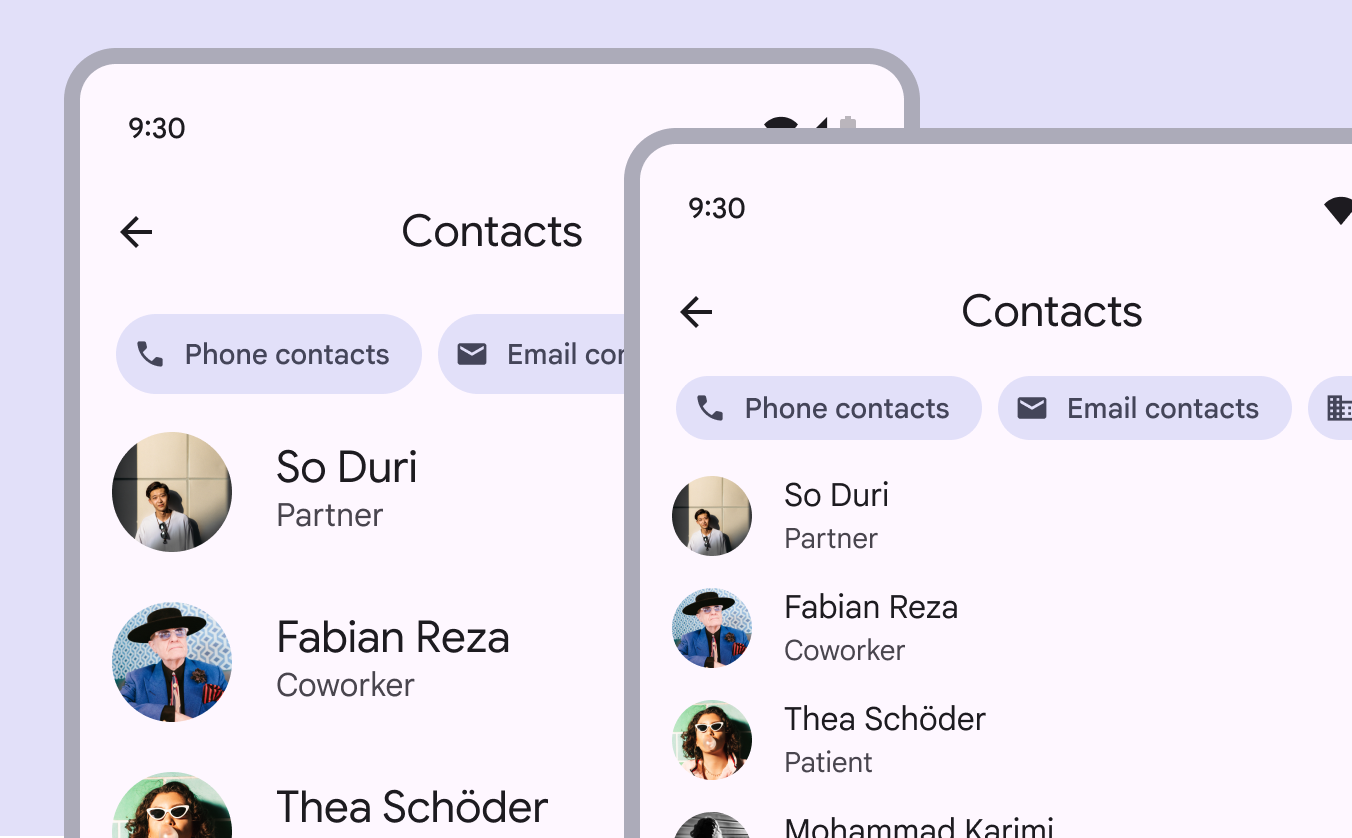
2 maquetaciones: 1 con baja densidad y 1 con alta densidad.
Correcto Considera usar una mayor densidad de información cuando las personas necesiten revisar mucha información
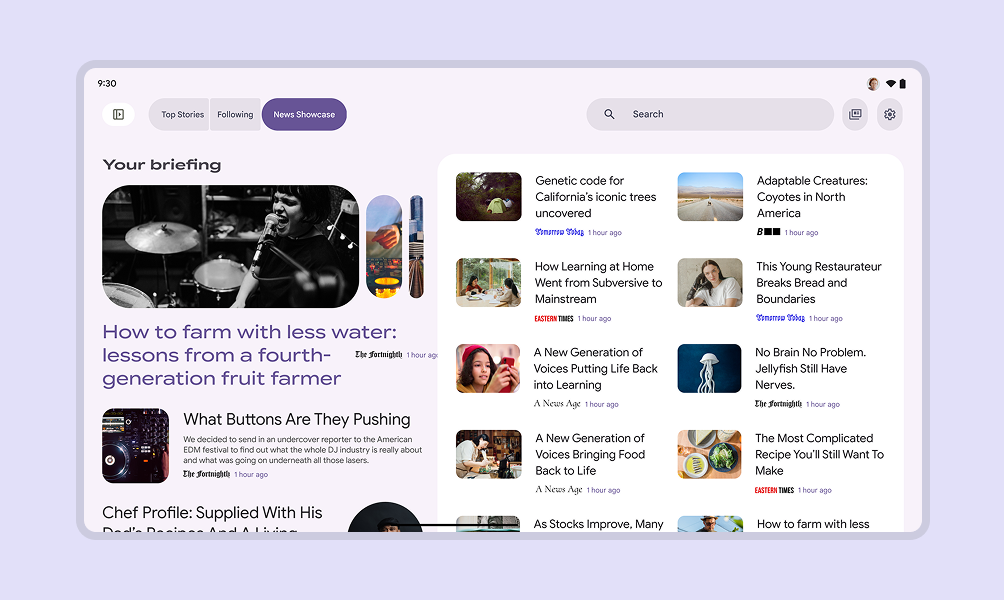
Sitio web de noticias en escritorio que muestra una alta densidad de información.
Considera la cantidad y la prioridad de la información en pantalla. Una mayor densidad puede ser útil para productos con muchos datos en los que se espera que las personas revisen rápidamente mucha información. Ejemplos: sitios de noticias, portales financieros y paneles de control
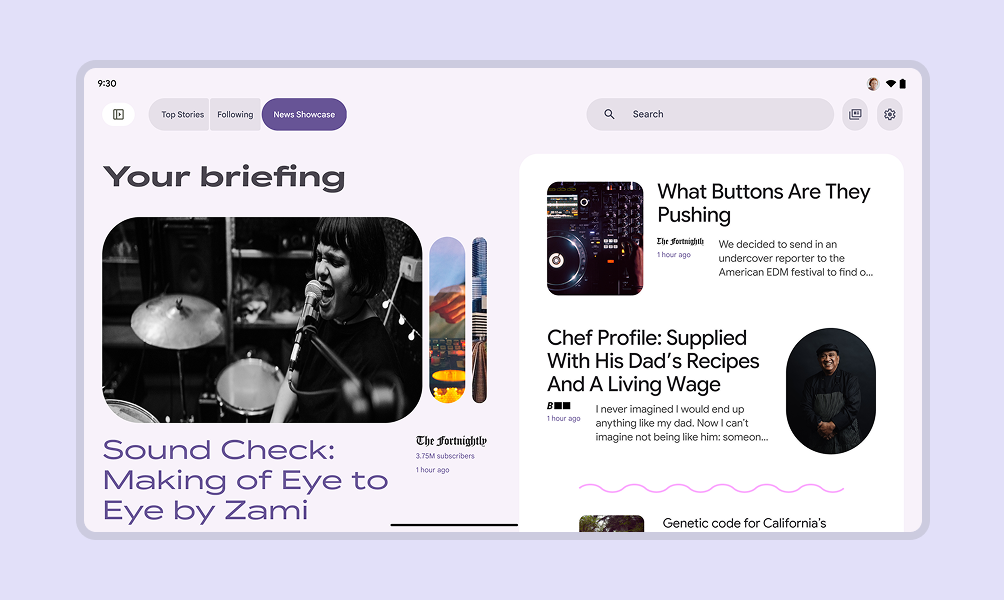
Sitio web de noticias en escritorio que muestra una baja densidad de información.
Una menor densidad puede ser más adecuada para sitios que prioricen la estética, un mensaje claro y específico, menos información o una navegación más sencilla

Escalado de componentes ​

La escala de densidad de los componentes controla el relleno de cada componente.

La escala de densidad es numérica y comienza en 0, que corresponde a la densidad predeterminada de un componente. Pasa a números negativos (-1, -2, -3) a medida que disminuye el espacio, lo que genera una mayor densidad.

Por lo general, una mayor densidad se aplica reduciendo el relleno superior e inferior o la altura total en 4 dp.
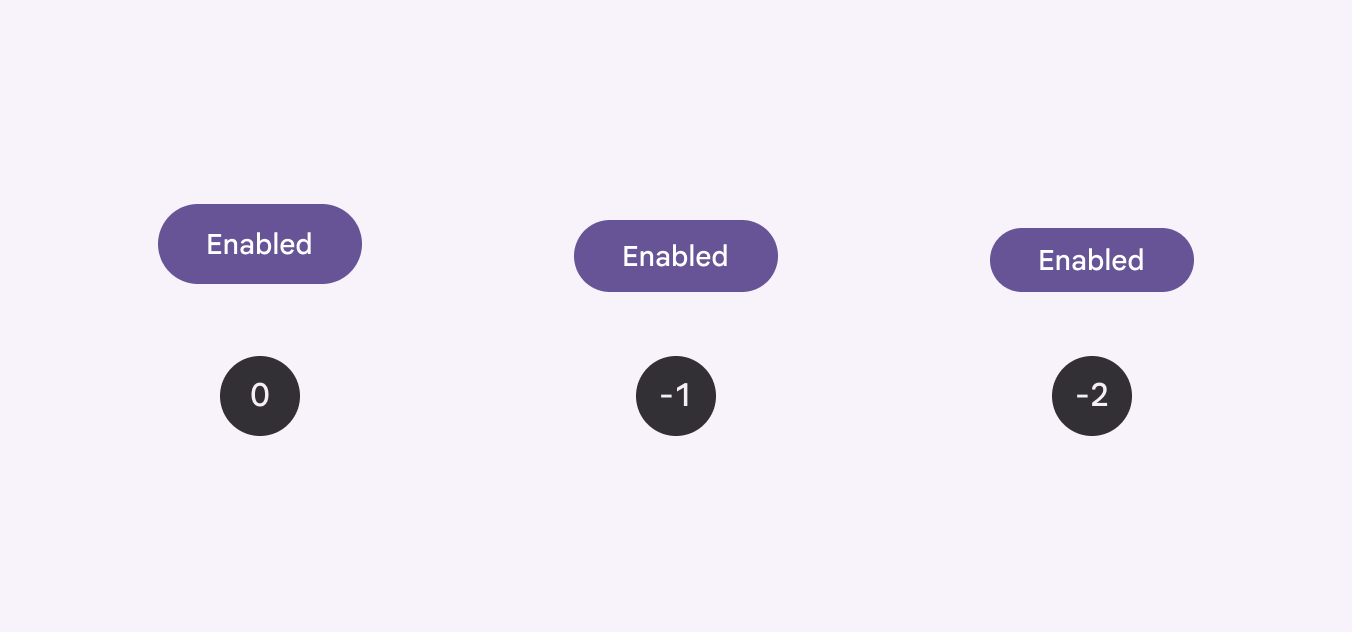
3 botones con densidades de 0, -1 y -2.
Aplica la densidad de los componentes según las necesidades y la maquetación de cada diseño

Centra el grupo de elementos dentro del contenedor del componente.

El tamaño del texto no debe cambiar cuando se escala el contenedor.
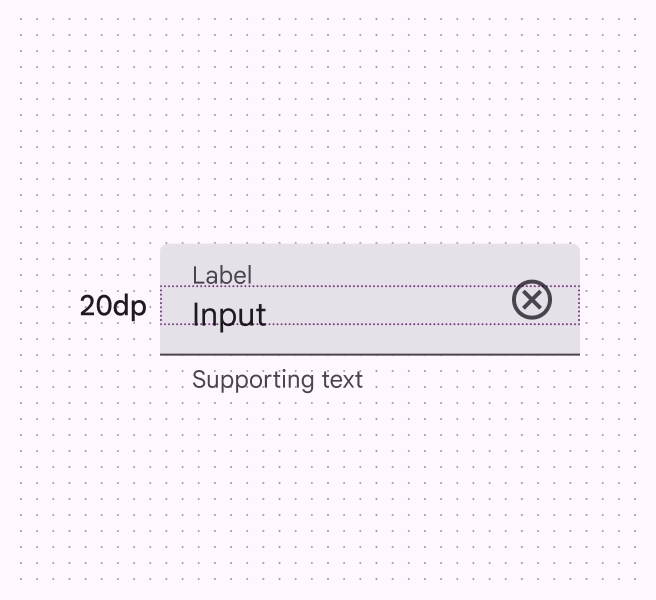
Campo de texto que muestra 20 dp entre la etiqueta y el campo de entrada.
La distancia entre la etiqueta y el campo de entrada es de 20 dp
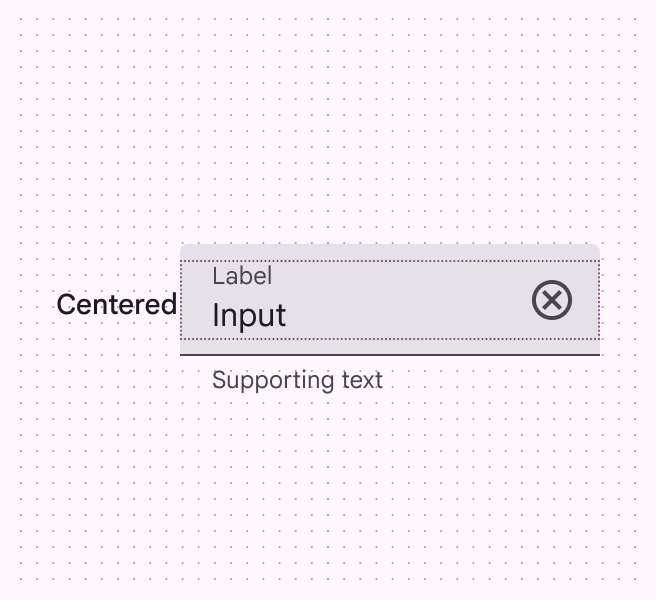
Contenedor padre que muestra la etiqueta encima del campo de entrada.
La etiqueta y el campo de entrada están centrados dentro de su contenedor principal
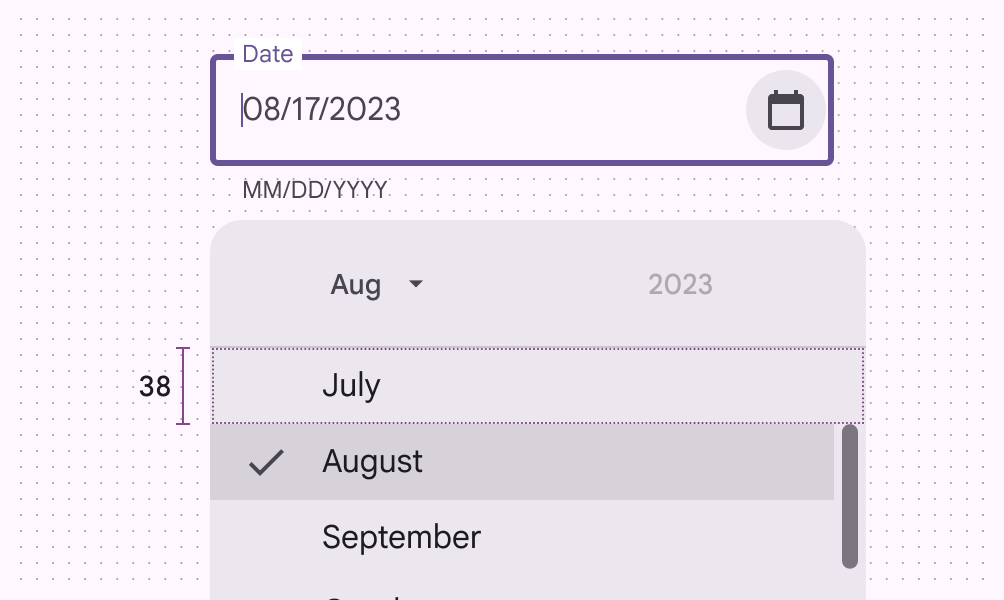
Menú desplegable con elementos de alta densidad y una altura de espacio seleccionable de 38 dp.
Incorrecto No aumentes la densidad en interfaces que impliquen tareas que requieran concentración, como seleccionar en un menú. Esto reduce la usabilidad al limitar el espacio seleccionable.
Snackbar de una sola línea con alta densidad.
Incorrecto No aumentes la densidad en componentes que notifican cambios al usuario, como snackbars o diálogos

Evitar aplicar el escalado de componentes de forma predeterminada ​

Las personas deben poder activar maquetaciones densas y componentes densos.

Para que la configuración de densidad se pueda revertir fácilmente, los controles de configuración deben usar los tamaños predeterminados del área táctil (48x48 píxeles CSS).

No escales las maquetaciones por debajo de 48x48 dp de forma predeterminada.

Las personas pueden activar maquetaciones densas desde la configuración

Áreas táctiles ​

Los componentes densos pueden ser menos accesibles porque los elementos interactivos son más pequeños; ten cuidado al aumentar la densidad de información.
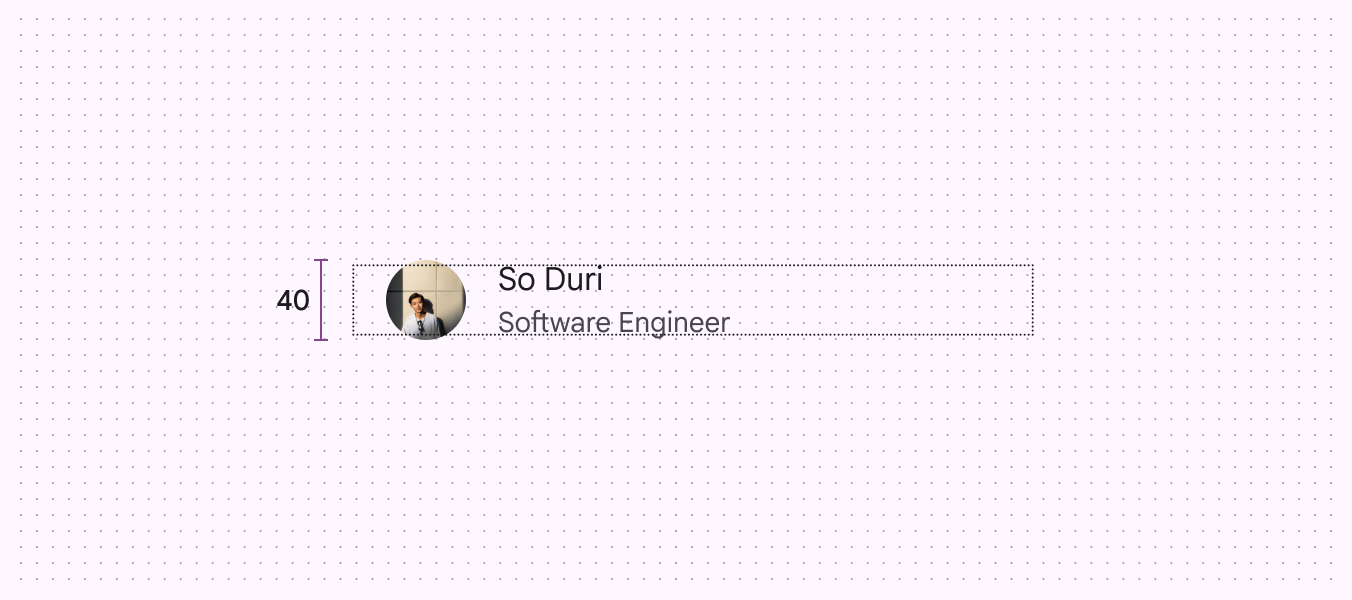
Área táctil seleccionable de solo 40 dp.
Precaución Ten cuidado al aplicar el escalado de componentes cuando las áreas táctiles seleccionables se reduzcan por debajo de 48x48 dp. Aplica la densidad solo cuando mejore la experiencia.

Ten cuidado al aplicar densidad a las áreas táctiles de interacción. Las áreas táctiles accesibles deben conservar un mínimo de 48x48 dp, incluso si el elemento visual, como un icono, es más pequeño.
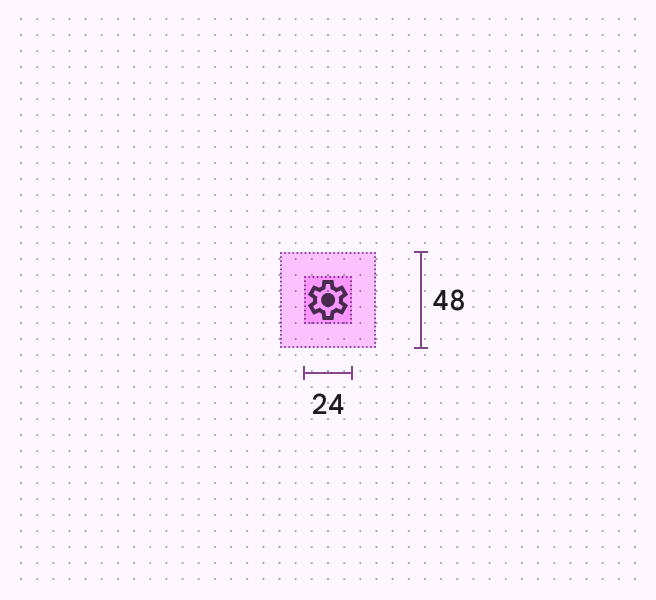
El icono del botón de configuración mide 24x24 dp, pero su área táctil mide 48x48 dp.
El área táctil debe seguir midiendo 48x48 dp, incluso si el icono es más pequeño
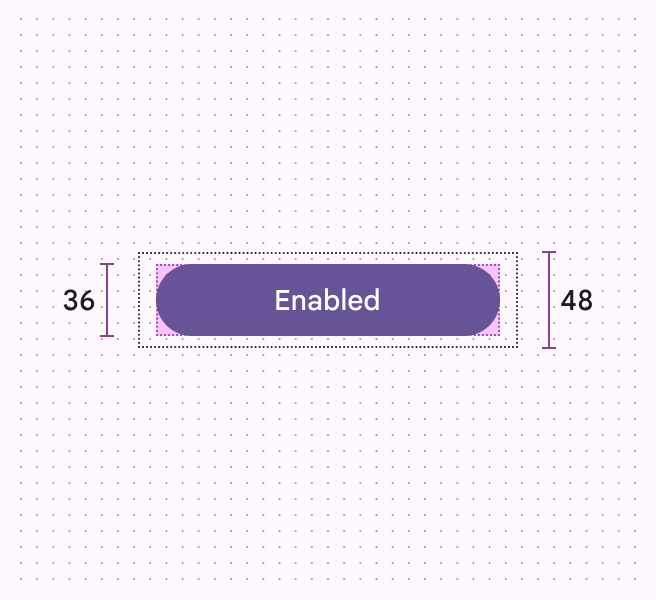
Botón con una altura de 36 dp y un área táctil de 48 dp.
El área táctil de un botón estándar puede ser mayor, siempre que cumpla con el tamaño mínimo de 48x48 dp

Densidad de píxeles ​

La densidad de píxeles es el número de píxeles por pulgada. Las pantallas de alta densidad tienen más píxeles por pulgada que las de baja densidad. Los elementos con las mismas dimensiones en píxeles se ven más grandes en pantallas de baja densidad y más pequeños en pantallas de alta densidad.

Para calcular la densidad de píxeles:

Densidad de píxeles = ancho (o alto) de la pantalla en píxeles / ancho (o alto) de la pantalla en pulgadas
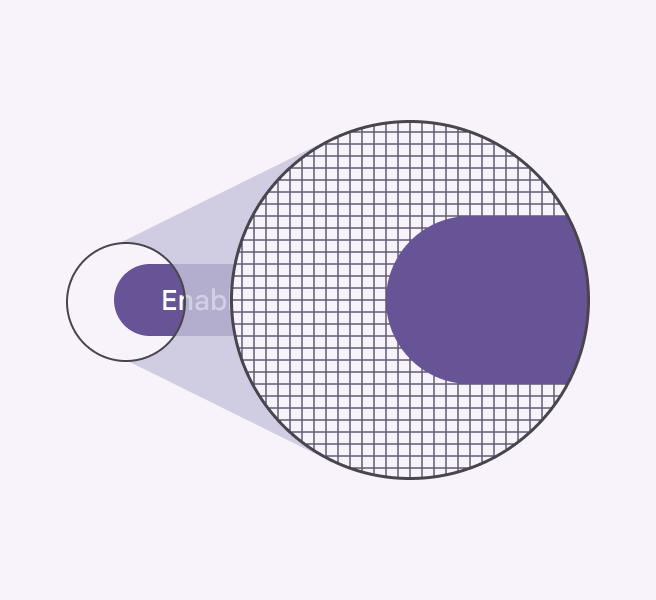
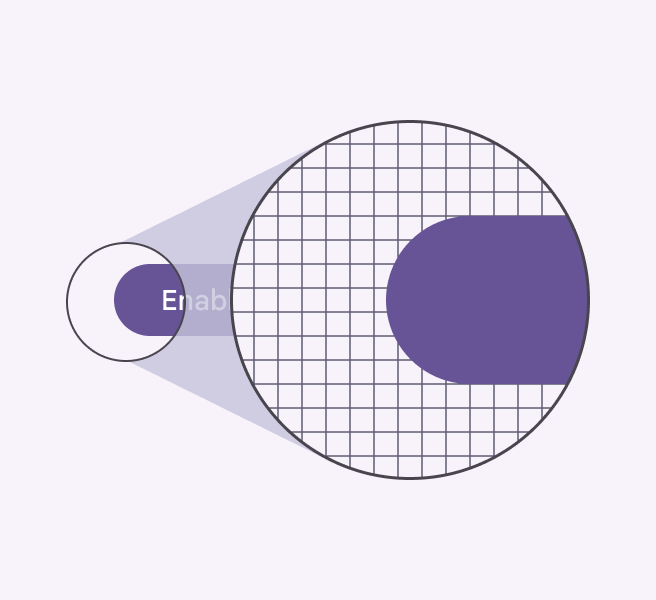
Elemento de interfaz ampliado que muestra un número elevado de píxeles en el área enfocada.
Los elementos de alta densidad tienen más píxeles por pulgada
Elemento de interfaz ampliado que muestra un número reducido de píxeles en el área enfocada.
Los elementos de baja densidad tienen menos píxeles por pulgada

Píxeles independientes de la densidad

Los píxeles independientes de la densidad, abreviados como dp, son unidades adaptables que se escalan para mantener dimensiones uniformes en cualquier pantalla. Ofrecen una forma flexible de adaptar un diseño a distintos dispositivos. El sistema de diseño de Material usa píxeles independientes de la densidad para mostrar los elementos de forma coherente en pantallas con densidades diferentes.

Un dp equivale a un píxel físico en una pantalla con una densidad de 160.

Para calcular dp:
dp = (ancho en píxeles × 160) / densidad de la pantalla
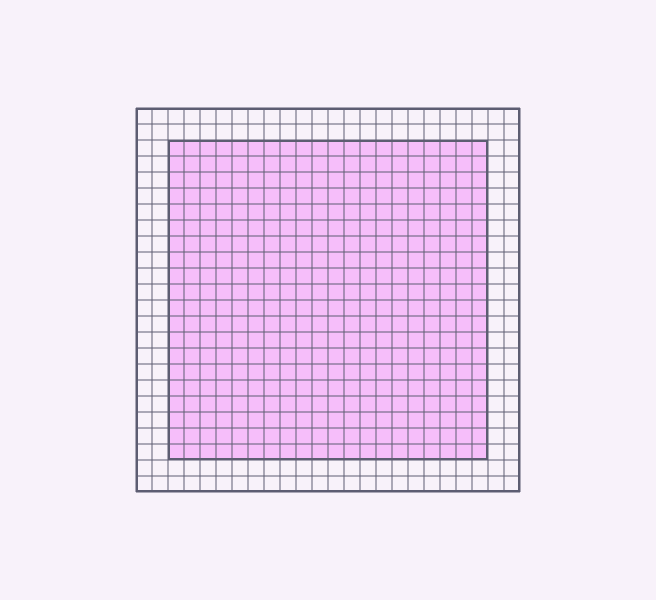
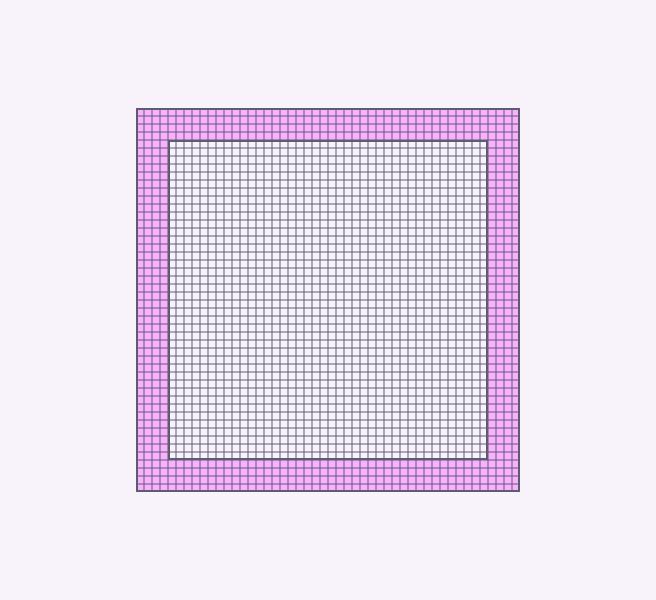
Pantalla con una cuadrícula que representa un número reducido de píxeles.
Pantalla de baja densidad representada con píxeles independientes de la densidad
Pantalla con una cuadrícula que representa un número elevado de píxeles.
Pantalla de alta densidad representada con píxeles independientes de la densidad
Anchura física de la pantallaDensidad de la pantallaAnchura de la pantalla en píxelesAnchura de la pantalla en dp
1,5 pulgadas120180 px240 dp
1,5 pulgadas160240 px
1,5 pulgadas240360 px
Pager
AnteriorCuadrículas y espaciado: Espaciado
SiguientePuntos de interrupción: Descripción general

Publicado bajo la licencia Apache 2.0 o CC BY 4.0.

Copyright © 2018-Present Google

https://m3.material.io/foundations/layout/grids-spacing/density

Publicado bajo la licencia Apache 2.0 o CC BY 4.0.

Copyright © 2018-Present Google