Skip to content
Material Design 3
Main Navigation
v3
v2
v1

magyar

English
简体中文
繁體中文
Español
Français
Русский
Português – Brasil
Deutsch
日本語
한국어
Italiano
Polski
Türkçe
čeština

magyar

English
简体中文
繁體中文
Español
Français
Русский
Português – Brasil
Deutsch
日本語
한국어
Italiano
Polski
Türkçe
čeština

Megjelenés

Sidebar Navigation

Alapok

Akadálymentesség

Áttekintés: Alapelvek

Áttekintés: Kisegítő technológia

Tervezés: Áttekintés

Tervezés: Színkontraszt

Tervezés: Szerkezet

Tervezés: Folyamatáramlás

Tervezés: Elemek

Írás és szöveg: bevált gyakorlatok

Írás és szöveg: Szöveg csonkítása

Írás és szöveg: Szöveg átméretezése

Fejlesztés mindenki számára: felhasználói igények

Tervezés mindenkinek: Közös tervezés

Tartalomtervezés

Áttekintés

Alternatív szöveg

Globális szövegírás: Áttekintés

Globális szövegírás: Szóhasználat

Értesítések

Stílusútmutató: UX-szövegírási bevált gyakorlatok

Stílusútmutató: Szóhasználat

Stílusútmutató: Nyelvtan és írásjelek

A Material testreszabása

Eszközök

Okosórák tervezése: Áttekintés

Az okosórák tervezése: Alapok

Okosórák tervezése: Stílusok

Okosórák tervezése: Elrendezés

XR

Immerzív XR tervezése: Áttekintés

Tervezés magával ragadó XR-élményhez: Interakció

Immerzív XR tervezése: Elrendezés

Immerzív XR-tervezés: Akadálymentesség

XR-komponensek: Áttekintés

XR-komponensek: Alkalmazássávok

XR-összetevők: Párbeszédablakok

XR-komponensek: Navigációs sáv

XR-komponensek: Navigációs sín

XR-összetevők: Eszköztárak

Design tokenek: áttekintés

Design tokenek: A tokenek használata

Interakció

Gesztusok

Beviteli eszközök: Alapok

Kijelölés: Áttekintés

Állapotok: Áttekintés

Állapotok: Állapotrétegek

Állapotok: Az állapotok alkalmazása

Elrendezés

Elrendezés: áttekintés

Elrendezés áttekintése: Az elrendezés részei

Elrendezés áttekintése: Adaptív tervezés

Scaffold: Áttekintés

Scaffold: Sávok

Scaffold: Oldalsávok

Scaffold: Panelek

Rács és térköz: Áttekintés

Rácsok és térközök: Rácsok

Rácsok és térközök: Térközök

Rácsok és térközök: Sűrűség

Töréspontok: Áttekintés

Töréspontok: Kompakt

Töréspontok: Közepes

Breakpointok: Kibővített

Töréspontok: Nagy és extra nagy

Kétirányúság és RTL

Kanonikus elrendezési példák: Áttekintés

Kanonikus elrendezési példák: Hírfolyam

Kanonikus elrendezési példák: Lista–részlet

Kanonikus elrendezési példák: Támogató panel

Használhatóság: Áttekintés

Használhatóság: Az M3 Expressive alkalmazása

Material A–Z

Stílusok

Szín

Színrendszer: Áttekintés

Színrendszer: Hogyan működik a rendszer

Színszerepek

Színsémák

Színséma kiválasztása

Statikus színsémák: Baseline

Statikus színsémák: Egyéni márka

Dinamikus színsémák: Forrás kiválasztása

Dinamikus színsémák: Felhasználó által generált forrás

Dinamikus színsémák: Tartalomalapú forrás

Speciális testreszabások: Áttekintés

Haladó testreszabások: Színek alkalmazása

Speciális testreszabások: Új színek meghatározása

Speciális testreszabások: Meglévő színek módosítása

Színforrások

Eleváció: Áttekintés

Eleváció: Az eleváció alkalmazása

Kiemelés: Tokenek

Ikonok: Áttekintés

Ikonok: Ikontervezés

Ikonok alkalmazása

Mozgás

Mozgásfizikai rendszer: hogyan működik

Mozgásfizikai rendszer: Specifikációk

Easing és időtartam: Az easing és az időtartam alkalmazása

Easing és időtartam: Tokenek és specifikációk

Átmenetek: Átmeneti minták

Átmenetek: Az átmenetek alkalmazása

Alak: Áttekintés és alapelvek

Alak: Sarokrádiusz-skála

Alak: Alakátalakulás

Térköz: Áttekintés

Térköz: A térközök alkalmazása

Térköz: Tokenek

Tipográfia: Áttekintés

Tipográfia: Betűtípusok

Tipográfia: Típusskála és tokenek

Tipográfia: A tipográfia alkalmazása

Tipográfia: Szerkesztői tipográfiai megoldások

Komponensek

Alkalmazássávok: Áttekintés

Alkalmazássávok: Specifikációk

Alkalmazássávok: irányelvek

Alkalmazássávok: Akadálymentesség

Jelvények: Áttekintés

Jelvények: Specifikációk

Jelvények: irányelvek

Jelvények: Akadálymentesség

Gombok

Az összes gomb

Gombcsoportok: Áttekintés

Gombcsoportok: specifikációk

Gombcsoportok: Irányelvek

Gombcsoportok: Akadálymentesség

Gombok: Áttekintés

Gombok: Specifikációk

Gombok: irányelvek

Gombok: Akadálymentesség

Kiterjesztett FAB-ok: Áttekintés

Kiterjesztett FAB-ok: Specifikációk

Kiterjesztett FAB-ok: irányelvek

Kiterjesztett FAB-ok: Akadálymentesség

FAB-menü: Áttekintés

FAB-menü: Specifikációk

FAB-menü: Útmutató

FAB-menü: Akadálymentesség

Lebegő műveletgombok (FAB-ok): Áttekintés

Lebegő műveletgombok (FAB-ok): Specifikációk

Lebegő műveletgombok (FAB-ok): Útmutató

Lebegő műveletgombok (FAB-ok): Akadálymentesség

Ikongombok: Áttekintés

Ikongombok: Specifikációk

Ikongombok: Irányelvek

Ikongombok: Akadálymentesség

Szegmentált gombok: áttekintés

Szegmentált gombok: specifikációk

Szegmentált gombok: irányelvek

Szegmentált gombok: Akadálymentesség

Osztott gombok: Áttekintés

Osztott gombok: Specifikációk

Osztott gombok: Irányelvek

Osztott gombok: Akadálymentesség

Kártyák: Áttekintés

Kártyák: specifikációk

Kártyák: Útmutató

Kártyák: Akadálymentesség

Körhinta: Áttekintés

Körhinta: specifikációk

Körhinta: Irányelvek

Körhinta: Akadálymentesség

Jelölőnégyzet: Áttekintés

Jelölőnégyzet: Specifikációk

Jelölőnégyzet: Irányelvek

Jelölőnégyzet: Akadálymentesség

Chipek: Áttekintés

Chipek: Specifikációk

Chipek: Irányelvek

Chipek: Akadálymentesség

Dátum- és időválasztók

Dátumválasztók: Áttekintés

Dátumválasztók: Specifikációk

Dátumválasztók: Útmutató

Dátumválasztók: Akadálymentesség

Időválasztók: Áttekintés

Időválasztók: Specifikációk

Időválasztók: Irányelvek

Időválasztók: akadálymentesség

Párbeszédablakok: Áttekintés

Párbeszédablakok: specifikációk

Párbeszédablakok: Irányelvek

Párbeszédablakok: akadálymentesség

Elválasztó: Áttekintés

Elválasztó: specifikációk

Elválasztó: irányelvek

Elválasztó: Akadálymentesség

Listák: Áttekintés

Listák: Specifikációk

Listák: Irányelvek

Listák: Akadálymentesség

Betöltés- és folyamatjelzők

Betöltésjelző: Áttekintés

Betöltésjelző: Specifikációk

Betöltésjelző: Irányelvek

Betöltésjelző: Akadálymentesség

Folyamatjelzők: Áttekintés

Folyamatjelzők: Specifikációk

Folyamatjelzők: Irányelvek

Folyamatjelzők: Akadálymentesség

Menük: áttekintés

Menük: Specifikációk

Menük: Irányelvek

Menük: Akadálymentesség

Navigáció

Navigációs sáv: Áttekintés

Navigációs sáv: Specifikációk

Navigációs sáv: irányelvek

Navigációs sáv: Akadálymentesség

Navigációs fiók: Áttekintés

Navigációs fiók: specifikációk

Navigációs fiók: Útmutató

Navigációs fiók: Akadálymentesség

Navigációs sín: Áttekintés

Navigációs sín: Specifikációk

Navigációs sín: Irányelvek

Navigációs sín: Akadálymentesség

Választógomb: Áttekintés

Választógomb: specifikációk

Választógomb: Irányelvek

Választógomb: Akadálymentesség

Keresés: Áttekintés

Keresés: Specifikációk

Keresés: Irányelvek

Keresés: Akadálymentesség

Panelek

Alsó lapok: Áttekintés

Alsó lapok: Specifikációk

Alsó lapok: Irányelvek

Alsó lapok: Akadálymentesség

Oldalsó lapok: Áttekintés

Oldalsó lapok: specifikációk

Oldalsó lapok: Irányelvek

Oldalsó lapok: Akadálymentesség

Csúszkák: Áttekintés

Csúszkák: Specifikációk

Csúszkák: Irányelvek

Csúszkák: Akadálymentesség

Snackbar: Áttekintés

Snackbar: Specifikációk

Snackbar: Irányelvek

Snackbar: Akadálymentesség

Kapcsoló: áttekintés

Kapcsoló: Specifikációk

Kapcsoló: Irányelvek

Kapcsoló: Akadálymentesség

Fülek: Áttekintés

Fülek: specifikációk

Fülek: irányelvek

Fülek: Akadálymentesség

Szövegmezők: áttekintés

Szövegmezők: specifikációk

Szövegmezők: Irányelvek

Szövegmezők: Akadálymentesség

Eszköztárak: Áttekintés

Eszköztárak: Specifikációk

Eszköztárak: Irányelvek

Eszköztárak: Akadálymentesség

Eszköztippek: Áttekintés

Eszköztippek: Specifikációk

Eszköztippek: Irányelvek

Eszköztippek: Akadálymentesség

Ezen az oldalon

Rácsok és térközök: Sűrűség ​

A rácsok és a térközök minden elrendezésben rendszerezik a tartalmat és a műveleteket


  • Az információs sűrűség a képernyőn látható információ mennyiségének figyelembevételét jelenti
  • Az alapértelmezett célterület mérete legalább 48×48 CSS-pixel legyen
  • A felhasználók módosíthatják a sűrűséget, ha a sűrűségvezérlők akadálymentesen elérhetők
  • A sűrűség alkalmazása megfontolt döntést igényel; nem minden elrendezésben van rá szükség
  • Az elrendezés és a komponensméretezés (komponensadaptáció vagy komponenssűrűség) segíthet abban, hogy a felhasználók egyszerre több információt áttekintsenek, megtekintsenek vagy összehasonlítsanak
Az információs sűrűség a kontextustól és a felhasználó preferenciáitól függően változhat
Fontolja meg, szükséges-e a komponensek méretezése

Információs sűrűség

  • Az információs sűrűség elrendezési és tervezési döntésekkel is elérhető, komponensméretezés nélkül
  • Bizonyos felhasználóknak a nagyobb sűrűség nem feltétlenül előnyös

Komponensméretezés

  • A komponensek alkalmazkodhatnak, és módosíthatják méretüket, hogy segítsék a felhasználókat különböző mennyiségű információ áttekintésében, megtekintésében vagy összehasonlításában
  • Alapértelmezés szerint ne alkalmazzon komponensméretezést, ha az a célterületet 48×48 CSS-pixel alá csökkentené
Az információs sűrűség és a komponensméretezés együtt használható több információ megjelenítésére és nagyobb felhasználói kontroll biztosítására

Információs sűrűség ​

Az információs sűrűség az adott területen található tartalom (például szöveg, képek vagy videók) mennyiségét jelenti.

Egy elrendezés térközei – például a margók, a távtartók és a belső térköz (padding) – módosíthatók, hogy növeljék vagy csökkentsék az információs sűrűséget. A nagy sűrűségű elrendezések hasznosak, amikor a felhasználóknak sok információt kell áttekinteniük, megtekinteniük vagy összehasonlítaniuk, például egy adattáblában. A listák, táblázatok és hosszú űrlapok elrendezési sűrűségének növelése több tartalmat tesz elérhetővé a képernyőn.

A sűrűségbeállításokat érdemes az adott eszköztípus figyelembevételével értékelni. Bár egy felhasználó asztali számítógépen a sűrűbb elrendezést részesítheti előnyben, mobilon már nem biztos, hogy ugyanezt teszi. A sűrűség nem változhat automatikusan töréspontokA töréspontok meghatározott ablakméretek, ahol az elrendezés az elérhető helyhez, az eszköz szokásaihoz és az ergonómiához igazodva változik (korábban ablakméret-osztályok).További információ a töréspontokról között vagy a tájolás megváltozásakor, hacsak a felhasználó nem módosítja.
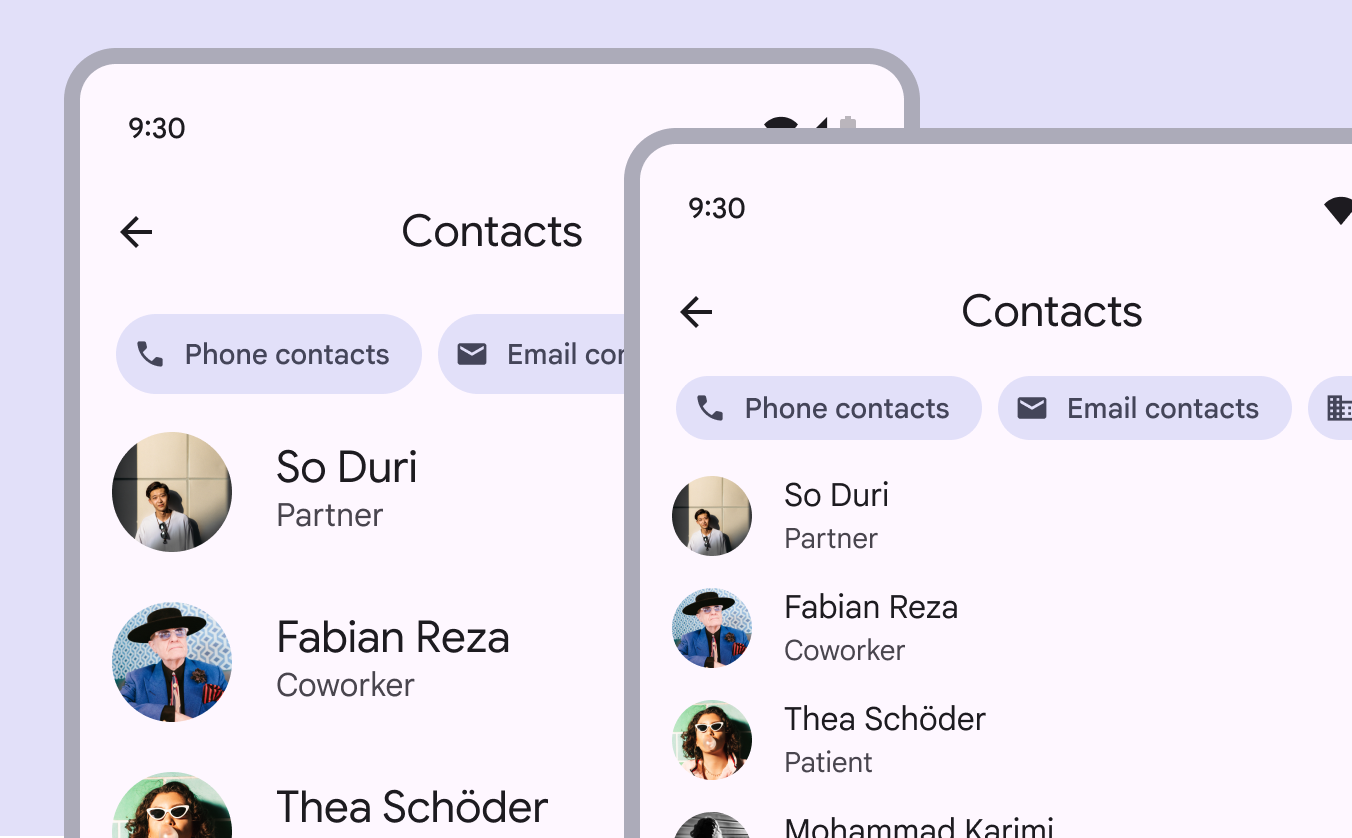
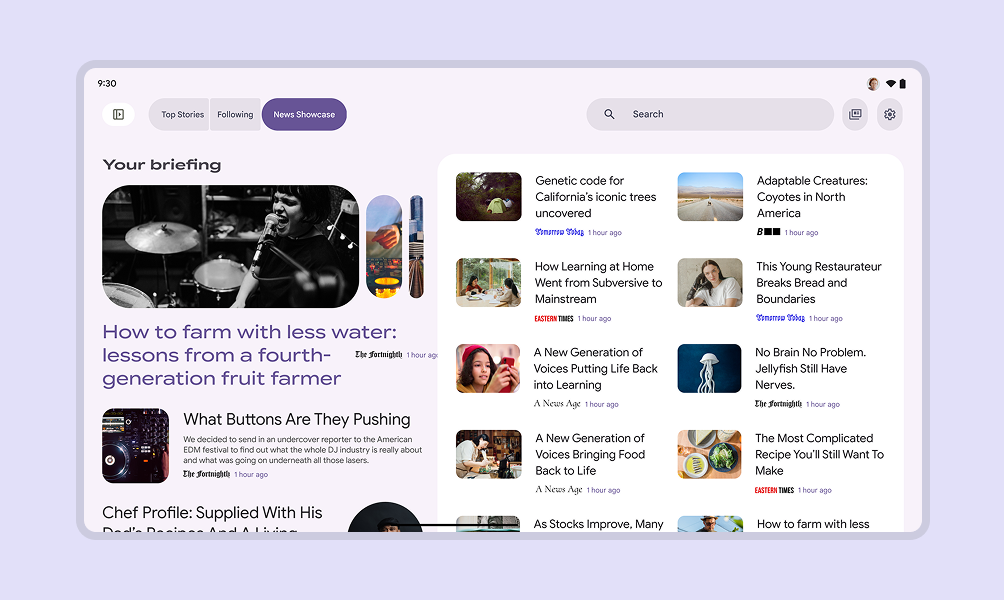
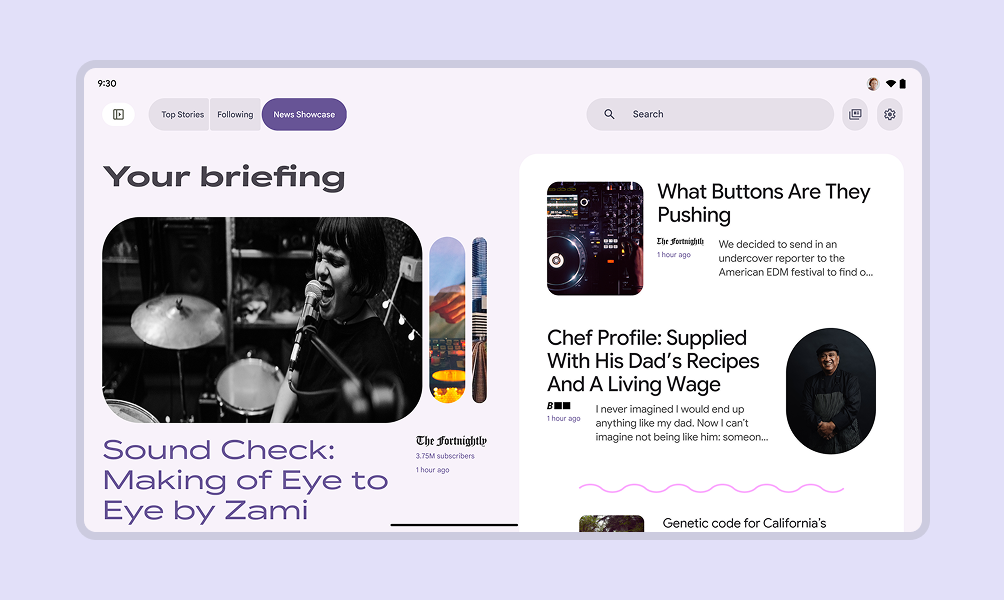
2 elrendezés: egy alacsony sűrűségű és egy nagy sűrűségű.
Ajánlott Nagyobb információs sűrűségű kialakítást érdemes használni, amikor a felhasználóknak sok információt kell áttekinteniük
Híroldal asztali számítógépen, nagy információs sűrűséggel.
Vegye figyelembe a képernyőn megjelenő információ mennyiségét és prioritását. Nagyobb sűrűség hasznos lehet adatintenzív termékeknél, ahol a felhasználók elvárják sok információ gyors áttekintését. Példák: hírek, pénzügyi portálok, irányítópultok
Híroldal asztali számítógépen, alacsony információs sűrűséggel.
A kisebb sűrűség jobb lehet azokon az oldalakon, amelyek az esztétikus megjelenést, a célzott üzenetet, kevesebb információt vagy a könnyebb navigációt helyezik előtérbe

Komponensméretezés ​

A komponenssűrűségi skála az egyes komponensek belső térközét szabályozza.

A sűrűségi skála számozott: a 0 a komponens alapértelmezett sűrűségét jelöli. A belső tér csökkenésével a skála negatív értékek felé halad (-1, -2, -3), így nagyobb sűrűséget eredményez.

Nagyobb sűrűséget általában a felső és alsó belső térköz (padding), illetve a teljes magasság 4 dp-vel történő csökkentésével érnek el.
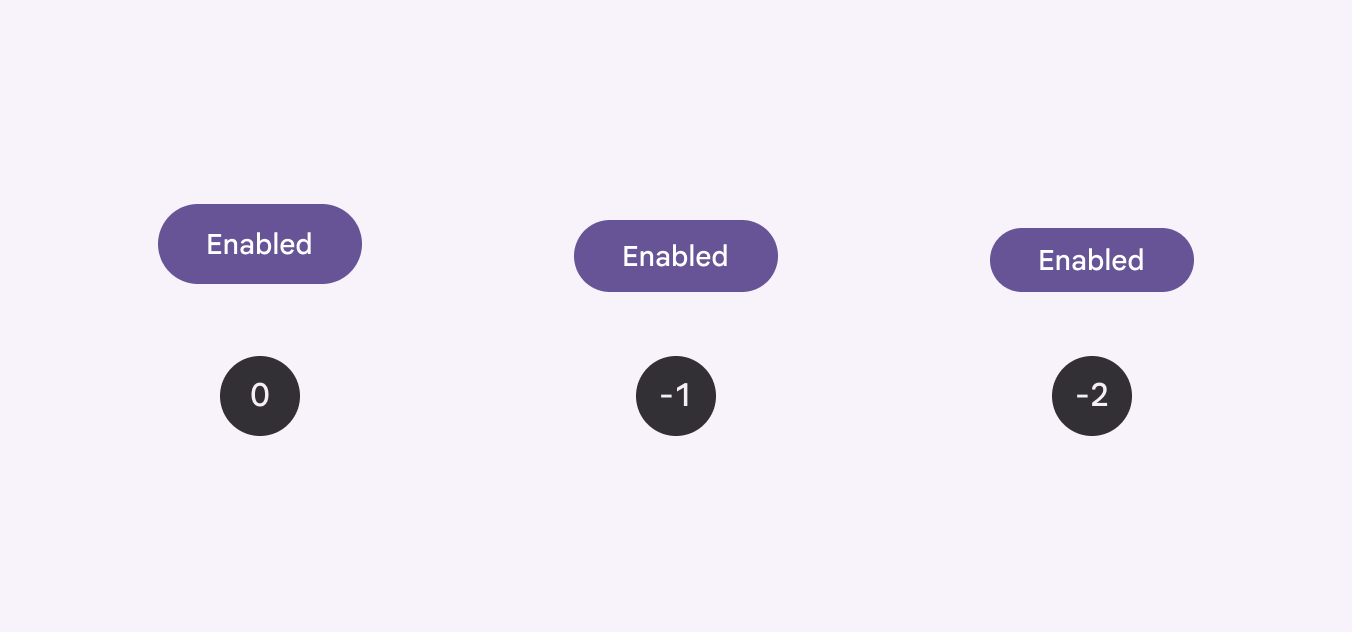
3 gomb 0, -1, -2 sűrűséggel.
A komponenssűrűséget a tervezési igényekhez és az elrendezéshez igazítva alkalmazza

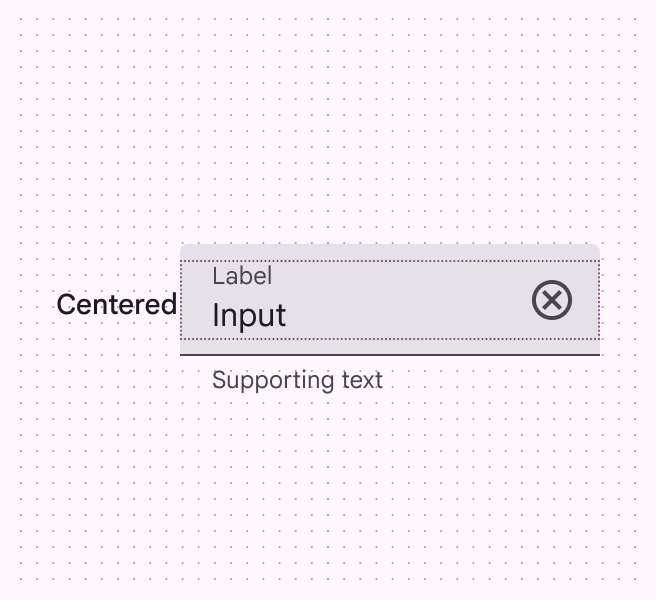
A csoportosított elemet a komponens konténerében középre kell igazítani.

A szövegméretnek nem szabad változnia, miközben a konténer mérete módosul.
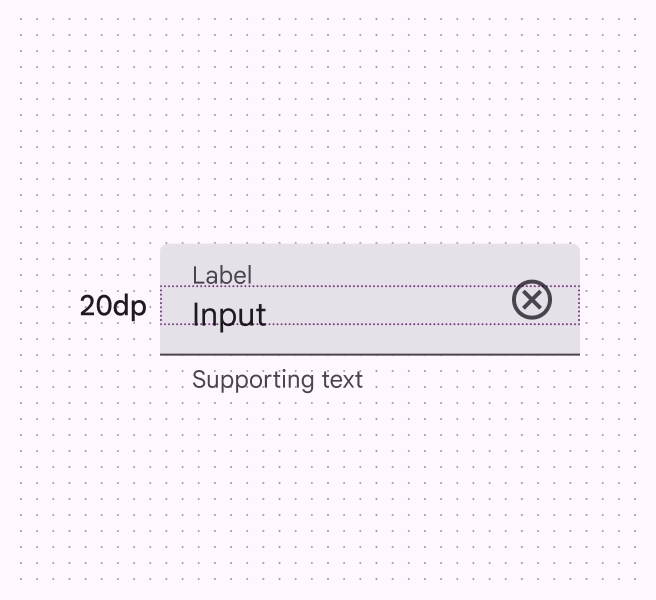
Szövegmező, amely 20 dp távolságot mutat a címke és a beviteli mező között.
A címke és a beviteli mező közötti távolság 20 dp
Szülőkonténer, amelyben a címke a beviteli mező fölött látható.
A címke és a beviteli mező a szülőkonténeren belül középre van igazítva
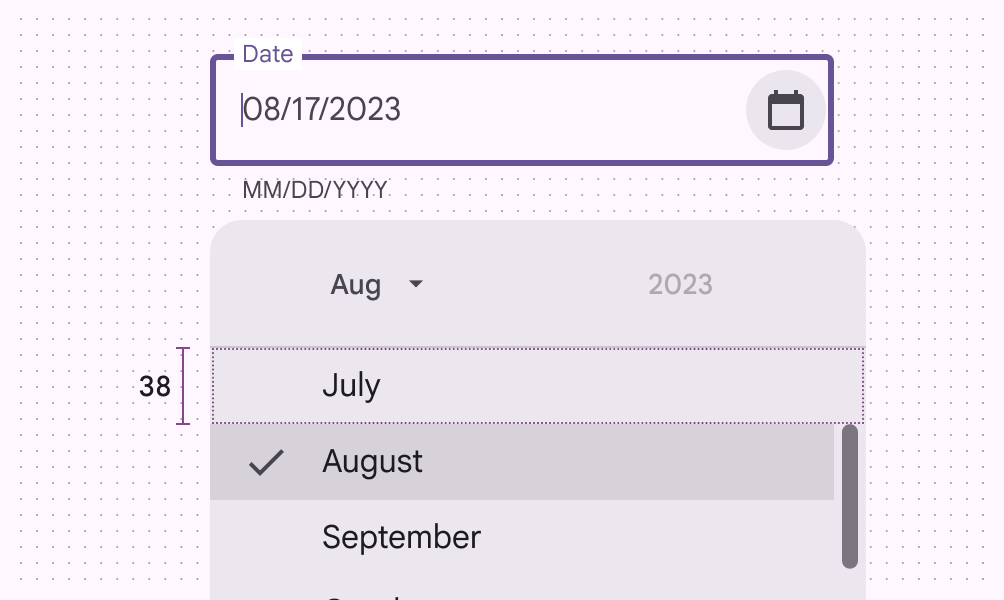
Legördülő menü nagy sűrűségű elemekkel és 38 dp magasságú kiválasztható területtel.
Kerülendő Ne növelje a sűrűséget olyan felületeken, amelyek összpontosítást igénylő feladatokat tartalmaznak, például a menüből való kiválasztást. Ez a kiválasztható terület korlátozásával rontja a használhatóságot.
Egysoros snackbar-értesítés nagy sűrűséggel.
Kerülendő Ne növelje a sűrűséget olyan komponensekben, amelyek változásokról értesítik a felhasználót, például snackbar-értesítésekben vagy párbeszédablakokban

Kerülje a komponensméretezés alapértelmezett alkalmazását ​

A felhasználóknak lehetőségük legyen a sűrű elrendezések és komponensek önkéntes bekapcsolására.

Annak biztosításához, hogy a sűrűségbeállítások könnyen visszaállíthatók legyenek, a beállításokhoz tartozó interaktív elemeknek alapértelmezett, 48×48 CSS-pixel méretű célterülettel kell rendelkezniük.

Alapértelmezés szerint ne méretezze az elrendezéseket 48×48 dp alá.

A felhasználók a beállításokban önként bekapcsolhatják a sűrű elrendezéseket

Célterületek ​

A sűrű komponensek akadálymentességi szempontból nehezebben használhatók, mert az interaktív elemek kisebbek; ezért legyen óvatos az információs sűrűség növelésekor.
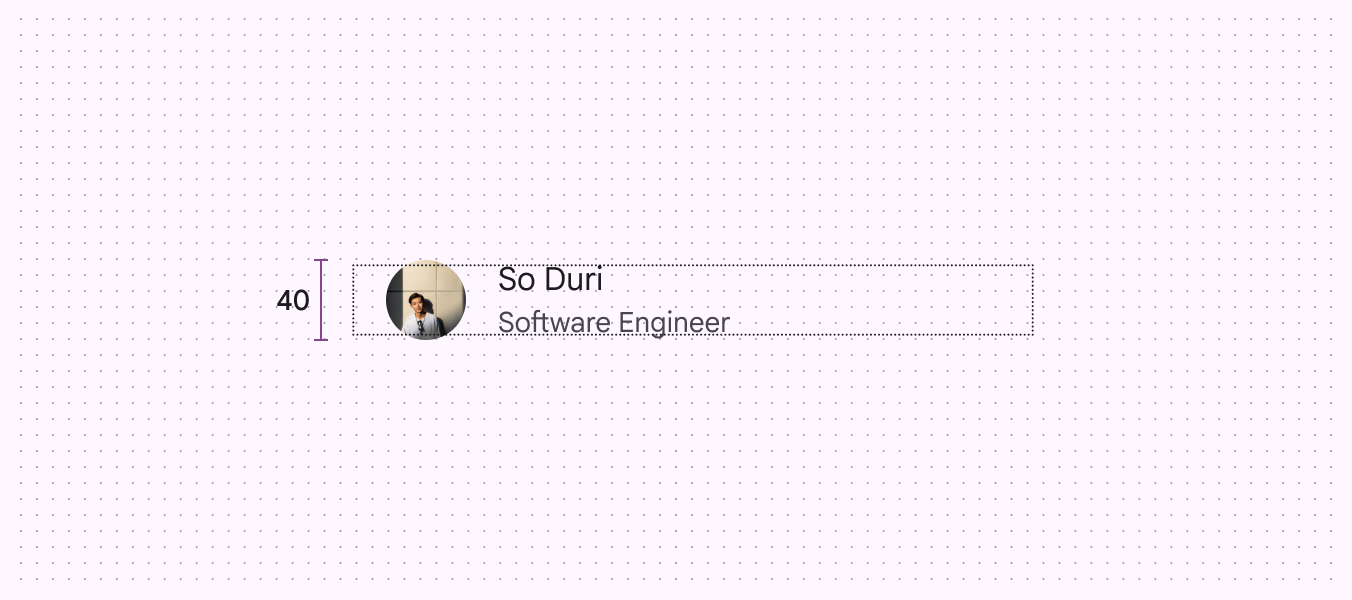
Csak 40 dp kiválasztható célterület.
Vigyázat Legyen óvatos, amikor komponensméretezést alkalmaz olyan helyen, ahol a kiválasztható célterületek 48×48 dp alá csökkennek. Csak ott alkalmazzon sűrűséget, ahol az jobb felhasználói élményt nyújt.

Legyen óvatos, amikor sűrűséget alkalmaz az interakciós célterületeken. Az akadálymentes használat érdekében a célterületeknek legalább 48×48 dp méretűnek kell maradniuk, még akkor is, ha a vizuális elem – például egy ikon – kisebb.
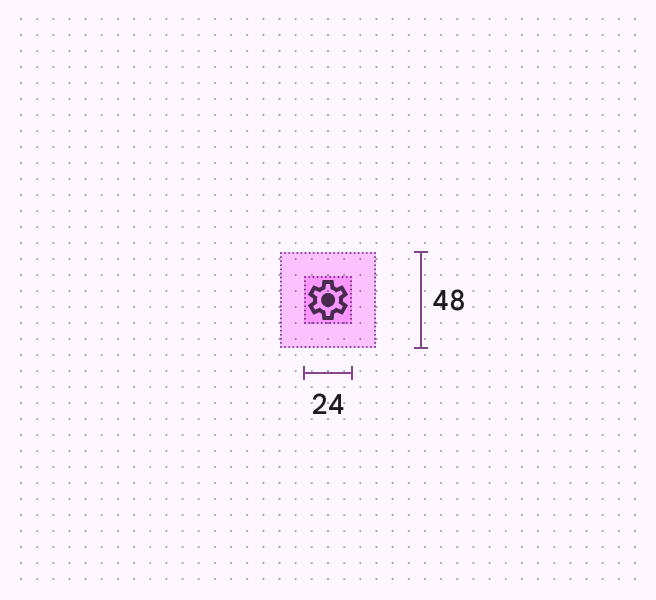
A beállításgomb ikonja 24×24 dp, de az interakciós célterülete 48×48 dp.
A célterületnek 48×48 dp méretűnek kell maradnia, még akkor is, ha az ikon kisebb
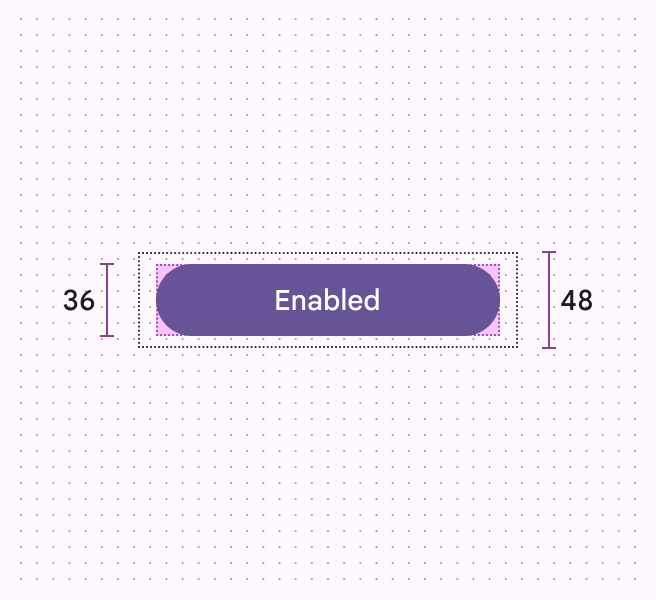
Gomb 36 dp magassággal és 48 dp interakciós célterülettel.
Egy általános gomb interakciós célterülete nagyobb lehet, amennyiben eléri a 48×48 dp minimális méretet

Pixelsűrűség ​

A pixelsűrűség az egy hüvelykre jutó pixelek száma. A nagy pixelsűrűségű képernyőkön több pixel jut egy hüvelykre, mint a kis pixelsűrűségűeken. Az azonos pixelméretű elemek nagyobbnak tűnnek a kis pixelsűrűségű képernyőkön, és kisebbnek a nagy pixelsűrűségűeken.

A pixelsűrűség kiszámítása:

Pixelsűrűség = a képernyő szélessége (vagy magassága) pixelben / a képernyő szélessége (vagy magassága) hüvelykben
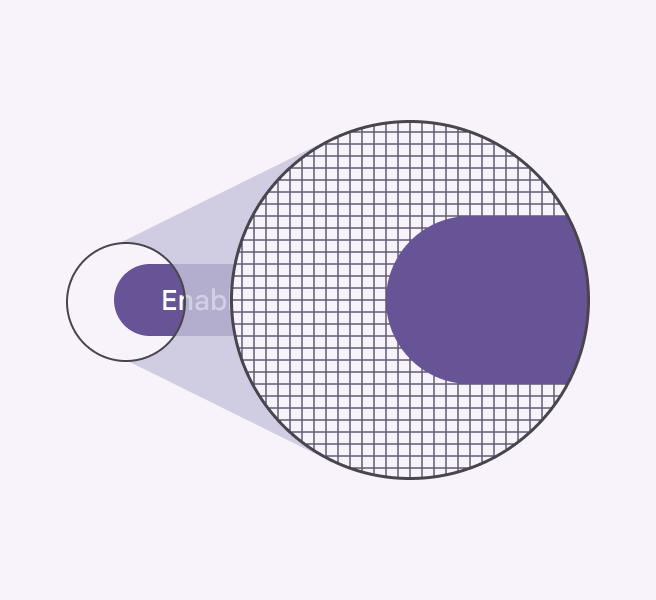
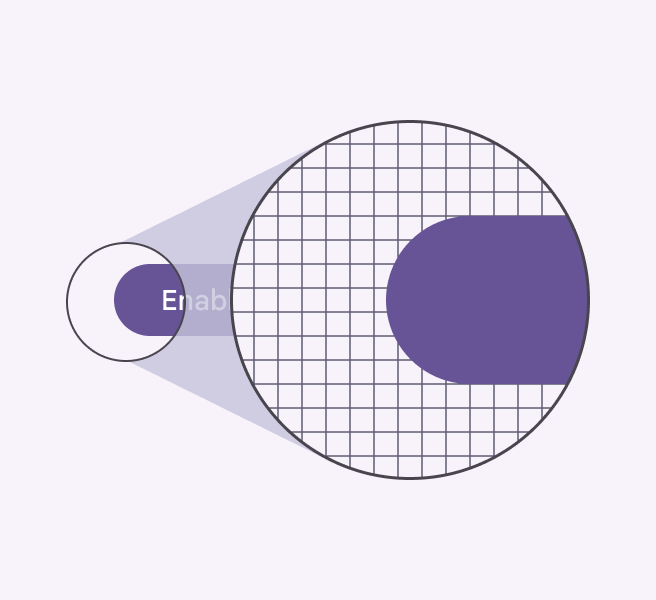
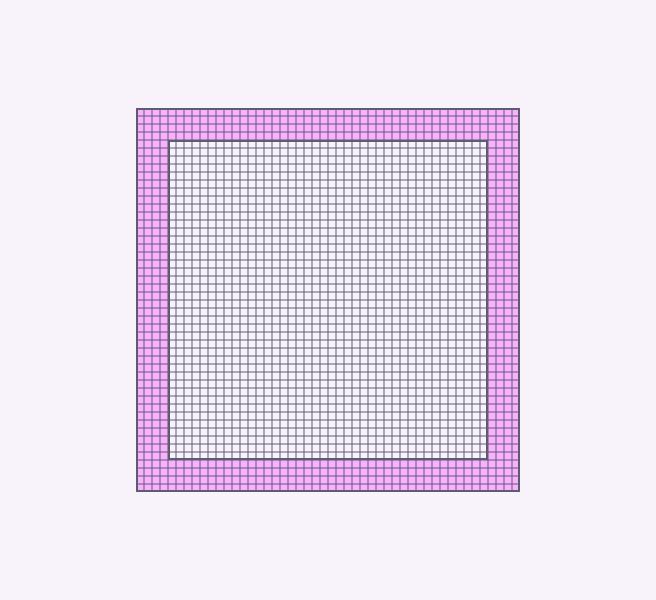
Felnagyított felhasználói felületi elem, amely sok pixelt mutat a fókuszterületen.
A nagy pixelsűrűségű elemeknél több pixel jut egy hüvelykre
Felnagyított felhasználói felületi elem, amely kevés pixelt mutat a fókuszterületen.
A kis pixelsűrűségű elemeknél kevesebb pixel jut egy hüvelykre

Sűrűségfüggetlen pixelek

A sűrűségfüggetlen pixelek – rövidítve dp – rugalmas mértékegységek, amelyek úgy méreteződnek, hogy bármely képernyőn azonos méretűnek tűnjenek. Rugalmas módot kínálnak arra, hogy a kialakítás különböző eszközökhöz alkalmazkodjon. A Material Design rendszer sűrűségfüggetlen pixeleket használ, hogy az elemeket különböző sűrűségű képernyőkön egységesen jelenítse meg.

Egy dp a 160 dpi-es képernyőn egy fizikai pixelnek felel meg.

A dp kiszámítása:
dp = (szélesség pixelben * 160) / képernyő sűrűsége
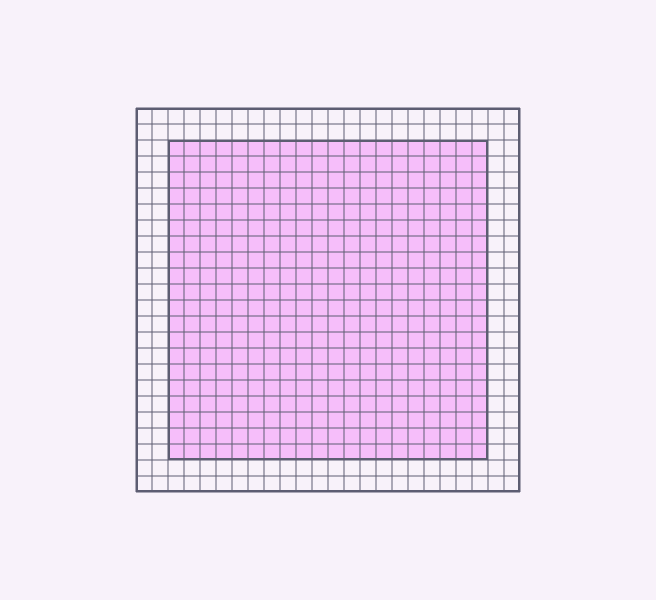
Képernyő ráccsal, amely kevés pixelt ábrázol.
Kis pixelsűrűségű képernyő sűrűségfüggetlen megjelenítéssel
Képernyő ráccsal, amely sok pixelt ábrázol.
Nagy pixelsűrűségű képernyő sűrűségfüggetlen megjelenítéssel
Képernyő fizikai szélességeKépernyő sűrűségeKépernyő szélessége pixelbenKépernyő szélessége dp-ben
1,5 hüvelyk120180 px240 dp
1,5 hüvelyk160240 px
1,5 hüvelyk240360 px
Pager
Előző oldalRácsok és térközök: Térközök
Következő oldalTöréspontok: Áttekintés

Az Apache 2.0 licenc vagy a CC BY 4.0 feltételei szerint kiadva.

Copyright © 2018-Present Google

https://m3.material.io/foundations/layout/grids-spacing/density

Az Apache 2.0 licenc vagy a CC BY 4.0 feltételei szerint kiadva.

Copyright © 2018-Present Google