Skip to content
Material Design 3
Main Navigation
v3
v2
v1

Polski

English
简体中文
繁體中文
Español
Français
Русский
Português – Brasil
Deutsch
日本語
한국어
Italiano
Türkçe
čeština
magyar

Polski

English
简体中文
繁體中文
Español
Français
Русский
Português – Brasil
Deutsch
日本語
한국어
Italiano
Türkçe
čeština
magyar

Wygląd

Sidebar Navigation

Podstawy

Dostępność

Przegląd: zasady

Przegląd: technologie wspomagające

Projektowanie: przegląd

Projektowanie: kontrast kolorów

Projektowanie: struktura

Projektowanie: przepływ

Projektowanie: elementy

Pisanie i tekst: najlepsze praktyki

Pisanie i tekst: obcinanie tekstu

Pisanie i tekst: zmiana rozmiaru tekstu

Tworzenie dla wszystkich: potrzeby użytkowników

Tworzenie dla wszystkich: współprojektowanie

Projektowanie treści

Przegląd

Tekst alternatywny

Pisanie globalne: przegląd

Tworzenie treści globalnych: dobór słów

Powiadomienia

Przewodnik po stylu: najlepsze praktyki w UX writingu

Przewodnik stylu: dobór słów

Przewodnik stylu: gramatyka i interpunkcja

Dostosowywanie Material Design

Urządzenia

Projektowanie dla zegarków: przegląd

Projektowanie dla zegarków: podstawy

Projektowanie dla zegarków: style

Projektowanie dla zegarków: układ

XR

Projektowanie immersyjnych doświadczeń XR: przegląd

Projektowanie interakcji w immersyjnym XR

Projektowanie immersyjnych środowisk XR: układ

Projektowanie immersyjnych XR: dostępność

Komponenty XR: przegląd

Komponenty XR: paski aplikacji

Komponenty XR: okna dialogowe

Komponenty XR: pasek nawigacyjny

Komponenty XR: szyna nawigacyjna

Komponenty XR: paski narzędzi

Tokeny projektowe: przegląd

Tokeny projektowe: jak używać tokenów

Interakcja

Gesty

Urządzenia wejściowe: podstawy

Zaznaczanie: Omówienie

Stany: przegląd

Stany: warstwy stanu

Stany: stosowanie stanów

Układ

Przegląd układu: Omówienie

Przegląd układu: elementy układu

Przegląd układu: projektowanie adaptacyjne

Szkielet: przegląd

Szkielet: paski

Szkielet: szyny

Szkielet: panele

Siatki i odstępy: przegląd

Siatki i odstępy: siatki

Siatki i odstępy: odstępy

Siatki i odstępy: gęstość

Punkty przerwania: przegląd

Punkty przerwania: kompaktowe

Punkty przerwania: średnie

Punkty przerwania: rozszerzone

Breakpointy: duże i bardzo duże

Dwukierunkowość i RTL

Kanoniczne przykłady układów: przegląd

Przykłady układów kanonicznych: Feed

Kanoniczne przykłady układów: lista-szczegóły

Przykłady układów kanonicznych: panel pomocniczy

Użyteczność: przegląd

Użyteczność: zastosowanie M3 Expressive

Material od A do Z

Style

Kolor

System kolorów: przegląd

System kolorów: zasada działania

Role kolorów

Schematy kolorów

Wybór schematu

Statyczne schematy kolorów: Baseline

Statyczne schematy kolorów: własna marka

Dynamiczne schematy kolorów: wybór źródła

Dynamiczne schematy kolorów: źródło generowane przez użytkownika

Dynamiczne schematy kolorów: źródło oparte na treści

Zaawansowane dostosowania: przegląd

Zaawansowane dostosowywanie: stosowanie kolorów

Zaawansowane dostosowywanie: definiowanie nowych kolorów

Zaawansowane dostosowywanie: modyfikowanie istniejących kolorów

Zasoby dotyczące kolorów

Wysokość: przegląd

Wysokość: stosowanie wysokości

Wysokość (elevation): tokeny

Ikony: przegląd

Ikony: projektowanie ikon

Ikony: stosowanie ikon

Ruch

System fizyki ruchu: jak to działa

System fizyki ruchu: specyfikacje

Easing i czas trwania: stosowanie

Easing i czas trwania: tokeny i specyfikacje

Przejścia: wzorce przejść

Przejścia: stosowanie przejść

Kształt: przegląd i zasady

Kształt: skala promieni narożników

Kształt: morfowanie kształtów

Odstępy: przegląd

Odstępy: stosowanie odstępów

Odstępy: tokeny

Typografia: przegląd

Typografia: czcionki

Typografia: skala typograficzna i tokeny

Typografia: stosowanie typografii

Typografia: stylizacje edytorskie

Komponenty

Paski aplikacji: przegląd

Paski aplikacji: specyfikacje

Paski aplikacji: wytyczne

Paski aplikacji: dostępność

Plakietki: Omówienie

Plakietki: specyfikacje

Plakietki: wytyczne

Plakietki: dostępność

Przyciski

Wszystkie przyciski

Grupy przycisków: przegląd

Grupy przycisków: specyfikacje

Grupy przycisków: wytyczne

Grupy przycisków: dostępność

Przyciski: przegląd

Przyciski: specyfikacje

Przyciski: wytyczne

Przyciski: dostępność

Rozszerzone FAB-y: przegląd

Rozszerzone FAB-y: specyfikacje

Rozszerzone FAB-y: wytyczne

Rozszerzone FAB-y: dostępność

Przegląd menu FAB

Menu FAB: specyfikacje

Menu FAB: wytyczne

Menu FAB: dostępność

Pływające przyciski akcji (FAB-y): przegląd

Pływające przyciski akcji (FAB): specyfikacje

Pływające przyciski akcji (FAB-y): wytyczne

Pływające przyciski akcji (przyciski FAB): dostępność

Przyciski ikonowe: przegląd

Przyciski z ikonami: specyfikacje

Przyciski ikonowe: wytyczne

Przyciski ikonowe: dostępność

Przyciski segmentowe: przegląd

Przyciski segmentowe: specyfikacje

Przyciski segmentowe: wytyczne

Przyciski segmentowe: dostępność

Przyciski dzielone: przegląd

Przyciski dzielone: specyfikacje

Przyciski dzielone: wytyczne

Przyciski dzielone: dostępność

Karty: przegląd

Karty: specyfikacje

Karty: wytyczne

Karty: dostępność

Karuzela: przegląd

Karuzela: specyfikacja

Karuzela: wytyczne

Karuzela: dostępność

Pole wyboru: przegląd

Pole wyboru: specyfikacje

Pole wyboru: wytyczne

Pole wyboru: dostępność

Chipy: przegląd

Chipy: specyfikacje

Chipy: wytyczne

Chipy: dostępność

Selektory daty i godziny

Selektory daty: przegląd

Selektory daty: specyfikacje

Selektory daty: wytyczne

Selektory daty: dostępność

Selektory godziny: przegląd

Selektory godziny: specyfikacje

Selektory godziny: wytyczne

Dostępność selektorów godziny

Okna dialogowe: przegląd

Okna dialogowe: specyfikacje

Okna dialogowe: wytyczne

Okna dialogowe: dostępność

Divider: Omówienie

Separator: specyfikacje

Separator: wytyczne

Separator: dostępność

Listy: przegląd

Listy: specyfikacje

Listy: wytyczne

Listy: dostępność

Ładowanie i postęp

Wskaźnik ładowania: przegląd

Wskaźnik ładowania: specyfikacje

Wskaźnik ładowania: wytyczne

Wskaźnik ładowania: dostępność

Wskaźniki postępu: przegląd

Wskaźniki postępu: specyfikacje

Wskaźniki postępu: wytyczne

Wskaźniki postępu: dostępność

Menu: przegląd

Menu: specyfikacje

Menu: wytyczne

Menu: dostępność

Nawigacja

Pasek nawigacji: przegląd

Pasek nawigacji: specyfikacje

Pasek nawigacji: wytyczne

Pasek nawigacji: dostępność

Szuflada nawigacyjna: przegląd

Szuflada nawigacyjna: specyfikacje

Szuflada nawigacyjna: wytyczne

Szuflada nawigacyjna: dostępność

Szyna nawigacji: przegląd

Szyna nawigacji: specyfikacje

Szyna nawigacji: wytyczne

Szyna nawigacji: dostępność

Przycisk radiowy: przegląd

Przycisk radiowy: specyfikacje

Przycisk radiowy: wytyczne

Przycisk radiowy: dostępność

Wyszukiwanie: Omówienie

Wyszukiwanie: specyfikacje

Wyszukiwanie: wytyczne

Wyszukiwanie: dostępność

Arkusze

Dolne arkusze: przegląd

Dolne arkusze: specyfikacje

Dolne arkusze: wytyczne

Dolne arkusze: dostępność

Boczne arkusze: przegląd

Boczne arkusze: specyfikacje

Boczne arkusze: wytyczne

Boczne arkusze: dostępność

Suwaki: przegląd

Suwaki: specyfikacje

Suwaki: wytyczne

Suwaki: dostępność

Snackbar: Omówienie

Snackbar: specyfikacje

Snackbar: wytyczne

Snackbar: dostępność

Przełącznik: przegląd

Przełącznik: dane techniczne

Przełącznik: wytyczne

Przełącznik: dostępność

Zakładki: przegląd

Zakładki: specyfikacje

Zakładki: wytyczne

Zakładki: dostępność

Pola tekstowe: przegląd

Pola tekstowe: specyfikacje

Pola tekstowe: wytyczne

Pola tekstowe: dostępność

Paski narzędzi: przegląd

Paski narzędzi: specyfikacje

Paski narzędzi: wytyczne

Paski narzędzi: dostępność

Podpowiedzi: przegląd

Podpowiedzi: specyfikacje

Podpowiedzi: wytyczne

Podpowiedzi: dostępność

Na tej stronie

Siatki i odstępy: gęstość ​

Siatki i odstępy porządkują treści i działania w dowolnym układzie


  • Gęstość informacji dotyczy ilości informacji widocznej na ekranie
  • Domyślny rozmiar obszaru dotykowego powinien wynosić co najmniej 48x48 pikseli CSS
  • Użytkownicy mogą zmieniać gęstość, jeśli elementy sterujące gęstością są dostępne
  • Gęstość należy stosować rozważnie; nie każdy układ jej wymaga
  • Skalowanie układu i komponentów (adaptacja komponentów lub gęstość komponentów) może umożliwić użytkownikom przeglądanie, oglądanie lub porównywanie większej ilości informacji jednocześnie
Gęstość informacji może się zmieniać w zależności od kontekstu i preferencji użytkownika
Należy rozważyć, czy komponenty powinny mieć możliwość skalowania

Gęstość informacji

  • Gęstość informacji można uzyskać dzięki decyzjom projektowym dotyczącym układu, bez skalowania komponentów
  • Nie wszyscy użytkownicy skorzystają ze zwiększonej gęstości

Skalowanie komponentów

  • Komponenty mogą dostosowywać wymiary, aby pomagać użytkownikom przeglądać, oglądać lub porównywać różne ilości informacji
  • Domyślnie nie należy stosować skalowania komponentów, jeśli prowadziłoby ono do obszaru dotykowego mniejszego niż 48x48 pikseli CSS
Gęstość informacji i skalowanie komponentów można stosować razem, aby zapewnić użytkownikowi więcej informacji i dodatkową kontrolę

Gęstość informacji ​

Gęstość informacji to ilość treści (np. tekstu, obrazów lub wideo) w danej przestrzeni.

Odstępy w układzie, w tym marginesy, odstępniki i dopełnienie, można zmieniać, aby zwiększać lub zmniejszać gęstość informacji. Układy o wysokiej gęstości są przydatne, gdy użytkownicy muszą przeglądać, oglądać lub porównywać dużą ilość informacji, np. w tabeli danych. Zwiększanie gęstości układów list, tabel i długich formularzy pozwala zmieścić na ekranie więcej treści.

Ustawienia gęstości należy rozpatrywać w kontekście urządzenia. Użytkownik może preferować gęstszy układ na komputerze, ale na urządzeniu mobilnym może go nie preferować. Gęstość nie powinna zmieniać się automatycznie przy przekraczaniu breakpointówBreakpointy to z góry określone rozmiary okna, przy których układ zmienia się, aby dopasować się do dostępnej przestrzeni, konwencji urządzeń i ergonomii (dawniej klasy rozmiaru okna).Więcej o punktach przerwania ani przy zmianie orientacji, chyba że użytkownik zmieni ustawienie gęstości.
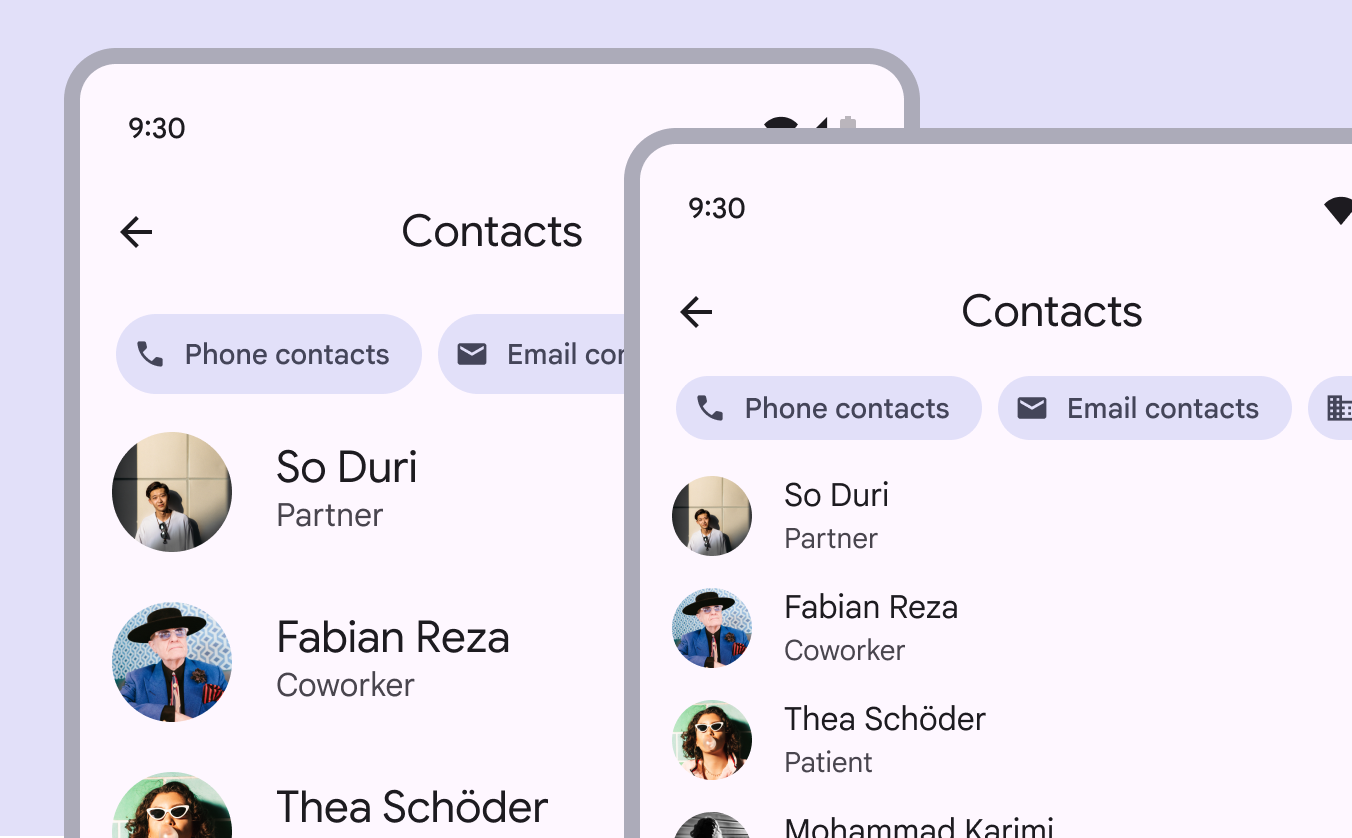
2 układy: 1 o niskiej gęstości i 1 o wysokiej gęstości.
Zalecane Należy rozważyć projektowanie informacji o wyższej gęstości, gdy użytkownicy muszą przeglądać dużą ilość informacji
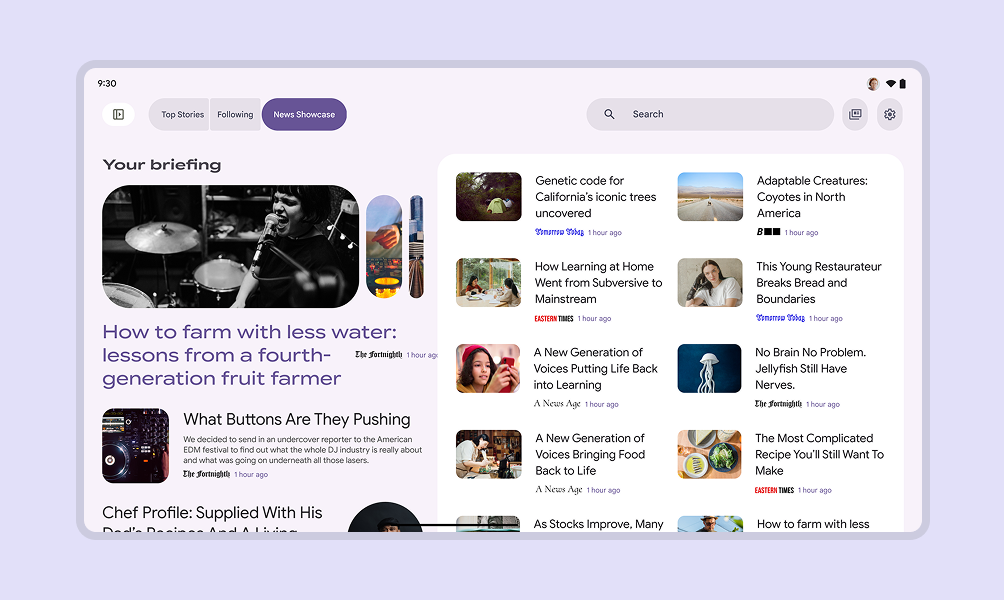
Witryna z wiadomościami na komputerze wyświetlająca wysoką gęstość informacji.
Należy rozważyć ilość i priorytet informacji na ekranie. Wyższa gęstość może być przydatna w produktach bogatych w dane, w których użytkownicy oczekują szybkiego przeglądania dużej ilości informacji. Przykłady: wiadomości, portale finansowe, dashboardy
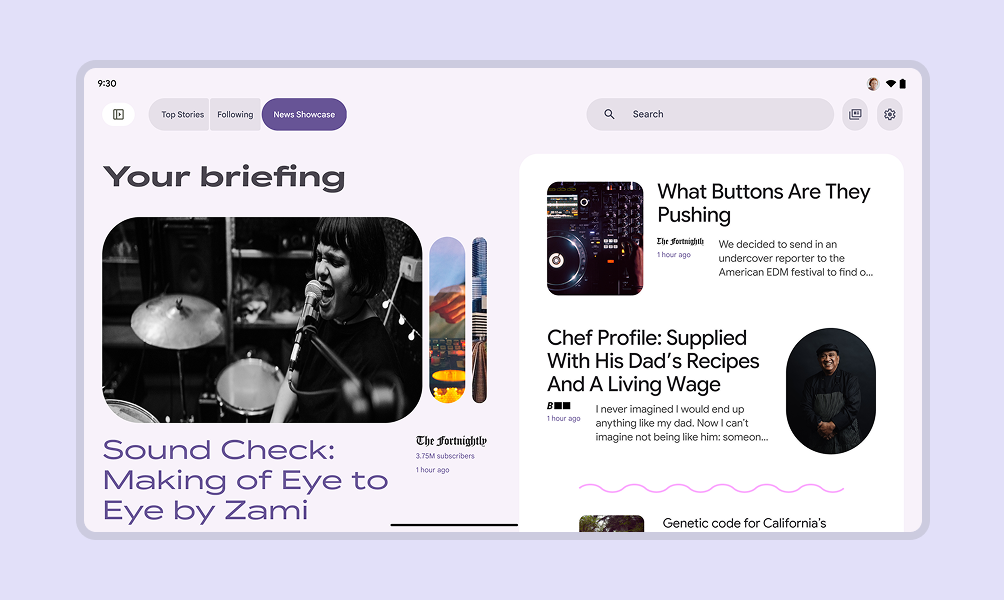
Witryna z wiadomościami na komputerze wyświetlająca niską gęstość informacji.
Niższa gęstość może być lepsza w witrynach stawiających na estetykę, skoncentrowany przekaz, mniejszą ilość informacji lub łatwiejszą nawigację

Skalowanie komponentów ​

Skala gęstości komponentów określa wewnętrzne odstępy w obrębie poszczególnych komponentów.

Skala jest liczbowa i zaczyna się od wartości 0, odpowiadającej domyślnej gęstości komponentu. Wraz ze zmniejszaniem odstępów przyjmuje wartości ujemne (-1, -2, -3), co daje wyższą gęstość.

Wyższą gęstość zwykle uzyskuje się, zmniejszając górny i dolne dopełnienie lub całkowitą wysokość o 4dp.
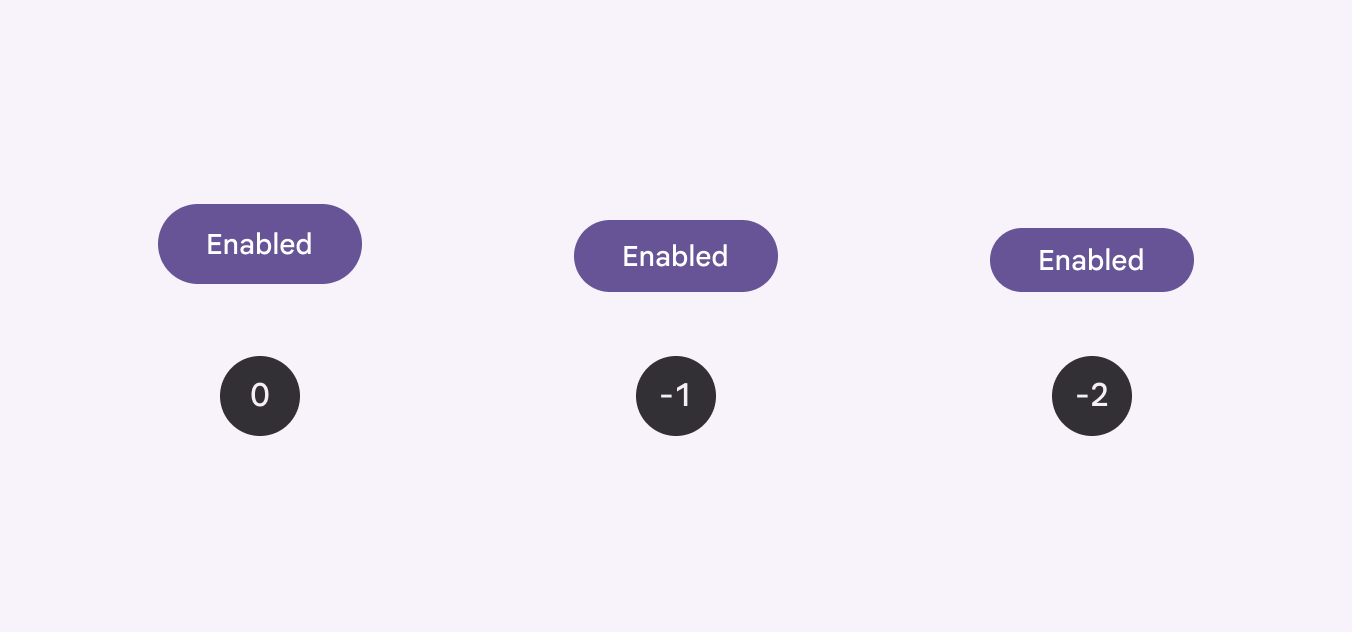
3 przyciski o gęstości 0, -1, -2.
Gęstość komponentów należy stosować zależnie od potrzeb i układu projektu

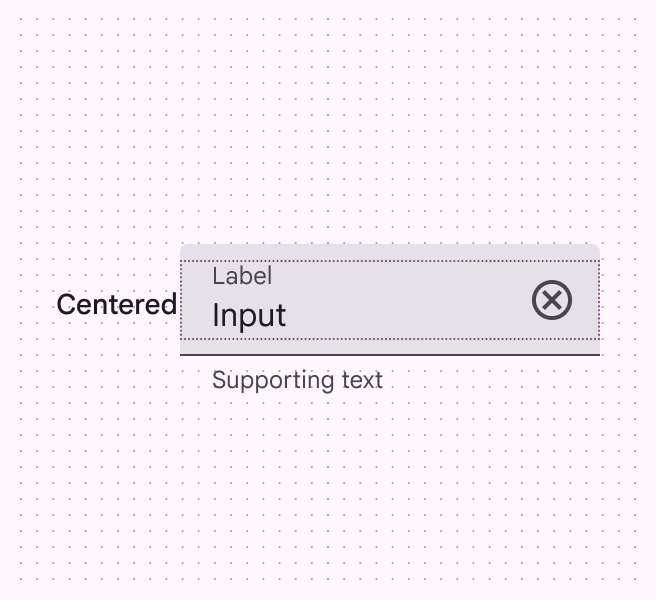
Zgrupowany element należy wyśrodkować w kontenerze komponentu.

Rozmiar tekstu nie powinien zmieniać się wraz ze skalowaniem rozmiaru kontenera.
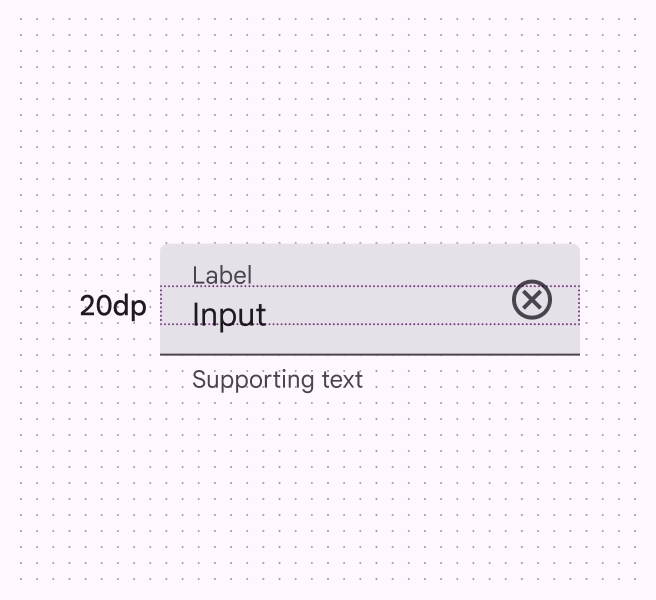
Pole tekstowe pokazujące 20dp między etykietą a polem wprowadzania.
Odstęp między etykietą a polem wprowadzania wynosi 20dp
Kontener nadrzędny pokazujący etykietę nad polem wprowadzania.
Etykieta i pole wprowadzania są wyśrodkowane w kontenerze nadrzędnym
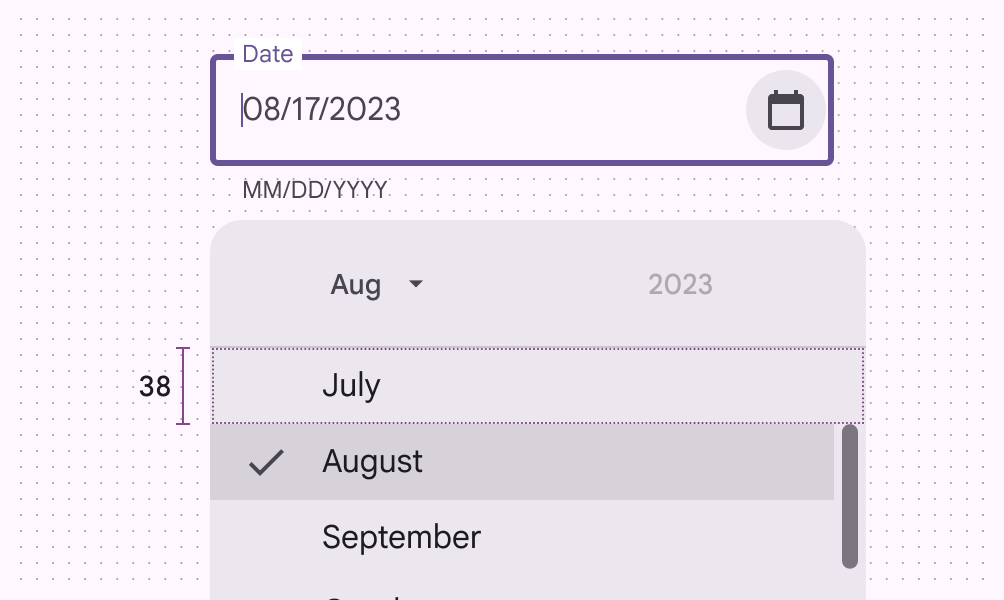
Menu rozwijane z elementami o wysokiej gęstości i obszarem wybieralnym o wysokości 38dp.
Niezalecane Nie należy zwiększać gęstości w interfejsach do zadań wymagających fokusu, takich jak wybór opcji z menu. Zmniejsza to użyteczność, ograniczając obszar dostępny do zaznaczenia.
Jednowierszowy snackbar o wysokiej gęstości.
Niezalecane Nie należy zwiększać gęstości w komponentach informujących użytkownika o zmianach, takich jak snackbary lub okna dialogowe

Unikanie domyślnego stosowania skalowania komponentów ​

Użytkownicy powinni mieć możliwość dobrowolnego włączenia gęstych układów i komponentów.

Aby umożliwić łatwe przywrócenie ustawień gęstości, interakcje w ustawieniach muszą korzystać z domyślnych rozmiarów obszarów dotykowych (48x48 pikseli CSS).

Domyślnie nie należy skalować układów poniżej 48x48dp.

Użytkownicy mogą włączyć gęste układy w ustawieniach

Obszary dotykowe ​

Gęste komponenty mogą mieć niższą dostępność, ponieważ elementy interaktywne są mniejsze; dlatego należy zachować ostrożność podczas zwiększania gęstości informacji.
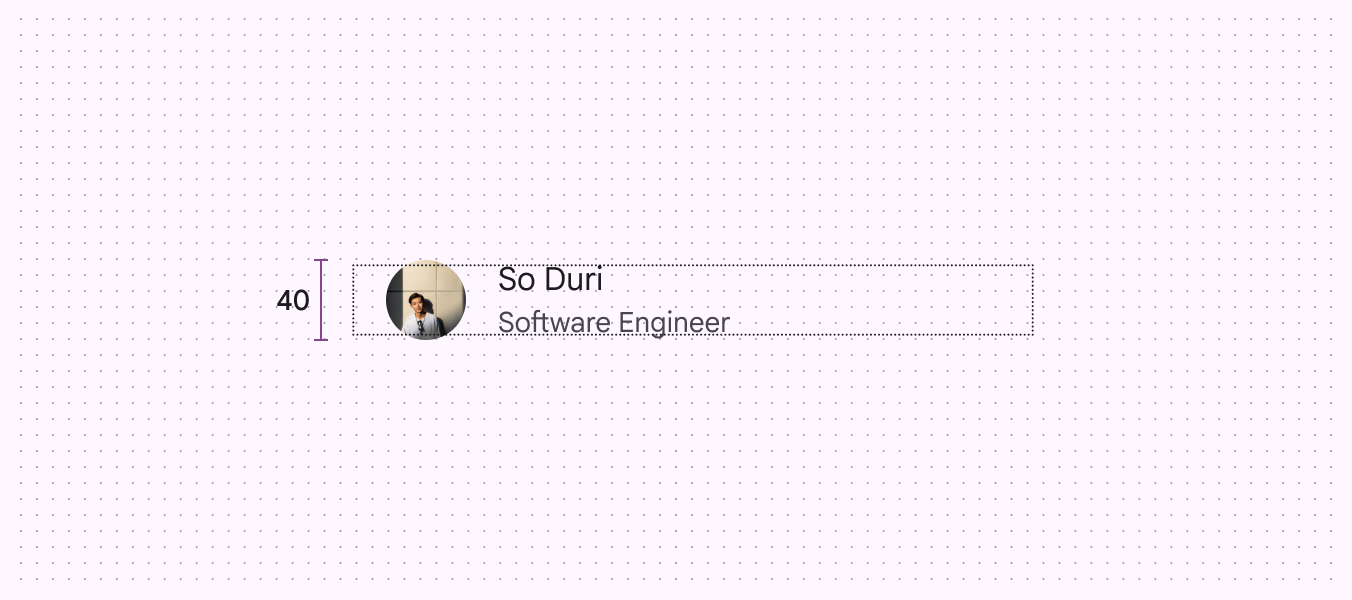
Wybieralny obszar dotykowy o rozmiarze zaledwie 40dp.
Uwaga Należy zachować ostrożność podczas stosowania skalowania komponentów, jeśli wybieralne obszary dotykowe zostaną zmniejszone poniżej 48x48dp. Gęstość należy stosować tylko wtedy, gdy poprawia wrażenia użytkownika.

Należy zachować ostrożność podczas stosowania gęstości w przypadku obszarów dotykowych interakcji. Obszary dotykowe dostosowane do wymogów dostępności powinny mieć co najmniej 48x48dp, nawet jeśli element wizualny, taki jak ikona, jest mniejszy.
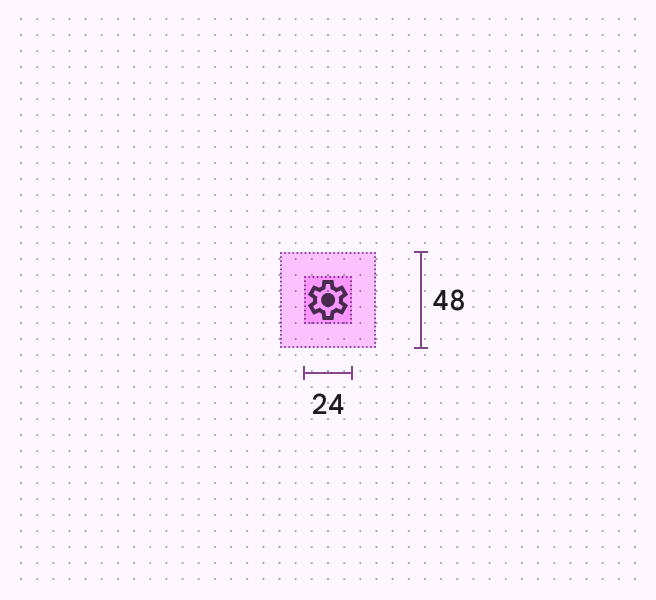
Ikona przycisku ustawień ma rozmiar 24x24dp, ale jej obszar dotykowy ma rozmiar 48x48dp.
Obszar dotykowy powinien nadal mieć rozmiar 48x48dp, nawet jeśli ikona jest mniejsza
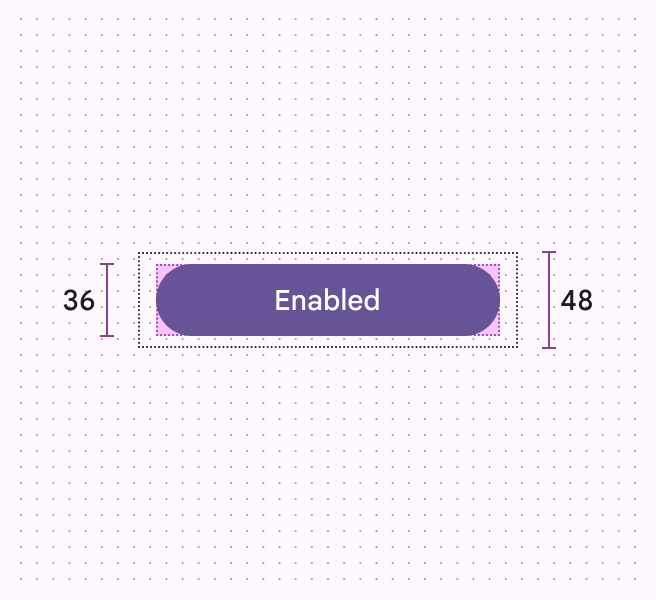
Przycisk o wysokości 36dp i celu dotykowym interakcji o rozmiarze 48dp.
Obszar dotykowy interakcji standardowego przycisku może być większy, pod warunkiem że ma co najmniej 48x48dp

Gęstość pikseli ​

Gęstość pikseli to liczba pikseli na cal. Ekrany o wysokiej gęstości mają więcej pikseli na cal niż ekrany o niskiej gęstości. Elementy o tych samych wymiarach w pikselach wydają się większe na ekranach o niskiej gęstości, a mniejsze na ekranach o wysokiej gęstości.

Aby obliczyć gęstość pikseli:

Gęstość pikseli = szerokość (lub wysokość) ekranu w pikselach / szerokość (lub wysokość) ekranu w calach
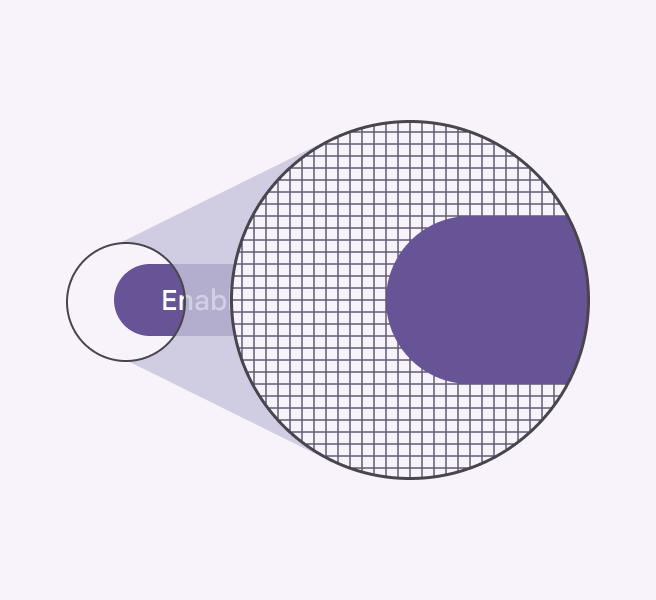
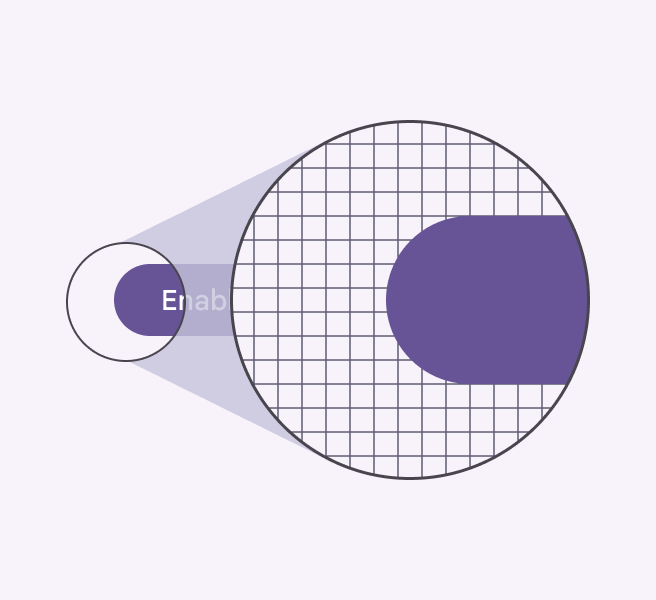
Powiększony element interfejsu pokazujący dużą liczbę pikseli w wyróżnionym obszarze.
Elementy na ekranach o wysokiej gęstości mają więcej pikseli na cal
Powiększony element interfejsu pokazujący niską liczbę pikseli w wyróżnionym obszarze.
Elementy na ekranach o niskiej gęstości mają mniej pikseli na cal

Piksele niezależne od gęstości

Piksele niezależne od gęstości, zapisywane jako dp, to elastyczne jednostki, które skalują się tak, aby elementy miały spójne wymiary na każdym ekranie. Ułatwiają dostosowanie projektu do różnych urządzeń. System Material Design używa pikseli niezależnych od gęstości do spójnego wyświetlania elementów na ekranach o różnych gęstościach.

Jednostka dp odpowiada jednemu fizycznemu pikselowi na ekranie o gęstości 160 dpi.

Aby obliczyć dp:
dp = (szerokość w pikselach * 160) / gęstość ekranu
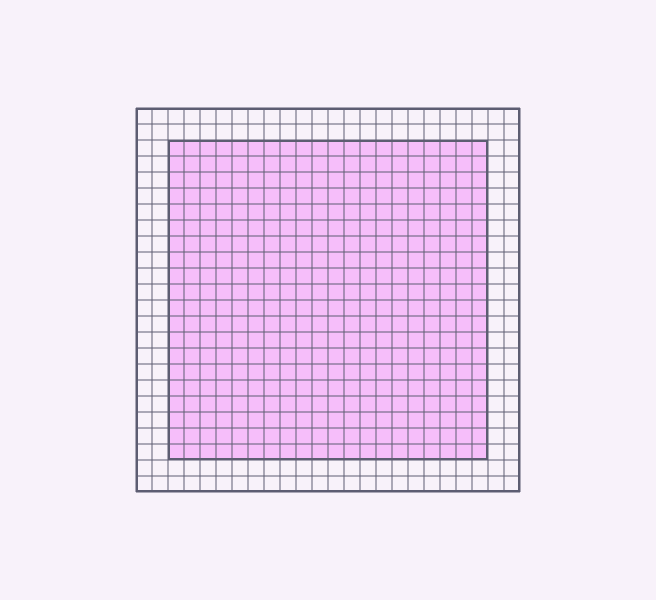
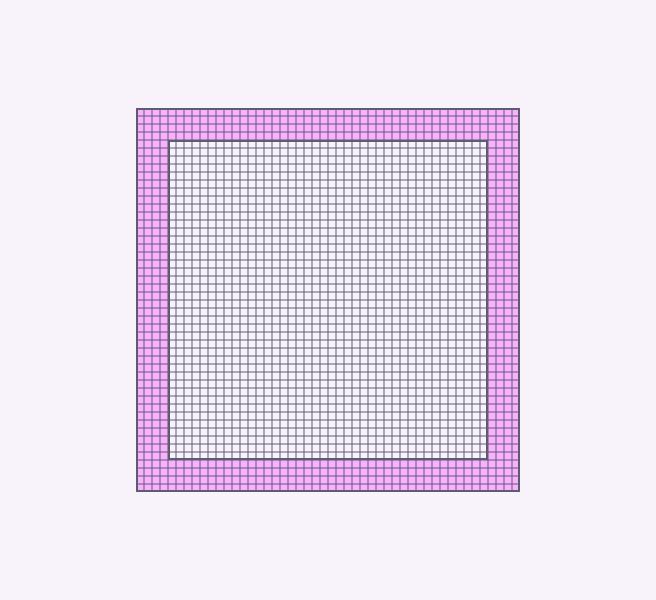
Ekran z siatką pokazującą niską liczbę pikseli.
Ekran o niskiej gęstości przedstawiony w skali niezależnej od gęstości
Ekran z siatką pokazującą wysoką liczbę pikseli.
Ekran o wysokiej gęstości przedstawiony w skali niezależnej od gęstości
Fizyczna szerokość ekranuGęstość ekranuSzerokość ekranu w pikselachSzerokość ekranu w dp
1,5 cala120180 px240dp
1,5 cala160240 px
1,5 cala240360 px
Pager
Poprzednia stronaSiatki i odstępy: odstępy
Następna stronaPunkty przerwania: przegląd

Opublikowano na licencji Apache 2.0 lub CC BY 4.0.

Copyright © 2018-Present Google

https://m3.material.io/foundations/layout/grids-spacing/density

Opublikowano na licencji Apache 2.0 lub CC BY 4.0.

Copyright © 2018-Present Google