Skip to content
Material Design 3
Main Navigation
v3
v2
v1

Русский

English
简体中文
繁體中文
Español
Français
Português – Brasil
Deutsch
日本語
한국어
Italiano
Polski
Türkçe
čeština
magyar

Русский

English
简体中文
繁體中文
Español
Français
Português – Brasil
Deutsch
日本語
한국어
Italiano
Polski
Türkçe
čeština
magyar

Внешний вид

Sidebar Navigation

Основы

Доступность

Обзор: принципы

Обзор: вспомогательные технологии

Проектирование: обзор

Проектирование: цветовой контраст

Проектирование: структура

Проектирование: сценарии взаимодействия

Проектирование: элементы

Рекомендации по написанию текстов

Работа с текстом: усечение текста

Написание и оформление текста: изменение размера текста

Создание для всех: потребности пользователей

Создание для всех: совместное проектирование

Контент-дизайн

Обзор

Альтернативный текст

Глобальный подход к написанию текстов: обзор

Глобальные правила написания: выбор слов

Уведомления

Руководство по стилю: лучшие практики написания UX-текстов

Руководство по стилю: выбор слов

Руководство по стилю: грамматика и пунктуация

Кастомизация Material

Устройства

Дизайн для часов: обзор

Дизайн для часов: основы

Дизайн для часов: стили

Дизайн для часов: компоновка

XR

Дизайн иммерсивной расширенной реальности (XR): обзор

Дизайн иммерсивной XR: взаимодействие

Дизайн иммерсивного XR: компоновка

Дизайн для иммерсивного XR: доступность

Компоненты XR: обзор

XR-компоненты: панели приложения

XR-компоненты: диалоги

XR-компоненты: панель навигации

XR-компоненты: боковая панель навигации

XR-компоненты: панели инструментов

Дизайн-токены: обзор

Дизайн-токены: использование токенов

Взаимодействие

Жесты

Устройства ввода: основы

Выбор: обзор

Состояния: обзор

Состояния: слои состояния

Состояния: применение состояний

Макет

Обзор макета: общие сведения

Обзор макета: части макета

Обзор макетов: адаптивный дизайн

Scaffold: Обзор

Каркас: бары

Scaffold: рейлы

Каркас: панели

Сетки и отступы: обзор

Сетки и отступы: сетки

Сетки и отступы: отступы

Сетки и отступы: плотность

Обзор контрольных точек

Контрольные точки: компактные

Контрольные точки: средний размер

Контрольные точки: расширенные

Контрольные точки: большие и сверхбольшие

Двунаправленность и RTL

Канонические примеры макетов: обзор

Примеры типовых макетов: лента

Канонические примеры компоновки: список — подробности

Канонические примеры макетов: вспомогательная панель

Удобство использования: обзор

Юзабилити: применение M3 Expressive

Material от A до Я

Стили

Цвет

Цветовая система: обзор

Цветовая система: как устроена система

Цветовые роли

Цветовые схемы

Выбор схемы

Статические цветовые схемы: Baseline

Статические цветовые схемы: собственный бренд

Динамические цветовые схемы: выбор источника

Динамические цветовые схемы: источник, генерируемый пользователем

Динамические цветовые схемы: источник цвета на основе контента

Расширенные настройки: обзор

Расширенные настройки: применение цветов

Расширенная настройка: определение новых цветов

Расширенные настройки: настройка существующих цветов

Цветовые ресурсы

Возвышение: обзор

Возвышение: применение возвышения

Возвышение: токены

Значки: обзор

Значки: создание значков

Значки: применение значков

Движение

Система физики движения: принцип работы

Система физики движения: спецификации

Плавность и длительность: применение плавности и длительности

Плавность и длительность: токены и спецификации

Переходы: шаблоны переходов

Переходы: применение переходов

Форма: обзор и принципы

Форма: шкала радиусов скругления

Форма: морфинг форм

Отступы: обзор

Отступы: применение отступов

Токены отступов

Типографика: обзор

Типографика: шрифты

Типографика: типографическая шкала и токены

Типографика: применение типографики

Типографика: акцентные типографические приемы

Компоненты

Панели приложений: обзор

Панели приложений: спецификации

Панели приложений: рекомендации

Панели приложений: доступность

Бейджи: обзор

Бейджи: спецификации

Бейджи: рекомендации

Бейджи: доступность

Кнопки

Все кнопки

Группы кнопок: обзор

Группы кнопок: спецификации

Группы кнопок: рекомендации

Группы кнопок: доступность

Кнопки: обзор

Кнопки: спецификации

Кнопки: рекомендации

Кнопки: доступность

Расширенные FAB: обзор

Расширенные FAB: спецификации

Расширенные FAB: рекомендации

Расширенные FAB-кнопки: доступность

Меню FAB: обзор

Меню FAB: спецификации

FAB-меню: рекомендации

Доступность меню FAB

Плавающие кнопки действий (FAB): обзор

Плавающие кнопки действия (FAB): спецификации

Плавающие кнопки действий (FAB): рекомендации

Плавающие кнопки действия (FAB): доступность

Кнопки со значками: обзор

Кнопки со значками: спецификации

Кнопки со значками: рекомендации

Кнопки со значками: доступность

Сегментированные кнопки: обзор

Сегментированные кнопки: спецификации

Сегментированные кнопки: рекомендации

Сегментированные кнопки: доступность

Кнопки с раскрывающимися списками: обзор

Кнопки с раскрывающимися списками: спецификации

Кнопки с раскрывающимися списками: рекомендации

Кнопки с раскрывающимися списками: доступность

Карточки: обзор

Карточки: спецификации

Карточки: рекомендации

Карточки: доступность

Карусель: обзор

Карусель: спецификации

Карусель: рекомендации

Карусель: доступность

Флажок: обзор

Флажок: спецификации

Флажок: рекомендации

Флажок: доступность

Чипы: обзор

Чипы: спецификации

Чипы: рекомендации

Чипы: доступность

Выбор даты и времени

Выбор даты: обзор

Средства выбора даты: спецификации

Компоненты выбора даты: рекомендации

Выбор даты: доступность

Средства выбора времени: обзор

Выбор времени: спецификации

Средства выбора времени: рекомендации

Средства выбора времени: доступность

Обзор диалоговых окон

Диалоговые окна: спецификации

Диалоговые окна: рекомендации

Диалоги: доступность

Разделитель: обзор

Разделитель: спецификации

Разделитель: рекомендации

Разделитель: доступность

Списки: обзор

Списки: спецификации

Списки: рекомендации

Списки: доступность

Загрузка и прогресс

Индикатор загрузки: обзор

Индикатор загрузки: спецификации

Индикатор загрузки: рекомендации

Индикатор загрузки: доступность

Индикаторы выполнения: обзор

Индикаторы выполнения: спецификации

Индикаторы выполнения: рекомендации

Индикаторы выполнения: доступность

Меню: обзор

Меню: спецификации

Меню: рекомендации

Меню: доступность

Навигация

Панель навигации: обзор

Панель навигации: спецификации

Панель навигации: рекомендации

Панель навигации: доступность

Боковая боковая панель навигации: обзор

Боковая боковая панель навигации: спецификации

Боковая панель навигации: рекомендации

Боковая панель навигации: доступность

Навигационная рейка: обзор

Навигационная рейка: спецификации

Навигационная рейка: рекомендации

Навигационная рейка: доступность

Радиокнопки: обзор

Радиокнопка: спецификации

Радиокнопки: рекомендации

Радиокнопка: доступность

Поиск: обзор

Поиск: спецификации

Поиск: рекомендации

Поиск: доступность

Панели

Нижние панели: обзор

Нижние панели: спецификации

Нижние панели: рекомендации

Нижние панели: доступность

Боковые панели: обзор

Боковые панели: спецификации

Боковые панели: рекомендации

Боковые панели: доступность

Ползунки: обзор

Ползунки: спецификации

Ползунки: рекомендации

Ползунки: доступность

Снекбар: обзор

Снекбар: спецификации

Снекбар: рекомендации

Снекбар: доступность

Переключатель: обзор

Переключатель: спецификации

Переключатель: рекомендации

Переключатель: доступность

Вкладки: обзор

Вкладки: спецификации

Вкладки: рекомендации

Вкладки: доступность

Текстовые поля: обзор

Текстовые поля: спецификации

Текстовые поля: рекомендации

Текстовые поля: доступность

Панели инструментов: обзор

Панели инструментов: спецификации

Панели инструментов: рекомендации

Панели инструментов: доступность

Всплывающие подсказки: обзор

Всплывающие подсказки: спецификации

Всплывающие подсказки: рекомендации

Всплывающие подсказки: доступность

Содержание страницы

Сетки и отступы: плотность ​

Сетки и отступы организуют контент и действия для любого макета


  • Плотность информации — это количество информации, отображаемой на экране
  • По умолчанию целевая область должна быть не менее 48×48 CSS-пикселей
  • Пользователи могут изменять плотность при условии, что элементы управления плотностью доступны
  • Применяйте плотность продуманно: она подходит не для каждого макета
  • Масштабирование макета и компонентов (адаптация или изменение плотности компонентов) может позволить пользователям одновременно просматривать, изучать или сравнивать больший объём информации
Плотность информации может меняться в зависимости от контекста и предпочтений
Рассмотрите, следует ли масштабировать компоненты

Плотность информации

  • Плотность информации можно обеспечивать за счёт решений по макету и дизайну без масштабирования компонентов
  • Некоторые пользователи могут не получить преимуществ от повышенной плотности

Масштабирование компонентов

  • Компоненты могут адаптироваться и изменять размеры, помогая пользователям просматривать, изучать или сравнивать разные объёмы информации
  • Не применяйте масштабирование компонентов по умолчанию, если из-за этого целевая область может стать меньше 48×48 CSS-пикселей
Плотность информации и масштабирование компонентов можно применять совместно, чтобы показать больше информации и дать пользователю расширенные возможности управления

Плотность информации ​

Плотность информации — это количество контента (например, текста, изображений или видео) в заданном пространстве.

Размеры отступов в макете — включая поля, промежутки и внутренние отступы — можно изменять, чтобы повышать или понижать плотность информации. Макеты с высокой плотностью полезны, когда пользователям нужно просматривать, изучать или сравнивать большой объём информации, например в таблице данных. Повышение плотности макета списков, таблиц и длинных форм позволяет разместить на экране больше контента.

Учитывайте настройки плотности в контексте устройства. Пользователь может предпочитать более плотный макет на компьютере, но не на мобильном устройстве. Плотность не должна меняться автоматически при переходе между контрольными точкамиБрейкпоинты — это рекомендуемые размеры окна, при которых макет меняется в соответствии с доступным пространством, особенностями устройства и эргономикой (ранее — классы размера окна).Подробнее о брейкпоинтах или при смене ориентации, если пользователь сам не изменил плотность.
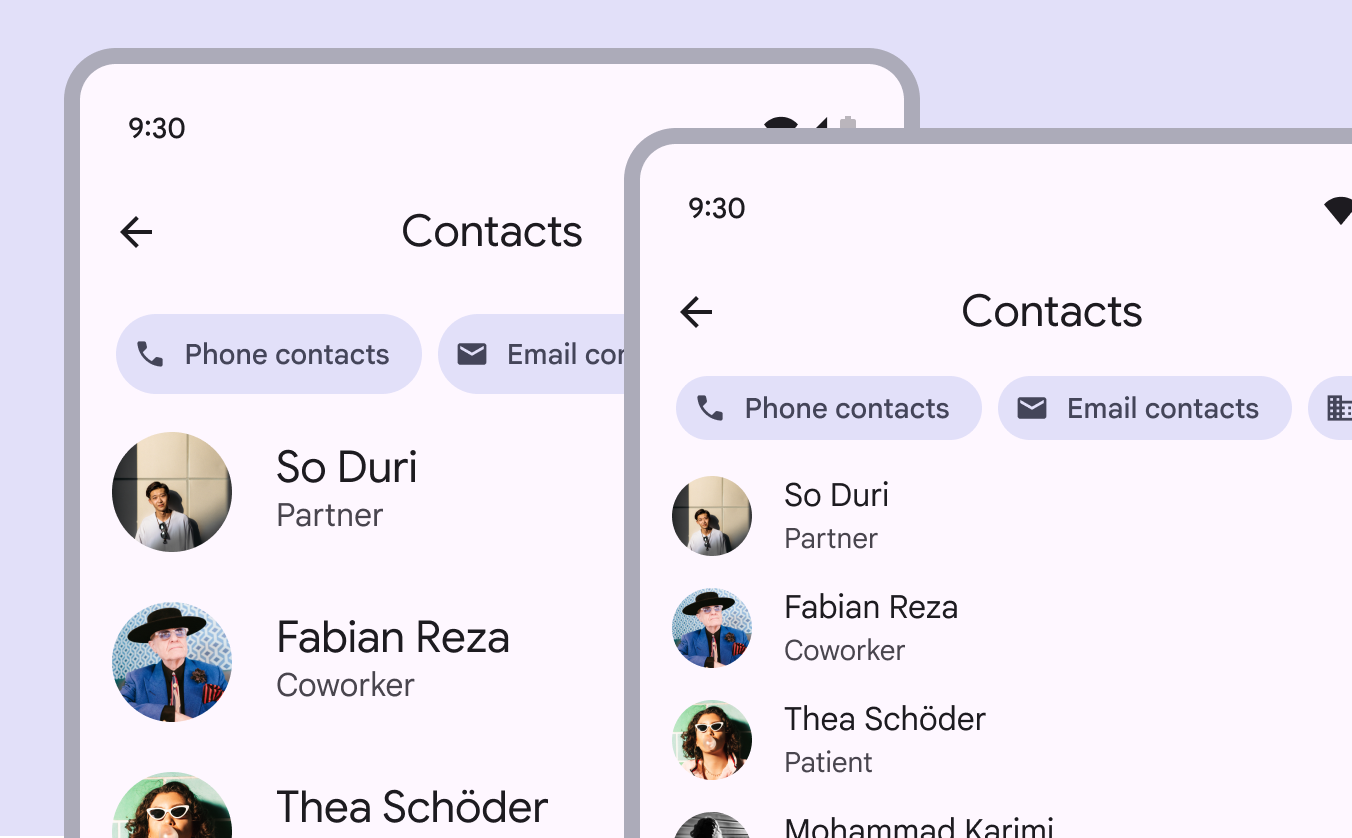
2 макета: 1 с низкой плотностью и 1 с высокой плотностью.
Рекомендуется Рассмотрите использование дизайна с более высокой плотностью информации, когда пользователям нужно просматривать большой объём информации
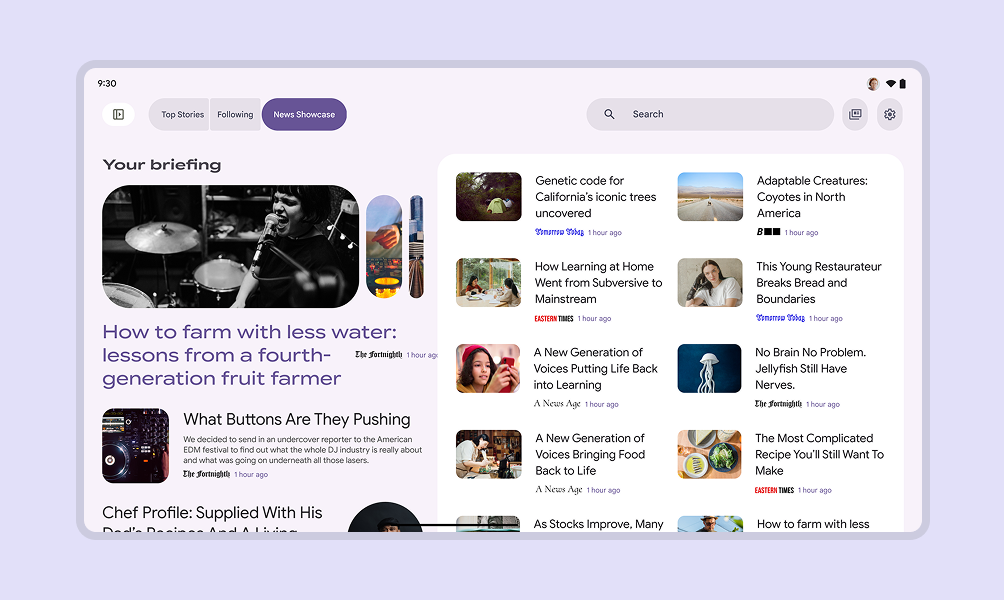
Новостной сайт на компьютере с высокой плотностью информации.
Учитывайте объём и приоритет информации на экране. Более высокая плотность может быть полезна для насыщенных данными продуктов, где пользователи ожидают возможности быстро просматривать большой объём информации. Примеры: новости, финансовые порталы, панели мониторинга.
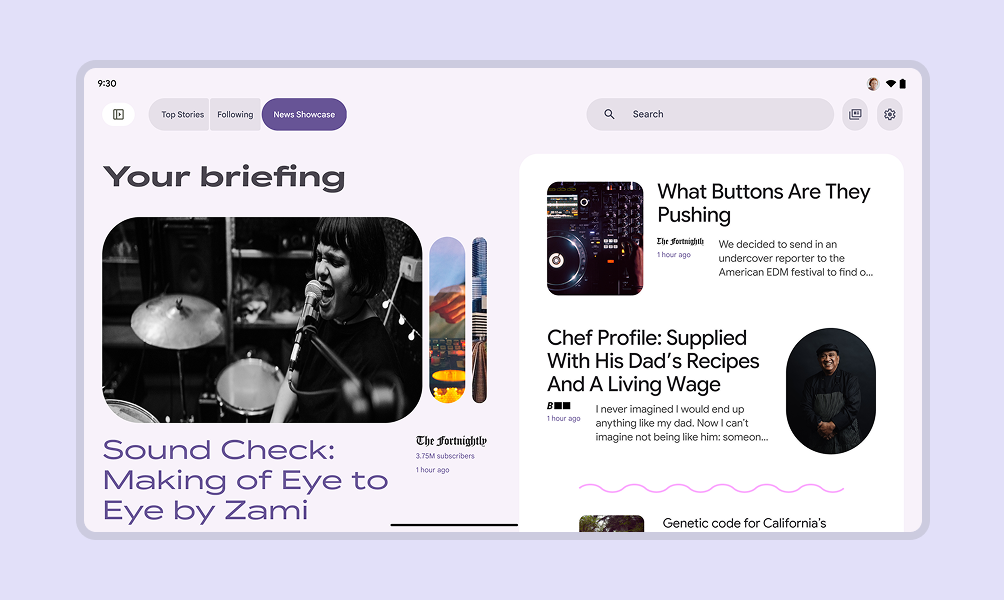
Новостной сайт на компьютере с низкой плотностью информации.
Более низкая плотность может лучше подходить сайтам, где важны эстетика, ясное сообщение, небольшой объём информации или простая навигация

Масштабирование компонентов ​

Шкала плотности компонентов управляет внутренними отступами отдельных компонентов.

Шкала плотности выражается числовыми значениями: 0 соответствует плотности компонента по умолчанию. При уменьшении внутреннего пространства значения становятся отрицательными (-1, -2, -3), что обеспечивает более высокую плотность.

Более высокая плотность обычно достигается уменьшением внутренних отступов сверху и снизу или общей высоты на 4 dp.
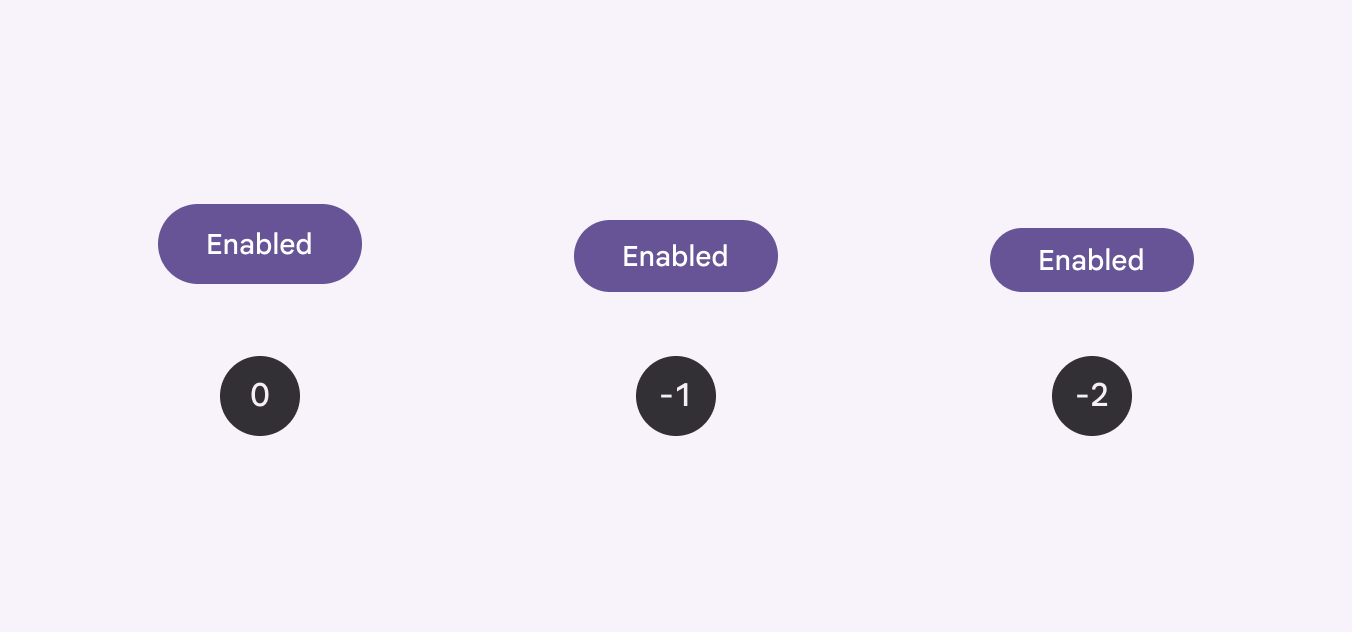
3 кнопки с плотностью 0, -1, -2.
Применяйте плотность компонентов с учётом потребностей и макета проекта

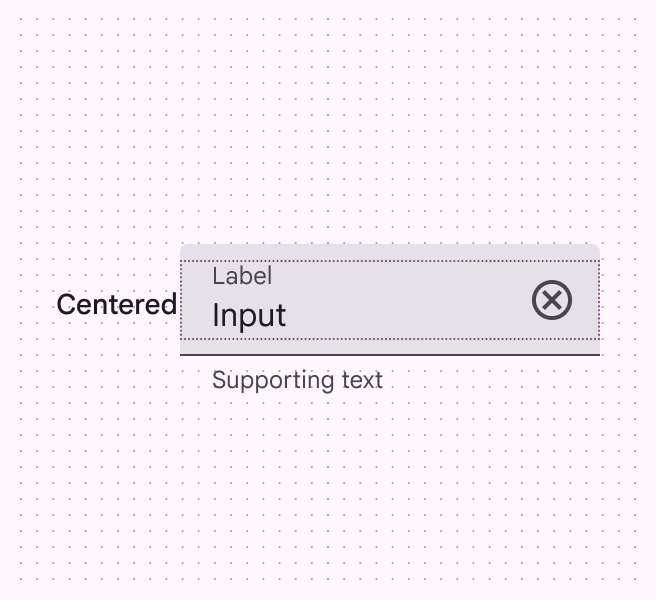
Центрируйте сгруппированный элемент внутри контейнера компонента.

Размер текста не должен меняться при изменении размера контейнера.
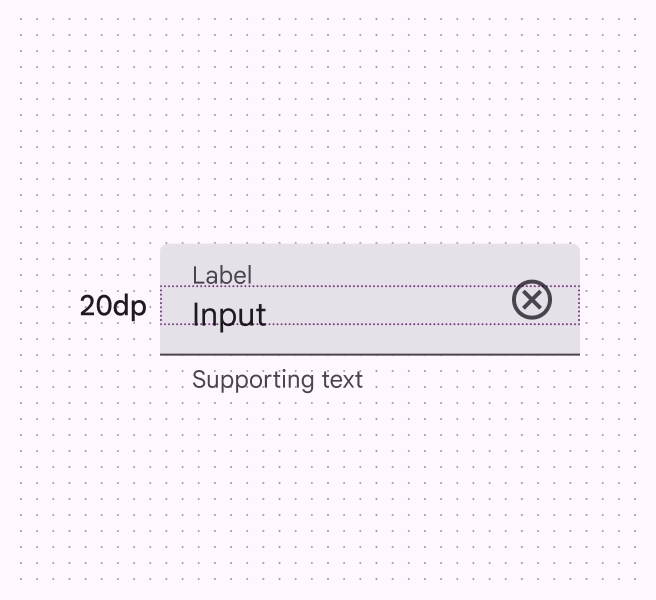
Текстовое поле, показывающее 20 dp между меткой и полем ввода.
Расстояние между меткой и полем ввода составляет 20 dp
Родительский контейнер, показывающий метку над полем ввода.
Метка и поле ввода выровнены по центру родительского контейнера
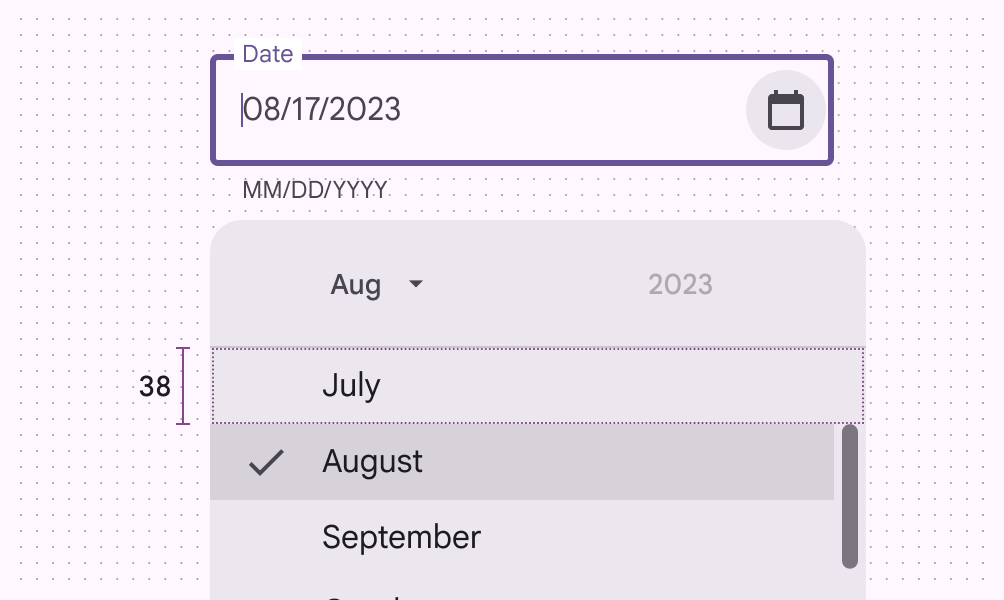
Выпадающее меню с элементами высокой плотности и высотой выбираемой области 38 dp.
Не рекомендуется повышать плотность в интерфейсах с задачами, требующими сосредоточенности, например при выборе из меню: это снижает удобство использования, ограничивая область выбора.
Однострочный снекбар с высокой плотностью.
Не рекомендуется повышать плотность в компонентах, которые уведомляют пользователя об изменениях, например в снекбарах или диалоговых окнах

Избегайте применения масштабирования компонентов по умолчанию ​

Пользователи должны иметь возможность по желанию включать плотные макеты и компоненты.

Чтобы настройки плотности можно было легко сбросить, интерактивные элементы настроек должны иметь целевой размер по умолчанию (48×48 CSS-пикселей).

По умолчанию не масштабируйте макеты так, чтобы целевые области становились меньше 48×48 dp.

Пользователи могут по желанию включать плотные макеты в настройках

Целевые области ​

Плотные компоненты могут быть менее доступными, поскольку интерактивные элементы в них меньше. Поэтому при повышении плотности информации соблюдайте осторожность.
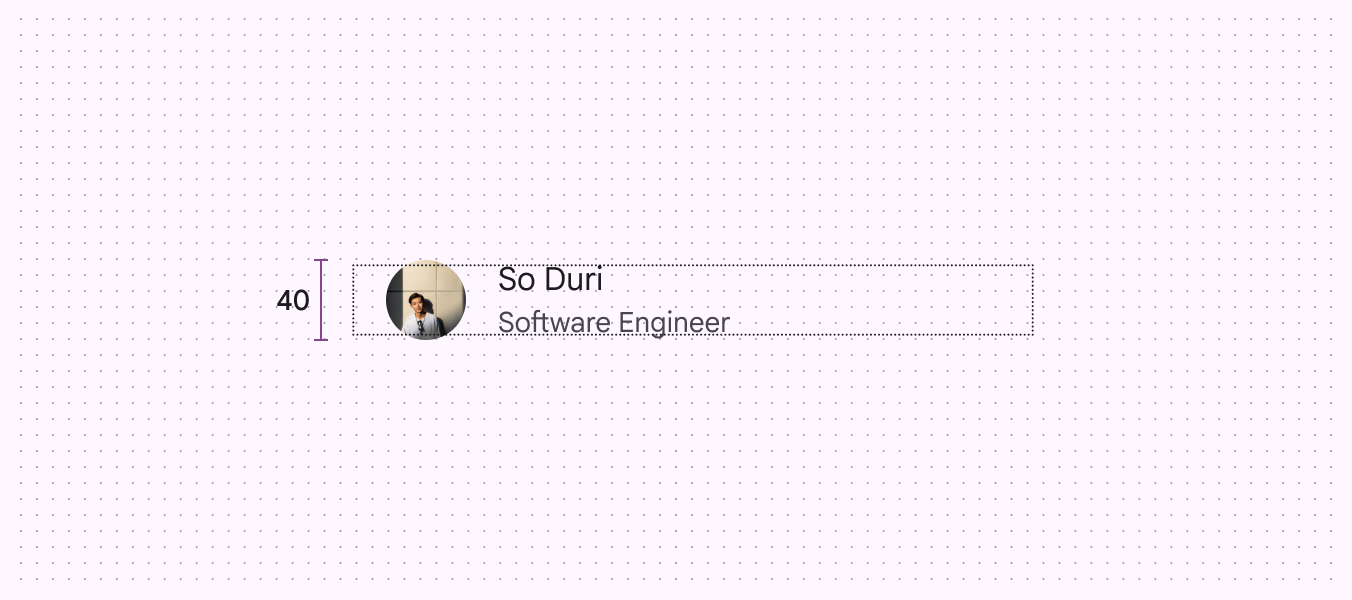
Выбираемая целевая область размером всего 40 dp.
Осторожно Соблюдайте осторожность при масштабировании компонентов, если выбираемые целевые области станут меньше 48×48 dp. Применяйте плотность только там, где она обеспечивает лучший пользовательский опыт.

Соблюдайте осторожность при применении плотности к интерактивным целевым областям. Чтобы целевые области оставались доступными, они должны сохранять минимальный размер 48×48 dp, даже если визуальный элемент, например значок, меньше.
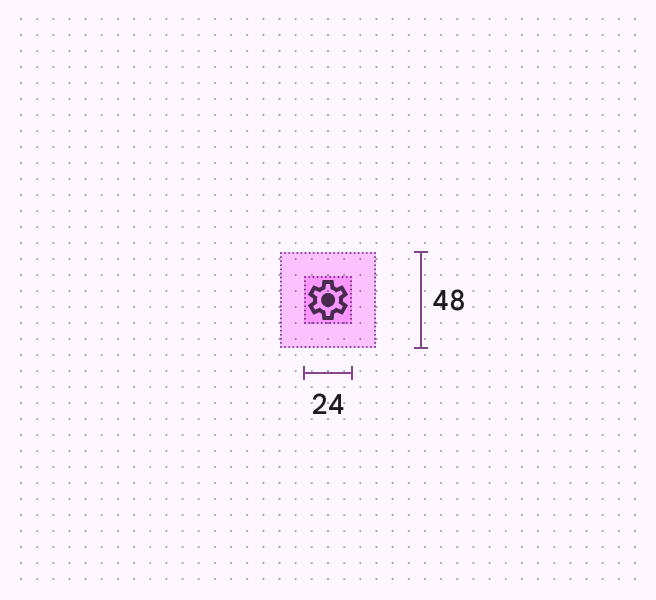
Значок кнопки настроек имеет размер 24×24 dp, но целевая область — 48×48 dp.
Целевая область должна оставаться равной 48×48 dp, даже если значок меньше
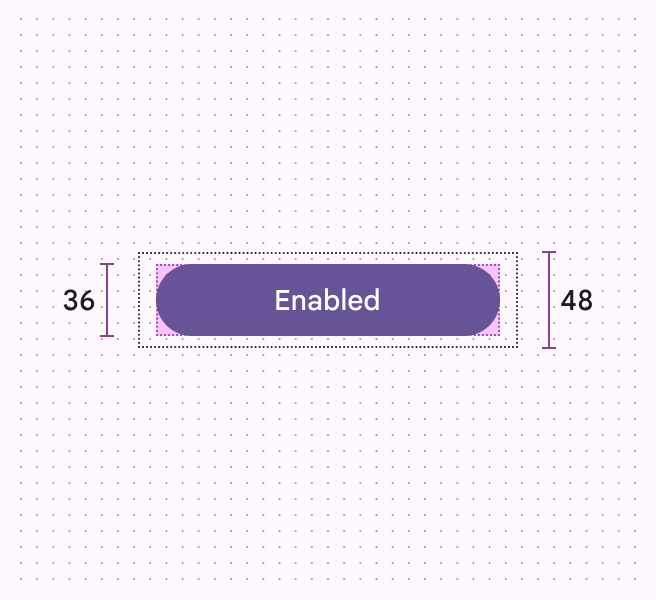
Кнопка высотой 36 dp с целевой областью 48 dp.
Целевая область обычной кнопки может быть больше визуального элемента, если она не меньше 48×48 dp

Плотность пикселей ​

Плотность пикселей — это количество пикселей на дюйм. Экраны с высокой плотностью имеют больше пикселей на дюйм, чем экраны с низкой плотностью. Элементы с одинаковыми пиксельными размерами выглядят крупнее на экранах с низкой плотностью и меньше на экранах с высокой плотностью.

Чтобы рассчитать плотность пикселей:

Плотность пикселей = ширина (или высота) экрана в пикселях / ширина (или высота) экрана в дюймах
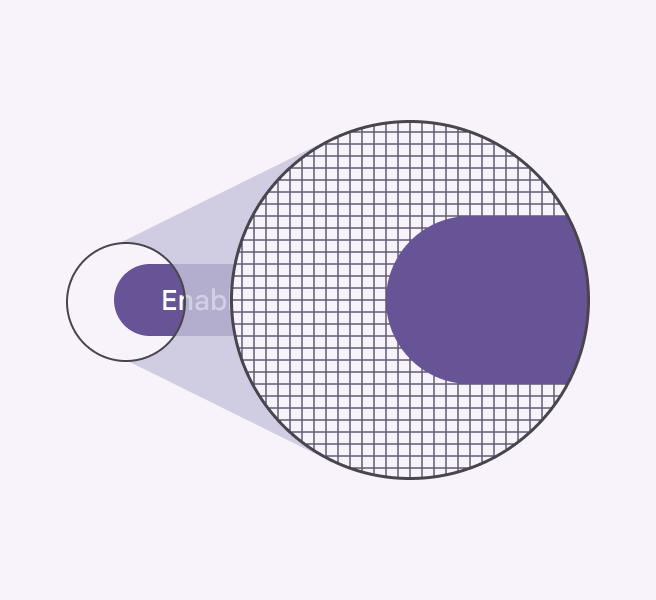
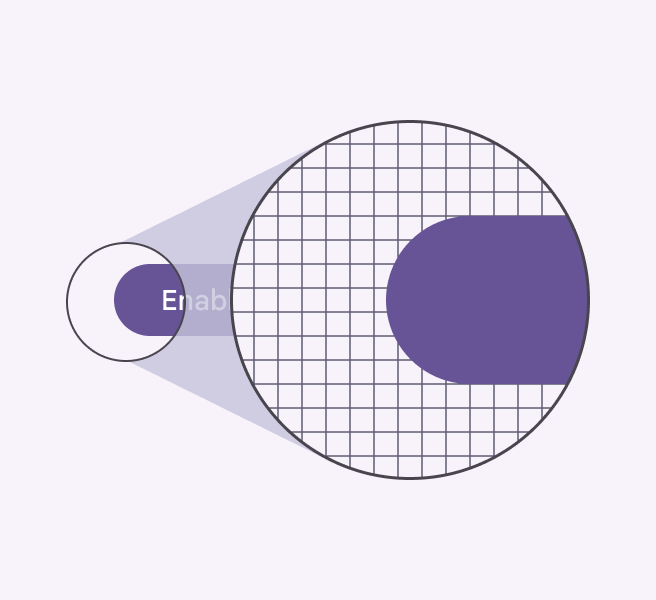
Увеличенный элемент интерфейса с большим количеством пикселей в области фокуса.
Элементы с высокой плотностью имеют больше пикселей на дюйм
Увеличенный элемент интерфейса с малым количеством пикселей в области фокуса.
Элементы с низкой плотностью имеют меньше пикселей на дюйм

Пиксели, независимые от плотности

Пиксели, независимые от плотности, обозначаемые как dp, — это гибкие единицы, которые масштабируются, чтобы иметь одинаковые размеры на любом экране. Они позволяют адаптировать дизайн к разным устройствам. Дизайн-система Material использует пиксели, независимые от плотности, чтобы отображать элементы единообразно на экранах с разной плотностью.

Один dp равен одному физическому пикселю на экране с плотностью 160 dpi.

Чтобы рассчитать dp:
dp = (ширина в пикселях × 160) / плотность экрана
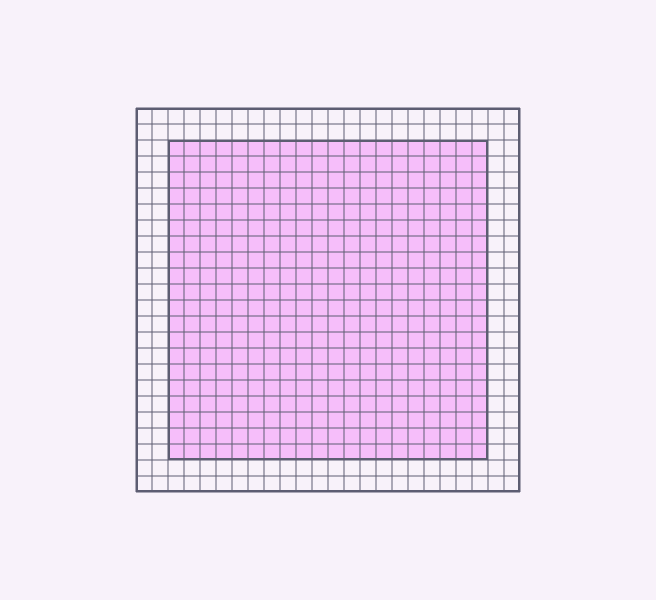
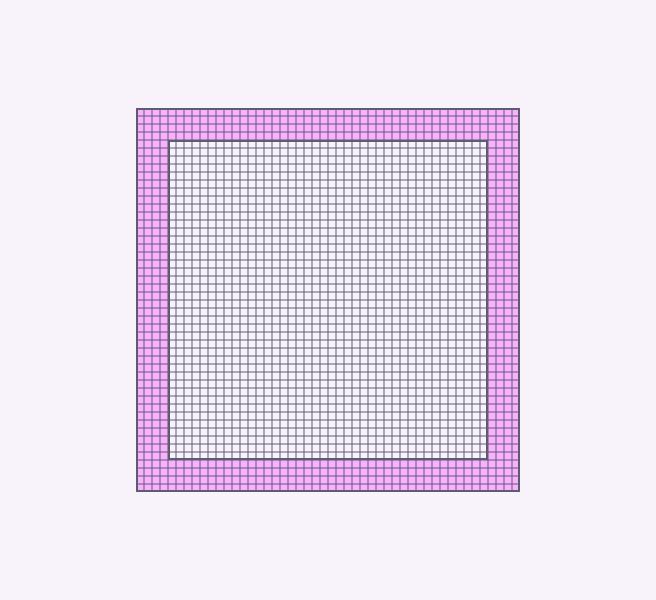
Экран с сеткой, представляющей малое количество пикселей.
Экран с низкой плотностью при использовании независимых от плотности пикселей
Экран с сеткой, представляющей большое количество пикселей.
Экран с высокой плотностью при использовании независимых от плотности пикселей
Физическая ширина экранаПлотность экранаШирина экрана в пикселяхШирина экрана в dp
1,5 дюйма120180 пикселей240 dp
1,5 дюйма160240 пикселей
1,5 дюйма240360 пикселей
Pager
Предыдущая страницаСетки и отступы: отступы
Следующая страницаОбзор контрольных точек

Выпущено на условиях лицензии Apache 2.0 или CC BY 4.0.

Авторские права © 2018-Present Google

https://m3.material.io/foundations/layout/grids-spacing/density

Выпущено на условиях лицензии Apache 2.0 или CC BY 4.0.

Авторские права © 2018-Present Google