Skip to content
Material Design 3
Main Navigation
v3
v2
v1

magyar

English
简体中文
繁體中文
Español
Français
Русский
Português – Brasil
Deutsch
日本語
한국어
Italiano
Polski
Türkçe
čeština

magyar

English
简体中文
繁體中文
Español
Français
Русский
Português – Brasil
Deutsch
日本語
한국어
Italiano
Polski
Türkçe
čeština

Megjelenés

Sidebar Navigation

Alapok

Akadálymentesség

Áttekintés: Alapelvek

Áttekintés: Kisegítő technológia

Tervezés: Áttekintés

Tervezés: Színkontraszt

Tervezés: Szerkezet

Tervezés: Folyamatáramlás

Tervezés: Elemek

Írás és szöveg: bevált gyakorlatok

Írás és szöveg: Szöveg csonkítása

Írás és szöveg: Szöveg átméretezése

Fejlesztés mindenki számára: felhasználói igények

Tervezés mindenkinek: Közös tervezés

Tartalomtervezés

Áttekintés

Alternatív szöveg

Globális szövegírás: Áttekintés

Globális szövegírás: Szóhasználat

Értesítések

Stílusútmutató: UX-szövegírási bevált gyakorlatok

Stílusútmutató: Szóhasználat

Stílusútmutató: Nyelvtan és írásjelek

A Material testreszabása

Eszközök

Okosórák tervezése: Áttekintés

Az okosórák tervezése: Alapok

Okosórák tervezése: Stílusok

Okosórák tervezése: Elrendezés

XR

Immerzív XR tervezése: Áttekintés

Tervezés magával ragadó XR-élményhez: Interakció

Immerzív XR tervezése: Elrendezés

Immerzív XR-tervezés: Akadálymentesség

XR-komponensek: Áttekintés

XR-komponensek: Alkalmazássávok

XR-összetevők: Párbeszédablakok

XR-komponensek: Navigációs sáv

XR-komponensek: Navigációs sín

XR-összetevők: Eszköztárak

Design tokenek: áttekintés

Design tokenek: A tokenek használata

Interakció

Gesztusok

Beviteli eszközök: Alapok

Kijelölés: Áttekintés

Állapotok: Áttekintés

Állapotok: Állapotrétegek

Állapotok: Az állapotok alkalmazása

Elrendezés

Elrendezés: áttekintés

Elrendezés áttekintése: Az elrendezés részei

Elrendezés áttekintése: Adaptív tervezés

Scaffold: Áttekintés

Scaffold: Sávok

Scaffold: Oldalsávok

Scaffold: Panelek

Rács és térköz: Áttekintés

Rácsok és térközök: Rácsok

Rácsok és térközök: Térközök

Rácsok és térközök: Sűrűség

Töréspontok: Áttekintés

Töréspontok: Kompakt

Töréspontok: Közepes

Breakpointok: Kibővített

Töréspontok: Nagy és extra nagy

Kétirányúság és RTL

Kanonikus elrendezési példák: Áttekintés

Kanonikus elrendezési példák: Hírfolyam

Kanonikus elrendezési példák: Lista–részlet

Kanonikus elrendezési példák: Támogató panel

Használhatóság: Áttekintés

Használhatóság: Az M3 Expressive alkalmazása

Material A–Z

Stílusok

Szín

Színrendszer: Áttekintés

Színrendszer: Hogyan működik a rendszer

Színszerepek

Színsémák

Színséma kiválasztása

Statikus színsémák: Baseline

Statikus színsémák: Egyéni márka

Dinamikus színsémák: Forrás kiválasztása

Dinamikus színsémák: Felhasználó által generált forrás

Dinamikus színsémák: Tartalomalapú forrás

Speciális testreszabások: Áttekintés

Haladó testreszabások: Színek alkalmazása

Speciális testreszabások: Új színek meghatározása

Speciális testreszabások: Meglévő színek módosítása

Színforrások

Eleváció: Áttekintés

Eleváció: Az eleváció alkalmazása

Kiemelés: Tokenek

Ikonok: Áttekintés

Ikonok: Ikontervezés

Ikonok alkalmazása

Mozgás

Mozgásfizikai rendszer: hogyan működik

Mozgásfizikai rendszer: Specifikációk

Easing és időtartam: Az easing és az időtartam alkalmazása

Easing és időtartam: Tokenek és specifikációk

Átmenetek: Átmeneti minták

Átmenetek: Az átmenetek alkalmazása

Alak: Áttekintés és alapelvek

Alak: Sarokrádiusz-skála

Alak: Alakátalakulás

Térköz: Áttekintés

Térköz: A térközök alkalmazása

Térköz: Tokenek

Tipográfia: Áttekintés

Tipográfia: Betűtípusok

Tipográfia: Típusskála és tokenek

Tipográfia: A tipográfia alkalmazása

Tipográfia: Szerkesztői tipográfiai megoldások

Komponensek

Alkalmazássávok: Áttekintés

Alkalmazássávok: Specifikációk

Alkalmazássávok: irányelvek

Alkalmazássávok: Akadálymentesség

Jelvények: Áttekintés

Jelvények: Specifikációk

Jelvények: irányelvek

Jelvények: Akadálymentesség

Gombok

Az összes gomb

Gombcsoportok: Áttekintés

Gombcsoportok: specifikációk

Gombcsoportok: Irányelvek

Gombcsoportok: Akadálymentesség

Gombok: Áttekintés

Gombok: Specifikációk

Gombok: irányelvek

Gombok: Akadálymentesség

Kiterjesztett FAB-ok: Áttekintés

Kiterjesztett FAB-ok: Specifikációk

Kiterjesztett FAB-ok: irányelvek

Kiterjesztett FAB-ok: Akadálymentesség

FAB-menü: Áttekintés

FAB-menü: Specifikációk

FAB-menü: Útmutató

FAB-menü: Akadálymentesség

Lebegő műveletgombok (FAB-ok): Áttekintés

Lebegő műveletgombok (FAB-ok): Specifikációk

Lebegő műveletgombok (FAB-ok): Útmutató

Lebegő műveletgombok (FAB-ok): Akadálymentesség

Ikongombok: Áttekintés

Ikongombok: Specifikációk

Ikongombok: Irányelvek

Ikongombok: Akadálymentesség

Szegmentált gombok: áttekintés

Szegmentált gombok: specifikációk

Szegmentált gombok: irányelvek

Szegmentált gombok: Akadálymentesség

Osztott gombok: Áttekintés

Osztott gombok: Specifikációk

Osztott gombok: Irányelvek

Osztott gombok: Akadálymentesség

Kártyák: Áttekintés

Kártyák: specifikációk

Kártyák: Útmutató

Kártyák: Akadálymentesség

Körhinta: Áttekintés

Körhinta: specifikációk

Körhinta: Irányelvek

Körhinta: Akadálymentesség

Jelölőnégyzet: Áttekintés

Jelölőnégyzet: Specifikációk

Jelölőnégyzet: Irányelvek

Jelölőnégyzet: Akadálymentesség

Chipek: Áttekintés

Chipek: Specifikációk

Chipek: Irányelvek

Chipek: Akadálymentesség

Dátum- és időválasztók

Dátumválasztók: Áttekintés

Dátumválasztók: Specifikációk

Dátumválasztók: Útmutató

Dátumválasztók: Akadálymentesség

Időválasztók: Áttekintés

Időválasztók: Specifikációk

Időválasztók: Irányelvek

Időválasztók: akadálymentesség

Párbeszédablakok: Áttekintés

Párbeszédablakok: specifikációk

Párbeszédablakok: Irányelvek

Párbeszédablakok: akadálymentesség

Elválasztó: Áttekintés

Elválasztó: specifikációk

Elválasztó: irányelvek

Elválasztó: Akadálymentesség

Listák: Áttekintés

Listák: Specifikációk

Listák: Irányelvek

Listák: Akadálymentesség

Betöltés- és folyamatjelzők

Betöltésjelző: Áttekintés

Betöltésjelző: Specifikációk

Betöltésjelző: Irányelvek

Betöltésjelző: Akadálymentesség

Folyamatjelzők: Áttekintés

Folyamatjelzők: Specifikációk

Folyamatjelzők: Irányelvek

Folyamatjelzők: Akadálymentesség

Menük: áttekintés

Menük: Specifikációk

Menük: Irányelvek

Menük: Akadálymentesség

Navigáció

Navigációs sáv: Áttekintés

Navigációs sáv: Specifikációk

Navigációs sáv: irányelvek

Navigációs sáv: Akadálymentesség

Navigációs fiók: Áttekintés

Navigációs fiók: specifikációk

Navigációs fiók: Útmutató

Navigációs fiók: Akadálymentesség

Navigációs sín: Áttekintés

Navigációs sín: Specifikációk

Navigációs sín: Irányelvek

Navigációs sín: Akadálymentesség

Választógomb: Áttekintés

Választógomb: specifikációk

Választógomb: Irányelvek

Választógomb: Akadálymentesség

Keresés: Áttekintés

Keresés: Specifikációk

Keresés: Irányelvek

Keresés: Akadálymentesség

Panelek

Alsó lapok: Áttekintés

Alsó lapok: Specifikációk

Alsó lapok: Irányelvek

Alsó lapok: Akadálymentesség

Oldalsó lapok: Áttekintés

Oldalsó lapok: specifikációk

Oldalsó lapok: Irányelvek

Oldalsó lapok: Akadálymentesség

Csúszkák: Áttekintés

Csúszkák: Specifikációk

Csúszkák: Irányelvek

Csúszkák: Akadálymentesség

Snackbar: Áttekintés

Snackbar: Specifikációk

Snackbar: Irányelvek

Snackbar: Akadálymentesség

Kapcsoló: áttekintés

Kapcsoló: Specifikációk

Kapcsoló: Irányelvek

Kapcsoló: Akadálymentesség

Fülek: Áttekintés

Fülek: specifikációk

Fülek: irányelvek

Fülek: Akadálymentesség

Szövegmezők: áttekintés

Szövegmezők: specifikációk

Szövegmezők: Irányelvek

Szövegmezők: Akadálymentesség

Eszköztárak: Áttekintés

Eszköztárak: Specifikációk

Eszköztárak: Irányelvek

Eszköztárak: Akadálymentesség

Eszköztippek: Áttekintés

Eszköztippek: Specifikációk

Eszköztippek: Irányelvek

Eszköztippek: Akadálymentesség

Ezen az oldalon

Scaffold: Panelek ​

Alapvető UI-elrendezési struktúra, amely szabványos keretet biztosít a kulcsfontosságú komponensek összeállításához

Panelek ​

Az elrendezések 1–3 panelt tartalmaznak. Az elrendezés típusát és a panelek számát a törésponttólA töréspontok olyan meghatározott ablakszélességek, ahol az elrendezés a rendelkezésre álló helyhez, az eszközkonvenciókhoz és az ergonómiához igazodva változik (korábban ablakméret-osztályok).További információ a töréspontokról (korábban ablakméret-osztályok) és a készülő termék típusától függően kell megválasztani.
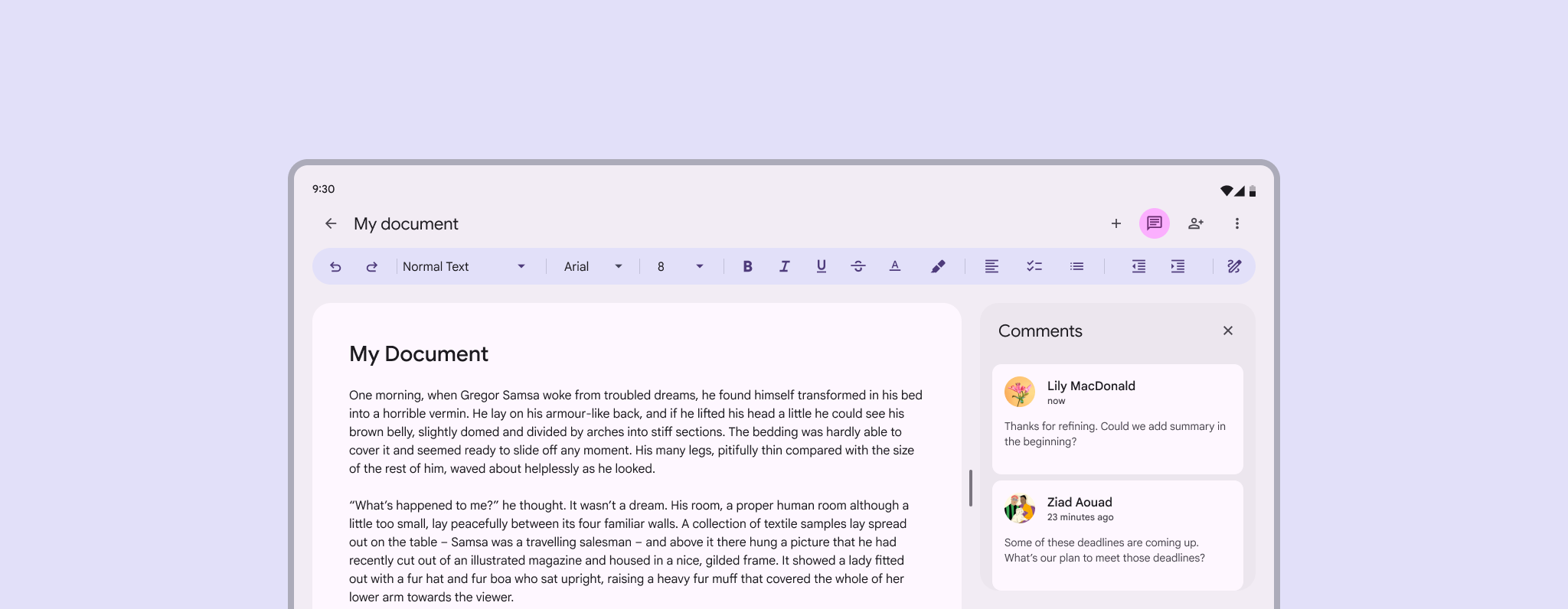
Kétpaneles elrendezés asztali számítógépen.
Az elrendezések gyakran több, egymással együttműködő panelt tartalmaznak

Minden elrendezés 1–3 látható panelből áll. Az elrendezés típusát és a panelek számát a törésponttólA töréspontok olyan meghatározott ablakszélességek, ahol az elrendezés a rendelkezésre álló helyhez, az eszközkonvenciókhoz és az ergonómiához igazodva változik (korábban ablakméret-osztályok).További információ a töréspontokról és a készülő termék típusától függően kell megválasztani.

TöréspontAjánlott panelszámEgyéb lehetséges panelszám
Kompakt1--
Közepes12
Kibővített21
Nagy21
Extra nagy21, 3

A panelek lehetnek:

  • Rögzített: A szélessége nem változik, bármekkora is a rendelkezésre álló hely
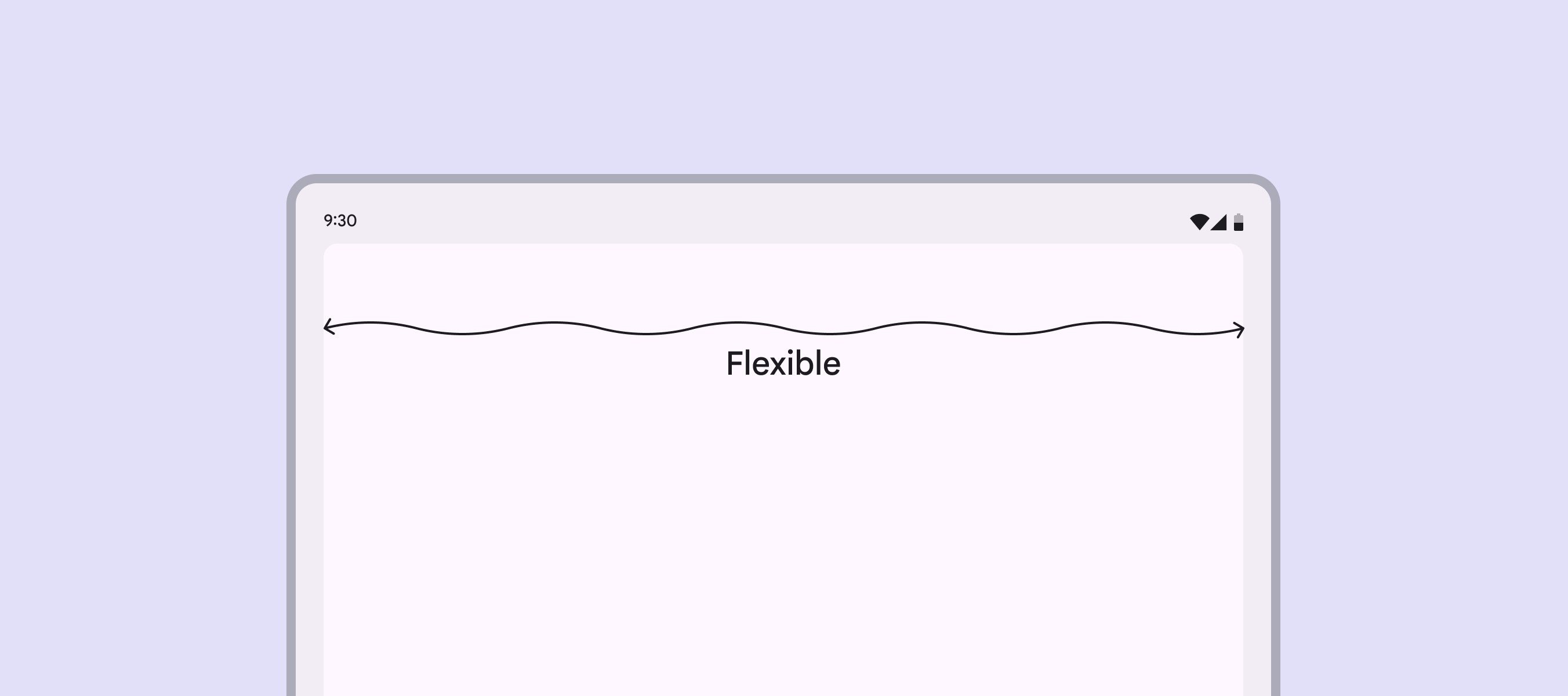
  • Rugalmas: A szélessége a rendelkezésre álló hely függvényében nőhet vagy csökkenhet

Minden elrendezéshez legalább egy rugalmas panel szükséges.
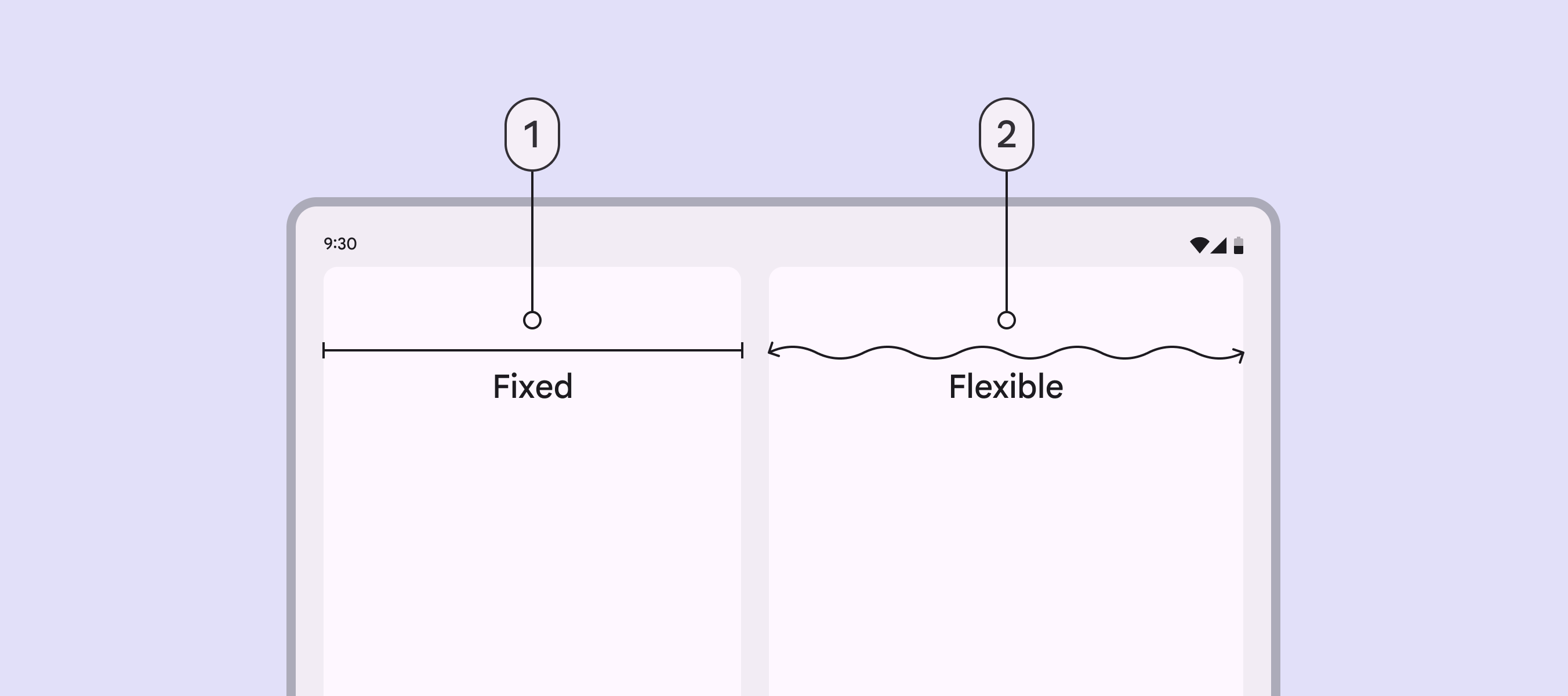
Egy eszköz 2 panellel: 1 rögzített és 1 rugalmas.
  1. Rögzített panel
  2. Rugalmas panel

A panelek lehetnek állandóak vagy ideiglenesek. Az ideiglenes panelek szükség esetén megjeleníthetők és elvethetők, ami hatással van a többi panel elrendezésére és méretére.
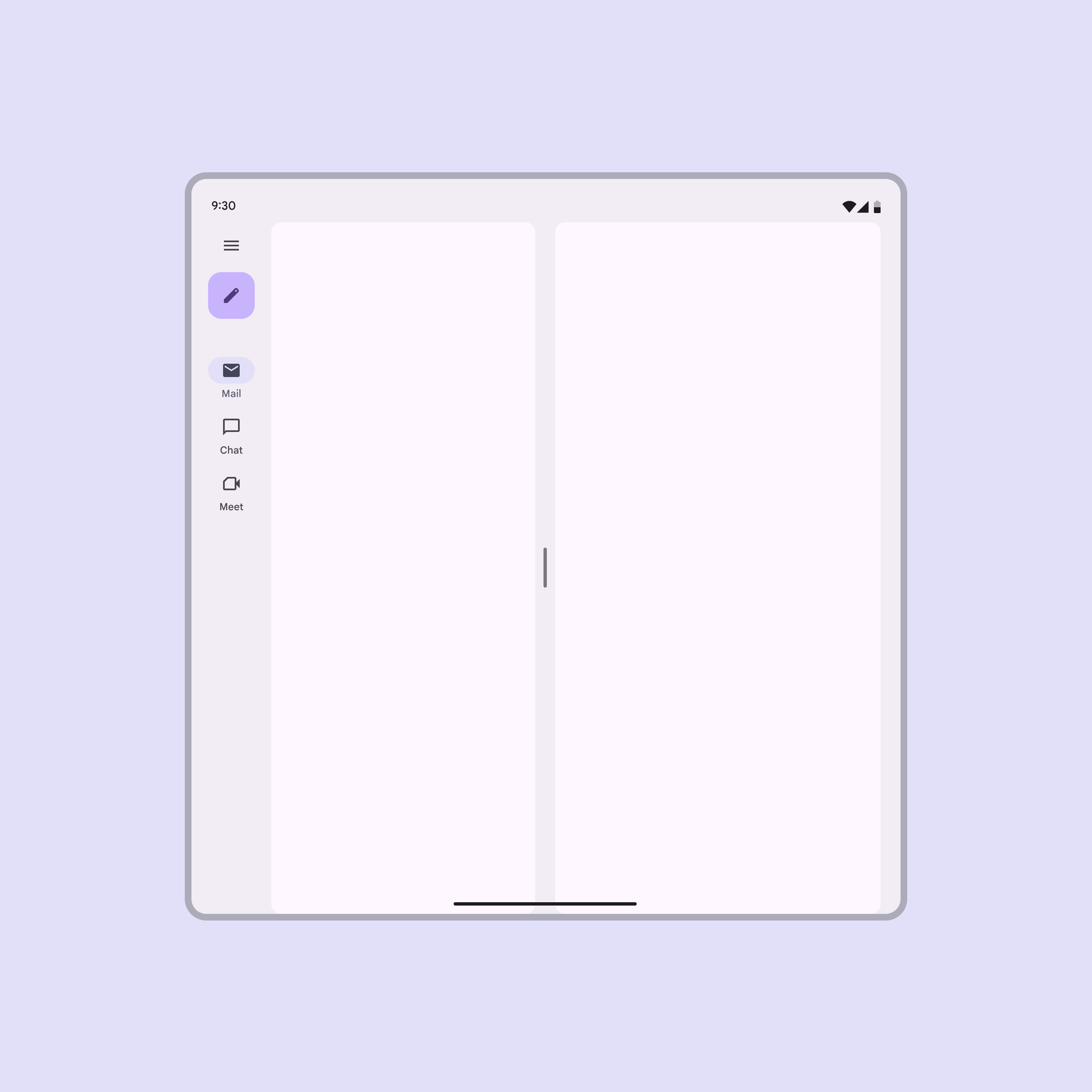
2 állandó panel.
A panelek tartósan megjeleníthetők egymás mellett
Az ideiglenes panelek elvethetők

Egypaneles elrendezések

Az egypaneles elrendezések egyetlen rugalmas panelt használnak, amely kitölti az elrendezésben rendelkezésre álló szélességet. Bármelyik töréspontonA töréspontok olyan meghatározott ablakszélességek, ahol az elrendezés a rendelkezésre álló helyhez, az eszközkonvenciókhoz és az ergonómiához igazodva változik (korábban ablakméret-osztályok).További információ a töréspontokról használhatók, de a kompakt600 dp-nél kisebb ablakszélességek, például álló tájolású telefon esetén.További információ a kompakt töréspontokról és a közepes600 dp és 839 dp közötti ablakszélességek, például álló tájolású táblagép vagy hajlítható eszköz esetén.További információ a közepes töréspontokról töréspontokhoz ajánlottak.

Mobil képernyő 1 rugalmas panellel.
Egyetlen rugalmas panel alkalmazkodik bármely törésponthoz

Kétpaneles elrendezések

Osztott paneles elrendezés

Az osztott paneles elrendezés az elválasztó sávot vizuálisan középen tartja. Hajlítható eszközökön és dinamikus elrendezésekben ideális.

Ha navigációs sínA navigációs sínek lehetővé teszik, hogy a felhasználók közepes méretű eszközökön a felhasználói felület nézetei között váltsanak.További információ a navigációs sínekről vagy navigációs fiókA navigációs fiókok lehetővé teszik, hogy a felhasználók nagyobb eszközökön a felhasználói felület nézetei között váltsanak. Az expresszív frissítésben kibontott navigációs sín használandó.További információ a navigációs fiókokról van jelen, az csak az egyik panel méretét csökkenti. A másik panel az ablak szélességének 50%-án marad.
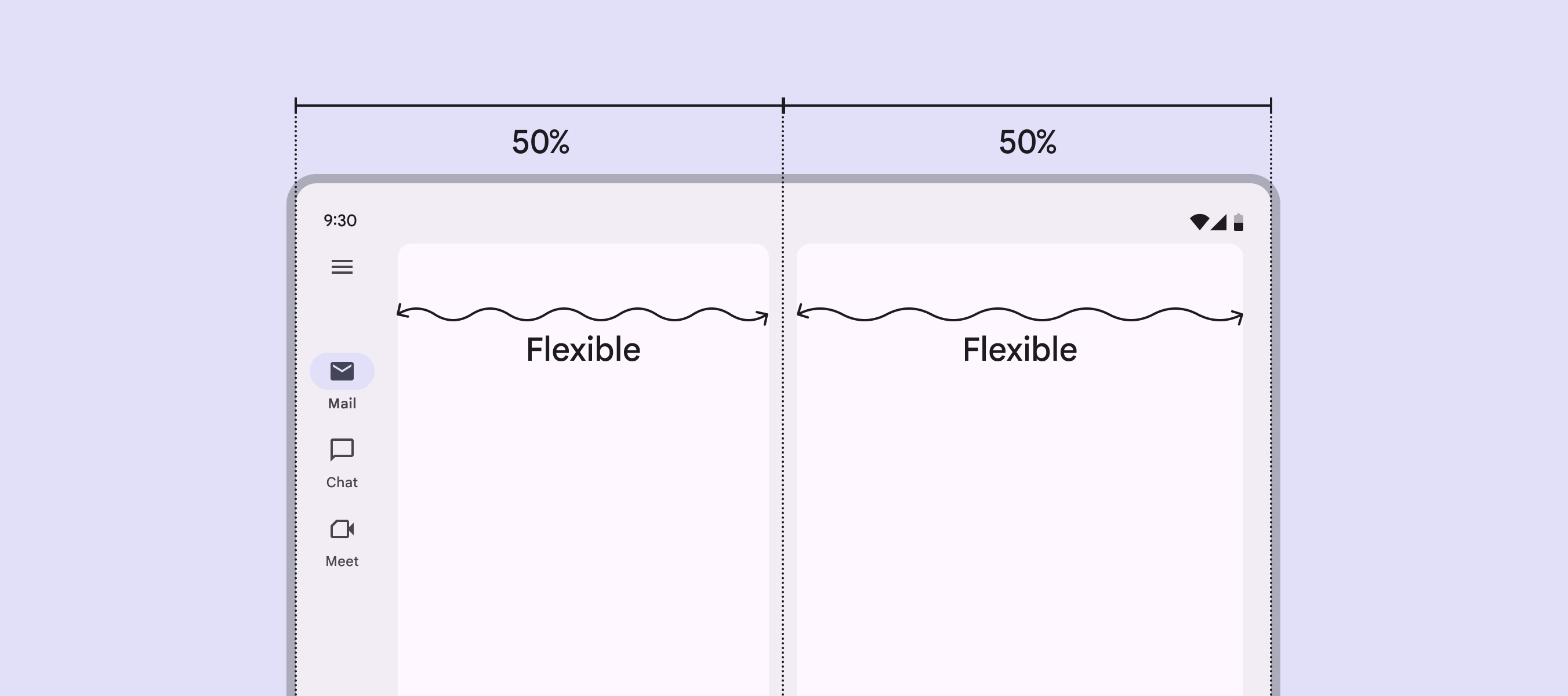
2 rugalmas panel osztott paneles elrendezésben.
A navigációs sínnek és az első panelnek együtt az ablak szélességének 50%-át kell kitöltenie, hogy az elválasztó sáv vizuálisan középen maradjon

Navigációs sávA navigációs sávok lehetővé teszik, hogy a felhasználók kisebb eszközökön a felhasználói felület nézetei között váltsanak.További információ a navigációs sávokról esetén vagy navigáció nélkül mindkét panel alapértelmezés szerint az ablak szélességének 50%-át teszi ki.
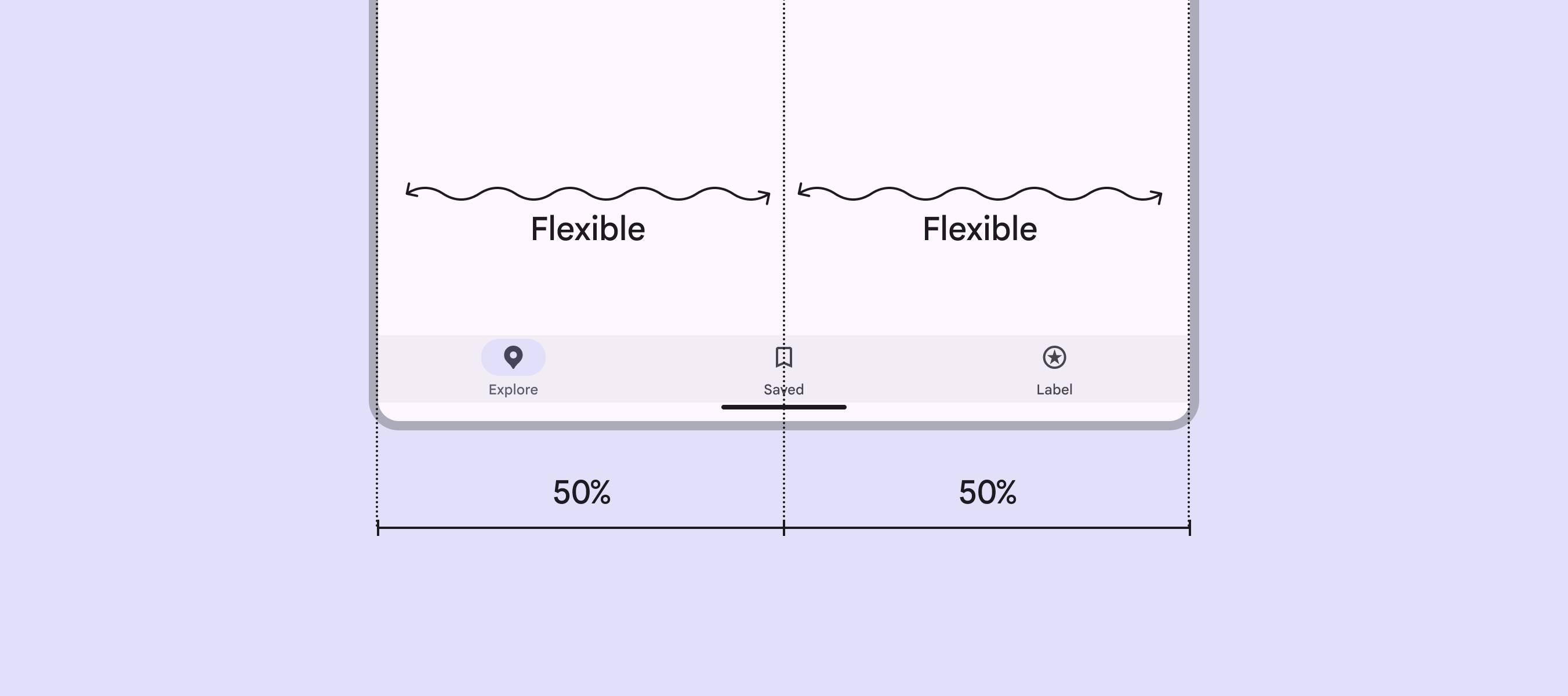
2 rugalmas panel 50%-os szélességgel, alattuk az egész ablakot átfogó navigációs sávval.
Ha nem látható navigációs sín, az osztott paneles elrendezésekben az egyes panelek alapértelmezett szélessége 50%

Rögzített és rugalmas elrendezés

Ez az elrendezés gyakori a kibővített840 dp és 1199 dp közötti ablakszélességek, például fekvő tájolású táblagép vagy hajlítható eszköz, illetve asztali számítógép esetén.További információ a kibővített töréspontokról, nagy1200 dp és 1599 dp közötti ablakszélességek, például asztali számítógép esetén.További információ a nagy töréspontokról és extra nagy1600 dp és annál nagyobb ablakszélességek, például ultraszéles monitorok esetén.További információ az extra nagy töréspontokról töréspontokon. A rögzített és rugalmas panelek a tartalom szempontjából legmegfelelőbb sorrendben jelenhetnek meg.

A rögzített panel gyakran ideiglenes, és oldalsó lapként vagy alacsony információsűrűségű listaként használható.
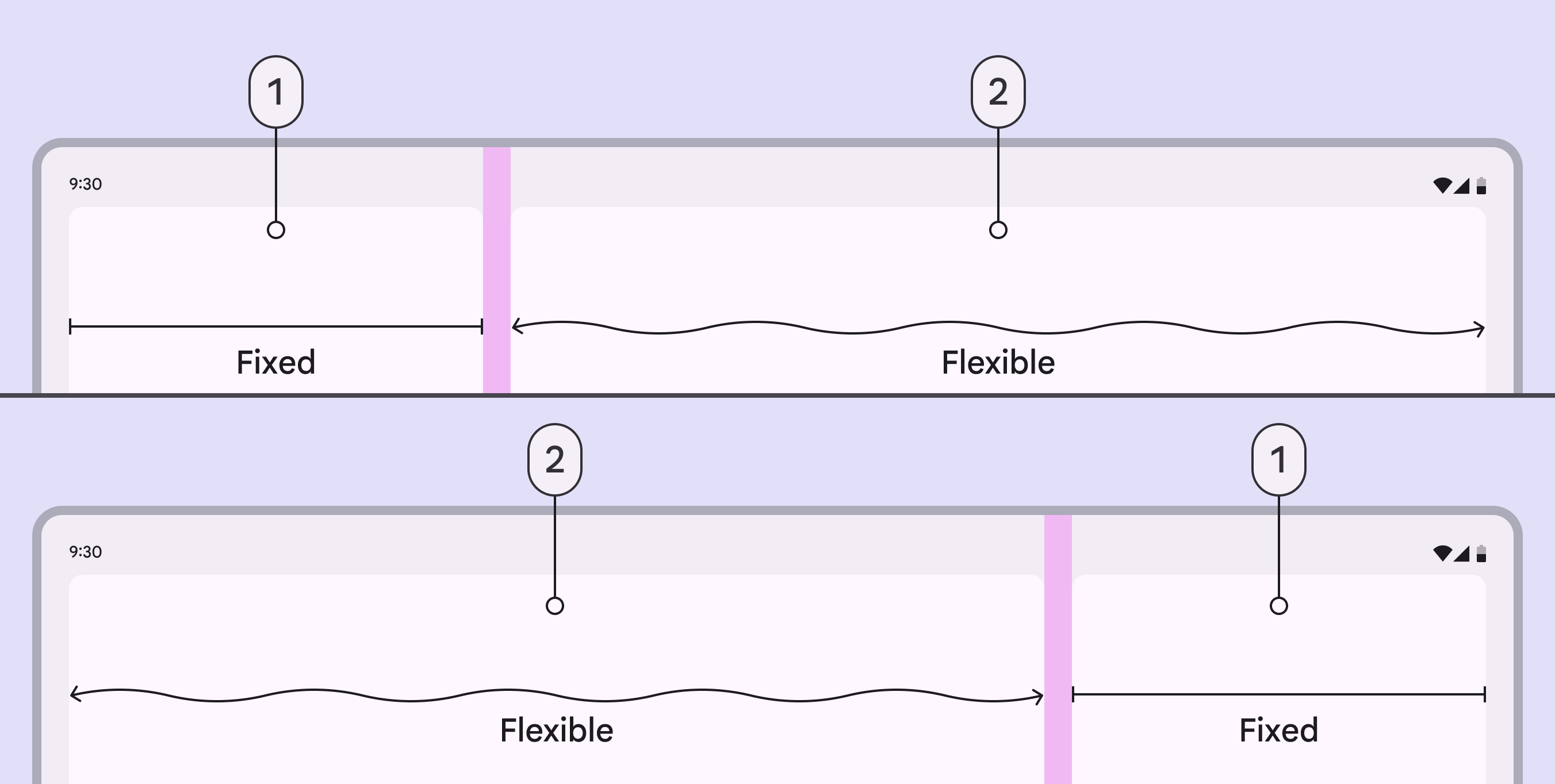
Rögzített és rugalmas panelek kétféle elrendezésben.
  1. Rögzített panel
  2. Rugalmas panel

Hárompaneles elrendezések

Bár kevésbé gyakori, az extra nagy töréspont támogatja egy szabványos oldalsó lapAz oldalsó lapok másodlagos tartalmat mutatnak a képernyő oldalához horgonyozva.További információ az oldalsó lapokról harmadik panelként való használatát. Oldalsó lap jelenléte esetén a kibontott navigációs sín látható maradhat, összecsukott navigációs sínné alakulhat, vagy teljesen elrejthető. Ne használjon háromnál több panelt.

Megjegyzés: Ezen a törésponton a rögzített panelek ajánlott szélessége 412 dp; ugyanakkor az oldalsó lapok alapértelmezett maximális szélessége 400 dp.
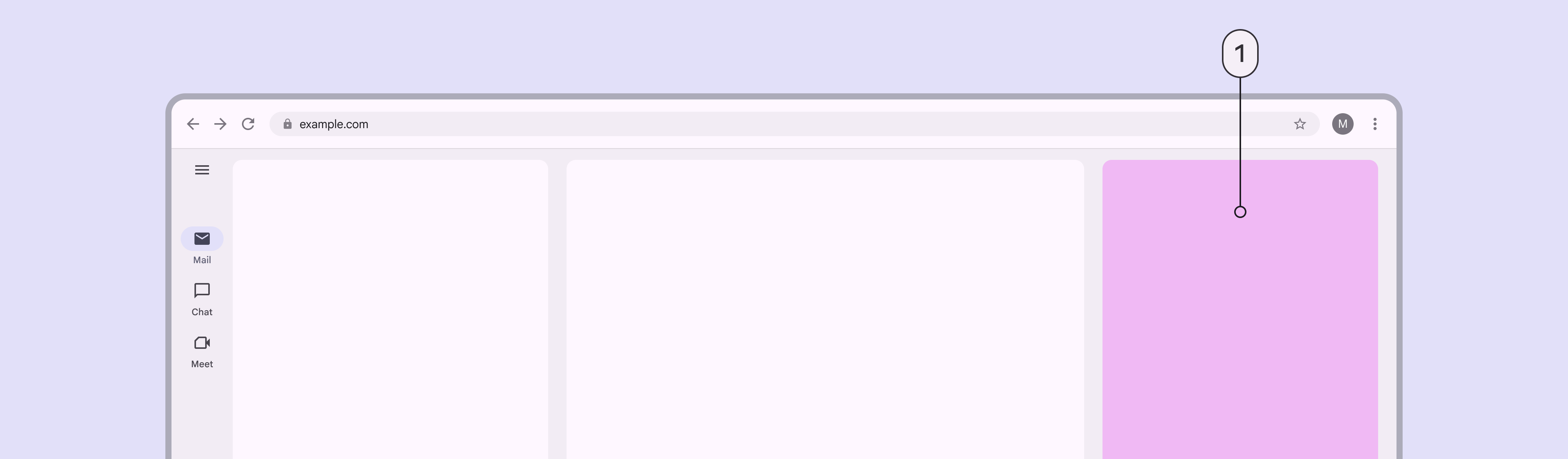
Extra nagy töréspont 2 panellel és egy harmadik panelként funkcionáló oldalsó lappal.
  1. Egy szabványos oldalsó lap harmadik panelként használható

Panelek kiterjesztése és átméretezése ​

A panelek húzófogantyúkA húzófogantyú módosítja az elrendezést, ha 2 vagy több panel van.További információ a húzófogantyúkról segítségével méretezhetők át, kiterjeszthetők és összecsukhatók.

  • Osztott paneles elrendezésben mindkét rugalmas panel szabadon átméretezhető, vagy meghatározott szélességekhez igazodhat.
  • Rögzített és rugalmas elrendezésben a húzófogantyú teljesen összecsukhatja és kiterjesztheti a rögzített panelt. Ez megkönnyíti az egypaneles és a kétpaneles elrendezés közötti váltást.

A húzófogantyúnak kiválasztáskor az elrendezési méretek között is váltania kell. Ez lehet egyszeri koppintás, dupla koppintás vagy hosszú nyomás.

A húzófogantyúk módosíthatják a panel méretét lista–részletek elrendezésben

Kibővített, nagy és extra nagy töréspontokon a kétpaneles elrendezések testreszabhatók úgy, hogy átméretezéskor adott szélességekhez rögzüljenek.

Az ajánlott egyedi szélességek:

  • 360 dp
  • 412 dp
  • Osztott paneles elrendezés vizuálisan középre helyezett elválasztó sávval
A panelek a húzófogantyú elengedésekor egyedi szélességekhez rögzülhetnek

Perzisztens panelátméretezés

A perzisztens átméretezés megőrzi a felhasználó panelszélesség-preferenciáját. Ezt érdemes használni a legtöbb átméretezhető elrendezésnél.

A panelszélességek az alkalmazás bezárása után is megmaradnak

A szélesség töréspontváltásA töréspontok olyan meghatározott ablakszélességek, ahol az elrendezés a rendelkezésre álló helyhez, az eszközkonvenciókhoz és az ergonómiához igazodva változik (korábban ablakméret-osztályok).További információ a töréspontokról után is megmarad. Ez azt jelenti, hogy ha egy kétpaneles elrendezést bármely méretnél egyetlen panelre csuknak össze, az a töréspontváltás után is összecsukott marad.

Amikor egy kétpaneles elrendezést egyetlen teljes szélességű panelre méreteznek át, a panelnek töréspontváltás után is teljes szélességűnek kell maradnia

Ideiglenes panelátméretezés

Az ideiglenes átméretezés nem őrzi meg a felhasználó panelszélesség-preferenciáit. Elsősorban támogatópanel-elrendezésekben használható, ahol az átméretezés ritka.

A támogatópanel-elrendezésekben lehet húzófogantyú, amellyel a másodlagos tartalom ideiglenesen átméretezhető

Ideiglenes átméretezés esetén a paneleknek mindig vissza kell térniük az alapértelmezett elrendezéshez, miután a panelt vagy az alkalmazást bezárták és újra megnyitották. Ez biztosítja, hogy a tartalom a legtöbb interakcióhoz megfelelő méretű legyen.

A panel szélessége a húzófogantyúval ideiglenesen módosítható, de visszatér az alapértelmezett elrendezéshez

Több panel megjelenítése ​

Több panel háromféleképpen jeleníthető meg: koplanárisan, lebegő panelként vagy dokkolt panelként. Az elrendezés a törésponttól, a panel funkciójától és a felhasználói interakció természetétől függ:

  • Koplanáris: Két egymás mellett elhelyezett panel. Az akadálymentesség megőrzése érdekében az olyan állandó segédeszközöknek, mint amilyenek az eszközpanelek, koplanárisan kell megjelenniük az elsődleges tartalom mellett.
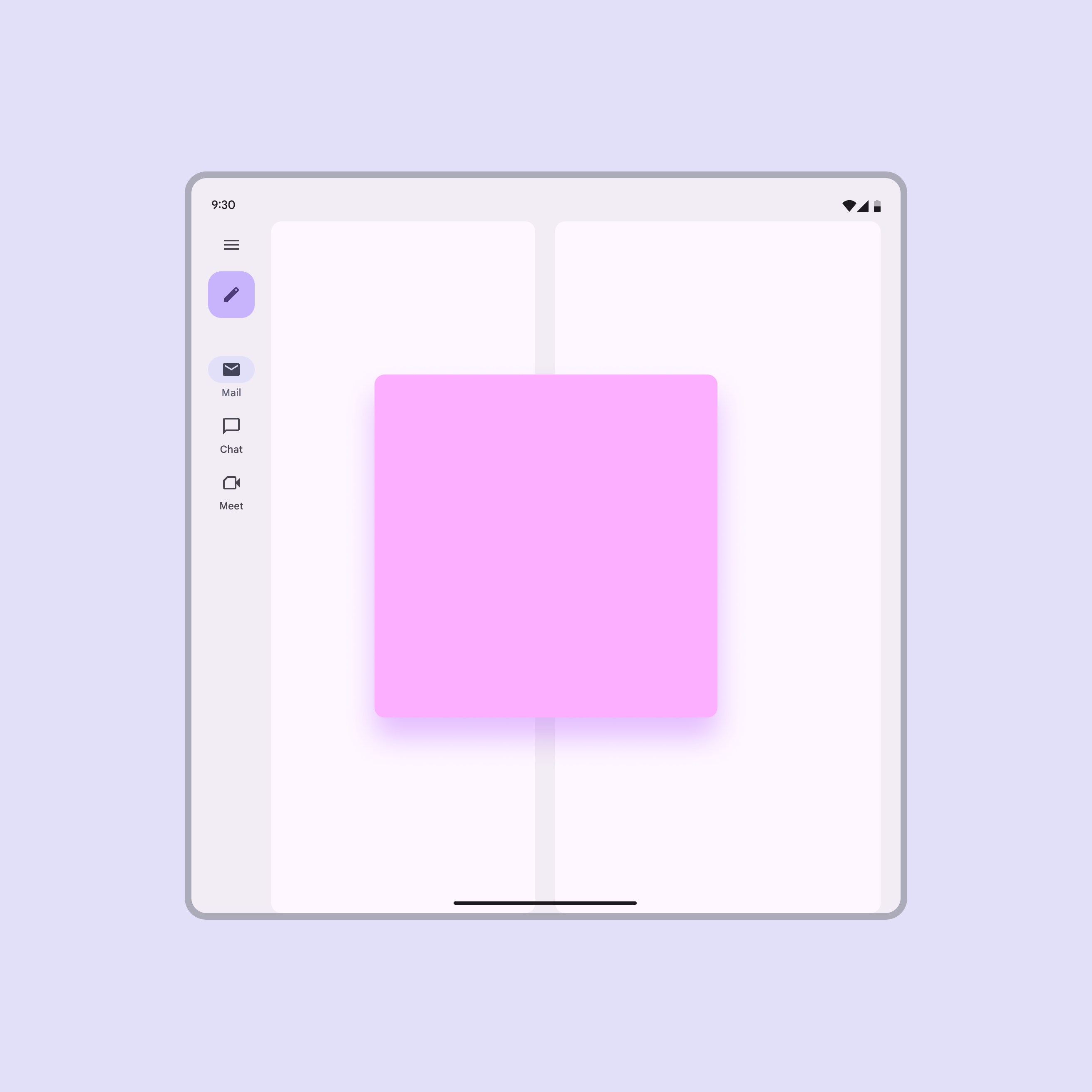
  • Lebegő: Egy kis panel a nagyobb panelek felett jelenik meg. Az ideiglenes feladatokat ellátó paneleknek törésponttól függetlenül lebegőnek kell maradniuk; például egy párbeszédablak esetén.
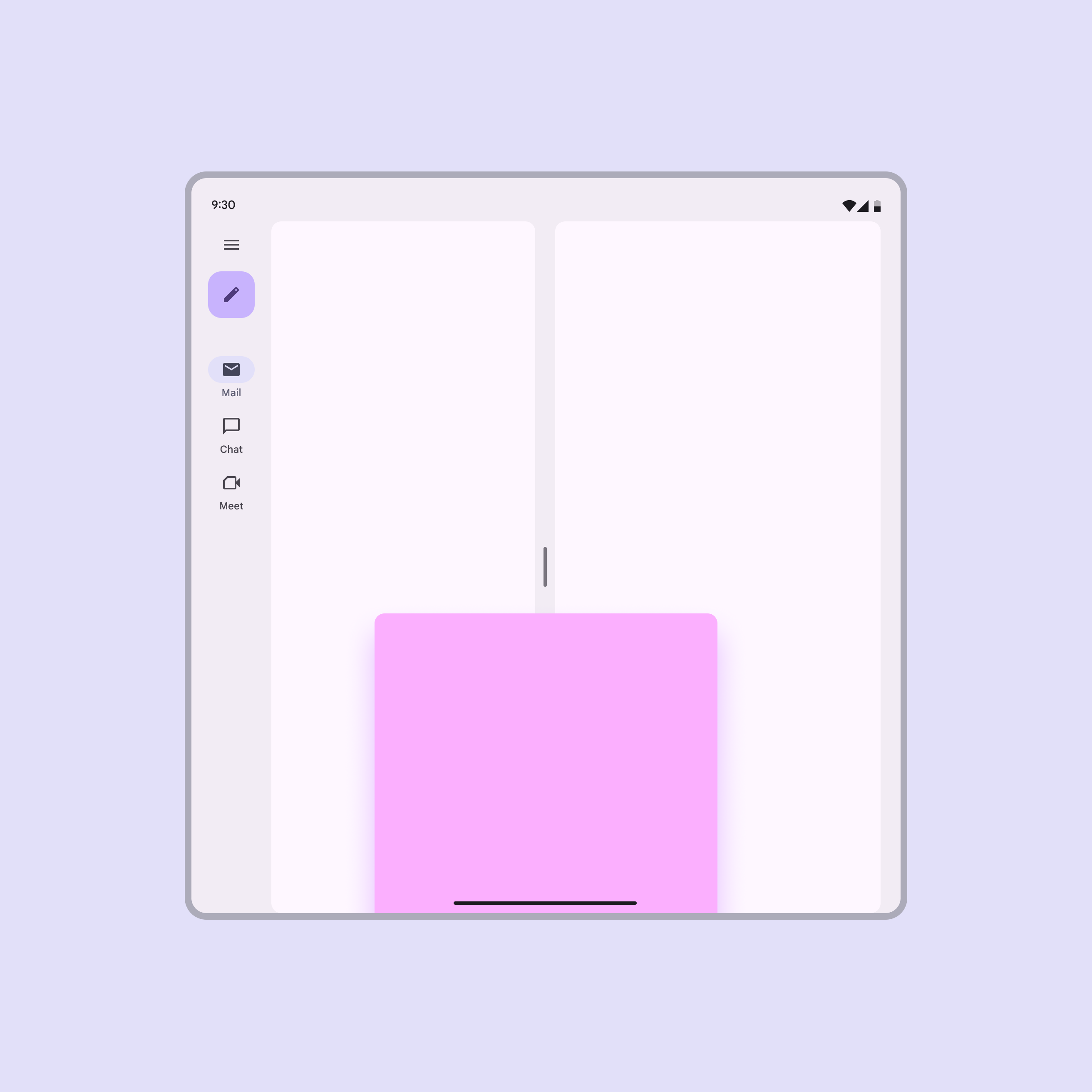
  • Dokkolt: Egy kis panel az ablak széléhez rögzítve jelenik meg. Egy alsó lapAz alsó lapok másodlagos tartalmat mutatnak a képernyő aljához horgonyozva.További információ az alsó lapokról például dokkolható további műveletek megjelenítéséhez.
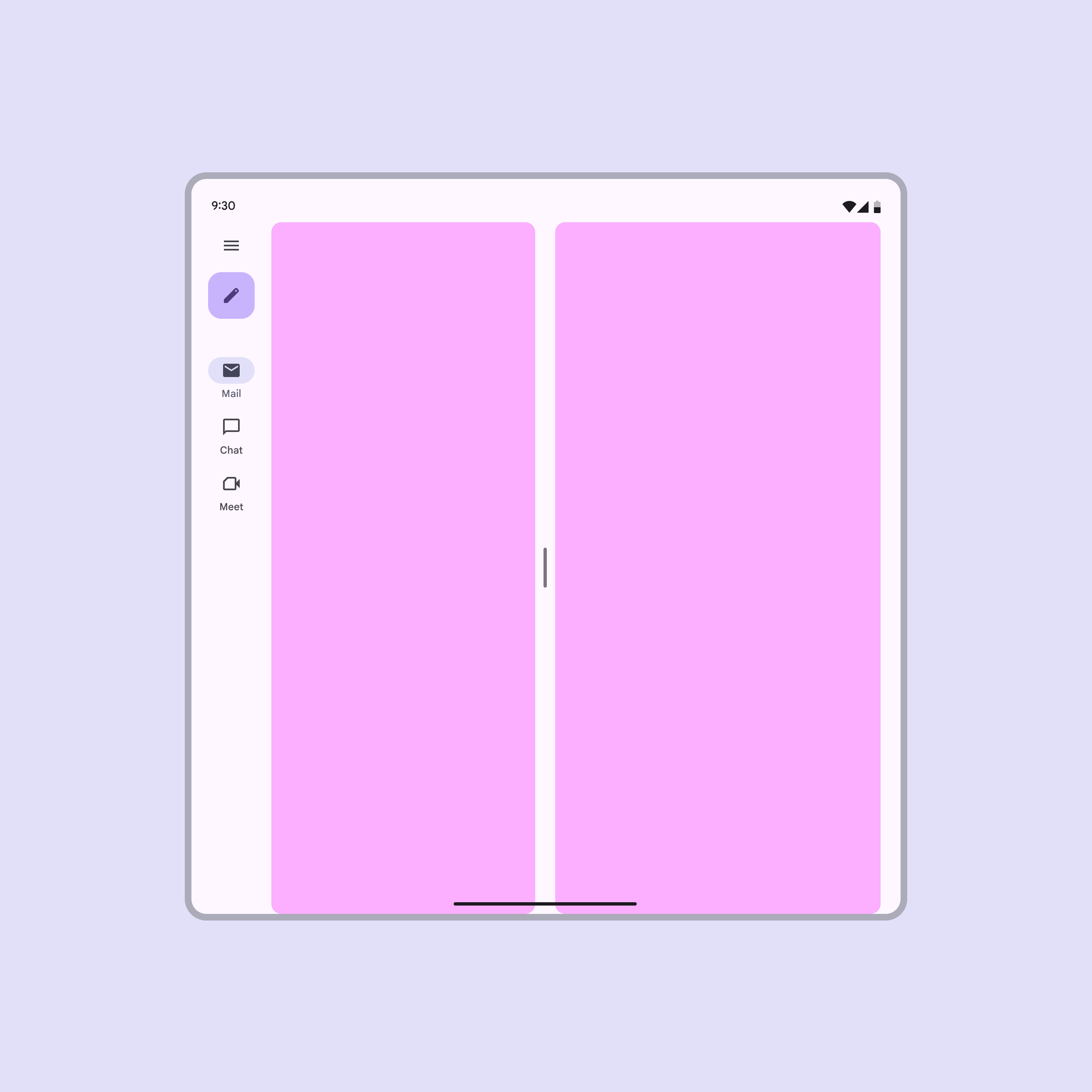
Nyitott hajlítható képernyő 2 egymás mellett megjelenített koplanáris panellel.
Koplanáris: A panelek egymás mellett jelennek meg
Nyitott hajlítható képernyő más elemek felett megjelenő lebegő panellel.
Lebegő: Egy panel más panelek vagy tartalom felett jelenik meg, például párbeszédablakként
Nyitott hajlítható képernyő a képernyő aljához dokkolt, más elemek felett megjelenő panellel.
Dokkolt: Egy panel más panelek felett jelenik meg, és az egyik éle a képernyő egyik oldalán túlra nyúlik, például egy alsó lap esetében

Hogyan alkalmazkodnak a panelek ​

A paneles elrendezések három stratégiával alkalmazkodhatnak: megjelenítés és elrejtés, lebegtetés vagy újrarendezés. Amikor egy ablak átméreteződik vagy tájolása megváltozik, ezek a stratégiák lehetővé teszik, hogy a panelek a kontextus és a jelentés megőrzése érdekében újraszerveződjenek.

Megjelenítés és elrejtés

Ahogy a töréspontA töréspontok olyan meghatározott ablakszélességek, ahol az elrendezés a rendelkezésre álló helyhez, az eszközkonvenciókhoz és az ergonómiához igazodva változik (korábban ablakméret-osztályok).További információ a töréspontokról mérete vagy a tájolás változik, a panelek megjelenhetnek vagy eltűnhetnek, illetve egymás mellett is megjelenhetnek.

Egy panel a rendelkezésre álló helytől és a tájolástól függően megjeleníthető vagy elrejthető

Lebegtetés

A panelek lebegő vagy dokkolt panelként emelhetők más tartalom fölé. Ez a stratégia segít abban, hogy a panelek a kiváltó elemükhöz viszonyítva jelenjenek meg.

Lebegő panelek:

  • A fő tartalom előtt jelennek meg
  • Testreszabhatók úgy, hogy húzhatók vagy átméretezhetők legyenek

Amikor olyan vezérlőket ad hozzá, amelyek átméretezik vagy mozgatják a lebegő panelt, biztosítson hozzáférhető vezérlőket.

Egy koplanáris panel töréspont- vagy tájolásváltáskor lebegővé válhat

Nagyobb kijelzőkön:

  • Alapértelmezés szerint lebegő paneleket kell használni
  • A lebegő panel mögötti scrim nem kötelező
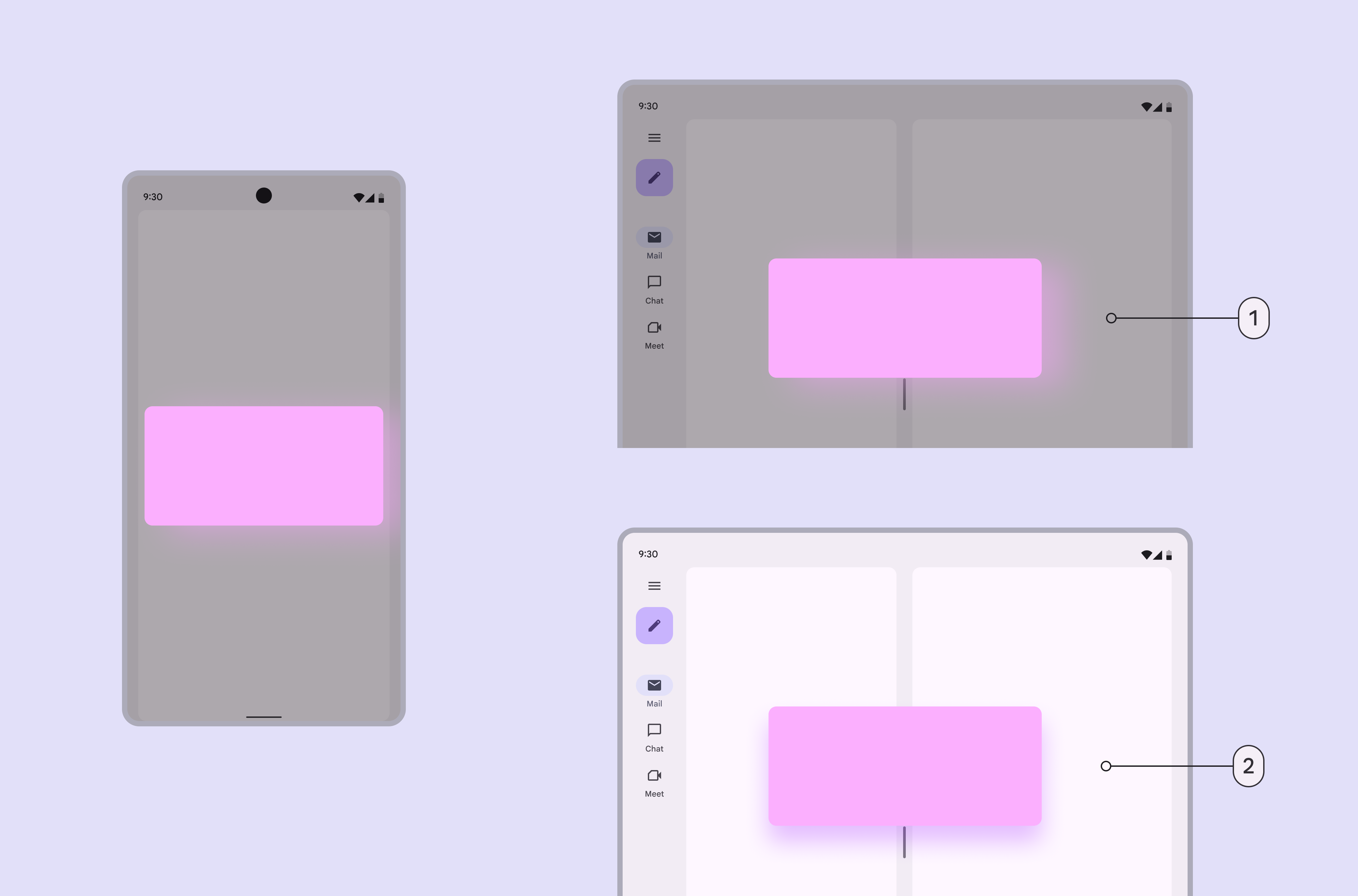
2 módja a lebegő panelek megjelenítésének nagyobb kijelzőkön, scrimmel és scrim nélkül.
  1. Lebegő panel scrimmel
  2. Lebegő panel scrim nélkül

A dokkolt panelek általában az ablak alján találhatók, mint egy alsó lapAz alsó lapok másodlagos tartalmat mutatnak a képernyő aljához horgonyozva.További információ az alsó lapokról.

Közepes600 dp és 839 dp közötti ablakszélességek, például álló tájolású táblagép vagy hajlítható eszköz esetén.További információ a közepes töréspontokról és kibővített töréspontokon840 dp és 1199 dp közötti ablakszélességek, például fekvő tájolású táblagép vagy hajlítható eszköz, illetve asztali számítógép esetén.További információ a kibővített töréspontokról a dokkolt panelek lebegő panelekké alakulhatnak.

A dokkolt panel közepes és kibővített töréspontokon lebegő panellé alakulhat

Alternatívaként közepes és kibővített töréspontokon a dokkolt panel koplanáris panellé is alakulhat.

A dokkolt panel közepes és kibővített töréspontokon koplanáris panellé is alakulhat

Nagyobb kijelzőkön érdemes megfontolni a dokkolt panelek koplanáris panelekké alakítását.
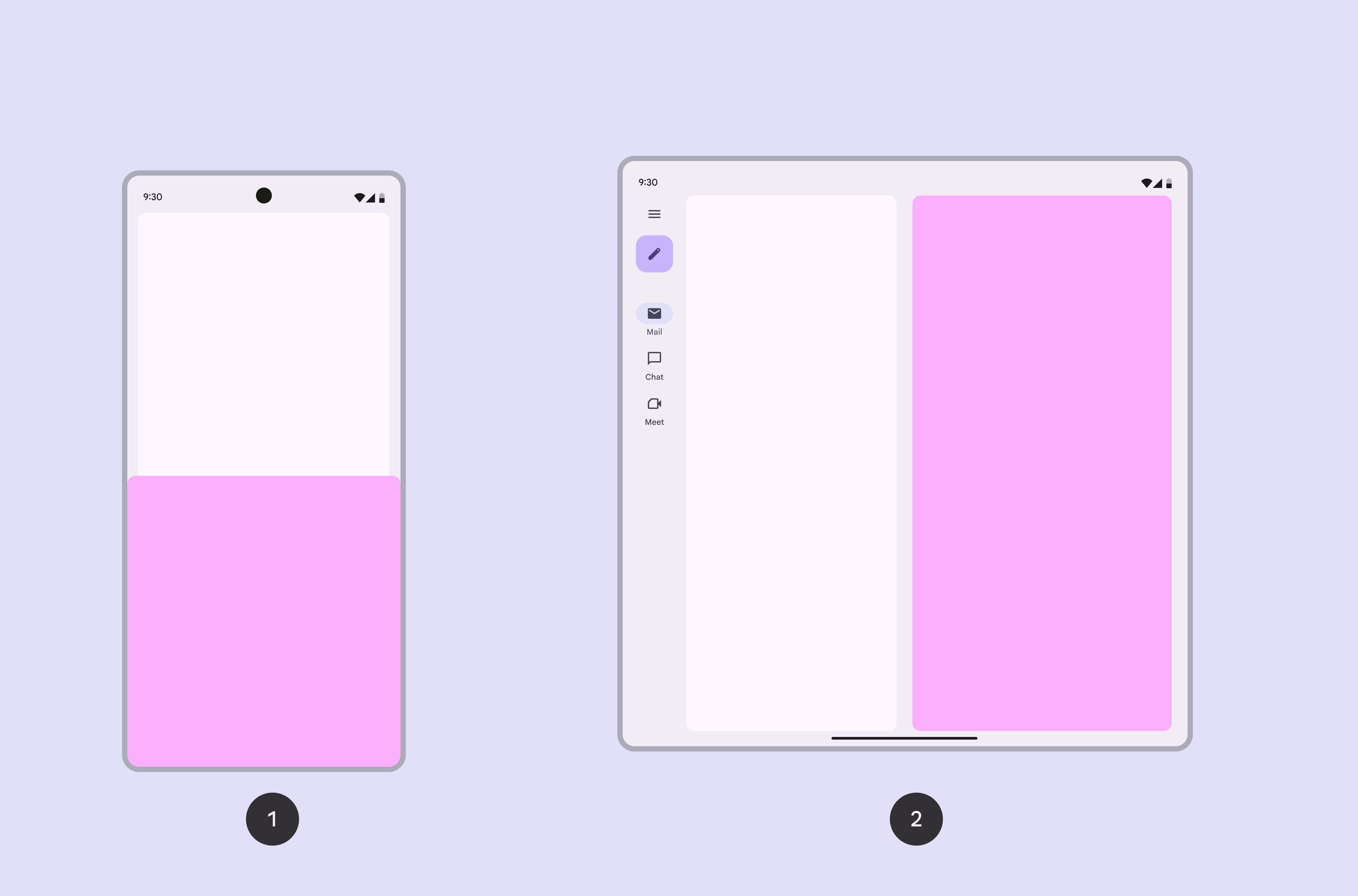
Dokkolt panel mobilon és koplanáris panel táblagépen.
  1. Egy kompakt képernyőn lehet dokkolt panel
  2. Nagyobb kijelzőn koplanáris panellé kell átalakítani

Újrarendezés

A panelek újraszerveződhetnek a képernyőn, ahogy a töréspont vagy a tájolás változik; ezt újrarendezésnek (reflow) is nevezik.

Például álló tájolásban a támogató panel az elsődleges panel alá kerülhet.

Álló tájolásban a támogató panel az elsődleges panel alá mozdulhat

Az újrarendezés a töréspontokra is vonatkozik. Ha nincs elég vízszintes hely a panelek számára, azok függőlegesen egymás alá helyezhetők.

A panelek mérete, helye és tájolása változhat képernyőméret-váltáskor

Térbeli panelek ​

XR-eszközökön a paneles elrendezések különálló térbeli panelekbenAz Android XR-ben a térbeli panel a felhasználói felületi elemek, interaktív komponensek és immerszív tartalom tárolója.További információ a térbeli panelekről is megjeleníthetők. Ezeknek a paneleknek jól látható, egyértelmű körülhatárolással kell rendelkezniük, hogy bármilyen háttéren könnyen láthatók legyenek.

A térbeli panel tartalma implicit csoportosítástAz implicit csoportosítás a közelséget és a nyitott teret használja kapcsolódó elemek csoportosítására.További információ az implicit csoportosításról használhat, ha a panelnek van explicit konténere, amely elkülöníti a környezettől.
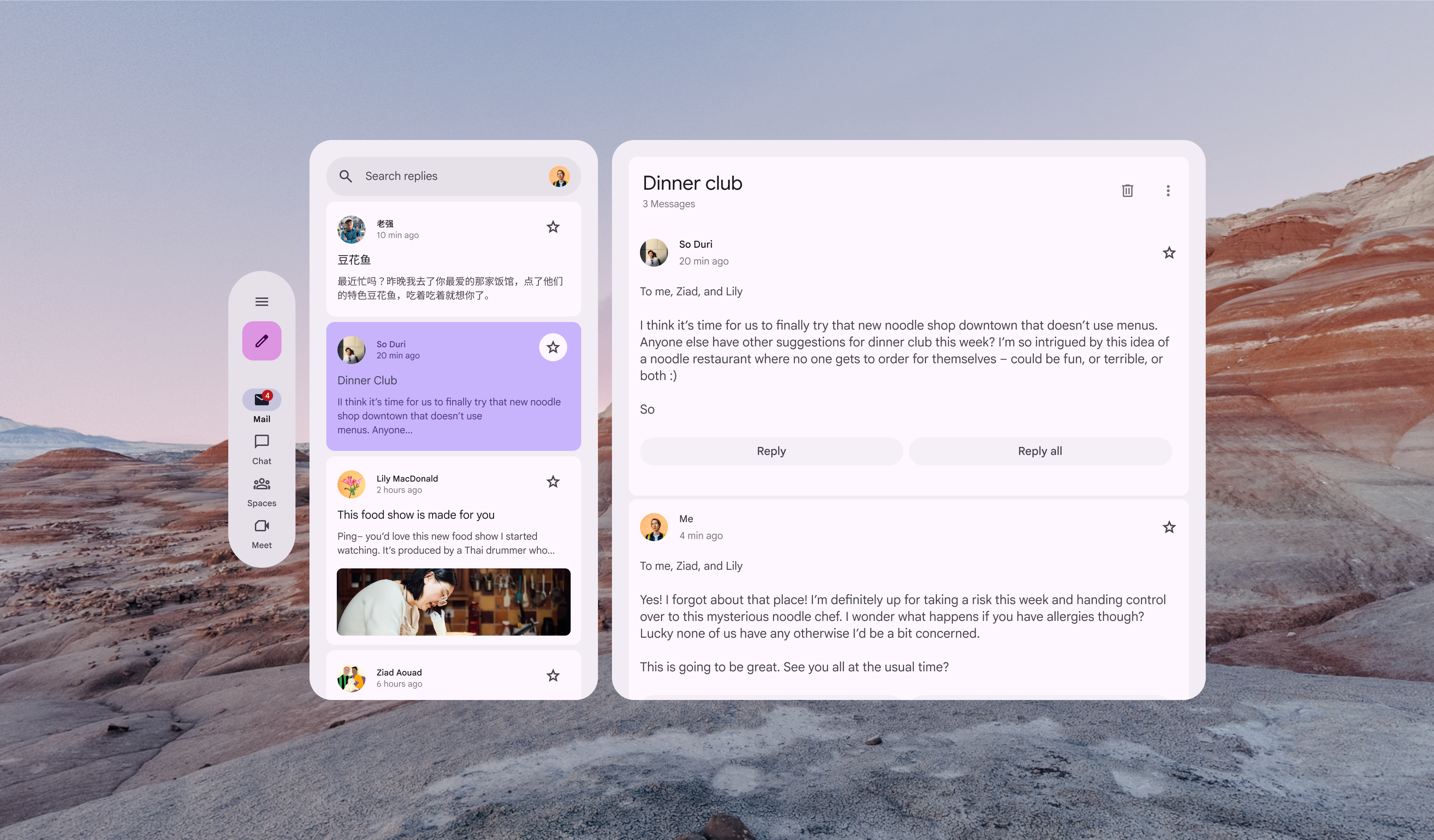
Kétpaneles elrendezés XR-ben implicit tartalomcsoportosítással és virtuális valóságháttérrel.
Amikor egy panel explicit körülhatárolást használ, a tartalom implicit csoportosítást alkalmazhat

Akadálymentességi szempontok ​

Koplanáris panelek

  • A fókuszsorrendnek meg kell egyeznie a panelek vizuális elrendezésével a képernyőn

Lebegő panelek

Modális lebegő panel:

  • Amíg aktív, a mögötte lévő elemekkel nem lehet interakcióba lépni
  • A fókusz automatikusan a panel első elemére kerül, és amikor a panel bezárul, a fókusz – mint egy párbeszédablaknál – visszatér a kiváltó elemre
  • Ha a panel automatikusan nyílik meg, akkor is rá kell vinni a fókuszt; bezáráskor a fókusznak a képernyő következő leglogikusabb elemére kell kerülnie
  • Eltűnik, amikor a felhasználó a mögötte lévő tartalommal interakcióba lép.

Nem modális lebegő panel:

  • Amíg nyitva van, a termék más részeivel is lehet interakcióba lépni
  • A fókusznak át kell tudnia helyeződni a panelre és onnan vissza
  • A panelnek szerepelnie kell a képernyő logikai olvasási sorrendjében

Dokkolt panelek

  • Ugyanazok a fókuszkezelési követelmények vonatkoznak rájuk, mint a modális és nem modális panelek esetében
  • A fókuszsorrendnek meg kell egyeznie a panelek vizuális elrendezésével a képernyőn
Pager
Előző oldalScaffold: Oldalsávok
Következő oldalRács és térköz: Áttekintés

Az Apache 2.0 licenc vagy a CC BY 4.0 feltételei szerint kiadva.

Copyright © 2018-Present Google

https://m3.material.io/foundations/layout/scaffold/panes

Az Apache 2.0 licenc vagy a CC BY 4.0 feltételei szerint kiadva.

Copyright © 2018-Present Google