Skip to content
Material Design 3
Main Navigation
v3
v2
v1

Français

English
简体中文
繁體中文
Español
Русский
Português – Brasil
Deutsch
日本語
한국어
Italiano
Polski
Türkçe
čeština
magyar

Français

English
简体中文
繁體中文
Español
Русский
Português – Brasil
Deutsch
日本語
한국어
Italiano
Polski
Türkçe
čeština
magyar

Apparence

Sidebar Navigation

Fondements

Accessibilité

Vue d’ensemble : principes

Vue d’ensemble : technologies d’assistance

Conception : vue d’ensemble

Conception : contraste des couleurs

Conception : structure

Conception : flux

Conception : éléments

Rédaction et texte : bonnes pratiques

Écriture et texte : troncature du texte

Rédaction et texte : redimensionnement du texte

Concevoir pour tous : besoins des utilisateurs

Concevoir pour tous : la co-conception

Conception de contenu

Vue d’ensemble

Texte alternatif

Rédaction globale : vue d’ensemble

Rédaction pour un public international : choix des mots

Notifications

Guide de style : bonnes pratiques de rédaction UX

Guide de style : choix des mots

Guide de style : grammaire et ponctuation

Personnalisation de Material

Appareils

Design pour montres : vue d’ensemble

Conception pour les montres connectées : fondamentaux

Conception pour les montres : styles

Conception pour montres connectées : mise en page

XR

Conception d’expériences XR immersives : vue d’ensemble

Conception pour la XR immersive : interaction

Conception pour la XR immersive : mise en page

Conception pour la XR immersive : accessibilité

Composants XR : vue d’ensemble

Composants XR : barres d’application

Composants XR : boîtes de dialogue

Composants XR : barre de navigation

Composants XR : rail de navigation

Composants XR : barres d’outils

Jetons de design : vue d’ensemble

Jetons de design : comment utiliser les jetons

Interaction

Gestes

Dispositifs d’entrée : fondements

Sélection : vue d’ensemble

États : vue d’ensemble

États : couches d’état

États : application des états

Mise en page

Présentation de la mise en page : vue d’ensemble

Aperçu de la mise en page : éléments constitutifs

Présentation de la mise en page : conception adaptative

Scaffold : vue d’ensemble

Scaffold : barres

Scaffold : rails

Scaffold : volets

Grilles et espacement : vue d’ensemble

Grilles et espacement : grilles

Grilles et espacement : espacement

Grilles et espacement : densité

Points d’arrêt : vue d’ensemble

Points d’arrêt : Compact

Points d’arrêt : taille moyenne

Points d’arrêt : étendus

Points d’arrêt : taille large et taille extra-large

Bidirectionnalité et RTL

Exemples de mises en page canoniques : vue d’ensemble

Exemples de mises en page canoniques : flux

Exemples de mises en page canoniques : liste-détails

Exemples de mises en page canoniques : volet d’accompagnement

Utilisabilité : vue d’ensemble

Utilisabilité : appliquer M3 Expressive

Material de A à Z

Styles

Couleur

Système de couleurs : vue d’ensemble

Système de couleurs : principes de fonctionnement

Rôles de couleur

Schémas de couleurs

Choisir un schéma de couleurs

Schémas de couleurs statiques : Baseline

Schémas de couleurs statiques : marque personnalisée

Schémas de couleurs dynamiques : choisir une source

Schémas de couleurs dynamiques : source générée par l’utilisateur

Schémas de couleurs dynamiques : source basée sur le contenu

Personnalisations avancées : vue d’ensemble

Personnalisations avancées : appliquer des couleurs

Personnalisations avancées : définir de nouvelles couleurs

Personnalisation avancée : ajuster les couleurs existantes

Ressources de couleurs

Élévation : vue d’ensemble

Élévation : appliquer l’élévation

Élévation : jetons

Icônes : vue d’ensemble

Icônes : concevoir des icônes

Icônes : utilisation des icônes

Animation

Fonctionnement du système d’animation physique

Système de physique de l'animation : spécifications

Courbes d’accélération et durées : mise en œuvre

Courbes d’accélération et durée : jetons et spécifications

Transitions : modèles de transition

Transitions : appliquer des transitions

Formes : aperçu et principes

Forme : échelle des rayons d’angle

Forme : morphing de formes

Espacement : vue d’ensemble

Espacement : application de l’espacement

Espacement : jetons

Typographie : vue d’ensemble

Typographie : polices

Typographie : échelle typographique et jetons

Typographie : application de la typographie

Typographie : traitements éditoriaux

Composants

Barres d’application : vue d’ensemble

Barres d’application : spécifications

Barres d’application : lignes directrices

Barres d’application : accessibilité

Badges : vue d’ensemble

Badges : spécifications

Badges : lignes directrices

Badges : accessibilité

Boutons

Tous les boutons

Groupes de boutons : vue d’ensemble

Groupes de boutons : spécifications

Groupes de boutons : lignes directrices

Groupes de boutons : accessibilité

Boutons : vue d’ensemble

Boutons : spécifications

Boutons : lignes directrices

Boutons : accessibilité

FAB étendus : vue d’ensemble

FAB étendus : spécifications

FAB étendus : lignes directrices

FAB étendus : accessibilité

Menu FAB : vue d’ensemble

Menu FAB : spécifications

Menu FAB : lignes directrices

Menu FAB : accessibilité

Boutons d’action flottants (FAB) : vue d’ensemble

Boutons d’action flottants (FAB) : spécifications

Boutons d’action flottants (FAB) : lignes directrices

Boutons d’action flottants (FAB) : accessibilité

Boutons d’icône : vue d’ensemble

Boutons d’icône : spécifications

Boutons d’icône : lignes directrices

Boutons d’icône : accessibilité

Boutons segmentés : vue d’ensemble

Boutons segmentés : spécifications

Boutons segmentés : lignes directrices

Boutons segmentés : accessibilité

Boutons divisés : vue d’ensemble

Boutons divisés : spécifications

Boutons divisés : lignes directrices

Boutons divisés : accessibilité

Cartes : vue d’ensemble

Cartes : spécifications

Cartes : lignes directrices

Cartes : accessibilité

Carrousel : vue d’ensemble

Carrousel : spécifications

Carrousel : lignes directrices

Carrousel : accessibilité

Case à cocher : vue d’ensemble

Case à cocher : spécifications

Case à cocher : lignes directrices

Case à cocher : accessibilité

Puces : vue d’ensemble

Puces : spécifications

Puces : lignes directrices

Puces : accessibilité

Sélecteurs de date et d’heure

Sélecteurs de date : vue d’ensemble

Sélecteurs de date : spécifications

Sélecteurs de date : lignes directrices

Sélecteurs de date : accessibilité

Sélecteurs d’heure : vue d’ensemble

Sélecteurs d’heure : spécifications

Sélecteurs d’heure : lignes directrices

Sélecteurs d’heure : accessibilité

Boîtes de dialogue : vue d’ensemble

Boîtes de dialogue : spécifications

Boîtes de dialogue : lignes directrices

Boîtes de dialogue : accessibilité

Séparateur : vue d’ensemble

Séparateur : spécifications

Séparateur : lignes directrices

Séparateur : accessibilité

Listes : vue d’ensemble

Listes : spécifications

Listes : lignes directrices

Listes : accessibilité

Chargement et progression

Indicateur de chargement : vue d’ensemble

Indicateur de chargement : spécifications

Indicateur de chargement : lignes directrices

Indicateur de chargement : accessibilité

Indicateurs de progression : vue d’ensemble

Indicateurs de progression : spécifications

Indicateurs de progression : lignes directrices

Indicateurs de progression : accessibilité

Menus : vue d’ensemble

Menus : spécifications

Menus : lignes directrices

Menus : accessibilité

Navigation

Barre de navigation : vue d’ensemble

Barre de navigation : spécifications

Barre de navigation : lignes directrices

Barre de navigation : accessibilité

Tiroir de navigation : vue d’ensemble

Tiroir de navigation : spécifications

Tiroir de navigation : lignes directrices

Tiroir de navigation : accessibilité

Rail de navigation : vue d’ensemble

Rail de navigation : spécifications

Rail de navigation : lignes directrices

Rail de navigation : accessibilité

Bouton radio : vue d’ensemble

Bouton radio : spécifications

Bouton radio : lignes directrices

Bouton radio : accessibilité

Recherche : vue d’ensemble

Recherche : spécifications

Recherche : lignes directrices

Recherche : accessibilité

Feuilles

Feuilles inférieures : vue d’ensemble

Feuilles inférieures : spécifications

Feuilles inférieures : lignes directrices

Feuilles inférieures : accessibilité

Panneaux latéraux : vue d’ensemble

Panneaux latéraux : spécifications

Panneaux latéraux : lignes directrices

Panneaux latéraux : accessibilité

Curseurs : vue d’ensemble

Curseurs : spécifications

Curseurs : lignes directrices

Curseurs : accessibilité

Snackbar : vue d’ensemble

Snackbar : spécifications

Snackbar : lignes directrices

Snackbar : accessibilité

Commutateur : vue d’ensemble

Commutateur : spécifications

Commutateur : lignes directrices

Commutateur : accessibilité

Onglets : vue d’ensemble

Onglets : spécifications

Onglets : lignes directrices

Onglets : accessibilité

Champs de texte : vue d’ensemble

Champs de texte : spécifications

Champs de texte : lignes directrices

Champs de texte : accessibilité

Barres d’outils : vue d’ensemble

Barres d’outils : spécifications

Barres d’outils : lignes directrices

Barres d’outils : accessibilité

Infobulles : vue d’ensemble

Infobulles : spécifications

Infobulles : lignes directrices

Infobulles : accessibilité

Sur cette page

Scaffold : volets ​

Une structure de conception d’interface utilisateur fondamentale qui fournit une plateforme standard pour assembler des composants clés

Volets ​

Toutes les mises en page sont composées de 1 à 3 volets. Le type de mise en page et le nombre de volets choisis dépendent du point d’arrêtLes points de rupture sont des tailles de fenêtre définies par convention, où la mise en page change pour s’adapter à l’espace disponible, aux conventions des appareils et à l’ergonomie (anciennement classes de taille de fenêtre).En savoir plus sur les points de rupture (anciennement classes de taille de fenêtre) et du type de produit créé.
Une mise en page à deux volets sur ordinateur.
Les mises en page incluent souvent plusieurs volets qui fonctionnent ensemble

Toutes les mises en page sont composées de 1 à 3 volets visibles. Le type de mise en page et le nombre de volets à utiliser dépendent du point d’arrêtLes points de rupture sont des tailles de fenêtre définies par convention, où la mise en page change pour s’adapter à l’espace disponible, aux conventions des appareils et à l’ergonomie (anciennement classes de taille de fenêtre).En savoir plus sur les points de rupture et du type de produit créé.

Point d’arrêtNombre total de volets recommandéAutres totaux possibles
Compact1--
Medium12
Expanded21
Large21
Extra-large21, 3

Les volets peuvent être :

  • Fixe : sa largeur ne change pas en fonction de l’espace disponible
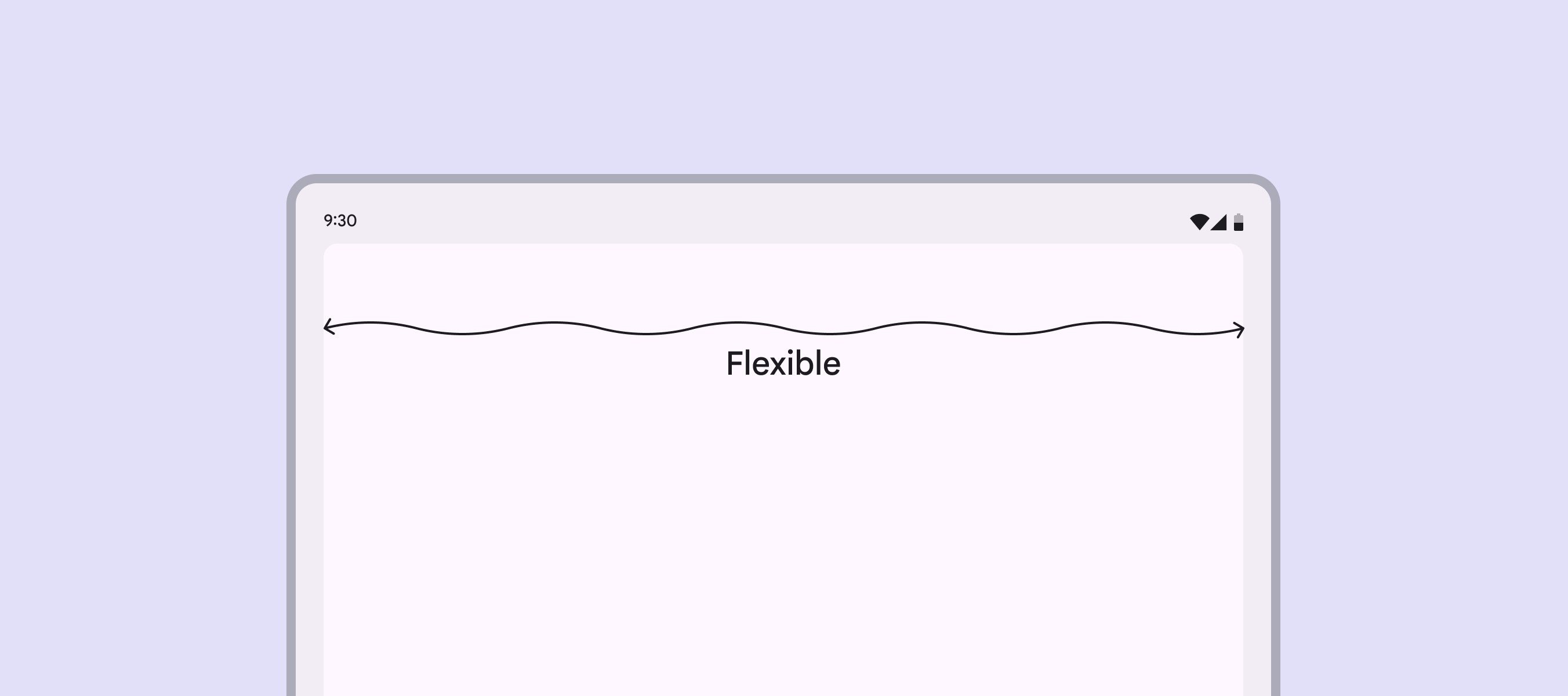
  • Flexible : sa largeur s’adapte à l’espace disponible et peut augmenter ou diminuer

Toutes les mises en page nécessitent au moins un volet flexible.
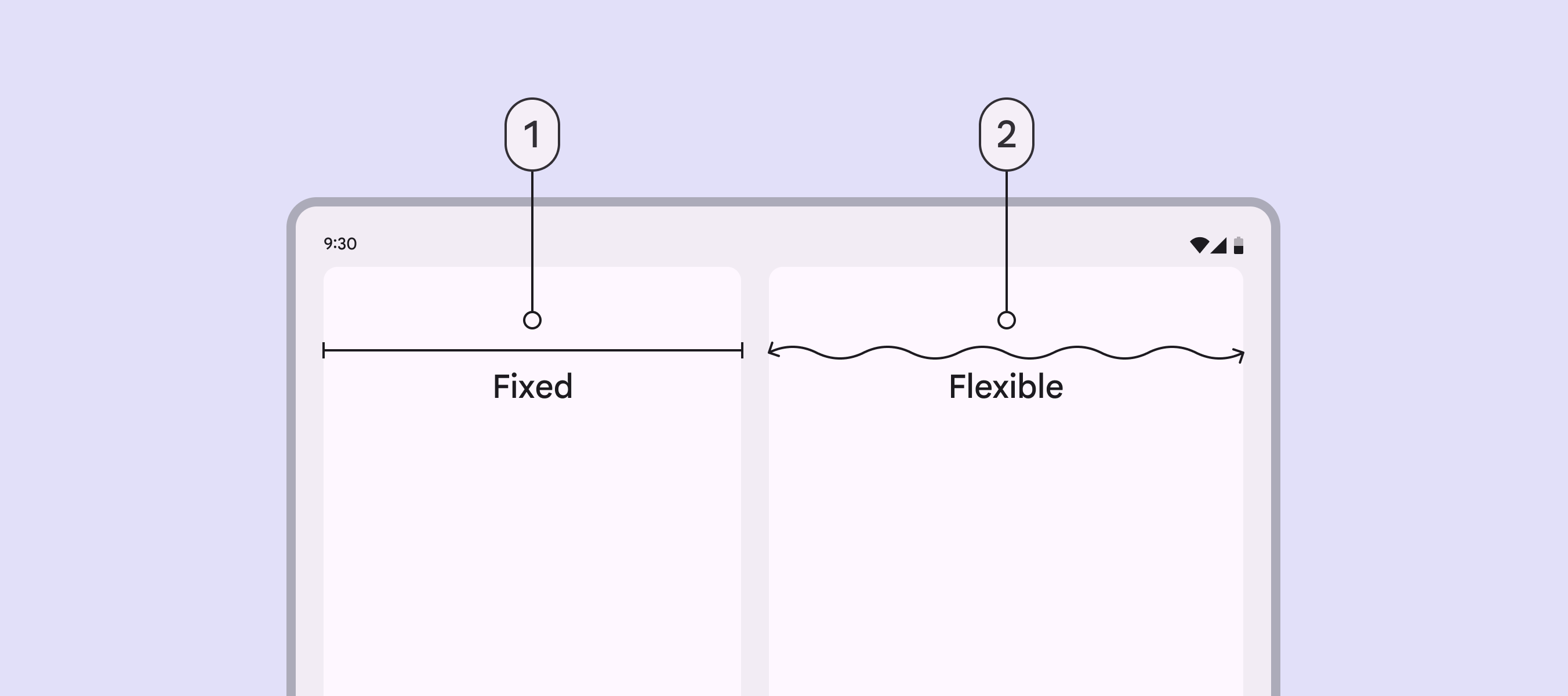
Un appareil avec 2 volets : 1 fixe et 1 flexible.
  1. Volet fixe
  2. Volet flexible

Les volets peuvent être permanents ou temporaires. Les volets temporaires peuvent apparaître et être masqués selon les besoins, ce qui modifie la mise en page et la taille des autres volets.
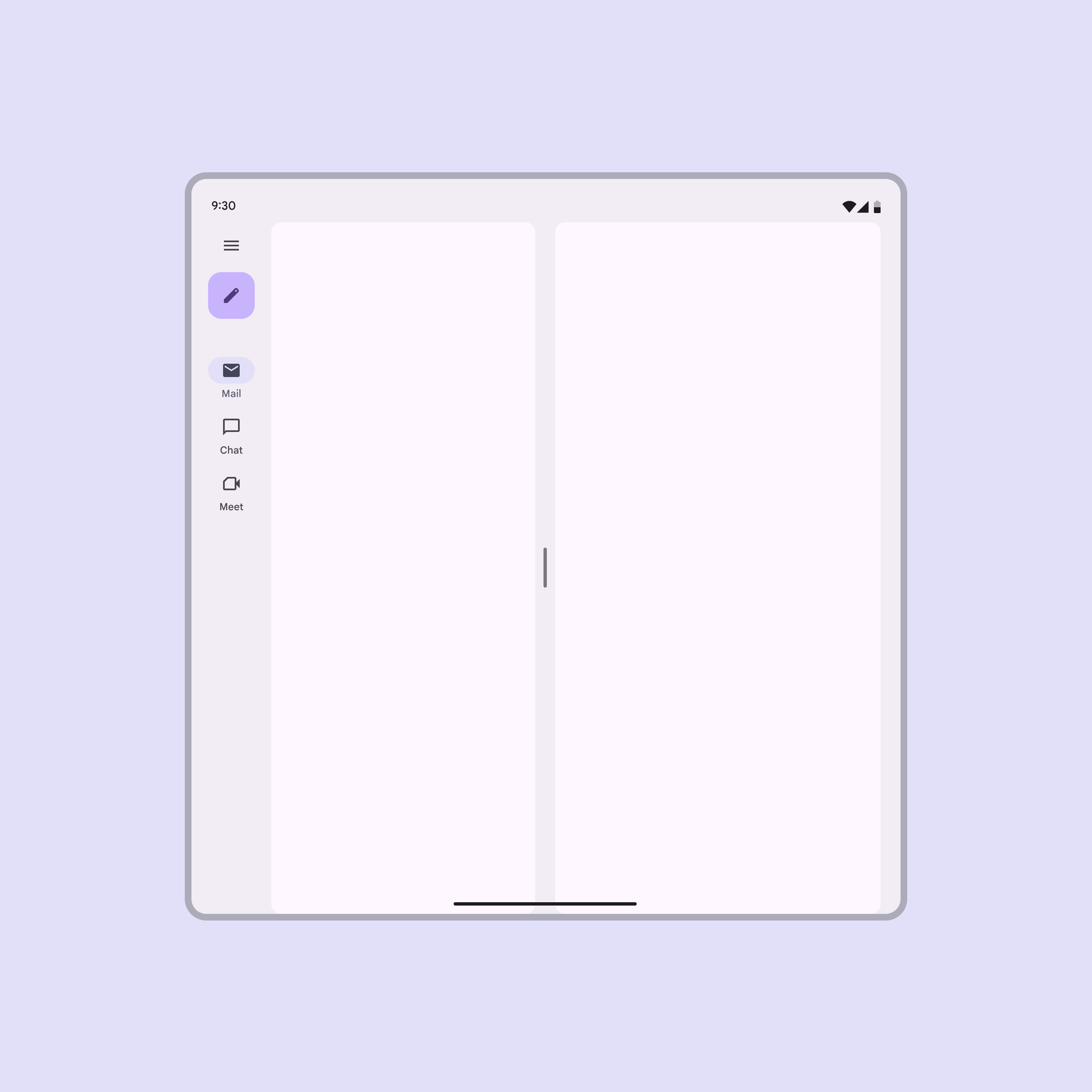
2 volets permanents.
Les volets peuvent être affichés en permanence côte à côte
Les volets temporaires peuvent être masqués

Mises en page à un seul volet

Les mises en page à un seul volet utilisent un volet flexible qui occupe toute la largeur disponible. Elles peuvent être utilisées à n’importe quel point d’arrêtLes points de rupture sont des tailles de fenêtre définies par convention, où la mise en page change pour s’adapter à l’espace disponible, aux conventions des appareils et à l’ergonomie (anciennement classes de taille de fenêtre).En savoir plus sur les points de rupture, mais sont recommandées pour les points d’arrêt CompactLargeurs de fenêtre inférieures à 600 dp, comme un téléphone en orientation portrait.En savoir plus sur le point de rupture Compact et MediumLargeurs de fenêtre de 600 dp à 839 dp, comme une tablette ou un appareil pliable en orientation portrait.En savoir plus sur le point de rupture Medium.

Un écran mobile avec 1 volet flexible.
Un seul volet flexible s’adapte à tous les points d’arrêt

Mises en page à deux volets

Mise en page à volets séparés

Une mise en page à volets séparés maintient l’élément d’espacement visuellement centré. Elle est idéale pour les appareils pliables et les mises en page dynamiques.

Lorsqu’un rail de navigationLes rails de navigation permettent de passer d’une vue d’interface à l’autre sur les appareils de taille intermédiaire.En savoir plus sur les rails de navigation ou un tiroir de navigationLes tiroirs de navigation permettent de passer d’une vue d’interface à l’autre sur les appareils plus grands. Dans la mise à jour expressive, utilisez un rail de navigation étendu.En savoir plus sur les tiroirs de navigation est présent, seul le volet concerné est réduit. L’autre volet conserve 50 % de la largeur de la fenêtre.
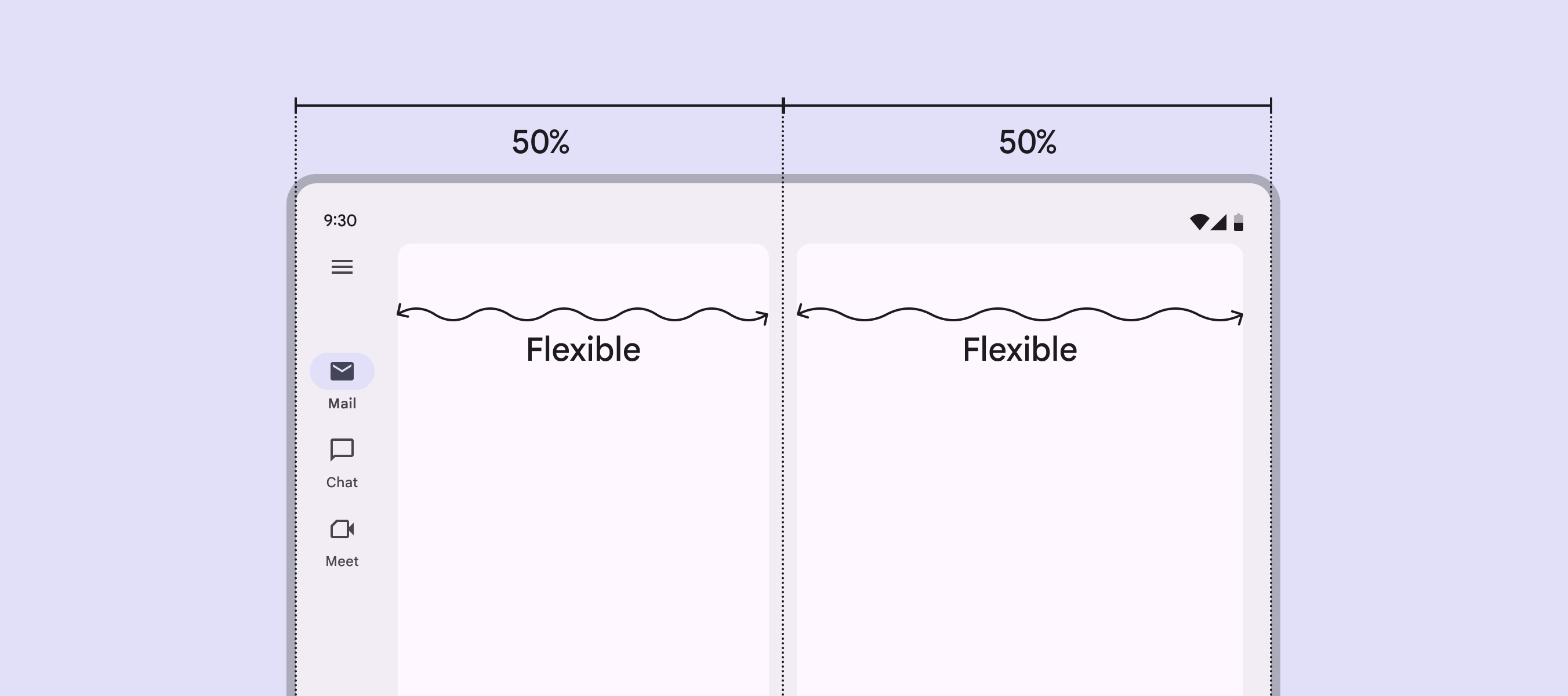
2 volets flexibles dans une mise en page à volets séparés.
La navigation et le premier volet doivent occuper 50 % de la largeur de la fenêtre pour maintenir l’élément d’espacement centré

Avec une barre de navigationLes barres de navigation permettent de passer d’une vue d’interface à l’autre sur les appareils plus petits.En savoir plus sur les barres de navigation, ou sans navigation, les deux volets occupent par défaut 50 % de la largeur de la fenêtre.
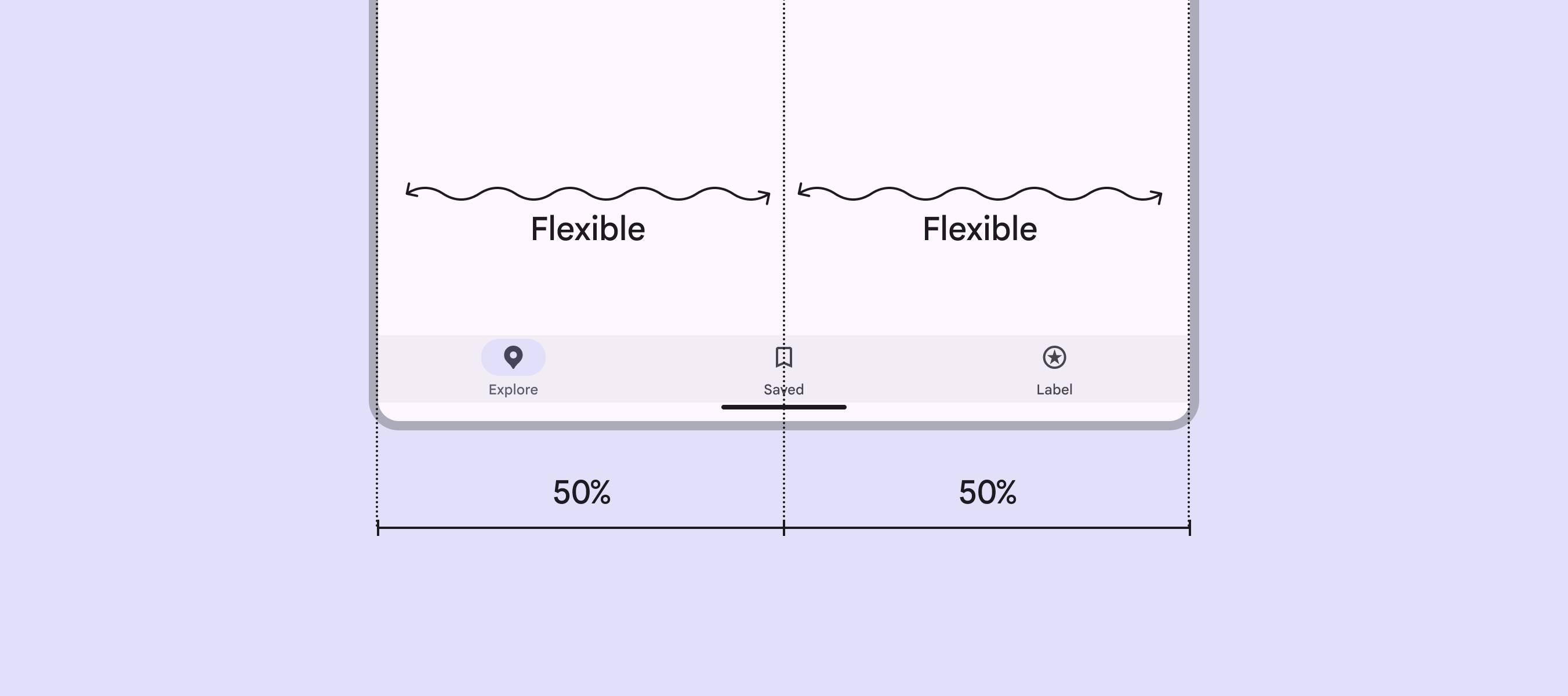
2 volets flexibles à 50 % de largeur, avec une barre de navigation en dessous couvrant toute la fenêtre.
Sans rail de navigation visible, les mises en page à volets séparés prévoient par défaut une largeur de 50 % pour chaque volet

Mise en page avec volet fixe et volet flexible

Cette mise en page est courante aux points d’arrêt ExpandedLargeurs de fenêtre de 840 dp à 1 199 dp, comme une tablette ou un appareil pliable en orientation paysage, ou un ordinateur de bureau.En savoir plus sur le point de rupture Expanded, LargeLargeurs de fenêtre de 1 200 dp à 1 599 dp, comme un ordinateur de bureau.En savoir plus sur le point de rupture Large et Extra-largeLargeurs de fenêtre de 1 600 dp et plus, comme des moniteurs ultra-larges.En savoir plus sur le point de rupture Extra-large. Les volets fixes et flexibles peuvent apparaître dans l’ordre le plus adapté au contenu.

Le volet fixe est souvent temporaire et sert pour les panneaux latéraux ou les listes à faible densité d’informations.
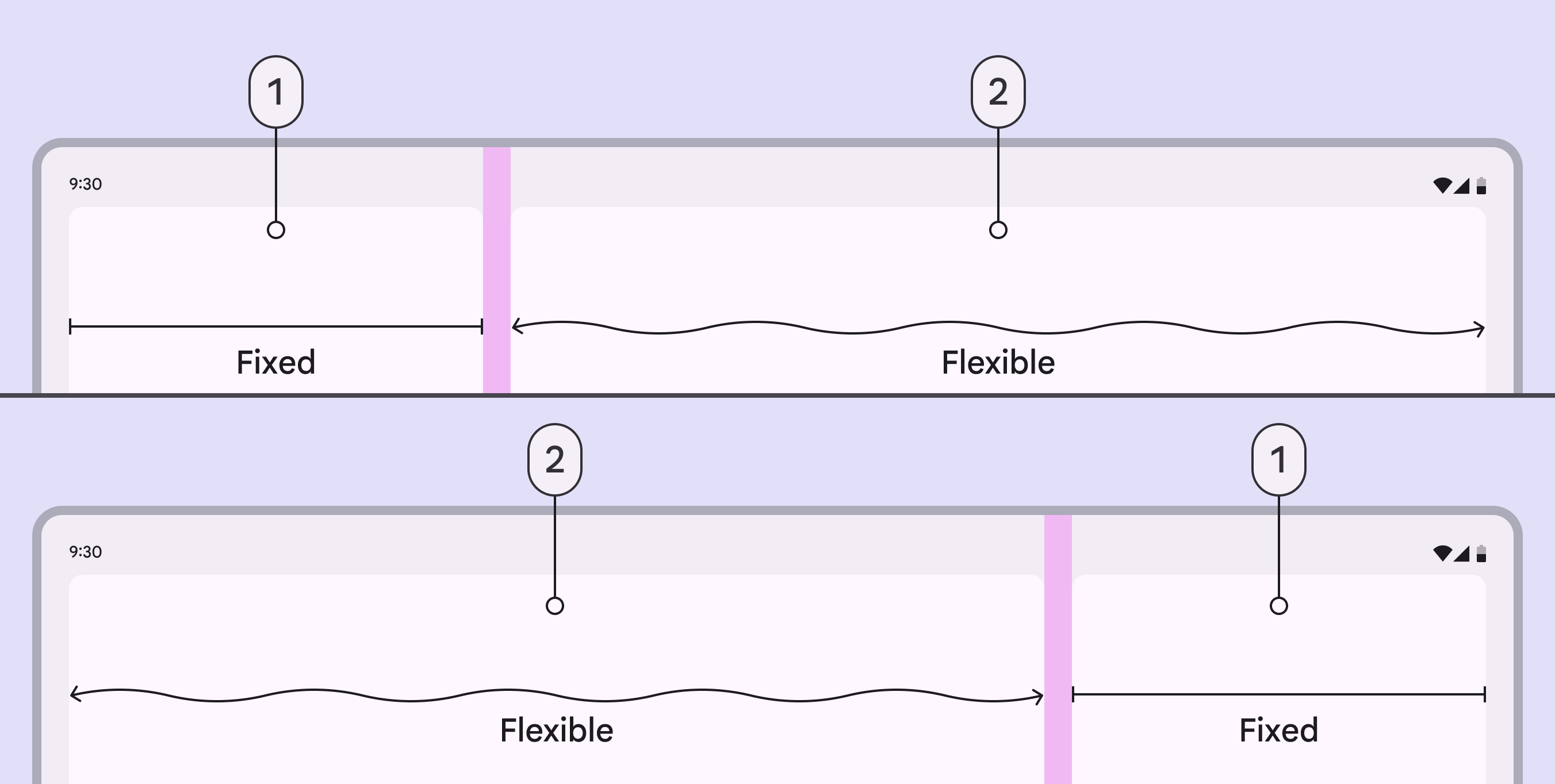
Volets fixes et flexibles disposés de 2 manières différentes.
  1. Volet fixe
  2. Volet flexible

Mises en page à trois volets

Bien que moins courante, la mise en page à trois volets est prise en charge au point d’arrêt Extra-large : une panneau latéralLes feuilles latérales affichent du contenu secondaire ancré sur le côté de l’écran.En savoir plus sur les feuilles latérales standard peut être utilisé comme troisième volet. Lorsque le panneau latéral est présente, le rail de navigation étendu peut rester visible, se transformer en rail de navigation réduit ou être entièrement masqué. N’utilisez pas plus de trois volets.

Remarque : la largeur recommandée pour les volets fixes à ce point d’arrêt est de 412 dp, mais les panneaux latéraux ont une largeur maximale par défaut de 400 dp.
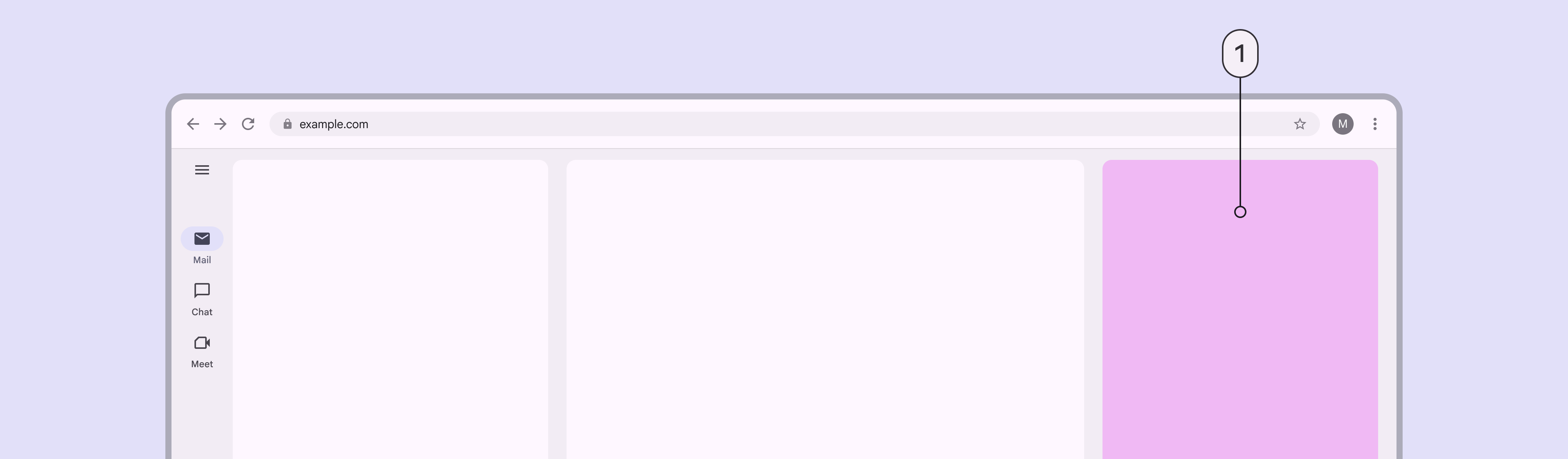
Point de rupture Extra-large avec 2 volets et une feuille latérale faisant office de troisième volet.
  1. Un panneau latéral standard peut être utilisé comme troisième volet

Extension et redimensionnement des volets ​

Les volets peuvent être redimensionnés, étendus ou réduits à l’aide de poignées de glissementUne poignée de glissement ajuste la mise en page lorsqu’il y a 2 volets ou plus.En savoir plus sur les poignées de glissement.

  • Dans une mise en page à volets séparés, les deux volets flexibles peuvent être ajustés librement ou se caler sur certaines largeurs.
  • Dans une mise en page avec volet fixe et volet flexible, la poignée de glissement peut réduire complètement ou étendre complètement le volet fixe. Cela facilite le passage entre une mise en page à un seul volet et une mise en page à deux volets.

La poignée de glissement doit également permettre de passer d’une taille de mise en page à l’autre lorsqu’elle est activée, par un appui, un double appui ou un appui long.

Les poignées de glissement permettent d’ajuster la taille des volets dans une mise en page liste-détail

Aux points d’arrêt Expanded, Large et Extra-large, les mises en page à deux volets peuvent être personnalisées pour se caler sur des largeurs définies lors du redimensionnement.

Les largeurs personnalisées recommandées sont :

  • 360 dp
  • 412 dp
  • La disposition en volets séparés avec un élément d’espacement visuellement centré
Les volets peuvent se caler sur des largeurs personnalisées lorsque la poignée de glissement est relâchée

Redimensionnement persistant des volets

Le redimensionnement persistant mémorise la largeur de volet préférée de l’utilisateur. Privilégiez ce comportement pour la plupart des mises en page redimensionnables.

Les largeurs des volets sont conservées même après que l’utilisateur a fermé l’application

La largeur est conservée même après un changement de point d’arrêtLes points de rupture sont des tailles de fenêtre définies par convention, où la mise en page change pour s’adapter à l’espace disponible, aux conventions des appareils et à l’ergonomie (anciennement classes de taille de fenêtre).En savoir plus sur les points de rupture. Ainsi, si une mise en page à deux volets est réduite à un seul volet, quelle que soit la taille, elle restera réduite même lors d’un changement de point d’arrêt.

Lorsqu’une mise en page à deux volets est redimensionnée en un seul volet pleine largeur, ce volet doit rester en pleine largeur après un changement de point d’arrêt

Redimensionnement temporaire des volets

Le redimensionnement temporaire ne mémorise pas la largeur de volet préférée de l’utilisateur. Il est principalement utilisé dans les mises en page avec volet auxiliaire, où le redimensionnement est rare.

Les mises en page avec volet auxiliaire peuvent comporter une poignée de glissement de volet pour redimensionner temporairement le contenu secondaire

Avec le redimensionnement temporaire, les volets doivent toujours revenir à la mise en page par défaut après la fermeture puis la réouverture du volet ou de l’application. Cela garantit une taille de contenu adaptée à la plupart des interactions.

La largeur du volet peut être ajustée temporairement à l’aide de la poignée de glissement, mais le volet reviendra à la mise en page par défaut

Affichage de plusieurs volets ​

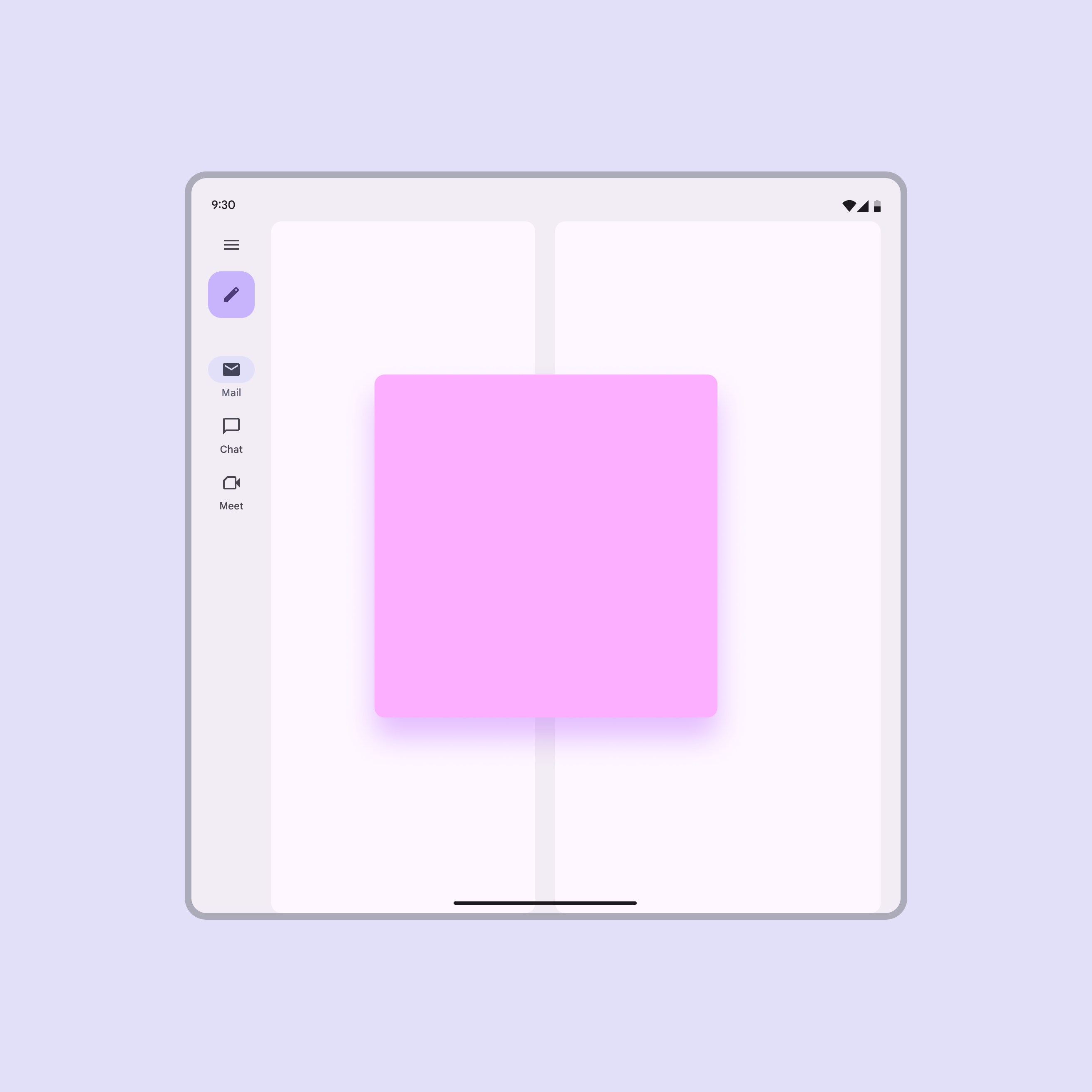
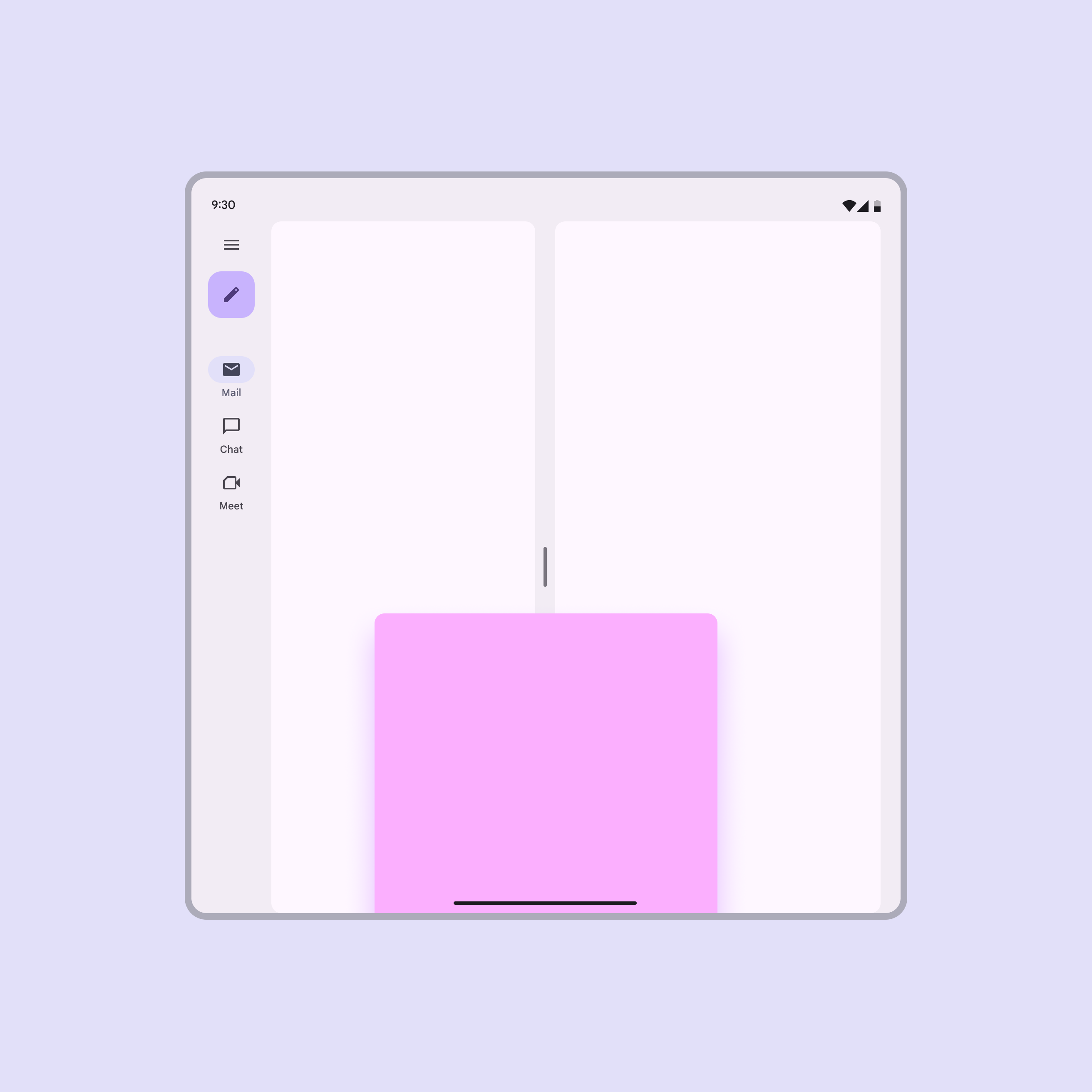
Plusieurs volets peuvent être affichés de trois manières : coplanaires, flottants ou ancrés. La mise en page dépend du point d’arrêt, de la fonction du volet et de la manière dont les utilisateurs interagissent avec lui :

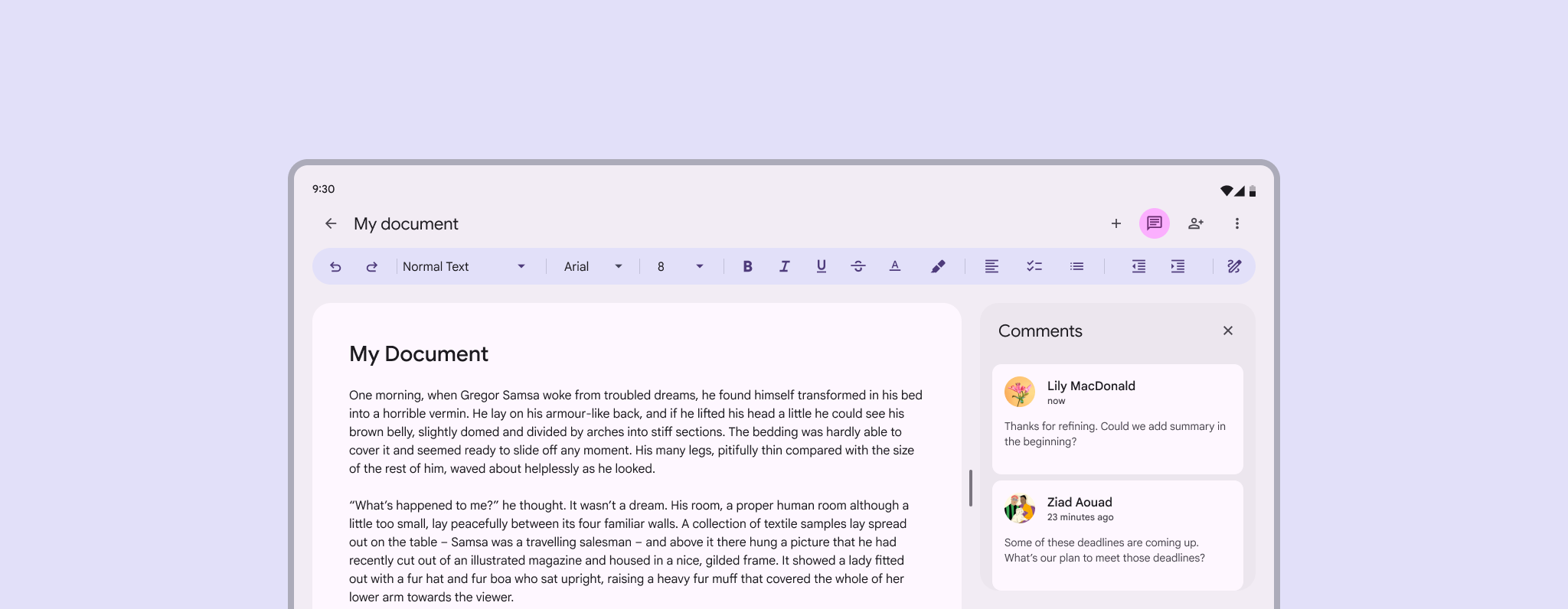
  • Coplanaires : deux volets côte à côte. Pour rester accessibles, les utilitaires persistants comme les volets d’outils doivent être coplanaires avec le contenu principal.
  • Flottants : un petit volet s’affiche au-dessus de volets plus grands. Les tâches temporaires, comme les boîtes de dialogue, doivent rester flottantes quel que soit le point d’arrêt.
  • Ancrés : un petit volet est épinglé au bord d’une fenêtre. Par exemple, une feuille inférieureLes feuilles inférieures affichent du contenu secondaire ancré en bas de l’écran.En savoir plus sur les feuilles inférieures peut être ancrée pour afficher des actions supplémentaires.
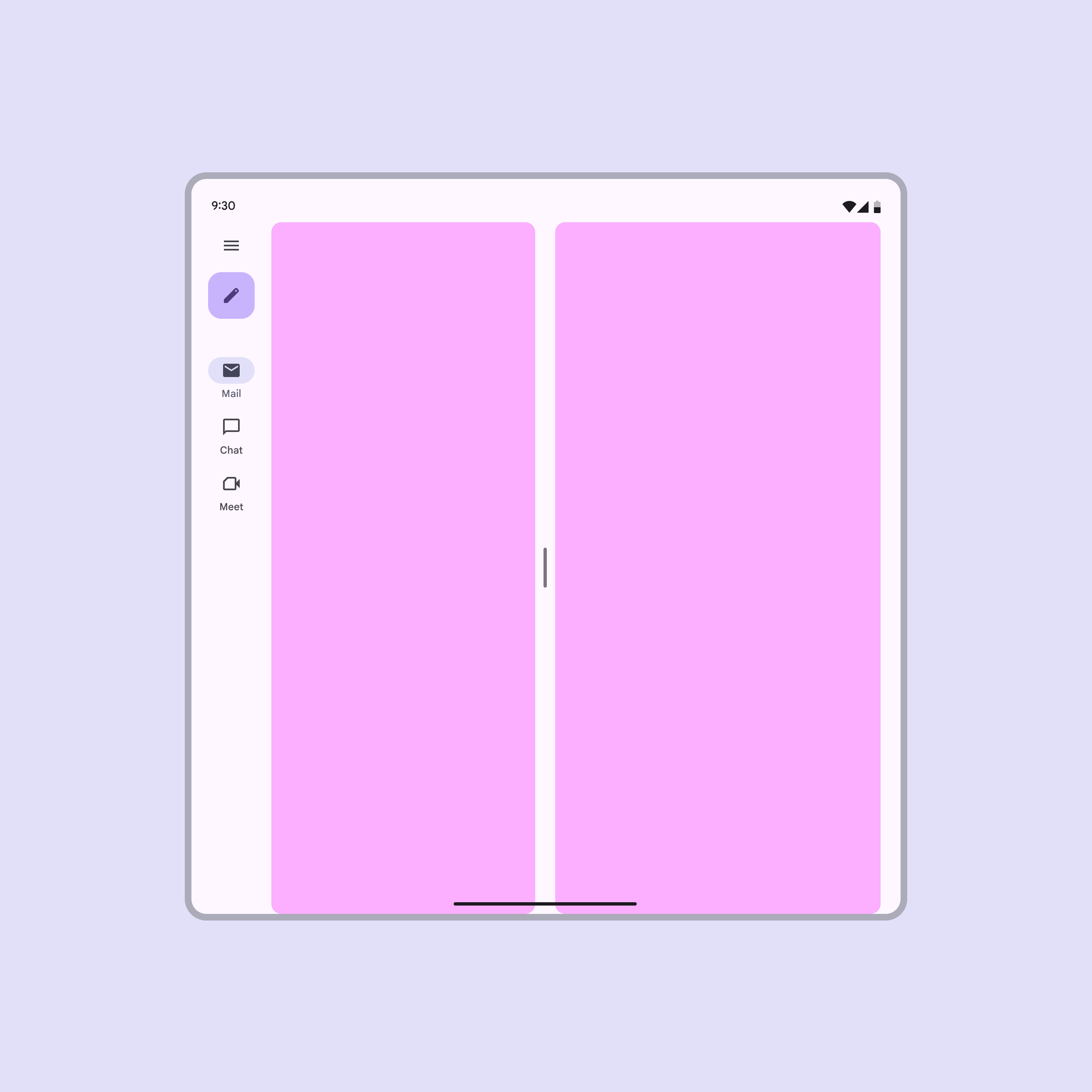
Un écran pliable ouvert avec 2 volets coplanaires affichés côte à côte.
Coplanaires : les volets sont affichés côte à côte
Un écran pliable ouvert avec un volet flottant affiché au-dessus d’autres éléments.
Flottant : un volet est affiché au-dessus d’autres volets ou contenus, comme une boîte de dialogue
Un écran pliable ouvert avec un volet ancré en bas de l’écran, affiché au-dessus d’autres éléments.
Ancré : un volet est affiché au-dessus d’autres volets et l’un de ses bords s’étend au-delà d’un côté de l’écran, comme une feuille inférieure

Comment les volets s’adaptent ​

Les mises en page à volets peuvent s’adapter selon trois stratégies : l’affichage et le masquage, l’élévation, ou le réagencement. Lorsqu’une fenêtre est redimensionnée ou change d’orientation, ces stratégies permettent aux volets de se réorganiser pour préserver le contexte et la signification.

Afficher et masquer

Lorsque la taille du point d’arrêtLes points de rupture sont des tailles de fenêtre définies par convention, où la mise en page change pour s’adapter à l’espace disponible, aux conventions des appareils et à l’ergonomie (anciennement classes de taille de fenêtre).En savoir plus sur les points de rupture ou l’orientation change, les volets peuvent entrer et sortir de l’écran ou apparaître les uns à côté des autres.

Un volet peut être affiché ou masqué selon l’espace disponible et l’orientation

Élévation

Les volets peuvent être élevés au-dessus d’autres contenus en tant que volets flottants ou ancrés. Cette stratégie permet aux volets de s’afficher à proximité de l’élément qui les déclenche.

Volets flottants :

  • Apparaissent devant le contenu principal
  • Peuvent être configurés pour permettre le déplacement ou le redimensionnement

Lorsque vous ajoutez des commandes permettant de redimensionner ou de déplacer un volet flottant, veillez à ce qu’elles soient accessibles.

Un volet coplanaire peut devenir flottant lors d’un changement de point d’arrêt ou d’orientation

Sur les grands écrans :

  • Les volets flottants sont utilisés par défaut
  • Le voile derrière un volet flottant est facultatif
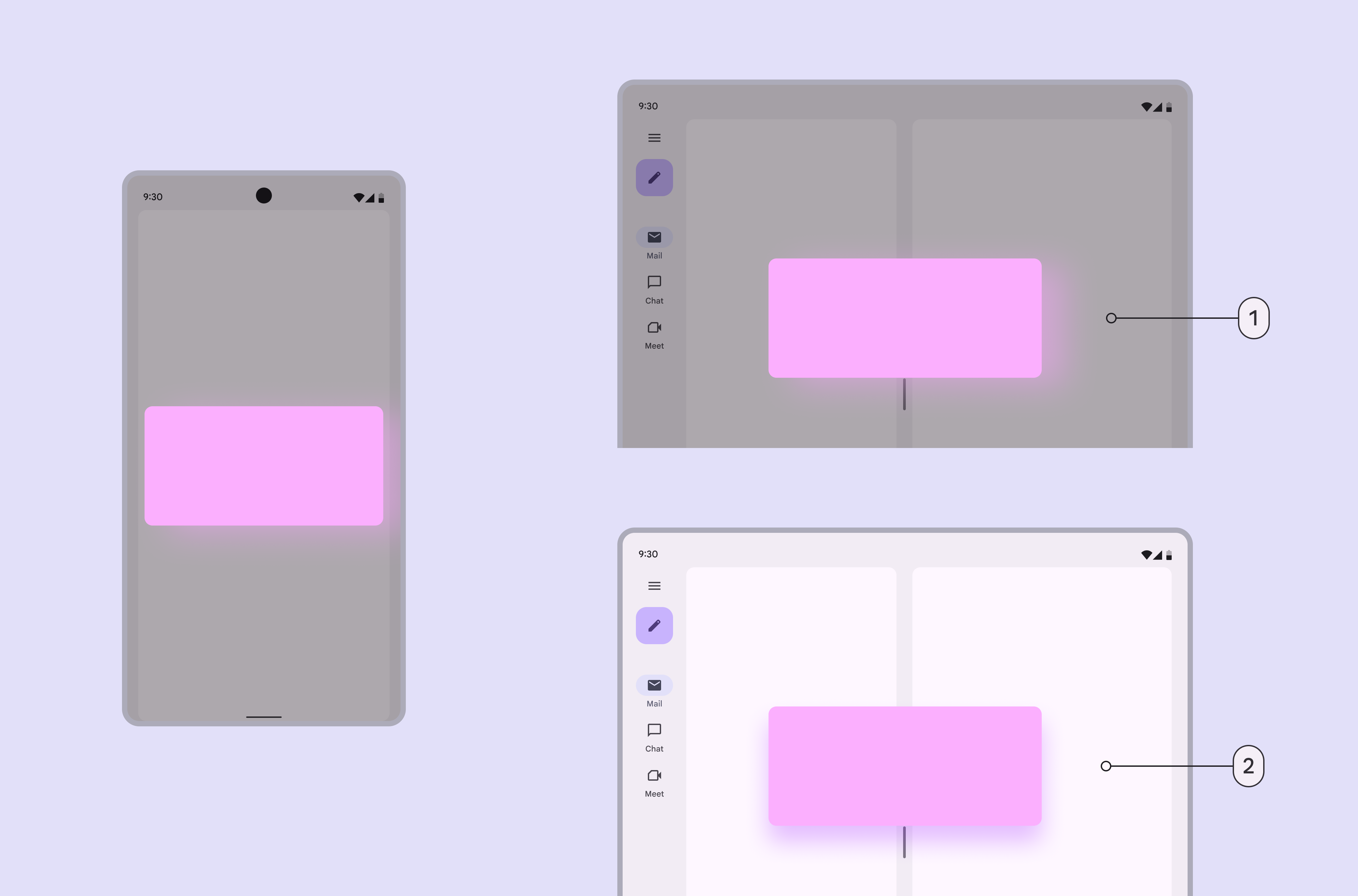
2 façons d’afficher des volets flottants sur les grands écrans, avec et sans voile.
  1. Volet flottant avec un voile
  2. Volet flottant sans voile

Les volets ancrés se trouvent généralement en bas de la fenêtre, comme une feuille inférieureLes feuilles inférieures affichent du contenu secondaire ancré en bas de l’écran.En savoir plus sur les feuilles inférieures.

Aux points d’arrêt MediumLargeurs de fenêtre de 600 dp à 839 dp, comme une tablette ou un appareil pliable en orientation portrait.En savoir plus sur le point de rupture Medium et ExpandedLargeurs de fenêtre de 840 dp à 1 199 dp, comme une tablette ou un appareil pliable en orientation paysage, ou un ordinateur de bureau.En savoir plus sur le point de rupture Expanded, les volets ancrés peuvent se transformer en volets flottants.

Un volet ancré peut se transformer en volet flottant aux points d’arrêt Medium et Expanded

Autre possibilité : aux points d’arrêt Medium et Expanded, un volet ancré peut se transformer en volet coplanaire.

Un volet ancré peut également se transformer en volet coplanaire aux points d’arrêt Medium et Expanded

Sur les grands écrans, envisagez de transformer les volets ancrés en volets coplanaires.
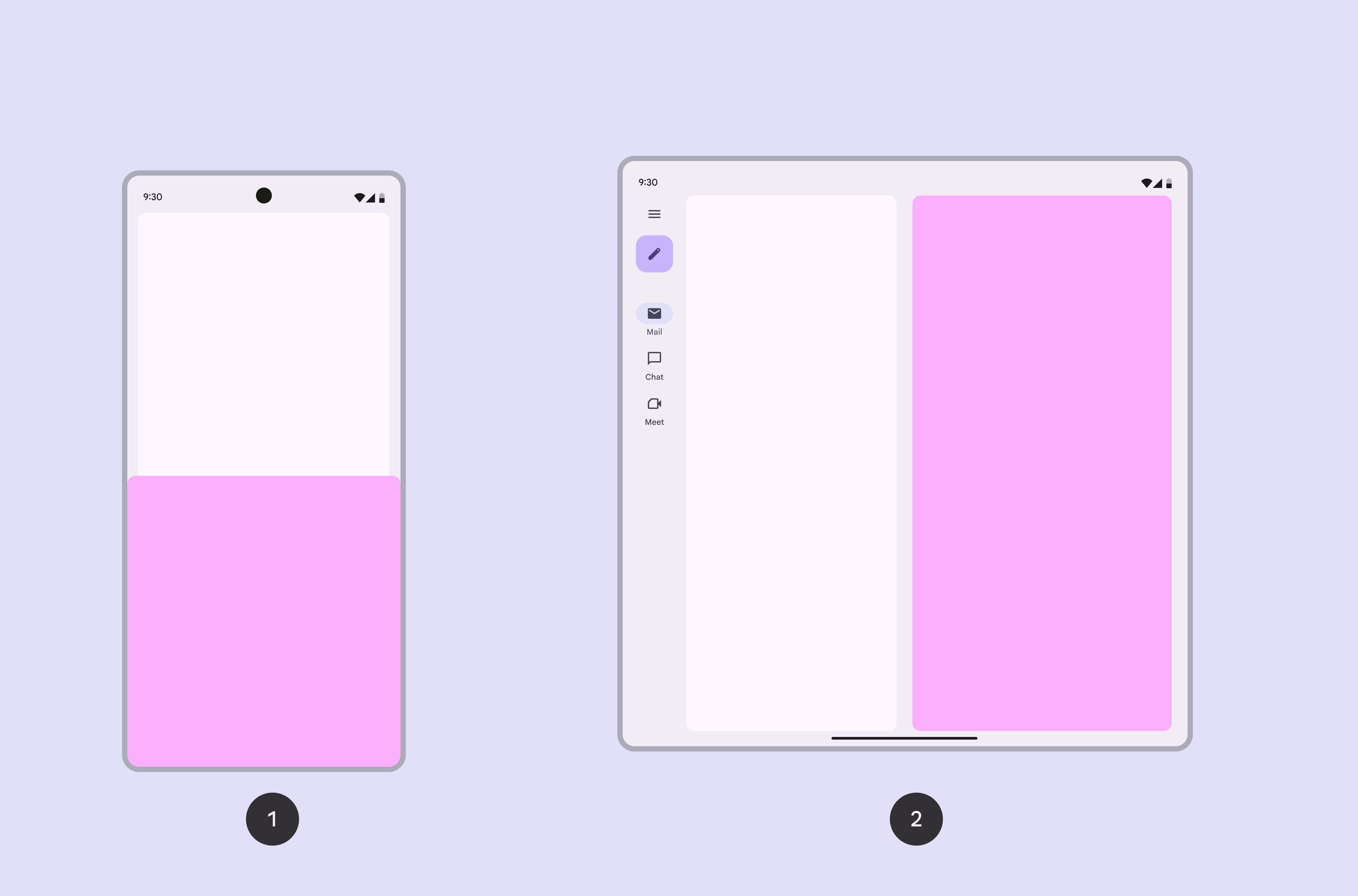
Un volet ancré sur mobile et un volet coplanaire sur tablette.
  1. Un écran compact peut comporter un volet ancré
  2. Sur un grand écran, il devrait devenir un volet coplanaire

Réagencement

Les volets peuvent être réorganisés à l’écran lorsque le point d’arrêt ou l’orientation change ; c’est ce que l’on appelle le réagencement.

Par exemple, en orientation verticale, le volet auxiliaire peut se placer sous le volet principal.

En orientation verticale, le volet auxiliaire peut se placer sous le volet principal

Le réagencement s’applique également aux points d’arrêt. Lorsqu’il n’y a pas assez d’espace horizontal pour les volets, ceux-ci peuvent s’empiler verticalement.

Les volets peuvent changer de taille, d’emplacement et d’orientation lors d’un changement de taille d’écran

Panneaux spatiaux ​

Sur les appareils XR, les mises en page à volets peuvent être présentées dans des panneaux spatiauxDans Android XR, un panneau spatial est un conteneur pour les éléments d’interface, les composants interactifs et le contenu immersif.En savoir plus sur les panneaux spatiaux indépendants. Ces panneaux doivent avoir une délimitation claire pour rester faciles à voir sur n’importe quel arrière-plan.

Le contenu d’un panneau spatial peut recourir à un regroupement impliciteLe regroupement implicite utilise la proximité et l’espace libre pour regrouper des éléments liés.En savoir plus sur le regroupement implicite lorsque le volet dispose d’un conteneur explicite qui le distingue de l’environnement.
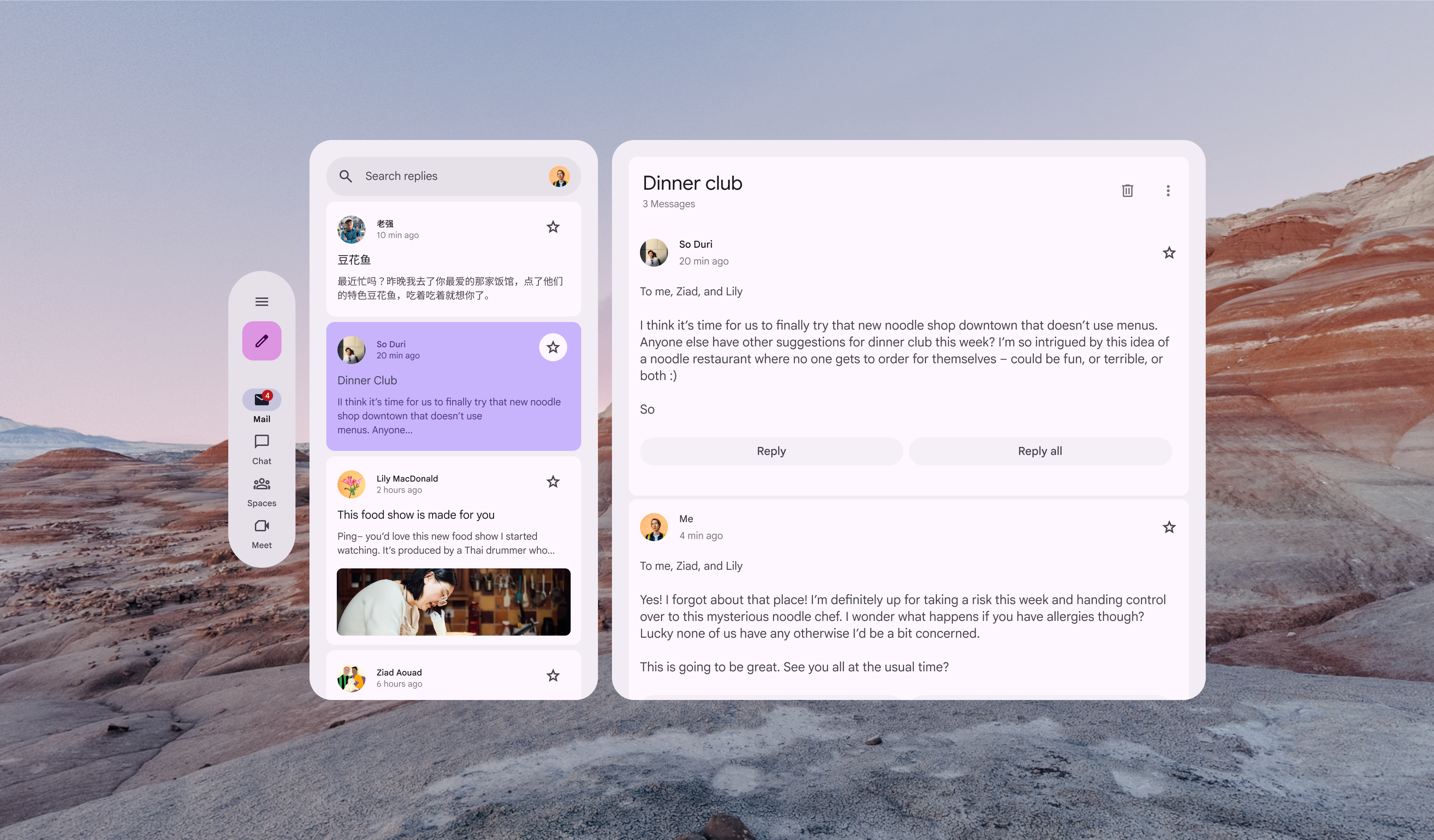
Mise en page à 2 volets en XR avec regroupement implicite du contenu et arrière-plan de réalité virtuelle.
Lorsqu’un volet utilise un conteneur explicite, le contenu peut recourir à un regroupement implicite

Considérations d’accessibilité ​

Volets coplanaires

  • L’ordre de focus doit correspondre à la disposition visuelle des volets à l’écran

Volets flottants

Volet flottant modal :

  • Lorsqu’il est actif, il n’est pas possible d’interagir avec les éléments situés derrière le volet
  • Le focus se déplace automatiquement vers le premier élément du volet ; à la fermeture, il revient à l’élément qui a déclenché le volet, comme pour une boîte de dialogue
  • Si le volet est déclenché automatiquement, le focus doit tout de même s’y déplacer ; à la fermeture, il doit aller vers l’élément suivant le plus logique à l’écran
  • Il disparaît lorsque l’utilisateur interagit avec un élément situé derrière lui.

Volet flottant non modal :

  • Lorsqu’il est ouvert, il est possible d’interagir avec d’autres parties de l’application
  • Le focus doit pouvoir entrer dans le volet et en sortir
  • Le volet doit s’inscrire dans un ordre de lecture logique à l’écran

Volets ancrés

  • Les volets ancrés ont les mêmes exigences de focus que les volets flottants modaux et non modaux
  • L’ordre de focus doit correspondre à la disposition visuelle des volets à l’écran
Pager
Page précédenteScaffold : rails
Page suivanteGrilles et espacement : vue d’ensemble

Publié sous la licence Apache 2.0 ou CC BY 4.0.

Copyright © 2018-Present Google

https://m3.material.io/foundations/layout/scaffold/panes

Publié sous la licence Apache 2.0 ou CC BY 4.0.

Copyright © 2018-Present Google