Skip to content
Material Design 3
Main Navigation
v3
v2
v1

Русский

English
简体中文
繁體中文
Español
Français
Português – Brasil
Deutsch
日本語
한국어
Italiano
Polski
Türkçe
čeština
magyar

Русский

English
简体中文
繁體中文
Español
Français
Português – Brasil
Deutsch
日本語
한국어
Italiano
Polski
Türkçe
čeština
magyar

Внешний вид

Sidebar Navigation

Основы

Доступность

Обзор: принципы

Обзор: вспомогательные технологии

Проектирование: обзор

Проектирование: цветовой контраст

Проектирование: структура

Проектирование: сценарии взаимодействия

Проектирование: элементы

Рекомендации по написанию текстов

Работа с текстом: усечение текста

Написание и оформление текста: изменение размера текста

Создание для всех: потребности пользователей

Создание для всех: совместное проектирование

Контент-дизайн

Обзор

Альтернативный текст

Глобальный подход к написанию текстов: обзор

Глобальные правила написания: выбор слов

Уведомления

Руководство по стилю: лучшие практики написания UX-текстов

Руководство по стилю: выбор слов

Руководство по стилю: грамматика и пунктуация

Кастомизация Material

Устройства

Дизайн для часов: обзор

Дизайн для часов: основы

Дизайн для часов: стили

Дизайн для часов: компоновка

XR

Дизайн иммерсивной расширенной реальности (XR): обзор

Дизайн иммерсивной XR: взаимодействие

Дизайн иммерсивного XR: компоновка

Дизайн для иммерсивного XR: доступность

Компоненты XR: обзор

XR-компоненты: панели приложения

XR-компоненты: диалоги

XR-компоненты: панель навигации

XR-компоненты: боковая панель навигации

XR-компоненты: панели инструментов

Дизайн-токены: обзор

Дизайн-токены: использование токенов

Взаимодействие

Жесты

Устройства ввода: основы

Выбор: обзор

Состояния: обзор

Состояния: слои состояния

Состояния: применение состояний

Макет

Обзор макета: общие сведения

Обзор макета: части макета

Обзор макетов: адаптивный дизайн

Scaffold: Обзор

Каркас: бары

Scaffold: рейлы

Каркас: панели

Сетки и отступы: обзор

Сетки и отступы: сетки

Сетки и отступы: отступы

Сетки и отступы: плотность

Обзор контрольных точек

Контрольные точки: компактные

Контрольные точки: средний размер

Контрольные точки: расширенные

Контрольные точки: большие и сверхбольшие

Двунаправленность и RTL

Канонические примеры макетов: обзор

Примеры типовых макетов: лента

Канонические примеры компоновки: список — подробности

Канонические примеры макетов: вспомогательная панель

Удобство использования: обзор

Юзабилити: применение M3 Expressive

Material от A до Я

Стили

Цвет

Цветовая система: обзор

Цветовая система: как устроена система

Цветовые роли

Цветовые схемы

Выбор схемы

Статические цветовые схемы: Baseline

Статические цветовые схемы: собственный бренд

Динамические цветовые схемы: выбор источника

Динамические цветовые схемы: источник, генерируемый пользователем

Динамические цветовые схемы: источник цвета на основе контента

Расширенные настройки: обзор

Расширенные настройки: применение цветов

Расширенная настройка: определение новых цветов

Расширенные настройки: настройка существующих цветов

Цветовые ресурсы

Возвышение: обзор

Возвышение: применение возвышения

Возвышение: токены

Значки: обзор

Значки: создание значков

Значки: применение значков

Движение

Система физики движения: принцип работы

Система физики движения: спецификации

Плавность и длительность: применение плавности и длительности

Плавность и длительность: токены и спецификации

Переходы: шаблоны переходов

Переходы: применение переходов

Форма: обзор и принципы

Форма: шкала радиусов скругления

Форма: морфинг форм

Отступы: обзор

Отступы: применение отступов

Токены отступов

Типографика: обзор

Типографика: шрифты

Типографика: типографическая шкала и токены

Типографика: применение типографики

Типографика: акцентные типографические приемы

Компоненты

Панели приложений: обзор

Панели приложений: спецификации

Панели приложений: рекомендации

Панели приложений: доступность

Бейджи: обзор

Бейджи: спецификации

Бейджи: рекомендации

Бейджи: доступность

Кнопки

Все кнопки

Группы кнопок: обзор

Группы кнопок: спецификации

Группы кнопок: рекомендации

Группы кнопок: доступность

Кнопки: обзор

Кнопки: спецификации

Кнопки: рекомендации

Кнопки: доступность

Расширенные FAB: обзор

Расширенные FAB: спецификации

Расширенные FAB: рекомендации

Расширенные FAB-кнопки: доступность

Меню FAB: обзор

Меню FAB: спецификации

FAB-меню: рекомендации

Доступность меню FAB

Плавающие кнопки действий (FAB): обзор

Плавающие кнопки действия (FAB): спецификации

Плавающие кнопки действий (FAB): рекомендации

Плавающие кнопки действия (FAB): доступность

Кнопки со значками: обзор

Кнопки со значками: спецификации

Кнопки со значками: рекомендации

Кнопки со значками: доступность

Сегментированные кнопки: обзор

Сегментированные кнопки: спецификации

Сегментированные кнопки: рекомендации

Сегментированные кнопки: доступность

Кнопки с раскрывающимися списками: обзор

Кнопки с раскрывающимися списками: спецификации

Кнопки с раскрывающимися списками: рекомендации

Кнопки с раскрывающимися списками: доступность

Карточки: обзор

Карточки: спецификации

Карточки: рекомендации

Карточки: доступность

Карусель: обзор

Карусель: спецификации

Карусель: рекомендации

Карусель: доступность

Флажок: обзор

Флажок: спецификации

Флажок: рекомендации

Флажок: доступность

Чипы: обзор

Чипы: спецификации

Чипы: рекомендации

Чипы: доступность

Выбор даты и времени

Выбор даты: обзор

Средства выбора даты: спецификации

Компоненты выбора даты: рекомендации

Выбор даты: доступность

Средства выбора времени: обзор

Выбор времени: спецификации

Средства выбора времени: рекомендации

Средства выбора времени: доступность

Обзор диалоговых окон

Диалоговые окна: спецификации

Диалоговые окна: рекомендации

Диалоги: доступность

Разделитель: обзор

Разделитель: спецификации

Разделитель: рекомендации

Разделитель: доступность

Списки: обзор

Списки: спецификации

Списки: рекомендации

Списки: доступность

Загрузка и прогресс

Индикатор загрузки: обзор

Индикатор загрузки: спецификации

Индикатор загрузки: рекомендации

Индикатор загрузки: доступность

Индикаторы выполнения: обзор

Индикаторы выполнения: спецификации

Индикаторы выполнения: рекомендации

Индикаторы выполнения: доступность

Меню: обзор

Меню: спецификации

Меню: рекомендации

Меню: доступность

Навигация

Панель навигации: обзор

Панель навигации: спецификации

Панель навигации: рекомендации

Панель навигации: доступность

Боковая боковая панель навигации: обзор

Боковая боковая панель навигации: спецификации

Боковая панель навигации: рекомендации

Боковая панель навигации: доступность

Навигационная рейка: обзор

Навигационная рейка: спецификации

Навигационная рейка: рекомендации

Навигационная рейка: доступность

Радиокнопки: обзор

Радиокнопка: спецификации

Радиокнопки: рекомендации

Радиокнопка: доступность

Поиск: обзор

Поиск: спецификации

Поиск: рекомендации

Поиск: доступность

Панели

Нижние панели: обзор

Нижние панели: спецификации

Нижние панели: рекомендации

Нижние панели: доступность

Боковые панели: обзор

Боковые панели: спецификации

Боковые панели: рекомендации

Боковые панели: доступность

Ползунки: обзор

Ползунки: спецификации

Ползунки: рекомендации

Ползунки: доступность

Снекбар: обзор

Снекбар: спецификации

Снекбар: рекомендации

Снекбар: доступность

Переключатель: обзор

Переключатель: спецификации

Переключатель: рекомендации

Переключатель: доступность

Вкладки: обзор

Вкладки: спецификации

Вкладки: рекомендации

Вкладки: доступность

Текстовые поля: обзор

Текстовые поля: спецификации

Текстовые поля: рекомендации

Текстовые поля: доступность

Панели инструментов: обзор

Панели инструментов: спецификации

Панели инструментов: рекомендации

Панели инструментов: доступность

Всплывающие подсказки: обзор

Всплывающие подсказки: спецификации

Всплывающие подсказки: рекомендации

Всплывающие подсказки: доступность

Содержание страницы

Каркас: панели ​

Базовая структура интерфейса, задающая стандартную основу для размещения ключевых компонентов

Панели ​

Макеты состоят из 1–3 панелей. Тип макета и количество панелей следует выбирать в зависимости от контрольной точкиБрейкпоинты — это заданные размеры окна, при которых макет адаптируется к доступному пространству, особенностям устройства и эргономике (ранее — классы размеров окна).Подробнее о брейкпоинтах (ранее — классы размеров окна) и типа создаваемого продукта.
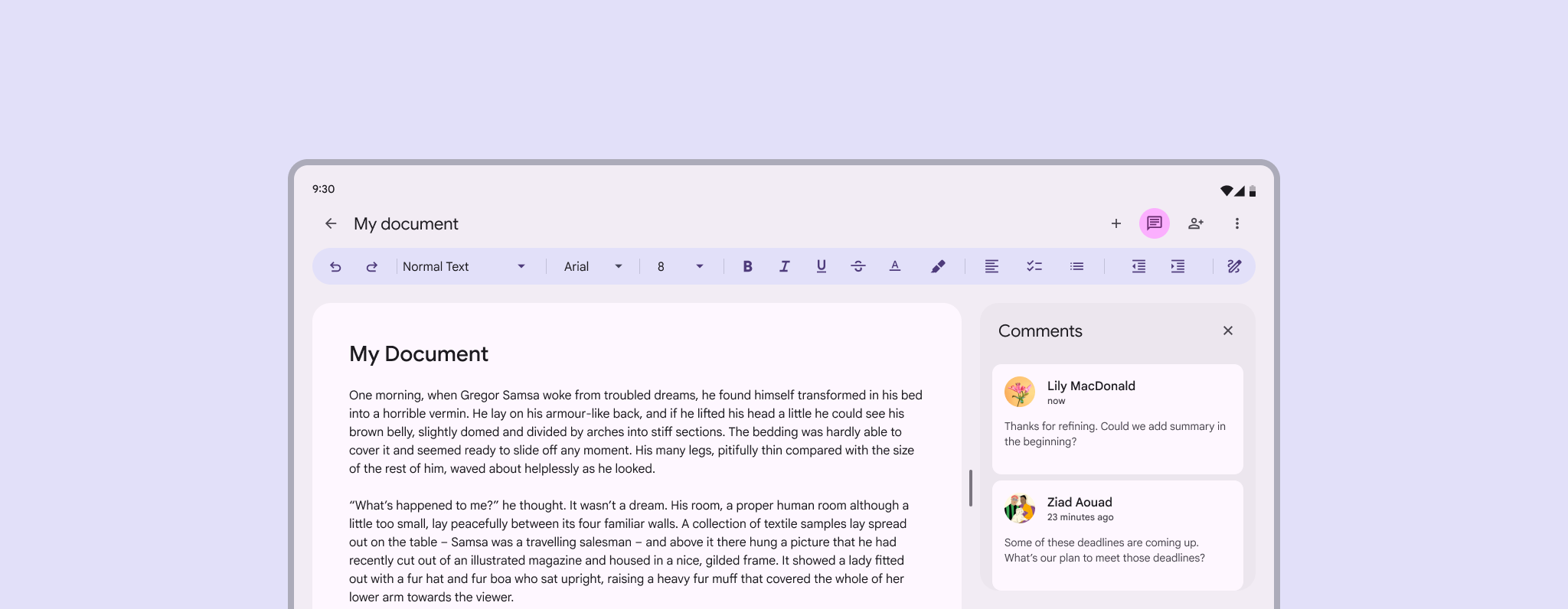
Макет с двумя панелями на настольном компьютере.
В макетах часто используется несколько панелей, работающих совместно

Макеты содержат от 1 до 3 видимых панелей. Тип макета и количество панелей следует выбирать в зависимости от контрольной точкиБрейкпоинты — это заданные размеры окна, при которых макет адаптируется к доступному пространству, особенностям устройства и эргономике (ранее — классы размеров окна).Подробнее о брейкпоинтах и типа создаваемого продукта.

Контрольная точкаРекомендуемое количество панелейДругие варианты количества панелей
Компактный1--
Средний12
Расширенный21
Большой21
Сверхбольшой21, 3

Панели могут быть:

  • Фиксированные: ширина не зависит от доступного пространства
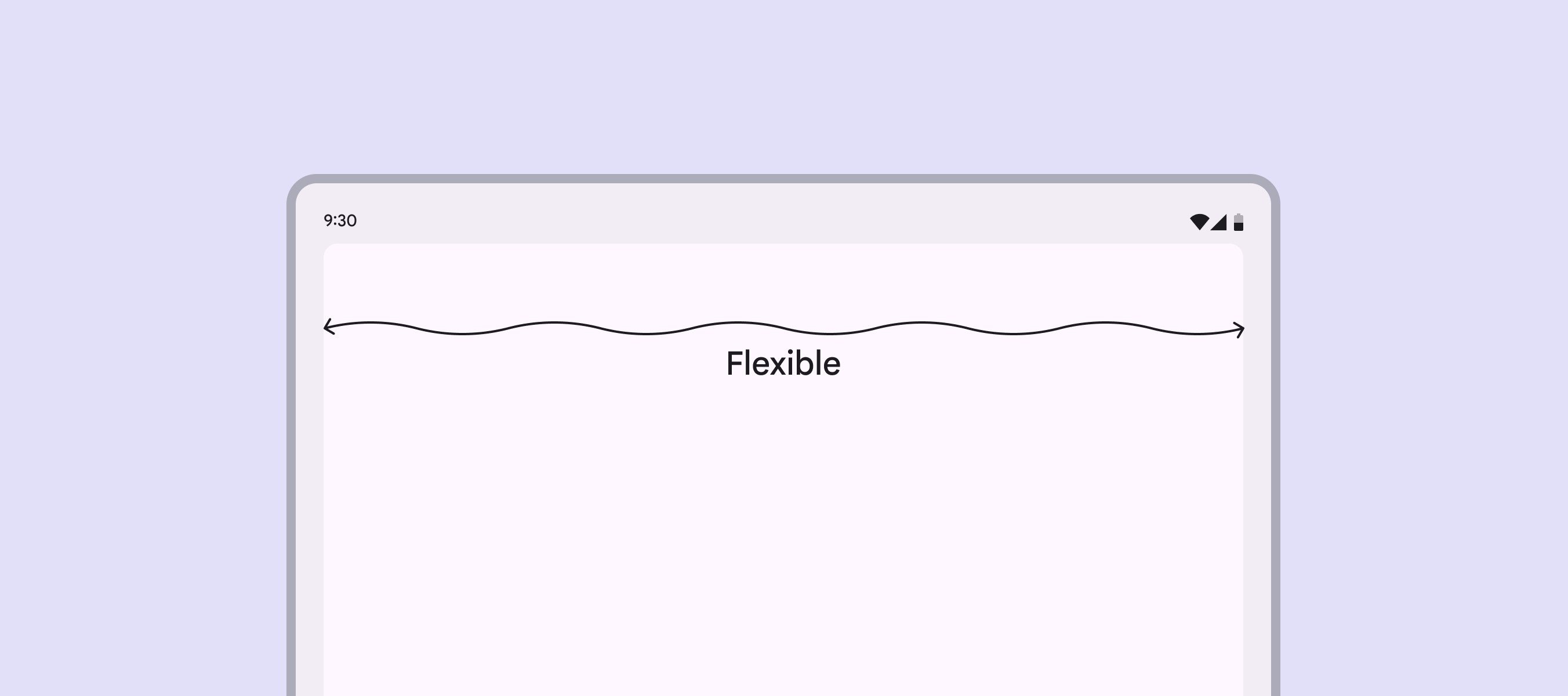
  • Гибкие: ширина зависит от доступного пространства и может увеличиваться или уменьшаться

В каждом макете должна быть хотя бы одна гибкая панель.
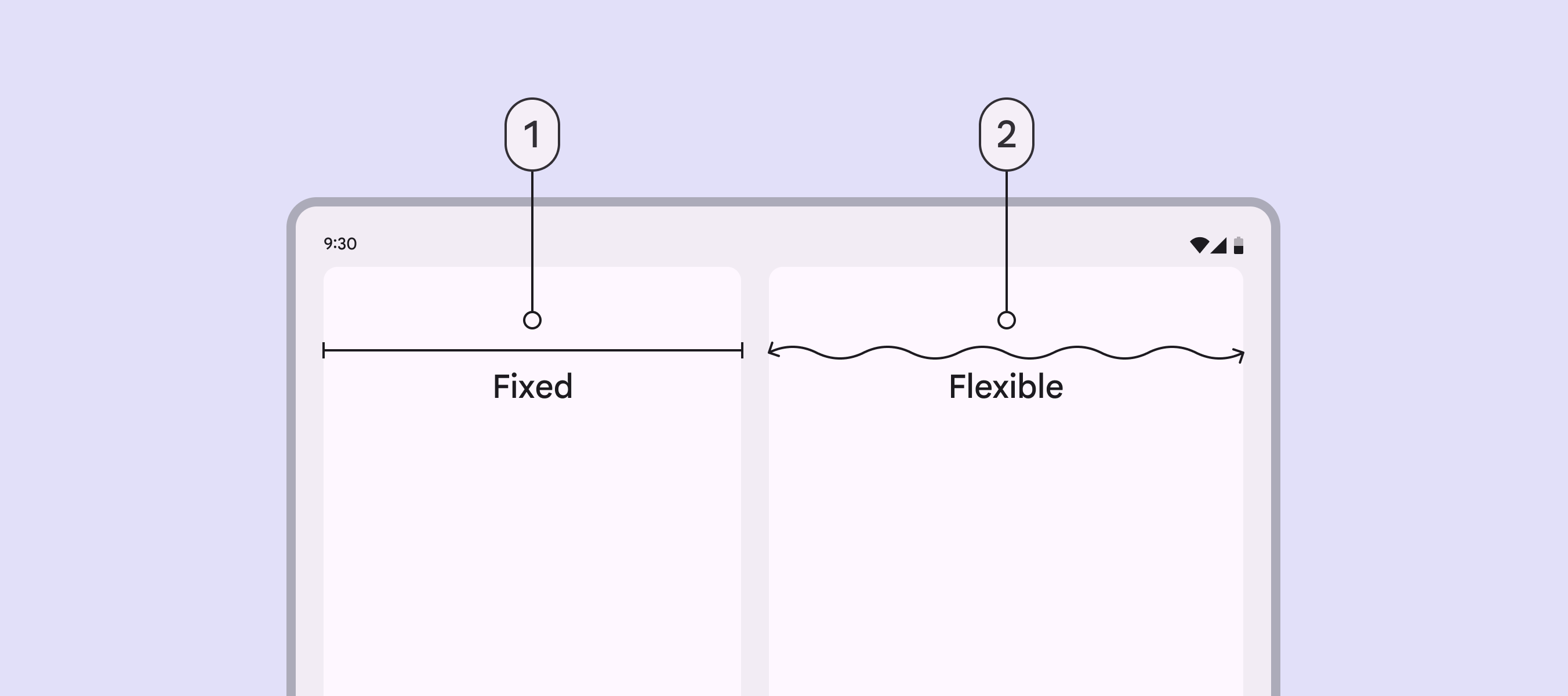
Устройство с 2 панелями: 1 фиксированная и 1 гибкая.
  1. Фиксированная панель
  2. Гибкая панель

Панели бывают постоянными или временными. Временные панели могут появляться и скрываться по необходимости, влияя на макет и размер других панелей.
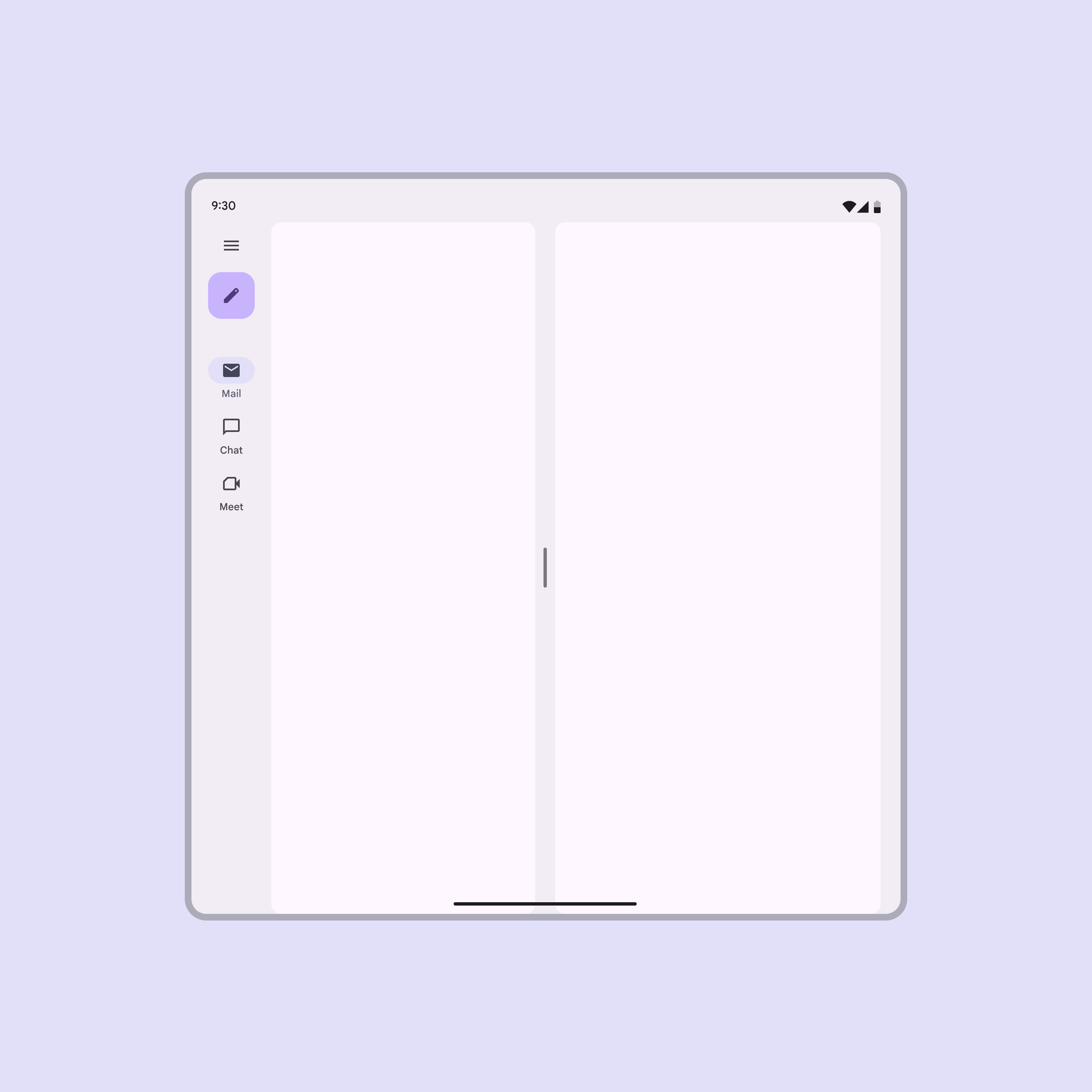
2 постоянные панели.
Постоянные панели могут отображаться рядом друг с другом
Временные панели можно скрывать

Макеты с одной панелью

В макете с одной панелью используется одна гибкая панель, которая растягивается на всю доступную ширину. Такой макет можно использовать на любом контрольной точкеБрейкпоинты — это заданные размеры окна, при которых макет адаптируется к доступному пространству, особенностям устройства и эргономике (ранее — классы размеров окна).Подробнее о брейкпоинтах, но его рекомендуется использовать на компактномШирина окна менее 600dp, например телефон в портретной ориентации.Подробнее о компактных брейкпоинтах и среднемШирина окна от 600dp до 839dp, например планшет или складное устройство в портретной ориентации.Подробнее о средних брейкпоинтах контрольных точках.

Мобильный экран с 1 гибкой панелью.
Одна гибкая панель адаптируется к любой контрольной точке

Макеты с двумя панелями

Макет с разделёнными панелями

В макете с разделёнными панелями разделитель визуально центрирован. Такой макет лучше всего подходит для складных устройств и динамических макетов.

Если есть навигационная рейкаБоковые панели навигации позволяют пользователям переключаться между экранами интерфейса на устройствах среднего размера.Подробнее о боковых панелях навигации или боковая панель навигацииВыдвижные панели навигации позволяют пользователям переключаться между экранами интерфейса на более крупных устройствах. В обновлении Expressive используйте развёрнутую боковую панель навигации.Подробнее о боковых панелях навигации, этот элемент навигации уменьшает размер только одной панели. Ширина другой панели остаётся равной 50% ширины окна.
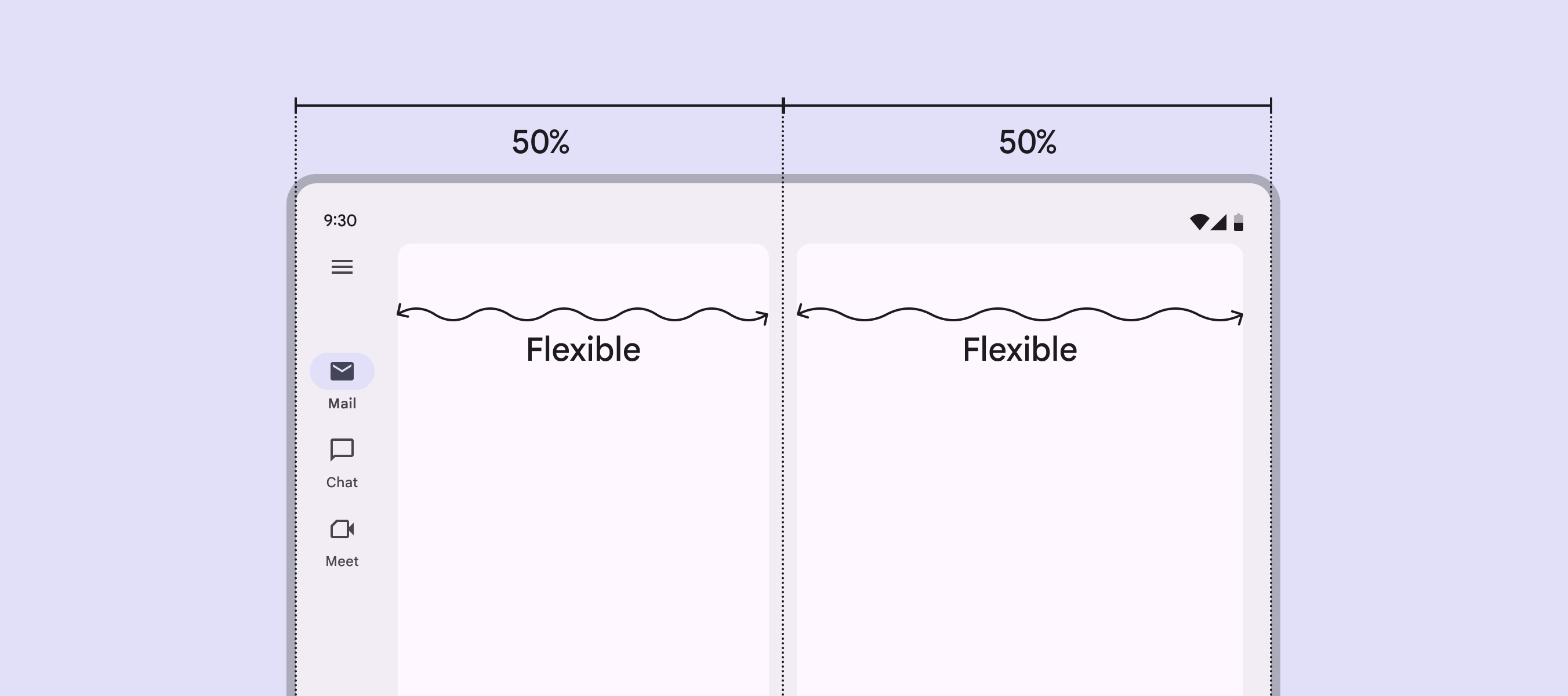
2 гибкие панели в макете с разделёнными панелями.
Боковая панель навигации и первая панель вместе должны занимать 50% ширины окна, чтобы разделитель оставался центрированным

При наличии нижней панели навигацииНижние панели навигации позволяют пользователям переключаться между экранами интерфейса на устройствах меньшего размера.Подробнее о нижних панелях навигации или без навигации обе панели по умолчанию занимают по 50% ширины окна.
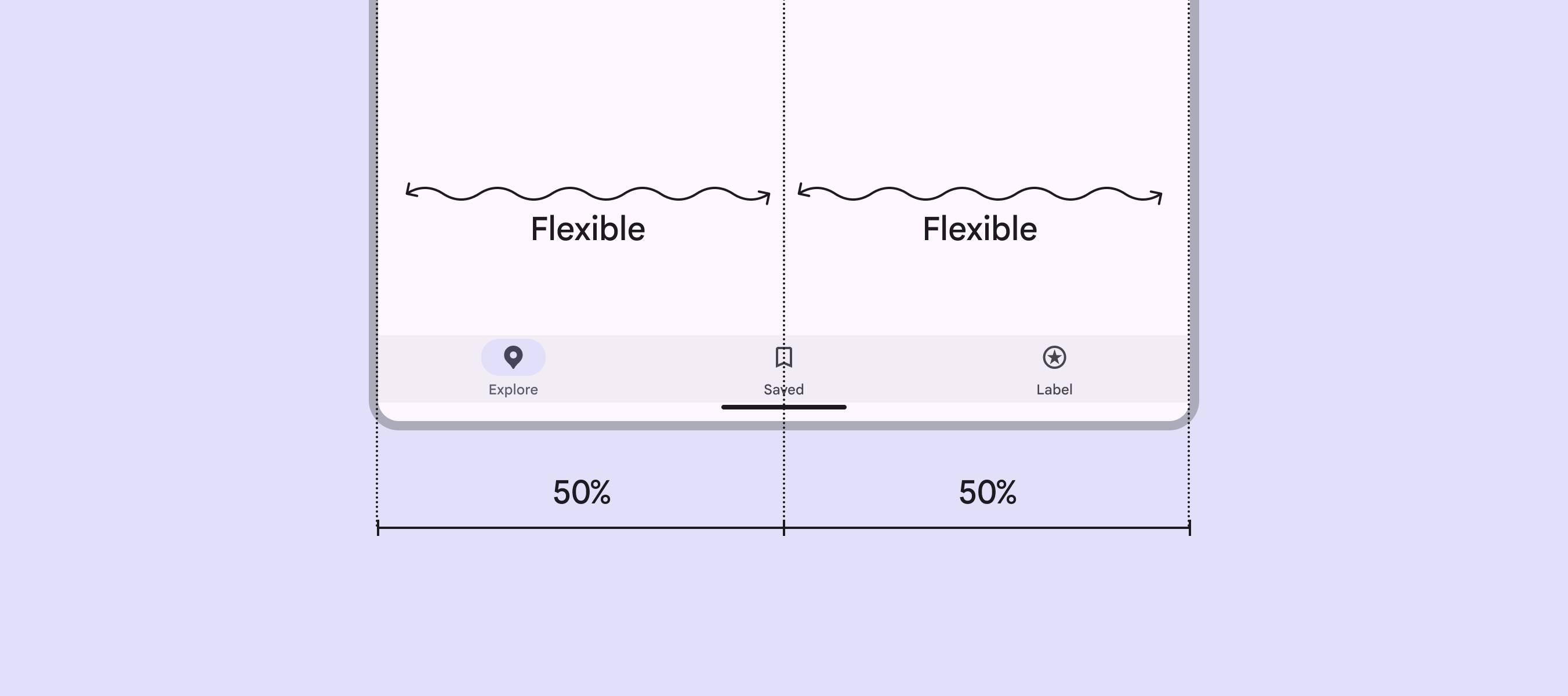
2 гибкие панели шириной 50% с панелью навигации под ними, занимающей всё окно.
Если навигационная рейка не отображается, в макете с разделёнными панелями каждая панель по умолчанию занимает 50% ширины

Макет с фиксированной и гибкой панелями

Этот макет обычно используется на расширенномШирина окна от 840dp до 1199dp, например планшет или складное устройство в альбомной ориентации, либо настольный компьютер.Подробнее о расширенных брейкпоинтах, большомШирина окна от 1200dp до 1599dp, например настольный компьютер.Подробнее о больших брейкпоинтах и сверхбольшомШирина окна 1600dp и больше, например сверхширокие мониторы.Подробнее о сверхбольших брейкпоинтах контрольных точках. Фиксированная и гибкая панели могут располагаться в любом порядке, наиболее подходящем для контента.

Фиксированная панель часто бывает временной и используется для боковых листов или списков с низкой информационной плотностью.
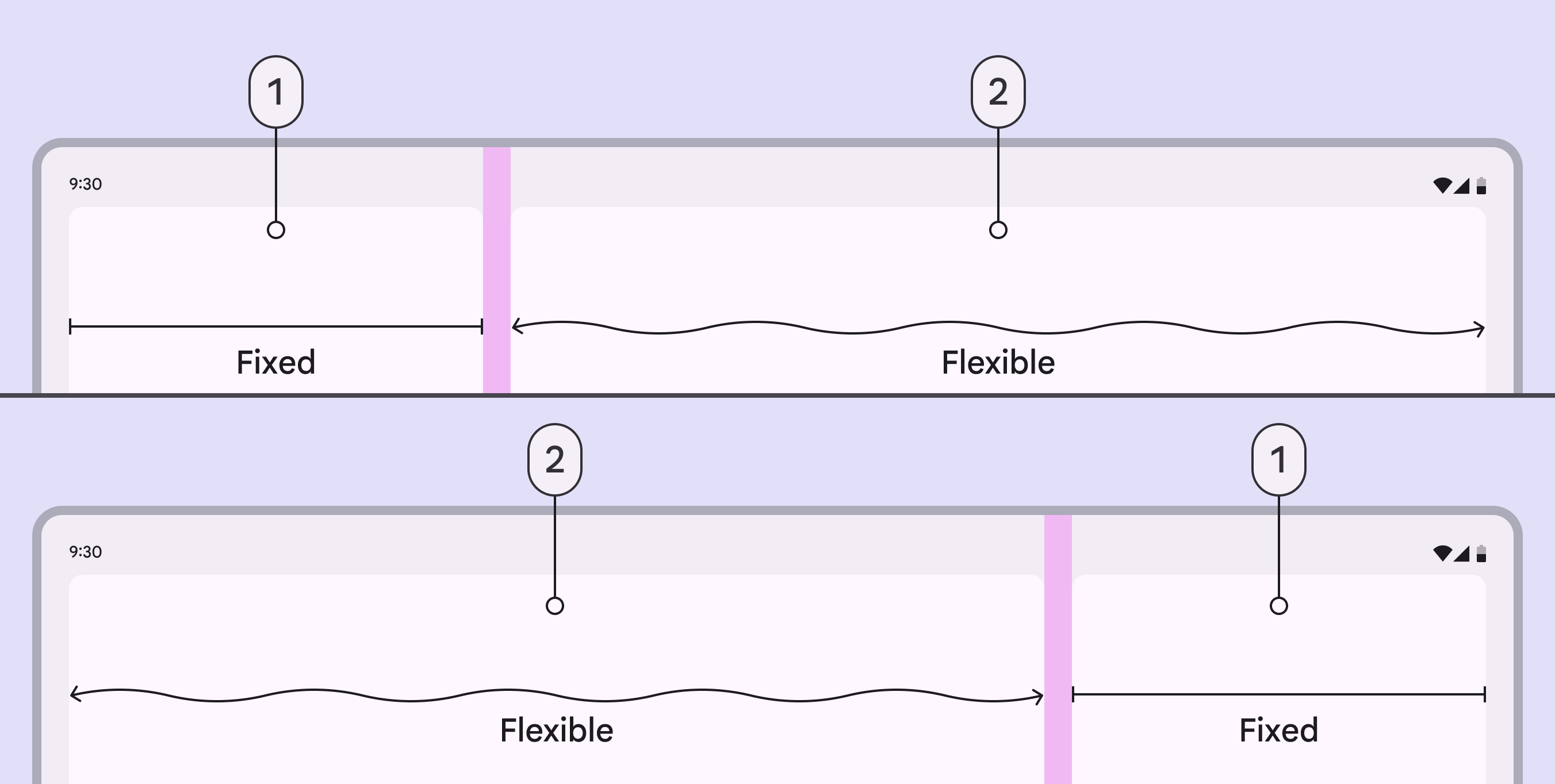
Фиксированная и гибкая панели, расположенные 2 разными способами.
  1. Фиксированная панель
  2. Гибкая панель

Макеты с тремя панелями

Хотя это встречается реже, на сверхбольшом контрольной точке можно использовать стандартный боковой листБоковые листы показывают вторичный контент, закреплённый у края экрана.Подробнее о боковых листах как третью панель. При наличии бокового листа развёрнутая навигационная рейка может оставаться видимой, превращаться в свёрнутую навигационную рейку или полностью скрываться. Не используйте более трёх панелей.

Примечание: На этой контрольной точке фиксированные панели рекомендуется задавать шириной 412dp, однако максимальная ширина боковых листов по умолчанию составляет 400dp.
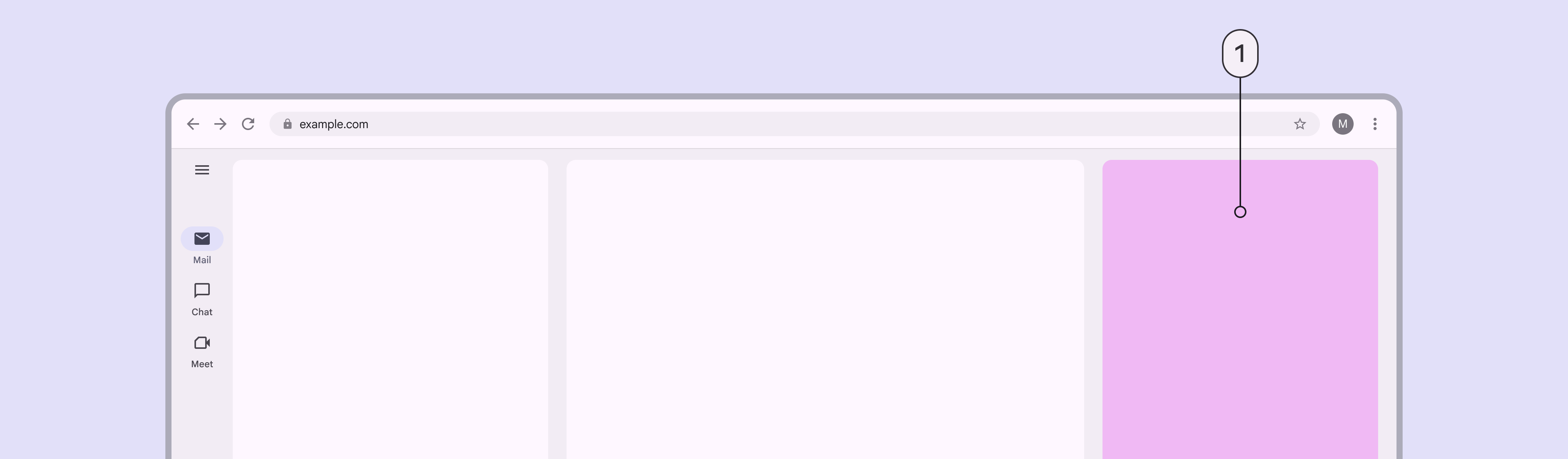
Сверхбольшой контрольная точка с 2 панелями и боковым листом, выполняющим роль третьей панели.
  1. Стандартный боковой лист можно использовать как третью панель

Расширение и изменение размера панелей ​

Размер панелей можно изменять, а также разворачивать и сворачивать с помощью ручек перетаскиванияРучка перетаскивания позволяет настраивать макет при наличии двух или более панелей.Подробнее о ручках перетаскивания.

  • В макете с разделёнными панелями обе гибкие панели можно свободно изменять по размеру или привязывать к заданным значениям ширины.
  • В макете с фиксированной и гибкой панелями ручка перетаскивания может полностью сворачивать и разворачивать фиксированную панель. Это позволяет легко переключаться между макетом с одной панелью и макетом с двумя панелями.

При активации ручка перетаскивания также должна переключать размеры макета. Переключение может выполняться нажатием, двойным нажатием или длительным нажатием.

Ручка перетаскивания позволяет регулировать размер панели в макете «список — подробности»

На расширенном, большом и сверхбольших контрольных точках макеты с двумя панелями можно настроить так, чтобы при изменении размера панели привязывались к заданным значениям ширины.

Рекомендуемые настраиваемые значения ширины:

  • 360dp
  • 412dp
  • Макет с разделёнными панелями и визуально центрированным разделителем
При отпускании ручки перетаскивания панели могут привязываться к заданным значениям ширины

Сохранение размера панелей

Режим сохранения размера запоминает предпочитаемую пользователем ширину панели. Используйте его в большинстве макетов с изменяемыми размерами.

Ширина панелей сохраняется даже после закрытия приложения пользователем

Ширина сохраняется даже после смены контрольной точкиБрейкпоинты — это заданные размеры окна, при которых макет адаптируется к доступному пространству, особенностям устройства и эргономике (ранее — классы размеров окна).Подробнее о брейкпоинтах. Это значит, что если макет с двумя панелями свёрнут до одной панели при любом размере окна, он останется свёрнутым и при смене контрольных точек.

Если макет с двумя панелями сворачивается до одной панели на всю ширину, эта панель должна по-прежнему занимать всю ширину после переключения контрольных точек

Временное изменение размера панелей

Режим временного изменения размера не запоминает предпочтительную ширину панели. В первую очередь он используется в макетах со вспомогательной панелью, где изменение размера требуется редко.

В макетах со вспомогательной панелью может быть ручка перетаскивания для временного изменения размера вторичного контента

При временном изменении размера панели должны возвращаться к макету по умолчанию после закрытия и повторного открытия панели или перезапуска приложения. Это гарантирует, что контент будет подходящего размера для большинства сценариев взаимодействия.

Ширину панели можно временно изменить с помощью ручки перетаскивания, но затем макет вернётся к виду по умолчанию

Отображение нескольких панелей ​

Несколько панелей можно отображать тремя способами: компланарно, плавающе или закреплённо. Макет зависит от контрольной точки, назначения панели и способа взаимодействия с ней:

  • Компланарные: две панели расположены рядом. Для сохранения доступности постоянные служебные элементы, например панели инструментов, должны располагаться компланарно с основным контентом.
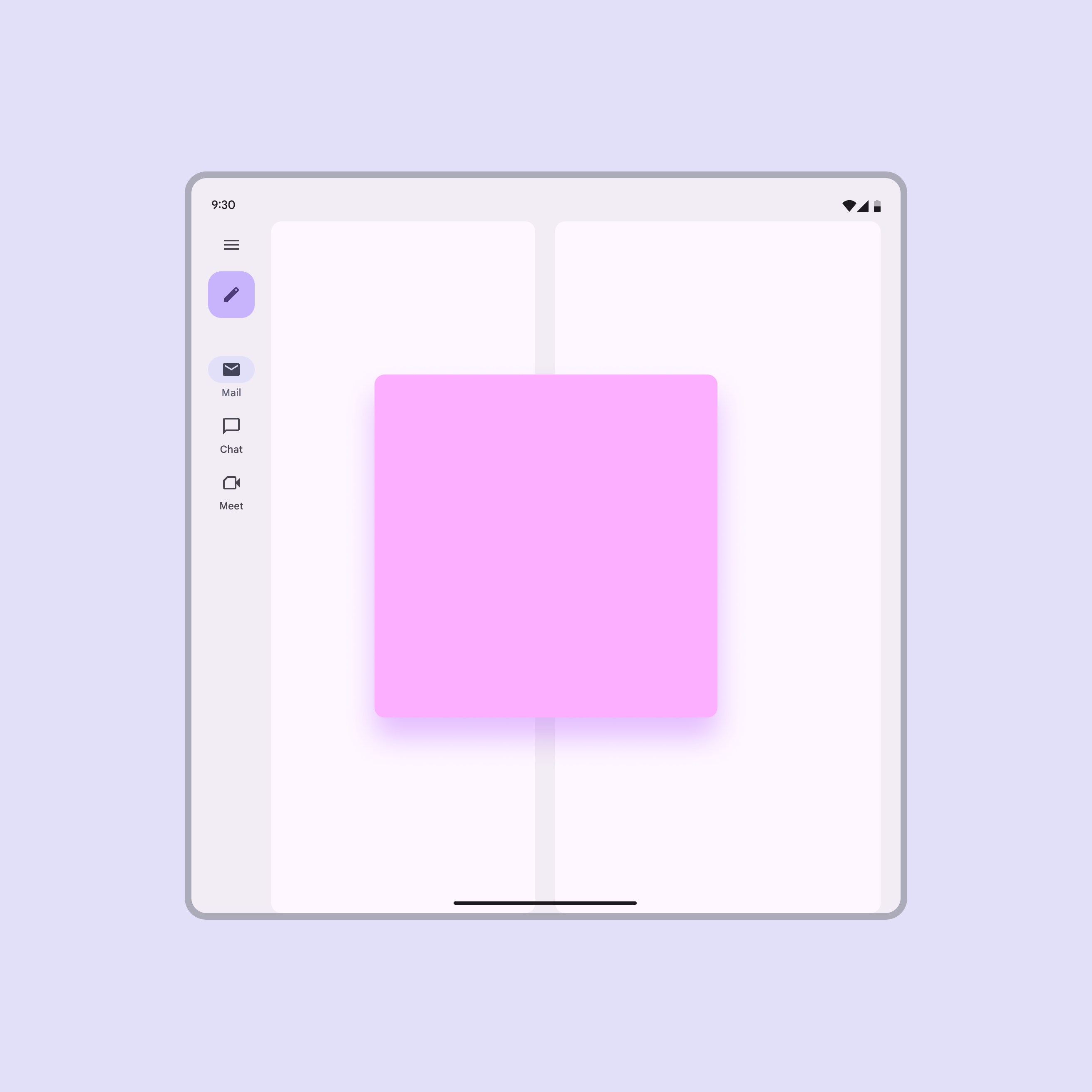
  • Плавающие: небольшая панель отображается поверх более крупных панелей. Временные задачи, например диалоговые окна, должны оставаться плавающими независимо от контрольной точки.
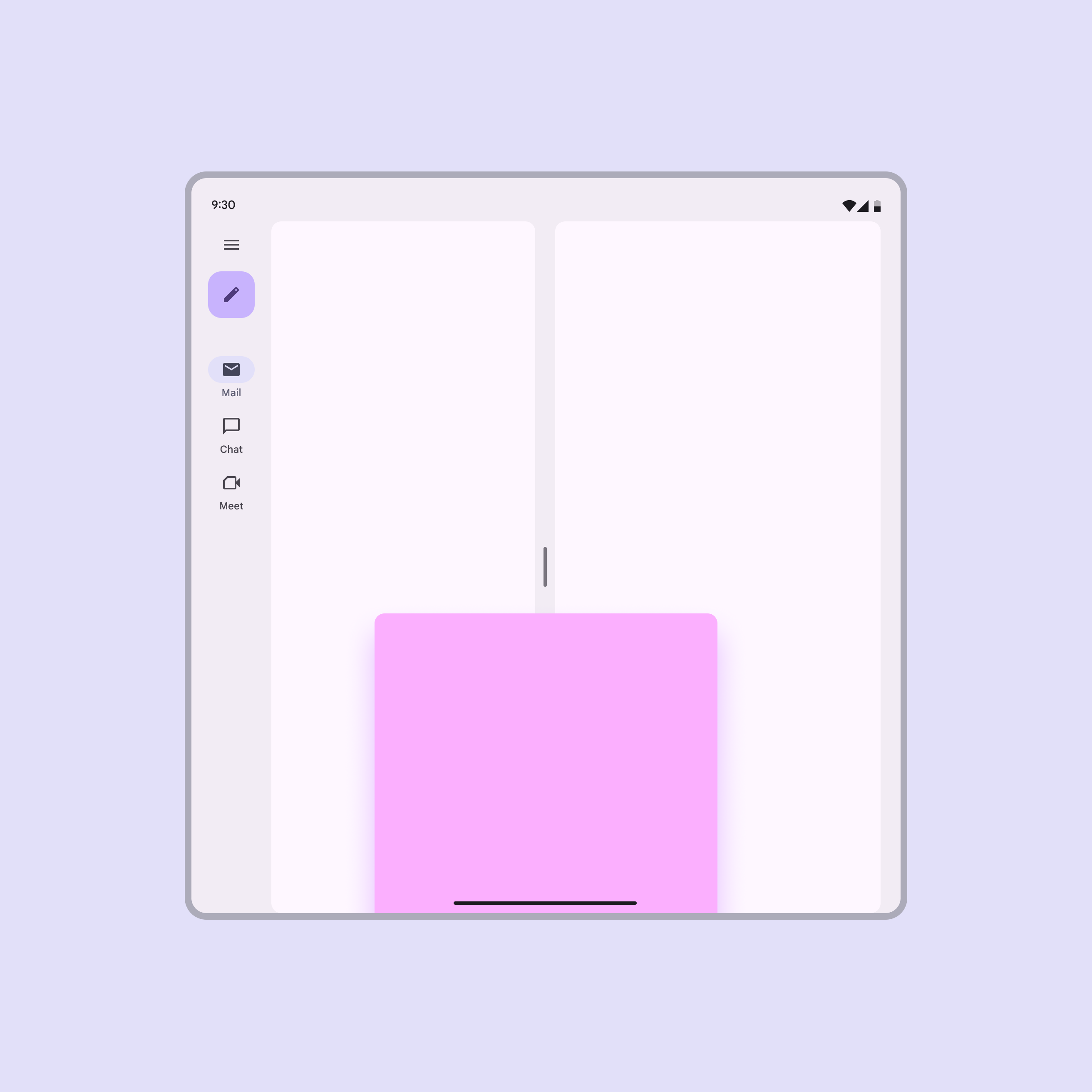
  • Закреплённые: небольшая панель, прикреплённая к краю окна. Например, нижняя панельНижние выдвижные панели показывают вторичный контент, закреплённый у нижнего края экрана.Подробнее о нижних выдвижных панелях можно закрепить для показа дополнительных действий.
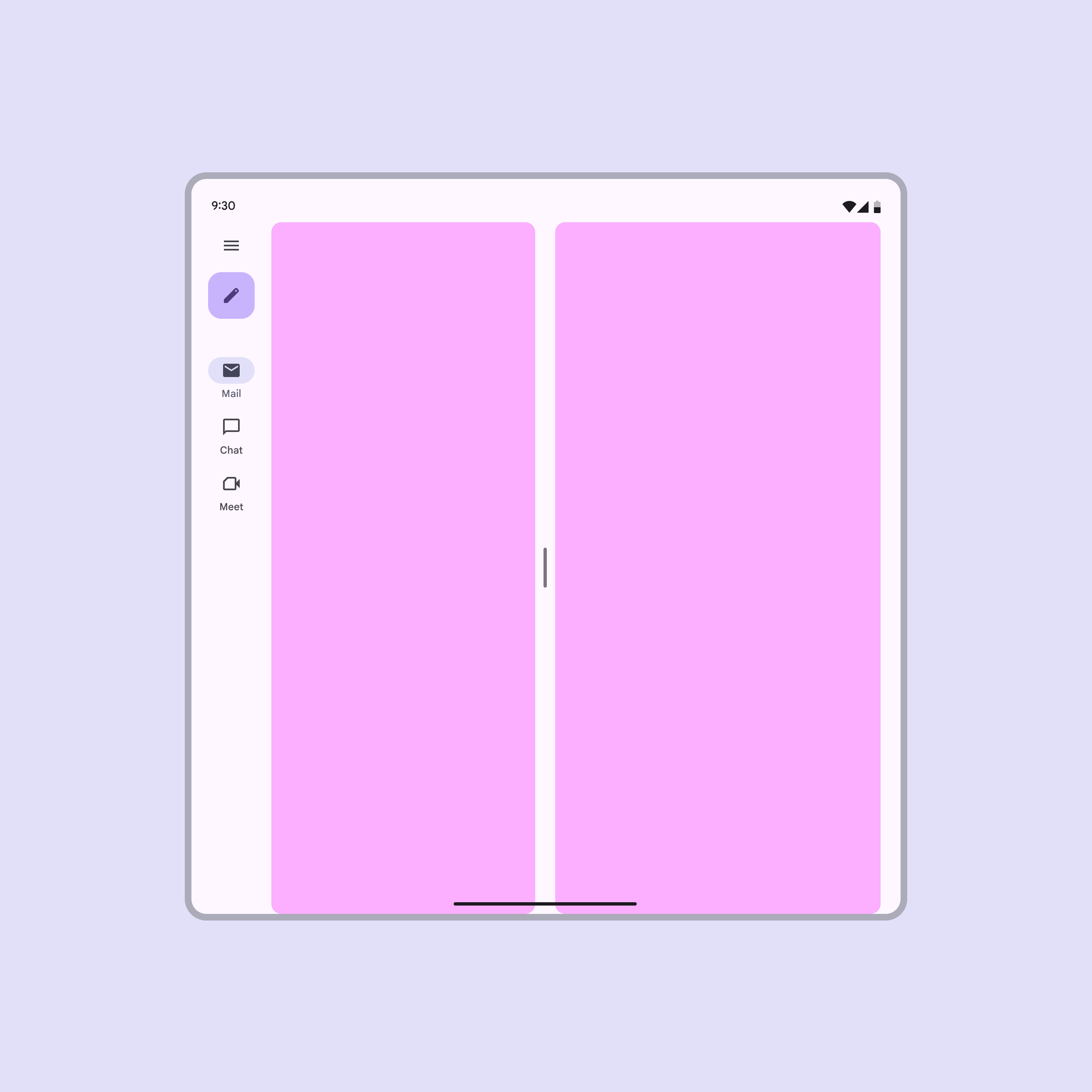
Открытый экран складного устройства с 2 компланарными панелями, отображаемыми рядом друг с другом.
Компланарные: панели отображаются рядом друг с другом
Открытый экран складного устройства с плавающей панелью, отображаемой поверх других элементов.
Плавающие: панель отображается поверх других панелей или контента, как диалоговое окно
Открытый экран складного устройства с закреплённой панелью в нижней части экрана, отображаемой поверх других элементов.
Закреплённые: панель отображается поверх других панелей, а один её край выходит за край экрана, как у нижней панели

Как адаптируются панели ​

Макеты панелей адаптируются с помощью трёх стратегий: показа и скрытия, поднятия или перекомпоновки. При изменении размера окна или ориентации эти стратегии позволяют панелям перестраиваться, сохраняя контекст и смысл.

Показ и скрытие

При изменении размера окна (то есть при смене контрольной точкиБрейкпоинты — это заданные размеры окна, при которых макет адаптируется к доступному пространству, особенностям устройства и эргономике (ранее — классы размеров окна).Подробнее о брейкпоинтах) или ориентации панели могут появляться и исчезать или отображаться рядом друг с другом.

Панель можно показать или скрыть в зависимости от доступного пространства и ориентации

Поднятие

Панели можно поднимать над остальным контентом в виде плавающих или закреплённых панелей. Эта стратегия помогает отображать панели относительно элементов, которые их вызвали.

Плавающие панели:

  • Отображаются поверх основного контента
  • Их можно настроить для перетаскивания или изменения размера

При добавлении элементов управления для изменения размера или перемещения плавающей панели обеспечьте доступность этих элементов.

Компланарная панель может стать плавающей при смене контрольной точки или ориентации

На больших экранах:

  • Плавающие панели используются по умолчанию
  • Затемнение за плавающей панелью необязательно
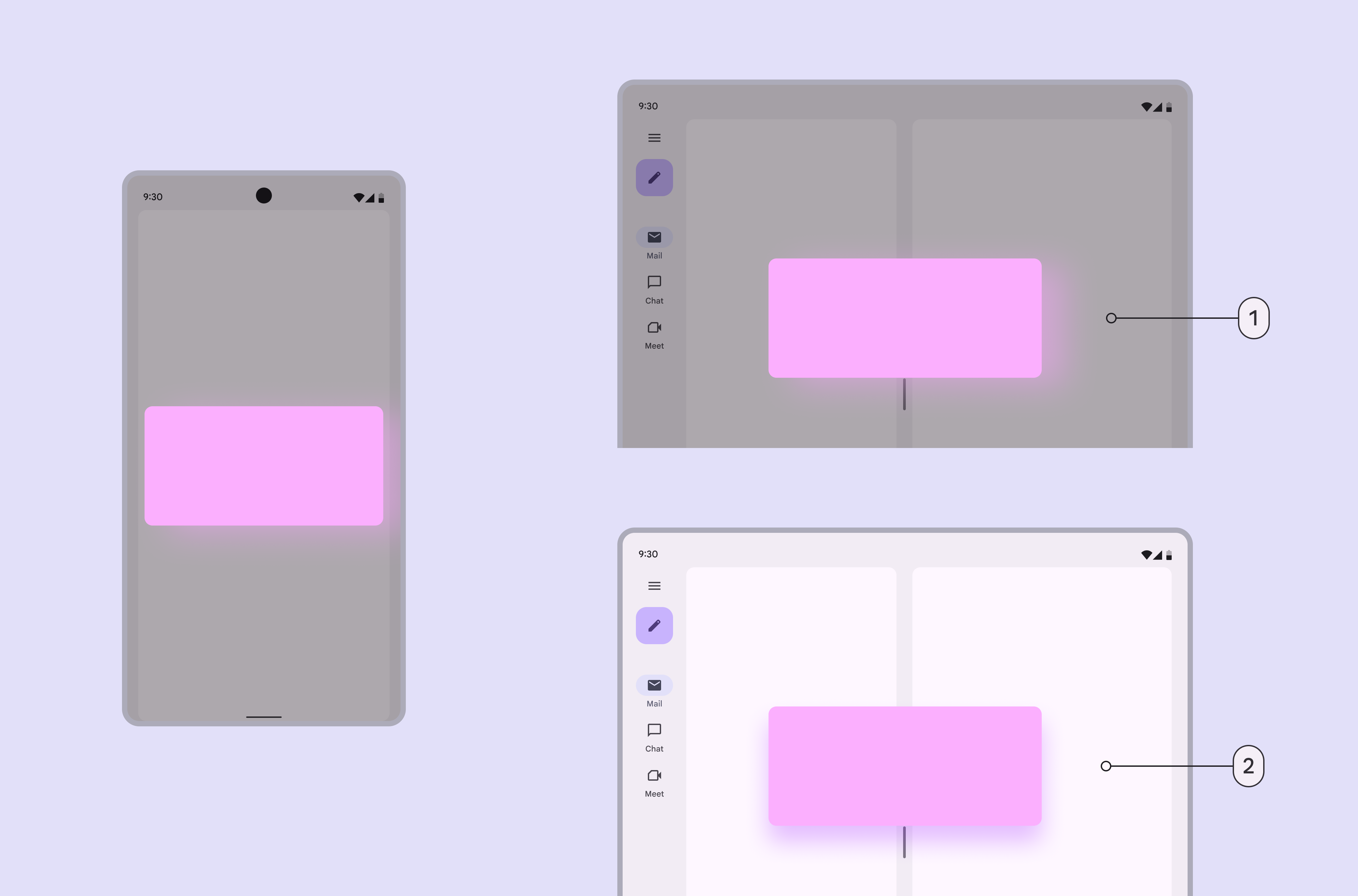
2 способа отображения плавающих панелей на больших экранах: с затемнением и без него.
  1. Плавающая панель с затемнением
  2. Плавающая панель без затемнения

Закреплённые панели обычно находятся в нижней части окна, как нижняя панельНижние выдвижные панели показывают вторичный контент, закреплённый у нижнего края экрана.Подробнее о нижних выдвижных панелях.

На среднемШирина окна от 600dp до 839dp, например планшет или складное устройство в портретной ориентации.Подробнее о средних брейкпоинтах и расширенных контрольных точкахШирина окна от 840dp до 1199dp, например планшет или складное устройство в альбомной ориентации, либо настольный компьютер.Подробнее о расширенных брейкпоинтах закреплённые панели могут преобразовываться в плавающие.

Закреплённая панель может преобразовываться в плавающую на среднем и расширенных контрольных точках

В качестве альтернативы на среднем и расширенных контрольных точках закреплённая панель может преобразовываться в компланарную.

Закреплённая панель также может преобразовываться в компланарную на среднем и расширенных контрольных точках

На больших экранах рассмотрите возможность преобразования закреплённых панелей в компланарные.
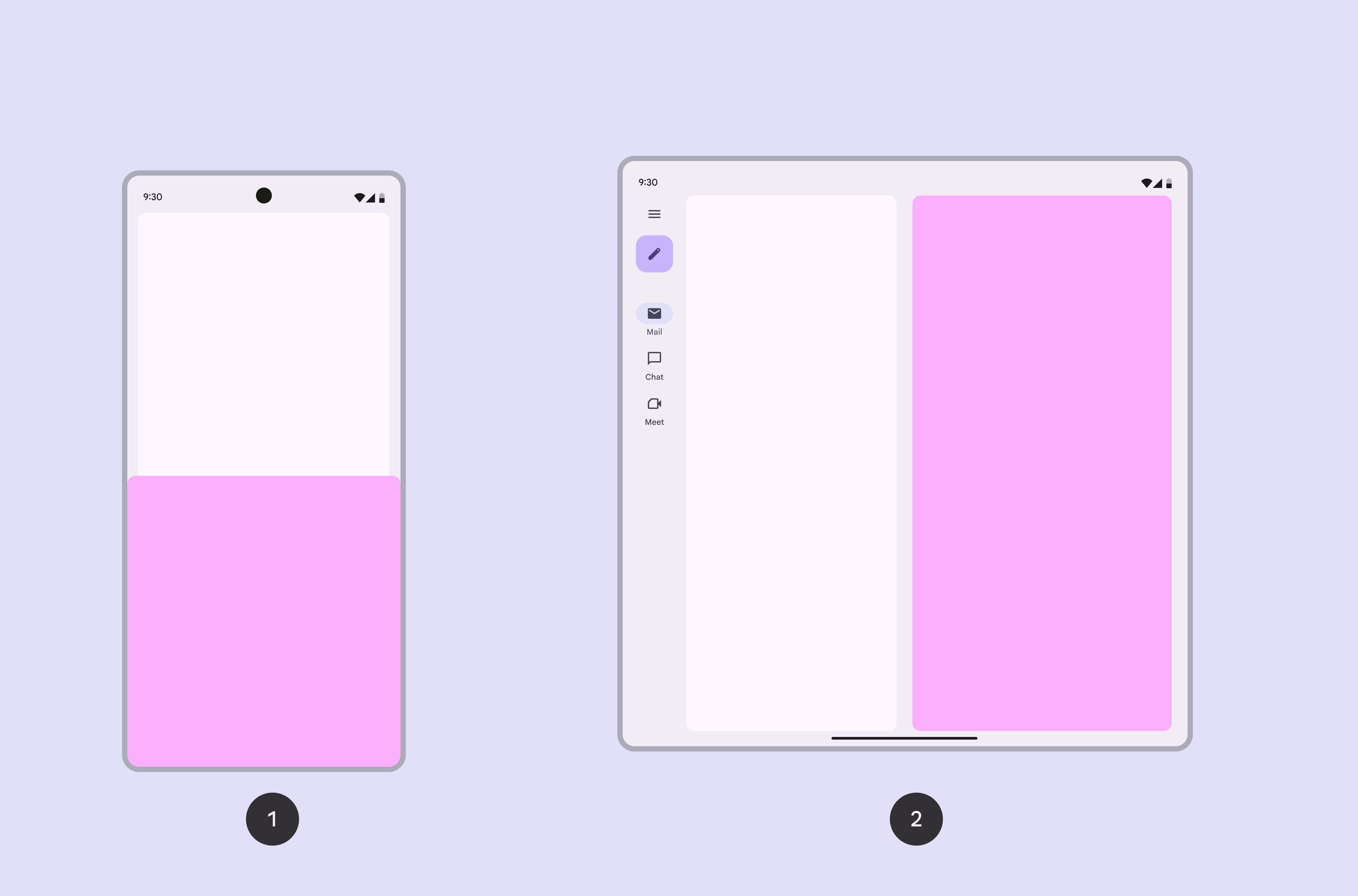
Закреплённая панель на мобильном устройстве и компланарная панель на планшете.
  1. На компактном экране может отображаться закреплённая панель
  2. На большом экране её следует преобразовать в компланарную панель

Перекомпоновка

При смене контрольной точки или ориентации панели можно перестраивать на экране; это называется перекомпоновкой.

Например, в портретной ориентации вспомогательная панель может перемещаться под основную.

В портретной ориентации вспомогательная панель может перемещаться под основную

Перекомпоновка также применяется при смене контрольных точек. Когда панелям не хватает горизонтального пространства, они могут располагаться вертикально друг под другом.

Панели могут менять размер, положение и ориентацию при изменении размера экрана

Пространственные панели ​

На XR-устройствах макеты панелей можно представлять в виде отдельных пространственных панелейВ Android XR пространственная панель — это контейнер для элементов интерфейса, интерактивных компонентов и иммерсивного контента.Подробнее о пространственных панелях. Такие панели должны иметь чёткие границы контейнера, чтобы оставаться различимыми на любом фоне.

Контент в пространственной панели может использовать неявную группировкуНеявная группировка использует близость и свободное пространство для объединения связанных элементов.Подробнее о неявной группировке, если у панели есть явный контейнер, отличающий её от окружения.
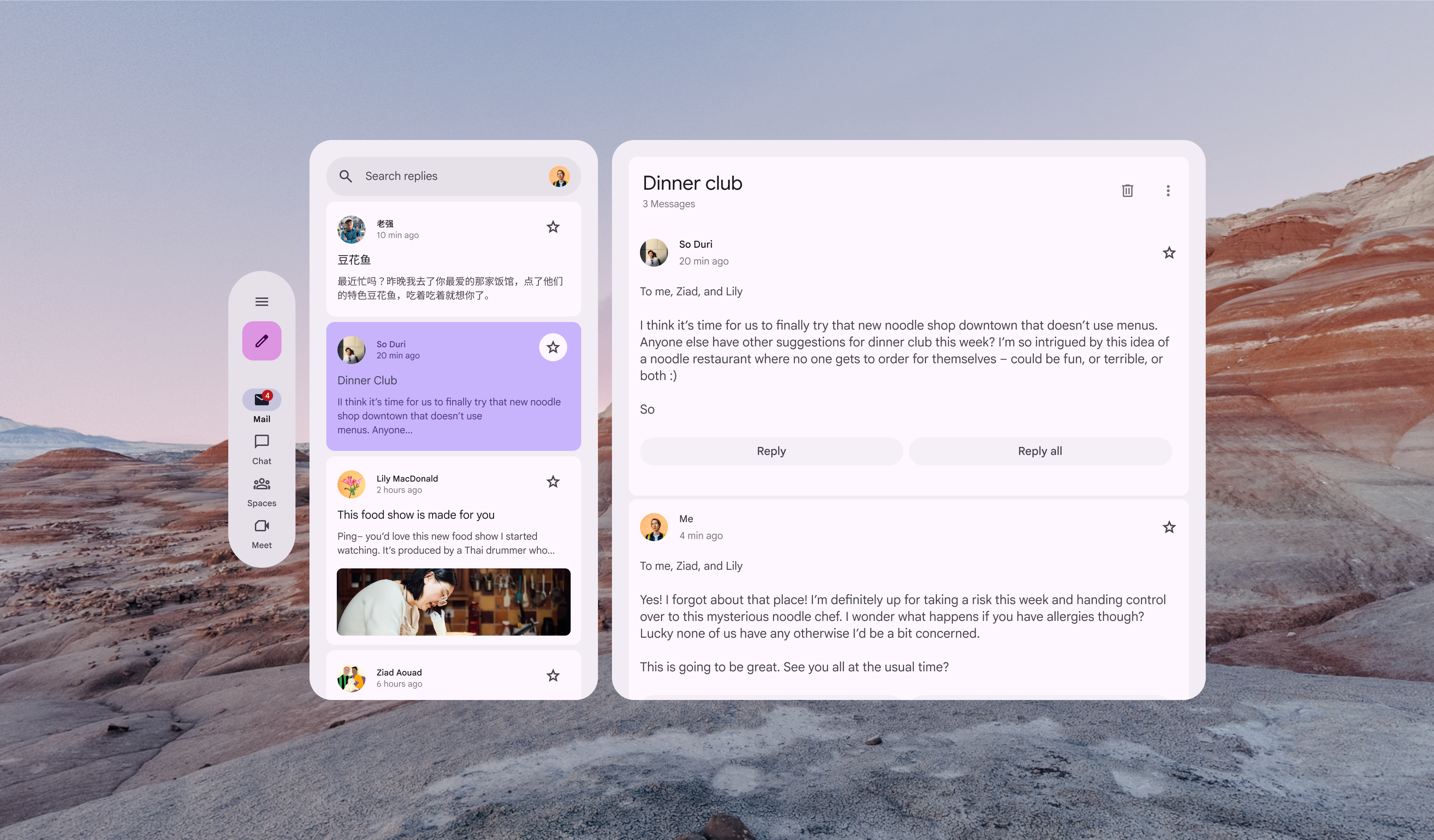
Макет с 2 панелями в XR с неявной группировкой контента и фоном виртуальной реальности.
Если панель имеет явный контейнер, для её контента можно использовать неявную группировку

Рекомендации по доступности ​

Компланарные панели

  • Порядок фокуса должен соответствовать визуальному расположению панелей на экране

Плавающие панели

Модальная плавающая панель:

  • Пока панель активна, взаимодействие с элементами за ней недоступно
  • Фокус автоматически перемещается на первый элемент панели; при закрытии панели фокус возвращается к элементу, который её вызвал, как в диалоговом окне
  • Если панель открылась автоматически, фокус всё равно должен перемещаться на неё; после закрытия фокус должен переходить к следующему логически подходящему элементу на экране
  • Панель скрывается, когда пользователь взаимодействует с чем-либо за ней.

Немодальная плавающая панель:

  • Пока панель открыта, можно взаимодействовать с другими частями продукта
  • Фокус должен иметь возможность перемещаться к панели и обратно
  • Панель должна быть включена в логический порядок чтения экрана

Закреплённые панели

  • К ним предъявляются те же требования к фокусу, что и к модальным и немодальным панелям
  • Порядок фокуса должен соответствовать визуальному расположению панелей на экране
Pager
Предыдущая страницаScaffold: рейлы
Следующая страницаСетки и отступы: обзор

Выпущено на условиях лицензии Apache 2.0 или CC BY 4.0.

Авторские права © 2018-Present Google

https://m3.material.io/foundations/layout/scaffold/panes

Выпущено на условиях лицензии Apache 2.0 или CC BY 4.0.

Авторские права © 2018-Present Google