

Scaffold: Paneles
El scaffold es una estructura fundamental de diseño de interfaz que proporciona una plataforma estándar para organizar componentes clave.
Paneles
Todos los diseños constan de entre 1 y 3 paneles. El tipo de diseño y la cantidad de paneles que elijas deberían depender del punto de interrupción y del tipo de producto que estés creando.
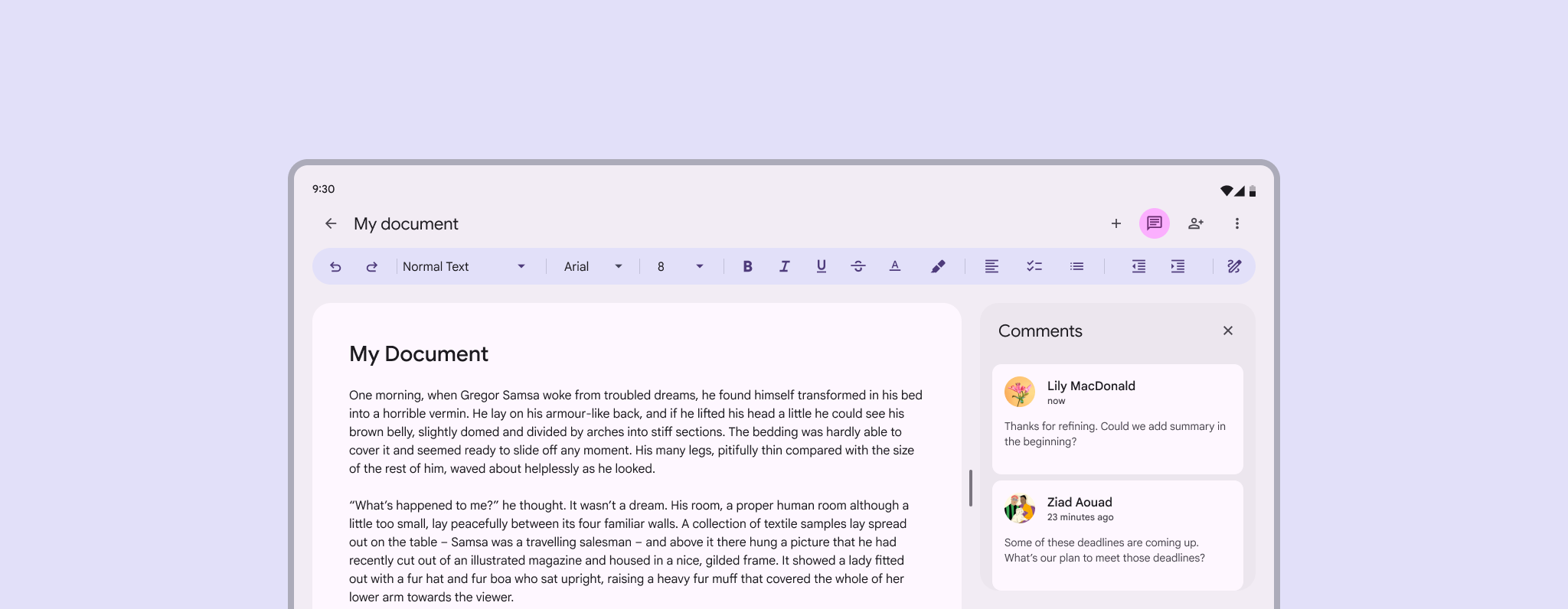
Todos los diseños constan de entre 1 y 3 paneles visibles. El tipo de diseño y la cantidad de paneles que elijas deberían depender del punto de interrupción y del tipo de producto que estés creando.
| Punto de interrupción | Cantidad recomendada de paneles | Otras cantidades de paneles |
|---|---|---|
| Compacto | 1 | -- |
| Mediano | 1 | 2 |
| Expandido | 2 | 1 |
| Grande | 2 | 1 |
| Extra grande | 2 | 1, 3 |
Los paneles pueden ser:
- Fijo: su ancho no cambia según el espacio disponible
- Flexible: su ancho cambia según el espacio disponible y puede crecer o reducirse
Todos los diseños necesitan al menos un panel flexible.
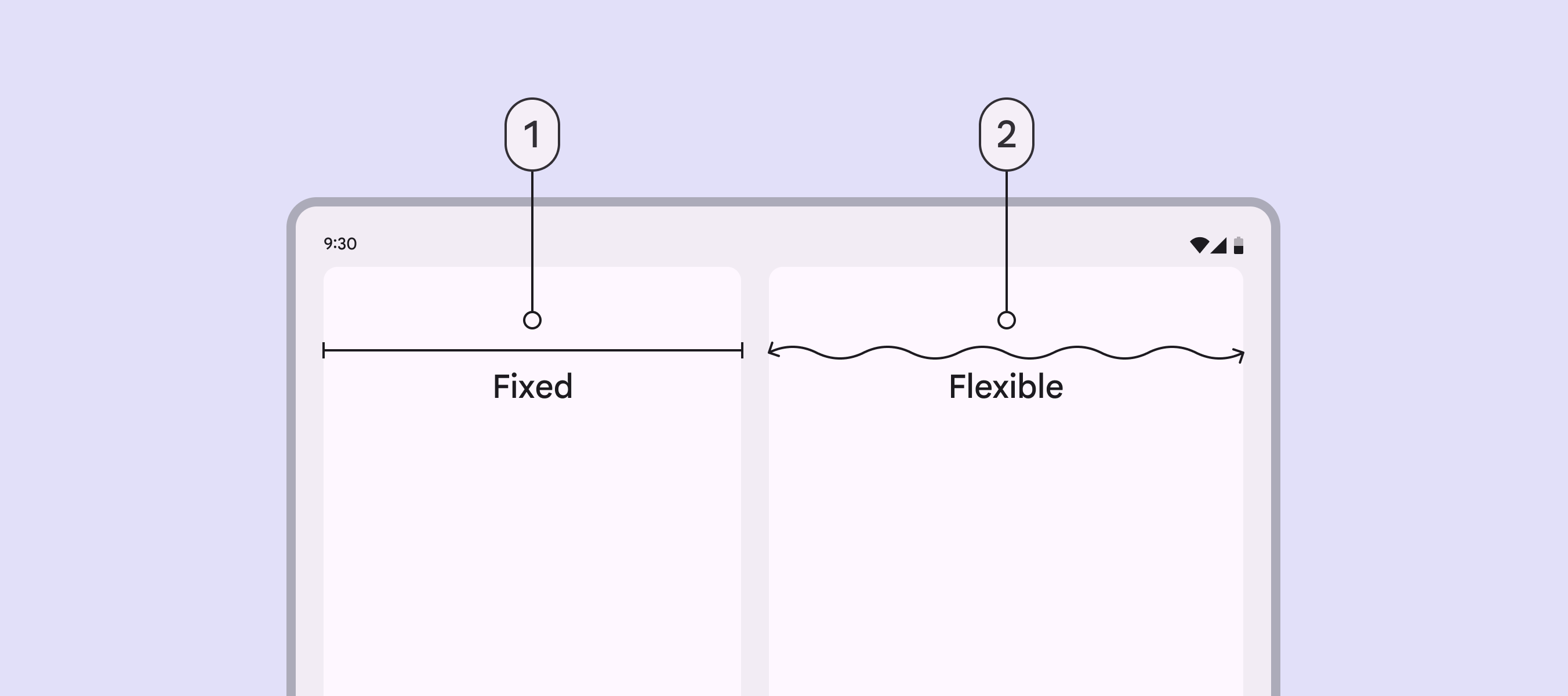
- Panel fijo
- Panel flexible
Los paneles pueden ser permanentes o temporales. Los paneles temporales pueden mostrarse y cerrarse cuando sea necesario, lo que afecta al diseño y al tamaño de los demás paneles.
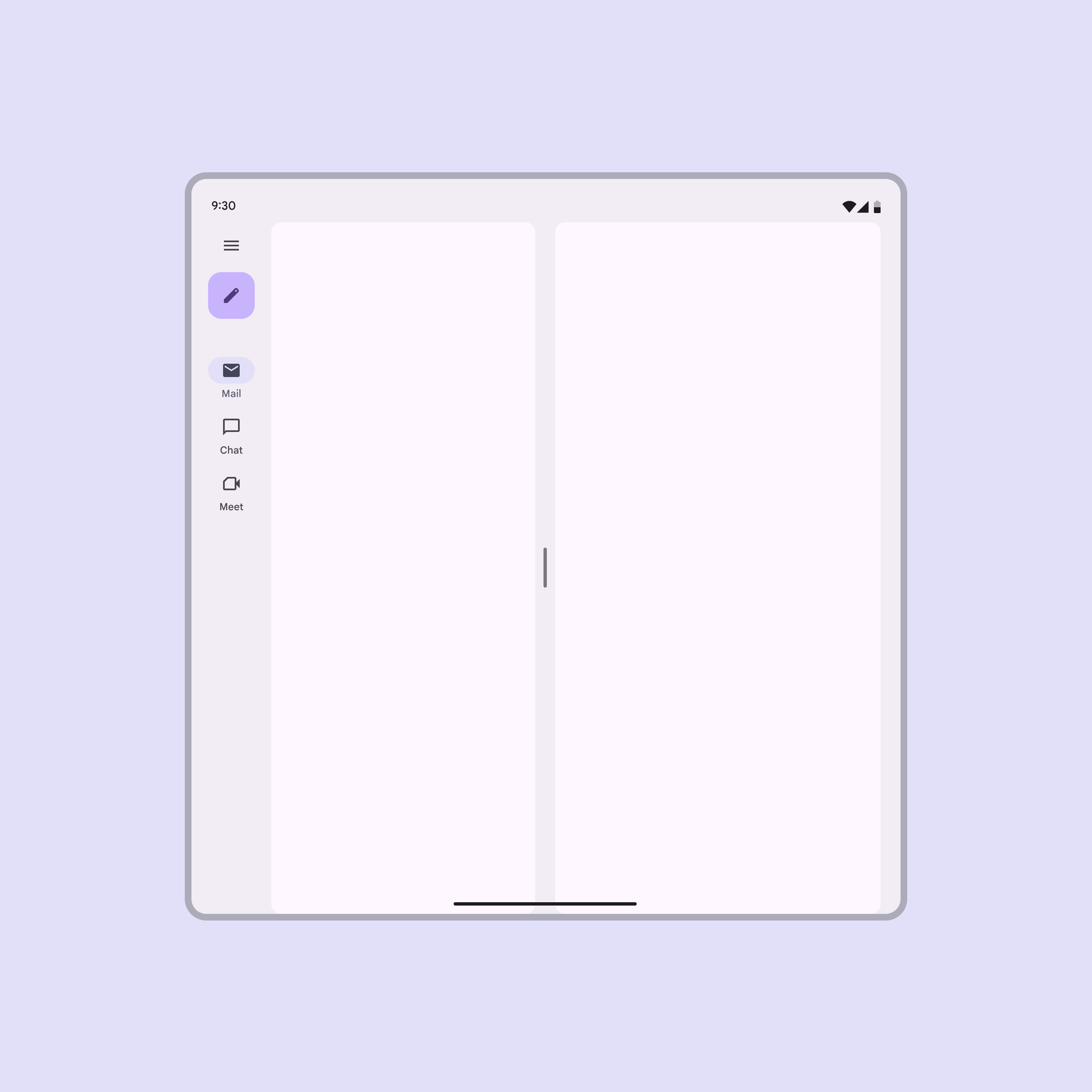
Diseños de un solo panel
Los diseños de un solo panel usan un panel flexible que se expande para ajustarse al ancho disponible del diseño. Se pueden usar en cualquier punto de interrupción, pero se recomiendan para los puntos de interrupción compacto y mediano.
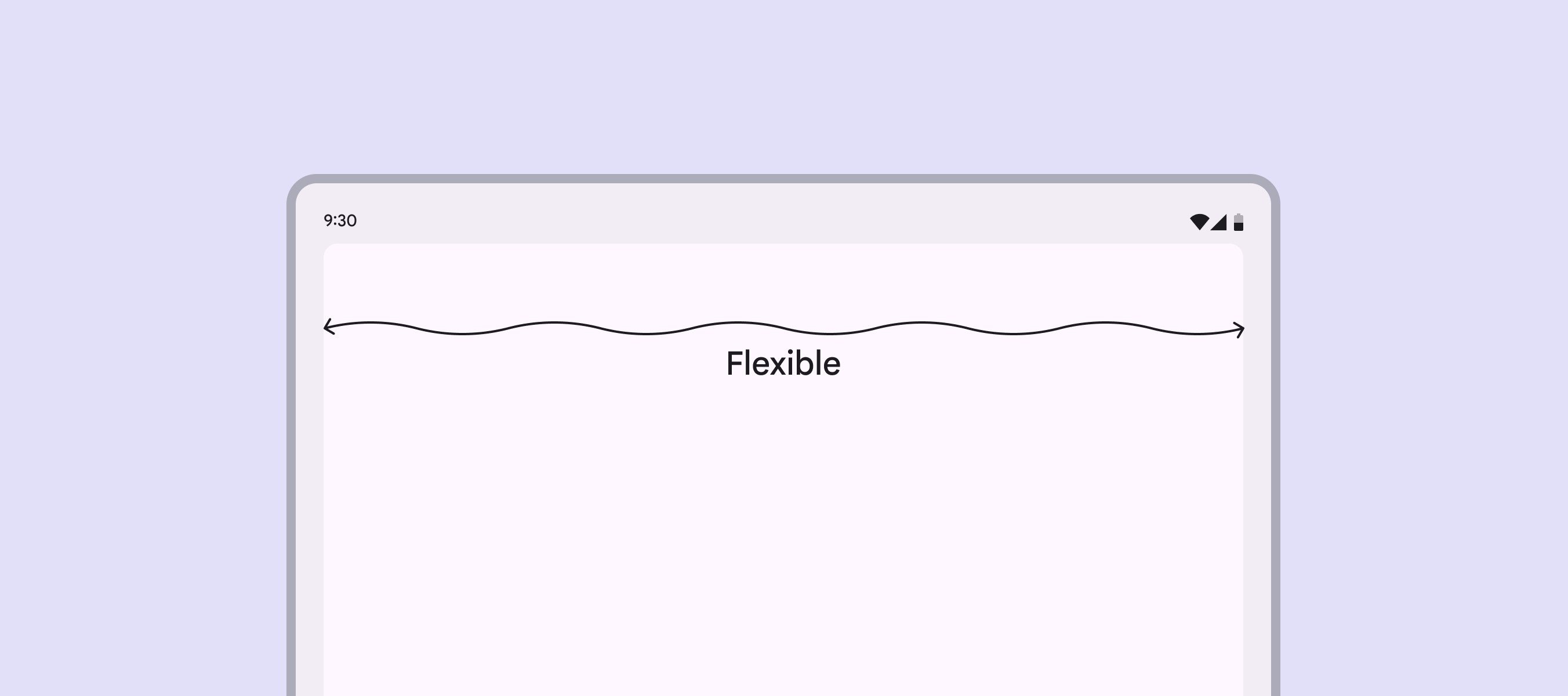
Diseños de dos paneles
Diseño de panel dividido
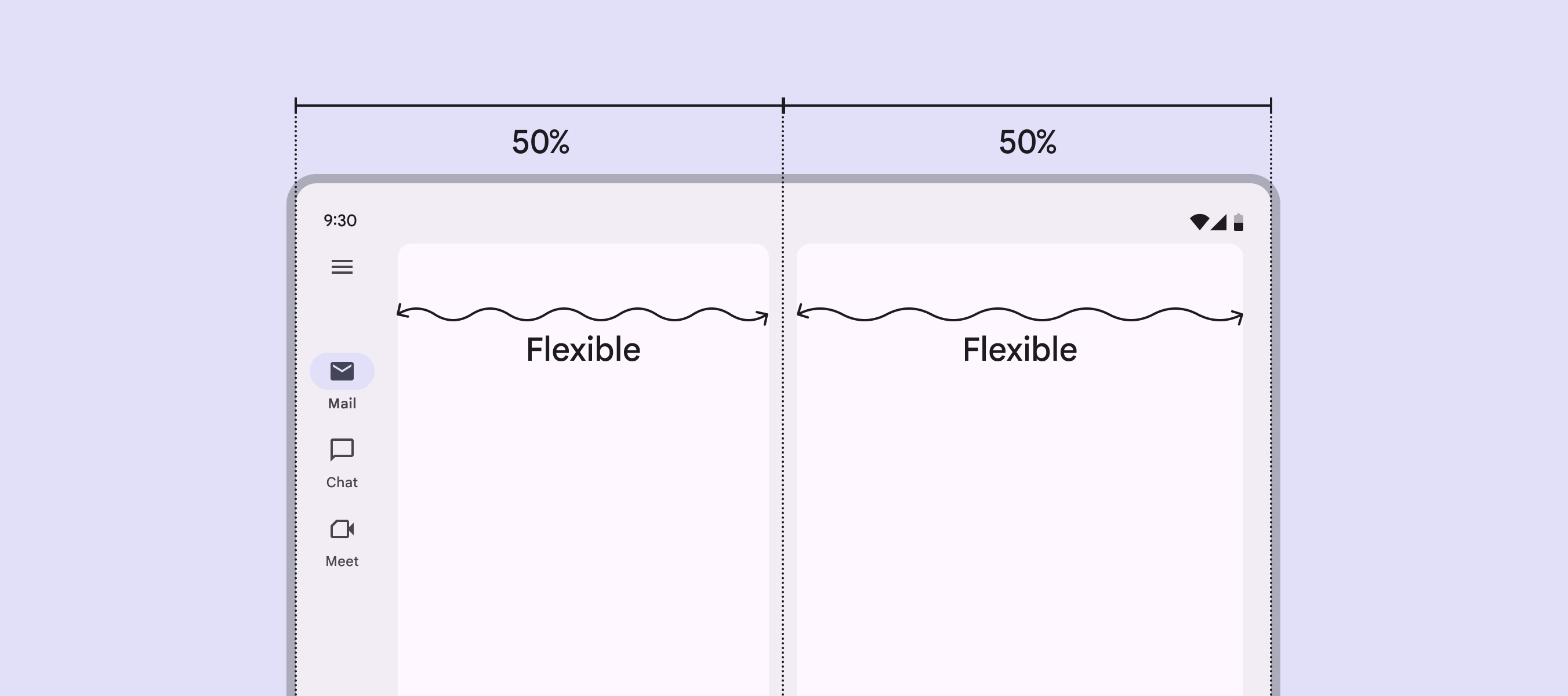
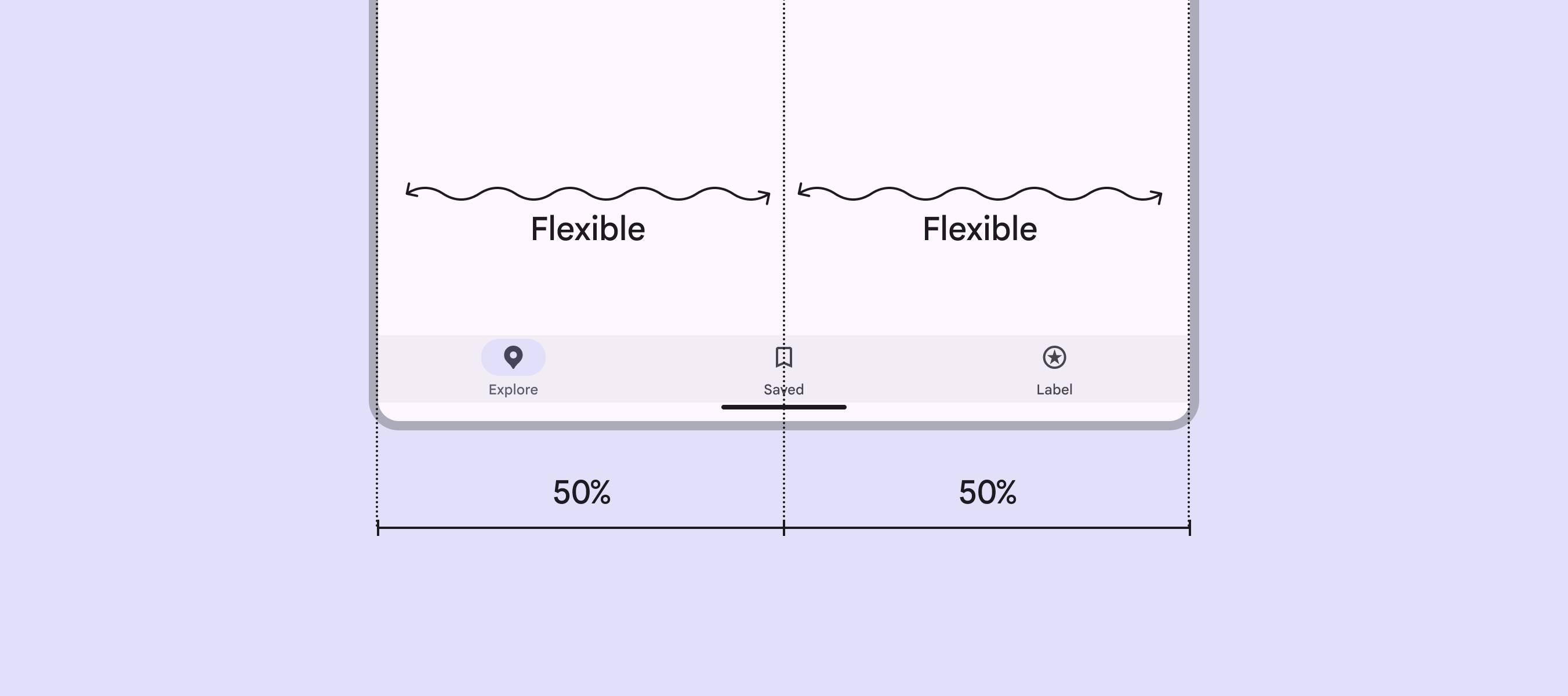
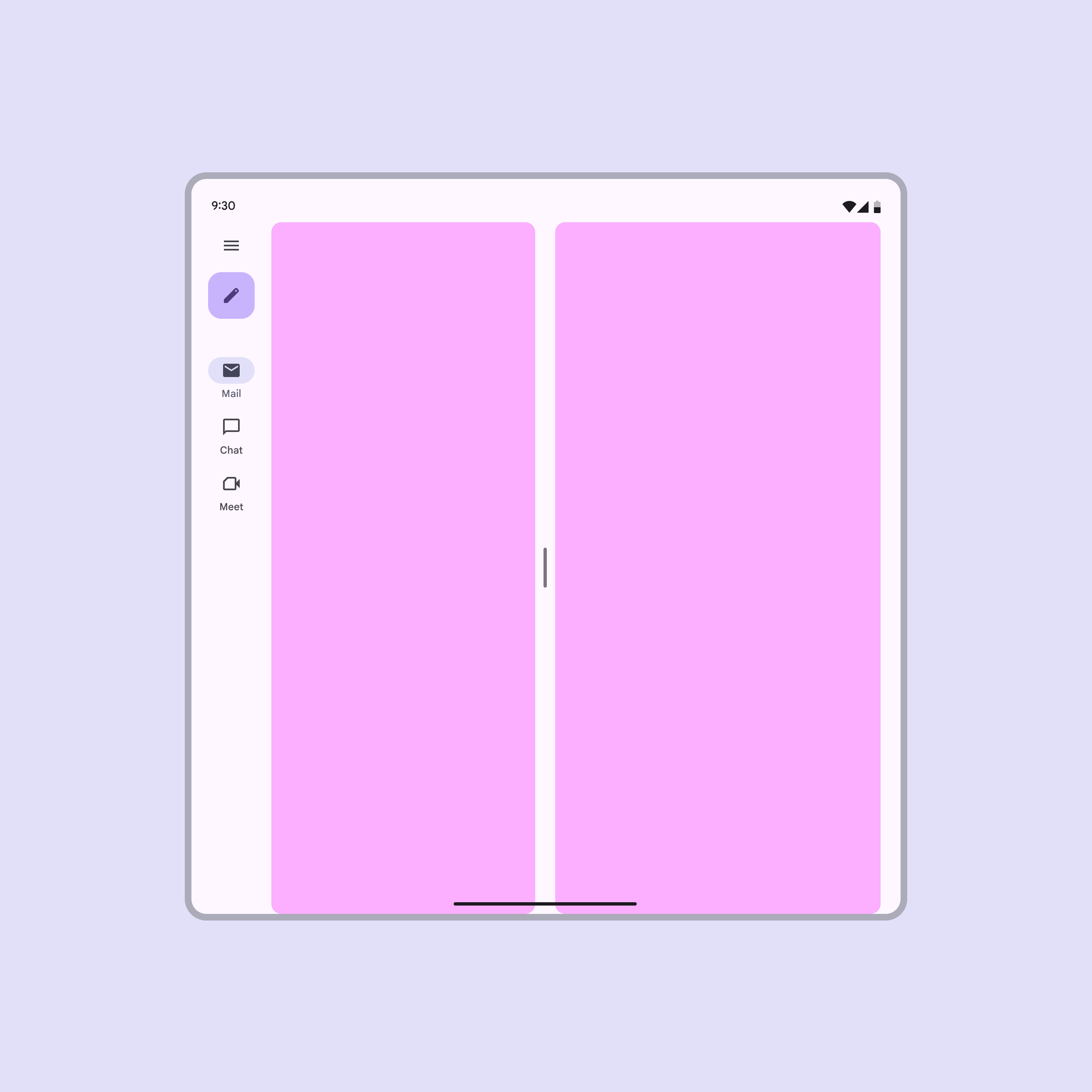
Un diseño de panel dividido mantiene el espaciador centrado visualmente. Es ideal para dispositivos plegables y diseños dinámicos.
Cuando hay un riel de navegación o un panel lateral de navegación, solo se reduce el tamaño de un panel. El otro panel permanece al 50 % del ancho de la ventana.
Con una barra de navegación o sin navegación, ambos paneles ocupan de forma predeterminada el 50 % del ancho de la ventana.
Diseño de panel fijo y panel flexible
Este diseño es habitual en los puntos de interrupción expandido, grande y extra grande. El panel fijo y el flexible pueden aparecer en el orden que mejor se adapte al contenido.
El panel fijo suele ser temporal y se usa para hojas laterales o listas con baja densidad de información.
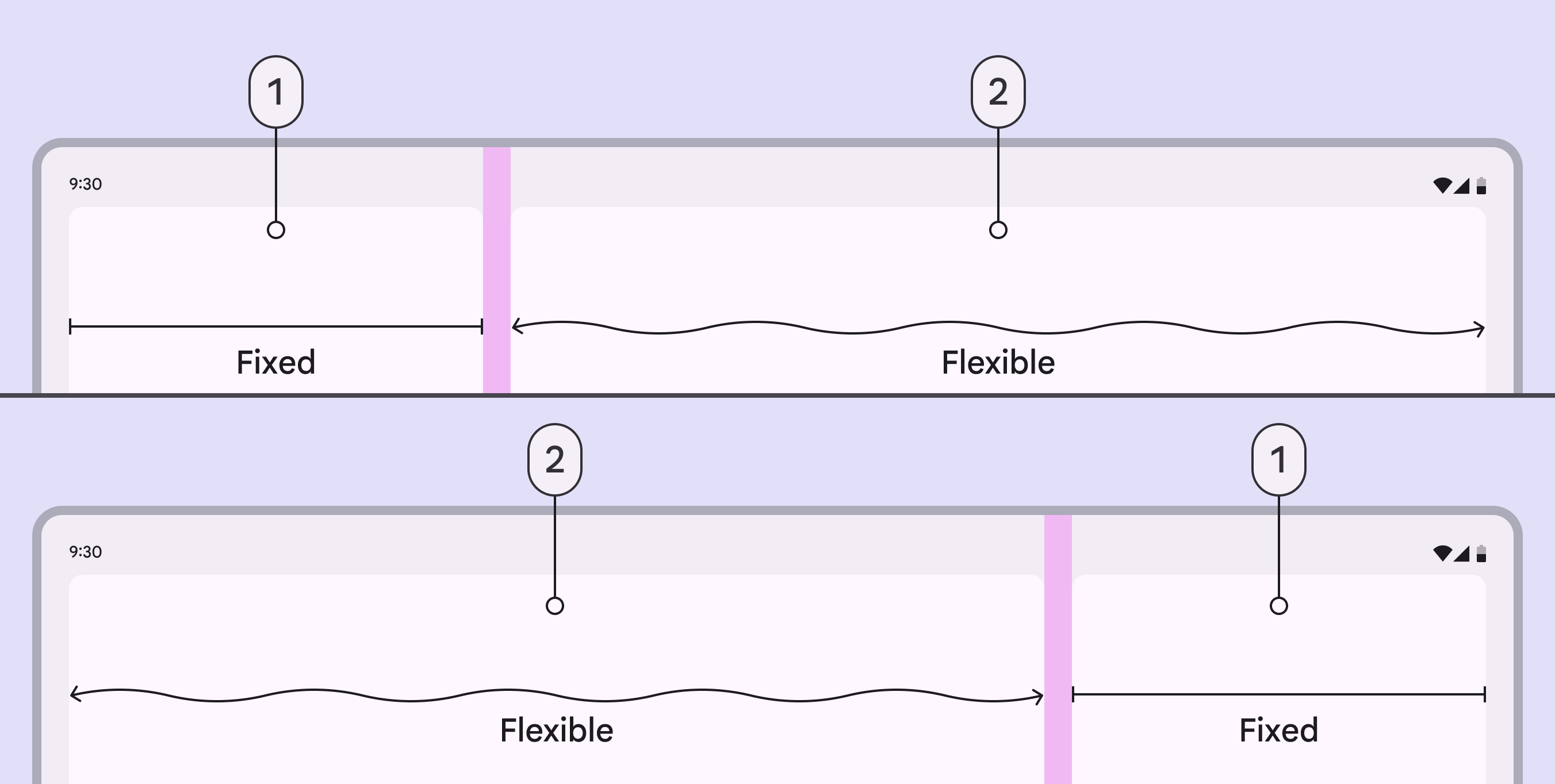
- Panel fijo
- Panel flexible
Diseños de tres paneles
Aunque es menos habitual, el punto de interrupción extra grande permite usar una hoja lateral estándar como tercer panel. Cuando la hoja lateral está presente, el riel de navegación expandido puede permanecer visible, transformarse en un riel de navegación contraído u ocultarse por completo. No uses más de tres paneles.
Nota: en este punto de interrupción, se recomienda que los paneles fijos tengan 412 dp; sin embargo, las hojas laterales tienen un ancho máximo predeterminado de 400 dp.
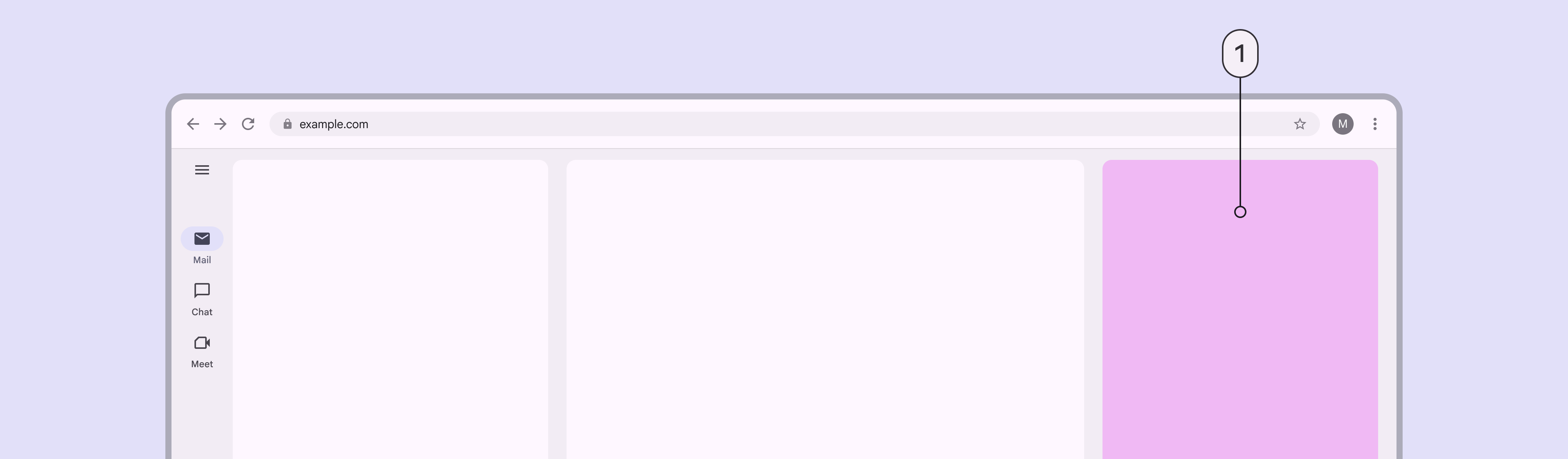
- Una hoja lateral estándar se puede usar como tercer panel
Expansión y cambio de tamaño de paneles
Los paneles se pueden redimensionar, expandir y contraer mediante tiradores de arrastre.
- En un diseño de panel dividido, ambos paneles flexibles se pueden ajustar libremente o anclarse a determinados anchos.
- En un diseño de panel fijo y panel flexible, el tirador de arrastre puede contraer y expandir por completo el panel fijo. Esto facilita alternar entre un diseño de un solo panel y uno de dos paneles.
El tirador de arrastre también debe permitir alternar entre los tamaños de diseño al activarlo. La activación puede ser un toque, un doble toque o una pulsación larga.
En los puntos de interrupción expandido, grande y extra grande, los diseños de dos paneles se pueden configurar para ajustarse a anchos predefinidos al cambiar el tamaño.
Los anchos personalizados recomendados son:
- 360 dp
- 412 dp
- Diseño de panel dividido con el espaciador centrado visualmente
Cambio de tamaño persistente de paneles
El cambio de tamaño persistente recuerda la preferencia de ancho del panel del usuario. Úsalo en la mayoría de los diseños redimensionables.
El ancho se mantiene incluso después de un cambio de punto de interrupción. Esto significa que, si un diseño de dos paneles se reduce a un solo panel en cualquier tamaño, seguirá mostrándose como un solo panel al cambiar de punto de interrupción.
Cambio de tamaño temporal de paneles
El cambio de tamaño temporal no recuerda las preferencias de ancho del panel del usuario. Se usa principalmente en diseños con panel de soporte, donde cambiar el tamaño es poco habitual.
Con el cambio de tamaño temporal, los paneles siempre deben volver al diseño predeterminado después de cerrar y volver a abrir el panel o el producto. Esto garantiza que el contenido tenga un tamaño adecuado para la mayoría de las interacciones.
Mostrar varios paneles
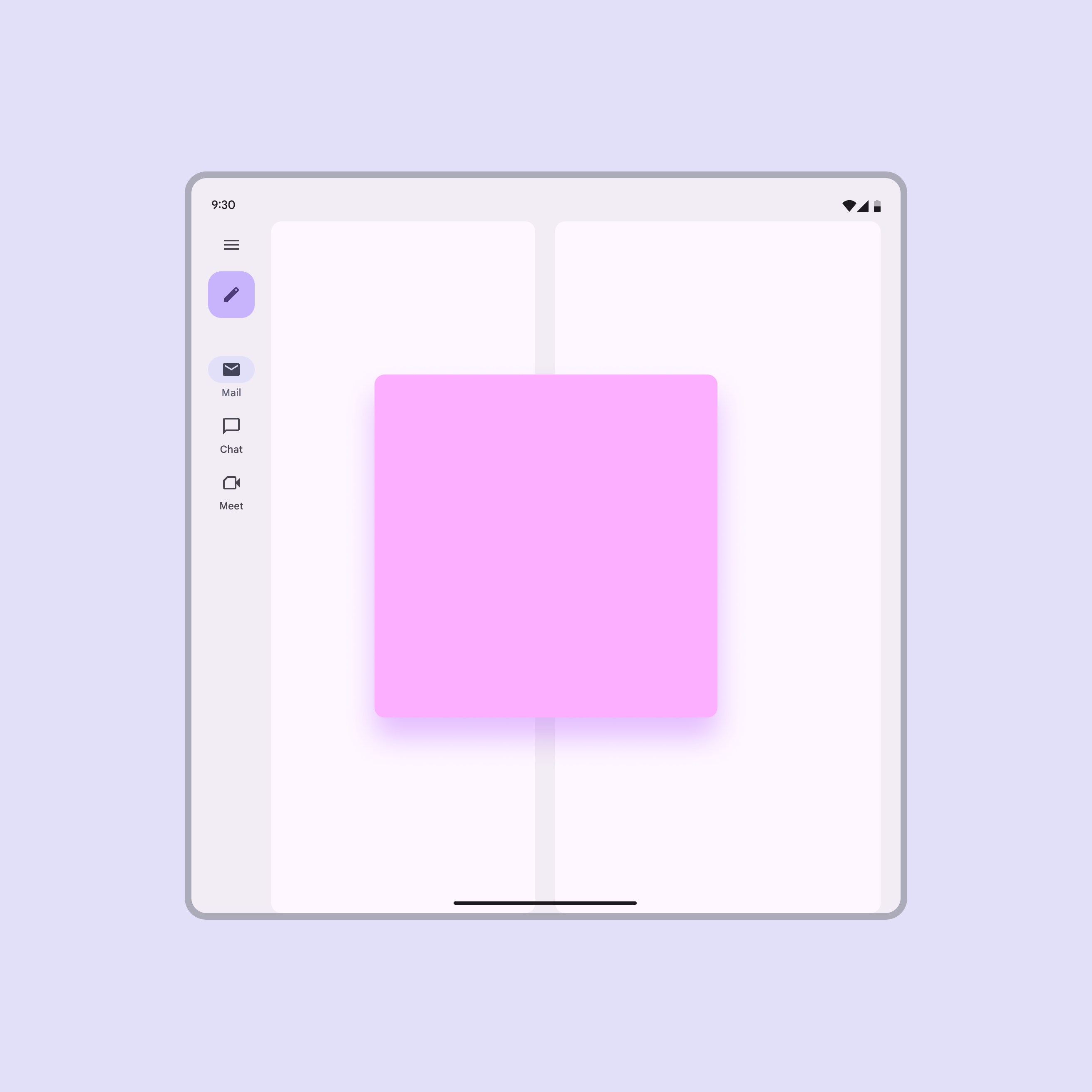
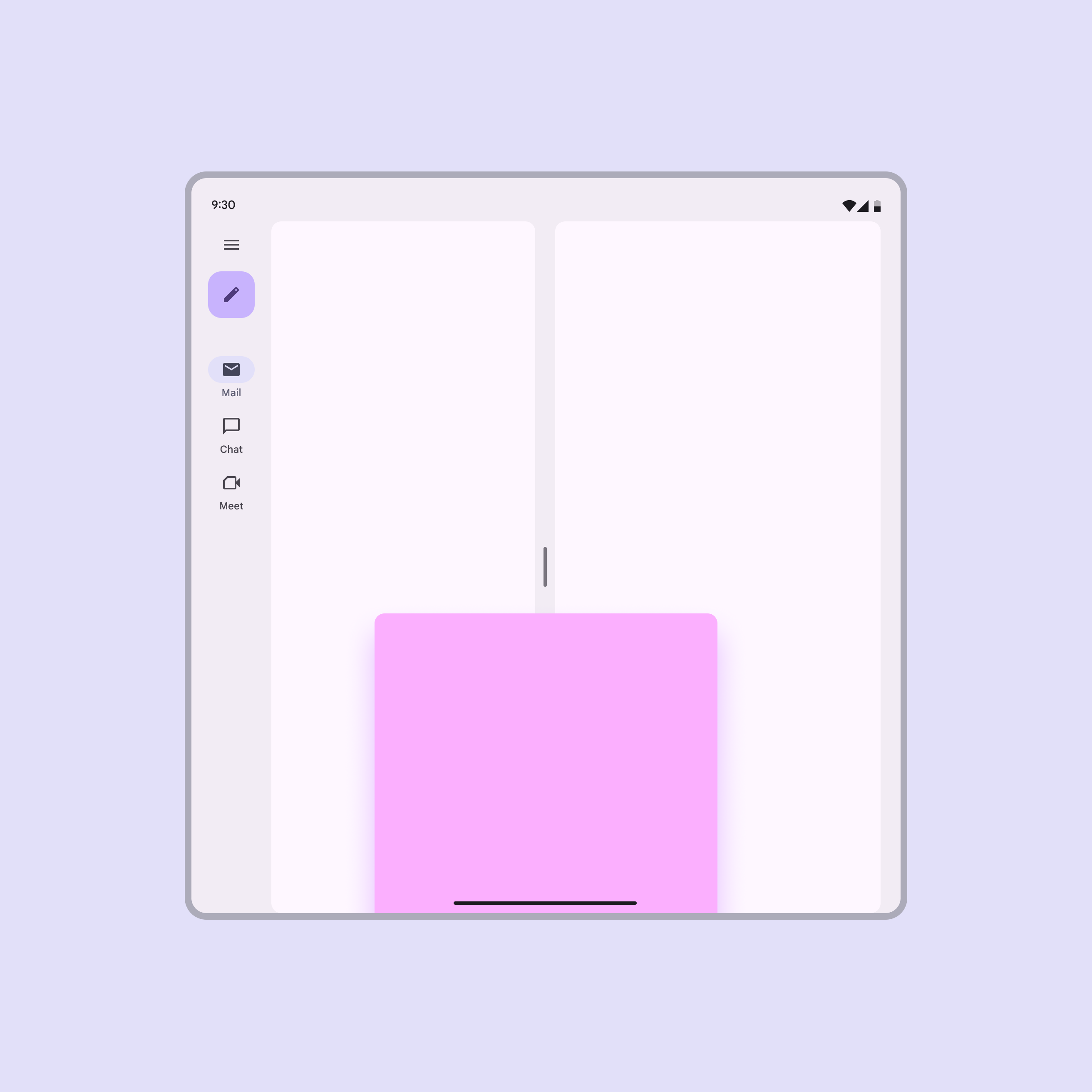
Se pueden mostrar varios paneles de tres maneras: coplanares, flotantes o acoplados. El tipo de diseño depende del punto de interrupción, de la función del panel y de cómo las personas interactúan con él:
- Coplanares: dos paneles uno al lado del otro. Para mantener la accesibilidad, las utilidades persistentes, como los paneles de herramientas, deben ser coplanares con el contenido principal.
- Flotantes: un panel pequeño se muestra sobre paneles más grandes. Las tareas temporales deben permanecer flotantes independientemente del punto de interrupción, como un diálogo.
- Acoplados: un panel pequeño fijado al borde de una ventana. Por ejemplo, una hoja inferior se puede acoplar para mostrar acciones adicionales.
Cómo se adaptan los paneles
Los diseños de paneles pueden adaptarse mediante tres estrategias: mostrar y ocultar, elevar o reorganizar (reflow). Cuando se cambia el tamaño o la orientación de una ventana, estas estrategias permiten reorganizar los paneles para preservar el contexto y el significado.
Mostrar y ocultar
A medida que cambia el tamaño del punto de interrupción o la orientación, los paneles pueden aparecer y desaparecer de la pantalla o situarse uno al lado del otro.
Elevación
Los paneles se pueden elevar por encima de otro contenido como paneles flotantes o acoplados. Esta estrategia ayuda a que los paneles aparezcan en relación con sus elementos de activación.
Paneles flotantes:
- Aparecen delante del contenido principal
- Se pueden configurar para arrastrarlos o cambiar su tamaño
Al agregar controles que cambien el tamaño o muevan un panel flotante, asegúrate de que los controles sean accesibles.
En pantallas grandes:
- Los paneles flotantes son la opción predeterminada
- El scrim de fondo (scrim) detrás de un panel flotante es opcional
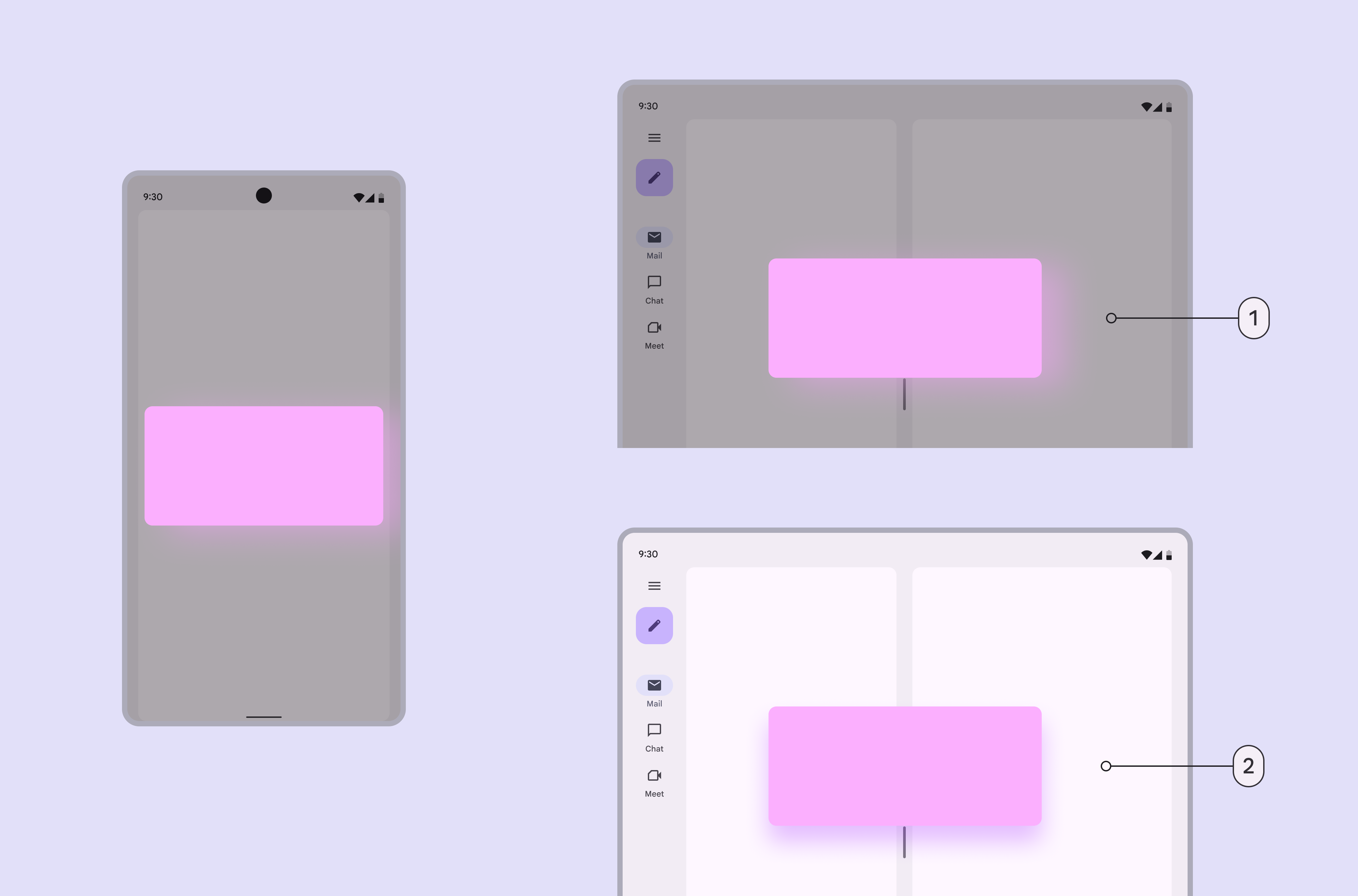
- Panel flotante con scrim de fondo
- Panel flotante sin scrim de fondo
Los paneles acoplados suelen estar en la parte inferior de la ventana, como una hoja inferior.
En los puntos de interrupción mediano y expandido, los paneles acoplados pueden convertirse en paneles flotantes.
Como alternativa, en los puntos de interrupción mediano y expandido, un panel acoplado puede convertirse en un panel coplanar.
En pantallas grandes, considera convertir los paneles acoplados en paneles coplanares.
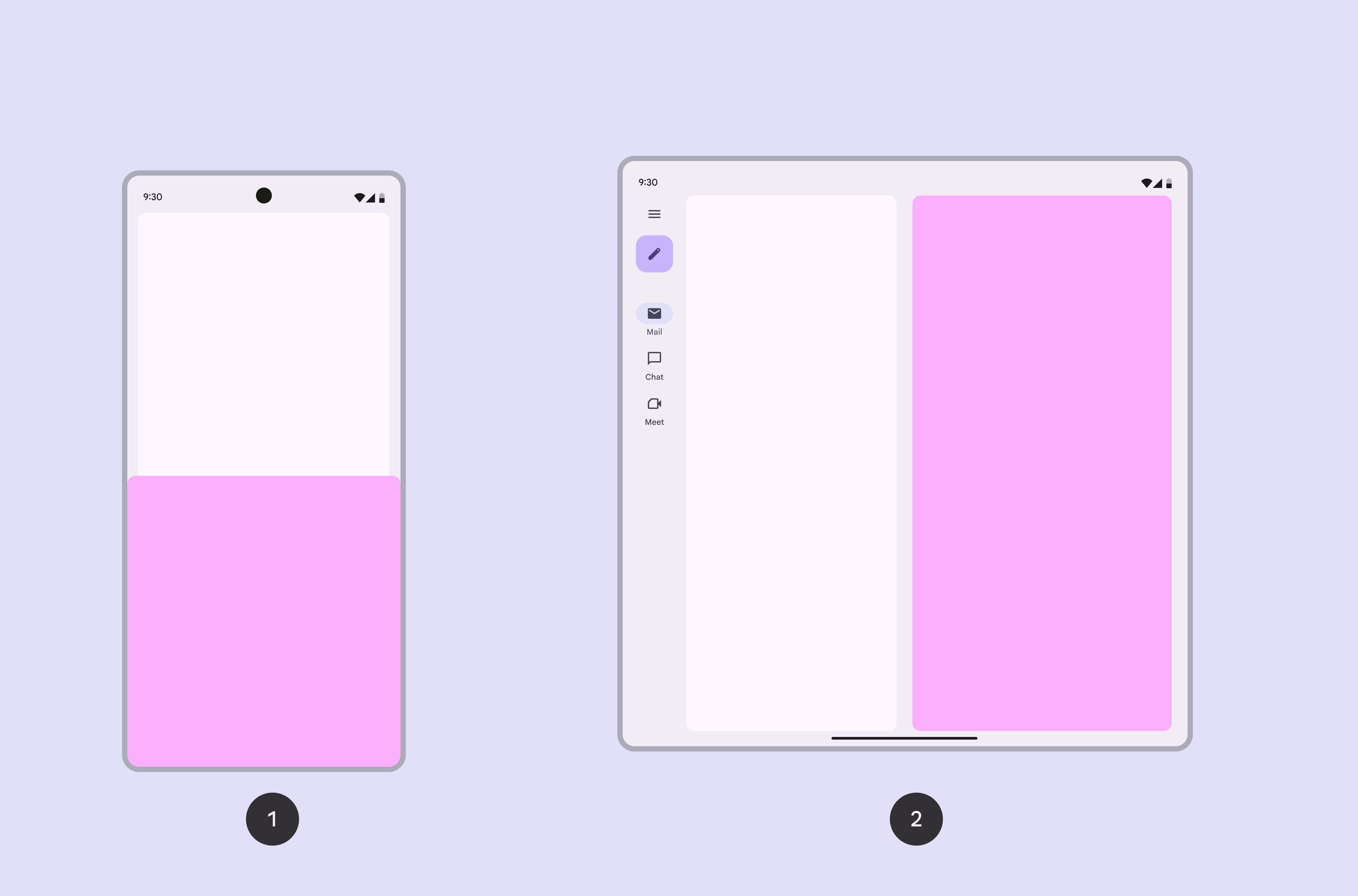
- En el punto de interrupción compacto se puede usar un panel acoplado
- En una pantalla grande, debería mostrarse como un panel coplanar
Reorganización
Los paneles se pueden reorganizar en pantalla a medida que cambia el punto de interrupción o la orientación; esto también se conoce como reflow.
Por ejemplo, en orientación vertical, el panel de soporte puede moverse debajo del panel principal.
La reorganización también se aplica a los puntos de interrupción. Cuando no hay suficiente espacio horizontal para los paneles, estos pueden apilarse verticalmente.
Paneles espaciales
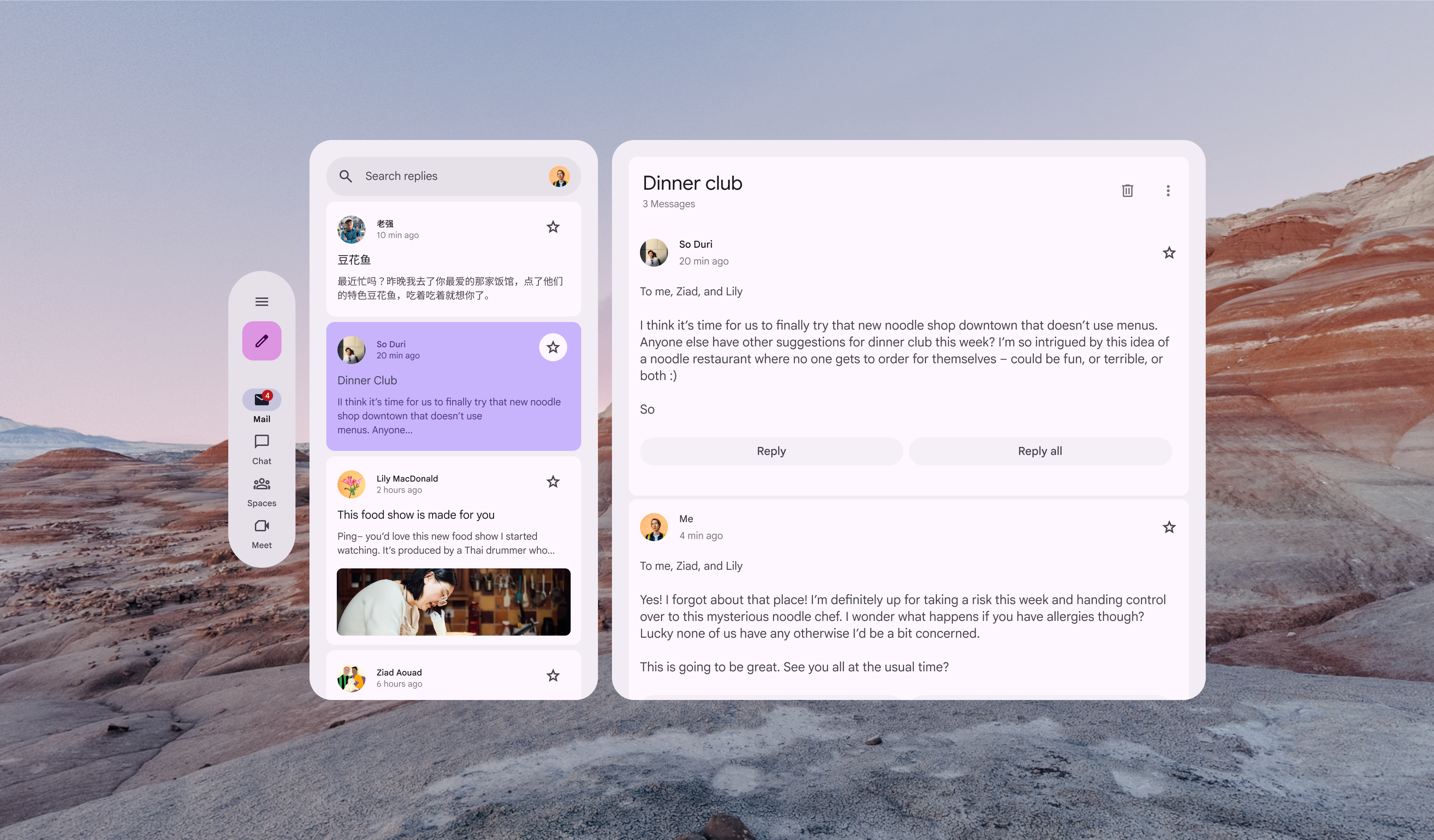
En dispositivos XR, los diseños de paneles se pueden presentar en paneles espaciales separados. Estos paneles deben estar claramente delimitados para que se vean fácilmente sobre cualquier fondo.
El contenido de un panel espacial puede usar agrupación implícita cuando el panel tiene un contenedor explícito que lo distingue del entorno.
Consideraciones de accesibilidad
Paneles coplanares
- El orden de foco debe coincidir con la disposición visual de los paneles en pantalla
Paneles flotantes
Panel flotante modal:
- Cuando está activo, no se puede interactuar con los elementos que hay detrás
- El foco se mueve automáticamente al primer elemento del panel y, cuando se cierra el panel, vuelve al elemento que lo activó, como ocurre con un diálogo
- Si el panel se abre automáticamente, el foco debe moverse a él de todos modos; cuando se cierre, debe pasar al siguiente elemento lógico de la pantalla
- Desaparece cuando el usuario interactúa con algo que hay detrás
Panel flotante no modal:
- Cuando está abierto, se puede interactuar con otras partes del producto
- El foco debe poder pasar al panel y salir de él
- El panel debe seguir un orden de lectura lógico en la pantalla
Paneles acoplados
- Tienen los mismos requisitos de foco que los paneles flotantes modales y no modales
- El orden de foco debe coincidir con la disposición visual de los paneles en pantalla