Skip to content
Material Design 3
Main Navigation
v3
v2
v1

Português – Brasil

English
简体中文
繁體中文
Español
Français
Русский
Deutsch
日本語
한국어
Italiano
Polski
Türkçe
čeština
magyar

Português – Brasil

English
简体中文
繁體中文
Español
Français
Русский
Deutsch
日本語
한국어
Italiano
Polski
Türkçe
čeština
magyar

Aparência

Sidebar Navigation

Fundamentos

Acessibilidade

Visão geral: Princípios

Visão geral: Tecnologia assistiva

Design: Visão geral

Design: Contraste de cores

Design: Estrutura

Design: Fluxo

Design: Elementos

Escrita e texto: Práticas recomendadas

Escrita e texto: Truncamento de texto

Escrita e texto: Redimensionamento de texto

Criar para todos: Necessidades do usuário

Construindo para todos: Cocriação

Design de conteúdo

Visão geral

Texto alternativo

Redação global: Visão geral

Redação global: Escolha de palavras

Notificações

Guia de estilo: Boas práticas de redação de UX

Guia de estilo: Escolha de palavras

Guia de estilo: Gramática e pontuação

Personalizando o Material

Dispositivos

Design para smartwatches: Visão geral

Design para relógios inteligentes: Fundamentos

Design para relógios: Estilos

Design para relógios: Layout

XR

Design para XR imersiva: Visão geral

Design para XR imersiva: Interação

Design para XR imersivo: Layout

Design para XR imersiva: Acessibilidade

Componentes XR: Visão geral

Componentes XR: Barras de aplicativo

Componentes XR: Diálogos

Componentes XR: Barra de navegação

Componentes XR: Trilho de navegação

Componentes XR: Barras de ferramentas

Tokens de design: Visão geral

Tokens de design: Como usar tokens

Interação

Gestos

Dispositivos de entrada: Fundamentos

Seleção: Visão geral

Estados: Visão geral

Estados: Camadas de estado

Estados: Aplicando estados

Layout

Visão geral do layout: Visão geral

Visão geral do layout: Partes do layout

Visão geral de layout: Design adaptativo

Scaffold: Visão geral

Scaffold: Barras

Scaffold: Trilhos

Scaffold: Painéis

Grades e espaçamento: Visão geral

Grades e espaçamento: Grades

Grades e espaçamento: Espaçamento

Grids e espaçamento: Densidade

Breakpoints: Visão geral

Breakpoints: Compacto

Breakpoints: Médio

Breakpoints: Expandidos

Breakpoints: Grandes e extra grandes

Bidirecionalidade e RTL

Exemplos de layouts canônicos: Visão geral

Exemplos de layouts canônicos: Feed

Exemplos de layouts canônicos: Lista-detalhe

Exemplos de layouts canônicos: Painel de suporte

Usabilidade: Visão geral

Usabilidade: Aplicando o M3 Expressive

Material de A a Z

Estilos

Cor

Sistema de cores: Visão geral

Sistema de cores: Como o sistema funciona

Funções de cor

Esquemas de cores

Escolhendo um esquema

Esquemas de cores estáticos: Baseline

Esquemas de cores estáticos: Marca personalizada

Esquemas de cores dinâmicas: Como escolher uma origem

Esquemas dinâmicos de cores: Origem gerada pelo usuário

Esquemas dinâmicos de cores: Origem baseada em conteúdo

Personalizações avançadas: Visão geral

Personalizações avançadas: Aplicar cores

Personalizações avançadas: Definir novas cores

Personalizações avançadas: Ajustar cores existentes

Recursos de cores

Elevação: Visão geral

Elevação: Aplicando elevação

Elevação: Tokens

Ícones: Visão geral

Ícones: Como criar ícones

Ícones: Como aplicar ícones

Movimento

Sistema de física de movimento: Como funciona

Sistema de física do movimento: Especificações

Easing e duração: Como aplicar easing e duração

Easing e duração: Tokens e especificações

Transições: Padrões de transição

Transições: Aplicação de transições

Forma: Visão geral e princípios

Forma: Escala de raio de canto

Forma: Transformação de forma

Espaçamento: Visão geral

Espaçamento: Como aplicar o espaçamento

Espaçamento: Tokens

Tipografia: Visão geral

Tipografia: Fontes

Tipografia: Escala tipográfica e tokens

Tipografia: Aplicação de tipos

Tipografia: Tratamentos editoriais

Componentes

Barras de aplicativo: Visão geral

Barras de aplicativo: Especificações

Barras de aplicativo: Diretrizes

Barras de aplicativo: Acessibilidade

Badges: Visão geral

Badges: Especificações

Badges: Diretrizes

Badges: Acessibilidade

Botões

Todos os botões

Grupos de botões: Visão geral

Grupos de botões: Especificações

Grupos de botões: Diretrizes

Grupos de botões: Acessibilidade

Botões: Visão geral

Botões: Especificações

Botões: Diretrizes

Botões: Acessibilidade

FABs estendidos: Visão geral

FABs estendidos: Especificações

FABs estendidos: Diretrizes

FABs estendidos: Acessibilidade

Menu do FAB: Visão geral

Menu do FAB: Especificações

Menu do FAB: Diretrizes

Menu do FAB: Acessibilidade

Botões de ação flutuantes (FABs): Visão geral

Botões de ação flutuantes (FABs): Especificações

Botões de ação flutuantes (FABs): Diretrizes

Botões de ação flutuantes (FABs): Acessibilidade

Botões de ícone: Visão geral

Botões de ícone: Especificações

Botões de ícone: Diretrizes

Botões de ícone: Acessibilidade

Botões segmentados: Visão geral

Botões segmentados: Especificações

Botões segmentados: Diretrizes

Botões segmentados: Acessibilidade

Botões divididos: Visão geral

Botões divididos: Especificações

Botões divididos: Diretrizes

Botões divididos: Acessibilidade

Cartões: Visão geral

Cartões: Especificações

Cartões: Diretrizes

Cartões: Acessibilidade

Carrossel: Visão geral

Carrossel: Especificações

Carrossel: Diretrizes

Carrossel: Acessibilidade

Caixa de seleção: Visão geral

Caixa de seleção: Especificações

Caixas de seleção: Diretrizes

Caixa de seleção: Acessibilidade

Chips: Visão geral

Chips: Especificações

Chips: Diretrizes

Chips: Acessibilidade

Seletores de data e hora

Seletores de data: Visão geral

Seletores de data: Especificações

Seletores de data: Diretrizes

Seletores de data: Acessibilidade

Seletores de horário: Visão geral

Seletores de horário: Especificações

Seletores de horário: Diretrizes

Seletores de horário: Acessibilidade

Diálogos: Visão geral

Diálogos: Especificações

Diálogos: Diretrizes

Diálogos: Acessibilidade

Divisor: Visão geral

Divisor: Especificações

Divisor: Diretrizes

Divisor: Acessibilidade

Listas: Visão geral

Listas: Especificações

Listas: Diretrizes

Listas: Acessibilidade

Carregamento e progresso

Indicador de carregamento: Visão geral

Indicador de carregamento: Especificações

Indicador de carregamento: Diretrizes

Indicador de carregamento: Acessibilidade

Indicadores de progresso: Visão geral

Indicadores de progresso: Especificações

Indicadores de progresso: Diretrizes

Indicadores de progresso: Acessibilidade

Menus: Visão geral

Menus: Especificações

Menus: Diretrizes

Menus: Acessibilidade

Navegação

Barra de navegação: Visão geral

Barra de navegação: Especificações

Barra de navegação: Diretrizes

Barra de navegação: Acessibilidade

Gaveta de navegação: Visão geral

Gaveta de navegação: Especificações

Gaveta de navegação: Diretrizes

Gaveta de navegação: Acessibilidade

Trilho de navegação: Visão geral

Trilho de navegação: Especificações

Trilho de navegação: Diretrizes

Trilho de navegação: Acessibilidade

Botão de opção: Visão geral

Botão de opção: Especificações

Botão de opção: Diretrizes

Botão de opção: Acessibilidade

Pesquisa: Visão geral

Pesquisa: Especificações

Pesquisa: Diretrizes

Pesquisa: Acessibilidade

Folhas

Folhas inferiores: Visão geral

Folhas inferiores: Especificações

Folhas inferiores: Diretrizes

Folhas inferiores: Acessibilidade

Painéis laterais: Visão geral

Painéis laterais: Especificações

Painéis laterais: Diretrizes

Painéis laterais: Acessibilidade

Controles deslizantes: Visão geral

Controles deslizantes: Especificações

Controles deslizantes: Diretrizes

Controles deslizantes: Acessibilidade

Snackbar: Visão geral

Snackbar: Especificações

Snackbar: Diretrizes

Snackbar: Acessibilidade

Interruptor: Visão geral

Interruptor: Especificações

Interruptor: Diretrizes

Interruptor: Acessibilidade

Abas: Visão geral

Abas: Especificações

Abas: Diretrizes

Abas: Acessibilidade

Campos de texto: Visão geral

Campos de texto: Especificações

Campos de texto: Diretrizes

Campos de texto: Acessibilidade

Barras de ferramentas: Visão geral

Barras de ferramentas: Especificações

Barras de ferramentas: Diretrizes

Barras de ferramentas: Acessibilidade

Tooltips: Visão geral

Tooltips: Especificações

Tooltips: Diretrizes

Tooltips: Acessibilidade

Nesta página

Scaffold: Painéis ​

Uma estrutura fundamental de design de UI que oferece uma plataforma padrão para compor os principais componentes

Painéis ​

Todos os layouts são compostos por 1 a 3 painéis. O tipo de layout e a quantidade de painéis devem ser escolhidos conforme o breakpointOs breakpoints são tamanhos de janela definidos intencionalmente nos quais um layout muda para se ajustar ao espaço disponível, às convenções do dispositivo e à ergonomia (anteriormente classes de tamanho de janela).Mais sobre breakpoints (anteriormente classes de tamanho de janela) e o tipo de produto que está sendo criado.
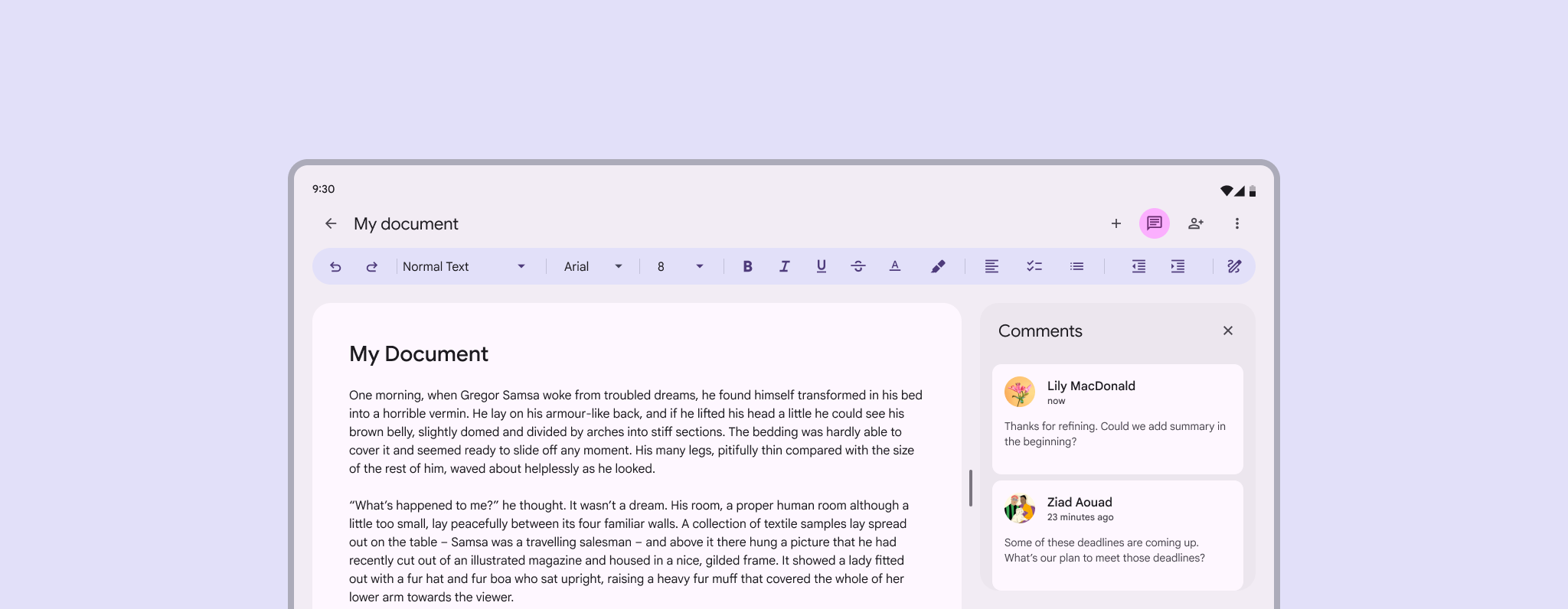
Um layout de dois painéis em desktop.
Os layouts costumam incluir vários painéis que funcionam juntos

Todos os layouts são compostos por 1 a 3 painéis visíveis. O tipo de layout e a quantidade de painéis devem ser escolhidos conforme o breakpointOs breakpoints são tamanhos de janela definidos intencionalmente nos quais um layout muda para se ajustar ao espaço disponível, às convenções do dispositivo e à ergonomia (anteriormente classes de tamanho de janela).Mais sobre breakpoints e o tipo de produto que você está criando.

BreakpointQuantidade recomendada de painéisOutras quantidades de painéis
Compact1--
Medium12
Expanded21
Large21
Extra-large21, 3

Os painéis podem ser:

  • Fixo: A largura não varia conforme o espaço disponível
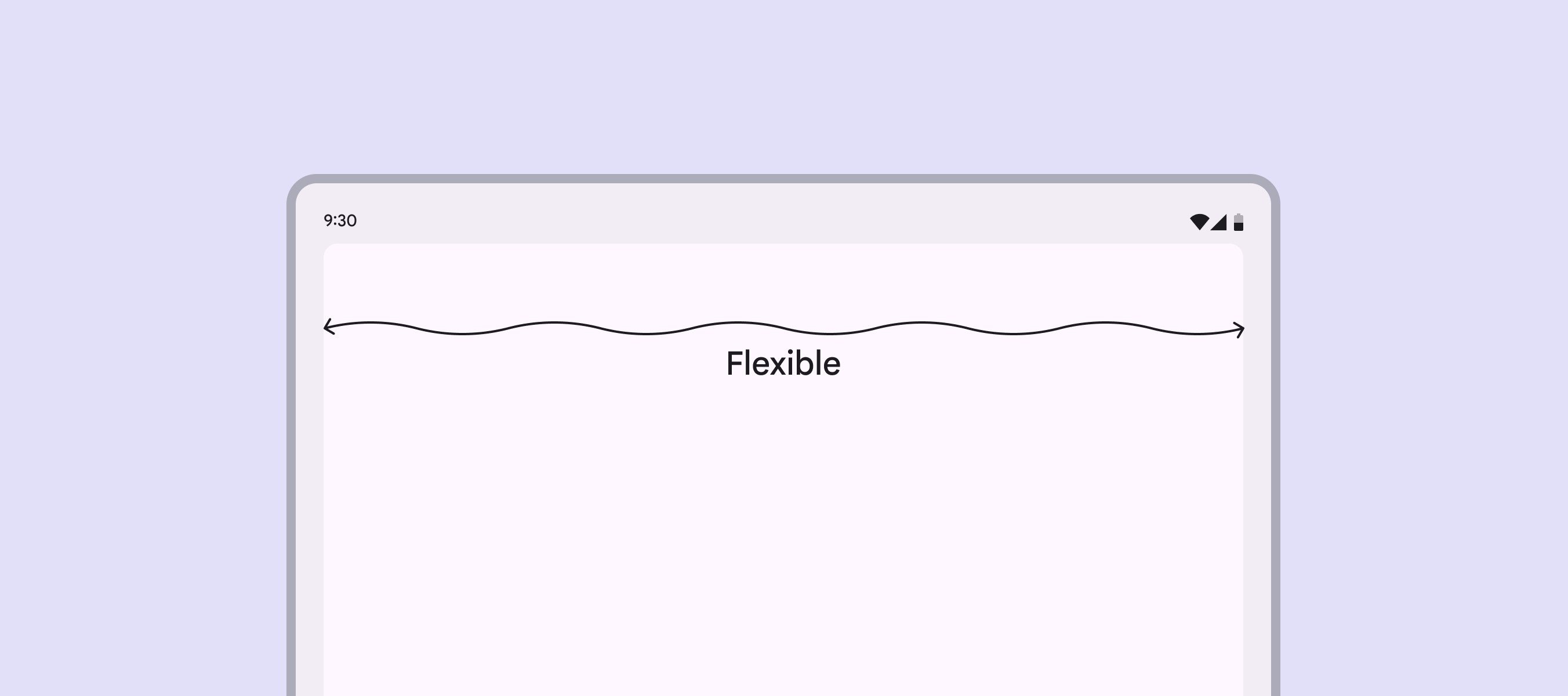
  • Flexível: A largura varia conforme o espaço disponível e pode aumentar ou diminuir

Todos os layouts precisam de pelo menos um painel flexível.
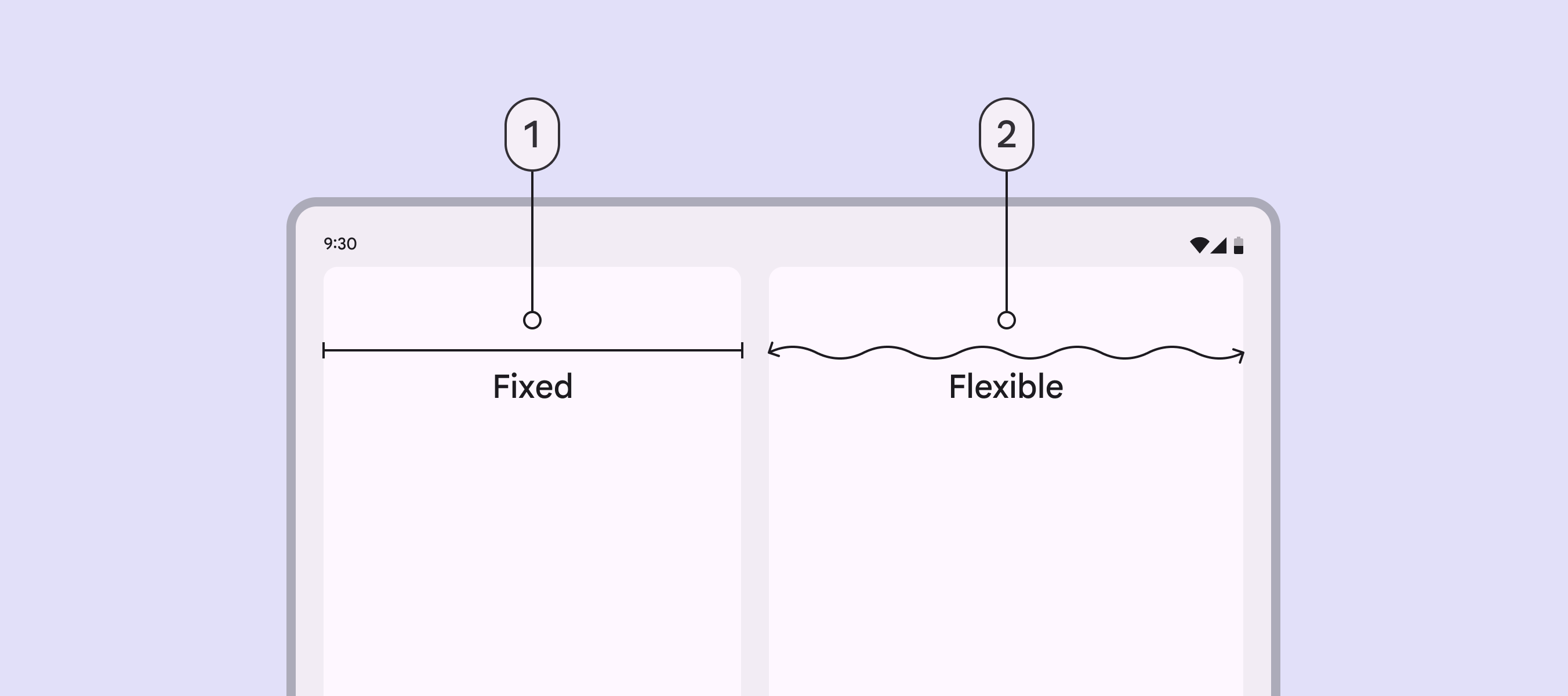
Um dispositivo com 2 painéis: 1 fixo e 1 flexível.
  1. Painel fixo
  2. Painel flexível

Os painéis podem ser permanentes ou temporários. Painéis temporários podem ser abertos e fechados conforme necessário, afetando o layout e o tamanho dos demais painéis.
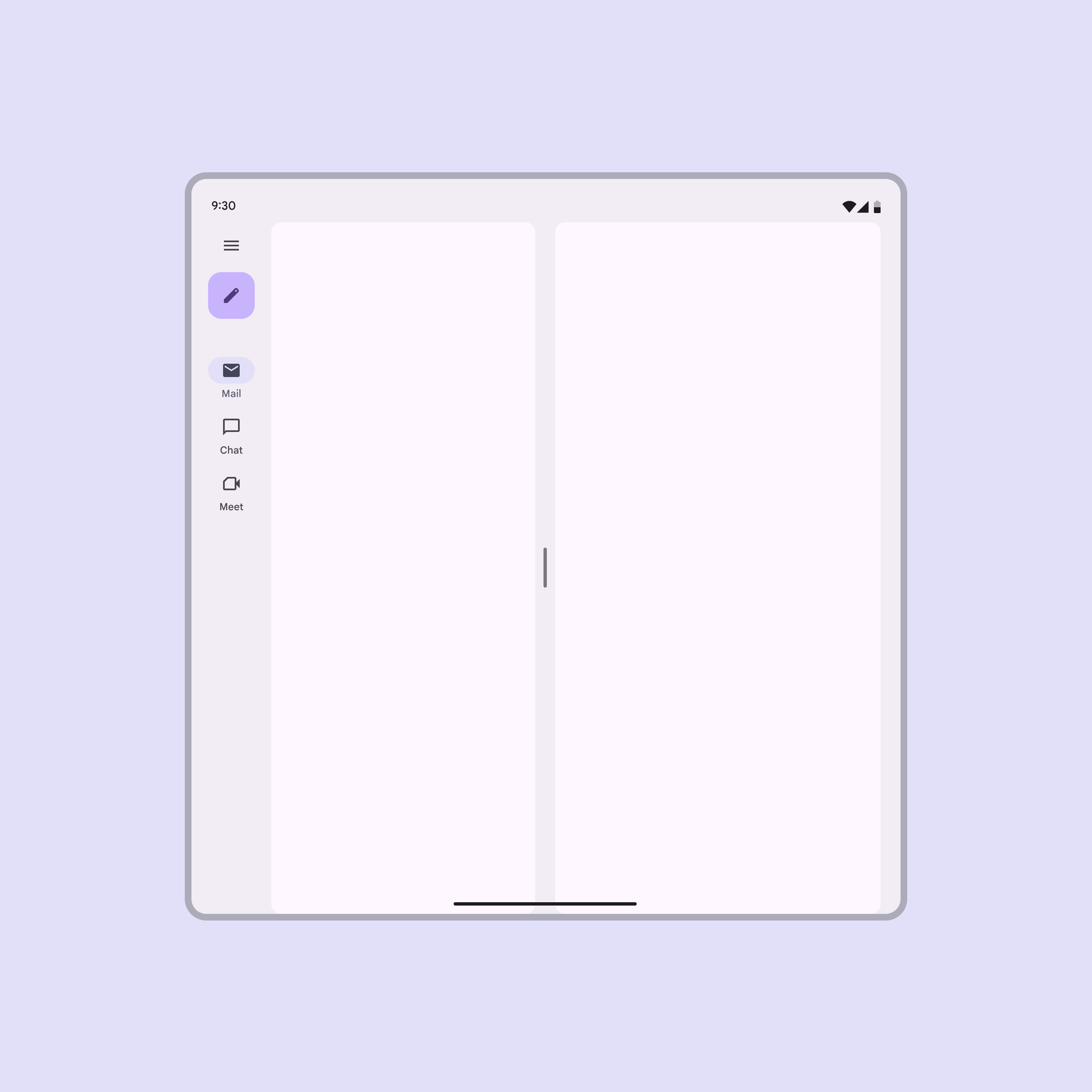
2 painéis permanentes.
Os painéis podem ser exibidos permanentemente lado a lado
Painéis temporários podem ser fechados

Layouts de painel único

Layouts de painel único usam um painel flexível que se expande para ocupar a largura disponível do layout. Eles podem ser usados em qualquer breakpointOs breakpoints são tamanhos de janela definidos intencionalmente nos quais um layout muda para se ajustar ao espaço disponível, às convenções do dispositivo e à ergonomia (anteriormente classes de tamanho de janela).Mais sobre breakpoints, mas são recomendados para os breakpoints CompactLarguras de janela menores que 600dp, como um telefone no modo retrato.Mais sobre o breakpoint Compact e MediumLarguras de janela de 600dp a 839dp, como um tablet ou dispositivo dobrável no modo retrato.Mais sobre o breakpoint Medium.

Uma tela de celular com 1 painel flexível.
Um único painel flexível se adapta a qualquer breakpoint

Layouts de dois painéis

Layout de painéis divididos

Um layout de painéis divididos mantém o espaçador visualmente centralizado. Funciona melhor em dispositivos dobráveis e layouts dinâmicos.

Quando um trilho de navegaçãoOs trilhos de navegação permitem que as pessoas alternem entre visualizações da UI em dispositivos de tamanho médio.Mais sobre trilhos de navegação ou uma gaveta de navegaçãoAs gavetas de navegação permitem que as pessoas alternem entre visualizações da UI em dispositivos maiores. Na atualização expressiva, use um trilho de navegação expandido.Mais sobre gavetas de navegação estiver presente, esse componente reduz o tamanho de apenas um dos painéis. O outro painel mantém 50% da largura da janela.
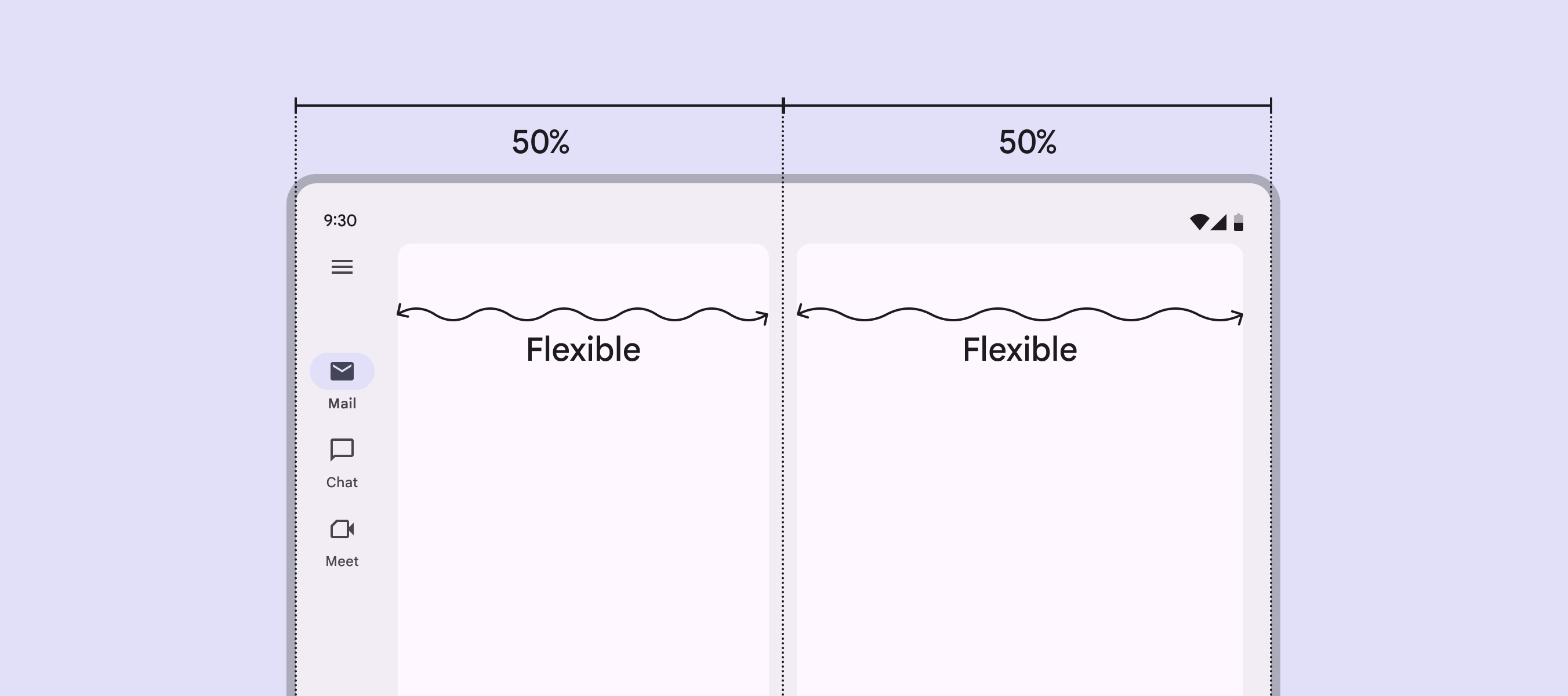
2 painéis flexíveis em um layout de painéis divididos.
A navegação e o primeiro painel devem ocupar 50% da largura da janela para manter o espaçador centralizado

Com uma barra de navegaçãoAs barras de navegação permitem que as pessoas alternem entre visualizações da UI em dispositivos menores.Mais sobre barras de navegação ou sem navegação, ambos os painéis ocupam 50% da largura da janela por padrão.
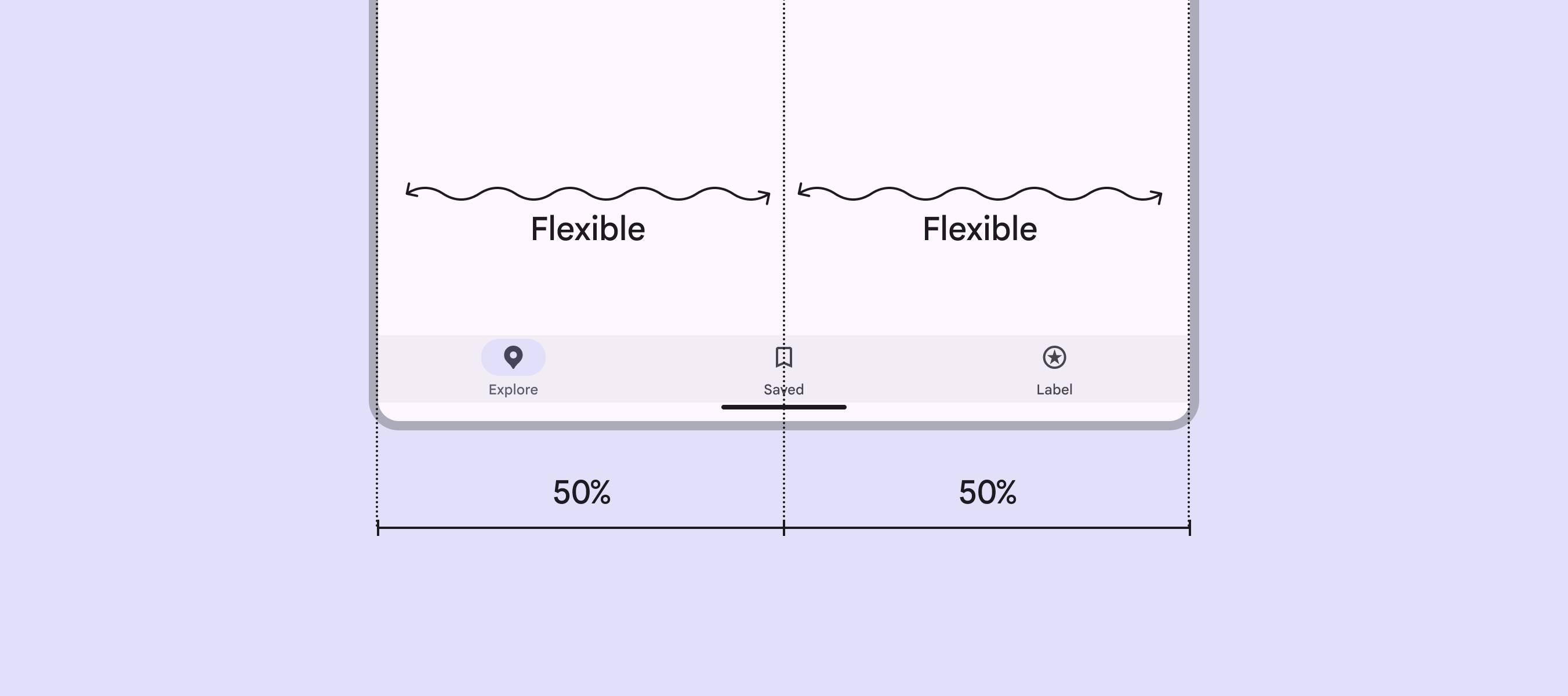
2 painéis flexíveis com 50% da largura, com uma barra de navegação abaixo deles ocupando toda a janela.
Sem um trilho de navegação visível, os layouts de painéis divididos definem cada painel com 50% da largura por padrão

Layout fixo e flexível

Esse layout é comum nos breakpoints ExpandedLarguras de janela de 840dp a 1199dp, como um tablet ou dispositivo dobrável no modo paisagem, ou desktop.Mais sobre o breakpoint Expanded, LargeLarguras de janela de 1200dp a 1599dp, como desktop.Mais sobre o breakpoint Large e Extra-largeLarguras de janela de 1600dp e maiores, como monitores ultrawide.Mais sobre o breakpoint Extra-large. Os painéis fixos e flexíveis podem aparecer na ordem mais adequada ao conteúdo.

O painel fixo geralmente é temporário e é usado para painéis laterais ou listas com baixa densidade de informações.
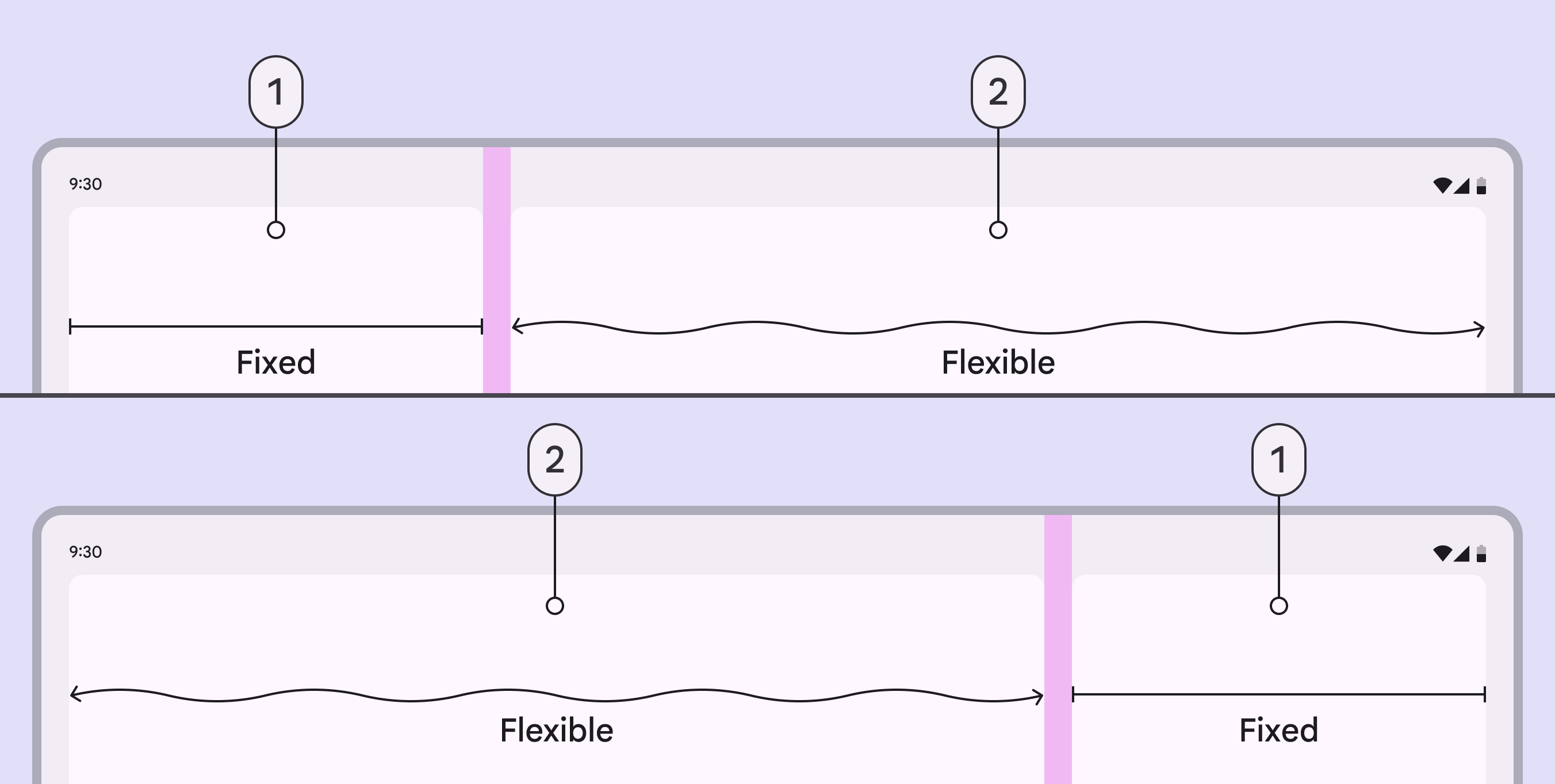
Painéis fixos e flexíveis organizados de 2 maneiras diferentes.
  1. Painel fixo
  2. Painel flexível

Layouts de três painéis

Embora seja menos comum, o breakpoint Extra-large permite usar uma painel lateralOs painéis laterais mostram conteúdo secundário ancorado à lateral da tela.Mais sobre painéis laterais padrão como terceiro painel. Quando o painel lateral está presente, o trilho de navegação expandido pode permanecer visível, mudar para um trilho de navegação recolhido ou ser totalmente ocultado. Não use mais de três painéis.

Observação: recomenda-se que painéis fixos nesse breakpoint tenham 412dp, mas os painéis laterais têm largura máxima padrão de 400dp.
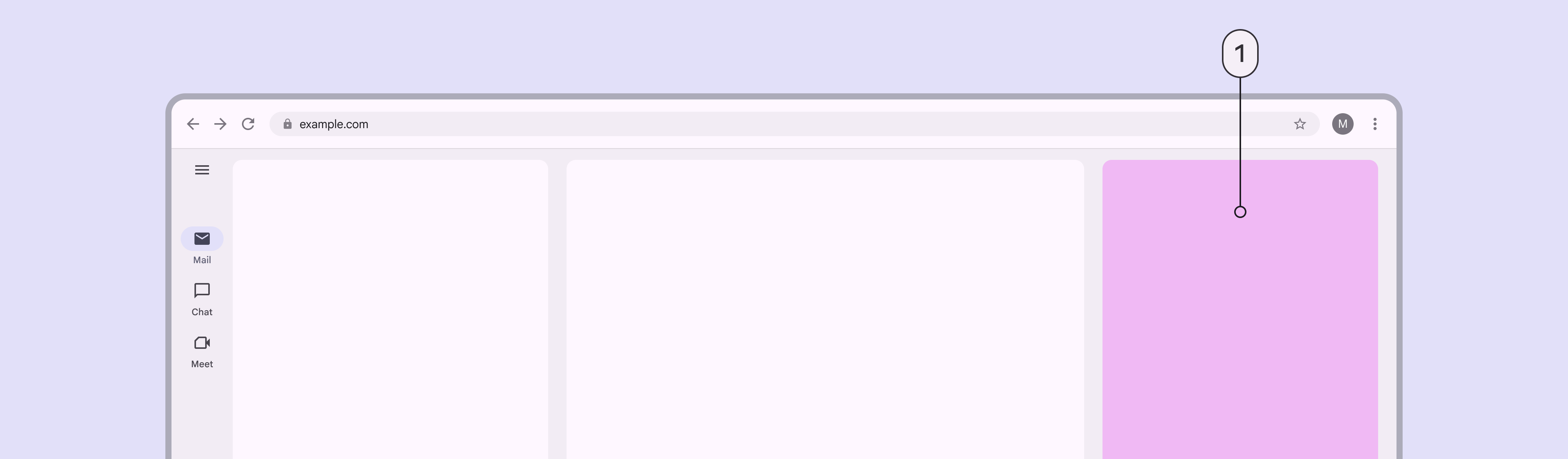
Breakpoint Extra-large com 2 painéis e uma folha lateral atuando como um terceiro painel.
  1. Um painel lateral padrão pode ser usada como um terceiro painel

Expansão e redimensionamento de painéis ​

Os painéis podem ser redimensionados, expandidos e recolhidos usando alças de arrastoUma alça de arrasto ajusta o layout quando há 2 ou mais painéis.Mais sobre alças de arrasto.

  • Em um layout de painéis divididos, ambos os painéis flexíveis podem ser ajustados livremente ou encaixados em larguras específicas.
  • Em um layout fixo e flexível, a alça de arrasto pode recolher totalmente o painel fixo e expandi-lo novamente. Isso facilita a alternância entre um layout de painel único e um layout de dois painéis.

A alça de arrasto também deve alternar os tamanhos do layout quando selecionada. A seleção pode ser feita com toque, toque duplo ou toque longo.

As alças de arrasto podem ajustar o tamanho do painel em um layout de lista e detalhes

Nos breakpoints Expanded, Large e Extra-large, layouts de dois painéis podem ser personalizados para se ajustarem a larguras definidas quando redimensionados.

As larguras personalizadas recomendadas são:

  • 360dp
  • 412dp
  • Painéis divididos com o espaçador visualmente centralizado
Os painéis podem se encaixar em larguras personalizadas ao soltar a alça de arrasto

Redimensionamento persistente de painéis

O comportamento de redimensionamento persistente mantém a preferência do usuário em relação à largura do painel. Use-o na maioria dos layouts redimensionáveis.

As larguras dos painéis persistem mesmo depois que o usuário fecha o aplicativo

A largura persiste mesmo após uma mudança de breakpointOs breakpoints são tamanhos de janela definidos intencionalmente nos quais um layout muda para se ajustar ao espaço disponível, às convenções do dispositivo e à ergonomia (anteriormente classes de tamanho de janela).Mais sobre breakpoints. Isso significa que, se um layout de dois painéis for recolhido para um painel único em qualquer tamanho, ele permanecerá recolhido mesmo após mudar de breakpoint.

Quando um layout de dois painéis é redimensionado para um único painel de largura total, esse painel deve permanecer com largura total após a alternância de breakpoints

Redimensionamento temporário de painéis

O comportamento de redimensionamento temporário não mantém as preferências do usuário em relação à largura do painel. Ele é usado principalmente em layouts com painel de suporte, nos quais o redimensionamento é incomum.

Layouts com painel de suporte podem ter uma alça de arrasto do painel para redimensionar temporariamente o conteúdo secundário

Com o redimensionamento temporário, os painéis devem sempre retornar ao layout padrão após o fechamento e a reabertura do painel ou do produto. Isso garante que o conteúdo tenha um tamanho adequado para a maioria das interações.

A largura do painel pode ser ajustada temporariamente usando a alça de arrasto, mas retornará ao layout padrão

Exibição de vários painéis ​

Vários painéis podem ser exibidos de três maneiras: coplanares, flutuantes ou acoplados. O layout depende do breakpoint, da função do painel e da forma como o usuário interage com ele:

  • Coplanar: dois painéis lado a lado. Para permanecerem acessíveis, utilitários persistentes, como painéis de ferramentas, devem ser coplanares com o conteúdo principal.
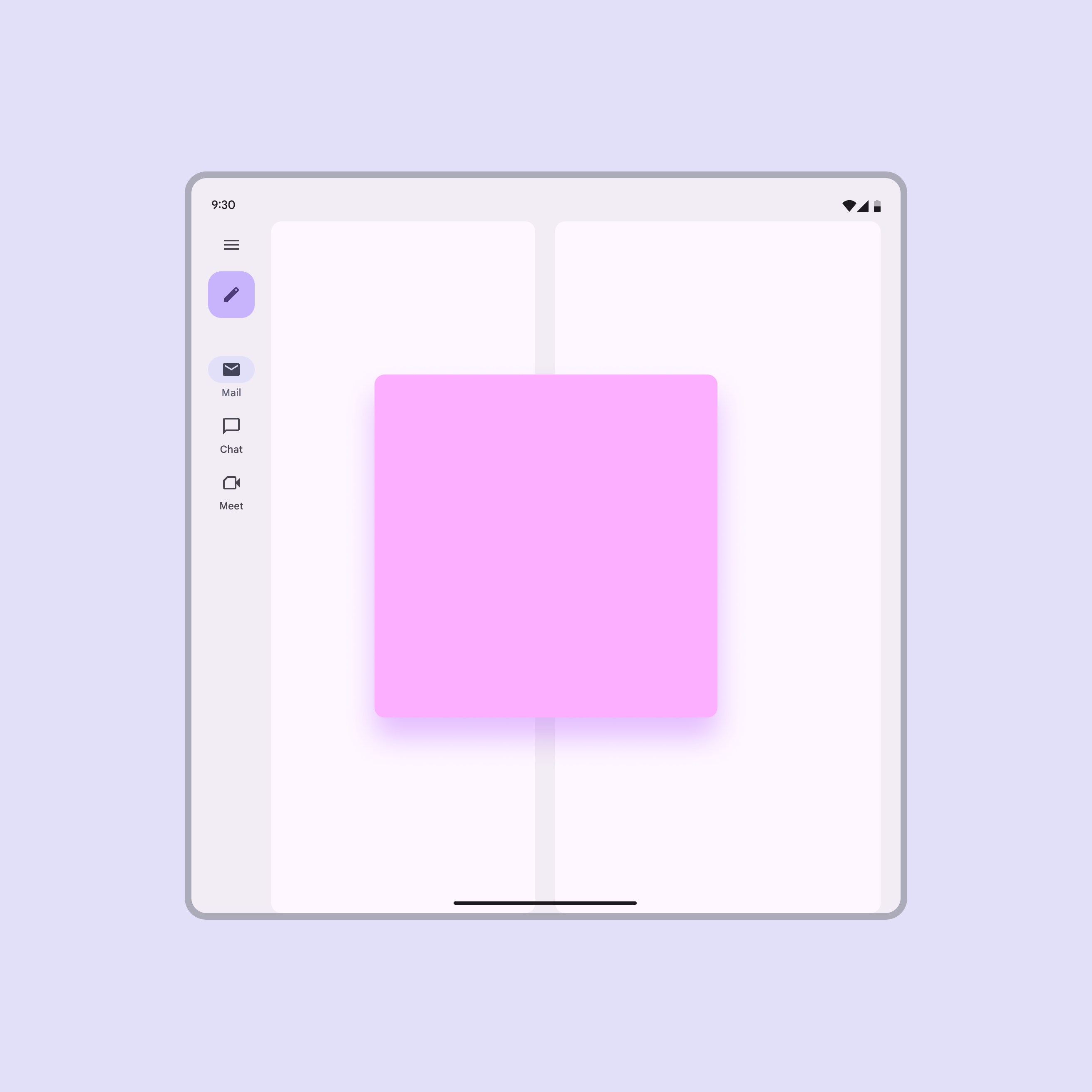
  • Flutuante: um painel pequeno é exibido sobre painéis maiores. Tarefas temporárias devem permanecer flutuantes independentemente do breakpoint, como um diálogo.
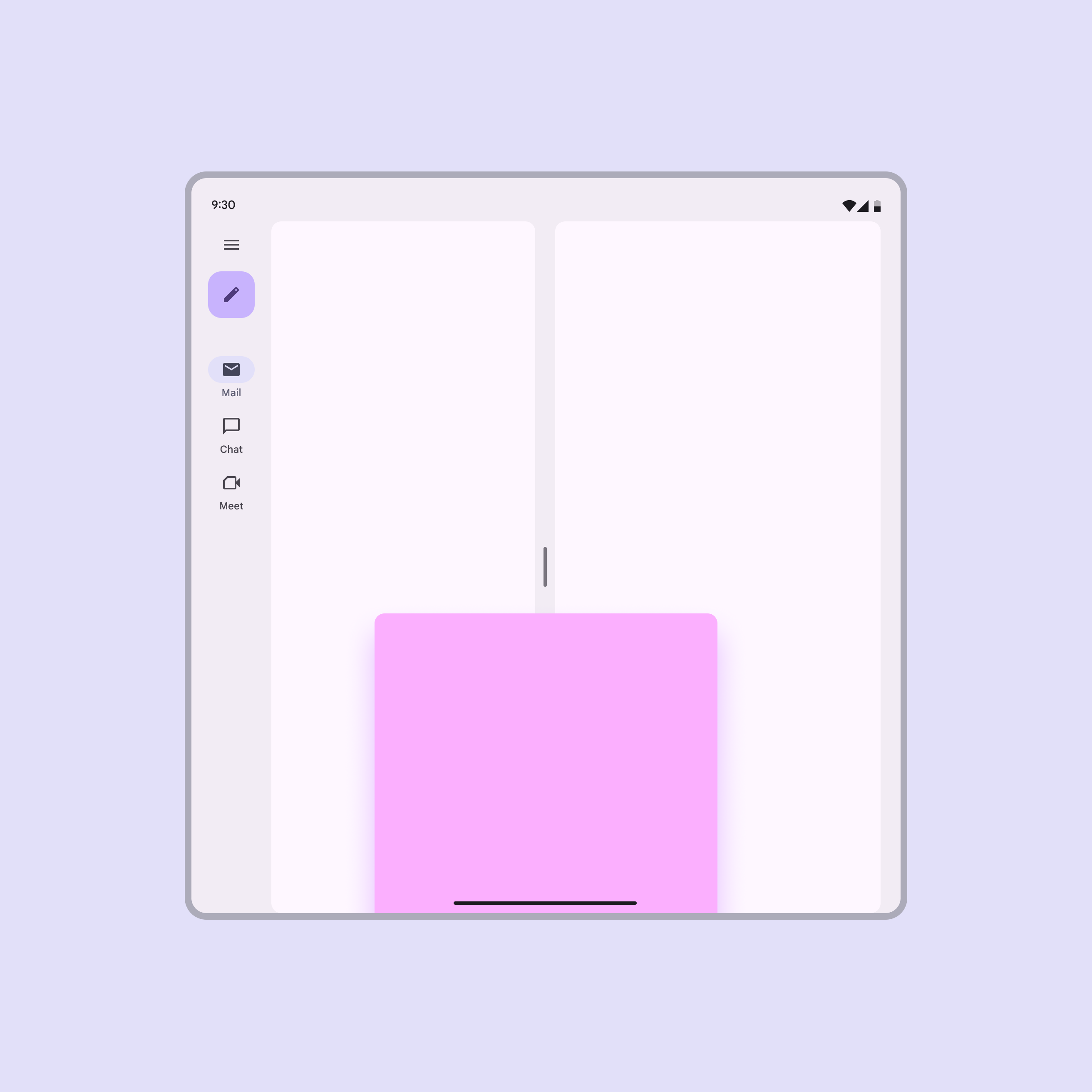
  • Acoplado: um painel pequeno fixado à borda de uma janela. Por exemplo, uma folha inferiorAs folhas inferiores mostram conteúdo secundário ancorado à parte inferior da tela.Mais sobre folhas inferiores pode ser acoplada para exibir ações adicionais.
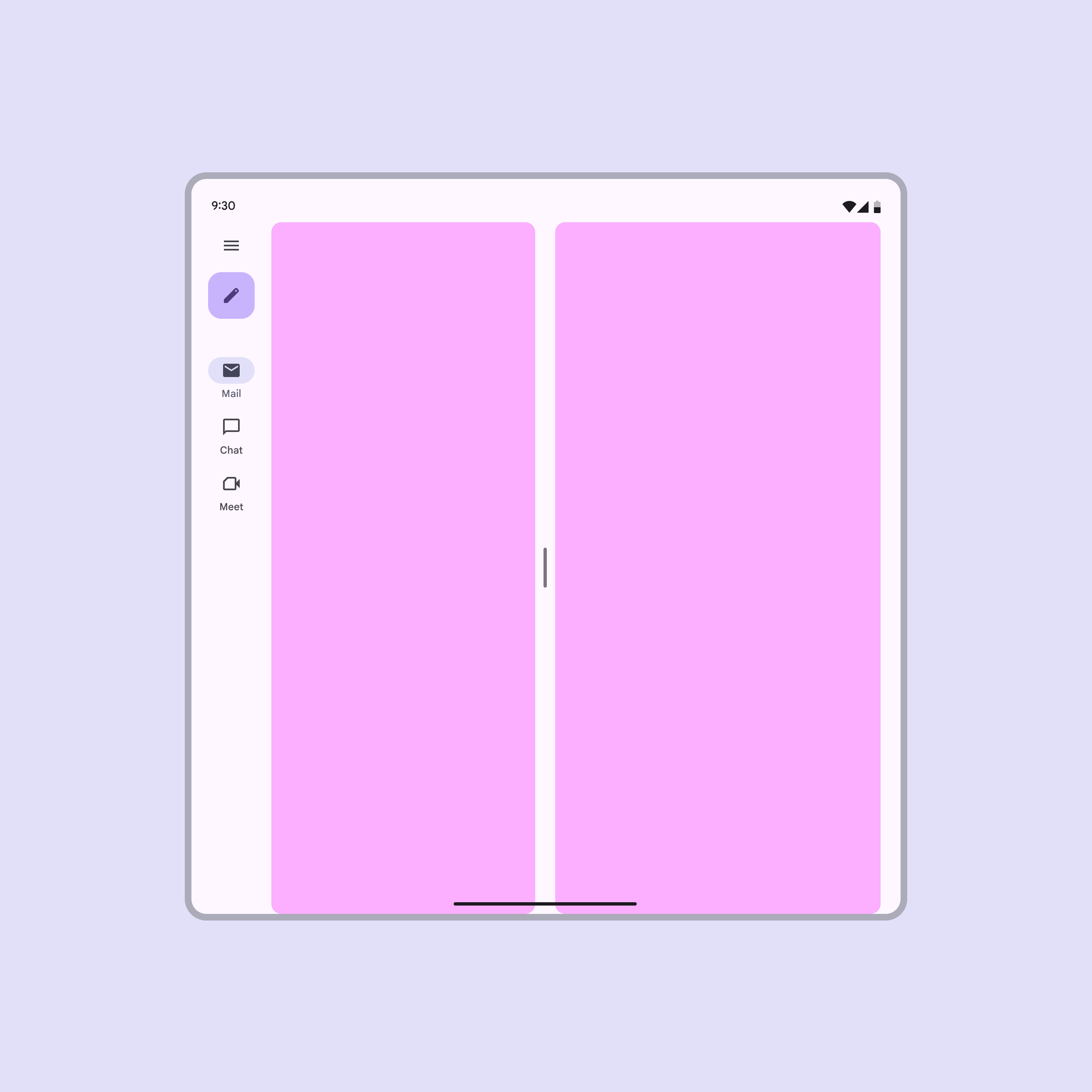
Um dispositivo dobrável aberto com 2 painéis coplanares exibidos lado a lado.
Coplanar: os painéis são exibidos lado a lado
Um dispositivo dobrável aberto com um painel flutuante exibido acima de outros elementos.
Flutuante: Um painel é exibido acima de outros painéis ou conteúdo, como um diálogo
Um dispositivo dobrável aberto com um painel acoplado à parte inferior da tela exibido acima de outros elementos.
Acoplado: Um painel é exibido acima de outros painéis e uma de suas bordas se estende além de um dos lados da tela, como uma folha inferior

Como os painéis se adaptam ​

Os layouts de painéis podem se adaptar usando três estratégias: mostrar e ocultar, elevação ou reflow. Quando uma janela é redimensionada ou muda de orientação, essas estratégias permitem que os painéis se reorganizem para preservar o contexto e o significado.

Mostrar e ocultar

À medida que o breakpointOs breakpoints são tamanhos de janela definidos intencionalmente nos quais um layout muda para se ajustar ao espaço disponível, às convenções do dispositivo e à ergonomia (anteriormente classes de tamanho de janela).Mais sobre breakpoints ou a orientação muda, os painéis podem entrar e sair da tela ou aparecer ao lado uns dos outros.

Um painel pode ser mostrado ou oculto dependendo do espaço disponível e da orientação

Elevação

Os painéis podem ser elevados acima de outros conteúdos como painéis flutuantes ou acoplados. Essa estratégia ajuda os painéis a aparecerem próximos aos elementos que os acionam.

Painéis flutuantes:

  • Aparecem na frente do conteúdo principal
  • Podem ser personalizados para serem arrastados ou redimensionados

Ao adicionar controles que redimensionam ou movem um painel flutuante, garanta que esses controles sejam acessíveis.

Um painel coplanar pode flutuar ao mudar de breakpoint ou de orientação

Em telas grandes:

  • Painéis flutuantes são o padrão
  • O scrim atrás de um painel flutuante é opcional
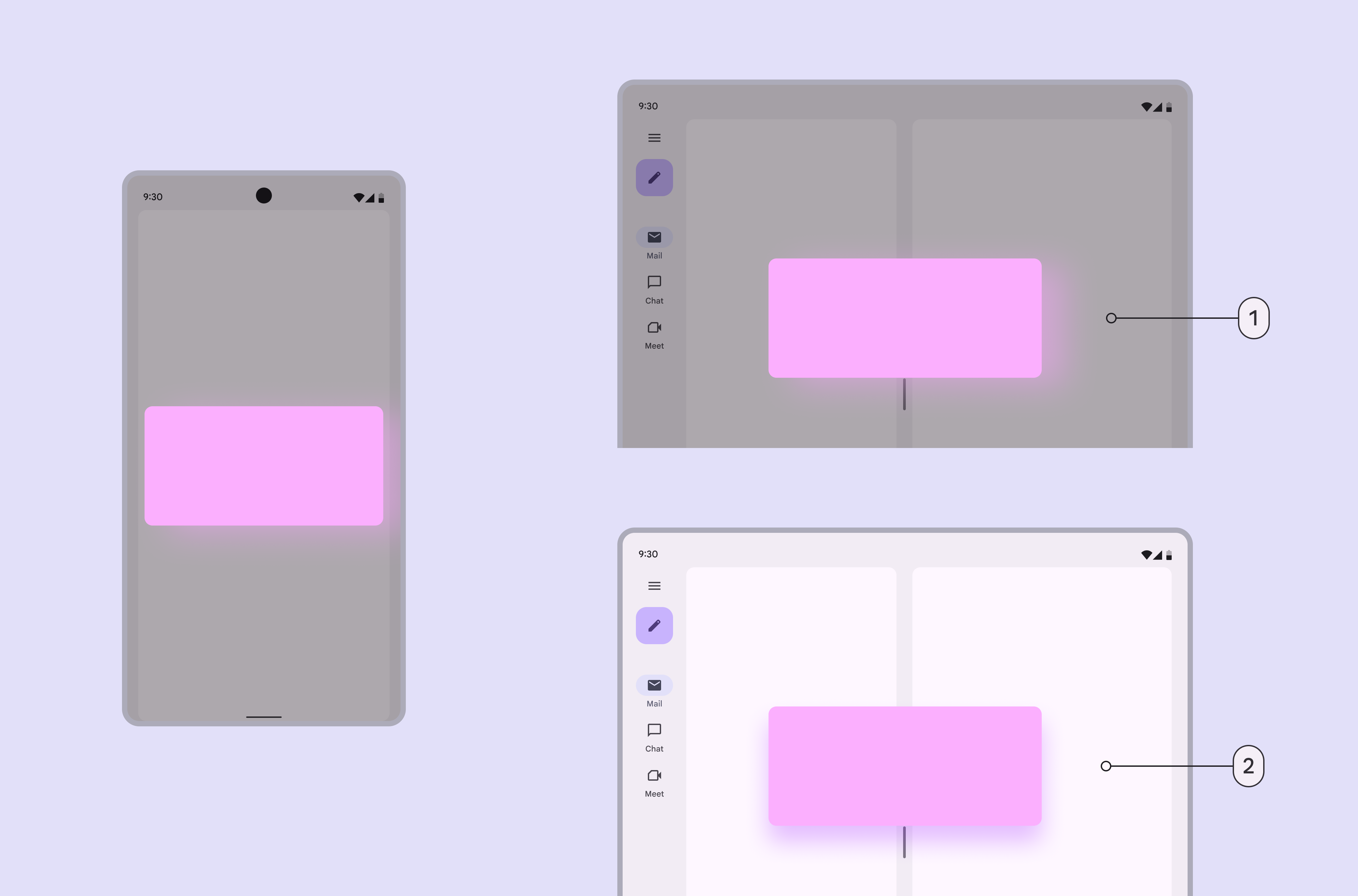
2 maneiras de mostrar painéis flutuantes em telas grandes, com e sem scrim.
  1. Painel flutuante com scrim
  2. Painel flutuante sem scrim

Painéis acoplados geralmente ficam na parte inferior da janela, como uma folha inferiorAs folhas inferiores mostram conteúdo secundário ancorado à parte inferior da tela.Mais sobre folhas inferiores.

Nos breakpoints MediumLarguras de janela de 600dp a 839dp, como um tablet ou dispositivo dobrável no modo retrato.Mais sobre o breakpoint Medium e ExpandedLarguras de janela de 840dp a 1199dp, como um tablet ou dispositivo dobrável no modo paisagem, ou desktop.Mais sobre o breakpoint Expanded, painéis acoplados podem se transformar em painéis flutuantes.

Um painel acoplado pode se transformar em um painel flutuante nos breakpoints Medium e Expanded

Como alternativa, nos breakpoints Medium e Expanded, um painel acoplado pode se transformar em um painel coplanar.

Um painel acoplado também pode se transformar em um painel coplanar nos breakpoints Medium e Expanded

Em telas grandes, considere transformar painéis acoplados em painéis coplanares.
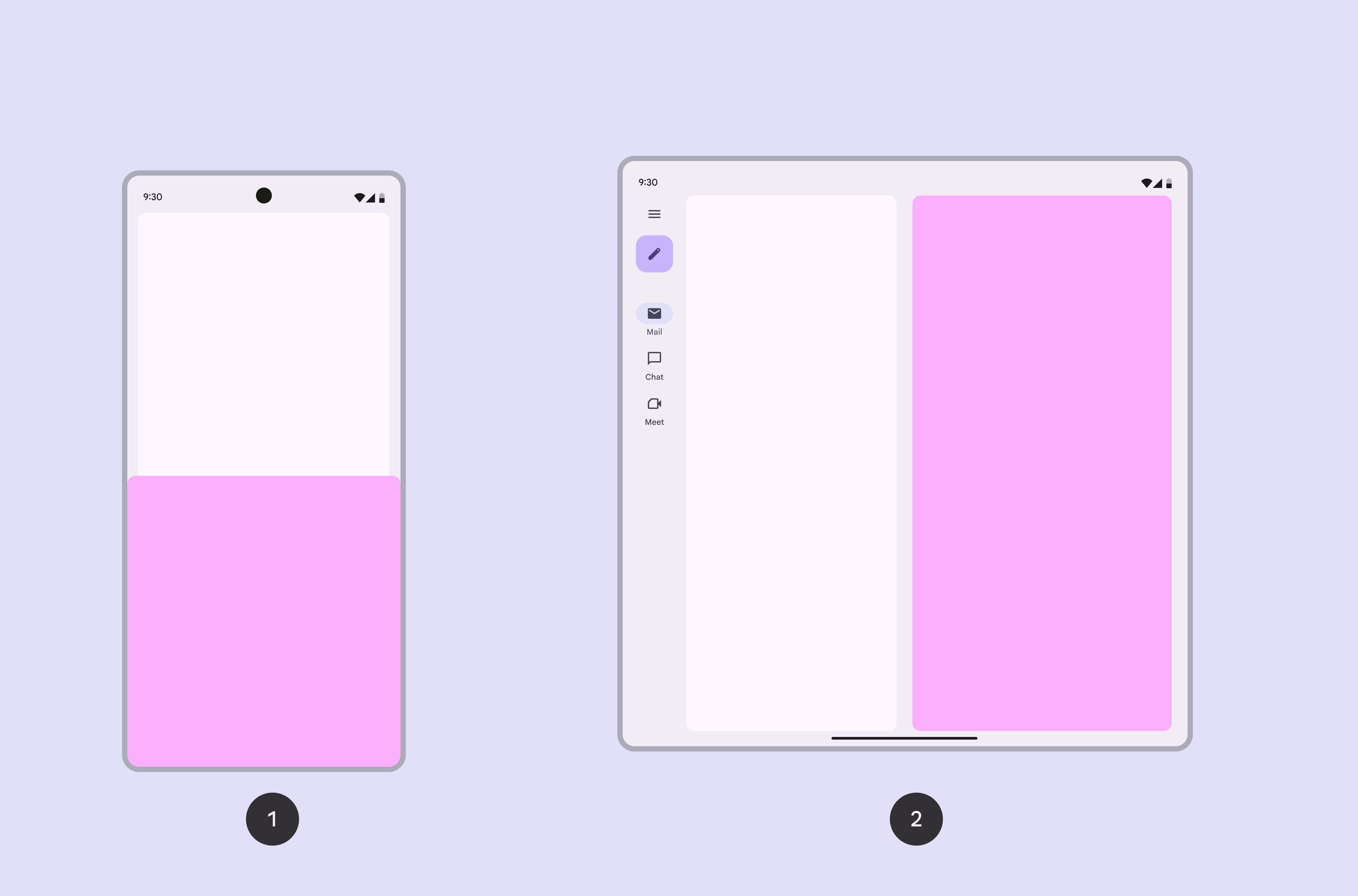
Um painel acoplado em um dispositivo móvel e um painel coplanar em um tablet.
  1. Uma tela no breakpoint Compact pode ter um painel acoplado
  2. Em uma tela grande, o painel deve se transformar em um painel coplanar

Reflow

Os painéis podem ser reorganizados na tela à medida que o breakpoint ou a orientação muda, processo também conhecido como reflow.

Por exemplo, na orientação vertical, o painel de suporte pode se posicionar abaixo do painel principal.

Na orientação vertical, o painel de suporte pode se posicionar abaixo do painel principal

O reflow também se aplica aos breakpoints. Quando não há espaço horizontal suficiente para os painéis, eles podem ser empilhados verticalmente.

Os painéis podem mudar de tamanho, posição e orientação ao alternar entre tamanhos de tela

Painéis espaciais ​

Em dispositivos XR, layouts de painéis podem ser apresentados em painéis espaciaisNo Android XR, um painel espacial é um contêiner para elementos da UI, componentes interativos e conteúdo imersivo.Mais sobre painéis espaciais independentes. Esses painéis devem ter uma delimitação clara para que sejam fáceis de ver em qualquer plano de fundo.

O conteúdo em um painel espacial pode usar agrupamento implícitoO agrupamento implícito usa proximidade e espaço aberto para agrupar itens relacionados.Mais sobre agrupamento implícito quando o painel tem um contêiner explícito para distingui-lo do ambiente.
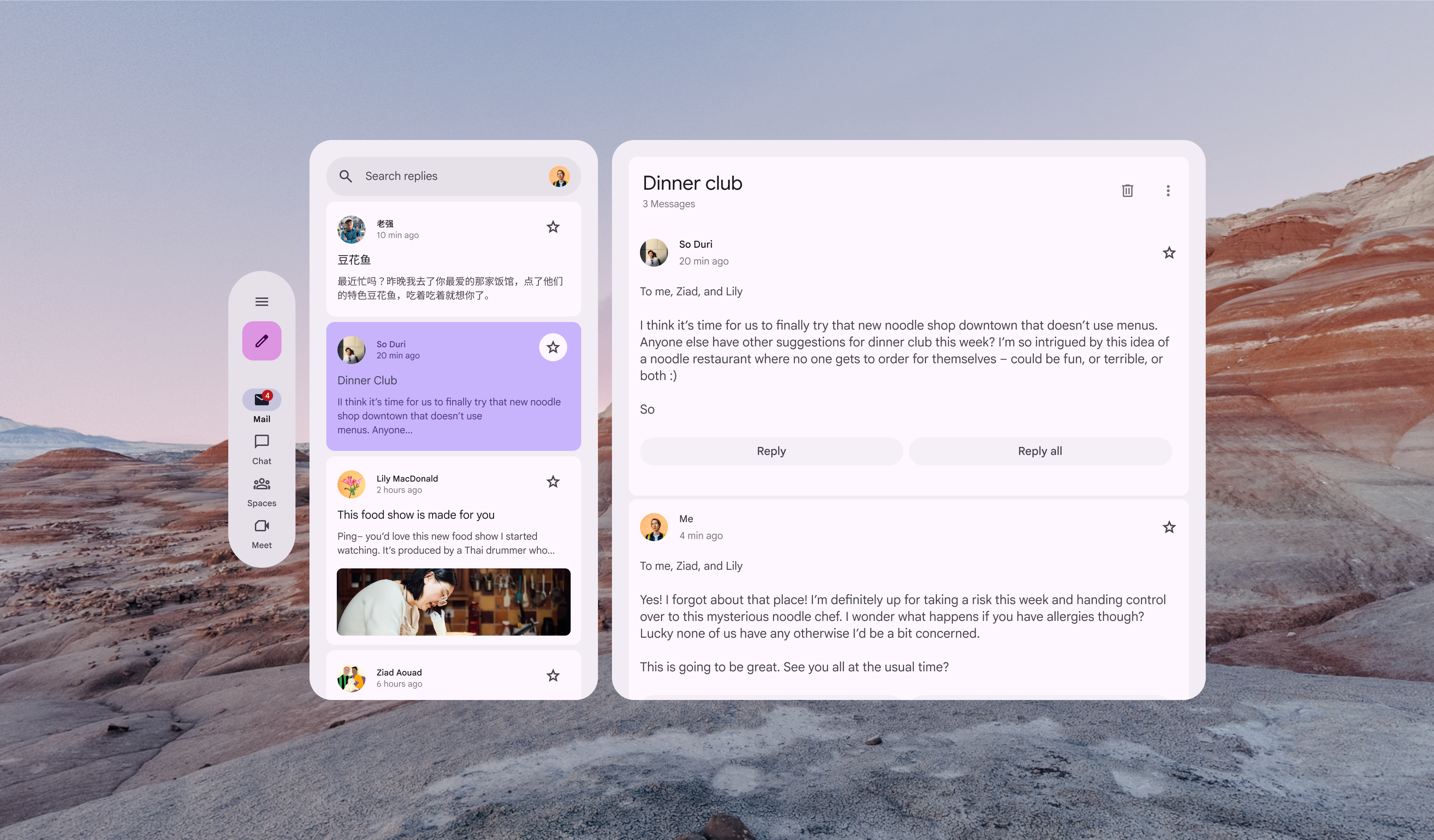
Layout de 2 painéis em XR com agrupamento implícito de conteúdo e um plano de fundo de realidade virtual.
Quando um painel usa uma delimitação explícita, o conteúdo pode usar agrupamento implícito

Considerações de acessibilidade ​

Painéis coplanares

  • A ordem de foco deve corresponder ao arranjo visual dos painéis na tela

Painéis flutuantes

Painel flutuante modal:

  • Quando ativo, não é possível interagir com os elementos atrás dele
  • O foco se move automaticamente para o primeiro elemento do painel e, quando o painel é fechado, o foco volta para o elemento que o acionou, como em um diálogo
  • Se for acionado automaticamente, o foco ainda deve se mover para ele, mas, quando ele for fechado, o foco deve ir para o elemento mais lógico seguinte na tela
  • Ele desaparece quando o usuário interage com algo atrás dele.

Painel flutuante não modal:

  • Quando aberto, é possível interagir com outras partes do produto
  • O foco deve poder entrar e sair do painel
  • O painel deve seguir uma ordem de leitura lógica na tela

Painéis acoplados

  • Têm os mesmos requisitos de foco que os painéis flutuantes modais e não modais
  • A ordem de foco deve corresponder ao arranjo visual dos painéis na tela
Pager
AnteriorScaffold: Trilhos
PróximoGrades e espaçamento: Visão geral

Distribuído sob a Licença Apache 2.0 ou CC BY 4.0.

Copyright © 2018-Present Google

https://m3.material.io/foundations/layout/scaffold/panes

Distribuído sob a Licença Apache 2.0 ou CC BY 4.0.

Copyright © 2018-Present Google