

Scaffold: Bereiche
Eine grundlegende UI-Struktur, die eine einheitliche Grundlage für die Anordnung zentraler Komponenten bietet
Bereiche
Alle Layouts bestehen aus 1–3 Bereichen. Die Wahl des Layouttyps und der Anzahl der Bereiche sollte vom Breakpoint (früher Fenstergrößenklassen) und vom Typ des zu erstellenden Produkts abhängen.
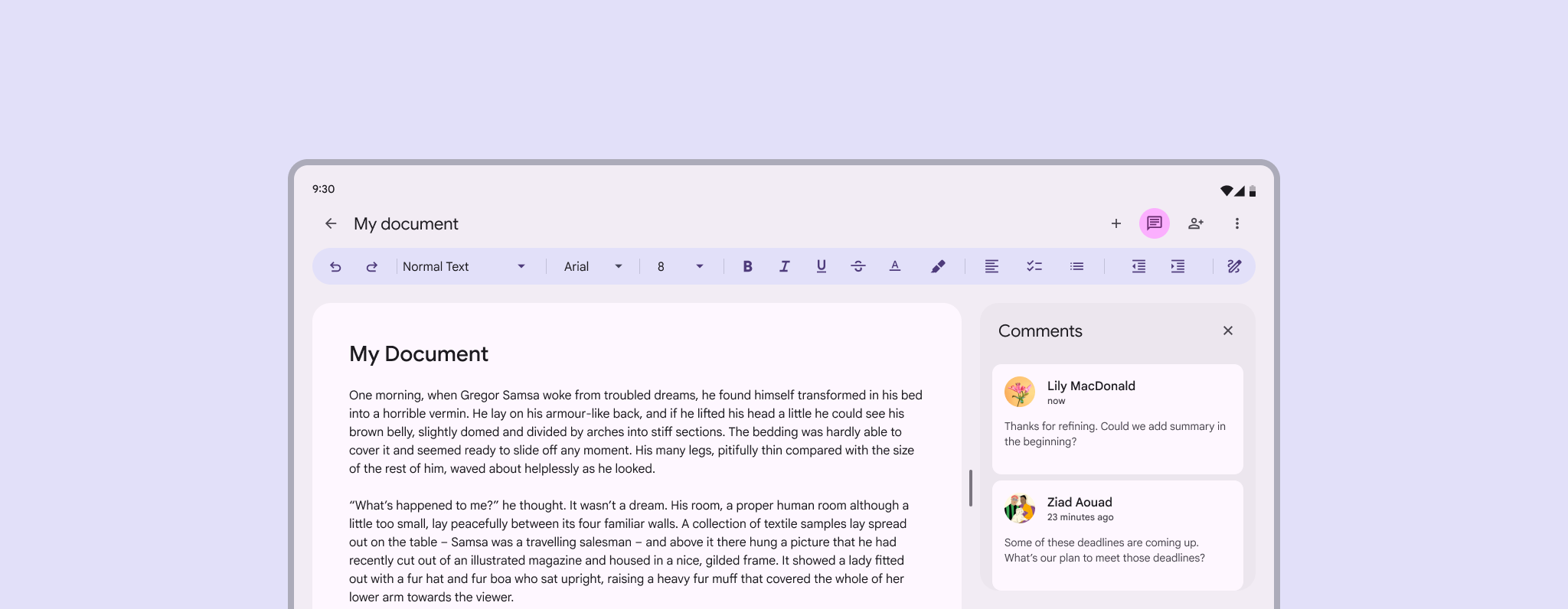
Alle Layouts bestehen aus 1–3 sichtbaren Bereichen. Die Wahl des Layouttyps und der Anzahl der Bereiche sollte vom Breakpoint und vom Typ des zu erstellenden Produkts abhängen.
| Breakpoint | Empfohlene Gesamtzahl der Bereiche | Alternative Anzahl der Bereiche |
|---|---|---|
| Compact | 1 | -- |
| Medium | 1 | 2 |
| Expanded | 2 | 1 |
| Large | 2 | 1 |
| Extra-large | 2 | 1, 3 |
Es gibt folgende Bereichstypen:
- Fest: Die Breite bleibt unabhängig vom verfügbaren Platz gleich
- Flexibel: Die Breite ändert sich je nach verfügbarem Platz und kann vergrößert oder verkleinert werden
Alle Layouts benötigen mindestens einen flexiblen Bereich.
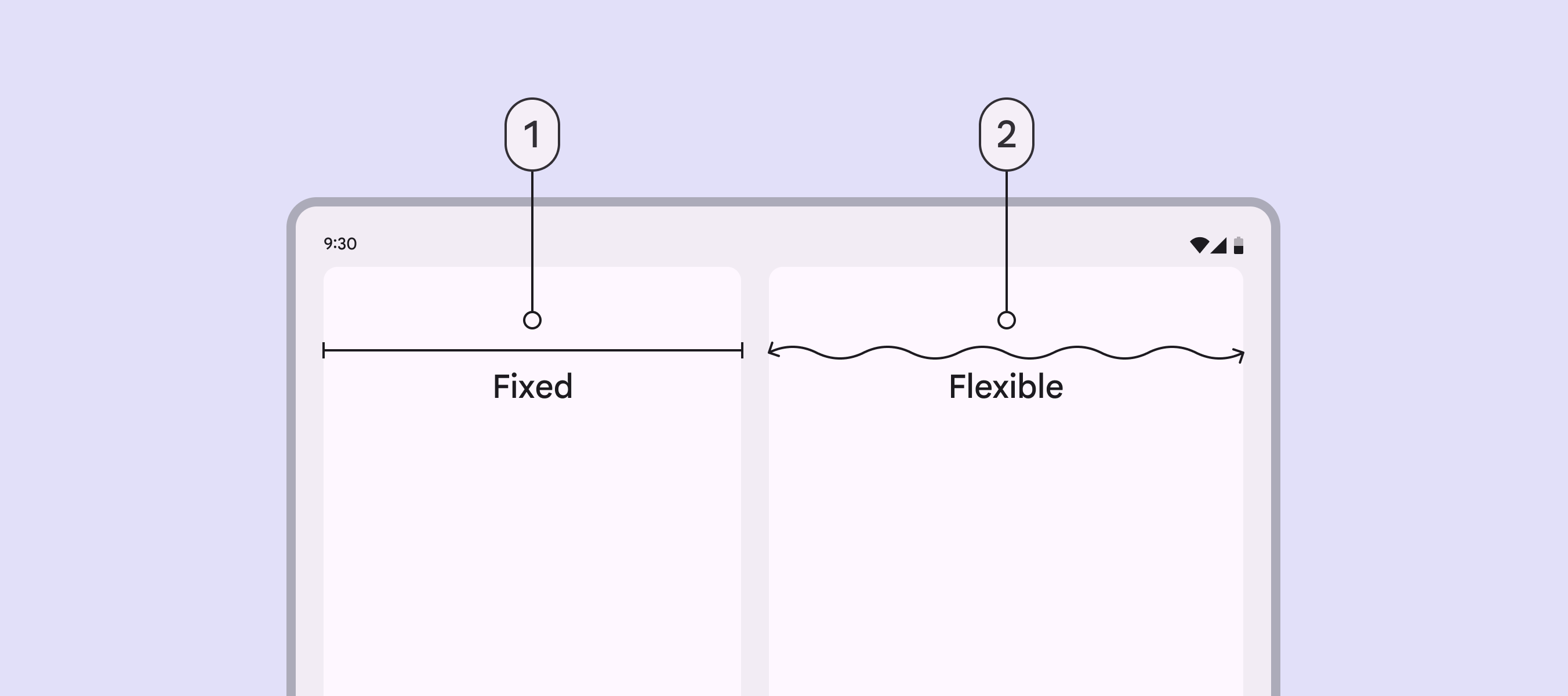
- Fester Bereich
- Flexibler Bereich
Bereiche können dauerhaft oder temporär sein. Temporäre Bereiche können bei Bedarf eingeblendet und wieder ausgeblendet werden, wodurch sich das Layout und die Größe anderer Bereiche ändern können.
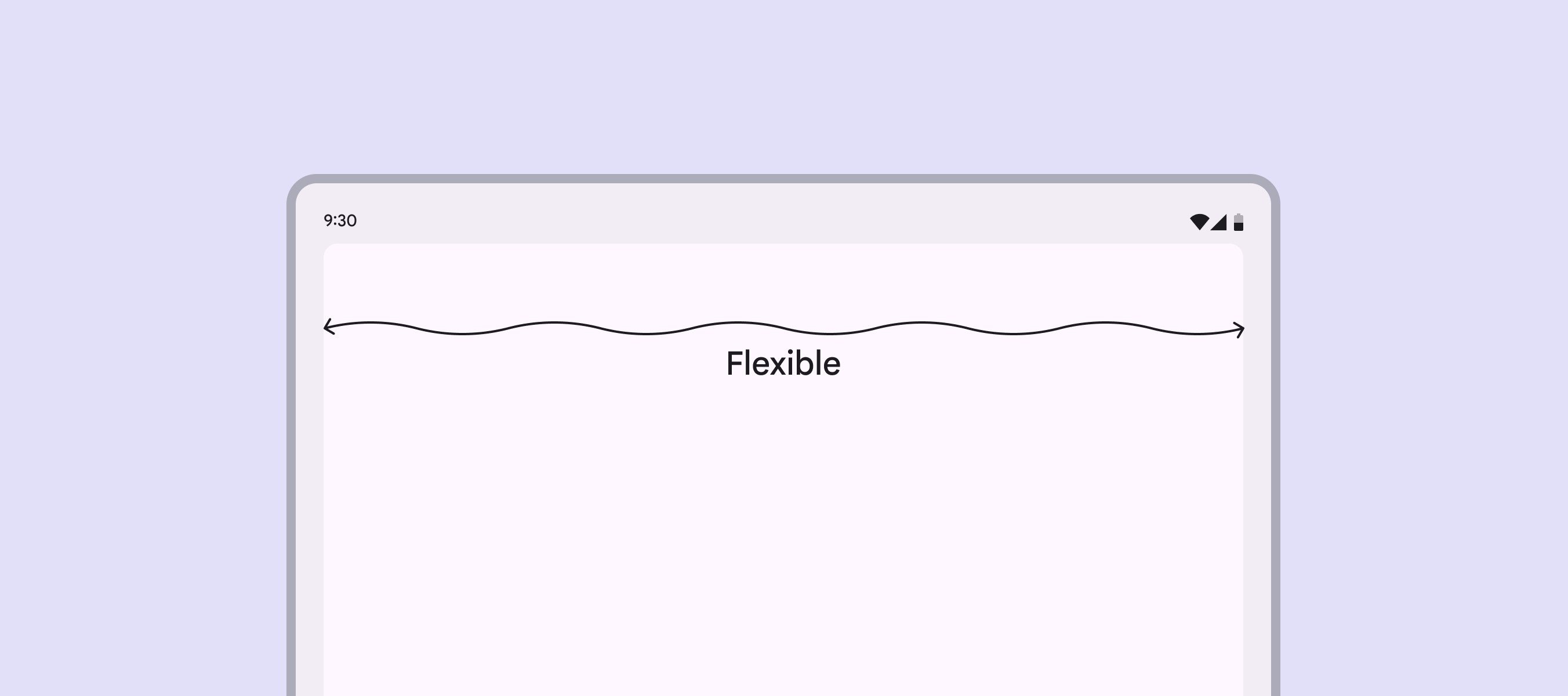
Layouts mit einem Bereich
Layouts mit einem Bereich verwenden einen flexiblen Bereich, der sich über die gesamte verfügbare Breite des Layouts erstreckt. Sie sind bei jedem Breakpoint möglich, werden jedoch besonders für kompakte Breakpoints und mittlere Breakpoints empfohlen.
Layouts mit zwei Bereichen
Split-Bereich-Layout
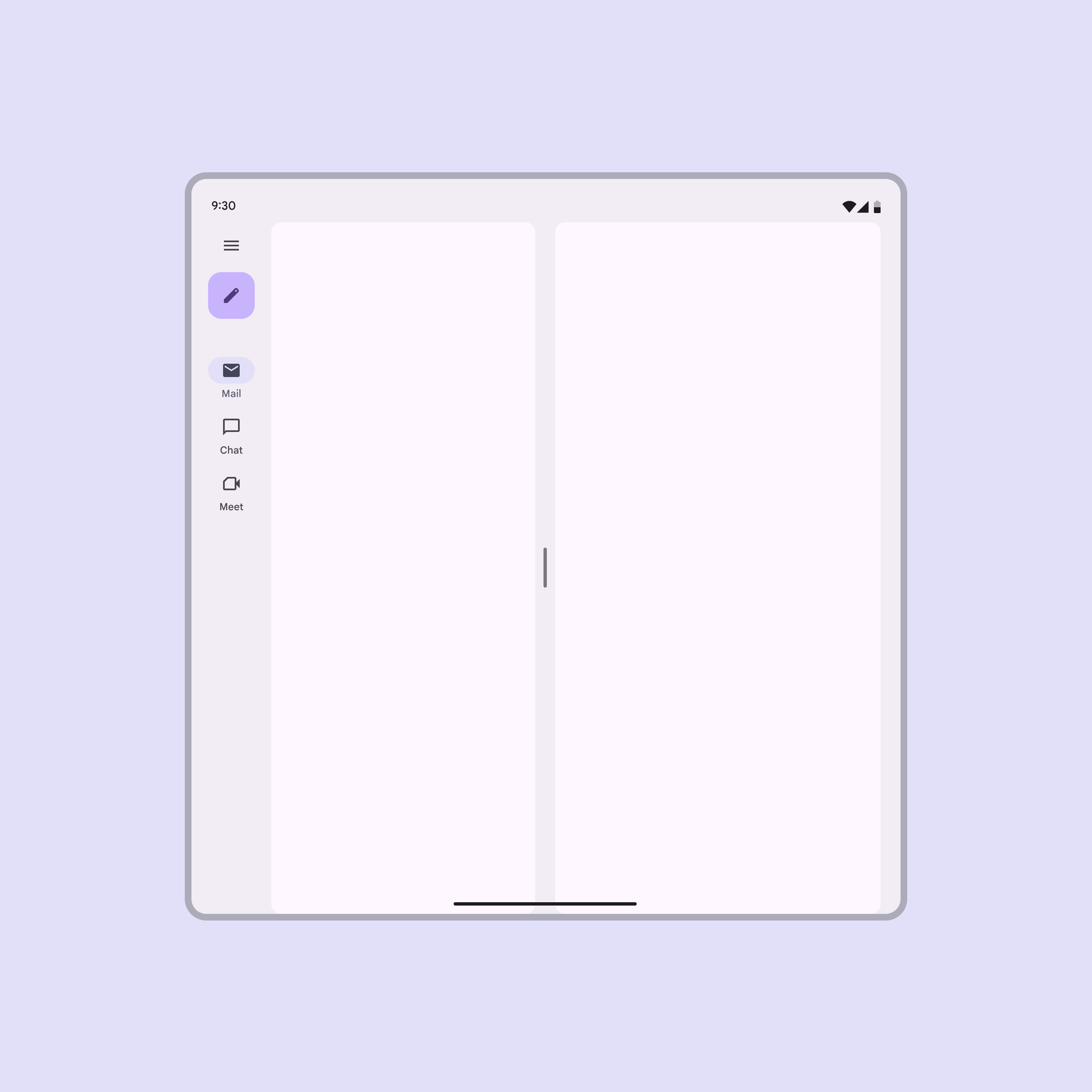
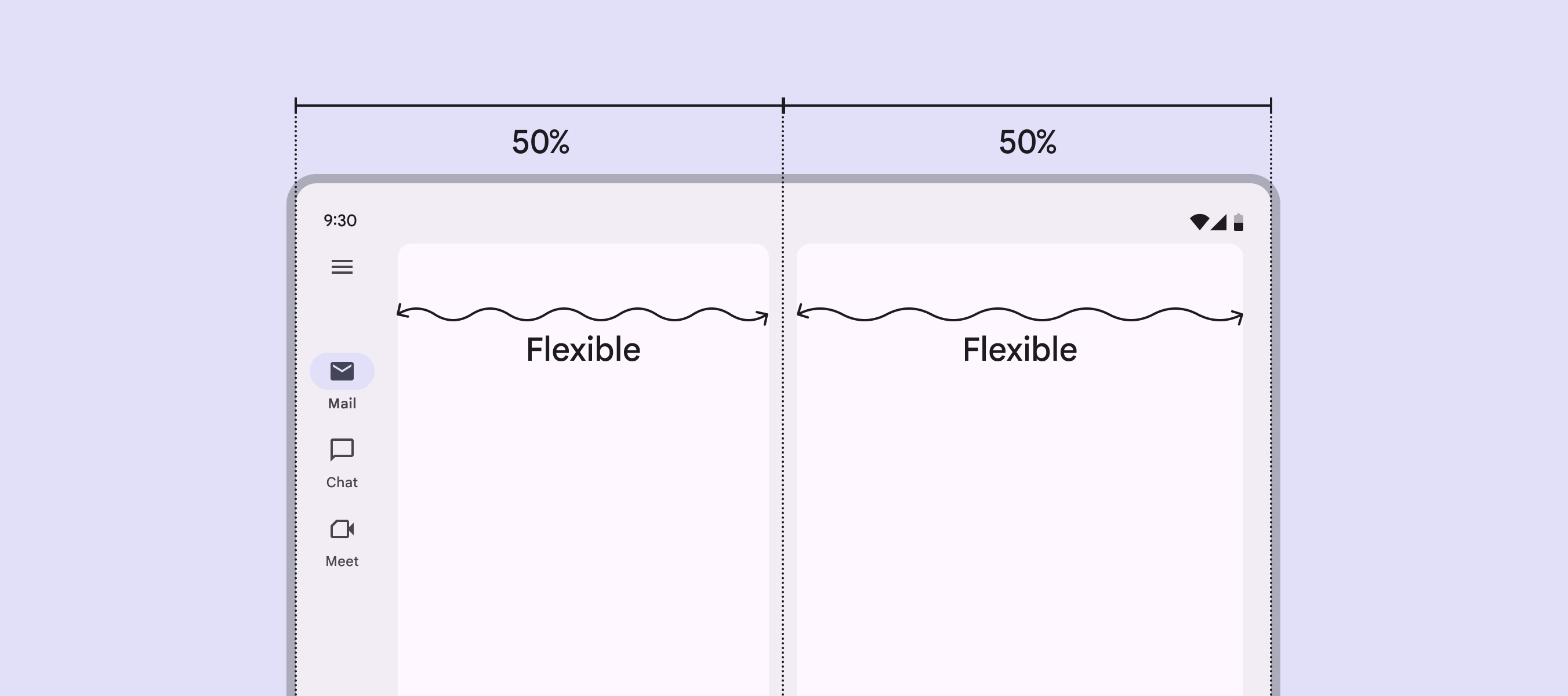
Ein Split-Bereich-Layout positioniert den Abstandshalter optisch in der Mitte. Es eignet sich am besten für faltbare Geräte und dynamische Layouts.
Wenn eine Navigationsschiene oder ein Navigation-Drawer vorhanden ist, wird nur die Breite eines Bereichs reduziert. Der andere Bereich behält 50 % der Fensterbreite.
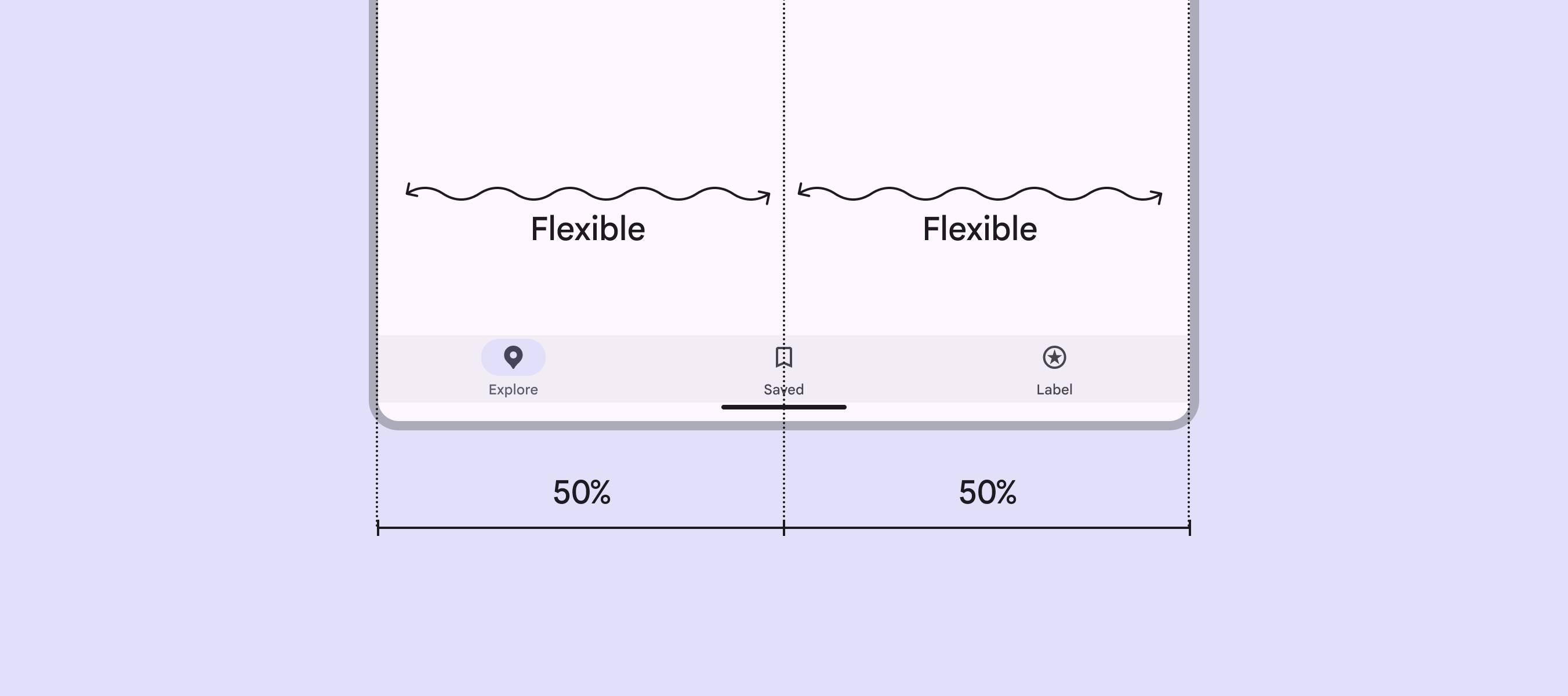
Bei einer Navigationsleiste oder ohne Navigation nehmen beide Bereiche standardmäßig jeweils 50 % der Fensterbreite ein.
Layout mit festem und flexiblem Bereich
Dieses Layout ist üblich bei erweiterten Breakpoints, großen Breakpoints und Extra-großen Breakpoints. Die festen und flexiblen Bereiche können in der für den Inhalt günstigsten Reihenfolge angeordnet werden.
Der feste Bereich ist häufig temporär und wird für Side Sheets oder Listen mit geringer Informationsdichte verwendet.
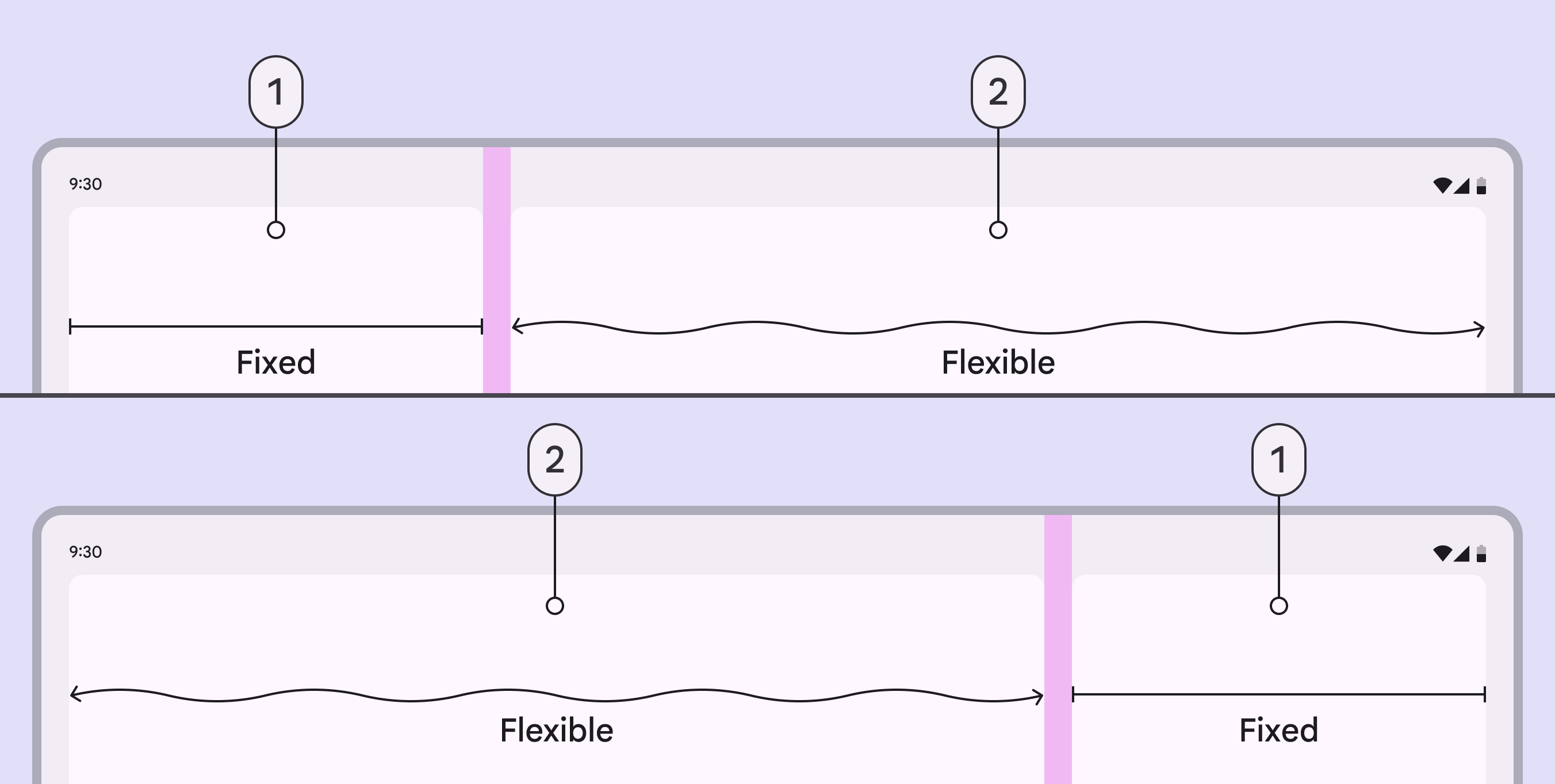
- Fester Bereich
- Flexibler Bereich
Layouts mit drei Bereichen
Der Extra-large-Breakpoint unterstützt – wenn auch seltener – die Verwendung eines Standard-Side-Sheets als dritten Bereich. Wenn das Side Sheet angezeigt wird, kann die erweiterte Navigationsschiene sichtbar bleiben, zu einer eingeklappten Navigationsschiene werden oder vollständig ausgeblendet werden. Es sollten nicht mehr als drei Bereiche verwendet werden.
Hinweis: Für feste Bereiche wird bei diesem Breakpoint eine Breite von 412 dp empfohlen; Side Sheets haben jedoch eine Standard-Maximalbreite von 400 dp.
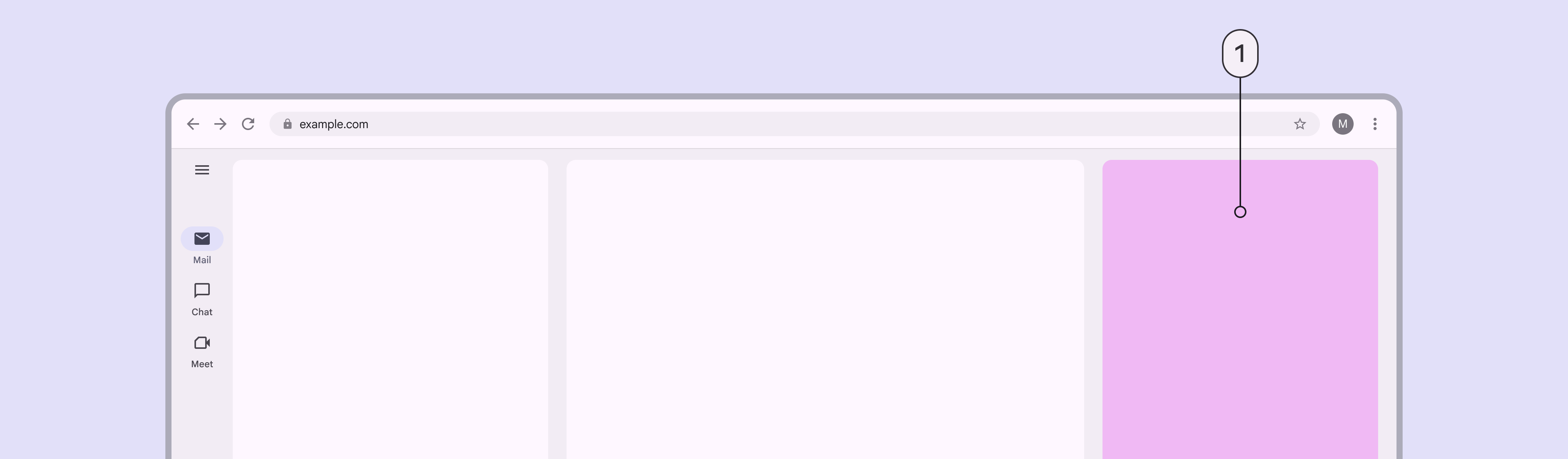
- Ein Standard-Side-Sheet kann als dritter Bereich verwendet werden
Erweitern und Ändern der Größe von Bereichen
Mit Ziehgriffen lassen sich Bereiche anpassen, erweitern und einklappen.
- In einem Split-Bereich-Layout können beide flexiblen Bereiche frei angepasst werden oder an bestimmten Breiten einrasten.
- In einem Layout mit festem und flexiblem Bereich kann der feste Bereich mithilfe des Ziehgriffs vollständig ein- und ausgeklappt werden. Dadurch lässt sich einfach zwischen einem Layout mit einem Bereich und einem Layout mit zwei Bereichen wechseln.
Beim Aktivieren sollte der Ziehgriff außerdem zwischen den Layoutgrößen umschalten. Dies kann durch Tippen, Doppeltippen oder langes Drücken erfolgen.
Bei Expanded-, Large- und Extra-large-Breakpoints können Layouts mit zwei Bereichen so konfiguriert werden, dass sie beim Ändern der Größe an vordefinierten Breiten einrasten.
Die empfohlenen vordefinierten Breiten sind:
- 360 dp
- 412 dp
- Split-Bereich mit optisch zentriertem Abstandshalter
Persistente Größenänderung von Bereichen
Das persistente Größenänderungsverhalten speichert die bevorzugte Bereichsbreite des Nutzers. Verwenden Sie dieses Verhalten für die meisten in der Größe veränderbaren Layouts.
Die Breite bleibt auch nach einem Breakpoint-Wechsel erhalten. Wenn ein Layout mit zwei Bereichen bei einer beliebigen Fenstergröße zu einem einzelnen Bereich eingeklappt wird, bleibt es auch nach einem Breakpoint-Wechsel eingeklappt.
Temporäre Größenänderung von Bereichen
Das temporäre Größenänderungsverhalten speichert die bevorzugte Bereichsbreite des Nutzers nicht. Es wird hauptsächlich in Layouts mit unterstützendem Bereich verwendet, in denen Größenänderungen selten vorkommen.
Bei temporärer Größenänderung sollten Bereiche nach dem Schließen und erneuten Öffnen des Bereichs oder Produkts immer zum Standardlayout zurückkehren. Dadurch wird sichergestellt, dass Inhalte für die meisten Interaktionen eine geeignete Größe haben.
Anzeige mehrerer Bereiche
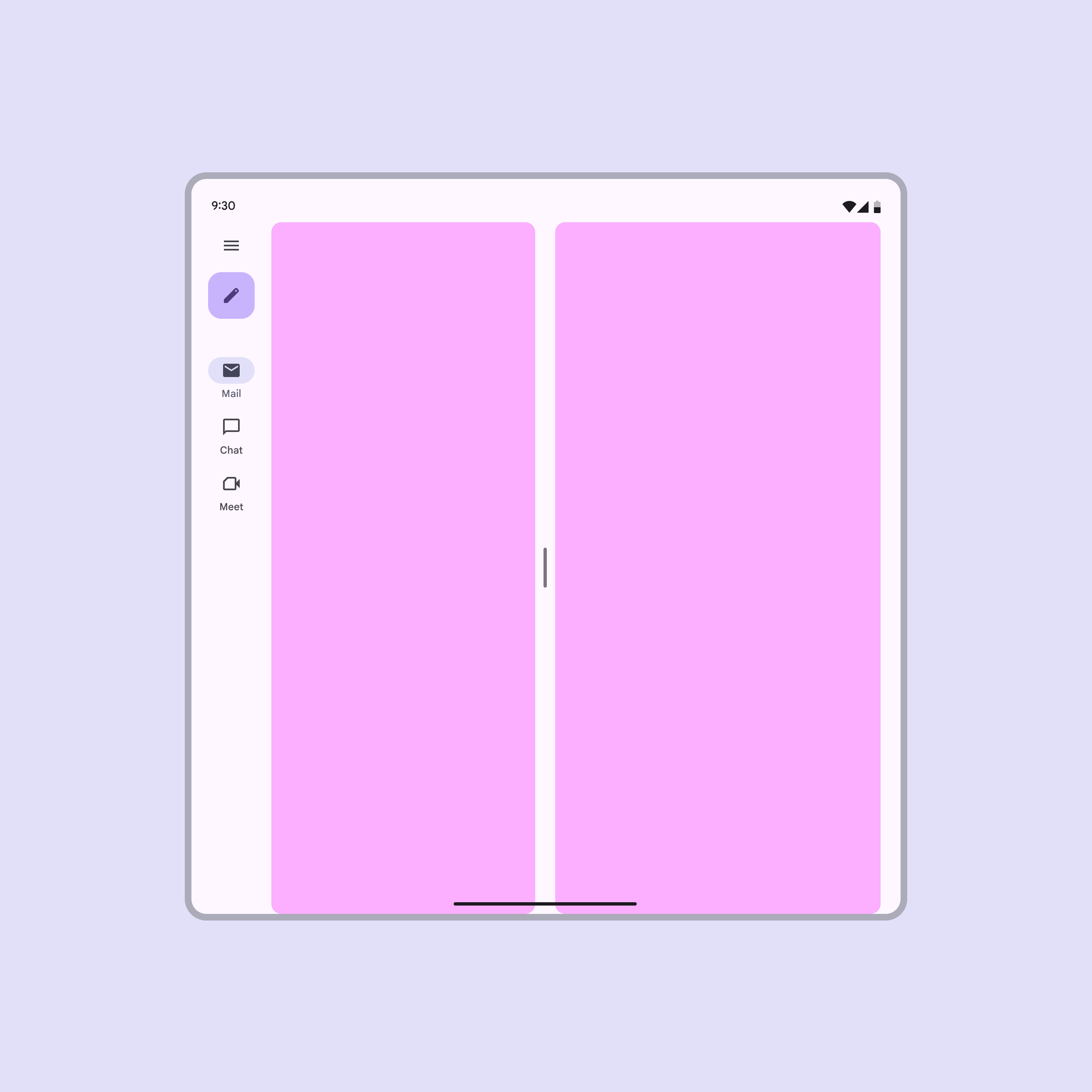
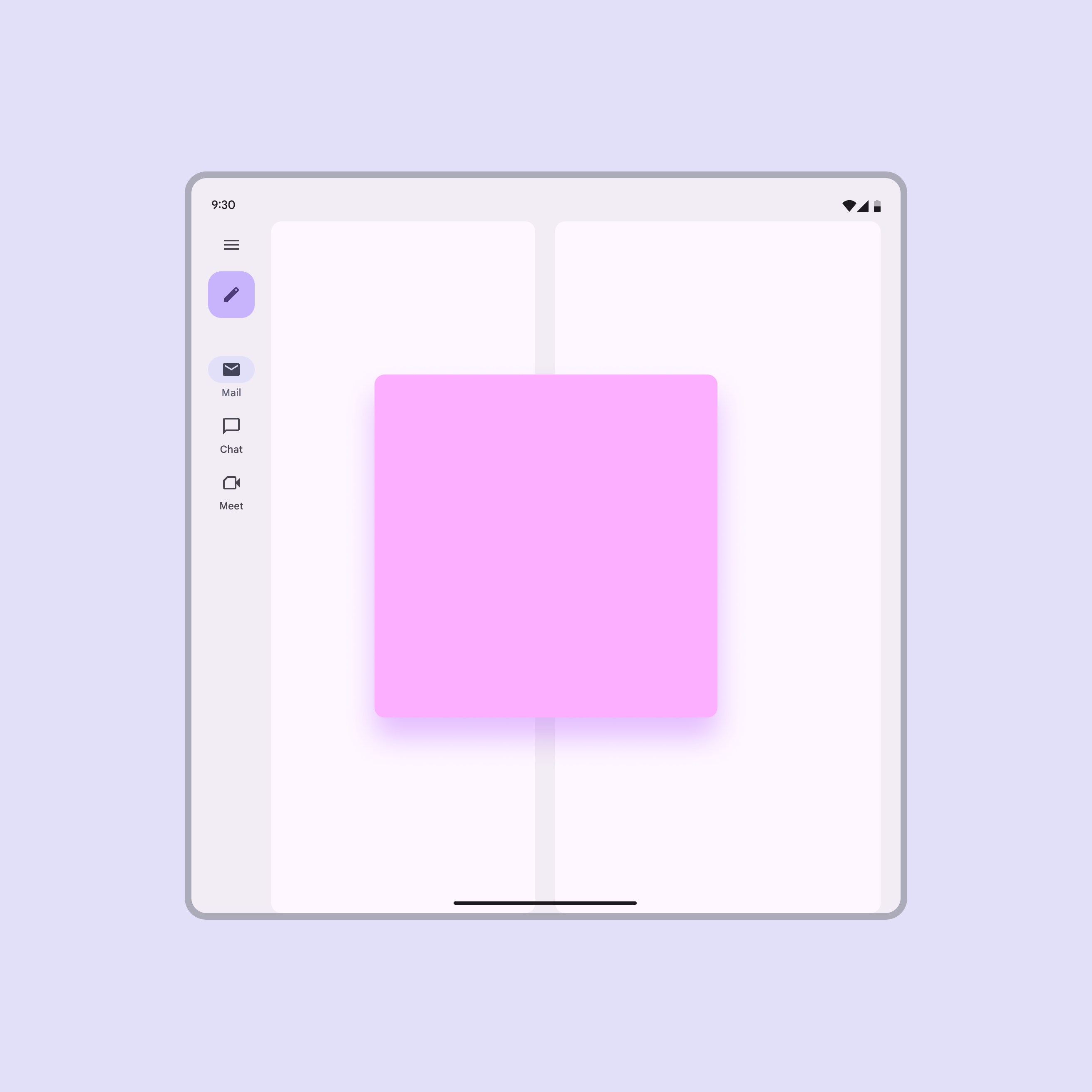
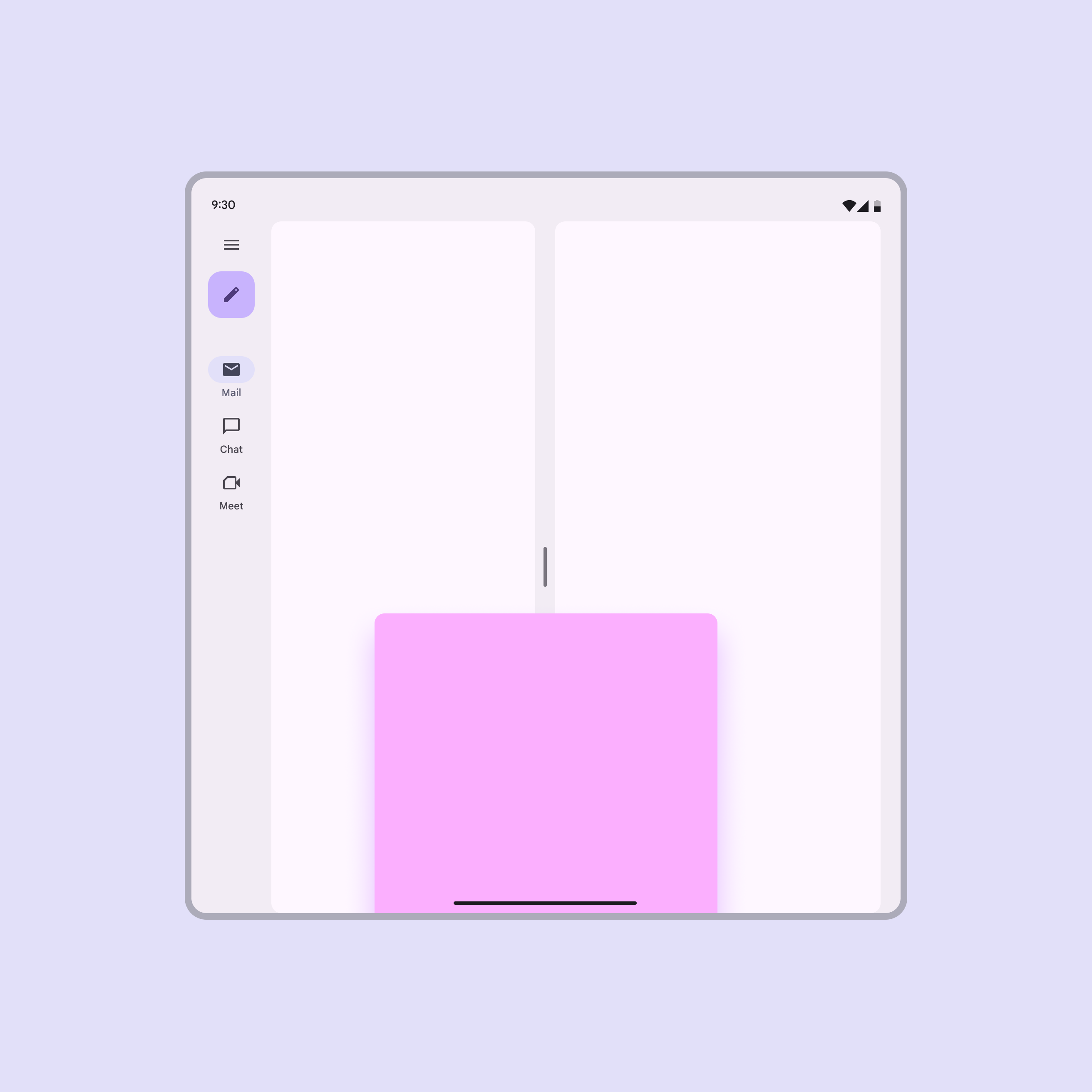
Mehrere Bereiche können auf drei Arten angezeigt werden: koplanar, schwebend oder angedockt. Das Layout hängt vom Breakpoint, der Funktion des Bereichs und davon ab, wie Nutzer mit ihm interagieren:
- Koplanar: Zwei nebeneinanderliegende Bereiche. Aus Gründen der Barrierefreiheit sollten dauerhaft verfügbare Werkzeuge wie Tool-Panels gemeinsam mit den primären Inhalten koplanar angeordnet sein.
- Schwebend: Ein kleiner Bereich wird über anderen, größeren Bereichen angezeigt. Temporäre Aufgaben – etwa in einem Dialog – sollten unabhängig vom Breakpoint schwebend bleiben.
- Angedockt: Ein kleiner Bereich ist am Fensterrand fixiert. Beispielsweise kann ein Bottom Sheet angedockt werden, um zusätzliche Aktionen anzuzeigen.
Wie sich Bereiche anpassen
Bereichslayouts können mithilfe von drei Strategien angepasst werden: Ein-/Ausblenden, Schweben oder Reflow. Wenn sich die Fenstergröße oder die Ausrichtung ändert, können sich Bereiche mit diesen Strategien neu anordnen, um Kontext und Bedeutung zu bewahren.
Ein- und Ausblenden
Wenn sich der Breakpoint oder die Ausrichtung ändert, können Bereiche ein- und ausgeblendet werden oder nebeneinander erscheinen.
Schweben
Bereiche können als schwebende oder angedockte Bereiche über anderen Inhalten dargestellt werden. Diese Strategie hilft dabei, Bereiche relativ zu ihren auslösenden Elementen anzuzeigen.
Schwebende Bereiche:
- Sie werden über dem Hauptinhalt angezeigt
- Sie können verschoben oder in der Größe angepasst werden
Wenn Steuerelemente zum Verschieben oder Anpassen der Größe eines schwebenden Bereichs hinzugefügt werden, sind barrierefreie Steuerelemente bereitzustellen.
Auf großen Bildschirmen:
- Schwebende Bereiche sind der Standard
- Der Scrim hinter einem schwebenden Bereich ist optional
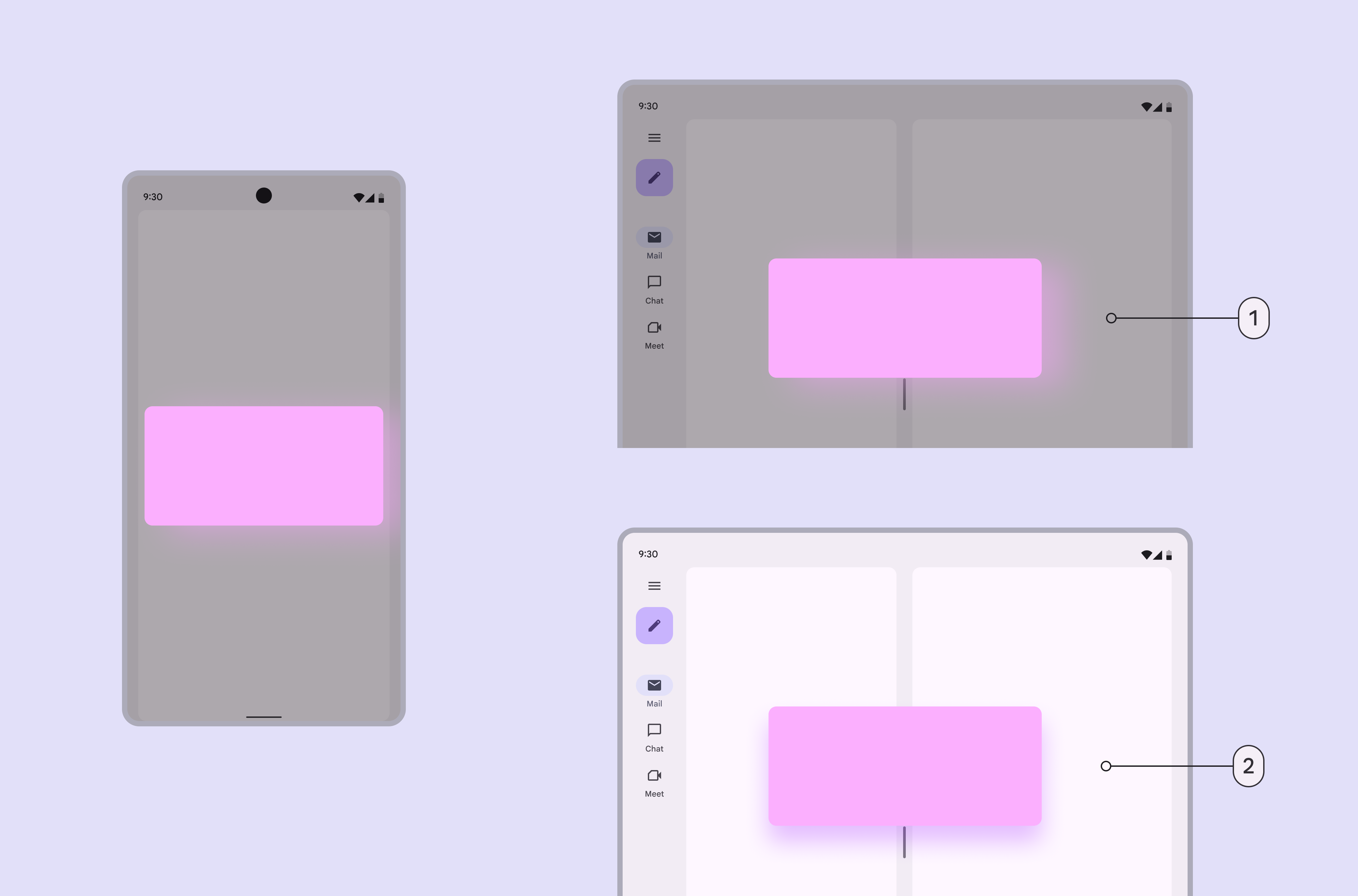
- Schwebender Bereich mit Scrim
- Schwebender Bereich ohne Scrim
Angedockte Bereiche befinden sich normalerweise am unteren Fensterrand, wie beispielsweise ein Bottom Sheet.
Bei mittleren Breakpoints und erweiterten Breakpoints können angedockte Bereiche in schwebende Bereiche übergehen.
Alternativ kann sich ein angedockter Bereich bei mittleren und erweiterten Breakpoints in einen koplanaren Bereich umwandeln.
Erwägen Sie auf großen Bildschirmen, angedockte Bereiche in koplanare Bereiche umzuwandeln.
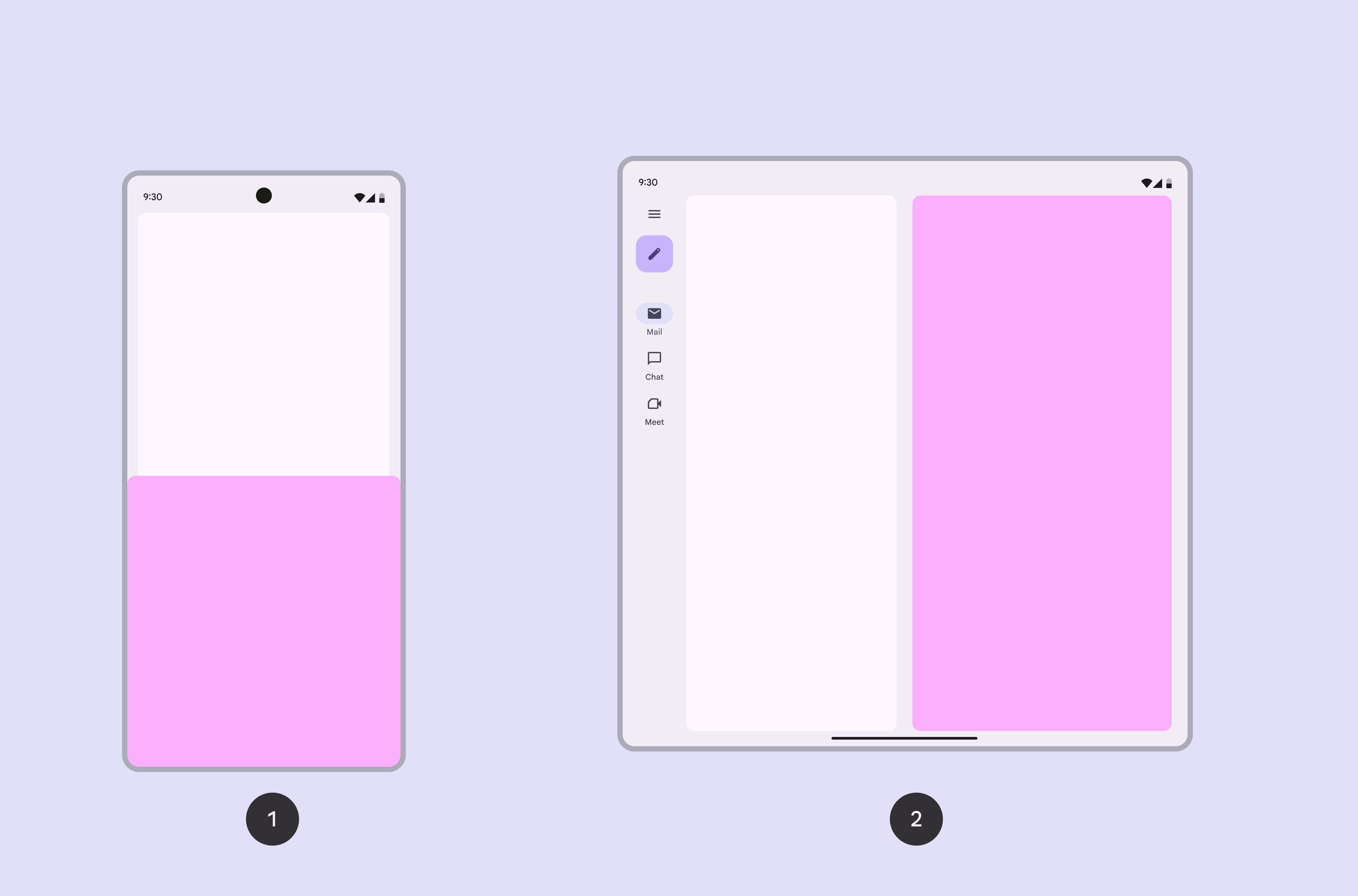
- Ein Compact-Bildschirm kann einen angedockten Bereich enthalten
- Auf einem großen Bildschirm sollte dieser in einen koplanaren Bereich umgewandelt werden
Reflow
Bereiche können auf dem Bildschirm neu angeordnet werden, wenn sich der Breakpoint oder die Ausrichtung ändert; dieser Vorgang wird als Reflow bezeichnet.
Beispielsweise kann sich der unterstützende Bereich in vertikaler Ausrichtung unter den primären Bereich verschieben.
Reflow gilt auch für Breakpoints. Wenn nicht genügend horizontaler Platz für Bereiche vorhanden ist, können sie stattdessen vertikal gestapelt werden.
Spatial Panels
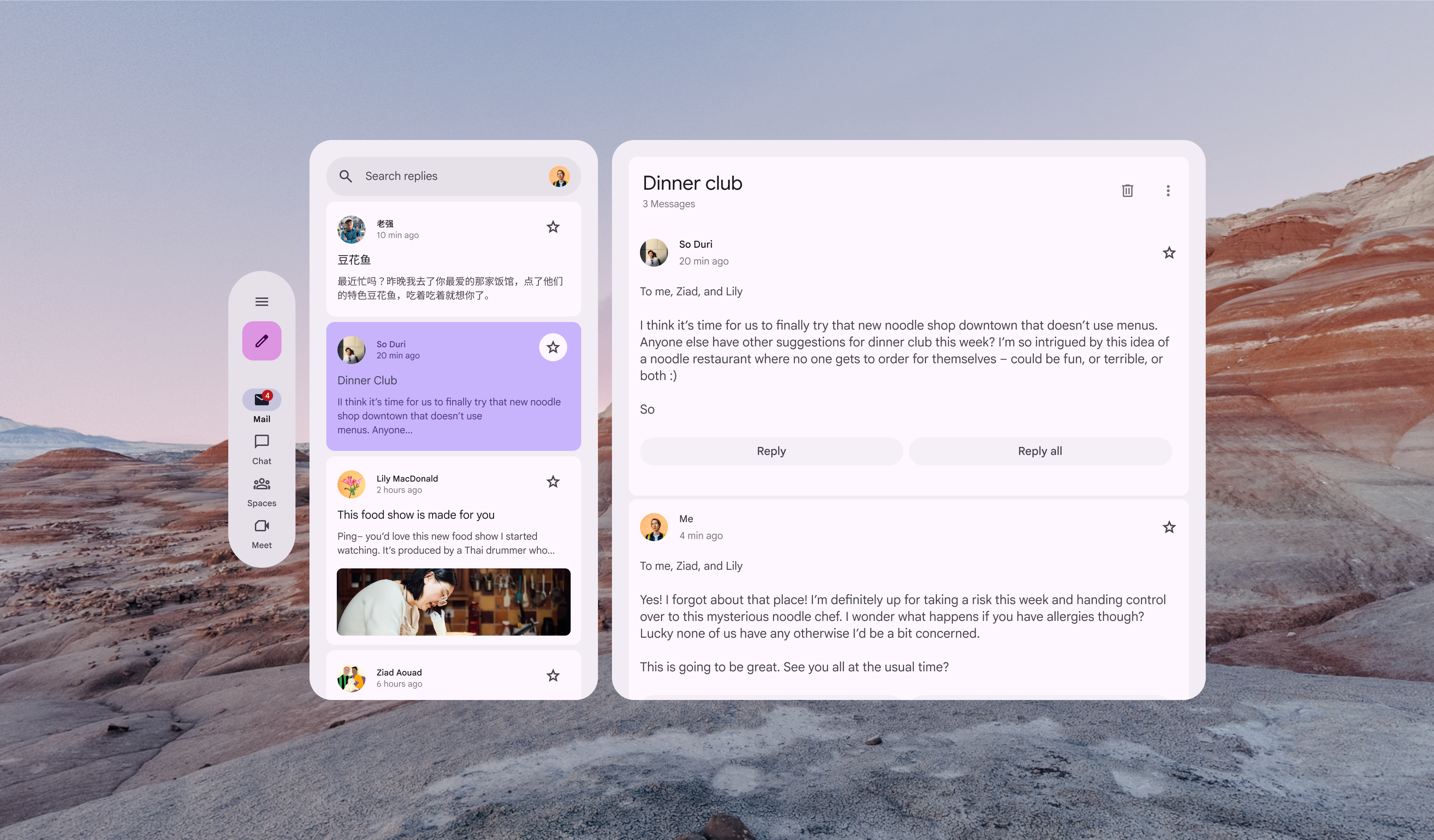
Auf XR-Geräten können Bereichslayouts in separaten Spatial Panels dargestellt werden. Diese Panels müssen eine klare visuelle Einfassung haben, damit sie vor jedem Hintergrund leicht zu erkennen sind.
Inhalte in einem Spatial Panel können implizite Gruppierung nutzen, sofern der Bereich einen expliziten Container hat, der ihn von der Umgebung abgrenzt.
Überlegungen zur Barrierefreiheit
Koplanare Bereiche
- Die Fokusreihenfolge sollte der visuellen Anordnung der Bereiche auf dem Bildschirm entsprechen
Schwebende Bereiche
Modaler schwebender Bereich:
- Wenn er aktiv ist, können dahinterliegende Elemente nicht bedient werden
- Der Fokus wechselt automatisch zum ersten Element im Bereich; wenn der Bereich geschlossen wird, wechselt der Fokus zurück zu dem Element, das ihn ausgelöst hat, wie bei einem Dialog
- Wird er automatisch geöffnet, sollte der Fokus dennoch zu ihm wechseln; wenn er geschlossen wird, sollte der Fokus zum nächsten logischen Element auf dem Bildschirm wechseln
- Er wird ausgeblendet, sobald der Nutzer mit einem dahinterliegenden Element interagiert.
Nichtmodaler schwebender Bereich:
- Wenn er geöffnet ist, können Nutzer mit anderen Teilen eines Produkts interagieren
- Der Fokus sollte in den Bereich hinein und aus dem Bereich heraus verschoben werden können
- Der Bereich sollte in einer logischen Lesereihenfolge des Bildschirms erreichbar sein
Angedockte Bereiche
- Sie haben dieselben Fokusanforderungen wie modale und nichtmodale schwebende Bereiche
- Die Fokusreihenfolge sollte der visuellen Anordnung der Bereiche auf dem Bildschirm entsprechen