Skip to content
Material Design 3
Main Navigation
v3
v2
v1

čeština

English
简体中文
繁體中文
Español
Français
Русский
Português – Brasil
Deutsch
日本語
한국어
Italiano
Polski
Türkçe
magyar

čeština

English
简体中文
繁體中文
Español
Français
Русский
Português – Brasil
Deutsch
日本語
한국어
Italiano
Polski
Türkçe
magyar

Vzhled

Sidebar Navigation

Základy

Přístupnost

Přehled: Principy

Přehled: Asistivní technologie

Navrhování: Přehled

Navrhování: Kontrast barev

Navrhování: Struktura

Návrh: Tok

Navrhování: Prvky

Psaní a text: Osvědčené postupy

Psaní a text: Zkracování textu

Psaní a text: Změna velikosti textu

Navrhování pro všechny: Potřeby uživatelů

Tvorba pro všechny: Společné navrhování

Obsahový design

Přehled

Alternativní text

Globální psaní: Přehled

Psaní pro globální publikum: Volba slov

Oznámení

Příručka stylu: Osvědčené postupy pro tvorbu textů v UX

Průvodce stylem: Volba slov

Příručka stylu: Gramatika a interpunkce

Přizpůsobení Materialu

Zařízení

Design pro hodinky: Přehled

Design hodinek: Základy

Design pro hodinky: Styly

Design pro hodinky: Rozvržení

XR

Design pro imerzivní XR: Přehled

Design pro imerzivní XR: Interakce

Navrhování pro imerzivní XR: Rozvržení

Design pro imerzivní XR: Přístupnost

Přehled komponent XR

Komponenty XR: Panely aplikace

Komponenty XR: Dialogy

Komponenty XR: Navigační lišta

Komponenty XR: Navigační kolejnice

Komponenty XR: Panely nástrojů

Designové tokeny: Přehled

Designové tokeny: Jak je používat

Interakce

Gesta

Vstupy: Základy

Výběr: Přehled

Stavy: Přehled

Stavy: Vrstvy stavu

Stavy: Použití stavů

Rozvržení

Přehled rozvržení: Přehled

Přehled rozvržení: Části rozvržení

Přehled rozvržení: Adaptivní design

Scaffold: Přehled

Scaffold: Lišty

Scaffold: Kolejnice

Scaffold: Panely

Mřížky a rozestupy: Přehled

Mřížky a rozestupy: Mřížky

Mřížky a rozestupy: Rozestupy

Mřížky a rozestupy: Hustota

Body zlomu: Přehled

Body zlomu: Kompaktní

Body zlomu: střední

Body zlomu: Rozšířené

Body zlomu: velké a extra velké

Obousměrnost a RTL

Kanonické příklady rozvržení: Přehled

Kanonické příklady rozvržení: Feed

Kanonické příklady rozvržení: Seznam–detail

Kanonické příklady rozvržení: Podpůrný panel

Použitelnost: Přehled

Použitelnost: Využití M3 Expressive

Material A-Z

Styly

Barva

Systém barev: Přehled

Systém barev: Jak systém funguje

Barevné role

Barevná schémata

Výběr schématu

Statická barevná schémata: Baseline

Statická barevná schémata: Vlastní barvy značky

Dynamická barevná schémata: Volba zdroje

Dynamická barevná schémata: uživatelem generovaný zdroj

Dynamická barevná schémata: Zdroj založený na obsahu

Pokročilá přizpůsobení: přehled

Pokročilé úpravy: Použití barev

Pokročilé úpravy: Definování nových barev

Pokročilé přizpůsobení: Úprava stávajících barev

Barevné zdroje

Elevace: Přehled

Elevace: Použití elevace

Elevace: Tokeny

Ikony: Přehled

Ikony: Navrhování ikon

Ikony: Jak používat ikony

Pohyb

Systém fyziky pohybu: Jak funguje

Systém fyziky pohybu: Specifikace

Zjemnění a trvání: Použití zjemnění a trvání

Easing a trvání: Tokeny a specifikace

Přechody: Vzory přechodů

Přechody: Použití přechodů

Tvar: Přehled a principy

Tvar: Stupnice poloměrů zaoblení

Tvar: Morfování tvarů

Rozestupy: Přehled

Rozestupy: Použití rozestupů

Rozestupy: Tokeny

Typografie: Přehled

Typografie: Písma

Typografie: Typografická škála a tokeny

Typografie: Použití písma

Typografie: editoriální úpravy

Komponenty

Panely aplikace: Přehled

Panely aplikace: Specifikace

Panely aplikace: Pokyny

Panely aplikace: Přístupnost

Odznaky: Přehled

Odznaky: Specifikace

Odznaky: Pokyny

Odznaky: Přístupnost

Tlačítka

Všechna tlačítka

Skupiny tlačítek: Přehled

Skupiny tlačítek: Specifikace

Skupiny tlačítek: Pokyny

Skupiny tlačítek: Přístupnost

Tlačítka: Přehled

Tlačítka: Specifikace

Tlačítka: Pokyny

Tlačítka: Přístupnost

Rozšířené FAB: Přehled

Rozšířené FAB: Specifikace

Rozšířené FAB: Pokyny

Rozšířené FAB: Přístupnost

FAB menu: Přehled

FAB menu: Specifikace

FAB menu: Pokyny

FAB menu: Přístupnost

Plovoucí akční tlačítka (FAB): Přehled

Plovoucí akční tlačítka (FAB): Specifikace

Plovoucí akční tlačítka (FAB): Pokyny

Plovoucí akční tlačítka (FAB): Přístupnost

Tlačítka s ikonou: Přehled

Tlačítka s ikonou: Specifikace

Tlačítka s ikonou: Pokyny

Tlačítka s ikonou: Přístupnost

Segmentová tlačítka: Přehled

Segmentová tlačítka: Specifikace

Segmentová tlačítka: Pokyny

Segmentová tlačítka: Přístupnost

Rozdělená tlačítka: Přehled

Rozdělená tlačítka: Specifikace

Rozdělená tlačítka: Pokyny

Rozdělená tlačítka: Přístupnost

Karty: Přehled

Karty: Specifikace

Karty: Pokyny

Karty: Přístupnost

Karusel: Přehled

Karusel: Specifikace

Karusel: Pokyny

Karusel: Přístupnost

Zaškrtávací políčko: Přehled

Zaškrtávací políčko: Specifikace

Zaškrtávací políčko: Pokyny

Zaškrtávací políčko: Přístupnost

Čipy: Přehled

Čipy: Specifikace

Čipy: Pokyny

Čipy: Přístupnost

Výběr data a času

Výběr data: Přehled

Výběr data: Specifikace

Výběr data: Pokyny

Výběr data: Přístupnost

Výběr času: Přehled

Výběr času: Specifikace

Výběr času: Pokyny

Výběr času: Přístupnost

Dialogy: Přehled

Dialogy: Specifikace

Dialogy: Pokyny

Dialogy: Přístupnost

Oddělovač: Přehled

Oddělovač: Specifikace

Oddělovač: Pokyny

Oddělovač: Přístupnost

Seznamy: Přehled

Seznamy: Specifikace

Seznamy: Pokyny

Seznamy: Přístupnost

Načítání a průběh

Ukazatel načítání: Přehled

Ukazatel načítání: Specifikace

Ukazatel načítání: Pokyny

Ukazatel načítání: Přístupnost

Ukazatele průběhu: Přehled

Ukazatele průběhu: Specifikace

Ukazatele průběhu: Pokyny

Ukazatele průběhu: Přístupnost

Nabídky: Přehled

Nabídky: Specifikace

Nabídky: Pokyny

Nabídky: Přístupnost

Navigace

Navigační lišta: Přehled

Navigační lišta: Specifikace

Navigační lišta: Pokyny

Navigační lišta: Přístupnost

Navigační panel: Přehled

Navigační panel: Specifikace

Navigační panel: Pokyny

Navigační panel: Přístupnost

Navigační kolejnice: Přehled

Navigační kolejnice: Specifikace

Navigační kolejnice: Pokyny

Navigační kolejnice: Přístupnost

Radio tlačítko: Přehled

Radio tlačítko: Specifikace

Radio tlačítko: Pokyny

Radio tlačítko: Přístupnost

Vyhledávání: Přehled

Vyhledávání: Specifikace

Vyhledávání: Pokyny

Vyhledávání: Přístupnost

Panely

Spodní panely: Přehled

Spodní panely: Specifikace

Spodní panely: Pokyny

Spodní panely: Přístupnost

Boční panely: Přehled

Boční panely: Specifikace

Boční panely: Pokyny

Boční panely: Přístupnost

Posuvníky: Přehled

Posuvníky: Specifikace

Posuvníky: Pokyny

Posuvníky: Přístupnost

Snackbar: Přehled

Snackbar: Specifikace

Snackbar: Pokyny

Snackbar: Přístupnost

Přepínač: Přehled

Přepínač: Specifikace

Přepínač: Pokyny

Přepínač: Přístupnost

Taby: Přehled

Taby: Specifikace

Taby: Pokyny

Taby: Přístupnost

Textová pole: Přehled

Textová pole: Specifikace

Textová pole: Pokyny

Textová pole: Přístupnost

Panely nástrojů: Přehled

Panely nástrojů: Specifikace

Panely nástrojů: Pokyny

Panely nástrojů: Přístupnost

Tooltipy: Přehled

Tooltipy: Specifikace

Tooltipy: Pokyny

Tooltipy: Přístupnost

Na této stránce

Scaffold: Panely ​

Základní struktura UI, která poskytuje standardní rámec pro skládání klíčových komponent

Panely ​

Všechna rozvržení se skládají z 1–3 panelů. Typ rozvržení a počet panelů, které zvolíte, by měly vycházet z bodu zlomuBody zlomu jsou doporučené velikosti oken, při kterých se rozvržení mění podle dostupného prostoru, zvyklostí zařízení a ergonomie (dříve třídy velikosti okna).Více o breakpointech (dříve třídy velikosti okna) a typu vytvářeného produktu.
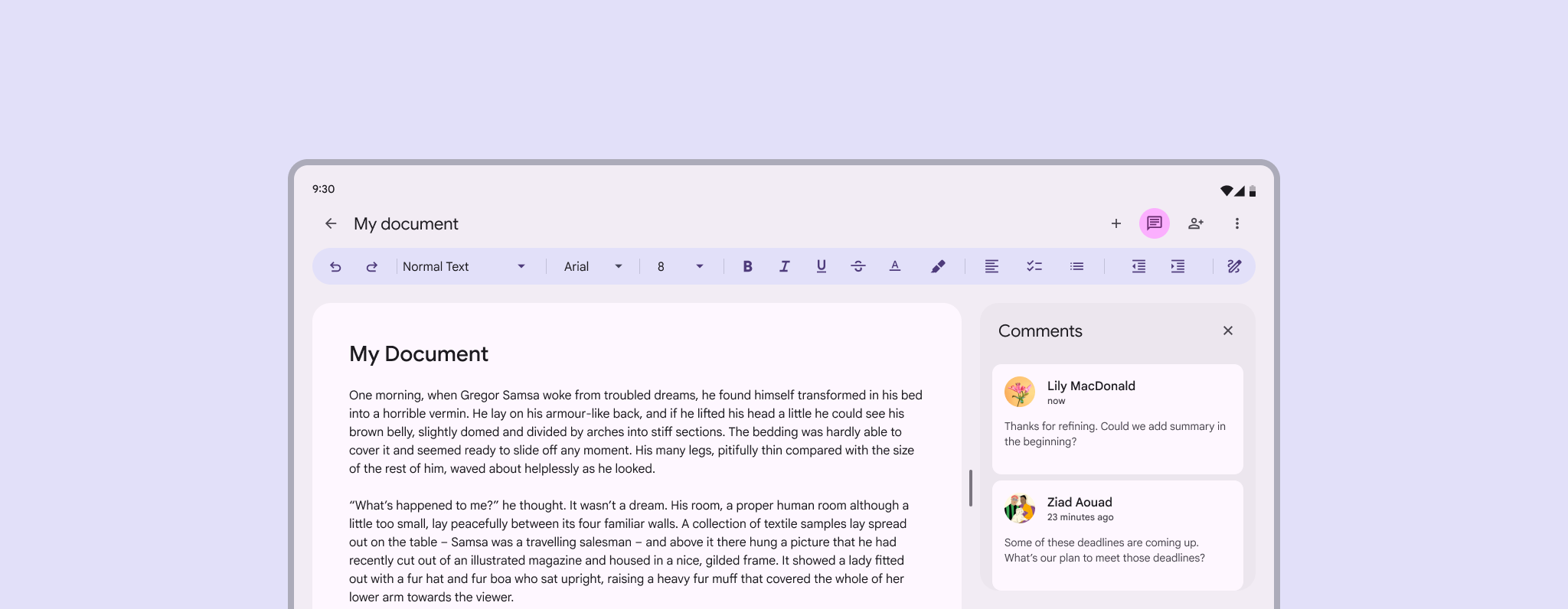
Dvoupanelové rozvržení na desktopu.
Rozvržení často zahrnují více panelů, které spolupracují

Všechna rozvržení se skládají z 1–3 viditelných panelů. Typ rozvržení a počet panelů, které zvolíte, by měly vycházet z bodu zlomuBody zlomu jsou doporučené velikosti oken, při kterých se rozvržení mění podle dostupného prostoru, zvyklostí zařízení a ergonomie (dříve třídy velikosti okna).Více o breakpointech a typu produktu, který vytváříte.

Bod zlomuDoporučený počet panelůAlternativní počty panelů
Kompaktní1--
Střední12
Rozšířený21
Velký21
Extra velký21, 3

Panely mohou být:

  • Pevný panel: jeho šířka se nemění podle dostupného prostoru
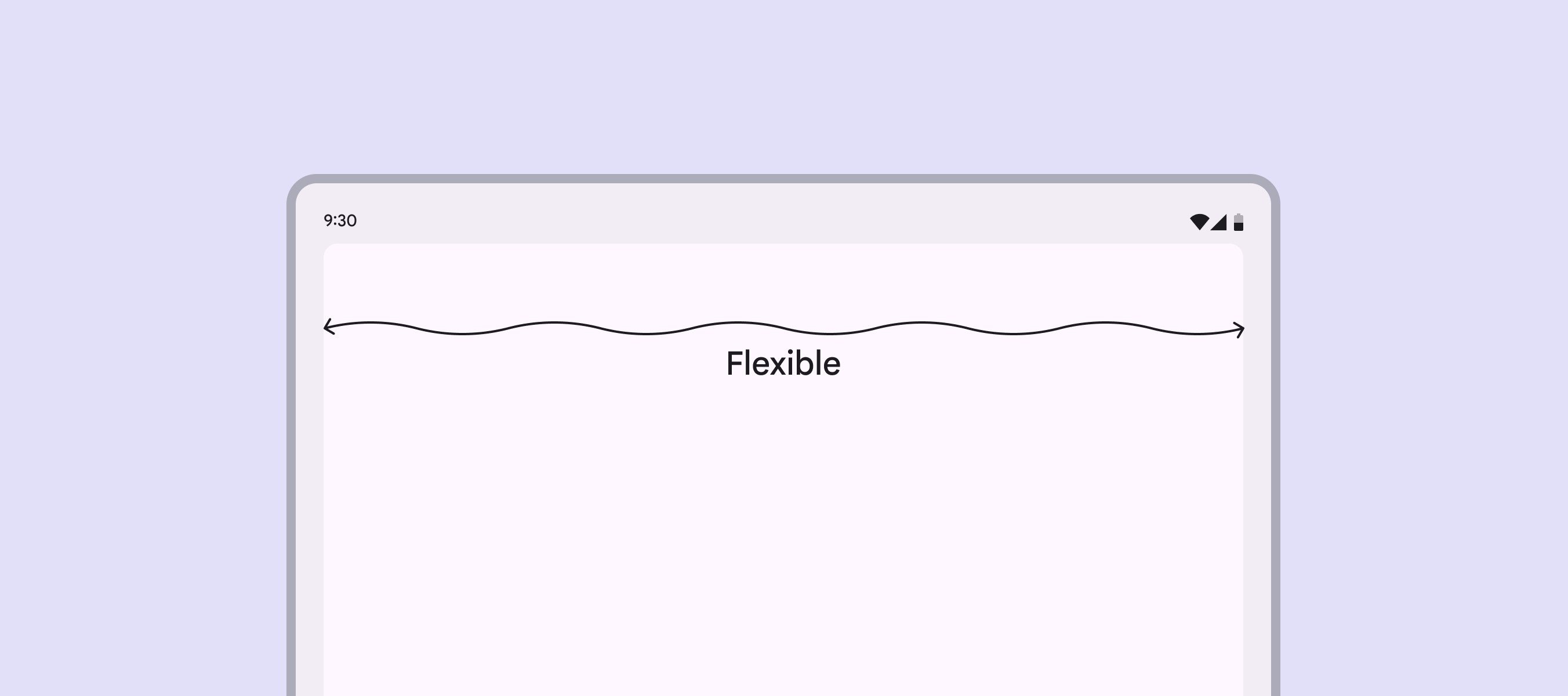
  • Flexibilní panel: jeho šířka se mění podle dostupného prostoru; panel se může zvětšovat i zmenšovat

Všechna rozvržení vyžadují alespoň jeden flexibilní panel.
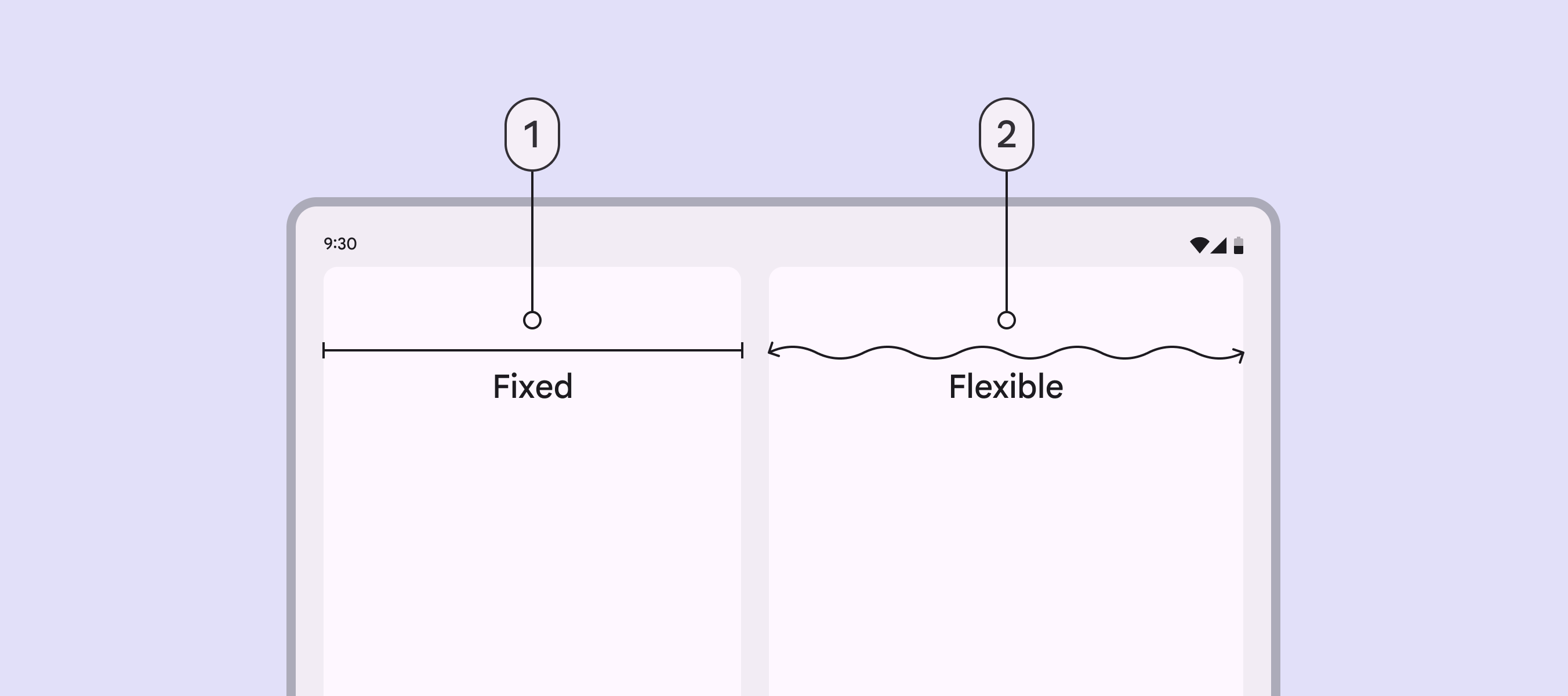
Zařízení se dvěma panely: jedním pevným a jedním flexibilním.
  1. Pevný panel
  2. Flexibilní panel

Panely mohou být trvalé nebo dočasné. Dočasné panely se zobrazují podle potřeby a lze je zavřít (skrýt), což ovlivní rozvržení a velikost ostatních panelů.
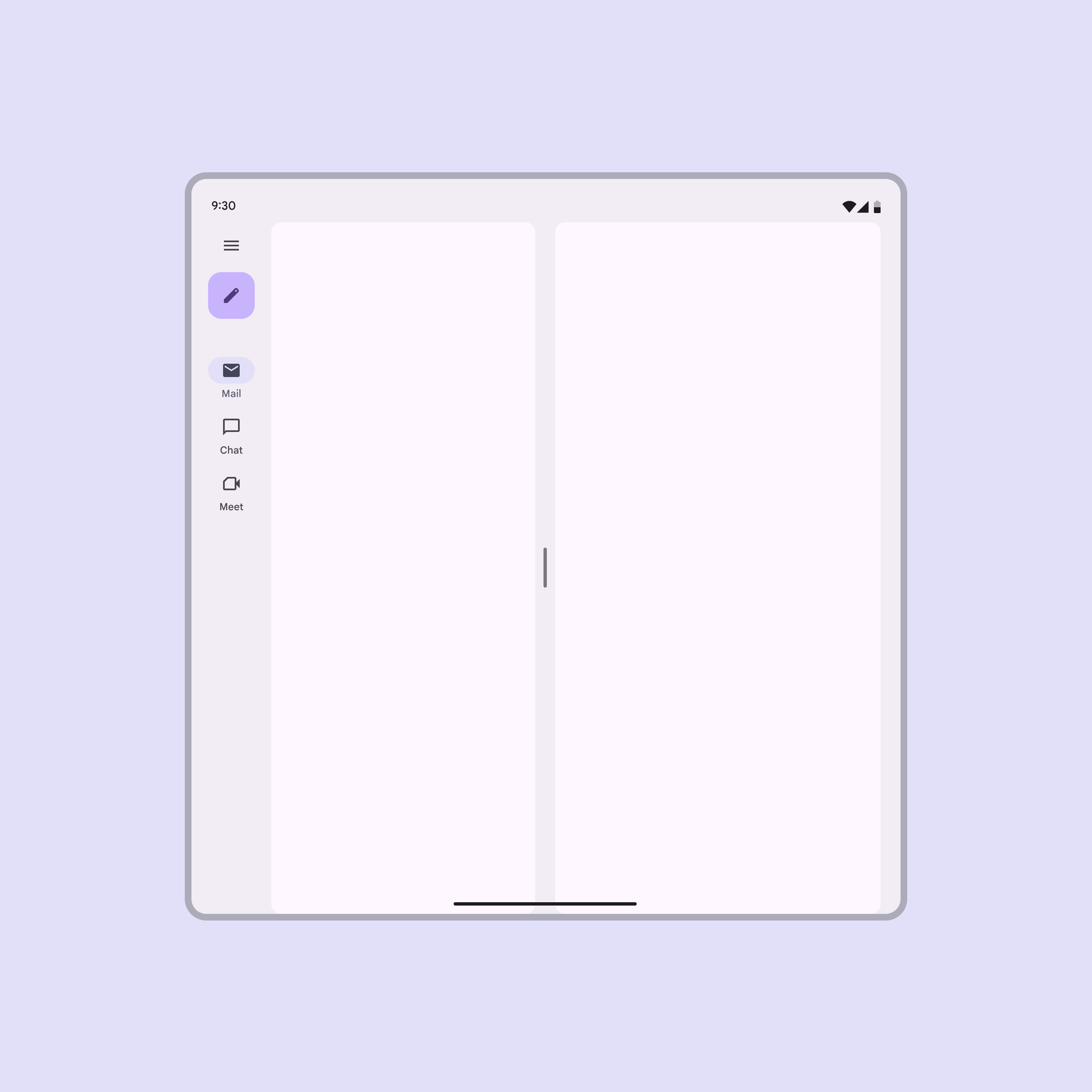
Dva trvalé panely.
Panely lze trvale zobrazit vedle sebe
Dočasné panely lze zavřít

Rozvržení s jedním panelem

Rozvržení s jedním panelem používají jeden flexibilní panel, který se roztahuje na dostupnou šířku rozvržení. Mohou se použít při jakémkoli bodu zlomuBody zlomu jsou doporučené velikosti oken, při kterých se rozvržení mění podle dostupného prostoru, zvyklostí zařízení a ergonomie (dříve třídy velikosti okna).Více o breakpointech, doporučují se však pro kompaktníŠířky oken menší než 600dp, například telefon v orientaci na výšku.Více o kompaktních breakpointech a středníŠířky oken od 600dp do 839dp, například tablet nebo skládací zařízení v orientaci na výšku.Více o středních breakpointech body zlomu.

Mobilní obrazovka s jedním flexibilním panelem.
Jeden flexibilní panel se přizpůsobí jakémukoli bodu zlomu

Rozvržení se dvěma panely

Rozvržení split-pane

Rozvržení split-pane udržuje rozestup vizuálně vycentrovaný. Nejlépe se hodí pro skládací zařízení a dynamická rozvržení.

Pokud je přítomna navigační kolejniceNavigační kolejnice umožňují přepínání mezi zobrazeními UI na zařízeních střední velikosti.Více o navigačních kolejnicích nebo navigační panelNavigační panely umožňují přepínání mezi zobrazeními UI na větších zařízeních. V expresivní aktualizaci použijte rozbalenou navigační lištu.Více o navigačních panelech, zmenší se pouze jeden panel. Druhý panel zabírá 50 % šířky okna.
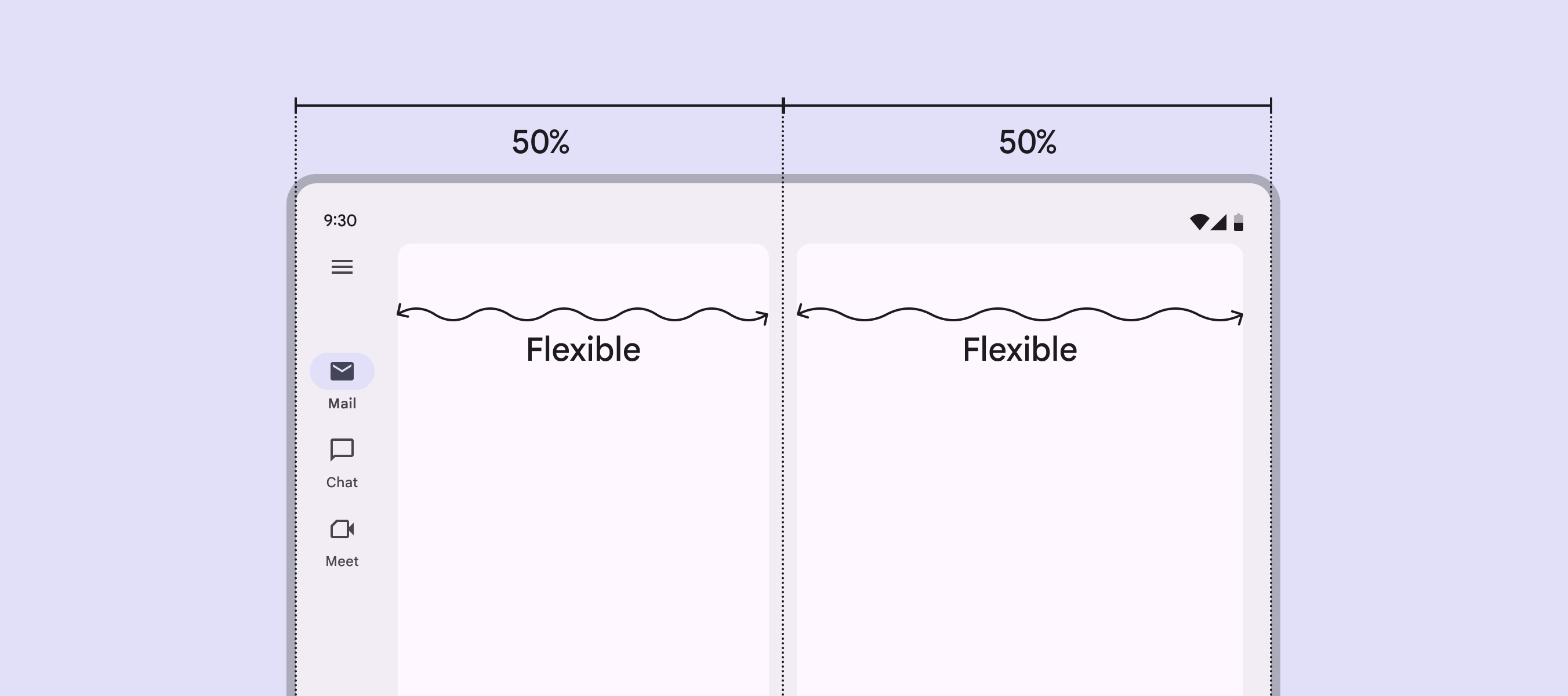
Dva flexibilní panely v rozvržení split-pane.
Navigace a první panel by měly zabírat 50 % šířky okna, aby rozestup zůstal vycentrovaný

Se spodní navigační lištouSpodní navigační lišty umožňují přepínání mezi zobrazeními UI na menších zařízeních.Více o spodních navigačních lištách nebo bez navigace zabírají oba panely ve výchozím nastavení 50 % šířky okna.
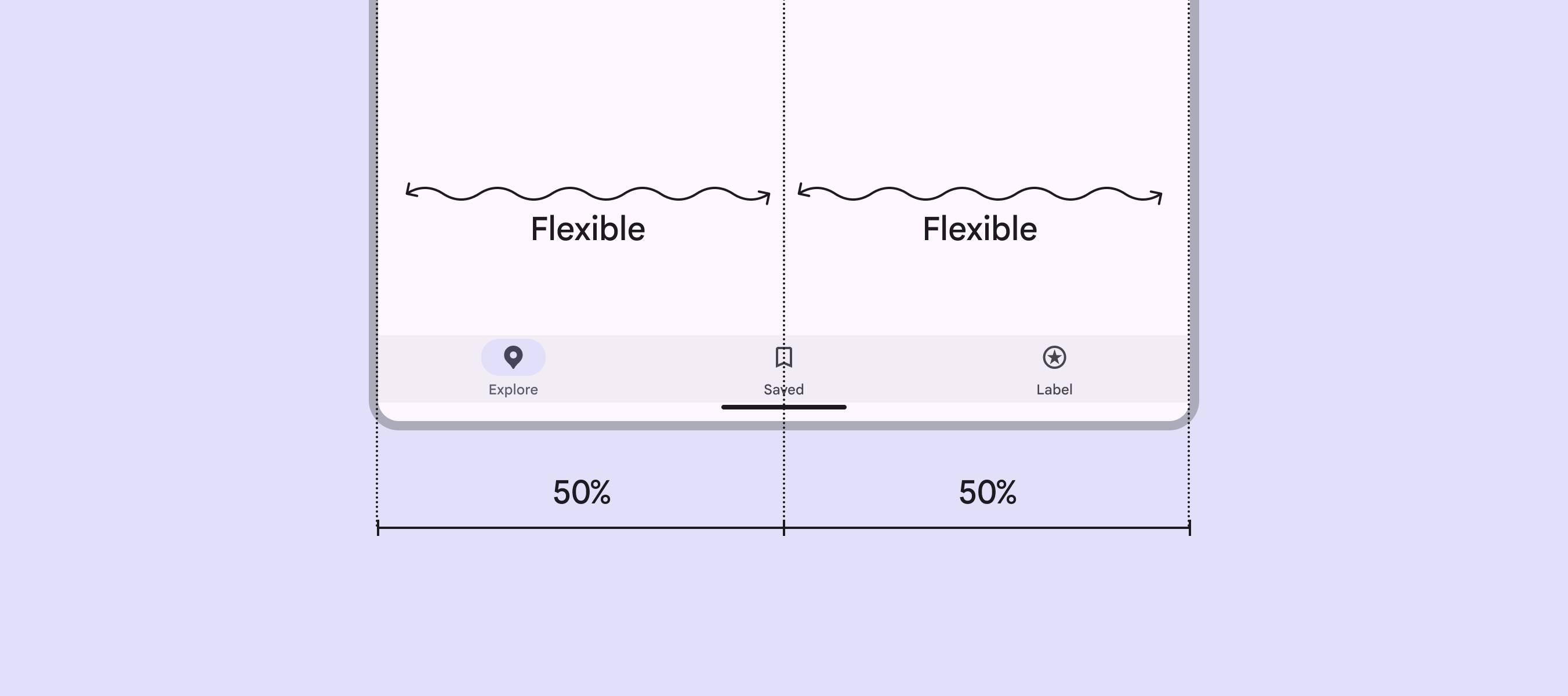
Dva flexibilní panely o šířce 50 %, se spodní navigační lištou pod nimi, která zabírá celé okno.
Pokud není zobrazena žádná navigační kolejnice, nastaví rozvržení split-pane každý panel ve výchozím nastavení na šířku 50 %

Rozvržení s pevným a flexibilním panelem

Toto rozvržení je běžné pro rozšířenéŠířky oken od 840dp do 1199dp, například tablet nebo skládací zařízení v orientaci na šířku, případně desktop.Více o rozšířených breakpointech, velkéŠířky oken od 1200dp do 1599dp, například desktop.Více o velkých breakpointech a extra velkéŠířky oken 1600dp a větší, například ultrawide monitory.Více o extra velkých breakpointech body zlomu. Pevný a flexibilní panel mohou být uspořádány v libovolném pořadí, které nejlépe vyhovuje obsahu.

Pevný panel je často dočasný a používá se pro boční panely nebo seznamy s nízkou informační hustotou.
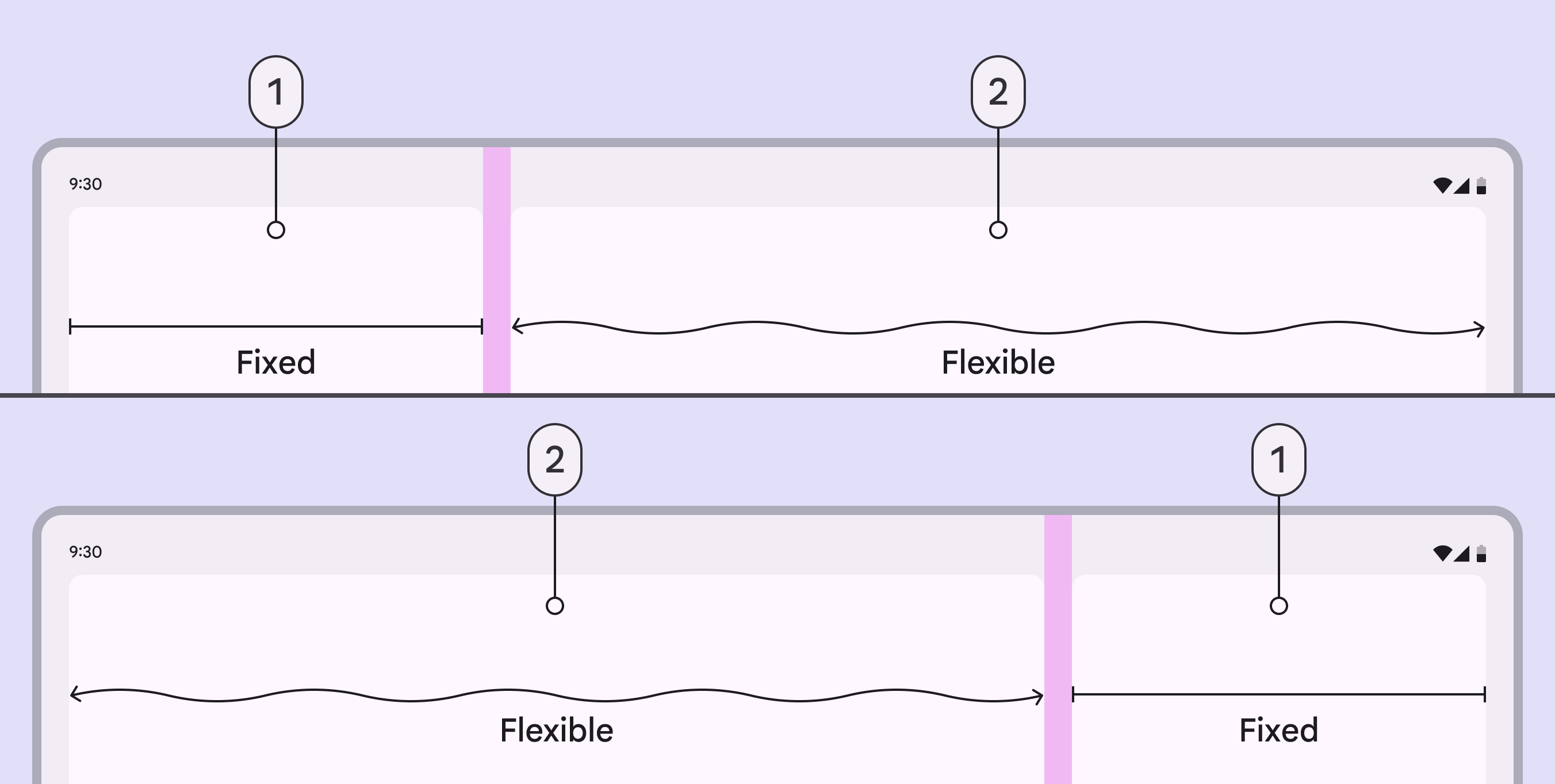
Pevný a flexibilní panely uspořádané dvěma různými způsoby.
  1. Pevný panel
  2. Flexibilní panel

Rozvržení se třemi panely

Ačkoli je méně běžné, bod zlomu Extra velký podporuje použití standardního bočního paneluBoční panely zobrazují sekundární obsah ukotvený ke straně obrazovky.Více o bočních panelech jako třetího panelu. Pokud je boční panel přítomen, rozšířená navigační kolejnice může zůstat viditelná, změnit se na sbalenou navigační lištu nebo se zcela skrýt. Nepoužívejte více než tři panely.

Poznámka: Doporučená šířka pevných panelů je na tomto bodu zlomu 412dp, ale boční panely mají ve výchozím nastavení maximální šířku 400dp.
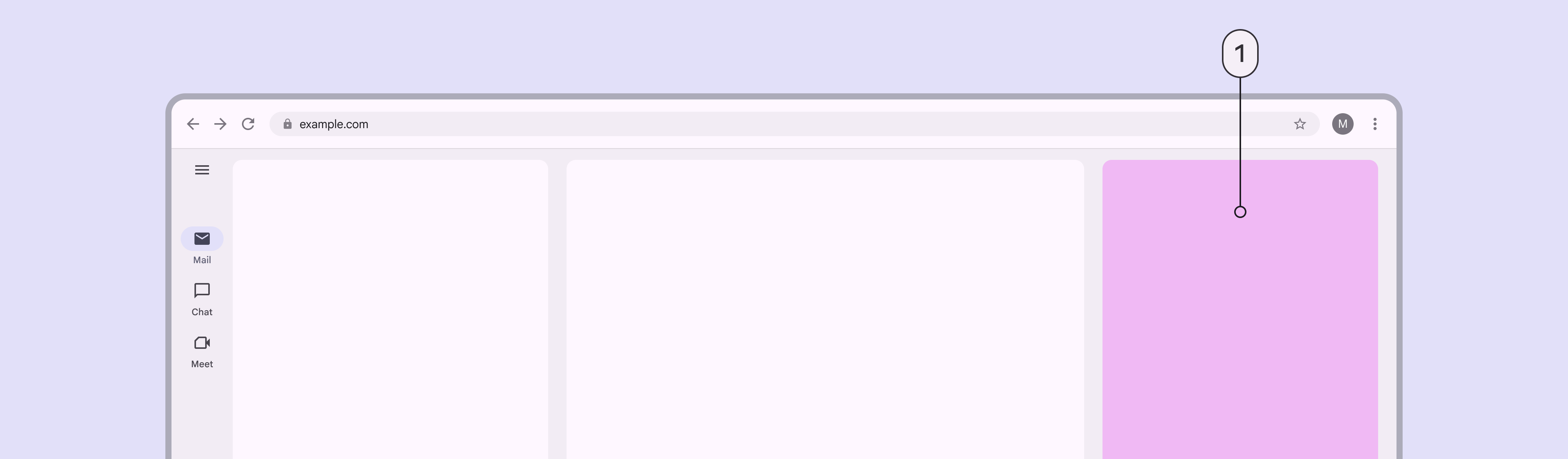
Bod zlomu Extra velký se dvěma panely a bočním panelem fungujícím jako třetí panel.
  1. Standardní boční panel lze použít jako třetí panel

Rozbalování a změna velikosti panelů ​

Panely lze rozbalovat, sbalovat a měnit jejich velikost pomocí úchytů pro taženíÚchyt pro tažení upravuje rozvržení, když jsou k dispozici dva nebo více panelů.Více o úchytech pro tažení.

  • V rozvržení split-pane lze oba flexibilní panely volně měnit nebo přichytit k určeným šířkám.
  • V rozvržení s pevným a flexibilním panelem může úchyt pro tažení zcela sbalit a rozbalit pevný panel. To usnadňuje přepínání mezi jedno- a dvoupanelovým rozvržením.

Úchyt pro tažení by měl při výběru také přepínat mezi velikostmi rozvržení. Může jít o klepnutí, dvojité klepnutí nebo dlouhé stisknutí.

Úchyty pro tažení umožňují upravit velikost panelu v rozvržení seznam–detail

U rozšířených, velkých a extra velkých bodů zlomu lze dvoupanelové rozvržení upravit tak, aby se panely při změně velikosti přichytily k nastaveným šířkám.

Doporučené vlastní šířky jsou:

  • 360dp
  • 412dp
  • Rozvržení split-pane s vizuálně vycentrovaným rozestupem
Panely se po uvolnění úchytu pro tažení mohou přichytit k vlastním šířkám

Trvalá změna velikosti panelu

Chování trvalé změny velikosti si pamatuje preferovanou šířku panelu uživatele. Používejte ho pro většinu rozvržení, jejichž velikost lze měnit.

Šířky panelů zůstávají zachovány i po zavření aplikace uživatelem

Šířka zůstává zachována i při změně bodu zlomuBody zlomu jsou doporučené velikosti oken, při kterých se rozvržení mění podle dostupného prostoru, zvyklostí zařízení a ergonomie (dříve třídy velikosti okna).Více o breakpointech. Pokud je tedy dvoupanelové rozvržení při určité velikosti sbaleno na jeden panel, zůstane sbalené i při změně bodu zlomu.

Když se dvoupanelové rozvržení změní na jeden panel zabírající celou šířku, měl by tento panel zabírat celou šířku i po přepnutí bodu zlomu

Dočasná změna velikosti panelu

Chování dočasné změny velikosti si neukládá preferovanou šířku panelu uživatele. Používá se především v rozvrženích s podpůrným panelem, kde je ruční změna velikosti neobvyklá.

Rozvržení s podpůrným panelem mohou mít úchyt pro tažení panelu, který dočasně mění velikost sekundárního obsahu

Při dočasné změně velikosti by se panely měly vždy vrátit k výchozímu rozvržení poté, co se panel nebo produkt zavře a znovu otevře. Tím se zajistí, že obsah bude mít vhodnou velikost pro většinu interakcí.

Šířku panelu lze dočasně upravit pomocí úchytu pro tažení, ale panel se vrátí k výchozímu rozvržení

Zobrazování více panelů ​

Více panelů lze zobrazit třemi způsoby: panely ve stejné rovině, plovoucí panely nebo ukotvené panely. Rozvržení závisí na bodu zlomu, funkci panelu a způsobu, jakým s ním uživatelé interagují:

  • Ve stejné rovině: Dva panely zobrazené vedle sebe. Trvalé nástroje, například panely nástrojů, by měly být ve stejné rovině s primárním obsahem, aby zůstaly přístupné.
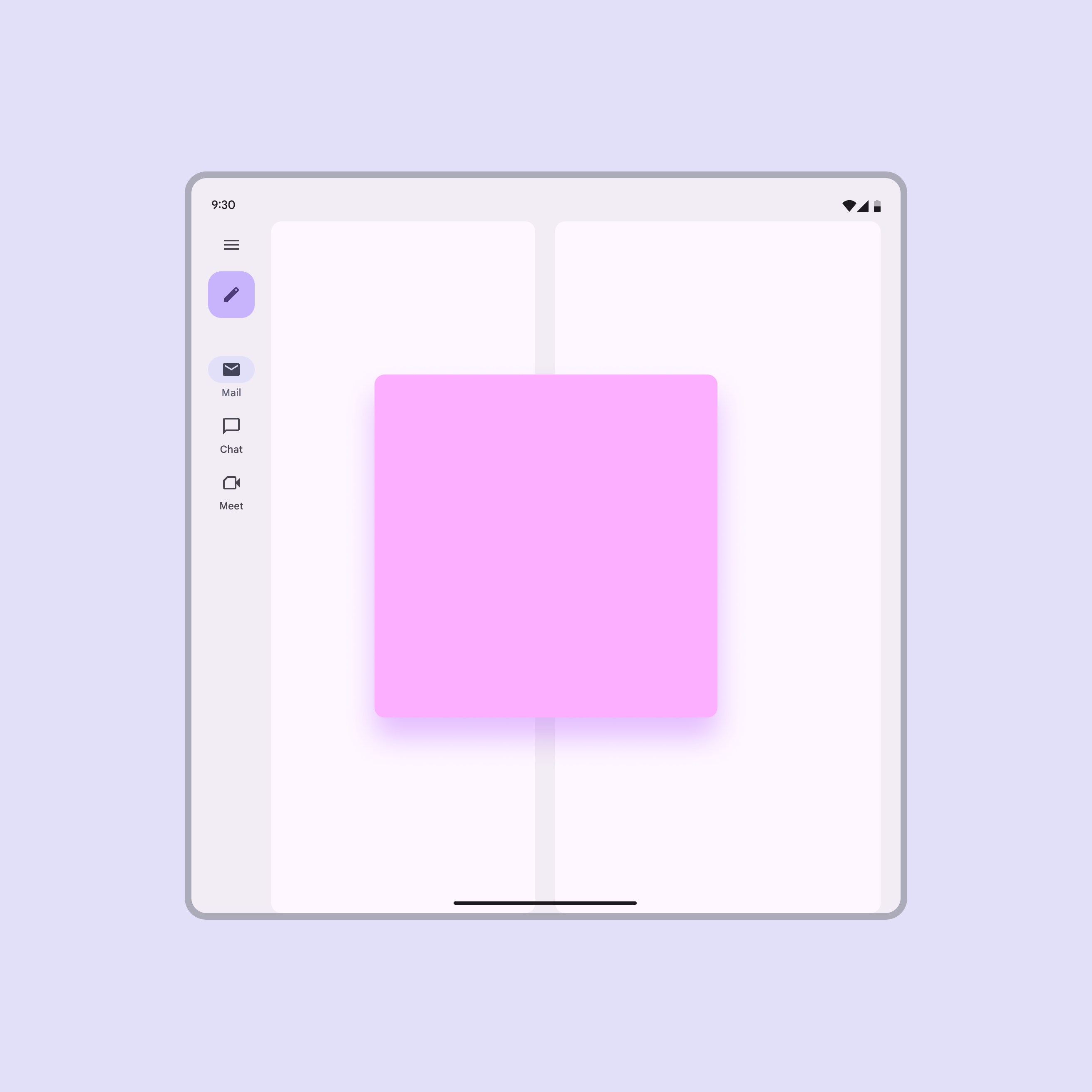
  • Plovoucí: Malý panel se zobrazuje nad většími panely. Dočasné úlohy by měly zůstat plovoucí bez ohledu na bod zlomu; příkladem je dialog.
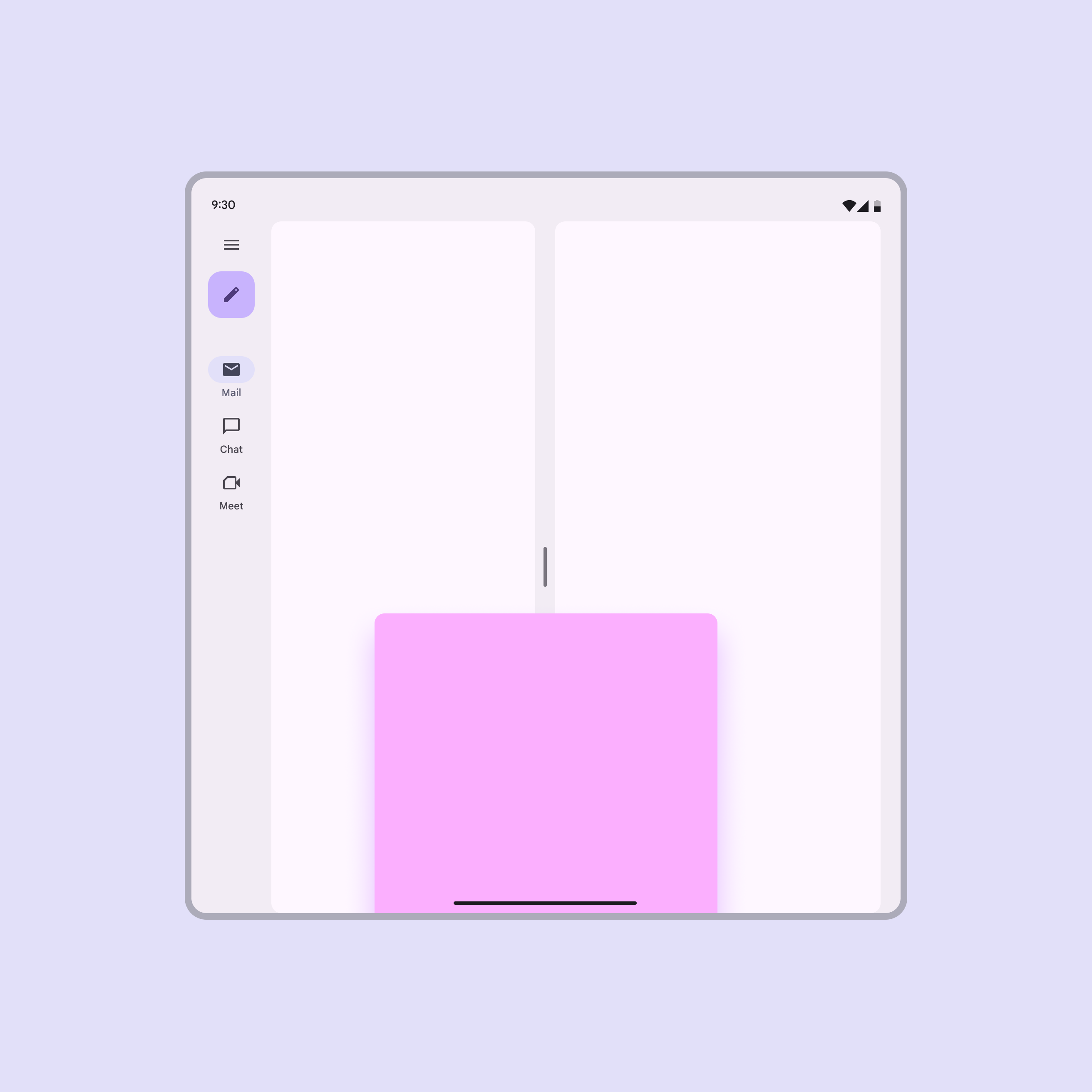
  • Ukotvený: Malý panel připevněný k okraji okna. Například spodní panelSpodní panely zobrazují sekundární obsah ukotvený ke spodní části obrazovky.Více o spodních panelech lze ukotvit, aby zobrazoval další akce.
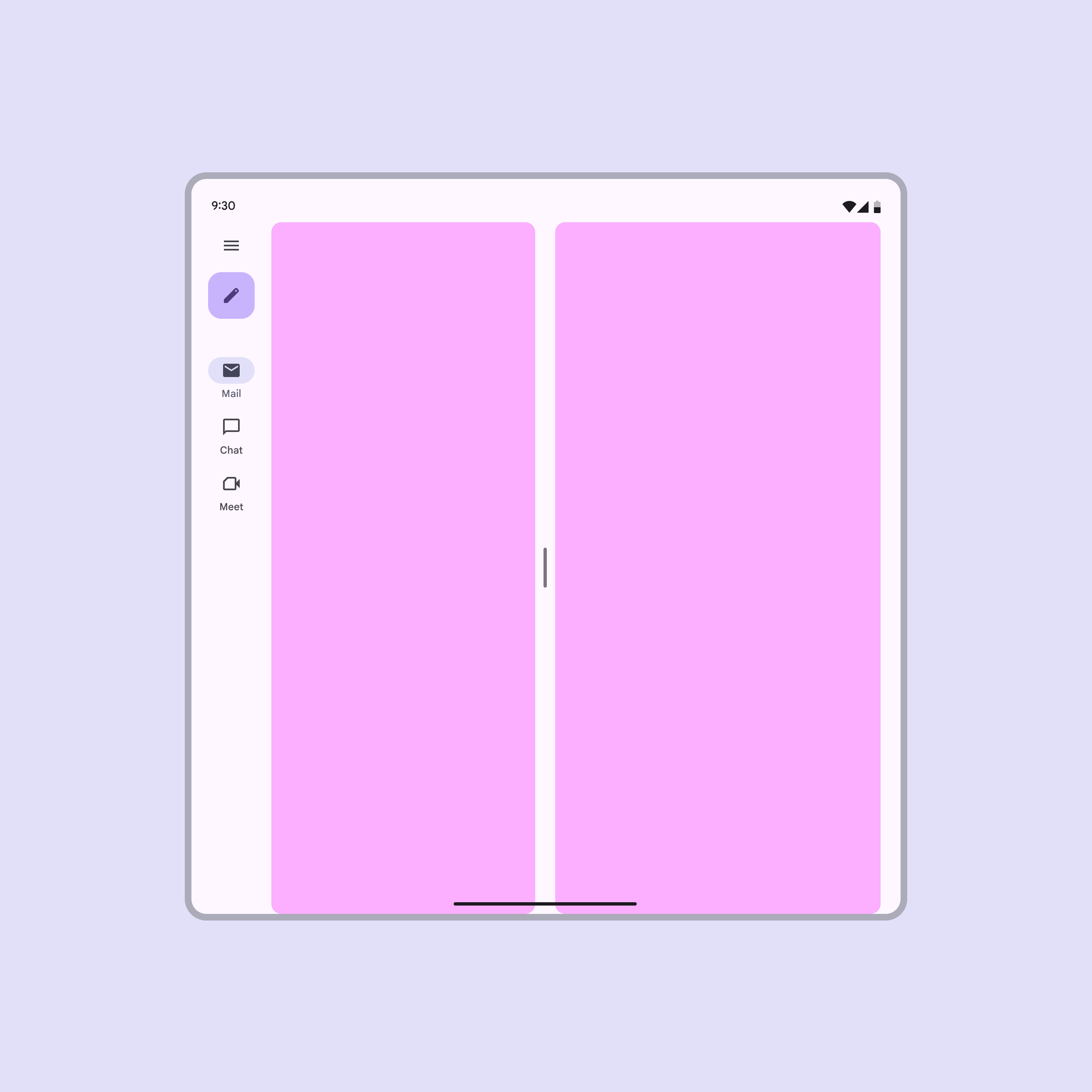
Otevřená obrazovka skládacího zařízení se dvěma panely ve stejné rovině zobrazenými vedle sebe.
Ve stejné rovině: Panely jsou zobrazeny vedle sebe
Otevřená obrazovka skládacího zařízení s plovoucím panelem zobrazeným nad ostatními prvky.
Plovoucí: Panel se zobrazuje nad ostatními panely nebo obsahem, podobně jako dialog
Otevřená obrazovka skládacího zařízení s ukotveným panelem ve spodní části obrazovky zobrazeným nad ostatními prvky.
Ukotvený: Panel se zobrazuje nad ostatními panely a jedna jeho hrana přesahuje za jeden okraj obrazovky, podobně jako u spodního panelu

Jak se panely přizpůsobují ​

Rozvržení panelů se mohou přizpůsobovat třemi strategiemi: zobrazení a skrytí, vznášení nebo přeuspořádání. Při změně velikosti okna nebo orientace umožňují tyto strategie panelům uspořádat se tak, aby zachovaly kontext a význam.

Zobrazení a skrytí

Při změně bodu zlomuBody zlomu jsou doporučené velikosti oken, při kterých se rozvržení mění podle dostupného prostoru, zvyklostí zařízení a ergonomie (dříve třídy velikosti okna).Více o breakpointech nebo orientace se panely mohou na obrazovce objevovat nebo z ní mizet, případně se zobrazovat vedle sebe.

Panel lze zobrazit nebo skrýt v závislosti na dostupném prostoru a orientaci

Vznášení

Panely lze zvednout nad ostatní obsah jako plovoucí nebo ukotvené panely. Tato strategie pomáhá zobrazovat panely v blízkosti prvků, které je vyvolaly.

Plovoucí panely:

  • Zobrazují se nad hlavním obsahem
  • Lze je nastavit tak, aby je bylo možné přetahovat nebo měnit jejich velikost

Při přidávání ovládacích prvků pro změnu velikosti nebo polohy plovoucího panelu zajistěte, aby byly přístupné.

Panel ve stejné rovině se při přepnutí bodu zlomu nebo orientace může změnit na plovoucí panel

Na velkých obrazovkách:

  • Plovoucí panely jsou výchozí
  • Clona za plovoucím panelem je volitelná
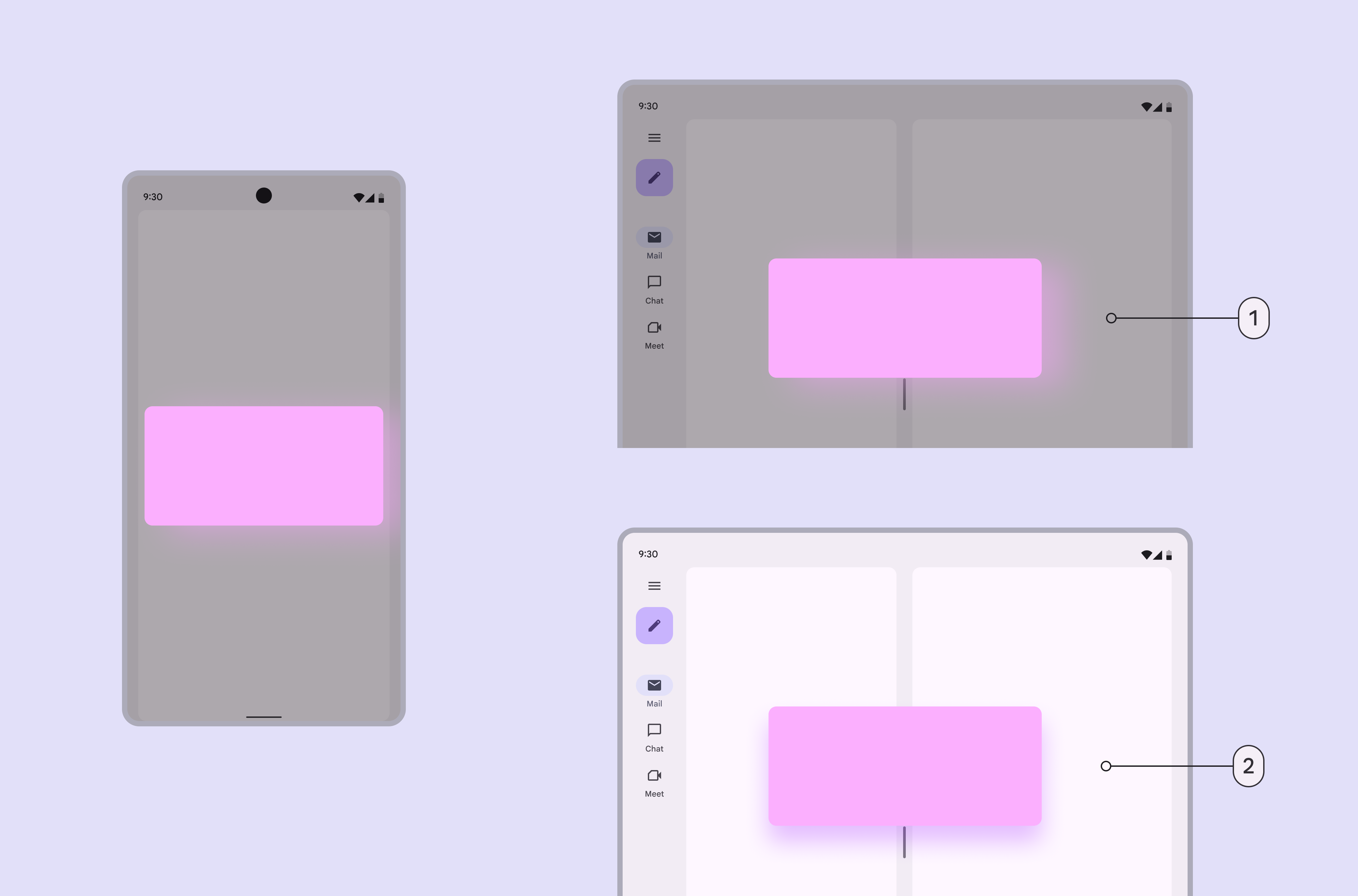
Dva způsoby zobrazení plovoucích panelů na velkých obrazovkách, s clonou a bez ní.
  1. Plovoucí panel s clonou
  2. Plovoucí panel bez clony

Ukotvené panely jsou obvykle ve spodní části okna, podobně jako spodní panelSpodní panely zobrazují sekundární obsah ukotvený ke spodní části obrazovky.Více o spodních panelech.

Při středníchŠířky oken od 600dp do 839dp, například tablet nebo skládací zařízení v orientaci na výšku.Více o středních breakpointech a rozšířených breakpointechŠířky oken od 840dp do 1199dp, například tablet nebo skládací zařízení v orientaci na šířku, případně desktop.Více o rozšířených breakpointech se ukotvené panely mohou změnit na plovoucí panely.

Ukotvený panel se při středních a rozšířených bodech zlomu může změnit na plovoucí panel

Alternativně se při středních a rozšířených bodech zlomu může ukotvený panel změnit na panel ve stejné rovině.

Ukotvený panel se při středních a rozšířených bodech zlomu může také změnit na panel ve stejné rovině

Na velkých obrazovkách zvažte změnu ukotvených panelů na panely ve stejné rovině.
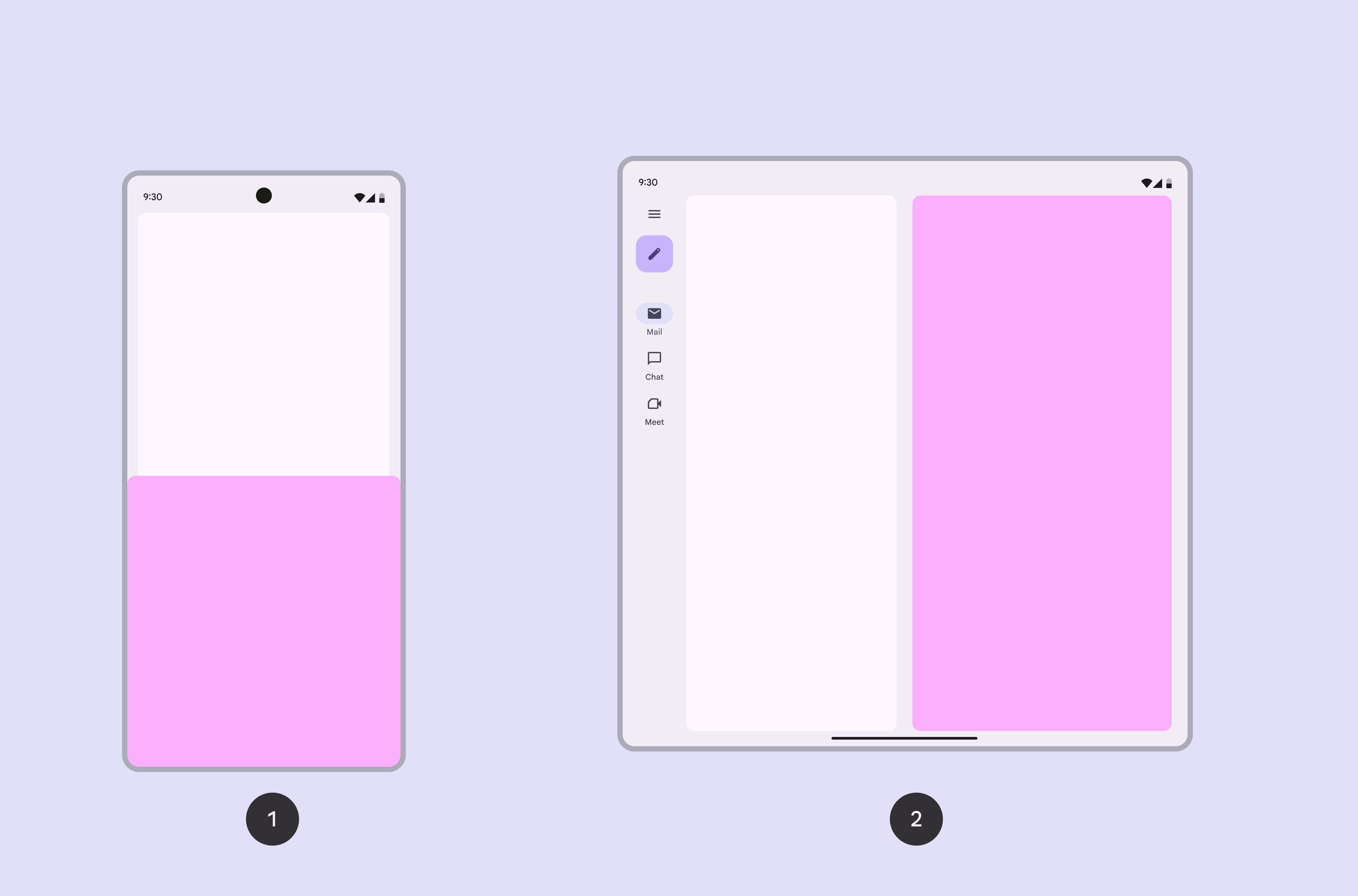
Ukotvený panel na mobilu a panel ve stejné rovině na tabletu.
  1. Kompaktní obrazovka může mít ukotvený panel
  2. Na velké obrazovce by se měl změnit na panel ve stejné rovině

Přeuspořádání

Panely lze při změně bodu zlomu nebo orientace na obrazovce přeuspořádat; tomuto chování se také říká reflow.

Například ve svislé orientaci se podpůrný panel může přesunout pod hlavní panel.

Ve svislé orientaci se podpůrný panel může přesunout pod hlavní panel

Přeuspořádání se uplatňuje také při změně bodu zlomu. Pokud není dostatek vodorovného prostoru, mohou se panely místo toho uspořádat svisle.

Panely mohou při změně velikosti obrazovky měnit velikost, umístění a orientaci

Prostorové panely ​

Na zařízeních XR lze rozvržení panelů zobrazovat v samostatných prostorových panelechV Android XR je prostorový panel kontejner pro prvky UI, interaktivní komponenty a pohlcující obsah.Více o prostorových panelech. Tyto panely musí mít jasné ohraničení, aby byly snadno viditelné na jakémkoli pozadí.

Obsah v prostorovém panelu může používat implicitní seskupováníImplicitní seskupování využívá těsnou blízkost a volný prostor k seskupení souvisejících položek.Více o implicitním seskupování, pokud má panel explicitní kontejner, který jej odlišuje od okolního prostředí.
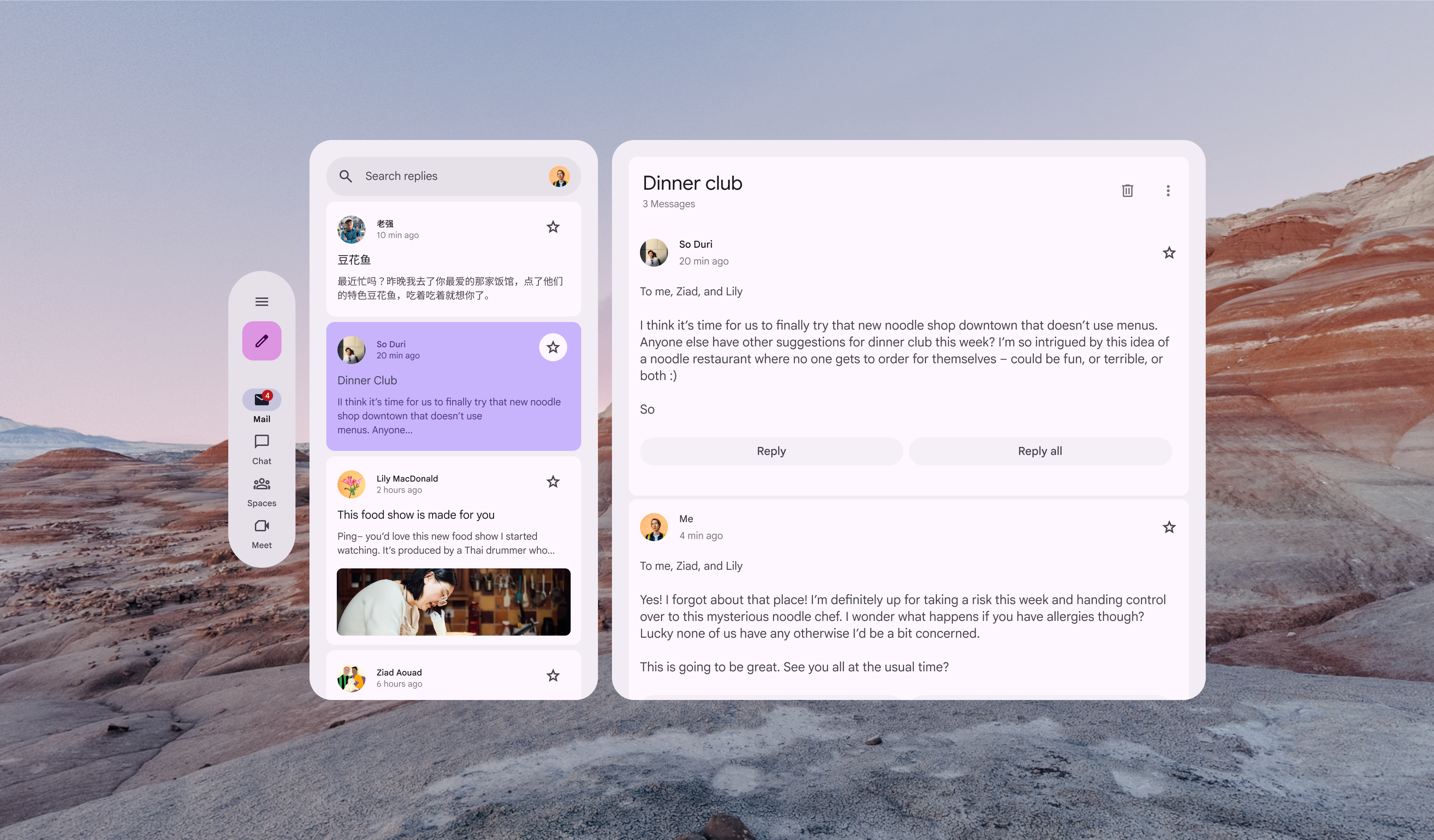
Dvoupanelové rozvržení v XR s implicitním seskupováním obsahu a pozadím virtuální reality.
Když panel používá explicitní kontejner, obsah může používat implicitní seskupování

Aspekty přístupnosti ​

Panely ve stejné rovině

  • Pořadí fokusu by mělo odpovídat vizuálnímu uspořádání panelů na obrazovce

Plovoucí panely

Modální plovoucí panel:

  • Když je aktivní, nelze interagovat s prvky za ním
  • Fokus se automaticky přesune na první prvek v panelu a po zavření panelu se vrátí na prvek, který jej vyvolal, podobně jako u dialogu
  • Pokud je panel vyvolán automaticky, fokus by se na něj měl přesunout také, ale po jeho zavření by měl přejít na další nejlogičtější prvek na obrazovce
  • Panel zmizí, když uživatel interaguje s něčím za ním.

Nemodální plovoucí panel:

  • Když je otevřený, lze interagovat s dalšími částmi produktu
  • Fokus by měl umožňovat přesun do panelu i z něj
  • Panel by měl být zařazen do logického pořadí čtení obrazovky

Ukotvené panely

  • Mají stejné požadavky na fokus jako modální a nemodální panely
  • Pořadí fokusu by mělo odpovídat vizuálnímu uspořádání panelů na obrazovce
Pager
Předchozí stránkaScaffold: Kolejnice
Další stránkaMřížky a rozestupy: Přehled

Vydáno pod licencí Apache 2.0 nebo CC BY 4.0.

Copyright © 2018-Present Google

https://m3.material.io/foundations/layout/scaffold/panes

Vydáno pod licencí Apache 2.0 nebo CC BY 4.0.

Copyright © 2018-Present Google