Skip to content
Material Design 3
Main Navigation
v3
v2
v1

Italiano

English
简体中文
繁體中文
Español
Français
Русский
Português – Brasil
Deutsch
日本語
한국어
Polski
Türkçe
čeština
magyar

Italiano

English
简体中文
繁體中文
Español
Français
Русский
Português – Brasil
Deutsch
日本語
한국어
Polski
Türkçe
čeština
magyar

Aspetto

Sidebar Navigation

Fondamenti

Accessibilità

Panoramica: Principi

Panoramica: tecnologie assistive

Progettazione: panoramica

Progettazione: contrasto cromatico

Progettazione: Struttura

Progettazione: flusso

Progettazione: Elementi

Scrittura e testo: buone pratiche

Scrittura e testo: Troncamento del testo

Scrittura e testo: Ridimensionamento del testo

Progettare per tutti: esigenze degli utenti

Progettare per tutti: Co-design

Progettazione dei contenuti

Panoramica

Testo alternativo

Scrittura globale: panoramica

Scrittura per un pubblico globale: Scelta delle parole

Notifiche

Guida di stile: buone pratiche di UX writing

Guida di stile: Scelta delle parole

Guida di stile: Grammatica e punteggiatura

Personalizzazione di Material

Dispositivi

Design per smartwatch: panoramica

Design per gli orologi: Fondamenti

Design per gli smartwatch: Stili

Design per gli smartwatch: layout

XR

Design per XR immersiva: panoramica

Design per XR immersiva: Interazione

Progettazione per XR immersiva: layout

Progettazione per XR immersiva: accessibilità

Componenti XR: panoramica

Componenti XR: Barre dell’applicazione

Componenti XR: finestre di dialogo

Componenti XR: barra di navigazione

Componenti XR: barra di navigazione laterale

Componenti XR: barre degli strumenti

Token di design: panoramica

Token di design: come utilizzarli

Interazione

Gesti

Input: Fondamenti

Selezione: panoramica

Stati: panoramica

Stati: livelli di stato

Stati: Applicazione degli stati

Layout

Panoramica del layout: panoramica

Panoramica del layout: parti del layout

Panoramica sul layout: design adattivo

Scaffold: panoramica

Scaffold: Barre

Scaffold: Rails

Scaffold: Riquadri

Griglie e spaziatura: panoramica

Griglie e spaziatura: Griglie

Griglie e spaziatura: Spaziatura

Griglie e spaziatura: Densità

Breakpoints: panoramica

Breakpoint: compatto

Breakpoint: medio

Breakpoint espansi

Breakpoint: large ed extra-large

Bidirezionalità e RTL

Esempi di layout canonici: panoramica

Esempi di layout canonici: Feed

Esempi di layout canonici: Elenco-dettagli

Esempi di layout canonici: pannello di supporto

Usabilità: panoramica

Usabilità: applicare M3 Expressive

Material dalla A alla Z

Stili

Colore

Sistema dei colori: panoramica

Sistema dei colori: come funziona il sistema

Ruoli di colore

Schemi di colori

Scelta di uno schema

Schemi di colori statici: Baseline

Schemi di colore statici: brand personalizzato

Schemi di colori dinamici: scegliere un’origine

Schemi di colori dinamici: origine generata dall’utente

Schemi di colore dinamici: origine basata sul contenuto

Personalizzazioni avanzate: panoramica

Personalizzazioni avanzate: applica i colori

Personalizzazioni avanzate: definire nuovi colori

Personalizzazioni avanzate: regolare i colori esistenti

Risorse cromatiche

Elevazione: panoramica

Elevazione: Applicazione dell’elevazione

Elevazione: Token

Icone: panoramica

Icone: Progettazione delle icone

Icone: Applicazione delle icone

Movimento

Sistema di fisica del movimento: come funziona

Sistema di fisica del movimento: specifiche

Easing e durata: applicazione di easing e durata

Easing e durata: Token e specifiche

Transizioni: Pattern di transizione

Transizioni: Applicazione delle transizioni

Forma: Panoramica e principi

Forma: scala dei raggi d’angolo

Forma: Morphing delle forme

Spaziatura: panoramica

Spaziatura: Applicazione della spaziatura

Spaziatura: token

Tipografia: panoramica

Tipografia: font

Tipografia: scala tipografica e token

Tipografia: utilizzo dei caratteri tipografici

Tipografia: Trattamenti editoriali

Componenti

Barre dell’applicazione: panoramica

Barre dell’applicazione: specifiche

Barre dell’applicazione: linee guida

Barre dell’applicazione: accessibilità

Badge: panoramica

Badge: specifiche

Badge: linee guida

Badge: accessibilità

Pulsanti

Tutti i pulsanti

Gruppi di pulsanti: panoramica

Gruppi di pulsanti: specifiche

Gruppi di pulsanti: linee guida

Gruppi di pulsanti: accessibilità

Pulsanti: panoramica

Pulsanti: specifiche

Pulsanti: linee guida

Pulsanti: accessibilità

FAB estesi: panoramica

FAB estesi: specifiche

FAB estesi: linee guida

FAB estesi: accessibilità

Menu FAB: panoramica

FAB menu: specifiche

Menu FAB: linee guida

Menu FAB: accessibilità

Pulsanti d’azione flottanti (FAB): panoramica

Pulsanti d’azione flottanti (FAB): specifiche

Pulsanti d’azione flottanti (FAB): linee guida

Pulsanti d’azione flottanti (FAB): accessibilità

Pulsanti con icone: panoramica

Pulsanti con icona: specifiche

Pulsanti con icona: linee guida

Pulsanti con icona: accessibilità

Pulsanti segmentati: panoramica

Pulsanti segmentati: specifiche

Pulsanti segmentati: linee guida

Pulsanti segmentati: accessibilità

Pulsanti split: panoramica

Split button: specifiche

Pulsanti split: linee guida

Pulsanti suddivisi: accessibilità

Schede: panoramica

Schede: specifiche

Schede: linee guida

Schede: accessibilità

Carosello: panoramica

Carosello: specifiche

Carosello: linee guida

Carosello: accessibilità

Checkbox: panoramica

Checkbox: specifiche

Casella di controllo: linee guida

Casella di controllo: accessibilità

Chip: panoramica

Chips: specifiche

Chip: linee guida

Chip: accessibilità

Selettori di data e ora

Selettori di data: panoramica

Selettori di data: specifiche

Selettori di data: linee guida

Selettori di data: accessibilità

Selettori di ora: panoramica

Selettori di ora: specifiche

Selettori di ora: linee guida

Selettori di ora: accessibilità

Finestre di dialogo: panoramica

Finestre di dialogo: specifiche

Finestre di dialogo: linee guida

Finestre di dialogo: accessibilità

Divisore: panoramica

Divisore: specifiche

Divisore: linee guida

Divisore: accessibilità

Elenchi: panoramica

Elenchi: specifiche

Elenchi: linee guida

Elenchi: accessibilità

Caricamento e avanzamento

Indicatore di caricamento: panoramica

Indicatore di caricamento: specifiche

Indicatore di caricamento: linee guida

Indicatore di caricamento: accessibilità

Indicatori di avanzamento: panoramica

Indicatori di avanzamento: specifiche

Indicatori di avanzamento: linee guida

Indicatori di avanzamento: accessibilità

Menu: panoramica

Menu: specifiche

Menu: linee guida

Menu: accessibilità

Navigazione

Barra di navigazione: panoramica

Barra di navigazione: specifiche

Barra di navigazione: linee guida

Barra di navigazione: accessibilità

Cassetto di navigazione: panoramica

Cassetto di navigazione: specifiche

Cassetto di navigazione: linee guida

Cassetto di navigazione: accessibilità

Barra di navigazione laterale: panoramica

Barra di navigazione laterale: specifiche

Barra di navigazione laterale: linee guida

Barra di navigazione laterale: accessibilità

Pulsante di opzione: panoramica

Pulsante di opzione: specifiche

Pulsante di opzione: linee guida

Pulsante di opzione: accessibilità

Ricerca: panoramica

Ricerca: specifiche

Ricerca: linee guida

Ricerca: accessibilità

Fogli

Bottom sheets: panoramica

Bottom sheets: specifiche

Bottom sheets: linee guida

Bottom sheets: accessibilità

Pannelli laterali: panoramica

Pannelli laterali: specifiche

Pannelli laterali: linee guida

Pannelli laterali: accessibilità

Slider: panoramica

Slider: specifiche

Slider: linee guida

Sliders: accessibilità

Snackbar: panoramica

Snackbar: specifiche

Snackbar: linee guida

Snackbar: accessibilità

Interruttore: panoramica

Interruttore: specifiche

Interruttore: linee guida

Interruttore: accessibilità

Schede: panoramica

Tab: specifiche

Schede: linee guida

Schede: accessibilità

Campi di testo: panoramica

Campi di testo: specifiche

Campi di testo: linee guida

Campi di testo: accessibilità

Barre degli strumenti: panoramica

Barre degli strumenti: specifiche

Barre degli strumenti: linee guida

Barre degli strumenti: accessibilità

Panoramica sui tooltip

Tooltip: specifiche

Tooltip: linee guida

Tooltip: accessibilità

In questa pagina

Scaffold: Riquadri ​

Una struttura fondamentale di progettazione dell’interfaccia utente che fornisce una piattaforma standard per assemblare componenti chiave.

Riquadri ​

Tutti i layout sono composti da 1–3 riquadri. Il tipo di layout e il numero di riquadri dovrebbero essere scelti in base al breakpointI breakpoint sono dimensioni di finestra stabilite in cui un layout cambia per adattarsi allo spazio disponibile, alle convenzioni del dispositivo e all'ergonomia (in precedenza classi di dimensione della finestra).Ulteriori informazioni sui breakpoint e al tipo di prodotto che si sta realizzando.
Un layout a due riquadri su desktop.
I layout spesso includono più riquadri che funzionano insieme

Tutti i layout sono composti da 1–3 riquadri visibili. Il tipo di layout e il numero di riquadri dovrebbero essere scelti in base al breakpointI breakpoint sono dimensioni di finestra stabilite in cui un layout cambia per adattarsi allo spazio disponibile, alle convenzioni del dispositivo e all'ergonomia (in precedenza classi di dimensione della finestra).Ulteriori informazioni sui breakpoint e al tipo di prodotto che si sta realizzando.

BreakpointNumero consigliato di riquadriAltri numeri possibili di riquadri
Compact1--
Medium12
Expanded21
Large21
Extra-large21, 3

I riquadri possono essere:

  • Fissi: la larghezza non varia in base allo spazio disponibile
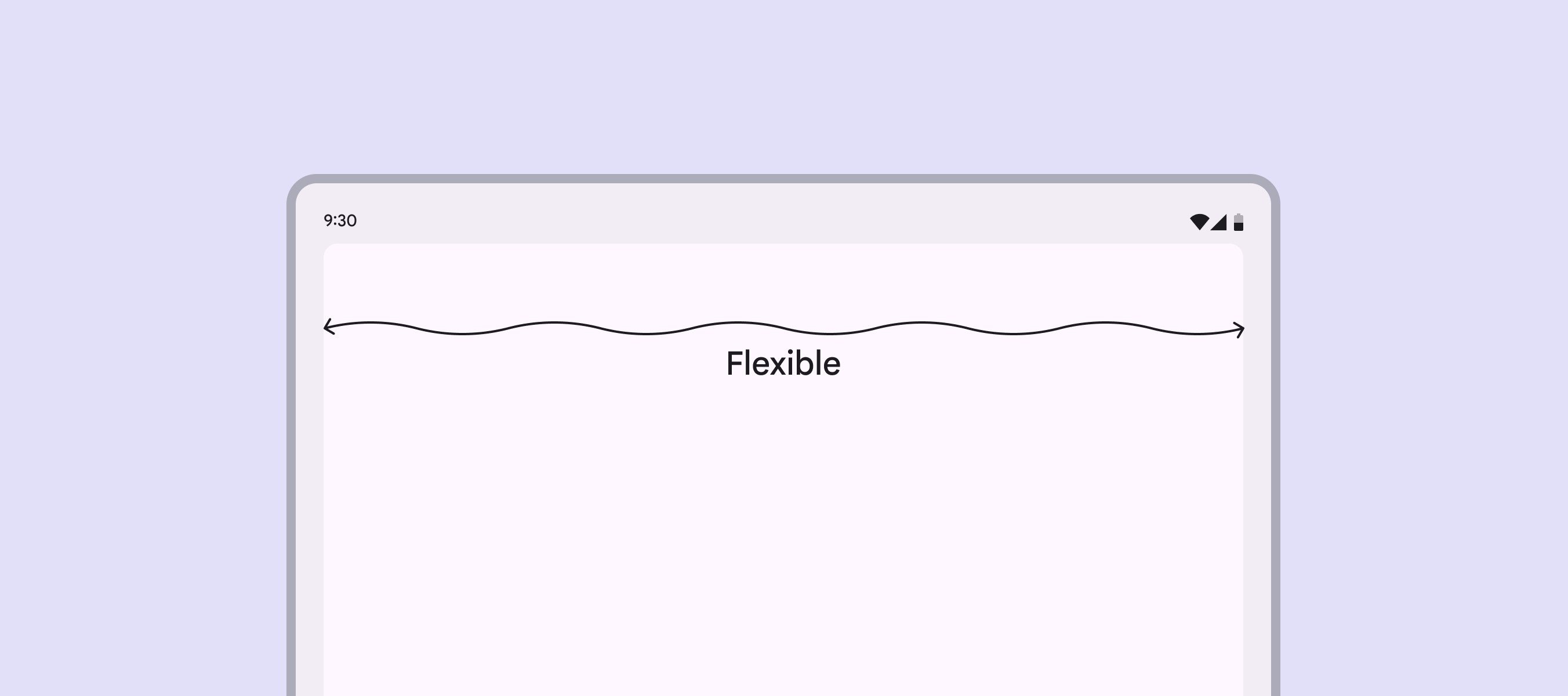
  • Flessibili: la larghezza varia in base allo spazio disponibile e può aumentare o diminuire

Tutti i layout richiedono almeno un riquadro flessibile.
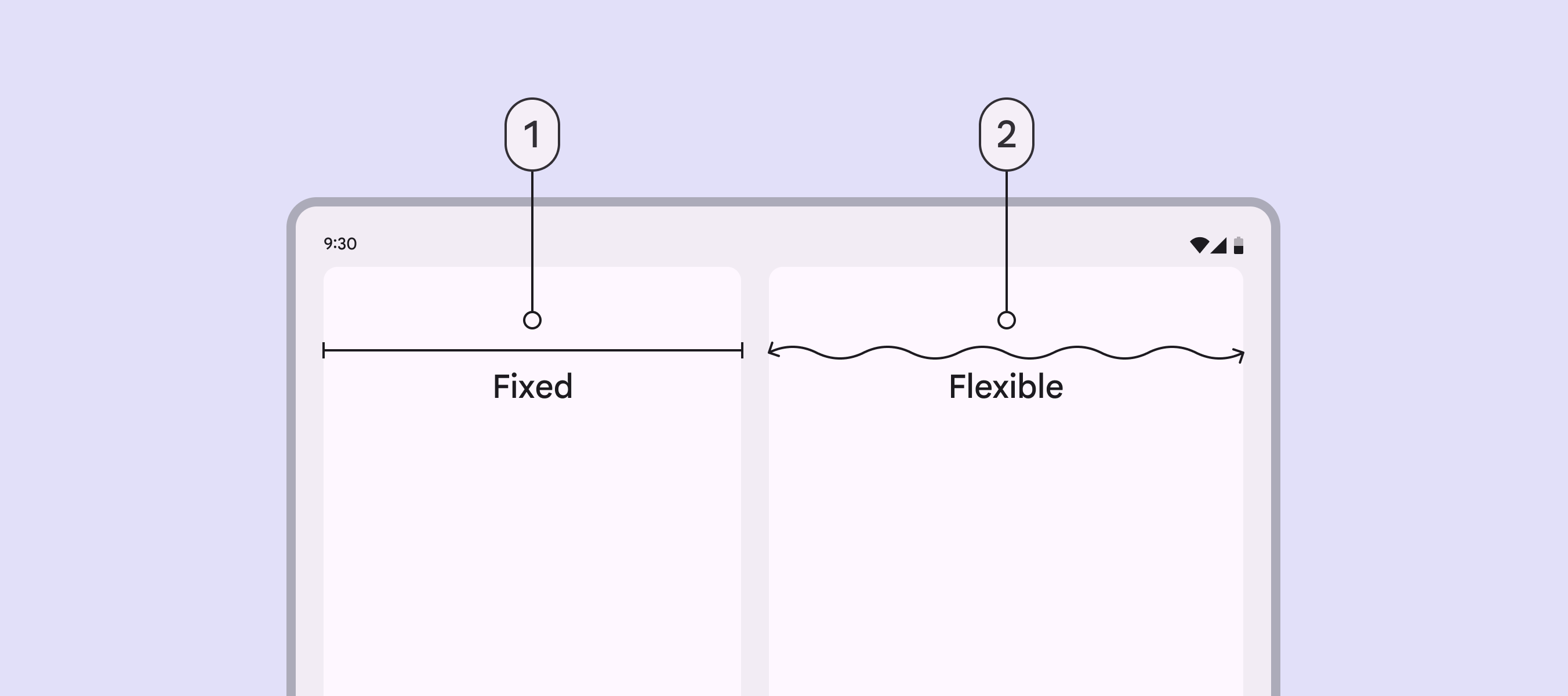
Un dispositivo con 2 riquadri: 1 fisso e 1 flessibile.
  1. Riquadro fisso
  2. Riquadro flessibile

I riquadri possono essere permanenti o temporanei. I riquadri temporanei possono essere mostrati e chiusi quando necessario; la loro apertura o chiusura modifica il layout e le dimensioni degli altri riquadri.
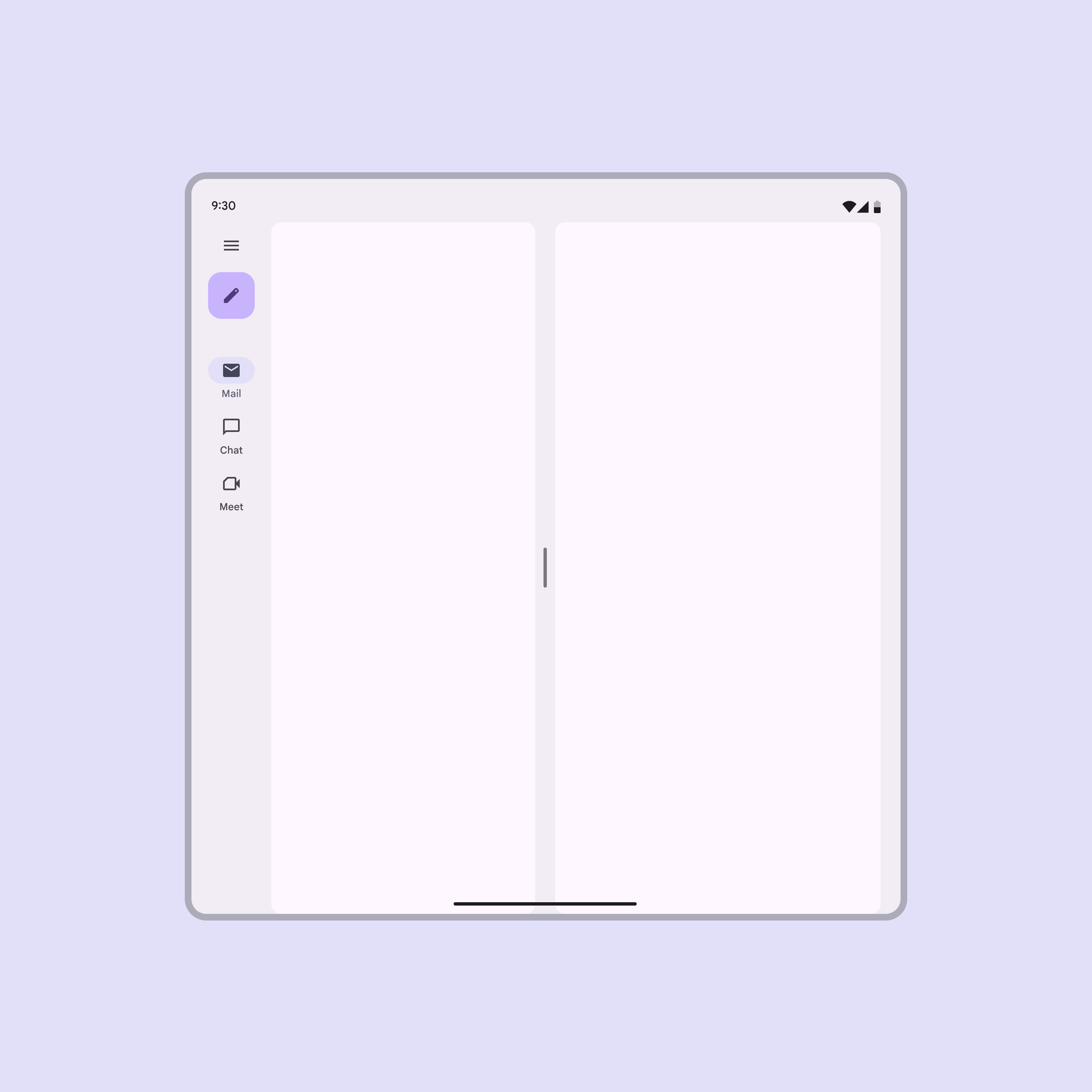
2 riquadri permanenti.
I riquadri possono essere visualizzati in modo permanente uno accanto all’altro
I riquadri temporanei possono essere chiusi

Layout a un riquadro

I layout a un riquadro usano un riquadro flessibile che si estende fino a occupare tutta la larghezza disponibile del layout. Possono essere usati a qualsiasi breakpointI breakpoint sono dimensioni di finestra stabilite in cui un layout cambia per adattarsi allo spazio disponibile, alle convenzioni del dispositivo e all'ergonomia (in precedenza classi di dimensione della finestra).Ulteriori informazioni sui breakpoint, ma sono consigliati per i breakpoint CompactLarghezze della finestra inferiori a 600dp, ad esempio un telefono in orientamento verticale.Ulteriori informazioni sui breakpoint Compact e MediumLarghezze della finestra da 600dp a 839dp, ad esempio un tablet o un pieghevole in orientamento verticale.Ulteriori informazioni sui breakpoint Medium.

Una schermata mobile con 1 riquadro flessibile.
Un singolo riquadro flessibile si adatta a qualsiasi breakpoint

Layout a due riquadri

Layout a riquadri divisi

Un layout a riquadri divisi mantiene lo spaziatore visivamente centrato. È ideale per dispositivi pieghevoli e layout dinamici.

Quando è presente una barra di navigazione lateraleLe barre di navigazione laterali consentono alle persone di passare tra le viste dell'interfaccia sui dispositivi di medie dimensioni.Ulteriori informazioni sulle barre di navigazione laterali o un cassetto di navigazioneI pannelli di navigazione consentono alle persone di passare tra le viste dell'interfaccia sui dispositivi più grandi. Nell'aggiornamento Expressive, usa una barra di navigazione laterale espansa.Ulteriori informazioni sui pannelli di navigazione, viene ridimensionato solo uno dei riquadri. L’altro riquadro rimane al 50% della larghezza della finestra.
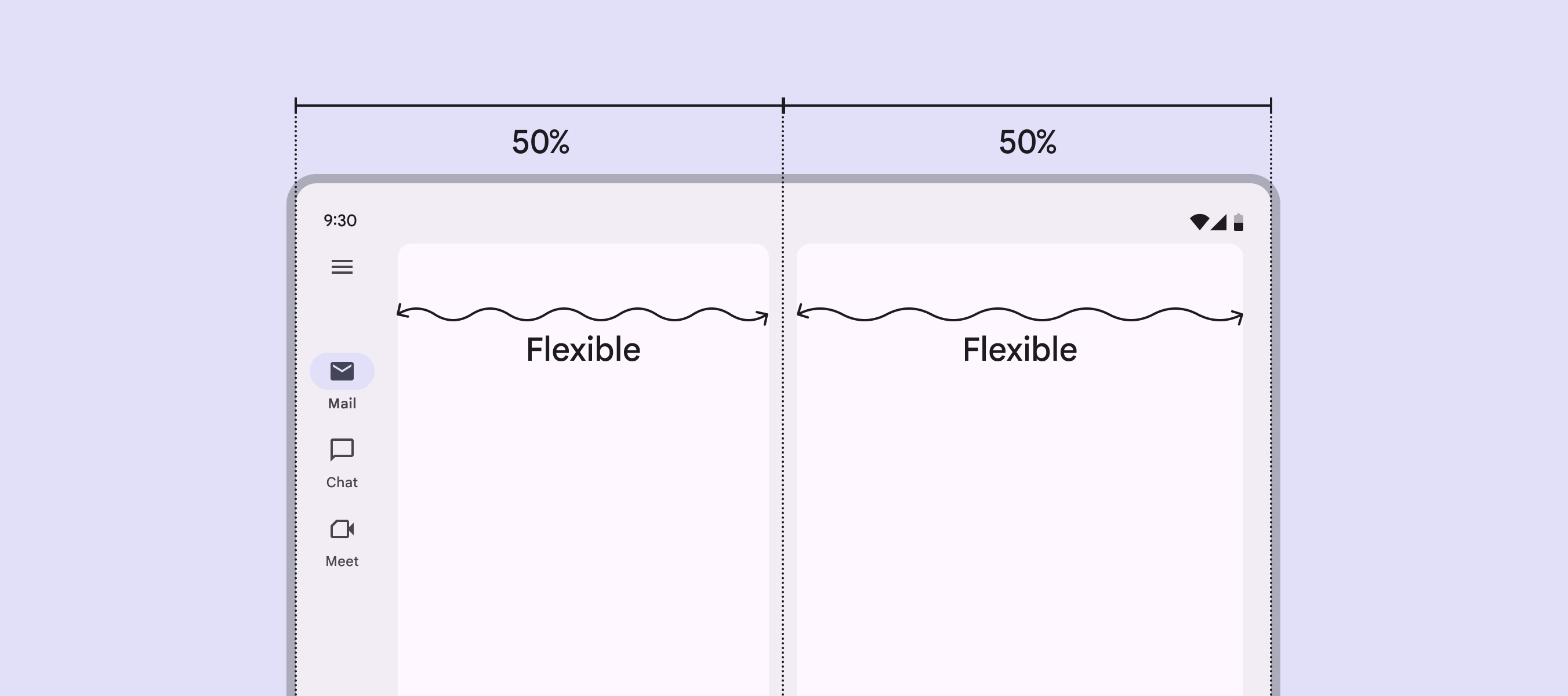
2 riquadri flessibili in un layout a riquadri divisi.
La navigazione e il primo riquadro dovrebbero occupare il 50% della larghezza della finestra per mantenere centrato lo spaziatore

In presenza di una barra di navigazioneLe barre di navigazione consentono alle persone di passare tra le viste dell'interfaccia sui dispositivi più piccoli.Ulteriori informazioni sulle barre di navigazione, o in assenza di navigazione, entrambi i riquadri occupano il 50% della larghezza della finestra per impostazione predefinita.
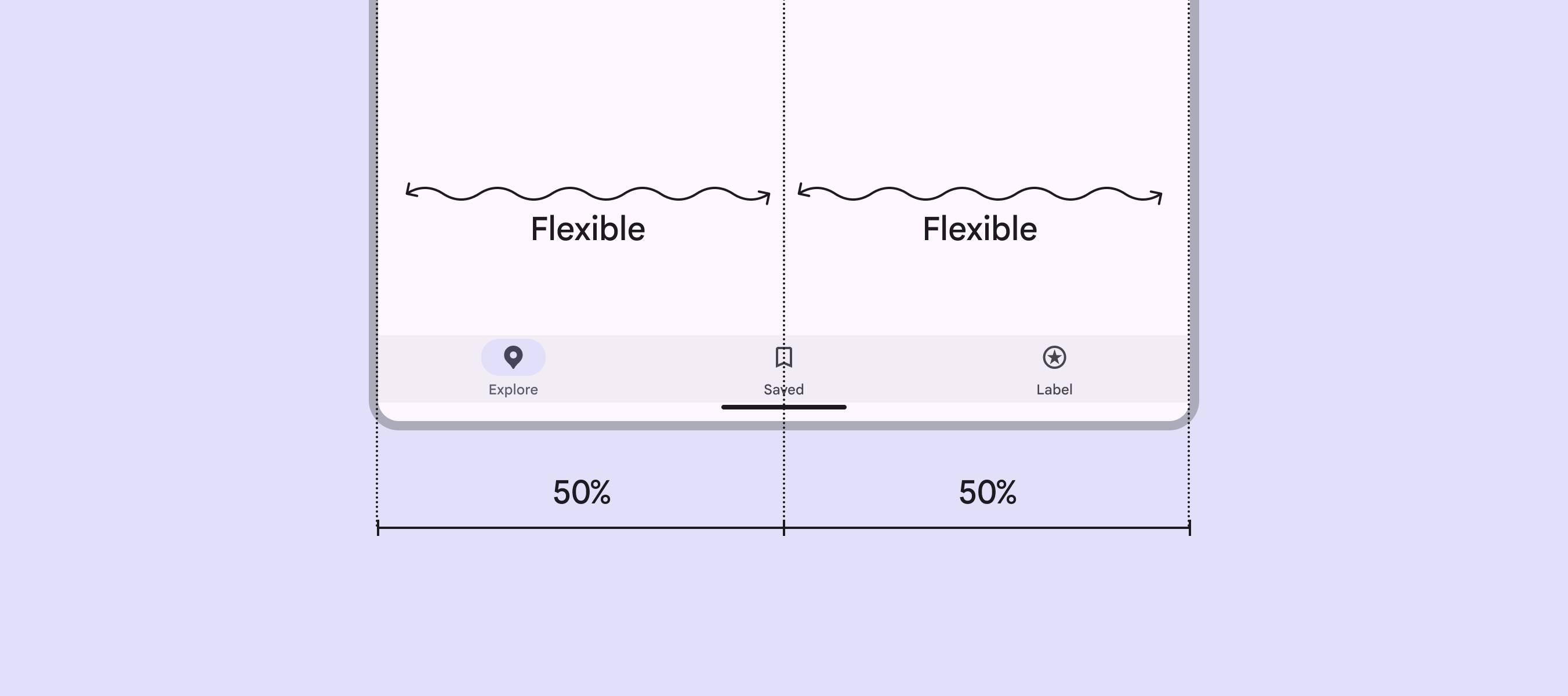
2 riquadri flessibili al 50% di larghezza, con una barra di navigazione sotto di essi che occupa l'intera finestra.
Quando non è visibile alcun barra di navigazione laterale, i layout a riquadri divisi impostano ogni riquadro al 50% della larghezza per impostazione predefinita

Layout fisso e flessibile

Questo layout è comune nei breakpoint ExpandedLarghezze della finestra da 840dp a 1199dp, ad esempio un tablet o un pieghevole in orientamento orizzontale, oppure desktop.Ulteriori informazioni sui breakpoint Expanded, LargeLarghezze della finestra da 1200dp a 1599dp, ad esempio desktop.Ulteriori informazioni sui breakpoint Large ed Extra-largeLarghezze della finestra da 1600dp e superiori, ad esempio monitor ultra-wide.Ulteriori informazioni sui breakpoint Extra-large. Il riquadro fisso e quello flessibile possono essere disposti nell’ordine più adatto al contenuto.

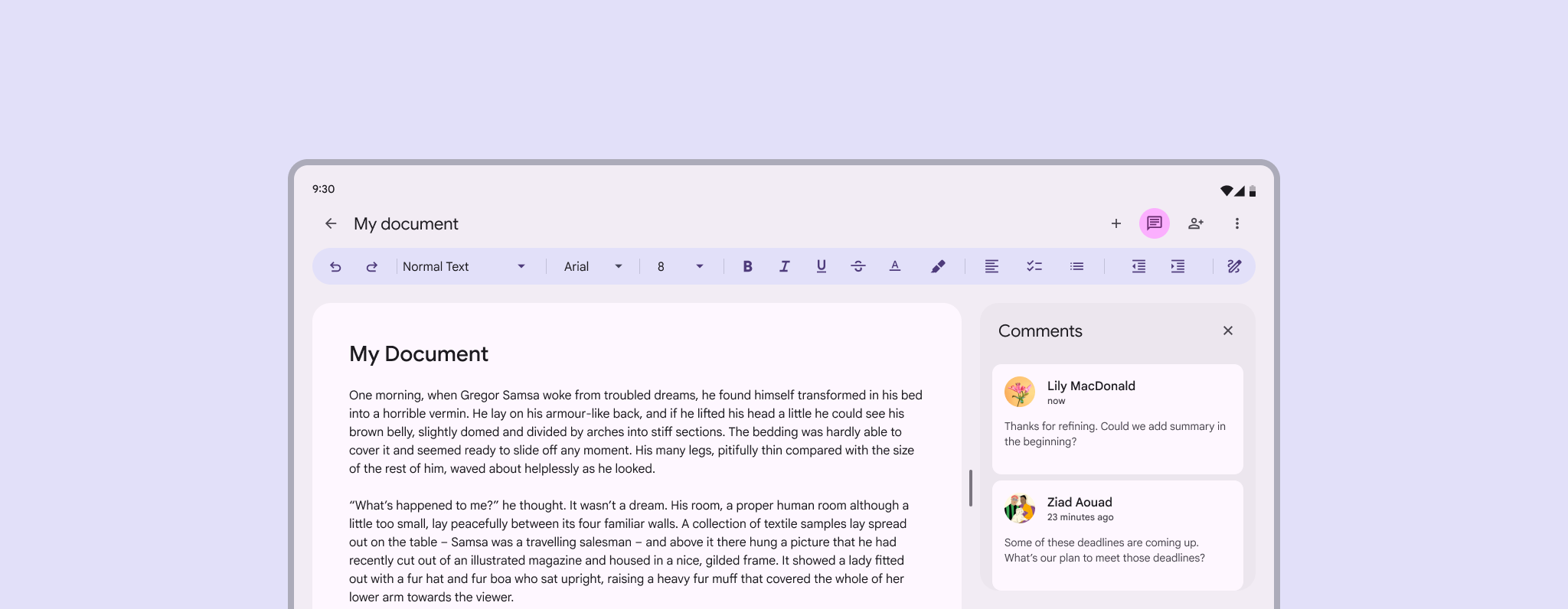
Il riquadro fisso è spesso temporaneo e viene usato per pannelli laterali o per elenchi con contenuti a bassa densità informativa.
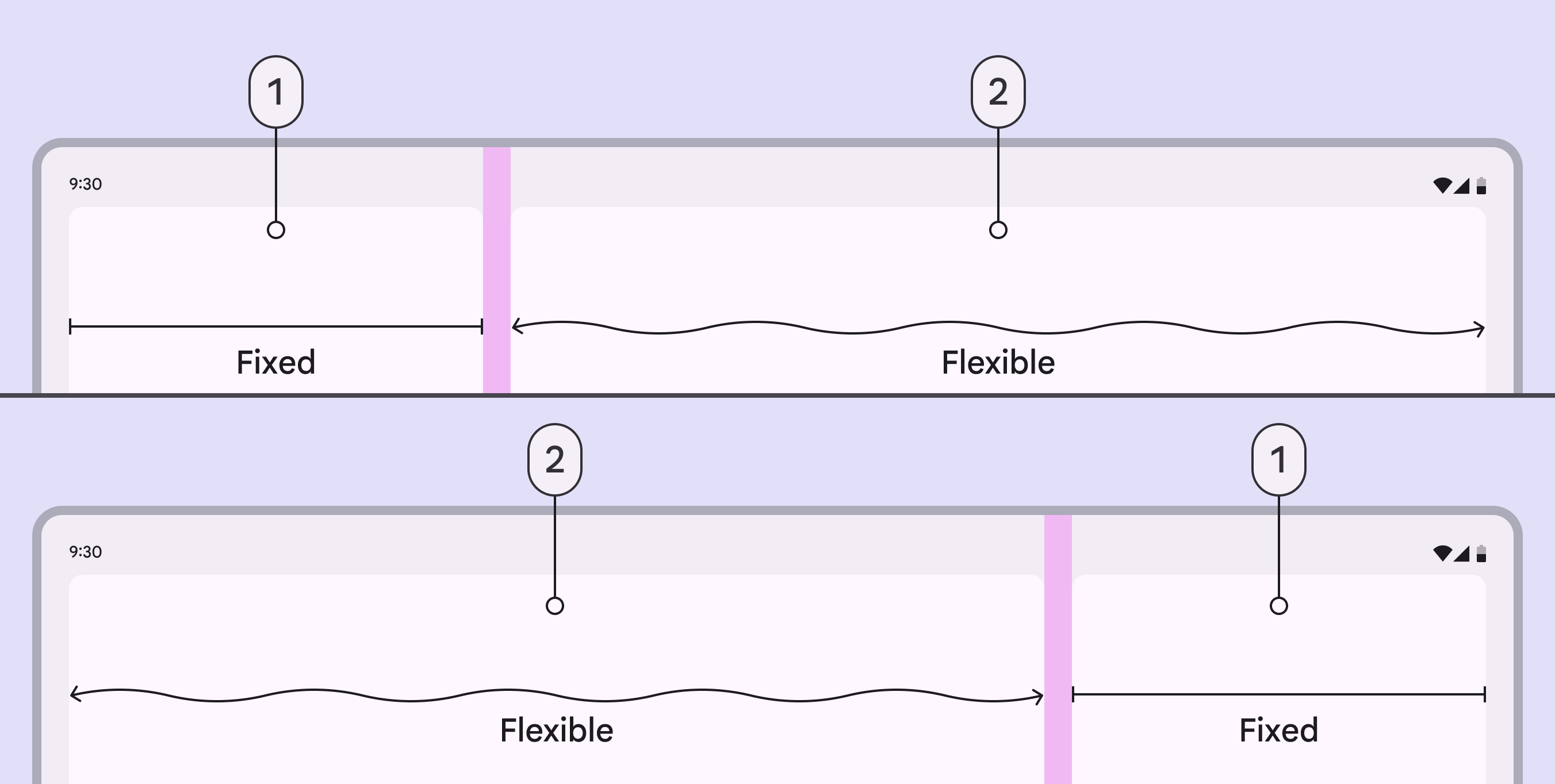
Riquadro fisso e riquadro flessibile disposti in 2 modi diversi.
  1. Riquadro fisso
  2. Riquadro flessibile

Layout a tre riquadri

Sebbene meno comune, il breakpoint Extra-large supporta l’uso di un pannello lateraleI pannelli laterali mostrano contenuti secondari ancorati al lato dello schermo.Ulteriori informazioni sui pannelli laterali standard come terzo riquadro. Quando è presente il pannello laterale, la barra di navigazione laterale espansa può rimanere visibile, trasformarsi in una barra di navigazione laterale ridotta o nascondersi completamente. Non usare più di tre riquadri.

Nota: a questo breakpoint, per i riquadri fissi si consiglia una larghezza di 412dp, mentre i pannelli laterali hanno una larghezza massima predefinita di 400dp.
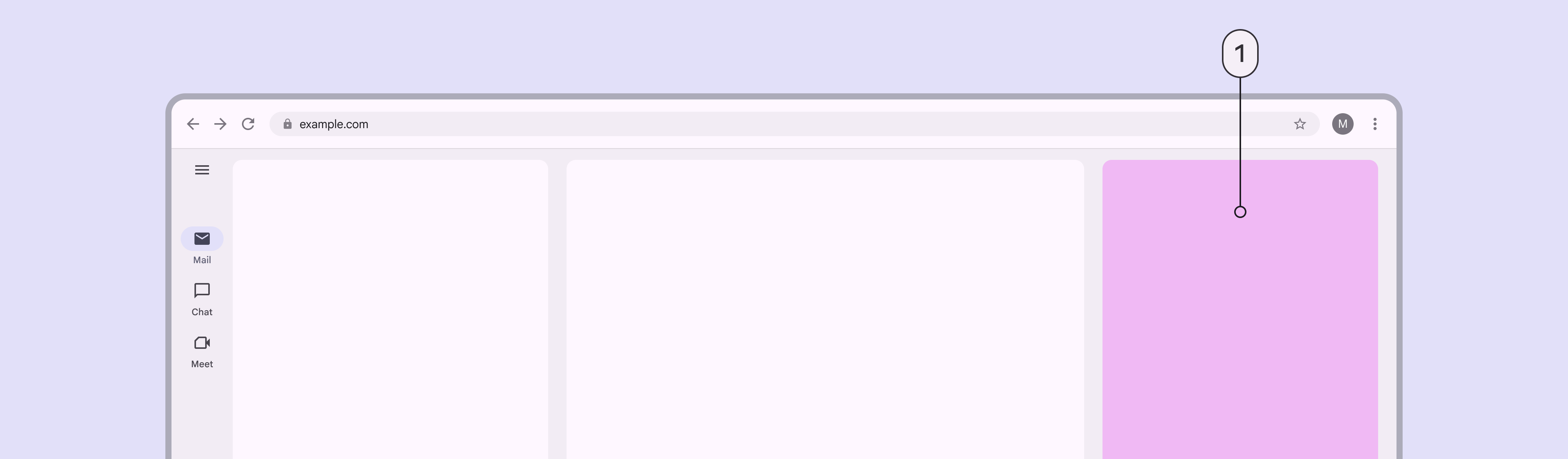
Breakpoint Extra-large con 2 riquadri e un foglio laterale che funge da terzo riquadro.
  1. Un pannello laterale standard può essere usato come terzo riquadro

Espansione e ridimensionamento dei riquadri ​

I riquadri possono essere ridimensionati, espansi e ridotti utilizzando le maniglie di trascinamentoUna maniglia di trascinamento regola il layout quando sono presenti 2 o più riquadri.Ulteriori informazioni sulle maniglie di trascinamento.

  • In un layout a riquadri divisi, entrambi i riquadri flessibili possono essere regolati liberamente oppure possono agganciarsi a determinate larghezze.
  • In un layout fisso e flessibile, la maniglia di trascinamento può ridurre ed espandere completamente il riquadro fisso. Ciò semplifica il passaggio tra un layout a un riquadro e uno a due riquadri.

Quando viene attivata, la maniglia di trascinamento dovrebbe anche consentire di passare tra dimensioni di layout. L’azione può essere un tocco, un doppio tocco o una pressione prolungata.

Le maniglie di trascinamento possono regolare le dimensioni dei riquadri in un layout elenco-dettaglio

Nei breakpoint Expanded, Large ed Extra-large, i layout a due riquadri possono essere personalizzati per agganciarsi a larghezze predefinite durante il ridimensionamento.

Le larghezze personalizzate consigliate sono:

  • 360dp
  • 412dp
  • Layout a riquadri divisi con spaziatore centrato visivamente
I riquadri possono agganciarsi a larghezze personalizzate quando si rilascia la maniglia di trascinamento

Ridimensionamento persistente dei riquadri

Il ridimensionamento persistente memorizza la larghezza preferita dei riquadri dell’utente. Usalo per la maggior parte dei layout ridimensionabili.

Le larghezze dei riquadri vengono mantenute anche dopo che la persona chiude l’app

La larghezza viene mantenuta anche dopo un cambio di breakpointI breakpoint sono dimensioni di finestra stabilite in cui un layout cambia per adattarsi allo spazio disponibile, alle convenzioni del dispositivo e all'ergonomia (in precedenza classi di dimensione della finestra).Ulteriori informazioni sui breakpoint. Di conseguenza, se un layout a due riquadri viene ridotto a un solo riquadro, il layout rimarrà ridotto anche quando cambia il breakpoint, indipendentemente dalle dimensioni.

Quando un layout a due riquadri viene ridimensionato in un unico riquadro a larghezza intera, quel riquadro dovrebbe rimanere a larghezza intera dopo il passaggio ad altri breakpoint

Ridimensionamento temporaneo dei riquadri

Il ridimensionamento temporaneo non memorizza la larghezza preferita dei riquadri dell’utente. Viene usato principalmente nei layout con riquadro di supporto, in cui il ridimensionamento è poco frequente.

I layout con riquadro di supporto possono avere una maniglia di trascinamento per ridimensionare temporaneamente il contenuto secondario

Con il ridimensionamento temporaneo, i riquadri dovrebbero tornare sempre al layout predefinito dopo la chiusura e la riapertura del riquadro o del prodotto. Ciò garantisce che il contenuto abbia dimensioni adatte alla maggior parte delle interazioni.

La larghezza del riquadro può essere regolata temporaneamente usando la maniglia di trascinamento, ma il riquadro tornerà al layout predefinito

Visualizzazione di più riquadri ​

Più riquadri possono essere visualizzati in tre modi: in modo complanare, flottante o ancorato. Il layout dipende dal breakpoint, dalla funzione del riquadro e da come le persone interagiscono con esso:

  • Complanare: due riquadri affiancati. Per rimanere accessibili, gli elementi persistenti come i pannelli degli strumenti dovrebbero essere complanari al contenuto principale.
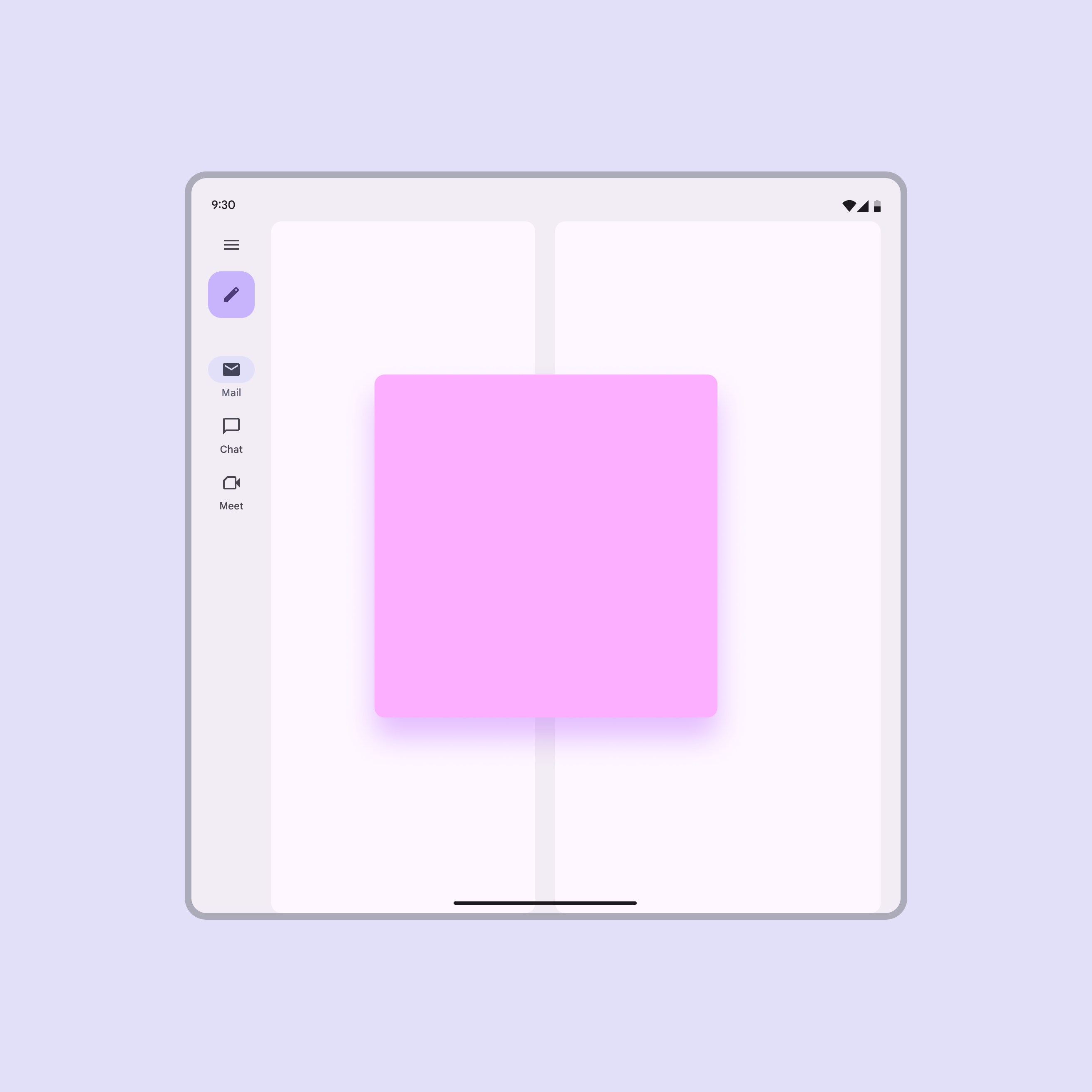
  • Flottante: un riquadro piccolo viene visualizzato sopra riquadri più grandi. Le attività temporanee dovrebbero rimanere flottanti indipendentemente dal breakpoint, ad esempio una finestra di dialogo.
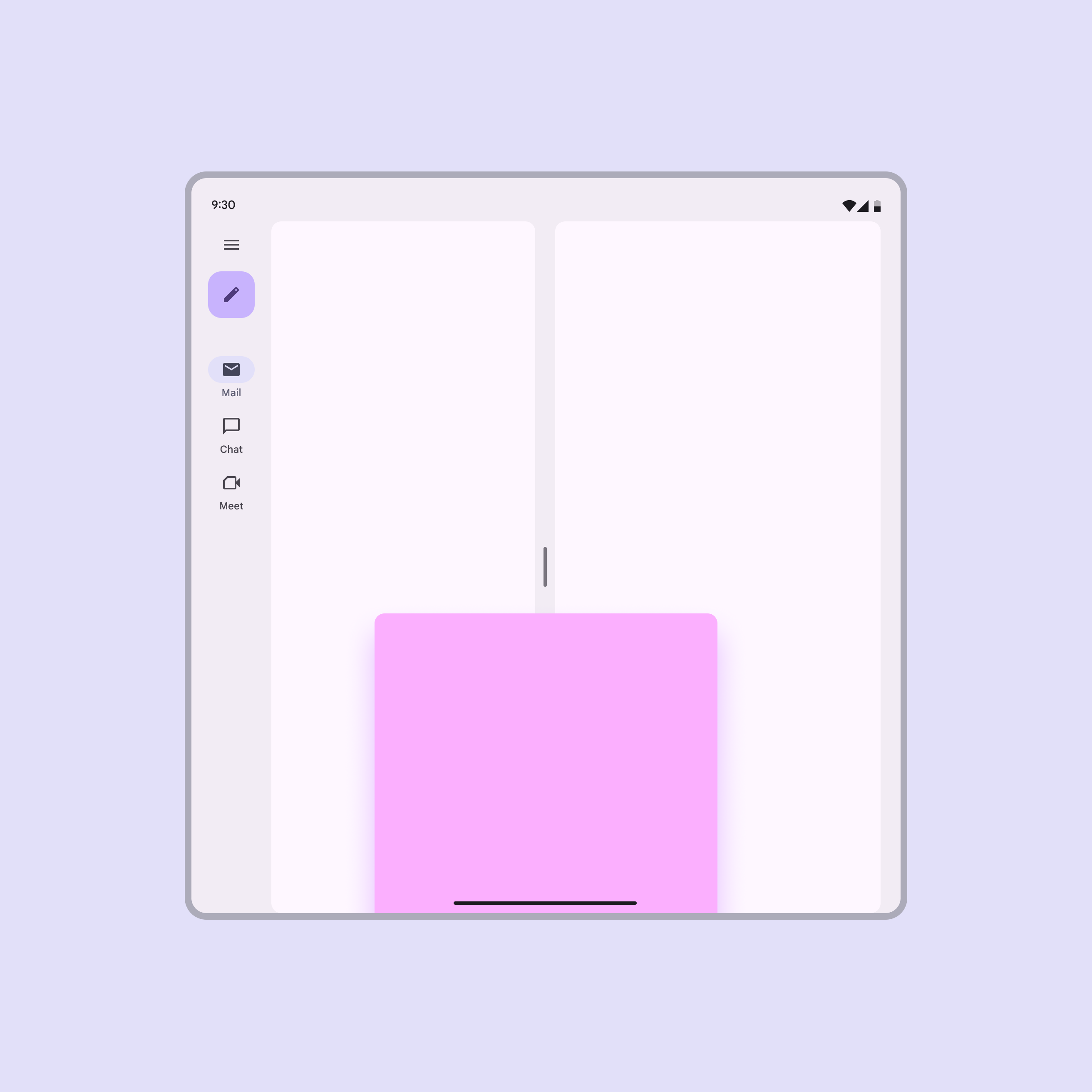
  • Ancorato: un riquadro piccolo è fissato al bordo di una finestra. Ad esempio, un bottom sheetI bottom sheet mostrano contenuti secondari ancorati alla parte inferiore dello schermo.Ulteriori informazioni sui bottom sheet può essere ancorato per mostrare azioni aggiuntive.
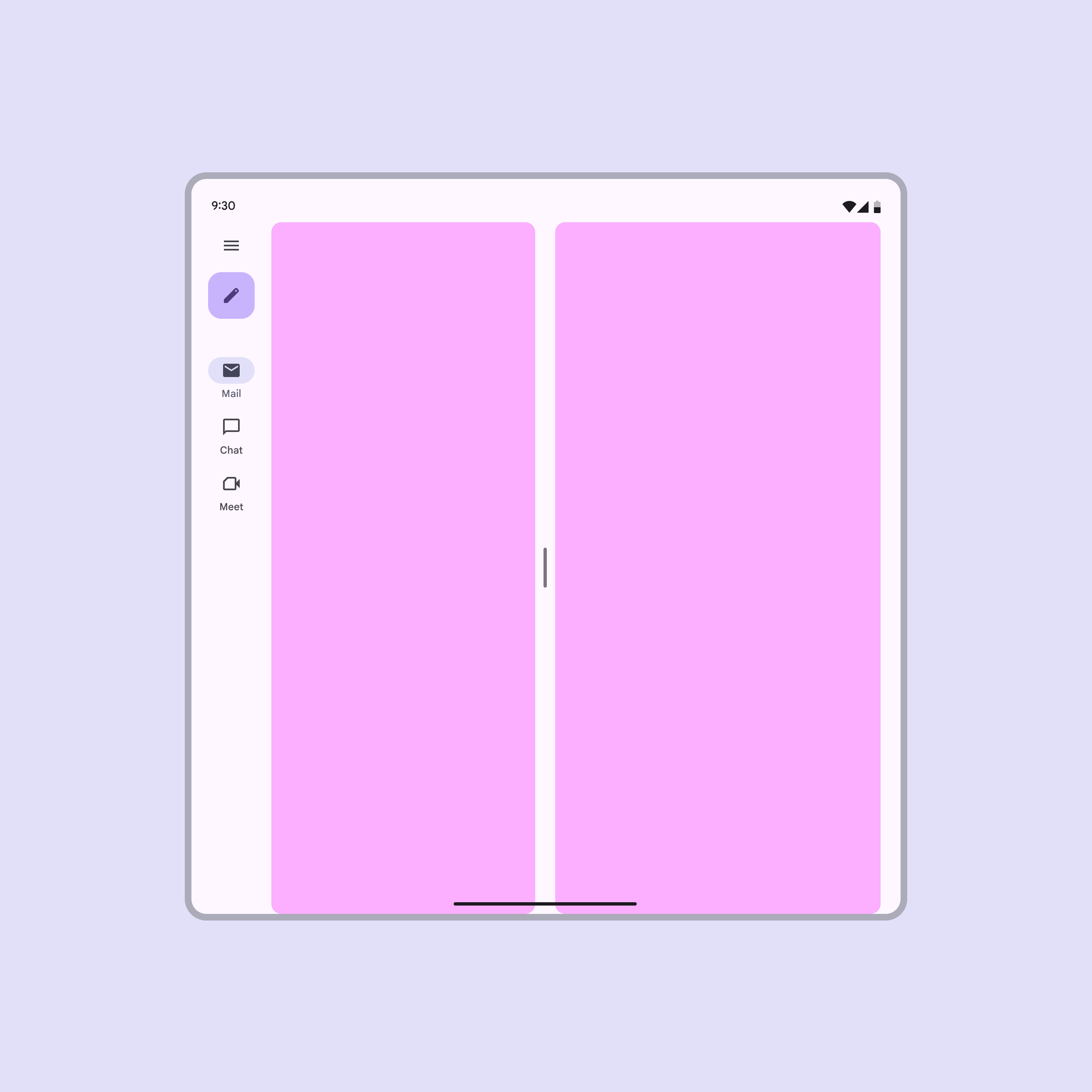
Uno schermo aperto di un dispositivo pieghevole con 2 riquadri complanari visualizzati affiancati.
Complanare: i riquadri vengono visualizzati affiancati
Uno schermo aperto di un dispositivo pieghevole con un riquadro flottante visualizzato sopra altri elementi.
Flottante: un riquadro viene visualizzato sopra altri riquadri o contenuti, come una finestra di dialogo
Uno schermo aperto di un dispositivo pieghevole con un riquadro ancorato alla parte inferiore dello schermo visualizzato sopra altri elementi.
Ancorato: un riquadro viene visualizzato sopra altri riquadri e uno dei suoi bordi si estende oltre un lato dello schermo, come un bottom sheet

Come si adattano i riquadri ​

I layout dei riquadri possono adattarsi usando tre strategie: mostrare e nascondere, levitazione o riorganizzazione (reflow). Quando una finestra viene ridimensionata o cambia orientamento, queste strategie consentono ai riquadri di riorganizzarsi per preservare contesto e significato.

Mostrare e nascondere

Al variare delle dimensioni del breakpointI breakpoint sono dimensioni di finestra stabilite in cui un layout cambia per adattarsi allo spazio disponibile, alle convenzioni del dispositivo e all'ergonomia (in precedenza classi di dimensione della finestra).Ulteriori informazioni sui breakpoint o dell’orientamento, i riquadri possono entrare e uscire dallo schermo o comparire uno accanto all’altro.

Un riquadro può essere mostrato o nascosto in base allo spazio disponibile e all’orientamento

Levitazione

I riquadri possono essere sollevati sopra altri contenuti come riquadri flottanti o ancorati. Questa strategia consente ai riquadri di posizionarsi in prossimità dei rispettivi elementi che li attivano.

Riquadri flottanti:

  • Compaiono davanti al contenuto principale
  • Possono essere configurati per essere trascinati o ridimensionati

Quando si aggiungono controlli per ridimensionare o spostare un riquadro flottante, assicurarsi che siano accessibili.

Un riquadro complanare può diventare flottante quando si cambia breakpoint o orientamento

Su schermi grandi:

  • I riquadri flottanti sono l’opzione predefinita
  • Il velo di sfondo (scrim) dietro un riquadro flottante è facoltativo
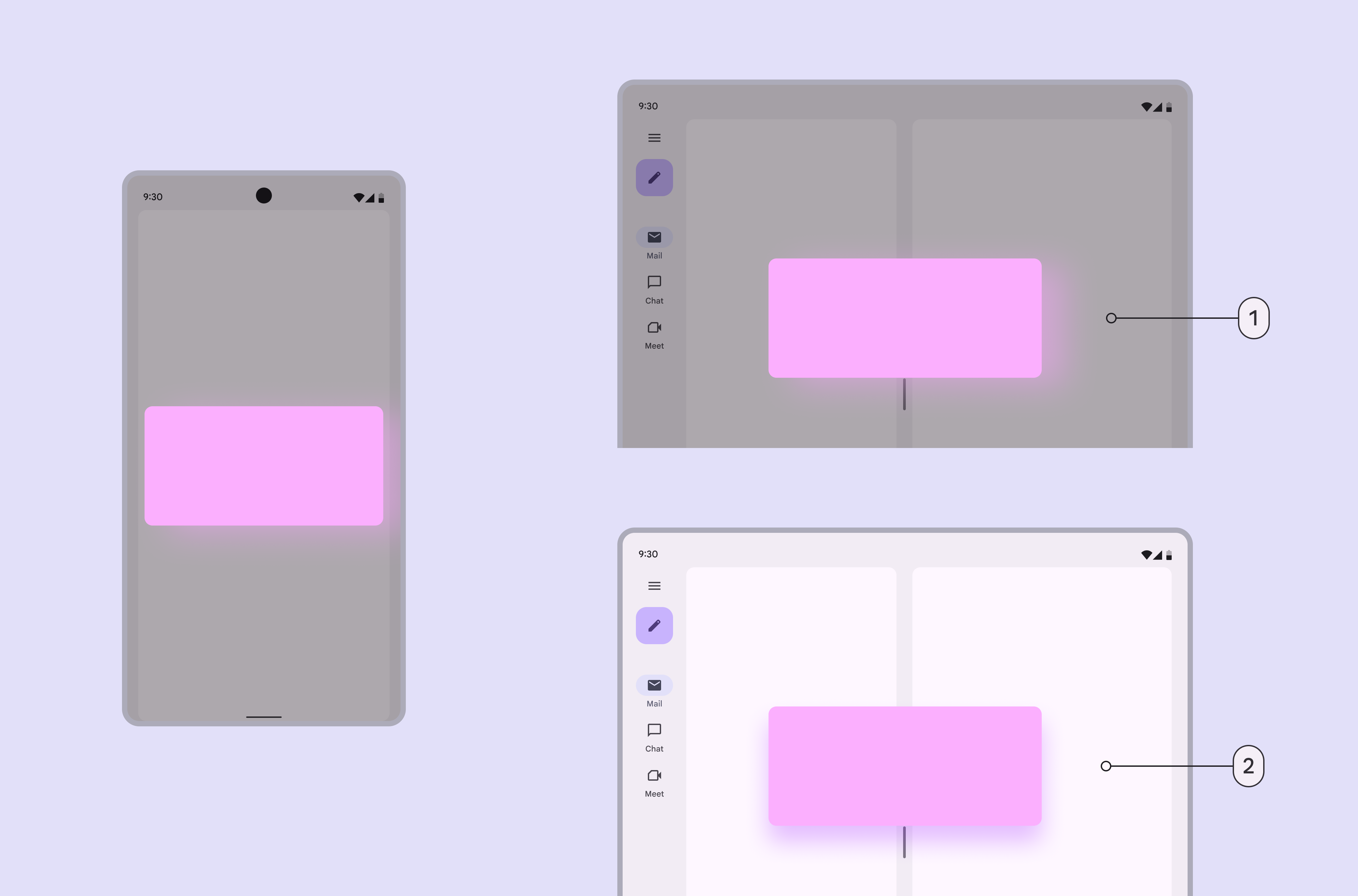
2 modi di mostrare riquadri flottanti su schermi grandi, con e senza velo di sfondo.
  1. Riquadro flottante con velo di sfondo
  2. Riquadro flottante senza velo di sfondo

I riquadri ancorati si trovano solitamente nella parte inferiore della finestra, come un bottom sheetI bottom sheet mostrano contenuti secondari ancorati alla parte inferiore dello schermo.Ulteriori informazioni sui bottom sheet.

Nei breakpoint MediumLarghezze della finestra da 600dp a 839dp, ad esempio un tablet o un pieghevole in orientamento verticale.Ulteriori informazioni sui breakpoint Medium ed ExpandedLarghezze della finestra da 840dp a 1199dp, ad esempio un tablet o un pieghevole in orientamento orizzontale, oppure desktop.Ulteriori informazioni sui breakpoint Expanded, i riquadri ancorati possono adattarsi trasformandosi in riquadri flottanti.

Un riquadro ancorato può trasformarsi in un riquadro flottante nei breakpoint Medium ed Expanded

In alternativa, nei breakpoint Medium ed Expanded, un riquadro ancorato può trasformarsi in un riquadro complanare.

Un riquadro ancorato può anche trasformarsi in un riquadro complanare nei breakpoint Medium ed Expanded

Su schermi grandi, valutare la possibilità di trasformare i riquadri ancorati in riquadri complanari.
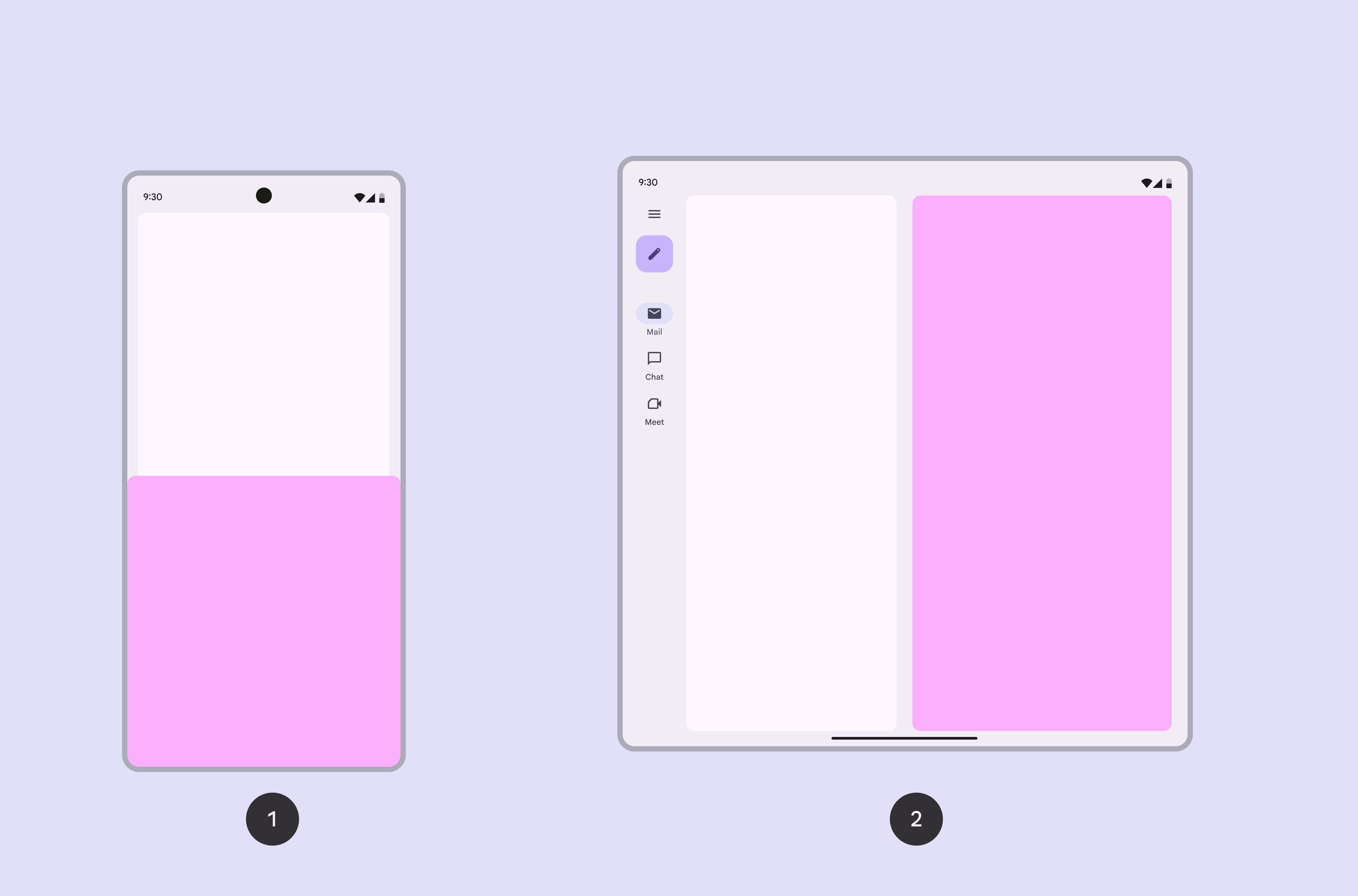
Un riquadro ancorato su mobile e un riquadro complanare su tablet.
  1. Uno schermo compatto può avere un riquadro ancorato
  2. Su uno schermo grande, il riquadro dovrebbe trasformarsi in un riquadro complanare

Riorganizzazione

I riquadri possono essere riorganizzati sullo schermo al variare del breakpoint o dell’orientamento; questa strategia è nota anche come reflow.

Ad esempio, in orientamento verticale, il riquadro di supporto può spostarsi sotto il riquadro principale.

In orientamento verticale, il riquadro di supporto può spostarsi sotto il riquadro principale

La riorganizzazione si applica anche ai breakpoint. Quando non c’è abbastanza spazio orizzontale per i riquadri, questi possono impilarsi verticalmente.

I riquadri possono cambiare dimensioni, posizione e orientamento quando cambiano le dimensioni dello schermo

Pannelli spaziali ​

Sui dispositivi XR, i layout dei riquadri possono essere presentati in pannelli spazialiIn Android XR, un pannello spaziale è un contenitore per elementi dell'interfaccia utente, componenti interattivi e contenuti immersivi.Ulteriori informazioni sui pannelli spaziali indipendenti. Questi pannelli devono avere una delimitazione chiara per essere facilmente visibili su qualsiasi sfondo.

Il contenuto di un pannello spaziale può usare il raggruppamento implicitoIl raggruppamento implicito usa la vicinanza e lo spazio aperto per raggruppare elementi correlati.Ulteriori informazioni sul raggruppamento implicito quando il pannello dispone di un contenitore esplicito che lo distingue dall’ambiente.
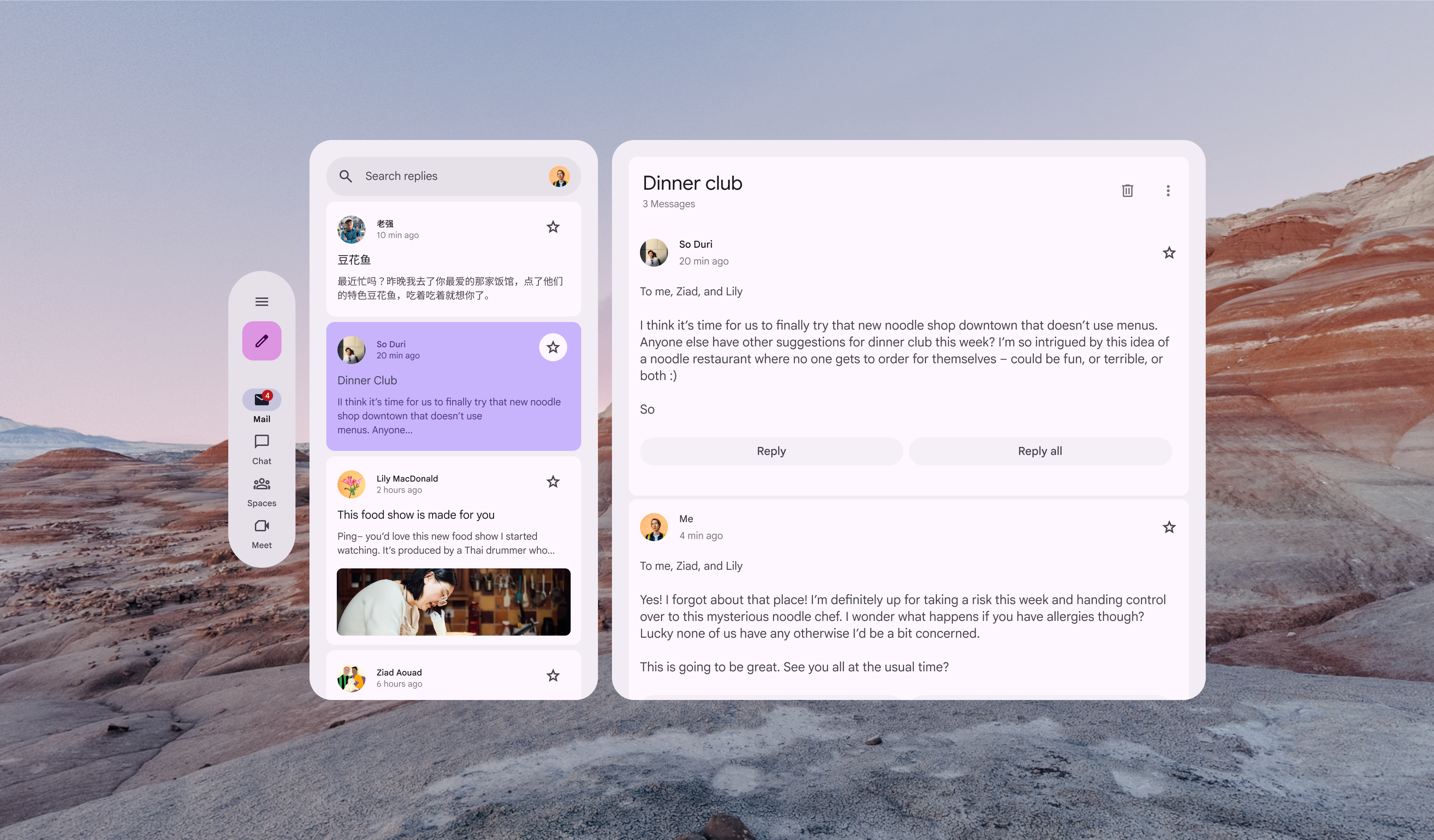
Layout a 2 riquadri in XR con raggruppamento implicito del contenuto e uno sfondo di realtà virtuale.
Quando un riquadro usa un contenitore esplicito, il contenuto può usare il raggruppamento implicito

Considerazioni sull’accessibilità ​

Riquadri complanari

  • L’ordine di focus dovrebbe corrispondere alla disposizione visiva dei riquadri sullo schermo.

Riquadri flottanti

Riquadro flottante modale:

  • Quando è attivo, non è possibile interagire con gli elementi dietro di esso.
  • Il focus si sposta automaticamente sul primo elemento del riquadro e, quando il riquadro viene chiuso, torna all’elemento che lo ha attivato, come in una finestra di dialogo.
  • Se il riquadro viene attivato automaticamente, il focus dovrebbe comunque spostarsi su di esso, ma quando viene chiuso dovrebbe passare all’elemento più logico successivo sullo schermo.
  • Scompare quando l’utente interagisce con qualcosa dietro di esso.

Riquadro flottante non modale:

  • Quando è aperto, l’utente può interagire con altre parti del prodotto.
  • Il focus dovrebbe poter passare al riquadro e tornare agli altri elementi.
  • Il riquadro dovrebbe essere disponibile in un ordine di lettura logico dello schermo.

Riquadri ancorati

  • Hanno gli stessi requisiti di focus dei riquadri flottanti, sia modali sia non modali.
  • L’ordine di focus dovrebbe corrispondere alla disposizione visiva dei riquadri sullo schermo.
Pager
Pagina precedenteScaffold: Rails
Pagina successivaGriglie e spaziatura: panoramica

Rilasciato sotto la licenza Apache 2.0 o la CC BY 4.0.

Copyright © 2018-Present Google

https://m3.material.io/foundations/layout/scaffold/panes

Rilasciato sotto la licenza Apache 2.0 o la CC BY 4.0.

Copyright © 2018-Present Google