Skip to content
Material Design 3
Main Navigation
v3
v2
v1

Polski

English
简体中文
繁體中文
Español
Français
Русский
Português – Brasil
Deutsch
日本語
한국어
Italiano
Türkçe
čeština
magyar

Polski

English
简体中文
繁體中文
Español
Français
Русский
Português – Brasil
Deutsch
日本語
한국어
Italiano
Türkçe
čeština
magyar

Wygląd

Sidebar Navigation

Podstawy

Dostępność

Przegląd: zasady

Przegląd: technologie wspomagające

Projektowanie: przegląd

Projektowanie: kontrast kolorów

Projektowanie: struktura

Projektowanie: przepływ

Projektowanie: elementy

Pisanie i tekst: najlepsze praktyki

Pisanie i tekst: obcinanie tekstu

Pisanie i tekst: zmiana rozmiaru tekstu

Tworzenie dla wszystkich: potrzeby użytkowników

Tworzenie dla wszystkich: współprojektowanie

Projektowanie treści

Przegląd

Tekst alternatywny

Pisanie globalne: przegląd

Tworzenie treści globalnych: dobór słów

Powiadomienia

Przewodnik po stylu: najlepsze praktyki w UX writingu

Przewodnik stylu: dobór słów

Przewodnik stylu: gramatyka i interpunkcja

Dostosowywanie Material Design

Urządzenia

Projektowanie dla zegarków: przegląd

Projektowanie dla zegarków: podstawy

Projektowanie dla zegarków: style

Projektowanie dla zegarków: układ

XR

Projektowanie immersyjnych doświadczeń XR: przegląd

Projektowanie interakcji w immersyjnym XR

Projektowanie immersyjnych środowisk XR: układ

Projektowanie immersyjnych XR: dostępność

Komponenty XR: przegląd

Komponenty XR: paski aplikacji

Komponenty XR: okna dialogowe

Komponenty XR: pasek nawigacyjny

Komponenty XR: szyna nawigacyjna

Komponenty XR: paski narzędzi

Tokeny projektowe: przegląd

Tokeny projektowe: jak używać tokenów

Interakcja

Gesty

Urządzenia wejściowe: podstawy

Zaznaczanie: Omówienie

Stany: przegląd

Stany: warstwy stanu

Stany: stosowanie stanów

Układ

Przegląd układu: Omówienie

Przegląd układu: elementy układu

Przegląd układu: projektowanie adaptacyjne

Szkielet: przegląd

Szkielet: paski

Szkielet: szyny

Szkielet: panele

Siatki i odstępy: przegląd

Siatki i odstępy: siatki

Siatki i odstępy: odstępy

Siatki i odstępy: gęstość

Punkty przerwania: przegląd

Punkty przerwania: kompaktowe

Punkty przerwania: średnie

Punkty przerwania: rozszerzone

Breakpointy: duże i bardzo duże

Dwukierunkowość i RTL

Kanoniczne przykłady układów: przegląd

Przykłady układów kanonicznych: Feed

Kanoniczne przykłady układów: lista-szczegóły

Przykłady układów kanonicznych: panel pomocniczy

Użyteczność: przegląd

Użyteczność: zastosowanie M3 Expressive

Material od A do Z

Style

Kolor

System kolorów: przegląd

System kolorów: zasada działania

Role kolorów

Schematy kolorów

Wybór schematu

Statyczne schematy kolorów: Baseline

Statyczne schematy kolorów: własna marka

Dynamiczne schematy kolorów: wybór źródła

Dynamiczne schematy kolorów: źródło generowane przez użytkownika

Dynamiczne schematy kolorów: źródło oparte na treści

Zaawansowane dostosowania: przegląd

Zaawansowane dostosowywanie: stosowanie kolorów

Zaawansowane dostosowywanie: definiowanie nowych kolorów

Zaawansowane dostosowywanie: modyfikowanie istniejących kolorów

Zasoby dotyczące kolorów

Wysokość: przegląd

Wysokość: stosowanie wysokości

Wysokość (elevation): tokeny

Ikony: przegląd

Ikony: projektowanie ikon

Ikony: stosowanie ikon

Ruch

System fizyki ruchu: jak to działa

System fizyki ruchu: specyfikacje

Easing i czas trwania: stosowanie

Easing i czas trwania: tokeny i specyfikacje

Przejścia: wzorce przejść

Przejścia: stosowanie przejść

Kształt: przegląd i zasady

Kształt: skala promieni narożników

Kształt: morfowanie kształtów

Odstępy: przegląd

Odstępy: stosowanie odstępów

Odstępy: tokeny

Typografia: przegląd

Typografia: czcionki

Typografia: skala typograficzna i tokeny

Typografia: stosowanie typografii

Typografia: stylizacje edytorskie

Komponenty

Paski aplikacji: przegląd

Paski aplikacji: specyfikacje

Paski aplikacji: wytyczne

Paski aplikacji: dostępność

Plakietki: Omówienie

Plakietki: specyfikacje

Plakietki: wytyczne

Plakietki: dostępność

Przyciski

Wszystkie przyciski

Grupy przycisków: przegląd

Grupy przycisków: specyfikacje

Grupy przycisków: wytyczne

Grupy przycisków: dostępność

Przyciski: przegląd

Przyciski: specyfikacje

Przyciski: wytyczne

Przyciski: dostępność

Rozszerzone FAB-y: przegląd

Rozszerzone FAB-y: specyfikacje

Rozszerzone FAB-y: wytyczne

Rozszerzone FAB-y: dostępność

Przegląd menu FAB

Menu FAB: specyfikacje

Menu FAB: wytyczne

Menu FAB: dostępność

Pływające przyciski akcji (FAB-y): przegląd

Pływające przyciski akcji (FAB): specyfikacje

Pływające przyciski akcji (FAB-y): wytyczne

Pływające przyciski akcji (przyciski FAB): dostępność

Przyciski ikonowe: przegląd

Przyciski z ikonami: specyfikacje

Przyciski ikonowe: wytyczne

Przyciski ikonowe: dostępność

Przyciski segmentowe: przegląd

Przyciski segmentowe: specyfikacje

Przyciski segmentowe: wytyczne

Przyciski segmentowe: dostępność

Przyciski dzielone: przegląd

Przyciski dzielone: specyfikacje

Przyciski dzielone: wytyczne

Przyciski dzielone: dostępność

Karty: przegląd

Karty: specyfikacje

Karty: wytyczne

Karty: dostępność

Karuzela: przegląd

Karuzela: specyfikacja

Karuzela: wytyczne

Karuzela: dostępność

Pole wyboru: przegląd

Pole wyboru: specyfikacje

Pole wyboru: wytyczne

Pole wyboru: dostępność

Chipy: przegląd

Chipy: specyfikacje

Chipy: wytyczne

Chipy: dostępność

Selektory daty i godziny

Selektory daty: przegląd

Selektory daty: specyfikacje

Selektory daty: wytyczne

Selektory daty: dostępność

Selektory godziny: przegląd

Selektory godziny: specyfikacje

Selektory godziny: wytyczne

Dostępność selektorów godziny

Okna dialogowe: przegląd

Okna dialogowe: specyfikacje

Okna dialogowe: wytyczne

Okna dialogowe: dostępność

Divider: Omówienie

Separator: specyfikacje

Separator: wytyczne

Separator: dostępność

Listy: przegląd

Listy: specyfikacje

Listy: wytyczne

Listy: dostępność

Ładowanie i postęp

Wskaźnik ładowania: przegląd

Wskaźnik ładowania: specyfikacje

Wskaźnik ładowania: wytyczne

Wskaźnik ładowania: dostępność

Wskaźniki postępu: przegląd

Wskaźniki postępu: specyfikacje

Wskaźniki postępu: wytyczne

Wskaźniki postępu: dostępność

Menu: przegląd

Menu: specyfikacje

Menu: wytyczne

Menu: dostępność

Nawigacja

Pasek nawigacji: przegląd

Pasek nawigacji: specyfikacje

Pasek nawigacji: wytyczne

Pasek nawigacji: dostępność

Szuflada nawigacyjna: przegląd

Szuflada nawigacyjna: specyfikacje

Szuflada nawigacyjna: wytyczne

Szuflada nawigacyjna: dostępność

Szyna nawigacji: przegląd

Szyna nawigacji: specyfikacje

Szyna nawigacji: wytyczne

Szyna nawigacji: dostępność

Przycisk radiowy: przegląd

Przycisk radiowy: specyfikacje

Przycisk radiowy: wytyczne

Przycisk radiowy: dostępność

Wyszukiwanie: Omówienie

Wyszukiwanie: specyfikacje

Wyszukiwanie: wytyczne

Wyszukiwanie: dostępność

Arkusze

Dolne arkusze: przegląd

Dolne arkusze: specyfikacje

Dolne arkusze: wytyczne

Dolne arkusze: dostępność

Boczne arkusze: przegląd

Boczne arkusze: specyfikacje

Boczne arkusze: wytyczne

Boczne arkusze: dostępność

Suwaki: przegląd

Suwaki: specyfikacje

Suwaki: wytyczne

Suwaki: dostępność

Snackbar: Omówienie

Snackbar: specyfikacje

Snackbar: wytyczne

Snackbar: dostępność

Przełącznik: przegląd

Przełącznik: dane techniczne

Przełącznik: wytyczne

Przełącznik: dostępność

Zakładki: przegląd

Zakładki: specyfikacje

Zakładki: wytyczne

Zakładki: dostępność

Pola tekstowe: przegląd

Pola tekstowe: specyfikacje

Pola tekstowe: wytyczne

Pola tekstowe: dostępność

Paski narzędzi: przegląd

Paski narzędzi: specyfikacje

Paski narzędzi: wytyczne

Paski narzędzi: dostępność

Podpowiedzi: przegląd

Podpowiedzi: specyfikacje

Podpowiedzi: wytyczne

Podpowiedzi: dostępność

Na tej stronie

Szkielet: panele ​

Podstawowa struktura projektowa UI, która zapewnia standardową platformę do komponowania kluczowych komponentów

Panele ​

Wszystkie układy składają się z 1–3 paneli. Wybór typu układu i liczby paneli powinien zależeć od punktu przerwaniaPunkty przerwania to z góry ustalone rozmiary okna, przy których układ zmienia się, aby dopasować się do dostępnej przestrzeni, konwencji urządzeń i ergonomii (dawniej klasy rozmiaru okna).Więcej o punktach przerwania (dawniej klasy rozmiaru okna) oraz od typu budowanego produktu.
Układ dwupanelowy na komputerze stacjonarnym.
Układy często obejmują wiele paneli, które współpracują ze sobą

Wszystkie układy składają się z 1–3 widocznych paneli. Wybór typu układu i liczby paneli powinien zależeć od punktu przerwaniaPunkty przerwania to z góry ustalone rozmiary okna, przy których układ zmienia się, aby dopasować się do dostępnej przestrzeni, konwencji urządzeń i ergonomii (dawniej klasy rozmiaru okna).Więcej o punktach przerwania oraz od typu budowanego produktu.

Punkt przerwaniaZalecana łączna liczba paneliInne dopuszczalne liczby paneli
Kompaktowy1--
Średni12
Rozszerzony21
Duży21
Bardzo duży21, 3

Panele mogą być:

  • Stałe: szerokość nie zmienia się w zależności od dostępnej przestrzeni
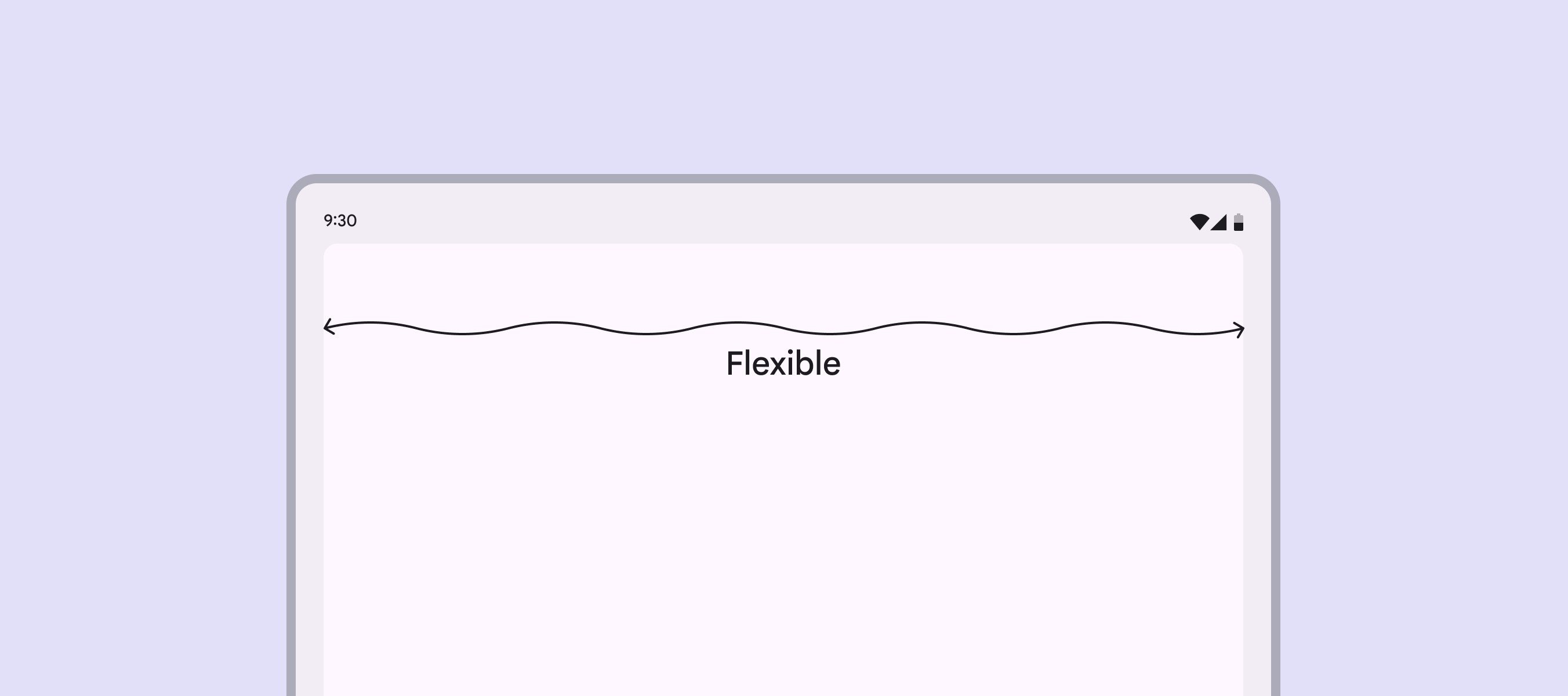
  • Elastyczne: szerokość zmienia się wraz z dostępną przestrzenią; może się zwiększać i zmniejszać

Każdy układ wymaga co najmniej jednego elastycznego panelu.
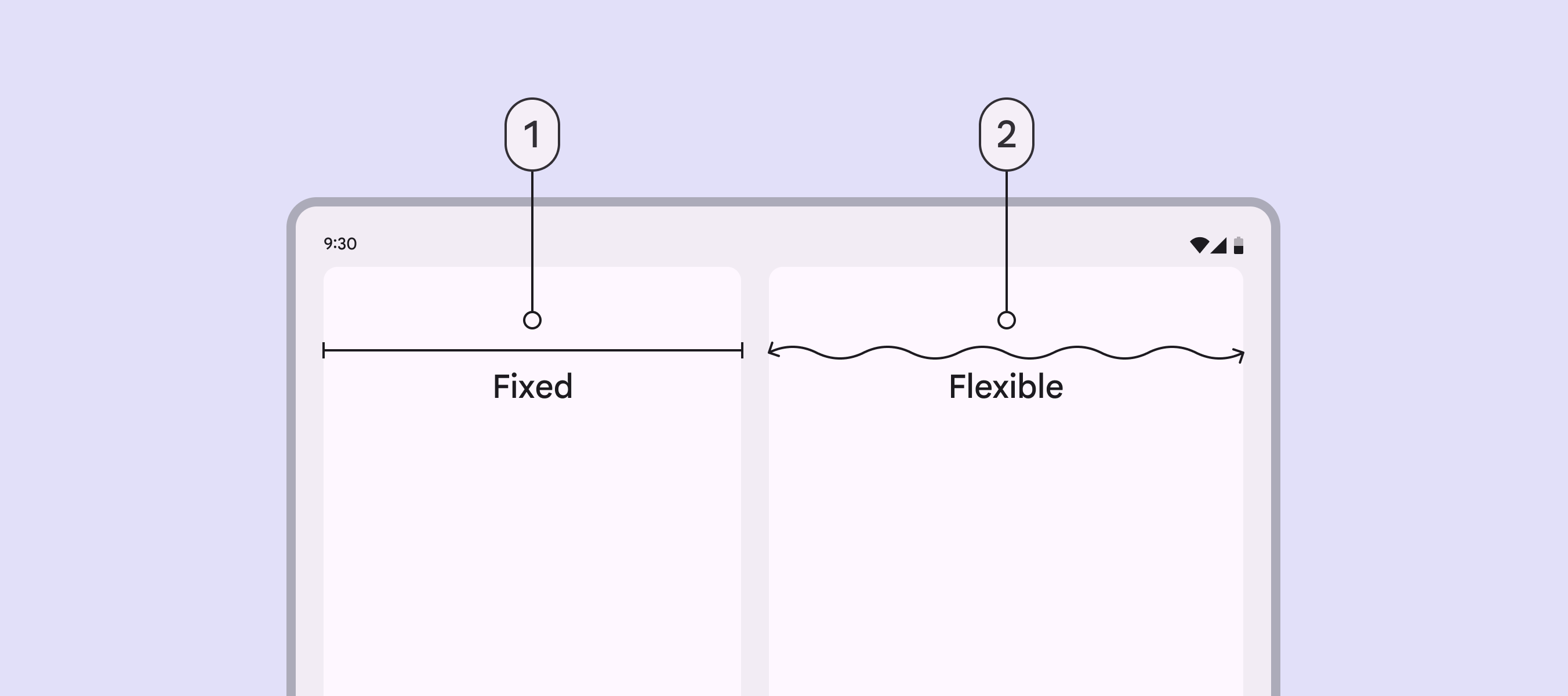
Urządzenie z 2 panelami: 1 stały i 1 elastyczny.
  1. Panel stały
  2. Panel elastyczny

Panele mogą być trwałe lub tymczasowe. Panele tymczasowe można wyświetlać i zamykać w razie potrzeby; ich pojawienie się lub zamknięcie wpływa na układ i rozmiar pozostałych paneli.
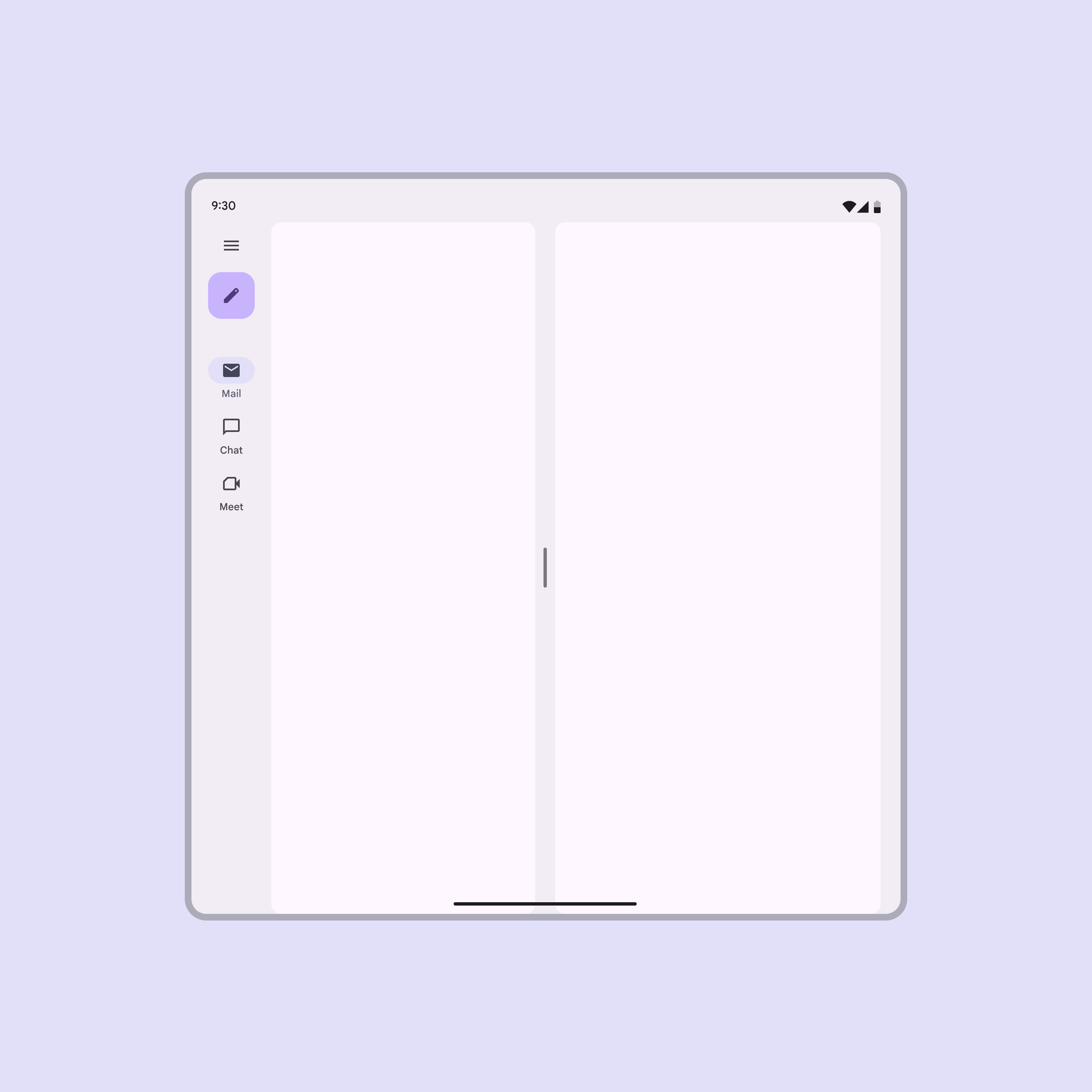
2 panele trwałe.
Panele trwałe mogą być wyświetlane obok siebie
Panele tymczasowe można zamknąć

Układy jednopanelowe

Układy jednopanelowe wykorzystują jeden elastyczny panel, który rozciąga się, aby dopasować się do dostępnej szerokości układu. Można ich używać w dowolnym punkcie przerwaniaPunkty przerwania to z góry ustalone rozmiary okna, przy których układ zmienia się, aby dopasować się do dostępnej przestrzeni, konwencji urządzeń i ergonomii (dawniej klasy rozmiaru okna).Więcej o punktach przerwania, ale są zalecane w przypadku kompaktowychSzerokość okna mniejsza niż 600dp, np. telefon w orientacji pionowej.Więcej o kompaktowych punktach przerwania i średnichSzerokość okna od 600dp do 839dp, np. tablet lub urządzenie składane w orientacji pionowej.Więcej o średnich punktach przerwania punktów przerwania.

Ekran telefonu z 1 elastycznym panelem.
Pojedynczy elastyczny panel dostosowuje się do dowolnego punktu przerwania

Układy dwupanelowe

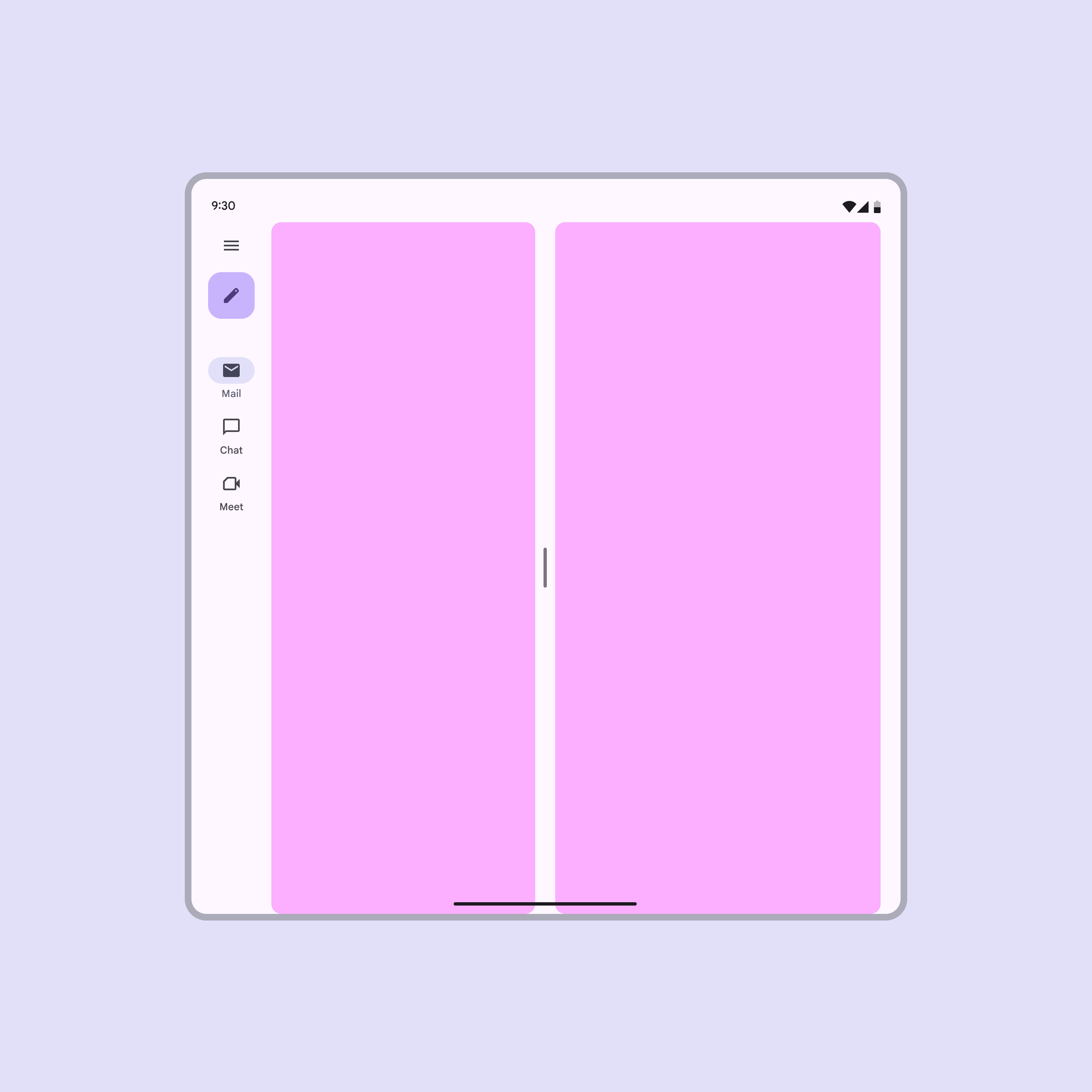
Układ z podziałem paneli

Układ z podziałem paneli utrzymuje odstęp (spacer) wizualnie wyśrodkowany. Sprawdza się najlepiej w przypadku urządzeń składanych i dynamicznych układów.

Gdy jest obecna szyna nawigacyjnaSzyny nawigacji pozwalają użytkownikom przełączać się między widokami UI na urządzeniach średniej wielkości.Więcej o szynach nawigacji lub szuflada nawigacyjnaSzuflady nawigacyjnej pozwalają użytkownikom przełączać się między widokami UI na większych urządzeniach. W aktualizacji Expressive użyj rozszerzonej szyny nawigacji.Więcej o szufladach nawigacyjnych, komponent nawigacji zmniejsza szerokość tylko jednego panelu. Drugi panel pozostaje na poziomie 50% szerokości okna.
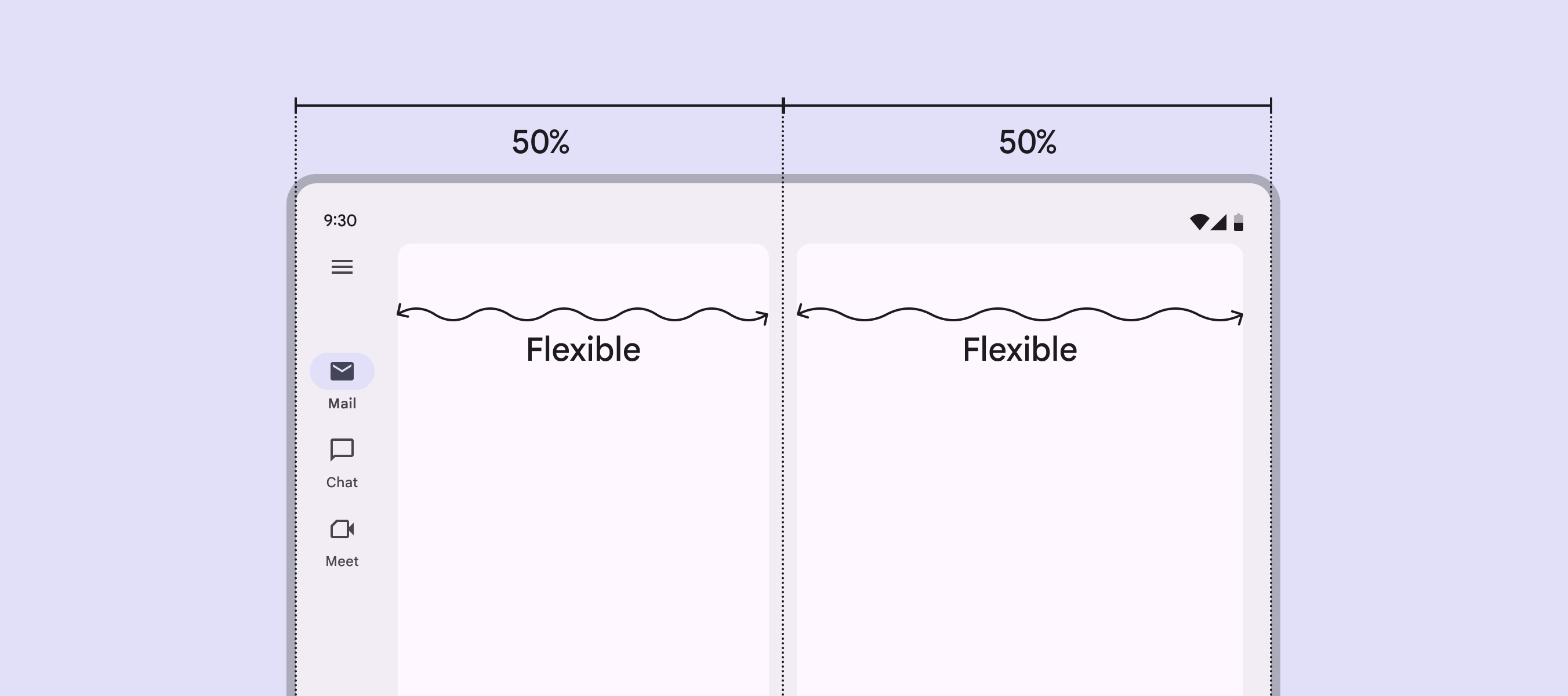
2 elastyczne panele w układzie z podziałem paneli.
Nawigacja i pierwszy panel powinny zajmować 50% szerokości okna, aby odstęp pozostał wyśrodkowany

W przypadku paska nawigacyjnegoPaski nawigacji pozwalają użytkownikom przełączać się między widokami UI na mniejszych urządzeniach.Więcej o paskach nawigacji lub jego braku oba panele domyślnie zajmują 50% szerokości okna.
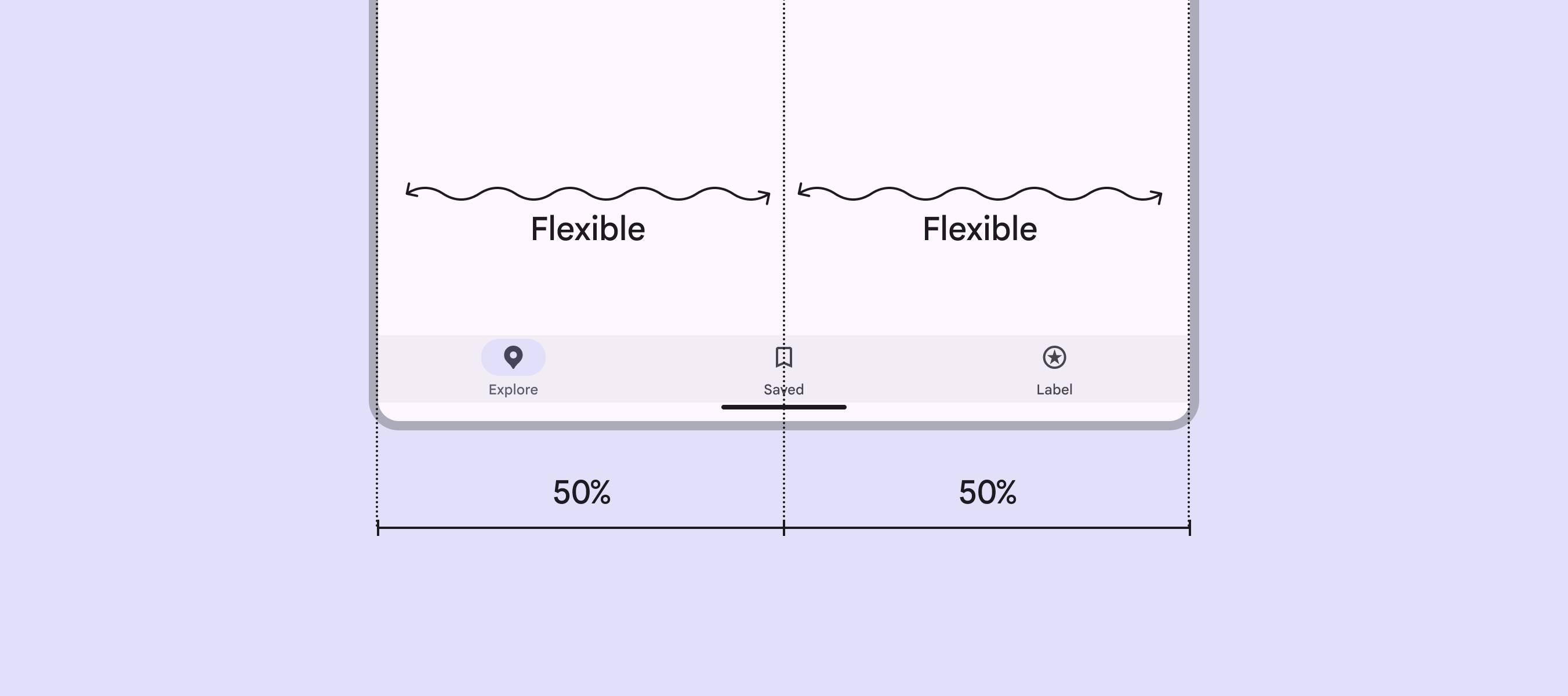
2 elastyczne panele o szerokości 50%, z paskiem nawigacji poniżej obejmującym całe okno.
Gdy szyna nawigacyjna nie jest widoczna, panele w układzie z podziałem domyślnie zajmują po 50% szerokości

Układ ze stałym i elastycznym panelem

Ten układ jest często stosowany w rozszerzonychSzerokość okna od 840dp do 1199dp, np. tablet lub urządzenie składane w orientacji poziomej albo komputer stacjonarny.Więcej o rozszerzonych punktach przerwania, dużychSzerokość okna od 1200dp do 1599dp, np. komputer stacjonarny.Więcej o dużych punktach przerwania i bardzo dużychSzerokość okna 1600dp i większa, np. ultraszerokie monitory.Więcej o bardzo dużych punktach przerwania punktach przerwania. Kolejność paneli stałego i elastycznego można dostosować do treści.

Panel stały bywa tymczasowy i służy do wyświetlania bocznych arkuszy lub list o niskiej gęstości informacji.
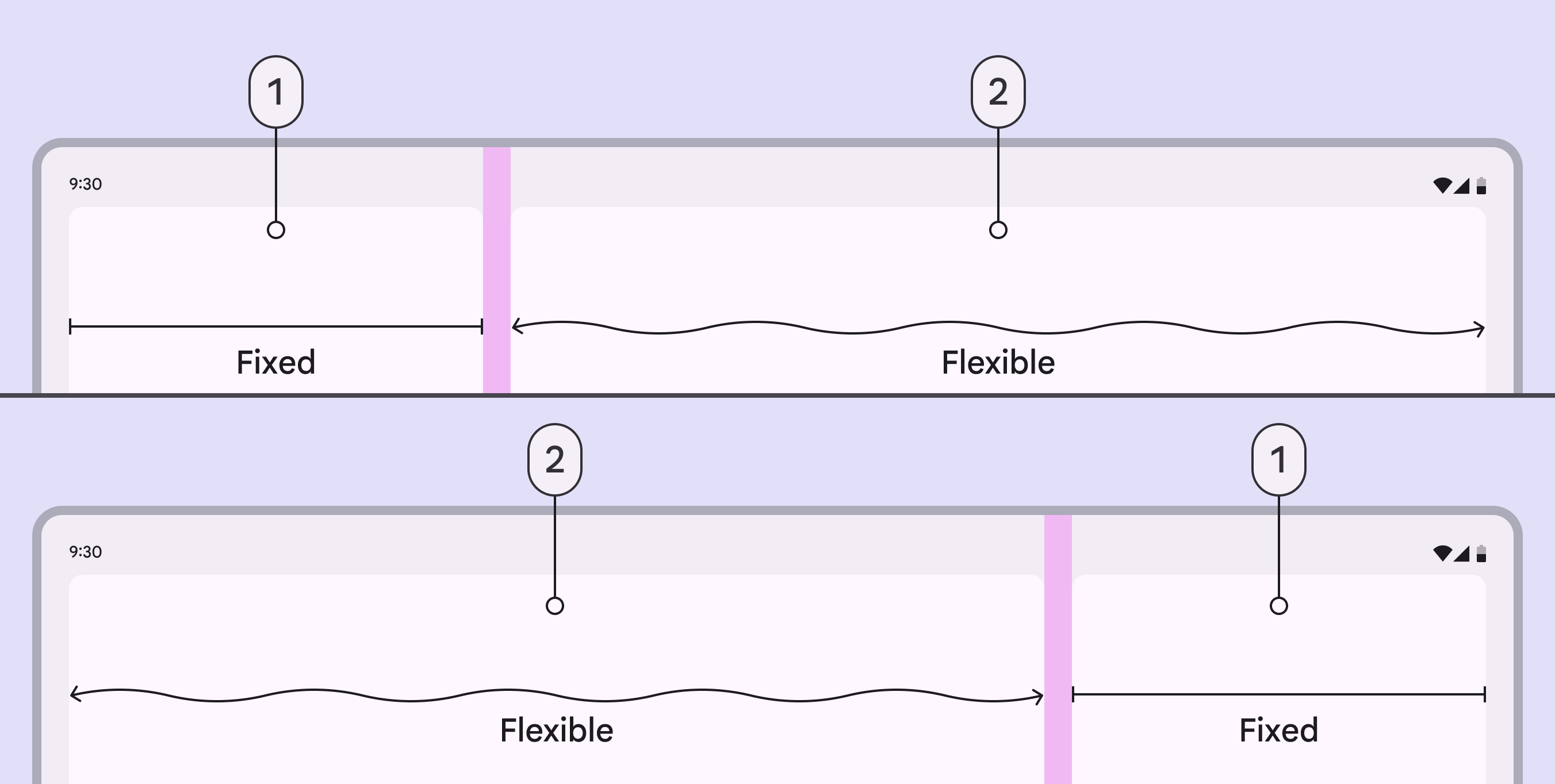
Stałe i elastyczne panele ułożone na 2 różne sposoby.
  1. Panel stały
  2. Panel elastyczny

Układy z trzema panelami

Choć występuje rzadziej, bardzo duży punkt przerwania umożliwia użycie standardowego bocznego arkuszaBoczne arkusze pokazują dodatkową treść zakotwiczoną przy boku ekranu.Więcej o bocznych arkuszach jako trzeciego panelu. Gdy boczny arkusz jest obecny, rozszerzona szyna nawigacyjna może pozostać widoczna, zmienić się w zwiniętą szynę nawigacyjną lub całkowicie się ukryć. Nie używaj więcej niż trzech paneli.

Uwaga: w tym punkcie przerwania zalecana szerokość stałych paneli wynosi 412dp, ale boczne arkusze mają domyślną maksymalną szerokość 400dp.
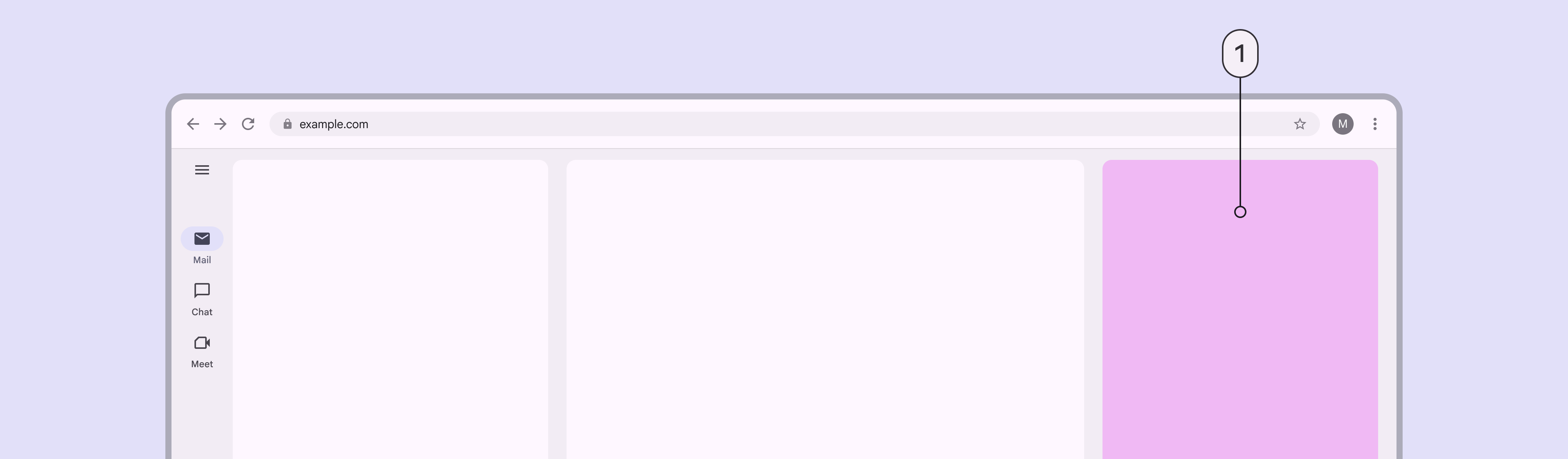
Bardzo duży punkt przerwania z 2 panelami i bocznym arkuszem działającym jako trzeci panel.
  1. Standardowy boczny arkusz można wykorzystać jako trzeci panel

Rozwijanie i zmiana rozmiaru paneli ​

Można zmieniać rozmiar paneli oraz rozwijać je i zwijać za pomocą uchwytów przeciąganiaUchwyt przeciągania dostosowuje układ, gdy są 2 lub więcej paneli.Więcej o uchwytach przeciągania.

  • W układzie z podziałem paneli oba elastyczne panele można swobodnie dostosowywać lub przyciągać do określonych szerokości.
  • W układzie ze stałym i elastycznym panelem uchwyt przeciągania może całkowicie zwinąć i rozwinąć stały panel. Ułatwia to przełączanie między układem jednopanelowym a układem dwupanelowym.

Po wybraniu uchwytu przeciągania powinien on również umożliwiać przełączanie między rozmiarami układu. Akcję można wywołać przez dotknięcie, dwukrotne dotknięcie lub długie naciśnięcie.

Uchwyty przeciągania mogą dostosowywać rozmiar paneli w układzie lista–szczegóły

W rozszerzonych, dużych i bardzo dużych punktach przerwania układy dwupanelowe można skonfigurować tak, aby po zmianie rozmiaru przyciągały do zdefiniowanych szerokości.

Zalecane niestandardowe szerokości to:

  • 360dp
  • 412dp
  • Układ z podziałem paneli z wizualnie wyśrodkowanym odstępem
Panele mogą przyciągać do niestandardowych szerokości po zwolnieniu uchwytu przeciągania

Trwała zmiana rozmiaru paneli

Trwała zmiana rozmiaru zapamiętuje preferowaną przez użytkownika szerokość paneli. Stosuj ją w przypadku większości układów, których rozmiar można zmieniać.

Szerokości paneli są zachowywane nawet po zamknięciu aplikacji przez użytkownika

Szerokość pozostaje zachowana nawet po zmianie punktu przerwaniaPunkty przerwania to z góry ustalone rozmiary okna, przy których układ zmienia się, aby dopasować się do dostępnej przestrzeni, konwencji urządzeń i ergonomii (dawniej klasy rozmiaru okna).Więcej o punktach przerwania. Oznacza to, że jeśli układ dwupanelowy zostanie zwinięty do jednego panelu przy dowolnym rozmiarze, pozostanie zwinięty nawet po zmianie punktu przerwania.

Gdy układ dwupanelowy zostanie zmieniony na pojedynczy panel o pełnej szerokości, panel ten powinien pozostać na pełnej szerokości po zmianie punktu przerwania

Tymczasowa zmiana rozmiaru paneli

Tymczasowa zmiana rozmiaru nie zapamiętuje preferencji użytkownika dotyczących szerokości paneli. Stosuje się ją głównie w układach z panelem pomocniczym, w których zmiana rozmiaru występuje rzadko.

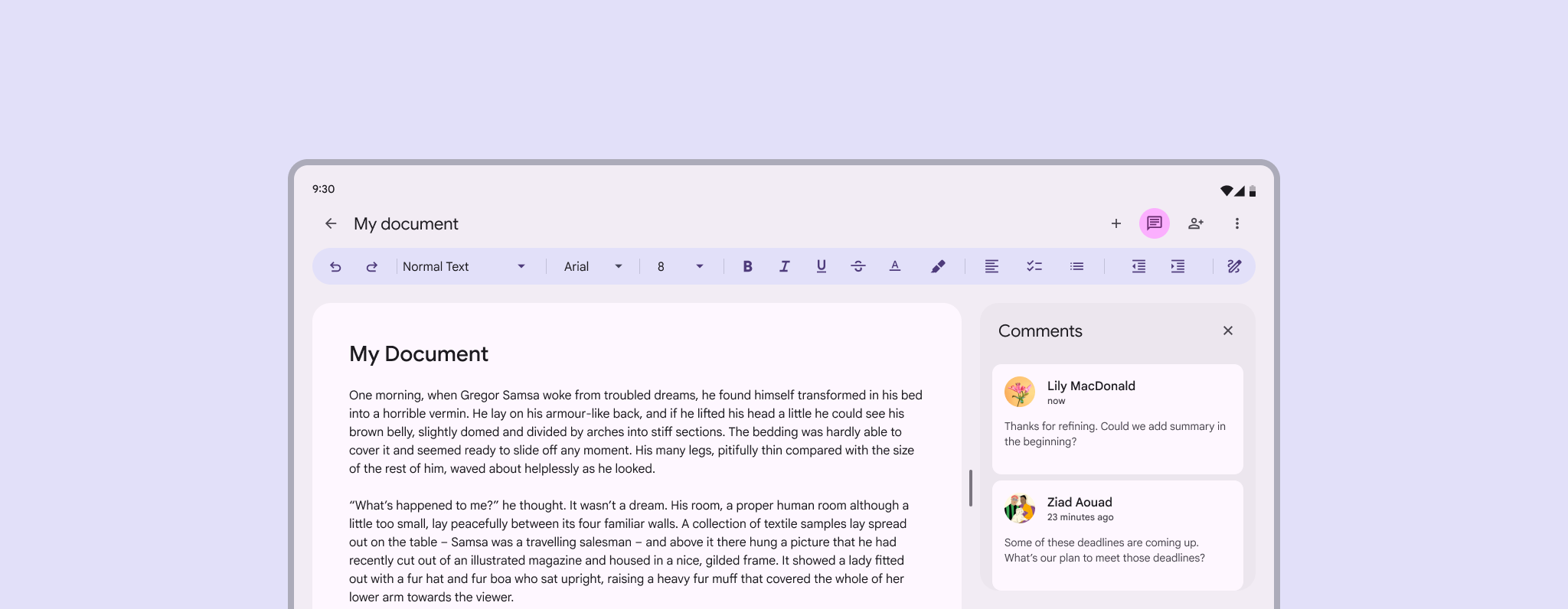
W układach z panelem pomocniczym uchwyt przeciągania może służyć do tymczasowej zmiany rozmiaru treści dodatkowej

W przypadku tymczasowej zmiany rozmiaru panele powinny zawsze powracać do domyślnego układu po zamknięciu i ponownym otwarciu panelu albo całego produktu. Zapewnia to odpowiedni rozmiar treści w przypadku większości interakcji.

Szerokość panelu można tymczasowo dostosować za pomocą uchwytu przeciągania, ale powróci ona do domyślnego układu

Wyświetlanie wielu paneli ​

Wiele paneli można wyświetlać na trzy sposoby: jako panele współpłaszczyznowe, pływające lub dokowane. Układ zależy od punktu przerwania, funkcji panelu i sposobu, w jaki użytkownicy wchodzą z nim w interakcję:

  • Współpłaszczyznowe: dwa panele obok siebie. Aby zachować dostępność, trwałe elementy narzędziowe, takie jak panele narzędzi, powinny być wyświetlane współpłaszczyznowo z treścią główną.
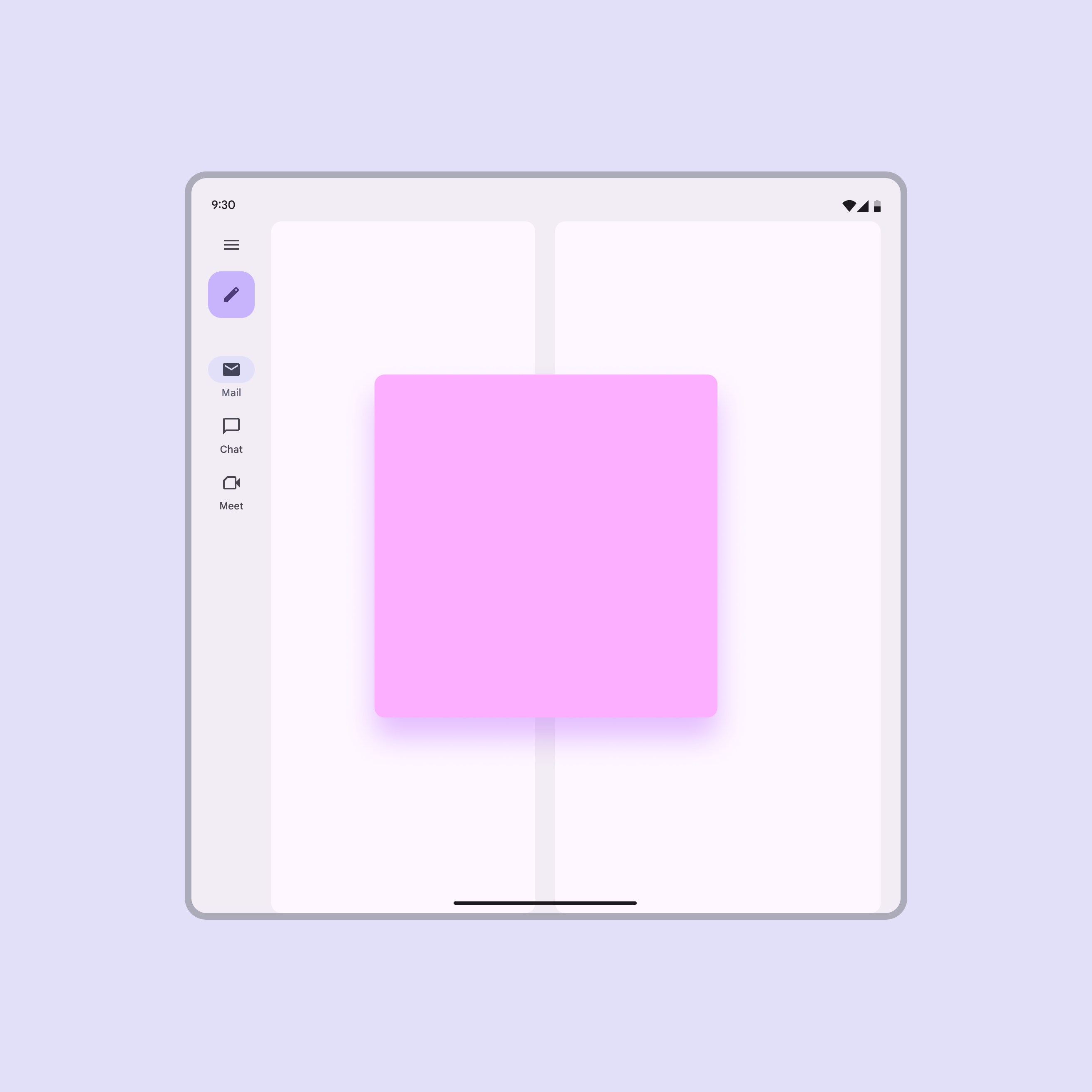
  • Pływające: mały panel jest wyświetlany nad większymi panelami. Tymczasowe zadania, takie jak okno dialogowe, powinny pozostawać pływające niezależnie od punktu przerwania.
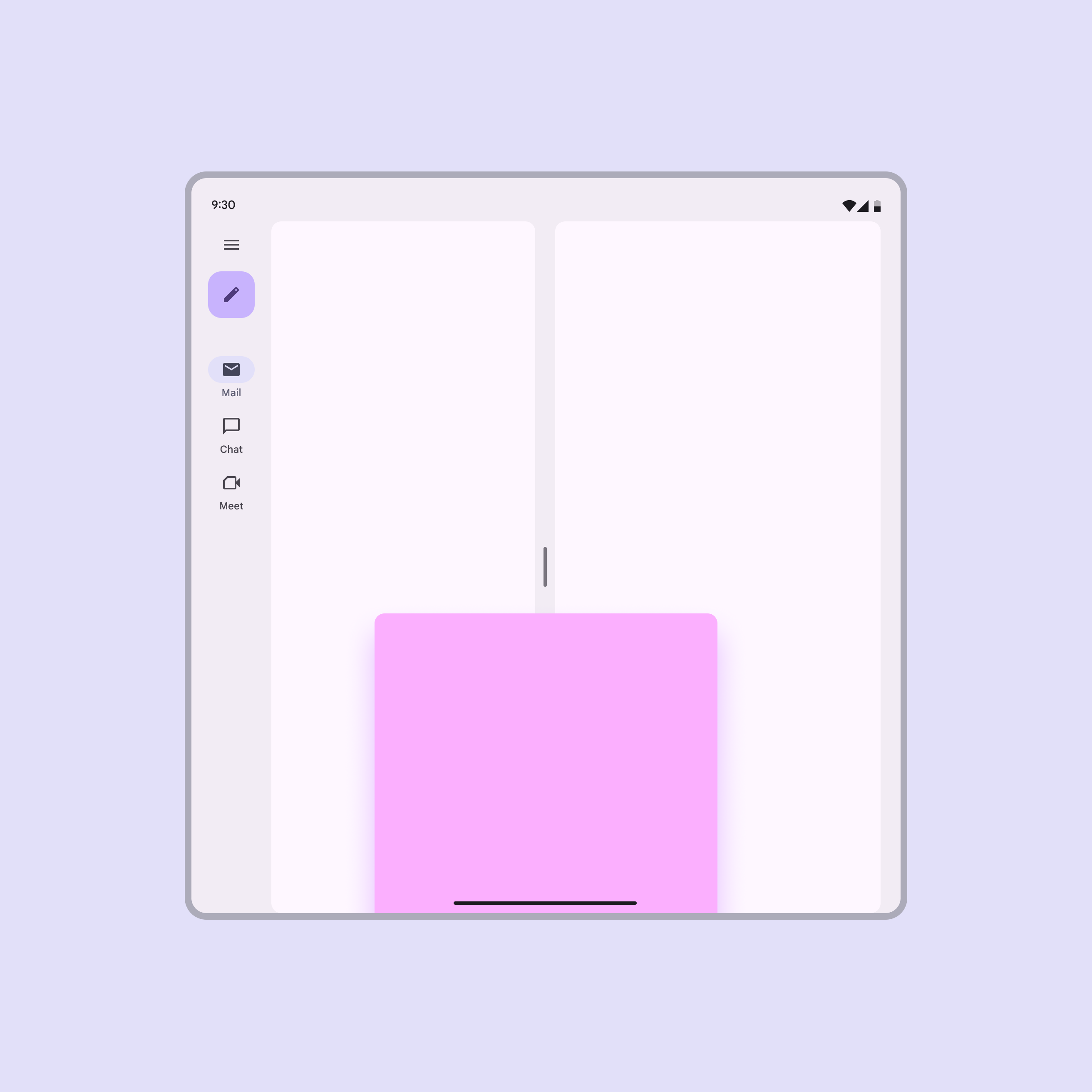
  • Dokowane: mały panel przypięty do krawędzi okna. Na przykład dolny arkuszDolne arkusze pokazują dodatkową treść zakotwiczoną u dołu ekranu.Więcej o dolnych arkuszach można zadokować, aby wyświetlać dodatkowe działania.
Otwarty ekran urządzenia składanego z 2 współpłaszczyznowymi panelami wyświetlonymi obok siebie.
Współpłaszczyznowe: panele są wyświetlane obok siebie
Otwarty ekran urządzenia składanego z pływającym panelem wyświetlonym nad innymi elementami.
Pływające: panel jest wyświetlany nad innymi panelami lub treścią, podobnie jak okno dialogowe
Otwarty ekran urządzenia składanego z panelem zadokowanym u dołu ekranu, wyświetlonym nad innymi elementami.
Dokowane: panel jest wyświetlany nad innymi panelami, a jedna z jego krawędzi wychodzi poza jedną stronę ekranu, jak w przypadku dolnego arkusza

Jak dostosowują się panele ​

Układy paneli mogą dostosowywać się za pomocą trzech strategii: pokazywania i ukrywania, lewitacji lub reflow. Gdy rozmiar okna ulega zmianie lub zmienia się orientacja, strategie te pozwalają panelom zreorganizować się, aby zachować kontekst i znaczenie.

Pokazywanie i ukrywanie

Gdy zmienia się punkt przerwaniaPunkty przerwania to z góry ustalone rozmiary okna, przy których układ zmienia się, aby dopasować się do dostępnej przestrzeni, konwencji urządzeń i ergonomii (dawniej klasy rozmiaru okna).Więcej o punktach przerwania lub orientacja, panele mogą się pojawiać i znikać albo być wyświetlane obok siebie.

Panel można pokazać lub ukryć w zależności od dostępnej przestrzeni i orientacji

Lewitacja

Panele mogą być wyświetlane nad inną treścią jako pływające lub dokowane panele. Ta strategia sprawia, że panele pojawiają się w pobliżu elementów, które je wywołały.

Panele pływające:

  • Pojawiają się na wierzchu treści głównej
  • Można skonfigurować ich przeciąganie lub zmianę rozmiaru

Dodając elementy sterujące do zmiany rozmiaru lub przenoszenia pływającego panelu, zadbaj o ich dostępność.

Współpłaszczyznowy panel może stać się pływającym panelem po zmianie punktu przerwania lub orientacji

Na dużych ekranach:

  • Domyślnie stosuje się panele pływające
  • Warstwa przyciemniająca za pływającym panelem jest opcjonalna
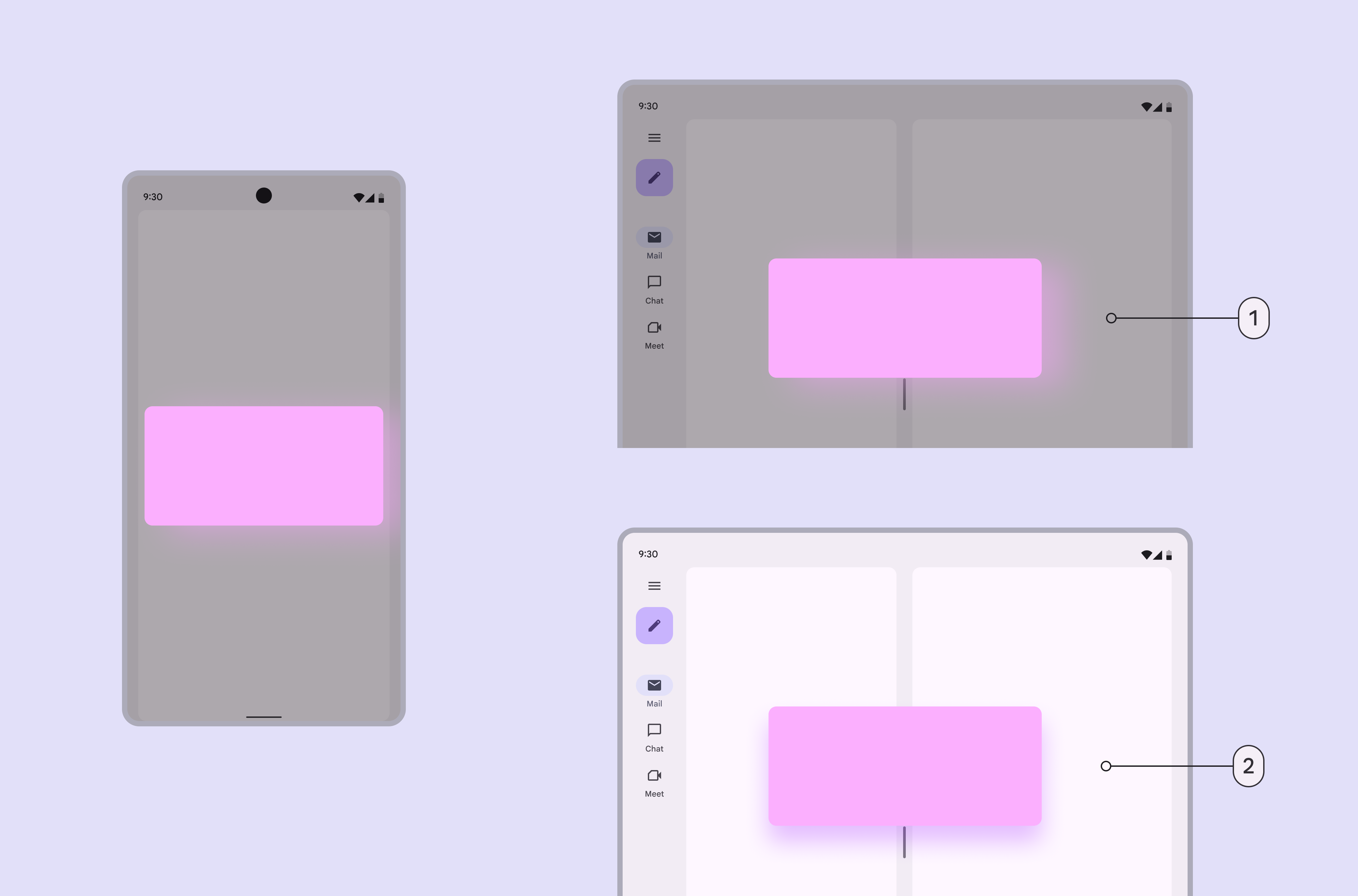
2 sposoby wyświetlania pływających paneli na dużych ekranach: z warstwą przyciemniającą i bez niej.
  1. Pływający panel z warstwą przyciemniającą
  2. Pływający panel bez warstwy przyciemniającej

Dokowane panele zwykle znajdują się u dołu okna, jak dolny arkuszDolne arkusze pokazują dodatkową treść zakotwiczoną u dołu ekranu.Więcej o dolnych arkuszach.

W średnichSzerokość okna od 600dp do 839dp, np. tablet lub urządzenie składane w orientacji pionowej.Więcej o średnich punktach przerwania i rozszerzonychSzerokość okna od 840dp do 1199dp, np. tablet lub urządzenie składane w orientacji poziomej albo komputer stacjonarny.Więcej o rozszerzonych punktach przerwania punktach przerwania dokowane panele mogą przekształcić się w panele pływające.

Dokowany panel może przekształcić się w pływający panel w średnich i rozszerzonych punktach przerwania

Alternatywnie, w średnich i rozszerzonych punktach przerwania dokowany panel może przekształcić się w panel współpłaszczyznowy.

Dokowany panel może również przekształcić się w panel współpłaszczyznowy w średnich i rozszerzonych punktach przerwania

Na dużych ekranach rozważ zmianę dokowanych paneli na panele współpłaszczyznowe.
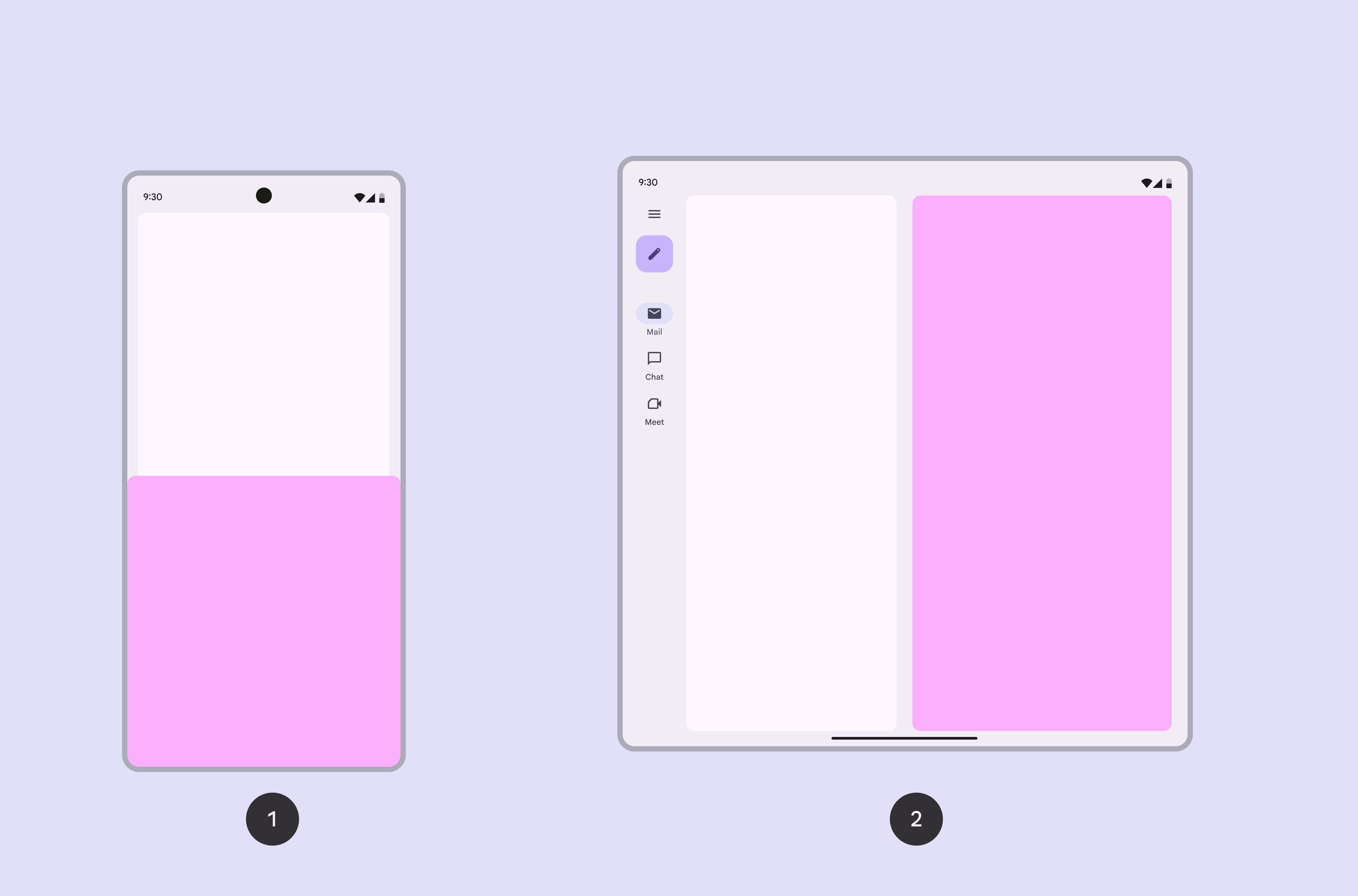
Zadokowany panel na telefonie i współpłaszczyznowy panel na tablecie.
  1. Kompaktowy ekran może mieć dokowany panel
  2. Na dużym ekranie powinien przekształcić się w panel współpłaszczyznowy

Reflow

Panele można reorganizować na ekranie wraz ze zmianą punktu przerwania lub orientacji; określa się to również jako reflow.

Na przykład w orientacji pionowej panel pomocniczy może przenieść się pod panel główny.

W orientacji pionowej panel pomocniczy może przenieść się poniżej panelu głównego

Reflow dotyczy również punktów przerwania. Gdy brakuje wystarczającej poziomej przestrzeni dla paneli, można je zamiast tego układać pionowo, jeden pod drugim.

Panele mogą zmieniać rozmiar, umiejscowienie i orientację podczas przełączania rozmiarów ekranu

Panele przestrzenne ​

Na urządzeniach XR układy paneli można prezentować w postaci niepołączonych ze sobą paneli przestrzennychW Android XR panel przestrzenny to kontener na elementy UI, komponenty interaktywne i treści immersyjne.Więcej o panelach przestrzennych. Panele te muszą być wyraźnie wyodrębnione, aby były łatwe do zobaczenia na dowolnym tle.

Treść w panelu przestrzennym może używać grupowania niejawnegoGrupowanie niejawne wykorzystuje bliskość i wolną przestrzeń do grupowania powiązanych elementów.Więcej o grupowaniu niejawnym, gdy panel ma wyraźny kontener odróżniający go od otoczenia.
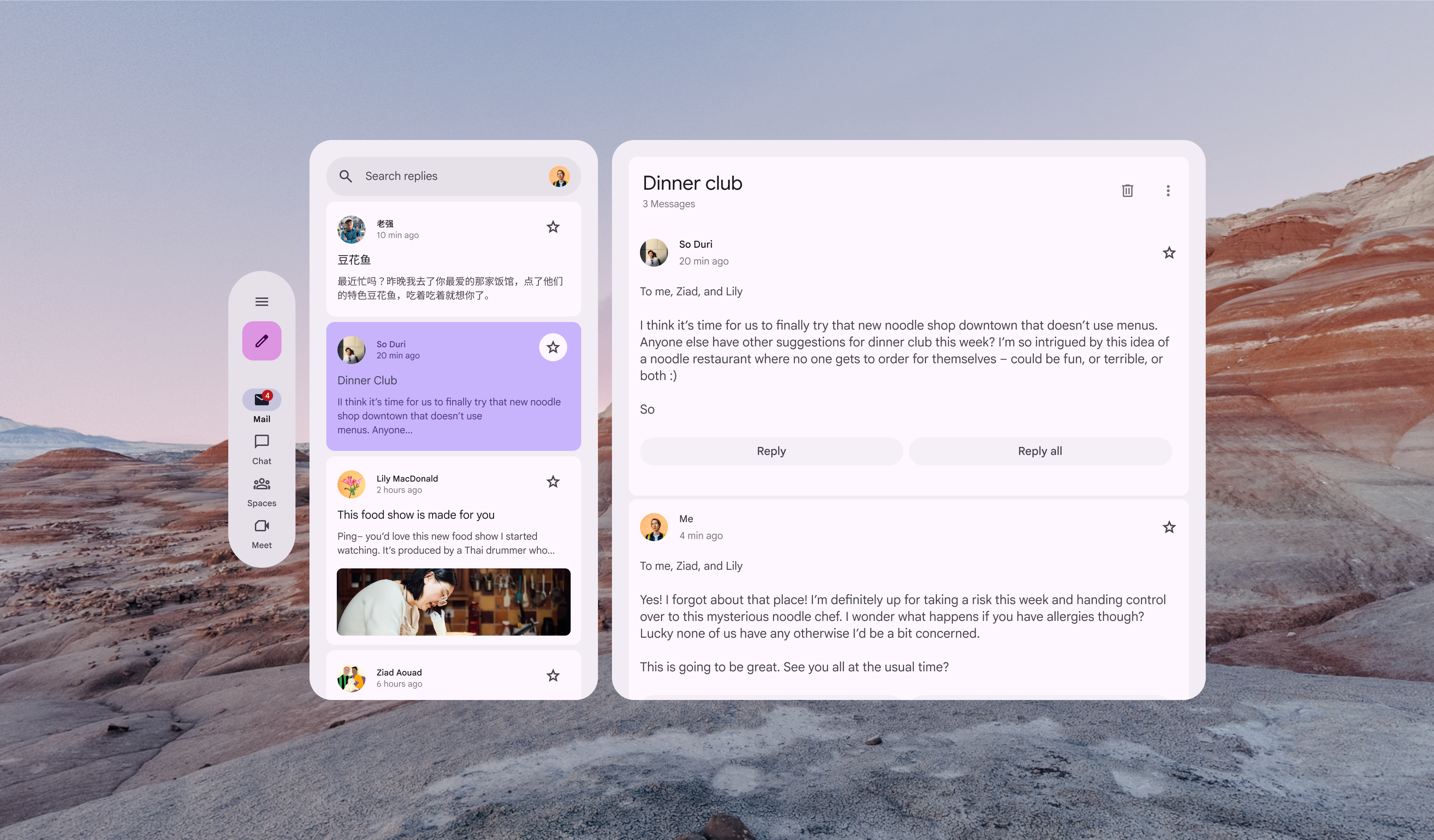
Układ dwupanelowy w XR z niejawnym grupowaniem treści i tłem rzeczywistości wirtualnej.
Gdy panel ma wyraźny kontener, treść może używać grupowania niejawnego

Zagadnienia dotyczące dostępności ​

Panele współpłaszczyznowe

  • Kolejność fokusu powinna odpowiadać wizualnemu układowi paneli na ekranie

Panele pływające

Modalny pływający panel:

  • Gdy jest aktywny, nie można wchodzić w interakcję z elementami znajdującymi się za nim
  • Fokus automatycznie przechodzi do pierwszego elementu w panelu, a po zamknięciu panelu wraca do elementu, który go wywołał, jak w przypadku okna dialogowego
  • Jeśli panel pojawi się automatycznie, fokus nadal powinien się do niego przenieść, ale po zamknięciu powinien przejść do następnego najbardziej logicznego elementu na ekranie
  • Znika, gdy użytkownik wejdzie w interakcję z czymś znajdującym się za nim.

Niemodalny pływający panel:

  • Gdy jest otwarty, można wchodzić w interakcję z innymi częściami produktu
  • Fokus powinien móc przechodzić do panelu i z powrotem
  • Panel powinien być uwzględniony w logicznej kolejności odczytu ekranu

Panele dokowane

  • Obowiązują je takie same wymagania dotyczące fokusu jak panele modalne i niemodalne
  • Kolejność fokusu powinna odpowiadać wizualnemu układowi paneli na ekranie
Pager
Poprzednia stronaSzkielet: szyny
Następna stronaSiatki i odstępy: przegląd

Opublikowano na licencji Apache 2.0 lub CC BY 4.0.

Copyright © 2018-Present Google

https://m3.material.io/foundations/layout/scaffold/panes

Opublikowano na licencji Apache 2.0 lub CC BY 4.0.

Copyright © 2018-Present Google