

スキャフォールド:ペイン
重要なコンポーネントを組み立てるための標準的なプラットフォームを提供する、基本的な UI 設計構造です
ペイン
すべてのレイアウトは 1~3 個のペインで構成されます。選択するレイアウトの種類とペインの数は、ブレークポイント(以前のウィンドウサイズクラス)と、開発する製品の種類に応じて決める必要があります。
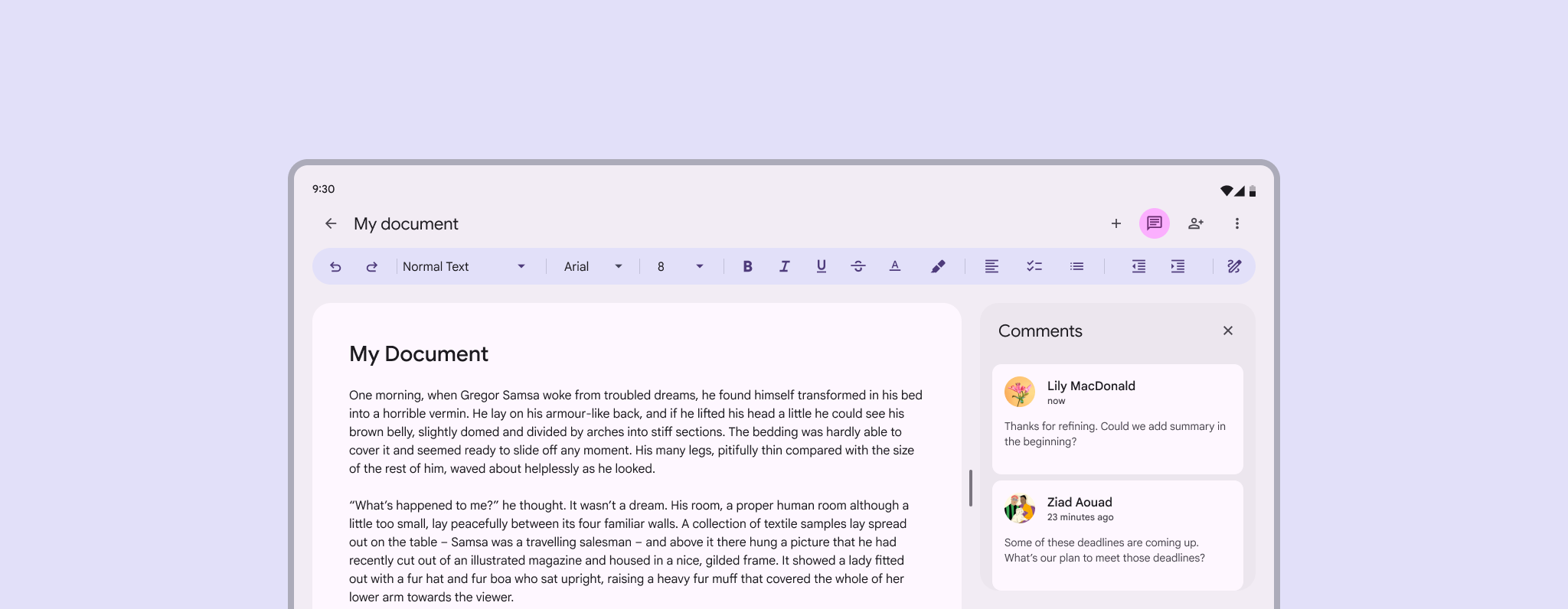
すべてのレイアウトは、表示される 1~3 個のペインで構成されます。選択するレイアウトの種類とペインの数は、ブレークポイントと、開発する製品の種類に応じて決める必要があります。
| ブレークポイント | 推奨ペイン数 | 代替となるペイン数 |
|---|---|---|
| コンパクト | 1 | -- |
| ミディアム | 1 | 2 |
| エクスパンデッド | 2 | 1 |
| ラージ | 2 | 1 |
| エクストララージ | 2 | 1, 3 |
ペインには次の種類があります:
- 固定ペイン:利用可能なスペースに関係なく、幅は変化しません
- フレキシブルペイン:利用可能なスペースに応じて幅が変わり、拡大・縮小できます
すべてのレイアウトには、少なくとも 1 つのフレキシブルペインが必要です。
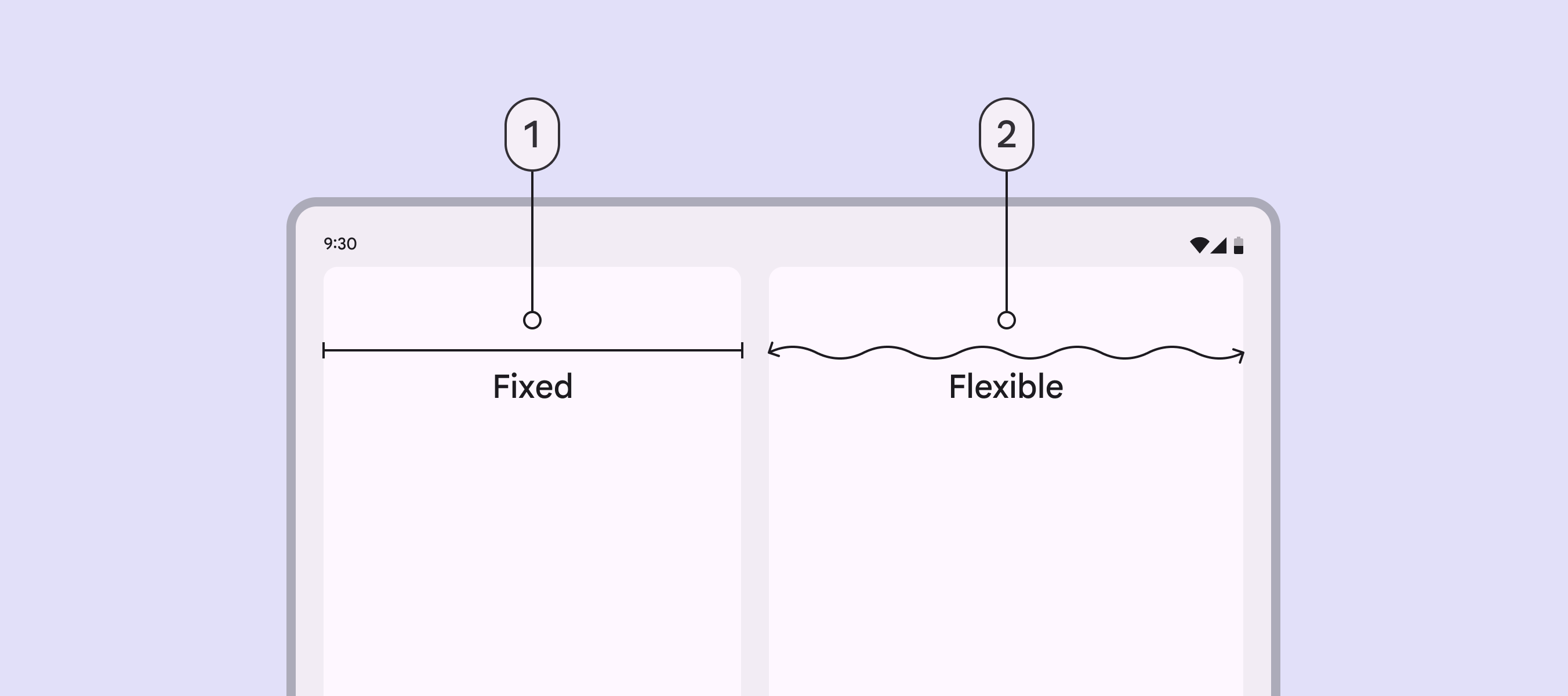
- 固定ペイン
- フレキシブルペイン
ペインには常設のものと一時的なものがあります。一時的なペインは必要に応じて開閉でき、他のペインのレイアウトやサイズに影響します。
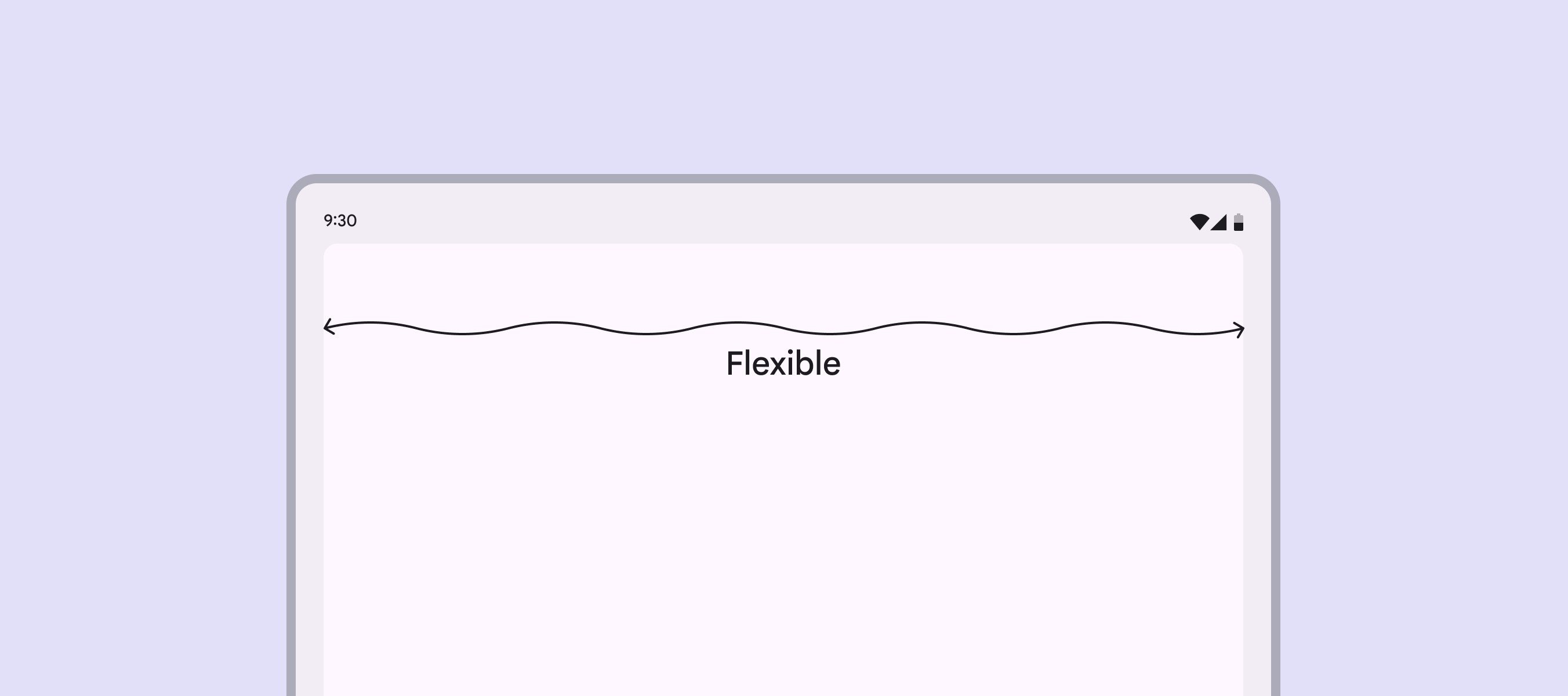
シングルペインレイアウト
シングルペインレイアウトは、利用可能なレイアウト幅いっぱいに広がる 1 つのフレキシブルペインで構成されます。どのブレークポイントでも使用できますが、コンパクトおよびミディアムブレークポイントでの使用が推奨されます。
ツーペインレイアウト
分割ペインレイアウト
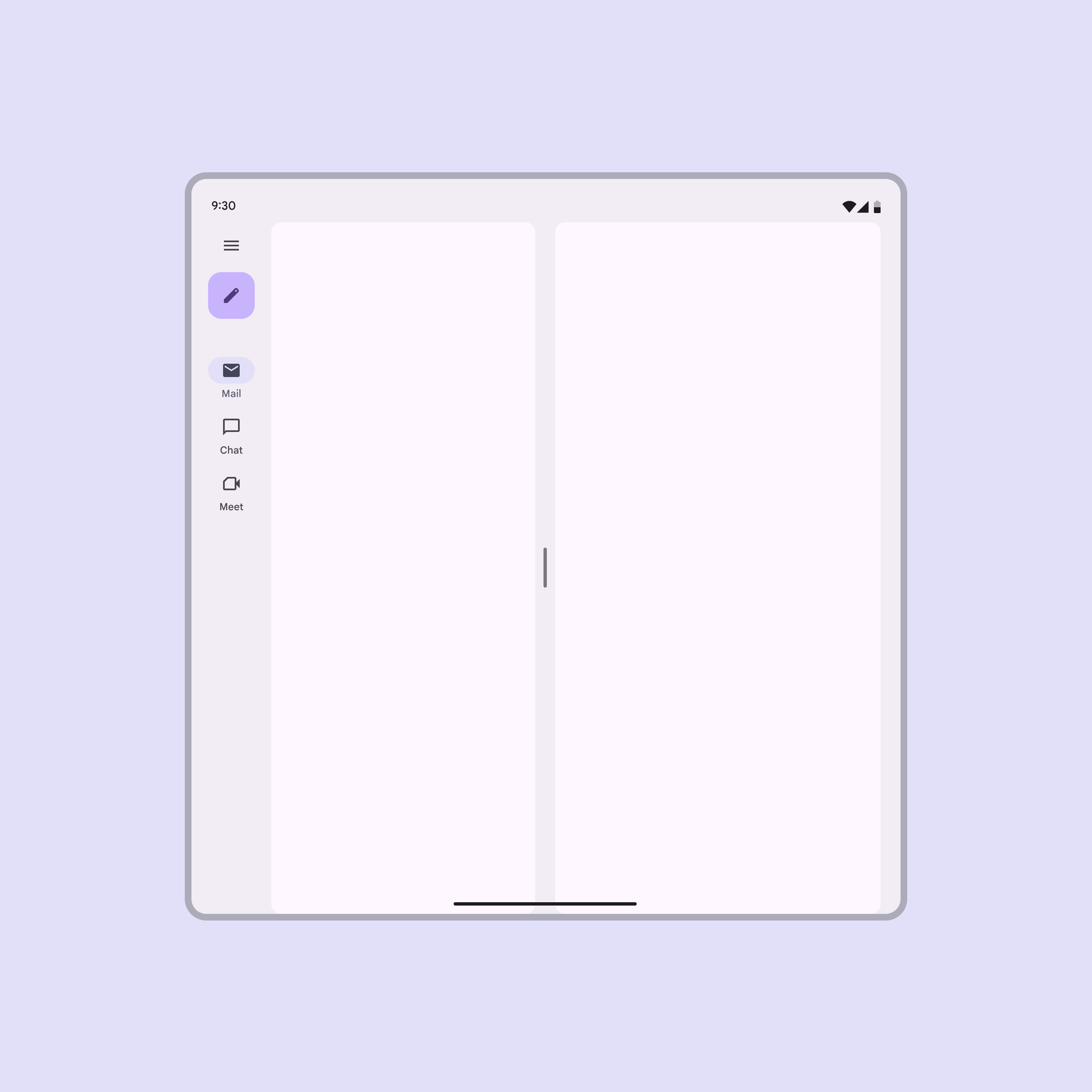
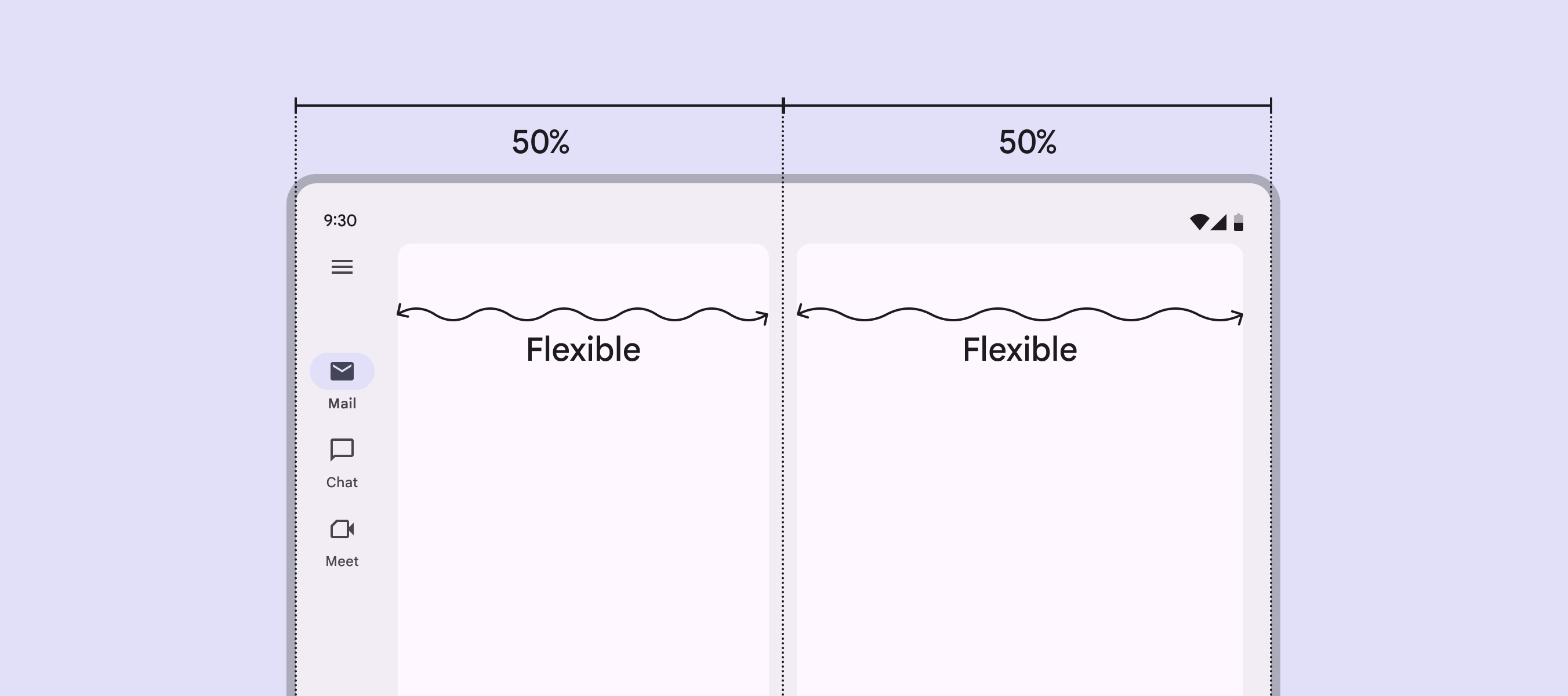
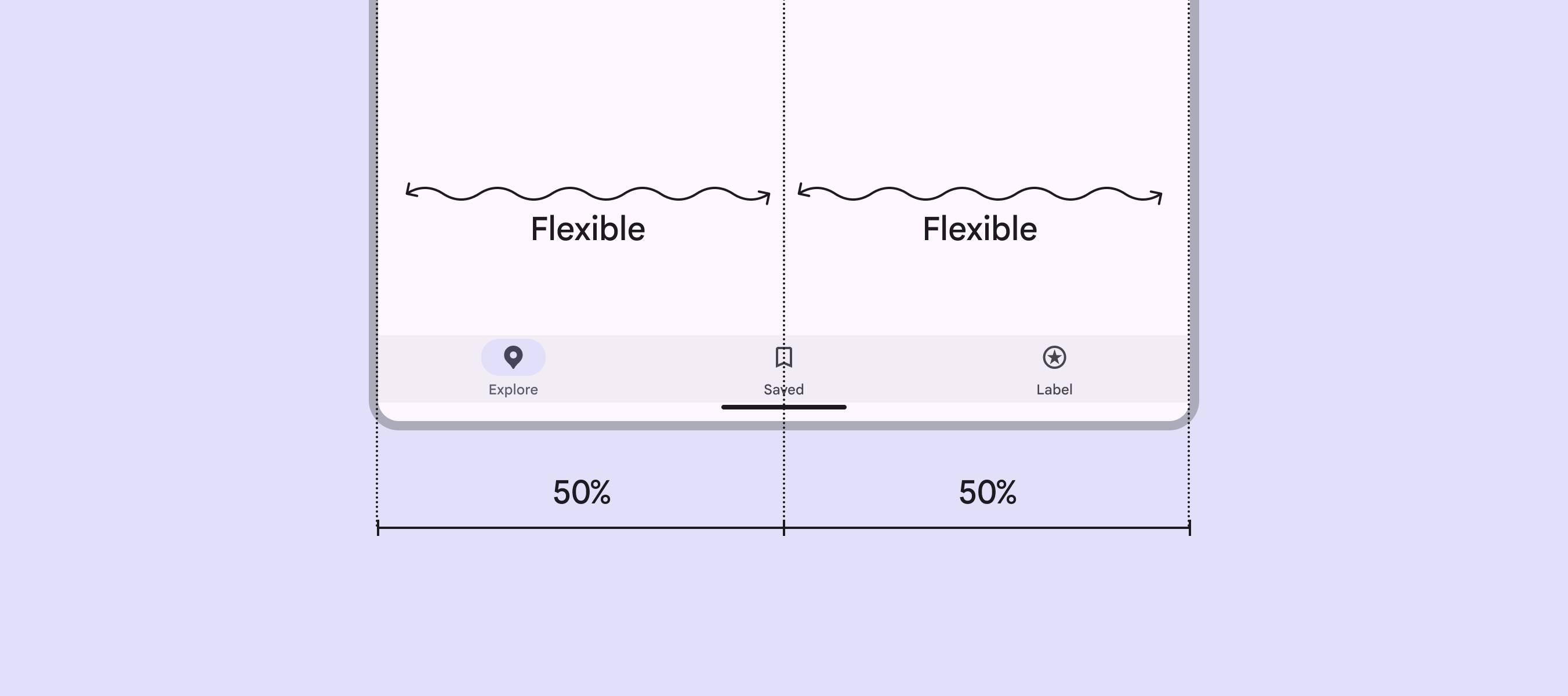
分割ペインレイアウトは、スペーサーを視覚的に中央に保つレイアウトです。折りたたみ式デバイスや動的に変化するレイアウトに最適です。
ナビゲーションレールまたはナビゲーションドロワーがある場合、片方のペインのサイズのみが縮小されます。もう一方のペインはウィンドウ幅の 50% のままです。
ナビゲーションバーがある場合、またはナビゲーションがない場合、両方のペインはデフォルトでウィンドウ幅の 50% を占めます。
固定・フレキシブルレイアウト
このレイアウトは、エクスパンデッド、ラージ、エクストララージのブレークポイントによく使われます。固定ペインとフレキシブルペインは、コンテンツに最適な順序で表示できます。
固定ペインは多くの場合一時的で、サイドシートや情報密度の低いリストに使用されます。
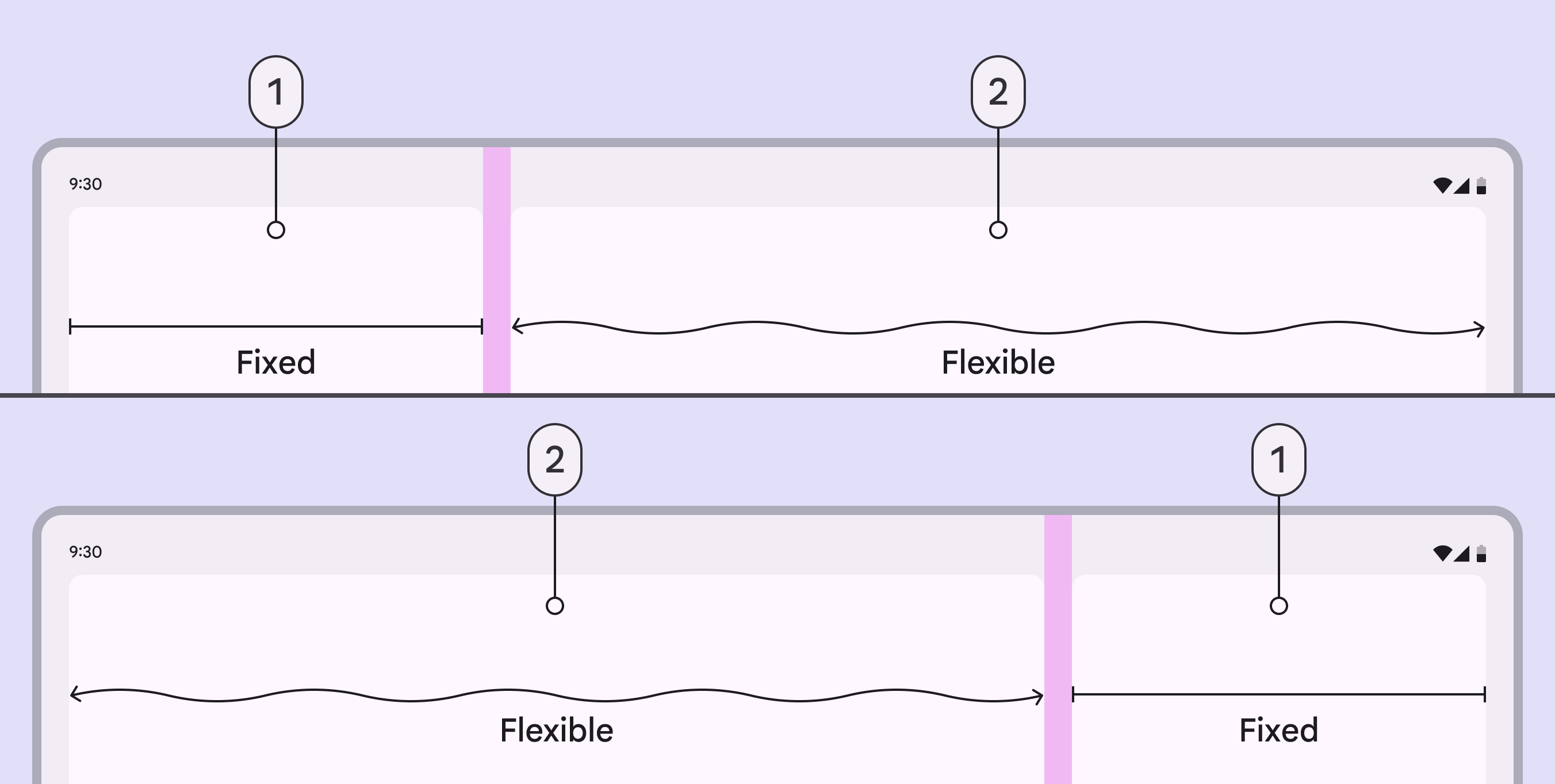
- 固定ペイン
- フレキシブルペイン
スリーペインレイアウト
あまり一般的ではありませんが、エクストララージのブレークポイントでは、標準のサイドシートを 3 番目のペインとして使用できます。サイドシートが表示されている場合、展開型ナビゲーションレールは表示したままにするか、折りたたみ型ナビゲーションレールに変更するか、完全に非表示にできます。3 つを超えるペインは使用しないでください。
注:このブレークポイントでは固定ペインは 412dp が推奨されますが、サイドシートのデフォルトの最大幅は 400dp です。
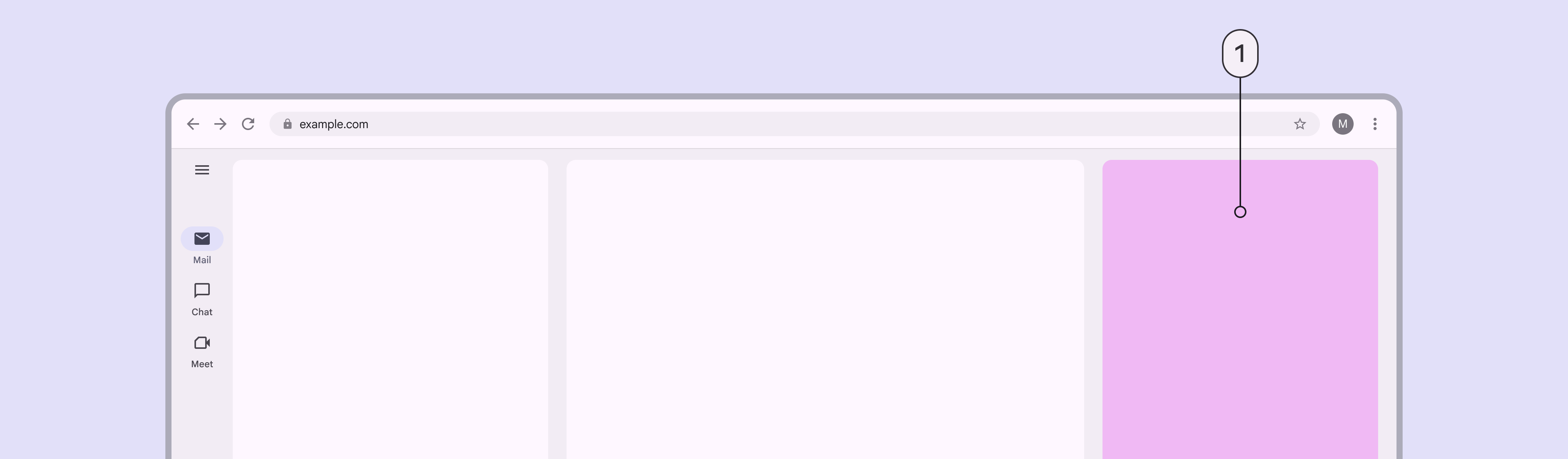
- 標準のサイドシートを 3 番目のペインとして使用できます
ペインの拡大とサイズ変更
ペインはドラッグハンドルを使用して、サイズ変更、拡大、折りたたみができます。
- 分割ペインレイアウトでは、両方のフレキシブルペインを自由に調整するか、特定の幅にスナップさせることができます。
- 固定・フレキシブルレイアウトでは、ドラッグハンドルで固定ペインを完全に折りたたんだり拡大したりできます。これにより、シングルペインレイアウトとツーペインレイアウトを簡単に切り替えることができます。
ドラッグハンドルは、タップ、ダブルタップ、長押しのいずれかでレイアウトサイズを切り替えられる必要があります。
エクスパンデッド、ラージ、エクストララージのブレークポイントでは、ツーペインレイアウトのサイズ変更時に所定の幅にスナップするようにカスタマイズできます。
推奨されるカスタム幅は次のとおりです:
- 360dp
- 412dp
- スペーサーを視覚的に中央に配置する分割ペイン
永続的なペインのサイズ変更
永続的なサイズ変更では、ユーザーが設定したペイン幅が記憶されます。サイズ変更可能なほとんどのレイアウトに使用してください。
ペイン幅はブレークポイントが変更された後も維持されます。たとえば、ツーペインレイアウトが任意のサイズで 1 ペインに折りたたまれた場合、ブレークポイントを変更しても折りたたまれた状態が維持されます。
一時的なペインのサイズ変更
一時的なサイズ変更では、ユーザーが設定したペイン幅は記憶されません。主に、サイズ変更がまれなサポート用ペインレイアウトで使用します。
一時的なサイズ変更では、ペインまたはアプリを閉じて再度開いた後、ペインは常にデフォルトレイアウトに戻る必要があります。これにより、ほとんどの操作でコンテンツが適切なサイズになります。
複数のペインの表示
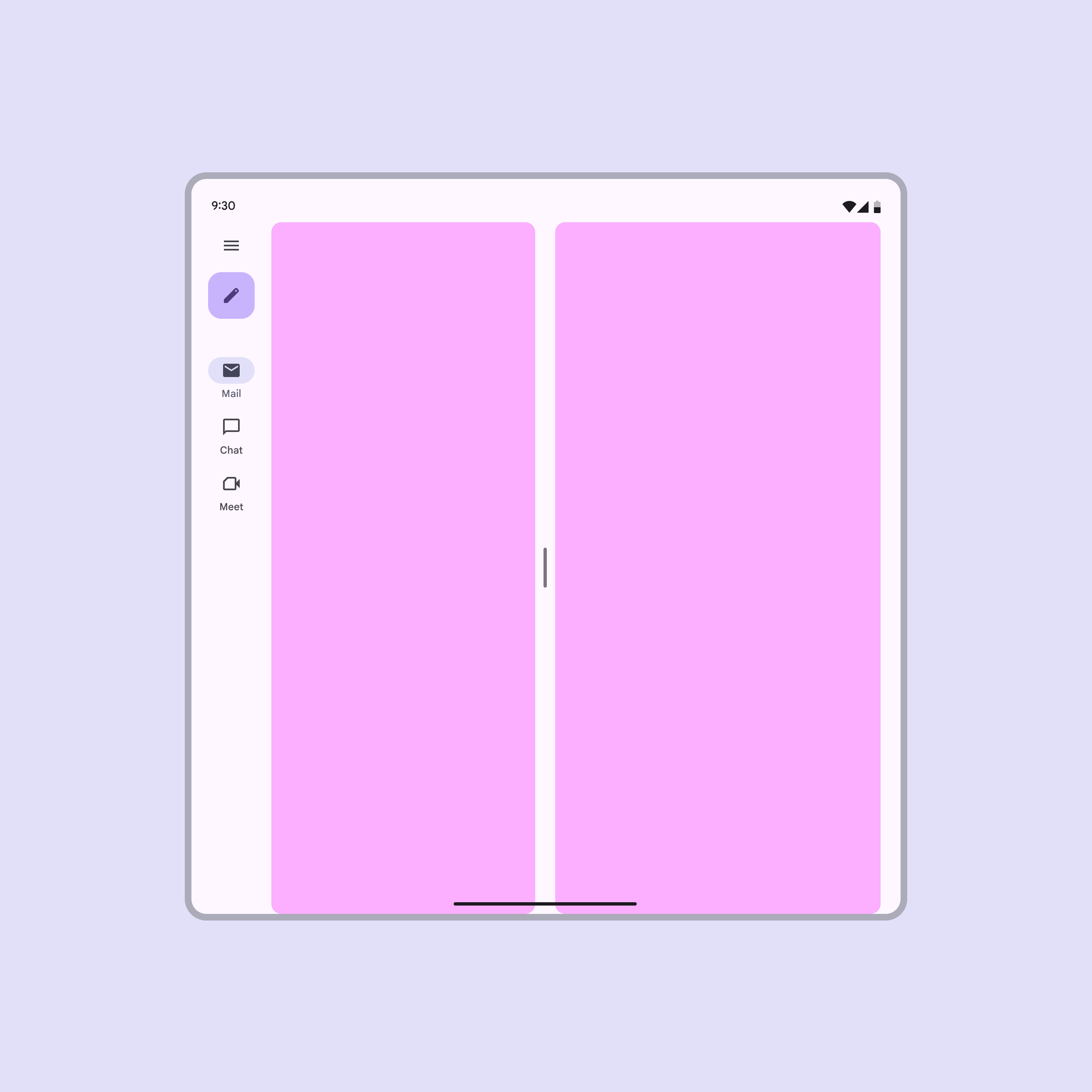
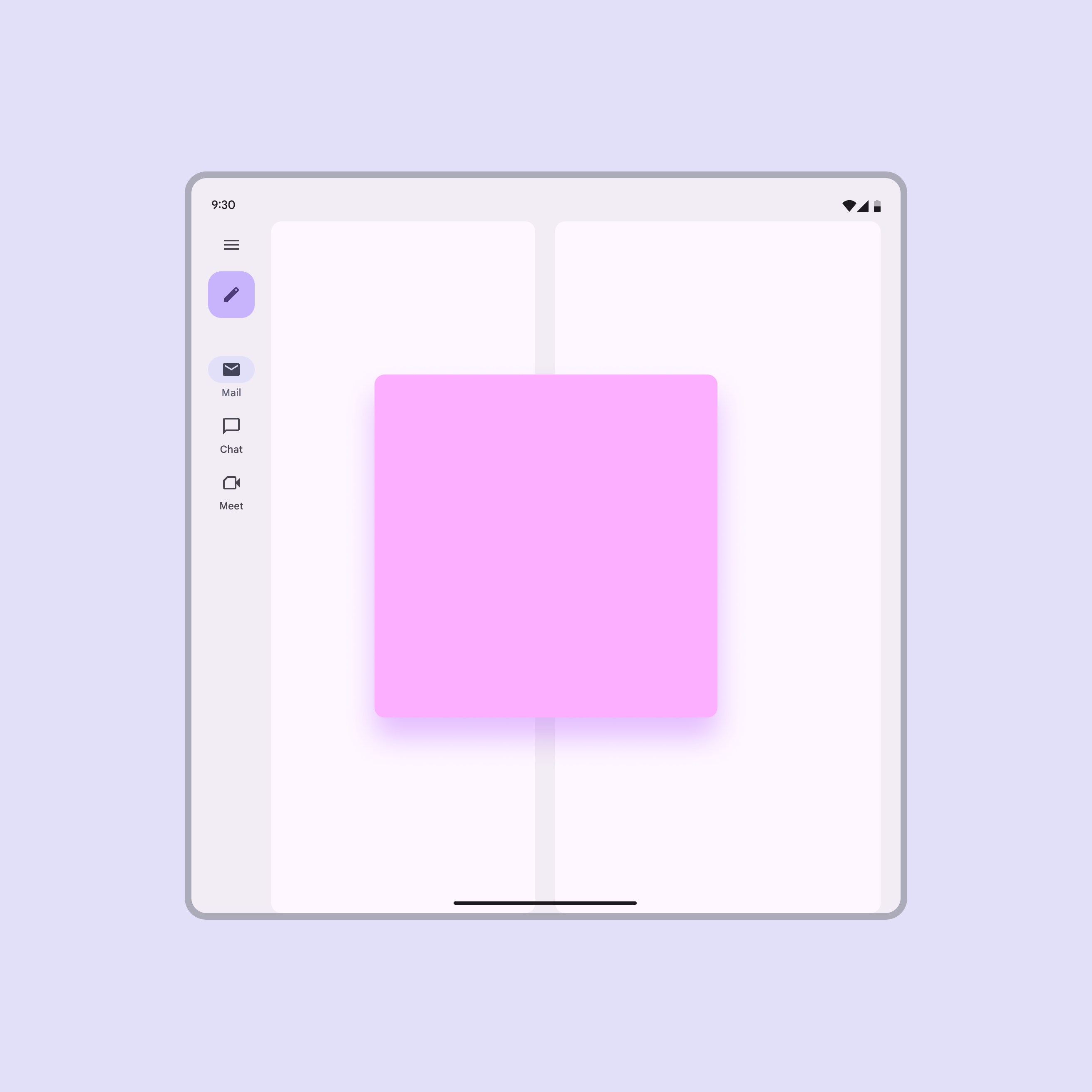
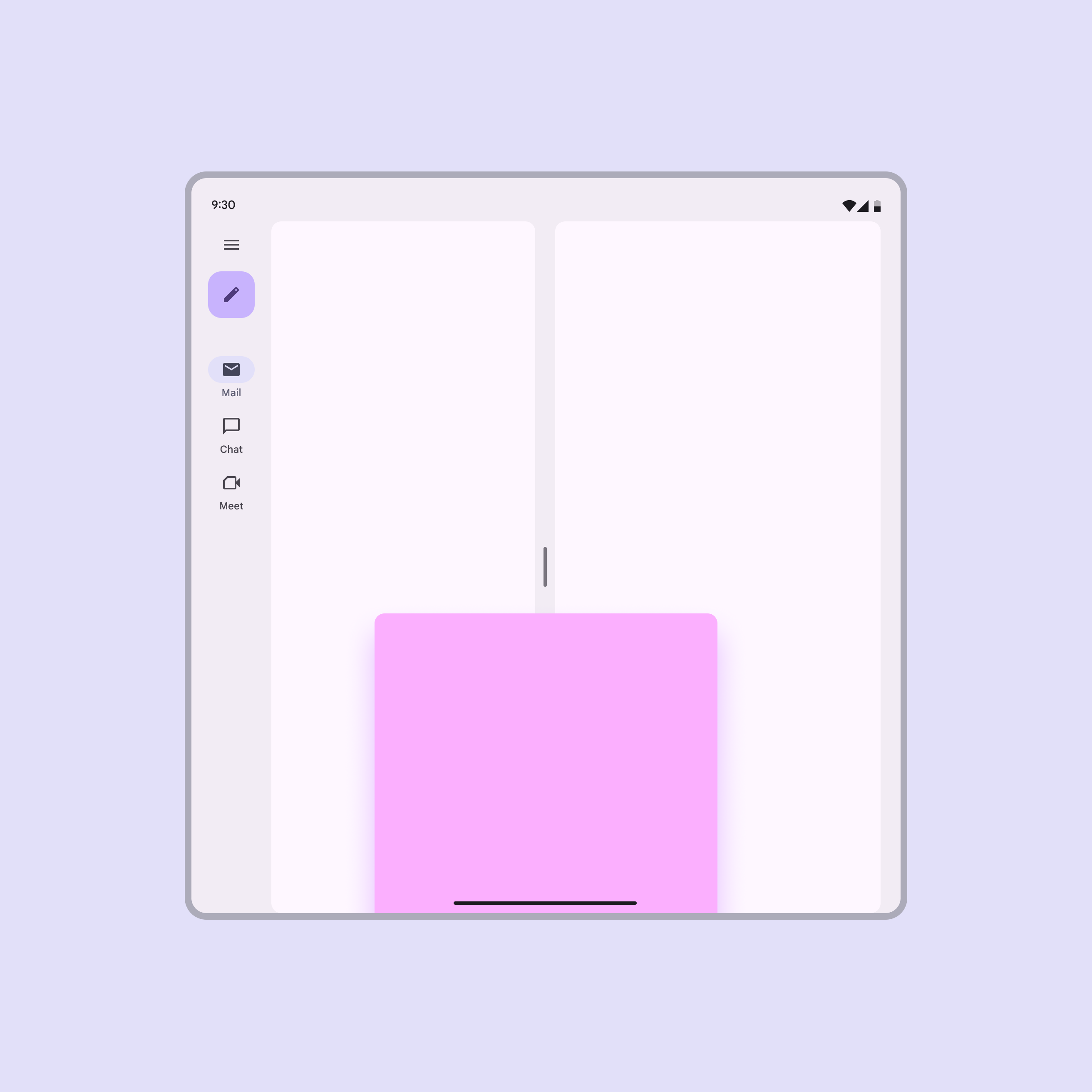
複数のペインは、同一平面、フローティング、ドッキングの 3 つの方法で表示できます。適切なレイアウトは、ブレークポイント、ペインの役割、ユーザーによるペインの操作方法によって異なります:
- 同一平面:2 つのペインを横に並べます。アクセシビリティを確保するため、ツールパネルのような常時表示のユーティリティは、メインコンテンツと同一平面上に配置する必要があります。
- フローティング:小さなペインを大きなペインの上に表示します。ダイアログなど一時的なタスクは、ブレークポイントに関係なくフローティング表示のままにする必要があります。
- ドッキング:小さなペインをウィンドウの端に固定します。たとえば、ボトムシートをドッキング表示して追加のアクションを表示できます。
ペインの適応方法
ペインレイアウトは、表示と非表示、レビテート、またはリフローの 3 つの戦略で適応できます。ウィンドウのサイズ変更や向きの変更時には、これらの戦略によってペインが再編成され、コンテキストと意味が保持されます。
表示/非表示
ブレークポイントのサイズや向きが変わると、ペインは表示/非表示されたり、隣り合って表示されたりします。
レビテート
ペインは、フローティングペインまたはドッキングペインとして、他のコンテンツの上に重ねて表示できます。この戦略では、ペインをトリガーとなった要素との位置関係に応じて表示できます。
フローティングペイン:
- 本文の前面に表示されます
- ドラッグやサイズ変更ができるようにカスタマイズできます
フローティングペインのサイズ変更や移動用のコントロールを追加する場合は、アクセシビリティに配慮したコントロールを提供してください。
大型画面では:
- デフォルトではフローティングペインになります
- フローティングペインの背後のスクリムは任意です
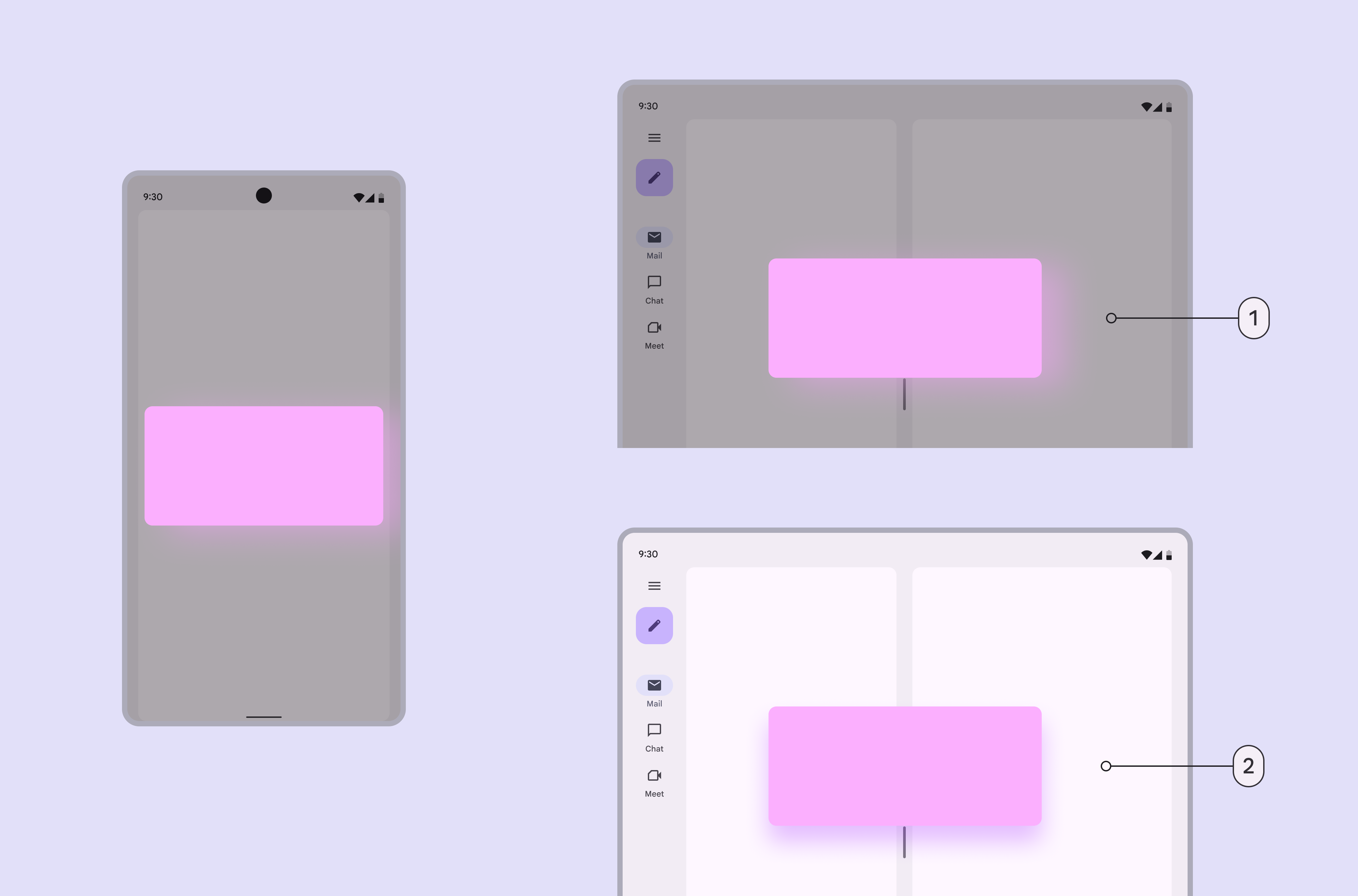
- スクリム付きのフローティングペイン
- スクリムなしのフローティングペイン
ドッキングペインは通常、ボトムシートのようにウィンドウの下部に表示されます。
ミディアムおよびエクスパンデッドのブレークポイントでは、ドッキングペインをフローティングペインに切り替えることができます。
あるいは、ミディアムおよびエクスパンデッドのブレークポイントでは、ドッキングペインを同一平面ペインに切り替えることもできます。
大型画面では、ドッキングペインを同一平面ペインに変更することを検討してください。
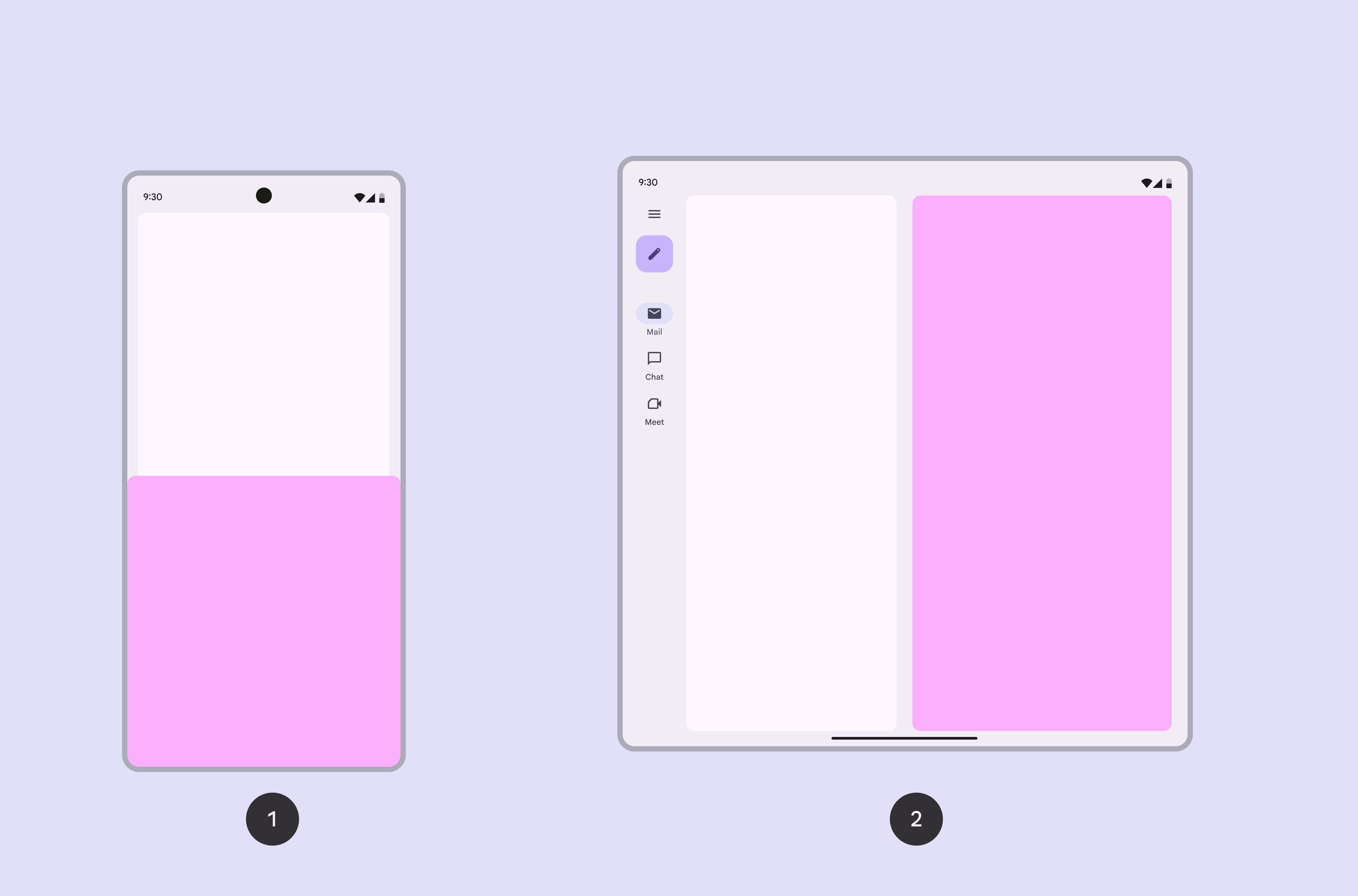
- コンパクト画面ではドッキングペインを使用できます
- 大型画面では、同一平面ペインに変更すべきです
リフロー
ブレークポイントや向きが変わると、ペインを画面上で再編成できます。これはリフローとも呼ばれます。
たとえば、縦向きの画面では、サポート用ペインをメインペインの下に移動できます。
リフローはブレークポイントにも適用されます。ペインに十分な水平方向のスペースがない場合は、代わりに垂直方向に積み重ねることができます。
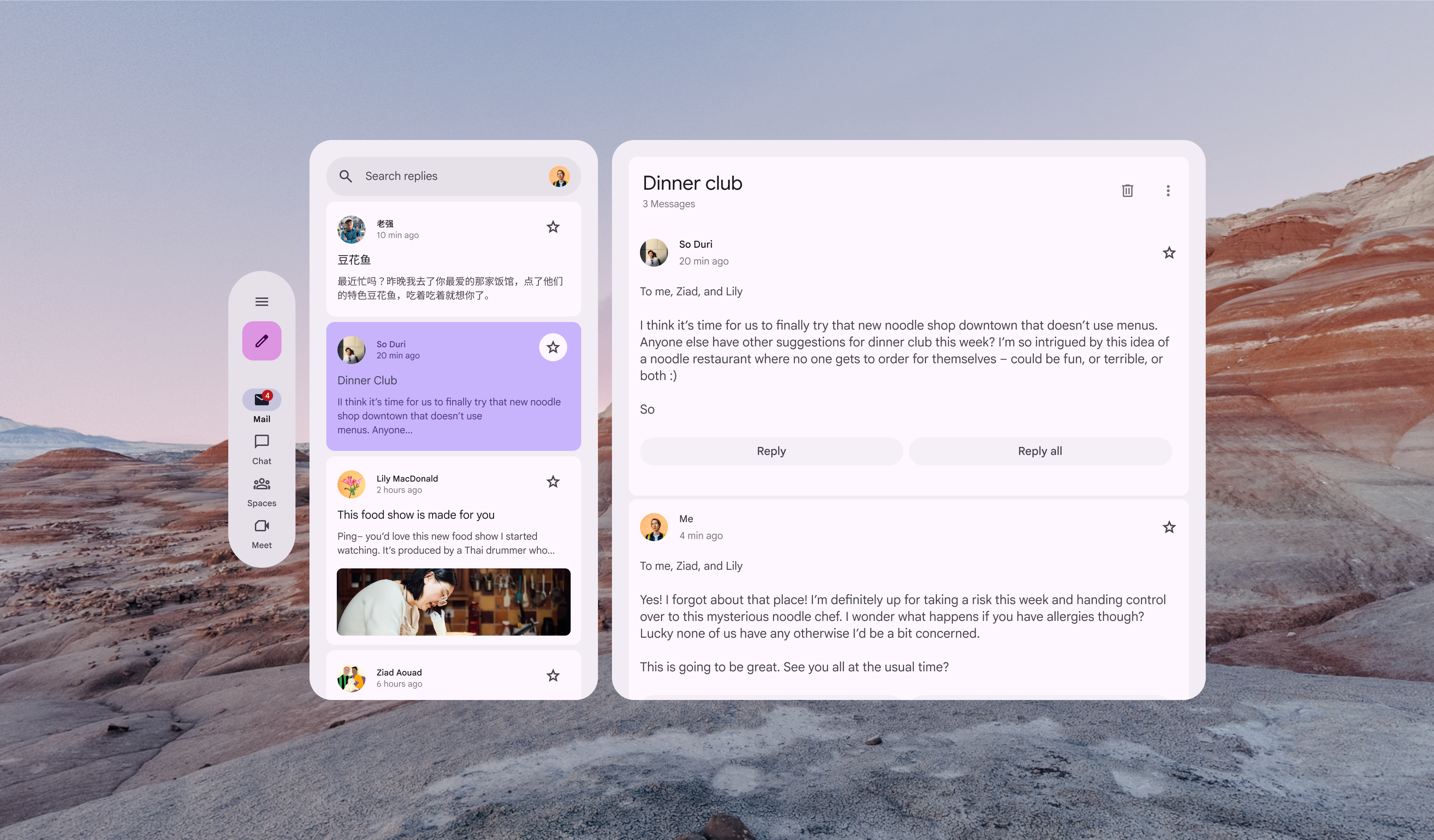
空間パネル
XR デバイスでは、ペインレイアウトを独立した空間パネルに表示できます。空間パネルは、どの背景でも見やすくするため、明確に区切られたコンテナを備える必要があります。
空間パネル内のコンテンツは、ペインが環境と区別できる明示的なコンテナを持つ場合、暗黙的なグループ化を使用できます。
アクセシビリティに関する考慮事項
同一平面ペイン
- フォーカス順序は、画面上のペインの視覚的な配置と一致させる必要があります
フローティングペイン
モーダルフローティングペイン:
- アクティブな間、背後の要素は操作できません
- フォーカスはペイン内の最初の要素に自動的に移動します。ペインを閉じると、ダイアログと同様に、フォーカスはペインを開くきっかけとなった要素に戻ります
- 自動的に開いた場合でも、フォーカスはペインに移動する必要があります。ただし、ペインが閉じたときは、画面上で文脈上最も適切な次の要素にフォーカスが移動する必要があります
- ユーザーが背後の要素を操作すると、ペインは閉じます
非モーダルフローティングペイン:
- 開いている間も、製品の他の部分を操作できます
- フォーカスはペインとの間で移動できる必要があります
- ペインは、スクリーンリーダーの論理的な読み上げ順序に含める必要があります
ドッキングペイン
- モーダルおよび非モーダルのフローティングペインと同じフォーカス要件があります
- フォーカス順序は、画面上のペインの視覚的な配置と一致させる必要があります