Skip to content
Material Design 3
Main Navigation
v3
v2
v1

čeština

English
简体中文
繁體中文
Español
Français
Русский
Português – Brasil
Deutsch
日本語
한국어
Italiano
Polski
Türkçe
magyar

čeština

English
简体中文
繁體中文
Español
Français
Русский
Português – Brasil
Deutsch
日本語
한국어
Italiano
Polski
Türkçe
magyar

Vzhled

Sidebar Navigation

Základy

Přístupnost

Přehled: Principy

Přehled: Asistivní technologie

Navrhování: Přehled

Navrhování: Kontrast barev

Navrhování: Struktura

Návrh: Tok

Navrhování: Prvky

Psaní a text: Osvědčené postupy

Psaní a text: Zkracování textu

Psaní a text: Změna velikosti textu

Navrhování pro všechny: Potřeby uživatelů

Tvorba pro všechny: Společné navrhování

Obsahový design

Přehled

Alternativní text

Globální psaní: Přehled

Psaní pro globální publikum: Volba slov

Oznámení

Příručka stylu: Osvědčené postupy pro tvorbu textů v UX

Průvodce stylem: Volba slov

Příručka stylu: Gramatika a interpunkce

Přizpůsobení Materialu

Zařízení

Design pro hodinky: Přehled

Design hodinek: Základy

Design pro hodinky: Styly

Design pro hodinky: Rozvržení

XR

Design pro imerzivní XR: Přehled

Design pro imerzivní XR: Interakce

Navrhování pro imerzivní XR: Rozvržení

Design pro imerzivní XR: Přístupnost

Přehled komponent XR

Komponenty XR: Panely aplikace

Komponenty XR: Dialogy

Komponenty XR: Navigační lišta

Komponenty XR: Navigační kolejnice

Komponenty XR: Panely nástrojů

Designové tokeny: Přehled

Designové tokeny: Jak je používat

Interakce

Gesta

Vstupy: Základy

Výběr: Přehled

Stavy: Přehled

Stavy: Vrstvy stavu

Stavy: Použití stavů

Rozvržení

Přehled rozvržení: Přehled

Přehled rozvržení: Části rozvržení

Přehled rozvržení: Adaptivní design

Scaffold: Přehled

Scaffold: Lišty

Scaffold: Kolejnice

Scaffold: Panely

Mřížky a rozestupy: Přehled

Mřížky a rozestupy: Mřížky

Mřížky a rozestupy: Rozestupy

Mřížky a rozestupy: Hustota

Body zlomu: Přehled

Body zlomu: Kompaktní

Body zlomu: střední

Body zlomu: Rozšířené

Body zlomu: velké a extra velké

Obousměrnost a RTL

Kanonické příklady rozvržení: Přehled

Kanonické příklady rozvržení: Feed

Kanonické příklady rozvržení: Seznam–detail

Kanonické příklady rozvržení: Podpůrný panel

Použitelnost: Přehled

Použitelnost: Využití M3 Expressive

Material A-Z

Styly

Barva

Systém barev: Přehled

Systém barev: Jak systém funguje

Barevné role

Barevná schémata

Výběr schématu

Statická barevná schémata: Baseline

Statická barevná schémata: Vlastní barvy značky

Dynamická barevná schémata: Volba zdroje

Dynamická barevná schémata: uživatelem generovaný zdroj

Dynamická barevná schémata: Zdroj založený na obsahu

Pokročilá přizpůsobení: přehled

Pokročilé úpravy: Použití barev

Pokročilé úpravy: Definování nových barev

Pokročilé přizpůsobení: Úprava stávajících barev

Barevné zdroje

Elevace: Přehled

Elevace: Použití elevace

Elevace: Tokeny

Ikony: Přehled

Ikony: Navrhování ikon

Ikony: Jak používat ikony

Pohyb

Systém fyziky pohybu: Jak funguje

Systém fyziky pohybu: Specifikace

Zjemnění a trvání: Použití zjemnění a trvání

Easing a trvání: Tokeny a specifikace

Přechody: Vzory přechodů

Přechody: Použití přechodů

Tvar: Přehled a principy

Tvar: Stupnice poloměrů zaoblení

Tvar: Morfování tvarů

Rozestupy: Přehled

Rozestupy: Použití rozestupů

Rozestupy: Tokeny

Typografie: Přehled

Typografie: Písma

Typografie: Typografická škála a tokeny

Typografie: Použití písma

Typografie: editoriální úpravy

Komponenty

Panely aplikace: Přehled

Panely aplikace: Specifikace

Panely aplikace: Pokyny

Panely aplikace: Přístupnost

Odznaky: Přehled

Odznaky: Specifikace

Odznaky: Pokyny

Odznaky: Přístupnost

Tlačítka

Všechna tlačítka

Skupiny tlačítek: Přehled

Skupiny tlačítek: Specifikace

Skupiny tlačítek: Pokyny

Skupiny tlačítek: Přístupnost

Tlačítka: Přehled

Tlačítka: Specifikace

Tlačítka: Pokyny

Tlačítka: Přístupnost

Rozšířené FAB: Přehled

Rozšířené FAB: Specifikace

Rozšířené FAB: Pokyny

Rozšířené FAB: Přístupnost

FAB menu: Přehled

FAB menu: Specifikace

FAB menu: Pokyny

FAB menu: Přístupnost

Plovoucí akční tlačítka (FAB): Přehled

Plovoucí akční tlačítka (FAB): Specifikace

Plovoucí akční tlačítka (FAB): Pokyny

Plovoucí akční tlačítka (FAB): Přístupnost

Tlačítka s ikonou: Přehled

Tlačítka s ikonou: Specifikace

Tlačítka s ikonou: Pokyny

Tlačítka s ikonou: Přístupnost

Segmentová tlačítka: Přehled

Segmentová tlačítka: Specifikace

Segmentová tlačítka: Pokyny

Segmentová tlačítka: Přístupnost

Rozdělená tlačítka: Přehled

Rozdělená tlačítka: Specifikace

Rozdělená tlačítka: Pokyny

Rozdělená tlačítka: Přístupnost

Karty: Přehled

Karty: Specifikace

Karty: Pokyny

Karty: Přístupnost

Karusel: Přehled

Karusel: Specifikace

Karusel: Pokyny

Karusel: Přístupnost

Zaškrtávací políčko: Přehled

Zaškrtávací políčko: Specifikace

Zaškrtávací políčko: Pokyny

Zaškrtávací políčko: Přístupnost

Čipy: Přehled

Čipy: Specifikace

Čipy: Pokyny

Čipy: Přístupnost

Výběr data a času

Výběr data: Přehled

Výběr data: Specifikace

Výběr data: Pokyny

Výběr data: Přístupnost

Výběr času: Přehled

Výběr času: Specifikace

Výběr času: Pokyny

Výběr času: Přístupnost

Dialogy: Přehled

Dialogy: Specifikace

Dialogy: Pokyny

Dialogy: Přístupnost

Oddělovač: Přehled

Oddělovač: Specifikace

Oddělovač: Pokyny

Oddělovač: Přístupnost

Seznamy: Přehled

Seznamy: Specifikace

Seznamy: Pokyny

Seznamy: Přístupnost

Načítání a průběh

Ukazatel načítání: Přehled

Ukazatel načítání: Specifikace

Ukazatel načítání: Pokyny

Ukazatel načítání: Přístupnost

Ukazatele průběhu: Přehled

Ukazatele průběhu: Specifikace

Ukazatele průběhu: Pokyny

Ukazatele průběhu: Přístupnost

Nabídky: Přehled

Nabídky: Specifikace

Nabídky: Pokyny

Nabídky: Přístupnost

Navigace

Navigační lišta: Přehled

Navigační lišta: Specifikace

Navigační lišta: Pokyny

Navigační lišta: Přístupnost

Navigační panel: Přehled

Navigační panel: Specifikace

Navigační panel: Pokyny

Navigační panel: Přístupnost

Navigační kolejnice: Přehled

Navigační kolejnice: Specifikace

Navigační kolejnice: Pokyny

Navigační kolejnice: Přístupnost

Radio tlačítko: Přehled

Radio tlačítko: Specifikace

Radio tlačítko: Pokyny

Radio tlačítko: Přístupnost

Vyhledávání: Přehled

Vyhledávání: Specifikace

Vyhledávání: Pokyny

Vyhledávání: Přístupnost

Panely

Spodní panely: Přehled

Spodní panely: Specifikace

Spodní panely: Pokyny

Spodní panely: Přístupnost

Boční panely: Přehled

Boční panely: Specifikace

Boční panely: Pokyny

Boční panely: Přístupnost

Posuvníky: Přehled

Posuvníky: Specifikace

Posuvníky: Pokyny

Posuvníky: Přístupnost

Snackbar: Přehled

Snackbar: Specifikace

Snackbar: Pokyny

Snackbar: Přístupnost

Přepínač: Přehled

Přepínač: Specifikace

Přepínač: Pokyny

Přepínač: Přístupnost

Taby: Přehled

Taby: Specifikace

Taby: Pokyny

Taby: Přístupnost

Textová pole: Přehled

Textová pole: Specifikace

Textová pole: Pokyny

Textová pole: Přístupnost

Panely nástrojů: Přehled

Panely nástrojů: Specifikace

Panely nástrojů: Pokyny

Panely nástrojů: Přístupnost

Tooltipy: Přehled

Tooltipy: Specifikace

Tooltipy: Pokyny

Tooltipy: Přístupnost

Na této stránce

Ikony: Jak používat ikony ​

Ikony jsou malé symboly usnadňující identifikaci akcí a kategorií.

Styly ikon a Material Symbols ​

Material Symbols jsou novým výchozím standardem a nabízejí se ve třech stylech: obrysovém, zaobleném a ostrém. (Původní Material Icons zůstávají dostupné, ale na rozdíl od Material Symbols nemají vlastnosti variabilního písma.)

Obrysový styl ​

Obrysové symboly využívají atributy tahu a výplně k dosažení lehkého, čistého stylu, který dobře funguje v hustém UI. Tloušťku tahu obrysových ikon lze upravit tak, aby ladila s tloušťkou typografie, nebo aby vůči ní vytvořila kontrast.

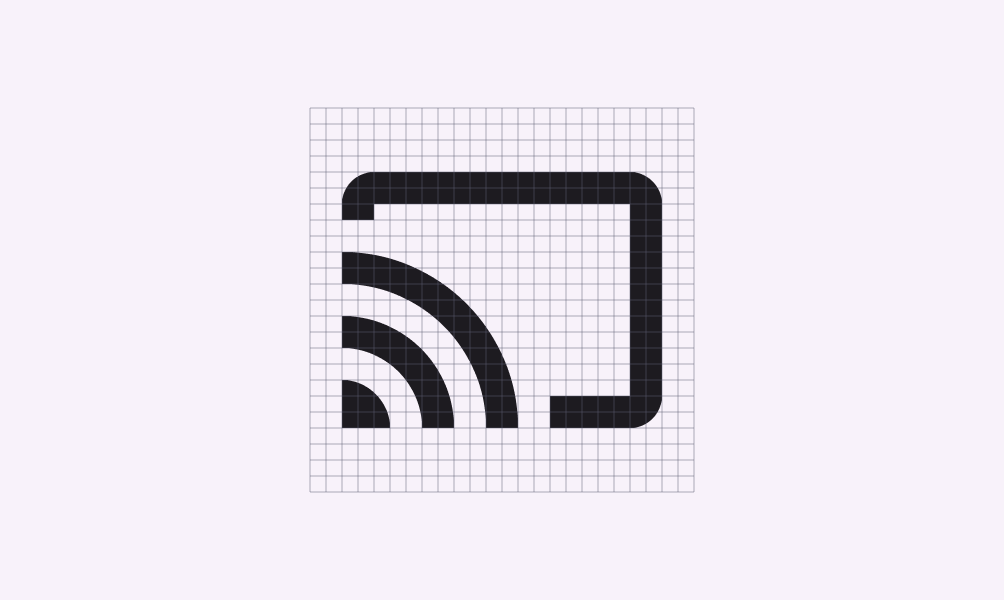
Příklady obrysových symbolů s atributy tahu a výplně.
Obrysový styl
Sada obrysových ikon na mřížce.
Obrysové ikony s tloušťkou tahu 2 dp zůstávají čitelné v různých velikostech a kontextech použití
Čtyři vyplněné symboly zobrazující ikony celých lidských postav a značkové ikony.
Pro optimální čitelnost a rozpoznatelnost by některé symboly měly zůstat vyplněné – například ikony celých lidských postav nebo značkové ikony
Tenké obrysové symboly odpovídají typografii aplikace.
Lehčí tloušťka tahu těchto obrysových symbolů odpovídá tenkým liniím typografie aplikace

Zaoblené a ostré styly ​

Zaoblené symboly používají poloměr zaoblení rohů, který se hodí ke značkám, jež pro vyjádření stylu používají těžší typografii, zakřivená loga nebo kruhové prvky.

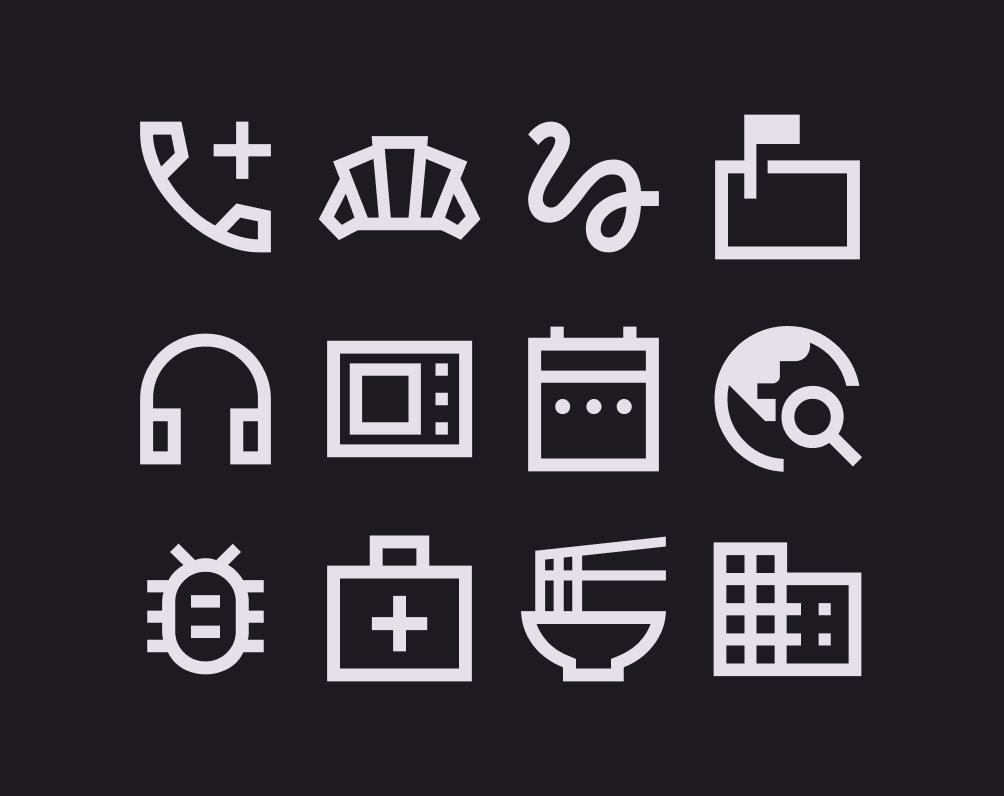
Ostré symboly mají rovné hrany rohů, což vytváří jasný styl, který zůstává čitelný i při menších velikostech. Tyto obdélníkové tvary mohou podpořit styly značky, které by zaoblené tvary nevystihovaly.
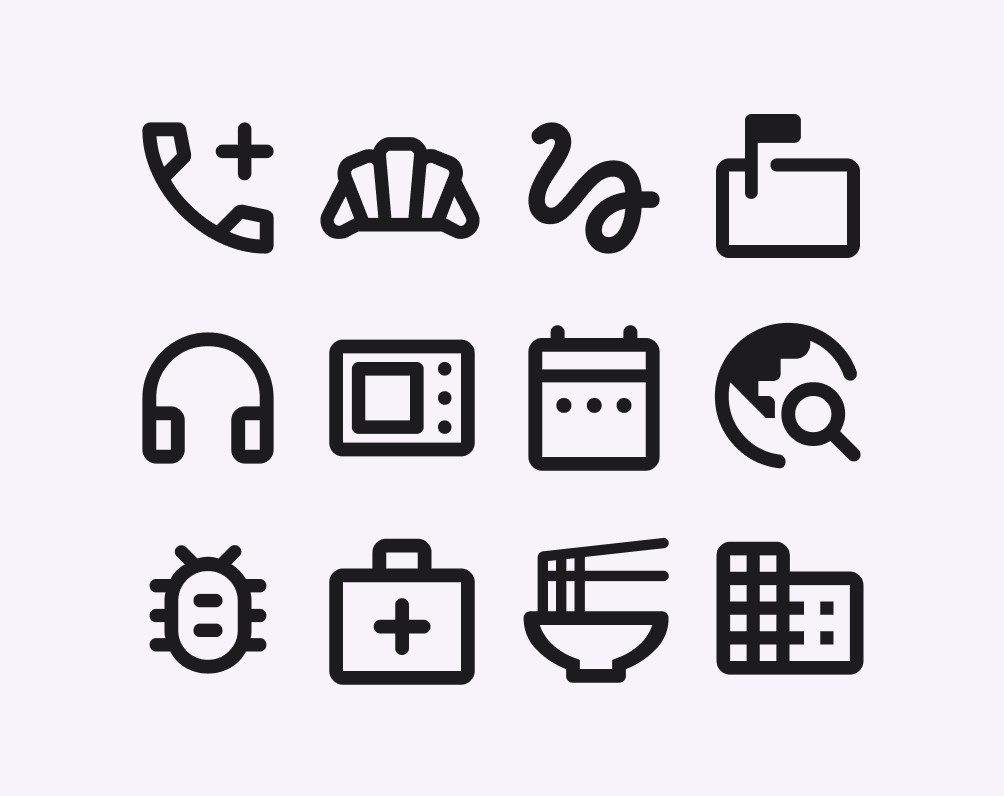
Příklady ikon v zaobleném stylu.
Ikony v zaobleném stylu
Příklady ikon v ostrém stylu.
Ikony v ostrém stylu
Ikona plus jako zaoblená ikona.
Poloměry rohů pro zaoblené ikony
Ikona plus jako ostrá ikona.
Nulové poloměry zaoblení u ostrých ikon
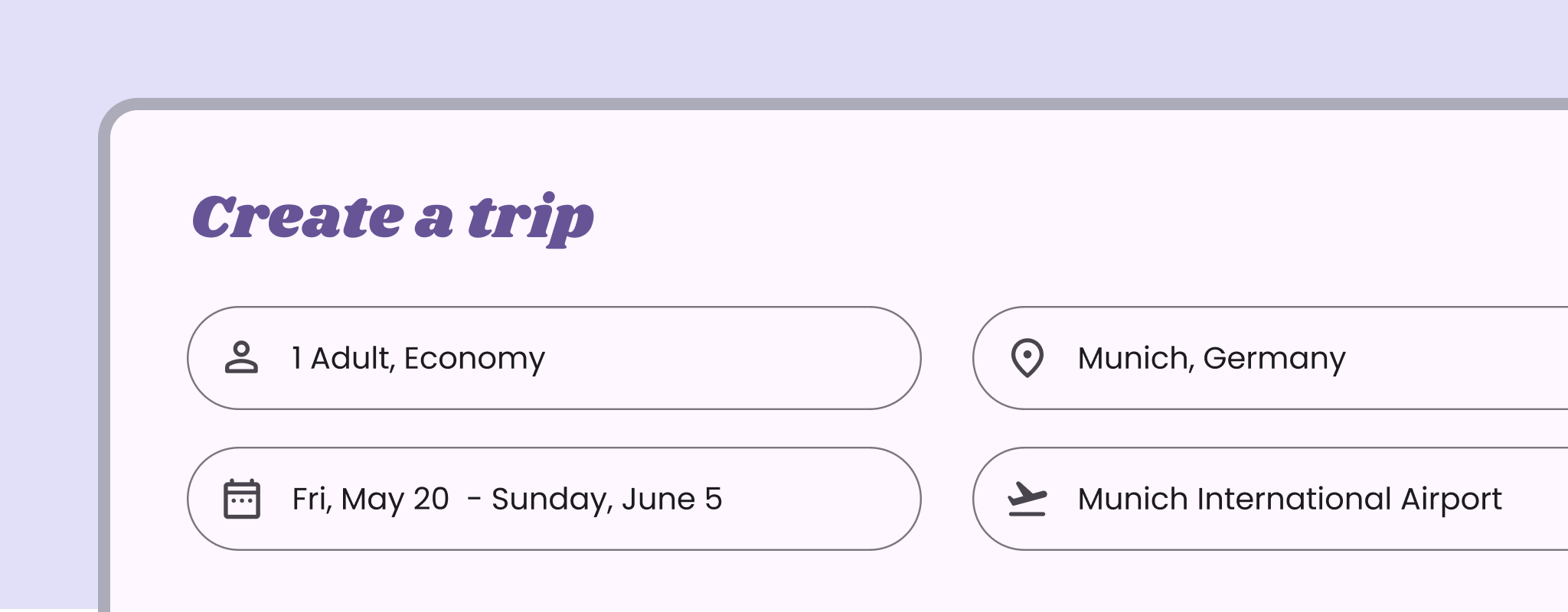
Cestovní aplikace se zaoblenými tlačítky a zaoblenými ikonami.
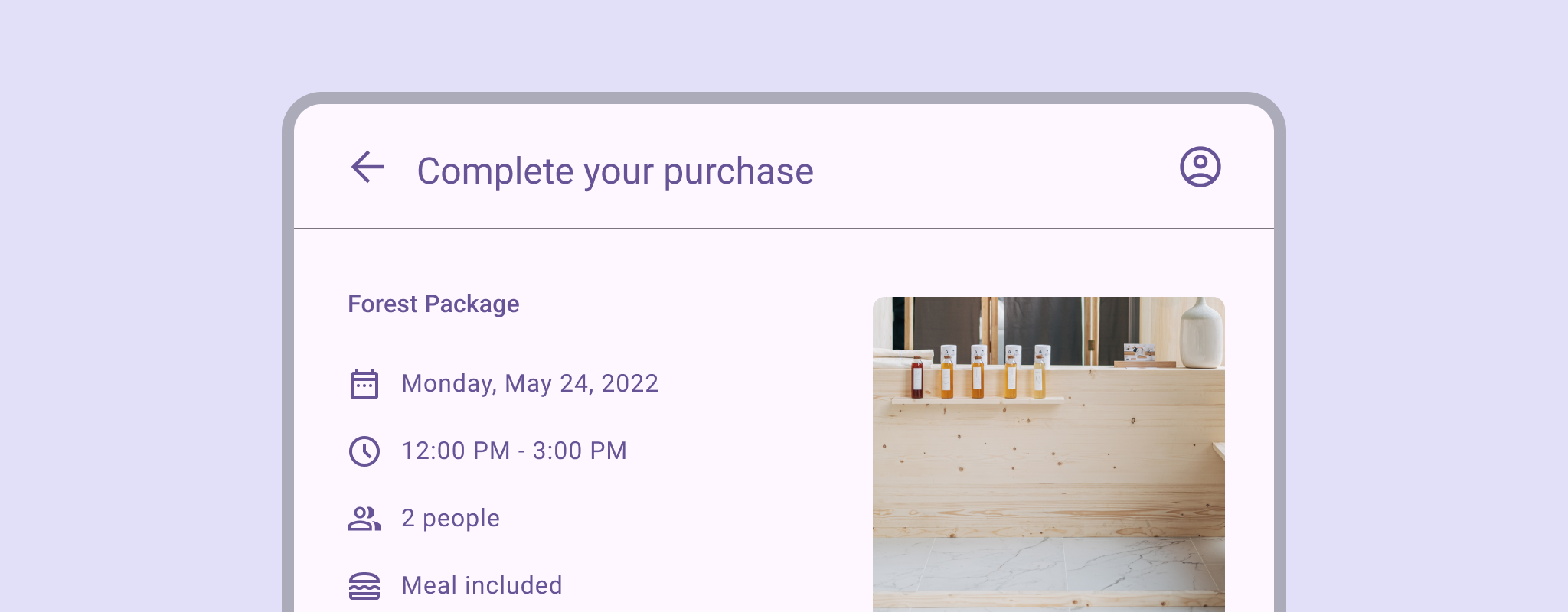
Tato aplikace používá zaoblená tlačítka a zaoblené ikony

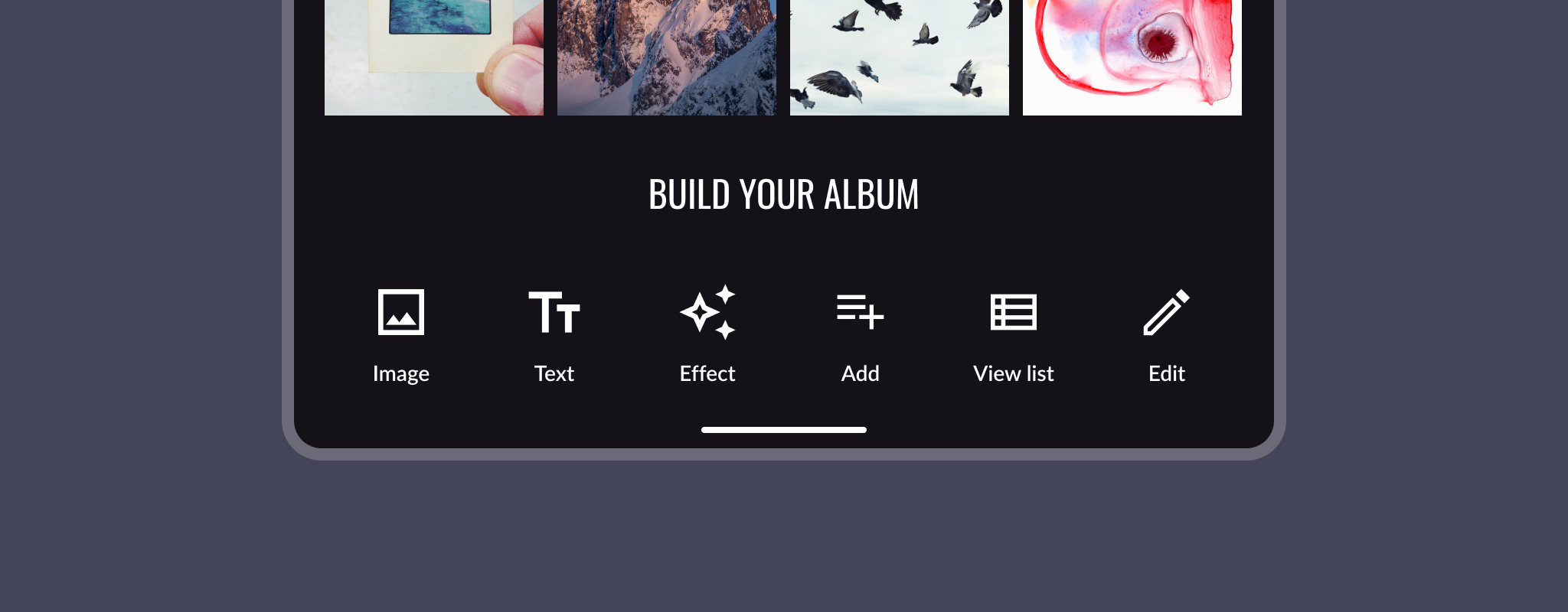
Šest ikon v ostrém stylu.
Poloměr zaoblení rohů 0 dp u sady ostrých ikon odpovídá pravoúhlým prvkům designu této aplikace

Úprava symbolů ​

Material Symbols mají čtyři nastavitelné stylistické atributy variabilního písma označované jako osy. Osa je typografický termín pro atribut symbolu, který lze měnit za účelem vytvoření vizuálních variant.

Symboly v každém stylu nabízejí čtyři osy: tloušťku, výplň, grade a optickou velikost.

Tloušťka ​

Tloušťka určuje tloušťku tahu symbolu; rozsah sahá od tenké (100) po tučnou (700). Tloušťka může ovlivnit také celkovou velikost symbolu.

Symbol v rozsahu tlouštěk

Symboly s běžnou tloušťkou 400 použité ve standardním navigačním panelu a modálním navigačním panelu.
Symboly s běžnou tloušťkou 400
Fotogalerie používající ikony s tloušťkou 100.
Nedoporučeno Nepoužívejte nejtenčí tloušťku u ikon standardní velikosti (24 dp). Minimální tloušťka by pro tuto velikost měla být 200.
Tři standardní symboly o velikosti 24 dp vedle sebe.
Upozornění Buďte opatrní při používání nadměrné tloušťky u standardních symbolů 24 dp
Navigační kolejnice s konzistentními tloušťkami symbolů.
Doporučeno Používejte tloušťky jednotně
Navigační kolejnice s různými tloušťkami symbolů.
Nedoporučeno Nemíchejte různé tloušťky

Výplň ​

Výplň umožňuje přechod z obrysového stylu do inverzního nebo plnějšího stylu.

Atribut výplně lze použít k vyjádření přechodu, například mezi nevyplněným a vyplněným stavem. Hodnoty se pohybují od 0 do 1, kde 1 znamená zcela vyplněný symbol. Spolu s tloušťkou je výplň hlavním atributem ovlivňujícím celkový vzhled symbolu.
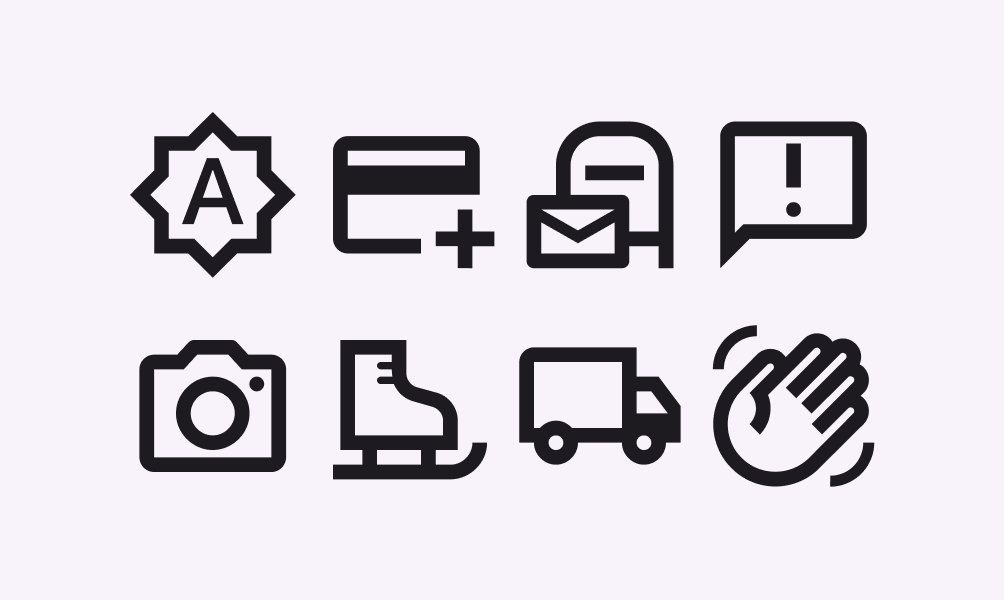
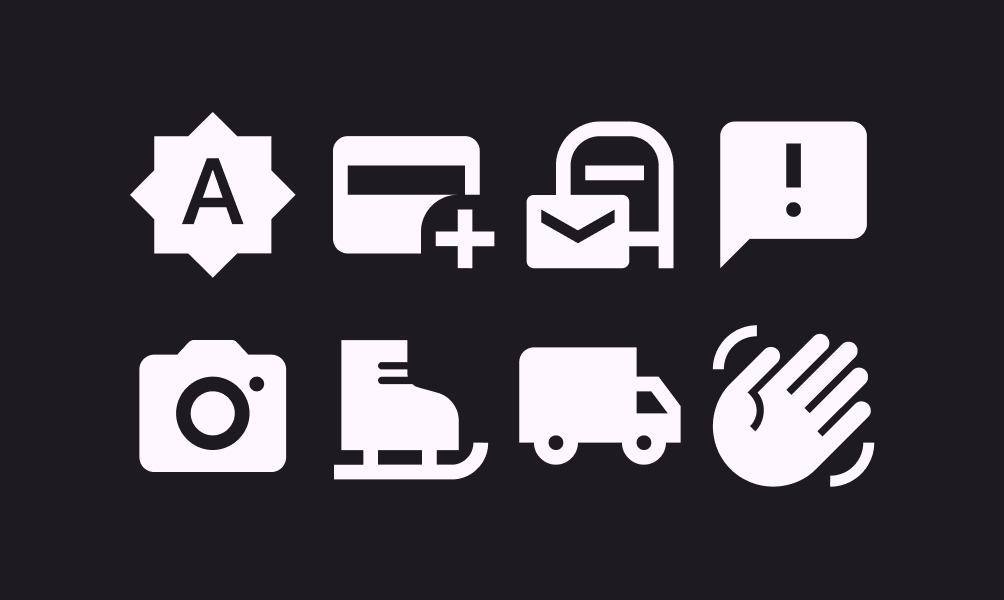
Nevyplněné ikony.
Nevyplněné symboly s výplní nastavenou na 0
Sada vyplněných ikon.
Vyplněné symboly s výplní nastavenou na 1
Spodní navigační lišta s vyplněnými symboly ve vybraném a nevybraném stavu

Grade

Tloušťka a grade ovlivňují tloušťku tahu symbolu. Úpravy grade jsou jemnější než úpravy tloušťky a méně ovlivňují velikost symbolu.

Grade je dostupný také u některých textových písem. Úrovně grade textu a symbolů lze sladit pro harmonický vizuální efekt. Pokud má například textové písmo hodnotu grade -25, symboly mu mohou odpovídat stejnou hodnotou -25.
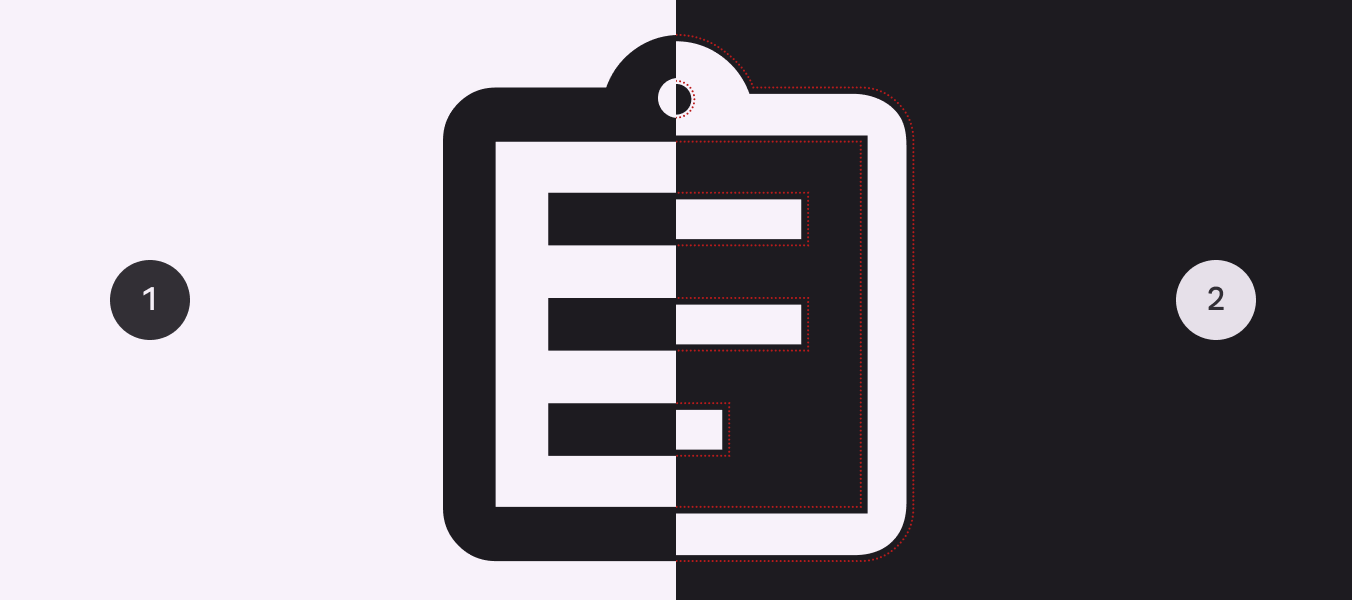
Tloušťka symbolu při grade 0 a při záporném grade.
  1. Při grade 0 se tloušťka symbolu nemění
  2. Při záporném grade působí tloušťka symbolu lehčeji

Grade může také kompenzovat vizuální přesah, kdy se symboly mohou jevit větší nebo menší v závislosti na barevném kontrastu. Pro sladění zdánlivé velikosti ikony je výchozí grade 0 pro tmavou ikonu na světlém pozadí a -25 pro světlou ikonu na tmavém pozadí.

Tlačítko s ikonou a textem ve světlém UI.
Tlačítko s ikonou obsahující symbol s výchozím grade 0 ve světlém UI
Tlačítko s ikonou a textem v tmavém UI.
Tlačítko s ikonou obsahující symbol se záporným grade v tmavém UI

Pro zesílení a zdůraznění tahu použijte kladnou hodnotu grade, například při vyjádření aktivního stavu ikony.
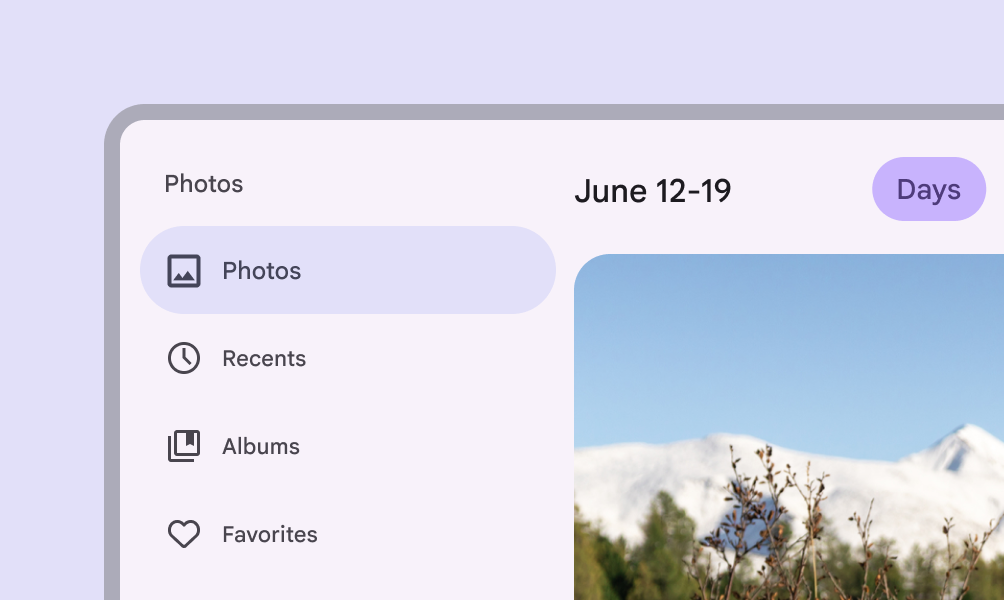
Ikona fotografie v aktivním stavu, která vypadá tučněji.
Ikona v aktivním stavu s kladnou hodnotou grade pro zdůraznění

Optické velikosti

Optické velikosti se pohybují od 20 dp do 48 dp.

Aby symbol vypadal při různých velikostech stejně, mění se tloušťka tahu při změně měřítka ikony. Optická velikost nabízí způsob, jak automaticky upravit tloušťku tahu při zvětšení nebo zmenšení symbolu.
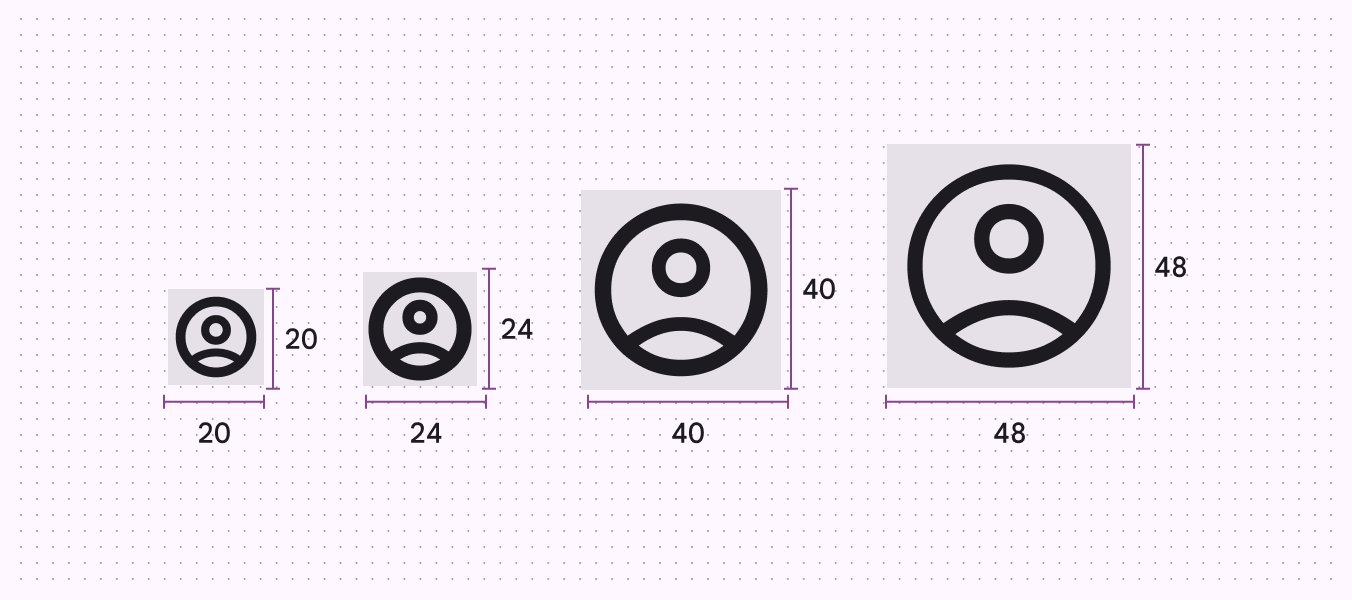
Čtyři ikony postupně zvětšující optickou velikost.
Čtyři optické velikosti: 20 dp, 24 dp, 40 dp, 48 dp

Tradičně se velikost ikon škáluje z výchozího vektoru 24 dp, což vede ke zvětšené ikoně, jejíž tah je oproti originálu příliš tlustý. Osa optické velikosti umožňuje zachovat tloušťku tahu i při zvětšování ikony.

  1. Ikona Material
  2. Symbol Material
Desktopová rozbalovací nabídka s ikonou v aktivním stavu.
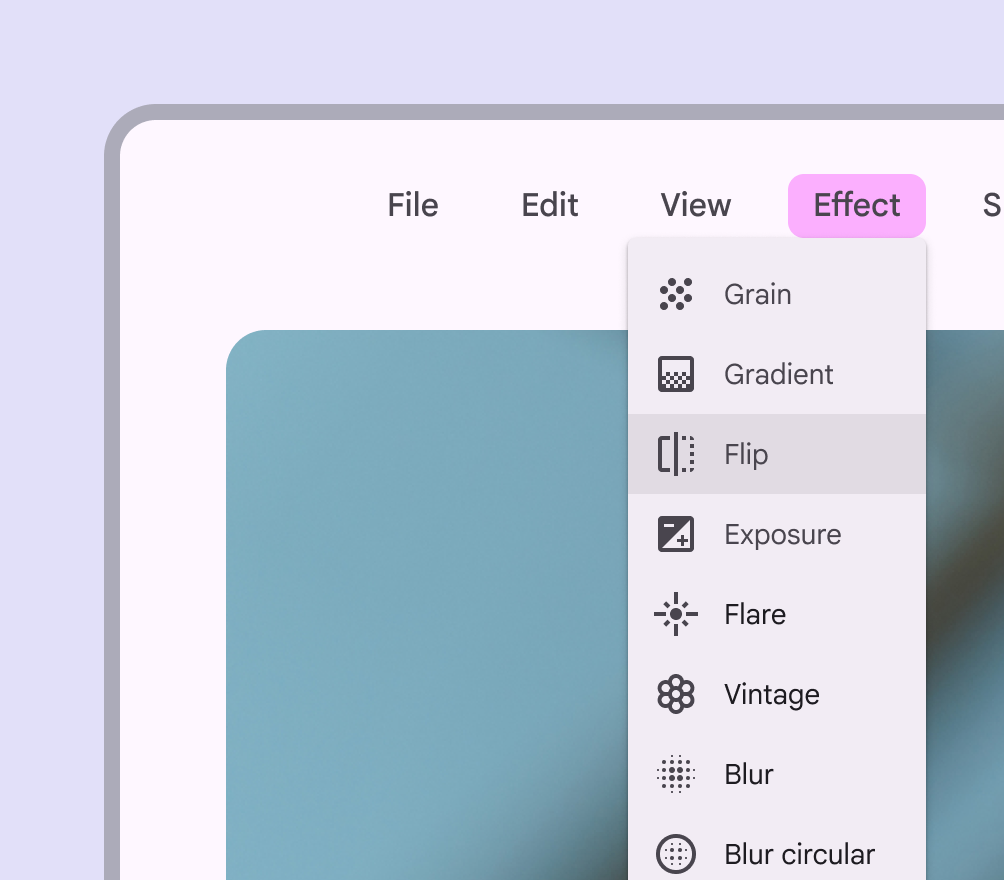
Pro hustá rozvržení na desktopu použijte optickou velikost 20 dp
Symboly pro dopředu a zpět zvýrazněné na zařízení.
Pokud potřebujete zvýraznit primární akce, použijte větší symboly o velikosti 40–48 dp

Používání Material Symbols s typografií ​

Material Symbols vycházejí z podobných zásad jako písma a často se používají vedle textu. Volba správné sady ikon může sjednotit obsah rozhraní a posílit jednotný dojem ze značky vašeho produktu.
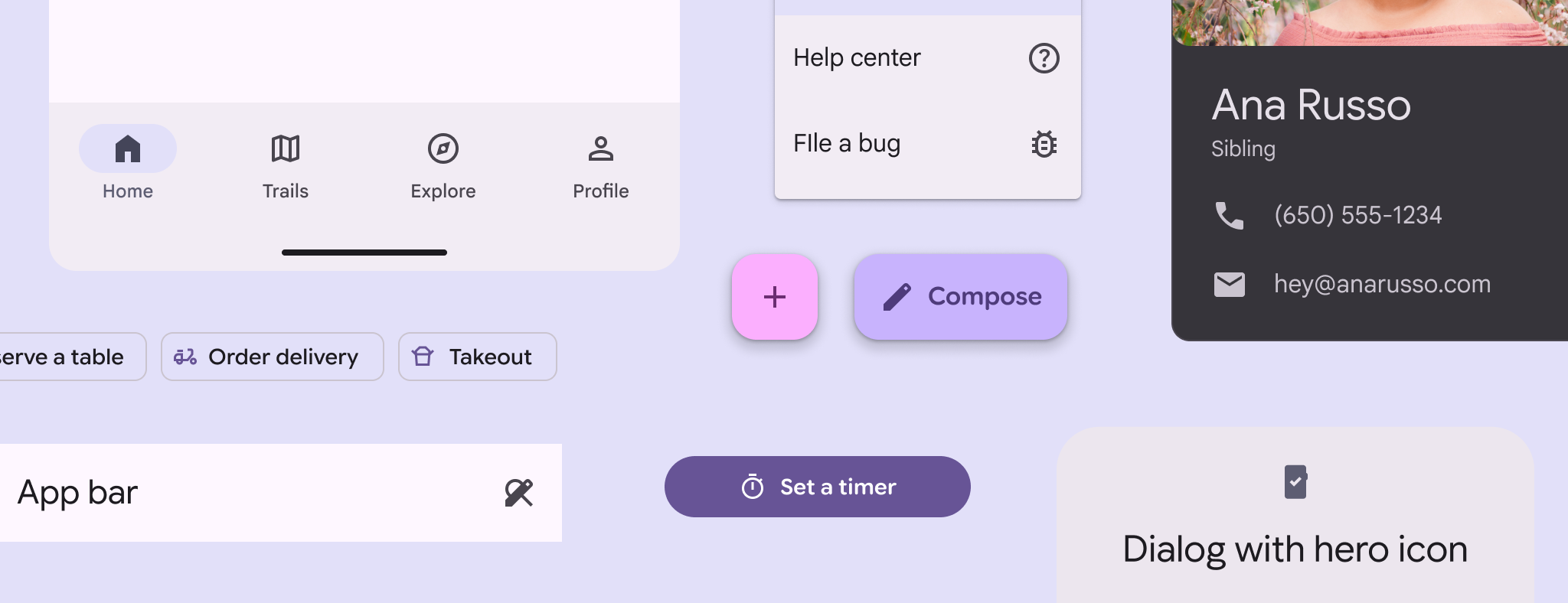
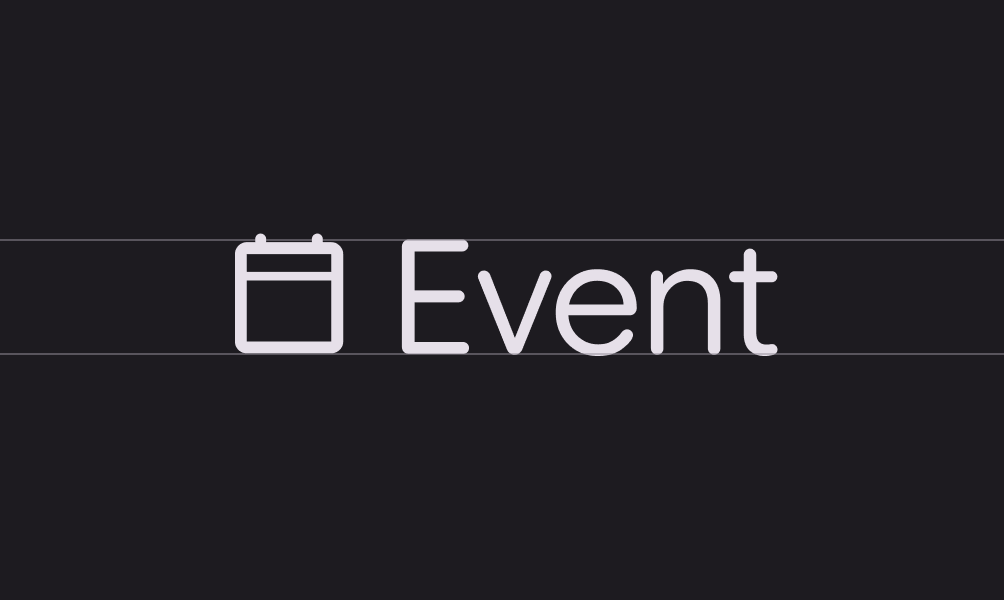
Výběry ikon a příklady typografie v různých kontextech, kde jsou tloušťky a velikosti sladěny.
Slaďte optickou tloušťku a velikost textu i ikon, abyste zajistili jednotnost
Text a ikona, které mají stejnou velikost.
Doporučeno Používejte stejnou velikost pro Material Symbols a text
Malá ikona neodpovídající většímu textu.
Nedoporučeno Nemíchejte velikosti symbolu a textu
Ikona a text, které mají stejnou optickou tloušťku.
Doporučeno Používejte stejnou optickou tloušťku pro symbol a text
Ikona a text, které mají neodpovídající optickou tloušťku.
Nedoporučeno Nepoužívejte různé optické tloušťky pro Material Symbols a text
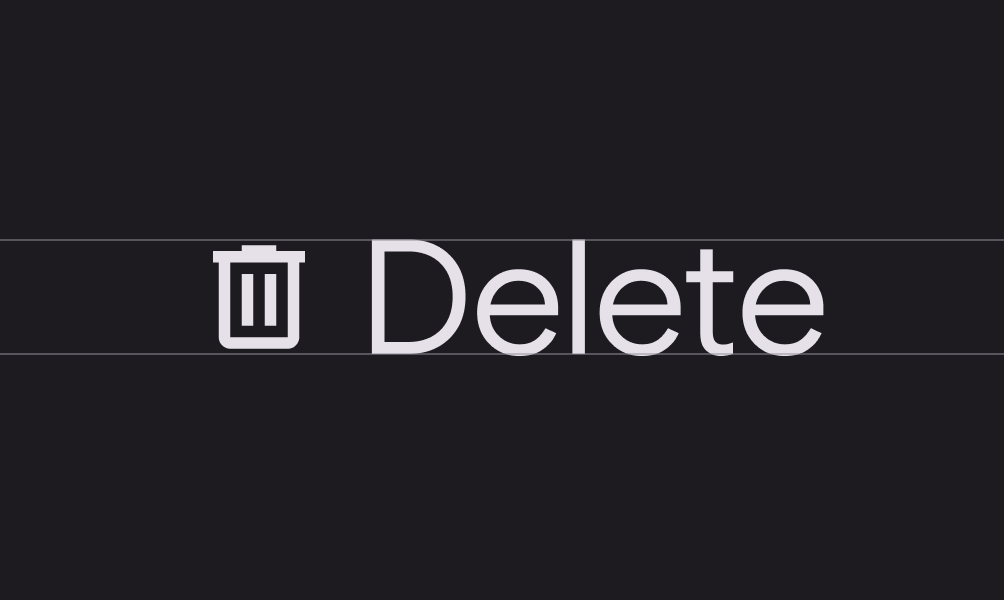
Ikona, jejíž účaří bylo posunuto dolů o 11,5 %.
Doporučeno Posuňte účaří symbolů dolů přibližně o 11,5 % velikosti textu
Ikona a text, které používají stejné účaří.
Nedoporučeno Nepoužívejte stejné účaří pro Material Symbols a text

Přístupnost ​

Zjistěte více o tom, jak zlepšit přístupnost ikon.

Ikony s textovým popiskem ​

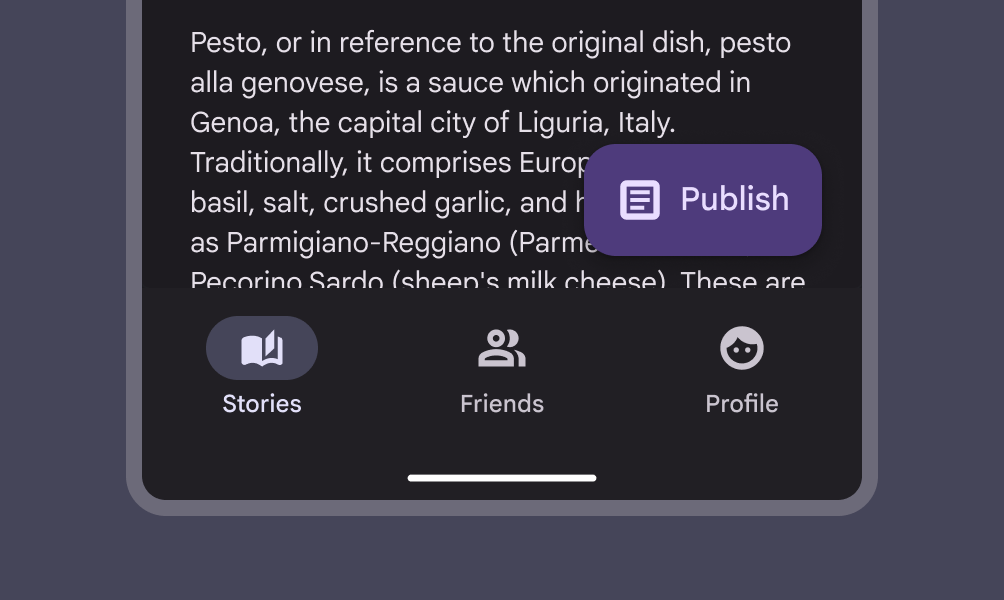
Textový popisek poskytuje stručný a smysluplný popis, zejména když jsou symboly abstraktnější. Může být užitečný hlavně u navigace.
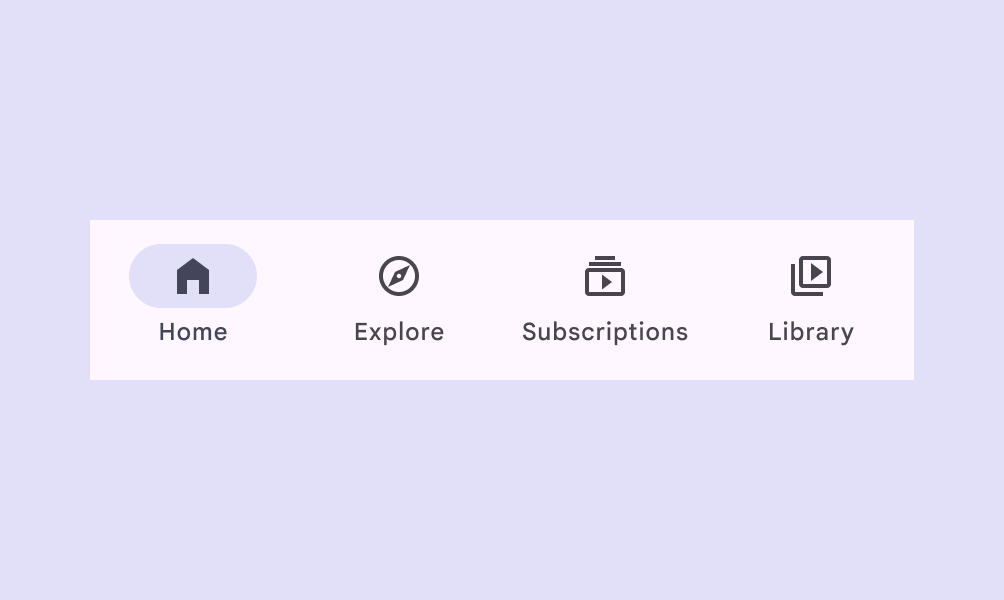
Navigační lišta zobrazující čtyři cíle, z nichž jeden je aktivní a má ikonu i textový popisek.
Textový popisek poskytuje stručný popis, užitečný zejména pro navigaci
Navigační lišta se čtyřmi cíli pouze s ikonami, bez popisků.
Buďte opatrní, pokud jsou ikony zobrazeny bez popisků. Význam ikony by měl být vždy jednoznačný a srozumitelný všem uživatelům. Textové popisky lze vynechat jen ve specifických případech, kdy je třeba snížit vizuální dopad.

Malé ikony ​

Material Symbols lze zvětšovat nebo zmenšovat bez ztráty kvality zobrazení. Jednoduché symboly, například hvězdy pro hodnocení, lze používat samostatně v libovolné velikosti, pokud zůstanou rozpoznatelné.

Ostatní symboly by měly mít doprovodný textový popisek, pokud jsou menší než 20 dp, aby byl jejich význam jasný a byla zachována přístupnost. Patří sem:

  • Složité ikony, které jsou velmi detailní nebo mají více částí
  • Ikony klíčových akcí, které jsou nezbytné pro používání produktu

Cílová velikost ​

Kolem ikon by měl být dostatečný prostor, aby byly čitelné a snadno ovladatelné.

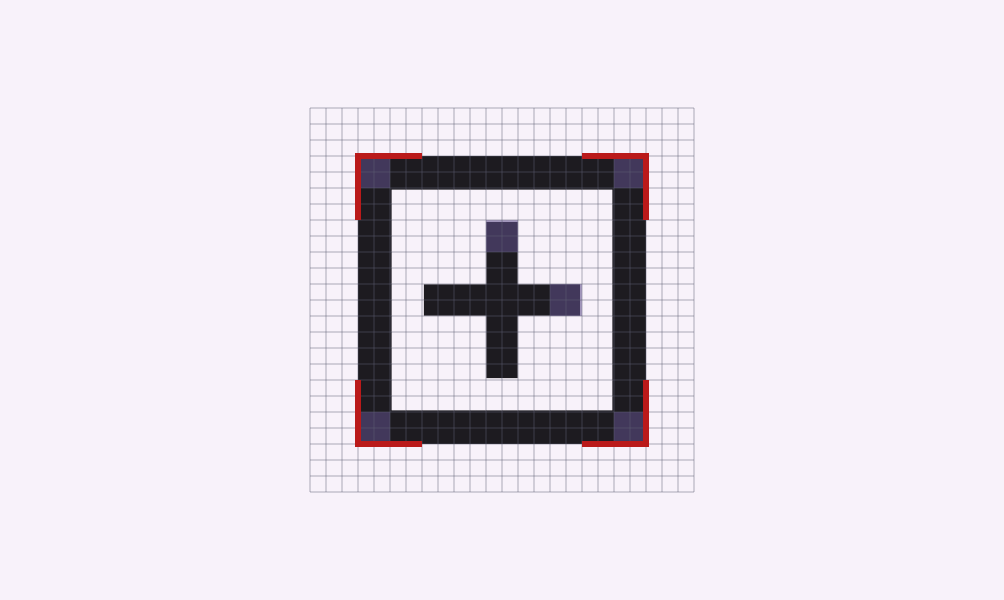
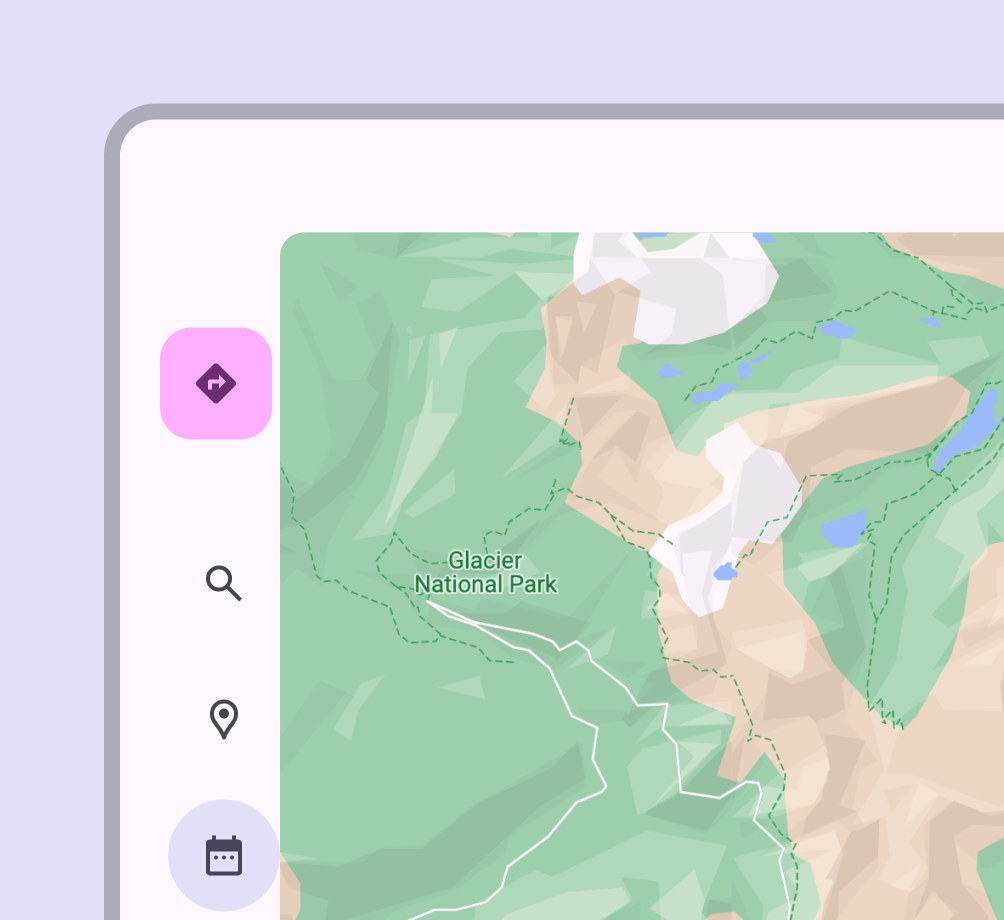
Symboly o velikosti 24 dp by měly mít standardně cílovou velikost 48 dp.
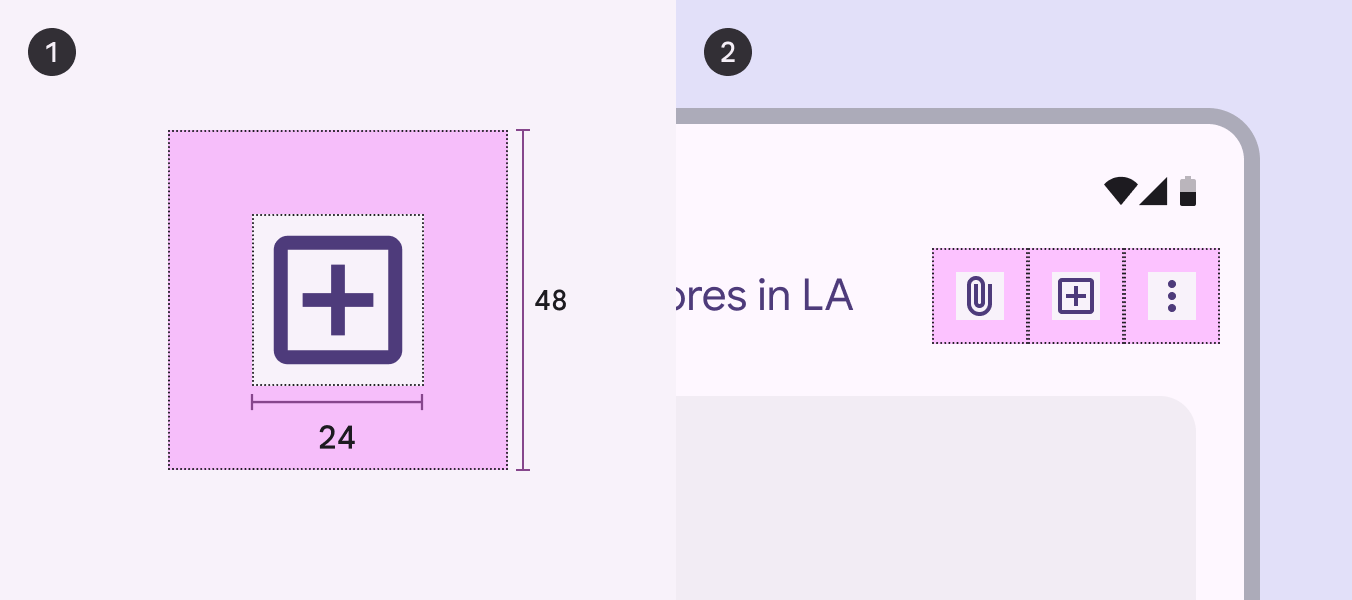
1. Symbol add o velikosti 24 dp uvnitř červeného čtverce 48 dp, 2. mobilní UI se symboly připojit, přidat a další.
  1. Rozměry
  2. Umístění

Pokud jsou primárními vstupními zařízeními myš a klávesnice, lze rozměry zmenšit, aby vyhovovaly hustšímu rozvržení.

Symbol o velikosti 20 dp může mít cílovou velikost 40 dp.
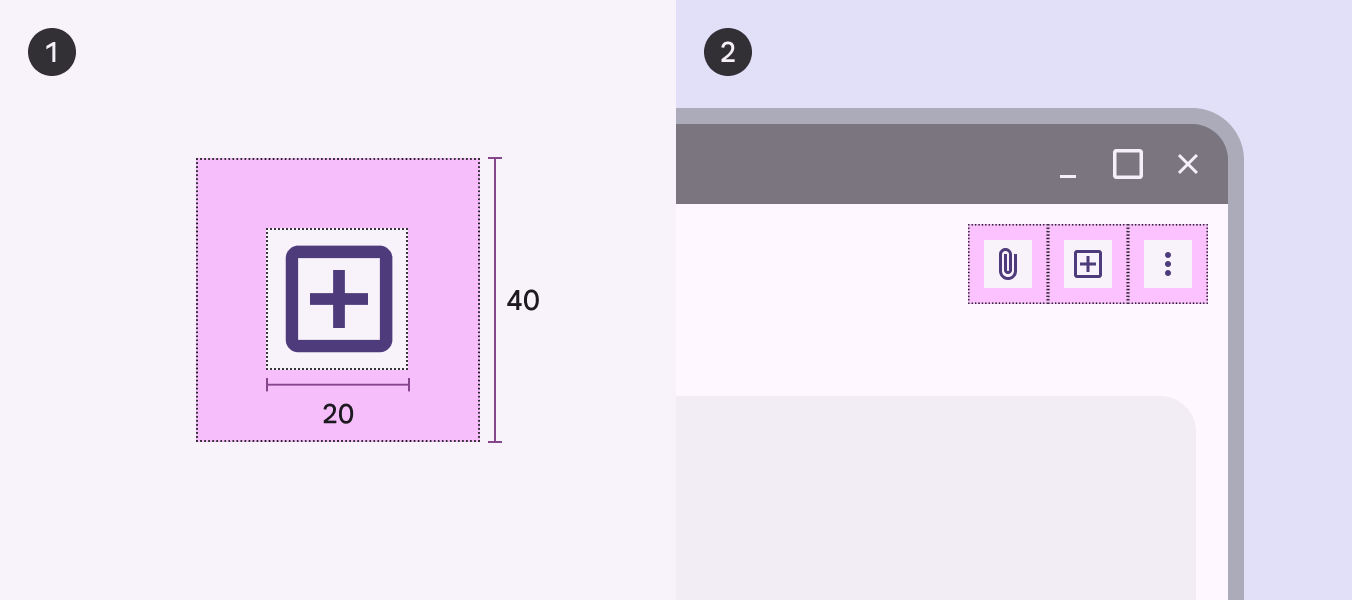
1. Symbol add o velikosti 24 dp uvnitř červeného čtverce 48 dp, 2. desktopové UI se symboly připojit, přidat a další.
  1. Rozměry
  2. Umístění

Lokalizace ikon ​

Abyste zajistili, že ikonografie bude na místních trzích dobře fungovat, testujte ji napříč věkovými skupinami, kulturami a jazyky a dodržujte tyto zásady:

  • Používejte popisky, pokud jsou ikony a symboly abstraktnější
  • Pamatujte, že navigační položky musí mít popisky kvůli jasnosti a přístupnosti
  • Zvažte technické znalosti: lidé, kteří internet používají často, mohou ikonám rozumět jinak než lidé, kteří jej používají méně často
Srovnání tří UI zobrazujících přidání do vozíku, do tašky a do košíku.
Přizpůsobte ikony místním trhům. Například různé lokality mohou pro dokončení nákupu upřednostňovat vozík, tašku nebo košík.

Kulturní vliv barev a symbolů

Barva má kulturní význam a v různých kulturách může vyjadřovat různé emoce. Bílá se v západních kulturách běžně spojuje s čistotou, ale v některých východních kulturách symbolizuje truchlení.

Zvažte kulturní výklad symbolů. V mnoha západních kulturách sovy představují moudrost, zatímco některé východní kultury je vnímají jako zlé znamení. Při používání nebo vytváření symbolů mějte na paměti, že jejich význam se může napříč kulturami výrazně lišit.

Srovnání UI, kde jsou červená a zelená varovnými barvami.
Zamyslete se nad vnímáním barev. Některé lokality používají jako varovnou barvu červenou, jiné zelenou.
Pager
Předchozí stránkaIkony: Navrhování ikon
Další stránkaSystém fyziky pohybu: Jak funguje

Vydáno pod licencí Apache 2.0 nebo CC BY 4.0.

Copyright © 2018-Present Google

https://m3.material.io/styles/icons/applying-icons

Vydáno pod licencí Apache 2.0 nebo CC BY 4.0.

Copyright © 2018-Present Google