Skip to content
Material Design 3
Main Navigation
v3
v2
v1

Español

English
简体中文
繁體中文
Français
Русский
Português – Brasil
Deutsch
日本語
한국어
Italiano
Polski
Türkçe
čeština
magyar

Español

English
简体中文
繁體中文
Français
Русский
Português – Brasil
Deutsch
日本語
한국어
Italiano
Polski
Türkçe
čeština
magyar

Apariencia

Sidebar Navigation

Fundamentos

Accesibilidad

Descripción general: Principios

Descripción general: Tecnología asistiva

Diseño: Descripción general

Diseño: contraste de color

Diseño: Estructura

Diseño: Flujo

Diseño: Elementos

Redacción y texto: prácticas recomendadas

Redacción y texto: Truncamiento de texto

Redacción y texto: Cambio de tamaño del texto

Diseñar para todos: necesidades de los usuarios

Crear para todas las personas: Codiseño

Diseño de contenido

Descripción general

Texto alternativo

Redacción global: descripción general

Redacción global: elección de palabras

Notificaciones

Guía de estilo: mejores prácticas de redacción de UX

Guía de estilo: elección de palabras

Guía de estilo: Gramática y puntuación

Personalizar Material

Dispositivos

Diseño para relojes inteligentes: descripción general

Diseño para relojes: Fundamentos

Diseño para relojes: Estilos

Diseño para relojes: Layout

XR

Diseño para XR inmersiva: descripción general

Diseño para XR inmersiva: Interacción

Diseño para XR inmersiva: Layout

Diseño para XR inmersiva: Accesibilidad

Componentes de XR: Descripción general

Componentes XR: Barras de aplicaciones

Componentes de XR: Diálogos

Componentes de XR: barra de navegación

Componentes XR: Riel de navegación

Componentes de XR: Barras de herramientas

Tokens de diseño: Descripción general

Tokens de diseño: cómo usar los tokens

Interacción

Gestos

Dispositivos de entrada: Fundamentos

Selección: Descripción general

Estados: Descripción general

Estados: Capas de estado

Estados: Aplicación de estados

Diseño

Descripción general del diseño: Panorama general

Descripción general del diseño: Partes del diseño

Descripción general de la disposición: Diseño adaptable

Scaffold: Descripción general

Scaffold: Barras

Scaffold: Rieles

Scaffold: Paneles

Cuadrículas y espaciado: Descripción general

Cuadrículas y espaciado: Cuadrículas

Cuadrículas y espaciado: Espaciado

Cuadrículas y espaciado: Densidad

Puntos de interrupción: Descripción general

Puntos de interrupción: compacto

Puntos de interrupción: tamaño medio

Puntos de interrupción: expandidos

Puntos de interrupción: grandes y extragrandes

Bidireccionalidad y RTL

Ejemplos de diseños canónicos: Descripción general

Ejemplos de diseños canónicos: Feed

Ejemplos de diseños canónicos: lista-detalle

Ejemplos de diseño canónico: panel complementario

Usabilidad: Descripción general

Usabilidad: Cómo aplicar M3 Expressive

Material de la A a la Z

Estilos

Color

Sistema de color: Descripción general

Sistema de color: Cómo funciona el sistema

Roles de color

Esquemas de color

Cómo elegir un esquema

Esquemas de color estáticos: Baseline

Esquemas de color estáticos: marca personalizada

Esquemas de color dinámicos: Elegir un origen de color

Esquemas de colores dinámicos: Origen generado por el usuario

Esquemas de color dinámicos: Origen basado en contenido

Personalizaciones avanzadas: Descripción general

Personalizaciones avanzadas: Aplicar colores

Personalizaciones avanzadas: definir nuevos colores

Personalizaciones avanzadas: Ajustar colores existentes

Recursos de color

Elevación: Descripción general

Elevación: Cómo aplicar la elevación

Elevación: Tokens

Iconos: Descripción general

Iconos: Cómo diseñar iconos

Iconos: Uso de iconos

Movimiento

Sistema de física del movimiento: Cómo funciona

Sistema de física del movimiento: especificaciones

Suavizado y duración: cómo aplicar el suavizado y la duración

Suavizado y duración: Tokens y especificaciones

Transiciones: Patrones de transición

Transiciones: Aplicación de transiciones

Forma: Descripción general y principios

Forma: escala de radios de esquina

Forma: Transformación de formas (shape morph)

Espaciado: descripción general

Espaciado: Aplicación del espaciado

Espaciado: tokens

Tipografía: Descripción general

Tipografía: Fuentes

Tipografía: escala tipográfica y tokens

Tipografía: aplicación de estilos tipográficos

Tipografía: Tratamientos editoriales

Componentes

Barras de aplicaciones: Descripción general

Barras de aplicaciones: especificaciones

Barras de aplicaciones: Pautas

Barras de aplicaciones: Accesibilidad

Insignias: Descripción general

Insignias: especificaciones

Insignias: Directrices

Insignias: Accesibilidad

Botones

Todos los botones

Grupos de botones: Descripción general

Grupos de botones: Especificaciones

Grupos de botones: Directrices

Grupos de botones: Accesibilidad

Botones: Descripción general

Botones: Especificaciones

Botones: Pautas

Botones: Accesibilidad

FAB extendidos: Descripción general

FAB extendidos: Especificaciones

FAB extendidos: Directrices

FAB extendidos: Accesibilidad

Menú de FAB: Descripción general

Menú de FAB: especificaciones

Menú de FAB: Pautas

Menú de FAB: Accesibilidad

Botones de acción flotantes (FAB): Descripción general

Botones de acción flotantes (FAB): especificaciones

Botones de acción flotantes (FAB): Pautas

Botones de acción flotantes (FAB): Accesibilidad

Botones de icono: Descripción general

Botones de icono: Especificaciones

Botones de icono: Directrices

Botones de icono: Accesibilidad

Botones segmentados: Descripción general

Botones segmentados: Especificaciones

Botones segmentados: Directrices

Botones segmentados: accesibilidad

Botones divididos: Descripción general

Botones divididos: Especificaciones

Botones divididos: Directrices

Botones divididos: Accesibilidad

Tarjetas: Descripción general

Tarjetas: Especificaciones

Tarjetas: Directrices

Tarjetas: Accesibilidad

Carrusel: Descripción general

Carrusel: Especificaciones

Carrusel: Directrices

Carrusel: Accesibilidad

Casilla de verificación: Descripción general

Casilla de verificación: especificaciones

Casilla de verificación: Pautas

Casilla de verificación: Accesibilidad

Chips: Descripción general

Chips: Especificaciones

Chips: Directrices

Chips: Accesibilidad

Selectores de fecha y hora

Selectores de fecha: Descripción general

Selectores de fecha: Especificaciones

Selectores de fecha: Pautas

Selectores de fecha: Accesibilidad

Selectores de hora: Descripción general

Selectores de hora: especificaciones

Selectores de hora: Pautas

Selectores de hora: Accesibilidad

Diálogos: Descripción general

Diálogos: especificaciones

Diálogos: Directrices

Diálogos: Accesibilidad

Divisor: Descripción general

Divisor: especificaciones

Divisor: Directrices

Divisor: Accesibilidad

Listas: Descripción general

Listas: Especificaciones

Listas: Directrices

Listas: Accesibilidad

Carga y progreso

Indicador de carga: Descripción general

Indicador de carga: especificaciones

Indicador de carga: Pautas

Indicador de carga: Accesibilidad

Indicadores de progreso: Descripción general

Indicadores de progreso: Especificaciones

Indicadores de progreso: Directrices

Indicadores de progreso: Accesibilidad

Menús: Descripción general

Menús: especificaciones

Menús: Pautas

Menús: Accesibilidad

Navegación

Barra de navegación: Descripción general

Barra de navegación: Especificaciones

Barra de navegación: Directrices

Barra de navegación: Accesibilidad

Panel lateral de navegación: Descripción general

Panel de navegación: Especificaciones

Panel lateral de navegación: Pautas

Panel de navegación: Accesibilidad

Riel de navegación: Descripción general

Riel de navegación: Especificaciones

Riel de navegación: Directrices

Riel de navegación: Accesibilidad

Botón de opción: Descripción general

Botón de opción: especificaciones

Botón de opción: Pautas

Botón de opción: Accesibilidad

Búsqueda: Descripción general

Búsqueda: Especificaciones

Búsqueda: Pautas

Búsqueda: Accesibilidad

Hojas

Hojas inferiores: Descripción general

Hojas inferiores: Especificaciones

Hojas inferiores: Pautas

Hojas inferiores: Accesibilidad

Hojas laterales: Descripción general

Hojas laterales: especificaciones

Hojas laterales: Pautas

Hojas laterales: Accesibilidad

Controles deslizantes: Descripción general

Controles deslizantes: Especificaciones

Controles deslizantes: Directrices

Controles deslizantes: Accesibilidad

Snackbar: Descripción general

Snackbar: especificaciones

Snackbar: Pautas

Snackbar: Accesibilidad

Interruptor: Descripción general

Interruptor: Especificaciones

Interruptor: Directrices

Interruptor: accesibilidad

Pestañas: descripción general

Pestañas: especificaciones

Pestañas: Directrices

Pestañas: Accesibilidad

Campos de texto: Descripción general

Campos de texto: Especificaciones

Campos de texto: Pautas

Campos de texto: Accesibilidad

Barras de herramientas: Descripción general

Barras de herramientas: Especificaciones

Barras de herramientas: Directrices

Barras de herramientas: Accesibilidad

Tooltips: descripción general

Tooltips: especificaciones

Directrices para tooltips

Tooltips: Accesibilidad

En esta página

Iconos: Uso de iconos ​

Los iconos son pequeños símbolos que permiten identificar fácilmente acciones y categorías.

Estilos de iconos y Material Symbols ​

Material Symbols es la nueva opción predeterminada y está disponible en tres estilos: delineado, redondeado y anguloso. (Los Material Icons heredados siguen estando disponibles, pero no tienen las capacidades de fuente variable de Material Symbols).

Estilo delineado ​

Los símbolos delineados usan propiedades de trazo y relleno para lograr un estilo ligero y limpio que funciona bien en interfaces de usuario densas. El grosor del trazo de los iconos delineados se puede ajustar para complementar o contrastar el peso de tu tipografía.
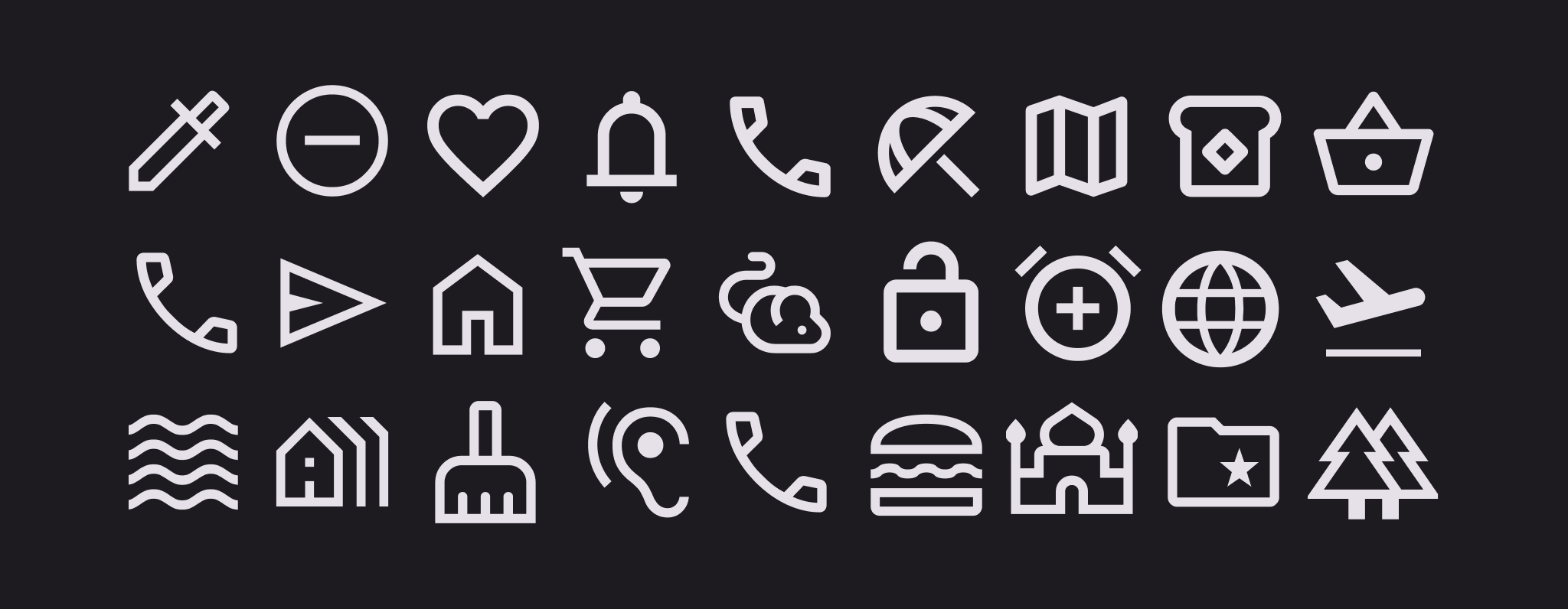
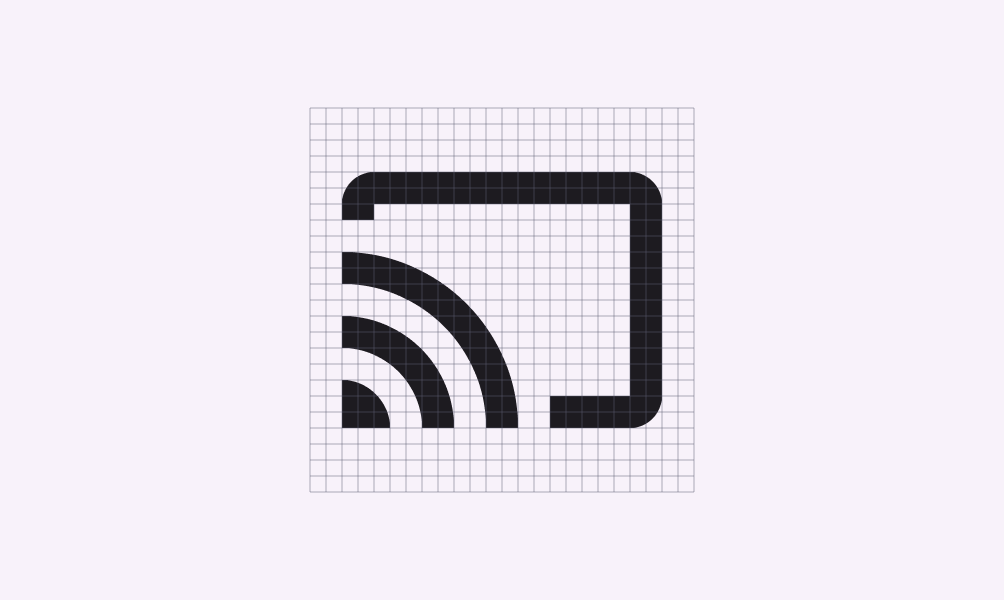
Ejemplos de símbolos delineados con atributos de trazo y relleno.
Estilo delineado
Conjunto de iconos delineados sobre una cuadrícula.
Los iconos delineados de 2 dp siguen siendo legibles en distintos tamaños y aplicaciones
Cuatro símbolos rellenos que muestran iconos de cuerpo humano completo e iconos propietarios.
Para una legibilidad y un reconocimiento óptimos, algunos símbolos deben permanecer rellenos, como los iconos de cuerpo humano completo o los iconos propietarios
Símbolos delineados de líneas finas que se corresponden con la tipografía de la aplicación.
El grosor de trazo más ligero de estos símbolos delineados refleja las líneas finas de la tipografía de la aplicación

Estilos redondeados y angulosos ​

Los símbolos redondeados usan un radio de esquina que combina bien con marcas que emplean tipografía más gruesa, logotipos curvos o elementos circulares para expresar su estilo.

Los símbolos angulosos muestran esquinas con bordes rectos, para un estilo nítido que sigue siendo legible incluso a escalas más pequeñas. Estas formas rectangulares pueden complementar estilos de marca que las formas redondeadas no reflejan bien.
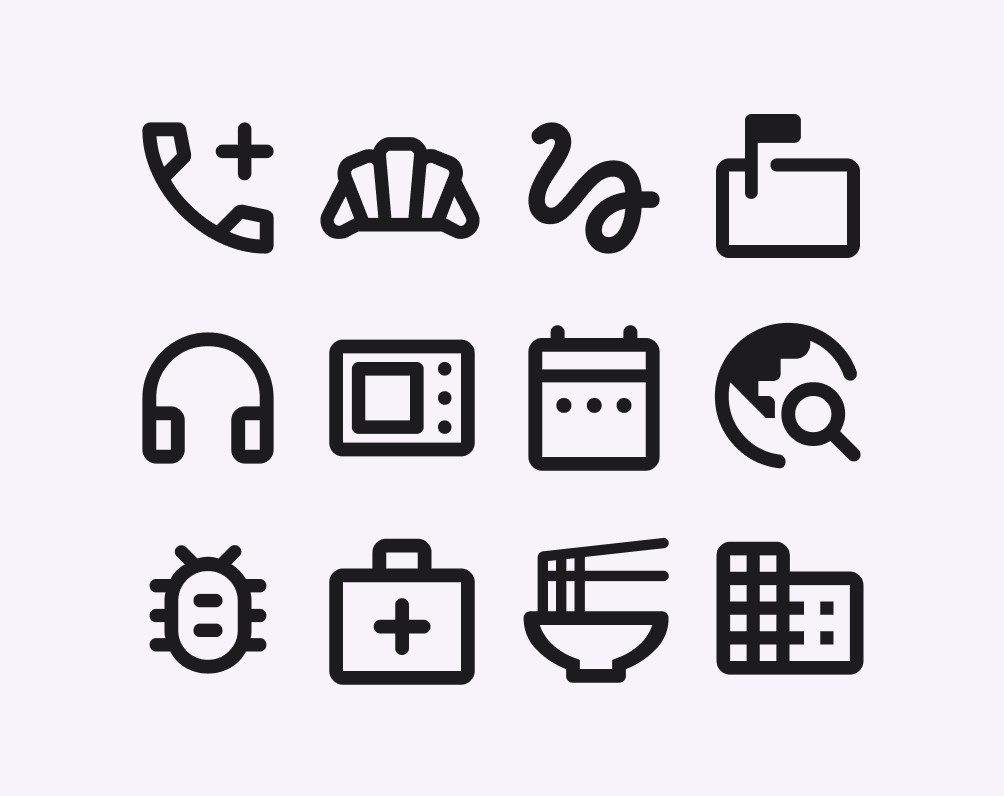
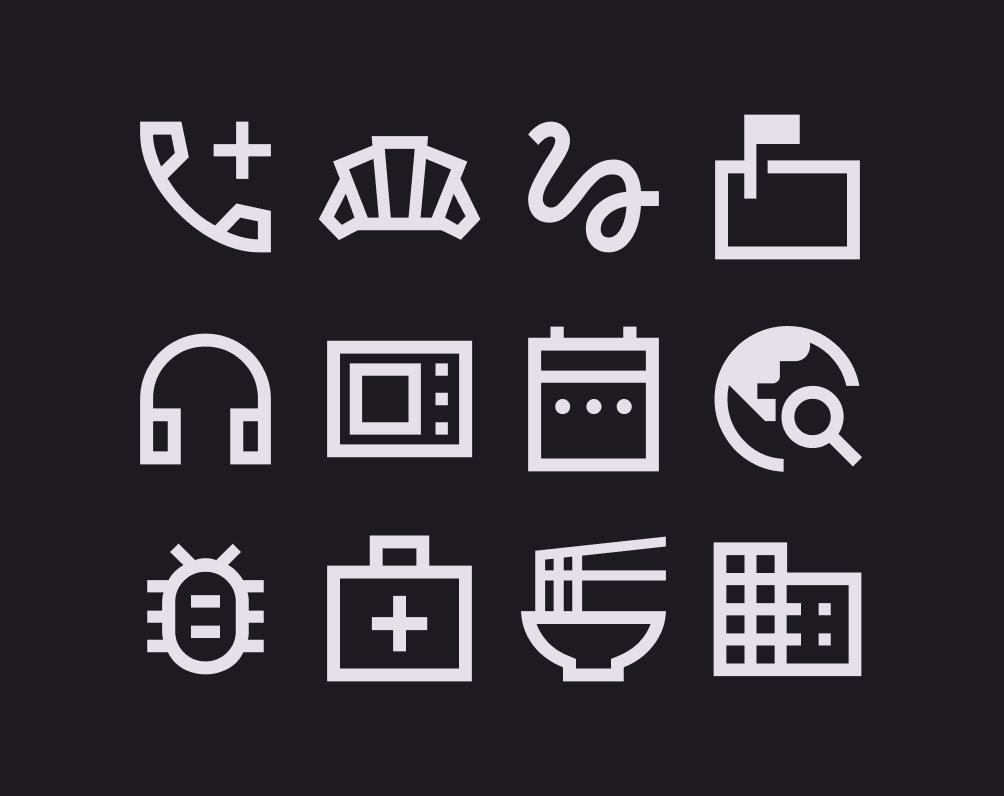
Ejemplos de iconos de estilo redondeado.
Iconos de estilo redondeado
Ejemplos de iconos de estilo anguloso.
Iconos de estilo anguloso
Icono «más» como icono redondeado.
Radios de esquina para iconos redondeados
Icono «más» como icono anguloso.
Radios de esquina cuadrados para iconos angulosos
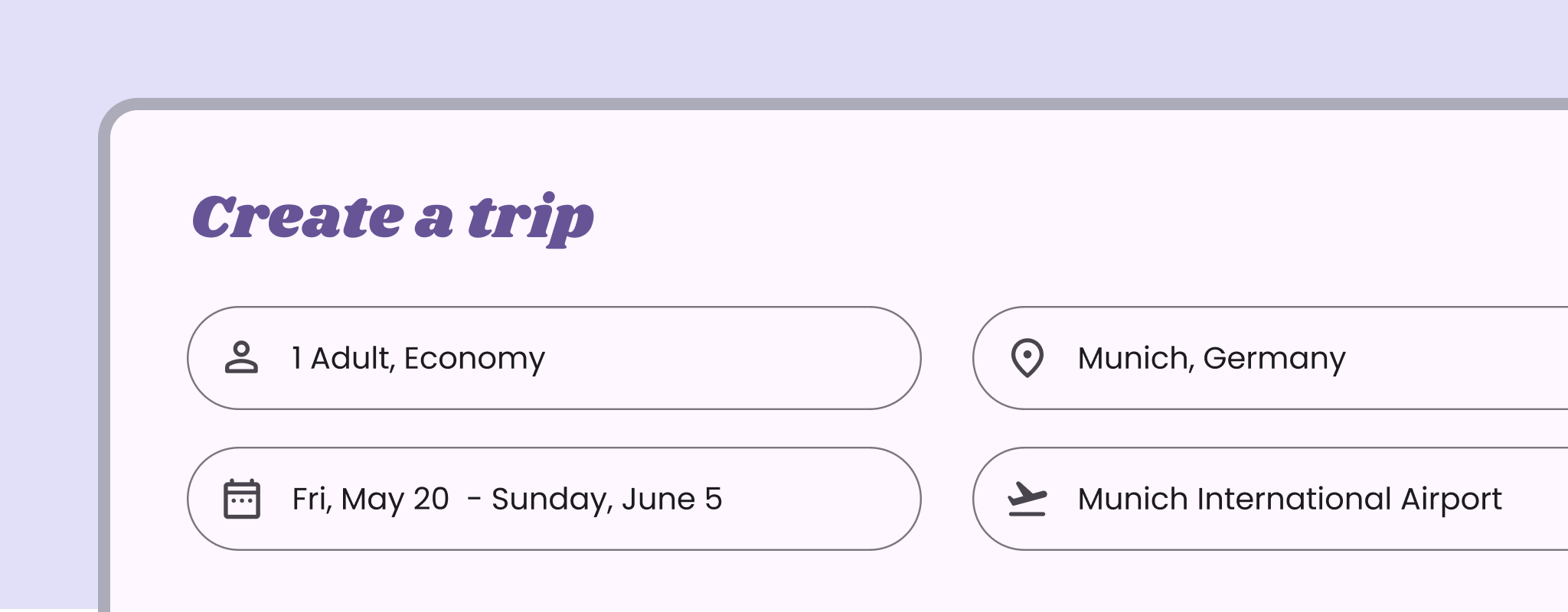
Aplicación de viajes con botones e iconos redondeados.
Esta aplicación usa botones redondeados e iconos redondos

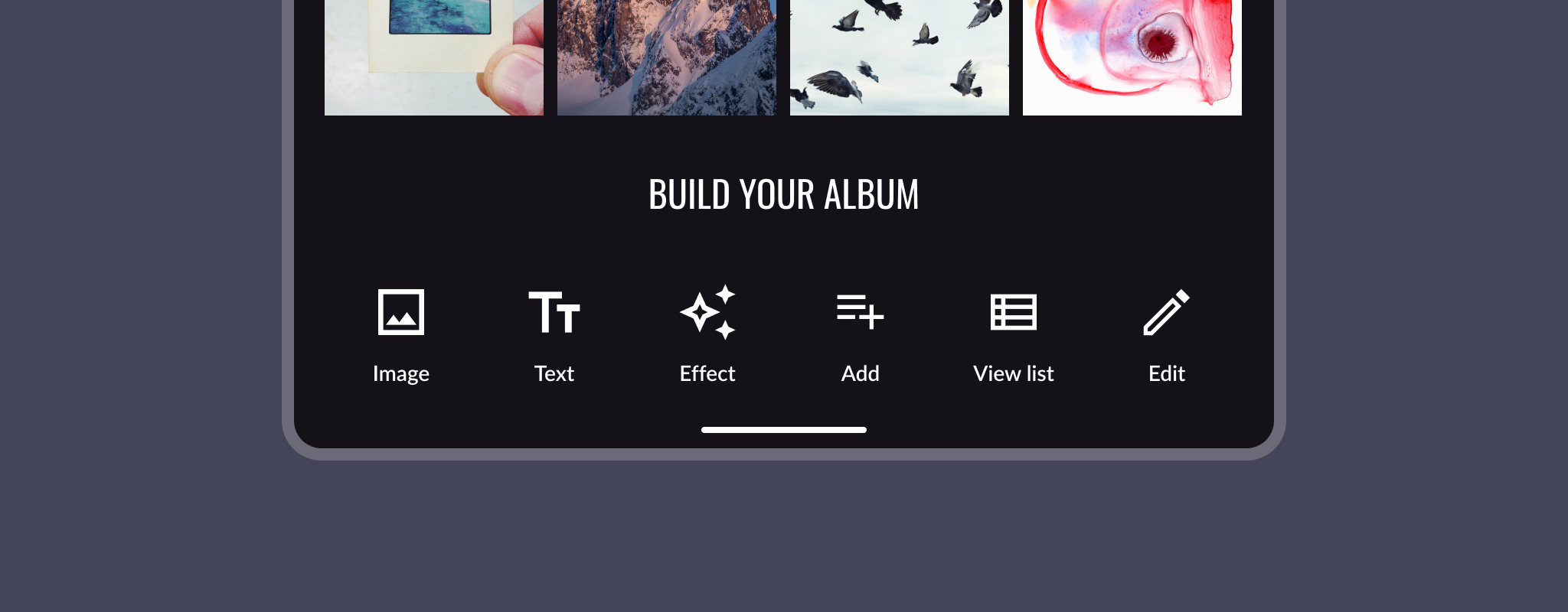
Seis iconos que implementan el estilo anguloso.
El radio de esquina de 0 dp del conjunto de iconos angulosos refleja los detalles de diseño rectangular de esta aplicación

Personalización de símbolos ​

Material Symbols cuenta con cuatro atributos de estilo ajustables de fuente variable llamados ejes. Un eje es un término tipográfico que designa un atributo del símbolo que puede alterarse para crear variaciones visuales.

Cada símbolo de estilo contiene cuatro ejes: peso, relleno, grado y tamaño óptico.

Peso ​

El peso define el grosor del trazo del símbolo, con un rango de pesos entre fino (100) y negrita (700). El peso también puede afectar el tamaño general del símbolo.

Un símbolo con distintos pesos

Iconos de peso normal 400 usados en un panel lateral de navegación estándar y en un panel lateral de navegación modal.
Símbolos de peso normal 400
Galería de fotos que usa iconos de peso 100.
Incorrecto No uses el peso más ligero para iconos de tamaño estándar (24 dp). El peso mínimo para este tamaño debe ser 200.
Tres símbolos estándar de 24 dp uno al lado del otro.
Precaución Ten cuidado al usar un peso excesivo para símbolos estándar de 24 dp
Riel de navegación con pesos de símbolo coherentes.
Correcto Aplica los pesos de forma coherente
Riel de navegación con pesos de símbolo variables.
Incorrecto No mezcles pesos diferentes

Relleno ​

El relleno te permite pasar de un estilo más delineado a uno invertido o más relleno.

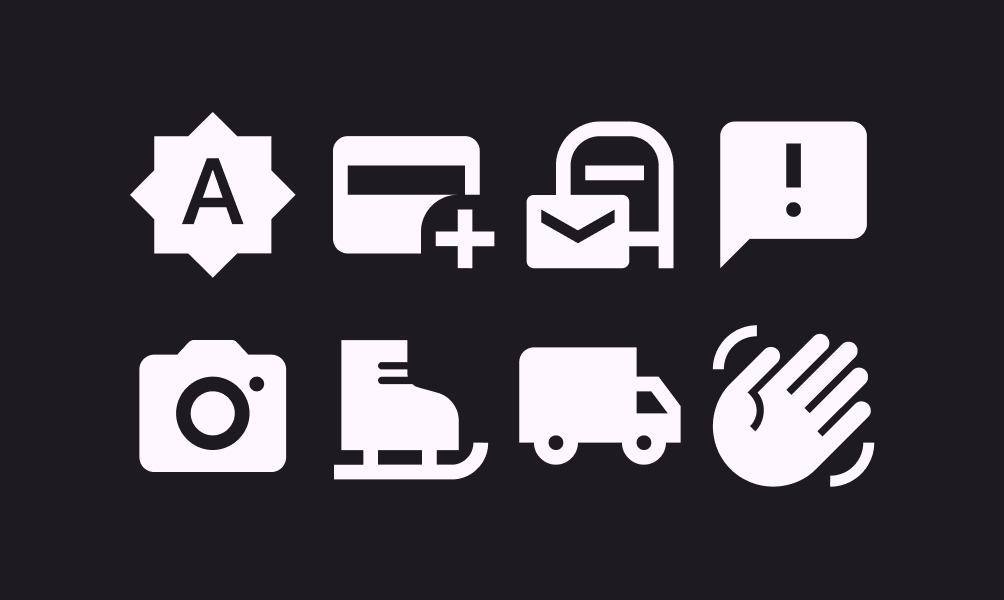
El atributo de relleno puede usarse para comunicar un estado de transición, como los estados sin relleno y con relleno. Los valores van de 0 a 1, donde 1 corresponde a un relleno completo. Junto con el peso, el relleno es un atributo principal que influye en el aspecto general de un símbolo.
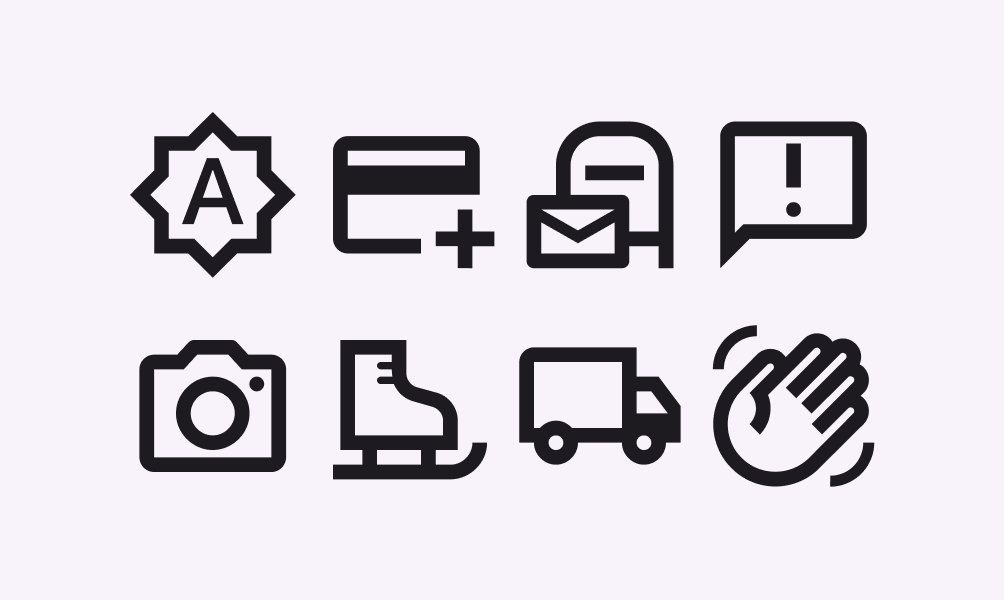
Iconos sin relleno.
Símbolos sin relleno con valor de relleno 0
Conjunto de iconos rellenos.
Símbolos con relleno y valor de relleno 1
Barra de navegación inferior con símbolos rellenos en los estados seleccionado y no seleccionado

Grado

El peso y el grado afectan el grosor del símbolo. Los ajustes de grado son más precisos que los ajustes de peso y tienen un menor impacto en el tamaño del símbolo.

El grado también está disponible en algunas fuentes de texto. Puedes igualar los niveles de grado del texto y los símbolos para lograr un efecto visual armonioso. Por ejemplo, si la fuente de texto tiene un valor de grado de -25, los símbolos pueden usar el mismo valor de -25 para igualarlo.
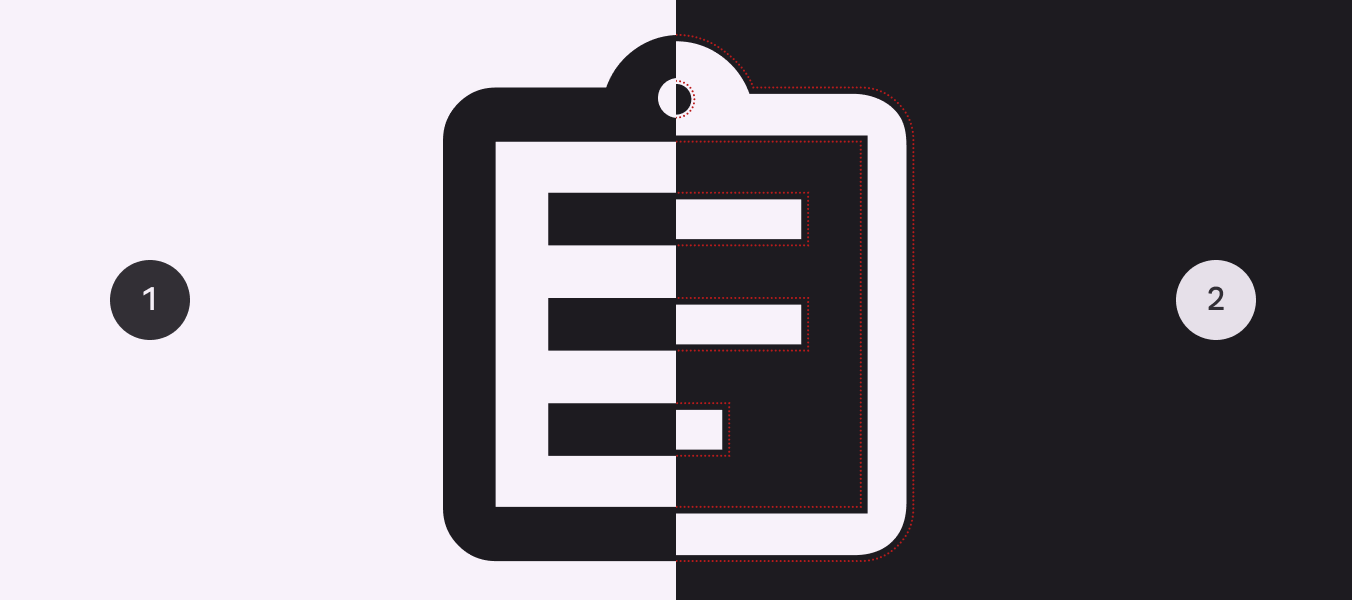
Grosor del símbolo con grado 0 y con grado negativo.
  1. Con grado 0, el grosor del símbolo no cambia
  2. Con grado negativo, el grosor del símbolo se ve más ligero

El grado también puede compensar el sangrado visual (visual bleed), que ocurre cuando los iconos pueden parecer más grandes o más pequeños según el contraste de color. Para igualar el tamaño aparente del icono, el grado predeterminado para un icono oscuro sobre un fondo claro es 0, y -25 para un icono claro sobre un fondo oscuro.
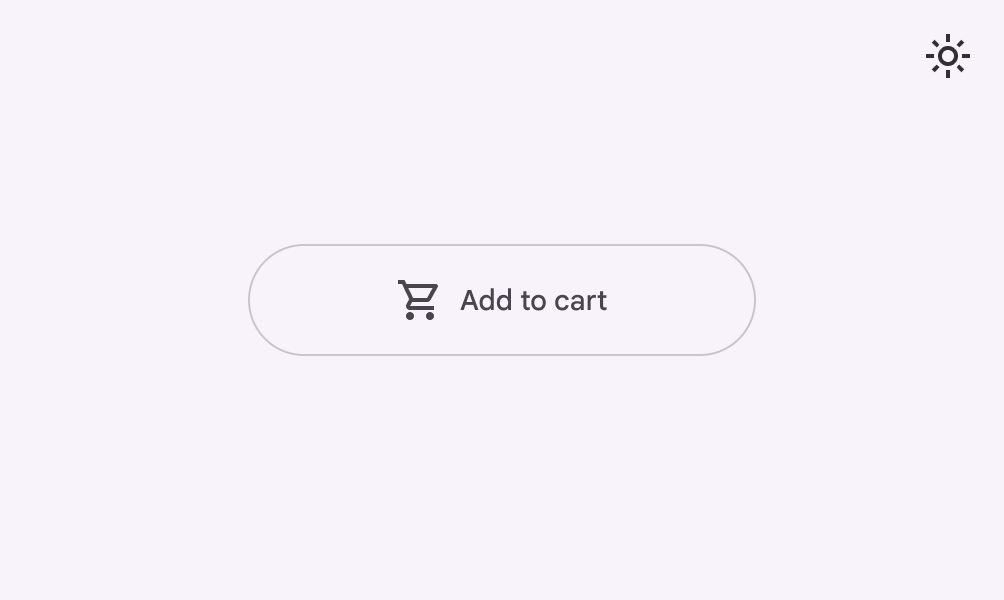
Botón con icono y texto en una interfaz clara.
Botón de icono con un símbolo con grado predeterminado 0 en una interfaz de usuario clara
Botón con icono y texto en una interfaz de usuario oscura.
Botón de icono con un símbolo de grado negativo en una interfaz de usuario oscura

Para obtener trazos más gruesos y destacados, usa un valor de grado positivo; por ejemplo, al representar un icono en estado activo.
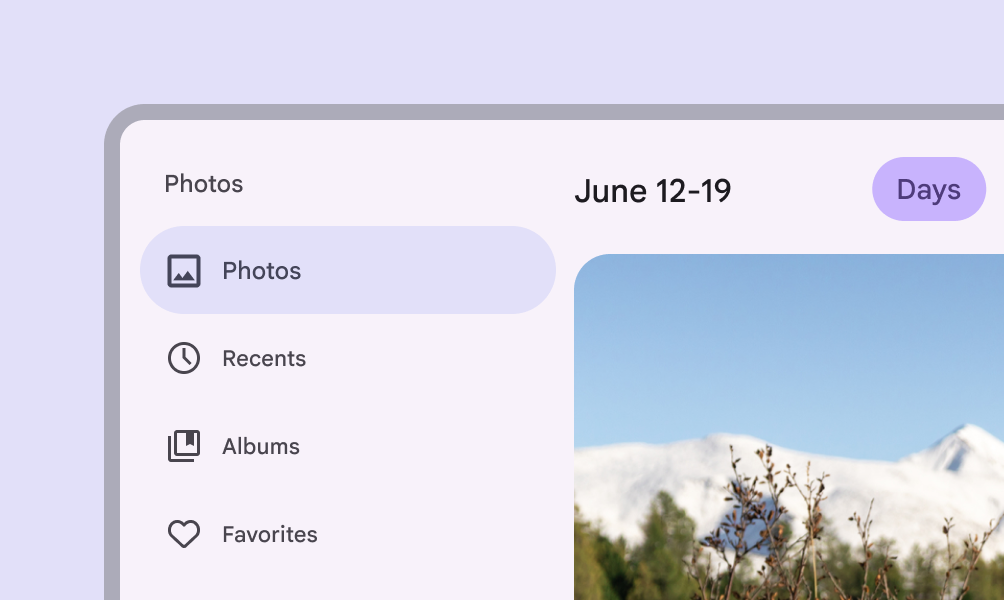
Icono de foto en estado activo que aparece más marcado.
Un icono en estado activo que usa un valor de grado positivo para destacarlo

Tamaños ópticos

Los tamaños ópticos van de 20 dp a 48 dp.

Para que la imagen se vea igual en distintos tamaños, el grosor del trazo cambia a medida que se escala el tamaño del icono. El tamaño óptico permite ajustar automáticamente el grosor del trazo cuando aumentas o reduces el tamaño del símbolo.
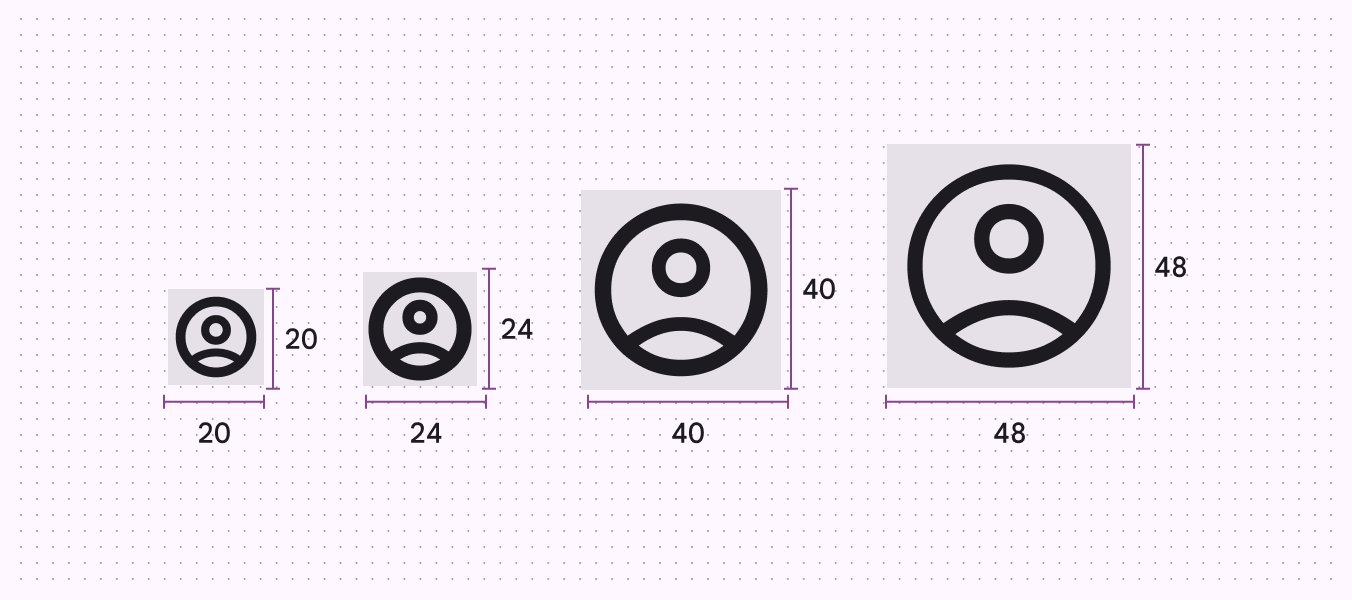
Cuatro iconos que aumentan gradualmente de tamaño óptico.
Cuatro tamaños ópticos: 20 dp, 24 dp, 40 dp y 48 dp

Tradicionalmente, los iconos se redimensionan a partir de un vector de origen de 24 dp, lo que da como resultado un icono ampliado demasiado grueso en comparación con el original. Con el eje de tamaño óptico, puedes mantener el grosor del trazo a medida que crece el tamaño del icono.

  1. Material Icon
  2. Material Symbol
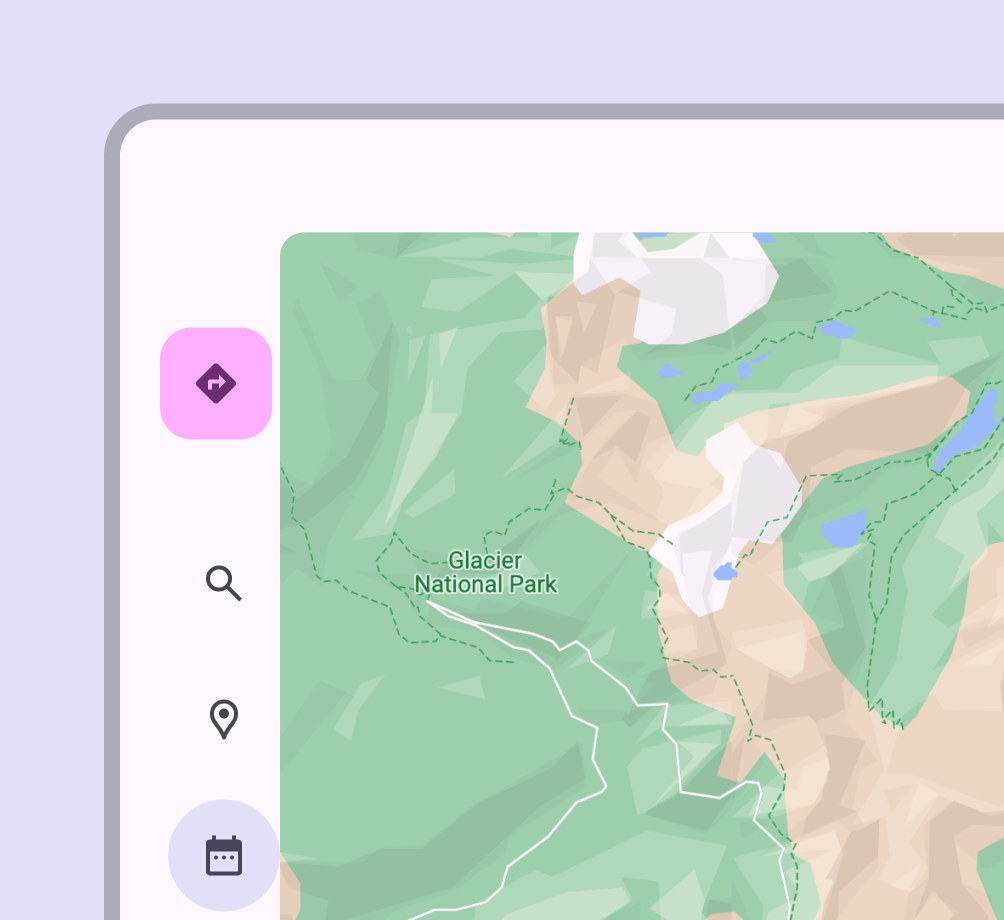
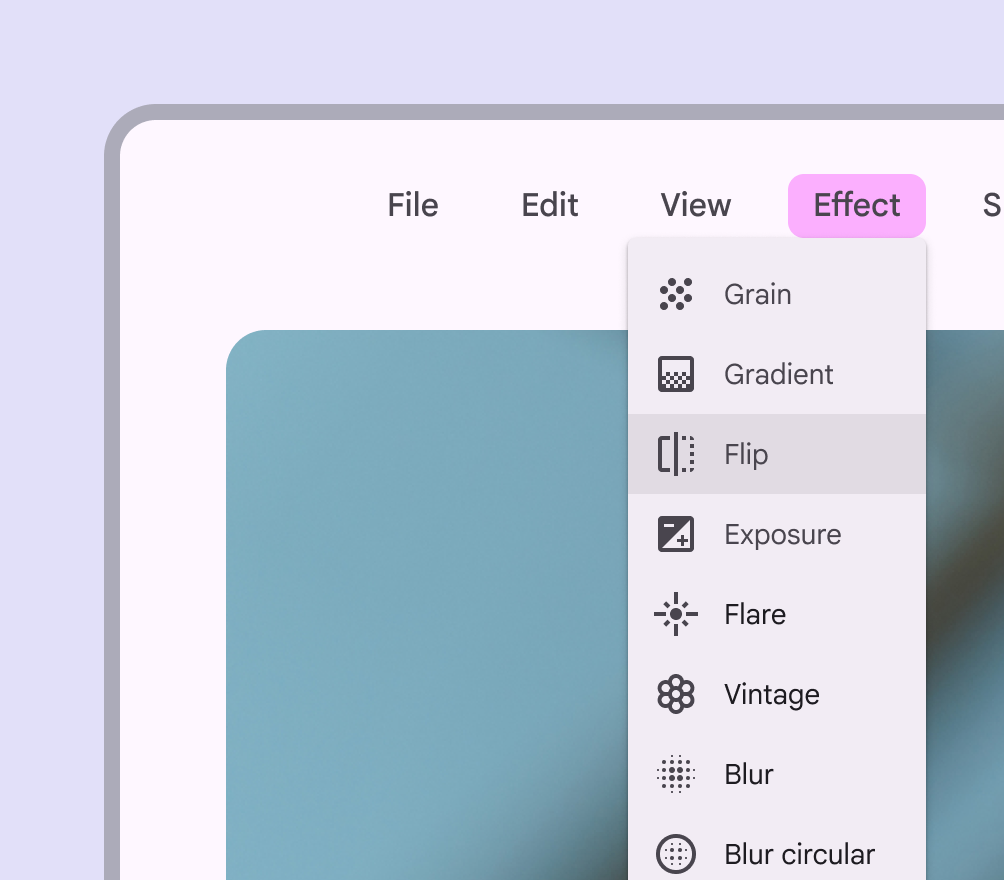
Menú desplegable de escritorio con icono en estado activo.
Usa un valor de tamaño óptico de 20 dp para diseños densos en escritorio
Símbolos de avance y retroceso resaltados en el dispositivo.
Usa símbolos de mayor tamaño, de 40 dp a 48 dp, cuando sea necesario resaltar las acciones principales

Uso de Material Symbols con tipografía ​

Los Material Symbols están diseñados con consideraciones similares a las de las tipografías y a menudo aparecen junto al texto. Elegir el conjunto de iconos adecuado puede unificar el contenido de una interfaz y mejorar la coherencia de la identidad de marca de tu producto.
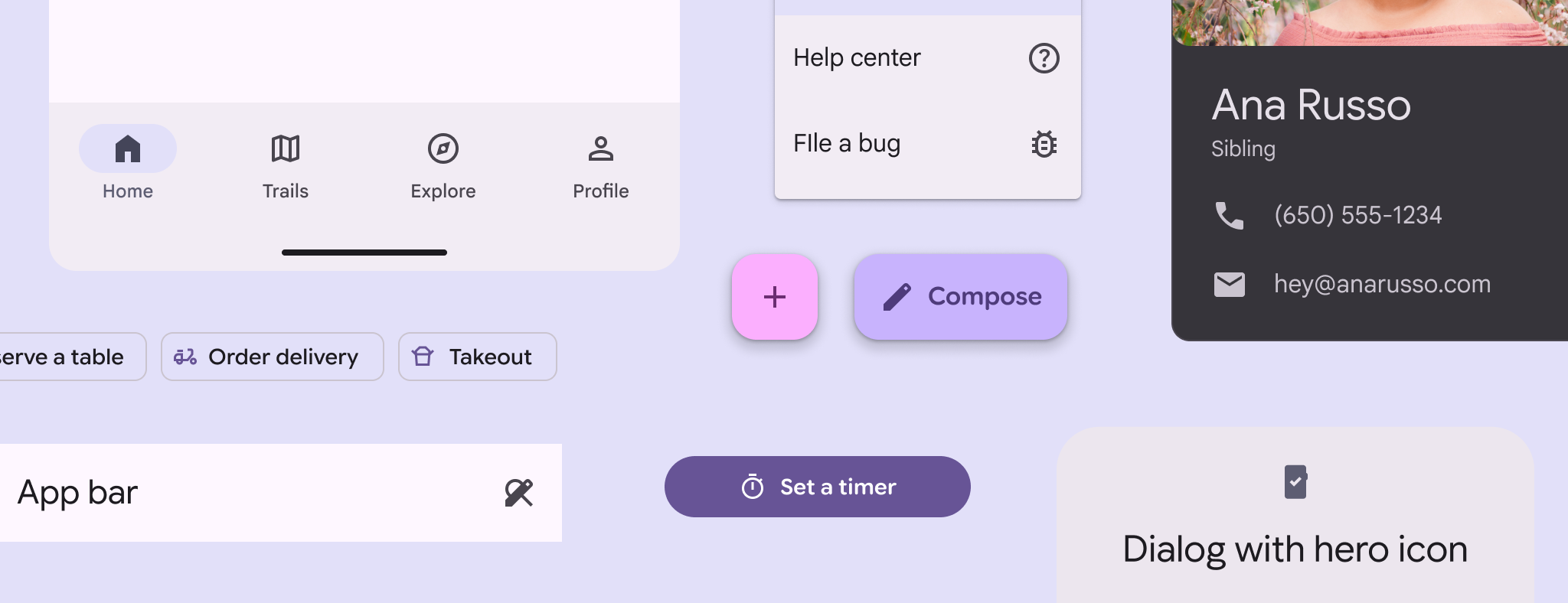
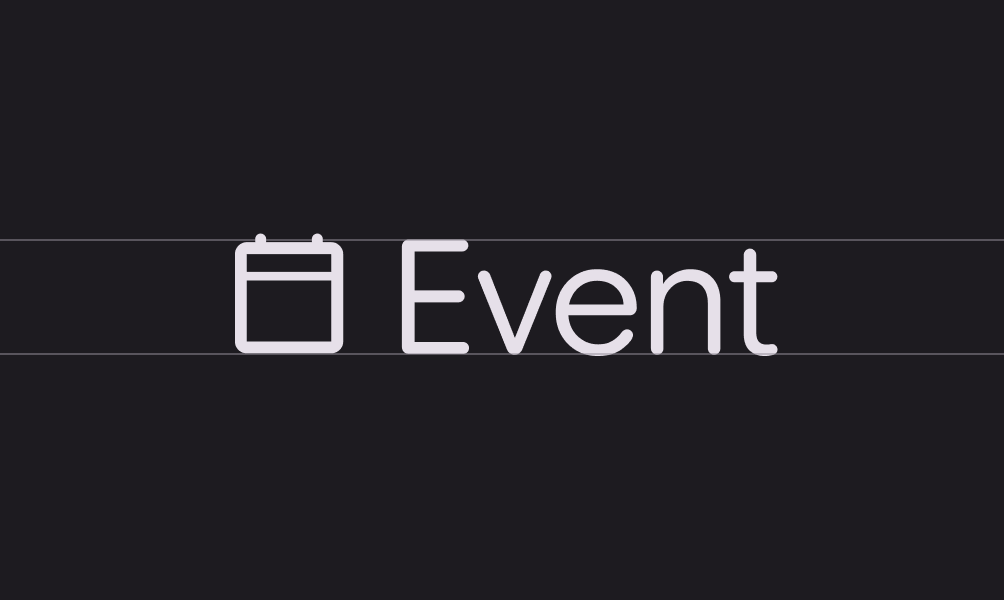
Selecciones de iconos y ejemplos de tipografía en distintos contextos donde se combinan pesos y tamaños.
Haz coincidir el peso óptico y el tamaño del texto y del icono para garantizar la coherencia
Texto e icono del mismo tamaño.
Correcto Usa el mismo tamaño para tus Material Symbols y el texto
Un icono pequeño que no coincide con un texto más grande.
Incorrecto No mezcles el tamaño de tus símbolos con el del texto
Un icono y un texto que tienen el mismo peso óptico.
Correcto Usa el mismo peso óptico para tus símbolos y el texto
Un icono y un texto que tienen pesos ópticos que no coinciden.
Incorrecto No uses pesos ópticos diferentes para Material Symbols y el texto
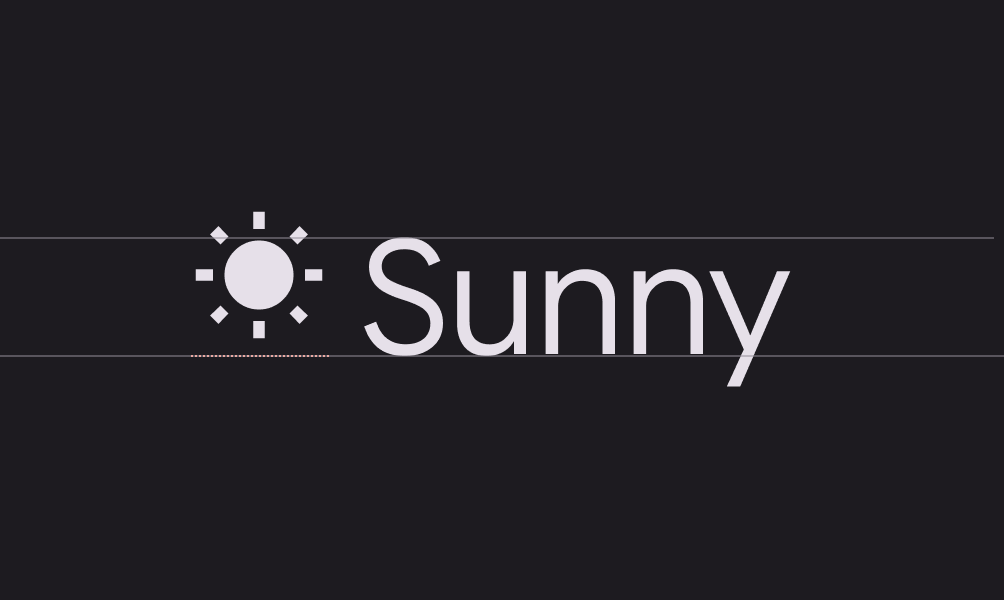
Icono cuya línea base se ha desplazado hacia abajo un 11,5 %.
Correcto Desplaza hacia abajo la línea base de los símbolos a aproximadamente el 11,5 % del tamaño del texto
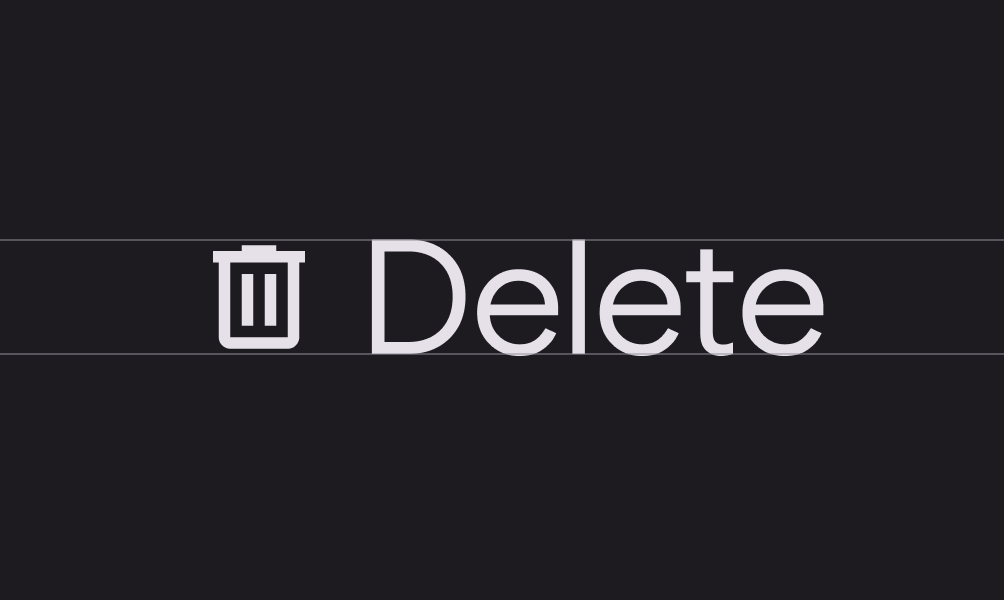
Icono y texto que usan la misma línea base.
Incorrecto No uses la misma línea base para Material Symbols y el texto

Accesibilidad ​

Obtén más información sobre cómo hacer que tus iconos sean más accesibles.

Iconos con etiqueta de texto ​

La etiqueta de texto proporciona descripciones breves y significativas cuando los símbolos son más abstractos. Puede resultar útil en el caso de la navegación.
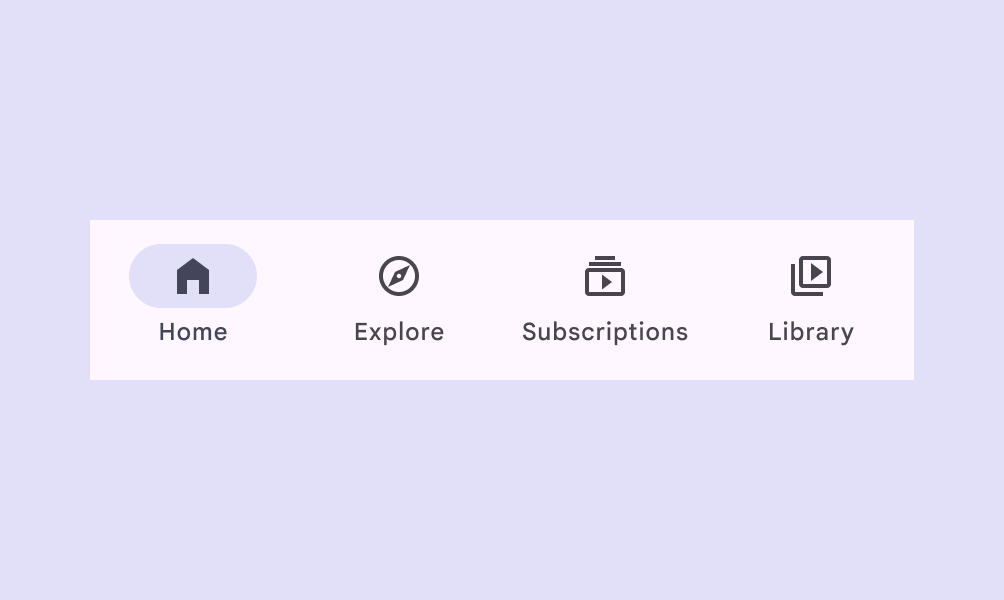
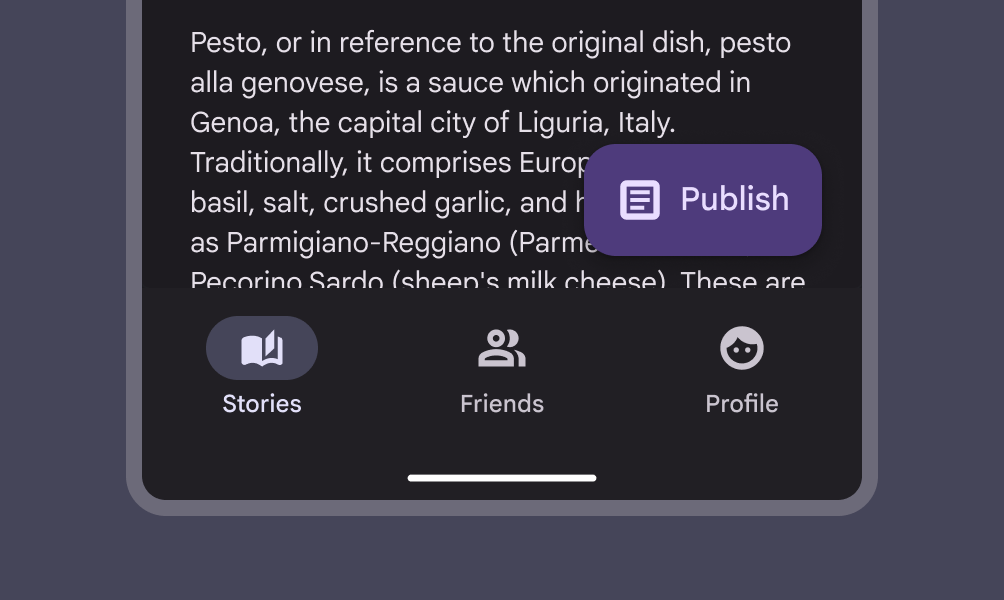
Barra de navegación que muestra cuatro destinos, con un destino activo que incluye tanto un icono como una etiqueta de texto.
La etiqueta de texto proporciona descripciones breves, especialmente útiles para la navegación
Barra de navegación con cuatro destinos que solo tienen iconos, sin etiquetas.
Ten precaución si los iconos se muestran sin etiquetas. El significado de los iconos siempre debe ser inequívoco y accesible para todos los usuarios. Las etiquetas de texto pueden omitirse en circunstancias específicas donde sea necesario reducir el impacto visual.

Iconos pequeños ​

Los Material Symbols se pueden ampliar o reducir de tamaño sin pérdida de fidelidad. Los símbolos simples, como las estrellas para calificaciones, se pueden usar de forma aislada en cualquier tamaño, siempre que sigan siendo identificables.

Otros símbolos deben tener una etiqueta de texto que los acompañe en tamaños inferiores a 20 dp para garantizar que su significado sea claro y mantener la accesibilidad. Estos símbolos incluyen:

  • Iconos complejos, que tienen muchos detalles o varias partes
  • Iconos con una acción clave, esenciales para el uso del producto

Tamaño del objetivo ​

Debe haber espacio adecuado alrededor de los iconos para permitir la legibilidad y la interacción.

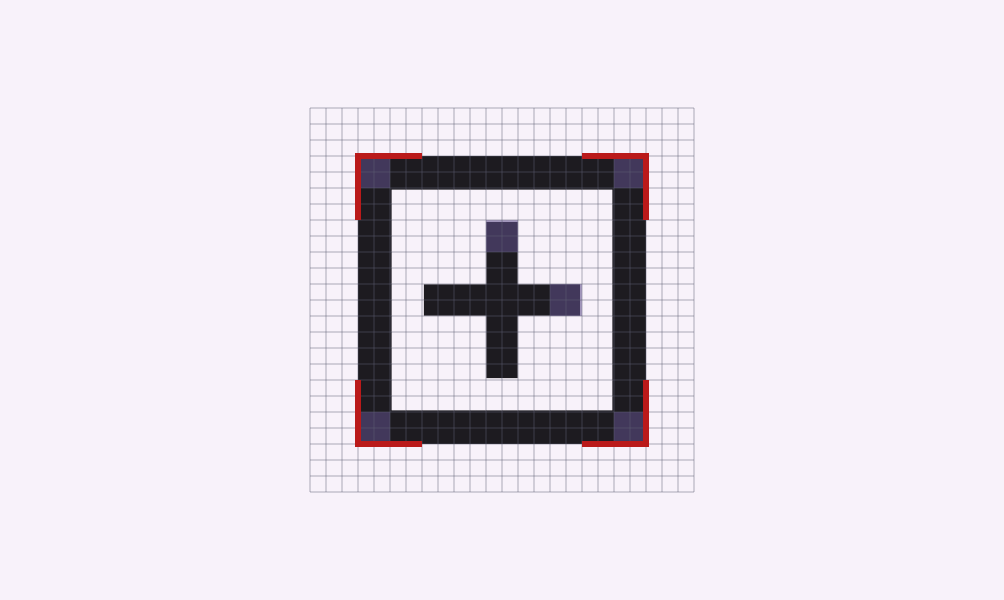
Los símbolos de 24 dp deben tener un área objetivo de 48 dp de forma predeterminada.
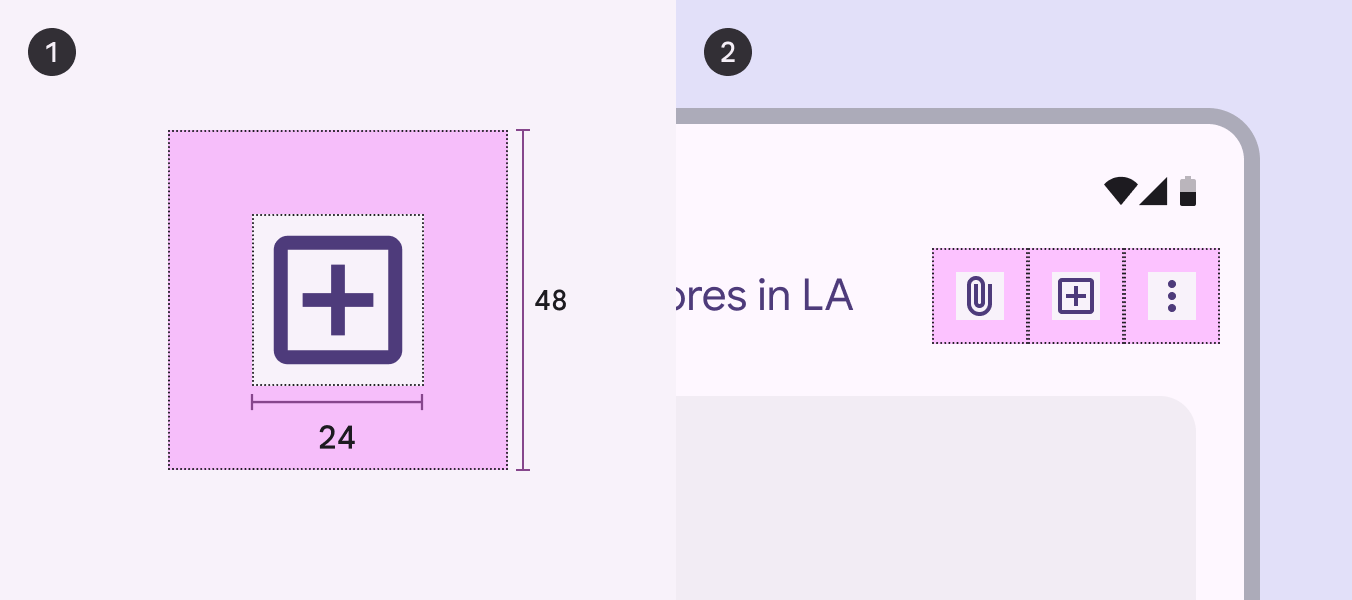
1. Símbolo de añadir de 24 dp dentro de un cuadrado rojo de 48 dp; 2. interfaz de usuario móvil con los símbolos adjuntar, añadir y más.
  1. Medidas
  2. Colocación

Cuando el ratón y el teclado son los métodos de entrada principales, las medidas se pueden compactar para adaptarse a diseños más densos.

Un símbolo de 20 dp puede tener un área objetivo de 40 dp.
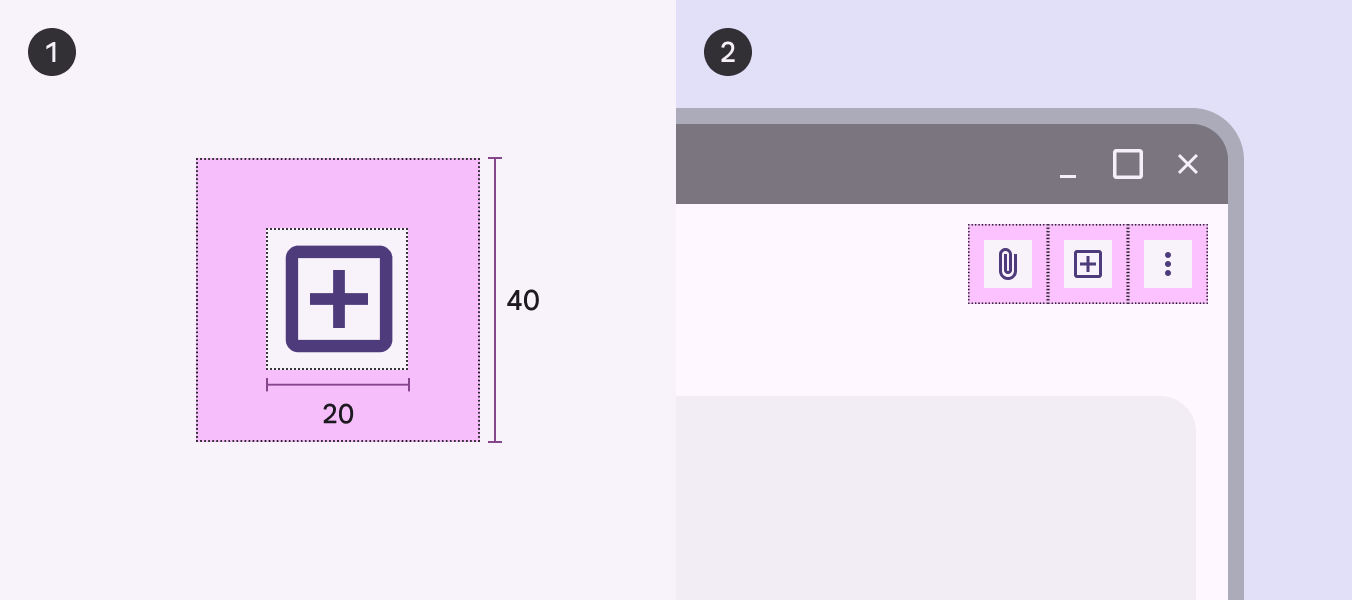
1. Símbolo de añadir de 24 dp dentro de un cuadrado rojo de 48 dp; 2. interfaz de usuario de escritorio con los símbolos adjuntar, añadir y más.
  1. Medidas
  2. Colocación

Localización de iconos ​

Para asegurarte de que la iconografía funcione de manera eficaz en los mercados locales, pruébala con distintos grupos de edad, culturas e idiomas y sigue estas prácticas recomendadas:

  • Usa etiquetas cuando los iconos y símbolos sean más abstractos
  • Recuerda que los elementos de navegación deben tener etiquetas para mayor claridad y accesibilidad
  • Ten en cuenta los conocimientos tecnológicos: las personas que usan mucho Internet pueden tener una comprensión diferente de los iconos que quienes lo usan menos
Comparación de tres interfaces de usuario que muestran añadir al carrito, añadir a la bolsa y añadir a la cesta.
Adapta los iconos a los mercados locales. Por ejemplo, distintas regiones pueden preferir un carrito, una bolsa o una cesta para las experiencias de pago.

Influencia cultural de los colores y los símbolos

El color tiene una importancia cultural y puede transmitir emociones diferentes en distintas culturas. El blanco se asocia comúnmente con la pureza en las culturas occidentales, pero simboliza el luto en algunas culturas orientales.

Ten en cuenta las interpretaciones culturales de los símbolos. En muchas culturas occidentales, los búhos representan la sabiduría, mientras que algunas culturas orientales los consideran un mal presagio. Cuando uses o crees símbolos, ten presente que sus significados pueden variar considerablemente entre culturas.

Comparación de interfaces de usuario en las que el rojo y el verde son colores de advertencia.
Piensa en cómo se interpreta el color. Algunas regiones usan el rojo como color de advertencia, mientras que otras usan el verde.
Pager
AnteriorIconos: Cómo diseñar iconos
SiguienteSistema de física del movimiento: Cómo funciona

Publicado bajo la licencia Apache 2.0 o CC BY 4.0.

Copyright © 2018-Present Google

https://m3.material.io/styles/icons/applying-icons

Publicado bajo la licencia Apache 2.0 o CC BY 4.0.

Copyright © 2018-Present Google