Skip to content
Material Design 3
Main Navigation
v3
v2
v1

Italiano

English
简体中文
繁體中文
Español
Français
Русский
Português – Brasil
Deutsch
日本語
한국어
Polski
Türkçe
čeština
magyar

Italiano

English
简体中文
繁體中文
Español
Français
Русский
Português – Brasil
Deutsch
日本語
한국어
Polski
Türkçe
čeština
magyar

Aspetto

Sidebar Navigation

Fondamenti

Accessibilità

Panoramica: Principi

Panoramica: tecnologie assistive

Progettazione: panoramica

Progettazione: contrasto cromatico

Progettazione: Struttura

Progettazione: flusso

Progettazione: Elementi

Scrittura e testo: buone pratiche

Scrittura e testo: Troncamento del testo

Scrittura e testo: Ridimensionamento del testo

Progettare per tutti: esigenze degli utenti

Progettare per tutti: Co-design

Progettazione dei contenuti

Panoramica

Testo alternativo

Scrittura globale: panoramica

Scrittura per un pubblico globale: Scelta delle parole

Notifiche

Guida di stile: buone pratiche di UX writing

Guida di stile: Scelta delle parole

Guida di stile: Grammatica e punteggiatura

Personalizzazione di Material

Dispositivi

Design per smartwatch: panoramica

Design per gli orologi: Fondamenti

Design per gli smartwatch: Stili

Design per gli smartwatch: layout

XR

Design per XR immersiva: panoramica

Design per XR immersiva: Interazione

Progettazione per XR immersiva: layout

Progettazione per XR immersiva: accessibilità

Componenti XR: panoramica

Componenti XR: Barre dell’applicazione

Componenti XR: finestre di dialogo

Componenti XR: barra di navigazione

Componenti XR: barra di navigazione laterale

Componenti XR: barre degli strumenti

Token di design: panoramica

Token di design: come utilizzarli

Interazione

Gesti

Input: Fondamenti

Selezione: panoramica

Stati: panoramica

Stati: livelli di stato

Stati: Applicazione degli stati

Layout

Panoramica del layout: panoramica

Panoramica del layout: parti del layout

Panoramica sul layout: design adattivo

Scaffold: panoramica

Scaffold: Barre

Scaffold: Rails

Scaffold: Riquadri

Griglie e spaziatura: panoramica

Griglie e spaziatura: Griglie

Griglie e spaziatura: Spaziatura

Griglie e spaziatura: Densità

Breakpoints: panoramica

Breakpoint: compatto

Breakpoint: medio

Breakpoint espansi

Breakpoint: large ed extra-large

Bidirezionalità e RTL

Esempi di layout canonici: panoramica

Esempi di layout canonici: Feed

Esempi di layout canonici: Elenco-dettagli

Esempi di layout canonici: pannello di supporto

Usabilità: panoramica

Usabilità: applicare M3 Expressive

Material dalla A alla Z

Stili

Colore

Sistema dei colori: panoramica

Sistema dei colori: come funziona il sistema

Ruoli di colore

Schemi di colori

Scelta di uno schema

Schemi di colori statici: Baseline

Schemi di colore statici: brand personalizzato

Schemi di colori dinamici: scegliere un’origine

Schemi di colori dinamici: origine generata dall’utente

Schemi di colore dinamici: origine basata sul contenuto

Personalizzazioni avanzate: panoramica

Personalizzazioni avanzate: applica i colori

Personalizzazioni avanzate: definire nuovi colori

Personalizzazioni avanzate: regolare i colori esistenti

Risorse cromatiche

Elevazione: panoramica

Elevazione: Applicazione dell’elevazione

Elevazione: Token

Icone: panoramica

Icone: Progettazione delle icone

Icone: Applicazione delle icone

Movimento

Sistema di fisica del movimento: come funziona

Sistema di fisica del movimento: specifiche

Easing e durata: applicazione di easing e durata

Easing e durata: Token e specifiche

Transizioni: Pattern di transizione

Transizioni: Applicazione delle transizioni

Forma: Panoramica e principi

Forma: scala dei raggi d’angolo

Forma: Morphing delle forme

Spaziatura: panoramica

Spaziatura: Applicazione della spaziatura

Spaziatura: token

Tipografia: panoramica

Tipografia: font

Tipografia: scala tipografica e token

Tipografia: utilizzo dei caratteri tipografici

Tipografia: Trattamenti editoriali

Componenti

Barre dell’applicazione: panoramica

Barre dell’applicazione: specifiche

Barre dell’applicazione: linee guida

Barre dell’applicazione: accessibilità

Badge: panoramica

Badge: specifiche

Badge: linee guida

Badge: accessibilità

Pulsanti

Tutti i pulsanti

Gruppi di pulsanti: panoramica

Gruppi di pulsanti: specifiche

Gruppi di pulsanti: linee guida

Gruppi di pulsanti: accessibilità

Pulsanti: panoramica

Pulsanti: specifiche

Pulsanti: linee guida

Pulsanti: accessibilità

FAB estesi: panoramica

FAB estesi: specifiche

FAB estesi: linee guida

FAB estesi: accessibilità

Menu FAB: panoramica

FAB menu: specifiche

Menu FAB: linee guida

Menu FAB: accessibilità

Pulsanti d’azione flottanti (FAB): panoramica

Pulsanti d’azione flottanti (FAB): specifiche

Pulsanti d’azione flottanti (FAB): linee guida

Pulsanti d’azione flottanti (FAB): accessibilità

Pulsanti con icone: panoramica

Pulsanti con icona: specifiche

Pulsanti con icona: linee guida

Pulsanti con icona: accessibilità

Pulsanti segmentati: panoramica

Pulsanti segmentati: specifiche

Pulsanti segmentati: linee guida

Pulsanti segmentati: accessibilità

Pulsanti split: panoramica

Split button: specifiche

Pulsanti split: linee guida

Pulsanti suddivisi: accessibilità

Schede: panoramica

Schede: specifiche

Schede: linee guida

Schede: accessibilità

Carosello: panoramica

Carosello: specifiche

Carosello: linee guida

Carosello: accessibilità

Checkbox: panoramica

Checkbox: specifiche

Casella di controllo: linee guida

Casella di controllo: accessibilità

Chip: panoramica

Chips: specifiche

Chip: linee guida

Chip: accessibilità

Selettori di data e ora

Selettori di data: panoramica

Selettori di data: specifiche

Selettori di data: linee guida

Selettori di data: accessibilità

Selettori di ora: panoramica

Selettori di ora: specifiche

Selettori di ora: linee guida

Selettori di ora: accessibilità

Finestre di dialogo: panoramica

Finestre di dialogo: specifiche

Finestre di dialogo: linee guida

Finestre di dialogo: accessibilità

Divisore: panoramica

Divisore: specifiche

Divisore: linee guida

Divisore: accessibilità

Elenchi: panoramica

Elenchi: specifiche

Elenchi: linee guida

Elenchi: accessibilità

Caricamento e avanzamento

Indicatore di caricamento: panoramica

Indicatore di caricamento: specifiche

Indicatore di caricamento: linee guida

Indicatore di caricamento: accessibilità

Indicatori di avanzamento: panoramica

Indicatori di avanzamento: specifiche

Indicatori di avanzamento: linee guida

Indicatori di avanzamento: accessibilità

Menu: panoramica

Menu: specifiche

Menu: linee guida

Menu: accessibilità

Navigazione

Barra di navigazione: panoramica

Barra di navigazione: specifiche

Barra di navigazione: linee guida

Barra di navigazione: accessibilità

Cassetto di navigazione: panoramica

Cassetto di navigazione: specifiche

Cassetto di navigazione: linee guida

Cassetto di navigazione: accessibilità

Barra di navigazione laterale: panoramica

Barra di navigazione laterale: specifiche

Barra di navigazione laterale: linee guida

Barra di navigazione laterale: accessibilità

Pulsante di opzione: panoramica

Pulsante di opzione: specifiche

Pulsante di opzione: linee guida

Pulsante di opzione: accessibilità

Ricerca: panoramica

Ricerca: specifiche

Ricerca: linee guida

Ricerca: accessibilità

Fogli

Bottom sheets: panoramica

Bottom sheets: specifiche

Bottom sheets: linee guida

Bottom sheets: accessibilità

Pannelli laterali: panoramica

Pannelli laterali: specifiche

Pannelli laterali: linee guida

Pannelli laterali: accessibilità

Slider: panoramica

Slider: specifiche

Slider: linee guida

Sliders: accessibilità

Snackbar: panoramica

Snackbar: specifiche

Snackbar: linee guida

Snackbar: accessibilità

Interruttore: panoramica

Interruttore: specifiche

Interruttore: linee guida

Interruttore: accessibilità

Schede: panoramica

Tab: specifiche

Schede: linee guida

Schede: accessibilità

Campi di testo: panoramica

Campi di testo: specifiche

Campi di testo: linee guida

Campi di testo: accessibilità

Barre degli strumenti: panoramica

Barre degli strumenti: specifiche

Barre degli strumenti: linee guida

Barre degli strumenti: accessibilità

Panoramica sui tooltip

Tooltip: specifiche

Tooltip: linee guida

Tooltip: accessibilità

In questa pagina

Icone: Applicazione delle icone ​

Le icone sono piccoli simboli grafici che consentono di identificare rapidamente azioni e categorie.

Stili delle icone e dei Material Symbols ​

I Material Symbols sono la nuova opzione predefinita e sono disponibili in tre stili: outlined, rounded e sharp. Le Material Icons legacy continuano a essere disponibili, ma non supportano le funzionalità dei font variabili dei Material Symbols.

Stile outlined ​

I simboli outlined utilizzano attributi di tratto e riempimento per uno stile leggero e pulito, adatto alle interfacce utente compatte. Lo spessore del tratto delle icone outlined può essere regolato per armonizzarsi con il peso della tipografia o per creare contrasto.
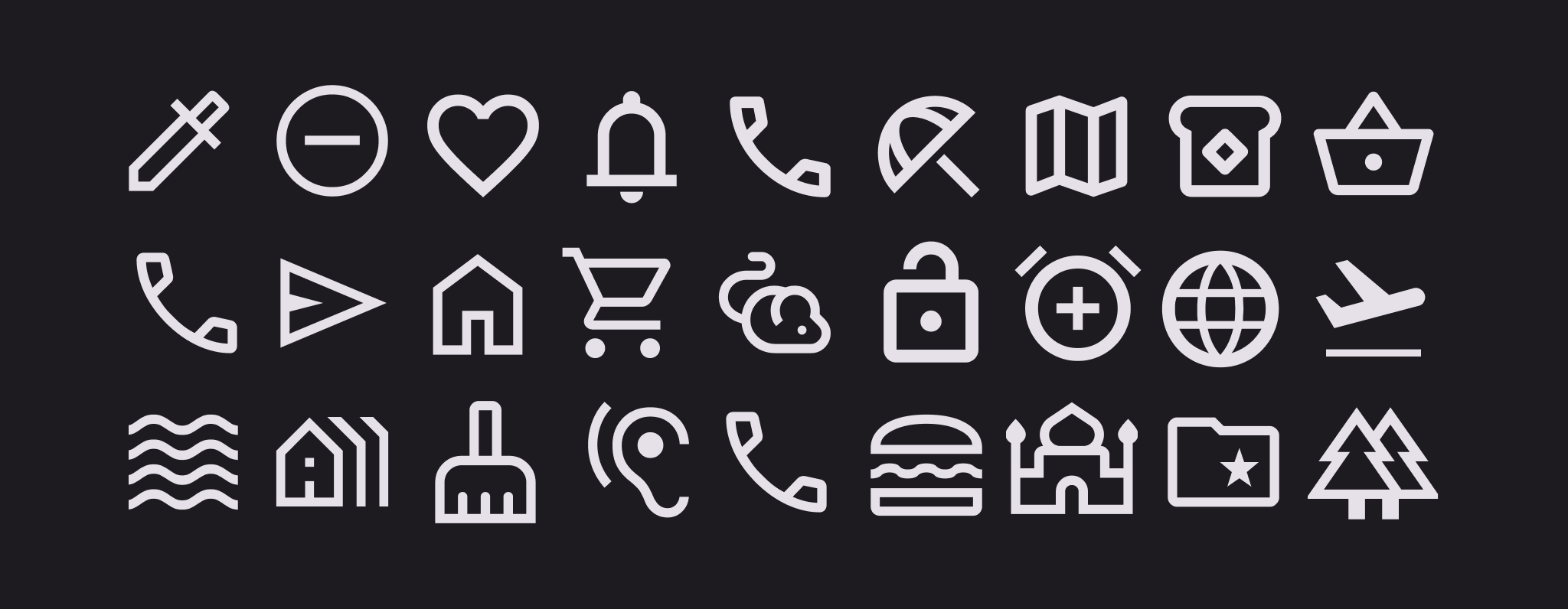
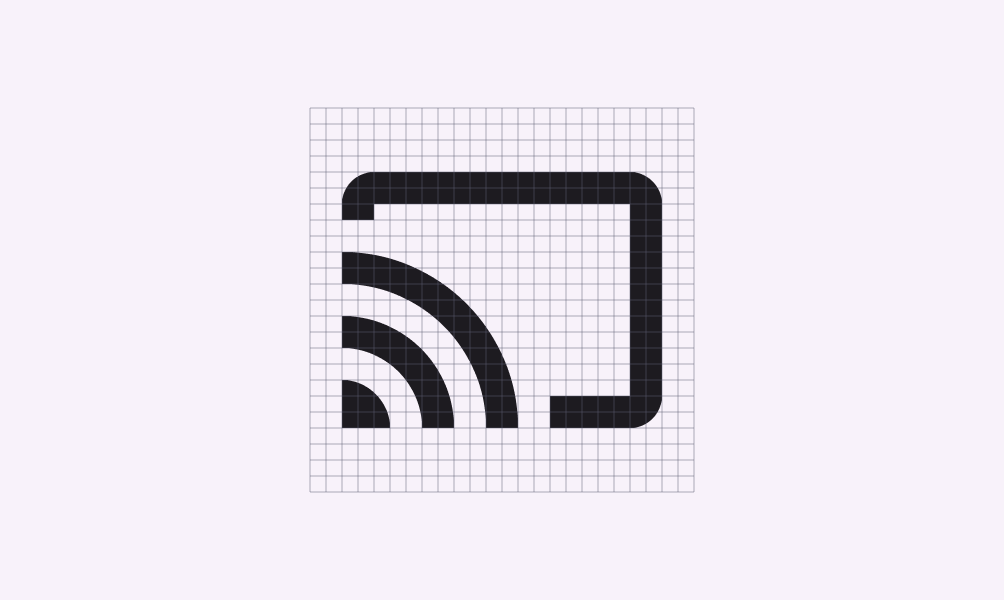
Esempi di simboli outlined con attributi di tratto e riempimento.
Stile outlined
Set di icone outlined su griglia.
Le icone outlined con tratto da 2dp rimangono leggibili in tutte le dimensioni e applicazioni
Quattro simboli pieni che mostrano icone raffiguranti figure umane intere e icone proprietarie del brand.
Per una leggibilità e un riconoscimento ottimali, alcuni simboli devono rimanere pieni, come le icone raffiguranti figure umane intere o le icone proprietarie del brand
Simboli outlined con linee sottili corrispondenti alla tipografia dell’app.
Lo spessore del tratto più leggero di questi simboli outlined rispecchia le linee sottili della tipografia dell’app

Stili rounded e sharp ​

I simboli rounded utilizzano un raggio degli angoli che si abbina bene a brand con tipografia di peso maggiore, loghi dalle forme curve o elementi circolari per esprimere il proprio stile.

I simboli sharp presentano angoli rettilinei, per uno stile nitido che rimane leggibile anche a dimensioni più piccole. Queste forme rettangolari si adattano a stili di brand non ben rappresentati dalle forme arrotondate.
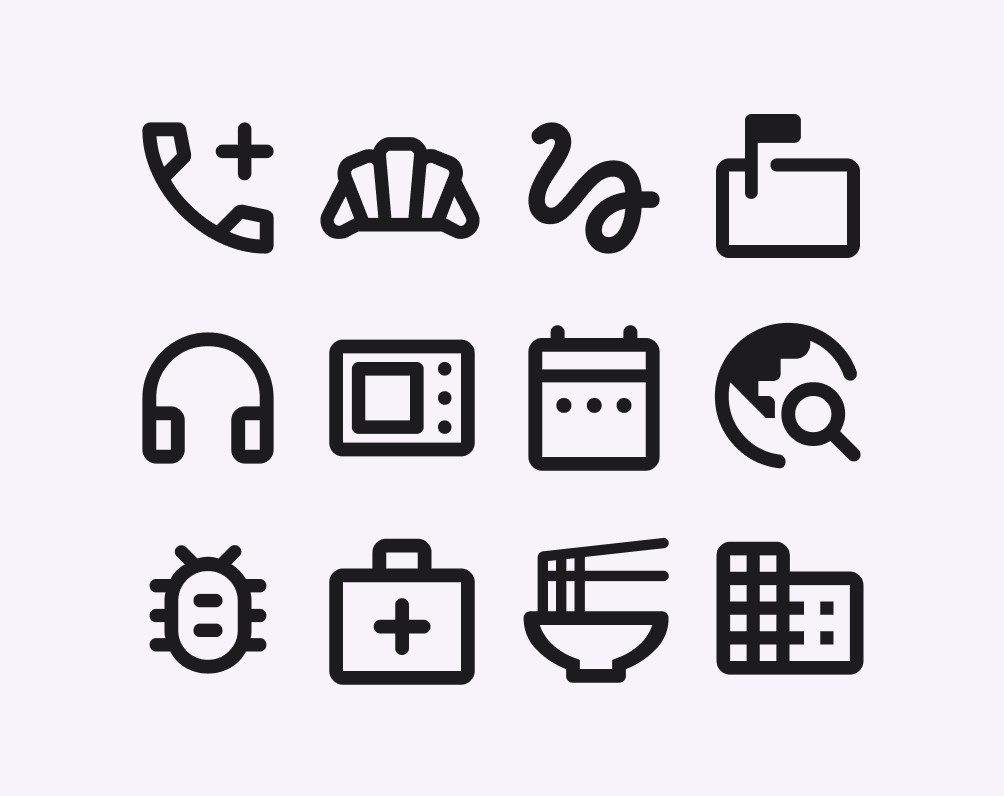
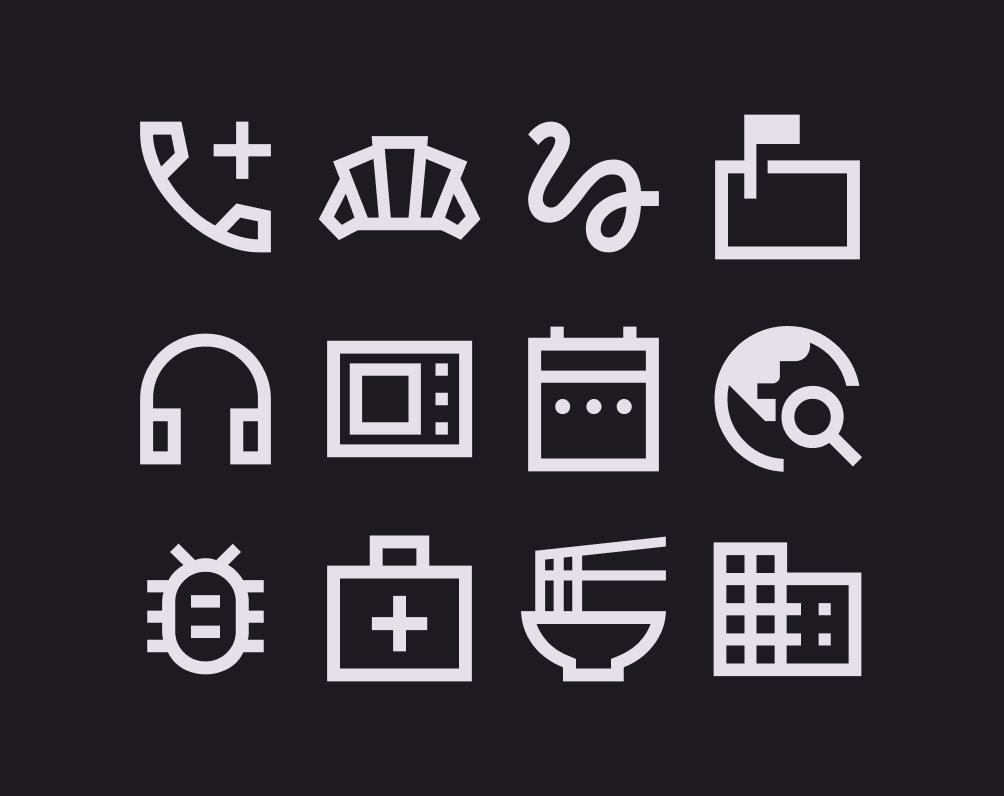
Esempi di icone in stile rounded.
Icone in stile rounded
Esempi di icone in stile sharp.
Icone in stile sharp
Icona “Più” come icona tonda.
Raggi degli angoli delle icone tonde
Icona “Più” come icona squadrata.
Raggi degli angoli quadrati per le icone squadrate
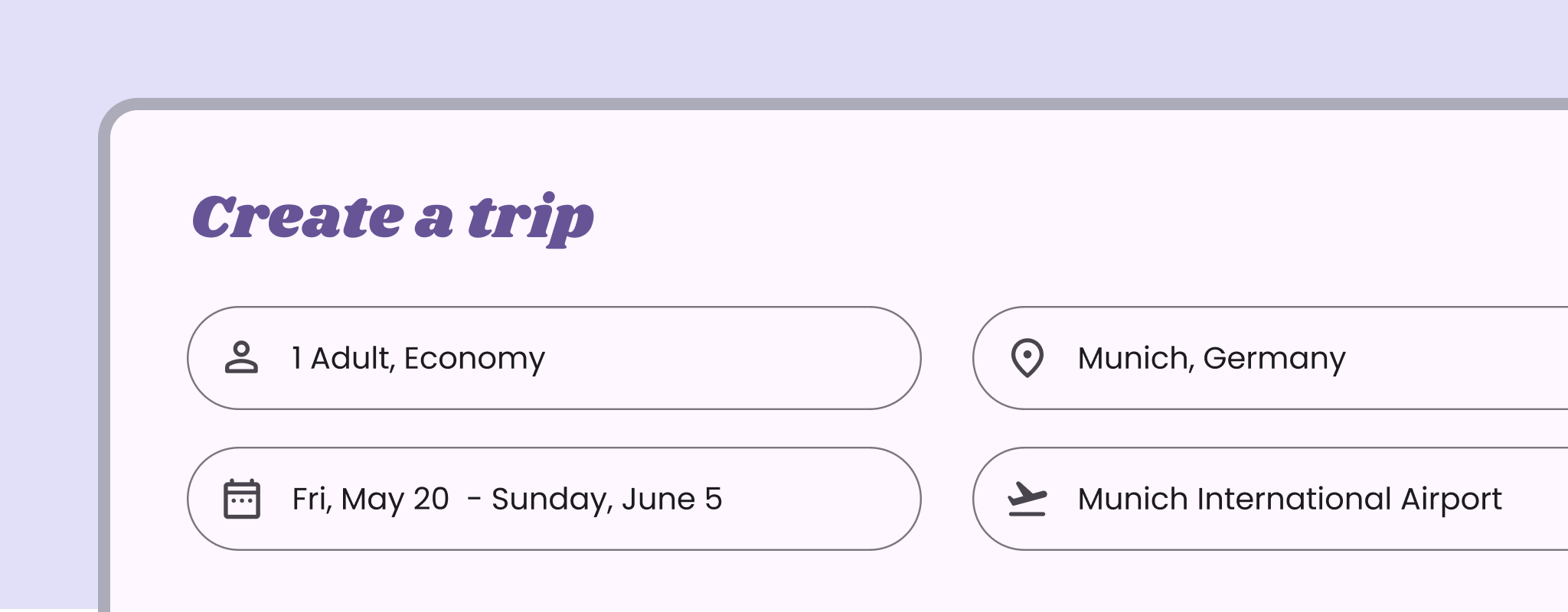
App di viaggio con pulsanti arrotondati e icone arrotondate.
Questa app utilizza pulsanti arrotondati e icone arrotondate

Sei icone che implementano lo stile sharp.
Il raggio degli angoli di 0dp del set di icone sharp richiama i dettagli rettangolari del design di questa app

Personalizzazione dei simboli ​

I Material Symbols dispongono di quattro attributi stilistici regolabili del font variabile, detti assi. In tipografia, un asse è un attributo del simbolo che può essere modificato per creare variazioni visive.

Ogni stile di simbolo prevede quattro assi: peso, riempimento, grado e dimensione ottica.

Peso ​

Il peso definisce lo spessore del tratto del simbolo, con valori da sottile (100) a grassetto (700). Il peso può anche influenzare le dimensioni complessive del simbolo.

Un simbolo mostrato con diversi valori di peso

Icone di peso regolare 400 utilizzate nel pannello di navigazione standard e in quello modale.
Simboli con peso regolare 400
Galleria fotografica che utilizza icone di peso 100.
Da non fare Non utilizzare il peso più leggero per le icone di dimensioni standard (24dp). Per questa dimensione, il peso minimo dovrebbe essere 200.
Tre simboli standard da 24dp affiancati.
Attenzione Prestare attenzione quando si utilizza un peso eccessivo per i simboli standard da 24dp
Barra di navigazione laterale con pesi dei simboli coerenti.
Da fare Applicare i pesi in modo coerente
Barra di navigazione laterale con pesi dei simboli variabili.
Da non fare Non mescolare pesi diversi

Riempimento ​

Il riempimento consente di passare da uno stile più outlined a uno stile invertito o maggiormente con riempimento.

L’attributo fill può indicare uno stato di transizione, ad esempio tra “senza riempimento” e “con riempimento”. I valori vanno da 0 a 1, dove 1 indica che il simbolo è completamente con riempimento. Insieme al peso, il riempimento è un attributo primario che influisce sull’aspetto complessivo di un simbolo.
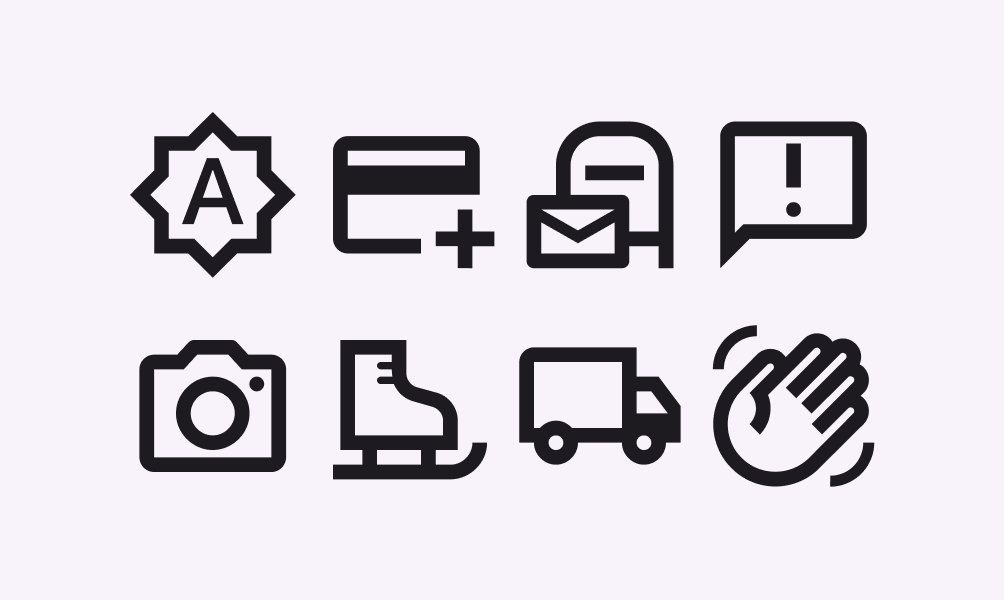
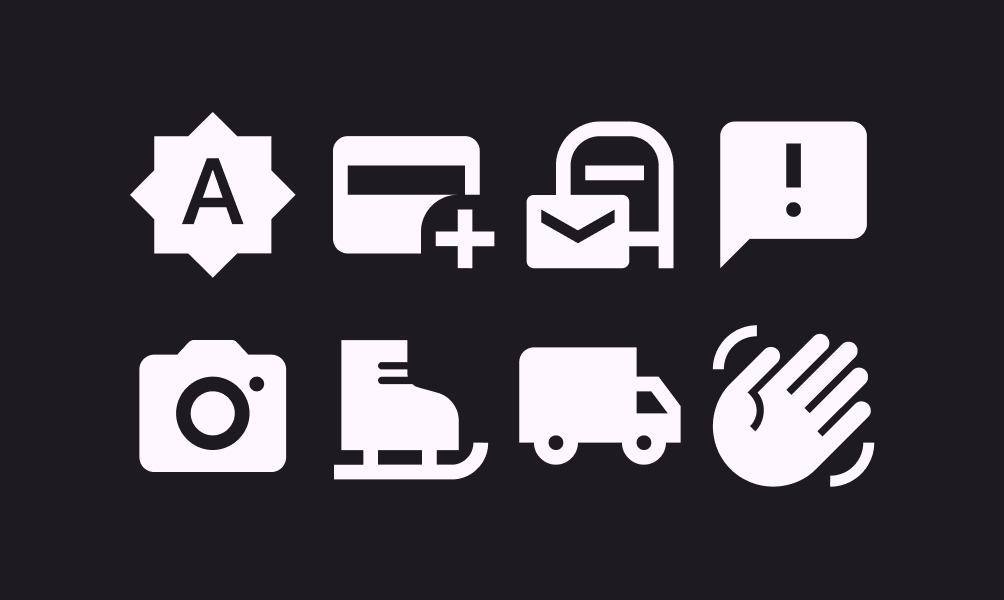
Icone senza riempimento.
Simboli con valore fill 0 (senza riempimento)
Set di icone riempite.
Simboli con valore fill 1 (completamente riempiti)
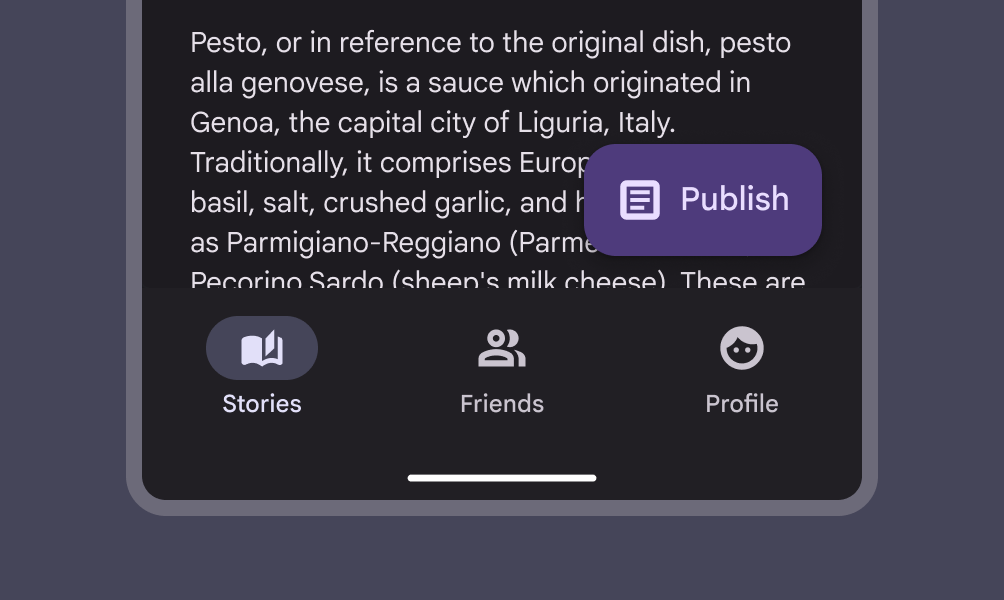
Barra di navigazione inferiore con simboli pieni nello stato selezionato e non pieni in quello non selezionato

Grado

Il peso e il grado influenzano lo spessore di un simbolo. Le regolazioni del grado sono più fini rispetto a quelle del peso e hanno un impatto minore sulle dimensioni del simbolo.

Alcuni font di testo supportano anch’essi il grado. I livelli di grado di testo e simboli possono essere abbinati per ottenere un effetto visivo armonioso. Ad esempio, se il font di testo ha un valore di grado -25, i simboli possono adottare lo stesso valore -25.
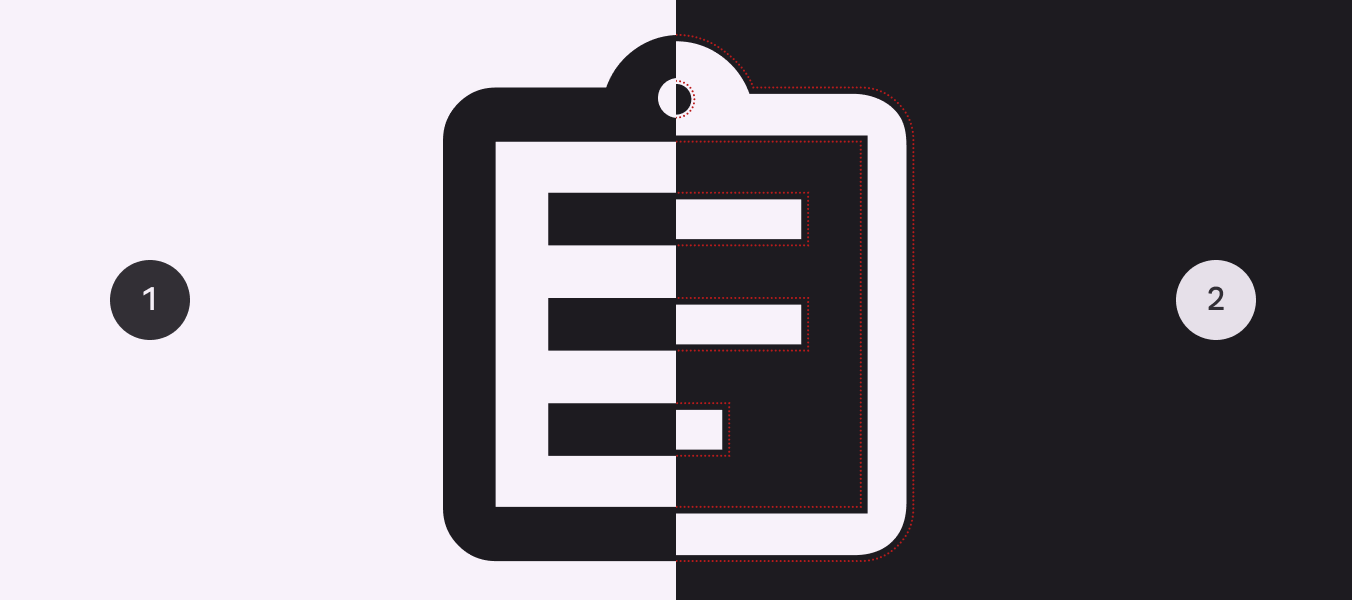
Spessore del simbolo con grado 0 e con grado negativo.
  1. Con grado 0, lo spessore del simbolo non cambia
  2. Con grado negativo, il tratto del simbolo appare più sottile

Il grado può anche compensare il bleeding visivo, ovvero l’effetto per cui le immagini possono sembrare più grandi o più piccole a seconda del contrasto cromatico. Per uniformare la dimensione percepita dell’icona, il grado predefinito per un’icona scura su sfondo chiaro è 0, mentre è -25 per un’icona chiara su sfondo scuro.
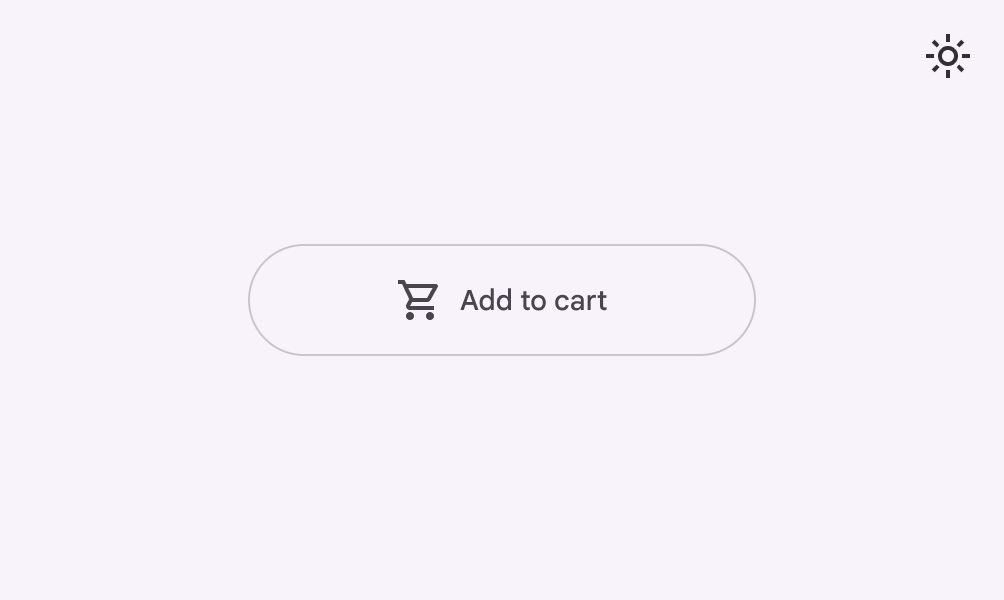
Pulsante con icona e testo in un’interfaccia chiara.
Pulsante con icona che utilizza un simbolo con grado predefinito 0 in un’interfaccia chiara
Pulsante con icona e testo in un’interfaccia scura.
Pulsante con icona che utilizza un simbolo con grado negativo in un’interfaccia scura

Per rendere i tratti più spessi e maggiormente enfatizzati, utilizzare un valore di grado positivo, ad esempio quando si rappresenta uno stato attivo dell’icona.
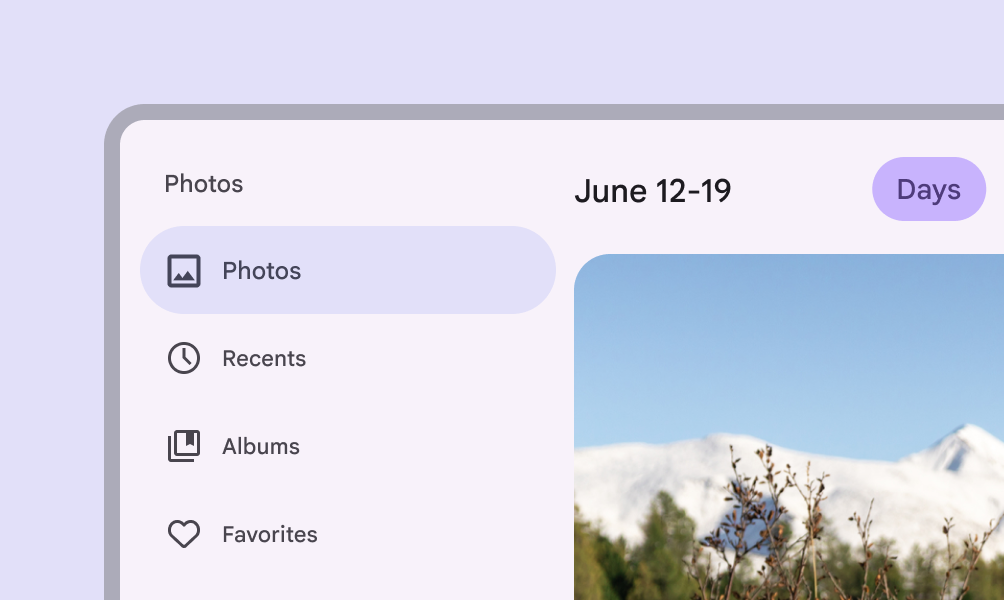
Icona foto in stato attivo che appare più marcata.
Un’icona in stato attivo che usa un valore di grado positivo per enfatizzarla

Dimensioni ottiche

Le dimensioni ottiche vanno da 20dp a 48dp.

Per mantenere la coerenza del simbolo a dimensioni diverse, lo spessore del tratto varia con la dimensione dell’icona. La dimensione ottica consente di regolare automaticamente lo spessore del tratto quando si aumenta o si diminuisce la dimensione del simbolo.
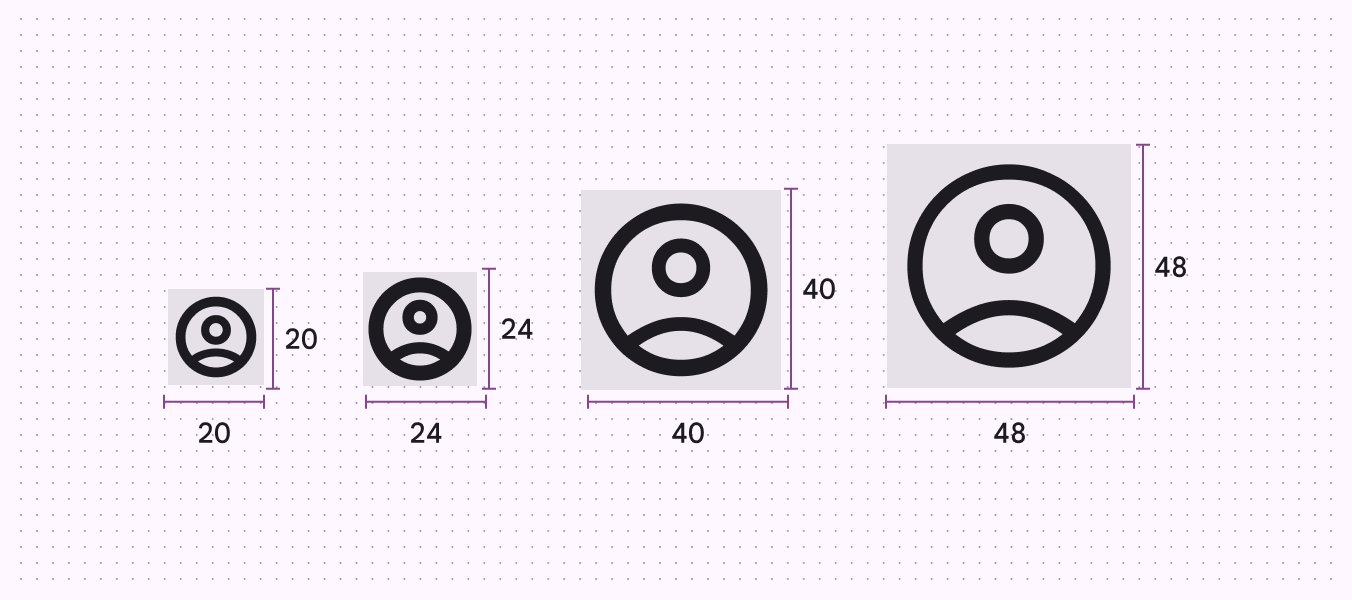
Quattro icone che aumentano gradualmente di dimensione ottica.
Quattro dimensioni ottiche: 20dp, 24dp, 40dp, 48dp

Tradizionalmente, le icone vengono ridimensionate a partire da un vettore sorgente da 24dp; ingrandendole, il tratto può risultare troppo pesante rispetto all’originale. Con l’asse della dimensione ottica, è possibile mantenere lo spessore del tratto mentre la dimensione dell’icona aumenta.

  1. Material Icon
  2. Material Symbol
Menu a discesa desktop con icona in stato attivo.
Utilizzare il valore di dimensione ottica 20dp per layout compatti su desktop
Simboli avanti e indietro evidenziati sul dispositivo.
Utilizzare simboli più grandi, da 40dp a 48dp, quando le azioni primarie devono essere evidenziate

Utilizzo dei Material Symbols con la tipografia ​

I Material Symbols sono progettati secondo criteri simili a quelli dei caratteri tipografici e vengono spesso utilizzati accanto al testo. Scegliere il set di icone giusto può unificare i contenuti di un’interfaccia, rafforzando la coerenza dell’identità di marca del prodotto.
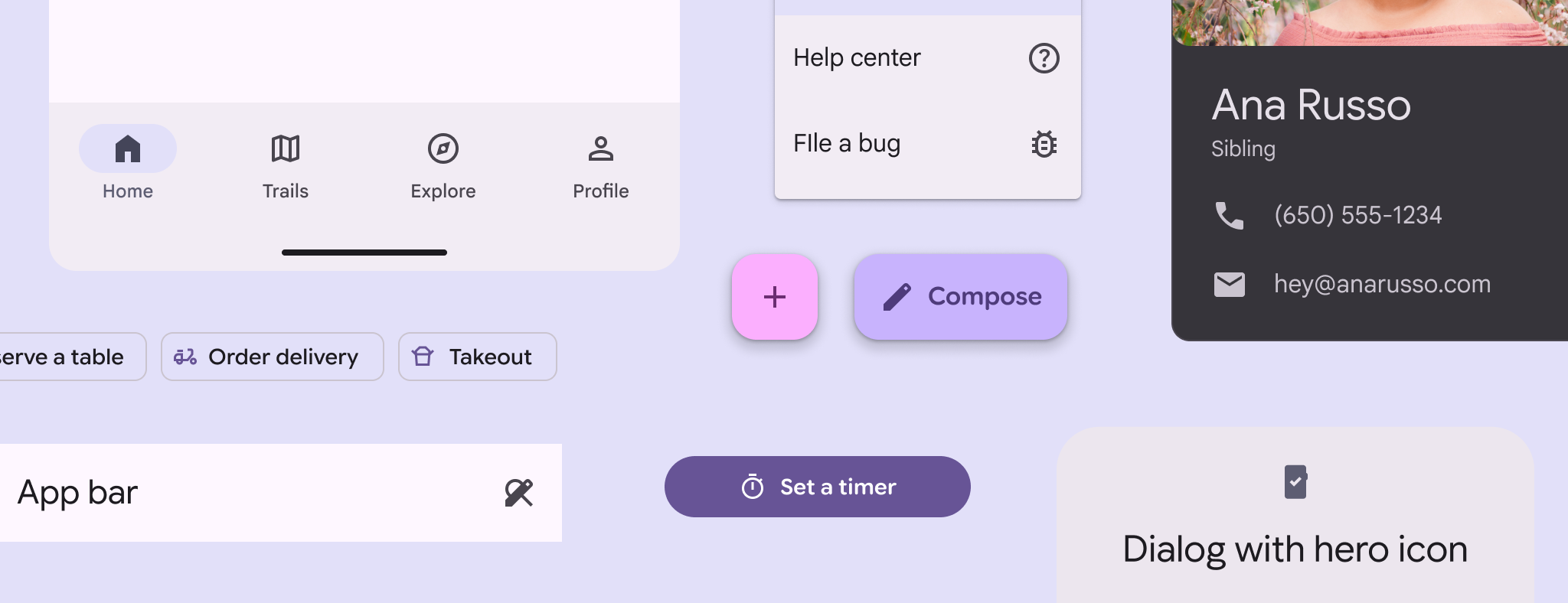
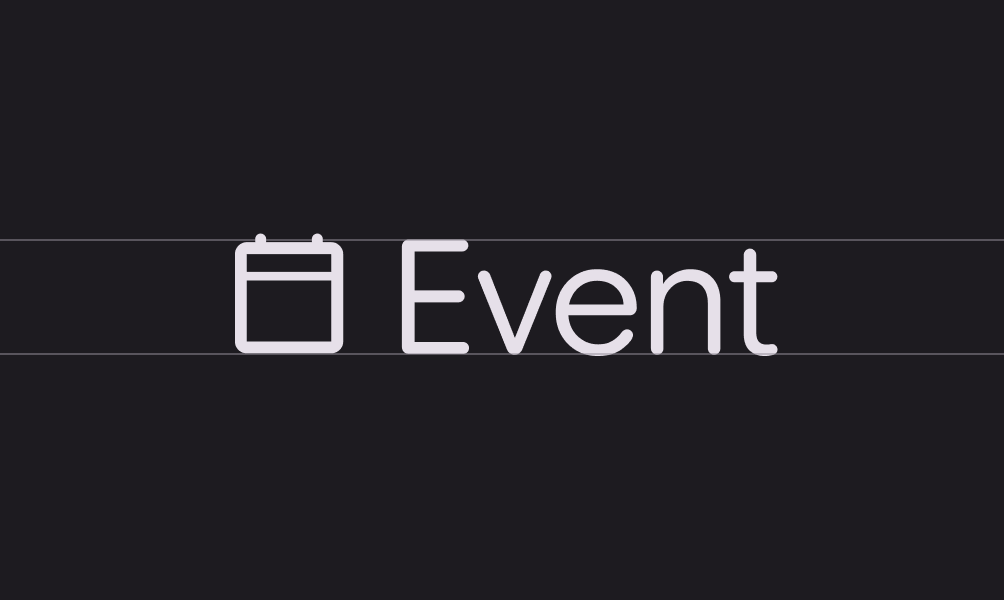
Selezioni di icone ed esempi di tipografia in contesti diversi in cui pesi e dimensioni sono abbinati.
Abbinare peso ottico e dimensioni di testo e icone per garantire coerenza
Testo e icona della stessa dimensione.
Da fare Utilizzare la stessa dimensione per i Material Symbols e il testo
Un’icona piccola non abbinata a un testo più grande.
Da non fare Non mescolare le dimensioni del simbolo e del testo
Un’icona e un testo con lo stesso peso ottico.
Da fare Utilizzare lo stesso peso ottico per il simbolo e il testo
Un’icona e un testo con peso ottico non abbinato.
Da non fare Non utilizzare pesi ottici diversi per i Material Symbols e il testo
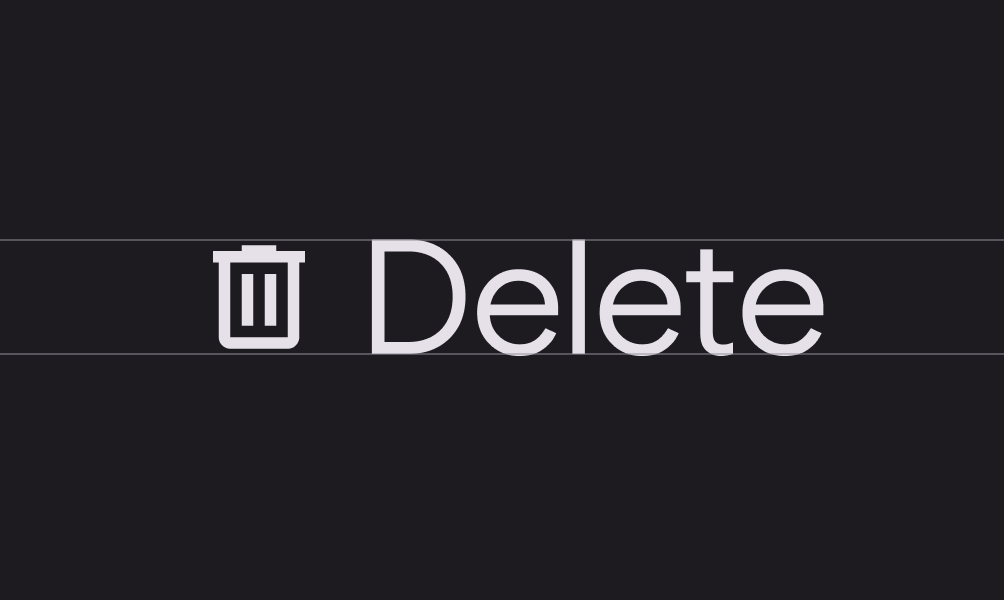
Icona con la linea di base spostata verso il basso dell’11,5%.
Da fare Spostare verso il basso la linea di base dei simboli di circa l’11,5% della dimensione del testo
Icona e testo che utilizzano la stessa linea di base.
Da non fare Non utilizzare la stessa linea di base per i Material Symbols e il testo

Accessibilità ​

Per saperne di più su come rendere le tue icone più accessibili.

Icone con etichetta testuale ​

Un’etichetta testuale fornisce descrizioni brevi e significative quando i simboli sono più astratti. Questo può essere utile per la navigazione.
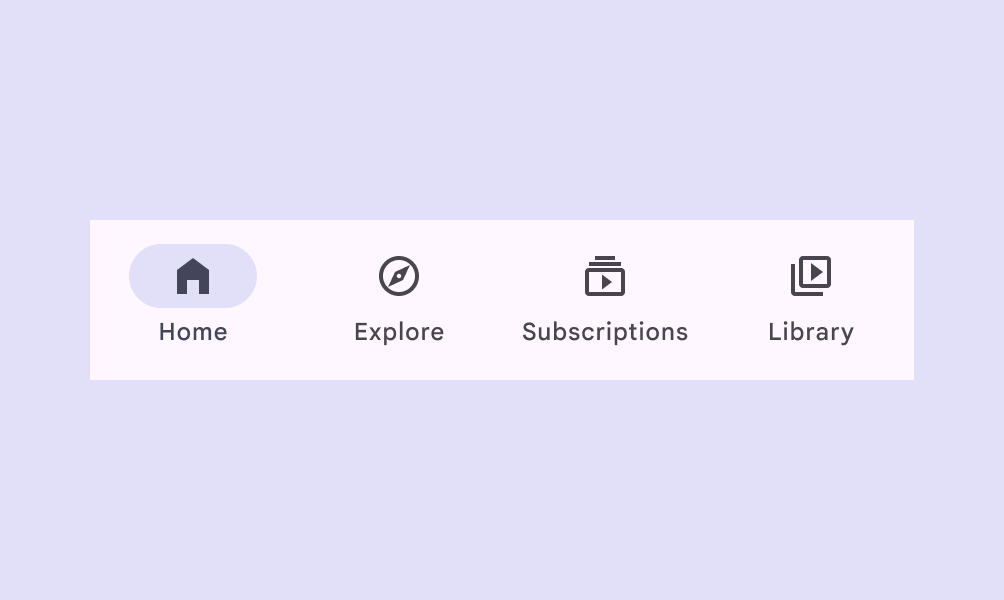
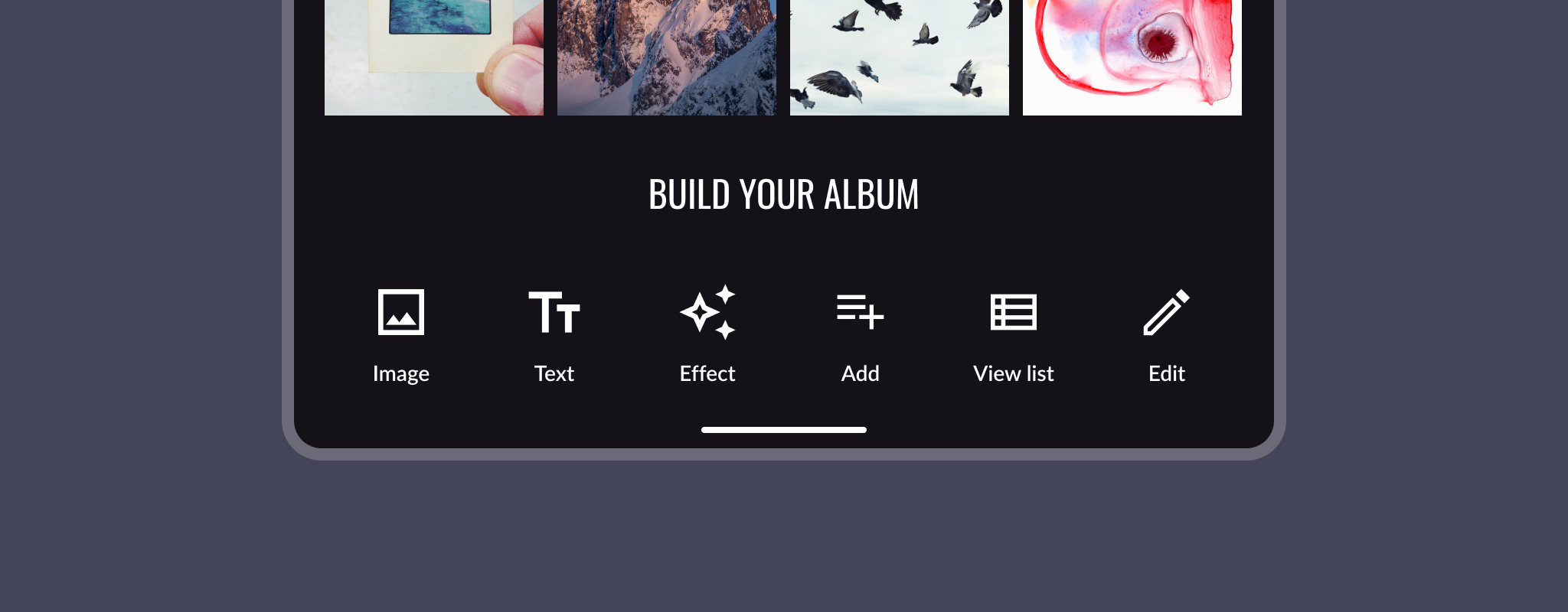
Barra di navigazione che mostra quattro destinazioni, con una destinazione attiva che presenta sia l’icona sia l’etichetta testuale.
L’etichetta testuale fornisce descrizioni brevi, particolarmente utili per la navigazione
Barra di navigazione con quattro destinazioni con sole icone, senza etichette.
Quando le icone sono mostrate senza etichette, prestare particolare attenzione: il loro significato dovrebbe essere sempre inequivocabile e accessibile a tutti gli utenti. Le etichette testuali possono essere omesse in circostanze specifiche, quando è necessario ridurre l’impatto visivo.

Icone di piccole dimensioni ​

I Material Symbols possono essere ridimensionati verso l’alto o verso il basso senza perdita di qualità. I simboli semplici, come le stelle per le valutazioni, possono essere utilizzati da soli a qualsiasi dimensione, purché rimangano identificabili.

Per dimensioni inferiori a 20dp, gli altri simboli dovrebbero essere accompagnati da un’etichetta testuale, così che il significato resti chiaro e l’accessibilità sia preservata. Questi simboli includono:

  • Icone complesse, molto dettagliate o composte da più parti
  • Icone con un’azione chiave, essenziali per l’utilizzo del prodotto

Dimensione target ​

Intorno alle icone dovrebbe essere presente uno spazio adeguato per garantire la leggibilità e consentire l’interazione.

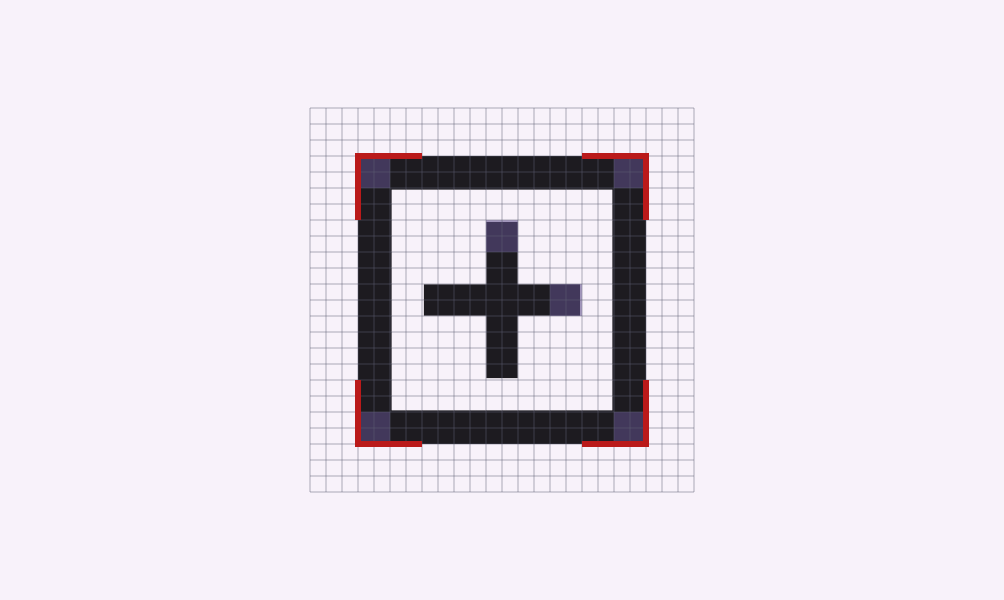
I simboli da 24dp dovrebbero avere per impostazione predefinita un’area target di 48dp.
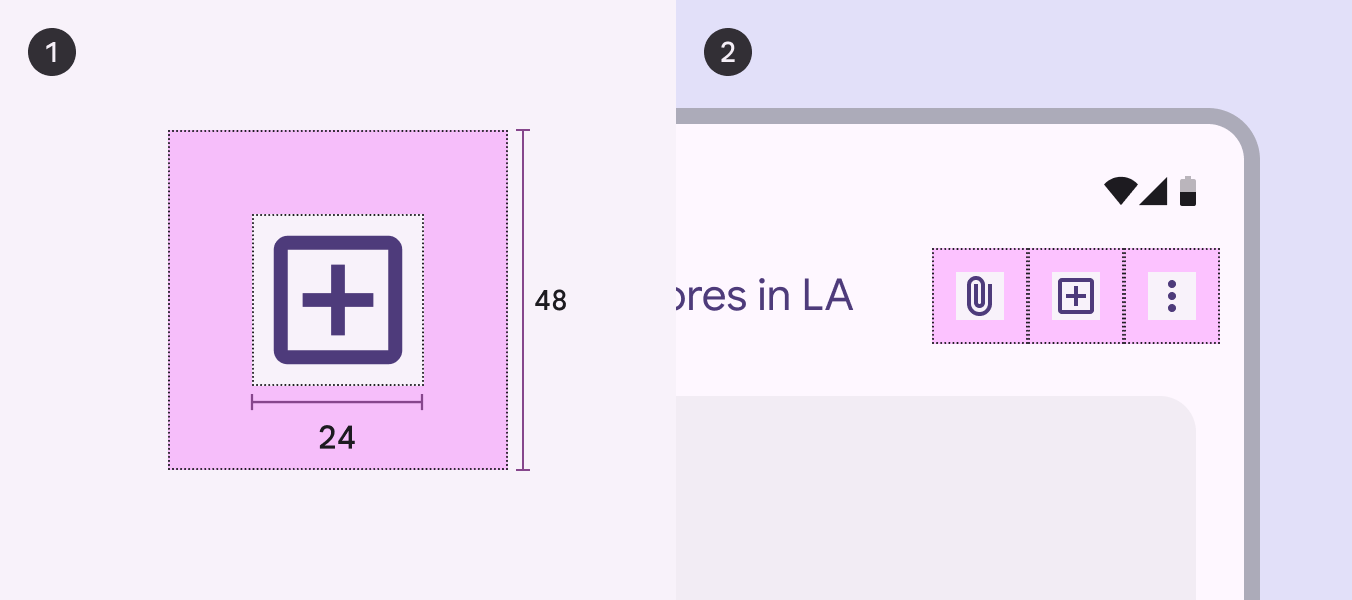
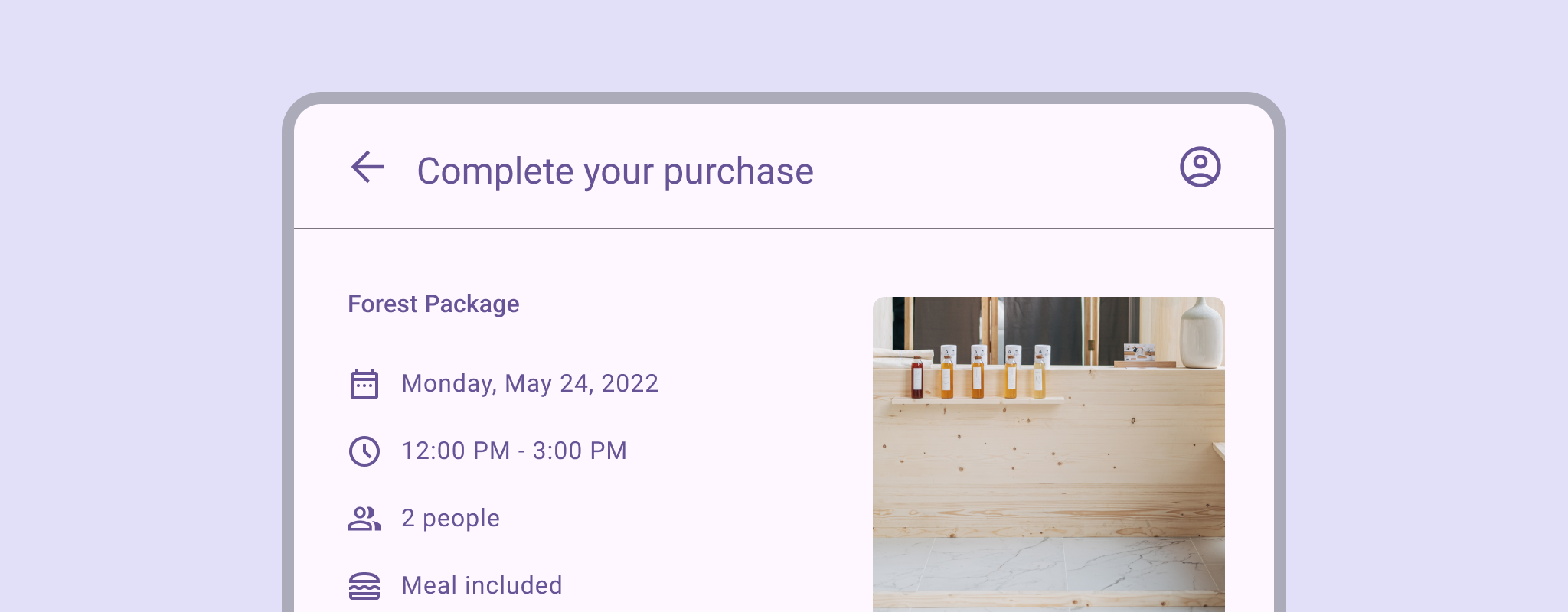
1. Simbolo ‘Aggiungi’ da 24dp all’interno di un quadrato rosso da 48dp, 2. interfaccia mobile con i simboli ‘Allega’, ‘Aggiungi’ e ‘Altro’.
  1. Misure
  2. Posizione

Quando il mouse e la tastiera sono i metodi di input principali, le misure possono essere ridotte per adattarsi a layout più compatti.

Un simbolo da 20dp può avere un’area target di 40dp.
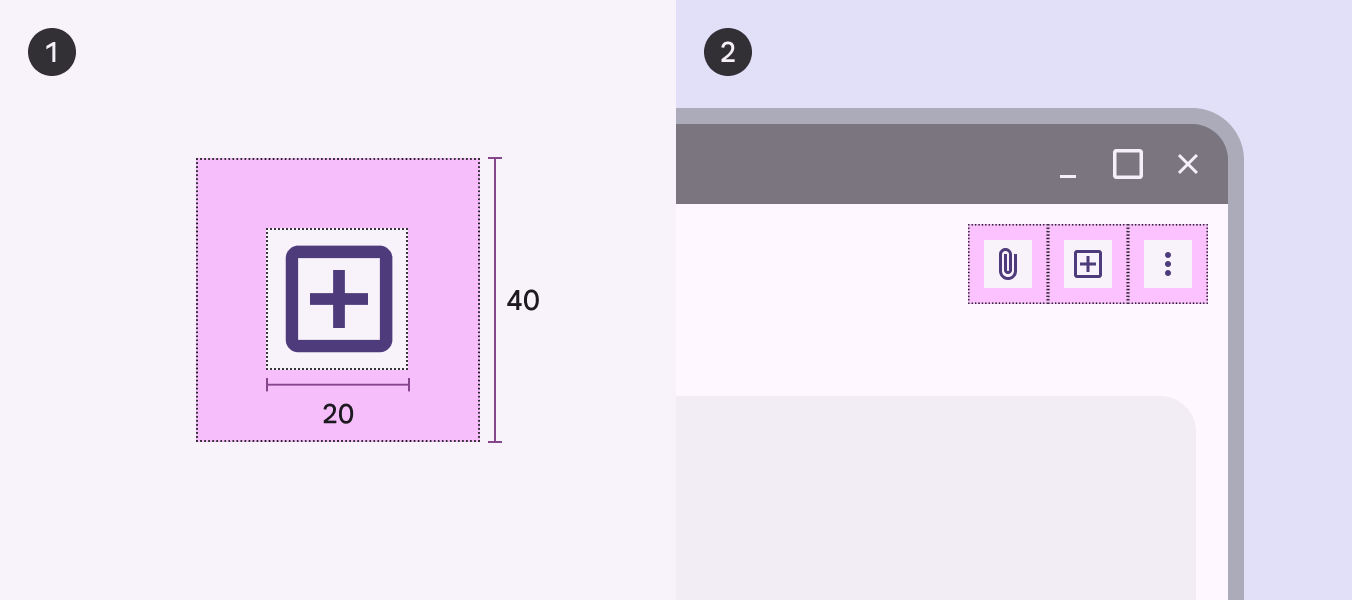
1. Simbolo ‘Aggiungi’ da 24dp all’interno di un quadrato rosso da 48dp, 2. interfaccia desktop con i simboli ‘Allega’, ‘Aggiungi’ e ‘Altro’.
  1. Misure
  2. Posizione

Localizzazione delle icone ​

Per garantire che l’iconografia si adatti efficacemente ai mercati locali, testarla su gruppi di età, culture e lingue diverse e seguire queste buone pratiche:

  • Utilizzare etichette quando icone e simboli sono più astratti
  • Ricordare che gli elementi di navigazione devono avere etichette per chiarezza e accessibilità
  • Considerare la familiarità con la tecnologia: chi usa molto internet può interpretare le icone in modo diverso rispetto a chi lo usa meno
Confronto di tre interfacce utente che mostrano aggiungi al carrello, aggiungi alla borsa e aggiungi al cesto.
Localizzare le icone per i mercati locali. Ad esempio, contesti locali diversi possono preferire un carrello, una borsa o un cesto per i processi di acquisto.

Influenza culturale dei colori e dei simboli

Il colore ha un significato culturale e può trasmettere emozioni diverse a seconda della cultura. Il bianco è comunemente associato alla purezza nelle culture occidentali, ma simboleggia il lutto in alcune culture orientali.

Considerare le interpretazioni culturali dei simboli. In molte culture occidentali i gufi rappresentano la saggezza, mentre alcune culture orientali li considerano un presagio negativo. Quando si utilizzano o si creano simboli, tenere presente che i loro significati possono variare notevolmente tra le culture.

Confronto di interfacce utente in cui rosso e verde sono colori di avvertimento.
Considerare come viene percepito il colore. Alcuni contesti locali usano il rosso come colore di avvertimento, mentre altri usano il verde.
Pager
Pagina precedenteIcone: Progettazione delle icone
Pagina successivaSistema di fisica del movimento: come funziona

Rilasciato sotto la licenza Apache 2.0 o la CC BY 4.0.

Copyright © 2018-Present Google

https://m3.material.io/styles/icons/applying-icons

Rilasciato sotto la licenza Apache 2.0 o la CC BY 4.0.

Copyright © 2018-Present Google