Skip to content
Material Design 3
Main Navigation
v3
v2
v1

Português – Brasil

English
简体中文
繁體中文
Español
Français
Русский
Deutsch
日本語
한국어
Italiano
Polski
Türkçe
čeština
magyar

Português – Brasil

English
简体中文
繁體中文
Español
Français
Русский
Deutsch
日本語
한국어
Italiano
Polski
Türkçe
čeština
magyar

Aparência

Sidebar Navigation

Fundamentos

Acessibilidade

Visão geral: Princípios

Visão geral: Tecnologia assistiva

Design: Visão geral

Design: Contraste de cores

Design: Estrutura

Design: Fluxo

Design: Elementos

Escrita e texto: Práticas recomendadas

Escrita e texto: Truncamento de texto

Escrita e texto: Redimensionamento de texto

Criar para todos: Necessidades do usuário

Construindo para todos: Cocriação

Design de conteúdo

Visão geral

Texto alternativo

Redação global: Visão geral

Redação global: Escolha de palavras

Notificações

Guia de estilo: Boas práticas de redação de UX

Guia de estilo: Escolha de palavras

Guia de estilo: Gramática e pontuação

Personalizando o Material

Dispositivos

Design para smartwatches: Visão geral

Design para relógios inteligentes: Fundamentos

Design para relógios: Estilos

Design para relógios: Layout

XR

Design para XR imersiva: Visão geral

Design para XR imersiva: Interação

Design para XR imersivo: Layout

Design para XR imersiva: Acessibilidade

Componentes XR: Visão geral

Componentes XR: Barras de aplicativo

Componentes XR: Diálogos

Componentes XR: Barra de navegação

Componentes XR: Trilho de navegação

Componentes XR: Barras de ferramentas

Tokens de design: Visão geral

Tokens de design: Como usar tokens

Interação

Gestos

Dispositivos de entrada: Fundamentos

Seleção: Visão geral

Estados: Visão geral

Estados: Camadas de estado

Estados: Aplicando estados

Layout

Visão geral do layout: Visão geral

Visão geral do layout: Partes do layout

Visão geral de layout: Design adaptativo

Scaffold: Visão geral

Scaffold: Barras

Scaffold: Trilhos

Scaffold: Painéis

Grades e espaçamento: Visão geral

Grades e espaçamento: Grades

Grades e espaçamento: Espaçamento

Grids e espaçamento: Densidade

Breakpoints: Visão geral

Breakpoints: Compacto

Breakpoints: Médio

Breakpoints: Expandidos

Breakpoints: Grandes e extra grandes

Bidirecionalidade e RTL

Exemplos de layouts canônicos: Visão geral

Exemplos de layouts canônicos: Feed

Exemplos de layouts canônicos: Lista-detalhe

Exemplos de layouts canônicos: Painel de suporte

Usabilidade: Visão geral

Usabilidade: Aplicando o M3 Expressive

Material de A a Z

Estilos

Cor

Sistema de cores: Visão geral

Sistema de cores: Como o sistema funciona

Funções de cor

Esquemas de cores

Escolhendo um esquema

Esquemas de cores estáticos: Baseline

Esquemas de cores estáticos: Marca personalizada

Esquemas de cores dinâmicas: Como escolher uma origem

Esquemas dinâmicos de cores: Origem gerada pelo usuário

Esquemas dinâmicos de cores: Origem baseada em conteúdo

Personalizações avançadas: Visão geral

Personalizações avançadas: Aplicar cores

Personalizações avançadas: Definir novas cores

Personalizações avançadas: Ajustar cores existentes

Recursos de cores

Elevação: Visão geral

Elevação: Aplicando elevação

Elevação: Tokens

Ícones: Visão geral

Ícones: Como criar ícones

Ícones: Como aplicar ícones

Movimento

Sistema de física de movimento: Como funciona

Sistema de física do movimento: Especificações

Easing e duração: Como aplicar easing e duração

Easing e duração: Tokens e especificações

Transições: Padrões de transição

Transições: Aplicação de transições

Forma: Visão geral e princípios

Forma: Escala de raio de canto

Forma: Transformação de forma

Espaçamento: Visão geral

Espaçamento: Como aplicar o espaçamento

Espaçamento: Tokens

Tipografia: Visão geral

Tipografia: Fontes

Tipografia: Escala tipográfica e tokens

Tipografia: Aplicação de tipos

Tipografia: Tratamentos editoriais

Componentes

Barras de aplicativo: Visão geral

Barras de aplicativo: Especificações

Barras de aplicativo: Diretrizes

Barras de aplicativo: Acessibilidade

Badges: Visão geral

Badges: Especificações

Badges: Diretrizes

Badges: Acessibilidade

Botões

Todos os botões

Grupos de botões: Visão geral

Grupos de botões: Especificações

Grupos de botões: Diretrizes

Grupos de botões: Acessibilidade

Botões: Visão geral

Botões: Especificações

Botões: Diretrizes

Botões: Acessibilidade

FABs estendidos: Visão geral

FABs estendidos: Especificações

FABs estendidos: Diretrizes

FABs estendidos: Acessibilidade

Menu do FAB: Visão geral

Menu do FAB: Especificações

Menu do FAB: Diretrizes

Menu do FAB: Acessibilidade

Botões de ação flutuantes (FABs): Visão geral

Botões de ação flutuantes (FABs): Especificações

Botões de ação flutuantes (FABs): Diretrizes

Botões de ação flutuantes (FABs): Acessibilidade

Botões de ícone: Visão geral

Botões de ícone: Especificações

Botões de ícone: Diretrizes

Botões de ícone: Acessibilidade

Botões segmentados: Visão geral

Botões segmentados: Especificações

Botões segmentados: Diretrizes

Botões segmentados: Acessibilidade

Botões divididos: Visão geral

Botões divididos: Especificações

Botões divididos: Diretrizes

Botões divididos: Acessibilidade

Cartões: Visão geral

Cartões: Especificações

Cartões: Diretrizes

Cartões: Acessibilidade

Carrossel: Visão geral

Carrossel: Especificações

Carrossel: Diretrizes

Carrossel: Acessibilidade

Caixa de seleção: Visão geral

Caixa de seleção: Especificações

Caixas de seleção: Diretrizes

Caixa de seleção: Acessibilidade

Chips: Visão geral

Chips: Especificações

Chips: Diretrizes

Chips: Acessibilidade

Seletores de data e hora

Seletores de data: Visão geral

Seletores de data: Especificações

Seletores de data: Diretrizes

Seletores de data: Acessibilidade

Seletores de horário: Visão geral

Seletores de horário: Especificações

Seletores de horário: Diretrizes

Seletores de horário: Acessibilidade

Diálogos: Visão geral

Diálogos: Especificações

Diálogos: Diretrizes

Diálogos: Acessibilidade

Divisor: Visão geral

Divisor: Especificações

Divisor: Diretrizes

Divisor: Acessibilidade

Listas: Visão geral

Listas: Especificações

Listas: Diretrizes

Listas: Acessibilidade

Carregamento e progresso

Indicador de carregamento: Visão geral

Indicador de carregamento: Especificações

Indicador de carregamento: Diretrizes

Indicador de carregamento: Acessibilidade

Indicadores de progresso: Visão geral

Indicadores de progresso: Especificações

Indicadores de progresso: Diretrizes

Indicadores de progresso: Acessibilidade

Menus: Visão geral

Menus: Especificações

Menus: Diretrizes

Menus: Acessibilidade

Navegação

Barra de navegação: Visão geral

Barra de navegação: Especificações

Barra de navegação: Diretrizes

Barra de navegação: Acessibilidade

Gaveta de navegação: Visão geral

Gaveta de navegação: Especificações

Gaveta de navegação: Diretrizes

Gaveta de navegação: Acessibilidade

Trilho de navegação: Visão geral

Trilho de navegação: Especificações

Trilho de navegação: Diretrizes

Trilho de navegação: Acessibilidade

Botão de opção: Visão geral

Botão de opção: Especificações

Botão de opção: Diretrizes

Botão de opção: Acessibilidade

Pesquisa: Visão geral

Pesquisa: Especificações

Pesquisa: Diretrizes

Pesquisa: Acessibilidade

Folhas

Folhas inferiores: Visão geral

Folhas inferiores: Especificações

Folhas inferiores: Diretrizes

Folhas inferiores: Acessibilidade

Painéis laterais: Visão geral

Painéis laterais: Especificações

Painéis laterais: Diretrizes

Painéis laterais: Acessibilidade

Controles deslizantes: Visão geral

Controles deslizantes: Especificações

Controles deslizantes: Diretrizes

Controles deslizantes: Acessibilidade

Snackbar: Visão geral

Snackbar: Especificações

Snackbar: Diretrizes

Snackbar: Acessibilidade

Interruptor: Visão geral

Interruptor: Especificações

Interruptor: Diretrizes

Interruptor: Acessibilidade

Abas: Visão geral

Abas: Especificações

Abas: Diretrizes

Abas: Acessibilidade

Campos de texto: Visão geral

Campos de texto: Especificações

Campos de texto: Diretrizes

Campos de texto: Acessibilidade

Barras de ferramentas: Visão geral

Barras de ferramentas: Especificações

Barras de ferramentas: Diretrizes

Barras de ferramentas: Acessibilidade

Tooltips: Visão geral

Tooltips: Especificações

Tooltips: Diretrizes

Tooltips: Acessibilidade

Nesta página

Ícones: Como aplicar ícones ​

Ícones são pequenos símbolos usados para identificar rapidamente ações e categorias.

Estilos de ícones e de Material Symbols ​

Material Symbols são o novo padrão, e estão disponíveis em três estilos: contornado, arredondado e anguloso. (As versões anteriores dos Material Icons continuam disponíveis, mas não oferecem os recursos de fonte variável dos Material Symbols.)

Estilo contornado ​

Símbolos contornados usam atributos de traço e preenchimento para criar um estilo leve e limpo que funciona bem em interfaces densas. A espessura do traço dos ícones contornados pode ser ajustada para complementar ou contrastar o peso da tipografia.
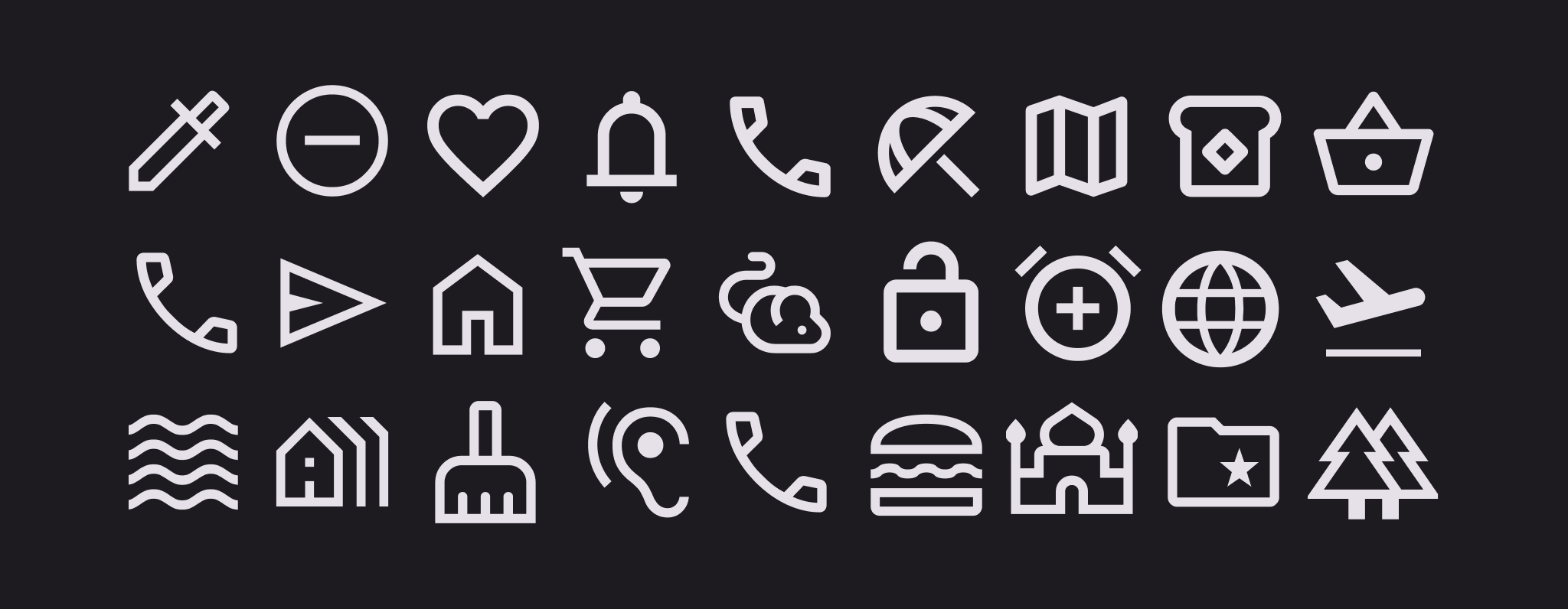
Exemplos de símbolos contornados com atributos de traço e preenchimento.
Estilo contornado
Conjunto de ícones contornados em grade.
Ícones contornados de 2dp permanecem legíveis em diferentes tamanhos e aplicações
Quatro símbolos preenchidos mostrando ícones de corpo humano inteiro e ícones proprietários.
Para legibilidade e reconhecimento ideais, alguns símbolos devem permanecer preenchidos, como ícones de corpo humano inteiro ou ícones proprietários
Símbolos contornados de traço fino correspondem à tipografia do aplicativo.
A espessura mais leve do traço desses símbolos contornados espelha as linhas finas da tipografia do aplicativo

Estilos arredondados e angulosos ​

Símbolos arredondados usam raios de canto que combinam com marcas que empregam tipografia mais pesada, logotipos curvos ou elementos circulares para expressar seu estilo.

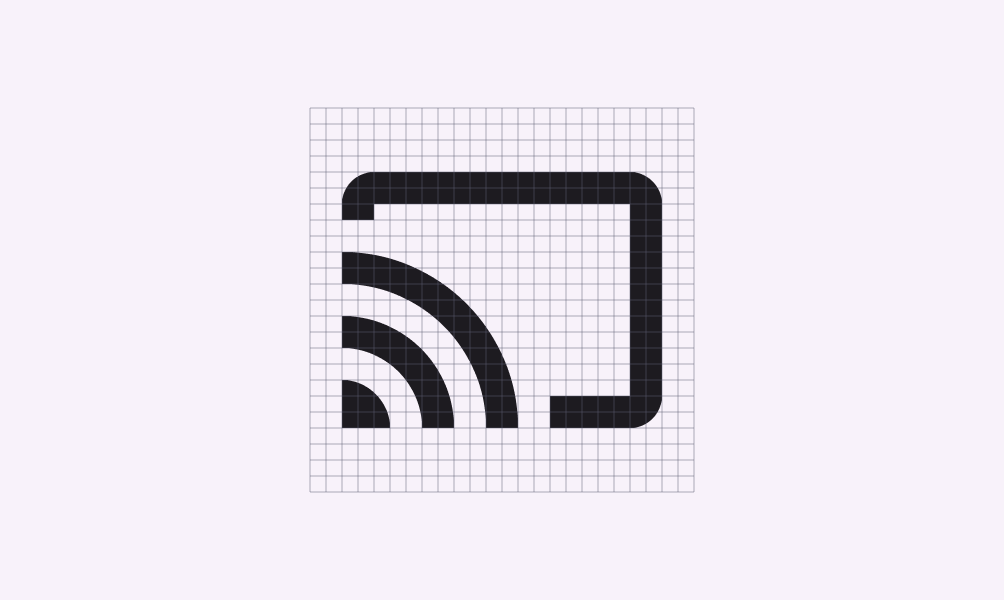
Símbolos angulosos têm cantos com bordas retas, criando um estilo nítido que permanece legível mesmo em escalas menores. Essas formas retangulares podem complementar estilos de marca que não são bem representados por formas arredondadas.
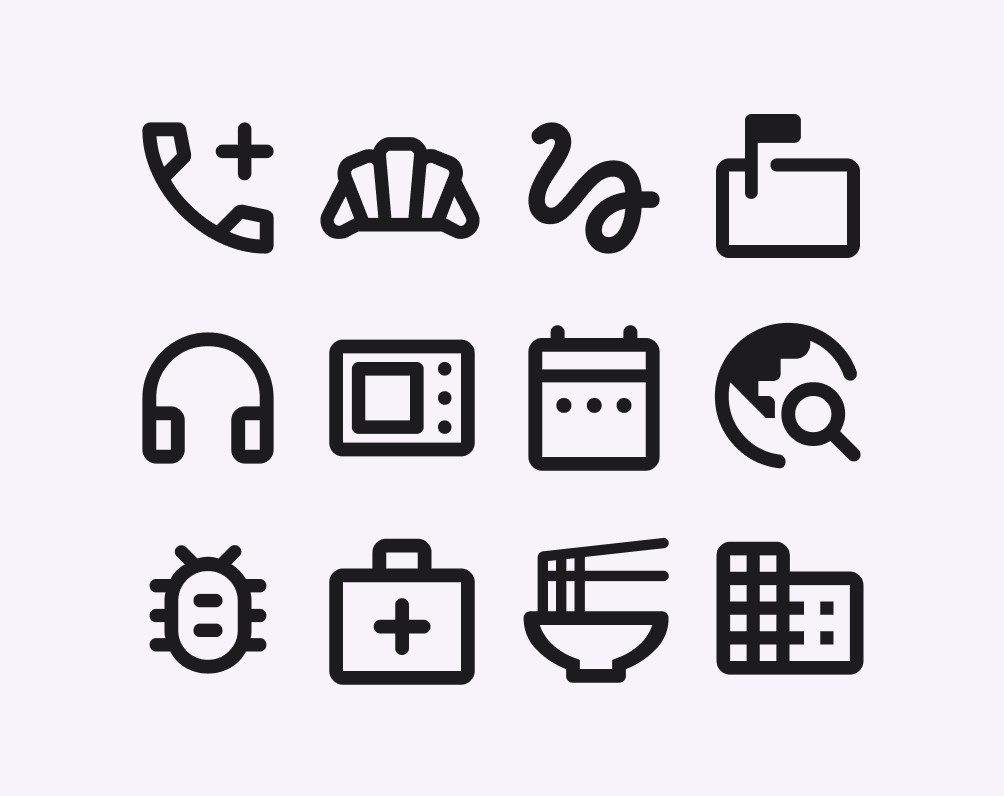
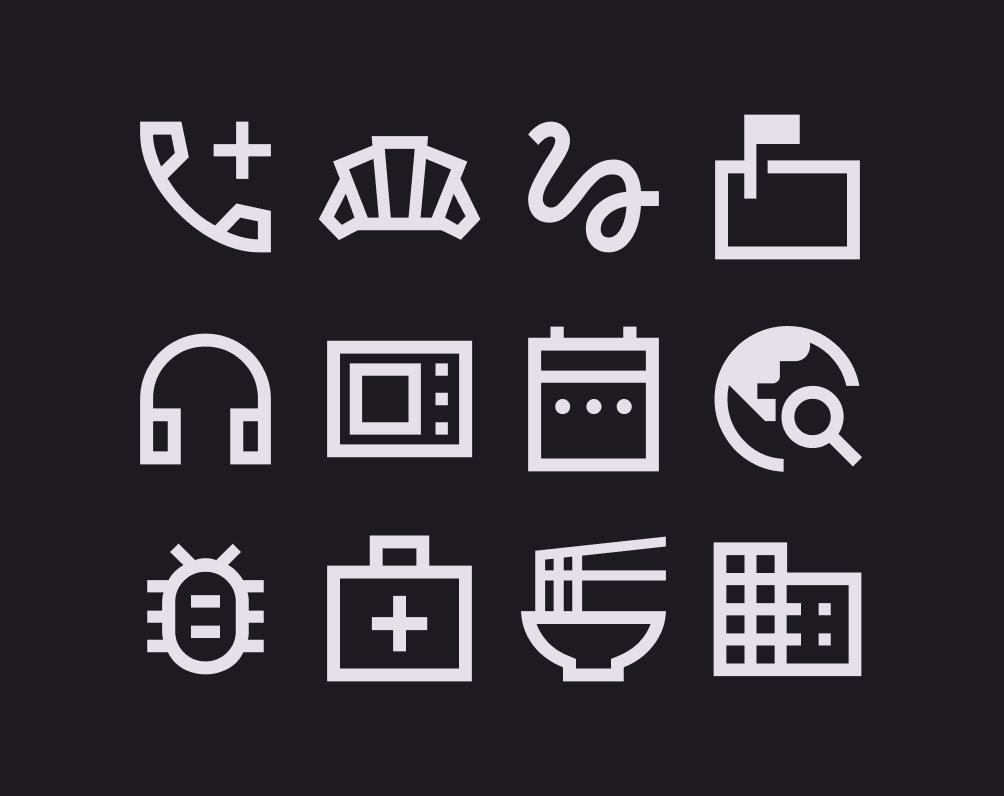
Exemplos de ícones de estilo arredondado.
Ícones de estilo arredondado
Exemplos de ícones de estilo anguloso.
Ícones de estilo anguloso
Ícone de adição como um ícone arredondado.
Raios de canto para ícones arredondados
Ícone de adição como um ícone anguloso.
Raios de canto quadrados para ícones angulosos
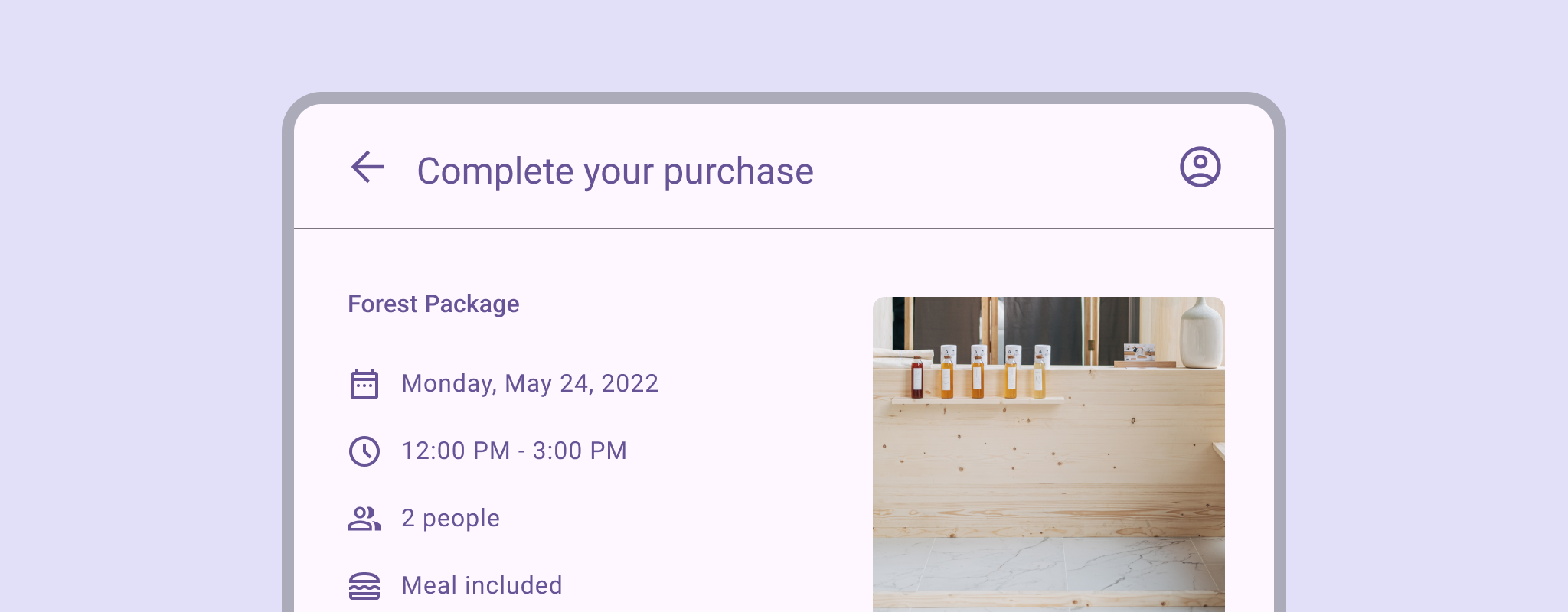
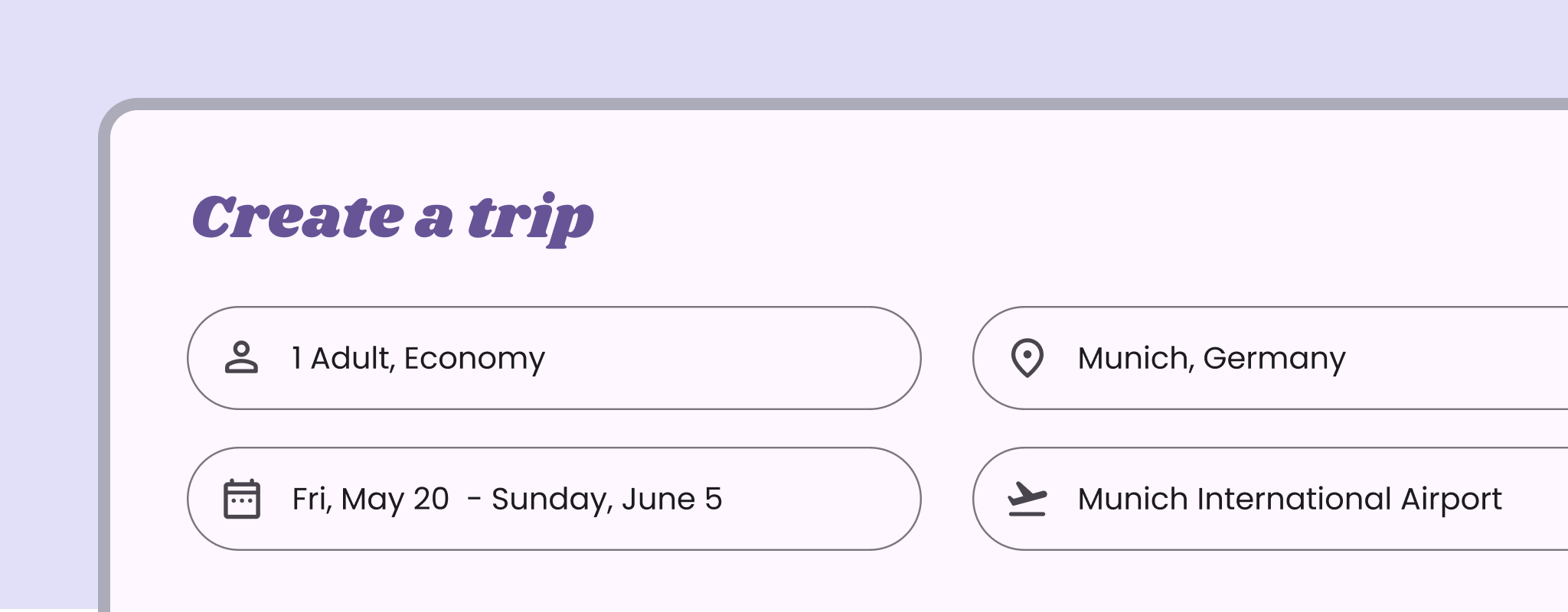
Aplicativo de viagem com botões arredondados e ícones arredondados.
Este aplicativo usa botões e ícones arredondados

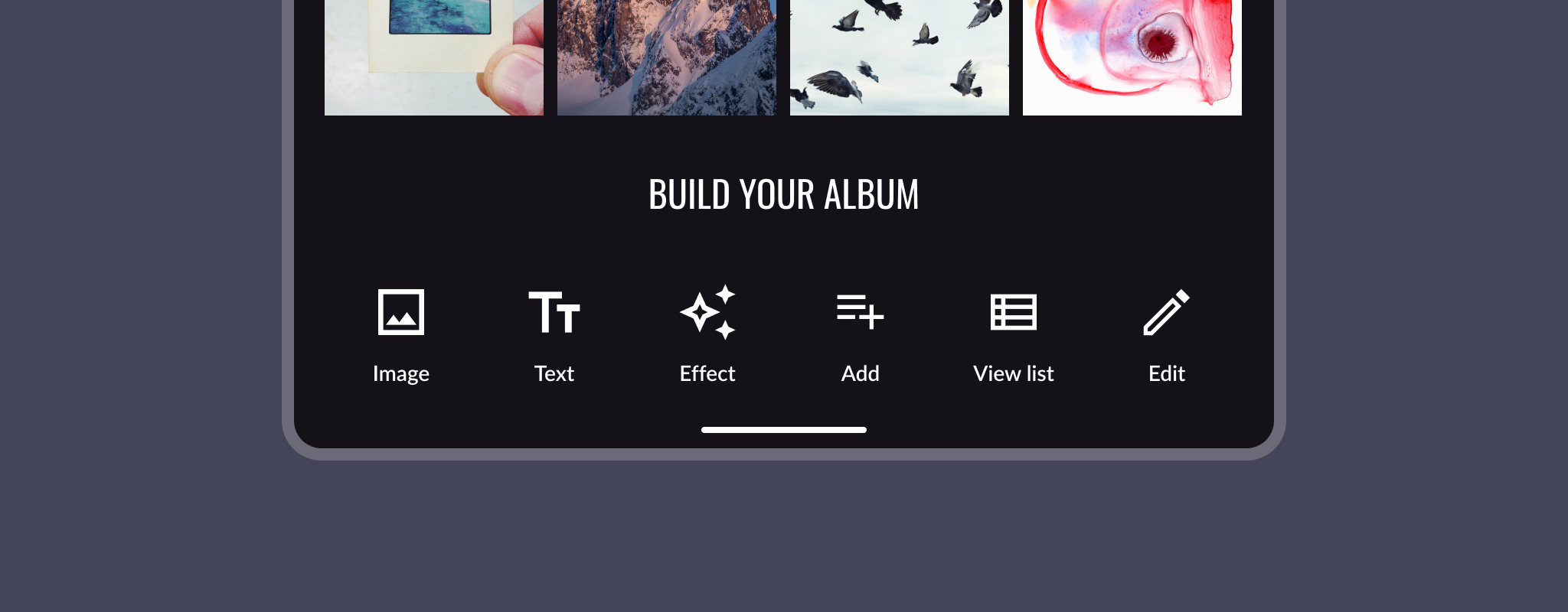
Seis ícones implementando o estilo anguloso.
O raio de canto de 0dp do conjunto de ícones angulosos reflete os detalhes retangulares do design deste aplicativo

Personalização de símbolos ​

Material Symbols têm quatro atributos de estilo ajustáveis de fonte variável, chamados eixos. Um eixo é um termo tipográfico que se refere ao atributo de um símbolo que pode ser alterado para criar variações visuais.

Cada símbolo de estilo contém quatro eixos: peso, preenchimento, grade e tamanho óptico.

Peso ​

O peso define a espessura do traço do símbolo, com uma faixa de pesos que vai de fino (100) a negrito (700). O peso também pode afetar o tamanho geral do símbolo.

Um símbolo em uma faixa de pesos

Ícones de peso regular 400 usados no menu de navegação lateral padrão e no menu de navegação lateral modal.
Símbolos com peso regular 400
Galeria de fotos usando ícones de peso 100.
Não faça Não use o peso mais leve para ícones de tamanho padrão (24dp). O peso mínimo para esse tamanho deve ser 200.
Três símbolos padrão de 24dp lado a lado.
Cuidado Tenha cuidado ao usar peso excessivo para símbolos padrão de 24dp
Barra de navegação lateral com pesos de símbolo consistentes.
Faça Aplique pesos de forma consistente
Barra de navegação lateral com pesos de símbolo variados.
Não faça Não misture pesos diferentes

Preenchimento ​

O preenchimento permite passar de um estilo mais contornado para um estilo invertido ou mais preenchido.

O atributo de preenchimento pode ser usado para indicar transições de estado, como entre não preenchido e preenchido. Os valores variam de 0 a 1, sendo 1 completamente preenchido. Junto com o peso, o preenchimento é um atributo principal que impacta a aparência geral de um símbolo.
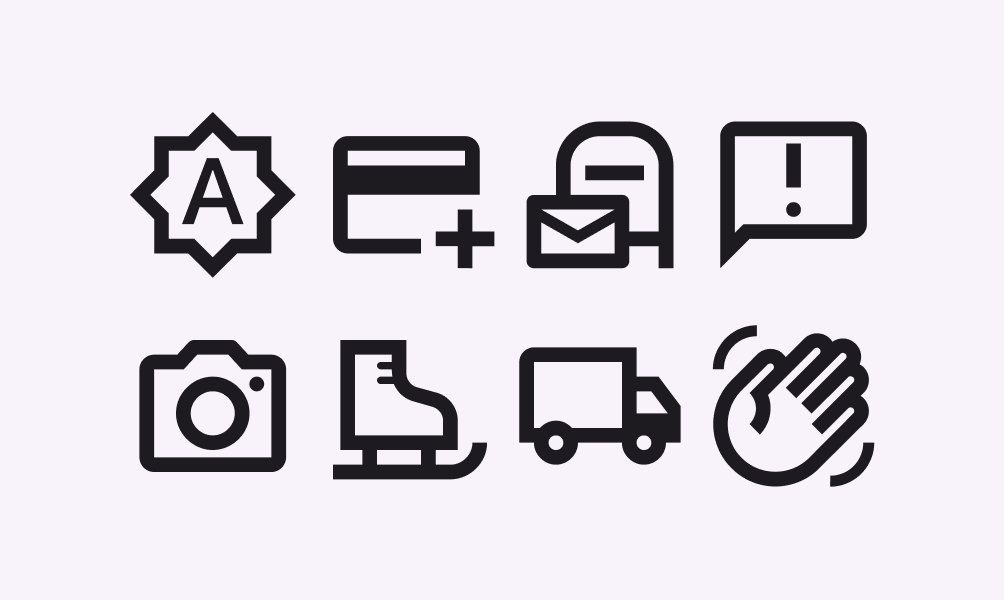
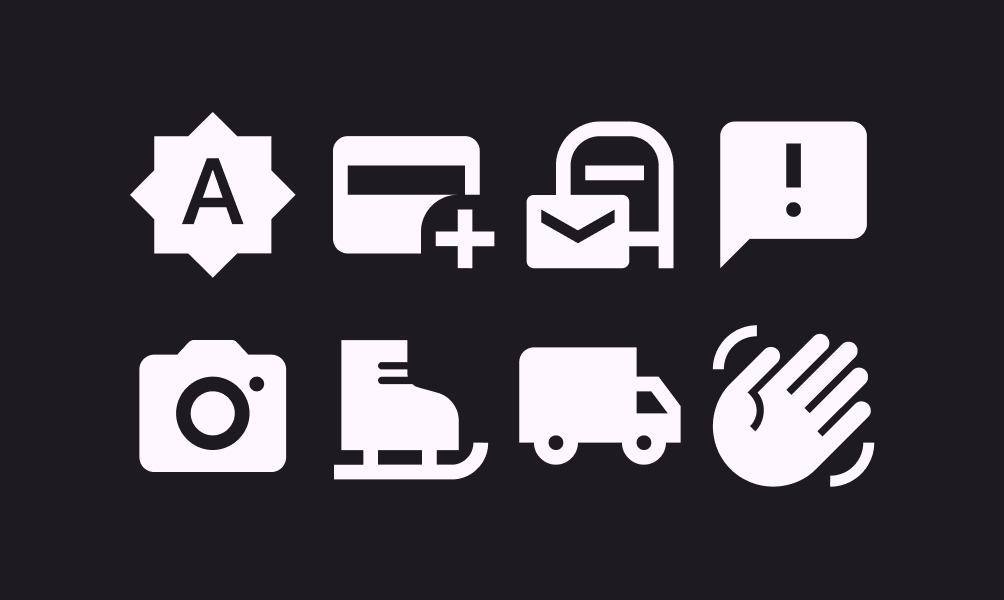
Ícones não preenchidos.
Símbolos não preenchidos (preenchimento definido como 0)
Conjunto de ícones preenchidos.
Símbolos preenchidos (preenchimento definido como 1)
Navegação inferior com símbolos preenchidos nos estados selecionado e não selecionado

Grau

Os atributos peso e grade afetam a espessura de um símbolo. Os ajustes de grade são mais refinados do que os ajustes de peso e têm um impacto menor no tamanho do símbolo.

O atributo grade também está disponível em algumas fontes de texto. Os níveis de grade de texto e símbolos podem ser alinhados para criar um efeito visual harmonioso. Por exemplo, se a fonte de texto tiver um valor de grade de -25, os símbolos podem usar o mesmo valor de -25.
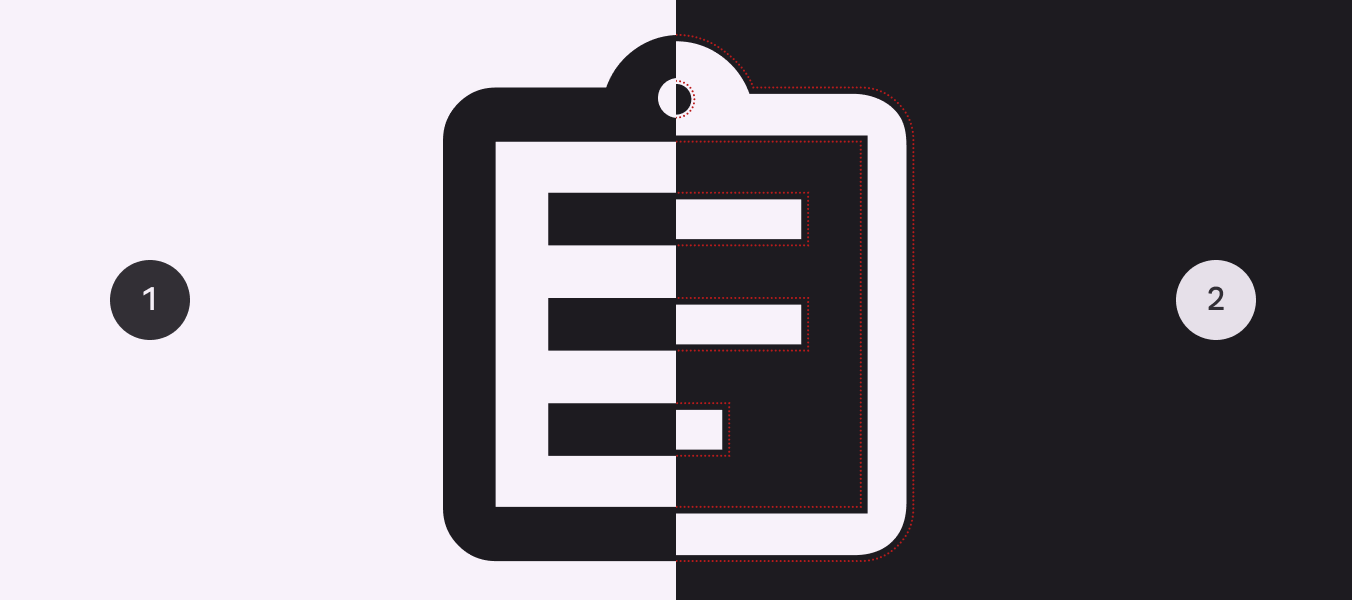
Espessura do símbolo com grade 0 e com grade negativa.
  1. Com grade 0, a espessura do símbolo não muda
  2. Com grade negativa, a espessura do símbolo parece mais leve

O atributo grade também pode compensar o sangramento visual, que ocorre quando imagens podem parecer maiores ou menores dependendo do contraste de cor. Para corresponder ao tamanho aparente do ícone, o valor de grade padrão para um ícone escuro em um fundo claro é 0, enquanto para um ícone claro em um fundo escuro é -25.
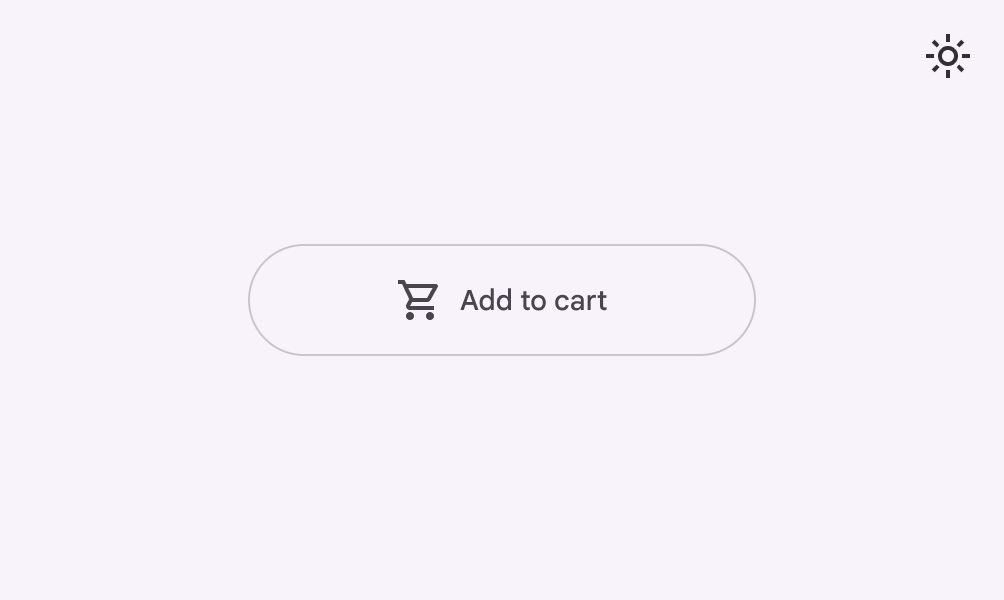
Botão com ícone e texto em interface clara.
Botão de ícone com um símbolo com grade padrão 0 em interface clara
Botão com ícone e texto em interface escura.
Botão de ícone com um símbolo com grade negativa em interface escura

Para deixar os traços mais espessos e com mais ênfase, use um valor de grade positivo, como ao representar um estado ativo de ícone.
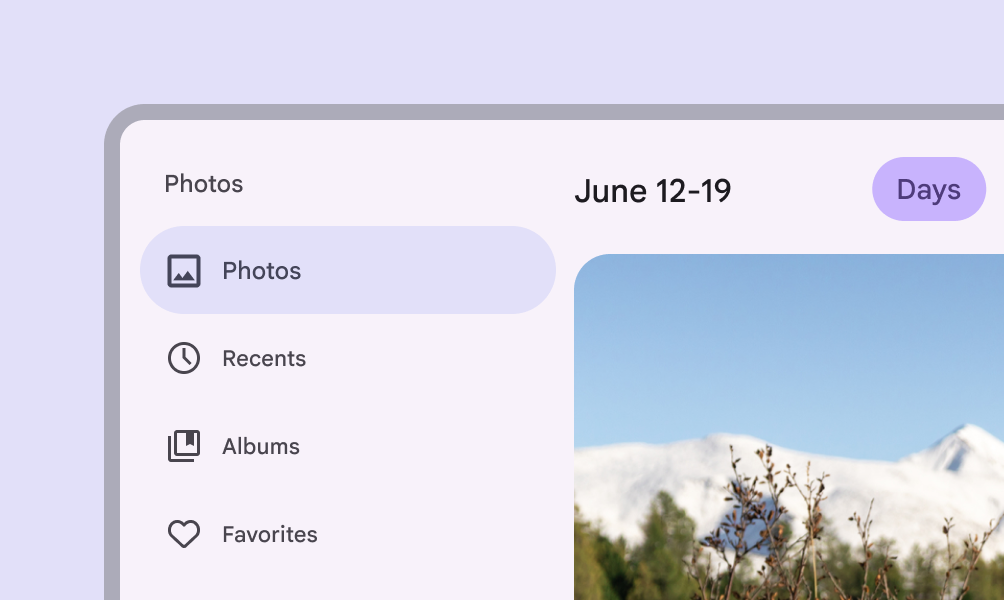
Ícone de foto em estado ativo com aparência mais espessa.
Um ícone com estado ativo usando valor de grade positivo para ênfase

Tamanhos ópticos

Os tamanhos ópticos variam de 20dp a 48dp.

Para manter a aparência consistente do símbolo em tamanhos diferentes, a espessura do traço muda à medida que o ícone é redimensionado. O tamanho óptico oferece uma maneira de ajustar automaticamente a espessura do traço quando você aumenta ou diminui o tamanho do símbolo.
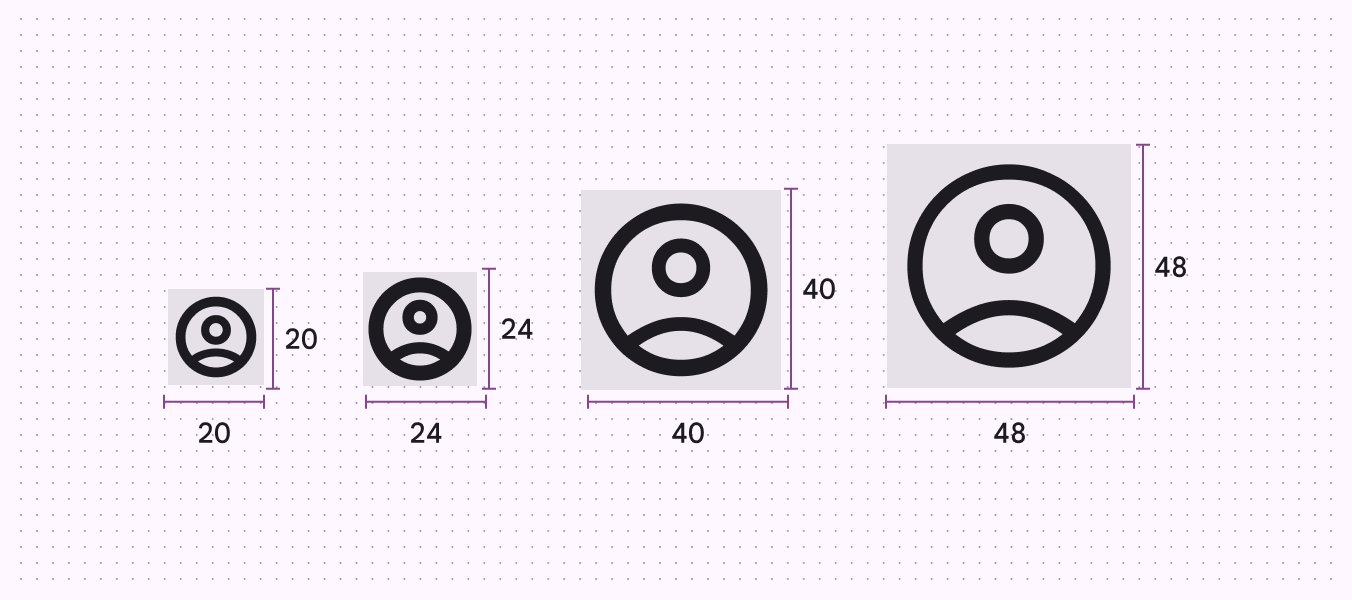
Quatro ícones aumentando gradualmente em tamanho óptico.
Quatro tamanhos ópticos: 20dp, 24dp, 40dp, 48dp

Tradicionalmente, os ícones são redimensionados a partir de um vetor de origem de 24dp, o que resulta em um ícone ampliado que fica pesado demais em comparação com o original. Com o eixo de tamanho óptico, você pode manter a espessura do traço à medida que o tamanho do ícone aumenta.

  1. Material Icon
  2. Material Symbol
Menu suspenso de desktop com ícone em estado ativo.
Use o valor de tamanho óptico de 20dp para layouts densos em desktop
Símbolos de avançar e voltar destacados no dispositivo.
Use símbolos maiores, de 40dp–48dp, quando ações primárias precisarem ser destacadas

Uso de Material Symbols com tipografia ​

Material Symbols são projetados seguindo princípios semelhantes aos das fontes tipográficas e frequentemente aparecem ao lado de texto. Escolher o conjunto de ícones adequado pode dar coesão ao conteúdo de uma interface e reforçar a percepção de uma marca consistente para o seu produto.
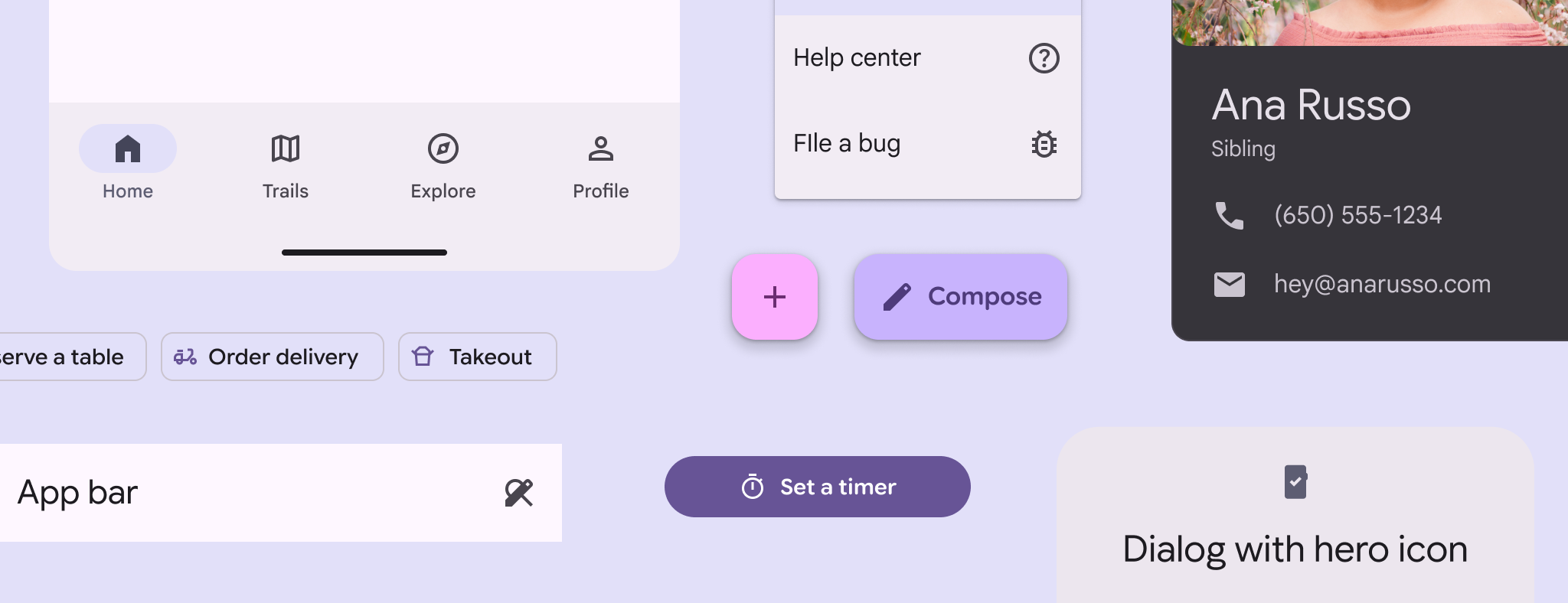
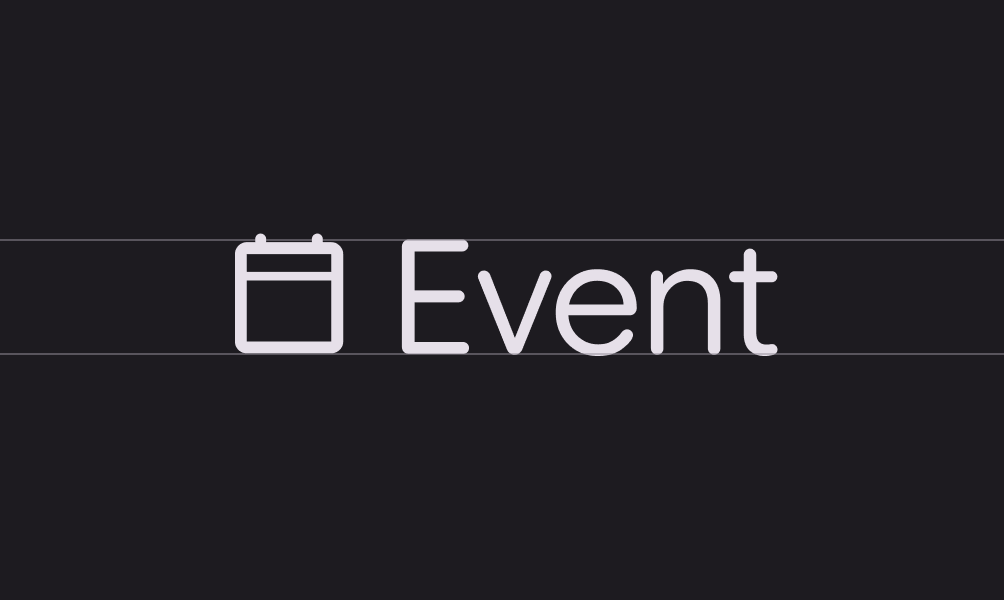
Seleções de ícones e exemplos de tipografia em diferentes contextos nos quais pesos e tamanhos são combinados.
Iguale o peso óptico e o tamanho do texto e do ícone para garantir consistência
Texto e ícone que têm o mesmo tamanho.
Faça Use o mesmo tamanho para os Material Symbols e o texto
Um ícone pequeno com tamanho diferente de um texto maior.
Não faça Não misture os tamanhos do símbolo e do texto
Um ícone e texto que têm o mesmo peso óptico.
Faça Use o mesmo peso óptico para o símbolo e o texto
Um ícone e texto com pesos ópticos diferentes.
Não faça Não use pesos ópticos diferentes para Material Symbols e texto
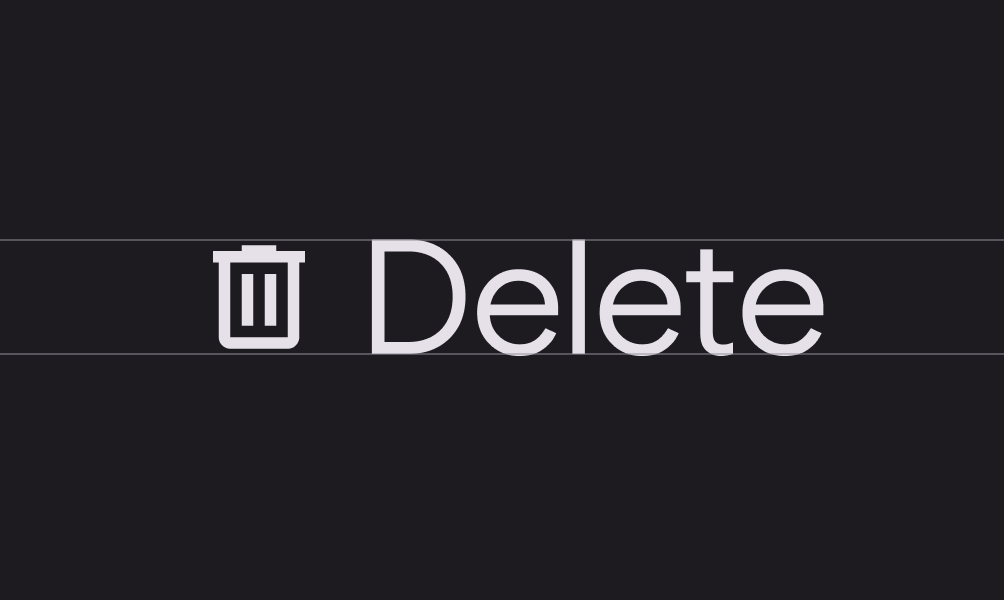
Ícone com a linha de base deslocada para baixo em 11,5%.
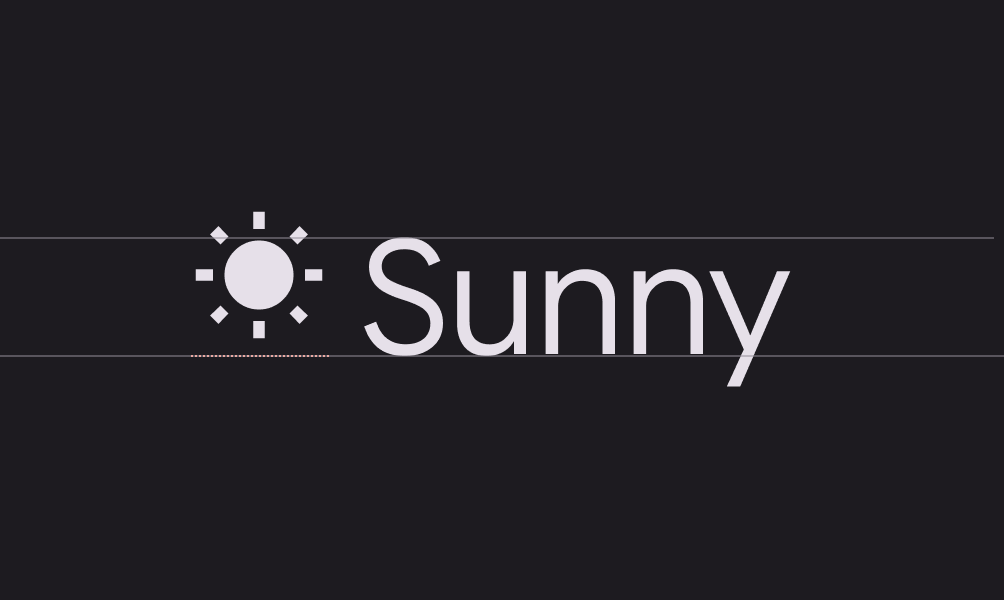
Faça Desloque a linha de base dos símbolos para baixo em aproximadamente 11,5% do tamanho do texto
Ícone e texto usando a mesma linha de base.
Não faça Não use a mesma linha de base para Material Symbols e texto

Acessibilidade ​

Saiba mais sobre como tornar seus ícones mais acessíveis.

Ícones com rótulo de texto ​

Rótulos de texto fornecem descrições curtas e significativas quando os símbolos são mais abstratos, o que é especialmente útil na navegação.
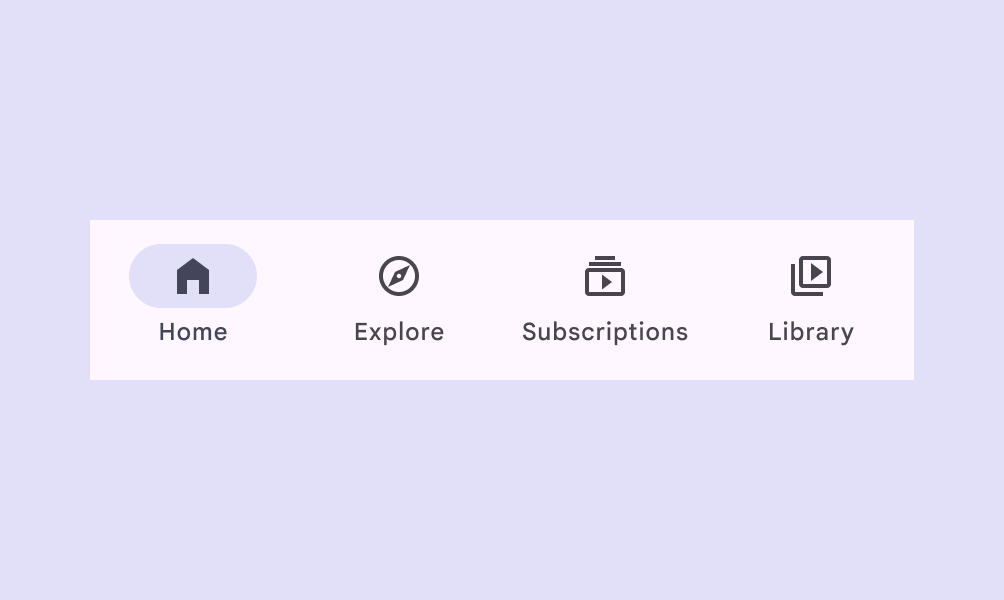
Barra de navegação mostrando quatro destinos, com um destino ativo apresentando ícone e rótulo de texto.
O rótulo de texto fornece descrições curtas, especialmente úteis para navegação
Barra de navegação com quatro destinos apenas com ícones, sem rótulos.
Tenha cuidado ao exibir ícones sem rótulos. O significado dos ícones deve ser sempre inequívoco e acessível para todos os usuários. Rótulos de texto podem ser omitidos em circunstâncias específicas nas quais seja necessário reduzir o impacto visual.

Ícones pequenos ​

Material Symbols podem ser ampliados ou reduzidos sem perda de fidelidade. Símbolos simples, como estrelas para classificações, podem ser usados sozinhos em qualquer tamanho, desde que permaneçam identificáveis.

Outros símbolos com tamanho inferior a 20dp devem ter um rótulo de texto acompanhante para garantir que seu significado seja claro e para manter a acessibilidade. Esses símbolos incluem:

  • Ícones complexos, que são altamente detalhados ou têm várias partes
  • Ícones que representam uma ação principal e são essenciais para o uso do produto

Tamanho da área de toque ​

Deve haver espaço adequado ao redor dos ícones para permitir legibilidade e interação.

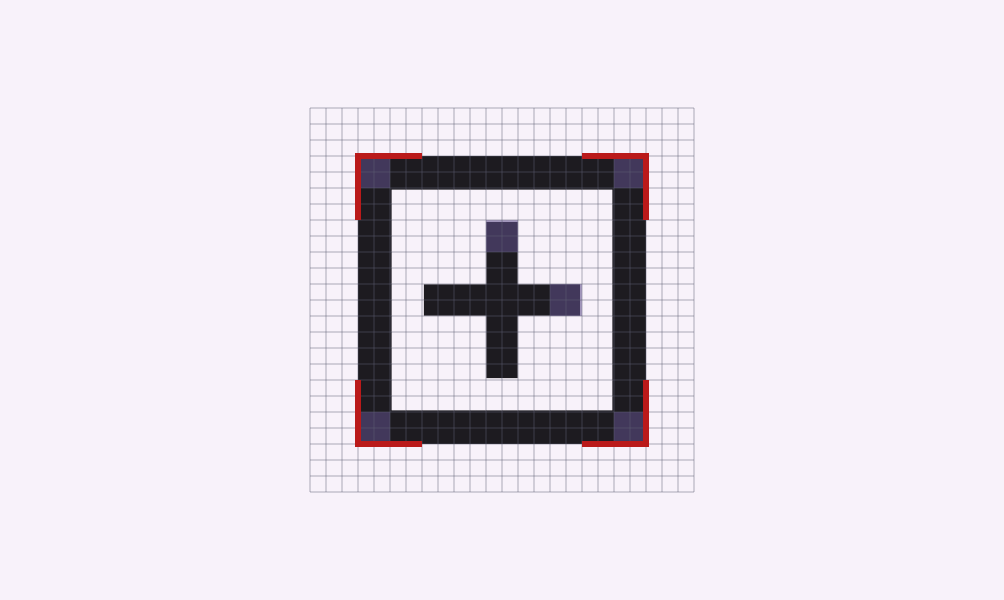
Símbolos de 24dp devem ter, por padrão, uma área de toque de 48dp.
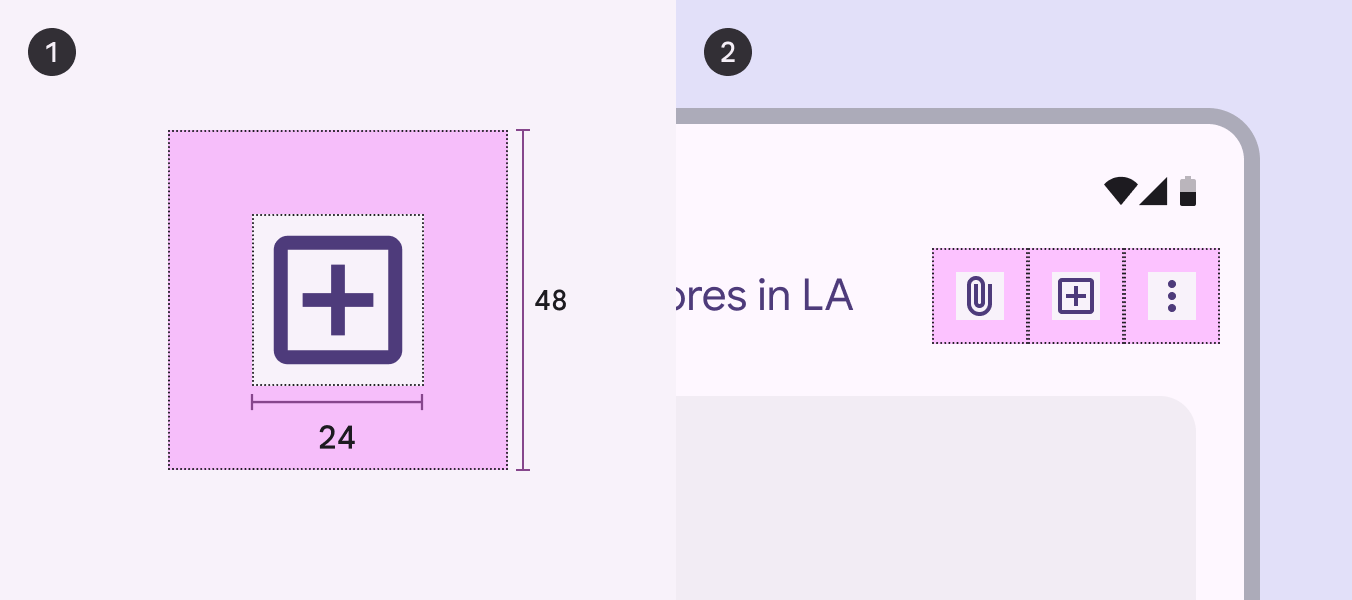
1. Símbolo de adição de 24dp dentro de quadrado vermelho de 48dp, 2. interface móvel com símbolos de anexar, adicionar e “mais”.
  1. Medidas
  2. Posicionamento

Quando o mouse e o teclado forem os principais métodos de entrada, as medidas podem ser condensadas para se adaptar a layouts mais densos.

Um símbolo de 20dp pode usar uma área de toque de 40dp.
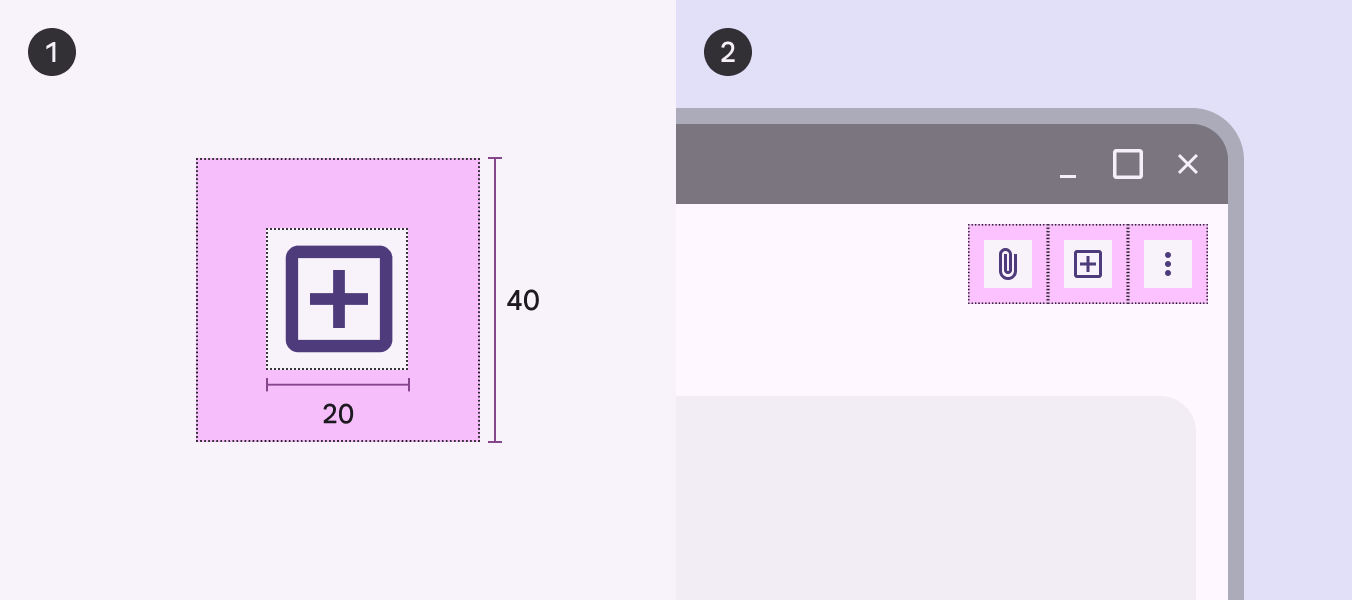
1. Símbolo de adição de 24dp dentro de quadrado vermelho de 48dp, 2. interface desktop com símbolos de anexar, adicionar e “mais”.
  1. Medidas
  2. Posicionamento

Localização de ícones ​

Para garantir que a iconografia seja adaptada de forma eficaz em mercados locais, teste-a em diferentes faixas etárias, culturas e idiomas e siga estas práticas recomendadas:

  • Use rótulos quando ícones e símbolos forem mais abstratos
  • Lembre-se de que itens de navegação devem ter rótulos para clareza e acessibilidade
  • Considere o conhecimento tecnológico: pessoas que usam muito a internet podem interpretar os ícones de forma diferente de quem usa menos
Comparação de três interfaces mostrando adicionar ao carrinho, adicionar à sacola e adicionar à cesta.
Adapte os ícones para mercados locais. Por exemplo, diferentes regiões podem preferir um carrinho, uma sacola ou uma cesta no fluxo de finalização da compra.

Influência cultural das cores e dos símbolos

A cor carrega significado cultural e pode transmitir emoções distintas em diferentes culturas. O branco é comumente associado à pureza em culturas ocidentais, mas simboliza luto em algumas culturas orientais.

Considere as interpretações culturais dos símbolos. Em muitas culturas ocidentais, as corujas representam sabedoria, enquanto algumas culturas orientais as veem como mau agouro. Ao usar ou criar símbolos, lembre-se de que seus significados podem variar significativamente entre culturas.

Comparação de interfaces em que vermelho e verde são cores de aviso.
Pense em como a cor é interpretada. Algumas regiões usam vermelho como cor de aviso, enquanto outras usam verde.
Pager
AnteriorÍcones: Como criar ícones
PróximoSistema de física de movimento: Como funciona

Distribuído sob a Licença Apache 2.0 ou CC BY 4.0.

Copyright © 2018-Present Google

https://m3.material.io/styles/icons/applying-icons

Distribuído sob a Licença Apache 2.0 ou CC BY 4.0.

Copyright © 2018-Present Google