Skip to content
Material Design 3
Main Navigation
v3
v2
v1

Русский

English
简体中文
繁體中文
Español
Français
Português – Brasil
Deutsch
日本語
한국어
Italiano
Polski
Türkçe
čeština
magyar

Русский

English
简体中文
繁體中文
Español
Français
Português – Brasil
Deutsch
日本語
한국어
Italiano
Polski
Türkçe
čeština
magyar

Внешний вид

Sidebar Navigation

Основы

Доступность

Обзор: принципы

Обзор: вспомогательные технологии

Проектирование: обзор

Проектирование: цветовой контраст

Проектирование: структура

Проектирование: сценарии взаимодействия

Проектирование: элементы

Рекомендации по написанию текстов

Работа с текстом: усечение текста

Написание и оформление текста: изменение размера текста

Создание для всех: потребности пользователей

Создание для всех: совместное проектирование

Контент-дизайн

Обзор

Альтернативный текст

Глобальный подход к написанию текстов: обзор

Глобальные правила написания: выбор слов

Уведомления

Руководство по стилю: лучшие практики написания UX-текстов

Руководство по стилю: выбор слов

Руководство по стилю: грамматика и пунктуация

Кастомизация Material

Устройства

Дизайн для часов: обзор

Дизайн для часов: основы

Дизайн для часов: стили

Дизайн для часов: компоновка

XR

Дизайн иммерсивной расширенной реальности (XR): обзор

Дизайн иммерсивной XR: взаимодействие

Дизайн иммерсивного XR: компоновка

Дизайн для иммерсивного XR: доступность

Компоненты XR: обзор

XR-компоненты: панели приложения

XR-компоненты: диалоги

XR-компоненты: панель навигации

XR-компоненты: боковая панель навигации

XR-компоненты: панели инструментов

Дизайн-токены: обзор

Дизайн-токены: использование токенов

Взаимодействие

Жесты

Устройства ввода: основы

Выбор: обзор

Состояния: обзор

Состояния: слои состояния

Состояния: применение состояний

Макет

Обзор макета: общие сведения

Обзор макета: части макета

Обзор макетов: адаптивный дизайн

Scaffold: Обзор

Каркас: бары

Scaffold: рейлы

Каркас: панели

Сетки и отступы: обзор

Сетки и отступы: сетки

Сетки и отступы: отступы

Сетки и отступы: плотность

Обзор контрольных точек

Контрольные точки: компактные

Контрольные точки: средний размер

Контрольные точки: расширенные

Контрольные точки: большие и сверхбольшие

Двунаправленность и RTL

Канонические примеры макетов: обзор

Примеры типовых макетов: лента

Канонические примеры компоновки: список — подробности

Канонические примеры макетов: вспомогательная панель

Удобство использования: обзор

Юзабилити: применение M3 Expressive

Material от A до Я

Стили

Цвет

Цветовая система: обзор

Цветовая система: как устроена система

Цветовые роли

Цветовые схемы

Выбор схемы

Статические цветовые схемы: Baseline

Статические цветовые схемы: собственный бренд

Динамические цветовые схемы: выбор источника

Динамические цветовые схемы: источник, генерируемый пользователем

Динамические цветовые схемы: источник цвета на основе контента

Расширенные настройки: обзор

Расширенные настройки: применение цветов

Расширенная настройка: определение новых цветов

Расширенные настройки: настройка существующих цветов

Цветовые ресурсы

Возвышение: обзор

Возвышение: применение возвышения

Возвышение: токены

Значки: обзор

Значки: создание значков

Значки: применение значков

Движение

Система физики движения: принцип работы

Система физики движения: спецификации

Плавность и длительность: применение плавности и длительности

Плавность и длительность: токены и спецификации

Переходы: шаблоны переходов

Переходы: применение переходов

Форма: обзор и принципы

Форма: шкала радиусов скругления

Форма: морфинг форм

Отступы: обзор

Отступы: применение отступов

Токены отступов

Типографика: обзор

Типографика: шрифты

Типографика: типографическая шкала и токены

Типографика: применение типографики

Типографика: акцентные типографические приемы

Компоненты

Панели приложений: обзор

Панели приложений: спецификации

Панели приложений: рекомендации

Панели приложений: доступность

Бейджи: обзор

Бейджи: спецификации

Бейджи: рекомендации

Бейджи: доступность

Кнопки

Все кнопки

Группы кнопок: обзор

Группы кнопок: спецификации

Группы кнопок: рекомендации

Группы кнопок: доступность

Кнопки: обзор

Кнопки: спецификации

Кнопки: рекомендации

Кнопки: доступность

Расширенные FAB: обзор

Расширенные FAB: спецификации

Расширенные FAB: рекомендации

Расширенные FAB-кнопки: доступность

Меню FAB: обзор

Меню FAB: спецификации

FAB-меню: рекомендации

Доступность меню FAB

Плавающие кнопки действий (FAB): обзор

Плавающие кнопки действия (FAB): спецификации

Плавающие кнопки действий (FAB): рекомендации

Плавающие кнопки действия (FAB): доступность

Кнопки со значками: обзор

Кнопки со значками: спецификации

Кнопки со значками: рекомендации

Кнопки со значками: доступность

Сегментированные кнопки: обзор

Сегментированные кнопки: спецификации

Сегментированные кнопки: рекомендации

Сегментированные кнопки: доступность

Кнопки с раскрывающимися списками: обзор

Кнопки с раскрывающимися списками: спецификации

Кнопки с раскрывающимися списками: рекомендации

Кнопки с раскрывающимися списками: доступность

Карточки: обзор

Карточки: спецификации

Карточки: рекомендации

Карточки: доступность

Карусель: обзор

Карусель: спецификации

Карусель: рекомендации

Карусель: доступность

Флажок: обзор

Флажок: спецификации

Флажок: рекомендации

Флажок: доступность

Чипы: обзор

Чипы: спецификации

Чипы: рекомендации

Чипы: доступность

Выбор даты и времени

Выбор даты: обзор

Средства выбора даты: спецификации

Компоненты выбора даты: рекомендации

Выбор даты: доступность

Средства выбора времени: обзор

Выбор времени: спецификации

Средства выбора времени: рекомендации

Средства выбора времени: доступность

Обзор диалоговых окон

Диалоговые окна: спецификации

Диалоговые окна: рекомендации

Диалоги: доступность

Разделитель: обзор

Разделитель: спецификации

Разделитель: рекомендации

Разделитель: доступность

Списки: обзор

Списки: спецификации

Списки: рекомендации

Списки: доступность

Загрузка и прогресс

Индикатор загрузки: обзор

Индикатор загрузки: спецификации

Индикатор загрузки: рекомендации

Индикатор загрузки: доступность

Индикаторы выполнения: обзор

Индикаторы выполнения: спецификации

Индикаторы выполнения: рекомендации

Индикаторы выполнения: доступность

Меню: обзор

Меню: спецификации

Меню: рекомендации

Меню: доступность

Навигация

Панель навигации: обзор

Панель навигации: спецификации

Панель навигации: рекомендации

Панель навигации: доступность

Боковая боковая панель навигации: обзор

Боковая боковая панель навигации: спецификации

Боковая панель навигации: рекомендации

Боковая панель навигации: доступность

Навигационная рейка: обзор

Навигационная рейка: спецификации

Навигационная рейка: рекомендации

Навигационная рейка: доступность

Радиокнопки: обзор

Радиокнопка: спецификации

Радиокнопки: рекомендации

Радиокнопка: доступность

Поиск: обзор

Поиск: спецификации

Поиск: рекомендации

Поиск: доступность

Панели

Нижние панели: обзор

Нижние панели: спецификации

Нижние панели: рекомендации

Нижние панели: доступность

Боковые панели: обзор

Боковые панели: спецификации

Боковые панели: рекомендации

Боковые панели: доступность

Ползунки: обзор

Ползунки: спецификации

Ползунки: рекомендации

Ползунки: доступность

Снекбар: обзор

Снекбар: спецификации

Снекбар: рекомендации

Снекбар: доступность

Переключатель: обзор

Переключатель: спецификации

Переключатель: рекомендации

Переключатель: доступность

Вкладки: обзор

Вкладки: спецификации

Вкладки: рекомендации

Вкладки: доступность

Текстовые поля: обзор

Текстовые поля: спецификации

Текстовые поля: рекомендации

Текстовые поля: доступность

Панели инструментов: обзор

Панели инструментов: спецификации

Панели инструментов: рекомендации

Панели инструментов: доступность

Всплывающие подсказки: обзор

Всплывающие подсказки: спецификации

Всплывающие подсказки: рекомендации

Всплывающие подсказки: доступность

Содержание страницы

Значки: применение значков ​

Значки — это небольшие символы, которые помогают легко идентифицировать действия и категории.

Стили значков и Material Symbols ​

Material Symbols — новый набор значков по умолчанию, доступный в трёх стилях: контурном, скруглённом и остроугольном. (Классические Material Icons по-прежнему доступны, но они не поддерживают возможности вариативного шрифта Material Symbols.)

Контурный стиль ​

Контурные символы используют параметры обводки и заливки, создавая лёгкий и чистый стиль, который хорошо подходит для плотных интерфейсов. Толщину обводки контурных значков можно настроить так, чтобы она соответствовала начертанию вашего шрифта или контрастировала с ним.
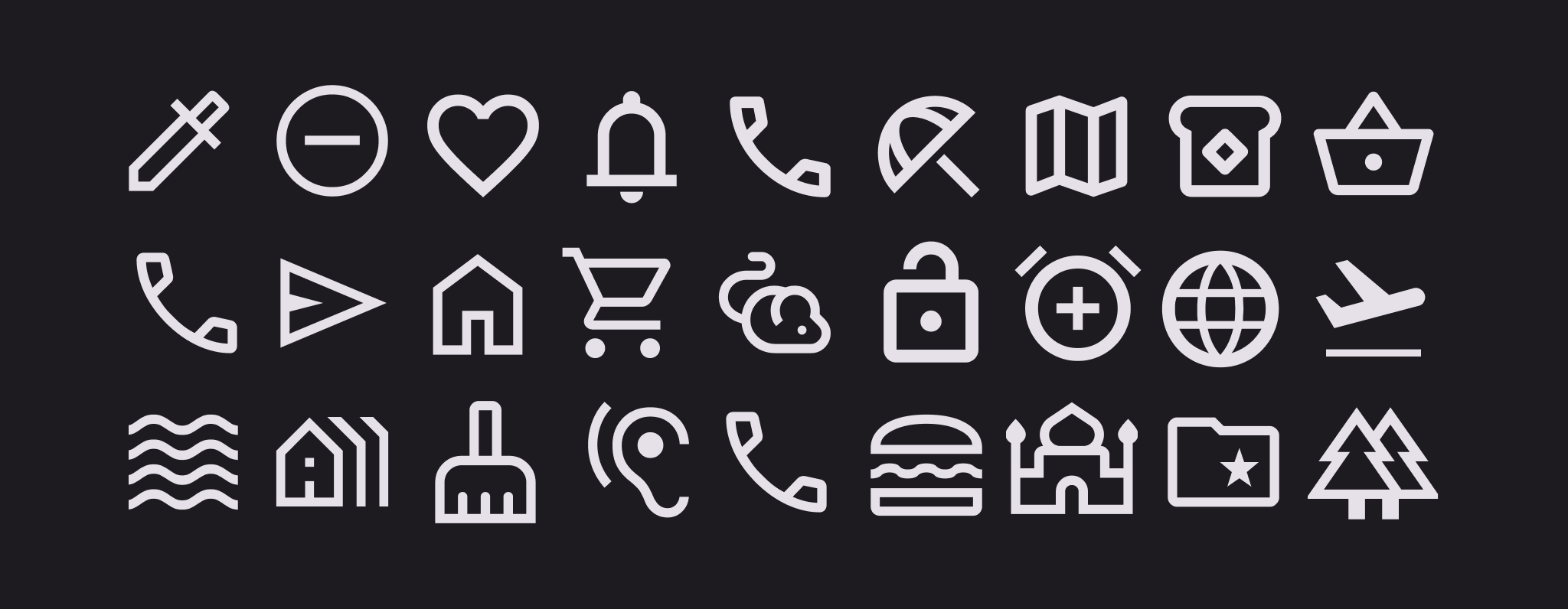
Примеры контурных символов с атрибутами обводки и заливки.
Контурный стиль
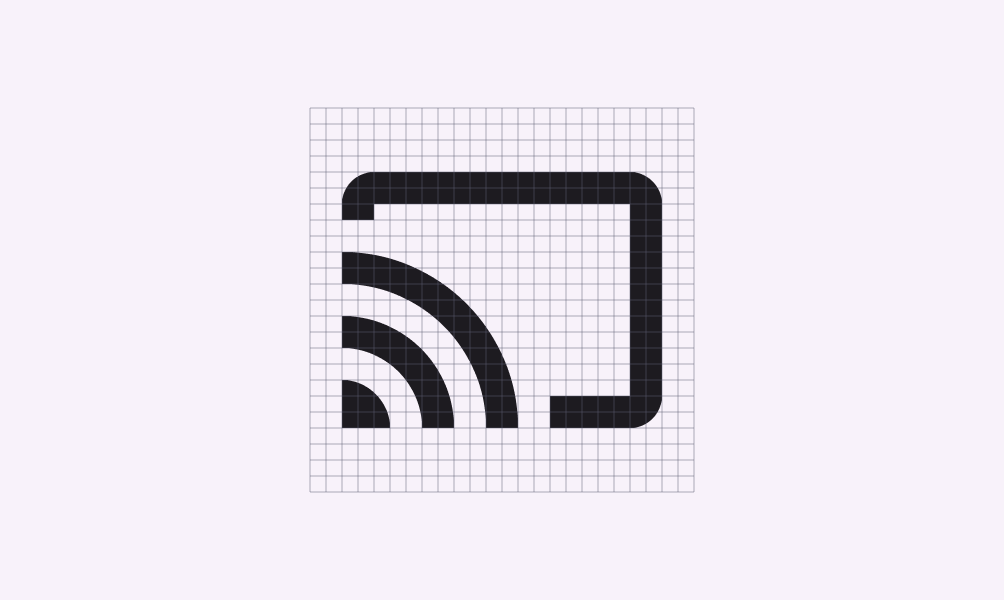
Набор контурных значков на сетке.
Контурные значки с толщиной обводки 2 dp остаются различимыми при разных размерах и в разных сценариях применения
Четыре заполненных символа: иконки человека в полный рост и фирменные иконки.
Чтобы сохранить чёткость и узнаваемость, некоторые символы должны оставаться заполненными, например значка человека в полный рост или фирменные значки
Контурные символы с тонкими линиями соответствуют шрифту приложения.
Более тонкая обводка этих контурных символов соответствует тонким линиям шрифта приложения

Скруглённый и остроугольный стили ​

Скруглённые символы имеют скруглённые углы; они хорошо сочетаются с брендами, в которых используются более жирное начертание шрифта, изогнутые логотипы или круглые элементы.

Символы остроугольного стиля имеют прямые углы без скругления, что создаёт чёткий стиль и сохраняет разборчивость даже при меньших размерах. Такие прямоугольные формы могут соответствовать фирменному стилю, который плохо передаётся скруглёнными формами.
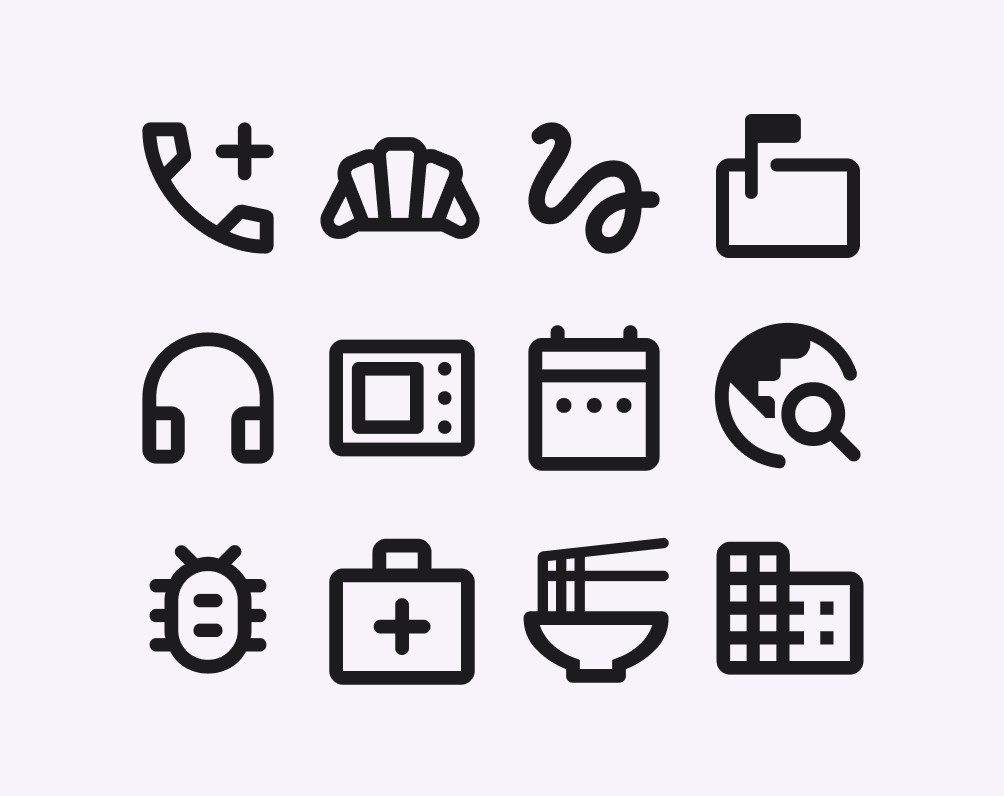
Примеры значков скруглённого стиля.
Значки скруглённого стиля
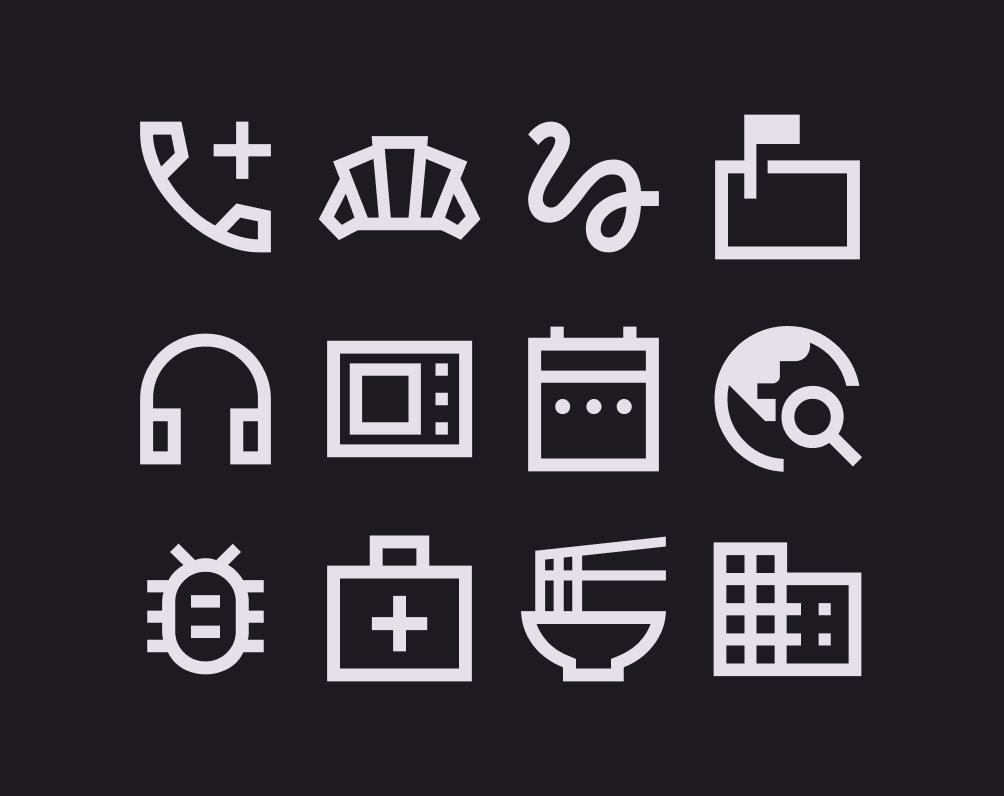
Примеры значков остроугольного стиля.
Значки остроугольного стиля
Значок «плюс» со скруглёнными углами.
Радиус скругления углов у скруглённых значков
Значок «плюс» в остроугольном стиле.
Прямые углы без скругления у значков остроугольного стиля
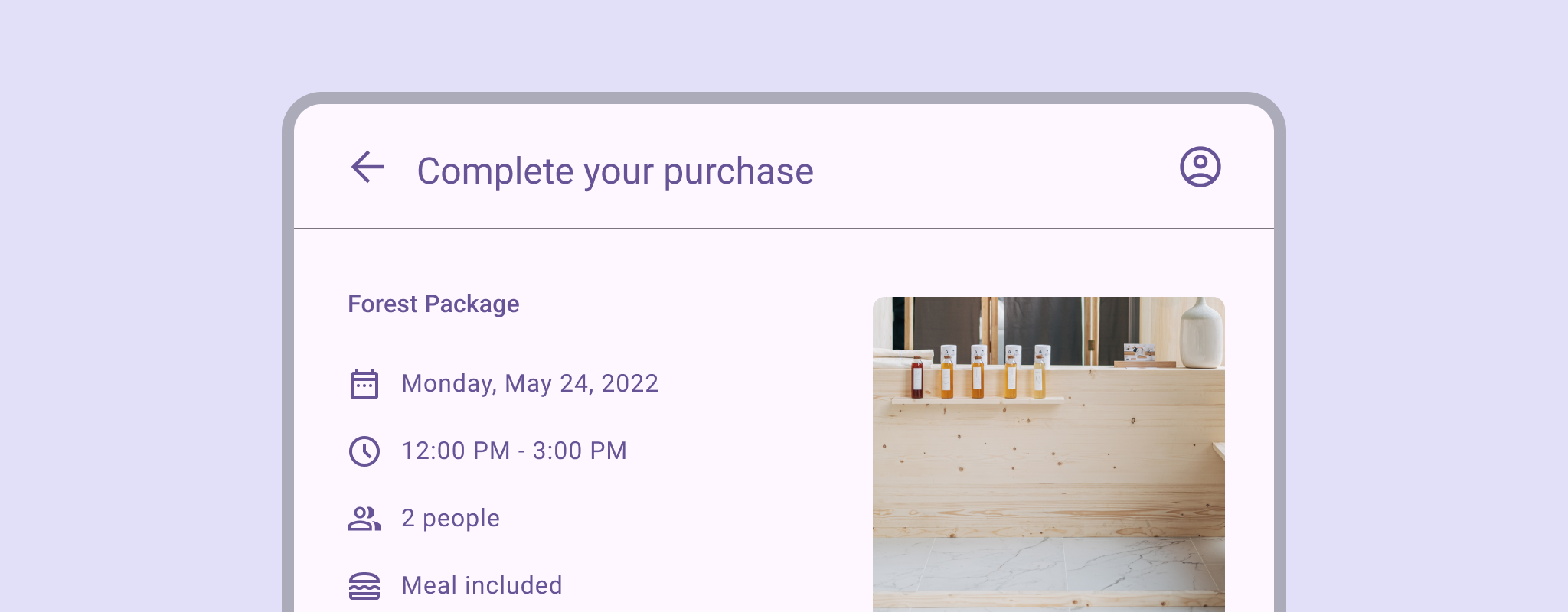
Приложение для путешествий со скруглёнными кнопками и круглыми значками.
В этом приложении используются скруглённые кнопки и круглые значки

Шесть значков в остроугольном стиле.
Нулевой радиус скругления (0 dp) в наборе значков остроугольного стиля соответствует прямоугольным элементам дизайна этого приложения

Настройка символов ​

Material Symbols поддерживают четыре настраиваемых параметра вариативного шрифта — оси. Ось — типографский термин для параметра символа, который можно изменять для создания визуальных вариаций.

Каждый символ в каждом стиле содержит четыре оси: вес, заливка, грейд (grade) и оптический размер.

Вес ​

Вес определяет толщину обводки символа; значения — от 100 (тонкое начертание) до 700 (жирное начертание). Вес также может влиять на общий размер символа.

Изменение веса одного и того же символа

Значки с обычным весом 400, используемые в стандартном навигационном ящике и модальном навигационном ящике.
Символы обычного веса 400
Фотогалерея с значками веса 100.
Не рекомендуется Не используйте самое тонкое начертание для значков стандартного размера (24 dp). Минимальное значение веса для этого размера — 200.
Три стандартных символа 24 dp рядом друг с другом.
Осторожно С осторожностью используйте излишне жирное начертание для стандартных символов 24 dp
Навигационная рейка с одинаковым весом символов.
Рекомендуется Применяйте вес единообразно
Навигационная рейка с разными значениями веса символов.
Не рекомендуется Не сочетайте разные значения веса

Заливка ​

Заливка позволяет переходить от контурного стиля к инвертированному или более заполненному стилю.

Параметр заливки можно использовать для отображения перехода между состояниями, например незаполненным и заполненным. Значения — от 0 до 1, где 1 означает полную заливку. Наряду с весом заливка — один из ключевых параметров, определяющих внешний вид символа.
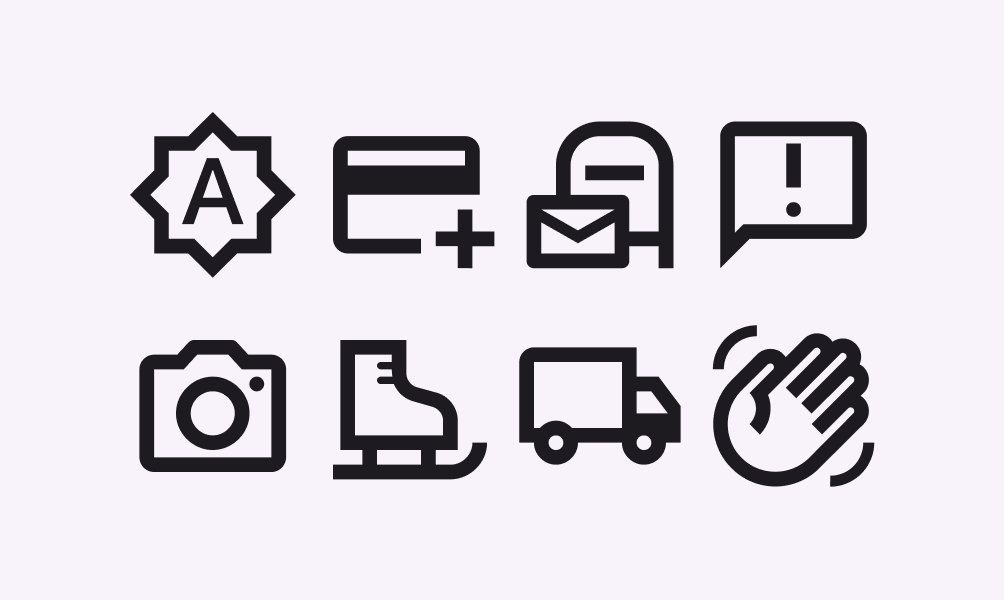
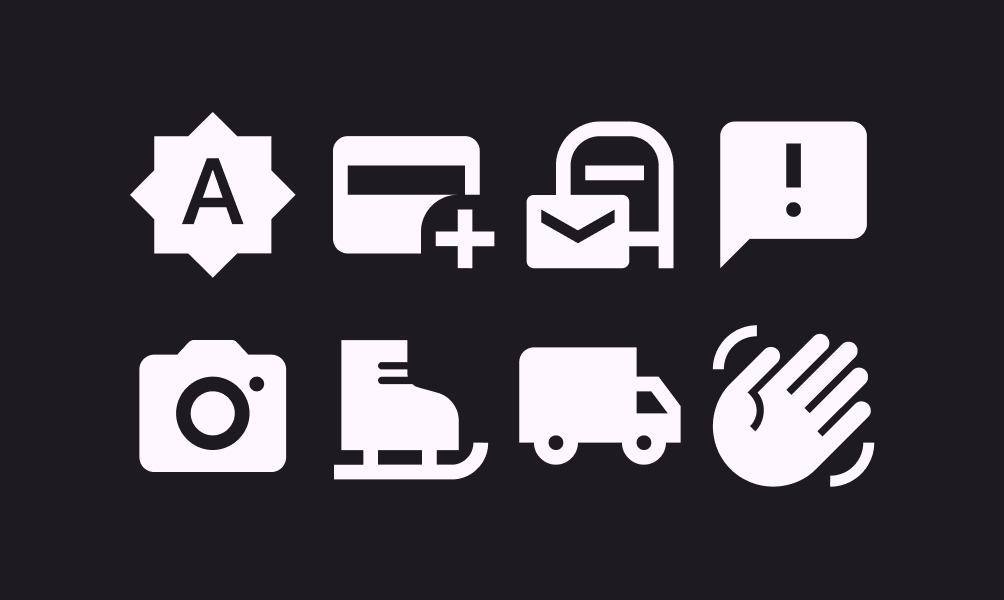
Незаполненные значки.
Незаполненные символы со значением заливки 0
Набор заполненных значков.
Заполненные символы со значением заливки 1
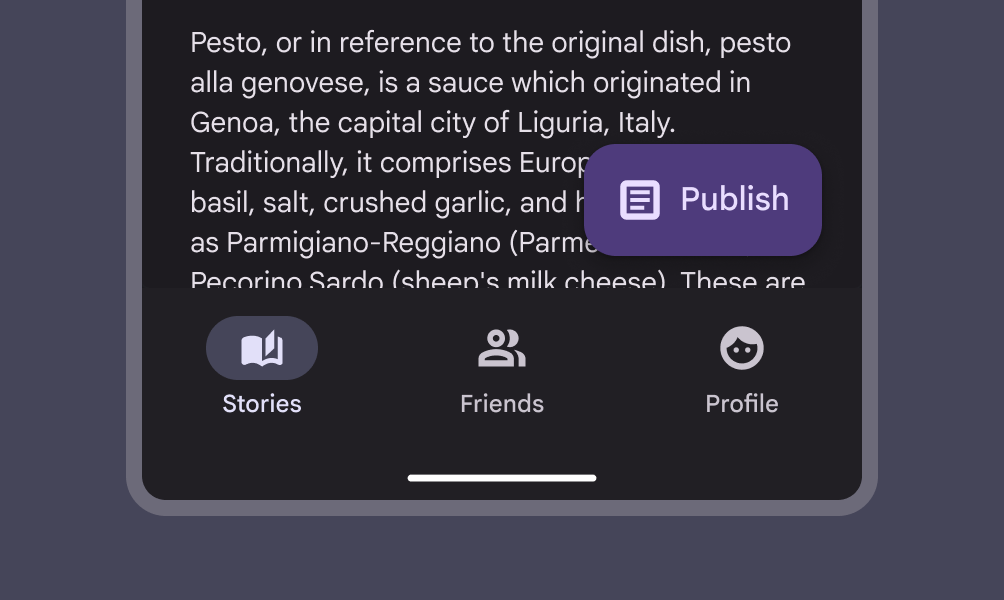
Нижняя панель навигации: заливка символов меняется в выбранных и невыбранных состояниях

Грейд

Вес и грейд влияют на толщину символа. Грейд обеспечивает более тонкую регулировку, чем вес, и меньше влияет на размер символа.

Грейд также доступен в некоторых текстовых шрифтах. Значения грейда текста и символов можно согласовать для гармоничного визуального эффекта. Например, если у текстового шрифта значение грейда −25, для символов можно установить то же значение −25.
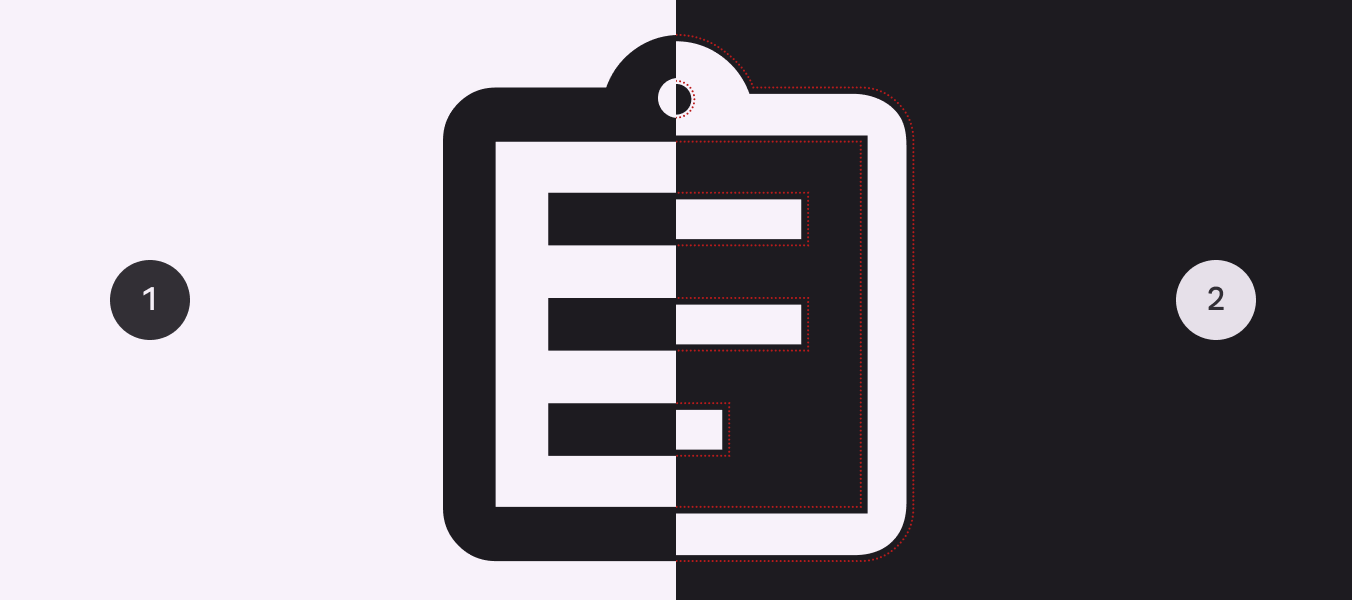
Толщина символа при значении грейда 0 и при отрицательном значении грейда.
  1. При значении грейда 0 толщина символа не меняется
  2. При отрицательном значении грейда символ выглядит тоньше

Грейд также может компенсировать эффект иррадиации, когда значка кажутся больше или меньше в зависимости от цветового контраста. Чтобы выровнять воспринимаемый размер значка, значение грейда по умолчанию равно 0 для тёмного значка на светлом фоне и −25 для светлого значка на тёмном фоне.

Кнопка с значком и текстом в светлом интерфейсе.
Кнопка с значком в светлом интерфейсе; используется символ со значением грейда по умолчанию 0
Кнопка с значком и текстом в тёмном интерфейсе.
Кнопка с значком в тёмном интерфейсе; используется символ с отрицательным значением грейда

Чтобы сделать обводку толще и выразительнее, используйте положительное значение грейда — например, для обозначения активного состояния значка.
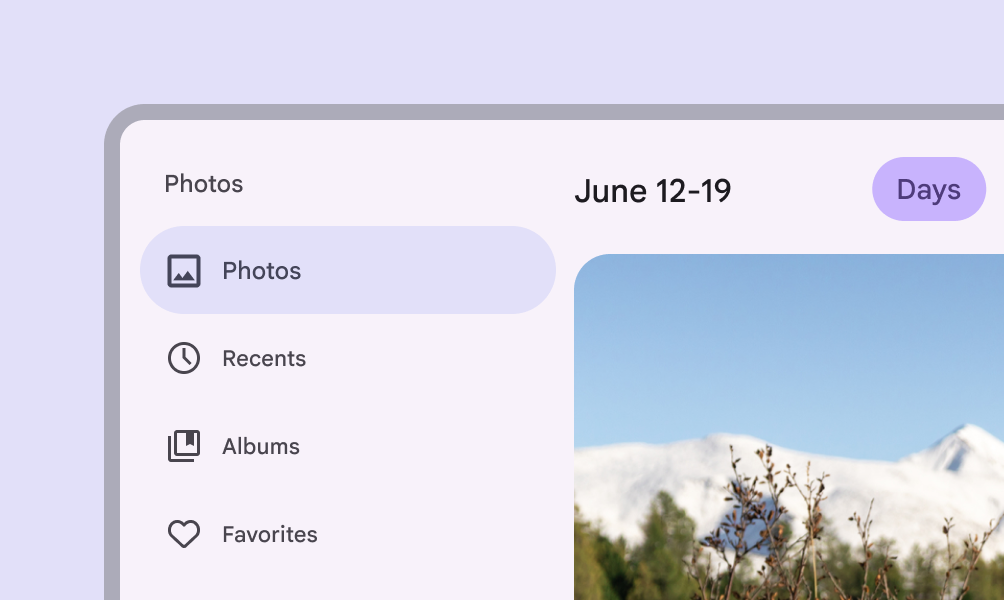
Значок фото в активном состоянии, выглядящая более жирной.
Активное состояние значка с положительным значением грейда для усиления акцента

Оптические размеры

Оптические размеры варьируются от 20 dp до 48 dp.

Чтобы изображение выглядело одинаково при разных размерах, толщина обводки меняется по мере изменения размера значка. Оптический размер позволяет автоматически корректировать толщину обводки при увеличении или уменьшении символа.
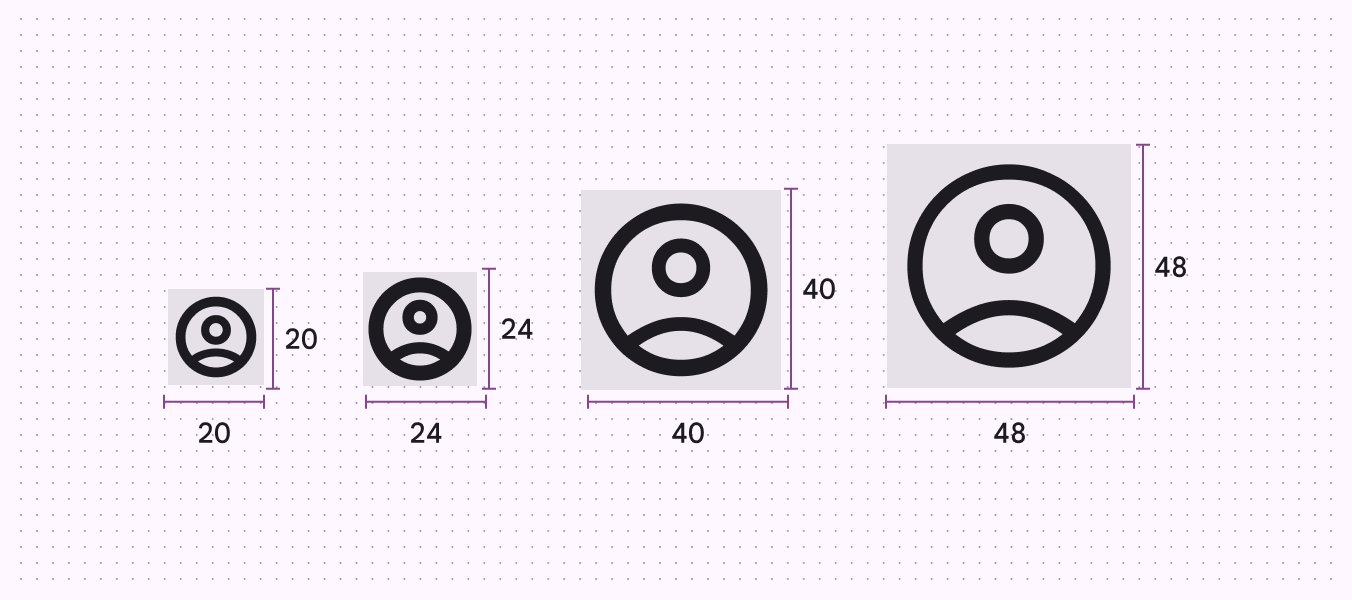
Четыре иконки с постепенно увеличивающимся оптическим размером.
Четыре оптических размера: 20 dp, 24 dp, 40 dp, 48 dp

Обычно иконки масштабируются из исходного вектора 24 dp, поэтому увеличенная иконка выглядит слишком жирной по сравнению с оригиналом. Ось оптического размера позволяет сохранять толщину обводки при увеличении размера иконки.

  1. Значок Material Icons
  2. Символ Material Symbols
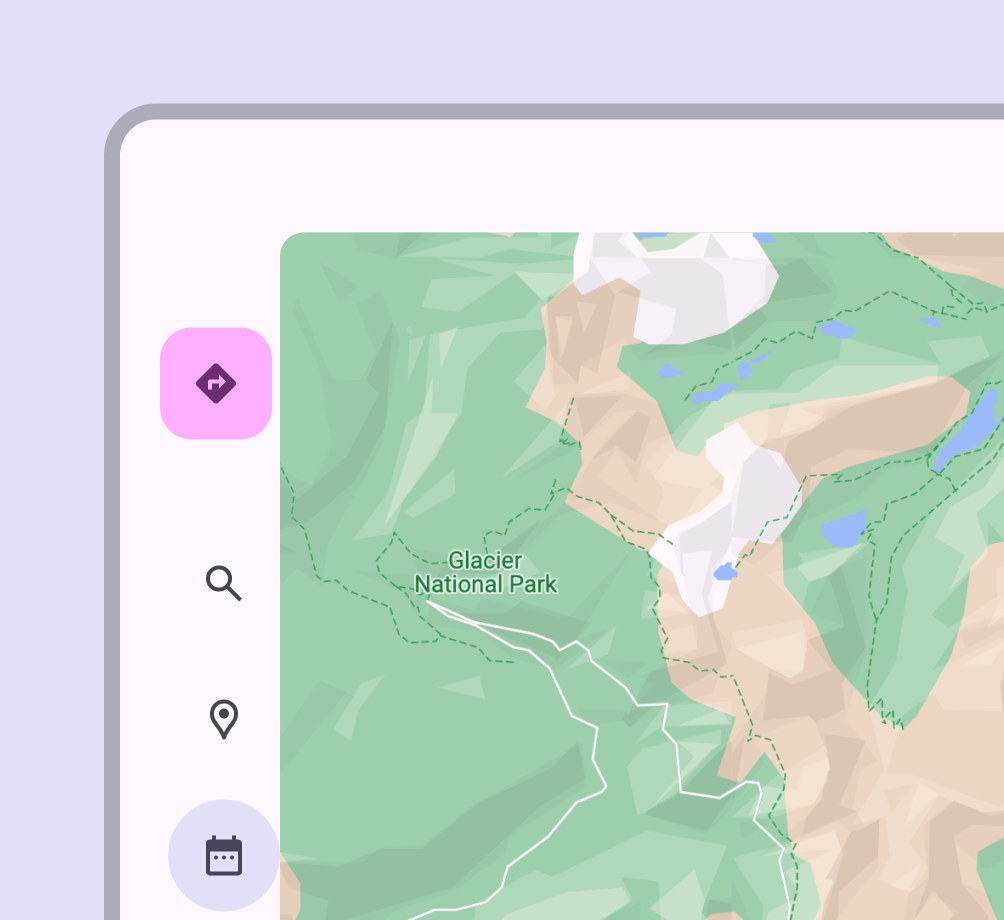
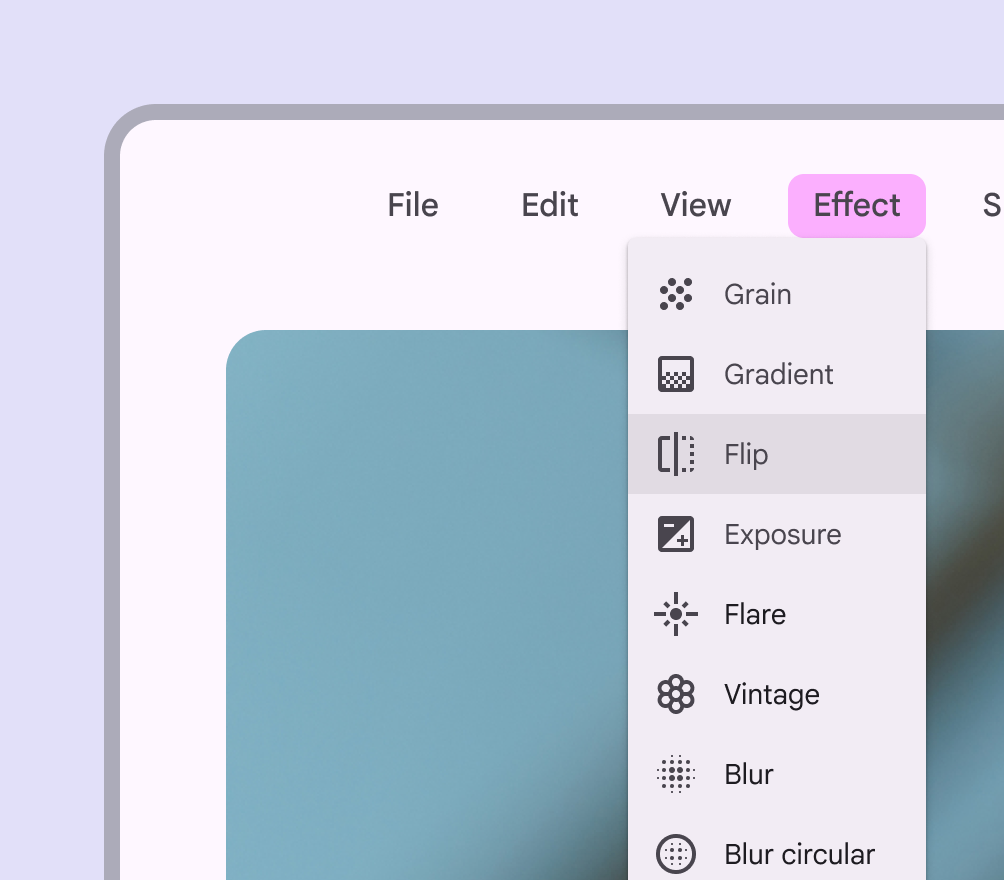
Раскрывающееся меню в интерфейсе для настольных компьютеров с значком в активном состоянии.
Используйте оптический размер 20 dp для плотных макетов на настольных компьютерах
Символы перемотки вперёд и назад, выделенные на устройстве.
Используйте символы большего размера 40 dp–48 dp, когда нужно выделить основные действия

Использование Material Symbols с типографикой ​

Material Symbols разрабатывались по тем же принципам, что и шрифты, и часто используются вместе с текстом. Правильно подобранный набор значков помогает объединить элементы интерфейса и усилить целостное восприятие фирменного стиля продукта.
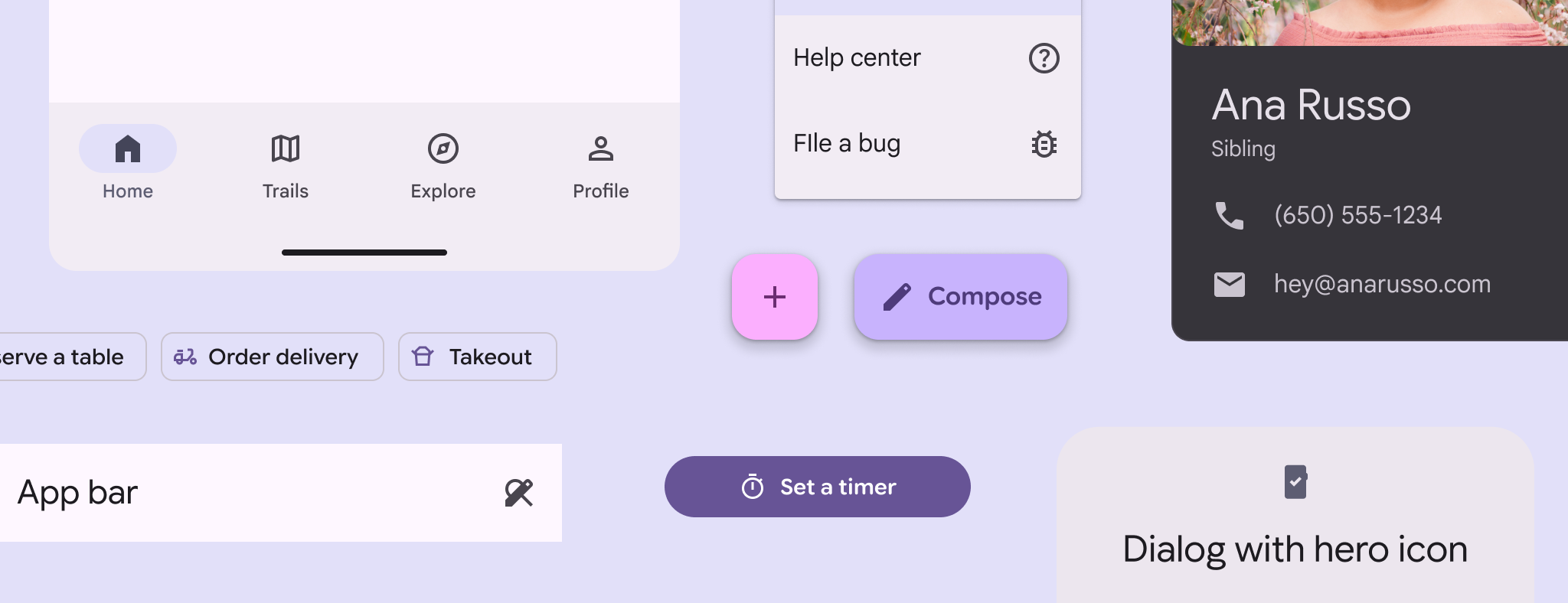
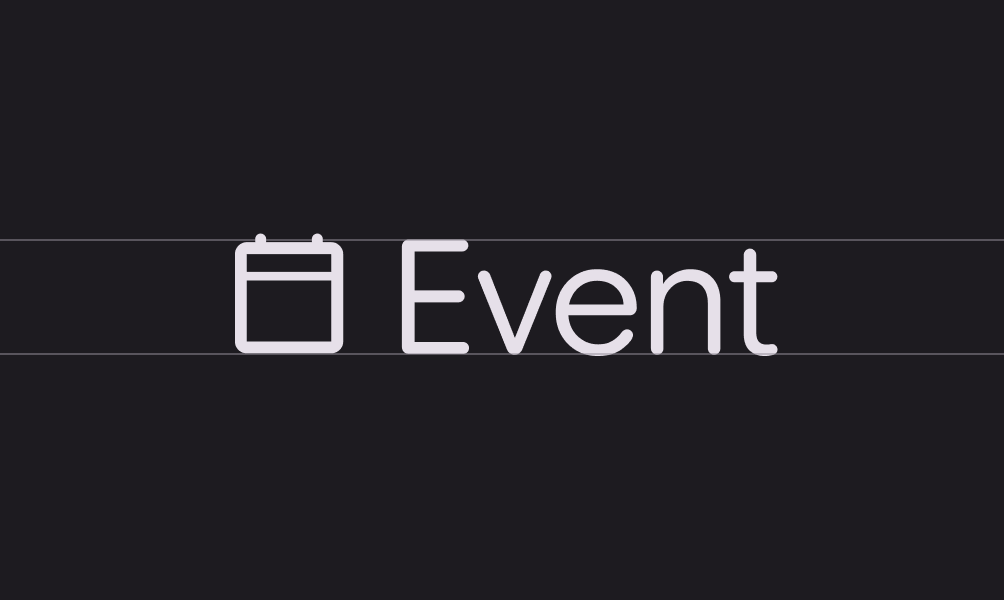
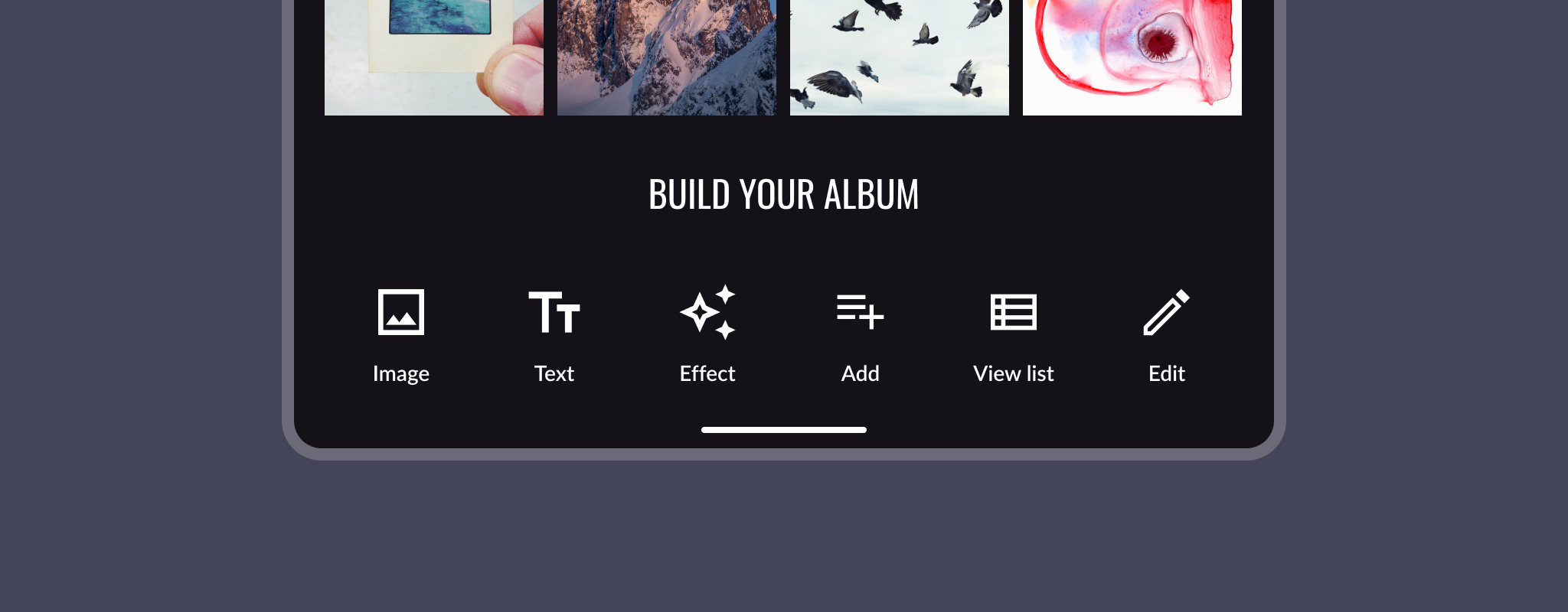
Примеры подбора значков и типографики в разных контекстах, где веса и размеры сочетаются.
Согласуйте оптический вес и размер текста и значков, чтобы обеспечить единообразие
Текст и значок одного размера.
Рекомендуется Используйте одинаковый размер для Material Symbols и текста
Маленький значок не соответствует более крупному тексту.
Не рекомендуется Не смешивайте размеры символов и текста
Значок и текст с одинаковым оптическим весом.
Рекомендуется Используйте одинаковый оптический вес для символа и текста
Значок и текст с несовпадающим оптическим весом.
Не рекомендуется Не используйте разные оптические веса для Material Symbols и текста
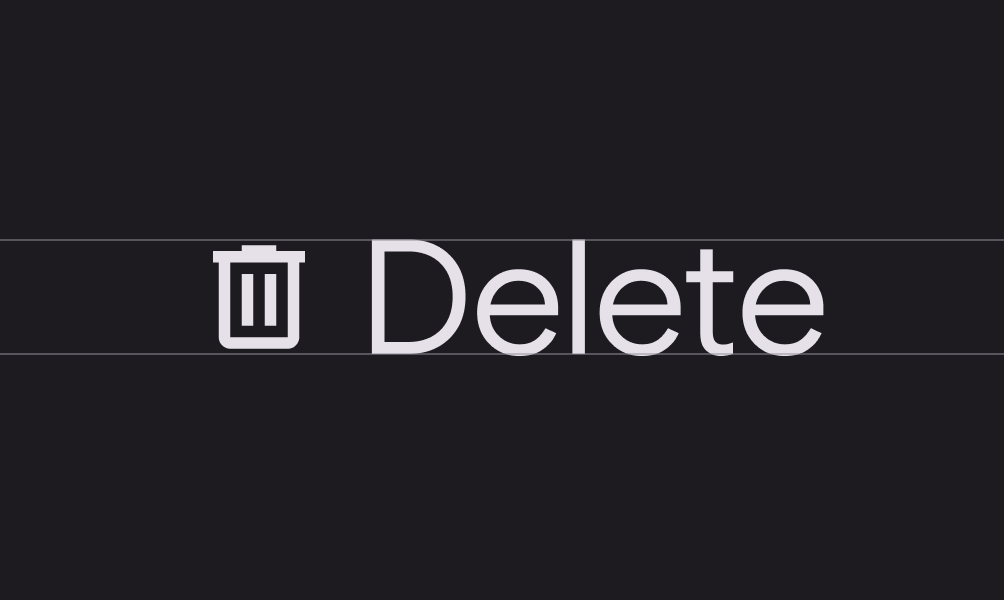
Значок, базовая линия которой смещена вниз на 11,5 %.
Рекомендуется Сместите базовую линию символов вниз примерно на 11,5 % размера текста
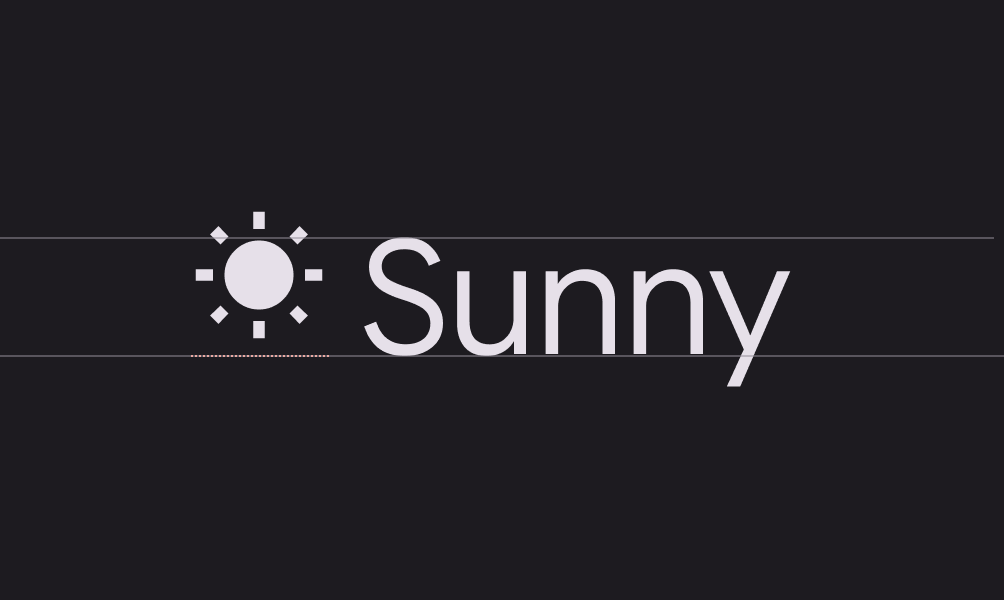
Значок и текст, использующие одну базовую линию.
Не рекомендуется Не используйте одну и ту же базовую линию для Material Symbols и текста

Доступность ​

Дополнительные сведения о повышении доступности значков.

Значки с текстовой меткой ​

Текстовая метка содержит короткое содержательное описание, если значение символа абстрактно. Это особенно полезно для навигации.
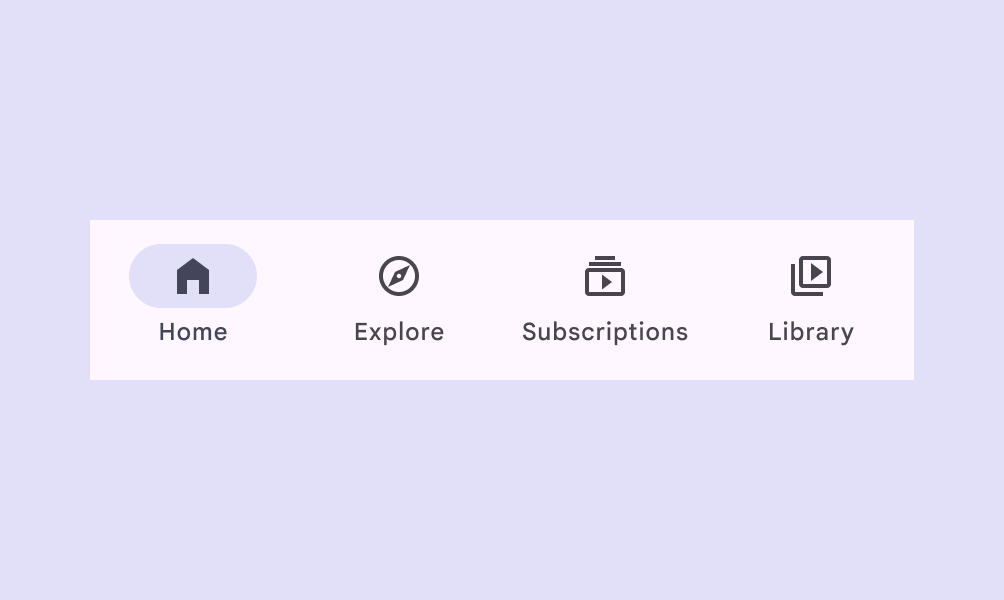
Панель навигации с четырьмя пунктами назначения; один активный пункт содержит значок и текстовую метку.
Текстовая метка даёт короткие описания, что особенно полезно для навигации
Панель навигации с четырьмя пунктами назначения, где есть только значка без меток.
Если иконки отображаются без меток, будьте осторожны: значение иконки должно быть однозначным, а сама иконка — доступной всем пользователям. В отдельных случаях, когда нужно снизить визуальный акцент, текстовые метки можно опускать.

Маленькие значки ​

Material Symbols можно увеличивать и уменьшать без потери качества. Простые символы, например звёзды для рейтинга, можно использовать отдельно в любом размере, если они остаются узнаваемыми.

Другие символы размером менее 20 dp должны сопровождаться текстовой меткой, чтобы их значение оставалось ясным, а использование — доступным. К таким символам относятся:

  • Сложные значки с высокой детализацией или состоящие из нескольких частей
  • Значки ключевых действий, необходимые для работы с продуктом

Целевой размер ​

Вокруг значков должно быть достаточно свободного пространства для удобства восприятия и взаимодействия.

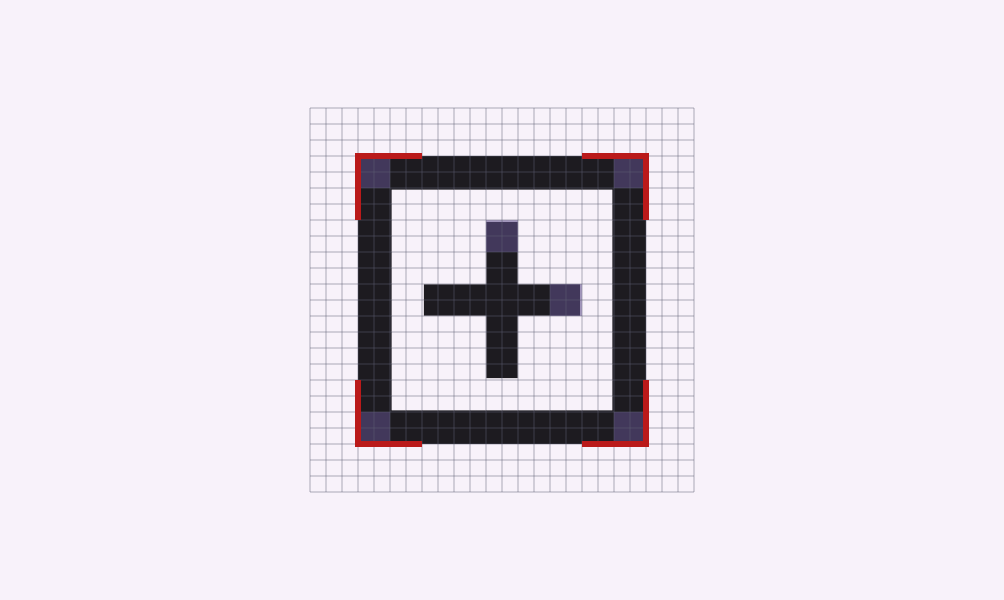
Символы размером 24 dp по умолчанию должны иметь целевой размер 48 dp.
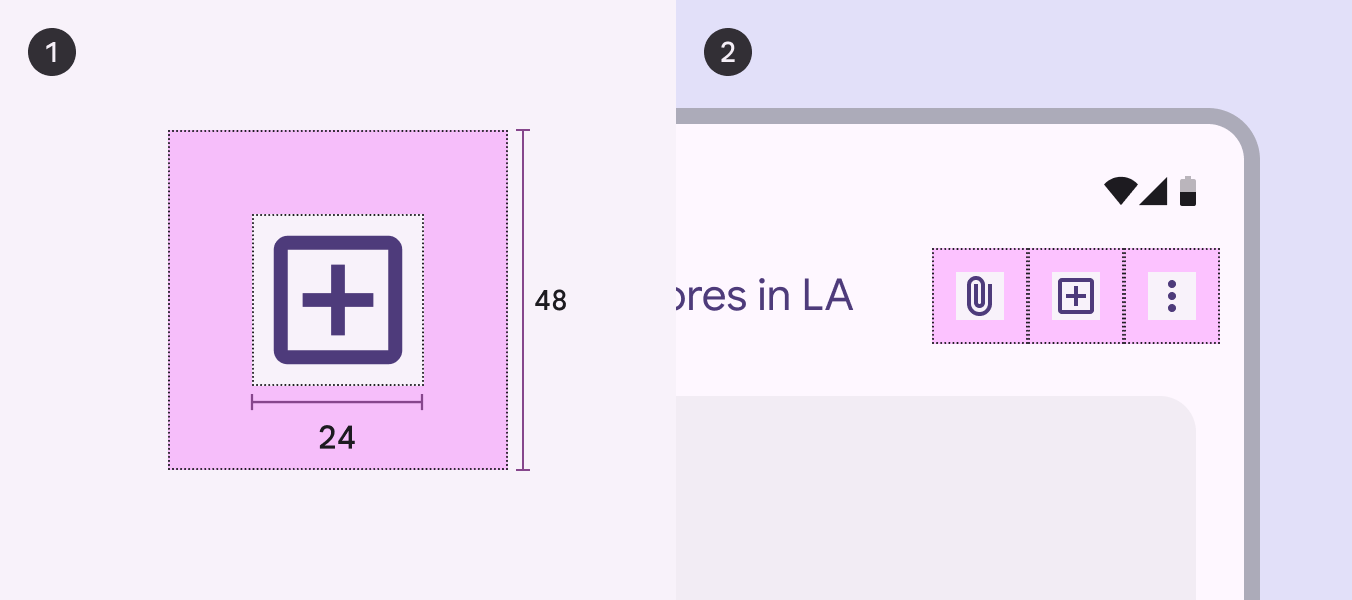
1. Символ добавления 24 dp внутри красного квадрата 48 dp; 2. мобильный интерфейс с символами «прикрепить», «добавить» и «ещё».
  1. Размеры
  2. Размещение

Если основными средствами ввода служат мышь и клавиатура, область нажатия можно уменьшить для более плотных макетов.

Для символа размером 20 dp целевой размер может составлять 40 dp.
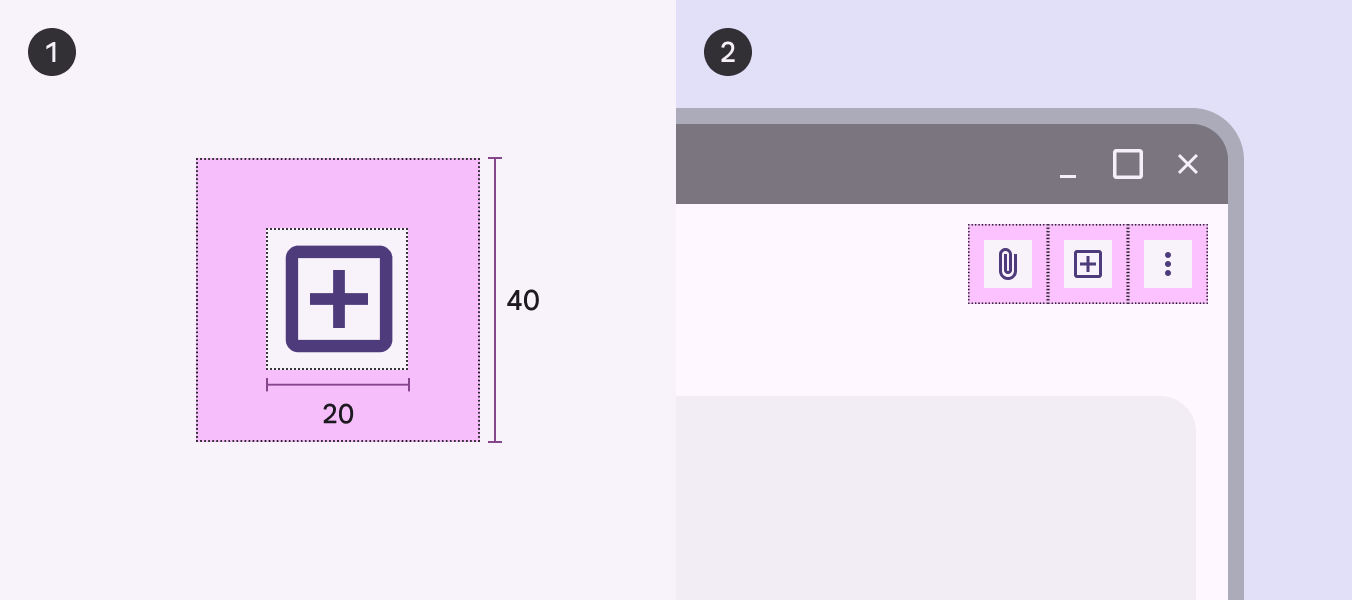
1. Символ добавления 24 dp внутри красного квадрата 48 dp; 2. интерфейс для настольных компьютеров с символами «прикрепить», «добавить» и «ещё».
  1. Размеры
  2. Размещение

Локализация значков ​

Чтобы иконография была понятна на локальных рынках, тестируйте её с представителями разных возрастных групп, культур и носителями разных языков. Следуйте рекомендациям:

  • Используйте метки, если значение значков и символов абстрактно
  • Помните, что элементы навигации должны иметь подписи для ясности и доступности
  • Учитывайте цифровую грамотность: люди, активно пользующиеся интернетом, могут воспринимать значка иначе, чем те, кто пользуется им редко
Сравнение трёх интерфейсов, показывающих «добавить в тележку», «добавить в сумку» и «добавить в корзину».
Адаптируйте иконки для локальных рынков. Например, в разных регионах при оформлении заказа могут предпочитать изображение тележки, сумки или корзины.

Культурное влияние цветов и символов

Цвет имеет культурное значение и может вызывать разные эмоции в разных культурах. В западных культурах белый обычно ассоциируется с чистотой, но в некоторых восточных культурах символизирует траур.

Учитывайте культурные интерпретации символов. Во многих западных культурах совы олицетворяют мудрость, тогда как в некоторых восточных их считают дурным знаком. Создавая или используя символы, помните, что их значения могут значительно различаться в разных культурах.

Сравнение интерфейсов, где красный и зелёный являются предупреждающими цветами.
Подумайте о том, как воспринимается цвет в разных культурах. В одних регионах предупреждающим цветом считается красный, в других — зелёный.
Pager
Предыдущая страницаЗначки: создание значков
Следующая страницаСистема физики движения: принцип работы

Выпущено на условиях лицензии Apache 2.0 или CC BY 4.0.

Авторские права © 2018-Present Google

https://m3.material.io/styles/icons/applying-icons

Выпущено на условиях лицензии Apache 2.0 или CC BY 4.0.

Авторские права © 2018-Present Google