Skip to content
Material Design 3
Main Navigation
v3
v2
v1

magyar

English
简体中文
繁體中文
Español
Français
Русский
Português – Brasil
Deutsch
日本語
한국어
Italiano
Polski
Türkçe
čeština

magyar

English
简体中文
繁體中文
Español
Français
Русский
Português – Brasil
Deutsch
日本語
한국어
Italiano
Polski
Türkçe
čeština

Megjelenés

Sidebar Navigation

Alapok

Akadálymentesség

Áttekintés: Alapelvek

Áttekintés: Kisegítő technológia

Tervezés: Áttekintés

Tervezés: Színkontraszt

Tervezés: Szerkezet

Tervezés: Folyamatáramlás

Tervezés: Elemek

Írás és szöveg: bevált gyakorlatok

Írás és szöveg: Szöveg csonkítása

Írás és szöveg: Szöveg átméretezése

Fejlesztés mindenki számára: felhasználói igények

Tervezés mindenkinek: Közös tervezés

Tartalomtervezés

Áttekintés

Alternatív szöveg

Globális szövegírás: Áttekintés

Globális szövegírás: Szóhasználat

Értesítések

Stílusútmutató: UX-szövegírási bevált gyakorlatok

Stílusútmutató: Szóhasználat

Stílusútmutató: Nyelvtan és írásjelek

A Material testreszabása

Eszközök

Okosórák tervezése: Áttekintés

Az okosórák tervezése: Alapok

Okosórák tervezése: Stílusok

Okosórák tervezése: Elrendezés

XR

Immerzív XR tervezése: Áttekintés

Tervezés magával ragadó XR-élményhez: Interakció

Immerzív XR tervezése: Elrendezés

Immerzív XR-tervezés: Akadálymentesség

XR-komponensek: Áttekintés

XR-komponensek: Alkalmazássávok

XR-összetevők: Párbeszédablakok

XR-komponensek: Navigációs sáv

XR-komponensek: Navigációs sín

XR-összetevők: Eszköztárak

Design tokenek: áttekintés

Design tokenek: A tokenek használata

Interakció

Gesztusok

Beviteli eszközök: Alapok

Kijelölés: Áttekintés

Állapotok: Áttekintés

Állapotok: Állapotrétegek

Állapotok: Az állapotok alkalmazása

Elrendezés

Elrendezés: áttekintés

Elrendezés áttekintése: Az elrendezés részei

Elrendezés áttekintése: Adaptív tervezés

Scaffold: Áttekintés

Scaffold: Sávok

Scaffold: Oldalsávok

Scaffold: Panelek

Rács és térköz: Áttekintés

Rácsok és térközök: Rácsok

Rácsok és térközök: Térközök

Rácsok és térközök: Sűrűség

Töréspontok: Áttekintés

Töréspontok: Kompakt

Töréspontok: Közepes

Breakpointok: Kibővített

Töréspontok: Nagy és extra nagy

Kétirányúság és RTL

Kanonikus elrendezési példák: Áttekintés

Kanonikus elrendezési példák: Hírfolyam

Kanonikus elrendezési példák: Lista–részlet

Kanonikus elrendezési példák: Támogató panel

Használhatóság: Áttekintés

Használhatóság: Az M3 Expressive alkalmazása

Material A–Z

Stílusok

Szín

Színrendszer: Áttekintés

Színrendszer: Hogyan működik a rendszer

Színszerepek

Színsémák

Színséma kiválasztása

Statikus színsémák: Baseline

Statikus színsémák: Egyéni márka

Dinamikus színsémák: Forrás kiválasztása

Dinamikus színsémák: Felhasználó által generált forrás

Dinamikus színsémák: Tartalomalapú forrás

Speciális testreszabások: Áttekintés

Haladó testreszabások: Színek alkalmazása

Speciális testreszabások: Új színek meghatározása

Speciális testreszabások: Meglévő színek módosítása

Színforrások

Eleváció: Áttekintés

Eleváció: Az eleváció alkalmazása

Kiemelés: Tokenek

Ikonok: Áttekintés

Ikonok: Ikontervezés

Ikonok alkalmazása

Mozgás

Mozgásfizikai rendszer: hogyan működik

Mozgásfizikai rendszer: Specifikációk

Easing és időtartam: Az easing és az időtartam alkalmazása

Easing és időtartam: Tokenek és specifikációk

Átmenetek: Átmeneti minták

Átmenetek: Az átmenetek alkalmazása

Alak: Áttekintés és alapelvek

Alak: Sarokrádiusz-skála

Alak: Alakátalakulás

Térköz: Áttekintés

Térköz: A térközök alkalmazása

Térköz: Tokenek

Tipográfia: Áttekintés

Tipográfia: Betűtípusok

Tipográfia: Típusskála és tokenek

Tipográfia: A tipográfia alkalmazása

Tipográfia: Szerkesztői tipográfiai megoldások

Komponensek

Alkalmazássávok: Áttekintés

Alkalmazássávok: Specifikációk

Alkalmazássávok: irányelvek

Alkalmazássávok: Akadálymentesség

Jelvények: Áttekintés

Jelvények: Specifikációk

Jelvények: irányelvek

Jelvények: Akadálymentesség

Gombok

Az összes gomb

Gombcsoportok: Áttekintés

Gombcsoportok: specifikációk

Gombcsoportok: Irányelvek

Gombcsoportok: Akadálymentesség

Gombok: Áttekintés

Gombok: Specifikációk

Gombok: irányelvek

Gombok: Akadálymentesség

Kiterjesztett FAB-ok: Áttekintés

Kiterjesztett FAB-ok: Specifikációk

Kiterjesztett FAB-ok: irányelvek

Kiterjesztett FAB-ok: Akadálymentesség

FAB-menü: Áttekintés

FAB-menü: Specifikációk

FAB-menü: Útmutató

FAB-menü: Akadálymentesség

Lebegő műveletgombok (FAB-ok): Áttekintés

Lebegő műveletgombok (FAB-ok): Specifikációk

Lebegő műveletgombok (FAB-ok): Útmutató

Lebegő műveletgombok (FAB-ok): Akadálymentesség

Ikongombok: Áttekintés

Ikongombok: Specifikációk

Ikongombok: Irányelvek

Ikongombok: Akadálymentesség

Szegmentált gombok: áttekintés

Szegmentált gombok: specifikációk

Szegmentált gombok: irányelvek

Szegmentált gombok: Akadálymentesség

Osztott gombok: Áttekintés

Osztott gombok: Specifikációk

Osztott gombok: Irányelvek

Osztott gombok: Akadálymentesség

Kártyák: Áttekintés

Kártyák: specifikációk

Kártyák: Útmutató

Kártyák: Akadálymentesség

Körhinta: Áttekintés

Körhinta: specifikációk

Körhinta: Irányelvek

Körhinta: Akadálymentesség

Jelölőnégyzet: Áttekintés

Jelölőnégyzet: Specifikációk

Jelölőnégyzet: Irányelvek

Jelölőnégyzet: Akadálymentesség

Chipek: Áttekintés

Chipek: Specifikációk

Chipek: Irányelvek

Chipek: Akadálymentesség

Dátum- és időválasztók

Dátumválasztók: Áttekintés

Dátumválasztók: Specifikációk

Dátumválasztók: Útmutató

Dátumválasztók: Akadálymentesség

Időválasztók: Áttekintés

Időválasztók: Specifikációk

Időválasztók: Irányelvek

Időválasztók: akadálymentesség

Párbeszédablakok: Áttekintés

Párbeszédablakok: specifikációk

Párbeszédablakok: Irányelvek

Párbeszédablakok: akadálymentesség

Elválasztó: Áttekintés

Elválasztó: specifikációk

Elválasztó: irányelvek

Elválasztó: Akadálymentesség

Listák: Áttekintés

Listák: Specifikációk

Listák: Irányelvek

Listák: Akadálymentesség

Betöltés- és folyamatjelzők

Betöltésjelző: Áttekintés

Betöltésjelző: Specifikációk

Betöltésjelző: Irányelvek

Betöltésjelző: Akadálymentesség

Folyamatjelzők: Áttekintés

Folyamatjelzők: Specifikációk

Folyamatjelzők: Irányelvek

Folyamatjelzők: Akadálymentesség

Menük: áttekintés

Menük: Specifikációk

Menük: Irányelvek

Menük: Akadálymentesség

Navigáció

Navigációs sáv: Áttekintés

Navigációs sáv: Specifikációk

Navigációs sáv: irányelvek

Navigációs sáv: Akadálymentesség

Navigációs fiók: Áttekintés

Navigációs fiók: specifikációk

Navigációs fiók: Útmutató

Navigációs fiók: Akadálymentesség

Navigációs sín: Áttekintés

Navigációs sín: Specifikációk

Navigációs sín: Irányelvek

Navigációs sín: Akadálymentesség

Választógomb: Áttekintés

Választógomb: specifikációk

Választógomb: Irányelvek

Választógomb: Akadálymentesség

Keresés: Áttekintés

Keresés: Specifikációk

Keresés: Irányelvek

Keresés: Akadálymentesség

Panelek

Alsó lapok: Áttekintés

Alsó lapok: Specifikációk

Alsó lapok: Irányelvek

Alsó lapok: Akadálymentesség

Oldalsó lapok: Áttekintés

Oldalsó lapok: specifikációk

Oldalsó lapok: Irányelvek

Oldalsó lapok: Akadálymentesség

Csúszkák: Áttekintés

Csúszkák: Specifikációk

Csúszkák: Irányelvek

Csúszkák: Akadálymentesség

Snackbar: Áttekintés

Snackbar: Specifikációk

Snackbar: Irányelvek

Snackbar: Akadálymentesség

Kapcsoló: áttekintés

Kapcsoló: Specifikációk

Kapcsoló: Irányelvek

Kapcsoló: Akadálymentesség

Fülek: Áttekintés

Fülek: specifikációk

Fülek: irányelvek

Fülek: Akadálymentesség

Szövegmezők: áttekintés

Szövegmezők: specifikációk

Szövegmezők: Irányelvek

Szövegmezők: Akadálymentesség

Eszköztárak: Áttekintés

Eszköztárak: Specifikációk

Eszköztárak: Irányelvek

Eszköztárak: Akadálymentesség

Eszköztippek: Áttekintés

Eszköztippek: Specifikációk

Eszköztippek: Irányelvek

Eszköztippek: Akadálymentesség

Ezen az oldalon

Ikonok alkalmazása ​

Az ikonok olyan kisméretű szimbólumok, amelyek megkönnyítik a műveletek és kategóriák azonosítását.

Ikon- és Material Symbols-stílusok ​

A Material Symbols az új alapértelmezett ikonrendszer, és három stílusban érhető el: körvonalas, lekerekített és éles. (A régi Material Icons továbbra is elérhető, de nem rendelkezik a Material Symbols változó betűtípus-képességeivel.)

Körvonalas stílus ​

A körvonalas szimbólumok vonal- és kitöltési attribútumokat használnak a könnyed, letisztult stílus eléréséhez, amely jól működik sűrű felhasználói felületeken. A körvonalas ikonok vonalvastagsága úgy állítható be, hogy kiegészítse a tipográfia súlyát, vagy kontrasztot képezzen vele.

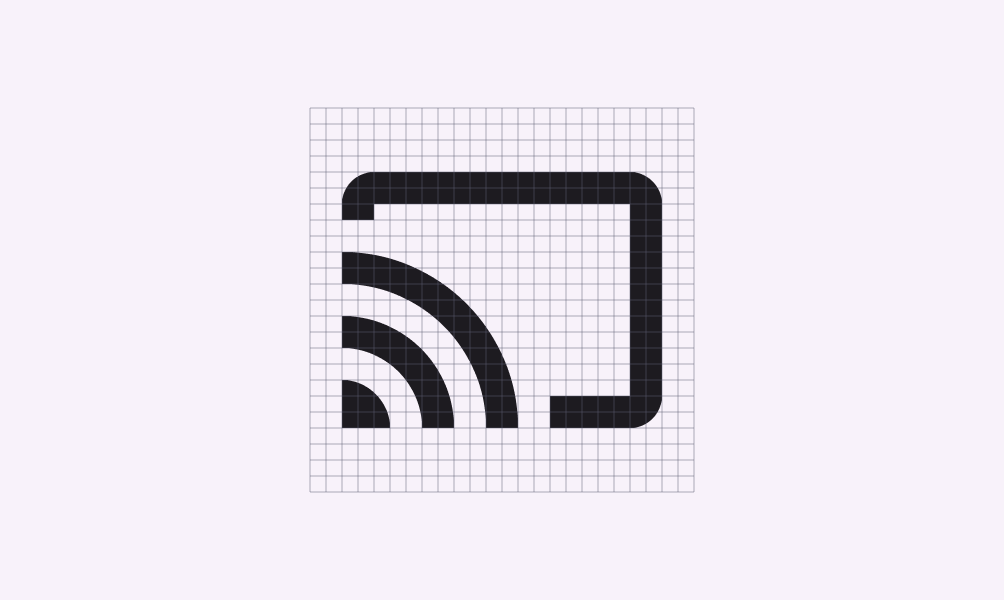
Példák vonal- és kitöltési attribútumokat használó körvonalas szimbólumokra.
Körvonalas stílus
Körvonalas ikonkészlet a rácsra illesztve.
A 2dp-es körvonalas ikonok mérettől és használati helyzettől függetlenül is jól felismerhetők maradnak.
Négy kitöltött szimbólum teljes alakot ábrázoló emberi és saját tulajdonú ikonokkal.
Az optimális olvashatóság és láthatóság érdekében egyes szimbólumoknak kitöltöttnek kell maradniuk, például a teljes alakos emberi ikonoknak vagy a saját tulajdonú ikonoknak.
Vékony vonalú körvonalas szimbólumok, amelyek megfelelnek az alkalmazás tipográfiájának.
Ezek a körvonalas szimbólumok könnyedebb vonalvastagságukkal az alkalmazás tipográfiájának vékony vonalait tükrözik.

Lekerekített és éles stílusok ​

A lekerekített szimbólumok olyan saroklekerekítési sugarat használnak, amely jól illik azokhoz a márkákhoz, amelyek nagyobb súlyú tipográfiát, ívelt logókat vagy kör alakú elemeket használnak stílusuk kifejezésére.

Az éles szimbólumok egyenes élű sarkokat mutatnak, ami határozott, tiszta stílust ad, amely kisebb méretekben is jól felismerhető marad. Ezek a négyszögletes formák olyan márkastílusokat támogathatnak, amelyeket a lekerekített formák nehezen fejeznek ki.
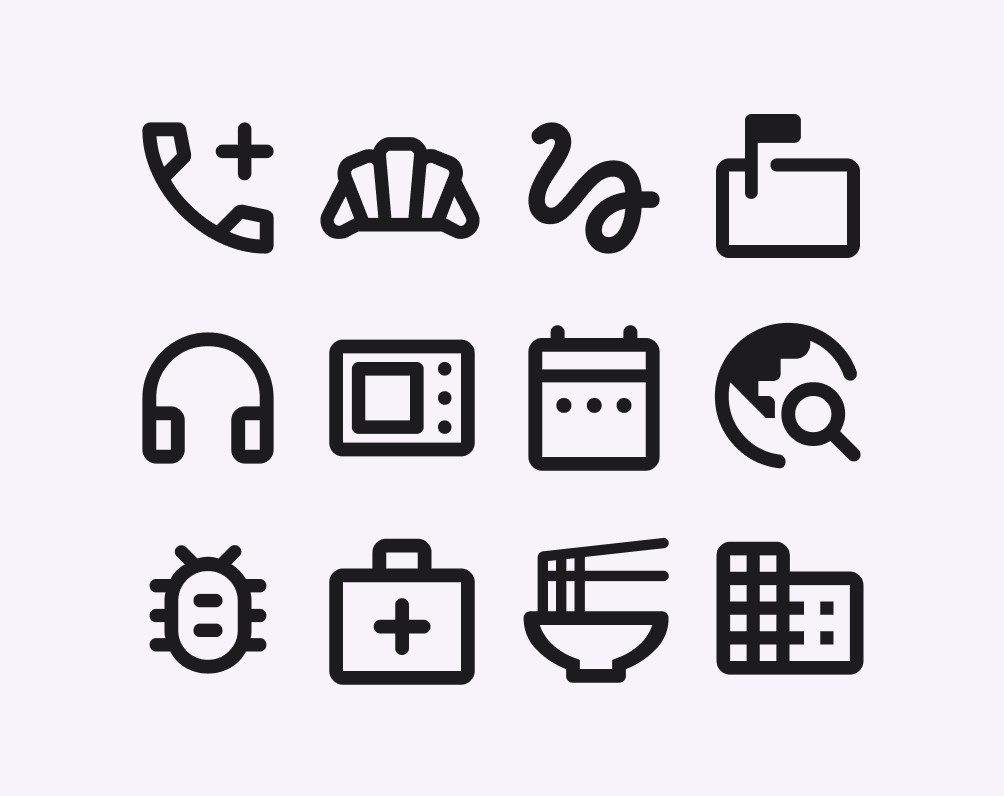

Példák lekerekített stílusú ikonokra.
Lekerekített stílusú ikonok
Példák éles stílusú ikonokra.
Éles stílusú ikonok
Plusz ikon kerek ikonként.
Kerek ikonok saroklekerekítési sugara
Plusz ikon éles ikonként.
Éles ikonok négyzetes saroklekerekítési sugara
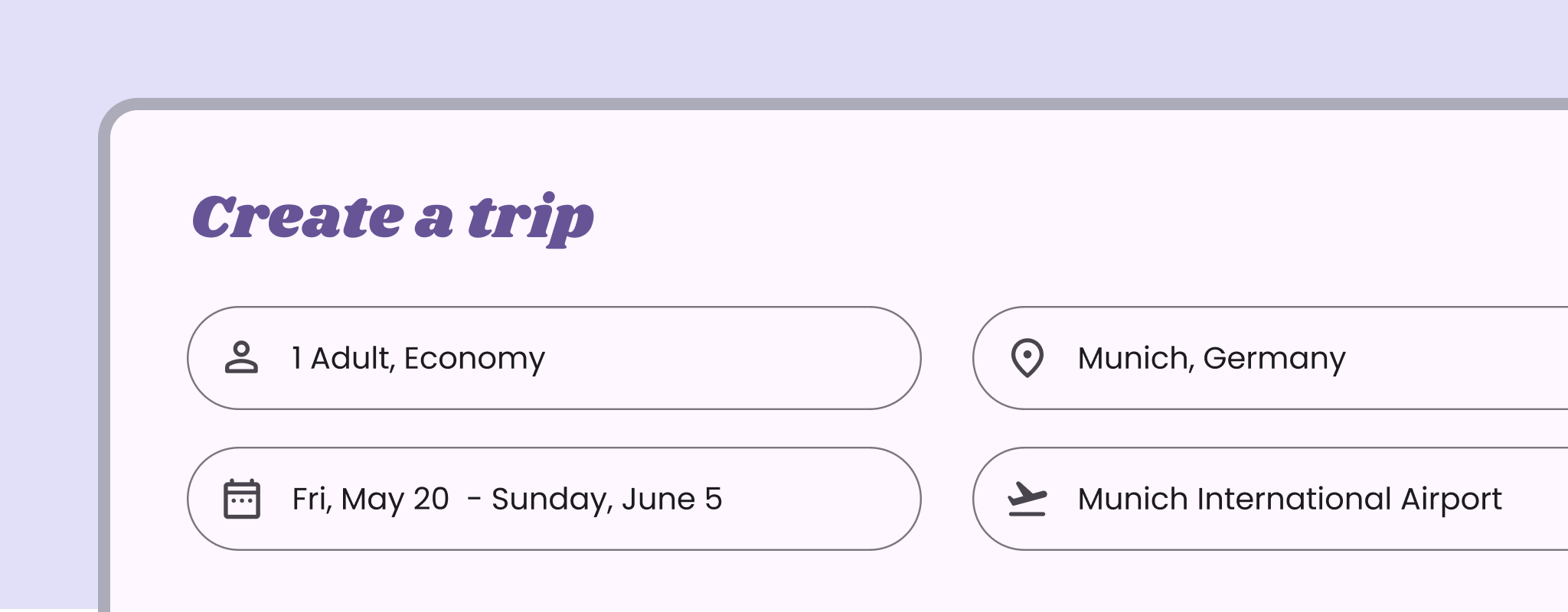
Utazási alkalmazás lekerekített gombokkal és lekerekített ikonokkal.
Ez az alkalmazás lekerekített gombokat és kerek ikonokat használ.

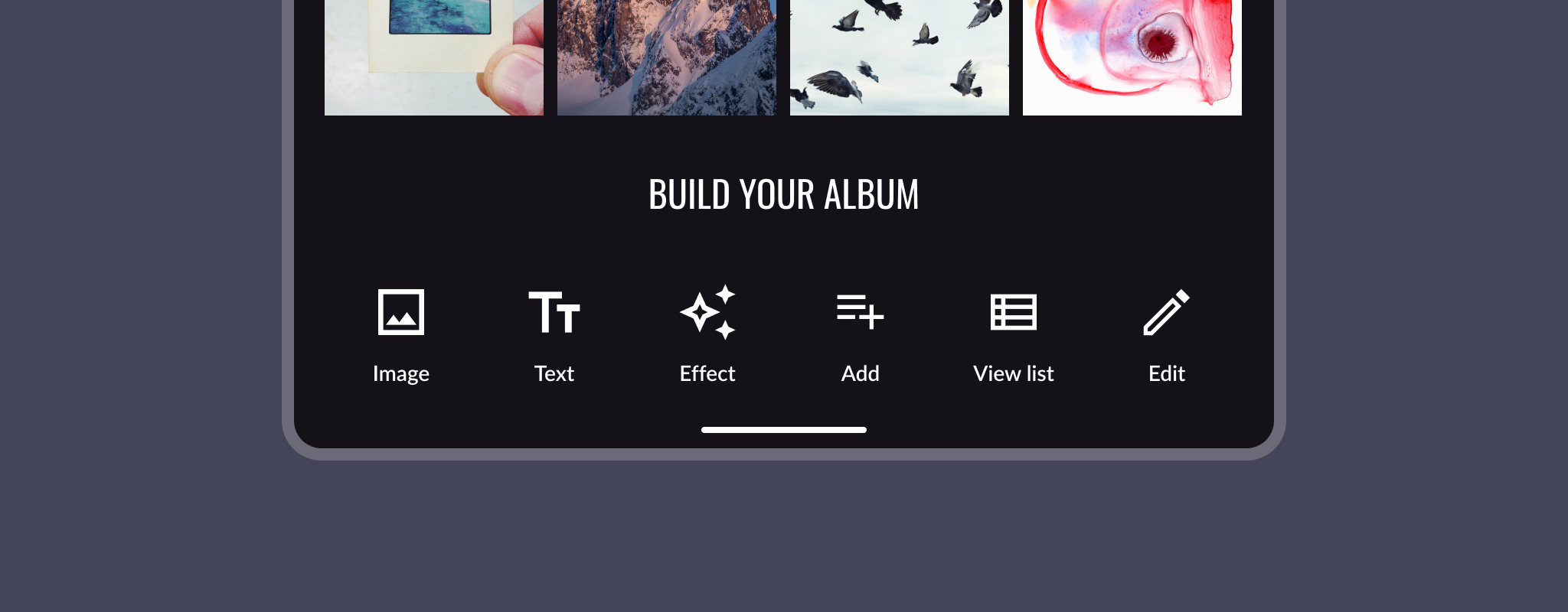
Hat ikon éles stílusban.
Az éles ikonkészlet 0dp-es saroklekerekítési sugara tükrözi az alkalmazás négyszögletes formatervezési részleteit.

Szimbólumok testreszabása ​

A Material Symbols négy állítható, stiláris változó betűtípus-attribútummal rendelkezik, ezeket tengelyeknek nevezzük. A tengely tipográfiai fogalom: a szimbólum olyan jellemzőjére utal, amely vizuális változatok létrehozásához módosítható.

A szimbólumok minden stílusában négy tengely található: vastagság, kitöltés, grade és optikai méret.

Vastagság ​

A vastagság határozza meg a szimbólum vonalvastagságát, 100 (vékony) és 700 (félkövér) közötti értékekkel. A vastagság a szimbólum teljes méretére is hatással lehet.

Szimbólum különböző vastagságokban

400-as normál vastagságú ikonok a normál navigációs fiókban és a modális navigációs fiókban.
400-as normál vastagságú szimbólumok
Fotógaléria 100-as vastagságú ikonokkal.
Kerülendő Ne használja a legvékonyabb vastagságot a normál méretű (24dp-es) ikonokhoz. Ennél a méretnél a minimális vastagság 200 legyen.
Három egymás melletti, 24dp-es normál szimbólum.
Vigyázat Legyen óvatos, ha a normál 24dp-es szimbólumokhoz túlzott vastagságot használ.
Navigációs sín egységes szimbólumvastagságokkal.
Ajánlott Alkalmazza következetesen a vastagságokat.
Navigációs sín változó szimbólumvastagságokkal.
Kerülendő Ne keverje a különböző vastagságokat.

Kitöltés ​

A kitöltés lehetővé teszi a váltást a körvonalasabb stílus és a telítettebb vagy inverz stílus között.

A kitöltési attribútum állapotváltozások kifejezésére használható, például a kitöltetlen és a kitöltött állapot megkülönböztetésére. Az értékek 0-tól 1-ig terjednek, ahol az 1 a teljes kitöltést jelenti. A vastagság mellett a kitöltés az egyik elsődleges attribútum, amely a szimbólum megjelenését befolyásolja.


Kitöltetlen ikonok.
Kitöltetlen szimbólumok, a kitöltés 0-ra állítva
Kitöltött ikonkészlet.
Kitöltött szimbólumok, a kitöltés 1-re állítva
alsó navigáció kitöltött szimbólumokkal, kiválasztott és nem kiválasztott állapotban

Grade

A vastagság és a grade egyaránt befolyásolja a szimbólum vonalvastagságát. A grade módosítása finomabb hangolást tesz lehetővé, mint a vastagságé, és kisebb hatással van a szimbólum méretére.

A grade egyes szövegbetűtípusokban is elérhető. A szöveg és a szimbólumok grade-szintjei összehangolhatók a harmonikus vizuális hatás érdekében. Ha például a szövegbetűtípus grade-értéke -25, a szimbólumok megfelelő -25-ös értékkel illeszthetők hozzá.
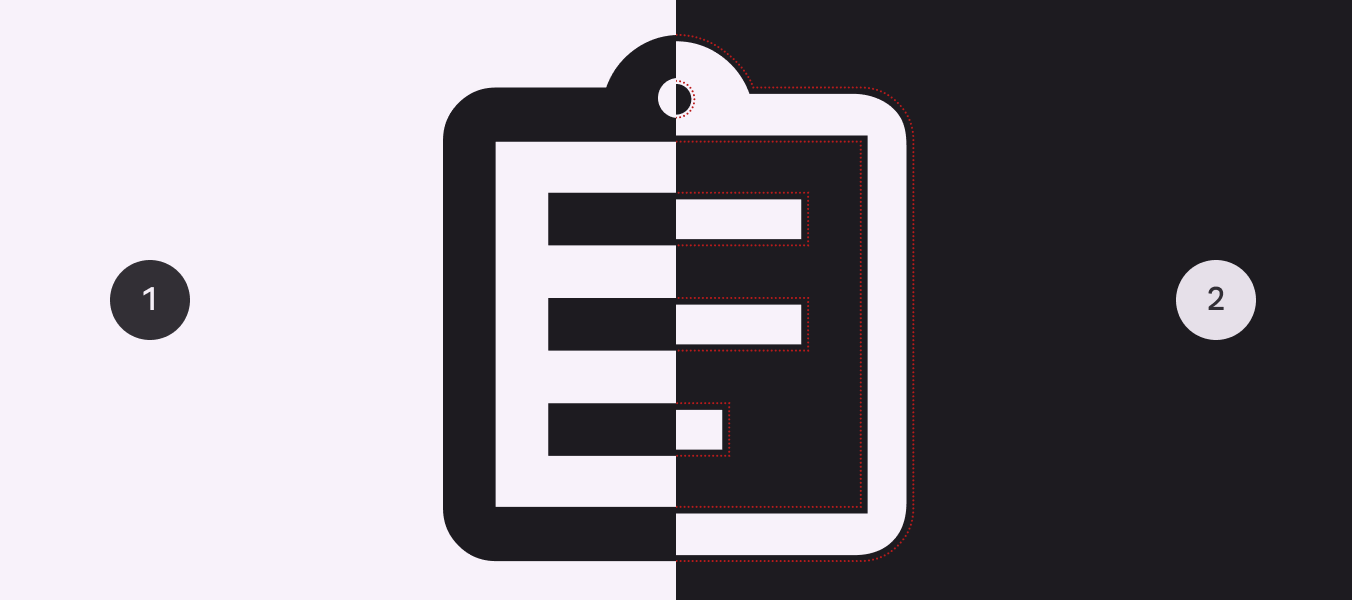
Szimbólumvastagság grade 0 és negatív grade esetén.
  1. Grade 0 esetén a szimbólum vastagsága nem változik
  2. Negatív grade esetén a szimbólum vonalvastagsága világosabbnak tűnik

A grade a vizuális átszivárgást is kompenzálhatja: a képek a színkontraszttól függően nagyobbnak vagy kisebbnek tűnhetnek. A látszólagos ikonméret kiegyenlítéséhez a világos háttéren megjelenő sötét ikon alapértelmezett grade-értéke 0, a sötét háttéren megjelenő világos ikoné pedig -25.

Gomb ikonnal és szöveggel világos felhasználói felületen.
Ikonos gomb 0 alapértelmezett grade-értékű szimbólummal világos felhasználói felületen
Gomb ikonnal és szöveggel sötét felhasználói felületen.
Ikonos gomb negatív grade-értékű szimbólummal sötét felhasználói felületen

A vonalak vastagabbá és hangsúlyosabbá tételéhez használjon pozitív grade-értéket, például aktív ikonállapot megjelenítésekor.
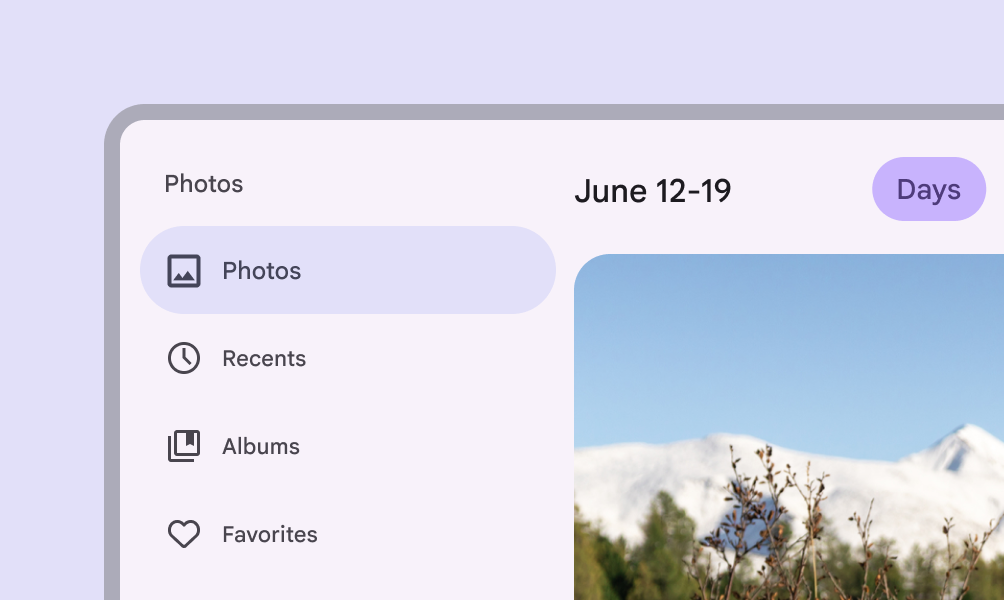
Aktív állapotú fotóikon, amely vastagabbnak tűnik.
Aktív állapotú ikon, amely hangsúlyozáshoz pozitív grade-értéket használ

Optikai méretek

Az optikai méretek 20dp-től 48dp-ig terjednek.

Ahhoz, hogy az ikon különböző méretekben ugyanúgy nézzen ki, a vonalvastagságnak az ikonméret skálázásával együtt kell változnia. Az optikai méret lehetőséget ad a vonalvastagság automatikus beállítására, amikor növeli vagy csökkenti a szimbólum méretét.
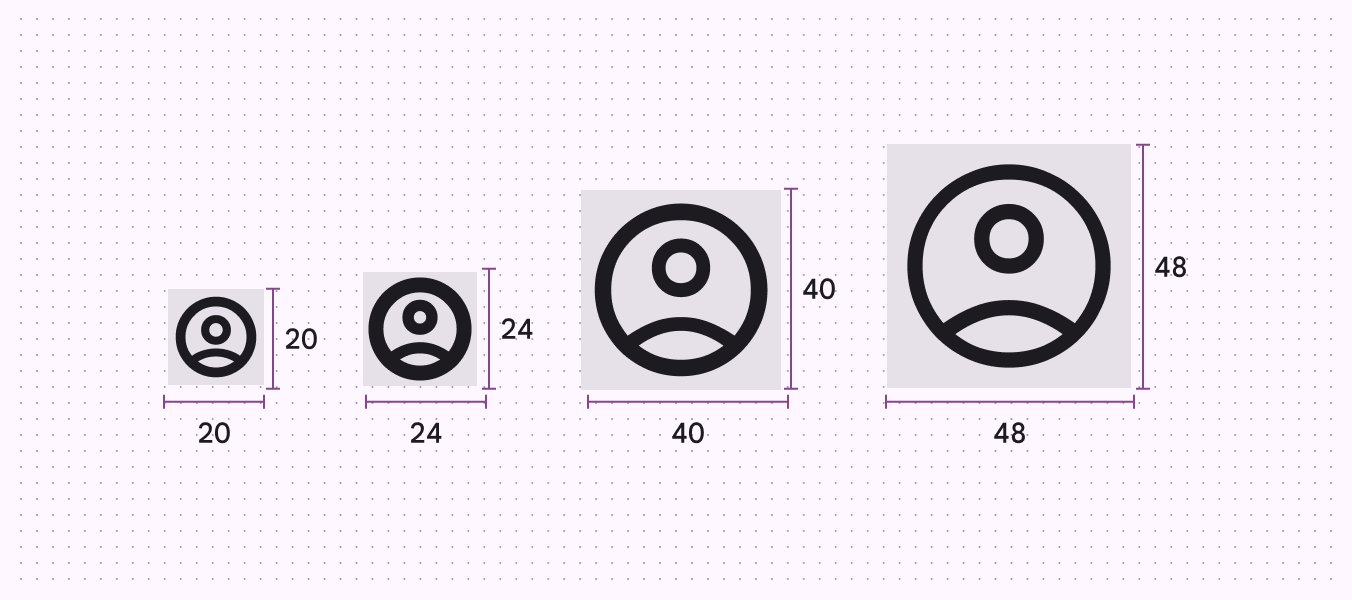
Négy ikon fokozatosan növekvő optikai mérettel.
Négy optikai méret: 20dp, 24dp, 40dp, 48dp

Hagyományosan az ikonokat 24dp-es forrásvektorból méretezik át, ami nagyméretűre skálázva az eredetihez képest túl súlyos ikont eredményez. Az optikai méret tengelyével fenntartható a vonalvastagság, miközben az ikon mérete nő.

  1. Material Icons
  2. Material Symbols
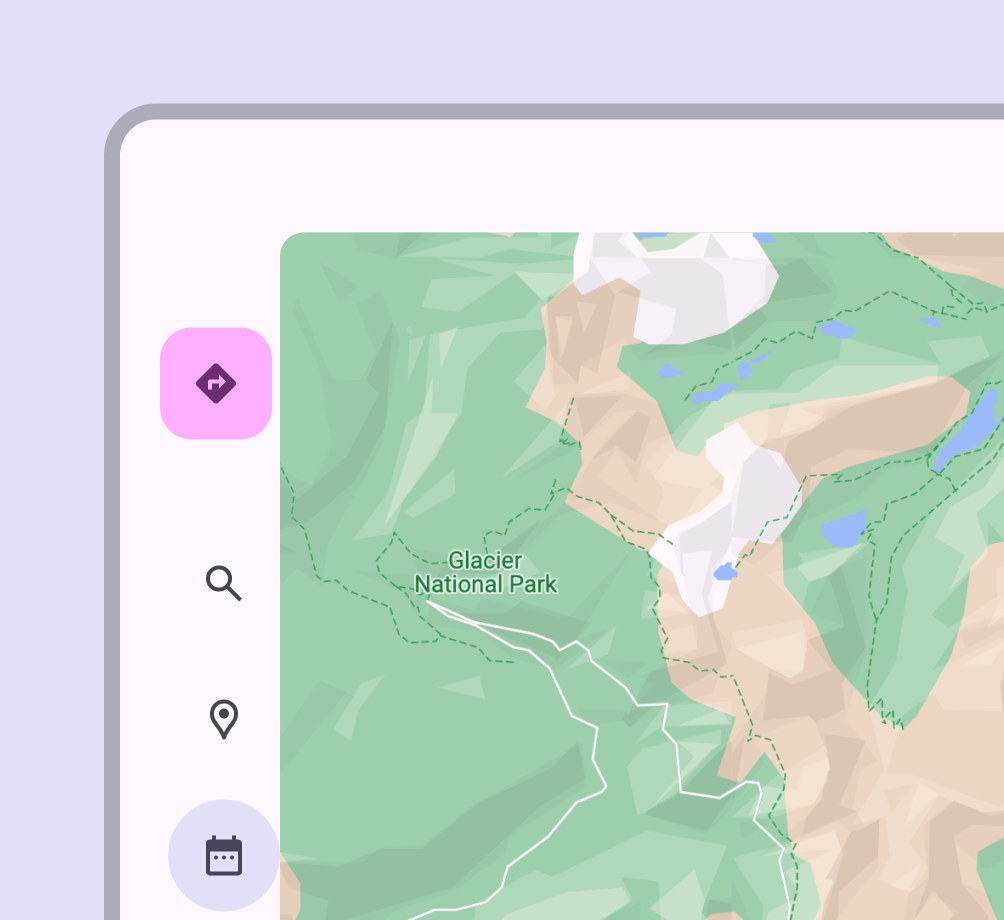
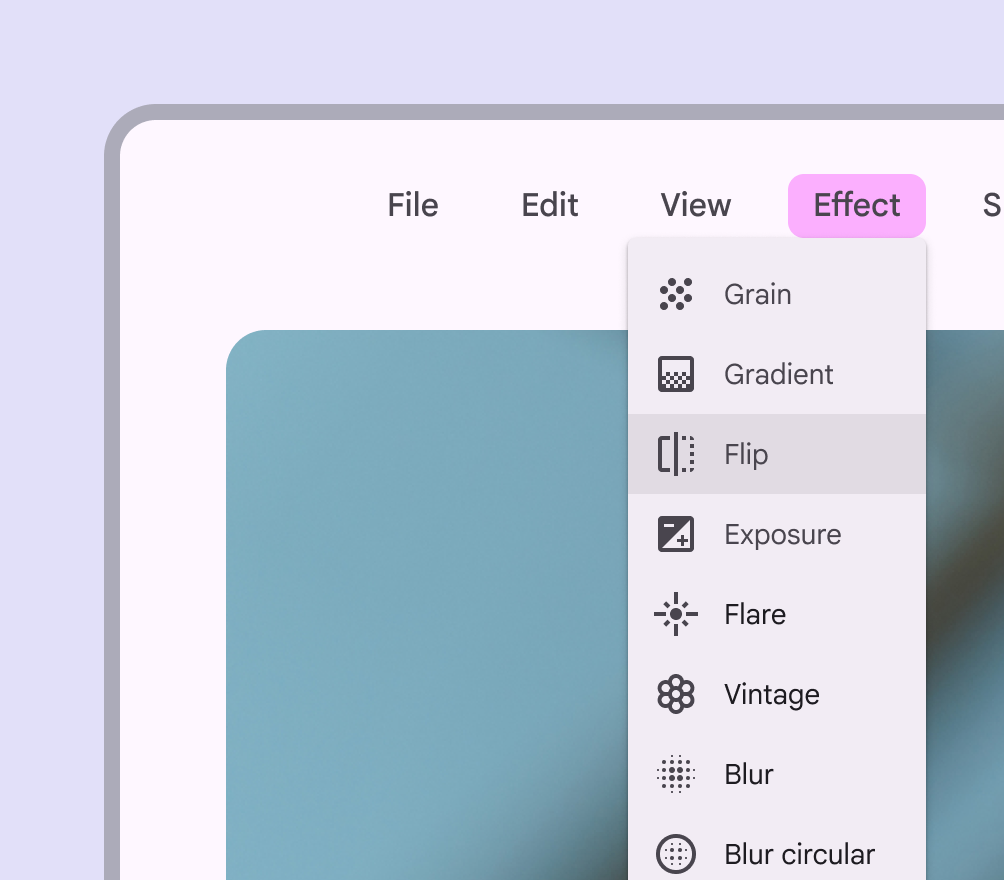
Asztali legördülő menü aktív állapotú ikonnal.
Használjon 20dp-es optikai méretet sűrű asztali elrendezésekhez
Előre- és hátraszimbólumok kiemelve az eszközön.
Használjon nagyobb, 40dp–48dp méretű szimbólumokat, amikor az elsődleges műveleteket ki kell emelni

A Material Symbols használata tipográfiával ​

A Material Symbols szimbólumokat a betűtípusokhoz hasonló elvek alapján tervezték, és gyakran szöveg mellett jelennek meg. A megfelelő ikonkészlet kiválasztása egységessé teheti a felület tartalmát, erősítve a termék egységes márkaarculatát.
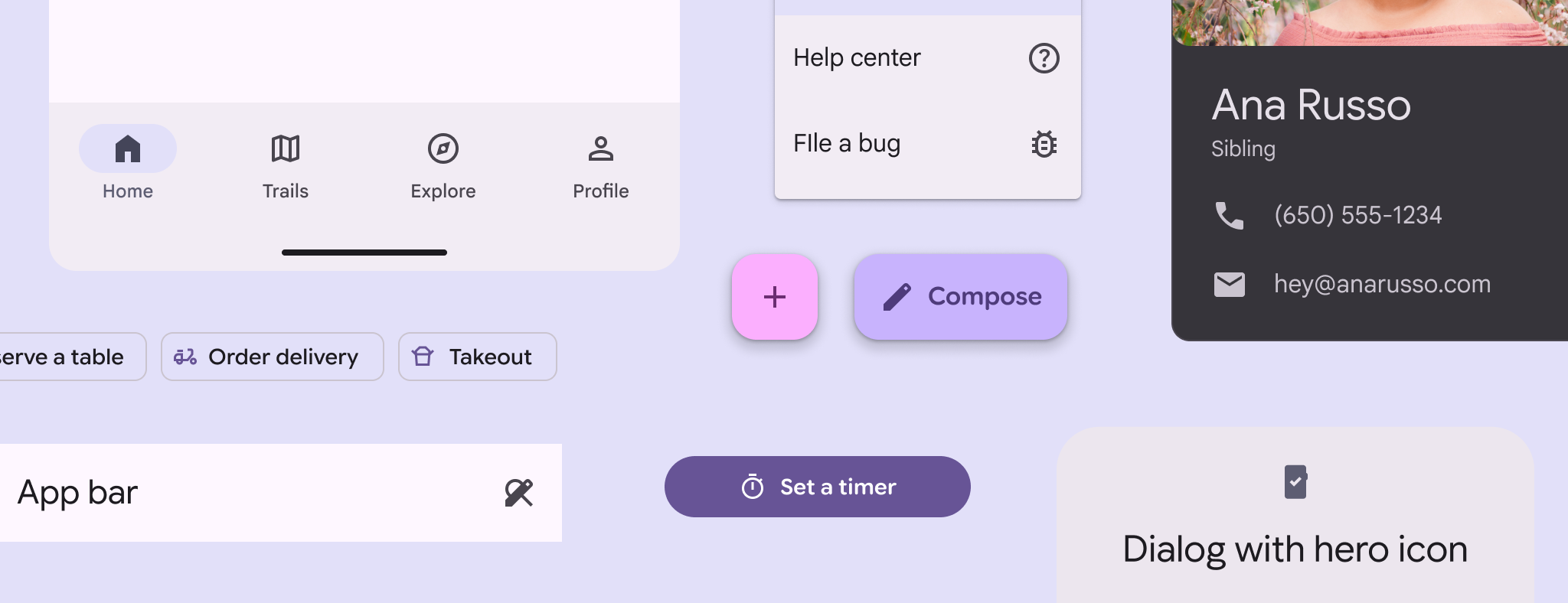

Ikon- és tipográfiai példák különböző kontextusokban, ahol a vastagságok és méretek párosítva vannak.
A szöveg és az ikon optikai súlyát és méretét egyeztesse az egységesség érdekében.
Azonos méretű szöveg és ikon.
Ajánlott A Material Symbols és a szöveg mérete legyen azonos.
Kis ikon, amely nem illik a nagyobb szöveghez.
Kerülendő Ne használjon eltérő méretet a szimbólumnál és a szövegnél.
Ikon és szöveg azonos optikai súllyal.
Ajánlott A szimbólum és a szöveg optikai súlya legyen azonos.
Ikon és szöveg, amelyek optikai súlya nem illik egymáshoz.
Kerülendő Ne használjon különböző optikai súlyt a Material Symbols és a szöveg esetében.
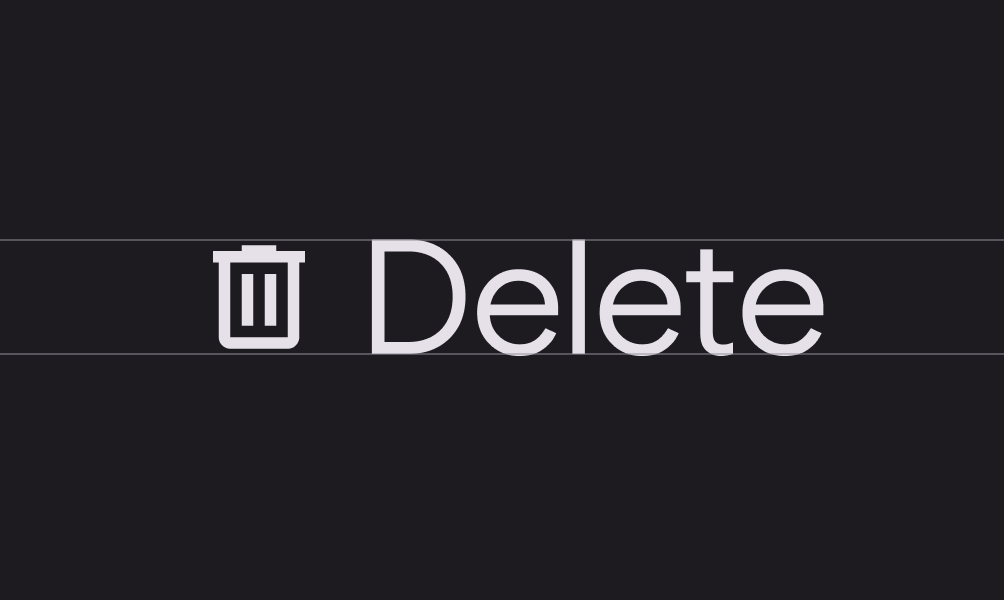
Ikon, amelynek alapvonala 11,5%-kal lefelé tolódott.
Ajánlott Tolja le a szimbólumok alapvonalát a szövegméret körülbelül 11,5%-ára.
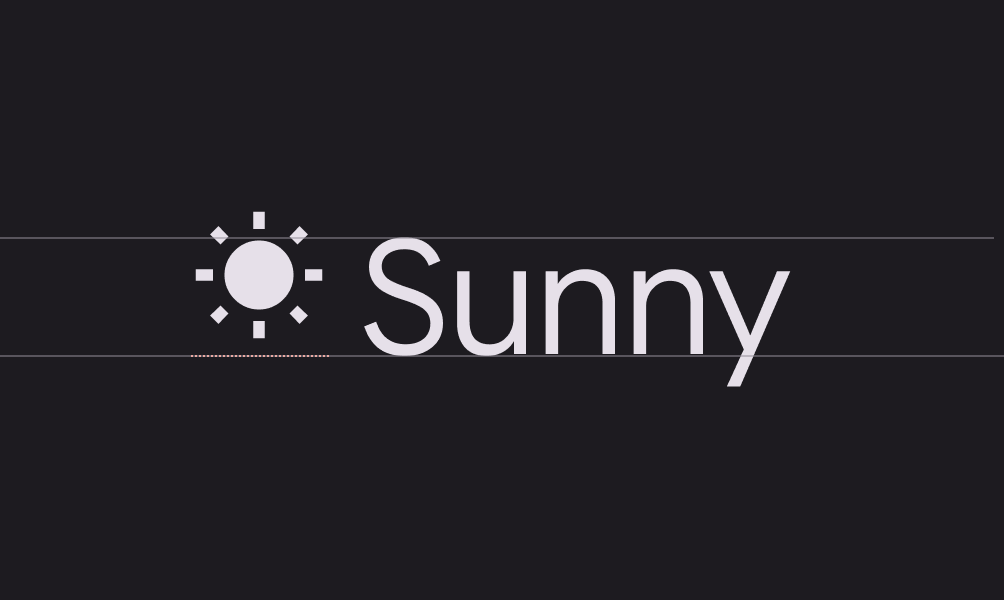
Ikon és szöveg, amelyek ugyanazt az alapvonalat használják.
Kerülendő Ne használja ugyanazt az alapvonalat a Material Symbols és a szöveg esetében.

Akadálymentesség ​

Tudjon meg többet arról, hogyan teheti ikonjait akadálymentesebbé.

Ikonok szöveges címkével ​

A címkeszöveg rövid, tartalmas leírást ad, ha a szimbólumok elvontabbak. Ez különösen navigációban lehet hasznos.
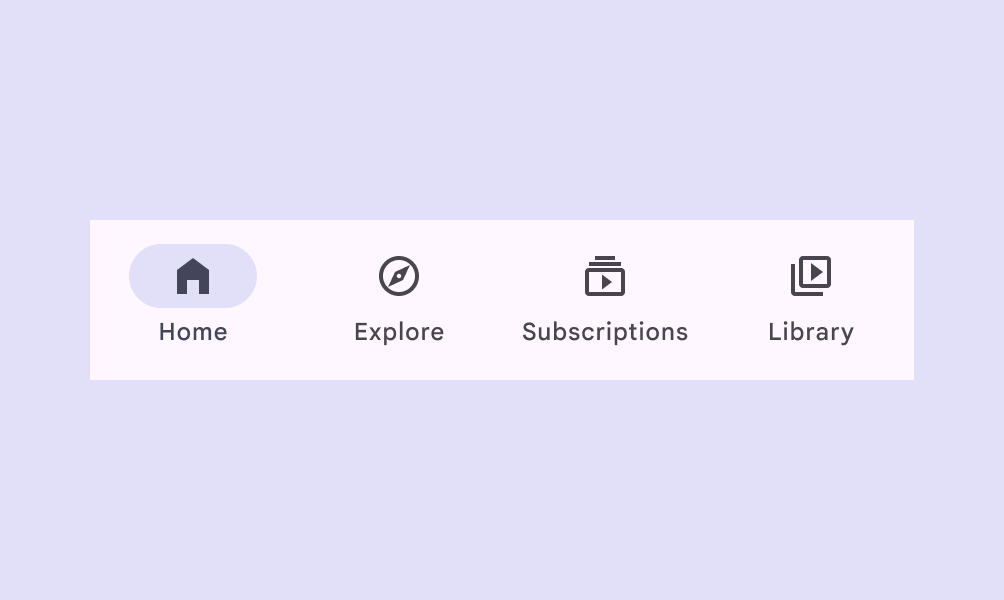
Négy célt mutató navigációs sáv, egy aktív célponttal, amely ikonnal és szöveges címkével egyaránt rendelkezik.
A címkeszöveg rövid leírást nyújt, ami különösen navigációban hasznos.
Navigációs sáv négy céllal, csak ikonokkal, címkék nélkül.
Legyen óvatos, ha az ikonok címke nélkül jelennek meg. Az ikonok jelentése mindig egyértelmű legyen, és minden felhasználó számára könnyen érthető. Szöveges címkék bizonyos esetekben elhagyhatók, amikor visszafogottabb vizuális megjelenés szükséges.

Kis ikonok ​

A Material Symbols mérete növelhető vagy csökkenthető a részletgazdagság elvesztése nélkül. Az egyszerű szimbólumok, például az értékeléshez használt csillagok, bármilyen méretben használhatók önmagukban, amíg felismerhetők maradnak.

A többi szimbólum esetében 20dp alatt kiegészítő szöveges címkét kell alkalmazni, hogy a jelentésük egyértelmű legyen, és az akadálymentesség megmaradjon. Ezek a szimbólumok a következők:

  • Összetett ikonok, amelyek nagyon részletesek vagy több részből állnak
  • Kulcsműveletet jelölő ikonok, amelyek elengedhetetlenek a termék használatához

Célterület mérete ​

Az ikonok körül hagyjon elegendő helyet az olvashatóság és az interakció biztosításához.

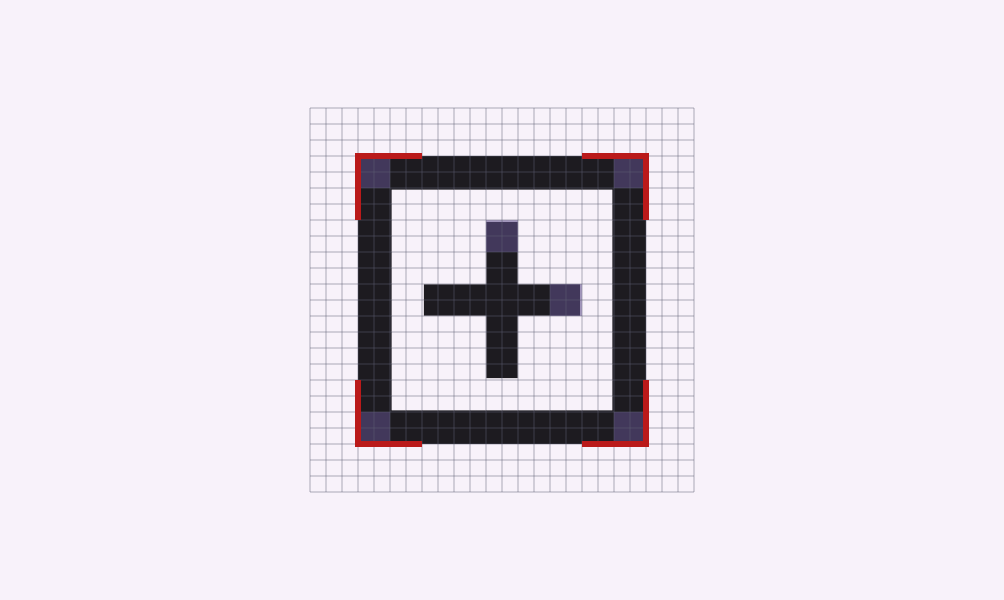
A 24dp-es szimbólumok alapértelmezett célmérete 48dp legyen.
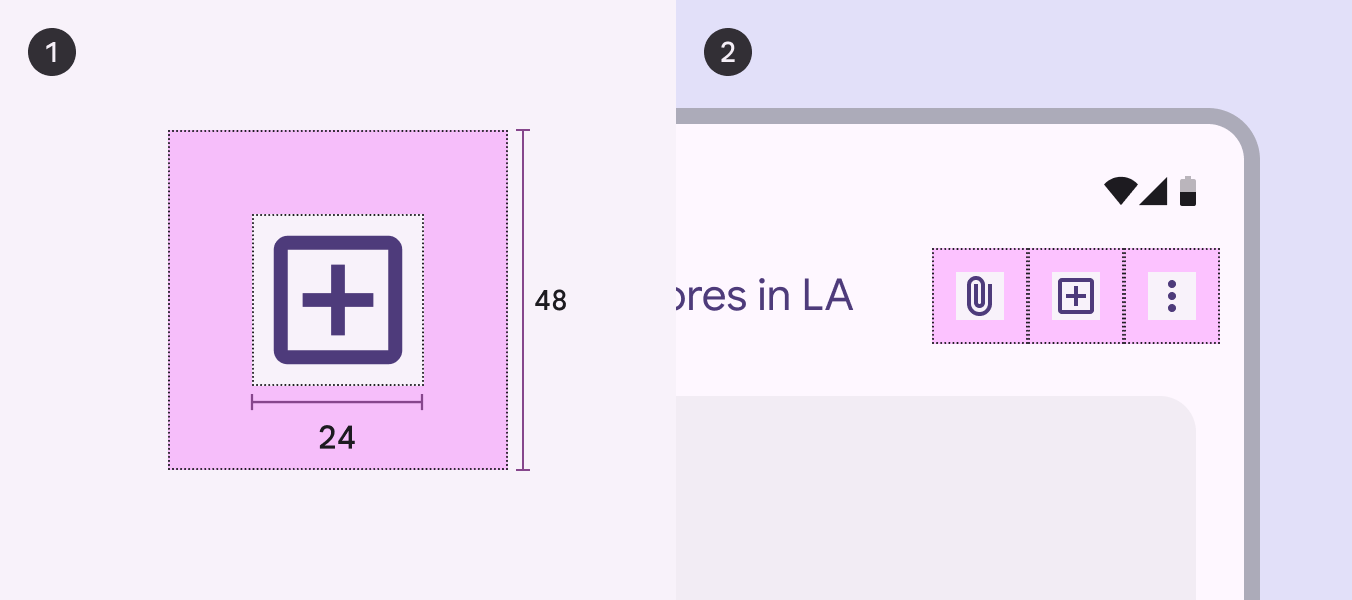
1. 24dp-es hozzáadás szimbólum egy 48dp-es piros négyzetben, 2. mobil felhasználói felület csatolás, hozzáadás és további szimbólumokkal.
  1. Méretek
  2. Helyezés

Ha az egér és a billentyűzet az elsődleges beviteli eszköz, a méretek szűkíthetők a sűrűbb elrendezések érdekében.

A 20dp-es szimbólum 40dp-es célméretet használhat.
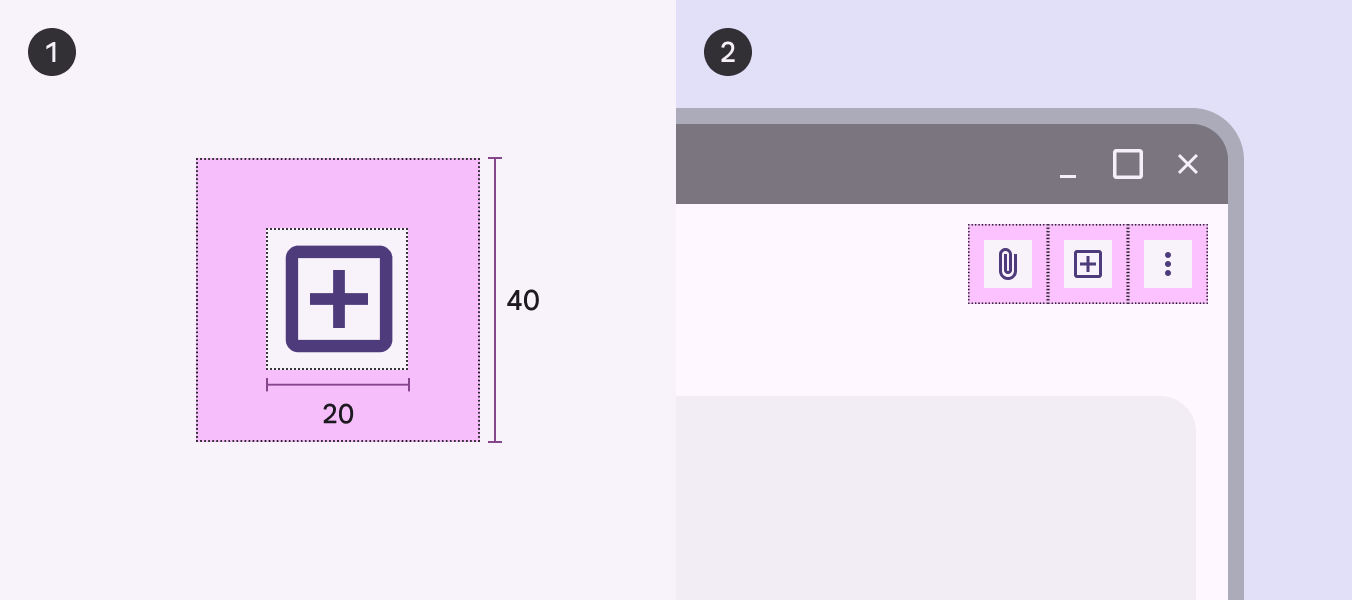
1. 24dp-es hozzáadás szimbólum egy 48dp-es piros négyzetben, 2. asztali felhasználói felület csatolás, hozzáadás és további szimbólumokkal.
  1. Méretek
  2. Helyezés

Ikonok honosítása ​

Annak érdekében, hogy az ikonográfia a helyi piacokon hatékonyan érvényesüljön, tesztelje korcsoportok, kultúrák és nyelvek körében, és kövesse az alábbi bevált gyakorlatokat:

  • Használjon szöveges címkét, ha az ikonok és szimbólumok elvontak.
  • A navigációs elemeket lássa el címkével az egyértelműség és az akadálymentesség érdekében.
  • Vegye figyelembe a technológiai jártasságot: a gyakori internethasználók másképp értelmezhetik az ikonokat, mint a ritkábban használók.
Három felhasználói felület összehasonlítása, amely a bevásárlókocsihoz adás, táskához adás és kosárhoz adás lehetőségét mutatja.
Honosítsa az ikonokat a helyi piacokhoz. Például a különböző régiókban a fizetési folyamat során előnyben részesíthetik a bevásárlókocsit, a táskát vagy a kosarat.

A színek és szimbólumok kulturális hatása

A szín kulturális jelentéssel bír, és különböző kultúrákban eltérő érzelmeket közvetíthet. A fehér a nyugati kultúrákban gyakran a tisztasággal társul, egyes keleti kultúrákban viszont a gyászt szimbolizálja.

Vegye figyelembe a szimbólumok kulturális értelmezéseit. A bagoly sok nyugati kultúrában a bölcsességet jelképezi, míg egyes keleti kultúrákban rossz ómennek vagy baljós jelnek tekintik. Amikor szimbólumokat használ vagy készít, legyen tudatában annak, hogy jelentésük kultúránként jelentősen eltérhet.

Felhasználói felületek összehasonlítása, ahol a piros és a zöld figyelmeztető színként jelennek meg.
Gondolja át, hogyan értelmezhető a szín. Egyes régiókban a piros, máshol a zöld a figyelmeztető szín.
Pager
Előző oldalIkonok: Ikontervezés
Következő oldalMozgásfizikai rendszer: hogyan működik

Az Apache 2.0 licenc vagy a CC BY 4.0 feltételei szerint kiadva.

Copyright © 2018-Present Google

https://m3.material.io/styles/icons/applying-icons

Az Apache 2.0 licenc vagy a CC BY 4.0 feltételei szerint kiadva.

Copyright © 2018-Present Google