Skip to content
Material Design 3
Main Navigation
v3
v2
v1

Deutsch

English
简体中文
繁體中文
Español
Français
Русский
Português – Brasil
日本語
한국어
Italiano
Polski
Türkçe
čeština
magyar

Deutsch

English
简体中文
繁體中文
Español
Français
Русский
Português – Brasil
日本語
한국어
Italiano
Polski
Türkçe
čeština
magyar

Aussehen

Sidebar Navigation

Grundlagen

Barrierefreiheit

Überblick: Prinzipien

Überblick: Assistive Technologie

Gestaltung: Überblick

Gestaltung: Farbkontrast

Gestaltung: Struktur

Gestaltung: Interaktionsabläufe

Gestaltung: Elemente

Bewährte Methoden für Schreiben und Text

Schreiben und Text: Textkürzung

Texte und Schrift: Textskalierung

Für alle gestalten: Nutzerbedürfnisse

Für alle entwickeln: Co-Design

Inhaltsdesign

Überblick

Alternativtext

Globales Schreiben: Überblick

Globales Schreiben: Wortwahl

Benachrichtigungen

Styleguide: Best Practices für UX-Writing

Styleguide: Wortwahl

Styleguide: Grammatik und Zeichensetzung

Material anpassen

Geräte

Design für Smartwatches: Überblick

Design für Uhren: Grundlagen

Design für Uhren: Stile

Design für Smartwatches: Layout

XR

Design für immersive XR: Überblick

Design für immersives XR: Interaktion

Design für immersives XR: Layout

Design für immersives XR: Barrierefreiheit

XR-Komponenten: Überblick

XR-Komponenten: App-Leisten

XR-Komponenten: Dialoge

XR-Komponenten: Navigationsleiste

XR-Komponenten: Navigationsschiene

XR-Komponenten: Toolbars

Design-Tokens: Überblick

Design-Tokens: So verwenden Sie Tokens

Interaktion

Gesten

Eingabegeräte: Grundlagen

Auswahl: Überblick

Zustände: Überblick

Status: Statusebenen

Zustände: Zustände anwenden

Layout

Layout: Überblick

Layout-Überblick: Bestandteile des Layouts

Layout-Überblick: Adaptives Design

Scaffold: Überblick

Scaffold: Leisten

Scaffold: Rail-Bereiche

Scaffold: Bereiche

Raster & Abstände: Überblick

Raster & Abstände: Raster

Raster und Abstände: Abstände

Raster & Abstände: Dichte

Breakpoints: Überblick

Breakpoints: Kompakt

Breakpoints: Mittel

Breakpoints: Erweitert

Breakpoints: Large & Extra-Large

Bidirektionalität & RTL

Canonical-Layout-Beispiele: Überblick

Kanonische Layoutbeispiele: Feed

Kanonische Layoutbeispiele: List-Detail

Kanonische Layoutbeispiele: Supporting-Bereich

Usability: Überblick

Usability: M3 Expressive anwenden

Material von A bis Z

Stile

Farbe

Farbsystem: Überblick

Farbsystem: So funktioniert das System

Farbrollen

Farbschemata

Farbschema auswählen

Statische Farbschemata: Baseline

Statische Farbschemata: Eigene Markenfarben

Dynamische Farbschemata: Auswahl einer Quelle

Dynamische Farbschemata: Benutzergenerierte Quelle

Dynamische Farbschemata: Inhaltsbasierte Quelle

Erweiterte Anpassungen: Überblick

Erweiterte Anpassungen: Farben anwenden

Erweiterte Anpassungen: Neue Farben definieren

Erweiterte Anpassungen: Vorhandene Farben anpassen

Farbressourcen

Elevation: Überblick

Elevation: Anwendung der Elevation

Elevation: Tokens

Symbole: Überblick

Symbole: Gestaltung von Symbolen

Symbole: Symbole einsetzen

Bewegung

Motion-Physik-System: So funktioniert es

Bewegungsphysiksystem: Spezifikationen

Easing und Dauer: Anwendung von Easing und Dauer

Easing und Dauer: Tokens & Spezifikationen

Übergänge: Übergangsmuster

Übergänge: Anwendung von Übergängen

Form: Überblick & Prinzipien

Form: Eckenradius-Skala

Form: Form-Morphing

Abstände: Überblick

Abstände: Anwendung des Abstandssystems

Abstände: Tokens

Typografie: Überblick

Typografie: Schriftarten

Typografie: Typografieskala & Tokens

Typografie: Schrift anwenden

Typografie: Editorial-Treatments

Komponenten

App-Leisten: Überblick

App-Leisten: Spezifikationen

App-Leisten: Richtlinien

App-Leisten: Barrierefreiheit

Badges: Überblick

Badges: Spezifikationen

Badges: Richtlinien

Badges: Barrierefreiheit

Schaltflächen

Alle Schaltflächen

Schaltflächengruppen: Überblick

Schaltflächengruppen: Spezifikationen

Schaltflächengruppen: Richtlinien

Schaltflächengruppen: Barrierefreiheit

Schaltflächen: Überblick

Schaltflächen: Spezifikationen

Schaltflächen: Richtlinien

Schaltflächen: Barrierefreiheit

Erweiterte FABs: Überblick

Extended FABs: Spezifikationen

Erweiterte FABs: Richtlinien

Extended FABs: Barrierefreiheit

FAB-Menü: Überblick

FAB-Menü: Spezifikationen

FAB-Menü: Richtlinien

FAB-Menü: Barrierefreiheit

Floating-Action-Buttons (FABs): Überblick

Floating Action Buttons (FABs): Spezifikationen

Floating Action Buttons (FABs): Richtlinien

Floating Action Buttons (FABs): Barrierefreiheit

Symbolschaltflächen: Überblick

Symbolschaltflächen: Spezifikationen

Symbolschaltflächen: Richtlinien

Symbolschaltflächen: Barrierefreiheit

Segmentierte Schaltflächen: Überblick

Segmentierte Schaltflächen: Spezifikationen

Segmentierte Schaltflächen: Richtlinien

Segmentierte Schaltflächen: Barrierefreiheit

Split-Schaltflächen: Überblick

Split-Schaltflächen: Spezifikationen

Split-Schaltflächen: Richtlinien

Split-Schaltflächen: Barrierefreiheit

Karten: Überblick

Karten: Spezifikationen

Karten: Richtlinien

Karten: Barrierefreiheit

Karussell: Überblick

Karussell: Spezifikationen

Karussell: Richtlinien

Karussell: Barrierefreiheit

Kontrollkästchen: Überblick

Kontrollkästchen: Spezifikationen

Kontrollkästchen: Richtlinien

Kontrollkästchen: Barrierefreiheit

Chips: Überblick

Chips: Spezifikationen

Chips: Richtlinien

Chips: Barrierefreiheit

Datums- und Uhrzeitauswahl

Datumsauswahl: Überblick

Datumsauswahlen: Spezifikationen

Datumsauswahl: Richtlinien

Datumsauswahlen: Barrierefreiheit

Uhrzeitauswahl: Überblick

Uhrzeitauswahl: Spezifikationen

Uhrzeitauswahl: Richtlinien

Uhrzeitauswahl: Barrierefreiheit

Dialoge: Überblick

Dialoge: Spezifikationen

Dialoge: Richtlinien

Dialoge: Barrierefreiheit

Trennlinie: Überblick

Trennlinie: Spezifikationen

Trennlinien: Richtlinien

Trennlinie: Barrierefreiheit

Listen: Überblick

Listen: Spezifikationen

Listen: Richtlinien

Listen: Barrierefreiheit

Lade- und Fortschrittsanzeigen

Ladeindikator: Überblick

Ladeindikator: Spezifikationen

Ladeindikator: Richtlinien

Ladeindikator: Barrierefreiheit

Fortschrittsanzeigen: Überblick

Fortschrittsanzeigen: Spezifikationen

Fortschrittsanzeigen: Richtlinien

Fortschrittsanzeigen: Barrierefreiheit

Menüs: Überblick

Menüs: Spezifikationen

Menüs: Richtlinien

Menüs: Barrierefreiheit

Navigation

Navigationsleiste: Überblick

Navigationsleiste: Spezifikationen

Navigationsleiste: Richtlinien

Navigationsleiste: Barrierefreiheit

Navigation-Drawer: Überblick

Navigation-Drawer: Spezifikationen

Navigation-Drawer: Richtlinien

Navigation-Drawer: Barrierefreiheit

Navigationsschiene: Überblick

Navigationsschiene: Spezifikationen

Navigationsschiene: Richtlinien

Navigationsschiene: Barrierefreiheit

Optionsfeld: Überblick

Optionsfeld: Spezifikationen

Optionsfeld: Richtlinien

Optionsfeld: Barrierefreiheit

Suche: Überblick

Suche: Spezifikationen

Suche: Richtlinien

Suche: Barrierefreiheit

Sheets

Bottom Sheets: Überblick

Bottom Sheets: Spezifikationen

Bottom Sheets: Richtlinien

Bottom Sheets: Barrierefreiheit

Side Sheets: Überblick

Side Sheets: Spezifikationen

Seitenbereiche: Richtlinien

Side Sheets: Barrierefreiheit

Schieberegler: Überblick

Schieberegler: Spezifikationen

Schieberegler: Richtlinien

Schieberegler: Barrierefreiheit

Snackbar: Überblick

Snackbar: Spezifikationen

Snackbar: Richtlinien

Snackbar: Barrierefreiheit

Schalter: Überblick

Schalter: Spezifikationen

Schalter: Richtlinien

Schalter: Barrierefreiheit

Tabs: Überblick

Tabs: Spezifikationen

Tabs: Richtlinien

Tabs: Barrierefreiheit

Textfelder: Überblick

Textfelder: Spezifikationen

Textfelder: Richtlinien

Textfelder: Barrierefreiheit

Toolbars: Überblick

Toolbars: Spezifikationen

Toolbars: Richtlinien

Toolbars: Barrierefreiheit

Tooltips: Überblick

Tooltips: Spezifikationen

Tooltips: Richtlinien

Tooltips: Barrierefreiheit

Auf dieser Seite

Symbole: Symbole einsetzen ​

Icons sind kleine grafische Symbole, die Aktionen und Kategorien schnell erkennbar machen.

Stile für Symbole und Material Symbols ​

Material Symbols sind der aktuelle Standard und in drei Stilen verfügbar: Outlined, Rounded und Sharp. (Die älteren Material Icons sind weiterhin verfügbar, bieten jedoch nicht die Möglichkeiten variabler Schriftarten von Material Symbols.)

Outlined-Stil ​

Outlined-Symbole verwenden Strich- und Füllattribute für einen leichten, klaren Stil, der sich gut für dichte Benutzeroberflächen eignet. Die Strichstärke von Outlined-Icons lässt sich anpassen, um die Schriftstärke der Typografie zu ergänzen oder einen Kontrast dazu zu erzeugen.
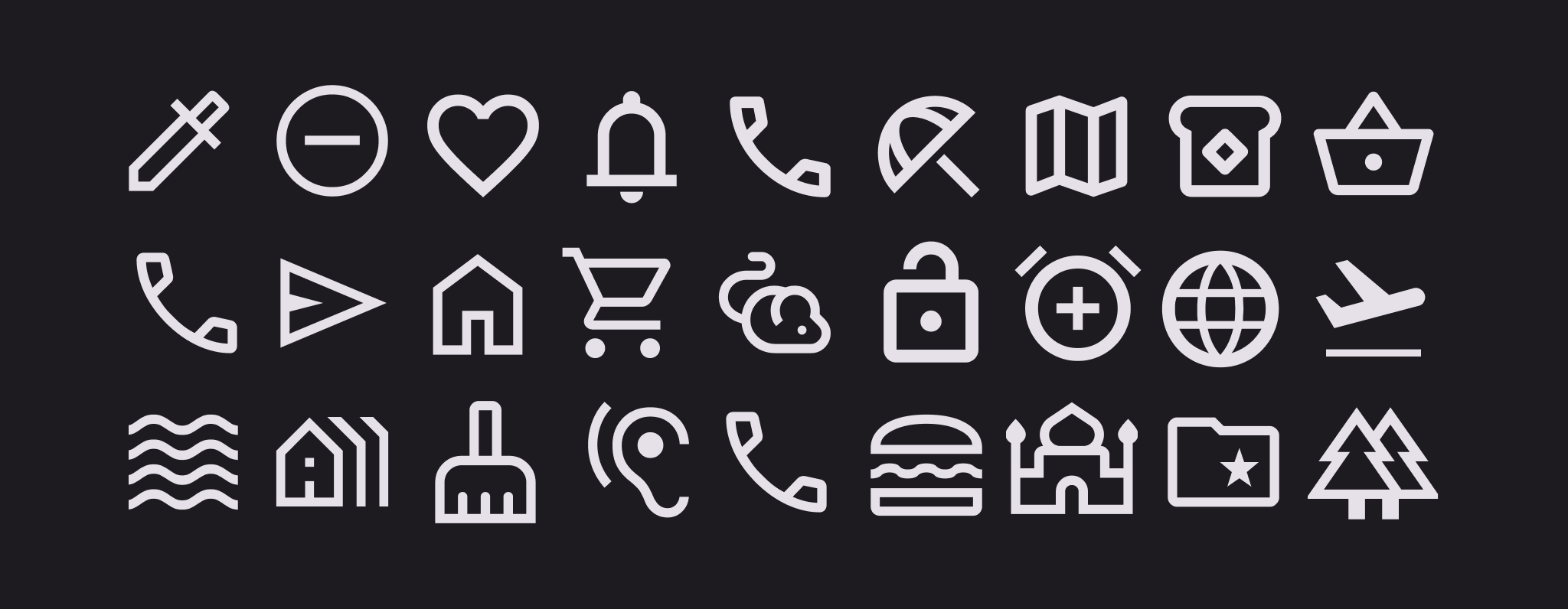
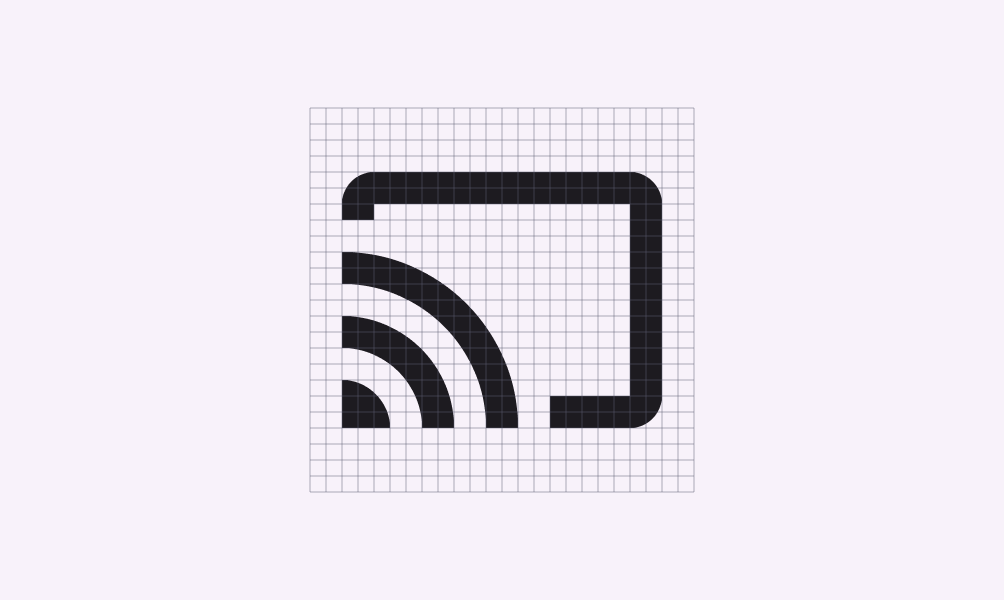
Beispiele für Outlined-Symbole mit Strich- und Füllattributen.
Outlined-Stil
Outlined-Icon-Set auf einem Raster.
Outlined-Icons mit 2-dp-Strichstärke bleiben in allen Größen und Anwendungen lesbar
Vier gefüllte Symbole mit Ganzkörperdarstellungen von Personen und proprietären Icons.
Für optimale Lesbarkeit und Wiedererkennung sollten einige Symbole gefüllt bleiben, etwa Ganzkörperdarstellungen von Personen oder proprietäre Icons.
Dünnlinige Outlined-Symbole passen zur Typografie der App.
Die leichtere Strichstärke dieser Outlined-Symbole spiegelt die dünnen Linien der Typografie der App wider.

Rounded- und Sharp-Stile ​

Rounded-Symbole haben einen Eckenradius, der gut zu Marken passt, die schwerere Schriftschnitte, geschwungene Logos oder kreisförmige Elemente einsetzen, um ihren Stil auszudrücken.

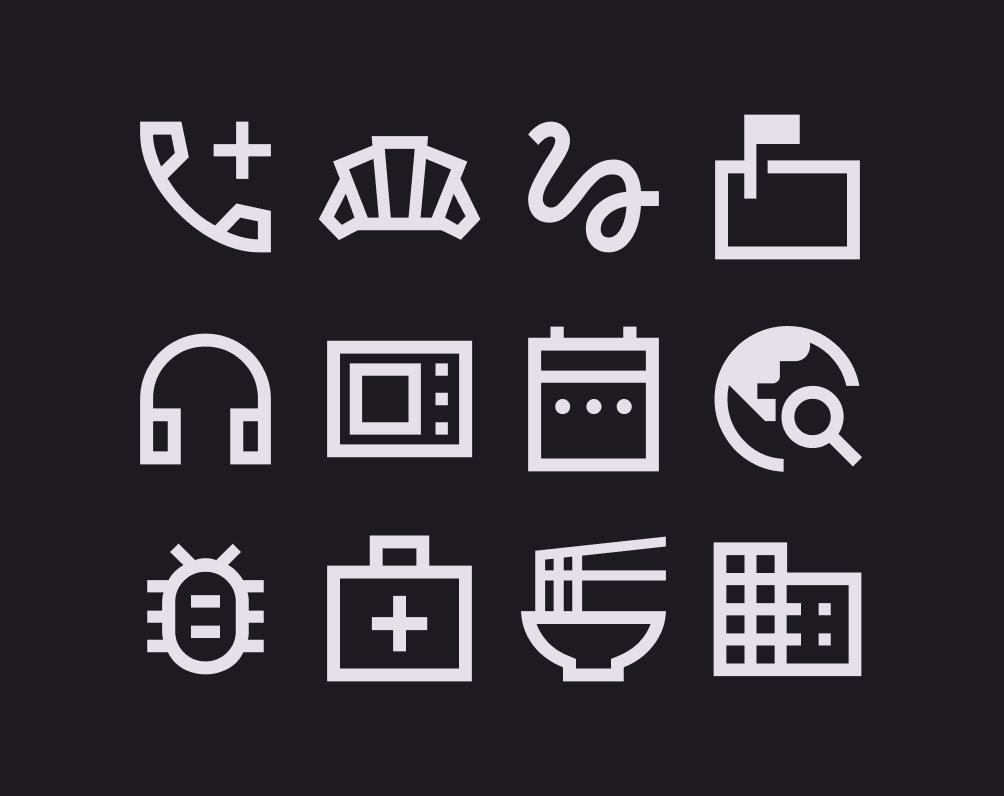
Sharp-Symbole weisen gerade Kanten auf und ergeben einen prägnanten Stil, der auch in kleineren Größen lesbar bleibt. Diese rechteckigen Formen können Markenstile unterstützen, die sich mit abgerundeten Formen nicht gut abbilden lassen.
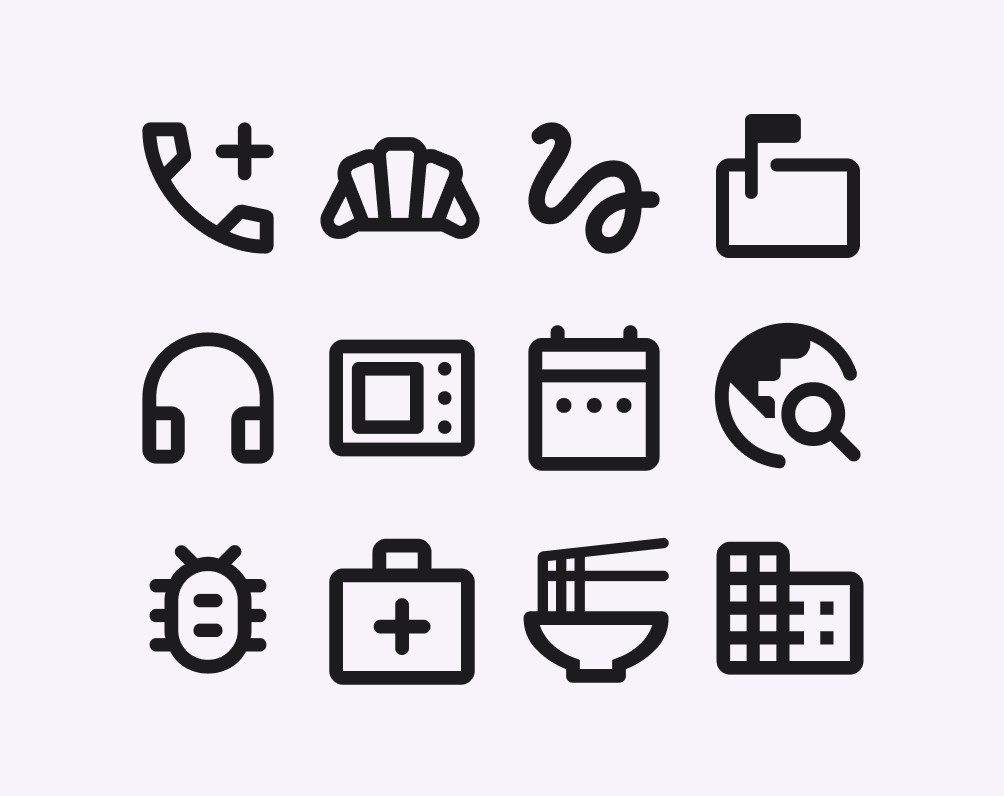
Beispiele für Icons im Rounded-Stil.
Symbole im Rounded-Stil
Beispiele für Icons im Sharp-Stil.
Symbole im Sharp-Stil
Plus-Icon als Rounded-Icon.
Eckenradien für Rounded-Icons
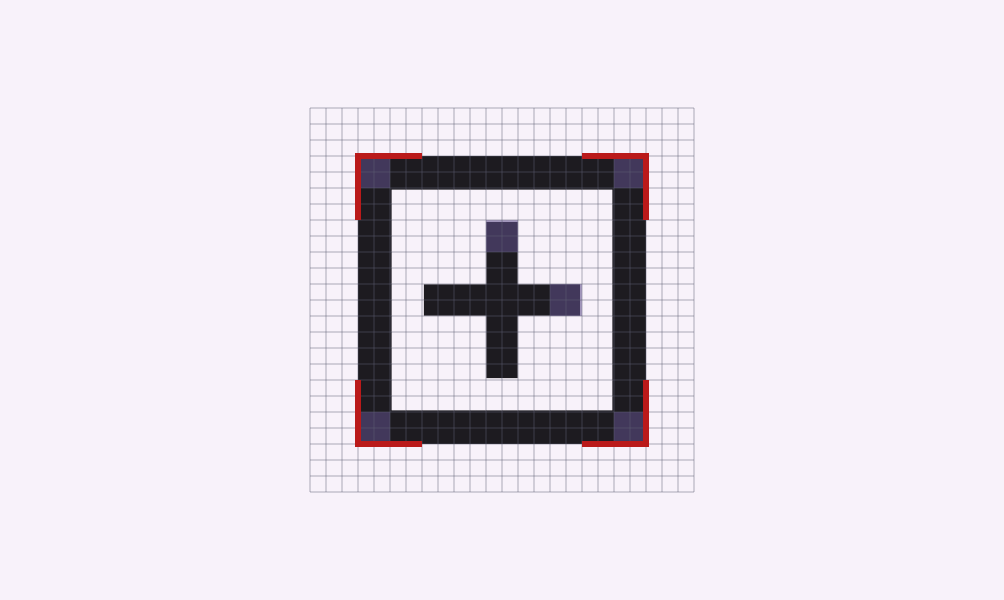
Plus-Icon als Sharp-Icon.
Quadratische Eckenradien für Sharp-Icons
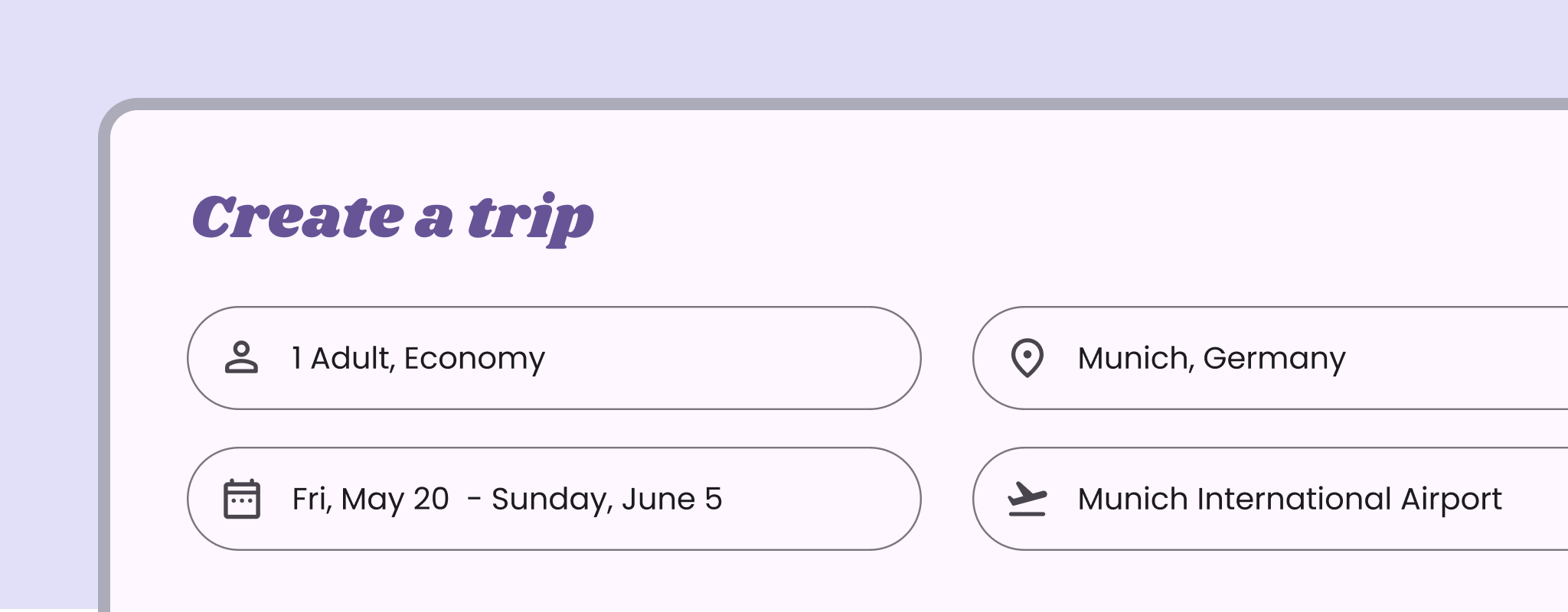
Reise-App mit abgerundeten Schaltflächen und Icons im Rounded-Stil.
Diese App verwendet abgerundete Schaltflächen und Symbole im Rounded-Stil

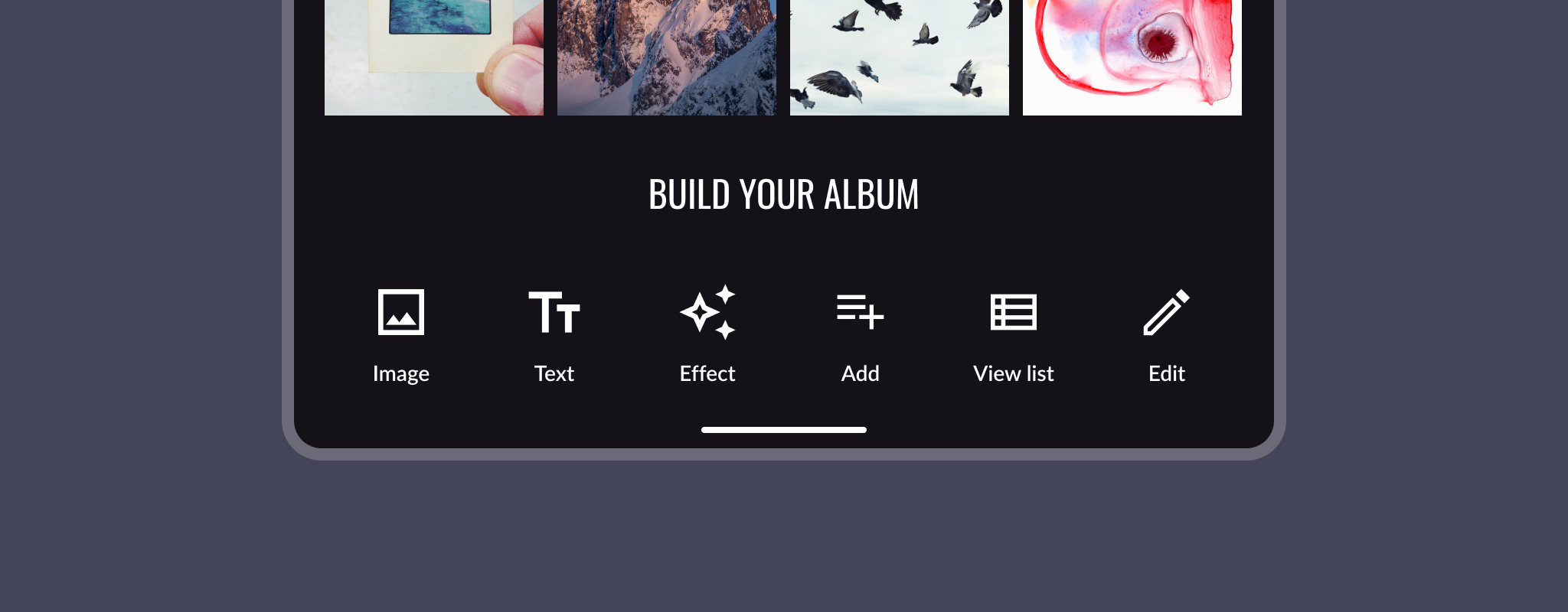
Sechs Icons im Sharp-Stil.
Der 0-dp-Eckenradius des Sharp-Icon-Sets spiegelt die rechteckigen Designdetails dieser App wider.

Material Symbols anpassen ​

Material Symbols bieten vier anpassbare stilistische Attribute variabler Schriftarten, die Achsen genannt werden. Eine Achse ist ein typografischer Begriff für ein Attribut eines Symbols, das sich verändern lässt, um visuelle Varianten zu erzeugen.

Jeder Symbolstil enthält vier Achsen: Gewicht, Füllung, Grade und optische Größe.

Gewicht ​

Das Gewicht bestimmt die Strichstärke des Symbols und reicht von Thin (100) bis Bold (700). Das Gewicht kann auch die Gesamtgröße des Symbols beeinflussen.

Ein Symbol in verschiedenen Strichstärken

Icons in regulärer Strichstärke 400 in einem Standard-Navigation-Drawer und einem modalen Navigation-Drawer.
Symbole mit regulärer Strichstärke 400
Fotogalerie mit Icons in der Strichstärke 100.
Nicht empfohlen Verwenden Sie nicht die leichteste Strichstärke für Symbole in Standardgröße (24 dp). Die Mindeststrichstärke für diese Größe sollte 200 betragen.
Drei nebeneinanderliegende Standardsymbole mit 24 dp.
Vorsicht Seien Sie vorsichtig, wenn Sie bei Standardsymbolen mit 24 dp ein zu hohes Gewicht verwenden.
Navigationsschiene mit einheitlichen Strichstärken der Symbole.
Empfohlen Verwenden Sie durchgehend einheitliche Strichstärken.
Navigationsschiene mit unterschiedlichen Strichstärken der Symbole.
Nicht empfohlen Kombinieren Sie keine unterschiedlichen Strichstärken.

Füllung ​

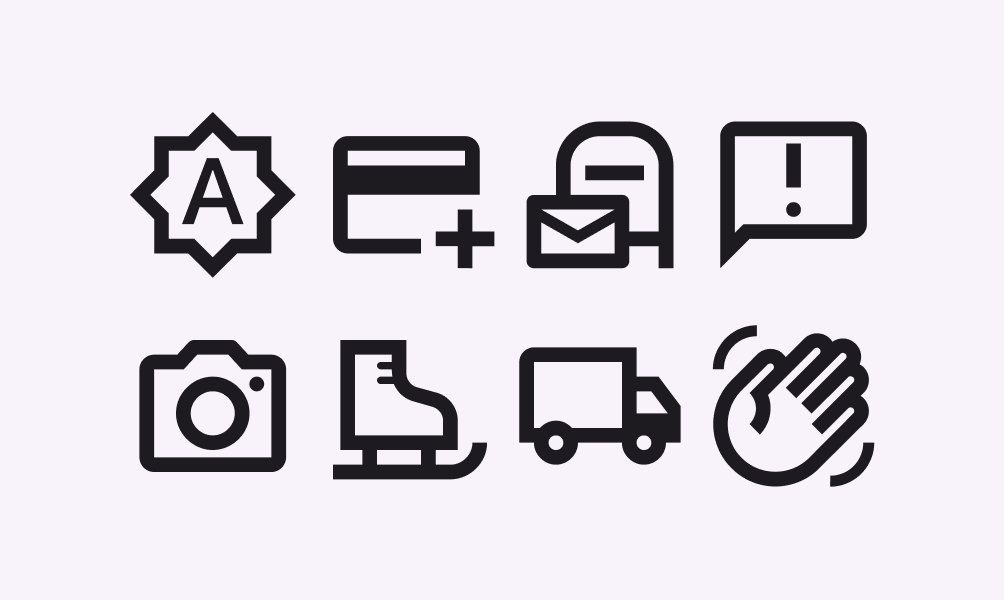
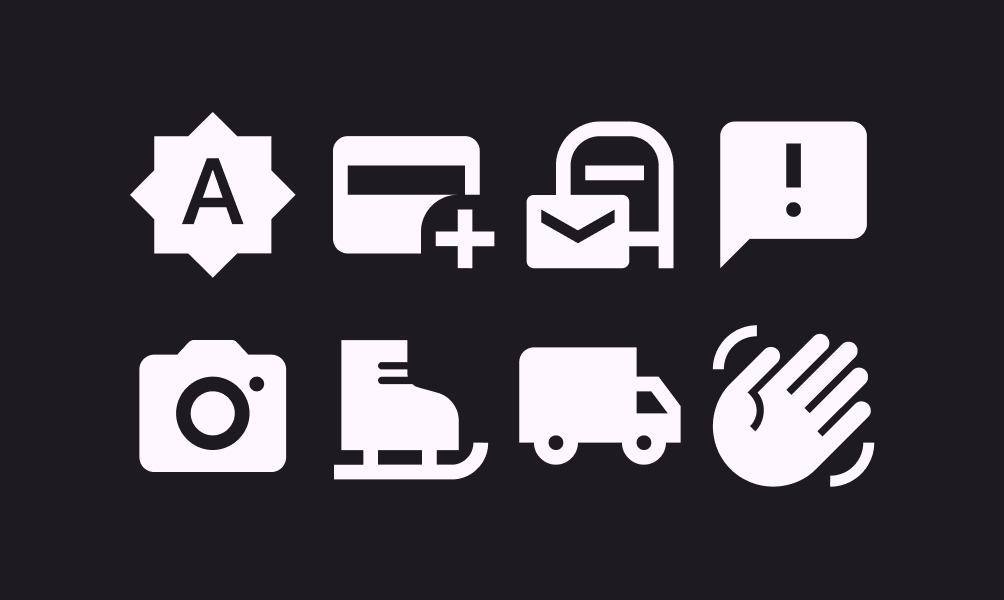
Mit der Füllung können Sie zwischen einem stärker konturierten und einem stärker gefüllten oder invertierten Stil wechseln.

Das Füllattribut kann einen Zustandswechsel darstellen, etwa zwischen ungefüllten und gefüllten Zuständen. Die Werte reichen von 0 bis 1; 1 bedeutet vollständig gefüllt. Zusammen mit dem Gewicht ist die Füllung ein primäres Attribut, das das Gesamtbild eines Symbols prägt.
Ungefüllte Icons.
Ungefüllte Symbole mit Füllwert 0
Satz gefüllter Icons.
Gefüllte Symbole mit Füllwert 1
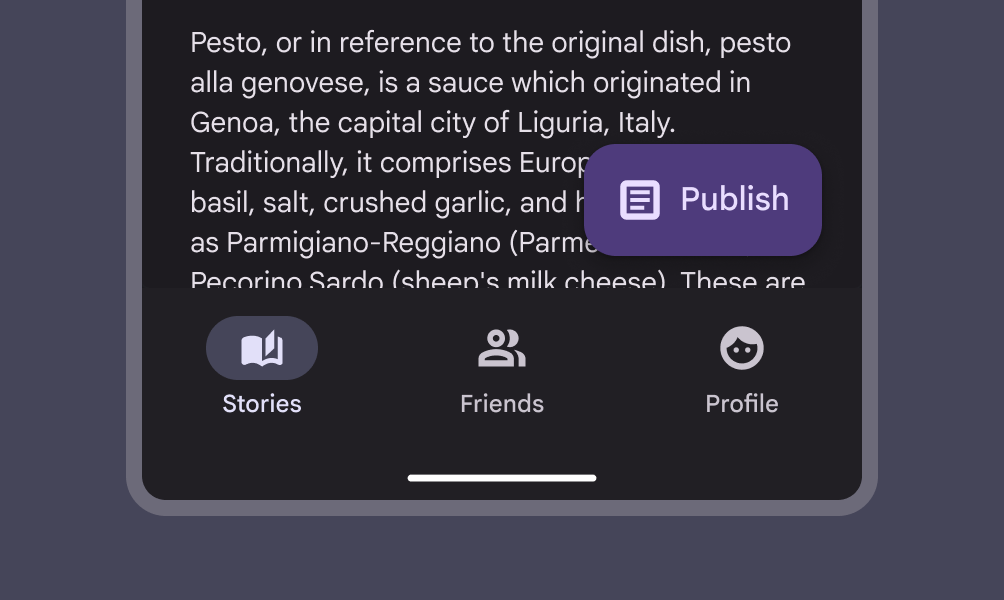
Untere Navigationsleiste mit gefüllten Symbolen im ausgewählten und nicht ausgewählten Zustand

Grade

Gewicht und Grade beeinflussen die Strichstärke eines Symbols. Anpassungen der Grade-Achse sind feiner abgestuft als Anpassungen des Gewichts und wirken sich weniger auf die Größe des Symbols aus.

Grade ist auch in einigen Schriftarten verfügbar. Die Grade-Stufen von Text und Symbolen können aufeinander abgestimmt werden, um einen harmonischen visuellen Effekt zu erzielen. Wenn die Textschrift beispielsweise einen Grade-Wert von -25 hat, können die Symbole entsprechend mit dem Wert -25 angepasst werden.
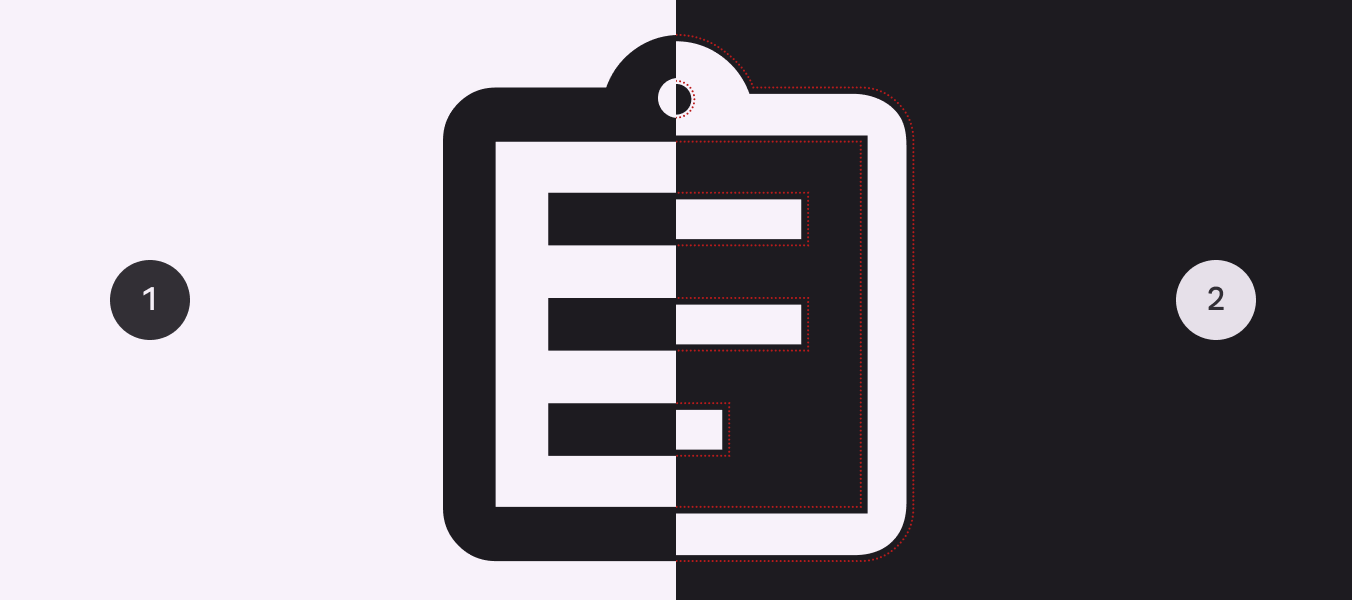
Strichstärke des Symbols bei Grade 0 und bei negativem Grade.
  1. Bei einem Grade-Wert von 0 ändert sich die Strichstärke des Symbols nicht.
  2. Bei negativem Grade erscheint das Symbol dünner.

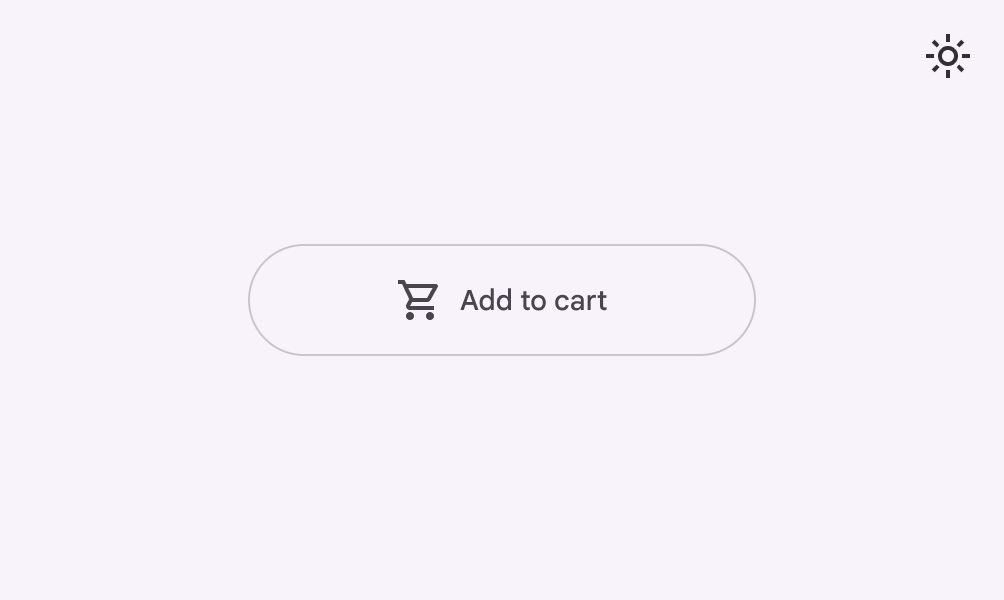
Grade kann auch Visual Bleed ausgleichen, bei dem Symbole je nach Farbkontrast größer oder kleiner wirken. Um die scheinbare Symbolgröße anzugleichen, beträgt der Standard-Grade-Wert für ein dunkles Symbol auf hellem Hintergrund 0 und für ein helles Symbol auf dunklem Hintergrund -25.
Schaltfläche mit Icon und Text in einer hellen Benutzeroberfläche.
Symbolschaltfläche mit einem Symbol mit Standard-Grade 0 in einer hellen Benutzeroberfläche
Schaltfläche mit Icon und Text in einer dunklen Benutzeroberfläche.
Symbolschaltfläche mit einem Symbol mit negativem Grade in einer dunklen Benutzeroberfläche

Um Striche dicker und stärker zu betonen, verwenden Sie einen positiven Grade-Wert, beispielsweise für einen aktiven Symbolzustand.
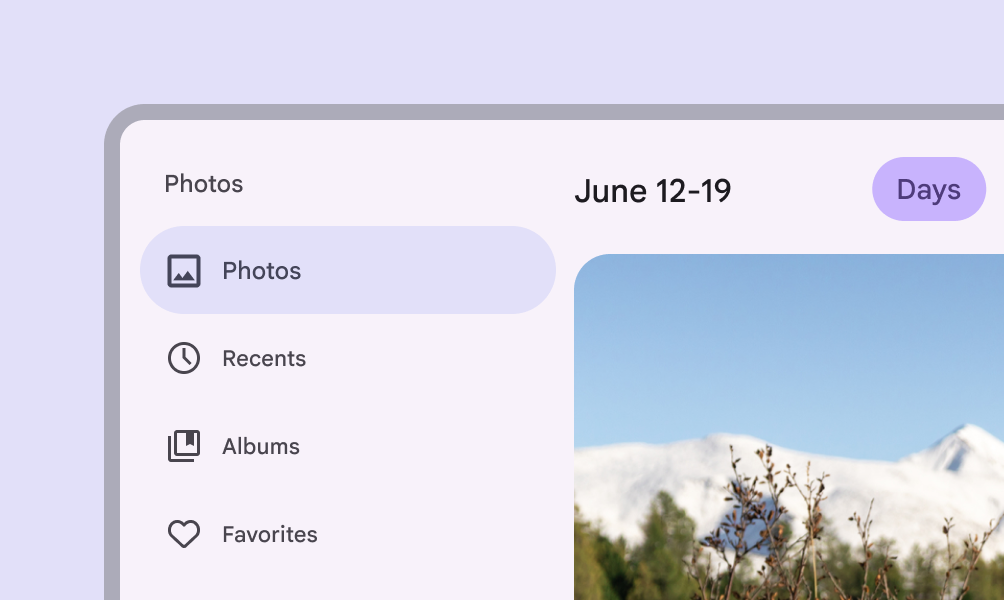
Foto-Icon im aktiven Zustand, das kräftiger erscheint.
Ein Symbol im aktiven Zustand mit positivem Grade-Wert zur Hervorhebung

Optische Größen

Optische Größen reichen von 20 dp bis 48 dp.

Damit ein Symbol in verschiedenen Größen gleich wirkt, wird die Strichstärke beim Skalieren der Symbolgröße angepasst. Die optische Größe passt die Strichstärke automatisch an, wenn Sie die Symbolgröße erhöhen oder verringern.
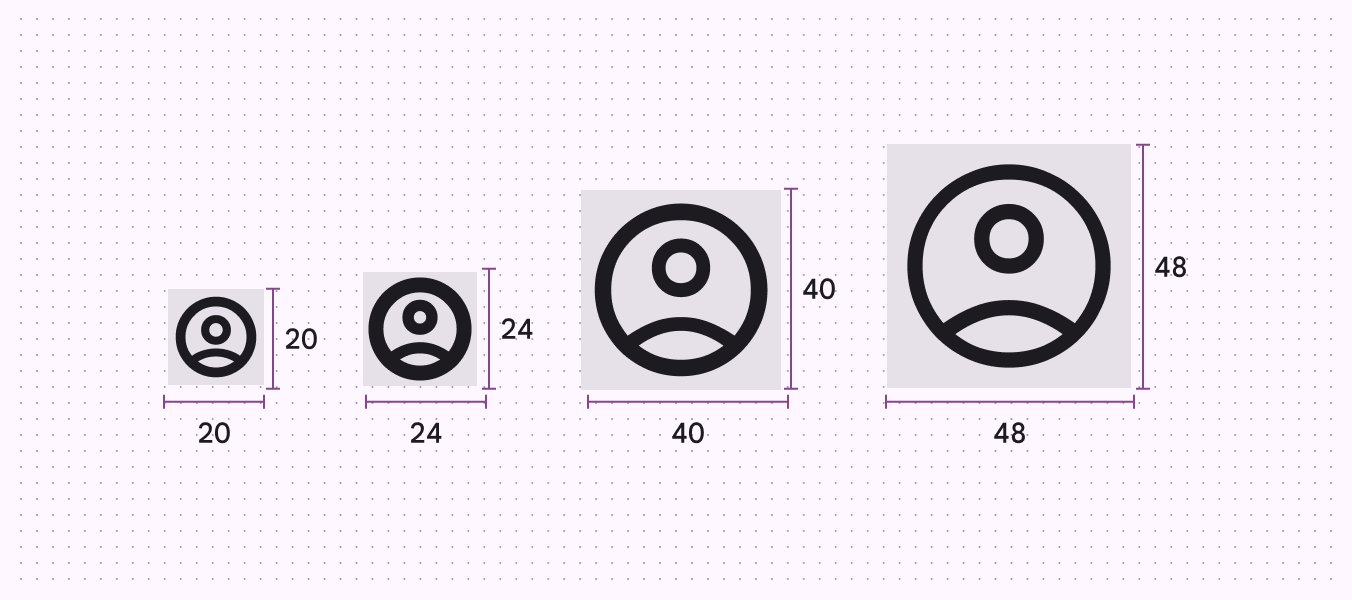
Vier Icons mit schrittweise zunehmender optischer Größe.
Vier optische Größen: 20 dp, 24 dp, 40 dp, 48 dp

Herkömmlicherweise werden Symbole aus einem 24-dp-Quellvektor skaliert; dadurch wirkt ein vergrößertes Symbol im Vergleich zum Original zu schwer. Mit der Achse „Optische Größe“ können Sie die Strichstärke beibehalten, während die Symbolgröße zunimmt.

  1. Material-Icon
  2. Material-Symbol
Desktop-Dropdown-Menü mit Icon im aktiven Zustand.
Verwenden Sie für dichte Desktop-Layouts die optische Größe 20 dp
Vorwärts- und Rückwärts-Symbole, die auf dem Gerät hervorgehoben sind.
Verwenden Sie größere Symbole mit 40–48 dp, wenn primäre Aktionen hervorgehoben werden sollen

Material Symbols mit Typografie verwenden ​

Material Symbols werden nach ähnlichen Gesichtspunkten wie Schriftarten gestaltet und erscheinen oft neben Text. Die Wahl des richtigen Symbol-Sets kann die Inhalte einer Oberfläche zu einem stimmigen Gesamtbild verbinden und das einheitliche Markenerlebnis Ihres Produkts stärken.
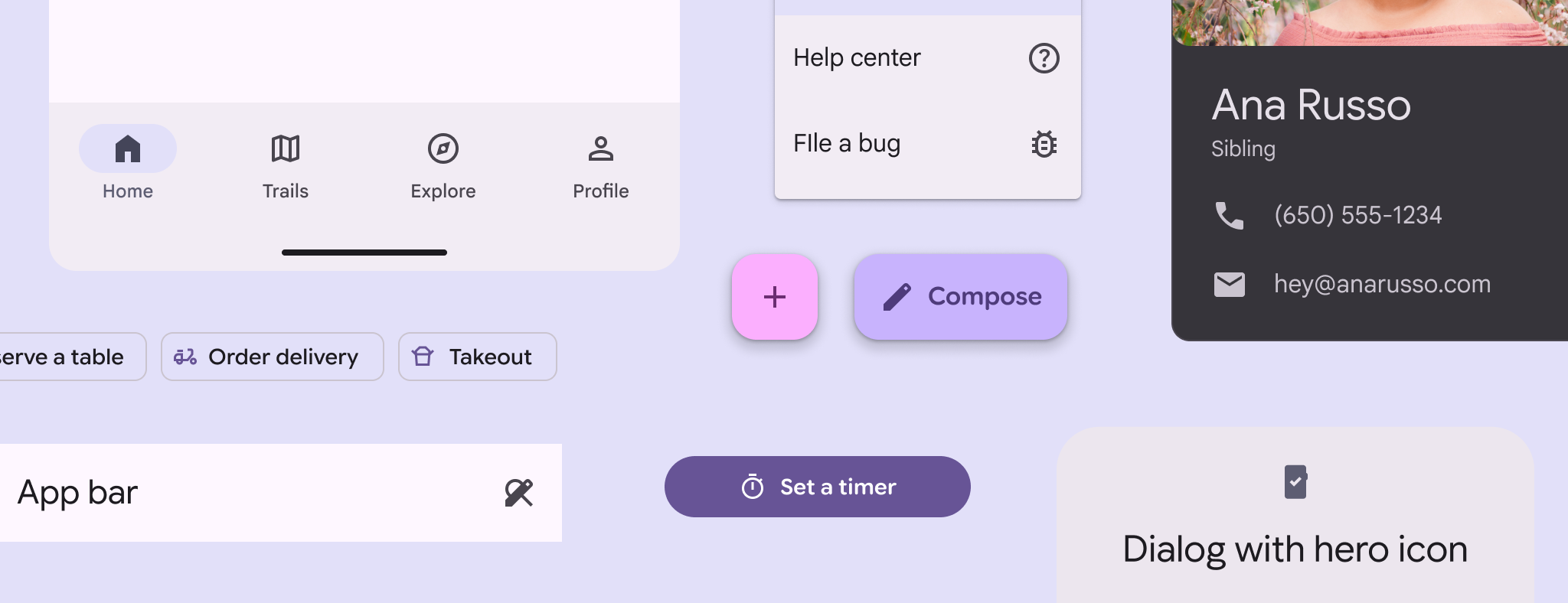
Auswahl von Icons und Typografiebeispielen in verschiedenen Kontexten, in denen Gewichte und Größen kombiniert werden.
Stimmen Sie das optische Gewicht und die Größe von Text und Symbol aufeinander ab, um Konsistenz zu gewährleisten.
Text und Icon in derselben Größe.
Empfohlen Verwenden Sie dieselbe Größe für Material Symbols und Text
Ein kleines Icon, das nicht zu größerem Text passt.
Nicht empfohlen Mischen Sie nicht die Größen von Symbolen und Text
Ein Icon und Text mit demselben optischen Gewicht.
Empfohlen Verwenden Sie dasselbe optische Gewicht für Symbol und Text
Ein Icon und Text mit unterschiedlichem optischen Gewicht.
Nicht empfohlen Verwenden Sie für Material Symbols und Text keine unterschiedlichen optischen Gewichte
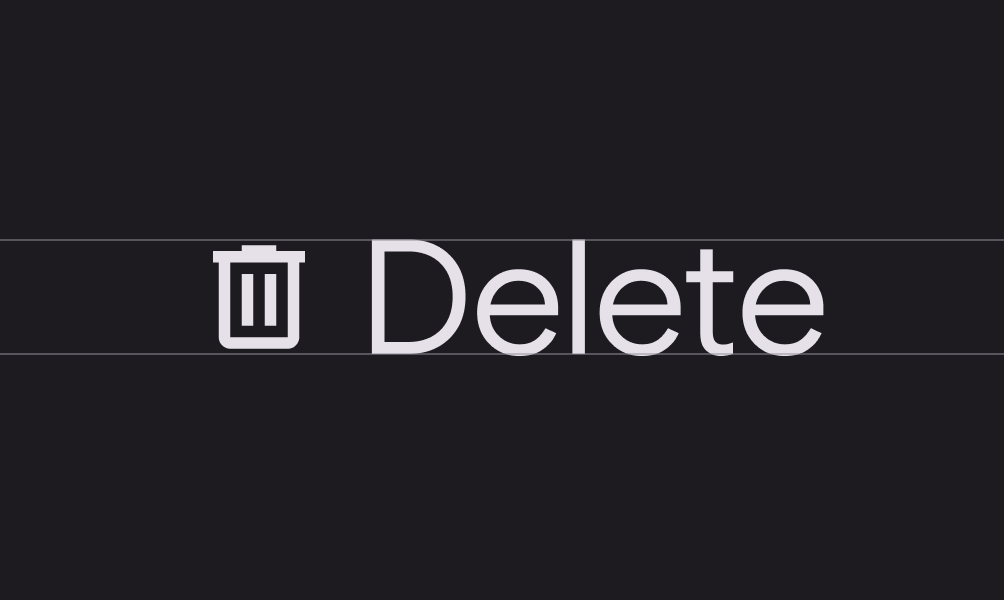
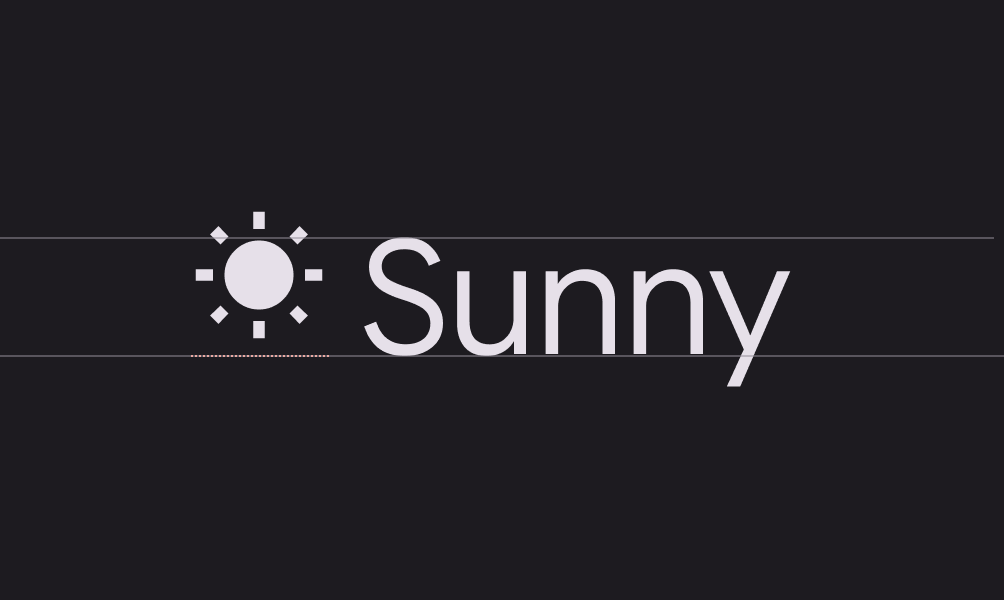
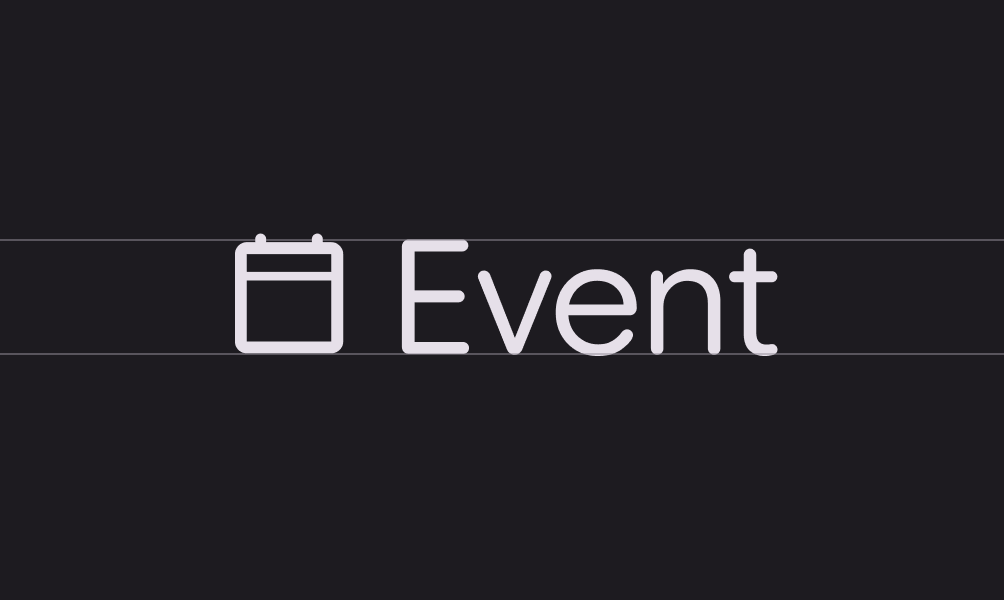
Icon, dessen Grundlinie um 11,5 % nach unten verschoben wurde.
Empfohlen Verschieben Sie die Grundlinie der Symbole um etwa 11,5 % der Textgröße nach unten
Icon und Text, die dieselbe Grundlinie verwenden.
Nicht empfohlen Verwenden Sie nicht dieselbe Grundlinie für Material Symbols und Text

Barrierefreiheit ​

Erfahren Sie, wie Sie Ihre Symbole barrierefreier gestalten.

Symbole mit Beschriftungstext ​

Beschriftungstext bietet kurze, aussagekräftige Beschreibungen, wenn Symbole abstrakt sind. Das kann insbesondere bei der Navigation hilfreich sein.
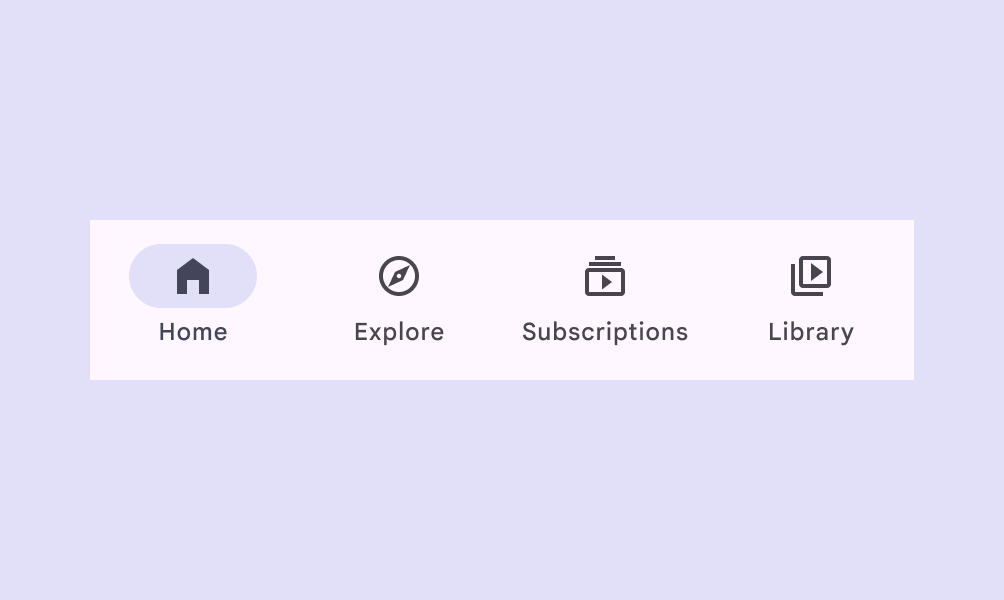
Navigationsleiste mit vier Zielen, wobei ein aktives Ziel sowohl ein Icon als auch eine Textbeschriftung enthält.
Beschriftungstext liefert kurze Beschreibungen – besonders nützlich für die Navigation
Navigationsleiste mit vier Zielen, die nur Icons und keine Beschriftungen enthält.
Seien Sie vorsichtig, wenn Symbole ohne Beschriftungen angezeigt werden. Die Bedeutung von Symbolen sollte immer eindeutig und für alle Nutzer verständlich sein. In Situationen, die eine reduzierte visuelle Präsenz erfordern, können Textbeschriftungen ausnahmsweise entfallen.

Kleine Symbole ​

Material Symbols können ohne Qualitätsverlust skaliert werden. Einfache Symbole wie Sterne für Bewertungen können in jeder Größe eigenständig verwendet werden, solange sie identifizierbar bleiben.

Bei Größen unter 20 dp sollten andere Symbole mit einer Textbeschriftung versehen werden, um ihre Bedeutung eindeutig zu halten und die Barrierefreiheit zu gewährleisten. Dazu gehören:

  • Komplexe Symbole, die sehr detailliert sind oder aus mehreren Teilen bestehen
  • Symbole für Schlüsselaktionen, die für die Nutzung des Produkts unerlässlich sind

Zielgröße ​

Symbole sollten von ausreichend Platz umgeben sein, um Erkennbarkeit und Bedienbarkeit zu gewährleisten.

Symbole mit einer Größe von 24 dp sollten standardmäßig eine Zielgröße von 48 dp haben.
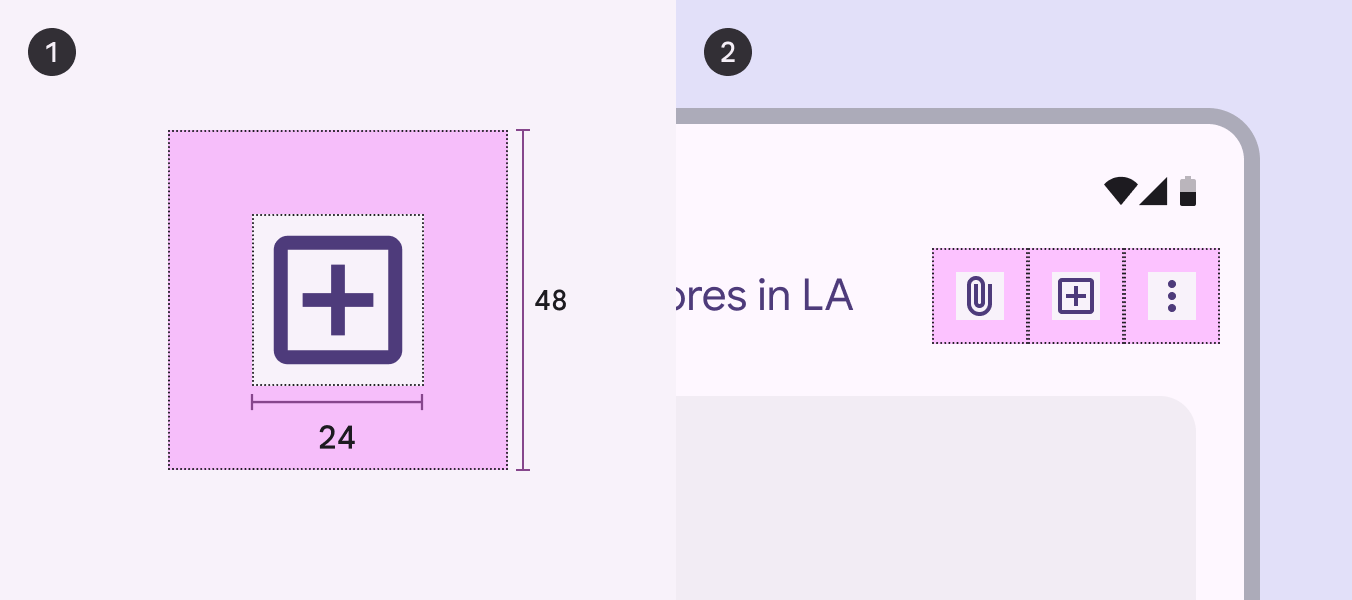
1. Plus-Symbol mit 24 dp in einem roten 48-dp-Quadrat, 2. mobile Benutzeroberfläche mit Symbolen für Anhängen, Hinzufügen und Mehr.
  1. Maße
  2. Platzierung

Wenn Maus und Tastatur die primären Eingabemethoden sind, können die Maße kompakter ausfallen, um dichtere Layouts zu ermöglichen.

Für ein 20-dp-Symbol kann eine Zielgröße von 40 dp gewählt werden.
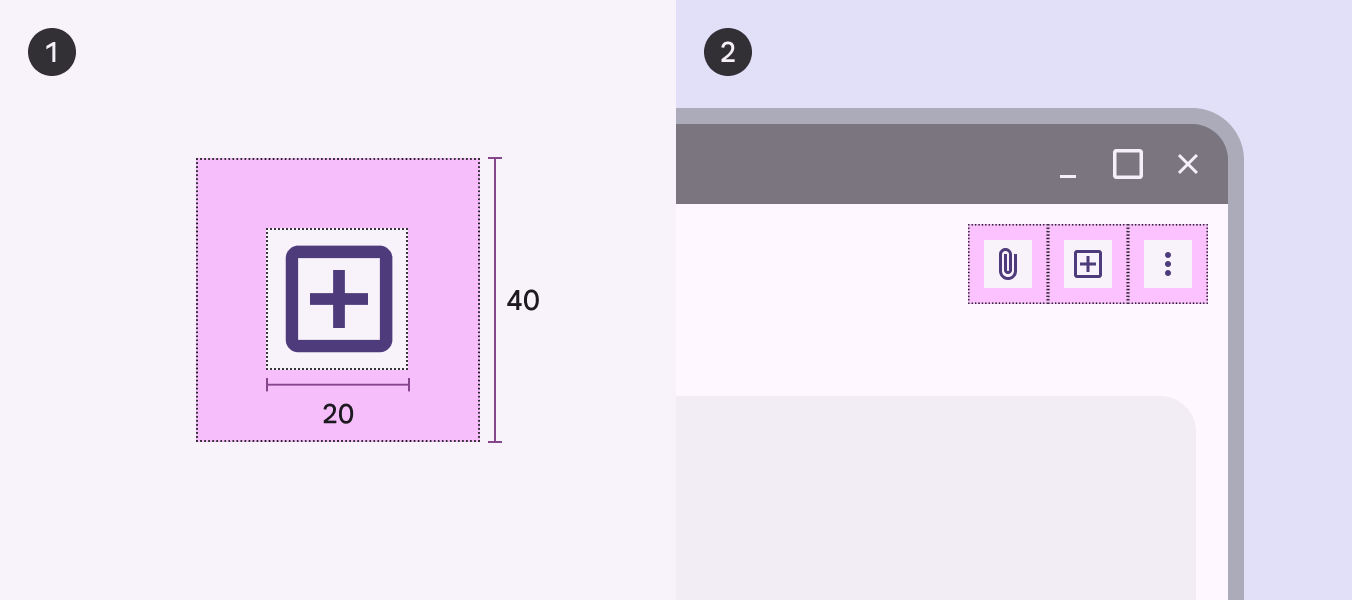
1. Plus-Symbol mit 24 dp in einem roten 48-dp-Quadrat, 2. Desktop-Benutzeroberfläche mit Symbolen für Anhängen, Hinzufügen und Mehr.
  1. Maße
  2. Platzierung

Symbole lokalisieren ​

Um sicherzustellen, dass Icons auf lokalen Märkten gut verstanden werden, testen Sie sie mit verschiedenen Altersgruppen, Kulturen und Sprachen und befolgen Sie diese bewährten Verfahren:

  • Verwenden Sie Beschriftungen, wenn Icons und Symbole abstrakter sind
  • Denken Sie daran, dass Navigationselemente aus Gründen der Klarheit und Barrierefreiheit Beschriftungen haben müssen
  • Berücksichtigen Sie die technische Versiertheit: Erfahrene Internetnutzer verstehen Symbole möglicherweise anders als weniger erfahrene Nutzer
Vergleich von drei Benutzeroberflächen, die „Zum Warenkorb hinzufügen“, „Zur Einkaufstasche hinzufügen“ und „Zum Einkaufskorb hinzufügen“ zeigen.
Passen Sie Symbole an lokale Märkte an. Beispielsweise bevorzugen verschiedene Regionen im Kaufabschluss möglicherweise einen Warenkorb, eine Einkaufstasche oder einen Einkaufskorb.

Kultureller Einfluss von Farben und Symbolen

Farbe hat kulturelle Bedeutung und kann in verschiedenen Kulturen unterschiedliche Emotionen hervorrufen. Weiß wird in westlichen Kulturen häufig mit Reinheit assoziiert, symbolisiert in einigen östlichen Kulturen jedoch Trauer.

Berücksichtigen Sie kulturelle Interpretationen von Symbolen. In vielen westlichen Kulturen stehen Eulen für Weisheit, während einige östliche Kulturen sie als schlechtes Omen betrachten. Wenn Sie Symbole verwenden oder erstellen, bedenken Sie, dass ihre Bedeutungen je nach Kultur erheblich variieren können.

Vergleich von Benutzeroberflächen, in denen Rot und Grün Warnfarben sind.
Bedenken Sie, wie Farben in anderen Kulturen wirken. Einige Regionen verwenden Rot als Warnfarbe, andere Grün.
Pager
Vorherige SeiteSymbole: Gestaltung von Symbolen
Nächste SeiteMotion-Physik-System: So funktioniert es

Veröffentlicht unter der Apache-2.0-Lizenz oder CC BY 4.0.

Copyright © 2018-Present Google

https://m3.material.io/styles/icons/applying-icons

Veröffentlicht unter der Apache-2.0-Lizenz oder CC BY 4.0.

Copyright © 2018-Present Google