Skip to content
Material Design 3
Main Navigation
v3
v2
v1

Polski

English
简体中文
繁體中文
Español
Français
Русский
Português – Brasil
Deutsch
日本語
한국어
Italiano
Türkçe
čeština
magyar

Polski

English
简体中文
繁體中文
Español
Français
Русский
Português – Brasil
Deutsch
日本語
한국어
Italiano
Türkçe
čeština
magyar

Wygląd

Sidebar Navigation

Podstawy

Dostępność

Przegląd: zasady

Przegląd: technologie wspomagające

Projektowanie: przegląd

Projektowanie: kontrast kolorów

Projektowanie: struktura

Projektowanie: przepływ

Projektowanie: elementy

Pisanie i tekst: najlepsze praktyki

Pisanie i tekst: obcinanie tekstu

Pisanie i tekst: zmiana rozmiaru tekstu

Tworzenie dla wszystkich: potrzeby użytkowników

Tworzenie dla wszystkich: współprojektowanie

Projektowanie treści

Przegląd

Tekst alternatywny

Pisanie globalne: przegląd

Tworzenie treści globalnych: dobór słów

Powiadomienia

Przewodnik po stylu: najlepsze praktyki w UX writingu

Przewodnik stylu: dobór słów

Przewodnik stylu: gramatyka i interpunkcja

Dostosowywanie Material Design

Urządzenia

Projektowanie dla zegarków: przegląd

Projektowanie dla zegarków: podstawy

Projektowanie dla zegarków: style

Projektowanie dla zegarków: układ

XR

Projektowanie immersyjnych doświadczeń XR: przegląd

Projektowanie interakcji w immersyjnym XR

Projektowanie immersyjnych środowisk XR: układ

Projektowanie immersyjnych XR: dostępność

Komponenty XR: przegląd

Komponenty XR: paski aplikacji

Komponenty XR: okna dialogowe

Komponenty XR: pasek nawigacyjny

Komponenty XR: szyna nawigacyjna

Komponenty XR: paski narzędzi

Tokeny projektowe: przegląd

Tokeny projektowe: jak używać tokenów

Interakcja

Gesty

Urządzenia wejściowe: podstawy

Zaznaczanie: Omówienie

Stany: przegląd

Stany: warstwy stanu

Stany: stosowanie stanów

Układ

Przegląd układu: Omówienie

Przegląd układu: elementy układu

Przegląd układu: projektowanie adaptacyjne

Szkielet: przegląd

Szkielet: paski

Szkielet: szyny

Szkielet: panele

Siatki i odstępy: przegląd

Siatki i odstępy: siatki

Siatki i odstępy: odstępy

Siatki i odstępy: gęstość

Punkty przerwania: przegląd

Punkty przerwania: kompaktowe

Punkty przerwania: średnie

Punkty przerwania: rozszerzone

Breakpointy: duże i bardzo duże

Dwukierunkowość i RTL

Kanoniczne przykłady układów: przegląd

Przykłady układów kanonicznych: Feed

Kanoniczne przykłady układów: lista-szczegóły

Przykłady układów kanonicznych: panel pomocniczy

Użyteczność: przegląd

Użyteczność: zastosowanie M3 Expressive

Material od A do Z

Style

Kolor

System kolorów: przegląd

System kolorów: zasada działania

Role kolorów

Schematy kolorów

Wybór schematu

Statyczne schematy kolorów: Baseline

Statyczne schematy kolorów: własna marka

Dynamiczne schematy kolorów: wybór źródła

Dynamiczne schematy kolorów: źródło generowane przez użytkownika

Dynamiczne schematy kolorów: źródło oparte na treści

Zaawansowane dostosowania: przegląd

Zaawansowane dostosowywanie: stosowanie kolorów

Zaawansowane dostosowywanie: definiowanie nowych kolorów

Zaawansowane dostosowywanie: modyfikowanie istniejących kolorów

Zasoby dotyczące kolorów

Wysokość: przegląd

Wysokość: stosowanie wysokości

Wysokość (elevation): tokeny

Ikony: przegląd

Ikony: projektowanie ikon

Ikony: stosowanie ikon

Ruch

System fizyki ruchu: jak to działa

System fizyki ruchu: specyfikacje

Easing i czas trwania: stosowanie

Easing i czas trwania: tokeny i specyfikacje

Przejścia: wzorce przejść

Przejścia: stosowanie przejść

Kształt: przegląd i zasady

Kształt: skala promieni narożników

Kształt: morfowanie kształtów

Odstępy: przegląd

Odstępy: stosowanie odstępów

Odstępy: tokeny

Typografia: przegląd

Typografia: czcionki

Typografia: skala typograficzna i tokeny

Typografia: stosowanie typografii

Typografia: stylizacje edytorskie

Komponenty

Paski aplikacji: przegląd

Paski aplikacji: specyfikacje

Paski aplikacji: wytyczne

Paski aplikacji: dostępność

Plakietki: Omówienie

Plakietki: specyfikacje

Plakietki: wytyczne

Plakietki: dostępność

Przyciski

Wszystkie przyciski

Grupy przycisków: przegląd

Grupy przycisków: specyfikacje

Grupy przycisków: wytyczne

Grupy przycisków: dostępność

Przyciski: przegląd

Przyciski: specyfikacje

Przyciski: wytyczne

Przyciski: dostępność

Rozszerzone FAB-y: przegląd

Rozszerzone FAB-y: specyfikacje

Rozszerzone FAB-y: wytyczne

Rozszerzone FAB-y: dostępność

Przegląd menu FAB

Menu FAB: specyfikacje

Menu FAB: wytyczne

Menu FAB: dostępność

Pływające przyciski akcji (FAB-y): przegląd

Pływające przyciski akcji (FAB): specyfikacje

Pływające przyciski akcji (FAB-y): wytyczne

Pływające przyciski akcji (przyciski FAB): dostępność

Przyciski ikonowe: przegląd

Przyciski z ikonami: specyfikacje

Przyciski ikonowe: wytyczne

Przyciski ikonowe: dostępność

Przyciski segmentowe: przegląd

Przyciski segmentowe: specyfikacje

Przyciski segmentowe: wytyczne

Przyciski segmentowe: dostępność

Przyciski dzielone: przegląd

Przyciski dzielone: specyfikacje

Przyciski dzielone: wytyczne

Przyciski dzielone: dostępność

Karty: przegląd

Karty: specyfikacje

Karty: wytyczne

Karty: dostępność

Karuzela: przegląd

Karuzela: specyfikacja

Karuzela: wytyczne

Karuzela: dostępność

Pole wyboru: przegląd

Pole wyboru: specyfikacje

Pole wyboru: wytyczne

Pole wyboru: dostępność

Chipy: przegląd

Chipy: specyfikacje

Chipy: wytyczne

Chipy: dostępność

Selektory daty i godziny

Selektory daty: przegląd

Selektory daty: specyfikacje

Selektory daty: wytyczne

Selektory daty: dostępność

Selektory godziny: przegląd

Selektory godziny: specyfikacje

Selektory godziny: wytyczne

Dostępność selektorów godziny

Okna dialogowe: przegląd

Okna dialogowe: specyfikacje

Okna dialogowe: wytyczne

Okna dialogowe: dostępność

Divider: Omówienie

Separator: specyfikacje

Separator: wytyczne

Separator: dostępność

Listy: przegląd

Listy: specyfikacje

Listy: wytyczne

Listy: dostępność

Ładowanie i postęp

Wskaźnik ładowania: przegląd

Wskaźnik ładowania: specyfikacje

Wskaźnik ładowania: wytyczne

Wskaźnik ładowania: dostępność

Wskaźniki postępu: przegląd

Wskaźniki postępu: specyfikacje

Wskaźniki postępu: wytyczne

Wskaźniki postępu: dostępność

Menu: przegląd

Menu: specyfikacje

Menu: wytyczne

Menu: dostępność

Nawigacja

Pasek nawigacji: przegląd

Pasek nawigacji: specyfikacje

Pasek nawigacji: wytyczne

Pasek nawigacji: dostępność

Szuflada nawigacyjna: przegląd

Szuflada nawigacyjna: specyfikacje

Szuflada nawigacyjna: wytyczne

Szuflada nawigacyjna: dostępność

Szyna nawigacji: przegląd

Szyna nawigacji: specyfikacje

Szyna nawigacji: wytyczne

Szyna nawigacji: dostępność

Przycisk radiowy: przegląd

Przycisk radiowy: specyfikacje

Przycisk radiowy: wytyczne

Przycisk radiowy: dostępność

Wyszukiwanie: Omówienie

Wyszukiwanie: specyfikacje

Wyszukiwanie: wytyczne

Wyszukiwanie: dostępność

Arkusze

Dolne arkusze: przegląd

Dolne arkusze: specyfikacje

Dolne arkusze: wytyczne

Dolne arkusze: dostępność

Boczne arkusze: przegląd

Boczne arkusze: specyfikacje

Boczne arkusze: wytyczne

Boczne arkusze: dostępność

Suwaki: przegląd

Suwaki: specyfikacje

Suwaki: wytyczne

Suwaki: dostępność

Snackbar: Omówienie

Snackbar: specyfikacje

Snackbar: wytyczne

Snackbar: dostępność

Przełącznik: przegląd

Przełącznik: dane techniczne

Przełącznik: wytyczne

Przełącznik: dostępność

Zakładki: przegląd

Zakładki: specyfikacje

Zakładki: wytyczne

Zakładki: dostępność

Pola tekstowe: przegląd

Pola tekstowe: specyfikacje

Pola tekstowe: wytyczne

Pola tekstowe: dostępność

Paski narzędzi: przegląd

Paski narzędzi: specyfikacje

Paski narzędzi: wytyczne

Paski narzędzi: dostępność

Podpowiedzi: przegląd

Podpowiedzi: specyfikacje

Podpowiedzi: wytyczne

Podpowiedzi: dostępność

Na tej stronie

Ikony: stosowanie ikon ​

Ikony to małe symbole, które ułatwiają szybkie rozpoznawanie działań i kategorii.

Style ikon i Material Symbols ​

Material Symbols to nowy domyślny zestaw ikon, dostępny w trzech stylach: konturowym (outlined), zaokrąglonym (rounded) oraz ostrym (sharp). (Starsze Material Icons są nadal dostępne, ale nie mają możliwości fontów zmiennych, jakie oferują Material Symbols.)

Styl konturowy (outlined) ​

Symbole konturowe wykorzystują kontur i wypełnienie, tworząc lekki, czysty styl, który dobrze sprawdza się w gęstych interfejsach. Grubość konturu ikon konturowych można dostosować, aby dopasować ją do grubości kroju pisma lub uzyskać kontrast.
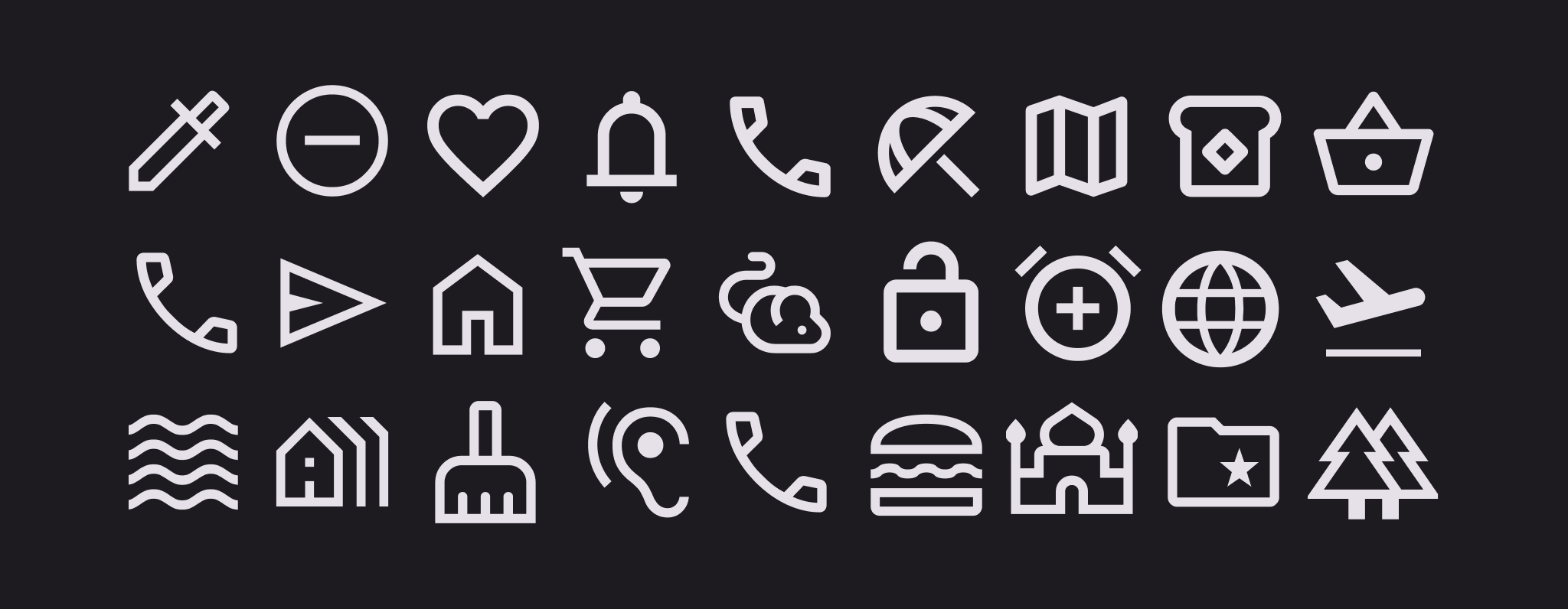
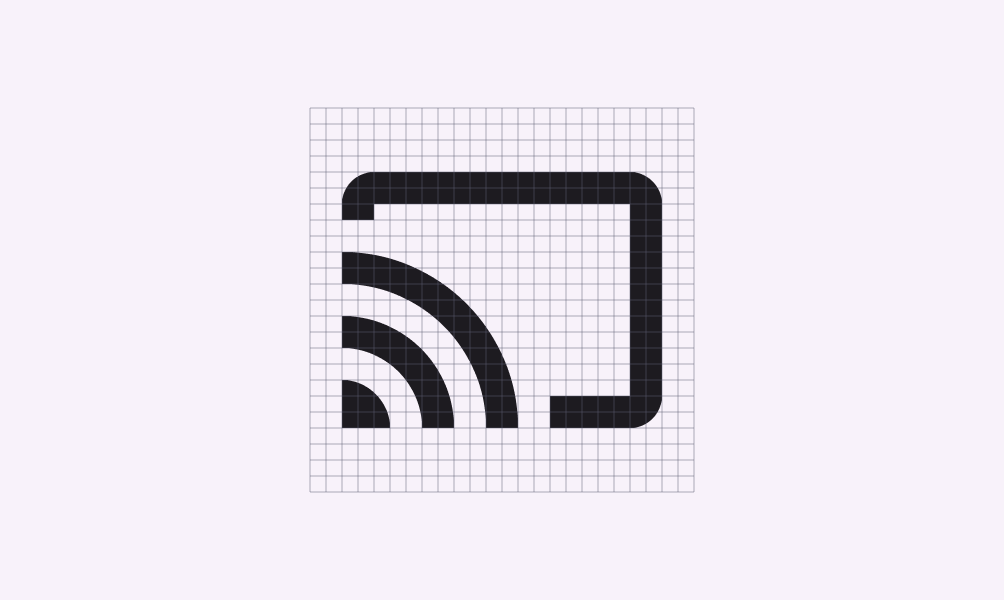
Przykłady symboli konturowych z atrybutami obrysu i wypełnienia.
Styl konturowy
Zestaw ikon konturowych na siatce.
Ikony konturowe o grubości 2dp pozostają czytelne w różnych rozmiarach i zastosowaniach
Cztery wypełnione symbole przedstawiające ikony całej sylwetki człowieka i ikony zastrzeżone.
Aby zapewnić optymalną czytelność i rozpoznawalność, niektóre symbole powinny pozostać wypełnione, np. ikony przedstawiające całą sylwetkę człowieka lub ikony zastrzeżone
Cienkie symbole konturowe pasują do kroju pisma użytego w aplikacji.
Cieńszy kontur tych symboli konturowych odpowiada cienkim liniom kroju pisma użytego w aplikacji

Style zaokrąglone i ostre ​

Symbole zaokrąglone mają zaokrąglone narożniki, które dobrze pasują do marek stosujących pogrubiony krój pisma, zaokrąglone logo lub okrągłe elementy.

Symbole w stylu ostrym mają ostre narożniki, co nadaje im wyrazisty charakter i zapewnia czytelność nawet w mniejszych rozmiarach. Prostokątne kształty mogą lepiej pasować do marek, dla których zaokrąglenia nie są odpowiednie.
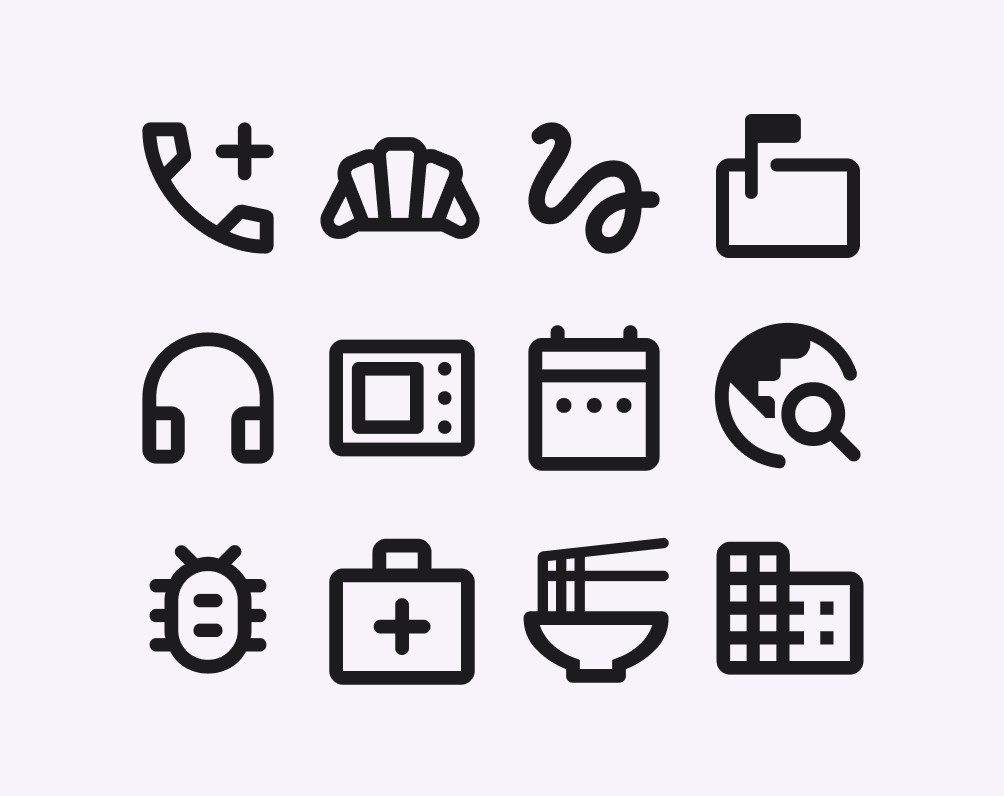
Przykłady ikon w stylu zaokrąglonym.
Ikony w stylu zaokrąglonym
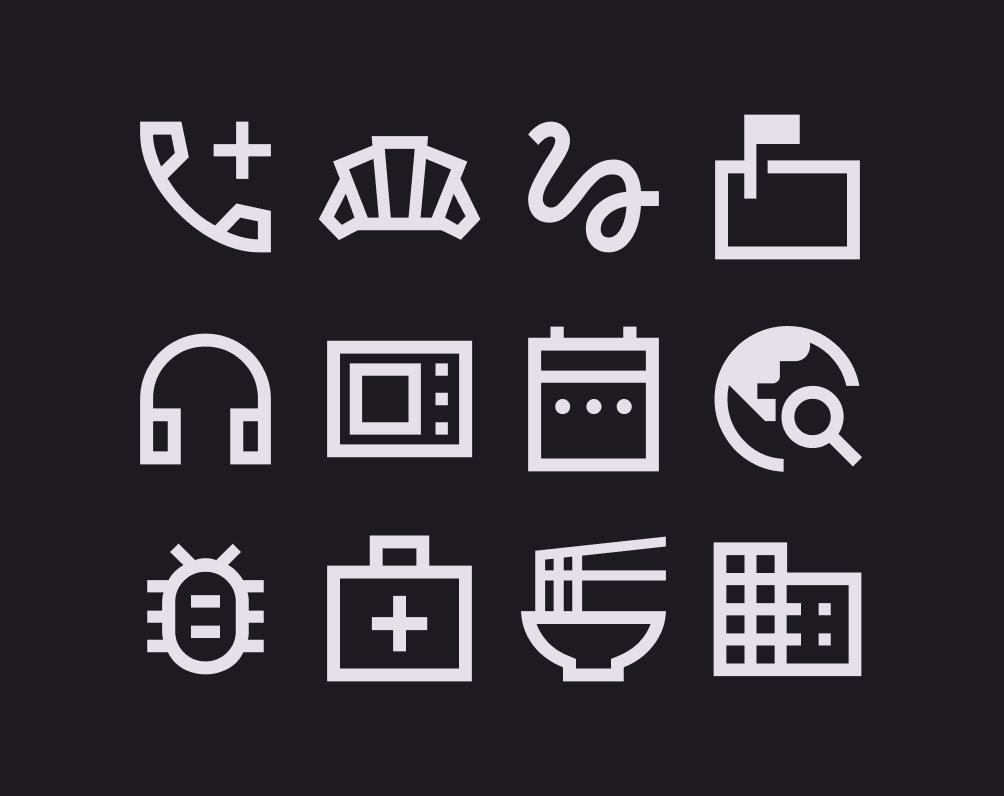
Przykłady ikon w stylu ostrym.
Ikony w stylu ostrym
Ikona plusa w wersji zaokrąglonej.
Promienie narożników ikon zaokrąglonych
Ikona plusa w stylu ostrym.
Narożniki o promieniu 0dp (kąt prosty) dla ikon w stylu ostrym
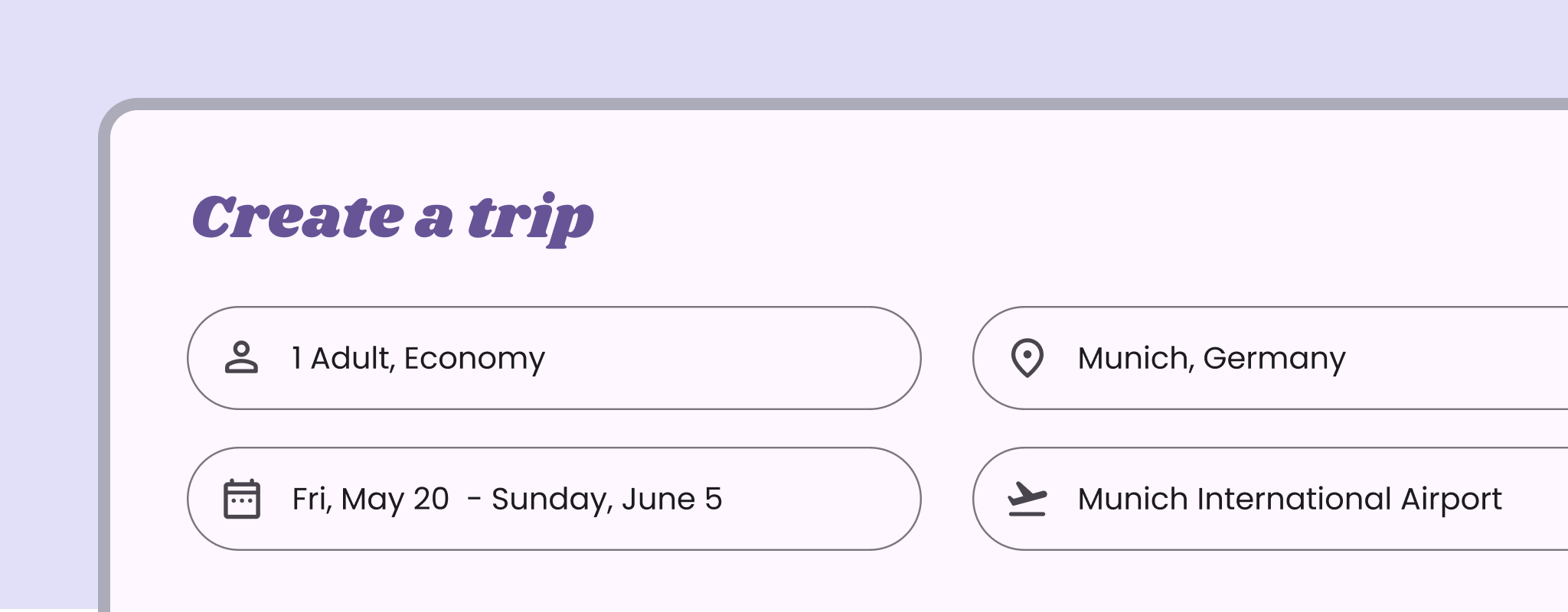
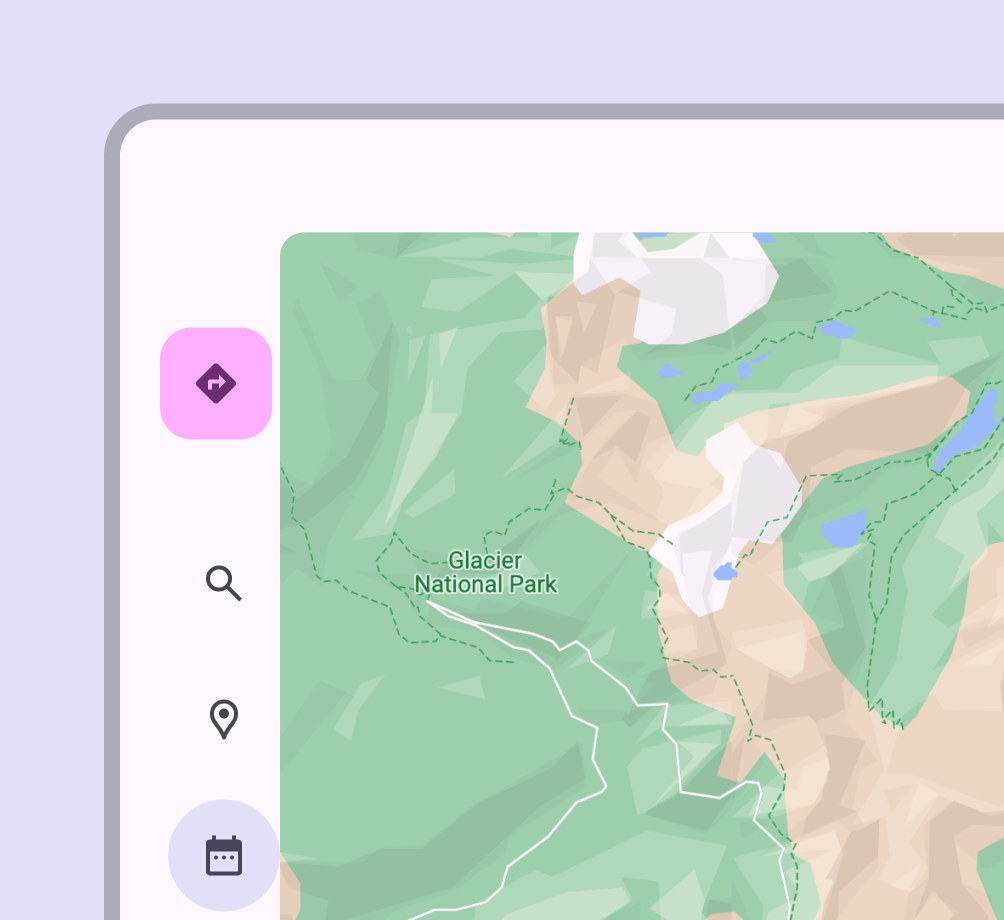
Aplikacja turystyczna z zaokrąglonymi przyciskami i zaokrąglonymi ikonami.
W tej aplikacji użyto zaokrąglonych przycisków i okrągłych ikon

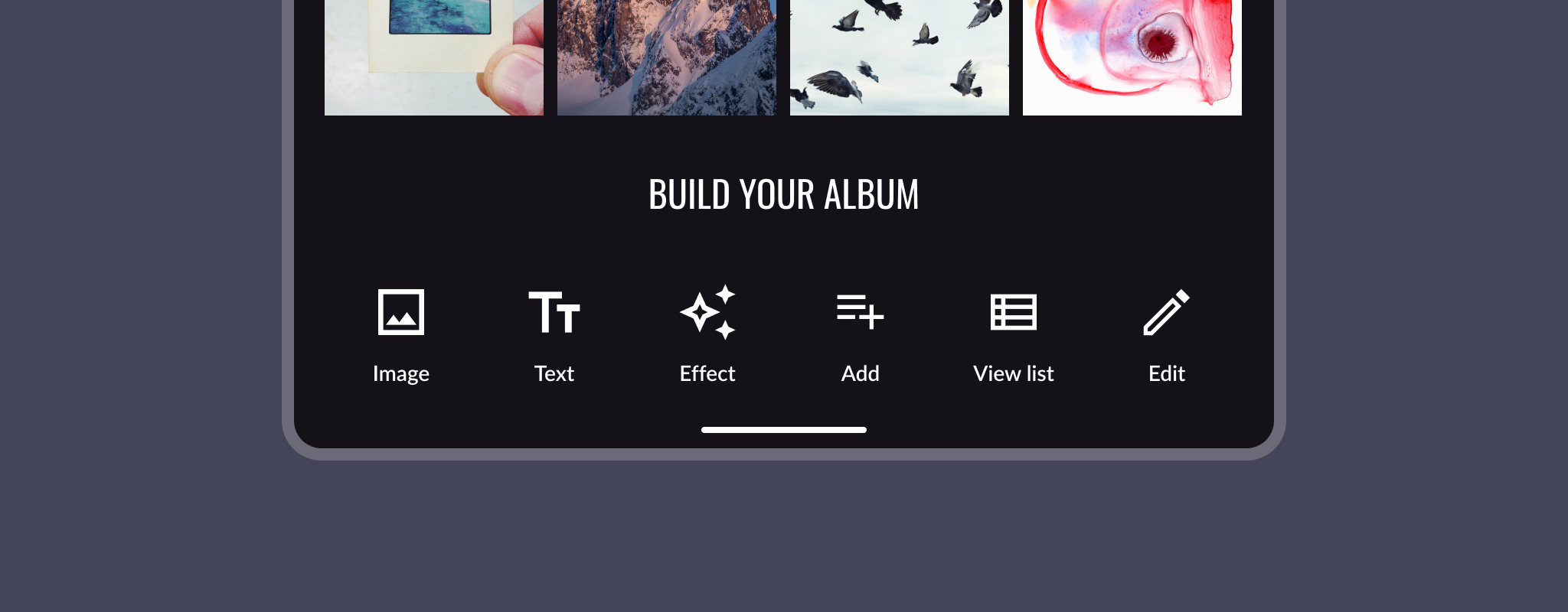
Sześć ikon w stylu ostrym.
Promień narożnika 0dp w zestawie ikon ostrych nawiązuje do prostokątnych elementów w tej aplikacji

Dostosowywanie symboli ​

Material Symbols mają cztery regulowane atrybuty stylistyczne fontu zmiennego, nazywane osiami. Oś to termin typograficzny oznaczający atrybut symbolu, który można zmieniać, tworząc warianty wizualne.

Każdy symbol w danym stylu zawiera cztery osie: wagę (weight), wypełnienie (fill), stopień (grade) i rozmiar optyczny (optical size).

Waga (weight) ​

Waga (weight) określa grubość konturu symbolu; zakres wag mieści się od cienkiej (100) do pogrubionej (700). Waga może również wpływać na ogólny rozmiar symbolu.

Symbol w różnych wagach

Ikony o standardowej wadze 400 używane w standardowym szufladzie nawigacyjnej i modalnym szufladzie nawigacyjnej.
Symbole o standardowej wadze 400
Galeria zdjęć używająca ikon o wadze 100.
Niezalecane Nie używaj najlżejszej wagi dla ikon o standardowym rozmiarze (24dp). Minimalna waga dla tego rozmiaru powinna wynosić 200.
Trzy standardowe symbole 24dp obok siebie.
Uwaga Unikaj nadmiernej wagi w standardowych symbolach 24dp
Szyna nawigacji ze spójną wagą symboli.
Zalecane Stosuj jednolitą wagę
Szyna nawigacji z różnymi wagami symboli.
Niezalecane Nie mieszaj różnych wag

Wypełnienie (fill) ​

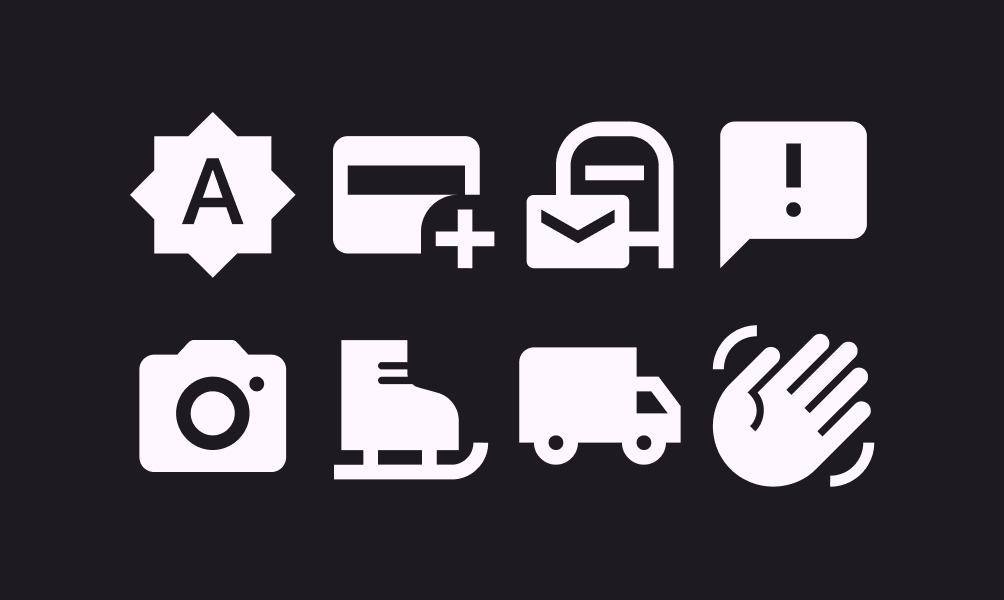
Wypełnienie pozwala przełączać się między stylem konturowym a stylem wypełnionym.

Atrybut wypełnienia można wykorzystać do wskazania stanu przejścia, np. stanu niewypełnionego i wypełnionego. Wartości mieszczą się w zakresie od 0 do 1, gdzie 1 oznacza pełne wypełnienie. Wypełnienie, obok wagi, jest głównym atrybutem kształtującym ogólny wygląd symbolu.
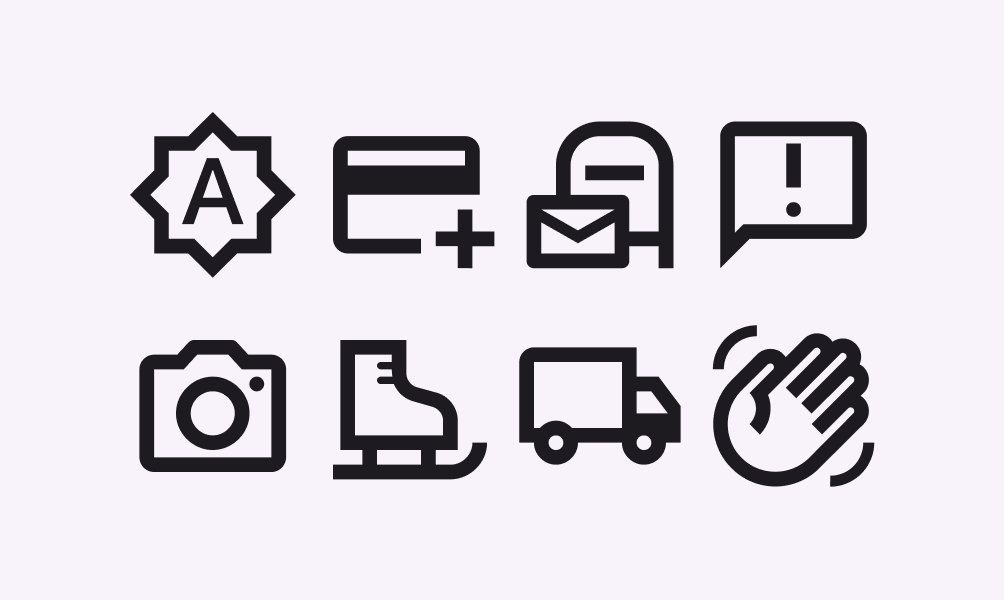
Niewypełnione ikony.
Symbole niewypełnione z wypełnieniem ustawionym na 0
Zestaw wypełnionych ikon.
Symbole wypełnione z wypełnieniem ustawionym na 1
Dolny pasek nawigacyjny z symbolami wypełnionymi w stanie wybranym i niewybranym

Stopień (grade)

Waga i stopień wpływają na grubość kreski symbolu. Zmiany stopnia są bardziej precyzyjne niż zmiany wagi i mają mniejszy wpływ na rozmiar symbolu.

Stopień występuje również w niektórych fontach. Poziomy stopnia dla tekstu i symboli można dopasować, aby uzyskać spójny efekt wizualny. Jeśli krój pisma ma stopień -25, symbole można również ustawić na -25.
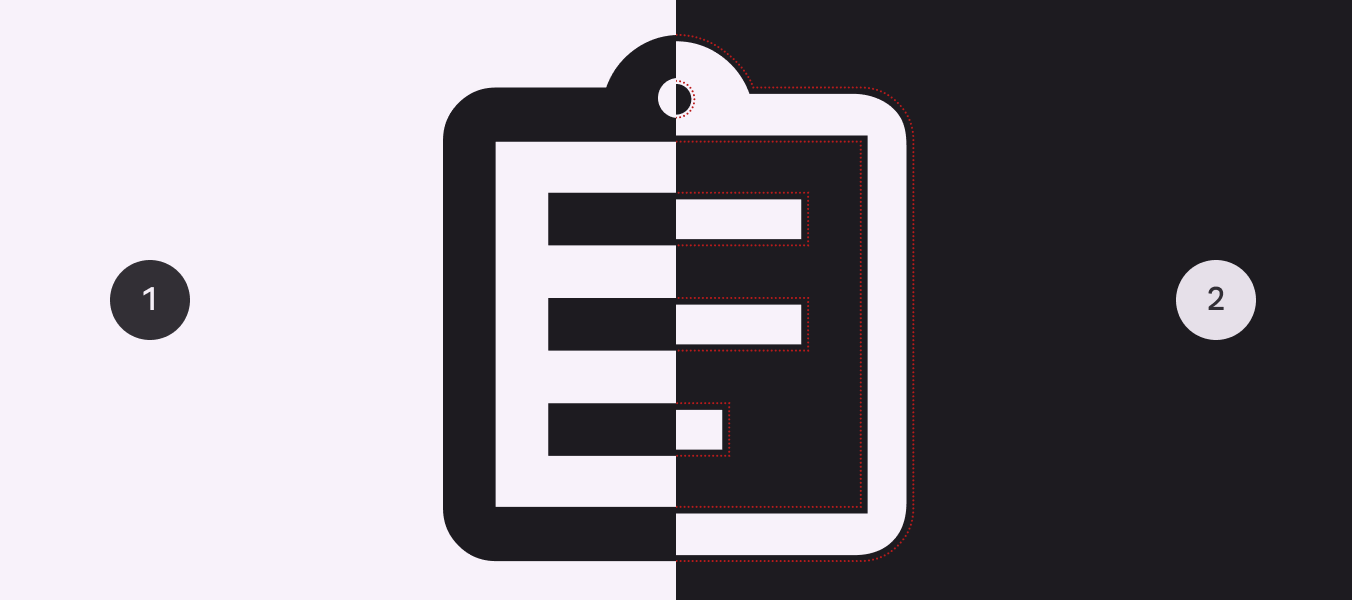
Grubość symbolu przy stopniu 0 i przy stopniu ujemnym.
  1. Przy stopniu 0 grubość symbolu nie zmienia się
  2. Przy stopniu ujemnym symbol wydaje się cieńszy

Stopień może również kompensować visual bleed, czyli zjawisko, w którym symbole wydają się większe lub mniejsze w zależności od kontrastu kolorów. Aby dostosować postrzegany rozmiar ikony, domyślny stopień dla ciemnej ikony na jasnym tle wynosi 0, a dla jasnej ikony na ciemnym tle — -25.

Przycisk z ikoną i tekstem w jasnym interfejsie.
Przycisk ikonowy z symbolem o domyślnym stopniu 0 w jasnym interfejsie
Przycisk z ikoną i tekstem w ciemnym interfejsie.
Przycisk ikonowy z symbolem o ujemnym stopniu w ciemnym interfejsie

Aby pogrubić kreski i wyróżnić ikonę, użyj dodatniej wartości stopnia, np. w stanie aktywnym.
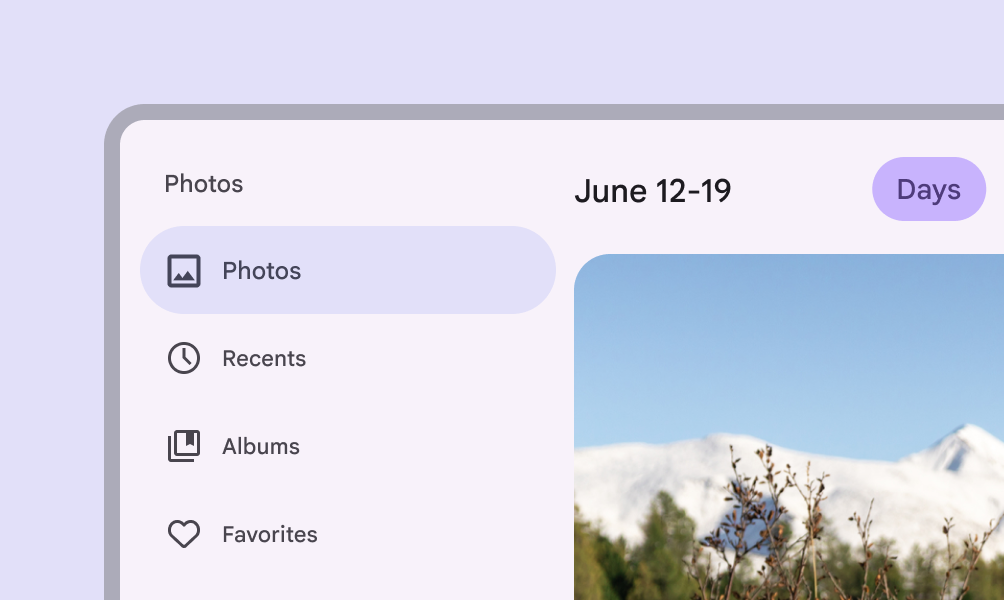
Ikona zdjęcia w stanie aktywnym, wyglądająca na pogrubioną.
Ikona w stanie aktywnym — zastosowano dodatnią wartość stopnia, aby ją wyróżnić

Rozmiary optyczne (optical sizes)

Rozmiary optyczne mieszczą się w zakresie od 20dp do 48dp.

Aby ikona wyglądała tak samo w różnych rozmiarach, grubość konturu zmienia się wraz ze skalowaniem ikony. Oś rozmiaru optycznego umożliwia automatyczne dostosowanie grubości konturu podczas zwiększania lub zmniejszania rozmiaru symbolu.
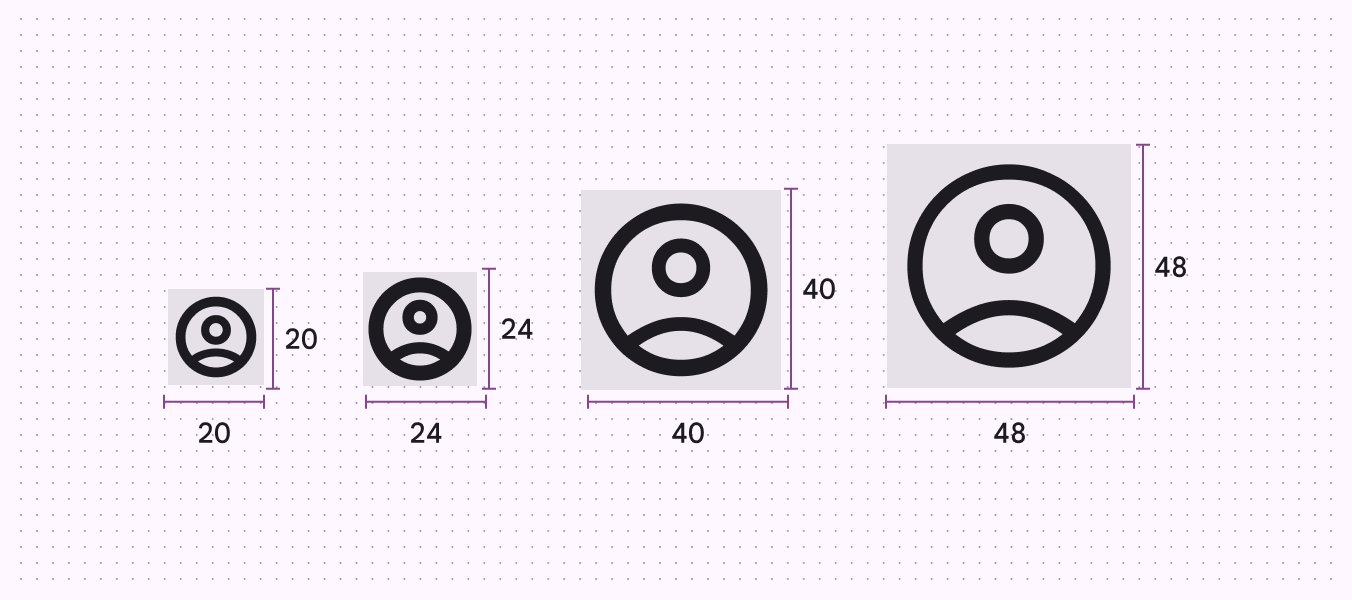
Cztery ikony o stopniowo zwiększającym się rozmiarze optycznym.
Cztery rozmiary optyczne: 20dp, 24dp, 40dp, 48dp

Tradycyjnie ikony są skalowane z wektora źródłowego 24dp; po powiększeniu kreska staje się zbyt gruba w porównaniu z oryginałem. Oś rozmiaru optycznego pozwala zachować odpowiednią grubość kreski mimo zwiększania rozmiaru ikony.

  1. Material Icons
  2. Material Symbols
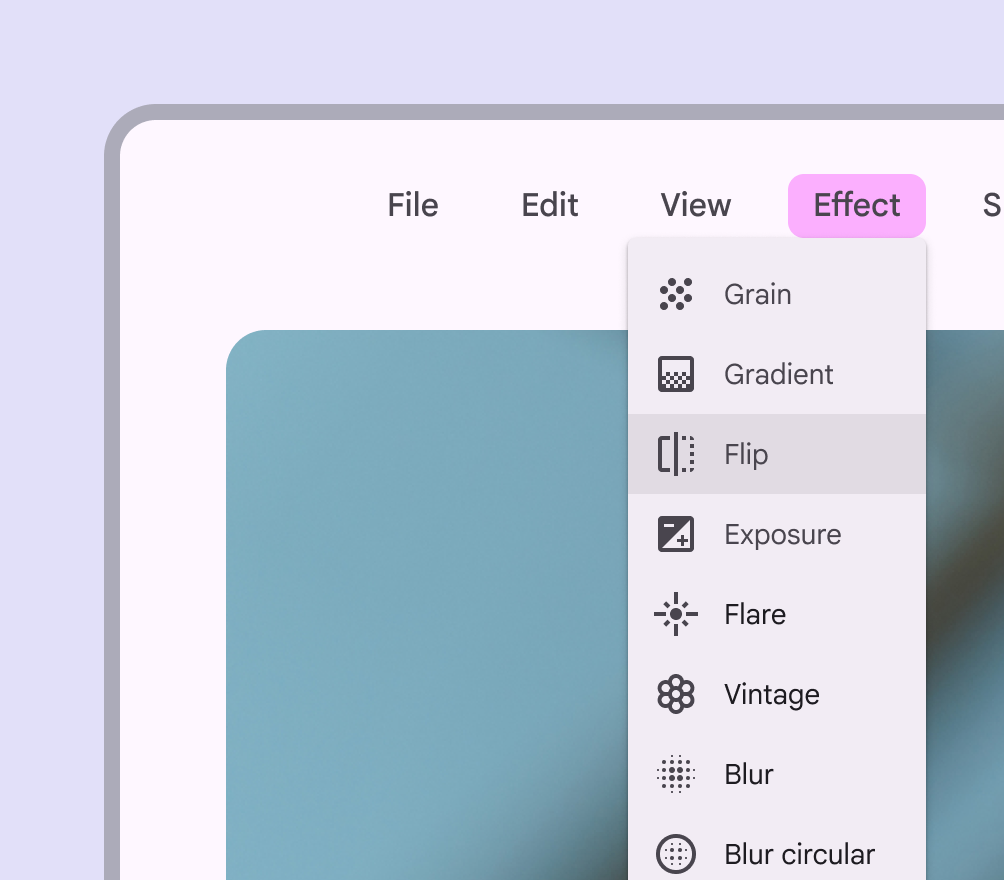
Menu rozwijane w interfejsie desktopowym z ikoną w stanie aktywnym.
Używaj wartości rozmiaru optycznego 20dp w zwartych układach w interfejsach desktopowych
Symbole przewijania do przodu i do tyłu wyróżnione na urządzeniu.
Używaj większych symboli 40dp–48dp, gdy trzeba wyróżnić główne działania

Używanie Material Symbols z typografią ​

Material Symbols są projektowane według zasad podobnych do krojów pisma i często występują obok tekstu. Wybór odpowiedniego zestawu ikon może spinać treść interfejsu i wzmacniać spójny wizerunek marki produktu.
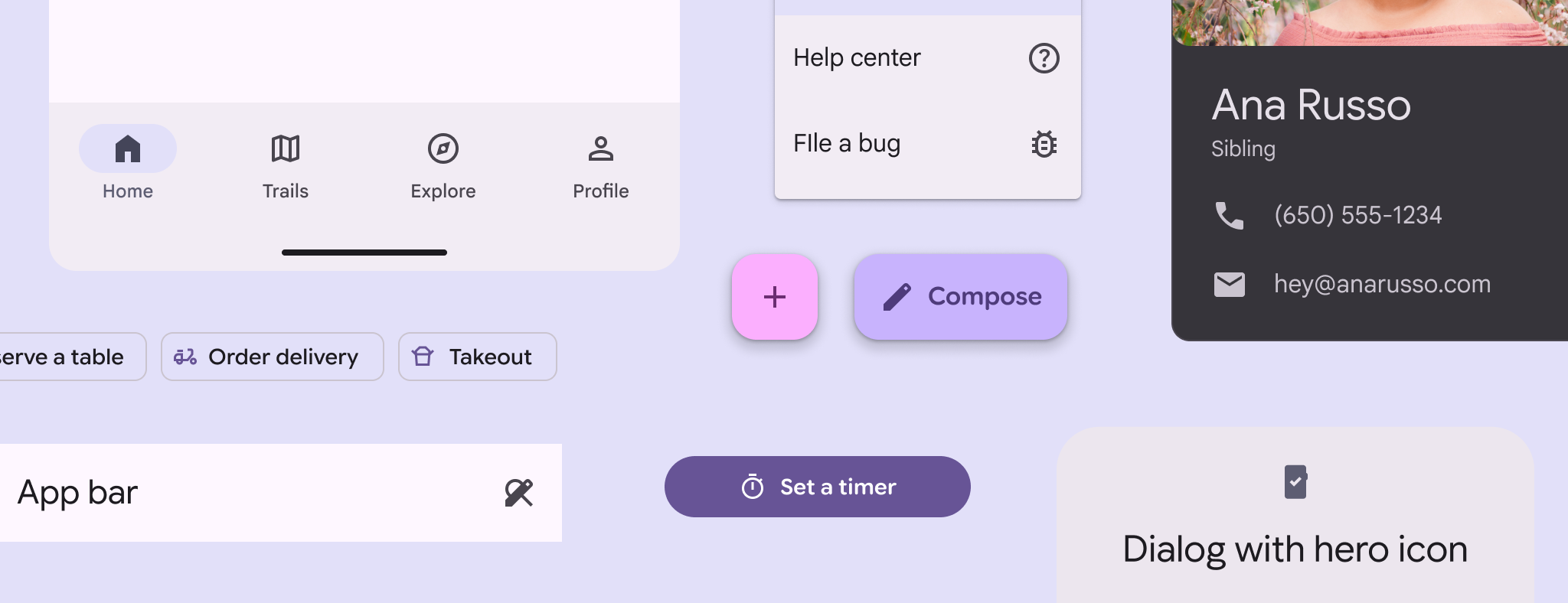
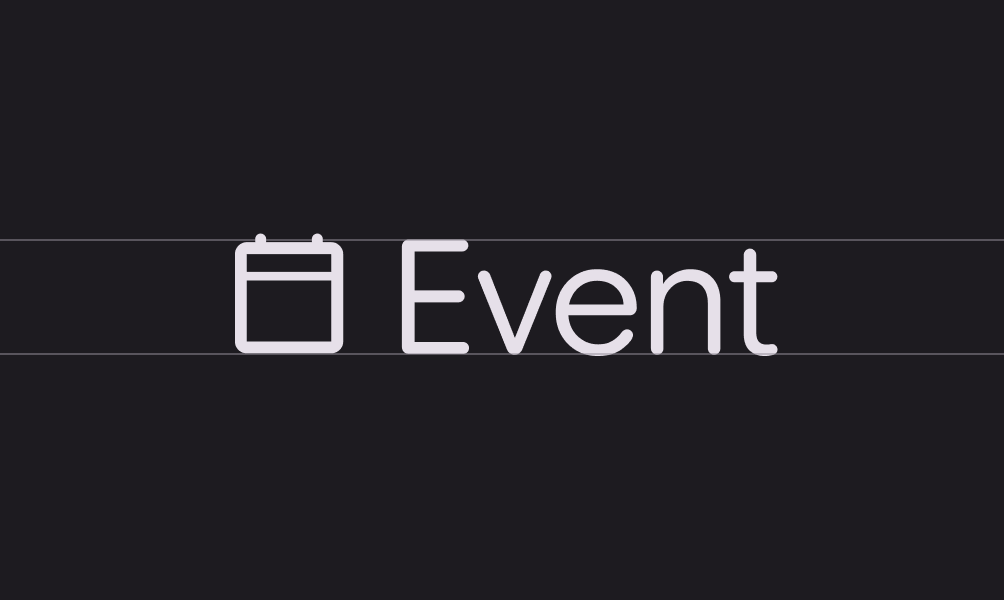
Przykłady doboru ikon i typografii w różnych kontekstach, w których dopasowano wagę i rozmiar.
Dopasuj optyczną grubość i rozmiar tekstu oraz ikony, aby zapewnić spójność
Tekst i ikona o tym samym rozmiarze.
Zalecane Używaj tego samego rozmiaru dla Material Symbols i tekstu
Mała ikona niedopasowana do większego tekstu.
Niezalecane Nie stosuj różnych rozmiarów symboli i tekstu
Ikona i tekst o tej samej optycznej grubości.
Zalecane Używaj tej samej optycznej grubości dla symboli i tekstu
Ikona i tekst o niedopasowanej optycznej grubości.
Niezalecane Nie używaj różnych optycznych grubości dla Material Symbols i tekstu
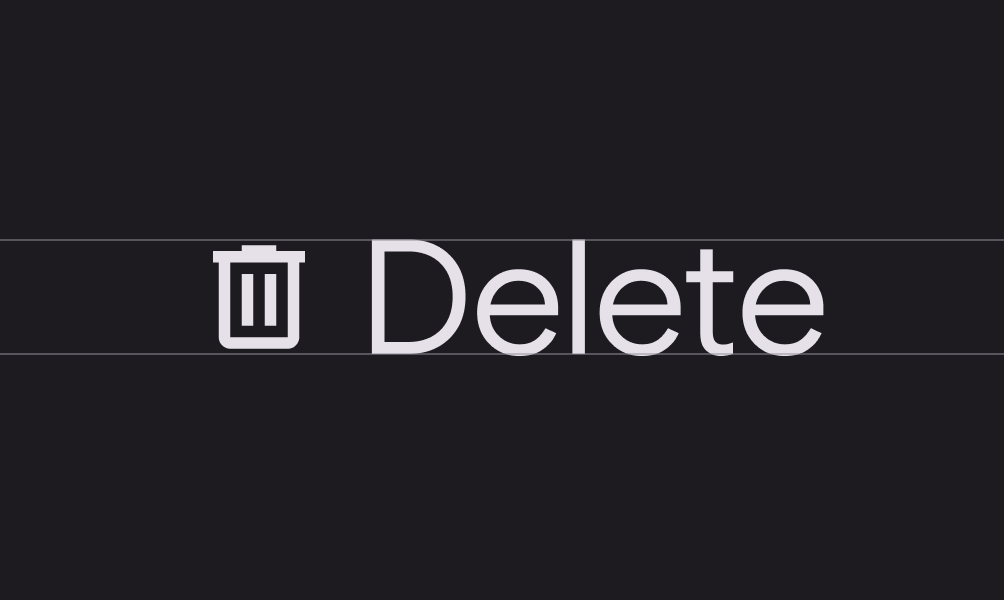
Ikona, której linia bazowa została przesunięta w dół o 11,5%.
Zalecane Przesuń linię bazową symboli w dół do około 11,5% rozmiaru tekstu
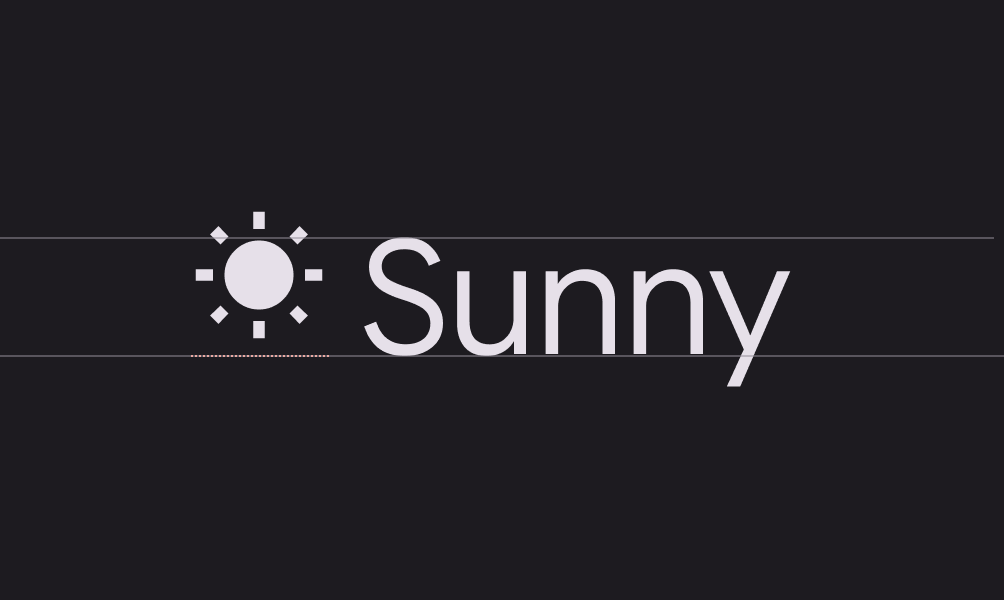
Ikona i tekst używające tej samej linii bazowej.
Niezalecane Nie używaj tej samej linii bazowej dla Material Symbols i tekstu

Dostępność ​

Dowiedz się więcej o dostępności ikon.

Ikony z etykietą tekstową ​

Etykieta tekstowa zapewnia krótki, znaczący opis, gdy symbole są bardziej abstrakcyjne. Jest szczególnie przydatna w nawigacji.
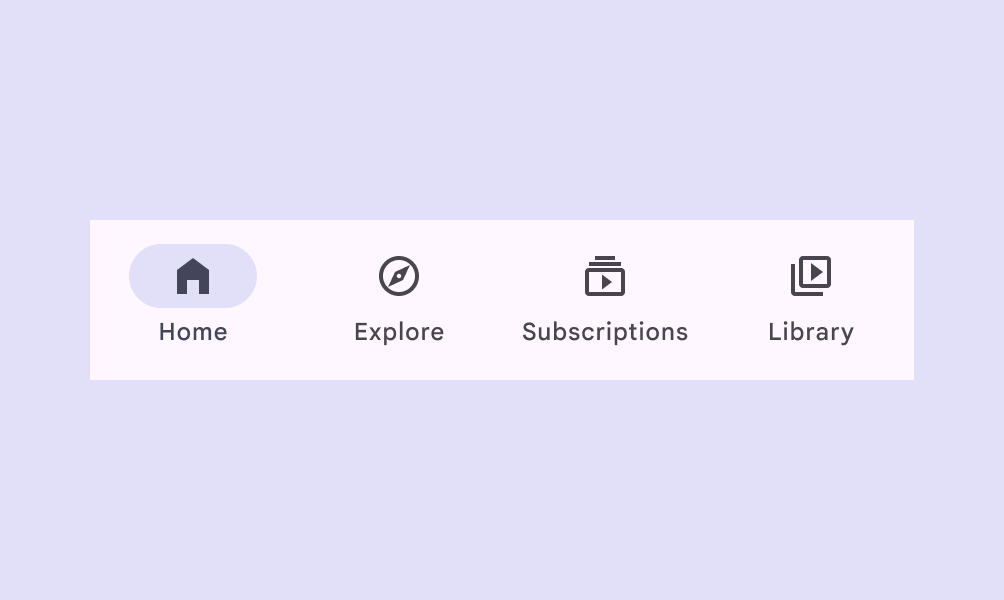
Pasek nawigacji pokazujący cztery pozycje, w tym jedną aktywną, która zawiera zarówno ikonę, jak i etykietę tekstową.
Etykieta tekstowa zapewnia krótkie opisy, szczególnie przydatne w nawigacji
Pasek nawigacji z czterema pozycjami zawierającymi tylko ikony, bez etykiet.
Zachowaj ostrożność, gdy ikony są wyświetlane bez etykiet. Ich znaczenie powinno być zawsze jednoznaczne i zrozumiałe dla wszystkich użytkowników. Etykiety tekstowe można pominąć w określonych sytuacjach, gdy konieczne jest ograniczenie wpływu wizualnego.

Małe ikony ​

Material Symbols można powiększać i pomniejszać bez utraty jakości. Proste symbole, takie jak gwiazdki do ocen, można stosować samodzielnie w dowolnym rozmiarze, o ile pozostają rozpoznawalne.

Symbole używane w rozmiarze mniejszym niż 20dp powinny mieć towarzyszącą etykietę tekstową, aby znaczenie pozostało czytelne i dostępne. Dotyczy to w szczególności:

  • złożonych ikon, które są bardzo szczegółowe lub składają się z wielu części
  • ikon związanych z kluczowymi działaniami niezbędnymi do korzystania z produktu

Rozmiar obszaru docelowego ​

Ikony powinny być otoczone odpowiednią przestrzenią, aby zapewnić czytelność i umożliwić interakcję.

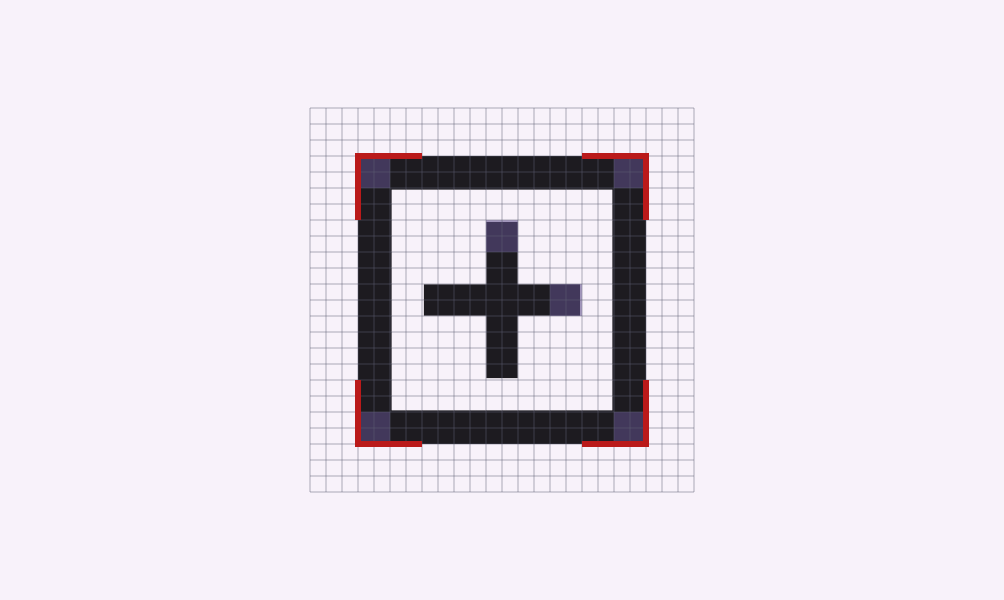
Symbole o rozmiarze 24dp powinny domyślnie mieć docelowy rozmiar 48dp.
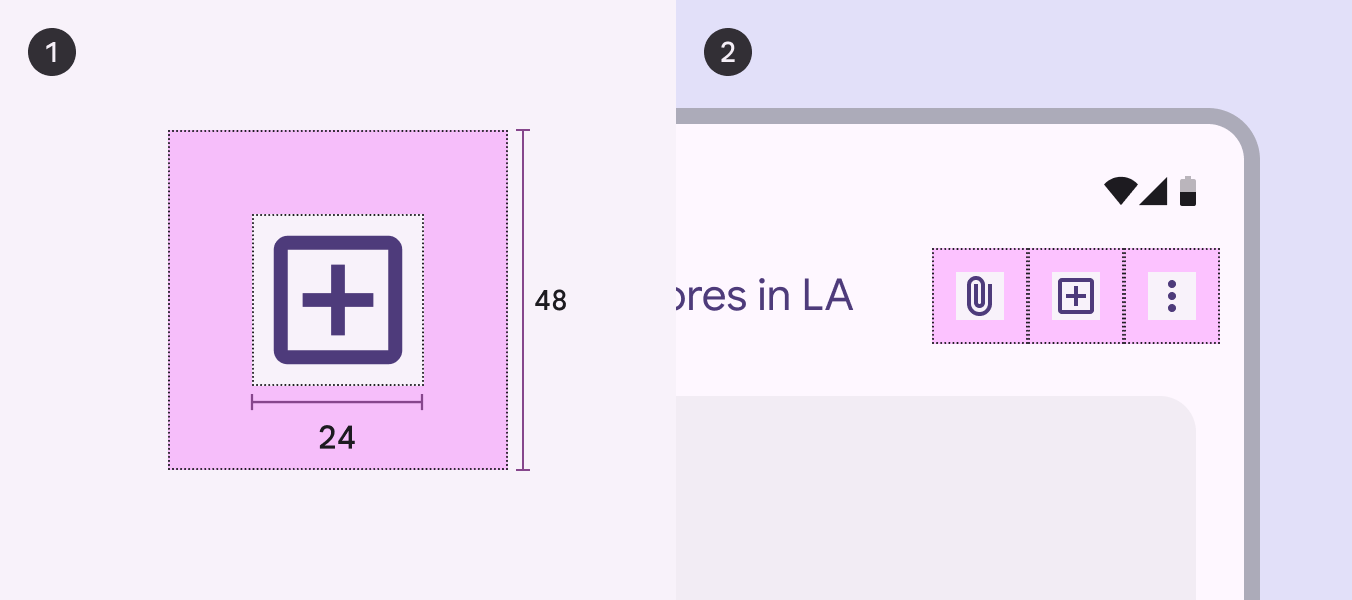
1. Symbol dodawania o rozmiarze 24dp wewnątrz czerwonego kwadratu 48dp; 2. mobilny interfejs z symbolami dołączania, dodawania i innymi.
  1. Wymiary
  2. Rozmieszczenie

Gdy podstawowymi metodami wprowadzania są mysz i klawiatura, wymiary docelowe można zmniejszyć, aby dopasować je do bardziej zwartych układów.

Symbol o rozmiarze 20dp może mieć docelowy rozmiar 40dp.
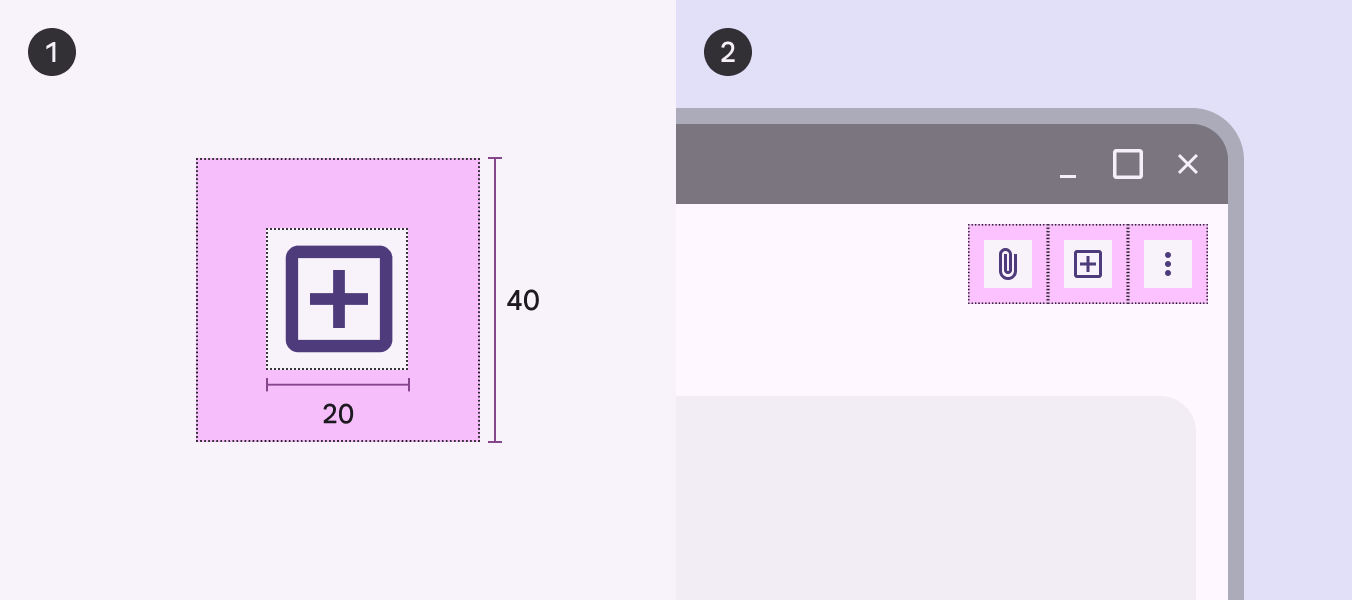
1. Symbol dodawania o rozmiarze 24dp wewnątrz czerwonego kwadratu 48dp; 2. interfejs desktopowy z symbolami dołączania, dodawania i innymi.
  1. Wymiary
  2. Rozmieszczenie

Lokalizacja ikon ​

Aby ikonografia była skutecznie dostosowana do lokalnych rynków, testuj ją w różnych grupach wiekowych, kulturach i językach oraz stosuj poniższe zasady:

  • Używaj etykiet, gdy ikony i symbole są bardziej abstrakcyjne
  • Pamiętaj, że elementy nawigacji muszą mieć etykiety zapewniające klarowność i dostępność
  • Weź pod uwagę obeznanie technologiczne: osoby często korzystające z internetu mogą inaczej rozumieć ikony niż osoby korzystające z niego rzadziej
Porównanie trzech interfejsów przedstawiających dodawanie do koszyka (cart), do torby (bag) i do wiklinowego kosza (basket).
Przetłumacz ikony dla rynków lokalnych. Na przykład różne regiony mogą preferować koszyk (cart), torbę (bag) lub wiklinowy kosz (basket) w procesie finalizacji zakupu.

Kulturowy wpływ kolorów i symboli

Kolor ma znaczenie kulturowe i może wywoływać różne emocje w poszczególnych kulturach. Biały jest powszechnie kojarzony z czystością w kulturach zachodnich, ale w niektórych kulturach wschodnich symbolizuje żałobę.

Rozważ kulturowe interpretacje symboli. W wielu kulturach zachodnich sowy symbolizują mądrość, podczas gdy niektóre kultury wschodnie postrzegają je jako złą przepowiednię. Używając lub tworząc symbole, pamiętaj, że ich znaczenie może się znacznie różnić w zależności od kultury.

Porównanie interfejsów, w których czerwony i zielony są kolorami ostrzegawczymi.
Zastanów się, jak interpretowany jest kolor. Niektóre regiony używają czerwieni jako koloru ostrzegawczego, a inne zieleni.
Pager
Poprzednia stronaIkony: projektowanie ikon
Następna stronaSystem fizyki ruchu: jak to działa

Opublikowano na licencji Apache 2.0 lub CC BY 4.0.

Copyright © 2018-Present Google

https://m3.material.io/styles/icons/applying-icons

Opublikowano na licencji Apache 2.0 lub CC BY 4.0.

Copyright © 2018-Present Google