Skip to content
Material Design 3
Main Navigation
v3
v2
v1

Français

English
简体中文
繁體中文
Español
Русский
Português – Brasil
Deutsch
日本語
한국어
Italiano
Polski
Türkçe
čeština
magyar

Français

English
简体中文
繁體中文
Español
Русский
Português – Brasil
Deutsch
日本語
한국어
Italiano
Polski
Türkçe
čeština
magyar

Apparence

Sidebar Navigation

Fondements

Accessibilité

Vue d’ensemble : principes

Vue d’ensemble : technologies d’assistance

Conception : vue d’ensemble

Conception : contraste des couleurs

Conception : structure

Conception : flux

Conception : éléments

Rédaction et texte : bonnes pratiques

Écriture et texte : troncature du texte

Rédaction et texte : redimensionnement du texte

Concevoir pour tous : besoins des utilisateurs

Concevoir pour tous : la co-conception

Conception de contenu

Vue d’ensemble

Texte alternatif

Rédaction globale : vue d’ensemble

Rédaction pour un public international : choix des mots

Notifications

Guide de style : bonnes pratiques de rédaction UX

Guide de style : choix des mots

Guide de style : grammaire et ponctuation

Personnalisation de Material

Appareils

Design pour montres : vue d’ensemble

Conception pour les montres connectées : fondamentaux

Conception pour les montres : styles

Conception pour montres connectées : mise en page

XR

Conception d’expériences XR immersives : vue d’ensemble

Conception pour la XR immersive : interaction

Conception pour la XR immersive : mise en page

Conception pour la XR immersive : accessibilité

Composants XR : vue d’ensemble

Composants XR : barres d’application

Composants XR : boîtes de dialogue

Composants XR : barre de navigation

Composants XR : rail de navigation

Composants XR : barres d’outils

Jetons de design : vue d’ensemble

Jetons de design : comment utiliser les jetons

Interaction

Gestes

Dispositifs d’entrée : fondements

Sélection : vue d’ensemble

États : vue d’ensemble

États : couches d’état

États : application des états

Mise en page

Présentation de la mise en page : vue d’ensemble

Aperçu de la mise en page : éléments constitutifs

Présentation de la mise en page : conception adaptative

Scaffold : vue d’ensemble

Scaffold : barres

Scaffold : rails

Scaffold : volets

Grilles et espacement : vue d’ensemble

Grilles et espacement : grilles

Grilles et espacement : espacement

Grilles et espacement : densité

Points d’arrêt : vue d’ensemble

Points d’arrêt : Compact

Points d’arrêt : taille moyenne

Points d’arrêt : étendus

Points d’arrêt : taille large et taille extra-large

Bidirectionnalité et RTL

Exemples de mises en page canoniques : vue d’ensemble

Exemples de mises en page canoniques : flux

Exemples de mises en page canoniques : liste-détails

Exemples de mises en page canoniques : volet d’accompagnement

Utilisabilité : vue d’ensemble

Utilisabilité : appliquer M3 Expressive

Material de A à Z

Styles

Couleur

Système de couleurs : vue d’ensemble

Système de couleurs : principes de fonctionnement

Rôles de couleur

Schémas de couleurs

Choisir un schéma de couleurs

Schémas de couleurs statiques : Baseline

Schémas de couleurs statiques : marque personnalisée

Schémas de couleurs dynamiques : choisir une source

Schémas de couleurs dynamiques : source générée par l’utilisateur

Schémas de couleurs dynamiques : source basée sur le contenu

Personnalisations avancées : vue d’ensemble

Personnalisations avancées : appliquer des couleurs

Personnalisations avancées : définir de nouvelles couleurs

Personnalisation avancée : ajuster les couleurs existantes

Ressources de couleurs

Élévation : vue d’ensemble

Élévation : appliquer l’élévation

Élévation : jetons

Icônes : vue d’ensemble

Icônes : concevoir des icônes

Icônes : utilisation des icônes

Animation

Fonctionnement du système d’animation physique

Système de physique de l'animation : spécifications

Courbes d’accélération et durées : mise en œuvre

Courbes d’accélération et durée : jetons et spécifications

Transitions : modèles de transition

Transitions : appliquer des transitions

Formes : aperçu et principes

Forme : échelle des rayons d’angle

Forme : morphing de formes

Espacement : vue d’ensemble

Espacement : application de l’espacement

Espacement : jetons

Typographie : vue d’ensemble

Typographie : polices

Typographie : échelle typographique et jetons

Typographie : application de la typographie

Typographie : traitements éditoriaux

Composants

Barres d’application : vue d’ensemble

Barres d’application : spécifications

Barres d’application : lignes directrices

Barres d’application : accessibilité

Badges : vue d’ensemble

Badges : spécifications

Badges : lignes directrices

Badges : accessibilité

Boutons

Tous les boutons

Groupes de boutons : vue d’ensemble

Groupes de boutons : spécifications

Groupes de boutons : lignes directrices

Groupes de boutons : accessibilité

Boutons : vue d’ensemble

Boutons : spécifications

Boutons : lignes directrices

Boutons : accessibilité

FAB étendus : vue d’ensemble

FAB étendus : spécifications

FAB étendus : lignes directrices

FAB étendus : accessibilité

Menu FAB : vue d’ensemble

Menu FAB : spécifications

Menu FAB : lignes directrices

Menu FAB : accessibilité

Boutons d’action flottants (FAB) : vue d’ensemble

Boutons d’action flottants (FAB) : spécifications

Boutons d’action flottants (FAB) : lignes directrices

Boutons d’action flottants (FAB) : accessibilité

Boutons d’icône : vue d’ensemble

Boutons d’icône : spécifications

Boutons d’icône : lignes directrices

Boutons d’icône : accessibilité

Boutons segmentés : vue d’ensemble

Boutons segmentés : spécifications

Boutons segmentés : lignes directrices

Boutons segmentés : accessibilité

Boutons divisés : vue d’ensemble

Boutons divisés : spécifications

Boutons divisés : lignes directrices

Boutons divisés : accessibilité

Cartes : vue d’ensemble

Cartes : spécifications

Cartes : lignes directrices

Cartes : accessibilité

Carrousel : vue d’ensemble

Carrousel : spécifications

Carrousel : lignes directrices

Carrousel : accessibilité

Case à cocher : vue d’ensemble

Case à cocher : spécifications

Case à cocher : lignes directrices

Case à cocher : accessibilité

Puces : vue d’ensemble

Puces : spécifications

Puces : lignes directrices

Puces : accessibilité

Sélecteurs de date et d’heure

Sélecteurs de date : vue d’ensemble

Sélecteurs de date : spécifications

Sélecteurs de date : lignes directrices

Sélecteurs de date : accessibilité

Sélecteurs d’heure : vue d’ensemble

Sélecteurs d’heure : spécifications

Sélecteurs d’heure : lignes directrices

Sélecteurs d’heure : accessibilité

Boîtes de dialogue : vue d’ensemble

Boîtes de dialogue : spécifications

Boîtes de dialogue : lignes directrices

Boîtes de dialogue : accessibilité

Séparateur : vue d’ensemble

Séparateur : spécifications

Séparateur : lignes directrices

Séparateur : accessibilité

Listes : vue d’ensemble

Listes : spécifications

Listes : lignes directrices

Listes : accessibilité

Chargement et progression

Indicateur de chargement : vue d’ensemble

Indicateur de chargement : spécifications

Indicateur de chargement : lignes directrices

Indicateur de chargement : accessibilité

Indicateurs de progression : vue d’ensemble

Indicateurs de progression : spécifications

Indicateurs de progression : lignes directrices

Indicateurs de progression : accessibilité

Menus : vue d’ensemble

Menus : spécifications

Menus : lignes directrices

Menus : accessibilité

Navigation

Barre de navigation : vue d’ensemble

Barre de navigation : spécifications

Barre de navigation : lignes directrices

Barre de navigation : accessibilité

Tiroir de navigation : vue d’ensemble

Tiroir de navigation : spécifications

Tiroir de navigation : lignes directrices

Tiroir de navigation : accessibilité

Rail de navigation : vue d’ensemble

Rail de navigation : spécifications

Rail de navigation : lignes directrices

Rail de navigation : accessibilité

Bouton radio : vue d’ensemble

Bouton radio : spécifications

Bouton radio : lignes directrices

Bouton radio : accessibilité

Recherche : vue d’ensemble

Recherche : spécifications

Recherche : lignes directrices

Recherche : accessibilité

Feuilles

Feuilles inférieures : vue d’ensemble

Feuilles inférieures : spécifications

Feuilles inférieures : lignes directrices

Feuilles inférieures : accessibilité

Panneaux latéraux : vue d’ensemble

Panneaux latéraux : spécifications

Panneaux latéraux : lignes directrices

Panneaux latéraux : accessibilité

Curseurs : vue d’ensemble

Curseurs : spécifications

Curseurs : lignes directrices

Curseurs : accessibilité

Snackbar : vue d’ensemble

Snackbar : spécifications

Snackbar : lignes directrices

Snackbar : accessibilité

Commutateur : vue d’ensemble

Commutateur : spécifications

Commutateur : lignes directrices

Commutateur : accessibilité

Onglets : vue d’ensemble

Onglets : spécifications

Onglets : lignes directrices

Onglets : accessibilité

Champs de texte : vue d’ensemble

Champs de texte : spécifications

Champs de texte : lignes directrices

Champs de texte : accessibilité

Barres d’outils : vue d’ensemble

Barres d’outils : spécifications

Barres d’outils : lignes directrices

Barres d’outils : accessibilité

Infobulles : vue d’ensemble

Infobulles : spécifications

Infobulles : lignes directrices

Infobulles : accessibilité

Sur cette page

Icônes : utilisation des icônes ​

Les icônes sont de petits symboles qui permettent d’identifier rapidement des actions et des catégories.

Styles des icônes et des Material Symbols ​

Les Material Symbols constituent désormais le jeu d’icônes par défaut. Ils se déclinent en trois styles : contour, arrondi et anguleux. (Les Material Icons d’origine restent disponibles, mais ne bénéficient pas des capacités de police variable des Material Symbols.)

Style à contour ​

Les symboles de style contour utilisent des réglages de trait et de remplissage pour obtenir un rendu léger et épuré, adapté aux interfaces denses. L’épaisseur du trait des icônes de style contour peut être ajustée pour s’harmoniser avec la graisse de la typographie, ou au contraire créer un contraste avec elle.
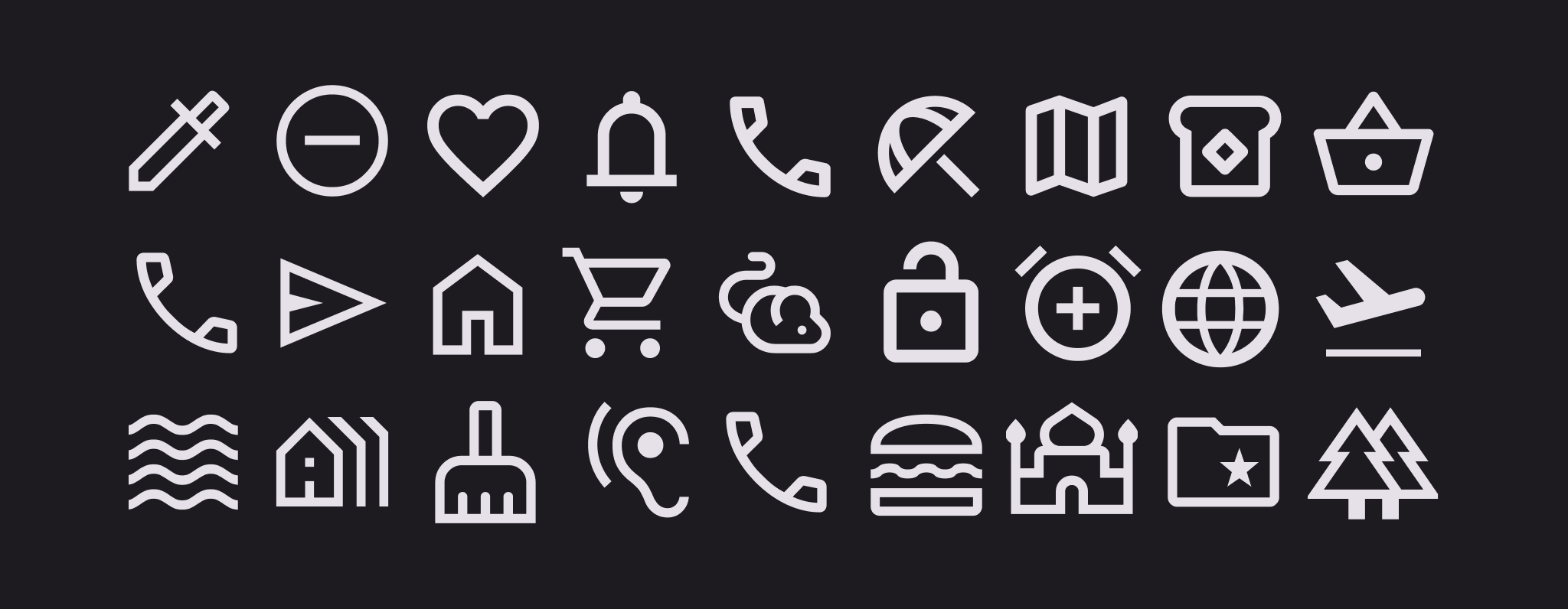
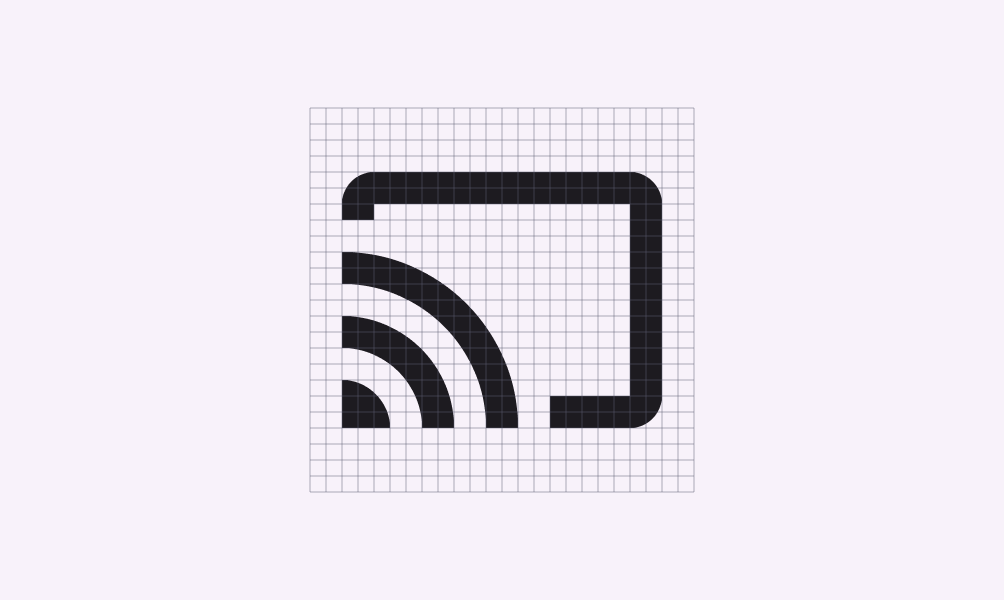
Exemples de symboles contour avec différents réglages de trait et de remplissage.
Style à contour
Jeu d’icônes de style contour sur une grille.
Les icônes contour avec un trait de 2 dp restent lisibles à toutes les tailles et dans tous les contextes d’utilisation
Quatre symboles remplis, dont des icônes représentant le corps humain en entier et des icônes de marque.
Pour garantir une lisibilité et une reconnaissance optimales, certains symboles doivent rester remplis, notamment les icônes représentant le corps humain en entier et les icônes de marque
Des symboles contour à trait fin s’accordent avec la typographie de l’application.
Le trait plus fin de ces symboles contour reflète les lignes fines de la typographie de l’application

Styles arrondi et anguleux ​

Les symboles arrondis reposent sur des rayons d’angle qui s’accordent bien avec les identités de marque recourant à une typographie plus grasse, à des logos courbes ou à des éléments circulaires pour exprimer leur style.

Les symboles anguleux présentent des coins aux arêtes droites, pour un style net qui reste lisible même aux petites tailles. Leurs formes rectangulaires peuvent convenir aux identités de marque que les formes arrondies ne traduisent pas bien.
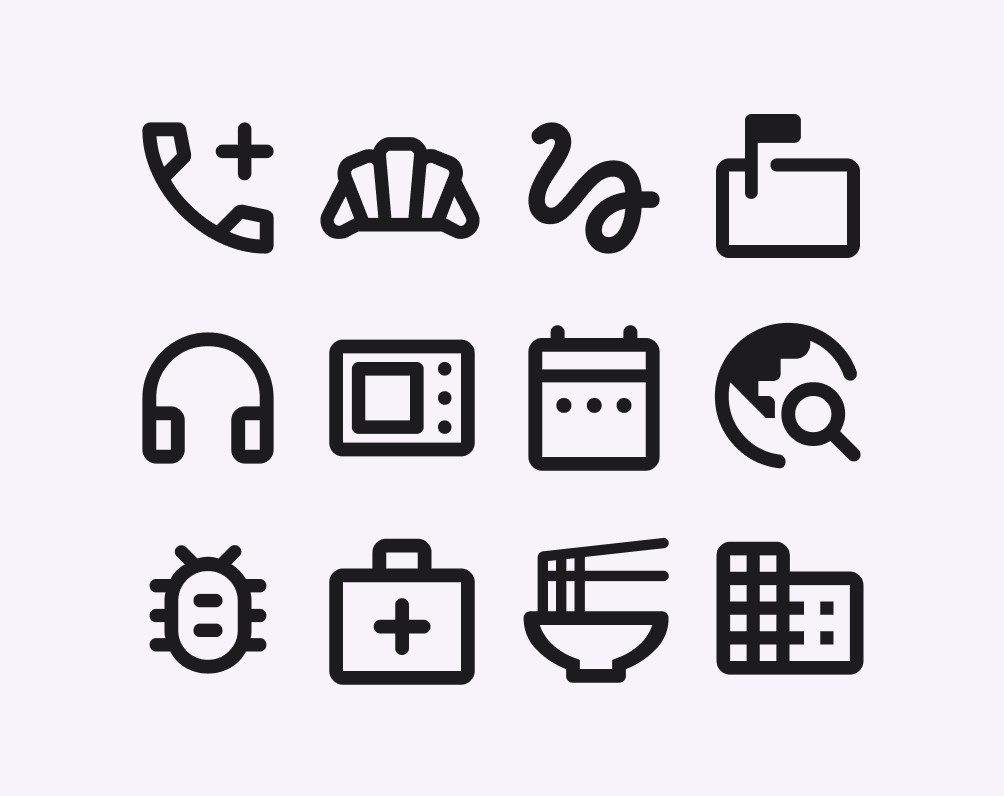
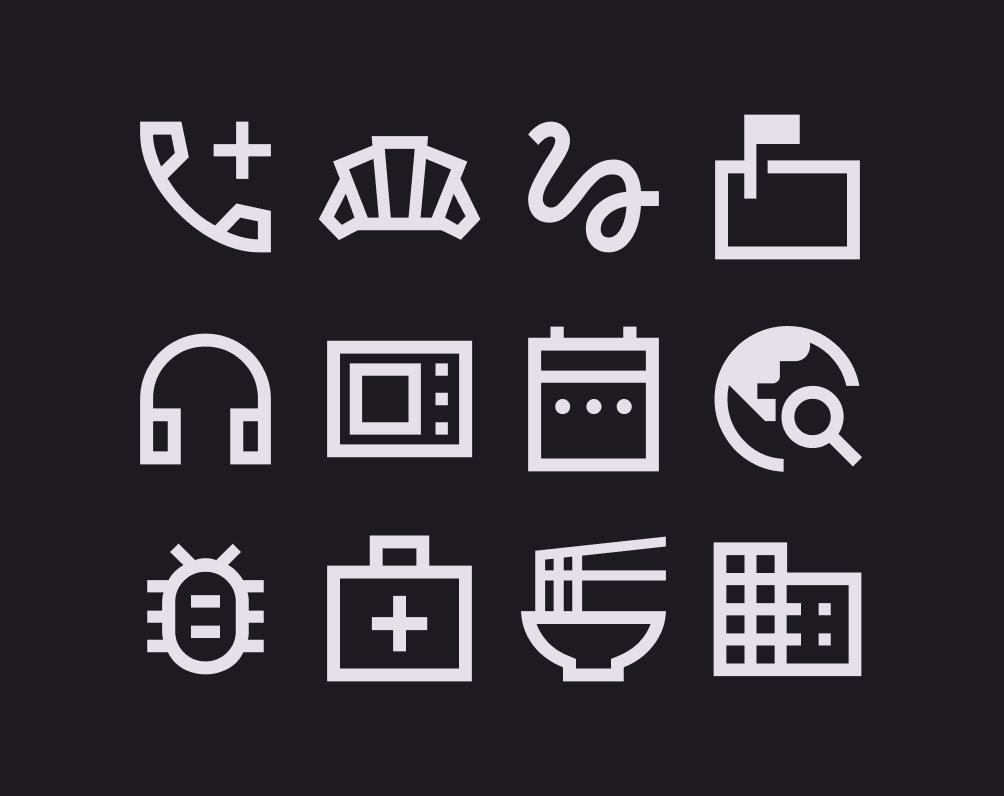
Exemples d’icônes de style arrondi.
Icônes arrondies
Exemples d’icônes anguleuses.
Icônes anguleuses
Icône « plus » au style arrondi.
Rayons d’angle des icônes arrondies
Icône « plus » au style anguleux.
Coins à angle droit des icônes anguleuses
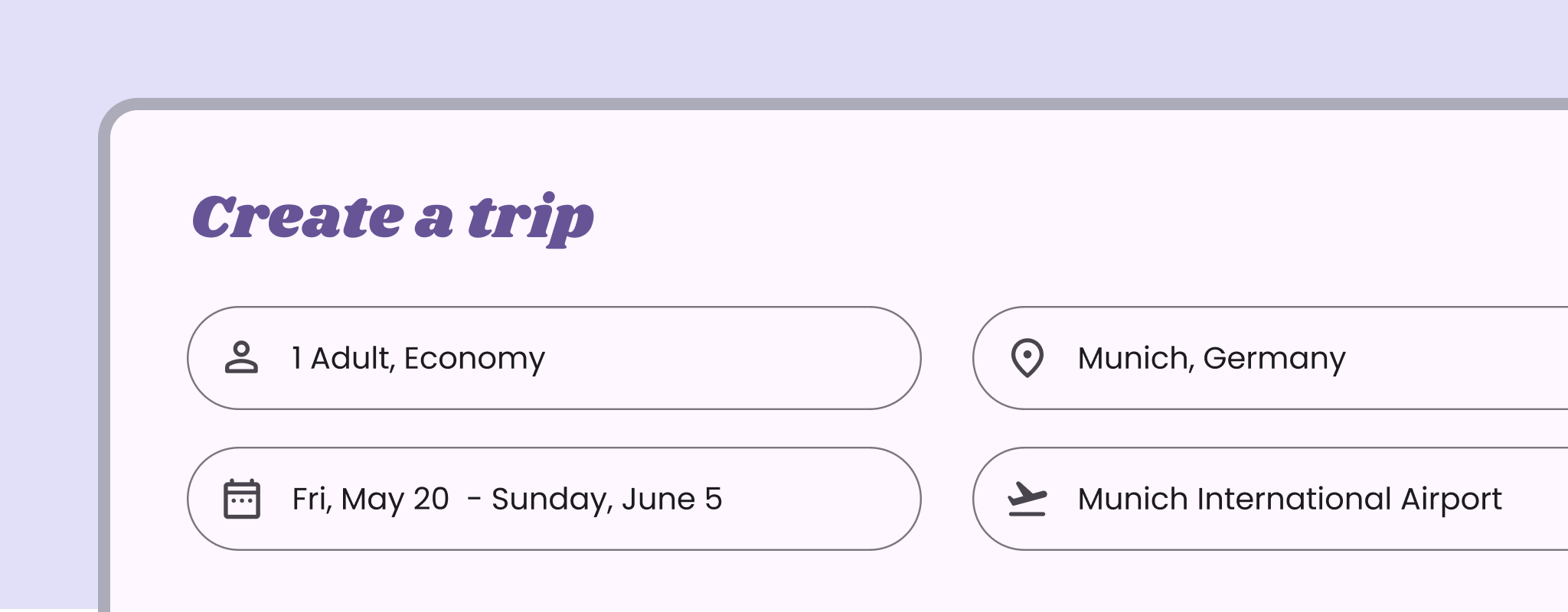
Application de voyage avec des boutons arrondis et des icônes arrondies.
Cette application utilise des boutons arrondis et des icônes rondes

Six icônes illustrant le style anguleux.
Le rayon d’angle de 0 dp du jeu d’icônes anguleux fait écho aux éléments rectangulaires de l’interface de cette application

Personnalisation des symboles ​

Les Material Symbols disposent de quatre attributs stylistiques réglables de police variable appelés axes. Un axe est un terme typographique qui désigne l’attribut d’un symbole pouvant être modifié pour créer des variations visuelles.

Chaque symbole, quel que soit son style, possède quatre axes : graisse, remplissage, grade et taille optique.

Graisse ​

La graisse définit l’épaisseur du trait du symbole ; ses valeurs vont de 100 (fin) à 700 (gras). Elle peut aussi influer sur la taille globale du symbole.

Un même symbole décliné sur plusieurs graisses

Symboles de graisse normale 400 utilisés dans un tiroir de navigation standard et un tiroir de navigation modal.
Symboles avec une graisse normale de 400
Galerie de photos utilisant des icônes de graisse 100.
À ne pas faire N’utilisez pas la graisse la plus fine pour les icônes de taille standard (24 dp). Pour cette taille, la graisse minimale recommandée est de 200.
Trois symboles standard de 24 dp côte à côte.
Attention Soyez prudent lorsque vous utilisez une graisse excessive pour les symboles standard de 24 dp.
Rail de navigation avec des graisses de symboles cohérentes.
À faire Appliquez les graisses de manière cohérente
Rail de navigation avec des graisses de symboles variables.
À ne pas faire Ne mélangez pas différentes graisses

Remplissage ​

Le remplissage permet de passer d’un style davantage axé sur le contour à un style inversé ou davantage rempli.

L’axe de remplissage peut servir à indiquer un état de transition, par exemple entre un symbole non rempli et un symbole rempli. Ses valeurs vont de 0 à 1, 1 correspondant à un remplissage complet. Avec la graisse, le remplissage fait partie des axes principaux qui influent sur l’apparence globale d’un symbole.
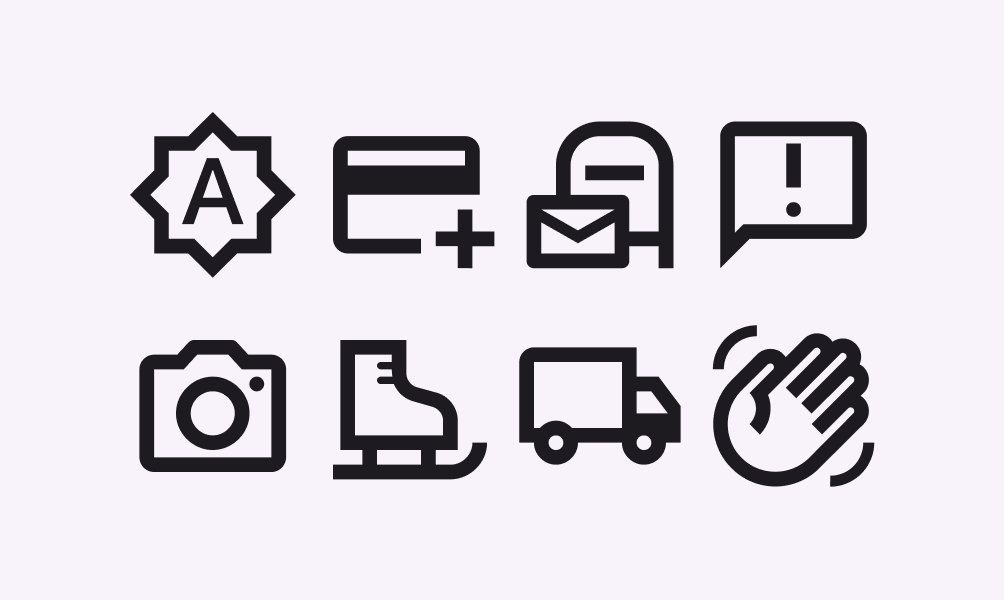
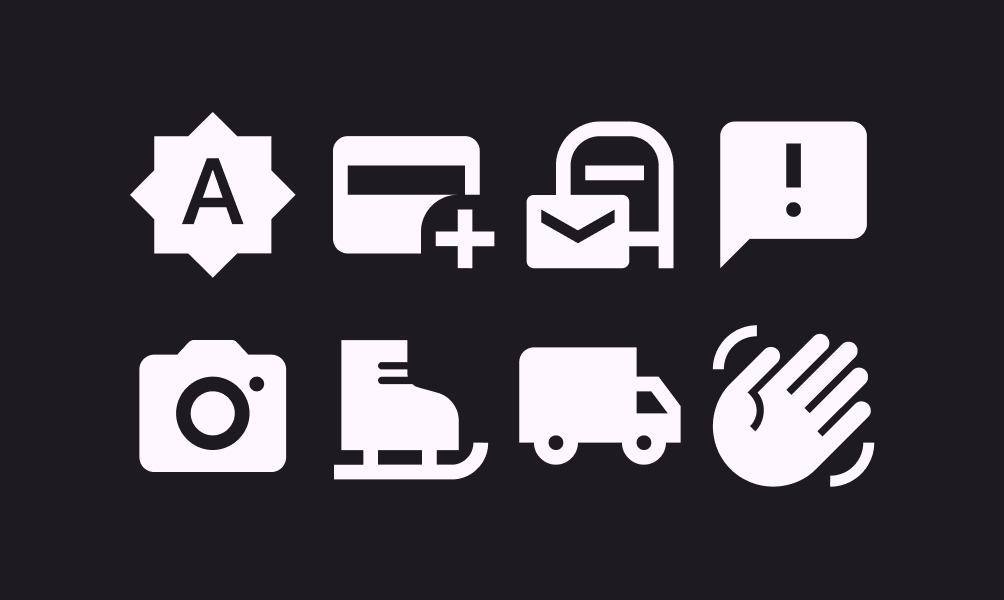
Icônes non remplies.
Symboles non remplis (remplissage : 0)
Ensemble d’icônes remplies.
Symboles remplis (remplissage : 1)
Barre de navigation inférieure avec des symboles remplis dans les états sélectionné et non sélectionné

Grade

La graisse et le grade influent tous deux sur l’épaisseur d’un symbole. Les réglages de grade sont plus précis et ont moins d’incidence sur la taille du symbole que ceux de la graisse.

Le grade est également disponible dans certaines polices de texte. Pour un effet visuel harmonieux, faites correspondre le grade du texte et celui des symboles. Par exemple, si la police de texte utilise un grade de -25, les symboles peuvent être réglés sur une valeur appropriée de -25.
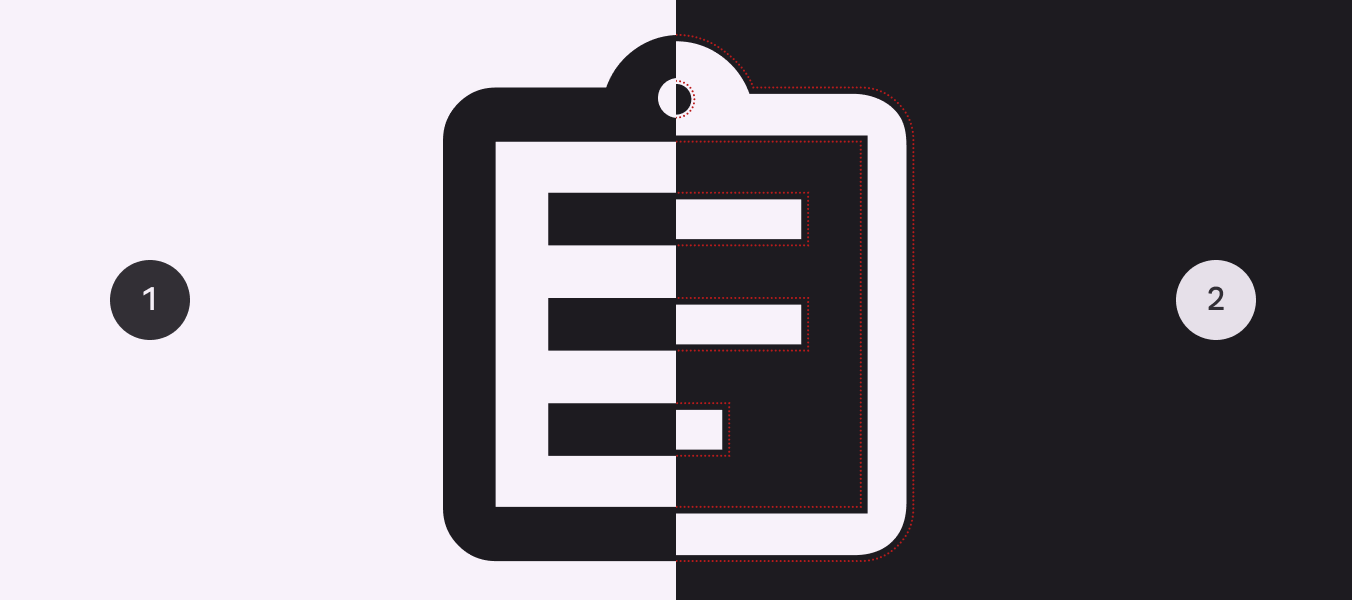
Épaisseur du symbole au grade 0 et au grade négatif.
  1. À un grade de 0, l’épaisseur du symbole reste inchangée
  2. Avec un grade négatif, le trait du symbole paraît plus fin

Le grade peut aussi compenser l’effet d’irradiation optique, qui peut faire paraître les images plus grandes ou plus petites selon le contraste des couleurs. Pour harmoniser la taille apparente des icônes, le grade par défaut est de 0 pour une icône sombre sur fond clair, et de -25 pour une icône claire sur fond sombre.
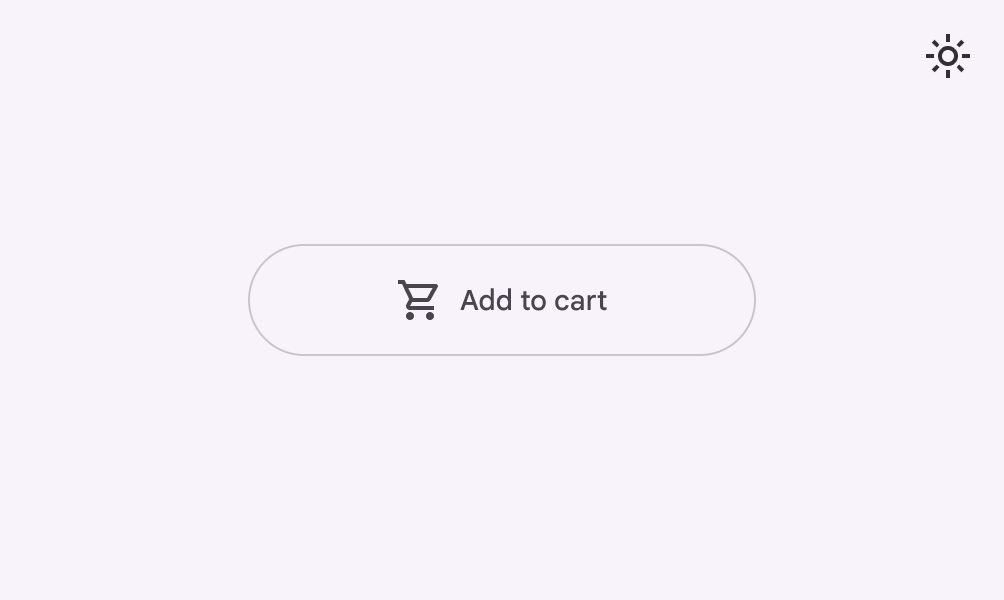
Bouton avec icône et texte dans une interface claire.
Bouton d’icône présentant un symbole au grade par défaut de 0 dans une interface claire
Bouton avec icône et texte dans une interface sombre.
Bouton d’icône présentant un symbole à grade négatif dans une interface sombre

Pour épaissir et renforcer les traits, utilisez un grade positif, par exemple pour représenter l’état actif d’une icône.
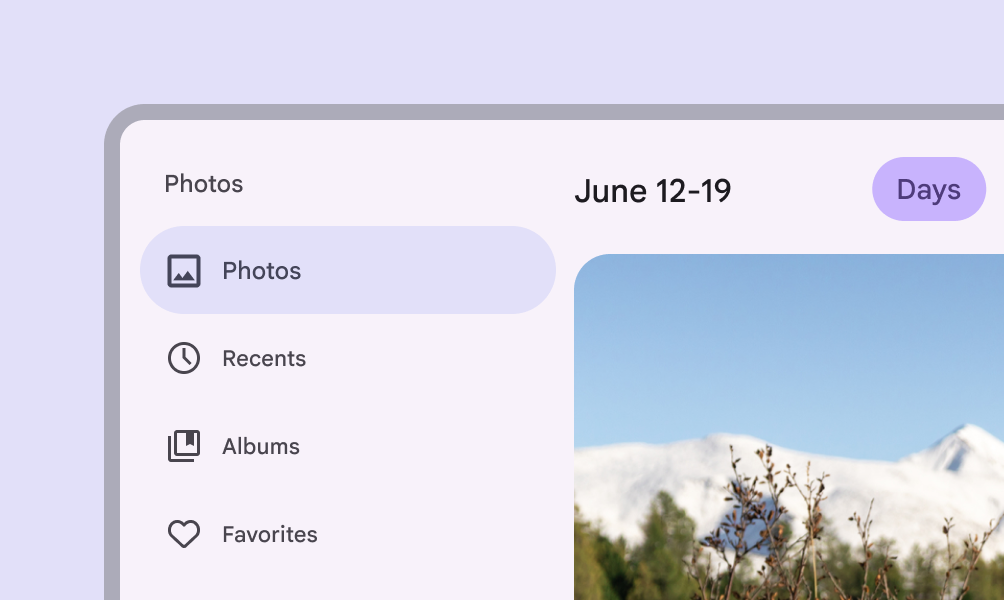
Icône photo à l’état actif dont le trait paraît plus épais.
Icône à l’état actif utilisant un grade positif pour être mise en évidence

Tailles optiques

L’axe de taille optique accepte des valeurs de 20 dp à 48 dp.

Pour qu’un symbole conserve la même apparence à différentes tailles, l’épaisseur du trait évolue avec la taille de l’icône. L’axe de taille optique ajuste automatiquement l’épaisseur du trait lorsque vous agrandissez ou réduisez le symbole.
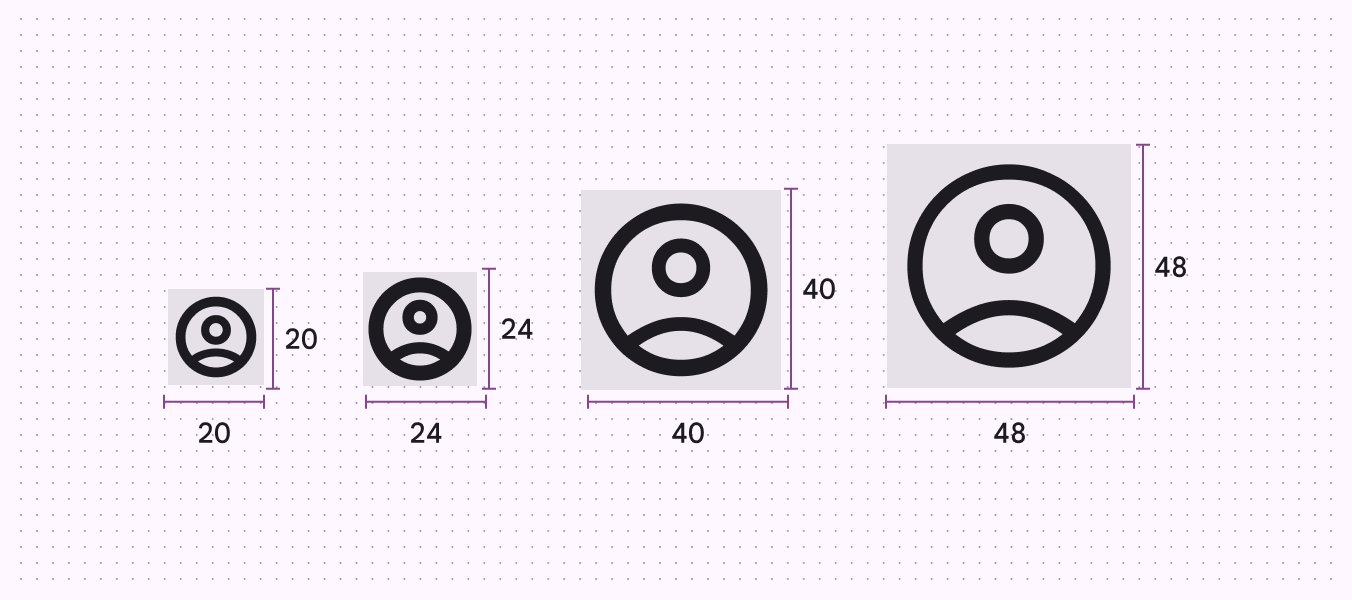
Quatre icônes dont la taille optique augmente progressivement.
Quatre tailles optiques : 20 dp, 24 dp, 40 dp et 48 dp

Traditionnellement, les icônes sont redimensionnées à partir d’un vecteur source de 24 dp, ce qui produit une grande icône mise à l’échelle dont le trait est trop épais par rapport à l’original. Avec l’axe de taille optique, vous pouvez maintenir l’épaisseur du trait lorsque la taille de l’icône augmente.

  1. Icône Material
  2. Symbole Material
Menu déroulant sur ordinateur avec une icône à l’état actif.
Utilisez une taille optique de 20 dp pour les mises en page denses sur ordinateur
Symboles avant et arrière mis en évidence sur l’appareil.
Utilisez des symboles de taille supérieure (40 dp à 48 dp) lorsque les actions principales doivent être mises en évidence

Utiliser les Material Symbols avec la typographie ​

Les Material Symbols sont conçus selon des principes similaires à ceux des polices de caractères et apparaissent souvent aux côtés du texte. Choisir le jeu d’icônes adapté peut unifier le contenu d’une interface et renforcer la cohérence de l’image de marque de votre produit.
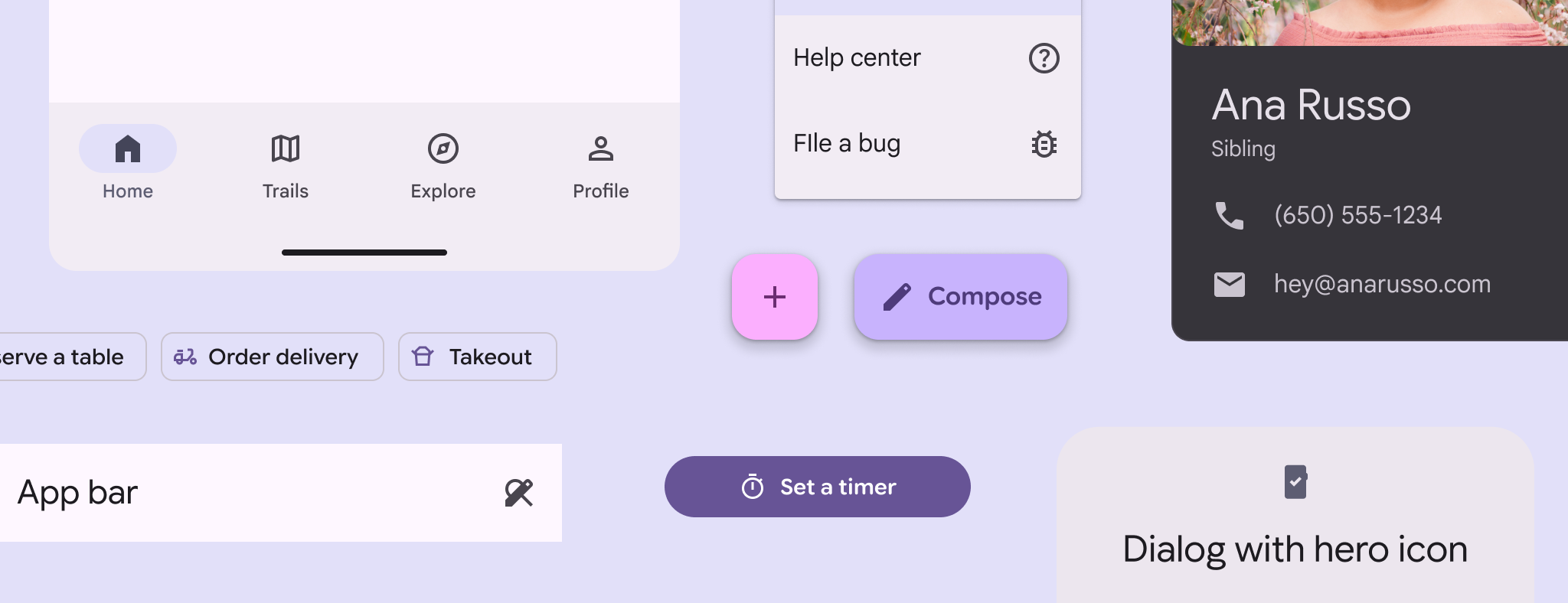
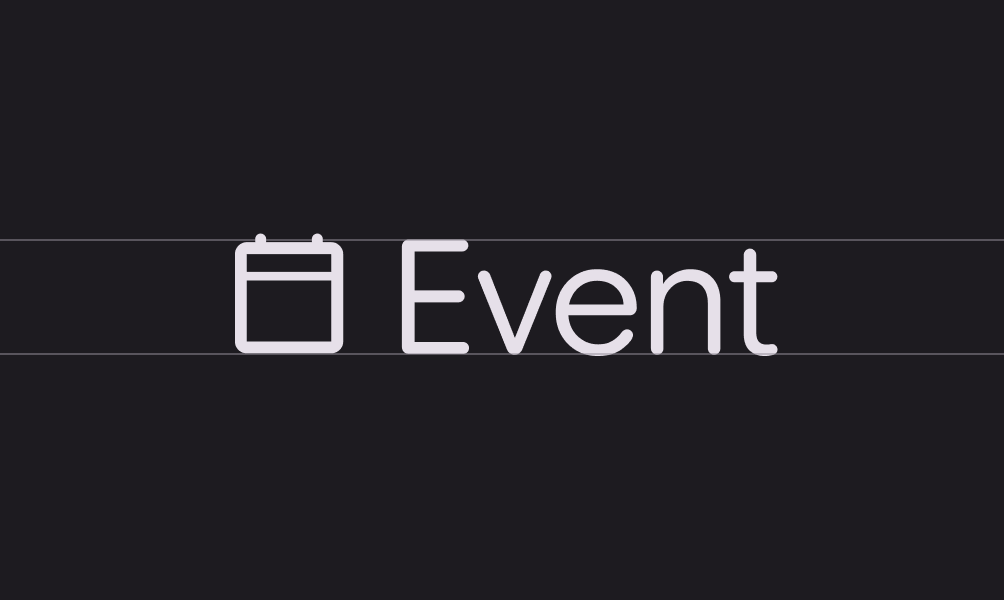
Exemples d’associations d’icônes et de typographies selon la graisse et la taille.
Faites correspondre la graisse optique et la taille des icônes à celles du texte pour garantir la cohérence visuelle
Texte et icône de même taille.
À faire Utilisez la même taille pour les Material Symbols et le texte
Une petite icône associée à un texte plus grand.
À ne pas faire Ne mélangez pas les tailles des symboles et du texte
Une icône et un texte ayant la même graisse optique.
À faire Utilisez la même graisse optique pour les Material Symbols et le texte
Une icône et un texte dont les graisses optiques sont différentes.
À ne pas faire N’utilisez pas de graisses optiques différentes pour les Material Symbols et le texte
Icône dont la ligne de base a été décalée vers le bas de 11,5 %.
À faire Décalez la ligne de base des symboles vers le bas d’environ 11,5 % de la taille du texte
Icône et texte utilisant la même ligne de base.
À ne pas faire N’utilisez pas la même ligne de base pour les Material Symbols et le texte

Accessibilité ​

Découvrez comment rendre vos icônes plus accessibles.

Icônes accompagnées d’un texte de libellé ​

Un texte de libellé fournit des descriptions courtes et pertinentes lorsque les symboles sont plus abstraits. Il est particulièrement utile pour la navigation.
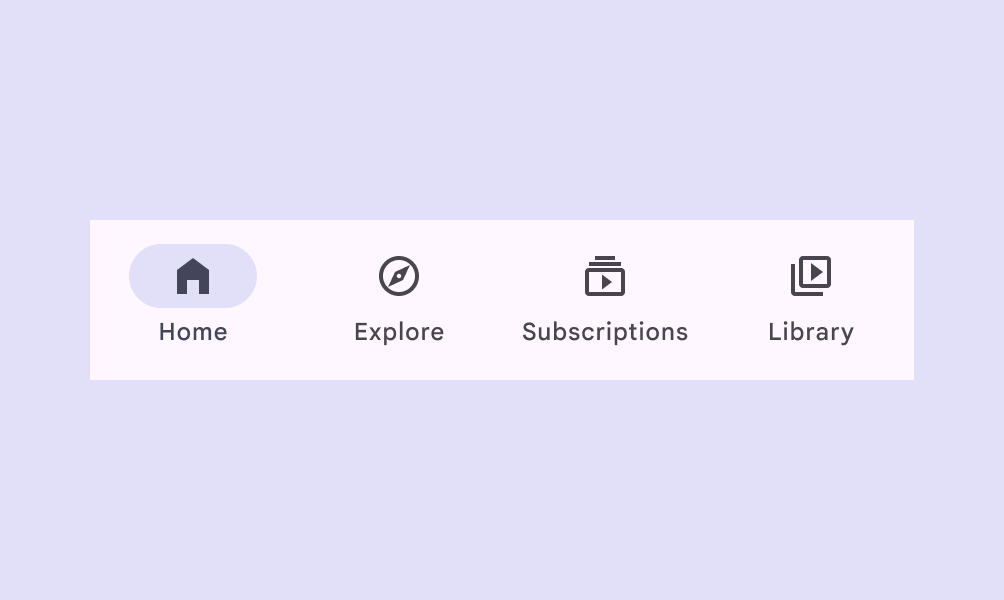
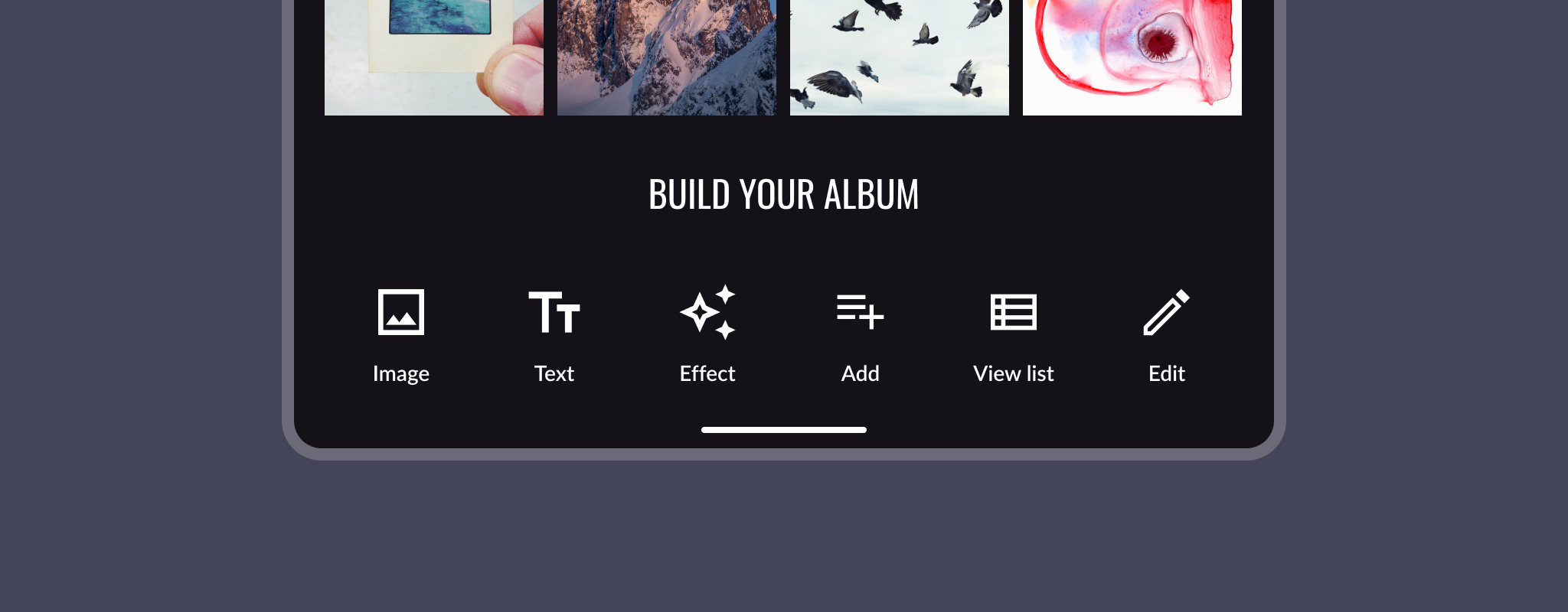
Barre de navigation montrant quatre destinations, dont une destination active comportant à la fois une icône et une étiquette textuelle.
Le texte de libellé fournit des descriptions courtes, particulièrement utiles à la navigation
Barre de navigation avec quatre destinations comportant uniquement des icônes, sans étiquette.
Soyez prudent lorsque des icônes sont affichées sans libellé. Le sens d’une icône doit toujours être explicite et accessible à tous les utilisateurs. Des libellés textuels peuvent être omises dans certains cas particuliers, lorsque la réduction de l’impact visuel est nécessaire.

Petites icônes ​

Les Material Symbols peuvent être agrandis ou réduits sans perte de fidélité. Les symboles simples, comme les étoiles de notation, peuvent être utilisés seuls à n’importe quelle taille tant qu’ils restent identifiables.

Pour les tailles inférieures à 20 dp, les autres symboles doivent être accompagnés d’un texte de libellé afin de garantir la clarté de leur signification et de préserver l’accessibilité. Cela concerne notamment :

  • Les icônes complexes, très détaillées ou composées de plusieurs parties
  • Les icônes associées à une action clé, essentielles à l’utilisation du produit

Zone cible ​

Un espace suffisant doit entourer les icônes pour garantir leur lisibilité et permettre l’interaction.

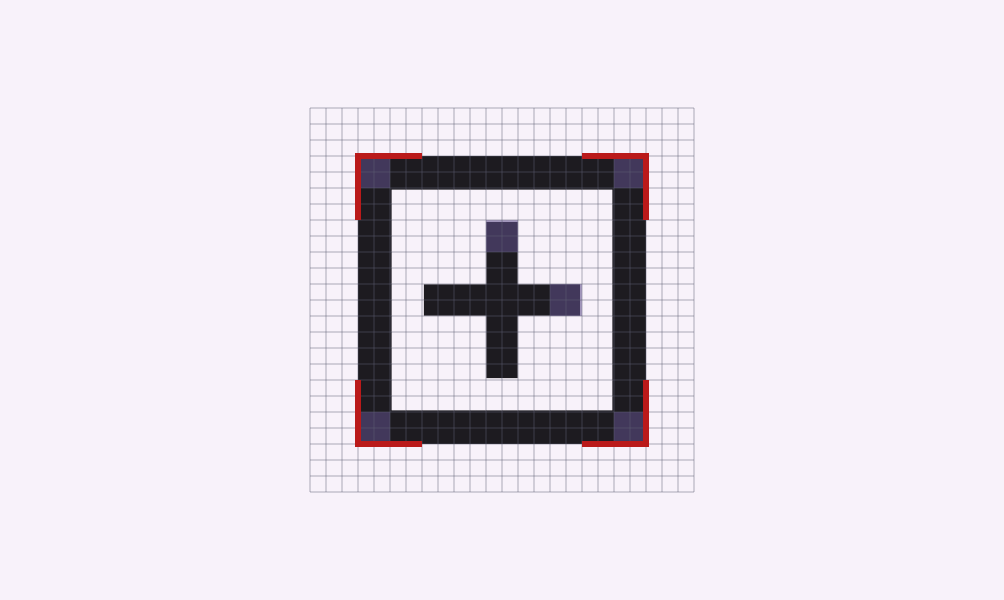
Les symboles de 24 dp doivent disposer d’une zone cible de 48 dp par défaut.
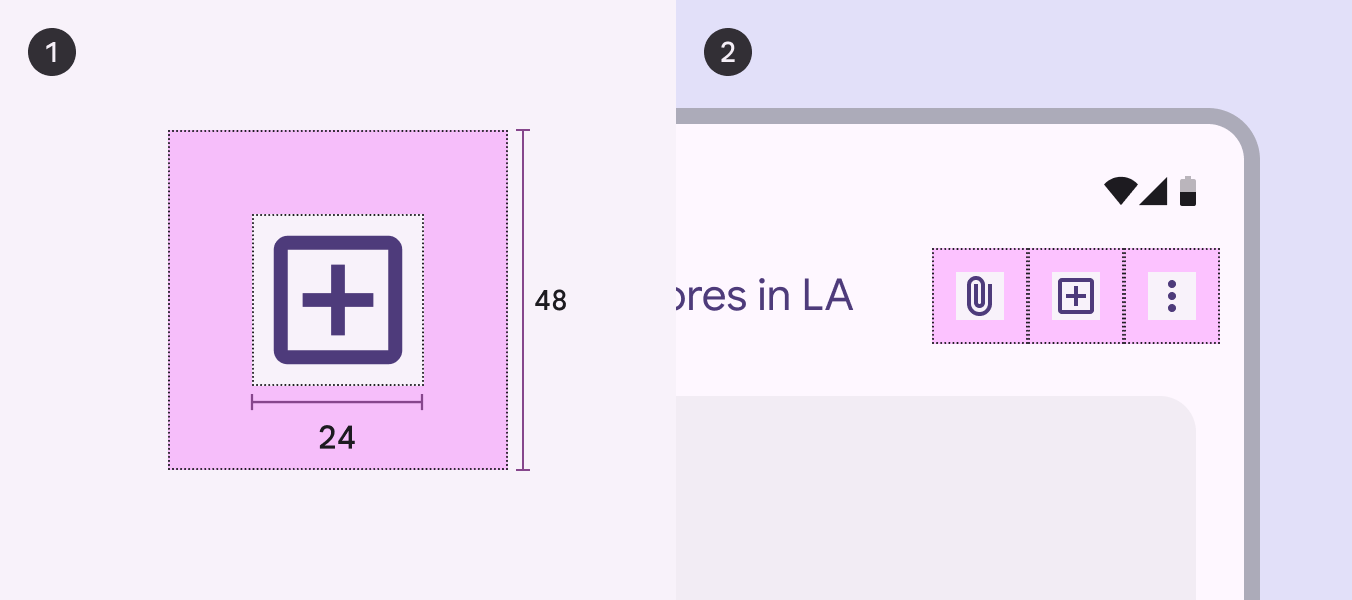
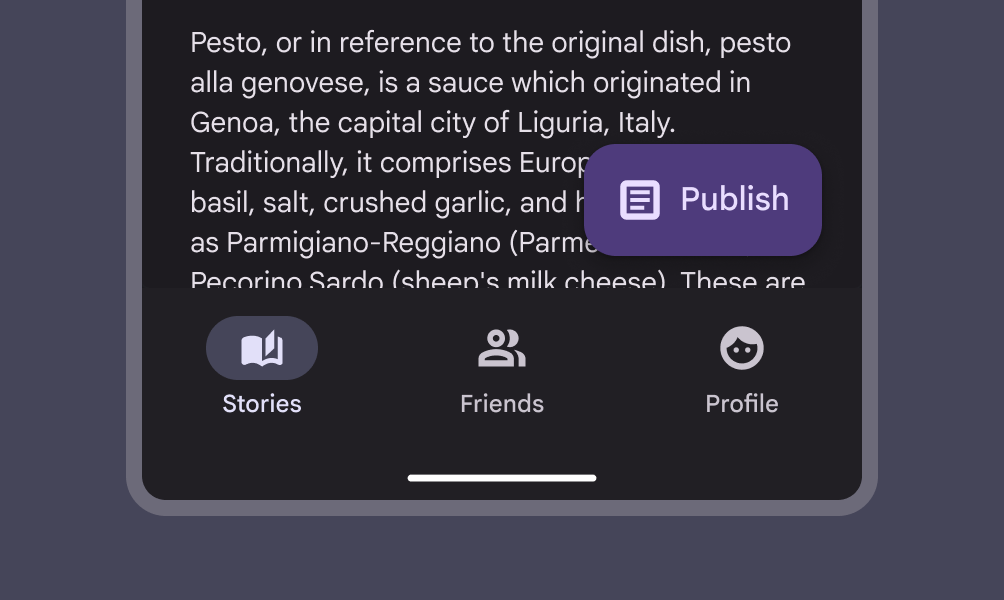
1. Symbole d’ajout de 24 dp à l’intérieur d’un carré rouge de 48 dp ; 2. interface mobile avec les symboles « Joindre », « Ajouter » et « Plus ».
  1. Dimensions
  2. Positionnement

Lorsque la souris et le clavier sont les principaux modes de saisie, la zone cible peut être réduite pour convenir à des mises en page plus denses.

Un symbole de 20 dp peut utiliser une zone cible de 40 dp.
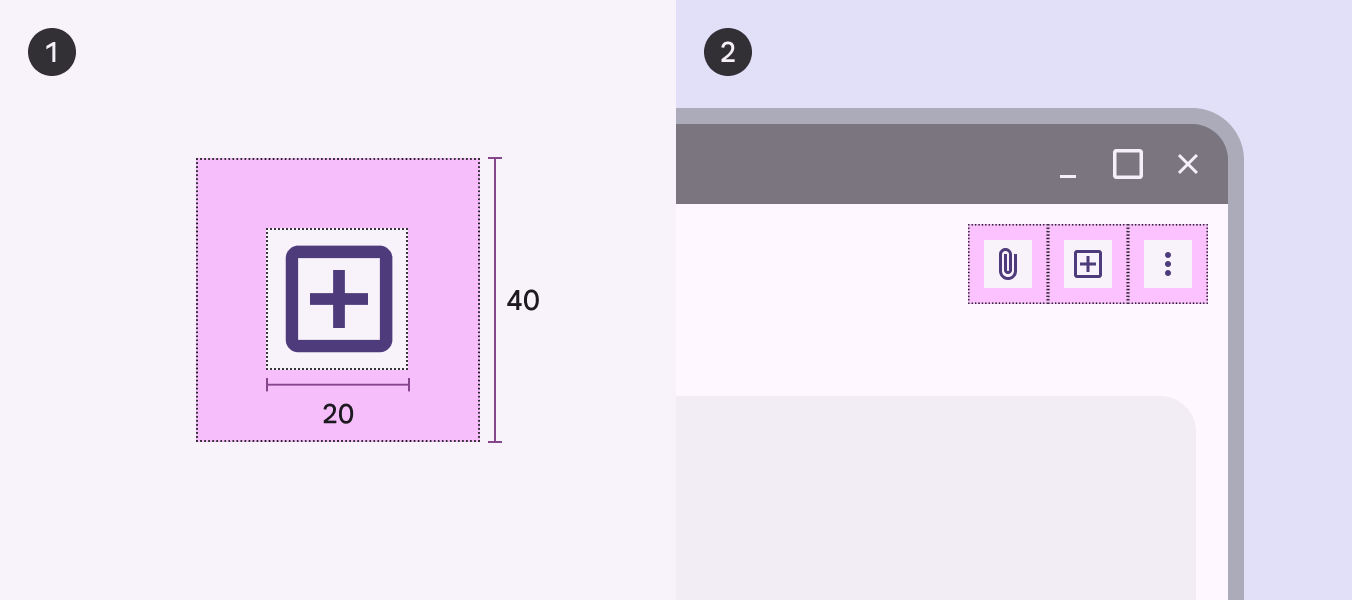
1. Symbole d’ajout de 24 dp à l’intérieur d’un carré rouge de 48 dp ; 2. interface de bureau avec les symboles « Joindre », « Ajouter » et « Plus ».
  1. Dimensions
  2. Positionnement

Localisation des icônes ​

Pour que votre iconographie s’adapte efficacement à chaque marché local, testez-la auprès de groupes d’âge, de cultures et de langues différents, puis appliquez les bonnes pratiques suivantes :

  • Utilisez des libellés lorsque les icônes et les symboles sont plus abstraits
  • Gardez à l’esprit que les éléments de navigation doivent porter des libellés pour garantir la clarté et l’accessibilité
  • Tenez compte de la familiarité avec la technologie : les utilisateurs réguliers d’Internet peuvent interpréter les icônes différemment de ceux qui l’utilisent moins
Comparaison de trois interfaces montrant « Ajouter au panier », « Ajouter au sac » et « Ajouter au cabas ».
Adaptez les icônes à chaque marché local. Selon les régions, les utilisateurs peuvent par exemple préférer un panier, un sac ou un cabas pour les parcours de paiement.

Influence culturelle des couleurs et des symboles

La couleur a une signification culturelle et peut transmettre des émotions différentes selon les cultures. Le blanc est généralement associé à la pureté dans les cultures occidentales, mais au deuil dans certaines cultures orientales.

Tenez compte des interprétations culturelles des symboles. Dans de nombreuses cultures occidentales, le hibou symbolise la sagesse, tandis que dans certaines cultures orientales, il est considéré comme un mauvais présage. Lorsque vous utilisez ou créez des symboles, gardez à l’esprit que leur signification peut varier considérablement d’une culture à l’autre.

Comparaison d’interfaces où le rouge et le vert sont des couleurs d’avertissement.
Tenez compte de la manière dont les couleurs sont perçues selon les cultures. Dans certaines régions, le rouge sert de couleur d’avertissement, tandis que dans d’autres, c’est le vert.
Pager
Page précédenteIcônes : concevoir des icônes
Page suivanteFonctionnement du système d’animation physique

Publié sous la licence Apache 2.0 ou CC BY 4.0.

Copyright © 2018-Present Google

https://m3.material.io/styles/icons/applying-icons

Publié sous la licence Apache 2.0 ou CC BY 4.0.

Copyright © 2018-Present Google