Skip to content
Material Design 3
Main Navigation
v3
v2
v1

日本語

English
简体中文
繁體中文
Español
Français
Русский
Português – Brasil
Deutsch
한국어
Italiano
Polski
Türkçe
čeština
magyar

日本語

English
简体中文
繁體中文
Español
Français
Русский
Português – Brasil
Deutsch
한국어
Italiano
Polski
Türkçe
čeština
magyar

外観

Sidebar Navigation

基礎

アクセシビリティ

概要: 原則

概要:支援技術

デザイン: 概要

デザイン: 色のコントラスト

デザイン: 構造

フローの設計

デザイン: 要素

ライティングとテキスト: ベストプラクティス

ライティングとテキスト: テキストの切り捨て

ライティングとテキスト:テキストのサイズ変更

すべての人のために構築する:ユーザーニーズ

すべての人のためのものづくり:コーデザイン

コンテンツデザイン

概要

代替テキスト

グローバルライティング:概要

グローバルライティング: 言葉の選択

通知

スタイルガイド: UXライティングのベストプラクティス

スタイルガイド: 語句の選択

スタイルガイド: 文法と句読点

Materialのカスタマイズ

デバイス

ウォッチ向けデザイン:概要

ウォッチ向けデザイン: 基礎

ウォッチ向けデザイン: スタイル

ウォッチ向けデザイン: レイアウト

XR

イマーシブ XR の設計: 概要

没入型 XR のデザイン: インタラクション

没入型 XR のデザイン: レイアウト

イマーシブXRのデザイン:アクセシビリティ

XR コンポーネント:概要

XR コンポーネント: アプリバー

XR コンポーネント: ダイアログ

XR コンポーネント: ナビゲーションバー

XR コンポーネント: ナビゲーションレール

XR コンポーネント: ツールバー

デザイントークン:概要

デザイントークン:トークンの使用方法

インタラクション

ジェスチャー

入力: 基礎

選択: 概要

状態:概要

状態:ステートレイヤー

状態: 状態の適用

レイアウト

レイアウトの概要: 概要

レイアウトの概要: レイアウトの構成要素

レイアウトの概要:アダプティブデザイン

スキャフォールド:概要

スキャフォールド:バー

スキャフォールド: レール

スキャフォールド:ペイン

グリッドとスペーシング:概要

グリッドとスペーシング: グリッド

グリッドとスペーシング: スペーシング

グリッドとスペーシング: 密度

ブレークポイント:概要

ブレークポイント: コンパクト

ブレークポイント:ミディアム

ブレークポイント: Expanded

ブレークポイント: ラージおよびエクストララージ

双方向対応と RTL

標準レイアウト例:概要

カノニカルレイアウトの例:フィード

標準レイアウト例:リスト詳細

標準レイアウト例:サポートペイン

ユーザビリティ:概要

ユーザビリティ: M3 Expressive の適用

Material A-Z

スタイル

カラー

カラーシステム: 概要

カラーシステム:システムの仕組み

カラーロール

カラースキーム

カラースキームの選択

静的カラースキーム:ベースライン

静的カラースキーム: カスタムブランド

ダイナミックカラースキーム:ソースの選択

ダイナミックカラースキーム: ユーザー生成ソース

ダイナミックカラースキーム: コンテンツベースのソース

高度なカスタマイズ: 概要

高度なカスタマイズ: 色を適用する

高度なカスタマイズ: 新しいカラーを定義する

高度なカスタマイズ: 既存の色を調整

カラーリソース

エレベーション: 概要

エレベーション: エレベーションの適用

エレベーション: トークン

アイコン: 概要

アイコン:アイコンのデザイン

アイコン: アイコンの適用

モーション

モーション物理システム:仕組み

モーション物理システム:仕様

イージングとデュレーション:イージングとデュレーションの適用

イージングとデュレーション: トークンと仕様

トランジション: トランジションパターン

トランジション: トランジションの適用

シェイプ: 概要と原則

シェイプ: コーナー半径スケール

シェイプ: シェイプモーフ

スペーシング: 概要

スペーシング:スペーシングの適用

スペーシング:トークン

タイポグラフィ:概要

タイポグラフィ:フォント

タイポグラフィ:タイプスケールとトークン

タイポグラフィ: タイプの適用

タイポグラフィ: エディトリアル・トリートメント

コンポーネント

アプリバー: 概要

アプリバー: 仕様

アプリバー: ガイドライン

アプリバー: アクセシビリティ

バッジ: 概要

バッジ:仕様

バッジ: ガイドライン

バッジ: アクセシビリティ

ボタン

すべてのボタン

ボタングループ:概要

ボタングループ: 仕様

ボタングループ:ガイドライン

ボタングループ:アクセシビリティ

ボタン:概要

ボタン: 仕様

ボタン: ガイドライン

ボタン: アクセシビリティ

拡張 FAB:概要

拡張 FAB: 仕様

拡張FAB: ガイドライン

拡張 FAB: アクセシビリティ

FAB メニュー:概要

FAB メニュー:仕様

FAB メニュー: ガイドライン

FABメニュー: アクセシビリティ

フローティングアクションボタン(FAB):概要

フローティングアクションボタン(FAB):仕様

フローティングアクションボタン(FAB):ガイドライン

フローティングアクションボタン(FAB):アクセシビリティ

アイコンボタン:概要

アイコンボタン:仕様

アイコンボタン:ガイドライン

アイコンボタン: アクセシビリティ

セグメントボタン:概要

セグメントボタン:仕様

セグメントボタン:ガイドライン

セグメントボタン: アクセシビリティ

分割ボタン:概要

分割ボタン: 仕様

分割ボタン: ガイドライン

分割ボタン:アクセシビリティ

カード: 概要

カード:仕様

カード:ガイドライン

カード: アクセシビリティ

カルーセル:概要

カルーセル: 仕様

カルーセル: ガイドライン

カルーセル: アクセシビリティ

チェックボックス:概要

チェックボックス: 仕様

チェックボックス: ガイドライン

チェックボックス:アクセシビリティ

チップ: 概要

チップ: 仕様

チップ:ガイドライン

チップ: アクセシビリティ

日付ピッカーと時刻ピッカー

日付ピッカー: 概要

日付ピッカー:仕様

日付ピッカー:ガイドライン

日付ピッカー: アクセシビリティ

時刻ピッカー:概要

時刻ピッカー:仕様

時刻ピッカー:ガイドライン

時刻ピッカー: アクセシビリティ

ダイアログ:概要

ダイアログ:仕様

ダイアログ:ガイドライン

ダイアログ: アクセシビリティ

ディバイダー:概要

ディバイダー: 仕様

ディバイダー:ガイドライン

ディバイダー:アクセシビリティ

リスト: 概要

リスト:仕様

リスト:ガイドライン

リスト: アクセシビリティ

ローディングと進行状況

ローディングインジケーター: 概要

ローディングインジケーター: 仕様

ローディングインジケーター: ガイドライン

ローディングインジケーター: アクセシビリティ

プログレスインジケーター:概要

プログレスインジケーター:仕様

プログレスインジケーター: ガイドライン

プログレスインジケーター:アクセシビリティ

メニュー:概要

メニュー:仕様

メニュー:ガイドライン

メニュー: アクセシビリティ

ナビゲーション

ナビゲーションバー:概要

ナビゲーションバー: 仕様

ナビゲーションバー: ガイドライン

ナビゲーションバー:アクセシビリティ

ナビゲーションドロワー:概要

ナビゲーションドロワー:仕様

ナビゲーションドロワー:ガイドライン

ナビゲーションドロワー: アクセシビリティ

ナビゲーションレール: 概要

ナビゲーションレール: 仕様

ナビゲーションレール: ガイドライン

ナビゲーションレール:アクセシビリティ

ラジオボタン:概要

ラジオボタン:仕様

ラジオボタン:ガイドライン

ラジオボタン: アクセシビリティ

検索: 概要

検索: 仕様

検索:ガイドライン

検索: アクセシビリティ

シート

ボトムシート:概要

ボトムシート: 仕様

ボトムシート: ガイドライン

ボトムシート: アクセシビリティ

サイドシート:概要

サイドシート:仕様

サイドシート:ガイドライン

サイドシート:アクセシビリティ

スライダー: 概要

スライダー:仕様

スライダー: ガイドライン

スライダー: アクセシビリティ

スナックバー:概要

スナックバー:仕様

スナックバー:ガイドライン

スナックバー:アクセシビリティ

スイッチ: 概要

スイッチ:仕様

スイッチ:ガイドライン

スイッチ:アクセシビリティ

タブ: 概要

タブ: 仕様

タブ: ガイドライン

タブ: アクセシビリティ

テキストフィールド:概要

テキストフィールド:仕様

テキストフィールド:ガイドライン

テキストフィールド: アクセシビリティ

ツールバー:概要

ツールバー: 仕様

ツールバー:ガイドライン

ツールバー:アクセシビリティ

ツールチップ: 概要

ツールチップ:仕様

ツールチップ: ガイドライン

ツールチップ: アクセシビリティ

このページの内容

アイコン: アイコンの適用 ​

アイコンは、アクションやカテゴリを簡単に識別するための小さなシンボルです。

アイコンと Material Symbols のスタイル ​

Material Symbols が新しいデフォルトです。アウトライン、ラウンド、シャープの3つのスタイルがあります。(従来の Material Icons も引き続き利用できますが、Material Symbols のような可変フォント機能は備えていません。)

アウトラインスタイル ​

アウトライン シンボルはストロークと塗りの属性を使用しており、密度の高い UI に適した軽快でクリーンなスタイルを実現します。アウトラインアイコンのストローク幅は、タイポグラフィのウェイトを補完または対比するように調整できます。
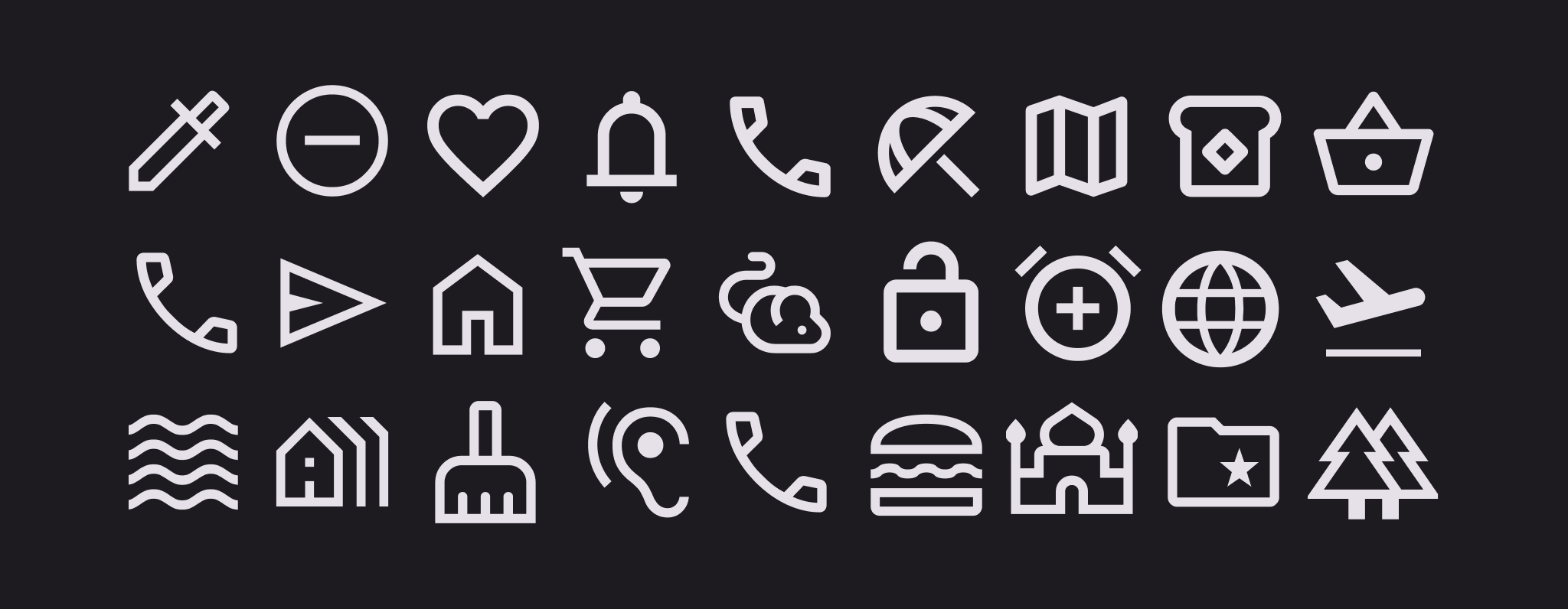
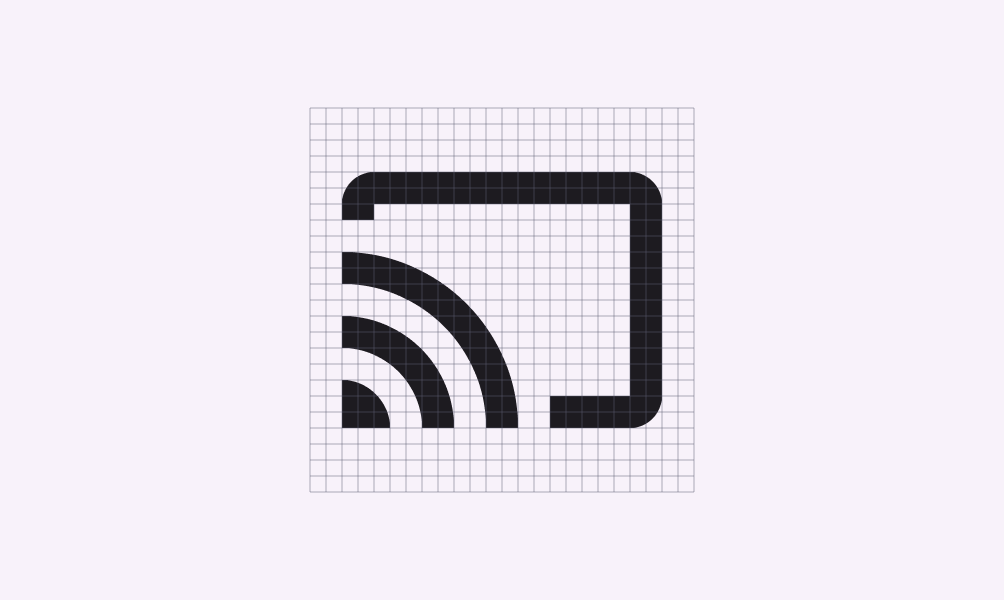
ストロークと塗りの属性を持つアウトライン シンボルの例。
アウトラインスタイル
グリッド上のアウトラインアイコン セット。
線幅 2dp のアウトラインアイコンは、さまざまなサイズや使用場面でも判読性を保ちます
全身の人物やブランド固有のアイコンを示す4つの塗りつぶしシンボル。
最適な視認性と認識性を確保するため、全身像の人物アイコンやブランド固有のアイコンなど、一部のシンボルは塗りつぶしのままにする必要があります
細い線のアウトライン シンボルはアプリのタイポグラフィに対応しています。
これらのアウトライン シンボルの細いストローク幅は、アプリのタイポグラフィの細い線と呼応しています

ラウンド スタイルとシャープ スタイル ​

ラウンド シンボルはコーナー半径を用いており、太いタイポグラフィ、曲線的なロゴ、円形の要素でスタイルを表現するブランドによく合います。

シャープ シンボルは直線的なエッジによるコーナーが特徴で、小さいサイズでも判読性を保つ鮮明なスタイルを実現します。この長方形の形状は、ラウンド形状では十分に表現できないブランド スタイルを引き立てます。
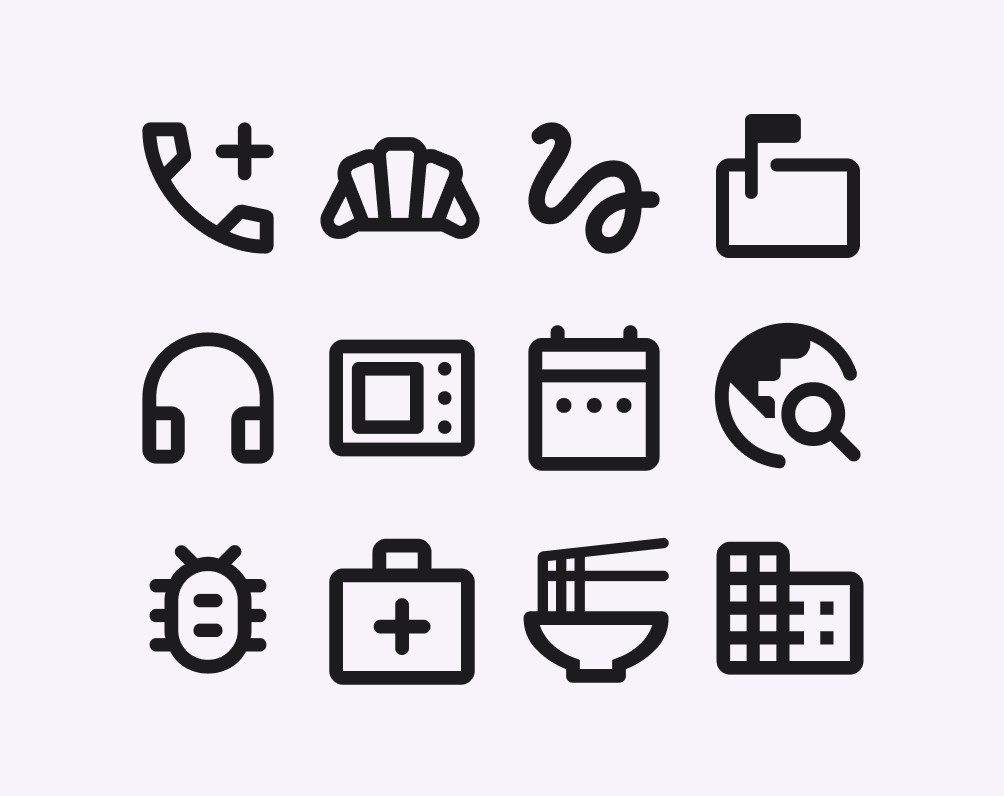
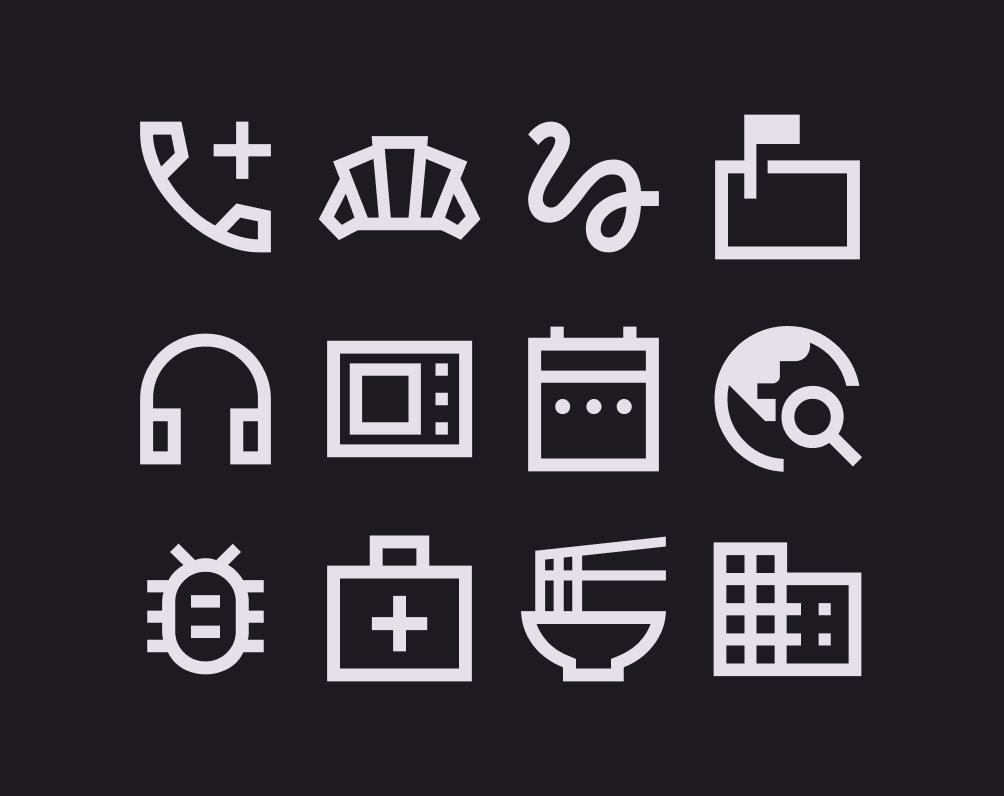
ラウンド スタイルのアイコンの例。
ラウンド スタイルのアイコン
シャープ スタイルのアイコンの例。
シャープ スタイルのアイコン
ラウンド アイコンとしてのプラス アイコン。
ラウンド アイコンのコーナー半径
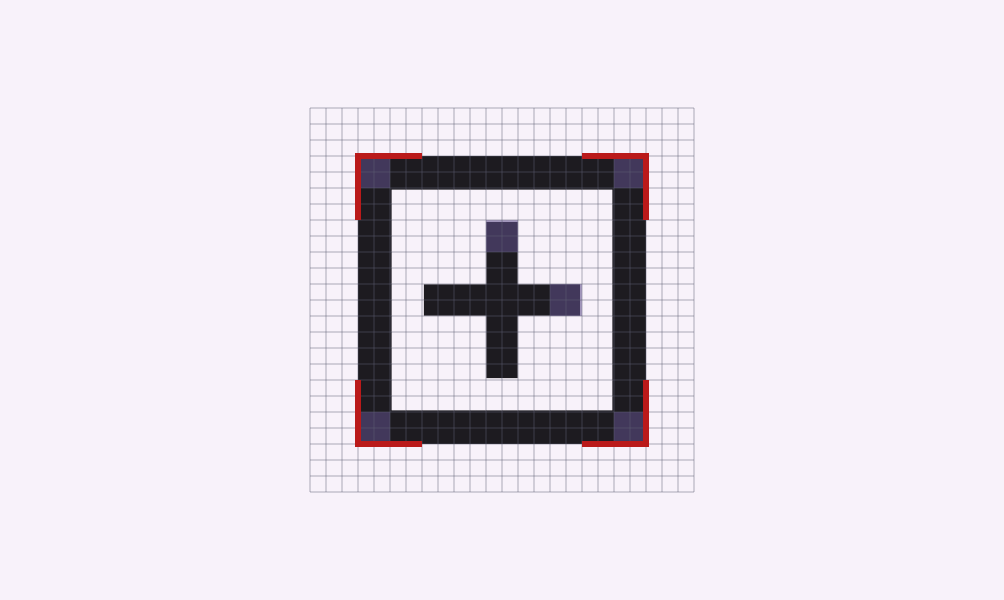
シャープ アイコンとしてのプラス アイコン。
シャープ アイコンの直角コーナーの半径
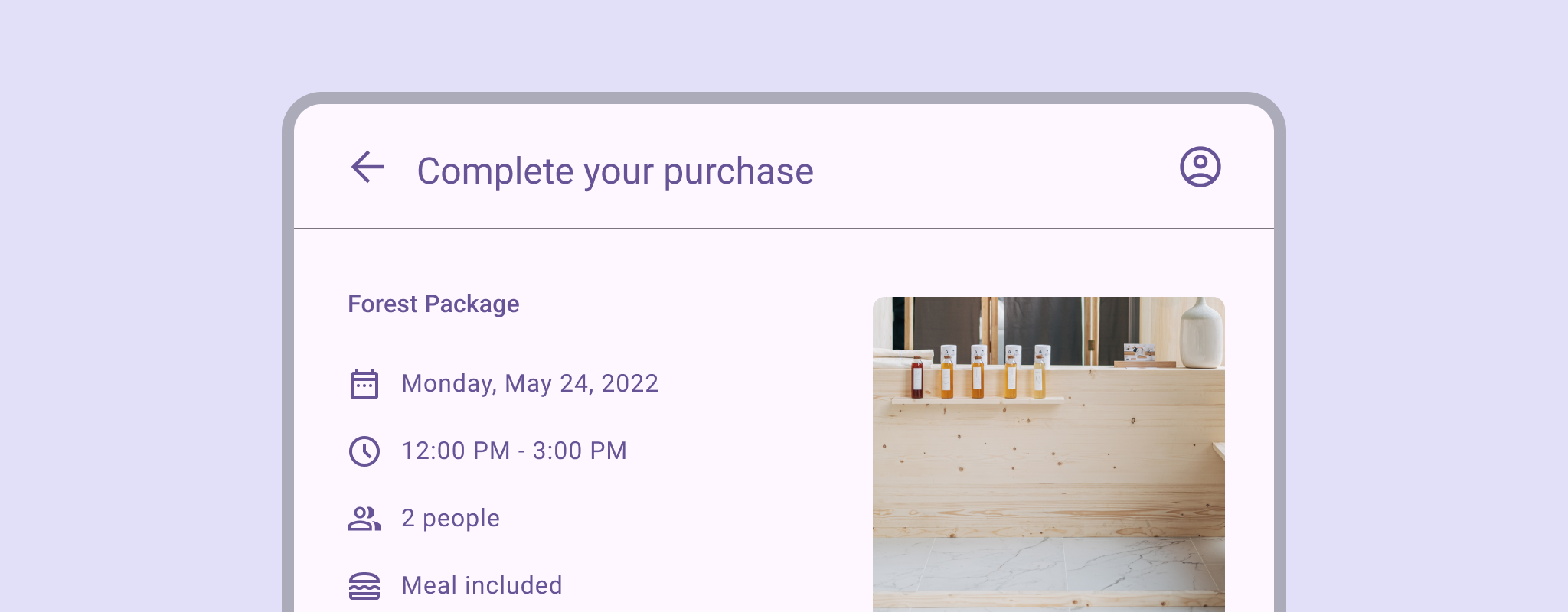
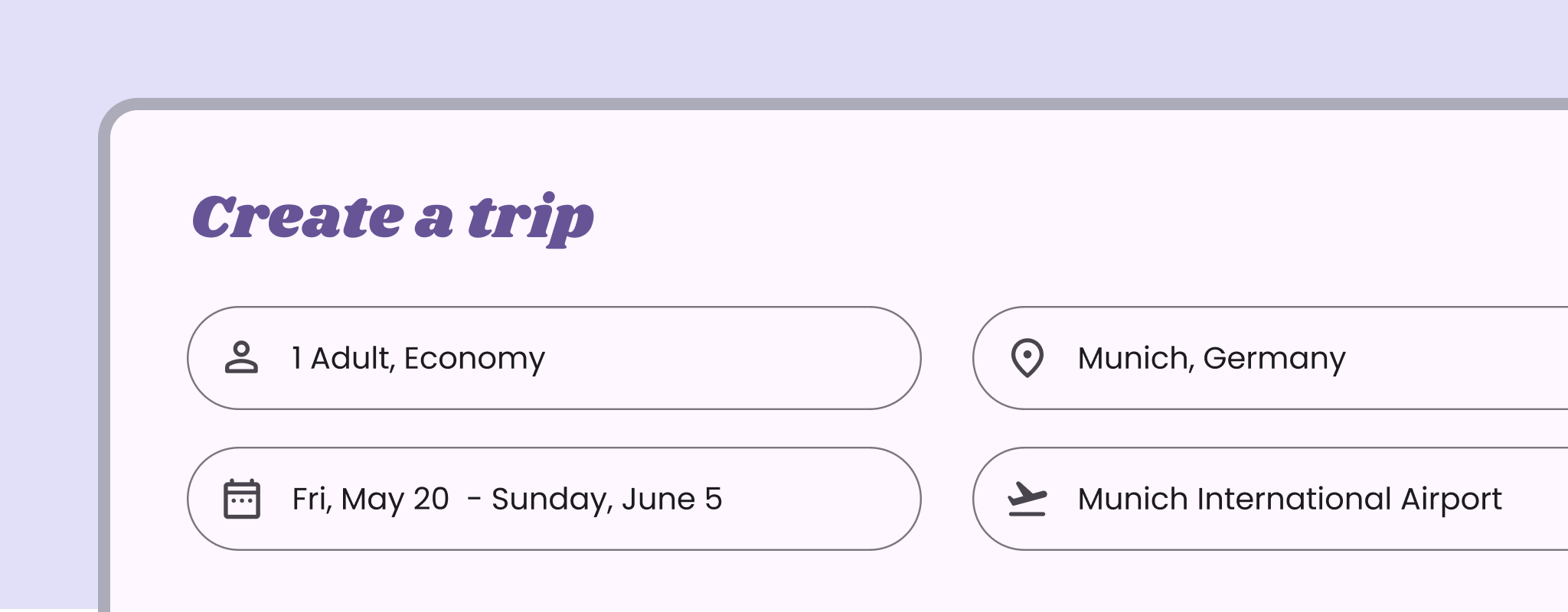
角丸のボタンとラウンド アイコンを使用した旅行アプリ。
このアプリは角丸のボタンとラウンド アイコンを使用しています

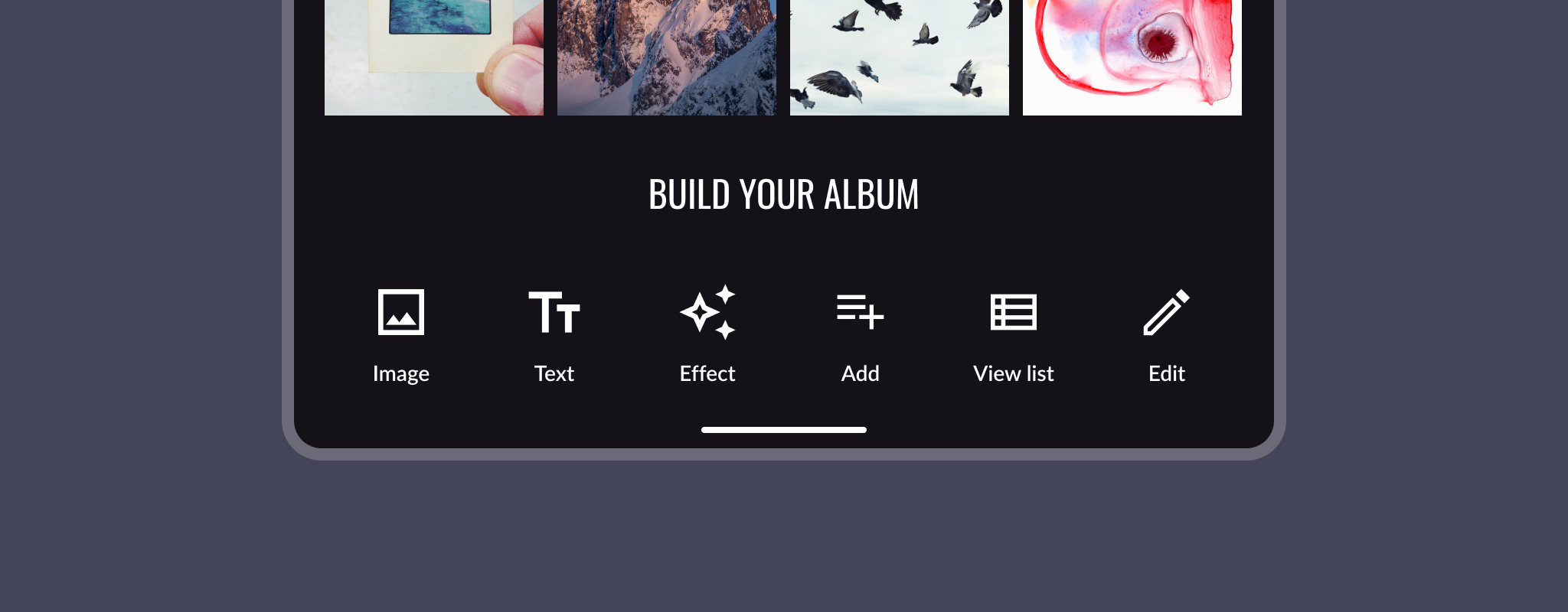
シャープ スタイルを実装した6つのアイコン。
シャープ アイコン セットの 0dp のコーナー半径は、このアプリの長方形を基調としたデザイン要素と呼応しています

シンボルのカスタマイズ ​

Material Symbols には、軸と呼ばれる調整可能な可変フォント属性が4つあります。軸とはタイポグラフィの用語で、変更することで視覚的なバリエーションを作成できるシンボルの属性を指します。

各スタイルのシンボルには、ウェイト、フィル、グレード、オプティカルサイズの4つの軸があります。

ウェイト ​

ウェイトはシンボルのストローク幅を定義し、細い(100)から太い(700)までの範囲で設定できます。ウェイトはシンボル全体のサイズに影響することもあります。

さまざまなウェイトのシンボル

標準のナビゲーションドロワーとモーダルナビゲーションドロワーで使用される、ウェイト 400(レギュラー)のアイコン。
ウェイト 400(レギュラー)のシンボル
ウェイト 100 のアイコンを使用したフォト ギャラリー。
非推奨 標準サイズ(24dp)のアイコンでは最も軽いウェイトを使用しないでください。このサイズでは最小ウェイトを 200 にする必要があります。
横並びの3つの 24dp 標準シンボル。
注意 標準の 24dp シンボルに過度に太いウェイトを使用する場合は注意が必要です
一貫したシンボル ウェイトのナビゲーションレール。
推奨 ウェイトを一貫して適用する
シンボル ウェイトが異なるナビゲーションレール。
非推奨 異なるウェイトを混在させない

フィル ​

フィルを使用すると、アウトライン寄りのスタイルから、反転したスタイルやより塗りつぶし寄りのスタイルへ移行できます。

フィル属性は、塗りなし状態や塗りつぶし状態などの遷移状態を表すために使用できます。値の範囲は 0 から 1 で、1 は完全に塗りつぶされた状態です。フィルはウェイトと並び、シンボル全体の見た目に影響する主要な属性です。
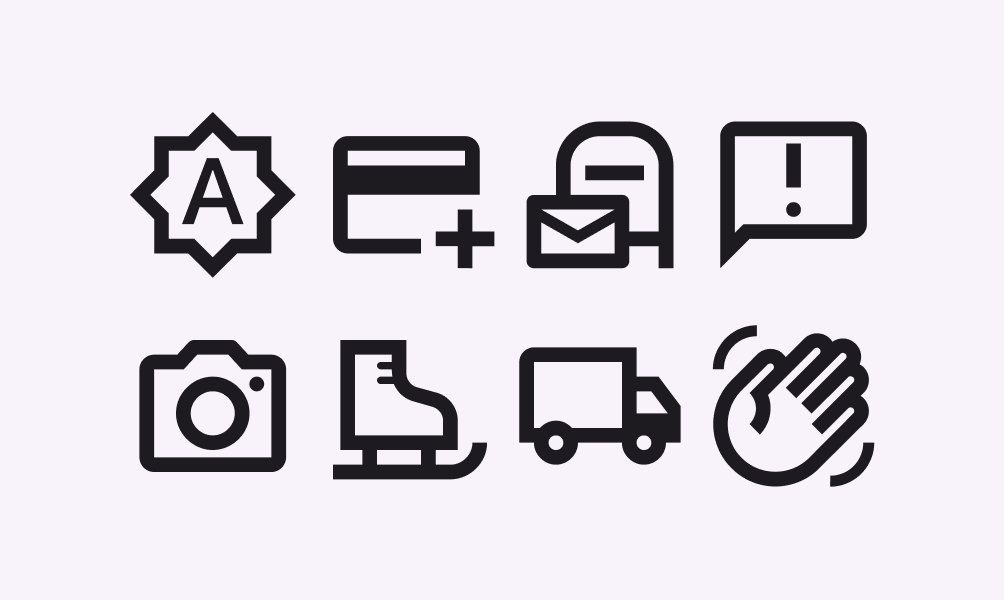
塗りなしのアイコン。
フィルを 0 に設定した塗りなしのシンボル
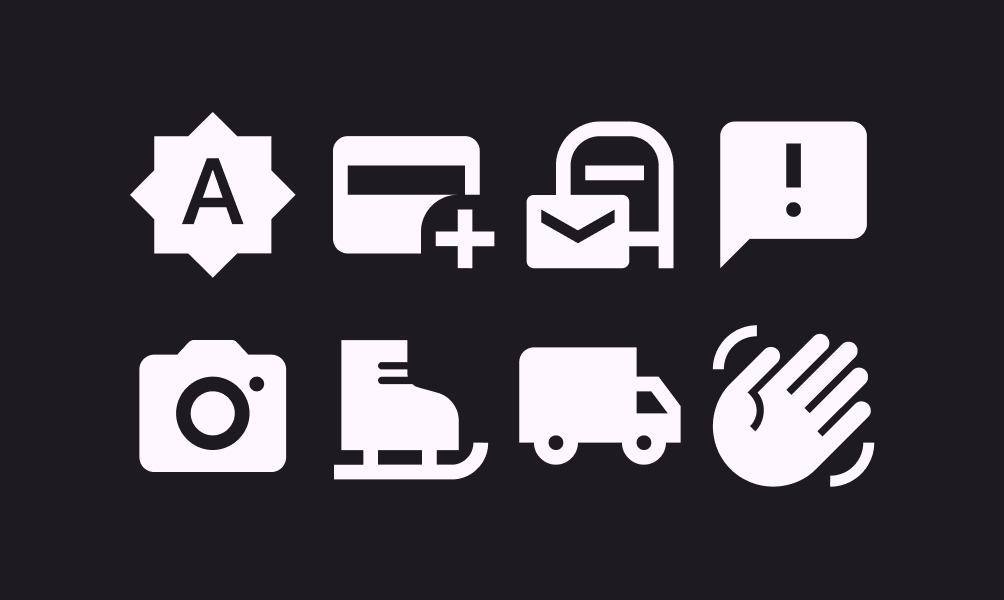
塗りつぶしアイコンのセット。
フィルを 1 に設定した塗りつぶしのシンボル
選択状態と未選択状態で塗りつぶしシンボルを用いたボトムナビゲーション

グレード

ウェイトとグレードはどちらもシンボルの太さに影響します。グレードはウェイトよりも細かく調整でき、シンボルのサイズへの影響も小さくなります。

グレードは一部のテキスト フォントでも利用できます。テキストとシンボルのグレード レベルを一致させると、調和のとれた視覚効果が得られます。たとえば、テキスト フォントのグレード値が -25 の場合、シンボル側も同じ -25 に合わせることができます。
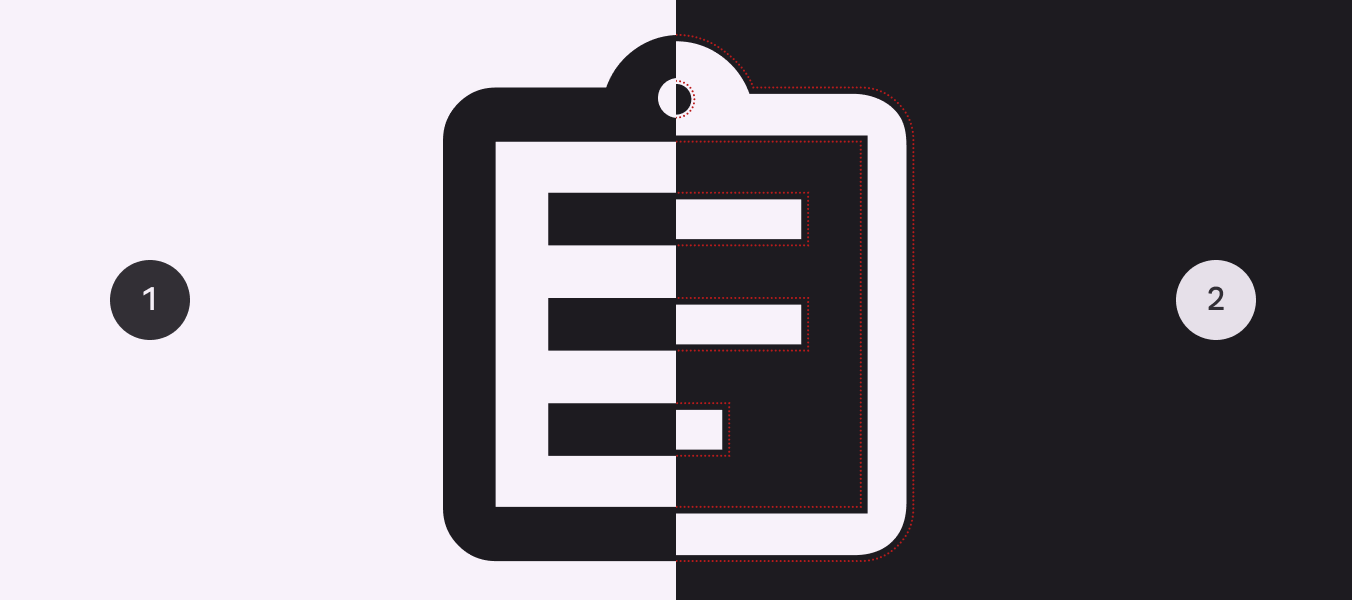
グレード 0 と負のグレードでのシンボルの太さ。
  1. グレード 0 では、シンボルの太さは変化しません
  2. 負のグレードでは、シンボルの線がより細く、薄く見えます

グレードは 視覚的な膨張・収縮(visual bleed) を補正することもできます。これは、色のコントラストによってアイコンが実際より大きく見えたり小さく見えたりする現象です。見かけのアイコン サイズを揃えるため、明るい背景上の暗いアイコンのデフォルト グレードは 0、暗い背景上の明るいアイコンのデフォルト グレードは -25 です。
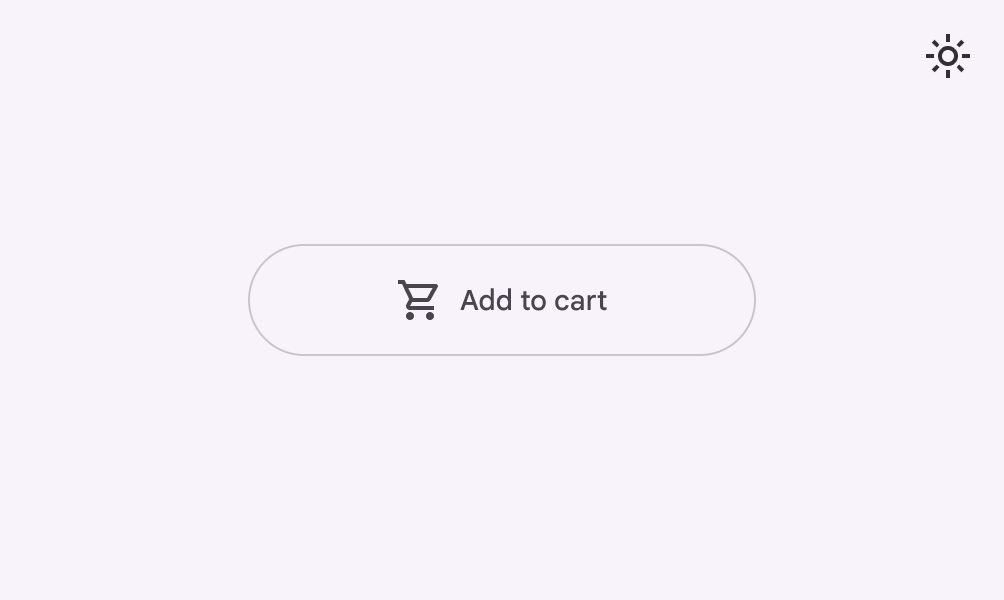
ライト UI のアイコンとテキストを含むボタン。
ライト UI でデフォルト グレード 0 のシンボルを使用したアイコンボタン
ダーク UI のアイコンとテキストを含むボタン。
ダーク UI で負のグレードのシンボルを使用したアイコンボタン

アクティブなアイコン状態を表す場合など、ストロークを太く強調したいときは正のグレード値を使用します。
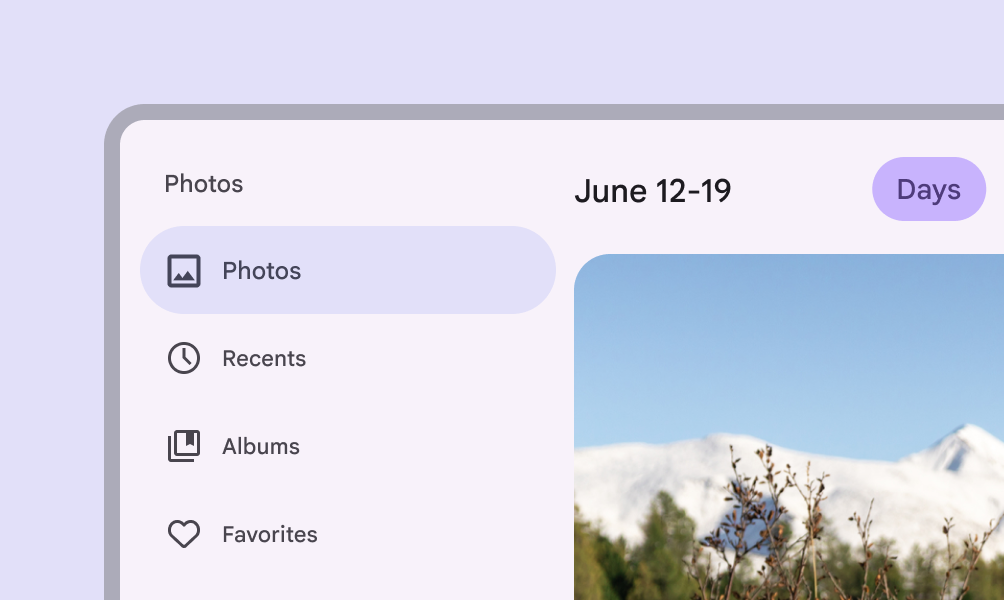
アクティブ状態でより太く見える写真アイコン。
強調のために正のグレード値を使用したアクティブ状態のアイコン

オプティカルサイズ

オプティカルサイズの範囲は 20dp から 48dp です。

異なるサイズでも同じように見えるよう、アイコンのサイズ変更に合わせてストローク幅(太さ)が変化します。オプティカルサイズを使用すると、シンボルの拡大・縮小に合わせてストローク幅を自動的に調整できます。
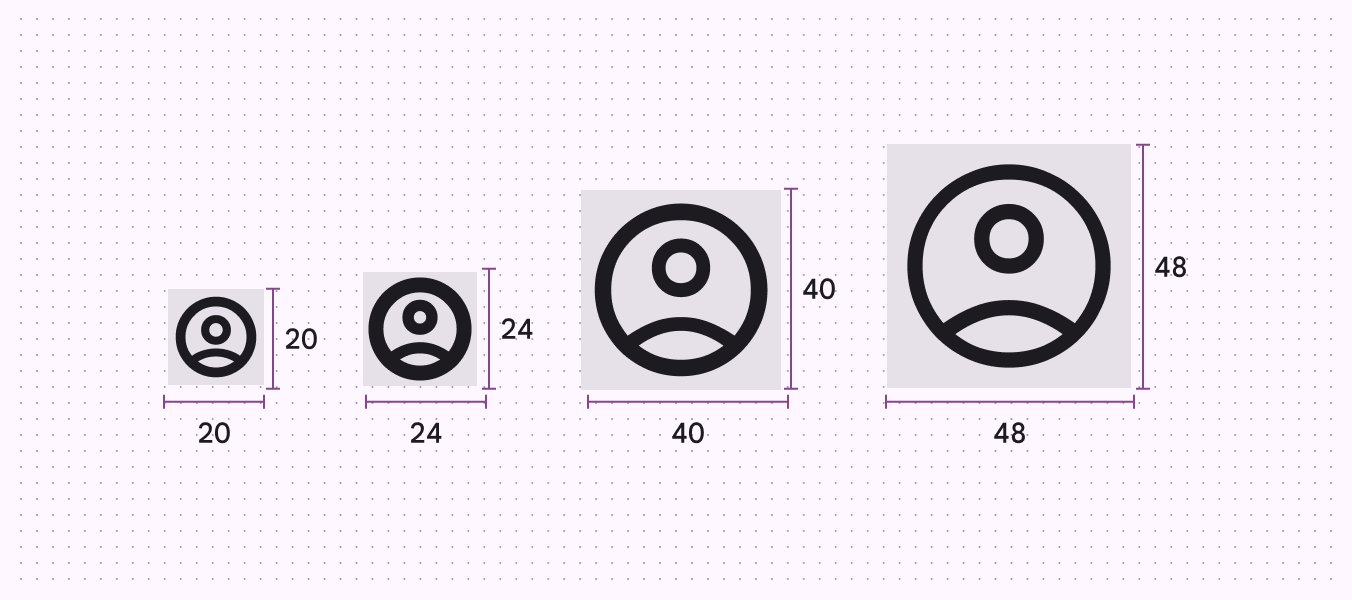
オプティカルサイズが徐々に大きくなる4つのアイコン。
4つのオプティカルサイズ:20dp、24dp、40dp、48dp

従来、アイコンは 24dp のソース ベクターから拡大されるため、大きなアイコンは元のアイコンに比べて太くなりすぎていました。オプティカルサイズ軸を使用すると、アイコン サイズを大きくしてもストローク幅(太さ)を維持できます。

  1. Material Icons
  2. Material Symbols
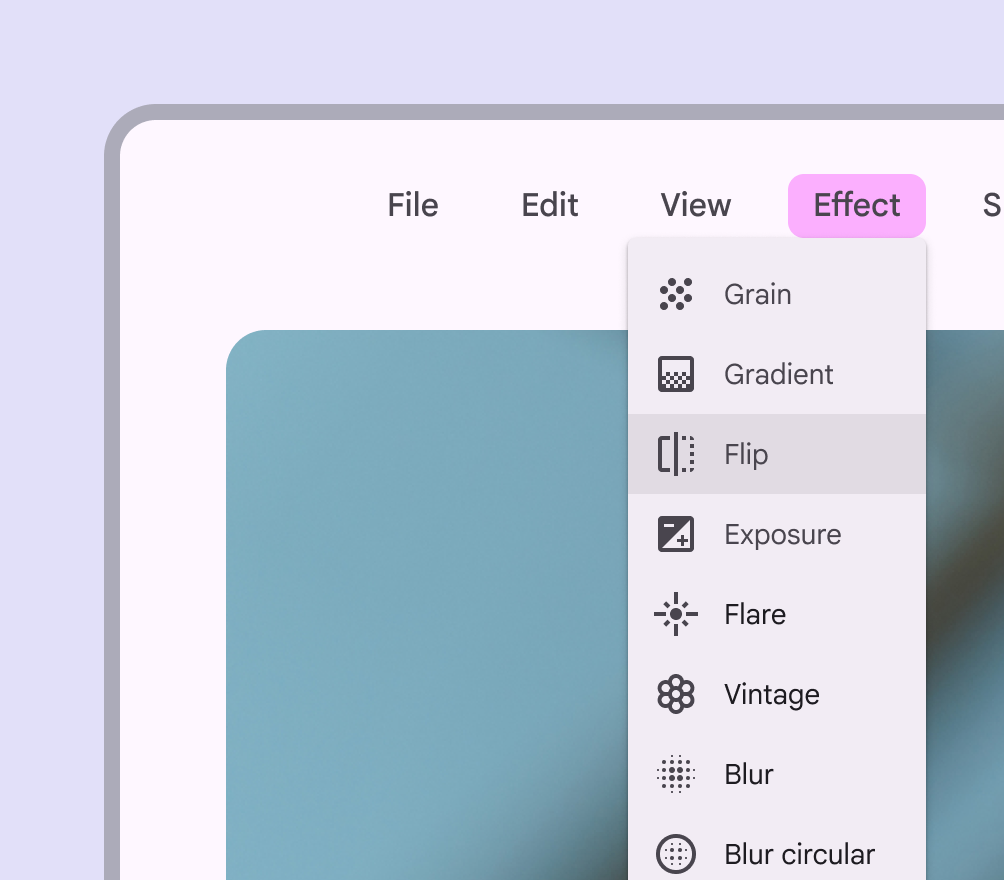
アクティブ状態のアイコンを含むデスクトップのドロップダウンメニュー。
デスクトップの密度の高いレイアウトには 20dp のオプティカルサイズ値を使用する
デバイス上で強調表示された進むシンボルと戻るシンボル。
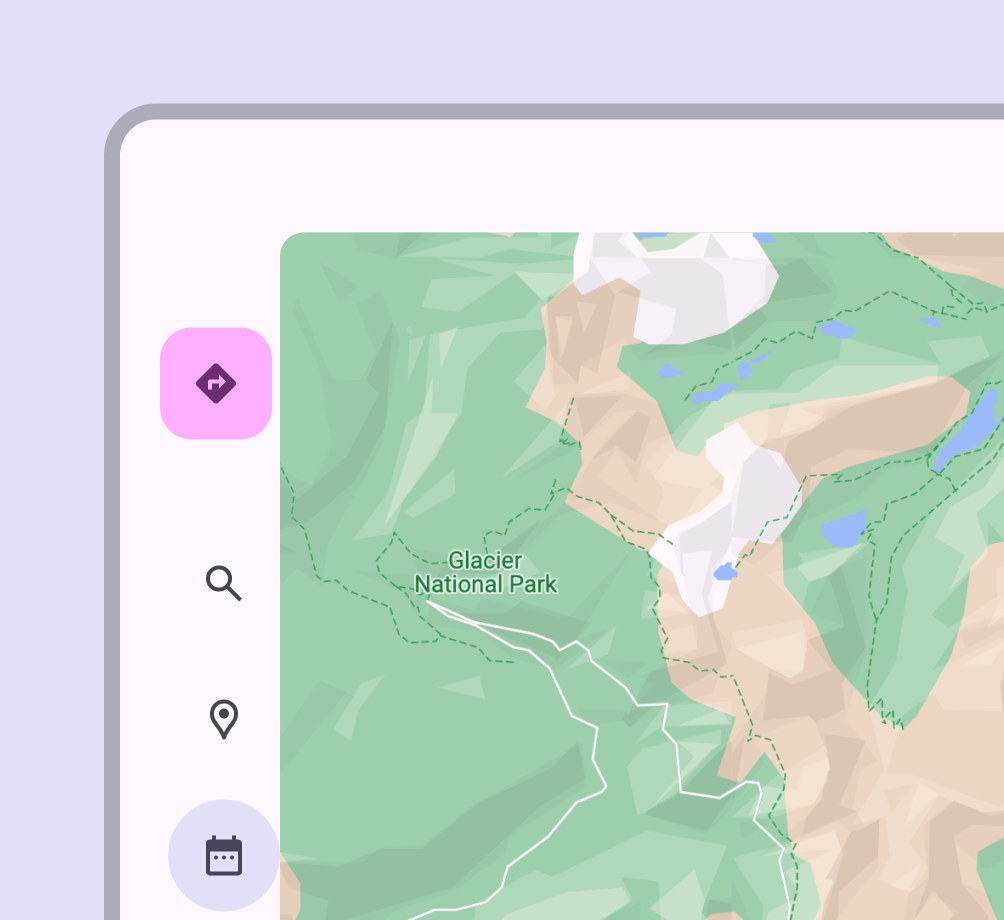
主要なアクションを強調する必要がある場合は、より大きな 40dp~48dp のシンボルを使用する

Material Symbols をタイポグラフィと組み合わせて使用する ​

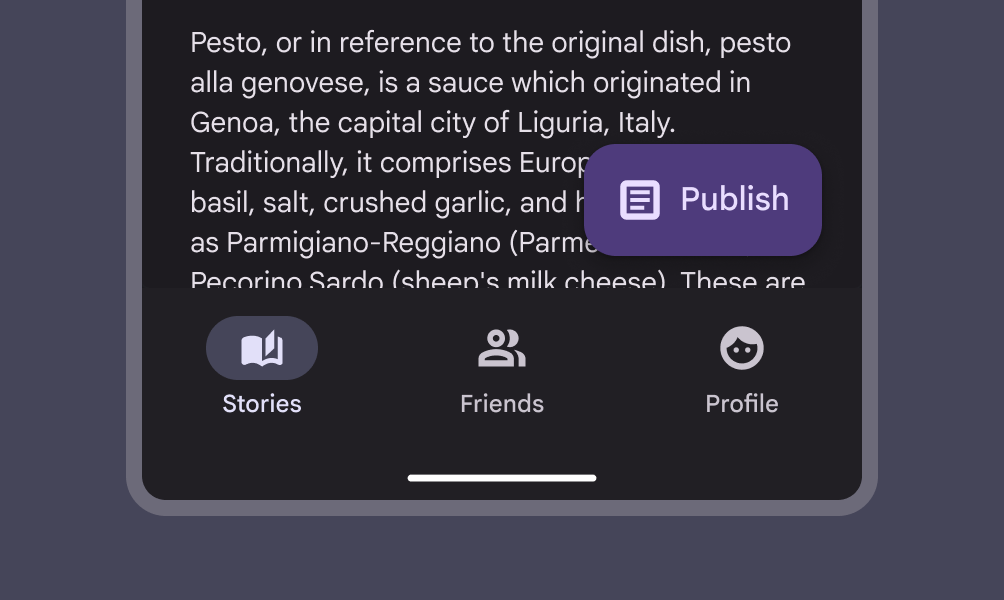
Material Symbols は書体と同様の配慮のもとで設計されており、テキストと並べて表示されることがよくあります。適切なアイコン セットを選択すると、インターフェースのコンテンツに統一感を持たせ、製品の一貫したブランドイメージを高めることができます。
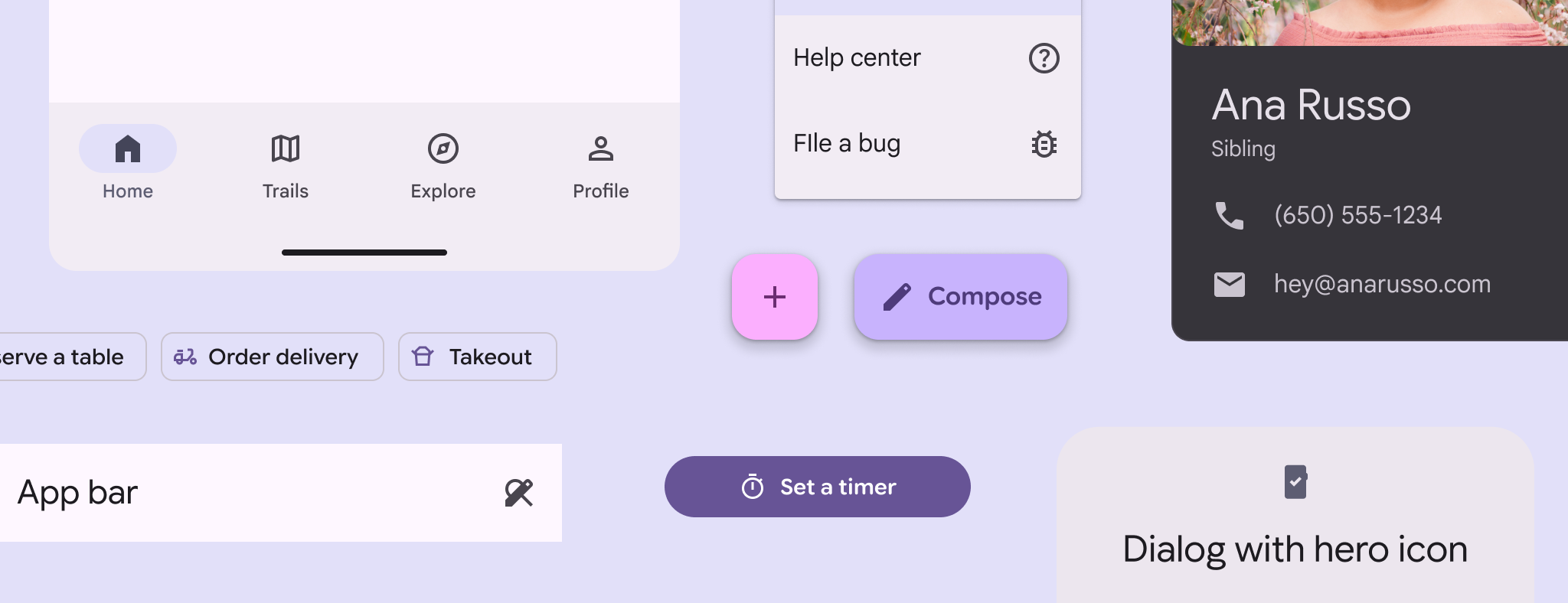
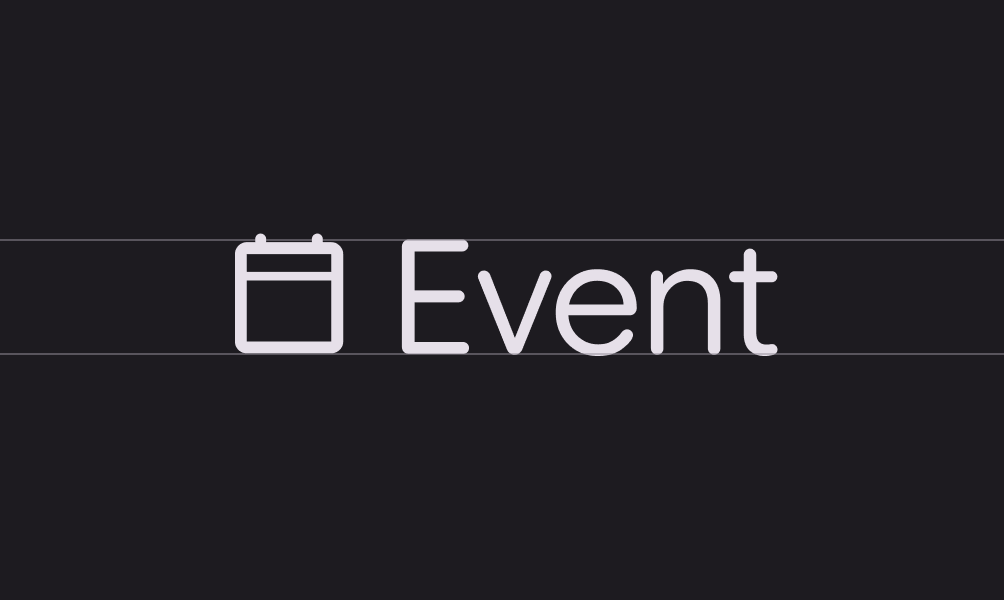
ウェイトとサイズを組み合わせた、さまざまなコンテキストでのアイコンとタイポグラフィの例の抜粋。
一貫性を確保するために、テキストとアイコンのオプティカル ウェイトとサイズを一致させる
同じサイズのテキストとアイコン。
推奨 Material Symbols とテキストに同じサイズを使用する
大きいテキストとサイズが合っていない小さいアイコン。
非推奨 シンボルとテキストのサイズを混在させない
同じオプティカル ウェイトのアイコンとテキスト。
推奨 シンボルとテキストに同じオプティカル ウェイトを使用する
オプティカル ウェイトが一致していないアイコンとテキスト。
非推奨 Material Symbols とテキストで異なるオプティカル ウェイトを使用しない
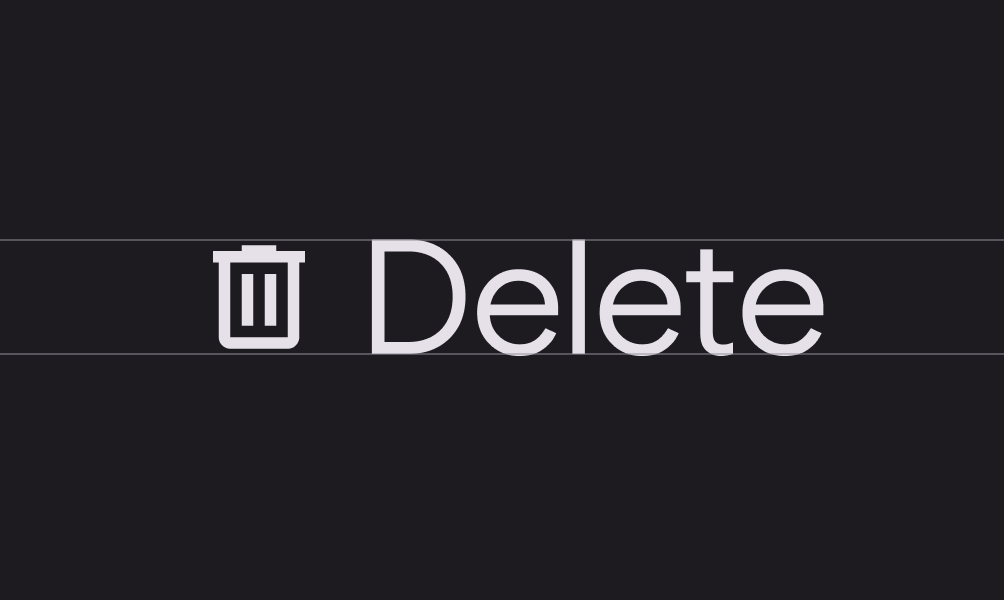
ベースラインを 11.5% 下にシフトしたアイコン。
推奨 シンボルのベースラインをテキストサイズの約 11.5% 下にシフトする
同じベースラインを使用しているアイコンとテキスト。
非推奨 Material Symbols とテキストで同じベースラインを使用しない

アクセシビリティ ​

アイコンをよりアクセシブルにする方法について詳しく学びましょう。

ラベルテキスト付きのアイコン ​

ラベルテキストは、シンボルが抽象的な場合に短く意味のある説明を提供します。特にナビゲーションで役立ちます。
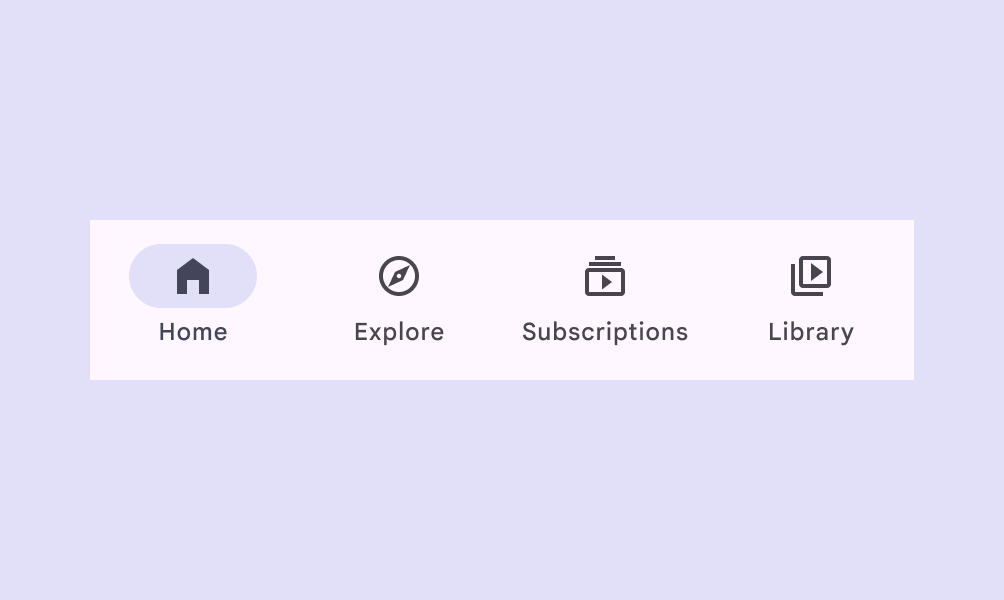
4つの移動先を示すナビゲーションバー。1つのアクティブな移動先にはアイコンとテキストラベルの両方が含まれています。
ラベルテキストは短い説明を提供し、特にナビゲーションに役立ちます
アイコンのみでラベルのない4つの移動先を備えたナビゲーションバー。
アイコンをラベルなしで表示する場合は注意が必要です。アイコンの意味は常に明確で、すべてのユーザーにとってアクセシブルでなければなりません。視覚的な影響を抑える必要がある特定の状況に限り、テキストラベルを省略できます。

小さいアイコン ​

Material Symbols は、品質や鮮明さを損なわずに拡大・縮小できます。評価用の星のような単純なシンボルは、識別可能であれば任意のサイズで単独使用できます。

その他のシンボルは、意味を明確にし、アクセシビリティを維持するため、20dp 未満ではテキストラベルを併記する必要があります。対象となるシンボルは次のとおりです:

  • 複雑なアイコン(非常に精細なもの、または複数の部分から成るもの)
  • 製品利用に不可欠な主要アクションを表すアイコン

ターゲットサイズ ​

判読性と操作性を確保するために、アイコンの周囲に十分なスペースを設ける必要があります。

24dp のシンボルのターゲットサイズは、デフォルトで 48dp とします。
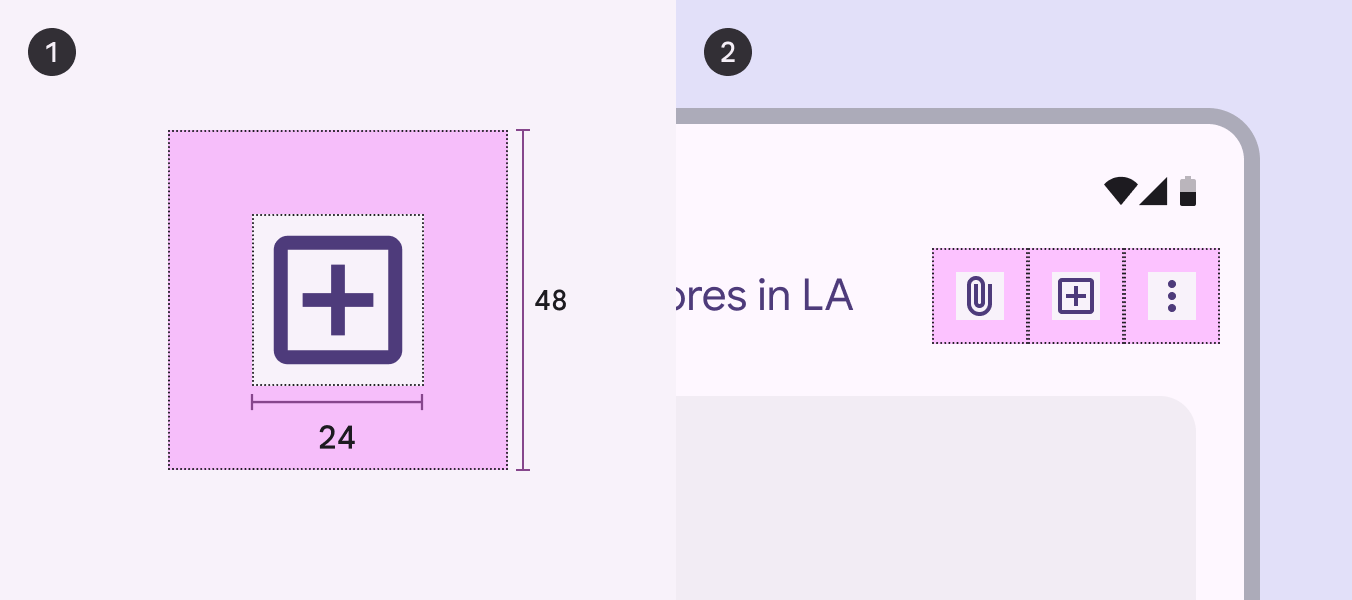
1. 48dp の赤い正方形内にある 24dp の追加(プラス)シンボル、2. 添付、追加、その他のシンボルを備えたモバイル UI。
  1. 寸法
  2. 配置

マウスとキーボードが主要な入力方法である場合は、より密度の高いレイアウトに対応するため、ターゲットサイズを縮小できます。

20dp サイズのシンボルには、40dp のターゲットサイズを使用できます。
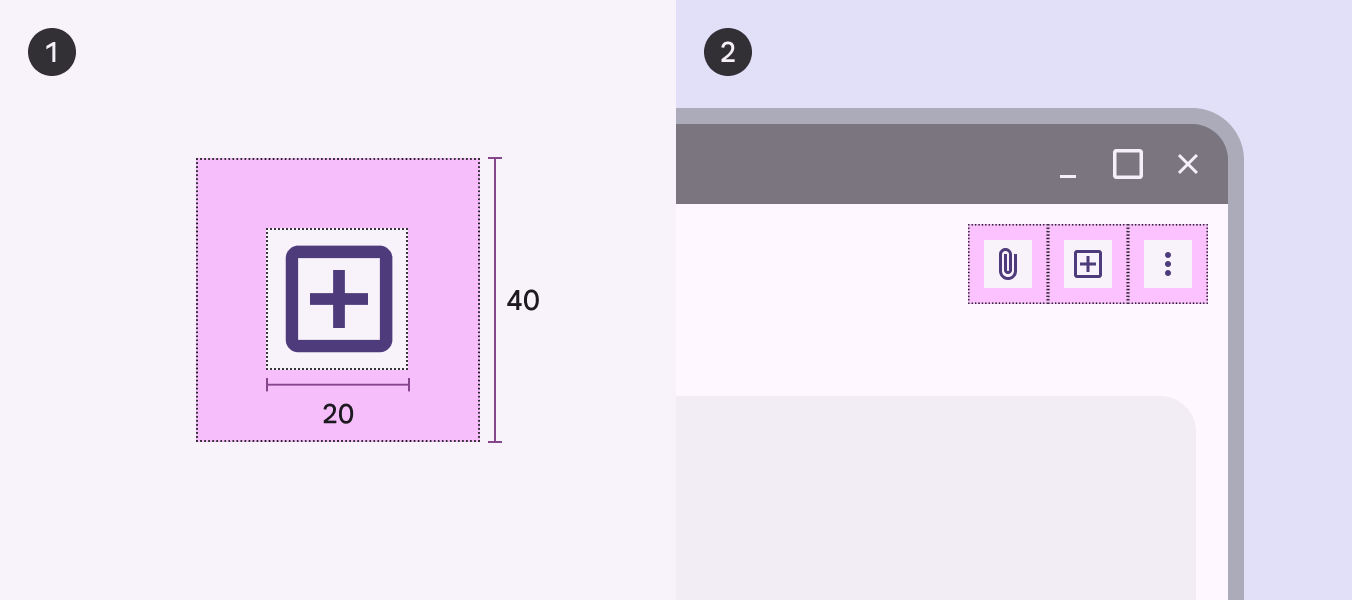
1. 48dp の赤い正方形内にある 24dp の追加(プラス)シンボル、2. 添付、追加、その他のシンボルを備えたデスクトップ UI。
  1. 寸法
  2. 配置

アイコンのローカライズ ​

アイコンが現地市場で効果的に伝わるようにするには、さまざまな年齢層・文化・言語を対象にテストし、次のベストプラクティスに従ってください:

  • アイコンやシンボルが抽象的な場合はラベルを使用する
  • ナビゲーション項目には、明確さとアクセシビリティのためラベルを付ける必要があることに留意する
  • 技術リテラシーを考慮する:インターネットの利用頻度が高い人と低い人では、アイコンの理解が異なる場合があります
カートへの追加、バッグへの追加、バスケットへの追加を示す3つの UI の比較。
現地市場に合わせてアイコンをローカライズします。たとえばチェックアウト体験では、ロケールによってカート、バッグ、バスケットのどれが好まれるかが異なります。

色とシンボルの文化的影響

色には文化的な意味があり、文化によって異なる感情を伝えます。白は西洋文化では一般に純粋さと関連付けられますが、一部の東洋文化では喪を象徴します。

シンボルの文化的な解釈も考慮してください。多くの西洋文化ではフクロウは知恵を表しますが、一部の東洋文化では不吉な前兆と見なされます。シンボルを使用または作成する際は、その意味が文化によって大きく異なる可能性があることに注意してください。

赤と緑が警告色である UI の比較。
色の受け取られ方が地域によってどう異なるかを検討してください。一部のロケールでは赤を警告色として使用し、別のロケールでは緑を使用します。
Pager
前のページアイコン:アイコンのデザイン
次のページモーション物理システム:仕組み

Apache 2.0 ライセンス または CC BY 4.0 の下で公開されています。

Copyright © 2018-Present Google

https://m3.material.io/styles/icons/applying-icons

Apache 2.0 ライセンス または CC BY 4.0 の下で公開されています。

Copyright © 2018-Present Google