Skip to content
Material Design 3
Main Navigation
v3
v2
v1

Polski

English
简体中文
繁體中文
Español
Français
Русский
Português – Brasil
Deutsch
日本語
한국어
Italiano
Türkçe
čeština
magyar

Polski

English
简体中文
繁體中文
Español
Français
Русский
Português – Brasil
Deutsch
日本語
한국어
Italiano
Türkçe
čeština
magyar

Wygląd

Sidebar Navigation

Podstawy

Dostępność

Przegląd: zasady

Przegląd: technologie wspomagające

Projektowanie: przegląd

Projektowanie: kontrast kolorów

Projektowanie: struktura

Projektowanie: przepływ

Projektowanie: elementy

Pisanie i tekst: najlepsze praktyki

Pisanie i tekst: obcinanie tekstu

Pisanie i tekst: zmiana rozmiaru tekstu

Tworzenie dla wszystkich: potrzeby użytkowników

Tworzenie dla wszystkich: współprojektowanie

Projektowanie treści

Przegląd

Tekst alternatywny

Pisanie globalne: przegląd

Tworzenie treści globalnych: dobór słów

Powiadomienia

Przewodnik po stylu: najlepsze praktyki w UX writingu

Przewodnik stylu: dobór słów

Przewodnik stylu: gramatyka i interpunkcja

Dostosowywanie Material Design

Urządzenia

Projektowanie dla zegarków: przegląd

Projektowanie dla zegarków: podstawy

Projektowanie dla zegarków: style

Projektowanie dla zegarków: układ

XR

Projektowanie immersyjnych doświadczeń XR: przegląd

Projektowanie interakcji w immersyjnym XR

Projektowanie immersyjnych środowisk XR: układ

Projektowanie immersyjnych XR: dostępność

Komponenty XR: przegląd

Komponenty XR: paski aplikacji

Komponenty XR: okna dialogowe

Komponenty XR: pasek nawigacyjny

Komponenty XR: szyna nawigacyjna

Komponenty XR: paski narzędzi

Tokeny projektowe: przegląd

Tokeny projektowe: jak używać tokenów

Interakcja

Gesty

Urządzenia wejściowe: podstawy

Zaznaczanie: Omówienie

Stany: przegląd

Stany: warstwy stanu

Stany: stosowanie stanów

Układ

Przegląd układu: Omówienie

Przegląd układu: elementy układu

Przegląd układu: projektowanie adaptacyjne

Szkielet: przegląd

Szkielet: paski

Szkielet: szyny

Szkielet: panele

Siatki i odstępy: przegląd

Siatki i odstępy: siatki

Siatki i odstępy: odstępy

Siatki i odstępy: gęstość

Punkty przerwania: przegląd

Punkty przerwania: kompaktowe

Punkty przerwania: średnie

Punkty przerwania: rozszerzone

Breakpointy: duże i bardzo duże

Dwukierunkowość i RTL

Kanoniczne przykłady układów: przegląd

Przykłady układów kanonicznych: Feed

Kanoniczne przykłady układów: lista-szczegóły

Przykłady układów kanonicznych: panel pomocniczy

Użyteczność: przegląd

Użyteczność: zastosowanie M3 Expressive

Material od A do Z

Style

Kolor

System kolorów: przegląd

System kolorów: zasada działania

Role kolorów

Schematy kolorów

Wybór schematu

Statyczne schematy kolorów: Baseline

Statyczne schematy kolorów: własna marka

Dynamiczne schematy kolorów: wybór źródła

Dynamiczne schematy kolorów: źródło generowane przez użytkownika

Dynamiczne schematy kolorów: źródło oparte na treści

Zaawansowane dostosowania: przegląd

Zaawansowane dostosowywanie: stosowanie kolorów

Zaawansowane dostosowywanie: definiowanie nowych kolorów

Zaawansowane dostosowywanie: modyfikowanie istniejących kolorów

Zasoby dotyczące kolorów

Wysokość: przegląd

Wysokość: stosowanie wysokości

Wysokość (elevation): tokeny

Ikony: przegląd

Ikony: projektowanie ikon

Ikony: stosowanie ikon

Ruch

System fizyki ruchu: jak to działa

System fizyki ruchu: specyfikacje

Easing i czas trwania: stosowanie

Easing i czas trwania: tokeny i specyfikacje

Przejścia: wzorce przejść

Przejścia: stosowanie przejść

Kształt: przegląd i zasady

Kształt: skala promieni narożników

Kształt: morfowanie kształtów

Odstępy: przegląd

Odstępy: stosowanie odstępów

Odstępy: tokeny

Typografia: przegląd

Typografia: czcionki

Typografia: skala typograficzna i tokeny

Typografia: stosowanie typografii

Typografia: stylizacje edytorskie

Komponenty

Paski aplikacji: przegląd

Paski aplikacji: specyfikacje

Paski aplikacji: wytyczne

Paski aplikacji: dostępność

Plakietki: Omówienie

Plakietki: specyfikacje

Plakietki: wytyczne

Plakietki: dostępność

Przyciski

Wszystkie przyciski

Grupy przycisków: przegląd

Grupy przycisków: specyfikacje

Grupy przycisków: wytyczne

Grupy przycisków: dostępność

Przyciski: przegląd

Przyciski: specyfikacje

Przyciski: wytyczne

Przyciski: dostępność

Rozszerzone FAB-y: przegląd

Rozszerzone FAB-y: specyfikacje

Rozszerzone FAB-y: wytyczne

Rozszerzone FAB-y: dostępność

Przegląd menu FAB

Menu FAB: specyfikacje

Menu FAB: wytyczne

Menu FAB: dostępność

Pływające przyciski akcji (FAB-y): przegląd

Pływające przyciski akcji (FAB): specyfikacje

Pływające przyciski akcji (FAB-y): wytyczne

Pływające przyciski akcji (przyciski FAB): dostępność

Przyciski ikonowe: przegląd

Przyciski z ikonami: specyfikacje

Przyciski ikonowe: wytyczne

Przyciski ikonowe: dostępność

Przyciski segmentowe: przegląd

Przyciski segmentowe: specyfikacje

Przyciski segmentowe: wytyczne

Przyciski segmentowe: dostępność

Przyciski dzielone: przegląd

Przyciski dzielone: specyfikacje

Przyciski dzielone: wytyczne

Przyciski dzielone: dostępność

Karty: przegląd

Karty: specyfikacje

Karty: wytyczne

Karty: dostępność

Karuzela: przegląd

Karuzela: specyfikacja

Karuzela: wytyczne

Karuzela: dostępność

Pole wyboru: przegląd

Pole wyboru: specyfikacje

Pole wyboru: wytyczne

Pole wyboru: dostępność

Chipy: przegląd

Chipy: specyfikacje

Chipy: wytyczne

Chipy: dostępność

Selektory daty i godziny

Selektory daty: przegląd

Selektory daty: specyfikacje

Selektory daty: wytyczne

Selektory daty: dostępność

Selektory godziny: przegląd

Selektory godziny: specyfikacje

Selektory godziny: wytyczne

Dostępność selektorów godziny

Okna dialogowe: przegląd

Okna dialogowe: specyfikacje

Okna dialogowe: wytyczne

Okna dialogowe: dostępność

Divider: Omówienie

Separator: specyfikacje

Separator: wytyczne

Separator: dostępność

Listy: przegląd

Listy: specyfikacje

Listy: wytyczne

Listy: dostępność

Ładowanie i postęp

Wskaźnik ładowania: przegląd

Wskaźnik ładowania: specyfikacje

Wskaźnik ładowania: wytyczne

Wskaźnik ładowania: dostępność

Wskaźniki postępu: przegląd

Wskaźniki postępu: specyfikacje

Wskaźniki postępu: wytyczne

Wskaźniki postępu: dostępność

Menu: przegląd

Menu: specyfikacje

Menu: wytyczne

Menu: dostępność

Nawigacja

Pasek nawigacji: przegląd

Pasek nawigacji: specyfikacje

Pasek nawigacji: wytyczne

Pasek nawigacji: dostępność

Szuflada nawigacyjna: przegląd

Szuflada nawigacyjna: specyfikacje

Szuflada nawigacyjna: wytyczne

Szuflada nawigacyjna: dostępność

Szyna nawigacji: przegląd

Szyna nawigacji: specyfikacje

Szyna nawigacji: wytyczne

Szyna nawigacji: dostępność

Przycisk radiowy: przegląd

Przycisk radiowy: specyfikacje

Przycisk radiowy: wytyczne

Przycisk radiowy: dostępność

Wyszukiwanie: Omówienie

Wyszukiwanie: specyfikacje

Wyszukiwanie: wytyczne

Wyszukiwanie: dostępność

Arkusze

Dolne arkusze: przegląd

Dolne arkusze: specyfikacje

Dolne arkusze: wytyczne

Dolne arkusze: dostępność

Boczne arkusze: przegląd

Boczne arkusze: specyfikacje

Boczne arkusze: wytyczne

Boczne arkusze: dostępność

Suwaki: przegląd

Suwaki: specyfikacje

Suwaki: wytyczne

Suwaki: dostępność

Snackbar: Omówienie

Snackbar: specyfikacje

Snackbar: wytyczne

Snackbar: dostępność

Przełącznik: przegląd

Przełącznik: dane techniczne

Przełącznik: wytyczne

Przełącznik: dostępność

Zakładki: przegląd

Zakładki: specyfikacje

Zakładki: wytyczne

Zakładki: dostępność

Pola tekstowe: przegląd

Pola tekstowe: specyfikacje

Pola tekstowe: wytyczne

Pola tekstowe: dostępność

Paski narzędzi: przegląd

Paski narzędzi: specyfikacje

Paski narzędzi: wytyczne

Paski narzędzi: dostępność

Podpowiedzi: przegląd

Podpowiedzi: specyfikacje

Podpowiedzi: wytyczne

Podpowiedzi: dostępność

Na tej stronie

Typografia: stylizacje edytorskie ​

Używaj typografii, aby treści były czytelne i estetyczne

Stylizacje edytorskie ​

Stylizacje edytorskie to samodzielne, efektowne kompozycje oparte na typografii. Wiążą się z dynamicznym, przyciągającym uwagę użyciem niestandardowych rozmiarów pisma, co może oznaczać większe kroje typu display lub bardziej blokowy, zwarty wygląd. Nie powinny ograniczać się do czysto funkcjonalnych układów ani podstawowych etapów ścieżki użytkownika.

W systemie ekspresyjnym stylizacje edytorskie można łączyć z elementami takimi jak ruch, kształt lub kolor, aby tworzyć kluczowe momenty (hero) w całym produkcie.

Seria efektownych kompozycji opartych na typografii, w tym kalkulator, ekran blokady i wyświetlacz temperatury.
W stylizacjach edytorskich typografia może swobodnie dominować na ekranie

Przykłady stylizacji edytorskich ​

Używaj stylizacji edytorskich na trzy kluczowe sposoby: aby wyróżnić treść, podkreślić głos użytkownika lub zwrócić uwagę na niestandardową funkcjonalność w produkcie.

Wyróżnianie treści

Stylizacje edytorskie mogą w wyrazisty sposób zdominować ekran, aby wyróżnić określone działanie użytkownika, wspomnienie lub preferencję.

Dopasuj tekst do tonu produktu lub silnej emocji — np. wąski, cienki styl, aby wyrazić spokój, albo odważniejszy, kursywny styl, aby wyrazić energię.

Duży napis „Mesa Verde National Park”, a w pierwszym planie wędrowiec.
Użyj efektownej okładki albumu fotograficznego — w tym przykładzie z krojem Roboto Flex

Głos użytkownika

Wyrażaj głos użytkownika, umożliwiając mu personalizację wyglądu typografii albo dostosowując tekst do wprowadzanych przez niego treści.

Stosuj personalizację oszczędnie, aby podkreślić nastrój użytkownika i lepiej go wyeksponować.

Wymiana wiadomości tekstowych, w której jedna osoba odpowiada entuzjastycznie, używając wyjątkowo dużych liter.
Odpowiednio dobrana oprawa typograficzna może wyrazić euforię. Tutaj tekst złożono krojami Roboto Flex i PT Serif Caption.

Niestandardowa funkcjonalność

Stylizacje edytorskie można również wykorzystać, aby pomóc wyrazić momenty wyjątkowej funkcjonalności w doświadczeniu produktu.
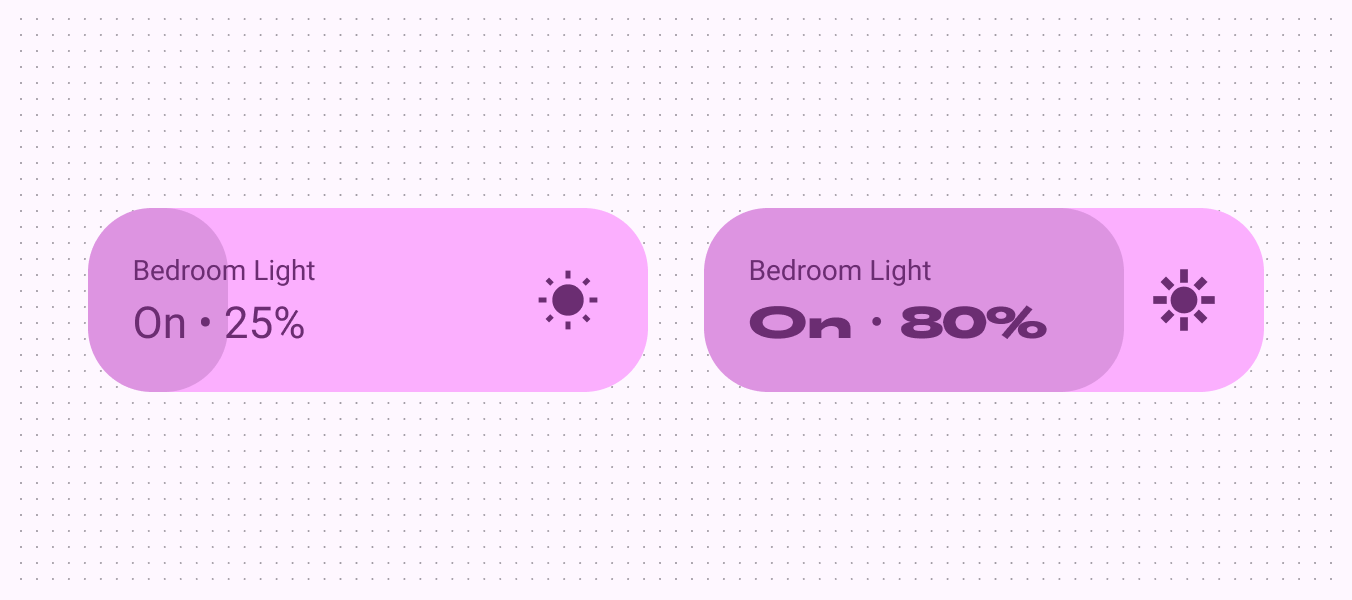
Suwak do regulacji oświetlenia w sypialni. Wraz ze zwiększaniem jasności szerokość i grubość znaków rosną.
Wraz ze zwiększaniem jasności światła w sypialni algorytmicznie zmieniają się wartości osi szerokości i grubości

Sprawdzone praktyki dotyczące stylizacji edytorskich ​

Ponieważ przy tworzeniu stylizacji edytorskich celowo pozostawia się dużą swobodę wyboru, obowiązuje kilka zasad, które zapobiegają niespójnościom, problemom z czytelnością lub rozpraszaniu uwagi w projekcie.

Te sprawdzone praktyki obejmują:

  • Zachowuj spójność między podobnie wyglądającymi momentami edytorskimi; w razie potrzeby twórz dla każdego z nich tokeny
  • Dopasowuj emocjonalny ton tekstu do aktualnego zadania
  • Unikaj łączenia wielu stylów lub stylów, które ze sobą kolidują, w tym samym układzie
  • Nie naśladuj motywów personalizacji
Interfejs użytkownika pokazujący dwa przykłady stylizacji edytorskich o spójnym stylu.
Zalecane Twórz tokeny dla stylizacji edytorskich, aby stosować je spójnie w produkcie
Interfejs użytkownika przedstawiający nazwę, w której pierwszy człon ma inny niestandardowy styl typograficzny niż ostatni.
Uwaga Zachowaj ostrożność podczas mieszania różnych stylizacji edytorskich w tym samym układzie. Staraj się zachować spójność.

Używaj osi fontów zmiennych do tworzenia stylizacji edytorskich ​

Dostosuj osie fontów zmiennych, takie jak grubość, gradacja, szerokość i rozmiar optyczny, aby dopasować krój pisma do wrażenia. Nadal można stosować style tekstu podstawowego i wyróżnionego. Nie używaj jednak stylizacji edytorskich w etykietach ani wyłącznie do przekazywania informacji.

Grubość

Grubość to podstawowa cecha określająca ogólną grubość kresek kroju pisma w danym foncie. Najpopularniejsze wartości to regular i bold, ale skala grubości może obejmować wartości skrajne — od bardzo cienkich do bardzo grubych.

Jeśli krój pisma jest zmienny, oferuje pełny, ciągły zakres grubości, dzięki czemu liczba dostępnych wariantów jest praktycznie nieograniczona.
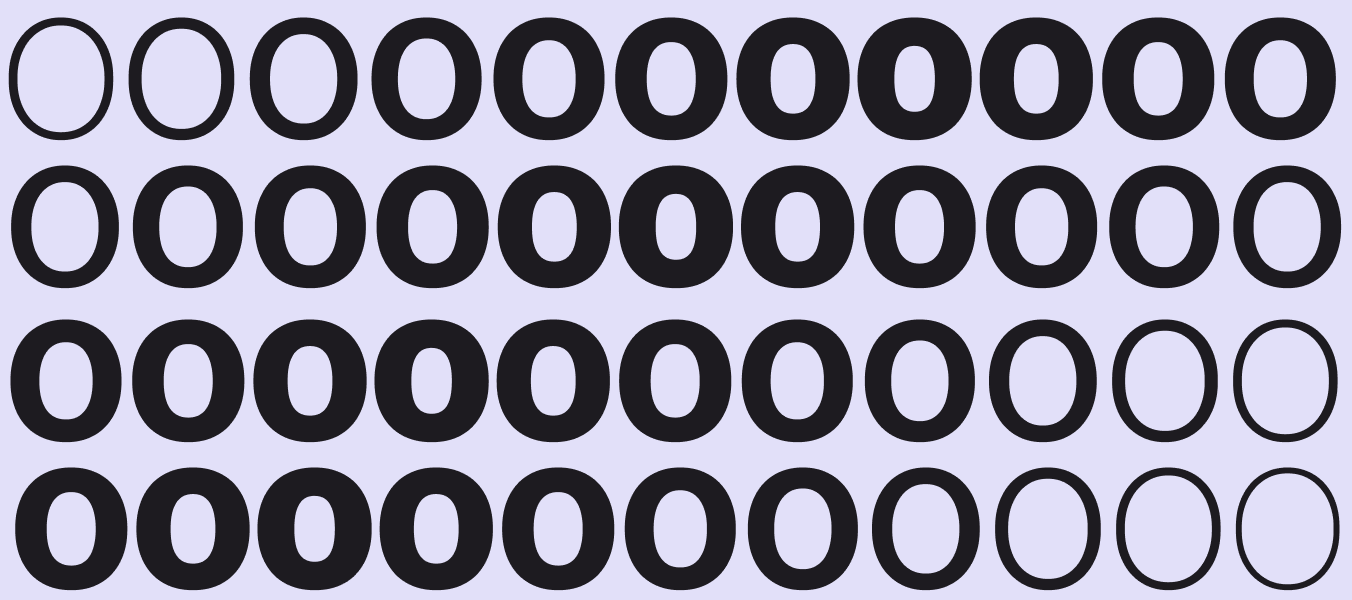
Dowiedz się więcej o grubości na stronie Google Fonts

Wiele przykładów grubości Roboto Flex.
Roboto Flex — jako font zmienny — oferuje ciągły zakres grubości
Tekst o bardzo małej grubości (Light) używany jako tekst główny.
Uwaga Zachowaj ostrożność, używając bardzo małej grubości w tekście głównym. Wyświetlacze o niższej rozdzielczości mogą mieć trudności z poprawnym odwzorowaniem cienkiego pisma, zwłaszcza przy małych rozmiarach. Zamiast tego rozważ użycie cienkich grubości przy większych rozmiarach tekstu, np. w krojach typu display.
Pasek nawigacji używający pogrubionego pisma dla tekstu etykiety, co utrudnia czytanie.
Uwaga Zbyt duża grubość przy mniejszym rozmiarze może utrudnić czytanie tekstu

Gradacja

Gradacja to wtórny modyfikator optycznej grubości kroju pisma, niezależny od osi grubości. Zarówno oś grubości, jak i oś gradacji wpływają na grubość liter, ale zmiany gradacji są znacznie bardziej precyzyjne i nie zmieniają szerokości liter ani łamania wierszy.

Dowiedz się więcej o gradacji na stronie Google Fonts

Trzy ampersandy złożone w Roboto Flex bez gradacji w porównaniu z Roboto Flex z gradacją 150.
Roboto Flex oferuje dodatnią gradację o wartości +150 i ujemną o wartości −200
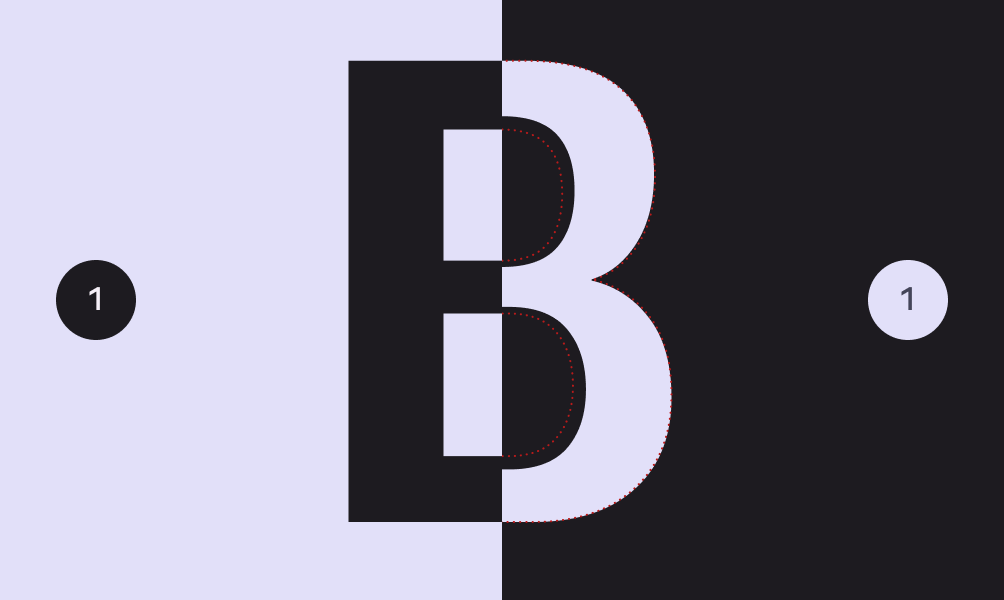
Ekrany w trybie jasnym i ciemnym, każdy pokazujący literę B.
Podczas przełączania między trybem ciemnym a jasnym ten sam tekst może wydawać się grubszy mimo identycznych ustawień. Rozważ użycie ujemnej gradacji, aby temu przeciwdziałać.
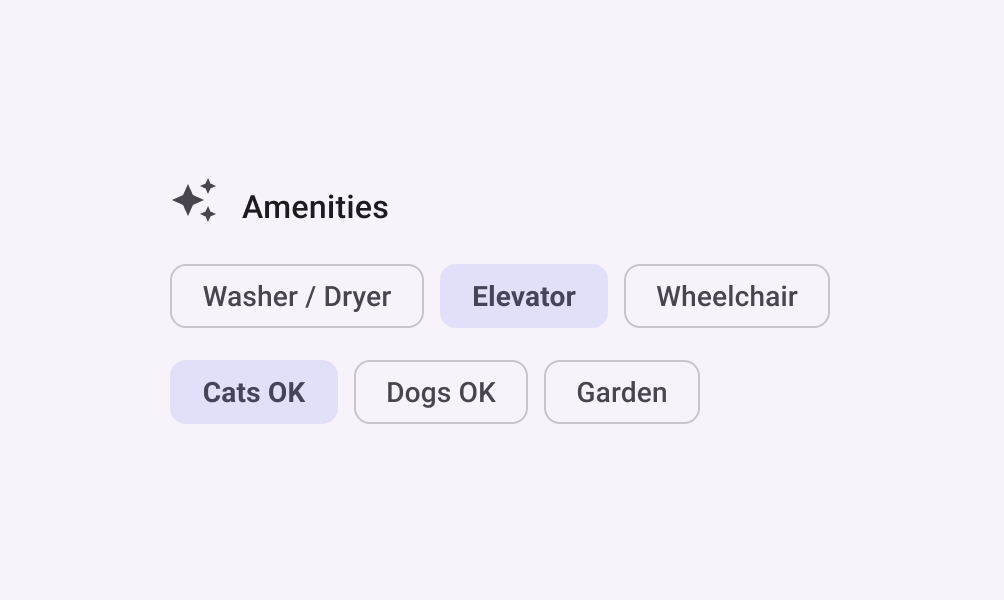
Lista udogodnień, w której filtry (chipy) „Elevator” i „Cats OK” są zaznaczone i mają zastosowaną większą gradację.
Gradacja może zmienić poziom wyróżnienia bez zmiany łamania tekstu

Szerokość

Szerokość jest wynikiem tego, ile miejsca w poziomie zajmują znaki kroju pisma.

Wąska szerokość pozwala zmieścić więcej znaków w wierszu, natomiast szersza szerokość może nadać tekstowi więcej charakteru.

Dowiedz się więcej o szerokości na stronie Google Fonts

Litera „N” złożona w Roboto Flex i przedstawiona w różnych szerokościach.
Roboto Flex oferuje ciągły zakres szerokości — od 25 do 150
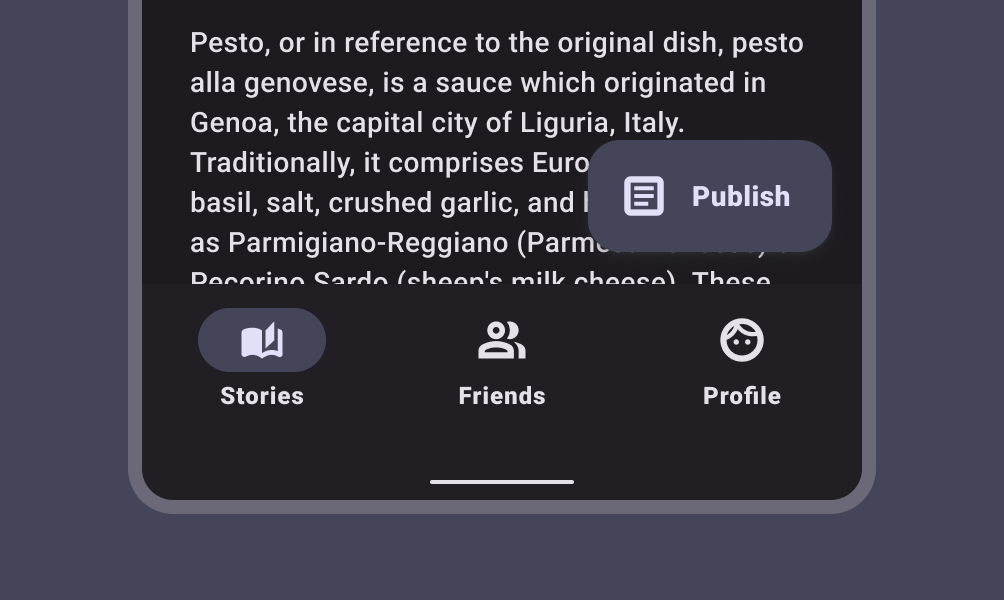
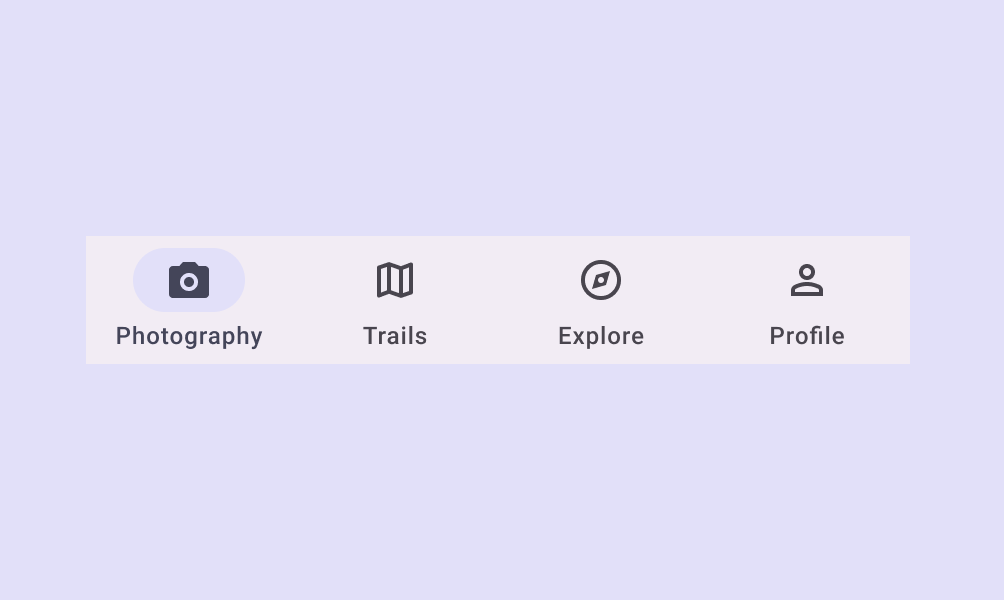
Dolny pasek nawigacji z czterema ikonami i wąskim tekstem etykiet pod nimi.
Zalecane Węższa szerokość pozwala zmieścić więcej znaków przy małych rozmiarach tekstu, np. w etykiecie
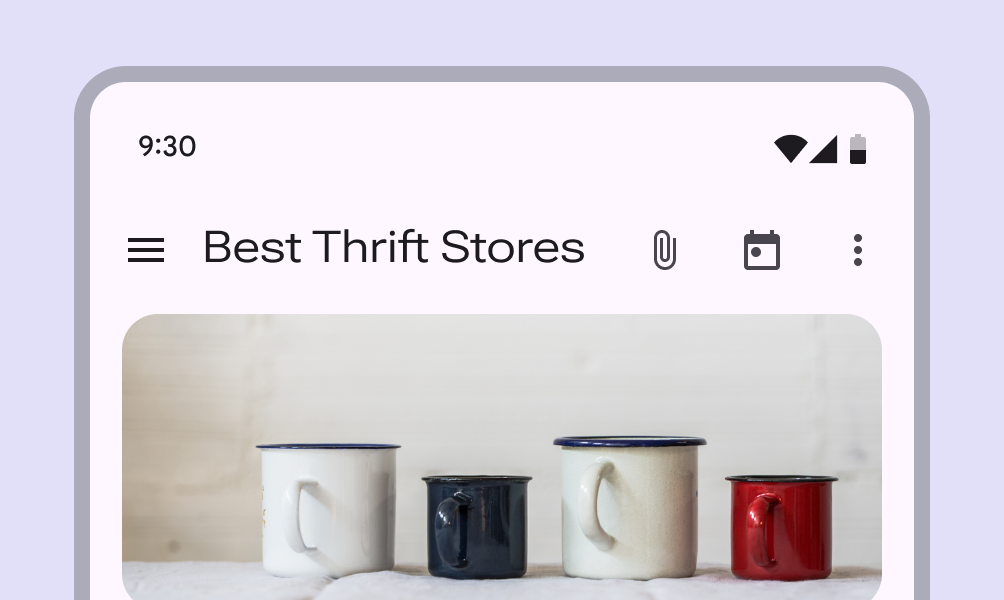
Górny pasek aplikacji z tytułem „best thrift stores” w szerokim kroju pisma obok trzech ikon.
Niezalecane Ponieważ szersze odmiany zajmują więcej miejsca, unikaj stosowania ich w obszarach o ograniczonej ilości miejsca — np. na górnym pasku aplikacji

Rozmiar optyczny

Rozmiary optyczne to różne wersje kroju pisma zoptymalizowane do stosowania w różnych rozmiarach.

Odmiany przeznaczone do małych rozmiarów koncentrują się na poprawie czytelności, natomiast wersje przeznaczone do większych rozmiarów mogą eksponować subtelności form liter i oferować znacznie większy wybór grubości i szerokości.

Dowiedz się więcej o wyborze krojów pisma o różnych rozmiarach optycznych

Słowo hello w małym rozmiarze optycznym nałożone na słowo hello w dużym rozmiarze optycznym.
Krój pisma Literata ma ciągły zakres rozmiaru optycznego — od 7 pt do 72 pt
Słowa „massive” i „tiny” z rozmiarami optycznymi dopasowanymi do rozmiaru pisma.
Zalecane Używaj rozmiaru optycznego zgodnego z rozmiarem pisma
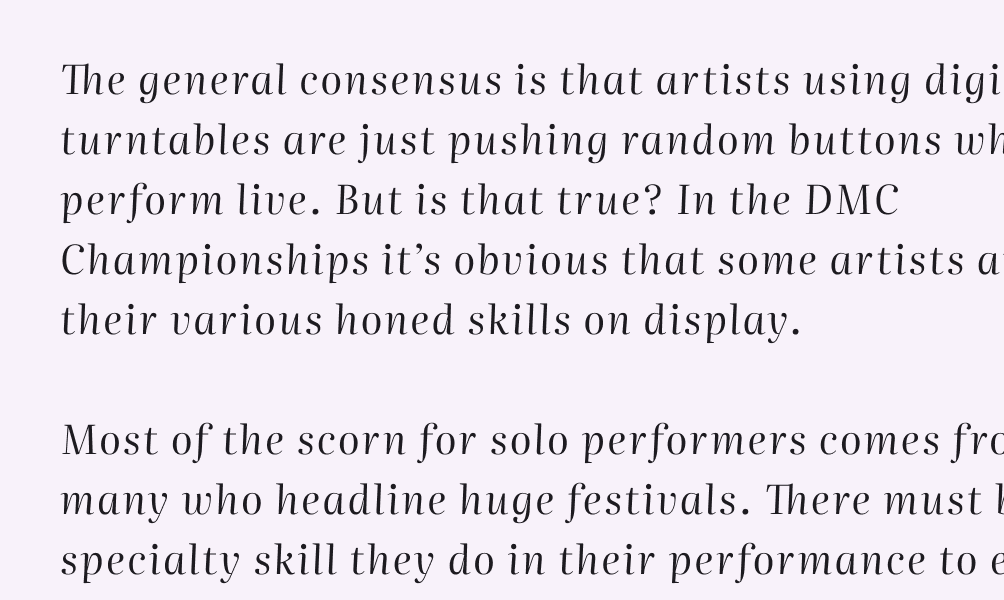
Dwa akapity tekstu złożone krojem o rozmiarze optycznym większym niż rozmiar pisma.
Niezalecane Nie używaj dużych rozmiarów optycznych przy małych rozmiarach. Zamiast tego użyj mniejszego rozmiaru optycznego, jeśli jest dostępny.
Pager
Poprzednia stronaTypografia: stosowanie typografii
Następna stronaKomponenty

Opublikowano na licencji Apache 2.0 lub CC BY 4.0.

Copyright © 2018-Present Google

https://m3.material.io/styles/typography/editorial-treatments

Opublikowano na licencji Apache 2.0 lub CC BY 4.0.

Copyright © 2018-Present Google