Skip to content
Material Design 3
Main Navigation
v3
v2
v1

Español

English
简体中文
繁體中文
Français
Русский
Português – Brasil
Deutsch
日本語
한국어
Italiano
Polski
Türkçe
čeština
magyar

Español

English
简体中文
繁體中文
Français
Русский
Português – Brasil
Deutsch
日本語
한국어
Italiano
Polski
Türkçe
čeština
magyar

Apariencia

Sidebar Navigation

Fundamentos

Accesibilidad

Descripción general: Principios

Descripción general: Tecnología asistiva

Diseño: Descripción general

Diseño: contraste de color

Diseño: Estructura

Diseño: Flujo

Diseño: Elementos

Redacción y texto: prácticas recomendadas

Redacción y texto: Truncamiento de texto

Redacción y texto: Cambio de tamaño del texto

Diseñar para todos: necesidades de los usuarios

Crear para todas las personas: Codiseño

Diseño de contenido

Descripción general

Texto alternativo

Redacción global: descripción general

Redacción global: elección de palabras

Notificaciones

Guía de estilo: mejores prácticas de redacción de UX

Guía de estilo: elección de palabras

Guía de estilo: Gramática y puntuación

Personalizar Material

Dispositivos

Diseño para relojes inteligentes: descripción general

Diseño para relojes: Fundamentos

Diseño para relojes: Estilos

Diseño para relojes: Layout

XR

Diseño para XR inmersiva: descripción general

Diseño para XR inmersiva: Interacción

Diseño para XR inmersiva: Layout

Diseño para XR inmersiva: Accesibilidad

Componentes de XR: Descripción general

Componentes XR: Barras de aplicaciones

Componentes de XR: Diálogos

Componentes de XR: barra de navegación

Componentes XR: Riel de navegación

Componentes de XR: Barras de herramientas

Tokens de diseño: Descripción general

Tokens de diseño: cómo usar los tokens

Interacción

Gestos

Dispositivos de entrada: Fundamentos

Selección: Descripción general

Estados: Descripción general

Estados: Capas de estado

Estados: Aplicación de estados

Diseño

Descripción general del diseño: Panorama general

Descripción general del diseño: Partes del diseño

Descripción general de la disposición: Diseño adaptable

Scaffold: Descripción general

Scaffold: Barras

Scaffold: Rieles

Scaffold: Paneles

Cuadrículas y espaciado: Descripción general

Cuadrículas y espaciado: Cuadrículas

Cuadrículas y espaciado: Espaciado

Cuadrículas y espaciado: Densidad

Puntos de interrupción: Descripción general

Puntos de interrupción: compacto

Puntos de interrupción: tamaño medio

Puntos de interrupción: expandidos

Puntos de interrupción: grandes y extragrandes

Bidireccionalidad y RTL

Ejemplos de diseños canónicos: Descripción general

Ejemplos de diseños canónicos: Feed

Ejemplos de diseños canónicos: lista-detalle

Ejemplos de diseño canónico: panel complementario

Usabilidad: Descripción general

Usabilidad: Cómo aplicar M3 Expressive

Material de la A a la Z

Estilos

Color

Sistema de color: Descripción general

Sistema de color: Cómo funciona el sistema

Roles de color

Esquemas de color

Cómo elegir un esquema

Esquemas de color estáticos: Baseline

Esquemas de color estáticos: marca personalizada

Esquemas de color dinámicos: Elegir un origen de color

Esquemas de colores dinámicos: Origen generado por el usuario

Esquemas de color dinámicos: Origen basado en contenido

Personalizaciones avanzadas: Descripción general

Personalizaciones avanzadas: Aplicar colores

Personalizaciones avanzadas: definir nuevos colores

Personalizaciones avanzadas: Ajustar colores existentes

Recursos de color

Elevación: Descripción general

Elevación: Cómo aplicar la elevación

Elevación: Tokens

Iconos: Descripción general

Iconos: Cómo diseñar iconos

Iconos: Uso de iconos

Movimiento

Sistema de física del movimiento: Cómo funciona

Sistema de física del movimiento: especificaciones

Suavizado y duración: cómo aplicar el suavizado y la duración

Suavizado y duración: Tokens y especificaciones

Transiciones: Patrones de transición

Transiciones: Aplicación de transiciones

Forma: Descripción general y principios

Forma: escala de radios de esquina

Forma: Transformación de formas (shape morph)

Espaciado: descripción general

Espaciado: Aplicación del espaciado

Espaciado: tokens

Tipografía: Descripción general

Tipografía: Fuentes

Tipografía: escala tipográfica y tokens

Tipografía: aplicación de estilos tipográficos

Tipografía: Tratamientos editoriales

Componentes

Barras de aplicaciones: Descripción general

Barras de aplicaciones: especificaciones

Barras de aplicaciones: Pautas

Barras de aplicaciones: Accesibilidad

Insignias: Descripción general

Insignias: especificaciones

Insignias: Directrices

Insignias: Accesibilidad

Botones

Todos los botones

Grupos de botones: Descripción general

Grupos de botones: Especificaciones

Grupos de botones: Directrices

Grupos de botones: Accesibilidad

Botones: Descripción general

Botones: Especificaciones

Botones: Pautas

Botones: Accesibilidad

FAB extendidos: Descripción general

FAB extendidos: Especificaciones

FAB extendidos: Directrices

FAB extendidos: Accesibilidad

Menú de FAB: Descripción general

Menú de FAB: especificaciones

Menú de FAB: Pautas

Menú de FAB: Accesibilidad

Botones de acción flotantes (FAB): Descripción general

Botones de acción flotantes (FAB): especificaciones

Botones de acción flotantes (FAB): Pautas

Botones de acción flotantes (FAB): Accesibilidad

Botones de icono: Descripción general

Botones de icono: Especificaciones

Botones de icono: Directrices

Botones de icono: Accesibilidad

Botones segmentados: Descripción general

Botones segmentados: Especificaciones

Botones segmentados: Directrices

Botones segmentados: accesibilidad

Botones divididos: Descripción general

Botones divididos: Especificaciones

Botones divididos: Directrices

Botones divididos: Accesibilidad

Tarjetas: Descripción general

Tarjetas: Especificaciones

Tarjetas: Directrices

Tarjetas: Accesibilidad

Carrusel: Descripción general

Carrusel: Especificaciones

Carrusel: Directrices

Carrusel: Accesibilidad

Casilla de verificación: Descripción general

Casilla de verificación: especificaciones

Casilla de verificación: Pautas

Casilla de verificación: Accesibilidad

Chips: Descripción general

Chips: Especificaciones

Chips: Directrices

Chips: Accesibilidad

Selectores de fecha y hora

Selectores de fecha: Descripción general

Selectores de fecha: Especificaciones

Selectores de fecha: Pautas

Selectores de fecha: Accesibilidad

Selectores de hora: Descripción general

Selectores de hora: especificaciones

Selectores de hora: Pautas

Selectores de hora: Accesibilidad

Diálogos: Descripción general

Diálogos: especificaciones

Diálogos: Directrices

Diálogos: Accesibilidad

Divisor: Descripción general

Divisor: especificaciones

Divisor: Directrices

Divisor: Accesibilidad

Listas: Descripción general

Listas: Especificaciones

Listas: Directrices

Listas: Accesibilidad

Carga y progreso

Indicador de carga: Descripción general

Indicador de carga: especificaciones

Indicador de carga: Pautas

Indicador de carga: Accesibilidad

Indicadores de progreso: Descripción general

Indicadores de progreso: Especificaciones

Indicadores de progreso: Directrices

Indicadores de progreso: Accesibilidad

Menús: Descripción general

Menús: especificaciones

Menús: Pautas

Menús: Accesibilidad

Navegación

Barra de navegación: Descripción general

Barra de navegación: Especificaciones

Barra de navegación: Directrices

Barra de navegación: Accesibilidad

Panel lateral de navegación: Descripción general

Panel de navegación: Especificaciones

Panel lateral de navegación: Pautas

Panel de navegación: Accesibilidad

Riel de navegación: Descripción general

Riel de navegación: Especificaciones

Riel de navegación: Directrices

Riel de navegación: Accesibilidad

Botón de opción: Descripción general

Botón de opción: especificaciones

Botón de opción: Pautas

Botón de opción: Accesibilidad

Búsqueda: Descripción general

Búsqueda: Especificaciones

Búsqueda: Pautas

Búsqueda: Accesibilidad

Hojas

Hojas inferiores: Descripción general

Hojas inferiores: Especificaciones

Hojas inferiores: Pautas

Hojas inferiores: Accesibilidad

Hojas laterales: Descripción general

Hojas laterales: especificaciones

Hojas laterales: Pautas

Hojas laterales: Accesibilidad

Controles deslizantes: Descripción general

Controles deslizantes: Especificaciones

Controles deslizantes: Directrices

Controles deslizantes: Accesibilidad

Snackbar: Descripción general

Snackbar: especificaciones

Snackbar: Pautas

Snackbar: Accesibilidad

Interruptor: Descripción general

Interruptor: Especificaciones

Interruptor: Directrices

Interruptor: accesibilidad

Pestañas: descripción general

Pestañas: especificaciones

Pestañas: Directrices

Pestañas: Accesibilidad

Campos de texto: Descripción general

Campos de texto: Especificaciones

Campos de texto: Pautas

Campos de texto: Accesibilidad

Barras de herramientas: Descripción general

Barras de herramientas: Especificaciones

Barras de herramientas: Directrices

Barras de herramientas: Accesibilidad

Tooltips: descripción general

Tooltips: especificaciones

Directrices para tooltips

Tooltips: Accesibilidad

En esta página

Tipografía: Tratamientos editoriales ​

Usa la tipografía para que el contenido sea legible y atractivo

Tratamientos editoriales ​

Los tratamientos editoriales son momentos de exhibición independientes centrados en la tipografía. Implican un uso dinámico y llamativo de tamaños personalizados, que puede incluir tipografía display de mayor tamaño o un aspecto más compacto y sólido. Deben apartarse de los diseños puramente funcionales o de las etapas básicas de un flujo de usuario.

En el sistema expresivo, los tratamientos editoriales pueden combinarse con elementos como movimiento, forma o color para crear momentos protagonistas (hero moments) en todo el producto.

Una serie de momentos editoriales que hacen un uso dinámico de la tipografía, entre ellos una calculadora, una pantalla de bloqueo y una temperatura.
En los tratamientos editoriales, la tipografía puede dominar libremente la pantalla

Ejemplos de tratamientos editoriales ​

Usa los tratamientos editoriales de tres maneras clave: para celebrar el contenido, para destacar la voz del usuario o para llamar la atención sobre funcionalidades específicas dentro del producto.

Celebración del contenido

Los tratamientos editoriales pueden ocupar por completo la pantalla de forma espectacular para destacar una acción del usuario, un recuerdo o una preferencia en particular.

Procura que el texto refleje el tono del producto o una emoción intensa; por ejemplo, un estilo estrecho y fino para transmitir serenidad, o un estilo más grueso y en cursiva para transmitir vivacidad.

Tipografía grande que dice «Mesa Verde National Park» con un excursionista en primer plano.
Usa una imagen de portada vibrante para un álbum de fotos; en este ejemplo, la tipografía está compuesta en Roboto Flex

Voz del usuario

Expresa la voz del usuario al permitirle personalizar la apariencia de la tipografía o al adaptar el texto a lo que introduzca.

Usa la personalización de forma selectiva para reflejar el estado de ánimo del usuario y hacer que destaque.

Un intercambio de mensajes de texto en el que una de las partes responde con entusiasmo con letras extremadamente grandes.
Una respuesta con el tratamiento tipográfico adecuado puede transmitir euforia. Aquí, el texto se muestra en Roboto Flex y PT Serif Caption.

Funcionalidad específica

Los tratamientos editoriales también pueden ayudar a expresar momentos de funcionalidad única dentro de la experiencia del producto.
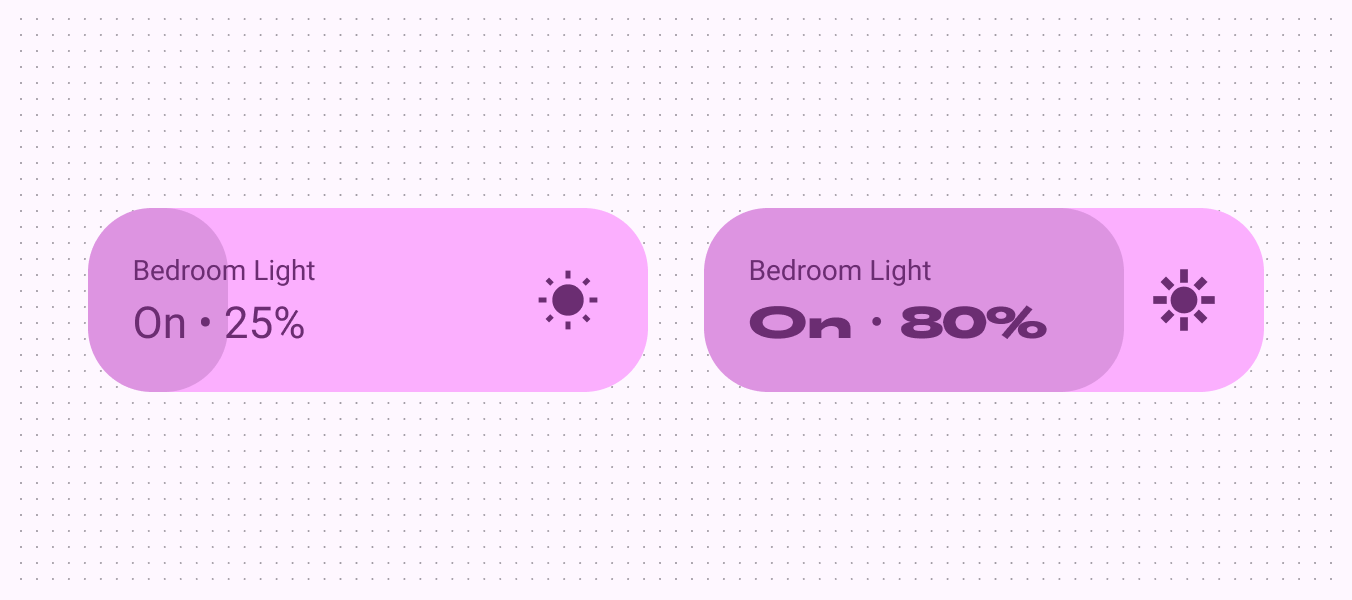
Un control deslizante para ajustar las luces del dormitorio. Los caracteres aumentan su anchura y peso a medida que aumenta el brillo.
El aumento del brillo de la luz del dormitorio genera una respuesta algorítmica en los ejes de anchura y peso

Buenas prácticas para los tratamientos editoriales ​

Como al crear tratamientos editoriales hay intencionadamente un amplio margen de elección, existen algunas salvaguardas para evitar incoherencias, ilegibilidad o diseños que distraigan.

Estas buenas prácticas incluyen:

  • Garantizar la coherencia entre momentos editoriales de aspecto similar y crear tokens para cada uno cuando sea necesario
  • Ajustar el tono emocional del texto a la tarea en cuestión
  • No mezclar varios estilos incompatibles en el mismo diseño
  • No imitar la aplicación de temas personalizados
Una interfaz de usuario que muestra dos instancias de tratamientos editoriales con un estilo coherente.
Correcto Crea tokens para los tratamientos editoriales a fin de aplicarlos de forma coherente en tu producto
Una interfaz de usuario con un nombre en el que la primera parte usa un tratamiento tipográfico personalizado distinto al de la última.
Precaución Ten precaución al mezclar diferentes tratamientos editoriales en el mismo diseño. Procura mantenerlos coherentes.

Usa ejes variables para crear tratamientos editoriales ​

Ajusta los ejes de las fuentes variables, como peso, grado, anchura y tamaño óptico, para adaptar la fuente a la emoción que quieres transmitir. Los estilos tipográficos base y los enfatizados siguen siendo válidos. Sin embargo, los tratamientos editoriales no deben usarse en etiquetas ni únicamente para proporcionar información.

Peso

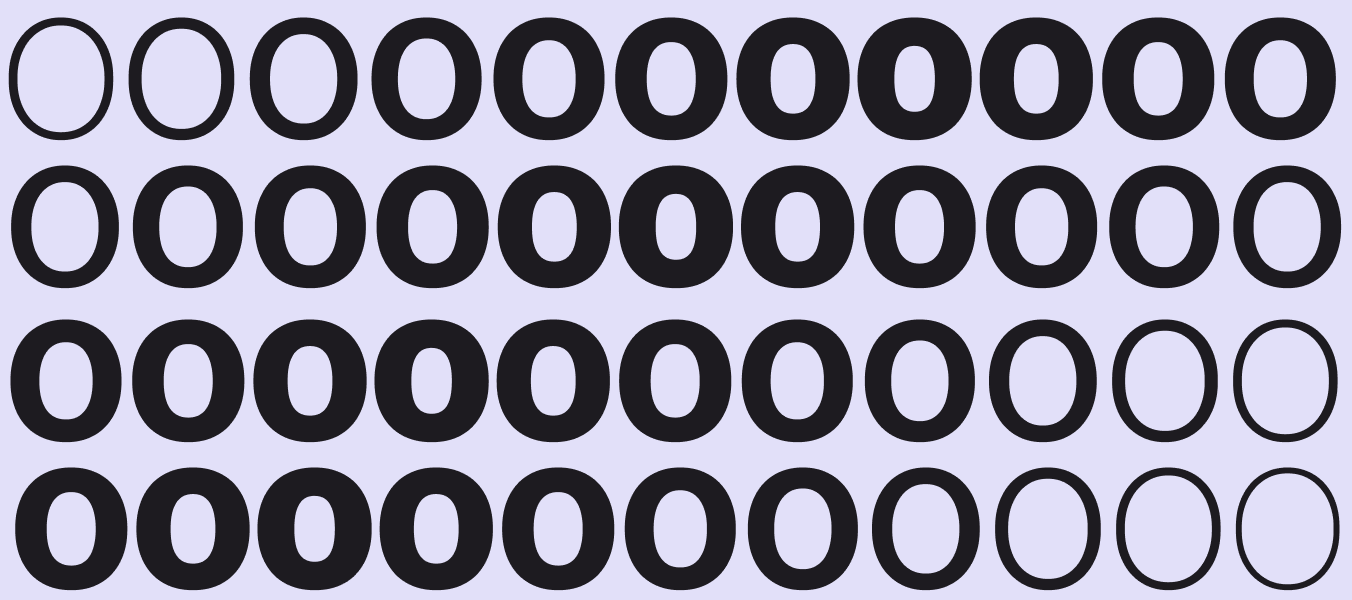
El peso es el atributo principal que define el grosor general de los trazos de una fuente determinada. Los pesos más comunes son regular y negrita, pero pueden abarcar desde los más ligeros hasta los más pesados.

Si la fuente es variable, ofrece un rango completo y continuo de grosores de trazo, por lo que el número de pesos es prácticamente ilimitado.
Más información sobre el peso en Google Fonts

Muchos ejemplos de pesos de Roboto Flex.
Como fuente variable, Roboto Flex ofrece un rango fluido de pesos
Texto ligero usado como cuerpo de texto.
Precaución Ten cuidado al usar pesos muy ligeros para el cuerpo de texto. Las pantallas de menor resolución pueden tener dificultades para mostrar tipografía fina, especialmente en tamaños pequeños. En su lugar, considera pesos ligeros en tamaños de fuente mayores, como la tipografía display.
Barra de navegación que usa tipografía en negrita para el texto de la etiqueta, lo que dificulta su lectura.
Precaución Un peso excesivo en tamaños pequeños puede hacer que el texto sea más difícil de leer

Grado

El grado modifica secundariamente el peso óptico de una tipografía y es independiente del eje de peso. Tanto el peso como el grado afectan al grosor de los caracteres, pero el grado permite ajustes más precisos y finos, y no altera la anchura de los caracteres ni los saltos de línea.

Más información sobre el grado en Google Fonts

Tres signos & compuestos en Roboto Flex sin grado frente a Roboto Flex con grado 150.
Roboto Flex ofrece un grado positivo de 150 y un grado negativo de 200
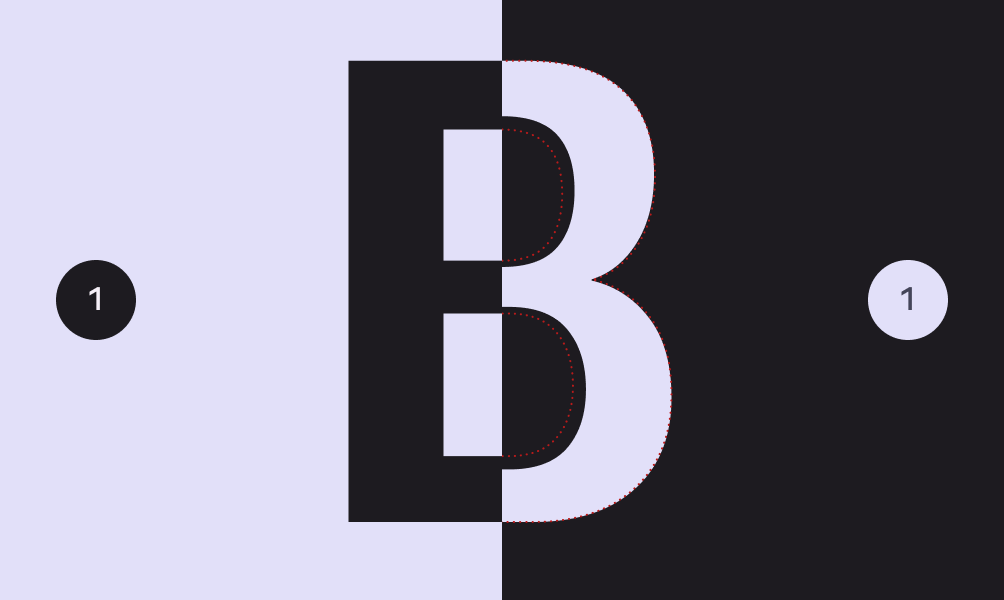
Una pantalla clara y una oscura que muestran la letra B.
Al cambiar entre el modo claro y el oscuro, el mismo texto puede parecer más grueso a pesar de tener los mismos ajustes. Considera usar un grado negativo para compensarlo.
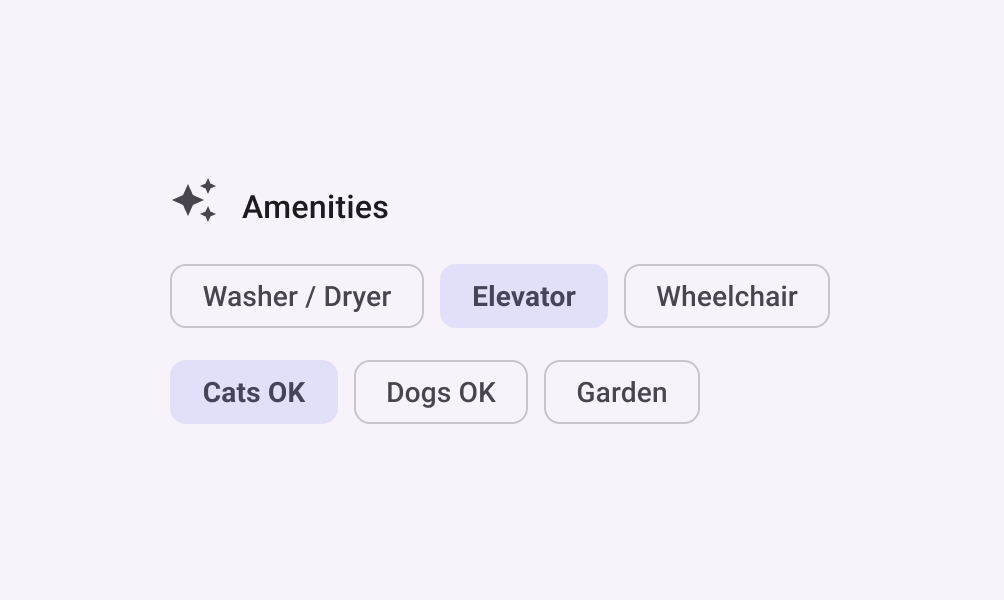
Una lista de comodidades en la que los chips de filtro para «Ascensor» y «Se admiten gatos» están seleccionados y tienen aplicado un grado mayor.
El grado puede cambiar el énfasis sin alterar la disposición del texto

Anchura

La anchura es la cantidad de espacio horizontal que ocupan los caracteres de una tipografía.

Una anchura estrecha permite que quepan más caracteres por línea, mientras que una anchura mayor puede ofrecer más personalidad.

Más información sobre la anchura en Google Fonts

La letra «N», compuesta en Roboto Flex, representada con distintas anchuras.
Roboto Flex ofrece un rango fluido de anchuras, de 25 a 150
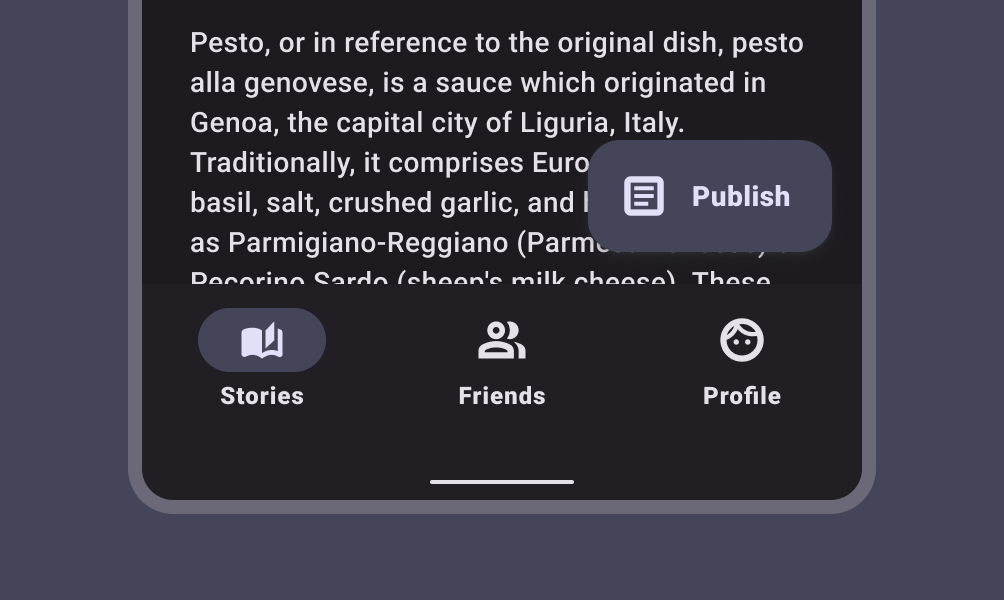
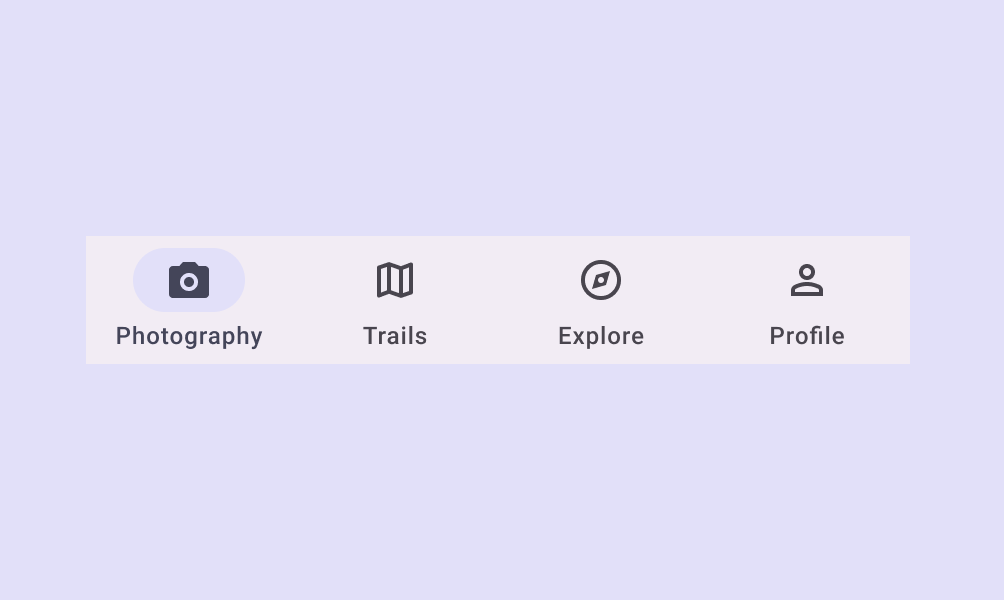
Una barra de navegación inferior con cuatro iconos y etiquetas de anchura estrecha debajo de ellos.
Correcto Una anchura más estrecha permite que quepan más caracteres en tamaños pequeños, como en una etiqueta
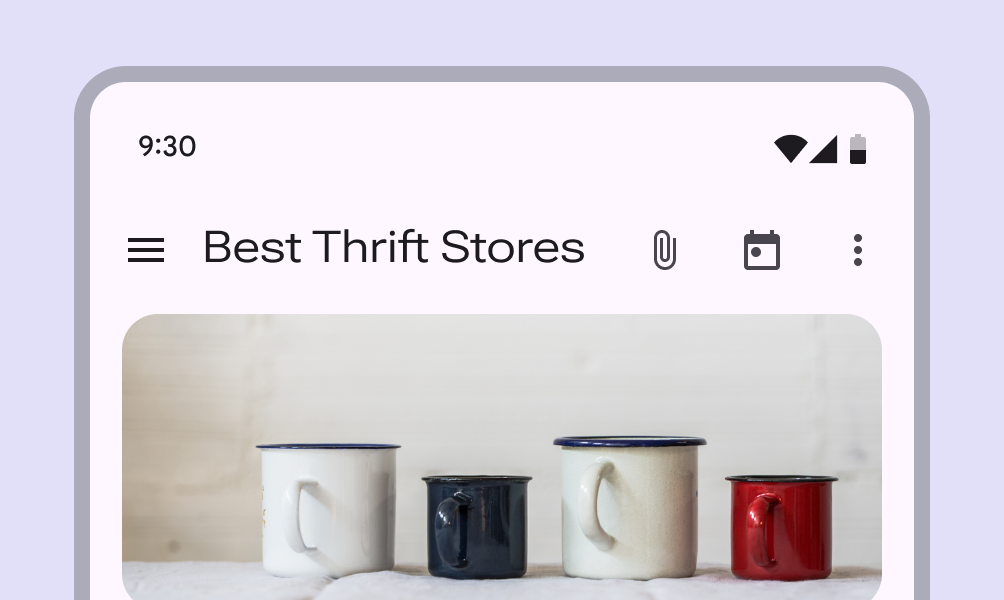
Barra de aplicaciones superior con el título «best thrift stores» en tipografía ancha junto a tres iconos.
Incorrecto Dado que los estilos más anchos ocupan más espacio, evita usarlos en áreas con espacio limitado, como una barra de aplicaciones superior

Tamaño óptico

Los tamaños ópticos son variantes de una tipografía optimizadas para usarse en distintos tamaños.

Los diseños para tamaños pequeños se centran en mejorar la legibilidad, mientras que los diseños para tamaños grandes pueden mostrar la complejidad de las formas de las letras y ofrecer muchos más pesos y anchuras.

Más información sobre cómo elegir tipografías que tengan tamaños ópticos.

La palabra hello con un tamaño óptico pequeño, superpuesta a la palabra hello con un tamaño óptico grande.
La tipografía Literata tiene un rango continuo de tamaño óptico, de 7 pt a 72 pt
Las palabras «massive» y «tiny» con tamaños ópticos que coinciden con su tamaño tipográfico.
Correcto Usa un tamaño óptico que coincida con el tamaño del texto
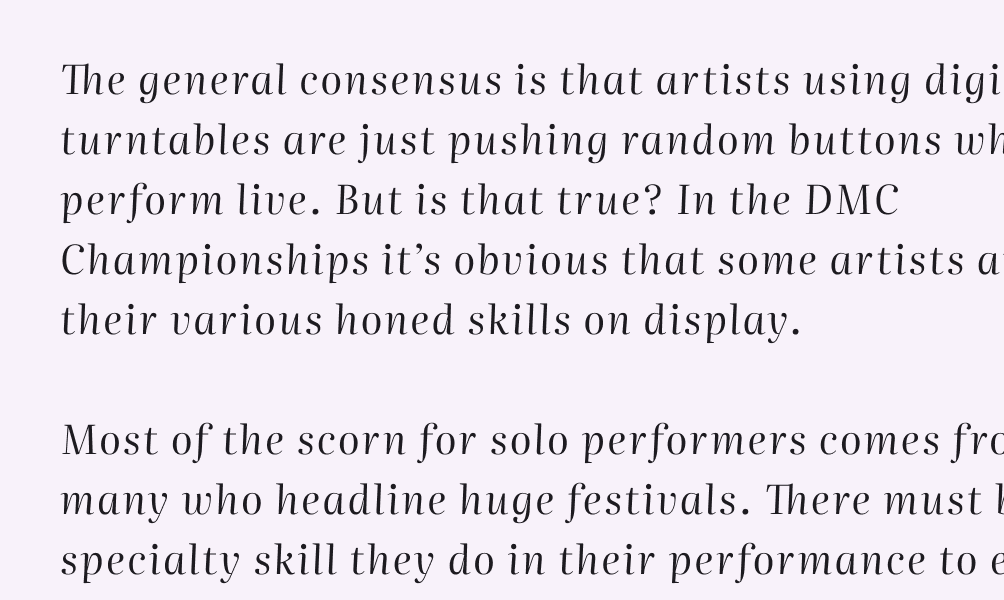
Dos párrafos de texto compuestos con un tamaño óptico mayor que el tamaño del texto.
Incorrecto No uses tamaños ópticos grandes cuando el tamaño del texto sea pequeño. En su lugar, usa un tamaño óptico más pequeño, si está disponible.
Pager
AnteriorTipografía: aplicación de estilos tipográficos
SiguienteComponentes

Publicado bajo la licencia Apache 2.0 o CC BY 4.0.

Copyright © 2018-Present Google

https://m3.material.io/styles/typography/editorial-treatments

Publicado bajo la licencia Apache 2.0 o CC BY 4.0.

Copyright © 2018-Present Google