Skip to content
Material Design 3
Main Navigation
v3
v2
v1

Italiano

English
简体中文
繁體中文
Español
Français
Русский
Português – Brasil
Deutsch
日本語
한국어
Polski
Türkçe
čeština
magyar

Italiano

English
简体中文
繁體中文
Español
Français
Русский
Português – Brasil
Deutsch
日本語
한국어
Polski
Türkçe
čeština
magyar

Aspetto

Sidebar Navigation

Fondamenti

Accessibilità

Panoramica: Principi

Panoramica: tecnologie assistive

Progettazione: panoramica

Progettazione: contrasto cromatico

Progettazione: Struttura

Progettazione: flusso

Progettazione: Elementi

Scrittura e testo: buone pratiche

Scrittura e testo: Troncamento del testo

Scrittura e testo: Ridimensionamento del testo

Progettare per tutti: esigenze degli utenti

Progettare per tutti: Co-design

Progettazione dei contenuti

Panoramica

Testo alternativo

Scrittura globale: panoramica

Scrittura per un pubblico globale: Scelta delle parole

Notifiche

Guida di stile: buone pratiche di UX writing

Guida di stile: Scelta delle parole

Guida di stile: Grammatica e punteggiatura

Personalizzazione di Material

Dispositivi

Design per smartwatch: panoramica

Design per gli orologi: Fondamenti

Design per gli smartwatch: Stili

Design per gli smartwatch: layout

XR

Design per XR immersiva: panoramica

Design per XR immersiva: Interazione

Progettazione per XR immersiva: layout

Progettazione per XR immersiva: accessibilità

Componenti XR: panoramica

Componenti XR: Barre dell’applicazione

Componenti XR: finestre di dialogo

Componenti XR: barra di navigazione

Componenti XR: barra di navigazione laterale

Componenti XR: barre degli strumenti

Token di design: panoramica

Token di design: come utilizzarli

Interazione

Gesti

Input: Fondamenti

Selezione: panoramica

Stati: panoramica

Stati: livelli di stato

Stati: Applicazione degli stati

Layout

Panoramica del layout: panoramica

Panoramica del layout: parti del layout

Panoramica sul layout: design adattivo

Scaffold: panoramica

Scaffold: Barre

Scaffold: Rails

Scaffold: Riquadri

Griglie e spaziatura: panoramica

Griglie e spaziatura: Griglie

Griglie e spaziatura: Spaziatura

Griglie e spaziatura: Densità

Breakpoints: panoramica

Breakpoint: compatto

Breakpoint: medio

Breakpoint espansi

Breakpoint: large ed extra-large

Bidirezionalità e RTL

Esempi di layout canonici: panoramica

Esempi di layout canonici: Feed

Esempi di layout canonici: Elenco-dettagli

Esempi di layout canonici: pannello di supporto

Usabilità: panoramica

Usabilità: applicare M3 Expressive

Material dalla A alla Z

Stili

Colore

Sistema dei colori: panoramica

Sistema dei colori: come funziona il sistema

Ruoli di colore

Schemi di colori

Scelta di uno schema

Schemi di colori statici: Baseline

Schemi di colore statici: brand personalizzato

Schemi di colori dinamici: scegliere un’origine

Schemi di colori dinamici: origine generata dall’utente

Schemi di colore dinamici: origine basata sul contenuto

Personalizzazioni avanzate: panoramica

Personalizzazioni avanzate: applica i colori

Personalizzazioni avanzate: definire nuovi colori

Personalizzazioni avanzate: regolare i colori esistenti

Risorse cromatiche

Elevazione: panoramica

Elevazione: Applicazione dell’elevazione

Elevazione: Token

Icone: panoramica

Icone: Progettazione delle icone

Icone: Applicazione delle icone

Movimento

Sistema di fisica del movimento: come funziona

Sistema di fisica del movimento: specifiche

Easing e durata: applicazione di easing e durata

Easing e durata: Token e specifiche

Transizioni: Pattern di transizione

Transizioni: Applicazione delle transizioni

Forma: Panoramica e principi

Forma: scala dei raggi d’angolo

Forma: Morphing delle forme

Spaziatura: panoramica

Spaziatura: Applicazione della spaziatura

Spaziatura: token

Tipografia: panoramica

Tipografia: font

Tipografia: scala tipografica e token

Tipografia: utilizzo dei caratteri tipografici

Tipografia: Trattamenti editoriali

Componenti

Barre dell’applicazione: panoramica

Barre dell’applicazione: specifiche

Barre dell’applicazione: linee guida

Barre dell’applicazione: accessibilità

Badge: panoramica

Badge: specifiche

Badge: linee guida

Badge: accessibilità

Pulsanti

Tutti i pulsanti

Gruppi di pulsanti: panoramica

Gruppi di pulsanti: specifiche

Gruppi di pulsanti: linee guida

Gruppi di pulsanti: accessibilità

Pulsanti: panoramica

Pulsanti: specifiche

Pulsanti: linee guida

Pulsanti: accessibilità

FAB estesi: panoramica

FAB estesi: specifiche

FAB estesi: linee guida

FAB estesi: accessibilità

Menu FAB: panoramica

FAB menu: specifiche

Menu FAB: linee guida

Menu FAB: accessibilità

Pulsanti d’azione flottanti (FAB): panoramica

Pulsanti d’azione flottanti (FAB): specifiche

Pulsanti d’azione flottanti (FAB): linee guida

Pulsanti d’azione flottanti (FAB): accessibilità

Pulsanti con icone: panoramica

Pulsanti con icona: specifiche

Pulsanti con icona: linee guida

Pulsanti con icona: accessibilità

Pulsanti segmentati: panoramica

Pulsanti segmentati: specifiche

Pulsanti segmentati: linee guida

Pulsanti segmentati: accessibilità

Pulsanti split: panoramica

Split button: specifiche

Pulsanti split: linee guida

Pulsanti suddivisi: accessibilità

Schede: panoramica

Schede: specifiche

Schede: linee guida

Schede: accessibilità

Carosello: panoramica

Carosello: specifiche

Carosello: linee guida

Carosello: accessibilità

Checkbox: panoramica

Checkbox: specifiche

Casella di controllo: linee guida

Casella di controllo: accessibilità

Chip: panoramica

Chips: specifiche

Chip: linee guida

Chip: accessibilità

Selettori di data e ora

Selettori di data: panoramica

Selettori di data: specifiche

Selettori di data: linee guida

Selettori di data: accessibilità

Selettori di ora: panoramica

Selettori di ora: specifiche

Selettori di ora: linee guida

Selettori di ora: accessibilità

Finestre di dialogo: panoramica

Finestre di dialogo: specifiche

Finestre di dialogo: linee guida

Finestre di dialogo: accessibilità

Divisore: panoramica

Divisore: specifiche

Divisore: linee guida

Divisore: accessibilità

Elenchi: panoramica

Elenchi: specifiche

Elenchi: linee guida

Elenchi: accessibilità

Caricamento e avanzamento

Indicatore di caricamento: panoramica

Indicatore di caricamento: specifiche

Indicatore di caricamento: linee guida

Indicatore di caricamento: accessibilità

Indicatori di avanzamento: panoramica

Indicatori di avanzamento: specifiche

Indicatori di avanzamento: linee guida

Indicatori di avanzamento: accessibilità

Menu: panoramica

Menu: specifiche

Menu: linee guida

Menu: accessibilità

Navigazione

Barra di navigazione: panoramica

Barra di navigazione: specifiche

Barra di navigazione: linee guida

Barra di navigazione: accessibilità

Cassetto di navigazione: panoramica

Cassetto di navigazione: specifiche

Cassetto di navigazione: linee guida

Cassetto di navigazione: accessibilità

Barra di navigazione laterale: panoramica

Barra di navigazione laterale: specifiche

Barra di navigazione laterale: linee guida

Barra di navigazione laterale: accessibilità

Pulsante di opzione: panoramica

Pulsante di opzione: specifiche

Pulsante di opzione: linee guida

Pulsante di opzione: accessibilità

Ricerca: panoramica

Ricerca: specifiche

Ricerca: linee guida

Ricerca: accessibilità

Fogli

Bottom sheets: panoramica

Bottom sheets: specifiche

Bottom sheets: linee guida

Bottom sheets: accessibilità

Pannelli laterali: panoramica

Pannelli laterali: specifiche

Pannelli laterali: linee guida

Pannelli laterali: accessibilità

Slider: panoramica

Slider: specifiche

Slider: linee guida

Sliders: accessibilità

Snackbar: panoramica

Snackbar: specifiche

Snackbar: linee guida

Snackbar: accessibilità

Interruttore: panoramica

Interruttore: specifiche

Interruttore: linee guida

Interruttore: accessibilità

Schede: panoramica

Tab: specifiche

Schede: linee guida

Schede: accessibilità

Campi di testo: panoramica

Campi di testo: specifiche

Campi di testo: linee guida

Campi di testo: accessibilità

Barre degli strumenti: panoramica

Barre degli strumenti: specifiche

Barre degli strumenti: linee guida

Barre degli strumenti: accessibilità

Panoramica sui tooltip

Tooltip: specifiche

Tooltip: linee guida

Tooltip: accessibilità

In questa pagina

Tipografia: Trattamenti editoriali ​

Usa la tipografia per rendere i contenuti leggibili ed esteticamente piacevoli.

Trattamenti editoriali ​

I trattamenti editoriali sono momenti distinti di valorizzazione guidati dalla tipografia. Prevedono un uso dinamico e visivamente incisivo di dimensioni personalizzate, che può includere caratteri display più grandi o un aspetto più marcato e squadrato. Devono distinguersi dai layout puramente funzionali o dalle fasi di base di un flusso utente.

Nel sistema espressivo, i trattamenti editoriali possono essere combinati con elementi come movimento, forma o colore per creare momenti hero che coinvolgono l’intera esperienza di prodotto.

Una serie di momenti editoriali che fanno un uso dinamico della tipografia, tra cui una calcolatrice, una schermata di blocco e la temperatura.
Nei trattamenti editoriali, la tipografia può dominare lo schermo senza vincoli

Esempi di trattamenti editoriali ​

Utilizza i trattamenti editoriali in tre modi principali: per celebrare i contenuti, per mettere in risalto la voce dell’utente o per attirare l’attenzione su funzionalità su misura all’interno del prodotto.

Valorizzazione dei contenuti

I trattamenti editoriali possono occupare l’intero schermo con grande impatto visivo per celebrare un’azione specifica dell’utente, un ricordo o una preferenza.

Adatta il testo al tono del prodotto o a un’emozione intensa: per esempio, usa uno stile condensato e sottile per trasmettere serenità, oppure uno stile più marcato e corsivo per la vivacità.

Caratteri di grandi dimensioni con la scritta “Mesa Verde National Park” e un escursionista in primo piano.
Usa un’immagine di copertina vivace per un album fotografico; qui il testo è mostrato in Roboto Flex

La voce dell’utente

Consenti all’utente di esprimere la propria voce, sia personalizzando l’aspetto della tipografia sia adattando il testo a ciò che inserisce.

Usa la personalizzazione in modo selettivo per evocare lo stato d’animo dell’utente e valorizzarlo.

Una conversazione via messaggi in cui una delle parti risponde con entusiasmo usando lettere estremamente grandi.
Una risposta con il trattamento tipografico giusto può trasmettere un entusiasmo travolgente. Qui il testo è mostrato in Roboto Flex e PT Serif Caption.

Funzionalità su misura

I trattamenti editoriali possono anche evidenziare momenti caratterizzati da funzionalità uniche nell’esperienza di prodotto.
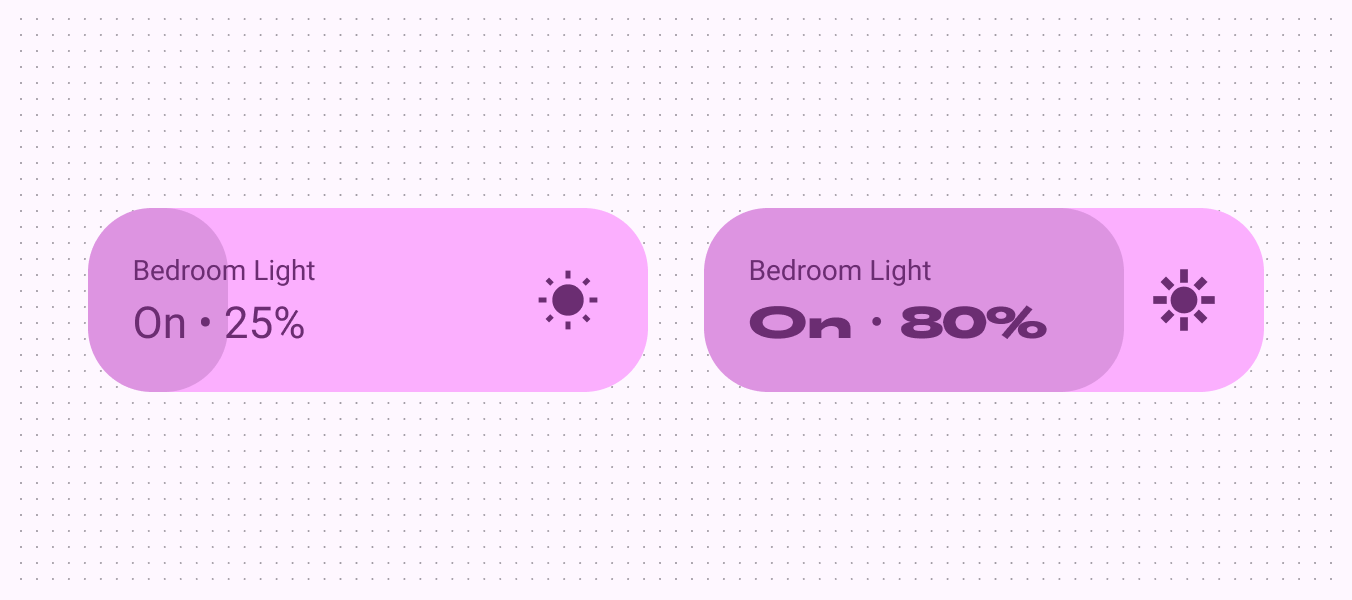
Un cursore per regolare le luci della camera da letto. I caratteri aumentano in larghezza e peso man mano che la luminosità aumenta.
L’aumento della luminosità della camera da letto genera una risposta algoritmica lungo gli assi di larghezza e peso

Buone pratiche per i trattamenti editoriali ​

Poiché lo sviluppo dei trattamenti editoriali prevede intenzionalmente ampia libertà di scelta, esistono alcune salvaguardie per evitare incoerenza, illeggibilità o un design distraente.

Queste buone pratiche includono:

  • Garantire la coerenza tra momenti editoriali dall’aspetto simile, creando eventualmente un token per ciascuno di essi
  • Adattare il tono emotivo del testo al compito da svolgere
  • Non mescolare stili diversi o contrastanti nello stesso layout
  • Non imitare il theming utilizzato per la personalizzazione
Un’interfaccia utente che mostra due istanze di trattamenti editoriali con uno stile coerente.
Da fare Crea token per i trattamenti editoriali per applicarli in modo coerente nel prodotto
Un’interfaccia utente con un nome in cui la prima parte usa un trattamento tipografico personalizzato diverso rispetto all’ultima.
Attenzione Presta attenzione quando combini trattamenti editoriali diversi nello stesso layout. Cerca di mantenerli coerenti.

Usa gli assi variabili per creare trattamenti editoriali ​

Regola gli assi dei font variabili, come peso, grado, larghezza e dimensione ottica, per adattare il carattere all’effetto desiderato. È comunque possibile usare gli stili tipografici Baseline e quelli enfatizzati. Tuttavia, i trattamenti editoriali non devono essere usati nelle etichette né esclusivamente per fornire informazioni.

Peso

Il peso è l’attributo principale che definisce lo spessore complessivo dei tratti di un carattere tipografico in un determinato font. I pesi più comuni sono regular e bold, ma i pesi possono variare dal molto leggero al molto pesante.

Se il carattere tipografico è variabile, offre un intervallo completo e continuo di spessori dei tratti, rendendo di fatto illimitato il numero di pesi.
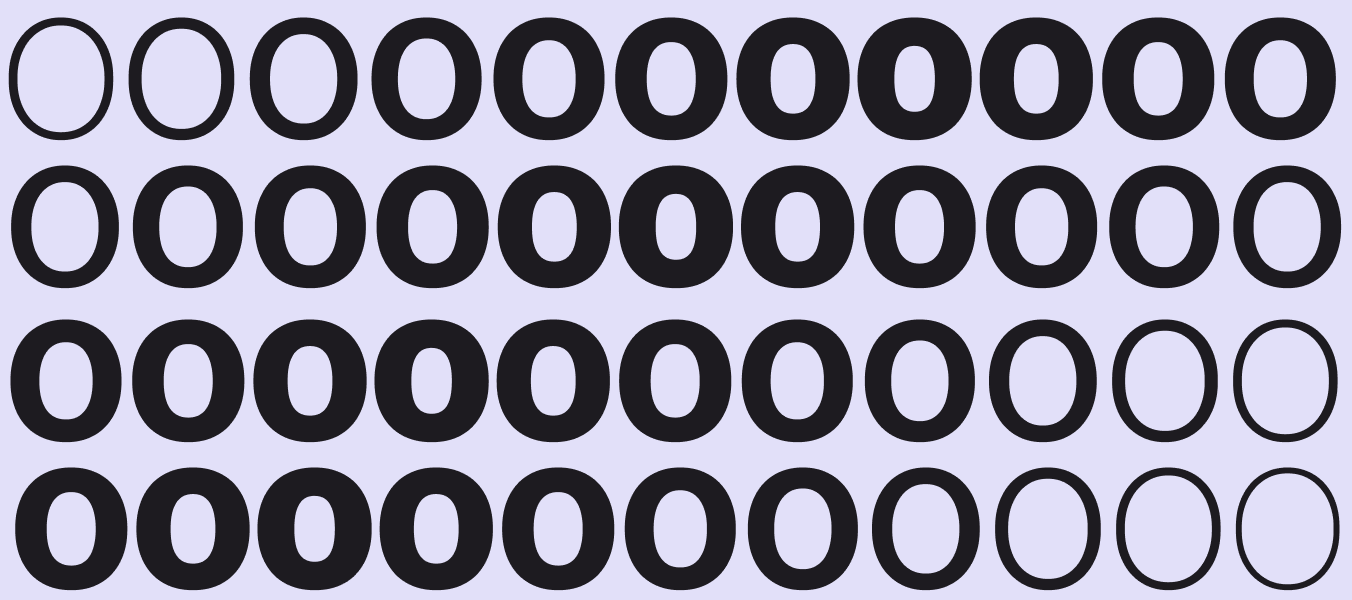
Approfondisci il tema del peso su Google Fonts

Molti esempi di pesi di Roboto Flex.
Essendo un font variabile, Roboto Flex offre un intervallo fluido di pesi
Testo leggero usato come testo del corpo.
Attenzione Presta attenzione quando usi un peso molto leggero per il testo del corpo. I display a bassa risoluzione possono mostrare con difficoltà una tipografia sottile, soprattutto a dimensioni ridotte. Valuta invece pesi leggeri con dimensioni del carattere maggiori, come per i caratteri display.
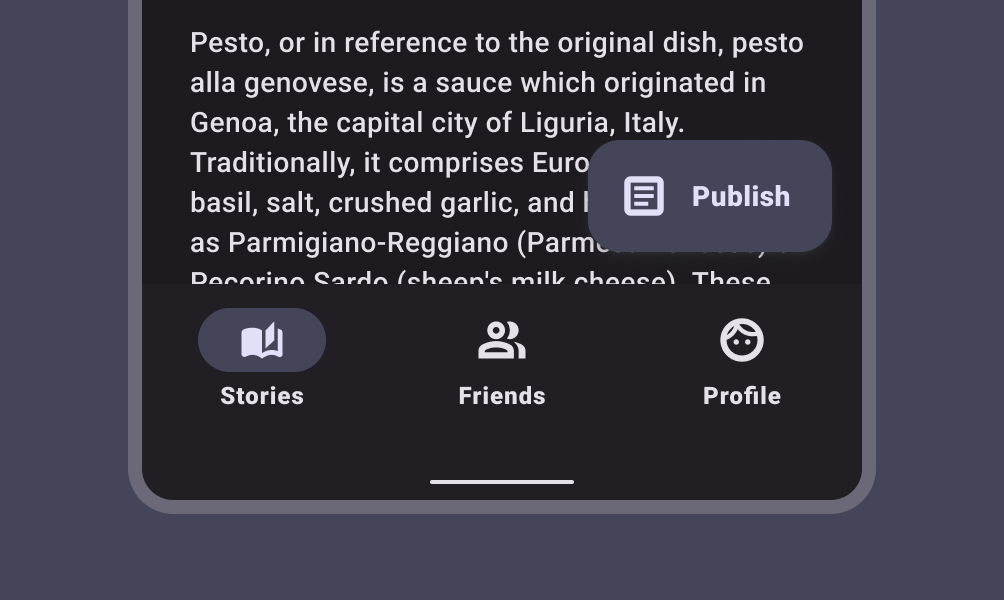
Barra di navigazione che usa una tipografia in grassetto per il testo delle etichette, rendendone difficile la lettura.
Attenzione Un peso eccessivo a dimensioni ridotte può rendere il testo più difficile da leggere

Grado

Il grado è un modificatore secondario del peso ottico di un carattere tipografico, indipendente dall’asse del peso. Peso e grado influiscono entrambi sullo spessore delle lettere, ma le regolazioni del grado sono molto più fini e non modificano la larghezza delle lettere né le interruzioni di riga.

Approfondisci il tema del grado su Google Fonts

Tre e commerciali (&) composti in Roboto Flex senza grado, sopra la versione con grado 150.
Roboto Flex offre un grado positivo di 150 e un grado negativo di 200
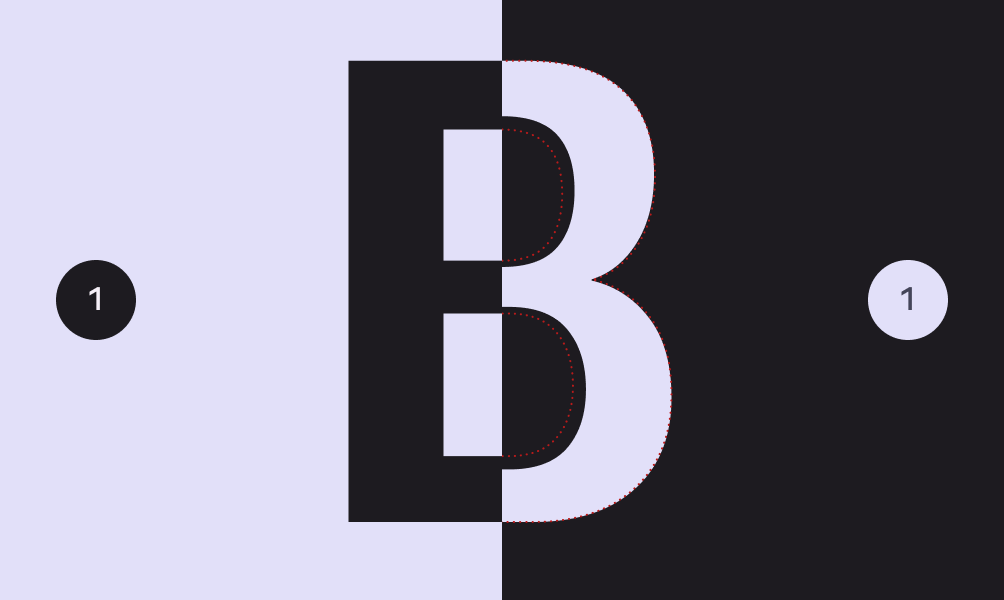
Una schermata chiara e una scura, che mostrano entrambe la lettera B.
Quando si passa dalla modalità chiara a quella scura e viceversa, lo stesso testo può apparire più pesante pur mantenendo le stesse impostazioni. Valuta l’uso di un grado negativo per compensare questo effetto.
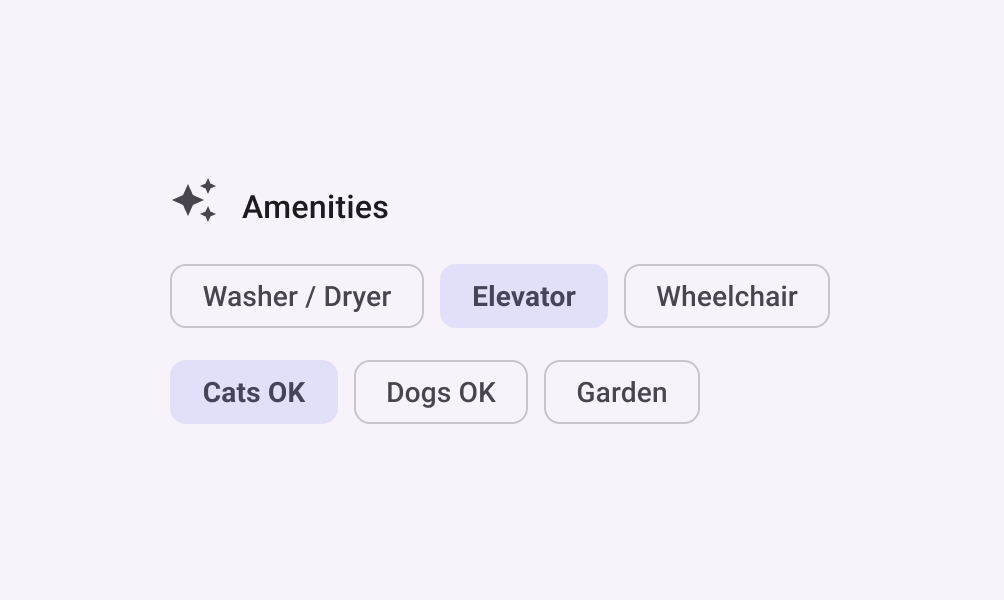
Un elenco di servizi in cui i chip di filtro per “Elevator” e “Cats OK” sono selezionati e mostrano un grado più pesante.
Il grado può cambiare l’enfasi senza modificare l’impaginazione del testo

Larghezza

La larghezza è determinata dallo spazio orizzontale occupato dai glifi di un carattere tipografico.

Una larghezza ridotta consente di inserire più caratteri per riga, mentre una larghezza maggiore può offrire più personalità.

Approfondisci il tema della larghezza su Google Fonts

La lettera ‘N’, composta in Roboto Flex, visualizzata con larghezze variabili.
Roboto Flex offre un intervallo fluido di larghezze, da 25 a 150
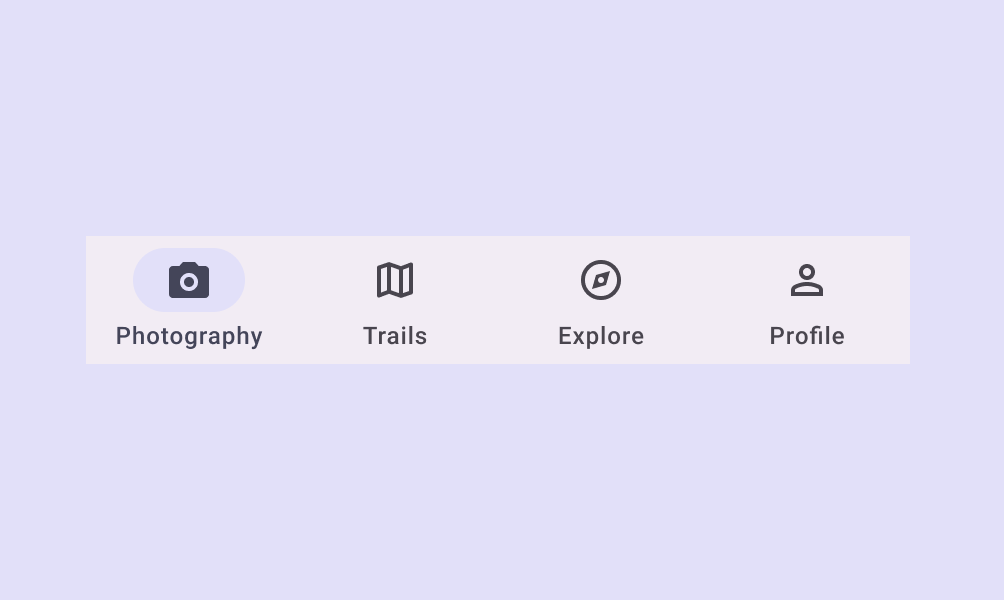
Una barra di navigazione inferiore con quattro icone ed etichette strette sotto le icone.
Da fare Una larghezza ridotta può permettere di inserire più caratteri a dimensioni piccole, come in un’etichetta
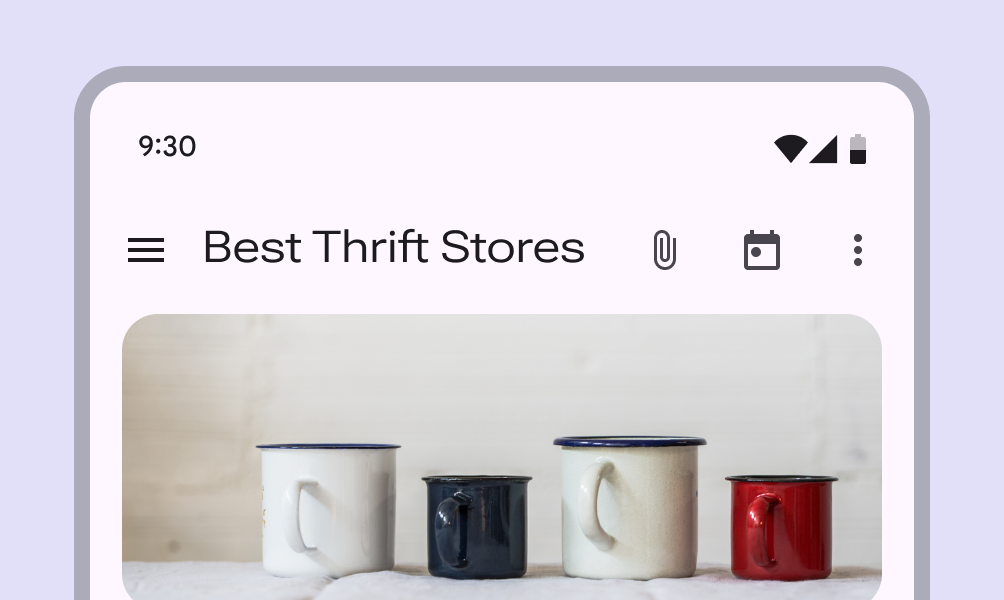
Barra dell’app superiore con il titolo “best thrift stores” in caratteri larghi accanto a tre icone.
Da non fare Poiché gli stili più larghi occupano più spazio, evita di usarli per aree con spazio limitato, come la barra dell’applicazione superiore

Dimensione ottica

Le dimensioni ottiche sono versioni diverse di un carattere tipografico ottimizzate per l’uso a dimensioni differenti.

Le varianti progettate per dimensioni piccole migliorano la leggibilità, mentre quelle per dimensioni grandi possono valorizzare la complessità delle forme delle lettere e offrire un numero maggiore di pesi e larghezze.

Scopri come scegliere caratteri tipografici con dimensioni ottiche.

La parola “hello” a una dimensione ottica piccola sovrapposta alla parola “hello” a una dimensione ottica grande.
Il carattere tipografico Literata ha un intervallo continuo di dimensioni ottiche, da 7pt a 72pt
Le parole “massive” e “tiny” con dimensioni ottiche che corrispondono alla loro dimensione tipografica.
Da fare Usa una dimensione ottica corrispondente alla dimensione del testo
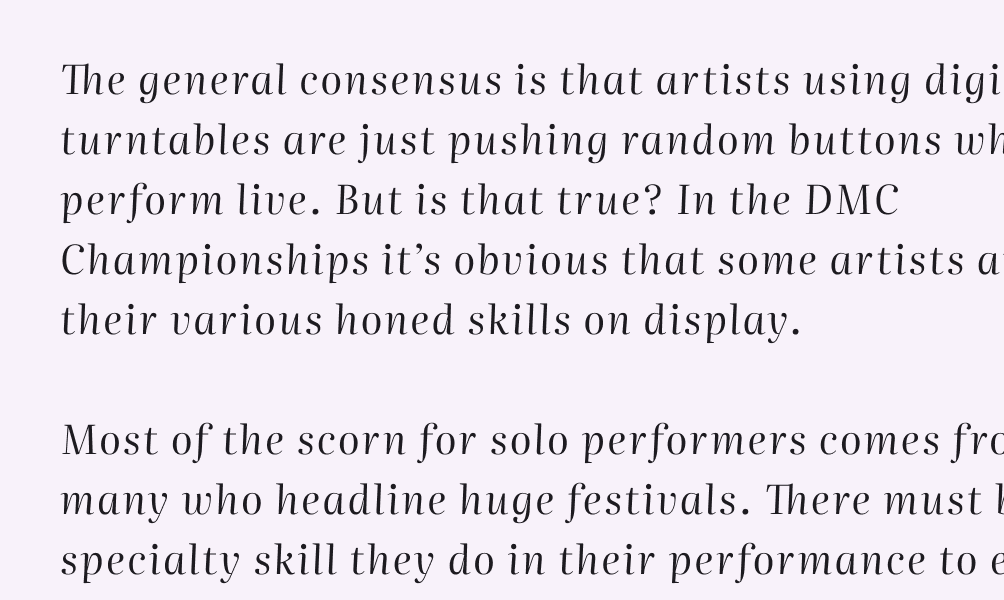
Due paragrafi di testo composti con una dimensione ottica superiore alla dimensione effettiva del testo.
Da non fare Non usare dimensioni ottiche grandi per testi di dimensioni ridotte. Se disponibile, usa una dimensione ottica più piccola.
Pager
Pagina precedenteTipografia: utilizzo dei caratteri tipografici
Pagina successivaComponenti

Rilasciato sotto la licenza Apache 2.0 o la CC BY 4.0.

Copyright © 2018-Present Google

https://m3.material.io/styles/typography/editorial-treatments

Rilasciato sotto la licenza Apache 2.0 o la CC BY 4.0.

Copyright © 2018-Present Google