Skip to content
Material Design 3
Main Navigation
v3
v2
v1

magyar

English
简体中文
繁體中文
Español
Français
Русский
Português – Brasil
Deutsch
日本語
한국어
Italiano
Polski
Türkçe
čeština

magyar

English
简体中文
繁體中文
Español
Français
Русский
Português – Brasil
Deutsch
日本語
한국어
Italiano
Polski
Türkçe
čeština

Megjelenés

Sidebar Navigation

Alapok

Akadálymentesség

Áttekintés: Alapelvek

Áttekintés: Kisegítő technológia

Tervezés: Áttekintés

Tervezés: Színkontraszt

Tervezés: Szerkezet

Tervezés: Folyamatáramlás

Tervezés: Elemek

Írás és szöveg: bevált gyakorlatok

Írás és szöveg: Szöveg csonkítása

Írás és szöveg: Szöveg átméretezése

Fejlesztés mindenki számára: felhasználói igények

Tervezés mindenkinek: Közös tervezés

Tartalomtervezés

Áttekintés

Alternatív szöveg

Globális szövegírás: Áttekintés

Globális szövegírás: Szóhasználat

Értesítések

Stílusútmutató: UX-szövegírási bevált gyakorlatok

Stílusútmutató: Szóhasználat

Stílusútmutató: Nyelvtan és írásjelek

A Material testreszabása

Eszközök

Okosórák tervezése: Áttekintés

Az okosórák tervezése: Alapok

Okosórák tervezése: Stílusok

Okosórák tervezése: Elrendezés

XR

Immerzív XR tervezése: Áttekintés

Tervezés magával ragadó XR-élményhez: Interakció

Immerzív XR tervezése: Elrendezés

Immerzív XR-tervezés: Akadálymentesség

XR-komponensek: Áttekintés

XR-komponensek: Alkalmazássávok

XR-összetevők: Párbeszédablakok

XR-komponensek: Navigációs sáv

XR-komponensek: Navigációs sín

XR-összetevők: Eszköztárak

Design tokenek: áttekintés

Design tokenek: A tokenek használata

Interakció

Gesztusok

Beviteli eszközök: Alapok

Kijelölés: Áttekintés

Állapotok: Áttekintés

Állapotok: Állapotrétegek

Állapotok: Az állapotok alkalmazása

Elrendezés

Elrendezés: áttekintés

Elrendezés áttekintése: Az elrendezés részei

Elrendezés áttekintése: Adaptív tervezés

Scaffold: Áttekintés

Scaffold: Sávok

Scaffold: Oldalsávok

Scaffold: Panelek

Rács és térköz: Áttekintés

Rácsok és térközök: Rácsok

Rácsok és térközök: Térközök

Rácsok és térközök: Sűrűség

Töréspontok: Áttekintés

Töréspontok: Kompakt

Töréspontok: Közepes

Breakpointok: Kibővített

Töréspontok: Nagy és extra nagy

Kétirányúság és RTL

Kanonikus elrendezési példák: Áttekintés

Kanonikus elrendezési példák: Hírfolyam

Kanonikus elrendezési példák: Lista–részlet

Kanonikus elrendezési példák: Támogató panel

Használhatóság: Áttekintés

Használhatóság: Az M3 Expressive alkalmazása

Material A–Z

Stílusok

Szín

Színrendszer: Áttekintés

Színrendszer: Hogyan működik a rendszer

Színszerepek

Színsémák

Színséma kiválasztása

Statikus színsémák: Baseline

Statikus színsémák: Egyéni márka

Dinamikus színsémák: Forrás kiválasztása

Dinamikus színsémák: Felhasználó által generált forrás

Dinamikus színsémák: Tartalomalapú forrás

Speciális testreszabások: Áttekintés

Haladó testreszabások: Színek alkalmazása

Speciális testreszabások: Új színek meghatározása

Speciális testreszabások: Meglévő színek módosítása

Színforrások

Eleváció: Áttekintés

Eleváció: Az eleváció alkalmazása

Kiemelés: Tokenek

Ikonok: Áttekintés

Ikonok: Ikontervezés

Ikonok alkalmazása

Mozgás

Mozgásfizikai rendszer: hogyan működik

Mozgásfizikai rendszer: Specifikációk

Easing és időtartam: Az easing és az időtartam alkalmazása

Easing és időtartam: Tokenek és specifikációk

Átmenetek: Átmeneti minták

Átmenetek: Az átmenetek alkalmazása

Alak: Áttekintés és alapelvek

Alak: Sarokrádiusz-skála

Alak: Alakátalakulás

Térköz: Áttekintés

Térköz: A térközök alkalmazása

Térköz: Tokenek

Tipográfia: Áttekintés

Tipográfia: Betűtípusok

Tipográfia: Típusskála és tokenek

Tipográfia: A tipográfia alkalmazása

Tipográfia: Szerkesztői tipográfiai megoldások

Komponensek

Alkalmazássávok: Áttekintés

Alkalmazássávok: Specifikációk

Alkalmazássávok: irányelvek

Alkalmazássávok: Akadálymentesség

Jelvények: Áttekintés

Jelvények: Specifikációk

Jelvények: irányelvek

Jelvények: Akadálymentesség

Gombok

Az összes gomb

Gombcsoportok: Áttekintés

Gombcsoportok: specifikációk

Gombcsoportok: Irányelvek

Gombcsoportok: Akadálymentesség

Gombok: Áttekintés

Gombok: Specifikációk

Gombok: irányelvek

Gombok: Akadálymentesség

Kiterjesztett FAB-ok: Áttekintés

Kiterjesztett FAB-ok: Specifikációk

Kiterjesztett FAB-ok: irányelvek

Kiterjesztett FAB-ok: Akadálymentesség

FAB-menü: Áttekintés

FAB-menü: Specifikációk

FAB-menü: Útmutató

FAB-menü: Akadálymentesség

Lebegő műveletgombok (FAB-ok): Áttekintés

Lebegő műveletgombok (FAB-ok): Specifikációk

Lebegő műveletgombok (FAB-ok): Útmutató

Lebegő műveletgombok (FAB-ok): Akadálymentesség

Ikongombok: Áttekintés

Ikongombok: Specifikációk

Ikongombok: Irányelvek

Ikongombok: Akadálymentesség

Szegmentált gombok: áttekintés

Szegmentált gombok: specifikációk

Szegmentált gombok: irányelvek

Szegmentált gombok: Akadálymentesség

Osztott gombok: Áttekintés

Osztott gombok: Specifikációk

Osztott gombok: Irányelvek

Osztott gombok: Akadálymentesség

Kártyák: Áttekintés

Kártyák: specifikációk

Kártyák: Útmutató

Kártyák: Akadálymentesség

Körhinta: Áttekintés

Körhinta: specifikációk

Körhinta: Irányelvek

Körhinta: Akadálymentesség

Jelölőnégyzet: Áttekintés

Jelölőnégyzet: Specifikációk

Jelölőnégyzet: Irányelvek

Jelölőnégyzet: Akadálymentesség

Chipek: Áttekintés

Chipek: Specifikációk

Chipek: Irányelvek

Chipek: Akadálymentesség

Dátum- és időválasztók

Dátumválasztók: Áttekintés

Dátumválasztók: Specifikációk

Dátumválasztók: Útmutató

Dátumválasztók: Akadálymentesség

Időválasztók: Áttekintés

Időválasztók: Specifikációk

Időválasztók: Irányelvek

Időválasztók: akadálymentesség

Párbeszédablakok: Áttekintés

Párbeszédablakok: specifikációk

Párbeszédablakok: Irányelvek

Párbeszédablakok: akadálymentesség

Elválasztó: Áttekintés

Elválasztó: specifikációk

Elválasztó: irányelvek

Elválasztó: Akadálymentesség

Listák: Áttekintés

Listák: Specifikációk

Listák: Irányelvek

Listák: Akadálymentesség

Betöltés- és folyamatjelzők

Betöltésjelző: Áttekintés

Betöltésjelző: Specifikációk

Betöltésjelző: Irányelvek

Betöltésjelző: Akadálymentesség

Folyamatjelzők: Áttekintés

Folyamatjelzők: Specifikációk

Folyamatjelzők: Irányelvek

Folyamatjelzők: Akadálymentesség

Menük: áttekintés

Menük: Specifikációk

Menük: Irányelvek

Menük: Akadálymentesség

Navigáció

Navigációs sáv: Áttekintés

Navigációs sáv: Specifikációk

Navigációs sáv: irányelvek

Navigációs sáv: Akadálymentesség

Navigációs fiók: Áttekintés

Navigációs fiók: specifikációk

Navigációs fiók: Útmutató

Navigációs fiók: Akadálymentesség

Navigációs sín: Áttekintés

Navigációs sín: Specifikációk

Navigációs sín: Irányelvek

Navigációs sín: Akadálymentesség

Választógomb: Áttekintés

Választógomb: specifikációk

Választógomb: Irányelvek

Választógomb: Akadálymentesség

Keresés: Áttekintés

Keresés: Specifikációk

Keresés: Irányelvek

Keresés: Akadálymentesség

Panelek

Alsó lapok: Áttekintés

Alsó lapok: Specifikációk

Alsó lapok: Irányelvek

Alsó lapok: Akadálymentesség

Oldalsó lapok: Áttekintés

Oldalsó lapok: specifikációk

Oldalsó lapok: Irányelvek

Oldalsó lapok: Akadálymentesség

Csúszkák: Áttekintés

Csúszkák: Specifikációk

Csúszkák: Irányelvek

Csúszkák: Akadálymentesség

Snackbar: Áttekintés

Snackbar: Specifikációk

Snackbar: Irányelvek

Snackbar: Akadálymentesség

Kapcsoló: áttekintés

Kapcsoló: Specifikációk

Kapcsoló: Irányelvek

Kapcsoló: Akadálymentesség

Fülek: Áttekintés

Fülek: specifikációk

Fülek: irányelvek

Fülek: Akadálymentesség

Szövegmezők: áttekintés

Szövegmezők: specifikációk

Szövegmezők: Irányelvek

Szövegmezők: Akadálymentesség

Eszköztárak: Áttekintés

Eszköztárak: Specifikációk

Eszköztárak: Irányelvek

Eszköztárak: Akadálymentesség

Eszköztippek: Áttekintés

Eszköztippek: Specifikációk

Eszköztippek: Irányelvek

Eszköztippek: Akadálymentesség

Ezen az oldalon

Tipográfia: Szerkesztői tipográfiai megoldások ​

A tipográfia célja, hogy a tartalmat olvashatóvá és esztétikussá tegye.

Szerkesztői tipográfiai megoldások ​

A szerkesztői tipográfiai megoldások olyan önálló, tipográfiára épülő, hangsúlyos megjelenítési momentumok, amelyek dinamikus, figyelemfelkeltő módon használnak egyedi méreteket. Ez jelenthet nagyobb display méretű betűket, illetve masszívabb megjelenést és karaktert. Ezeknek a megoldásoknak túl kell mutatniuk a pusztán funkcionális elrendezéseken vagy egy felhasználói folyamat alapvető lépésein.

Az expresszív rendszerben a szerkesztői tipográfiai megoldások animációval, formával vagy színnel kombinálhatók, hogy a termék egészén végigvonuló kiemelt („hero”) momentumokat hozzanak létre.

Szerkesztői pillanatok sorozata, amely dinamikusan használja a tipográfiát, többek között egy számológépen, zárolási képernyőn és hőmérsékletkijelzőn.
A szerkesztői tipográfiai megoldásokban a tipográfia szabadon kitöltheti a képernyőt

Példák szerkesztői tipográfiai megoldásokra ​

A szerkesztői tipográfiai megoldásokat három fő módon használhatja: a tartalom látványos bemutatására, a felhasználó hangjának kiemelésére vagy a termékre jellemző egyedi funkciókra való figyelemfelhívásra.

A tartalom látványos bemutatása

A szerkesztői tipográfiai megoldások látványos módon tölthetik ki a képernyőt, hogy kiemeljenek egy adott felhasználói műveletet, emléket vagy preferenciát.

Illessze a szöveg tipográfiáját a termék hangneméhez vagy egy erős érzelemhez: például keskeny, vékony stílus a nyugalmat, félkövér, dőlt stílus az élénkséget közvetítheti.

Nagy tipográfiával írt „Mesa Verde National Park” címke, előtérben egy túrázóval.
Használjon lendületes borítóképet egy fotóalbumhoz, itt Roboto Flex betűtípussal

A felhasználó hangja

A felhasználó hangját úgy fejezheti ki, hogy lehetővé teszi a tipográfia megjelenésének személyre szabását, vagy a szöveget a felhasználói bevitel alapján módosítja.

A személyre szabást szelektíven használja a felhasználó hangulatának kiemelésére és hangsúlyozására.

Üzenetváltás, amelyben az egyik fél rendkívül nagy betűkkel válaszol lelkesen.
A megfelelő tipográfiai kezeléssel a válasz kitörő lelkesedést közvetíthet. Itt a szöveg Roboto Flex és PT Serif Caption betűtípusokkal látható.

Egyedi funkcionalitás

A szerkesztői tipográfiai megoldások segíthetnek kifejezni a termékélményen belüli egyedi funkcionalitás hangsúlyos momentumait is.
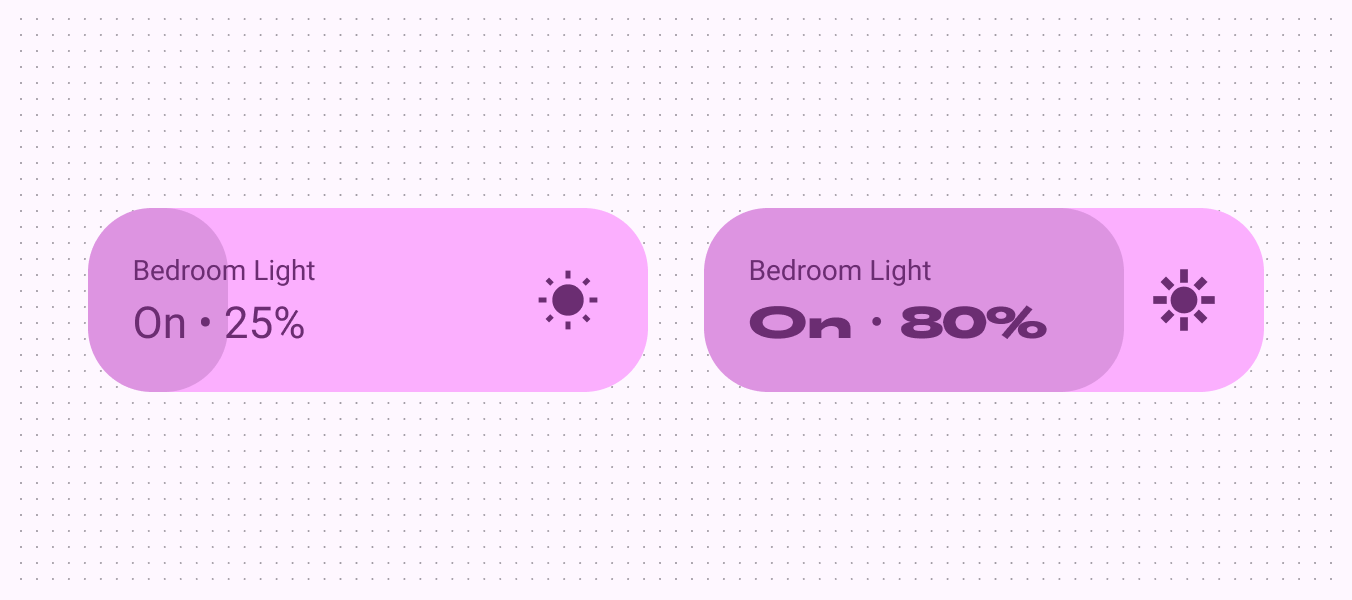
Csúszka a hálószobai lámpák fényerőszabályozásához. A karakterek szélessége és vastagsága növekszik a fényerő növelésével.
A hálószobai lámpák fényerejének növelése algoritmikus változást idéz elő a szélesség- és betűsúly-tengelyen

A szerkesztői tipográfiai megoldások bevált gyakorlatai ​

Mivel a szerkesztői tipográfiai megoldások kidolgozása sok választási lehetőséget kínál, néhány iránymutatás segít elkerülni a következetlenséget, az olvashatatlanságot és a zavaró kialakítást.

A bevált gyakorlatok a következőket tartalmazzák:

  • Biztosítsa a következetességet a hasonló megjelenésű szerkesztői momentumok között; szükség esetén hozzon létre tokeneket mindegyikhez.
  • Illessze a szöveg érzelmi hangnemét az adott feladathoz.
  • Kerülje a többféle vagy egymással ütköző stílus keverését ugyanabban az elrendezésben.
  • Kerülje a személyre szabott témák utánzását.
Egy felhasználói felület, amely két, következetes stílusú szerkesztői tipográfiai megoldást mutat.
Ajánlott Hozzon létre tokeneket a szerkesztői tipográfiai megoldásokhoz, hogy következetesen alkalmazza őket a termékben
Egy felhasználói felület egy névvel, ahol az első rész más egyedi tipográfiai megoldást használ, mint az utolsó.
Vigyázat Legyen óvatos, amikor különböző szerkesztői tipográfiai megoldásokat kever össze ugyanabban az elrendezésben. Törekedjen a következetességre.

Variábilis tengelyek használata szerkesztői tipográfiai megoldások létrehozásához ​

Állítsa be a variábilis betűtípus-tengelyeket – például a betűsúlyt, fokozatot, szélességet és optikai méretet –, hogy a betűtípus illeszkedjen a kívánt hangulathoz. Az alapértelmezett (baseline) és kiemelt tipográfiai stílusok továbbra is használhatók, de a szerkesztői tipográfiai megoldásokat nem érdemes címkékben vagy pusztán információátadás céljára alkalmazni.

Betűsúly

A betűsúly a betűtípus fő jellemzője, amely a vonások általános vastagságát határozza meg. A leggyakoribb betűsúlyok a normál és a félkövér, de a választék a nagyon vékonytól a nagyon vastag (heavy) változatig terjedhet.

Ha a betűtípus variábilis, a vonalvastagságok folytonos választékát kínálja, így a betűsúlyok száma gyakorlatilag korlátlan.

További információ a betűsúlyról a Google Fonts oldalán

Számos példa a Roboto Flex betűsúlyaira.
A Roboto Flex variábilis betűtípusként folytonos betűsúly-tartományt kínál
Vékony betűsúlyú szöveg törzsszövegként.
Vigyázat Legyen óvatos, ha nagyon vékony betűsúlyt használ törzsszövegben. Az alacsonyabb felbontású kijelzők nehezen jelenítik meg a vékony tipográfiát, különösen kis méreteknél. Ehelyett nagyobb betűméreteknél – például display-tipográfiában – használjon vékonyabb betűsúlyt.
Navigációs sáv, amely kövér tipográfiát használ a címkeszöveghez, megnehezítve az olvasást.
Vigyázat A túlzott betűsúly kisebb méreteknél megnehezítheti az olvasást

Fokozat

A fokozat (grade) a betűtípus optikai súlyának másodlagos módosítója, a betűsúly-tengelytől függetlenül. A betűsúly- és a fokozat-tengely egyaránt befolyásolják a betűvastagságot, de a fokozat módosításai sokkal finomabbak, és nem változtatják meg a betűk szélességét vagy a sortöréseket.

További információ a fokozatról a Google Fonts oldalán

Három et-jel (ampersand) Roboto Flexben fokozat nélkül, 150-es fokozatú Roboto Flex fölött.
A Roboto Flex pozitív 150-es és negatív 200-as fokozatot kínál
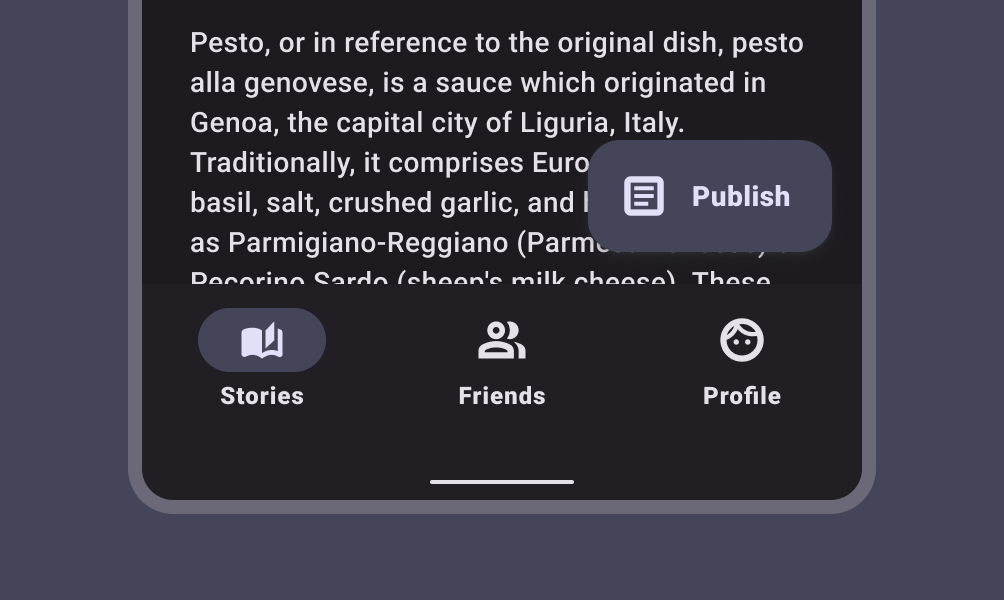
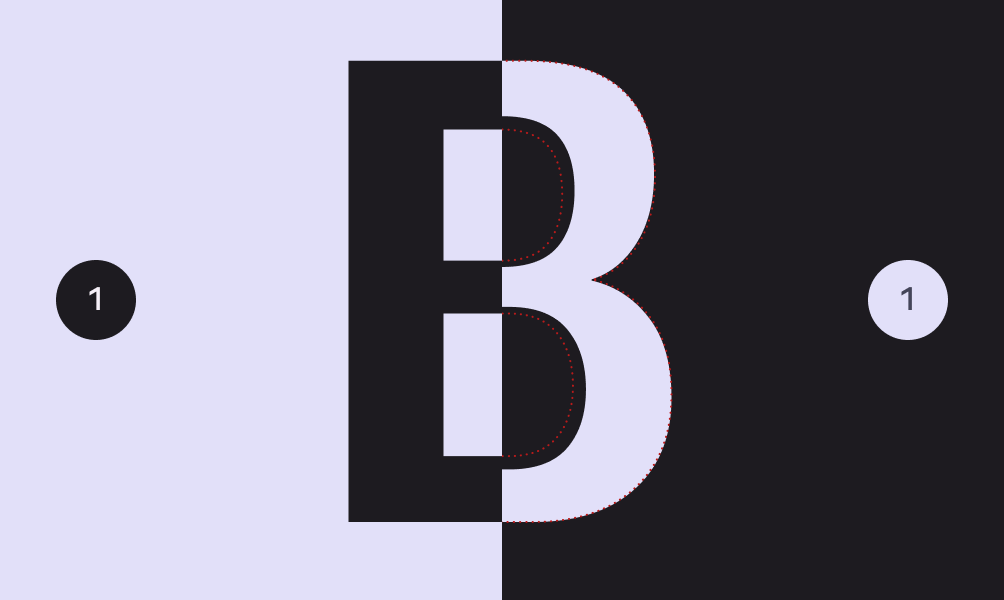
Egy világos és egy sötét képernyő, mindegyik a B betűt mutatja.
Sötét és világos mód között váltva ugyanaz a szöveg vastagabbnak tűnhet, pedig a beállítások azonosak. Ennek ellensúlyozására fontolja meg negatív fokozat használatát.
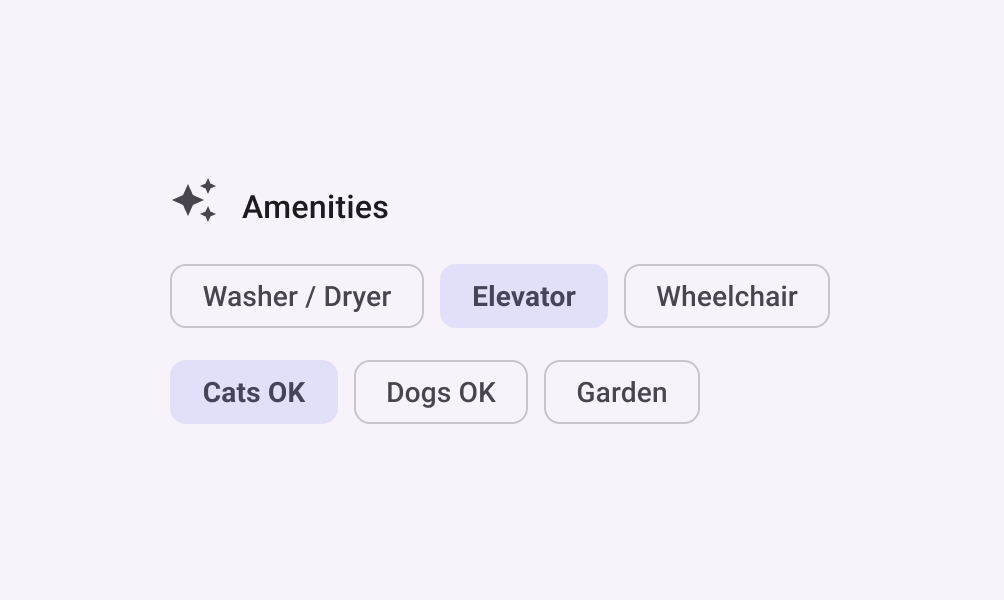
Kényelmi szolgáltatások listája, ahol az „Elevator” és a „Cats OK” szűrőchipek ki vannak választva, és erősebb fokozatot kapnak.
A fokozat módosíthatja a kiemelést anélkül, hogy újratördelné a szöveget

Szélesség

A szélesség abból adódik, hogy a betűtípus karakterei mennyi vízszintes helyet foglalnak el.

A keskeny szélesség több karaktert enged elhelyezni egy sorban, a szélesebb szélesség pedig egyedibb karaktert adhat.

További információ a szélességről a Google Fonts oldalán

Az „N” betű Roboto Flexben, különböző szélességben megjelenítve.
A Roboto Flex folytonos szélességtartományt kínál 25 és 150 között
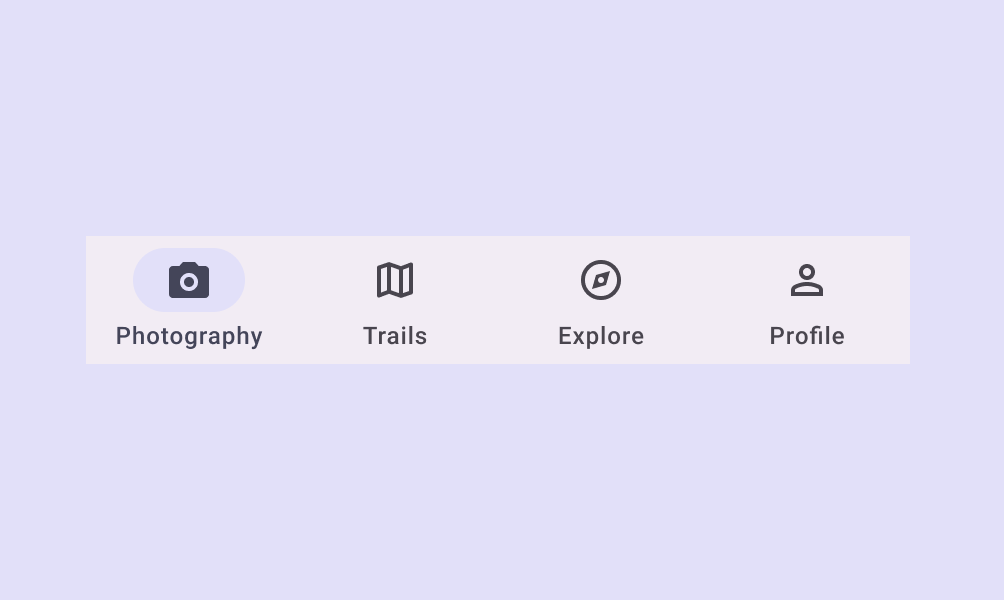
Alsó navigációs sáv négy ikonnal, keskeny címkeszöveggel az ikonok alatt.
Ajánlott Kis méretekben – például címkéknél – a keskenyebb szélesség több karakter elhelyezését teszi lehetővé
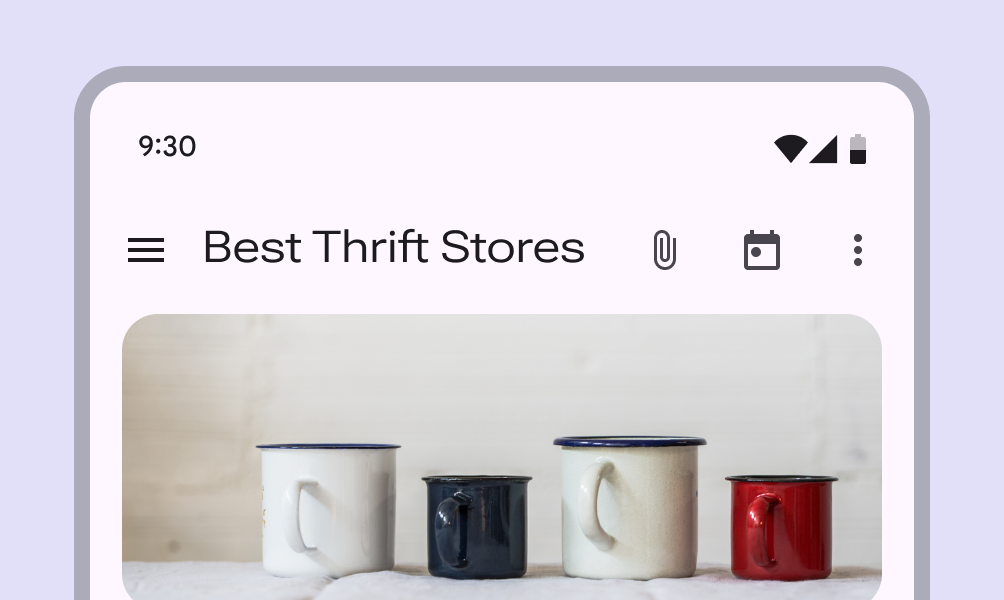
Felső alkalmazássáv a „legjobb turkálók” címmel széles tipográfiával, három ikon mellett.
Kerülendő Mivel a szélesebb stílusok több helyet foglalnak el, kerülje használatukat korlátozott helyű területeken, például a felső alkalmazássávban

Optikai méret

Az optikai méretek egy betűtípus különböző méretekre optimalizált változatai.

A kis méretre tervezett változatok az olvashatóság javítására összpontosítanak; a nagy méretre tervezett változatok részletgazdagabb betűformákat és finomabb részleteket mutathatnak meg, valamint több betűsúly- és szélességváltozatot kínálhatnak.

Tudjon meg többet az optikai méretekkel rendelkező betűtípusok választásáról.

A „hello” szó kis optikai méretben, a nagy optikai méretű „hello” szó fölé helyezve.
A Literata betűtípus folytonos optikai mérettartománnyal rendelkezik, 7 pt és 72 pt között
A „massive” és a „tiny” szavak a betűméretükhöz illő optikai méretekkel.
Ajánlott Használjon a betűméretnek megfelelő optikai méretet
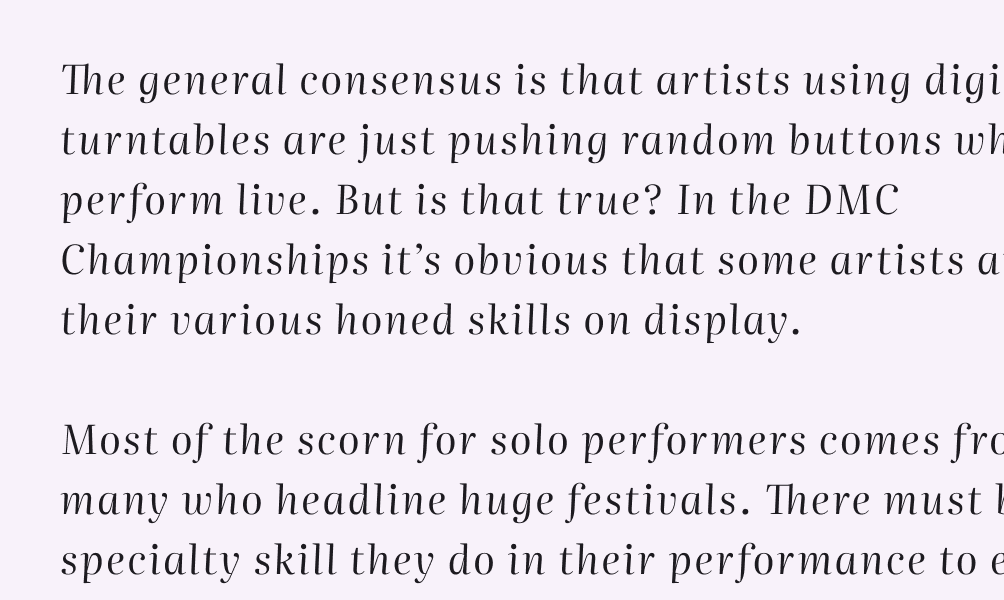
Két szöveges bekezdés, a betűméretnél nagyobb optikai mérettel szedve.
Kerülendő Ne használjon nagy optikai méretet kis betűméret mellett. Ha lehet, inkább kisebb optikai méretet válasszon.
Pager
Előző oldalTipográfia: A tipográfia alkalmazása
Következő oldalKomponensek

Az Apache 2.0 licenc vagy a CC BY 4.0 feltételei szerint kiadva.

Copyright © 2018-Present Google

https://m3.material.io/styles/typography/editorial-treatments

Az Apache 2.0 licenc vagy a CC BY 4.0 feltételei szerint kiadva.

Copyright © 2018-Present Google