Skip to content
Material Design 3
Main Navigation
v3
v2
v1

日本語

English
简体中文
繁體中文
Español
Français
Русский
Português – Brasil
Deutsch
한국어
Italiano
Polski
Türkçe
čeština
magyar

日本語

English
简体中文
繁體中文
Español
Français
Русский
Português – Brasil
Deutsch
한국어
Italiano
Polski
Türkçe
čeština
magyar

外観

Sidebar Navigation

基礎

アクセシビリティ

概要: 原則

概要:支援技術

デザイン: 概要

デザイン: 色のコントラスト

デザイン: 構造

フローの設計

デザイン: 要素

ライティングとテキスト: ベストプラクティス

ライティングとテキスト: テキストの切り捨て

ライティングとテキスト:テキストのサイズ変更

すべての人のために構築する:ユーザーニーズ

すべての人のためのものづくり:コーデザイン

コンテンツデザイン

概要

代替テキスト

グローバルライティング:概要

グローバルライティング: 言葉の選択

通知

スタイルガイド: UXライティングのベストプラクティス

スタイルガイド: 語句の選択

スタイルガイド: 文法と句読点

Materialのカスタマイズ

デバイス

ウォッチ向けデザイン:概要

ウォッチ向けデザイン: 基礎

ウォッチ向けデザイン: スタイル

ウォッチ向けデザイン: レイアウト

XR

イマーシブ XR の設計: 概要

没入型 XR のデザイン: インタラクション

没入型 XR のデザイン: レイアウト

イマーシブXRのデザイン:アクセシビリティ

XR コンポーネント:概要

XR コンポーネント: アプリバー

XR コンポーネント: ダイアログ

XR コンポーネント: ナビゲーションバー

XR コンポーネント: ナビゲーションレール

XR コンポーネント: ツールバー

デザイントークン:概要

デザイントークン:トークンの使用方法

インタラクション

ジェスチャー

入力: 基礎

選択: 概要

状態:概要

状態:ステートレイヤー

状態: 状態の適用

レイアウト

レイアウトの概要: 概要

レイアウトの概要: レイアウトの構成要素

レイアウトの概要:アダプティブデザイン

スキャフォールド:概要

スキャフォールド:バー

スキャフォールド: レール

スキャフォールド:ペイン

グリッドとスペーシング:概要

グリッドとスペーシング: グリッド

グリッドとスペーシング: スペーシング

グリッドとスペーシング: 密度

ブレークポイント:概要

ブレークポイント: コンパクト

ブレークポイント:ミディアム

ブレークポイント: Expanded

ブレークポイント: ラージおよびエクストララージ

双方向対応と RTL

標準レイアウト例:概要

カノニカルレイアウトの例:フィード

標準レイアウト例:リスト詳細

標準レイアウト例:サポートペイン

ユーザビリティ:概要

ユーザビリティ: M3 Expressive の適用

Material A-Z

スタイル

カラー

カラーシステム: 概要

カラーシステム:システムの仕組み

カラーロール

カラースキーム

カラースキームの選択

静的カラースキーム:ベースライン

静的カラースキーム: カスタムブランド

ダイナミックカラースキーム:ソースの選択

ダイナミックカラースキーム: ユーザー生成ソース

ダイナミックカラースキーム: コンテンツベースのソース

高度なカスタマイズ: 概要

高度なカスタマイズ: 色を適用する

高度なカスタマイズ: 新しいカラーを定義する

高度なカスタマイズ: 既存の色を調整

カラーリソース

エレベーション: 概要

エレベーション: エレベーションの適用

エレベーション: トークン

アイコン: 概要

アイコン:アイコンのデザイン

アイコン: アイコンの適用

モーション

モーション物理システム:仕組み

モーション物理システム:仕様

イージングとデュレーション:イージングとデュレーションの適用

イージングとデュレーション: トークンと仕様

トランジション: トランジションパターン

トランジション: トランジションの適用

シェイプ: 概要と原則

シェイプ: コーナー半径スケール

シェイプ: シェイプモーフ

スペーシング: 概要

スペーシング:スペーシングの適用

スペーシング:トークン

タイポグラフィ:概要

タイポグラフィ:フォント

タイポグラフィ:タイプスケールとトークン

タイポグラフィ: タイプの適用

タイポグラフィ: エディトリアル・トリートメント

コンポーネント

アプリバー: 概要

アプリバー: 仕様

アプリバー: ガイドライン

アプリバー: アクセシビリティ

バッジ: 概要

バッジ:仕様

バッジ: ガイドライン

バッジ: アクセシビリティ

ボタン

すべてのボタン

ボタングループ:概要

ボタングループ: 仕様

ボタングループ:ガイドライン

ボタングループ:アクセシビリティ

ボタン:概要

ボタン: 仕様

ボタン: ガイドライン

ボタン: アクセシビリティ

拡張 FAB:概要

拡張 FAB: 仕様

拡張FAB: ガイドライン

拡張 FAB: アクセシビリティ

FAB メニュー:概要

FAB メニュー:仕様

FAB メニュー: ガイドライン

FABメニュー: アクセシビリティ

フローティングアクションボタン(FAB):概要

フローティングアクションボタン(FAB):仕様

フローティングアクションボタン(FAB):ガイドライン

フローティングアクションボタン(FAB):アクセシビリティ

アイコンボタン:概要

アイコンボタン:仕様

アイコンボタン:ガイドライン

アイコンボタン: アクセシビリティ

セグメントボタン:概要

セグメントボタン:仕様

セグメントボタン:ガイドライン

セグメントボタン: アクセシビリティ

分割ボタン:概要

分割ボタン: 仕様

分割ボタン: ガイドライン

分割ボタン:アクセシビリティ

カード: 概要

カード:仕様

カード:ガイドライン

カード: アクセシビリティ

カルーセル:概要

カルーセル: 仕様

カルーセル: ガイドライン

カルーセル: アクセシビリティ

チェックボックス:概要

チェックボックス: 仕様

チェックボックス: ガイドライン

チェックボックス:アクセシビリティ

チップ: 概要

チップ: 仕様

チップ:ガイドライン

チップ: アクセシビリティ

日付ピッカーと時刻ピッカー

日付ピッカー: 概要

日付ピッカー:仕様

日付ピッカー:ガイドライン

日付ピッカー: アクセシビリティ

時刻ピッカー:概要

時刻ピッカー:仕様

時刻ピッカー:ガイドライン

時刻ピッカー: アクセシビリティ

ダイアログ:概要

ダイアログ:仕様

ダイアログ:ガイドライン

ダイアログ: アクセシビリティ

ディバイダー:概要

ディバイダー: 仕様

ディバイダー:ガイドライン

ディバイダー:アクセシビリティ

リスト: 概要

リスト:仕様

リスト:ガイドライン

リスト: アクセシビリティ

ローディングと進行状況

ローディングインジケーター: 概要

ローディングインジケーター: 仕様

ローディングインジケーター: ガイドライン

ローディングインジケーター: アクセシビリティ

プログレスインジケーター:概要

プログレスインジケーター:仕様

プログレスインジケーター: ガイドライン

プログレスインジケーター:アクセシビリティ

メニュー:概要

メニュー:仕様

メニュー:ガイドライン

メニュー: アクセシビリティ

ナビゲーション

ナビゲーションバー:概要

ナビゲーションバー: 仕様

ナビゲーションバー: ガイドライン

ナビゲーションバー:アクセシビリティ

ナビゲーションドロワー:概要

ナビゲーションドロワー:仕様

ナビゲーションドロワー:ガイドライン

ナビゲーションドロワー: アクセシビリティ

ナビゲーションレール: 概要

ナビゲーションレール: 仕様

ナビゲーションレール: ガイドライン

ナビゲーションレール:アクセシビリティ

ラジオボタン:概要

ラジオボタン:仕様

ラジオボタン:ガイドライン

ラジオボタン: アクセシビリティ

検索: 概要

検索: 仕様

検索:ガイドライン

検索: アクセシビリティ

シート

ボトムシート:概要

ボトムシート: 仕様

ボトムシート: ガイドライン

ボトムシート: アクセシビリティ

サイドシート:概要

サイドシート:仕様

サイドシート:ガイドライン

サイドシート:アクセシビリティ

スライダー: 概要

スライダー:仕様

スライダー: ガイドライン

スライダー: アクセシビリティ

スナックバー:概要

スナックバー:仕様

スナックバー:ガイドライン

スナックバー:アクセシビリティ

スイッチ: 概要

スイッチ:仕様

スイッチ:ガイドライン

スイッチ:アクセシビリティ

タブ: 概要

タブ: 仕様

タブ: ガイドライン

タブ: アクセシビリティ

テキストフィールド:概要

テキストフィールド:仕様

テキストフィールド:ガイドライン

テキストフィールド: アクセシビリティ

ツールバー:概要

ツールバー: 仕様

ツールバー:ガイドライン

ツールバー:アクセシビリティ

ツールチップ: 概要

ツールチップ:仕様

ツールチップ: ガイドライン

ツールチップ: アクセシビリティ

このページの内容

タイポグラフィ: エディトリアル・トリートメント ​

タイポグラフィを活用し、コンテンツを読みやすく美しく見せます

エディトリアル・トリートメント ​

エディトリアル・トリートメントは、タイポグラフィを主役にした独立した見せ場です。動的で目を引くカスタムサイズを用い、大きなディスプレイ書体や、より重厚な見た目・質感を取り入れることがあります。純粋に機能的なレイアウトや、ユーザーフローの基本的な段階とは明確に区別してください。

表現力豊かな システムでは、エディトリアル・トリートメントをモーション、形状、色などの要素と組み合わせることで、プロダクト全体に印象的な見せ場を生み出せます。

電卓、ロック画面、気温など、タイポグラフィを動的に活用した一連のエディトリアルな見せ場。
エディトリアル・トリートメントでは、画面全体を大胆に使ってタイポグラフィを表現できます

エディトリアル・トリートメントの例 ​

エディトリアル・トリートメントの主な用途は3つあります。コンテンツを引き立てる、ユーザーの声を強調する、プロダクト独自の機能に注目を集めることです。

コンテンツを引き立てる

エディトリアル・トリートメントでは、特定のユーザーアクションや思い出、好みを際立たせるために、画面全体を大胆に使うことができます。

テキストのスタイルは、プロダクトのトーンや強い感情に合わせて調整します。たとえば、静けさを表すなら幅が狭く線の細いスタイル、活気を表すなら太めの斜体スタイルが適しています。

「メサ・ヴェルデ国立公園」と読める大きな文字と、手前にハイカー。
写真アルバムのカバーには躍動感のある画像を使い、ここでは Roboto Flex で表示しています

ユーザーの声

ユーザーがタイポグラフィの外観をカスタマイズしたり、入力内容に応じてテキストを変化させたりできるようにし、ユーザーの声を表現します。

ユーザーの気分を演出し、際立たせるために、カスタマイズは選択的に用います。

一方が非常に大きな文字で熱狂的に返信しているテキストのやり取り。
適切なタイポグラフィ処理を施した返信は、熱狂的な喜びを効果的に伝えます。ここではテキストを Roboto Flex と PT Serif Caption で表示しています。

独自機能

エディトリアル・トリートメントは、プロダクト体験の中で独自機能が発揮される場面を表現するのにも使えます。
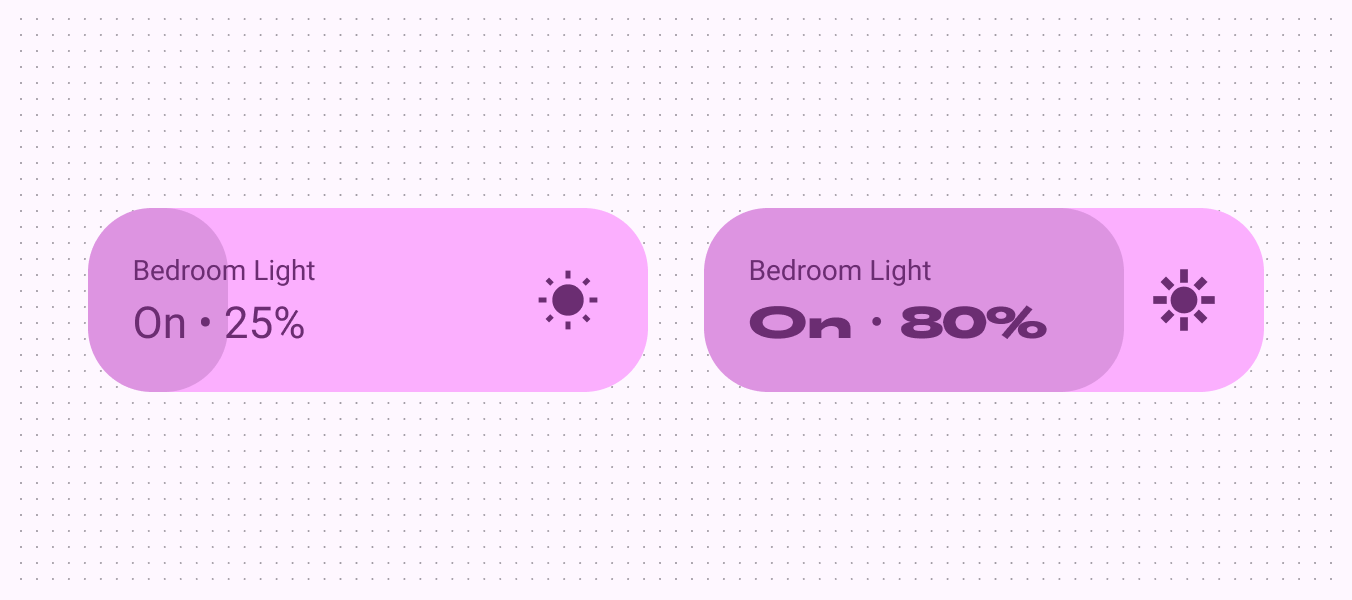
寝室の照明を調整するスライダー。明るさを上げると、文字の幅とウェイトが増加する。
寝室の照明の明るさを上げると、幅とウェイトの軸がアルゴリズムに従って変化します

エディトリアル・トリートメントのベストプラクティス ​

エディトリアル・トリートメントの開発には意図的に多くの選択肢があるため、一貫性の欠如や読みにくさ、注意をそらすデザインを防ぐための指針があります。

ベストプラクティスは次のとおりです:

  • 見た目が似たエディトリアル・トリートメント間で一貫性を保ち、必要に応じてそれぞれのトークンを作成すること
  • テキストの感情的なトーンを、その場のタスクに合わせること
  • 同じレイアウト内で、複数のスタイルや互いに競合するスタイルを混在させないこと
  • パーソナライズ用のテーマを模倣しないこと
一貫したスタイルのエディトリアル・トリートメントを2つ表示している UI。
推奨 プロダクト内で一貫して適用できるよう、エディトリアル・トリートメントのトークンを作成します
名前の最初の文字と最後の文字で異なるカスタムタイプトリートメントを使用している UI。
注意 同じレイアウト内で異なるエディトリアル・トリートメントを混在させる際は注意が必要です。可能な限り一貫性を保ってください。

可変軸を使用してエディトリアル・トリートメントを作成する ​

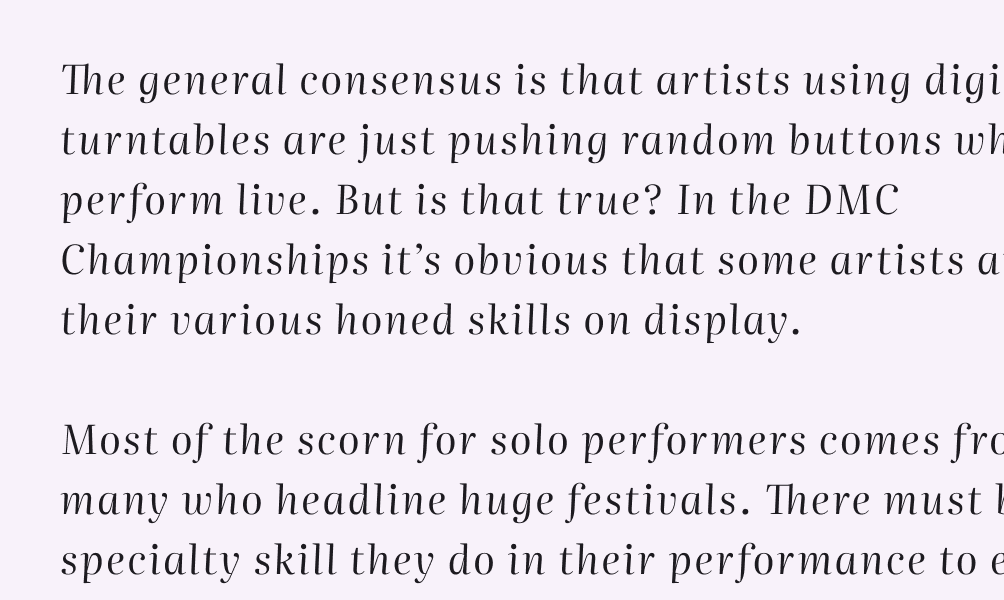
ウェイト、グレード、幅、オプティカルサイズなどの可変フォント軸を調整し、表現したい雰囲気にフォントを合わせます。ベースラインのタイプスタイルや強調用のタイプスタイルは引き続き使用できます。ただし、エディトリアル・トリートメントをラベルに使ったり、単に情報を伝えるためだけに使ったりすべきではありません。

ウェイト

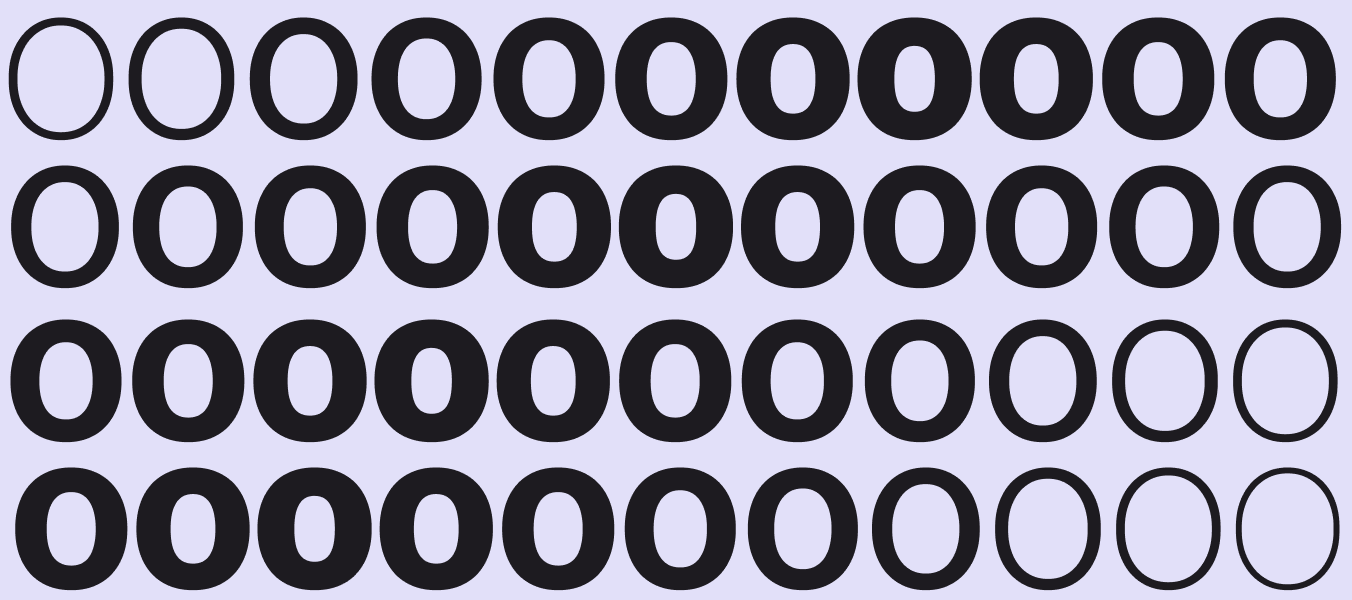
ウェイトは、個々のフォントで書体のストローク全体の太さを決める主要な属性です。最も一般的なウェイトはレギュラーと太字ですが、非常に細いものから非常に太いものまで幅広く設定できます。

可変フォントでは、ストロークの太さを連続的かつ幅広く提供できるため、ウェイトの数は事実上無制限です。
Google Fonts でウェイトについて詳しく学ぶ

Roboto Flex のウェイトの多くの例。
可変フォントの Roboto Flex は、滑らかに変化するウェイトの範囲を提供します
本文として使用されているライトウェイトの文字。
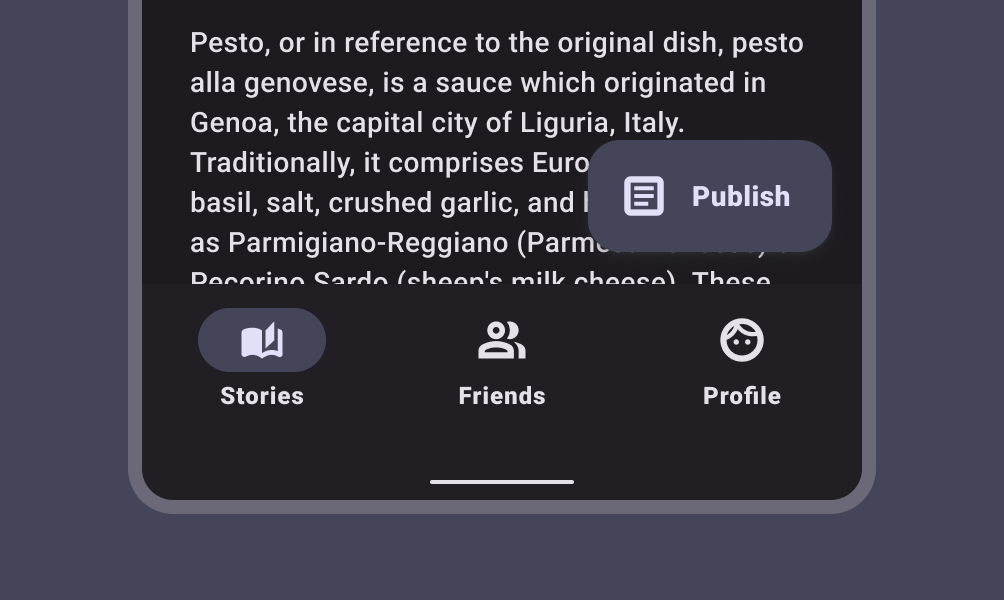
注意 本文に非常に細いウェイトを使う場合は注意してください。低解像度のディスプレイでは、特に小さいサイズで細いタイポグラフィを表示するのが難しいことがあります。代わりに、ディスプレイ書体など、より大きな文字サイズでライトウェイトを使うことを検討してください。
ラベルテキストにボールドのタイポグラフィを使用しており、読みにくくなっているナビゲーションバー。
注意 小さな文字サイズで太すぎるウェイトを使うと、テキストが読みにくくなる可能性があります

グレード

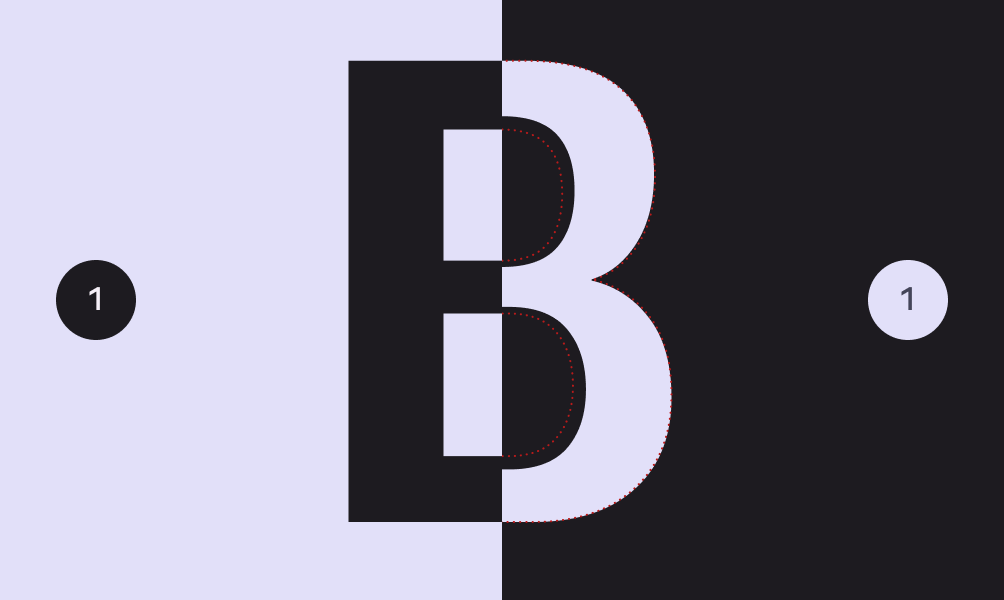
グレードは、ウェイト軸とは独立して書体の見た目の太さを調整する二次的な軸です。ウェイト軸とグレード軸はどちらも文字の太さに影響しますが、グレードによる調整はより細かく、文字幅や改行位置は変わりません。

Google Fonts でグレードについて詳しく学ぶ

グレードなしの Roboto Flex による3つのアンパサンドに、グレード150の Roboto Flex を重ねたもの。
Roboto Flex は +150 と -200 のグレードを提供します
ライト画面とダーク画面にそれぞれ文字 B を表示している。
ダークモードとライトモードを切り替えると、同じ設定でもテキストがより太く見えることがあります。これを補正するには、負のグレードの使用を検討してください。
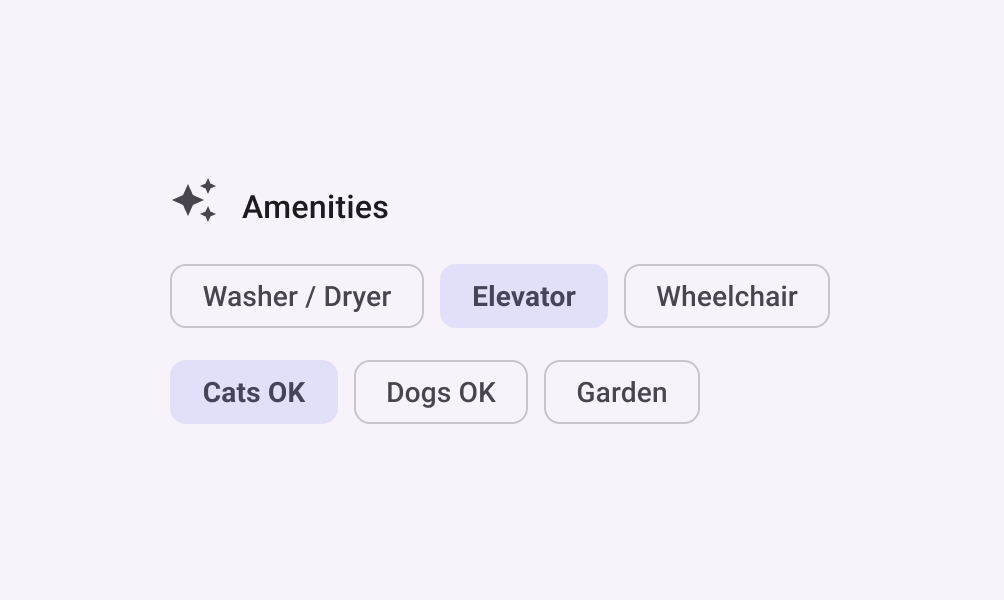
「エレベーター」と「猫の飼育可」のフィルターチップが選択され、より高いグレードが適用されている設備リスト。
グレードを使うと、テキストの折り返しを変えずに強調の度合いを変更できます

幅

幅とは、書体の文字が水平方向に占める空間の広さです。

幅が狭いと1行により多くの文字を収められますが、幅が広いとより個性的な印象を与えられることがあります。

Google Fonts で幅について詳しく学ぶ

Roboto Flex で組まれた文字「N」をさまざまな幅でレンダリングしたもの。
Roboto Flex は、25 から 150 までの滑らかに変化する幅の範囲を提供します
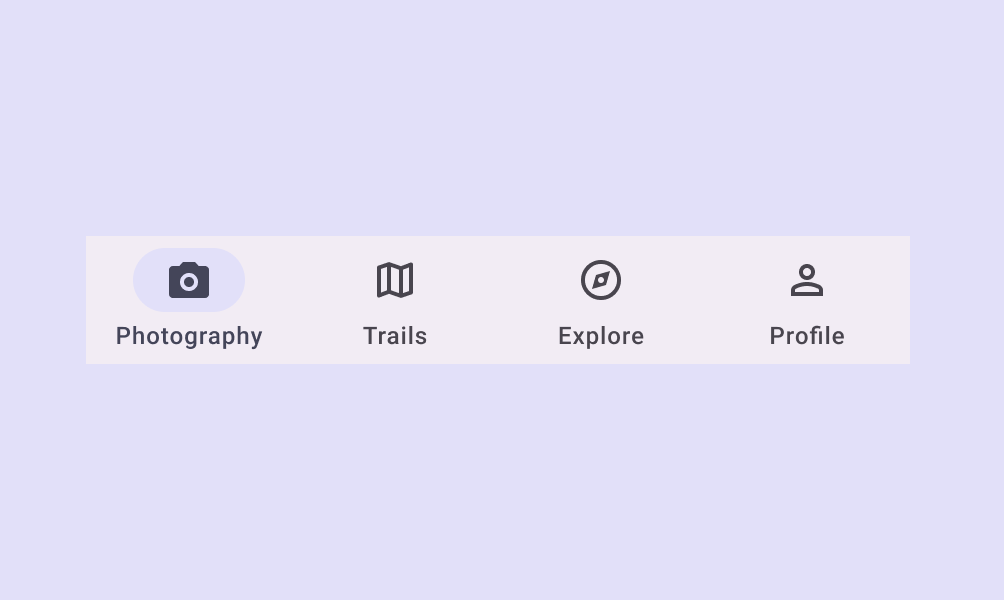
4つのアイコンの下に狭いラベルテキストを使用しているボトムナビゲーションバー。
推奨 幅を狭くすると、ラベルなど小さいサイズでもより多くの文字を収められます
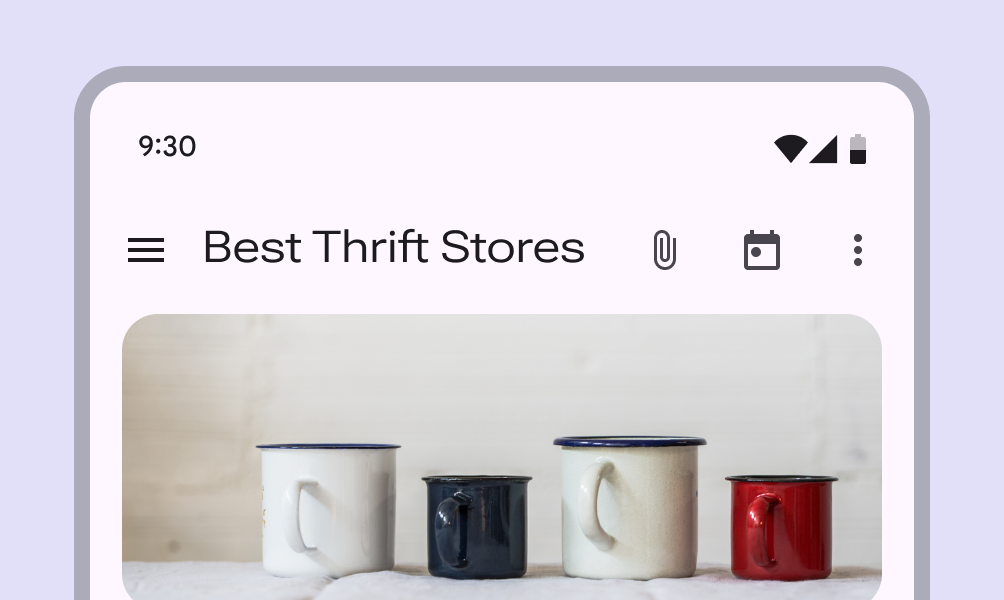
3つのアイコンの隣に「best thrift stores」というタイトルを幅の広い書体で表示したトップアプリバー。
非推奨 幅の広いスタイルはより多くのスペースを占めるため、トップアプリバーなどスペースが限られた領域では使用を避けてください

オプティカルサイズ

オプティカルサイズとは、使用する文字サイズに応じて最適化された書体のバリエーションです。

小さいサイズ向けのデザインは読みやすさを重視し、大きいサイズ向けのデザインは字形の精緻なディテールを際立たせ、より多くのウェイトと幅を提供できます。

オプティカルサイズを持つ書体の選び方について学ぶ

小さいオプティカルサイズの「hello」という単語に、大きいオプティカルサイズの「hello」という単語を重ねたもの。
書体 Literata は、7pt から 72pt までの連続したオプティカルサイズの範囲を持ちます
文字サイズに合ったオプティカルサイズで表示された「massive」と「tiny」という単語。
推奨 文字サイズに合ったオプティカルサイズを使用します
文字サイズより大きいオプティカルサイズで組まれた2つの段落のテキスト。
非推奨 小さな文字サイズに大きなオプティカルサイズを使わないでください。利用可能であれば、より小さめのオプティカルサイズを使用してください。
Pager
前のページタイポグラフィ: タイプの適用
次のページコンポーネント

Apache 2.0 ライセンス または CC BY 4.0 の下で公開されています。

Copyright © 2018-Present Google

https://m3.material.io/styles/typography/editorial-treatments

Apache 2.0 ライセンス または CC BY 4.0 の下で公開されています。

Copyright © 2018-Present Google