Skip to content
Material Design 3
Main Navigation
v3
v2
v1

Deutsch

English
简体中文
繁體中文
Español
Français
Русский
Português – Brasil
日本語
한국어
Italiano
Polski
Türkçe
čeština
magyar

Deutsch

English
简体中文
繁體中文
Español
Français
Русский
Português – Brasil
日本語
한국어
Italiano
Polski
Türkçe
čeština
magyar

Aussehen

Sidebar Navigation

Grundlagen

Barrierefreiheit

Überblick: Prinzipien

Überblick: Assistive Technologie

Gestaltung: Überblick

Gestaltung: Farbkontrast

Gestaltung: Struktur

Gestaltung: Interaktionsabläufe

Gestaltung: Elemente

Bewährte Methoden für Schreiben und Text

Schreiben und Text: Textkürzung

Texte und Schrift: Textskalierung

Für alle gestalten: Nutzerbedürfnisse

Für alle entwickeln: Co-Design

Inhaltsdesign

Überblick

Alternativtext

Globales Schreiben: Überblick

Globales Schreiben: Wortwahl

Benachrichtigungen

Styleguide: Best Practices für UX-Writing

Styleguide: Wortwahl

Styleguide: Grammatik und Zeichensetzung

Material anpassen

Geräte

Design für Smartwatches: Überblick

Design für Uhren: Grundlagen

Design für Uhren: Stile

Design für Smartwatches: Layout

XR

Design für immersive XR: Überblick

Design für immersives XR: Interaktion

Design für immersives XR: Layout

Design für immersives XR: Barrierefreiheit

XR-Komponenten: Überblick

XR-Komponenten: App-Leisten

XR-Komponenten: Dialoge

XR-Komponenten: Navigationsleiste

XR-Komponenten: Navigationsschiene

XR-Komponenten: Toolbars

Design-Tokens: Überblick

Design-Tokens: So verwenden Sie Tokens

Interaktion

Gesten

Eingabegeräte: Grundlagen

Auswahl: Überblick

Zustände: Überblick

Status: Statusebenen

Zustände: Zustände anwenden

Layout

Layout: Überblick

Layout-Überblick: Bestandteile des Layouts

Layout-Überblick: Adaptives Design

Scaffold: Überblick

Scaffold: Leisten

Scaffold: Rail-Bereiche

Scaffold: Bereiche

Raster & Abstände: Überblick

Raster & Abstände: Raster

Raster und Abstände: Abstände

Raster & Abstände: Dichte

Breakpoints: Überblick

Breakpoints: Kompakt

Breakpoints: Mittel

Breakpoints: Erweitert

Breakpoints: Large & Extra-Large

Bidirektionalität & RTL

Canonical-Layout-Beispiele: Überblick

Kanonische Layoutbeispiele: Feed

Kanonische Layoutbeispiele: List-Detail

Kanonische Layoutbeispiele: Supporting-Bereich

Usability: Überblick

Usability: M3 Expressive anwenden

Material von A bis Z

Stile

Farbe

Farbsystem: Überblick

Farbsystem: So funktioniert das System

Farbrollen

Farbschemata

Farbschema auswählen

Statische Farbschemata: Baseline

Statische Farbschemata: Eigene Markenfarben

Dynamische Farbschemata: Auswahl einer Quelle

Dynamische Farbschemata: Benutzergenerierte Quelle

Dynamische Farbschemata: Inhaltsbasierte Quelle

Erweiterte Anpassungen: Überblick

Erweiterte Anpassungen: Farben anwenden

Erweiterte Anpassungen: Neue Farben definieren

Erweiterte Anpassungen: Vorhandene Farben anpassen

Farbressourcen

Elevation: Überblick

Elevation: Anwendung der Elevation

Elevation: Tokens

Symbole: Überblick

Symbole: Gestaltung von Symbolen

Symbole: Symbole einsetzen

Bewegung

Motion-Physik-System: So funktioniert es

Bewegungsphysiksystem: Spezifikationen

Easing und Dauer: Anwendung von Easing und Dauer

Easing und Dauer: Tokens & Spezifikationen

Übergänge: Übergangsmuster

Übergänge: Anwendung von Übergängen

Form: Überblick & Prinzipien

Form: Eckenradius-Skala

Form: Form-Morphing

Abstände: Überblick

Abstände: Anwendung des Abstandssystems

Abstände: Tokens

Typografie: Überblick

Typografie: Schriftarten

Typografie: Typografieskala & Tokens

Typografie: Schrift anwenden

Typografie: Editorial-Treatments

Komponenten

App-Leisten: Überblick

App-Leisten: Spezifikationen

App-Leisten: Richtlinien

App-Leisten: Barrierefreiheit

Badges: Überblick

Badges: Spezifikationen

Badges: Richtlinien

Badges: Barrierefreiheit

Schaltflächen

Alle Schaltflächen

Schaltflächengruppen: Überblick

Schaltflächengruppen: Spezifikationen

Schaltflächengruppen: Richtlinien

Schaltflächengruppen: Barrierefreiheit

Schaltflächen: Überblick

Schaltflächen: Spezifikationen

Schaltflächen: Richtlinien

Schaltflächen: Barrierefreiheit

Erweiterte FABs: Überblick

Extended FABs: Spezifikationen

Erweiterte FABs: Richtlinien

Extended FABs: Barrierefreiheit

FAB-Menü: Überblick

FAB-Menü: Spezifikationen

FAB-Menü: Richtlinien

FAB-Menü: Barrierefreiheit

Floating-Action-Buttons (FABs): Überblick

Floating Action Buttons (FABs): Spezifikationen

Floating Action Buttons (FABs): Richtlinien

Floating Action Buttons (FABs): Barrierefreiheit

Symbolschaltflächen: Überblick

Symbolschaltflächen: Spezifikationen

Symbolschaltflächen: Richtlinien

Symbolschaltflächen: Barrierefreiheit

Segmentierte Schaltflächen: Überblick

Segmentierte Schaltflächen: Spezifikationen

Segmentierte Schaltflächen: Richtlinien

Segmentierte Schaltflächen: Barrierefreiheit

Split-Schaltflächen: Überblick

Split-Schaltflächen: Spezifikationen

Split-Schaltflächen: Richtlinien

Split-Schaltflächen: Barrierefreiheit

Karten: Überblick

Karten: Spezifikationen

Karten: Richtlinien

Karten: Barrierefreiheit

Karussell: Überblick

Karussell: Spezifikationen

Karussell: Richtlinien

Karussell: Barrierefreiheit

Kontrollkästchen: Überblick

Kontrollkästchen: Spezifikationen

Kontrollkästchen: Richtlinien

Kontrollkästchen: Barrierefreiheit

Chips: Überblick

Chips: Spezifikationen

Chips: Richtlinien

Chips: Barrierefreiheit

Datums- und Uhrzeitauswahl

Datumsauswahl: Überblick

Datumsauswahlen: Spezifikationen

Datumsauswahl: Richtlinien

Datumsauswahlen: Barrierefreiheit

Uhrzeitauswahl: Überblick

Uhrzeitauswahl: Spezifikationen

Uhrzeitauswahl: Richtlinien

Uhrzeitauswahl: Barrierefreiheit

Dialoge: Überblick

Dialoge: Spezifikationen

Dialoge: Richtlinien

Dialoge: Barrierefreiheit

Trennlinie: Überblick

Trennlinie: Spezifikationen

Trennlinien: Richtlinien

Trennlinie: Barrierefreiheit

Listen: Überblick

Listen: Spezifikationen

Listen: Richtlinien

Listen: Barrierefreiheit

Lade- und Fortschrittsanzeigen

Ladeindikator: Überblick

Ladeindikator: Spezifikationen

Ladeindikator: Richtlinien

Ladeindikator: Barrierefreiheit

Fortschrittsanzeigen: Überblick

Fortschrittsanzeigen: Spezifikationen

Fortschrittsanzeigen: Richtlinien

Fortschrittsanzeigen: Barrierefreiheit

Menüs: Überblick

Menüs: Spezifikationen

Menüs: Richtlinien

Menüs: Barrierefreiheit

Navigation

Navigationsleiste: Überblick

Navigationsleiste: Spezifikationen

Navigationsleiste: Richtlinien

Navigationsleiste: Barrierefreiheit

Navigation-Drawer: Überblick

Navigation-Drawer: Spezifikationen

Navigation-Drawer: Richtlinien

Navigation-Drawer: Barrierefreiheit

Navigationsschiene: Überblick

Navigationsschiene: Spezifikationen

Navigationsschiene: Richtlinien

Navigationsschiene: Barrierefreiheit

Optionsfeld: Überblick

Optionsfeld: Spezifikationen

Optionsfeld: Richtlinien

Optionsfeld: Barrierefreiheit

Suche: Überblick

Suche: Spezifikationen

Suche: Richtlinien

Suche: Barrierefreiheit

Sheets

Bottom Sheets: Überblick

Bottom Sheets: Spezifikationen

Bottom Sheets: Richtlinien

Bottom Sheets: Barrierefreiheit

Side Sheets: Überblick

Side Sheets: Spezifikationen

Seitenbereiche: Richtlinien

Side Sheets: Barrierefreiheit

Schieberegler: Überblick

Schieberegler: Spezifikationen

Schieberegler: Richtlinien

Schieberegler: Barrierefreiheit

Snackbar: Überblick

Snackbar: Spezifikationen

Snackbar: Richtlinien

Snackbar: Barrierefreiheit

Schalter: Überblick

Schalter: Spezifikationen

Schalter: Richtlinien

Schalter: Barrierefreiheit

Tabs: Überblick

Tabs: Spezifikationen

Tabs: Richtlinien

Tabs: Barrierefreiheit

Textfelder: Überblick

Textfelder: Spezifikationen

Textfelder: Richtlinien

Textfelder: Barrierefreiheit

Toolbars: Überblick

Toolbars: Spezifikationen

Toolbars: Richtlinien

Toolbars: Barrierefreiheit

Tooltips: Überblick

Tooltips: Spezifikationen

Tooltips: Richtlinien

Tooltips: Barrierefreiheit

Auf dieser Seite

Typografie: Editorial-Treatments ​

Verwenden Sie Typografie, um Inhalte lesbar und ansprechend zu gestalten

Editorial-Treatments ​

Editorial-Treatments sind eigenständige, typografisch geprägte Inszenierungsmomente. Sie umfassen den dynamischen, aufmerksamkeitsstarken Einsatz benutzerdefinierter Schriftgrößen, der größere Display-Schriften oder ein blockartigeres Erscheinungsbild umfassen kann. Sie sollten sich deutlich von rein funktionalen Layouts oder grundlegenden Schritten in einem User-Flow abheben.

Im Expressive-System können Editorial-Treatments mit Elementen wie Bewegung, Form oder Farbe kombiniert werden, um produktweite Hero-Momente zu schaffen.

Eine Reihe von Editorial-Momenten mit dynamischem Einsatz von Typografie, darunter ein Taschenrechner, ein Sperrbildschirm und eine Temperaturanzeige.
Bei Editorial-Treatments kann Typografie den Bildschirm vollständig einnehmen

Beispiele für Editorial-Treatments ​

Editorial-Treatments lassen sich auf drei wesentliche Arten einsetzen: um Inhalte in Szene zu setzen, die Stimme der Nutzer hervorzuheben oder die Aufmerksamkeit auf speziell entwickelte Funktionalität innerhalb des Produkts zu lenken.

Inhalte in Szene setzen

Editorial-Treatments können den Bildschirm auffällig ausfüllen, um eine bestimmte Nutzeraktion, Erinnerung oder Präferenz hervorzuheben.

Versuchen Sie, den Text an den Ton des Produkts oder an eine starke Emotion anzupassen, etwa einen schmalen, leichten Schnitt für Gelassenheit oder einen kräftigeren, kursiven Schnitt für Lebendigkeit.

Große Schrift mit dem Text „Mesa Verde National Park“ und einer Wanderin im Vordergrund.
Verwenden Sie ein ausdrucksstarkes Titelbild für ein Fotoalbum, hier umgesetzt mit Roboto Flex

Stimme der Nutzer

Bringen Sie die Stimme der Nutzer zum Ausdruck, indem Sie ihnen ermöglichen, das Erscheinungsbild der Typografie zu personalisieren oder den Text anhand ihrer Eingaben anzupassen.

Setzen Sie Personalisierung gezielt ein, um die Stimmung der nutzenden Person einzurahmen und hervorzuheben.

Ein Textaustausch, bei dem eine Person begeistert mit extrem großen Buchstaben antwortet.
Das richtige typografische Treatment in einer Antwort kann große Begeisterung vermitteln. Hier wird der Text in Roboto Flex und PT Serif Caption gezeigt.

Speziell entwickelte Funktionalität

Editorial-Treatments können auch eingesetzt werden, um Momente einzigartiger Funktionalität innerhalb der Produkterfahrung hervorzuheben.
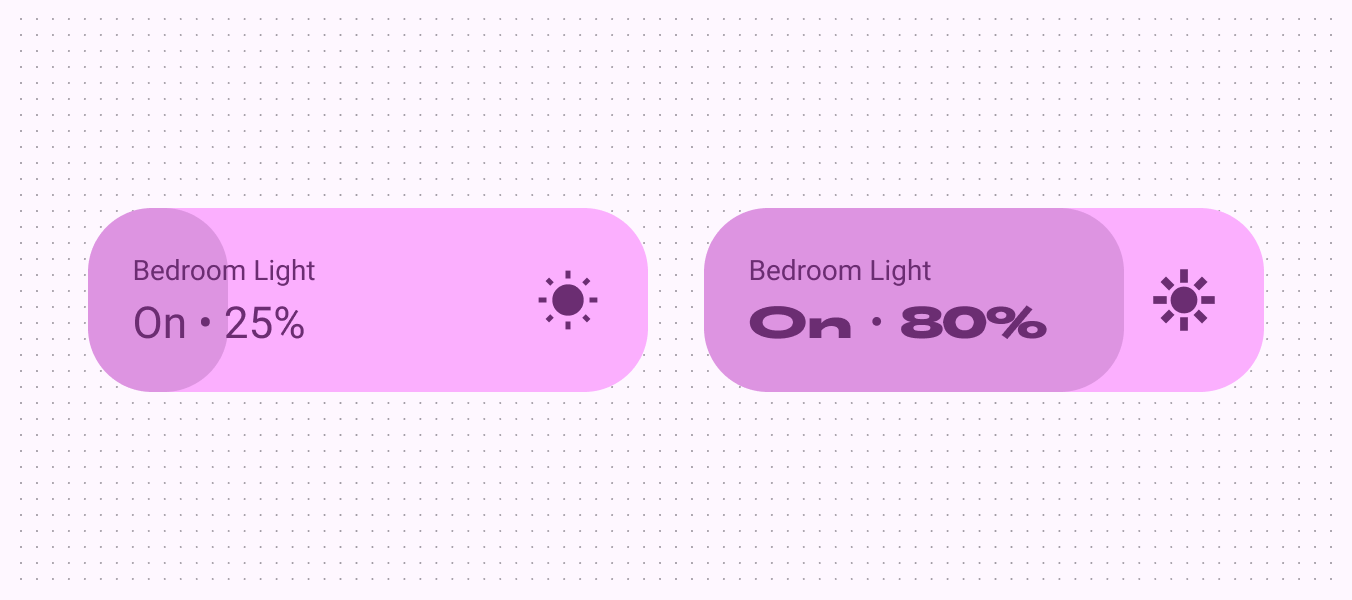
Ein Schieberegler zum Anpassen der Schlafzimmerbeleuchtung. Mit zunehmender Helligkeit werden die Zeichen breiter und die Strichstärke kräftiger.
Eine Erhöhung der Helligkeit der Schlafzimmerbeleuchtung löst eine algorithmische Anpassung der Achsen für Breite und Gewicht aus

Best Practices für Editorial-Treatments ​

Da bei der Entwicklung von Editorial-Treatments bewusst viel Spielraum für Entscheidungen besteht, gibt es einige Leitlinien, die Inkonsistenz, Unleserlichkeit oder ablenkendes Design verhindern.

Zu diesen Best Practices gehören:

  • Konsistenz zwischen ähnlich aussehenden Editorial-Momenten sicherstellen und bei Bedarf eigene Tokens dafür erstellen
  • Den emotionalen Ton des Textes an die jeweilige Aufgabe anpassen
  • Mehrere oder sich widersprechende Stile nicht im selben Layout mischen
  • Personalisierungs-Theming nicht nachahmen
Eine UI mit zwei Instanzen von Editorial-Treatments und konsistentem Styling.
Empfohlen Erstellen Sie Tokens für Editorial-Treatments, um sie in Ihrem Produkt konsistent einzusetzen
Eine UI mit einem Namen, bei dem der Vorname ein anderes individuelles typografisches Treatment verwendet als der Nachname.
Vorsicht Seien Sie vorsichtig, wenn Sie verschiedene Editorial-Treatments im selben Layout mischen. Versuchen Sie, sie konsistent zu halten.

Variable Achsen für Editorial-Treatments verwenden ​

Passen Sie variable Font-Achsen wie Gewicht, Grade, Breite und optische Größe an, um die Schrift an das Gefühl anzupassen. Baseline-Schriftstile und hervorgehobene Schriftstile können weiterhin verwendet werden. Editorial-Treatments sollten jedoch nicht für Beschriftungen oder ausschließlich zur Informationsvermittlung eingesetzt werden.

Gewicht

Das Gewicht bestimmt als primäres Attribut die Gesamtstrichstärke einer Schrift. Die gebräuchlichsten Gewichte sind Regular und Bold, aber Gewichte können von sehr dünn bis sehr fett reichen.

Bei einer variablen Schrift steht ein vollständiger, kontinuierlicher Bereich von Strichstärken zur Verfügung, sodass die Anzahl der Gewichte praktisch unbegrenzt ist.
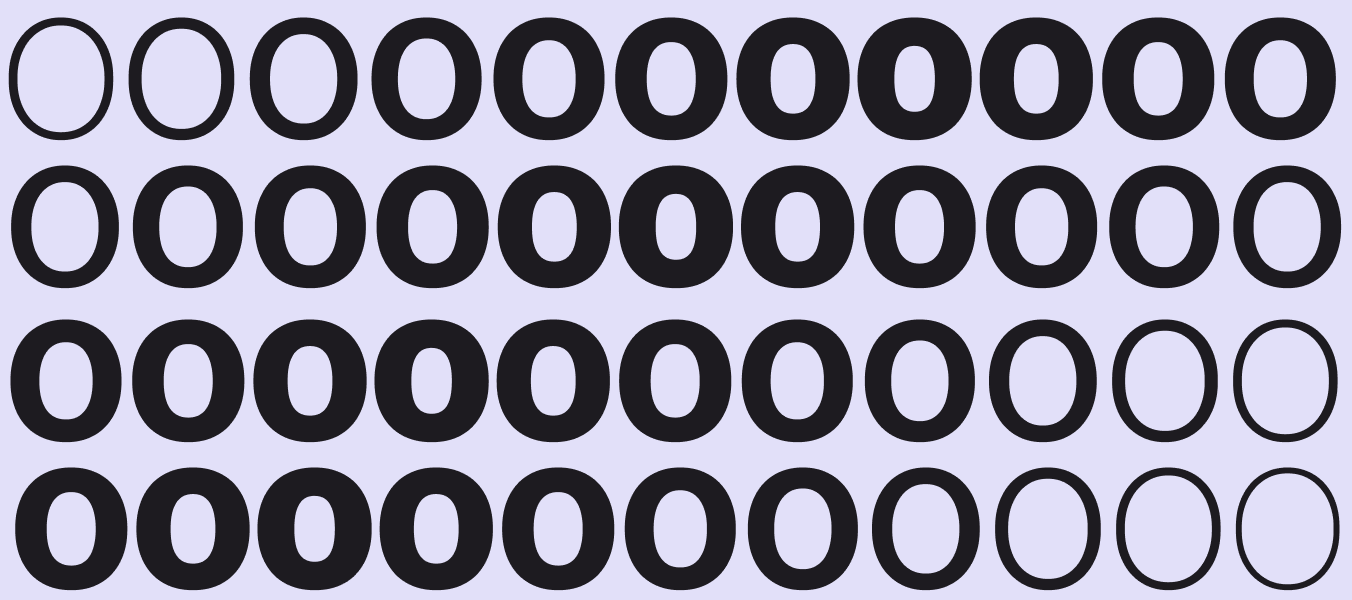
Mehr über Gewicht bei Google Schriftarten erfahren

Viele Beispiele für Roboto-Flex-Gewichte.
Als variable Schrift bietet Roboto Flex einen fließenden Bereich an Gewichten
Light-Schrift, die als Fließtext verwendet wird.
Vorsicht Seien Sie vorsichtig, wenn Sie ein sehr leichtes Gewicht für Fließtext verwenden. Bildschirme mit niedriger Auflösung können feine Strichstärken, besonders bei kleinen Größen, nur unzureichend darstellen. Erwägen Sie stattdessen, leichtere Gewichte bei größeren Schriftgrößen zu verwenden, etwa bei Display-Schriften.
Navigationsleiste mit fetter Typografie für Beschriftungstext, wodurch dieser schwer lesbar wird.
Vorsicht Eine zu hohe Strichstärke bei kleinen Größen kann die Lesbarkeit beeinträchtigen

Grade

Grade ist ein sekundärer Parameter für das optische Gewicht einer Schriftart, unabhängig von der Gewichtsachse. Sowohl die Gewichts- als auch die Grade-Achse beeinflussen die Strichstärke eines Buchstabens; Anpassungen über die Grade-Achse sind jedoch viel feiner und verändern weder Buchstabenbreiten noch Zeilenumbrüche.

Mehr über Grade bei Google Schriftarten erfahren

Drei Ampersands in Roboto Flex ohne Grade über Roboto Flex mit Grade 150.
Roboto Flex bietet einen positiven Grade-Wert von 150 und einen negativen Grade-Wert von 200
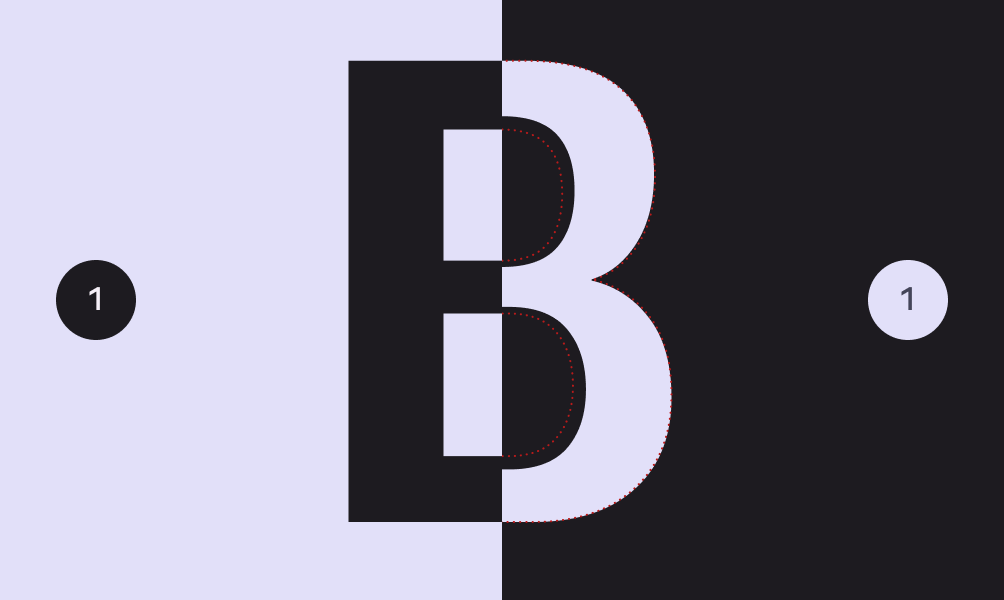
Ein heller und ein dunkler Bildschirm, die jeweils den Buchstaben B zeigen.
Beim Wechsel zwischen Dunkel- und Hellmodus kann derselbe Text trotz identischer Einstellungen fetter erscheinen. Erwägen Sie einen negativen Grade-Wert, um dem entgegenzuwirken.
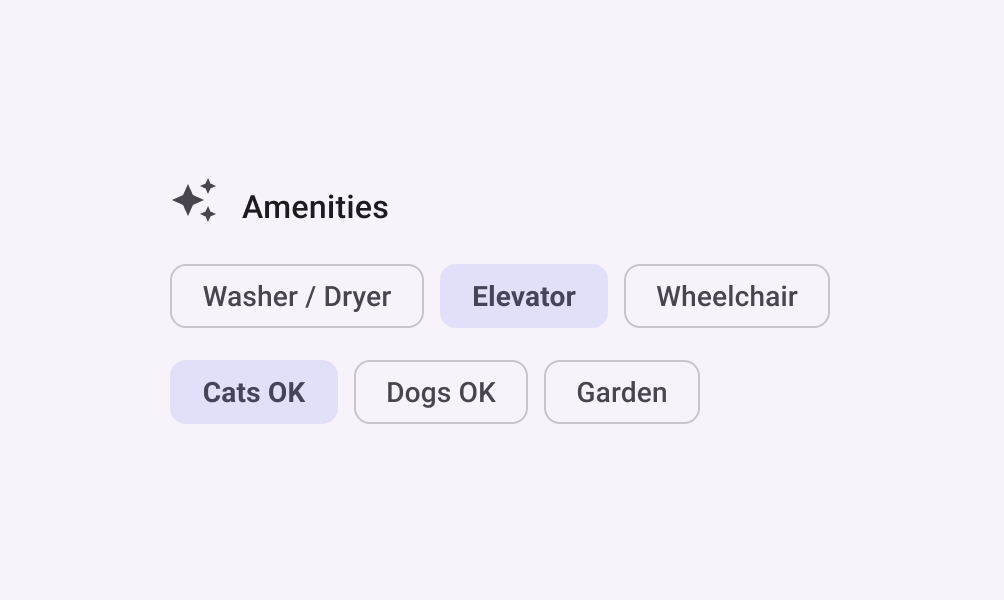
Eine Liste von Ausstattungsmerkmalen, bei der die Filter-Chips für „Aufzug“ und „Katzen erlaubt“ ausgewählt sind und ein stärkerer Grade-Wert angewendet wurde.
Grade kann die Hervorhebung ändern, ohne dass der Text neu umgebrochen wird

Breite

Die Breite ergibt sich daraus, wie viel horizontalen Raum die Zeichen einer Schriftart einnehmen.

Eine schmale Schriftweite ermöglicht mehr Zeichen pro Zeile, während eine breitere Schriftweite mehr Persönlichkeit bieten kann.
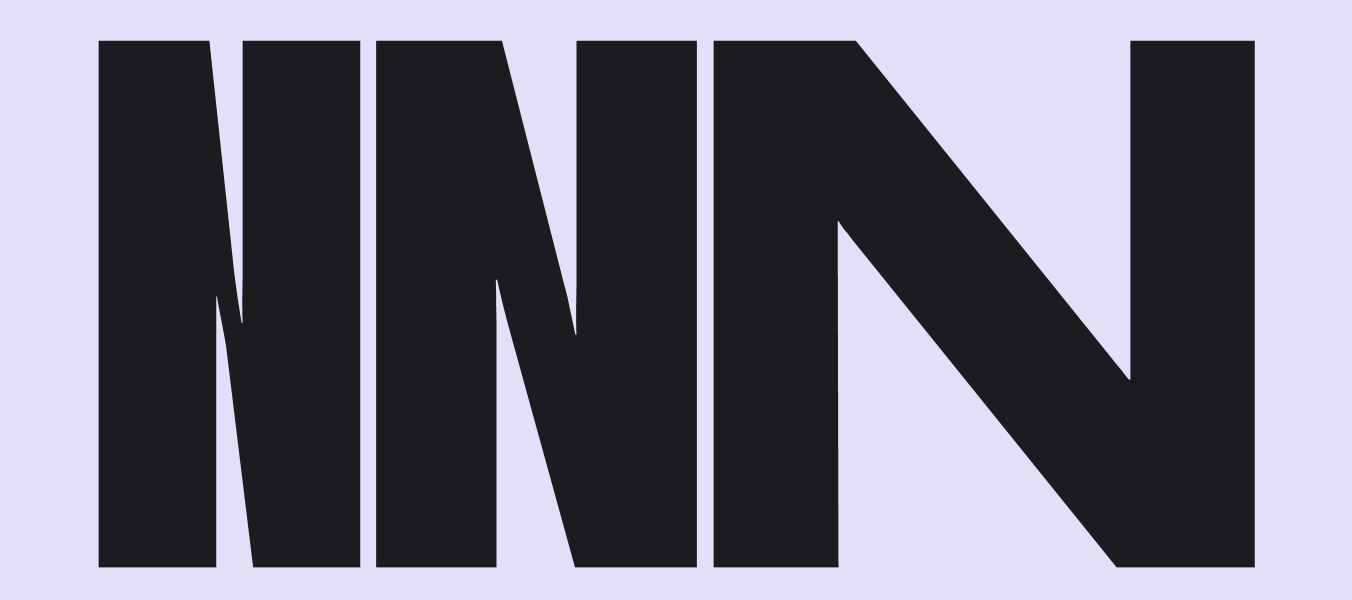
Mehr über Breite bei Google Schriftarten erfahren

Der Buchstabe „N“, gesetzt in Roboto Flex, in verschiedenen Breiten dargestellt.
Roboto Flex bietet einen fließenden Bereich an Breiten von 25 bis 150
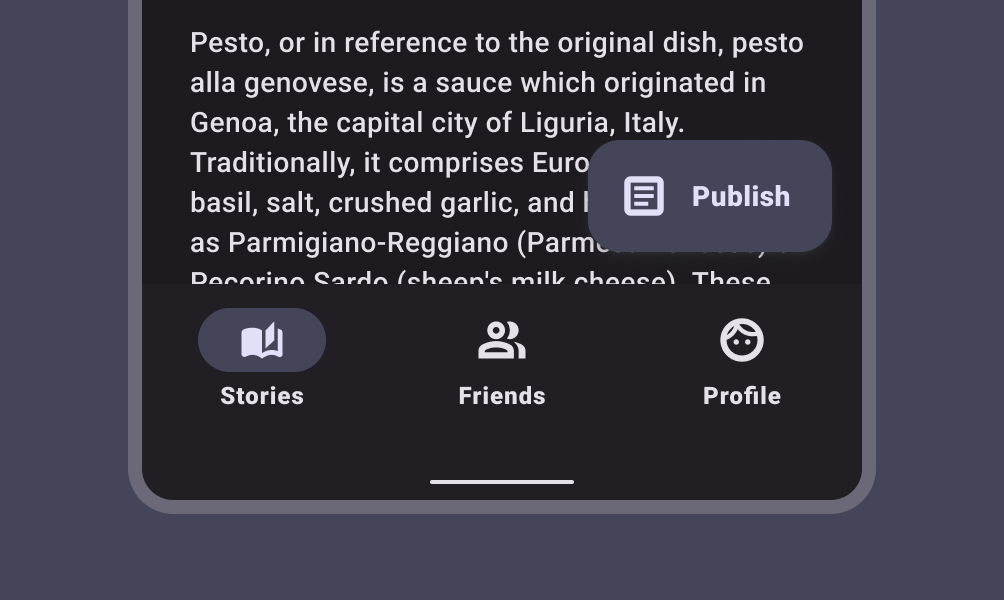
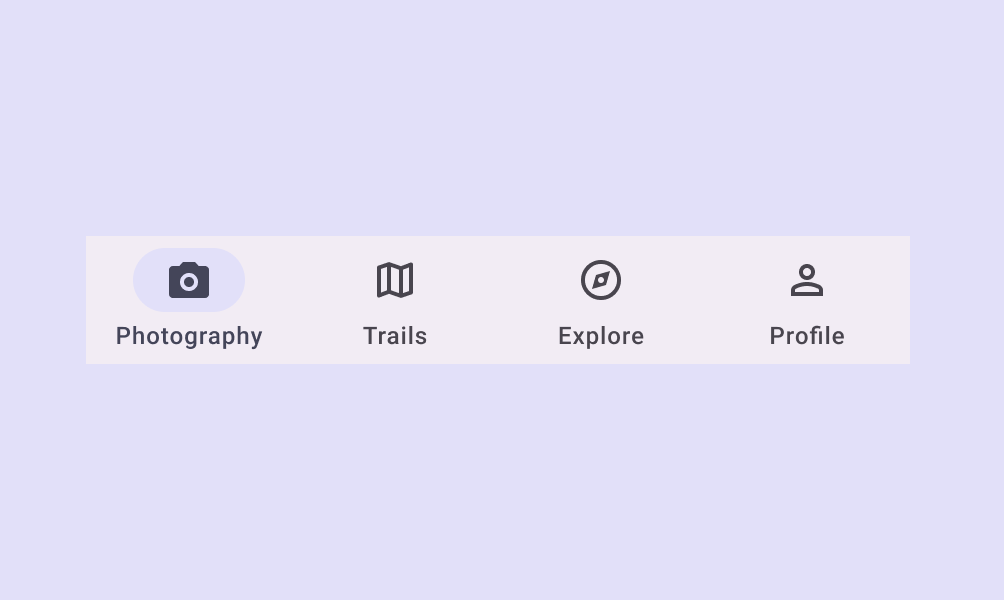
Eine untere Navigationsleiste mit vier Symbolen und schmalem Beschriftungstext unter den Symbolen.
Empfohlen Eine schmalere Schriftweite kann bei kleinen Größen mehr Zeichen unterbringen, etwa in einer Beschriftung
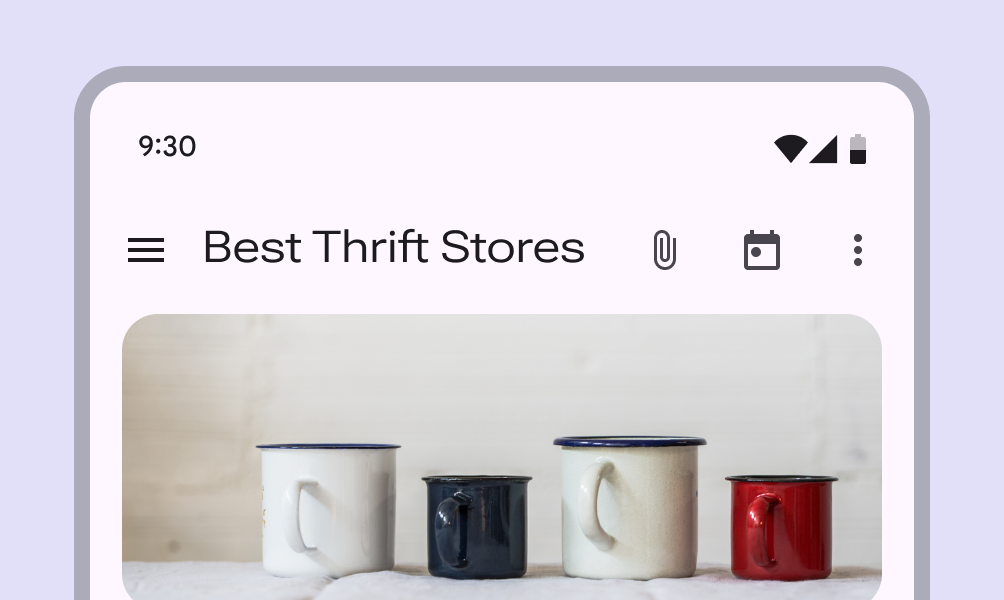
Obere App-Leiste mit dem Titel „best thrift stores“ in breiter Schrift neben drei Symbolen.
Nicht empfohlen Da breitere Stile mehr Platz einnehmen, vermeiden Sie sie in Bereichen mit begrenztem Raum, etwa in einer oberen App-Leiste

Optische Größe

Optische Größen sind verschiedene Versionen einer Schriftart, die für die Verwendung in unterschiedlichen Größen optimiert sind.

Varianten für kleine Größen konzentrieren sich auf eine bessere Lesbarkeit, während Varianten für große Größen die Feinheiten der Buchstabenformen zur Geltung bringen und deutlich mehr Gewichte und Breiten bieten können.

Mehr über die Auswahl von Schriftarten mit optischen Größen erfahren.

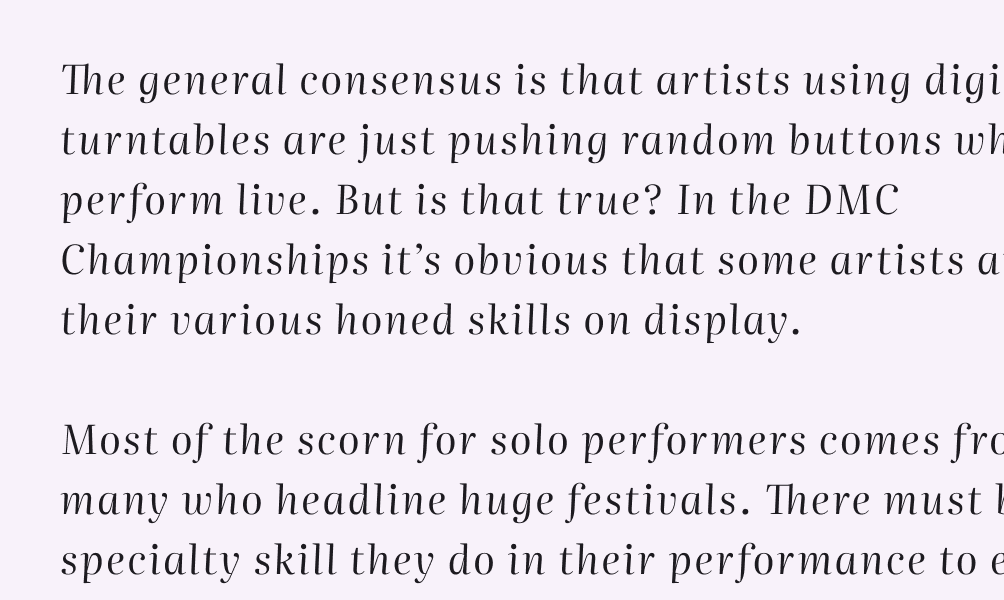
Das Wort „hello“ in einer kleinen optischen Größe, überlagert mit dem Wort „hello“ in einer großen optischen Größe.
Die Schriftart Literata bietet einen kontinuierlichen Bereich optischer Größen von 7 pt bis 72 pt
Die Wörter „massive“ und „tiny“ mit optischen Größen, die ihrer Schriftgröße entsprechen.
Empfohlen Verwenden Sie eine optische Größe, die zu Ihrer Schriftgröße passt
Zwei Textabsätze, gesetzt mit einer optischen Größe, die größer als die Schriftgröße ist.
Nicht empfohlen Verwenden Sie keine große optische Größe bei kleiner Schriftgröße. Verwenden Sie stattdessen eine kleinere optische Größe, falls verfügbar.
Pager
Vorherige SeiteTypografie: Schrift anwenden
Nächste SeiteKomponenten

Veröffentlicht unter der Apache-2.0-Lizenz oder CC BY 4.0.

Copyright © 2018-Present Google

https://m3.material.io/styles/typography/editorial-treatments

Veröffentlicht unter der Apache-2.0-Lizenz oder CC BY 4.0.

Copyright © 2018-Present Google