Skip to content
Material Design 3
Main Navigation
v3
v2
v1

Français

English
简体中文
繁體中文
Español
Русский
Português – Brasil
Deutsch
日本語
한국어
Italiano
Polski
Türkçe
čeština
magyar

Français

English
简体中文
繁體中文
Español
Русский
Português – Brasil
Deutsch
日本語
한국어
Italiano
Polski
Türkçe
čeština
magyar

Apparence

Sidebar Navigation

Fondements

Accessibilité

Vue d’ensemble : principes

Vue d’ensemble : technologies d’assistance

Conception : vue d’ensemble

Conception : contraste des couleurs

Conception : structure

Conception : flux

Conception : éléments

Rédaction et texte : bonnes pratiques

Écriture et texte : troncature du texte

Rédaction et texte : redimensionnement du texte

Concevoir pour tous : besoins des utilisateurs

Concevoir pour tous : la co-conception

Conception de contenu

Vue d’ensemble

Texte alternatif

Rédaction globale : vue d’ensemble

Rédaction pour un public international : choix des mots

Notifications

Guide de style : bonnes pratiques de rédaction UX

Guide de style : choix des mots

Guide de style : grammaire et ponctuation

Personnalisation de Material

Appareils

Design pour montres : vue d’ensemble

Conception pour les montres connectées : fondamentaux

Conception pour les montres : styles

Conception pour montres connectées : mise en page

XR

Conception d’expériences XR immersives : vue d’ensemble

Conception pour la XR immersive : interaction

Conception pour la XR immersive : mise en page

Conception pour la XR immersive : accessibilité

Composants XR : vue d’ensemble

Composants XR : barres d’application

Composants XR : boîtes de dialogue

Composants XR : barre de navigation

Composants XR : rail de navigation

Composants XR : barres d’outils

Jetons de design : vue d’ensemble

Jetons de design : comment utiliser les jetons

Interaction

Gestes

Dispositifs d’entrée : fondements

Sélection : vue d’ensemble

États : vue d’ensemble

États : couches d’état

États : application des états

Mise en page

Présentation de la mise en page : vue d’ensemble

Aperçu de la mise en page : éléments constitutifs

Présentation de la mise en page : conception adaptative

Scaffold : vue d’ensemble

Scaffold : barres

Scaffold : rails

Scaffold : volets

Grilles et espacement : vue d’ensemble

Grilles et espacement : grilles

Grilles et espacement : espacement

Grilles et espacement : densité

Points d’arrêt : vue d’ensemble

Points d’arrêt : Compact

Points d’arrêt : taille moyenne

Points d’arrêt : étendus

Points d’arrêt : taille large et taille extra-large

Bidirectionnalité et RTL

Exemples de mises en page canoniques : vue d’ensemble

Exemples de mises en page canoniques : flux

Exemples de mises en page canoniques : liste-détails

Exemples de mises en page canoniques : volet d’accompagnement

Utilisabilité : vue d’ensemble

Utilisabilité : appliquer M3 Expressive

Material de A à Z

Styles

Couleur

Système de couleurs : vue d’ensemble

Système de couleurs : principes de fonctionnement

Rôles de couleur

Schémas de couleurs

Choisir un schéma de couleurs

Schémas de couleurs statiques : Baseline

Schémas de couleurs statiques : marque personnalisée

Schémas de couleurs dynamiques : choisir une source

Schémas de couleurs dynamiques : source générée par l’utilisateur

Schémas de couleurs dynamiques : source basée sur le contenu

Personnalisations avancées : vue d’ensemble

Personnalisations avancées : appliquer des couleurs

Personnalisations avancées : définir de nouvelles couleurs

Personnalisation avancée : ajuster les couleurs existantes

Ressources de couleurs

Élévation : vue d’ensemble

Élévation : appliquer l’élévation

Élévation : jetons

Icônes : vue d’ensemble

Icônes : concevoir des icônes

Icônes : utilisation des icônes

Animation

Fonctionnement du système d’animation physique

Système de physique de l'animation : spécifications

Courbes d’accélération et durées : mise en œuvre

Courbes d’accélération et durée : jetons et spécifications

Transitions : modèles de transition

Transitions : appliquer des transitions

Formes : aperçu et principes

Forme : échelle des rayons d’angle

Forme : morphing de formes

Espacement : vue d’ensemble

Espacement : application de l’espacement

Espacement : jetons

Typographie : vue d’ensemble

Typographie : polices

Typographie : échelle typographique et jetons

Typographie : application de la typographie

Typographie : traitements éditoriaux

Composants

Barres d’application : vue d’ensemble

Barres d’application : spécifications

Barres d’application : lignes directrices

Barres d’application : accessibilité

Badges : vue d’ensemble

Badges : spécifications

Badges : lignes directrices

Badges : accessibilité

Boutons

Tous les boutons

Groupes de boutons : vue d’ensemble

Groupes de boutons : spécifications

Groupes de boutons : lignes directrices

Groupes de boutons : accessibilité

Boutons : vue d’ensemble

Boutons : spécifications

Boutons : lignes directrices

Boutons : accessibilité

FAB étendus : vue d’ensemble

FAB étendus : spécifications

FAB étendus : lignes directrices

FAB étendus : accessibilité

Menu FAB : vue d’ensemble

Menu FAB : spécifications

Menu FAB : lignes directrices

Menu FAB : accessibilité

Boutons d’action flottants (FAB) : vue d’ensemble

Boutons d’action flottants (FAB) : spécifications

Boutons d’action flottants (FAB) : lignes directrices

Boutons d’action flottants (FAB) : accessibilité

Boutons d’icône : vue d’ensemble

Boutons d’icône : spécifications

Boutons d’icône : lignes directrices

Boutons d’icône : accessibilité

Boutons segmentés : vue d’ensemble

Boutons segmentés : spécifications

Boutons segmentés : lignes directrices

Boutons segmentés : accessibilité

Boutons divisés : vue d’ensemble

Boutons divisés : spécifications

Boutons divisés : lignes directrices

Boutons divisés : accessibilité

Cartes : vue d’ensemble

Cartes : spécifications

Cartes : lignes directrices

Cartes : accessibilité

Carrousel : vue d’ensemble

Carrousel : spécifications

Carrousel : lignes directrices

Carrousel : accessibilité

Case à cocher : vue d’ensemble

Case à cocher : spécifications

Case à cocher : lignes directrices

Case à cocher : accessibilité

Puces : vue d’ensemble

Puces : spécifications

Puces : lignes directrices

Puces : accessibilité

Sélecteurs de date et d’heure

Sélecteurs de date : vue d’ensemble

Sélecteurs de date : spécifications

Sélecteurs de date : lignes directrices

Sélecteurs de date : accessibilité

Sélecteurs d’heure : vue d’ensemble

Sélecteurs d’heure : spécifications

Sélecteurs d’heure : lignes directrices

Sélecteurs d’heure : accessibilité

Boîtes de dialogue : vue d’ensemble

Boîtes de dialogue : spécifications

Boîtes de dialogue : lignes directrices

Boîtes de dialogue : accessibilité

Séparateur : vue d’ensemble

Séparateur : spécifications

Séparateur : lignes directrices

Séparateur : accessibilité

Listes : vue d’ensemble

Listes : spécifications

Listes : lignes directrices

Listes : accessibilité

Chargement et progression

Indicateur de chargement : vue d’ensemble

Indicateur de chargement : spécifications

Indicateur de chargement : lignes directrices

Indicateur de chargement : accessibilité

Indicateurs de progression : vue d’ensemble

Indicateurs de progression : spécifications

Indicateurs de progression : lignes directrices

Indicateurs de progression : accessibilité

Menus : vue d’ensemble

Menus : spécifications

Menus : lignes directrices

Menus : accessibilité

Navigation

Barre de navigation : vue d’ensemble

Barre de navigation : spécifications

Barre de navigation : lignes directrices

Barre de navigation : accessibilité

Tiroir de navigation : vue d’ensemble

Tiroir de navigation : spécifications

Tiroir de navigation : lignes directrices

Tiroir de navigation : accessibilité

Rail de navigation : vue d’ensemble

Rail de navigation : spécifications

Rail de navigation : lignes directrices

Rail de navigation : accessibilité

Bouton radio : vue d’ensemble

Bouton radio : spécifications

Bouton radio : lignes directrices

Bouton radio : accessibilité

Recherche : vue d’ensemble

Recherche : spécifications

Recherche : lignes directrices

Recherche : accessibilité

Feuilles

Feuilles inférieures : vue d’ensemble

Feuilles inférieures : spécifications

Feuilles inférieures : lignes directrices

Feuilles inférieures : accessibilité

Panneaux latéraux : vue d’ensemble

Panneaux latéraux : spécifications

Panneaux latéraux : lignes directrices

Panneaux latéraux : accessibilité

Curseurs : vue d’ensemble

Curseurs : spécifications

Curseurs : lignes directrices

Curseurs : accessibilité

Snackbar : vue d’ensemble

Snackbar : spécifications

Snackbar : lignes directrices

Snackbar : accessibilité

Commutateur : vue d’ensemble

Commutateur : spécifications

Commutateur : lignes directrices

Commutateur : accessibilité

Onglets : vue d’ensemble

Onglets : spécifications

Onglets : lignes directrices

Onglets : accessibilité

Champs de texte : vue d’ensemble

Champs de texte : spécifications

Champs de texte : lignes directrices

Champs de texte : accessibilité

Barres d’outils : vue d’ensemble

Barres d’outils : spécifications

Barres d’outils : lignes directrices

Barres d’outils : accessibilité

Infobulles : vue d’ensemble

Infobulles : spécifications

Infobulles : lignes directrices

Infobulles : accessibilité

Sur cette page

Typographie : traitements éditoriaux ​

Utilisez la typographie pour rendre le contenu lisible et attrayant

Traitements éditoriaux ​

Les traitements éditoriaux constituent des moments forts autonomes portés par la typographie. Ils reposent sur un usage dynamique et accrocheur de tailles de police personnalisées, avec éventuellement des caractères d’affichage plus grands ou un aspect plus imposant. Ils doivent se distinguer des mises en page purement fonctionnelles ou des étapes de base d’un parcours utilisateur.

Dans le système expressif, les traitements éditoriaux peuvent être combinés à des éléments tels que l’animation, la forme ou la couleur afin de créer des moments forts à l’échelle du produit.

Une série de moments éditoriaux utilisant la typographie de manière dynamique, notamment une calculatrice, un écran de verrouillage et une température.
Avec les traitements éditoriaux, la typographie peut librement dominer l’écran

Exemples de traitements éditoriaux ​

Utilisez les traitements éditoriaux de trois manières principales : pour célébrer le contenu, pour mettre en avant la voix de l’utilisateur ou pour attirer l’attention sur des fonctionnalités sur mesure au sein du produit.

Célébration du contenu

Les traitements éditoriaux peuvent occuper l’écran de manière spectaculaire afin de souligner une action, un souvenir ou une préférence de l’utilisateur.

Associez le texte au ton du produit ou à une émotion forte : par exemple, une largeur étroite et une graisse fine pour la sérénité, ou une graisse plus soutenue et un italique pour la vivacité.

Typographie de grande taille indiquant « Mesa Verde National Park », avec un randonneur au premier plan.
Pour un album photo, utilisez une image de couverture exubérante ; ici, la typographie est composée en Roboto Flex

Voix de l’utilisateur

Exprimez la voix de l’utilisateur en lui permettant de personnaliser l’apparence de la typographie ou en adaptant le texte à sa saisie.

Utilisez la personnalisation avec discernement pour refléter l’humeur de l’utilisateur et la faire ressortir.

Un échange de messages dans lequel une personne répond avec enthousiasme en lettres extrêmement grandes.
Une réponse dotée du traitement typographique approprié peut exprimer un enthousiasme débordant. Ici, le texte est composé en Roboto Flex et PT Serif Caption.

Fonctionnalité sur mesure

Les traitements éditoriaux peuvent également aider à exprimer des moments de fonctionnalité unique au sein de l’expérience produit.
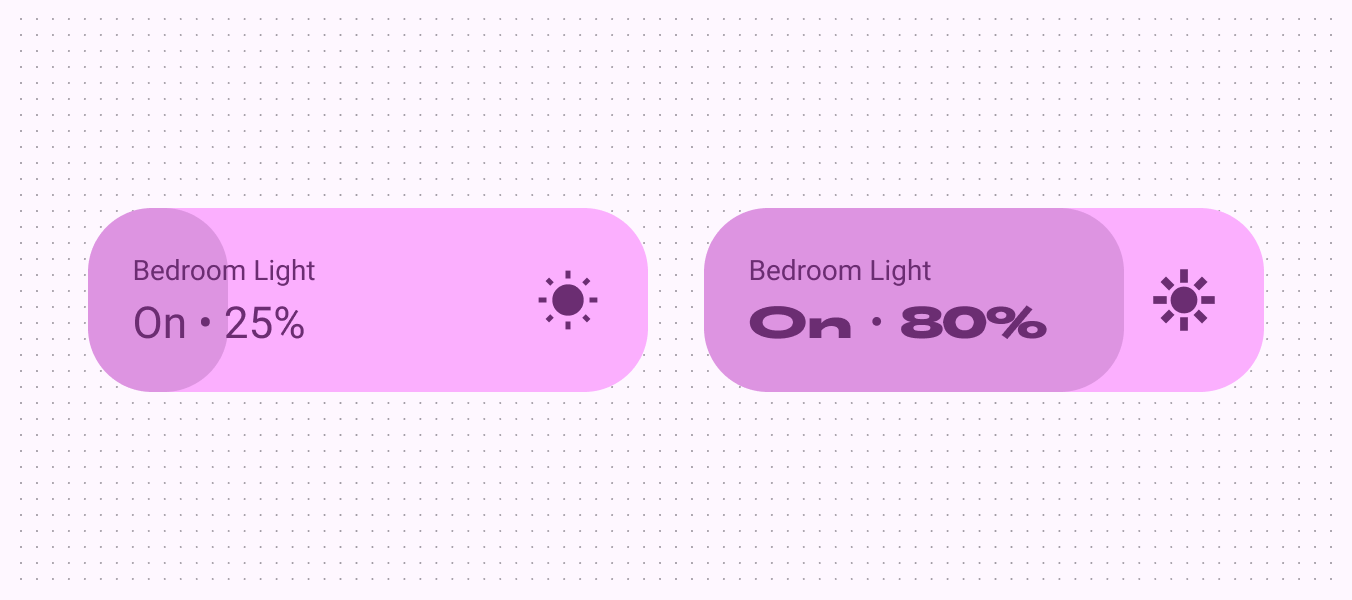
Un curseur permettant de régler les lumières d’une chambre à coucher. Les caractères gagnent en largeur et en graisse à mesure que la luminosité augmente.
L’augmentation de la luminosité de la chambre à coucher déclenche une adaptation algorithmique des axes de largeur et de graisse

Bonnes pratiques relatives aux traitements éditoriaux ​

Comme les traitements éditoriaux laissent volontairement une grande liberté de choix, quelques règles de base permettent d’éviter les incohérences, l’illisibilité ou une conception distrayante.

Ces bonnes pratiques incluent :

  • Assurer la cohérence entre des moments éditoriaux d’apparence similaire en créant des jetons pour chaque traitement lorsque cela est nécessaire
  • Faire correspondre le ton émotionnel du texte à la tâche en cours
  • Ne pas mélanger plusieurs styles, ni des styles contradictoires, au sein d’une même mise en page
  • Ne pas imiter les thèmes de personnalisation
Une interface présentant deux exemples de traitements éditoriaux cohérents.
À faire Créez des jetons pour vos traitements éditoriaux afin de les appliquer de manière cohérente dans votre produit
Une interface présentant un prénom et un nom de famille composés avec deux traitements typographiques personnalisés distincts.
Attention Soyez prudent lorsque vous combinez différents traitements éditoriaux dans une même mise en page et veillez à préserver leur cohérence.

Utiliser les axes variables pour créer des traitements éditoriaux ​

Ajustez les axes des polices variables, tels que la graisse, le grade, la largeur et la taille optique, afin d’adapter la police à l’émotion recherchée. Les styles typographiques de base et les styles accentués restent disponibles. Toutefois, les traitements éditoriaux ne doivent être utilisés ni dans les libellés ni à des fins purement informatives.

Graisse

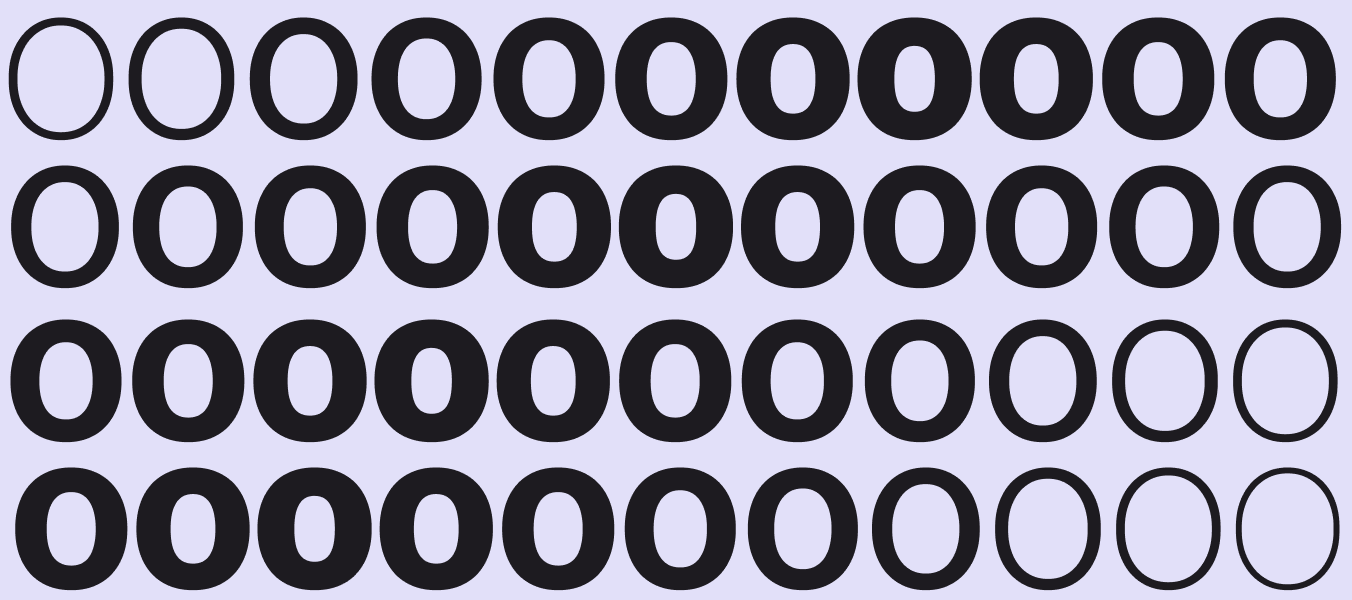
La graisse est le principal attribut qui détermine l’épaisseur globale des traits d’une police donnée. Les graisses les plus courantes sont Regular et Bold, mais l’éventail peut aller de la très fine à la très grasse.

Si la police est variable, elle offre une gamme continue de graisses, ce qui rend leur nombre pratiquement illimité.
En savoir plus sur la graisse dans Google Fonts

De nombreux exemples de graisses de Roboto Flex.
Roboto Flex, une police variable, propose une gamme continue de graisses
Texte en graisse légère utilisé comme texte courant.
Attention Soyez prudent lorsque vous utilisez une graisse très fine pour le texte courant. Les écrans à faible résolution peuvent mal restituer les traits fins, en particulier aux petites tailles. Envisagez plutôt des graisses plus fines aux tailles de police plus grandes, comme la typographie d’affichage.
Barre de navigation utilisant une typographie grasse pour le texte des libellés, ce qui rend celui-ci difficile à lire.
Attention Une graisse trop importante aux petites tailles peut nuire à la lisibilité du texte

Grade

Le grade est un modificateur secondaire de l’épaisseur optique d’une police, indépendant de l’axe de graisse. Les axes de graisse et de grade influencent tous deux l’épaisseur d’un caractère, mais les réglages de grade sont beaucoup plus fins et ne modifient ni la largeur des lettres ni les retours à la ligne.

En savoir plus sur le grade dans Google Fonts

Trois esperluettes composées en Roboto Flex sans grade, au-dessus de trois autres composées avec un grade de 150.
Roboto Flex propose notamment des grades de -200 à +150
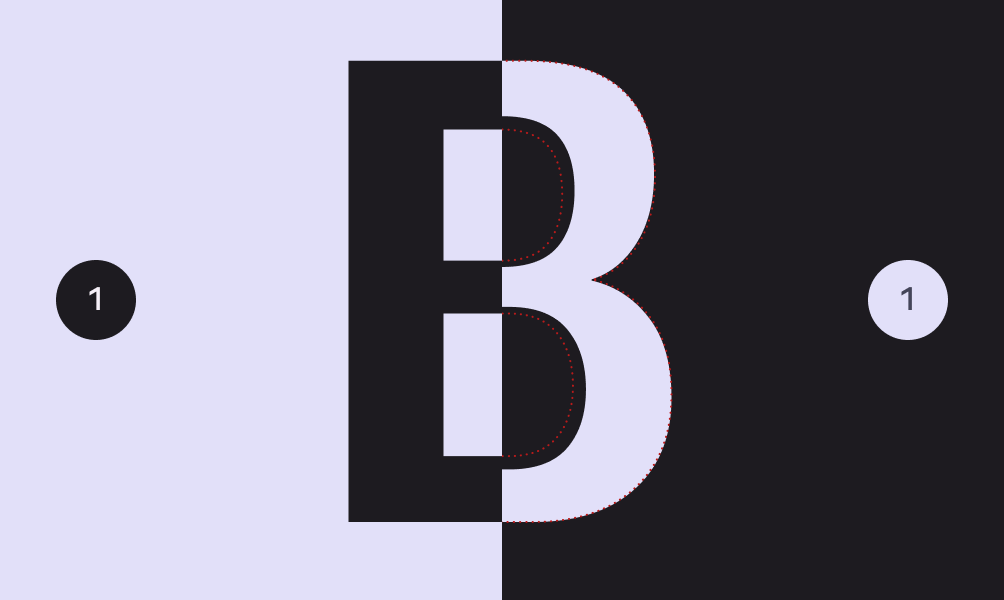
Un écran clair et un écran sombre affichant chacun la lettre B.
Lors du passage entre les modes sombre et clair, un même texte peut paraître plus gras malgré des réglages identiques. Envisagez d’utiliser un grade négatif pour compenser cet effet.
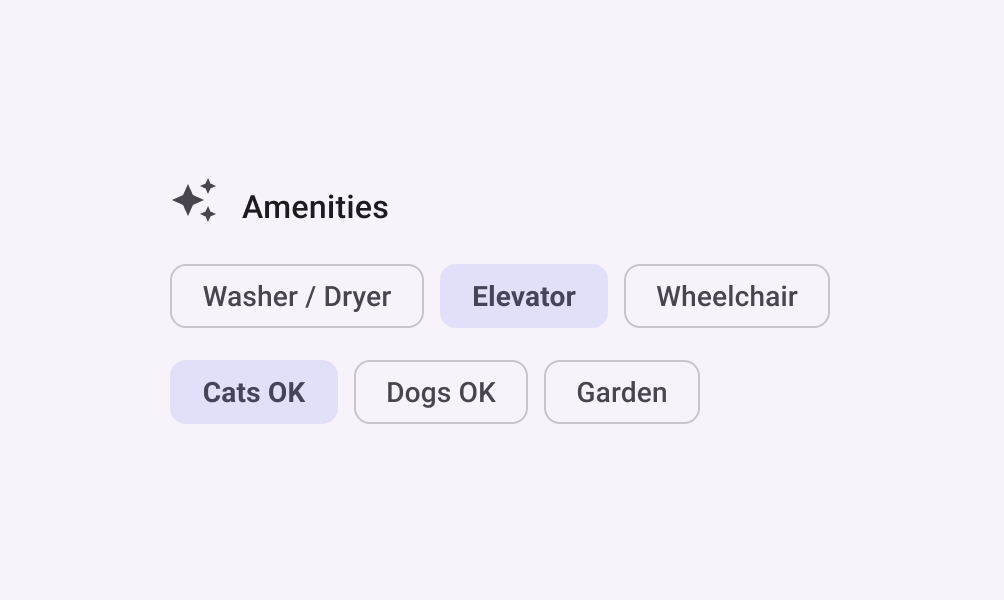
Une liste d’équipements dans laquelle les chips de filtre « Ascenseur » et « Chats acceptés » sont sélectionnées et présentent un grade plus élevé.
Le grade peut modifier l’emphase sans changer les retours à la ligne

Largeur

La largeur correspond à l’espace horizontal occupé par les caractères d’une police.

Une largeur étroite permet de faire tenir davantage de caractères par ligne, tandis qu’une largeur plus grande peut conférer davantage de personnalité.

En savoir plus sur la largeur dans Google Fonts

La lettre « N », composée en Roboto Flex, rendue avec différentes largeurs.
Roboto Flex propose une gamme continue de largeurs, de 25 à 150
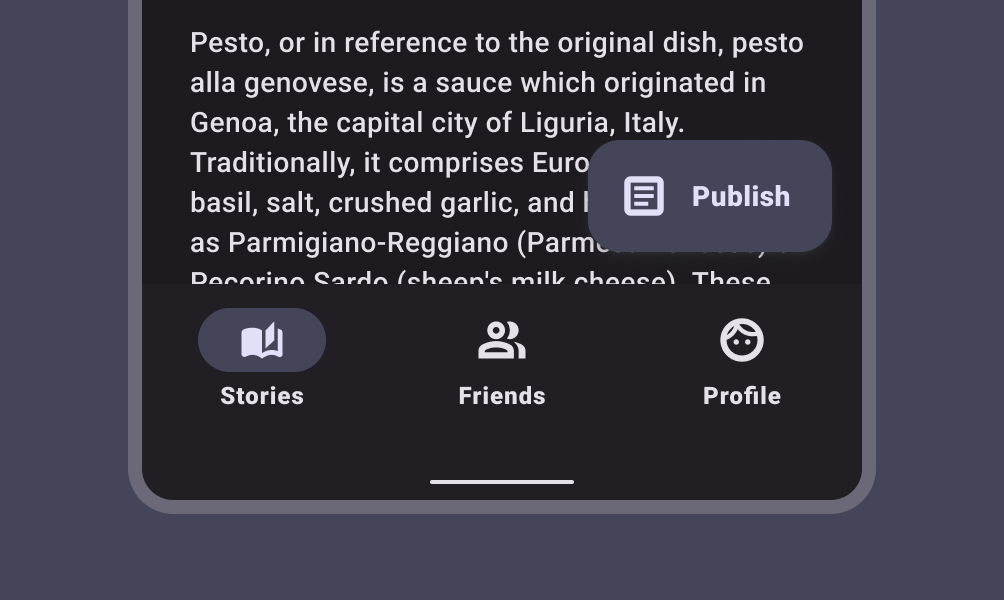
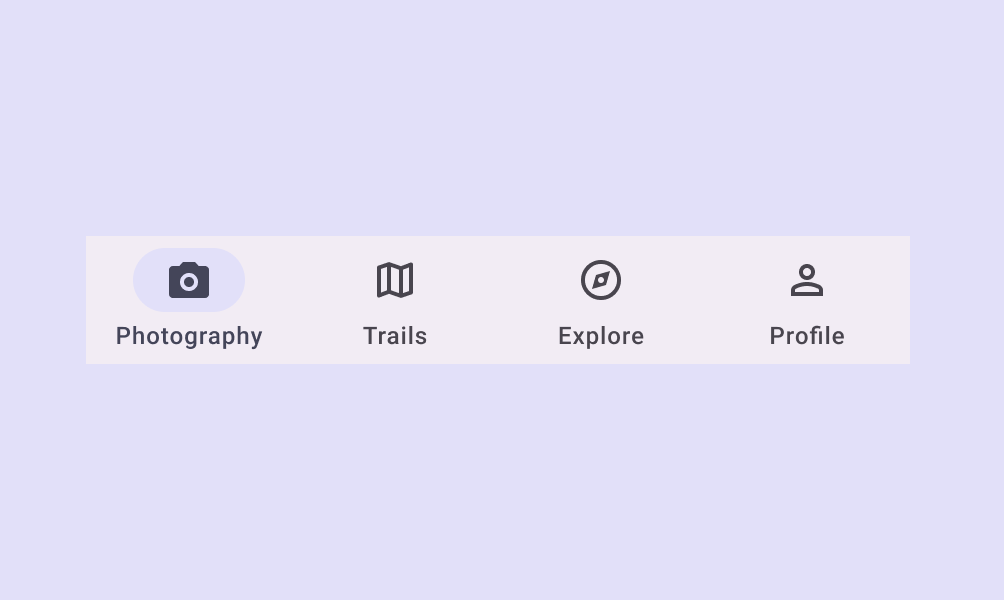
Une barre de navigation inférieure avec quatre icônes et un texte de libellé étroit sous les icônes.
À faire Une largeur plus étroite permet de faire tenir davantage de caractères aux petites tailles, notamment dans un libellé
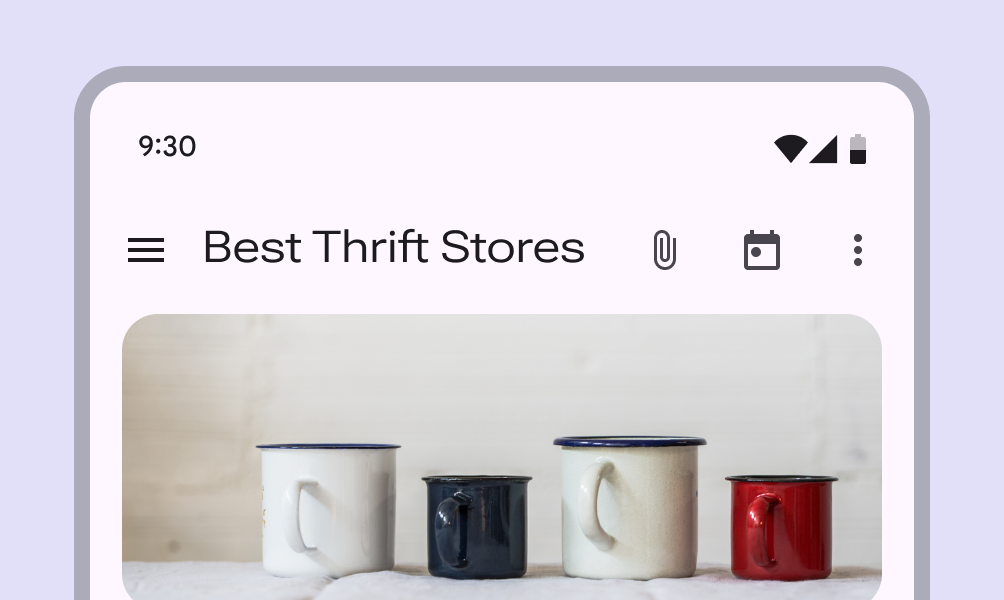
Barre d’application supérieure avec le titre « Meilleures friperies » en caractères larges à côté de trois icônes.
À ne pas faire Comme les styles élargis prennent plus de place, évitez-les dans les zones où l’espace est limité, notamment une barre d’application supérieure

Taille optique

Les tailles optiques sont des déclinaisons d’une police optimisées pour différentes tailles d’usage.

Les déclinaisons destinées aux petites tailles privilégient la lisibilité, tandis que celles destinées aux grandes tailles peuvent mettre en valeur les détails des formes de lettres et offrir un éventail plus large de graisses et de largeurs.

En savoir plus sur le choix de polices proposant des tailles optiques.

Le mot « hello » dans une petite taille optique, superposé au mot « hello » dans une grande taille optique.
La police Literata propose une gamme continue de tailles optiques, de 7 pt à 72 pt
Les mots « massive » et « tiny » avec des tailles optiques correspondant à leur taille de caractères.
À faire Utilisez une taille optique adaptée à la taille de vos caractères
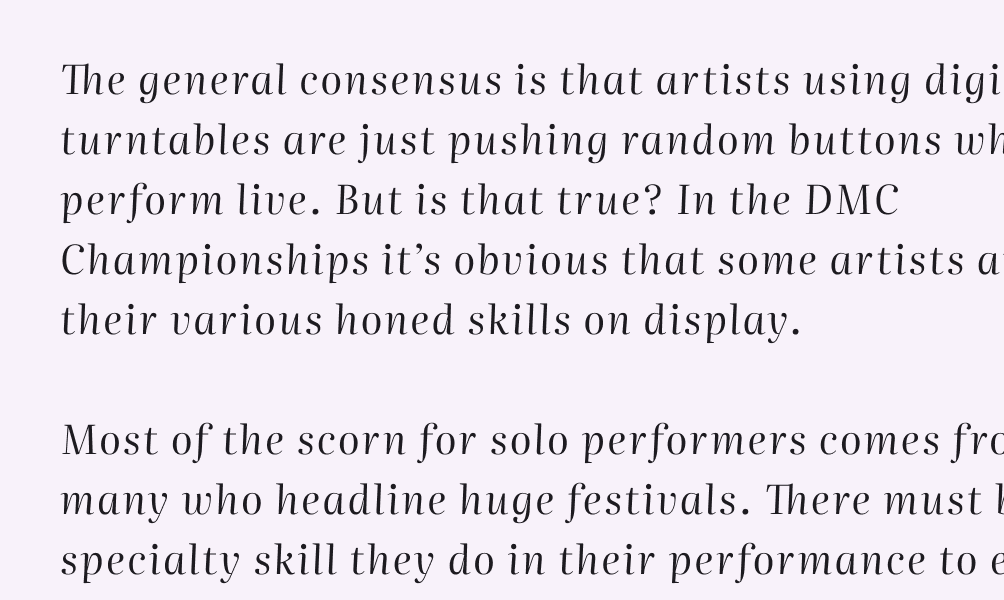
Deux paragraphes de texte composés avec une taille optique supérieure à la taille des caractères.
À ne pas faire N’utilisez pas de grandes tailles optiques pour de petites tailles de caractères. Utilisez plutôt une taille optique plus petite, si elle est disponible.
Pager
Page précédenteTypographie : application de la typographie
Page suivanteComposants

Publié sous la licence Apache 2.0 ou CC BY 4.0.

Copyright © 2018-Present Google

https://m3.material.io/styles/typography/editorial-treatments

Publié sous la licence Apache 2.0 ou CC BY 4.0.

Copyright © 2018-Present Google