Skip to content
Material Design 3
Main Navigation
v3
v2
v1

čeština

English
简体中文
繁體中文
Español
Français
Русский
Português – Brasil
Deutsch
日本語
한국어
Italiano
Polski
Türkçe
magyar

čeština

English
简体中文
繁體中文
Español
Français
Русский
Português – Brasil
Deutsch
日本語
한국어
Italiano
Polski
Türkçe
magyar

Vzhled

Sidebar Navigation

Základy

Přístupnost

Přehled: Principy

Přehled: Asistivní technologie

Navrhování: Přehled

Navrhování: Kontrast barev

Navrhování: Struktura

Návrh: Tok

Navrhování: Prvky

Psaní a text: Osvědčené postupy

Psaní a text: Zkracování textu

Psaní a text: Změna velikosti textu

Navrhování pro všechny: Potřeby uživatelů

Tvorba pro všechny: Společné navrhování

Obsahový design

Přehled

Alternativní text

Globální psaní: Přehled

Psaní pro globální publikum: Volba slov

Oznámení

Příručka stylu: Osvědčené postupy pro tvorbu textů v UX

Průvodce stylem: Volba slov

Příručka stylu: Gramatika a interpunkce

Přizpůsobení Materialu

Zařízení

Design pro hodinky: Přehled

Design hodinek: Základy

Design pro hodinky: Styly

Design pro hodinky: Rozvržení

XR

Design pro imerzivní XR: Přehled

Design pro imerzivní XR: Interakce

Navrhování pro imerzivní XR: Rozvržení

Design pro imerzivní XR: Přístupnost

Přehled komponent XR

Komponenty XR: Panely aplikace

Komponenty XR: Dialogy

Komponenty XR: Navigační lišta

Komponenty XR: Navigační kolejnice

Komponenty XR: Panely nástrojů

Designové tokeny: Přehled

Designové tokeny: Jak je používat

Interakce

Gesta

Vstupy: Základy

Výběr: Přehled

Stavy: Přehled

Stavy: Vrstvy stavu

Stavy: Použití stavů

Rozvržení

Přehled rozvržení: Přehled

Přehled rozvržení: Části rozvržení

Přehled rozvržení: Adaptivní design

Scaffold: Přehled

Scaffold: Lišty

Scaffold: Kolejnice

Scaffold: Panely

Mřížky a rozestupy: Přehled

Mřížky a rozestupy: Mřížky

Mřížky a rozestupy: Rozestupy

Mřížky a rozestupy: Hustota

Body zlomu: Přehled

Body zlomu: Kompaktní

Body zlomu: střední

Body zlomu: Rozšířené

Body zlomu: velké a extra velké

Obousměrnost a RTL

Kanonické příklady rozvržení: Přehled

Kanonické příklady rozvržení: Feed

Kanonické příklady rozvržení: Seznam–detail

Kanonické příklady rozvržení: Podpůrný panel

Použitelnost: Přehled

Použitelnost: Využití M3 Expressive

Material A-Z

Styly

Barva

Systém barev: Přehled

Systém barev: Jak systém funguje

Barevné role

Barevná schémata

Výběr schématu

Statická barevná schémata: Baseline

Statická barevná schémata: Vlastní barvy značky

Dynamická barevná schémata: Volba zdroje

Dynamická barevná schémata: uživatelem generovaný zdroj

Dynamická barevná schémata: Zdroj založený na obsahu

Pokročilá přizpůsobení: přehled

Pokročilé úpravy: Použití barev

Pokročilé úpravy: Definování nových barev

Pokročilé přizpůsobení: Úprava stávajících barev

Barevné zdroje

Elevace: Přehled

Elevace: Použití elevace

Elevace: Tokeny

Ikony: Přehled

Ikony: Navrhování ikon

Ikony: Jak používat ikony

Pohyb

Systém fyziky pohybu: Jak funguje

Systém fyziky pohybu: Specifikace

Zjemnění a trvání: Použití zjemnění a trvání

Easing a trvání: Tokeny a specifikace

Přechody: Vzory přechodů

Přechody: Použití přechodů

Tvar: Přehled a principy

Tvar: Stupnice poloměrů zaoblení

Tvar: Morfování tvarů

Rozestupy: Přehled

Rozestupy: Použití rozestupů

Rozestupy: Tokeny

Typografie: Přehled

Typografie: Písma

Typografie: Typografická škála a tokeny

Typografie: Použití písma

Typografie: editoriální úpravy

Komponenty

Panely aplikace: Přehled

Panely aplikace: Specifikace

Panely aplikace: Pokyny

Panely aplikace: Přístupnost

Odznaky: Přehled

Odznaky: Specifikace

Odznaky: Pokyny

Odznaky: Přístupnost

Tlačítka

Všechna tlačítka

Skupiny tlačítek: Přehled

Skupiny tlačítek: Specifikace

Skupiny tlačítek: Pokyny

Skupiny tlačítek: Přístupnost

Tlačítka: Přehled

Tlačítka: Specifikace

Tlačítka: Pokyny

Tlačítka: Přístupnost

Rozšířené FAB: Přehled

Rozšířené FAB: Specifikace

Rozšířené FAB: Pokyny

Rozšířené FAB: Přístupnost

FAB menu: Přehled

FAB menu: Specifikace

FAB menu: Pokyny

FAB menu: Přístupnost

Plovoucí akční tlačítka (FAB): Přehled

Plovoucí akční tlačítka (FAB): Specifikace

Plovoucí akční tlačítka (FAB): Pokyny

Plovoucí akční tlačítka (FAB): Přístupnost

Tlačítka s ikonou: Přehled

Tlačítka s ikonou: Specifikace

Tlačítka s ikonou: Pokyny

Tlačítka s ikonou: Přístupnost

Segmentová tlačítka: Přehled

Segmentová tlačítka: Specifikace

Segmentová tlačítka: Pokyny

Segmentová tlačítka: Přístupnost

Rozdělená tlačítka: Přehled

Rozdělená tlačítka: Specifikace

Rozdělená tlačítka: Pokyny

Rozdělená tlačítka: Přístupnost

Karty: Přehled

Karty: Specifikace

Karty: Pokyny

Karty: Přístupnost

Karusel: Přehled

Karusel: Specifikace

Karusel: Pokyny

Karusel: Přístupnost

Zaškrtávací políčko: Přehled

Zaškrtávací políčko: Specifikace

Zaškrtávací políčko: Pokyny

Zaškrtávací políčko: Přístupnost

Čipy: Přehled

Čipy: Specifikace

Čipy: Pokyny

Čipy: Přístupnost

Výběr data a času

Výběr data: Přehled

Výběr data: Specifikace

Výběr data: Pokyny

Výběr data: Přístupnost

Výběr času: Přehled

Výběr času: Specifikace

Výběr času: Pokyny

Výběr času: Přístupnost

Dialogy: Přehled

Dialogy: Specifikace

Dialogy: Pokyny

Dialogy: Přístupnost

Oddělovač: Přehled

Oddělovač: Specifikace

Oddělovač: Pokyny

Oddělovač: Přístupnost

Seznamy: Přehled

Seznamy: Specifikace

Seznamy: Pokyny

Seznamy: Přístupnost

Načítání a průběh

Ukazatel načítání: Přehled

Ukazatel načítání: Specifikace

Ukazatel načítání: Pokyny

Ukazatel načítání: Přístupnost

Ukazatele průběhu: Přehled

Ukazatele průběhu: Specifikace

Ukazatele průběhu: Pokyny

Ukazatele průběhu: Přístupnost

Nabídky: Přehled

Nabídky: Specifikace

Nabídky: Pokyny

Nabídky: Přístupnost

Navigace

Navigační lišta: Přehled

Navigační lišta: Specifikace

Navigační lišta: Pokyny

Navigační lišta: Přístupnost

Navigační panel: Přehled

Navigační panel: Specifikace

Navigační panel: Pokyny

Navigační panel: Přístupnost

Navigační kolejnice: Přehled

Navigační kolejnice: Specifikace

Navigační kolejnice: Pokyny

Navigační kolejnice: Přístupnost

Radio tlačítko: Přehled

Radio tlačítko: Specifikace

Radio tlačítko: Pokyny

Radio tlačítko: Přístupnost

Vyhledávání: Přehled

Vyhledávání: Specifikace

Vyhledávání: Pokyny

Vyhledávání: Přístupnost

Panely

Spodní panely: Přehled

Spodní panely: Specifikace

Spodní panely: Pokyny

Spodní panely: Přístupnost

Boční panely: Přehled

Boční panely: Specifikace

Boční panely: Pokyny

Boční panely: Přístupnost

Posuvníky: Přehled

Posuvníky: Specifikace

Posuvníky: Pokyny

Posuvníky: Přístupnost

Snackbar: Přehled

Snackbar: Specifikace

Snackbar: Pokyny

Snackbar: Přístupnost

Přepínač: Přehled

Přepínač: Specifikace

Přepínač: Pokyny

Přepínač: Přístupnost

Taby: Přehled

Taby: Specifikace

Taby: Pokyny

Taby: Přístupnost

Textová pole: Přehled

Textová pole: Specifikace

Textová pole: Pokyny

Textová pole: Přístupnost

Panely nástrojů: Přehled

Panely nástrojů: Specifikace

Panely nástrojů: Pokyny

Panely nástrojů: Přístupnost

Tooltipy: Přehled

Tooltipy: Specifikace

Tooltipy: Pokyny

Tooltipy: Přístupnost

Na této stránce

Typografie: editoriální úpravy ​

Používejte typografii tak, aby obsah byl čitelný a vizuálně přitažlivý.

Editoriální úpravy ​

Editoriální úpravy jsou samostatné výrazné typografické momenty. Zahrnují dynamické a poutavé použití přizpůsobených velikostí písma, například větší titulkové písmo nebo hranatější vzhled a dojem. Měly by se odlišovat od čistě funkčních rozvržení nebo základních fází uživatelského toku.

V expresivním designovém systému lze editoriální úpravy kombinovat s prvky, jako jsou pohyb, tvar nebo barva, a vytvářet tak výrazné (hero) momenty v rámci celého produktu.

Řada editoriálních momentů dynamicky využívajících typografii, včetně kalkulačky, uzamknuté obrazovky a teploty.
V editoriálních úpravách může typografie volně dominovat obrazovce

Příklady editoriálních úprav ​

Editoriální úpravy používejte třemi klíčovými způsoby: ke zdůraznění obsahu, k vyjádření hlasu uživatele nebo k upozornění na specifickou funkci produktu.

Zdůraznění obsahu

Editoriální úpravy mohou dramaticky ovládnout obrazovku, aby označily konkrétní uživatelskou akci, vzpomínku nebo preferenci.

Zkuste sladit text s tónem produktu nebo se silnou emocí: například úzký a tenký řez může navozovat klid, zatímco tučnější kurzivní řez může vyjádřit živost.

Velké písmo s nápisem „Mesa Verde National Park“ a turistou v popředí.
Použijte výrazný titulní obrázek pro fotoalbum, zde s písmem Roboto Flex

Hlas uživatele

Vyjádřete hlas uživatele tak, že mu umožníte personalizovat vzhled typografie nebo upravit text podle jeho vstupů.

Personalizaci používejte cíleně k vystižení nálady uživatele a k jejímu zvýraznění.

Výňatek z textové konverzace, ve které jedna ze stran nadšeně odpovídá extrémně velkými písmeny.
Odpověď se správnou typografickou úpravou může vyjádřit nadšenou emoci. Zde je text vysázen fonty Roboto Flex a PT Serif Caption.

Funkcionalita na míru

Editoriální úpravy lze také použít k vyjádření momentů jedinečné funkcionality v rámci uživatelské zkušenosti s produktem.
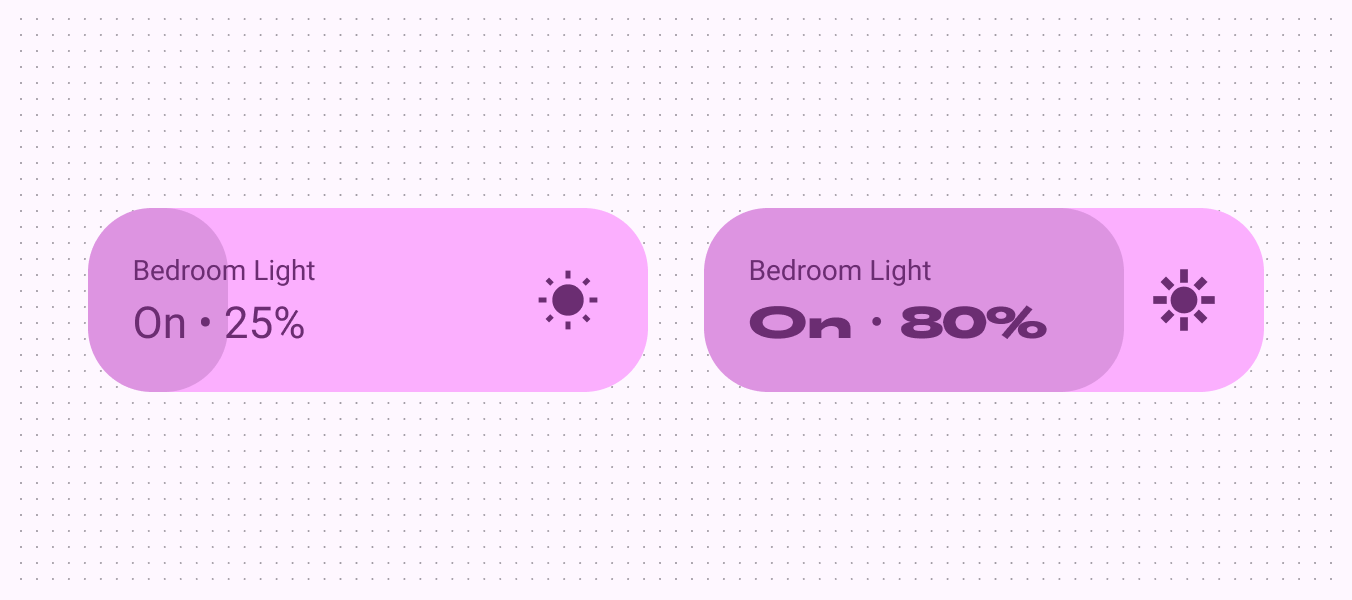
Posuvník pro nastavení osvětlení ložnice. Se zvyšováním jasu se zvětšuje šířka a tloušťka znaků.
Při zvyšování jasu osvětlení ložnice se šířka a váha písma algoritmicky mění

Osvědčené postupy pro editoriální úpravy ​

Vzhledem k tomu, že editoriální úpravy záměrně ponechávají velký prostor pro tvůrčí volbu, existuje několik zásad, které pomáhají předcházet nekonzistenci, nečitelnosti nebo rušivému designu.

Mezi tyto osvědčené postupy patří:

  • Zajištění konzistence mezi podobně vypadajícími editoriálními momenty a vytváření tokenů pro každý z nich, kde je to potřeba
  • Sladění emočního tónu textu s aktuálním úkolem
  • Vyhýbání se kombinování více stylů nebo vzájemně neslučitelných stylů ve stejném rozvržení
  • Vyhýbání se napodobování motivů určených pro personalizaci
Uživatelské rozhraní zobrazující dvě instance editoriálních úprav s konzistentním stylem.
Doporučeno Vytvořte tokeny pro editoriální úpravy a používejte je v produktu konzistentně
Uživatelské rozhraní se jménem, kde křestní jméno používá jinou vlastní typografickou úpravu než příjmení.
Upozornění Při kombinování různých editoriálních úprav ve stejném rozvržení buďte opatrní. Zachovejte mezi nimi konzistenci.

Používejte variabilní osy k vytváření editoriálních úprav ​

Upravte osy variabilního písma, například váhu, grade, šířku a optickou velikost, aby písmo odpovídalo zamýšlenému vyznění. Základní a zdůrazněné typografické styly lze používat i nadále. Editoriální úpravy by se však neměly používat v popiscích ani pouze k předání informace.

Váha

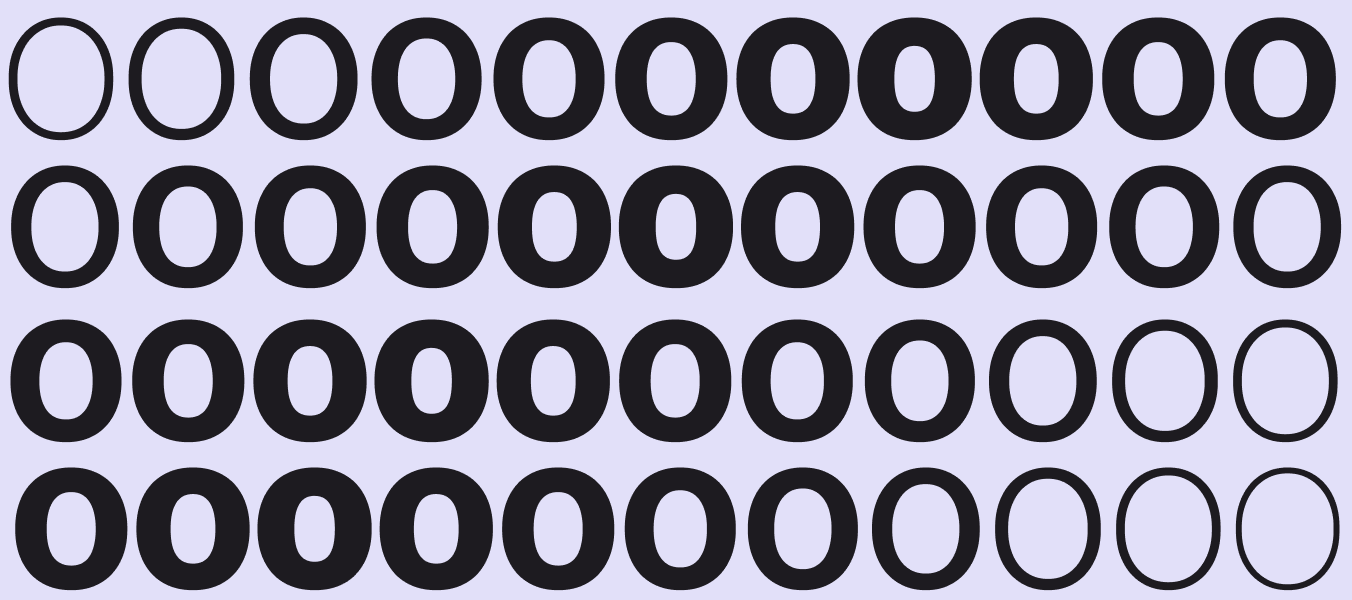
Váha je primární atribut, který definuje celkovou tloušťku tahů písma v daném fontu. Nejběžnější řezy jsou regular a bold, ale váha může sahat od velmi tenkého po velmi tučný řez.

Pokud je písmo variabilní, nabízí plnou spojitou škálu tlouštěk tahů, takže počet vah je prakticky neomezený.
Zjistěte více o váze na Google Fonts

Mnoho příkladů vah Roboto Flex.
Variabilní písmo Roboto Flex nabízí plynulou škálu vah
Tenké písmo použité v běžném textu.
Upozornění Při použití velmi tenkého řezu pro běžný text buďte opatrní. Displeje s nižším rozlišením mohou mít potíže s vykreslením tenkého písma, zejména při malých velikostech. Zvažte použití tenkých řezů spíše při větších velikostech písma, například u titulkového písma.
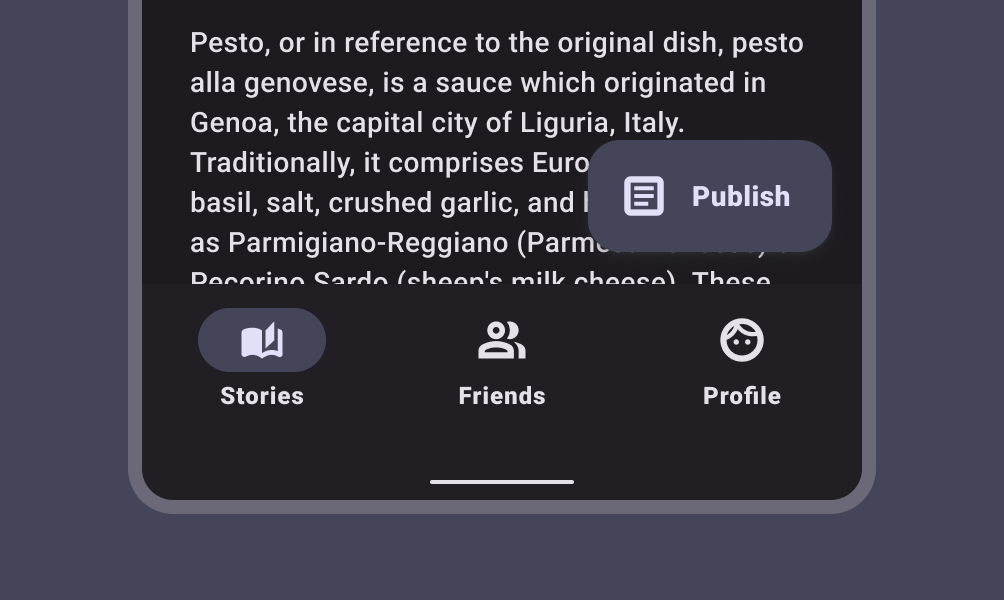
Navigační lišta používající tučné písmo pro text popisků, což ztěžuje čtení.
Upozornění Příliš tučný řez při menších velikostech může ztížit čtení textu

Grade

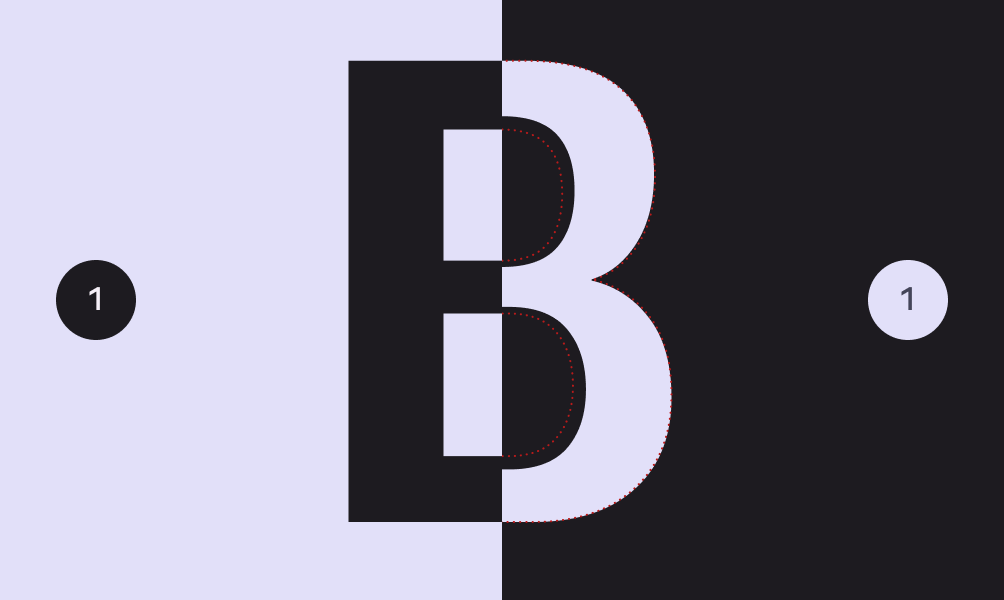
Grade je sekundární modifikátor optické váhy písma nezávislý na ose váhy. Osa váhy i osa grade ovlivňují tloušťku znaků, ale úpravy pomocí grade jsou mnohem jemnější a nemění šířky znaků ani zalomení řádků.

Zjistěte více o grade na Google Fonts

Tři znaky & vysázené v Roboto Flex bez nastavení grade v porovnání s Roboto Flex s grade 150.
Roboto Flex nabízí kladný grade +150 a záporný grade −200
Světlá a tmavá obrazovka, každá zobrazující písmeno B.
Při přepínání mezi tmavým a světlým režimem se stejný text může jevit tučnější, přestože má stejné parametry. Zvažte použití záporného grade, abyste to vykompenzovali.
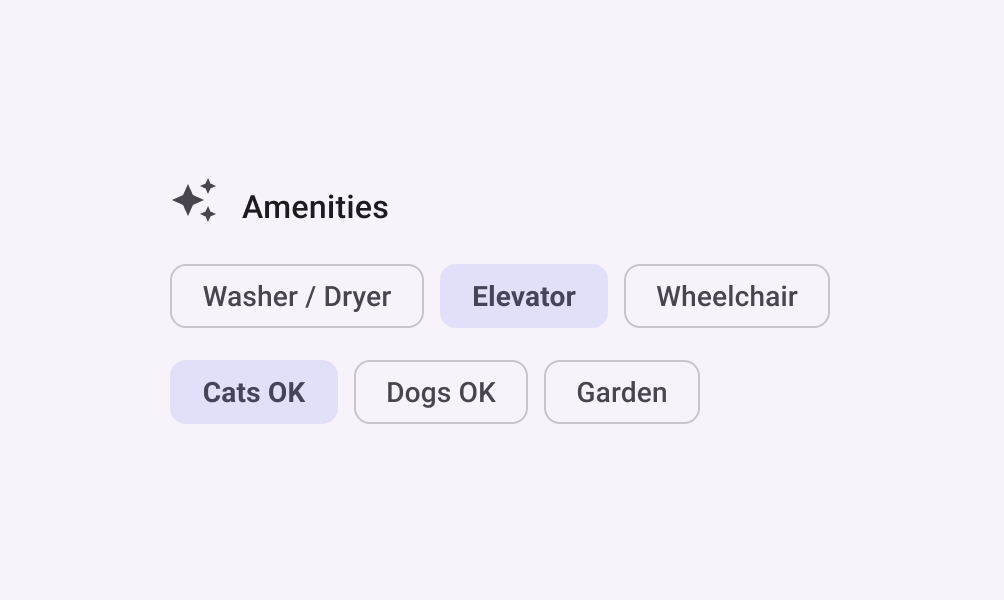
Seznam vybavenosti, kde jsou vybrány filtrační čipy „Výtah“ a „Kočky OK“ a je u nich použit vyšší grade.
Grade může změnit důraz, aniž by bylo nutné text znovu zalomit

Šířka

Šířka udává, kolik vodorovného prostoru znaky písma zabírají.

Úzká šířka umožňuje umístit na řádek více znaků, zatímco širší písmo může působit osobitěji.

Zjistěte více o šířce na Google Fonts

Písmeno „N“ vysázené v Roboto Flex a vykreslené v různých šířkách.
Roboto Flex nabízí plynulou škálu šířek od 25 do 150
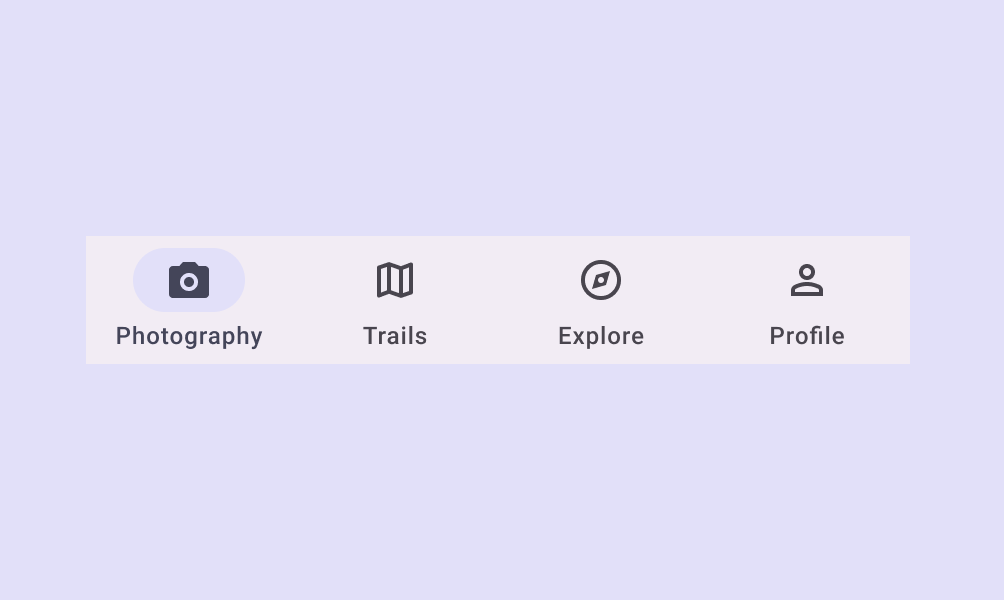
Spodní navigační lišta se čtyřmi ikonami, která používá úzký text popisků pod ikonami.
Doporučeno Užší šířka může u malých velikostí umožnit umístění více znaků na řádek, například v popiscích
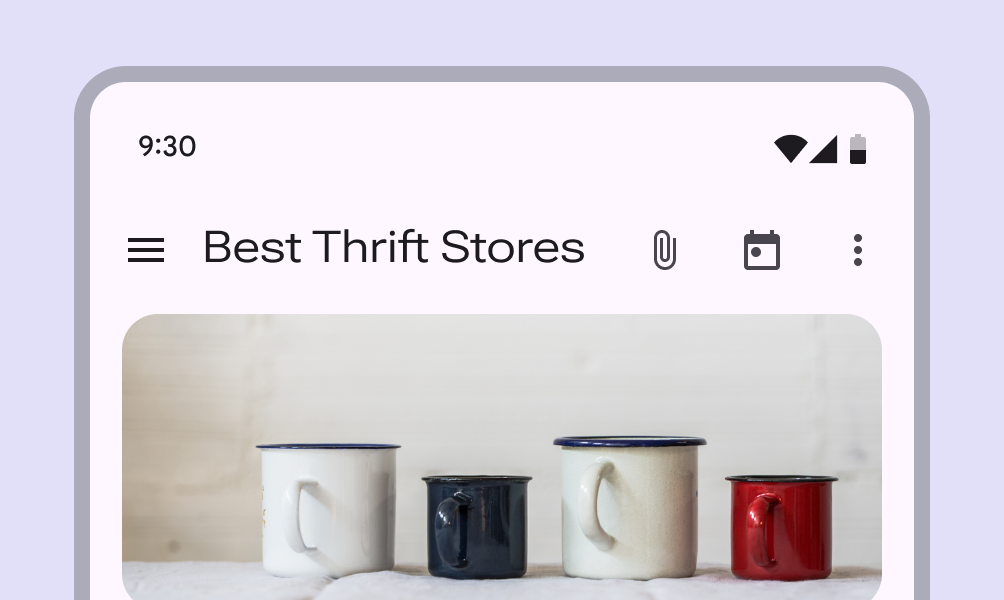
Horní panel aplikace s názvem „Nejlepší secondhandové obchody“ v širokém písmu vedle tří ikon.
Nedoporučeno Protože širší styly zabírají více prostoru, nepoužívejte je v oblastech s omezeným místem, například v horním panelu aplikace

Optická velikost

Optické velikosti jsou různé verze písma optimalizované pro použití při různých velikostech.

Varianty pro malé velikosti se zaměřují na zlepšení čitelnosti, zatímco varianty pro velké velikosti mohou ukázat jemné detaily tvarů znaků a nabízet mnohem více vah a šířek.

Zjistěte, jak vybírat písma, která mají optické velikosti.

Slovo hello v malé optické velikosti překryté slovem hello ve velké optické velikosti.
Písmo Literata má spojitou škálu optických velikostí od 7 pt do 72 pt
Slova „massive“ a „tiny“ s optickými velikostmi, které odpovídají jejich velikosti písma.
Doporučeno Použijte optickou velikost, která odpovídá vaší velikosti písma
Dva odstavce textu vysázené s optickou velikostí větší než velikost písma.
Nedoporučeno Nepoužívejte velkou optickou velikost u malého písma. Pokud je dostupná, zvolte menší optickou velikost.
Pager
Předchozí stránkaTypografie: Použití písma
Další stránkaKomponenty

Vydáno pod licencí Apache 2.0 nebo CC BY 4.0.

Copyright © 2018-Present Google

https://m3.material.io/styles/typography/editorial-treatments

Vydáno pod licencí Apache 2.0 nebo CC BY 4.0.

Copyright © 2018-Present Google