Skip to content
Material Design 3
Main Navigation
v3
v2
v1

Português – Brasil

English
简体中文
繁體中文
Español
Français
Русский
Deutsch
日本語
한국어
Italiano
Polski
Türkçe
čeština
magyar

Português – Brasil

English
简体中文
繁體中文
Español
Français
Русский
Deutsch
日本語
한국어
Italiano
Polski
Türkçe
čeština
magyar

Aparência

Sidebar Navigation

Fundamentos

Acessibilidade

Visão geral: Princípios

Visão geral: Tecnologia assistiva

Design: Visão geral

Design: Contraste de cores

Design: Estrutura

Design: Fluxo

Design: Elementos

Escrita e texto: Práticas recomendadas

Escrita e texto: Truncamento de texto

Escrita e texto: Redimensionamento de texto

Criar para todos: Necessidades do usuário

Construindo para todos: Cocriação

Design de conteúdo

Visão geral

Texto alternativo

Redação global: Visão geral

Redação global: Escolha de palavras

Notificações

Guia de estilo: Boas práticas de redação de UX

Guia de estilo: Escolha de palavras

Guia de estilo: Gramática e pontuação

Personalizando o Material

Dispositivos

Design para smartwatches: Visão geral

Design para relógios inteligentes: Fundamentos

Design para relógios: Estilos

Design para relógios: Layout

XR

Design para XR imersiva: Visão geral

Design para XR imersiva: Interação

Design para XR imersivo: Layout

Design para XR imersiva: Acessibilidade

Componentes XR: Visão geral

Componentes XR: Barras de aplicativo

Componentes XR: Diálogos

Componentes XR: Barra de navegação

Componentes XR: Trilho de navegação

Componentes XR: Barras de ferramentas

Tokens de design: Visão geral

Tokens de design: Como usar tokens

Interação

Gestos

Dispositivos de entrada: Fundamentos

Seleção: Visão geral

Estados: Visão geral

Estados: Camadas de estado

Estados: Aplicando estados

Layout

Visão geral do layout: Visão geral

Visão geral do layout: Partes do layout

Visão geral de layout: Design adaptativo

Scaffold: Visão geral

Scaffold: Barras

Scaffold: Trilhos

Scaffold: Painéis

Grades e espaçamento: Visão geral

Grades e espaçamento: Grades

Grades e espaçamento: Espaçamento

Grids e espaçamento: Densidade

Breakpoints: Visão geral

Breakpoints: Compacto

Breakpoints: Médio

Breakpoints: Expandidos

Breakpoints: Grandes e extra grandes

Bidirecionalidade e RTL

Exemplos de layouts canônicos: Visão geral

Exemplos de layouts canônicos: Feed

Exemplos de layouts canônicos: Lista-detalhe

Exemplos de layouts canônicos: Painel de suporte

Usabilidade: Visão geral

Usabilidade: Aplicando o M3 Expressive

Material de A a Z

Estilos

Cor

Sistema de cores: Visão geral

Sistema de cores: Como o sistema funciona

Funções de cor

Esquemas de cores

Escolhendo um esquema

Esquemas de cores estáticos: Baseline

Esquemas de cores estáticos: Marca personalizada

Esquemas de cores dinâmicas: Como escolher uma origem

Esquemas dinâmicos de cores: Origem gerada pelo usuário

Esquemas dinâmicos de cores: Origem baseada em conteúdo

Personalizações avançadas: Visão geral

Personalizações avançadas: Aplicar cores

Personalizações avançadas: Definir novas cores

Personalizações avançadas: Ajustar cores existentes

Recursos de cores

Elevação: Visão geral

Elevação: Aplicando elevação

Elevação: Tokens

Ícones: Visão geral

Ícones: Como criar ícones

Ícones: Como aplicar ícones

Movimento

Sistema de física de movimento: Como funciona

Sistema de física do movimento: Especificações

Easing e duração: Como aplicar easing e duração

Easing e duração: Tokens e especificações

Transições: Padrões de transição

Transições: Aplicação de transições

Forma: Visão geral e princípios

Forma: Escala de raio de canto

Forma: Transformação de forma

Espaçamento: Visão geral

Espaçamento: Como aplicar o espaçamento

Espaçamento: Tokens

Tipografia: Visão geral

Tipografia: Fontes

Tipografia: Escala tipográfica e tokens

Tipografia: Aplicação de tipos

Tipografia: Tratamentos editoriais

Componentes

Barras de aplicativo: Visão geral

Barras de aplicativo: Especificações

Barras de aplicativo: Diretrizes

Barras de aplicativo: Acessibilidade

Badges: Visão geral

Badges: Especificações

Badges: Diretrizes

Badges: Acessibilidade

Botões

Todos os botões

Grupos de botões: Visão geral

Grupos de botões: Especificações

Grupos de botões: Diretrizes

Grupos de botões: Acessibilidade

Botões: Visão geral

Botões: Especificações

Botões: Diretrizes

Botões: Acessibilidade

FABs estendidos: Visão geral

FABs estendidos: Especificações

FABs estendidos: Diretrizes

FABs estendidos: Acessibilidade

Menu do FAB: Visão geral

Menu do FAB: Especificações

Menu do FAB: Diretrizes

Menu do FAB: Acessibilidade

Botões de ação flutuantes (FABs): Visão geral

Botões de ação flutuantes (FABs): Especificações

Botões de ação flutuantes (FABs): Diretrizes

Botões de ação flutuantes (FABs): Acessibilidade

Botões de ícone: Visão geral

Botões de ícone: Especificações

Botões de ícone: Diretrizes

Botões de ícone: Acessibilidade

Botões segmentados: Visão geral

Botões segmentados: Especificações

Botões segmentados: Diretrizes

Botões segmentados: Acessibilidade

Botões divididos: Visão geral

Botões divididos: Especificações

Botões divididos: Diretrizes

Botões divididos: Acessibilidade

Cartões: Visão geral

Cartões: Especificações

Cartões: Diretrizes

Cartões: Acessibilidade

Carrossel: Visão geral

Carrossel: Especificações

Carrossel: Diretrizes

Carrossel: Acessibilidade

Caixa de seleção: Visão geral

Caixa de seleção: Especificações

Caixas de seleção: Diretrizes

Caixa de seleção: Acessibilidade

Chips: Visão geral

Chips: Especificações

Chips: Diretrizes

Chips: Acessibilidade

Seletores de data e hora

Seletores de data: Visão geral

Seletores de data: Especificações

Seletores de data: Diretrizes

Seletores de data: Acessibilidade

Seletores de horário: Visão geral

Seletores de horário: Especificações

Seletores de horário: Diretrizes

Seletores de horário: Acessibilidade

Diálogos: Visão geral

Diálogos: Especificações

Diálogos: Diretrizes

Diálogos: Acessibilidade

Divisor: Visão geral

Divisor: Especificações

Divisor: Diretrizes

Divisor: Acessibilidade

Listas: Visão geral

Listas: Especificações

Listas: Diretrizes

Listas: Acessibilidade

Carregamento e progresso

Indicador de carregamento: Visão geral

Indicador de carregamento: Especificações

Indicador de carregamento: Diretrizes

Indicador de carregamento: Acessibilidade

Indicadores de progresso: Visão geral

Indicadores de progresso: Especificações

Indicadores de progresso: Diretrizes

Indicadores de progresso: Acessibilidade

Menus: Visão geral

Menus: Especificações

Menus: Diretrizes

Menus: Acessibilidade

Navegação

Barra de navegação: Visão geral

Barra de navegação: Especificações

Barra de navegação: Diretrizes

Barra de navegação: Acessibilidade

Gaveta de navegação: Visão geral

Gaveta de navegação: Especificações

Gaveta de navegação: Diretrizes

Gaveta de navegação: Acessibilidade

Trilho de navegação: Visão geral

Trilho de navegação: Especificações

Trilho de navegação: Diretrizes

Trilho de navegação: Acessibilidade

Botão de opção: Visão geral

Botão de opção: Especificações

Botão de opção: Diretrizes

Botão de opção: Acessibilidade

Pesquisa: Visão geral

Pesquisa: Especificações

Pesquisa: Diretrizes

Pesquisa: Acessibilidade

Folhas

Folhas inferiores: Visão geral

Folhas inferiores: Especificações

Folhas inferiores: Diretrizes

Folhas inferiores: Acessibilidade

Painéis laterais: Visão geral

Painéis laterais: Especificações

Painéis laterais: Diretrizes

Painéis laterais: Acessibilidade

Controles deslizantes: Visão geral

Controles deslizantes: Especificações

Controles deslizantes: Diretrizes

Controles deslizantes: Acessibilidade

Snackbar: Visão geral

Snackbar: Especificações

Snackbar: Diretrizes

Snackbar: Acessibilidade

Interruptor: Visão geral

Interruptor: Especificações

Interruptor: Diretrizes

Interruptor: Acessibilidade

Abas: Visão geral

Abas: Especificações

Abas: Diretrizes

Abas: Acessibilidade

Campos de texto: Visão geral

Campos de texto: Especificações

Campos de texto: Diretrizes

Campos de texto: Acessibilidade

Barras de ferramentas: Visão geral

Barras de ferramentas: Especificações

Barras de ferramentas: Diretrizes

Barras de ferramentas: Acessibilidade

Tooltips: Visão geral

Tooltips: Especificações

Tooltips: Diretrizes

Tooltips: Acessibilidade

Nesta página

Tipografia: Tratamentos editoriais ​

Use a tipografia para tornar o conteúdo legível e visualmente atraente

Tratamentos editoriais ​

Tratamentos editoriais são momentos de destaque independentes em que a tipografia é protagonista. Eles envolvem o uso dinâmico e impactante de tamanhos personalizados, o que pode incluir tipografia display maior ou uma aparência mais robusta e encorpada. Não os use em layouts puramente funcionais nem em etapas básicas do fluxo do usuário.

No sistema expressivo, tratamentos editoriais podem ser combinados com elementos como movimento, forma ou cor para criar momentos marcantes em todo o produto.

Uma série de momentos editoriais fazendo uso dinâmico da tipografia, incluindo uma calculadora, uma tela de bloqueio e a temperatura.
Em tratamentos editoriais, a tipografia pode dominar a tela livremente

Exemplos de tratamentos editoriais ​

Use tratamentos editoriais de três maneiras principais: para celebrar o conteúdo, destacar a voz do usuário ou chamar a atenção para funcionalidades exclusivas do produto.

Celebração do conteúdo

Tratamentos editoriais podem dominar a tela de forma impactante para marcar uma ação, uma memória ou uma preferência específica do usuário.

Tente combinar o texto com o tom do produto ou com uma emoção forte — por exemplo, um estilo estreito e fino para transmitir serenidade, ou um estilo mais encorpado e itálico para expressar vivacidade.

Tipografia grande com os dizeres “Mesa Verde National Park” e um caminhante em primeiro plano.
Use uma imagem de capa marcante para um álbum de fotos, aqui exibida com a fonte Roboto Flex

Voz do usuário

Expresse a voz do usuário permitindo que ele personalize a aparência da tipografia ou ajuste o texto com base no que inserir.

Use a personalização de forma seletiva para refletir o humor do usuário e fazê-lo se destacar.

Uma conversa por texto em que uma das partes responde com entusiasmo em letras extremamente grandes.
Uma resposta com o tratamento tipográfico certo pode transmitir êxtase. Aqui, o texto aparece em Roboto Flex e PT Serif Caption.

Funcionalidade exclusiva

Tratamentos editoriais também podem ser usados para expressar momentos de funcionalidade exclusiva na experiência do produto.
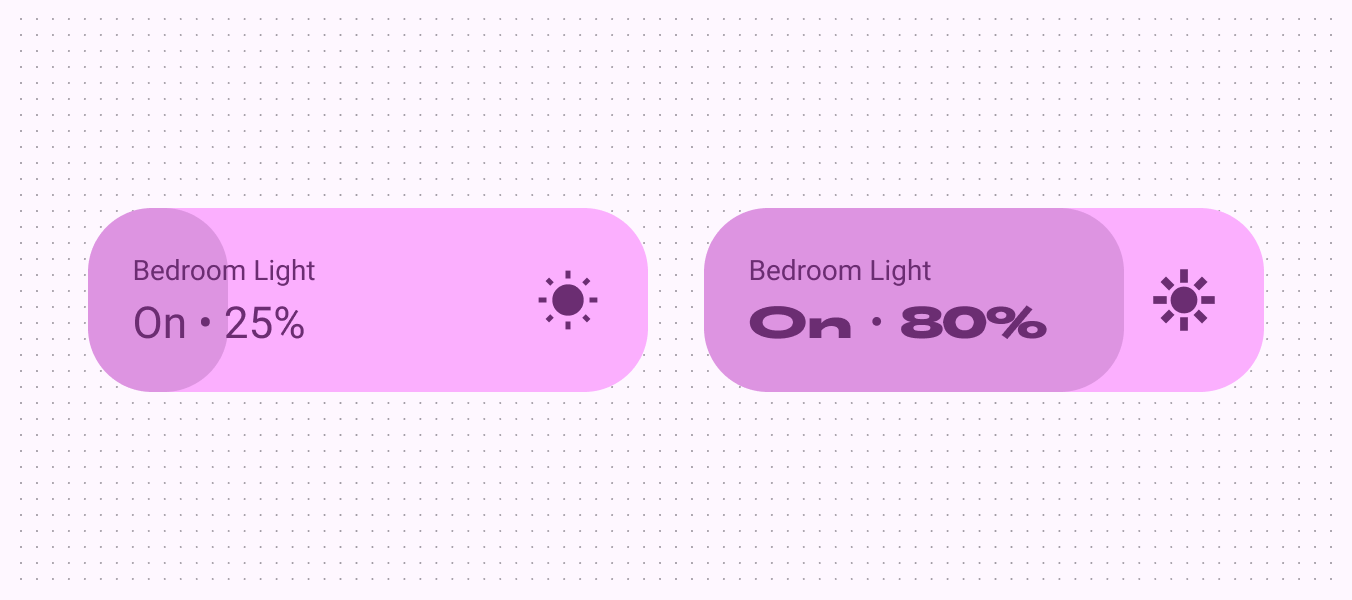
Um controle deslizante para ajustar as luzes do quarto. Os caracteres aumentam em largura e peso conforme o brilho aumenta.
O aumento do brilho das luzes do quarto gera uma resposta algorítmica nos eixos de largura e peso

Práticas recomendadas para tratamentos editoriais ​

Como há intencionalmente muita liberdade de escolha no desenvolvimento de tratamentos editoriais, algumas regras básicas ajudam a evitar inconsistências, problemas de legibilidade e designs que distraem.

Estas práticas recomendadas incluem:

  • Garantir consistência entre momentos editoriais de aparência semelhante, criando tokens para cada um deles quando necessário
  • Combinar o tom emocional do texto com a tarefa em questão
  • Não misturar vários estilos, nem estilos que conflitam entre si, no mesmo layout
  • Não imitar a tematização baseada na personalização do usuário
Uma interface do usuário mostrando duas instâncias de tratamentos editoriais com estilo consistente.
Faça Crie tokens para tratamentos editoriais e aplique-os de forma consistente em seu produto
Uma interface do usuário mostrando um nome em que o primeiro nome usa um tratamento tipográfico personalizado diferente do sobrenome.
Cuidado Tenha cuidado ao misturar diferentes tratamentos editoriais no mesmo layout. Tente mantê-los consistentes.

Use eixos variáveis para criar tratamentos editoriais ​

Ajuste eixos de fontes variáveis — como peso, grau, largura e tamanho óptico — para adequar a fonte ao efeito desejado. Estilos tipográficos padrão e enfatizados ainda podem ser usados. No entanto, não use tratamentos editoriais em rótulos nem exclusivamente para fornecer informações.

Peso

Peso é o principal atributo que define a espessura geral dos traços de uma família tipográfica em uma fonte específica. Os pesos mais comuns são regular e negrito, mas podem incluir extremos, do mais fino ao mais espesso.

Se a fonte for variável, ela oferece uma faixa completa e contínua de espessuras de traço, tornando o número de pesos efetivamente ilimitado.
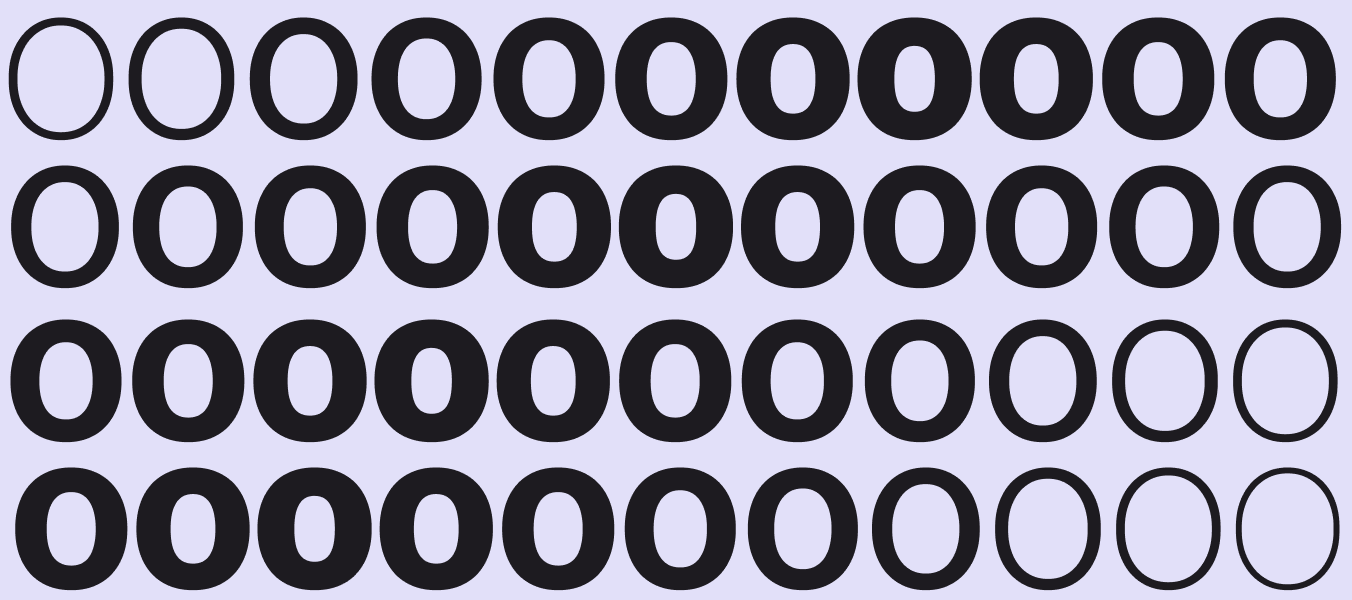
Saiba mais sobre peso no Google Fonts

Muitos exemplos de pesos da Roboto Flex.
A Roboto Flex, uma fonte variável, oferece uma faixa fluida de pesos
Texto leve usado como texto corrido.
Cuidado Tenha cuidado ao usar pesos muito leves em texto corrido. Telas de resolução mais baixa podem ter dificuldade para renderizar tipografia fina, especialmente em tamanhos pequenos. Em vez disso, considere pesos mais leves em tamanhos de fonte maiores, como em tipografia display.
Barra de navegação usando tipografia em negrito para o texto dos rótulos, tornando a leitura difícil.
Cuidado Peso excessivo em tamanhos menores pode dificultar a leitura do texto

Grau

Grau é um modificador secundário do peso óptico de uma tipografia, independentemente do eixo de peso. Tanto o eixo de peso quanto o de grau afetam a espessura de uma letra, mas os ajustes de grau são muito mais precisos e não alteram a largura das letras nem as quebras de linha.

Saiba mais sobre grau no Google Fonts

Três caracteres & (e comercial) compostos em Roboto Flex sem grau, sobrepostos aos mesmos caracteres em Roboto Flex com grau 150.
A Roboto Flex oferece um grau positivo de 150 e um grau negativo de 200
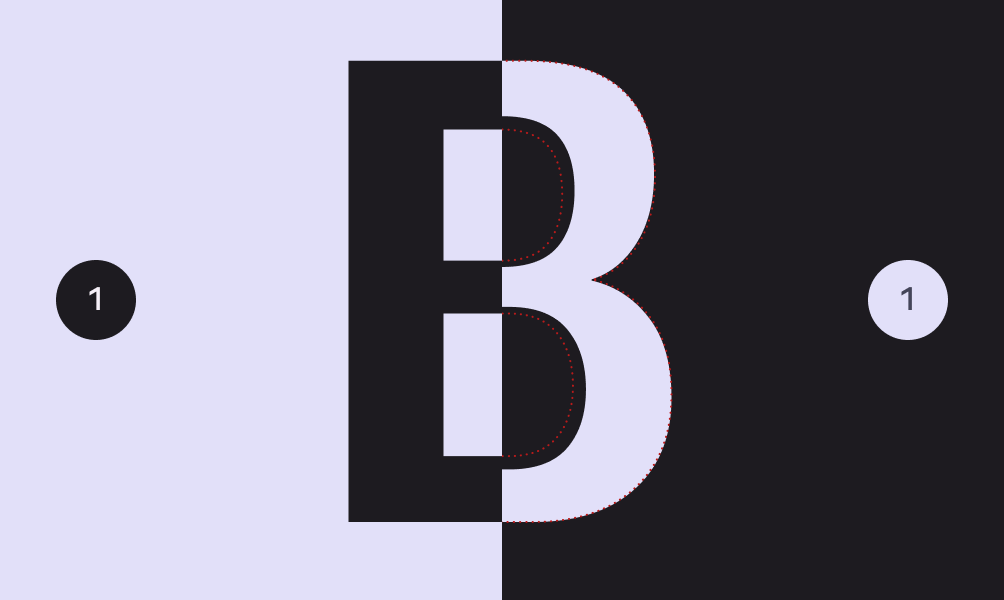
Uma tela clara e uma escura, cada uma mostrando a letra B.
Ao alternar entre os modos escuro e claro, o mesmo texto pode parecer mais pesado, apesar de manter as mesmas configurações. Considere usar um grau negativo para compensar esse efeito.
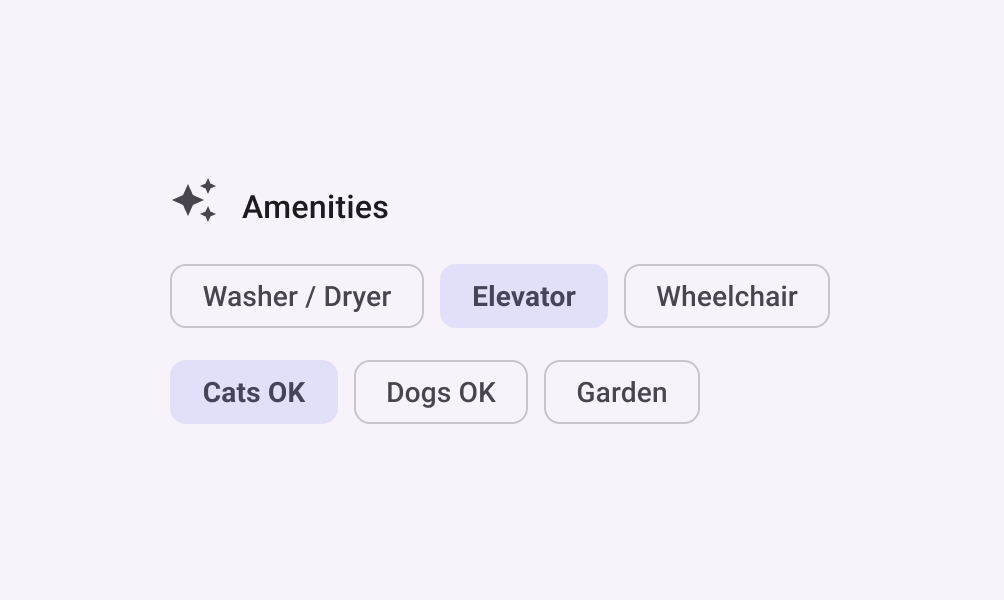
Uma lista de comodidades em que os chips de filtro “Elevador” e “Gatos permitidos” estão selecionados e têm um grau mais pesado aplicado.
O grau pode alterar a ênfase sem alterar as quebras de linha

Largura

Largura refere-se à quantidade de espaço horizontal que os caracteres de uma tipografia ocupam.

Uma largura estreita permite que mais caracteres caibam por linha, enquanto uma largura maior pode oferecer mais expressividade.

Saiba mais sobre largura no Google Fonts

A letra “N”, composta em Roboto Flex, renderizada em larguras variadas.
A Roboto Flex oferece uma faixa fluida de larguras, de 25 a 150
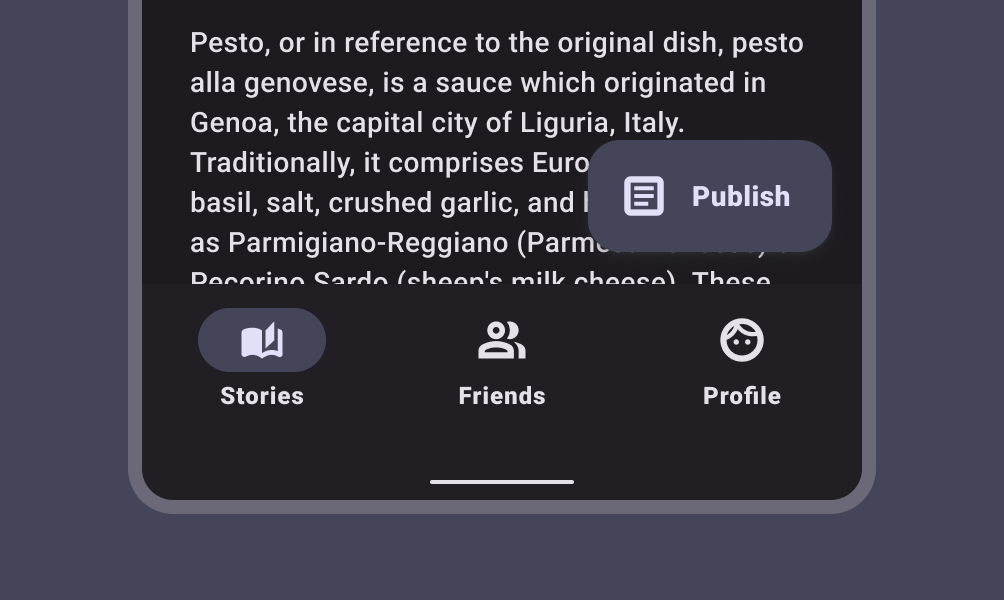
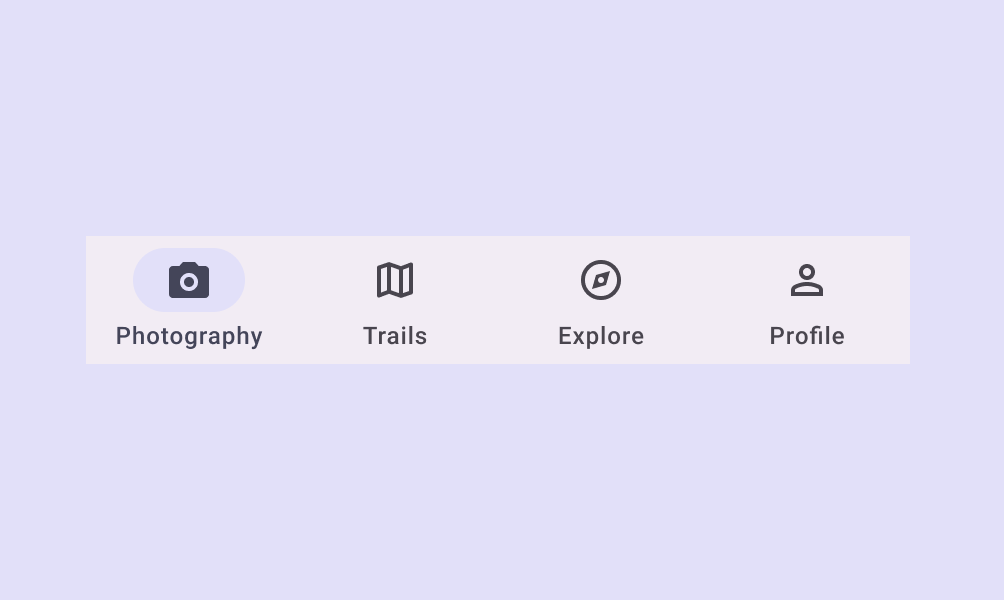
Uma barra de navegação inferior com quatro ícones usando texto de rótulo estreito sob os ícones.
Faça Uma largura mais estreita permite que mais caracteres caibam em tamanhos pequenos, como em um rótulo
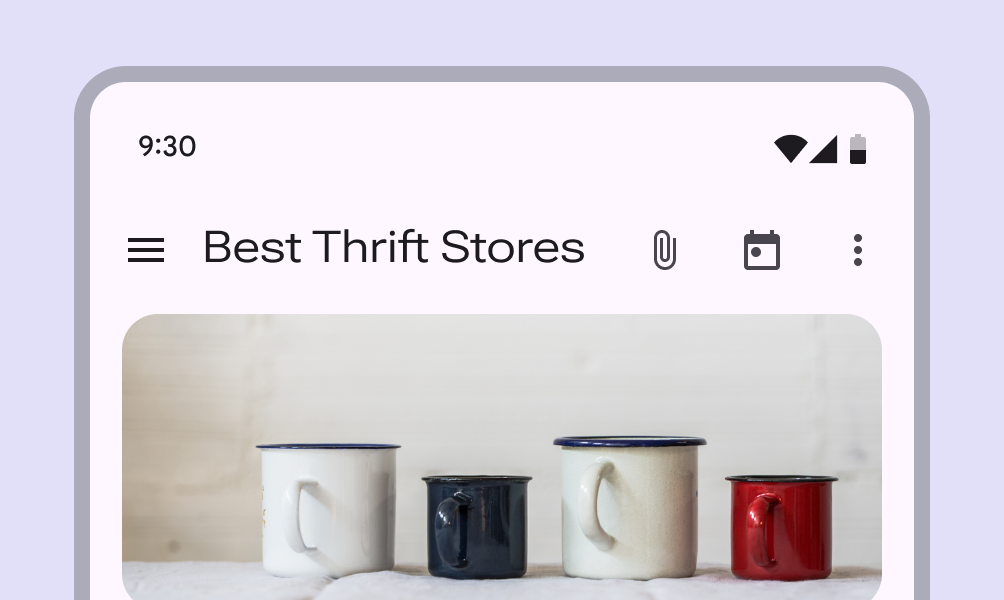
Barra superior do app com o título “melhores brechós” em tipografia larga ao lado de três ícones.
Não faça Como estilos mais largos ocupam mais espaço, evite usá-los em áreas com espaço limitado, como uma barra de aplicativo

Tamanho óptico

Tamanhos ópticos são versões diferentes de uma tipografia, otimizadas para uso em tamanhos diferentes.

Os desenhos para tamanhos pequenos se concentram em melhorar a legibilidade, enquanto os desenhos para tamanhos grandes podem destacar as sutilezas das formas das letras e oferecer mais variações de peso e largura.

Saiba como escolher tipografias com tamanhos ópticos.

A palavra hello em um tamanho óptico pequeno sobreposta à palavra hello em um tamanho óptico grande.
A fonte Literata tem uma faixa contínua de tamanho óptico, de 7 pt a 72 pt
As palavras “massive” e “tiny” com tamanhos ópticos que correspondem ao corpo da fonte.
Faça Use um tamanho óptico que corresponda ao corpo da fonte
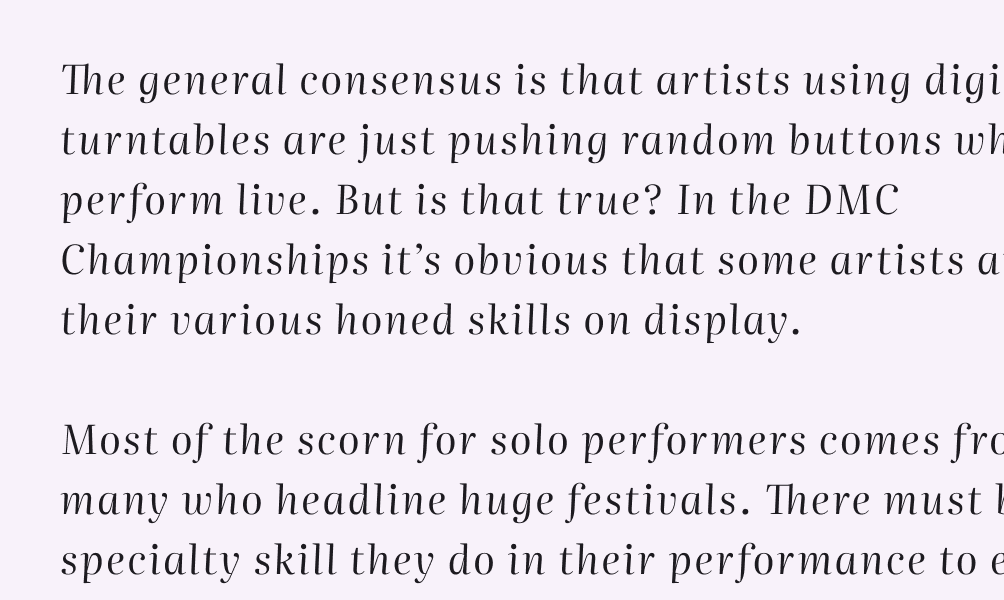
Dois parágrafos de texto compostos com um tamanho óptico maior que o corpo da fonte.
Não faça Não use tamanhos ópticos grandes em tamanhos pequenos. Em vez disso, use um tamanho óptico menor, se disponível.
Pager
AnteriorTipografia: Aplicação de tipos
PróximoComponentes

Distribuído sob a Licença Apache 2.0 ou CC BY 4.0.

Copyright © 2018-Present Google

https://m3.material.io/styles/typography/editorial-treatments

Distribuído sob a Licença Apache 2.0 ou CC BY 4.0.

Copyright © 2018-Present Google