

Campi di testo: linee guida
I campi di testo consentono agli utenti di inserire testo in un’UI.
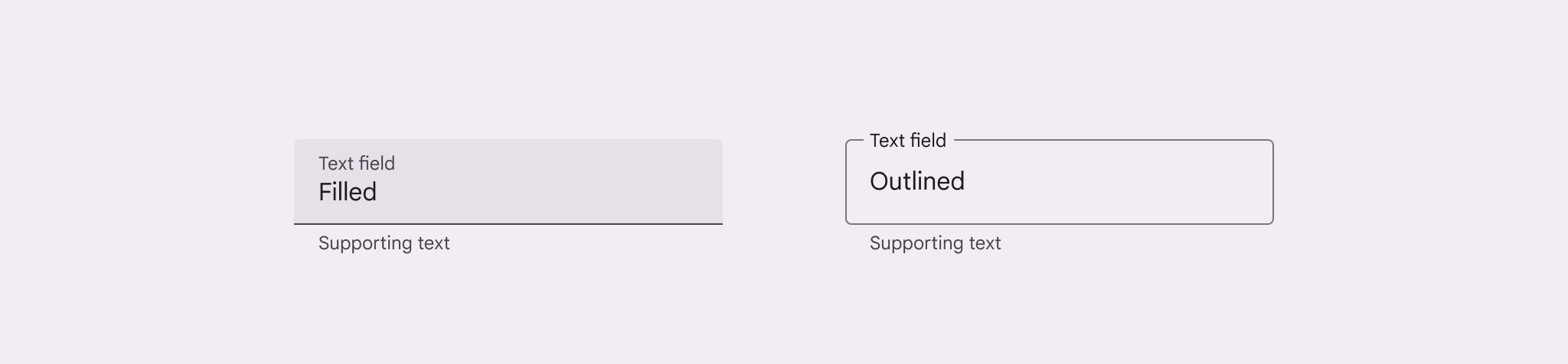
Utilizzo
Usa un campo di testo quando l’utente deve inserire testo in un’UI, ad esempio per inserire informazioni di contatto o di pagamento.
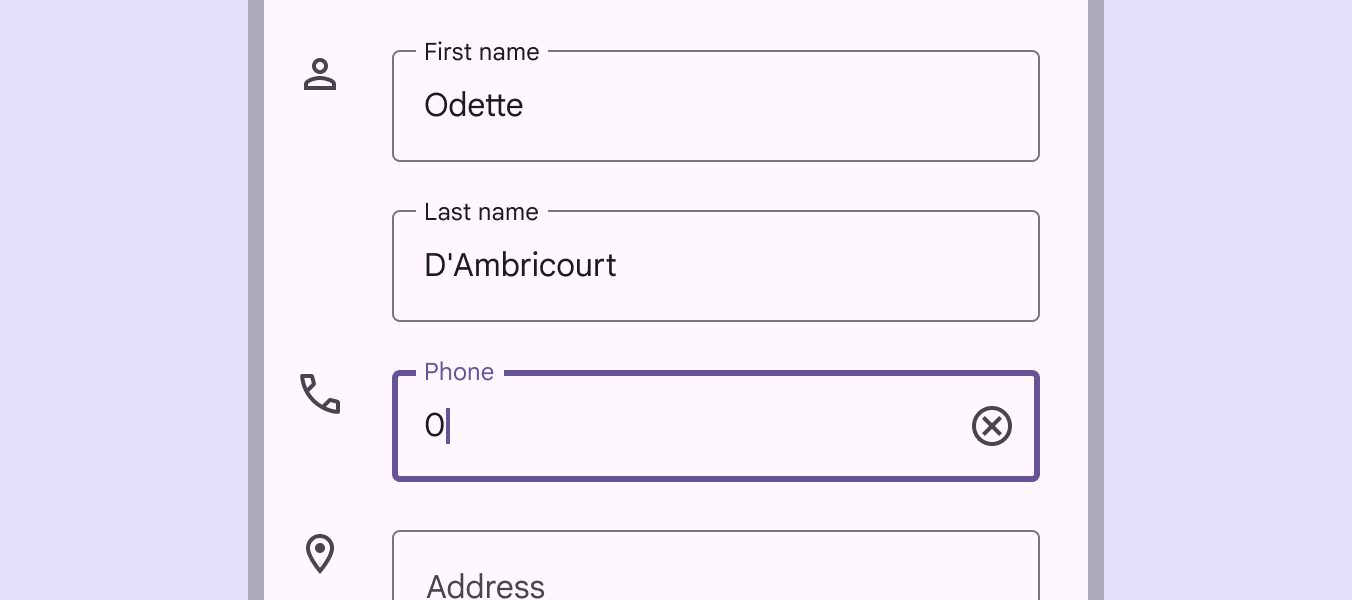
Esistono due varianti di campo di testo:
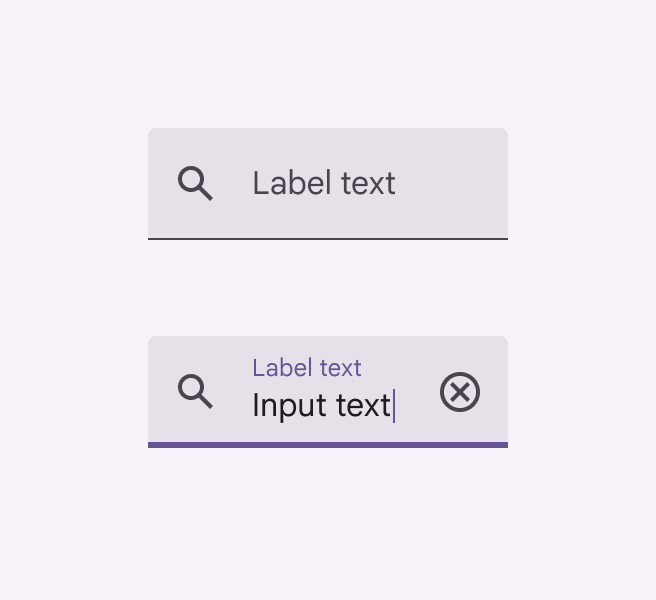
- Campi di testo filled
- Campi di testo outlined
Entrambe le varianti di campo di testo utilizzano un contenitore per fornire un segnale visivo per l’interazione e offrono la stessa funzionalità.
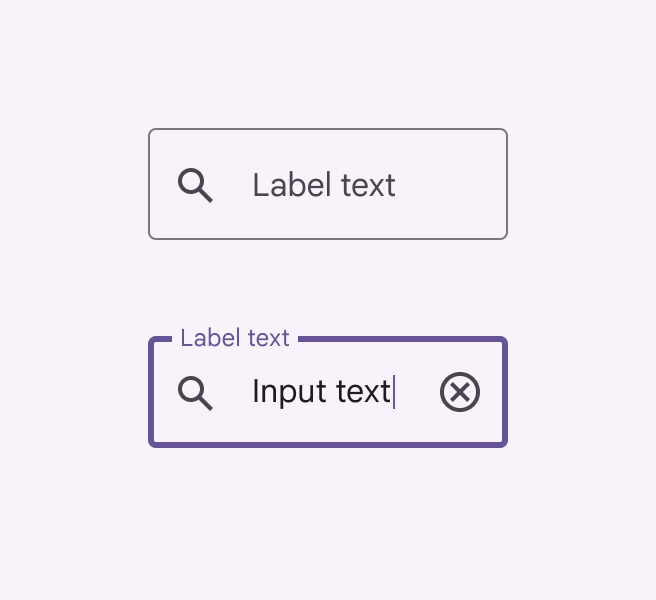
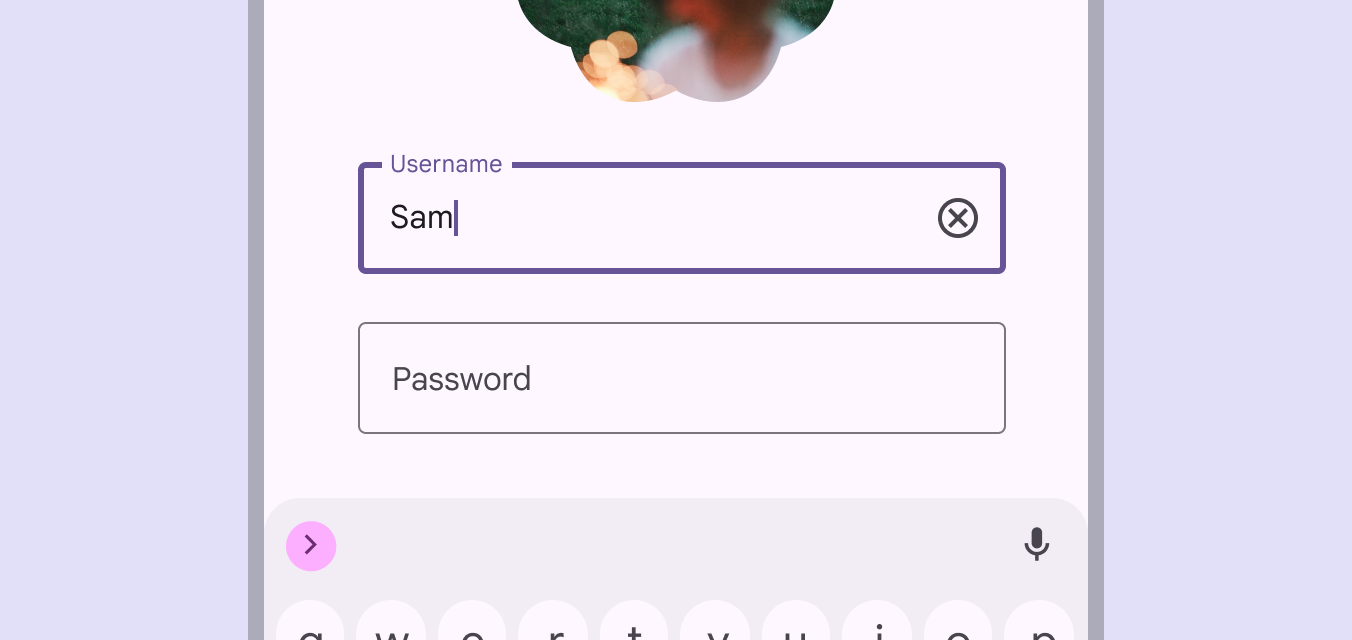
Campi di testo outlined
I campi di testo outlined hanno un risalto visivo minore rispetto ai campi di testo filled. Quando vengono utilizzati in contesti come i moduli, dove sono presenti molti campi di testo, il loro minore risalto visivo contribuisce a semplificare il layout.
Scegliere i campi di testo
Scegliere i campi di testo
Entrambe le varianti di campo di testo offrono la stessa funzionalità. La scelta della variante può basarsi esclusivamente sullo stile.
Scegli la variante che:
- Si adatta meglio allo stile visivo di un’app
- Si adatta meglio agli obiettivi dell’UI
- Si distingue maggiormente dagli altri componenti (come i pulsanti) e dal contenuto circostante
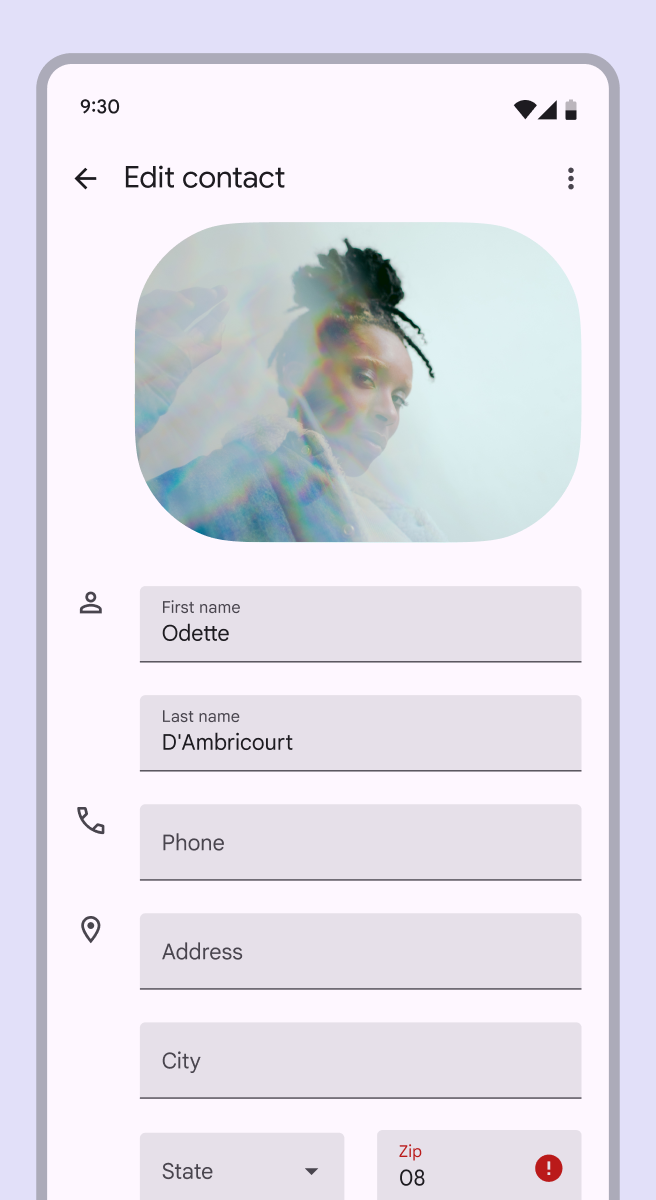
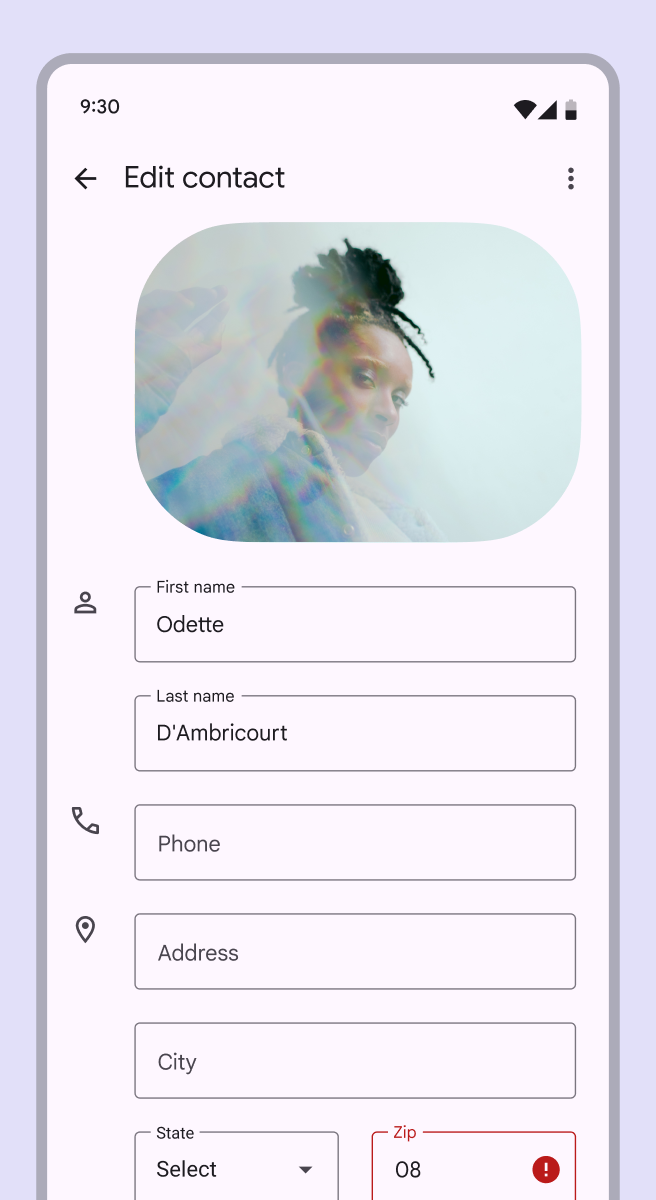
Utilizzare entrambe le varianti di campo di testo sulla stessa schermata
Se in un’UI vengono utilizzate entrambe le varianti di campo di testo, usale in modo coerente nelle diverse sezioni ed evita di mescolarle nella stessa area.
Ad esempio, usa campi di testo outlined in una sezione e campi di testo filled in un’altra.
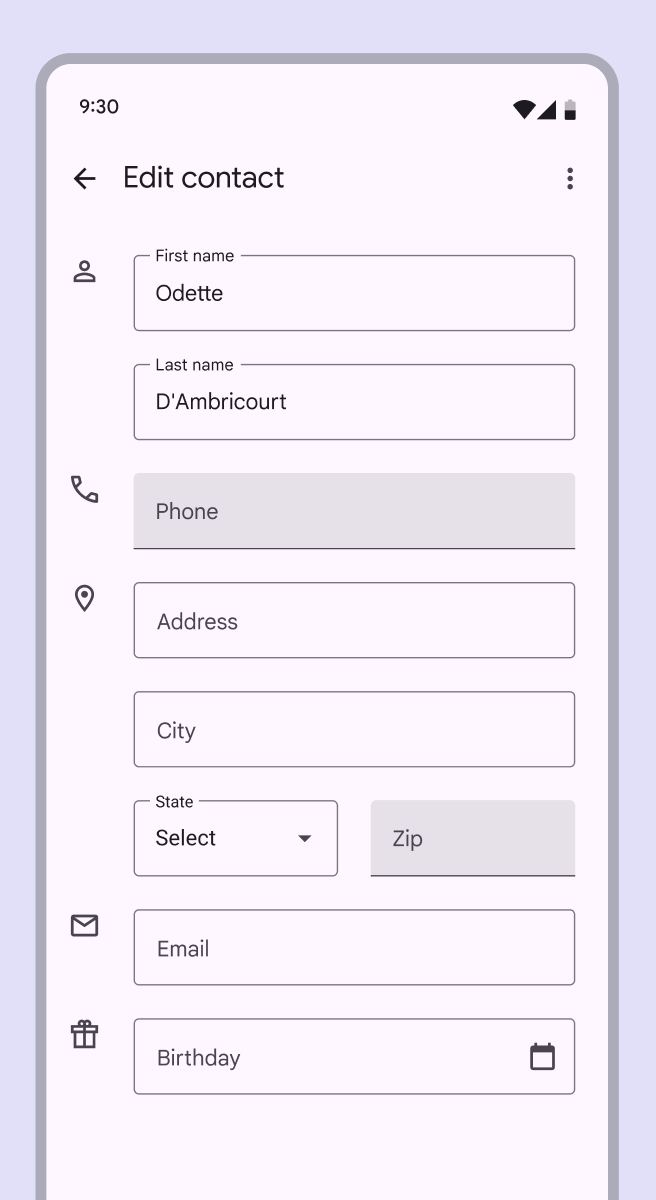
Anatomia
Campo di testo filled
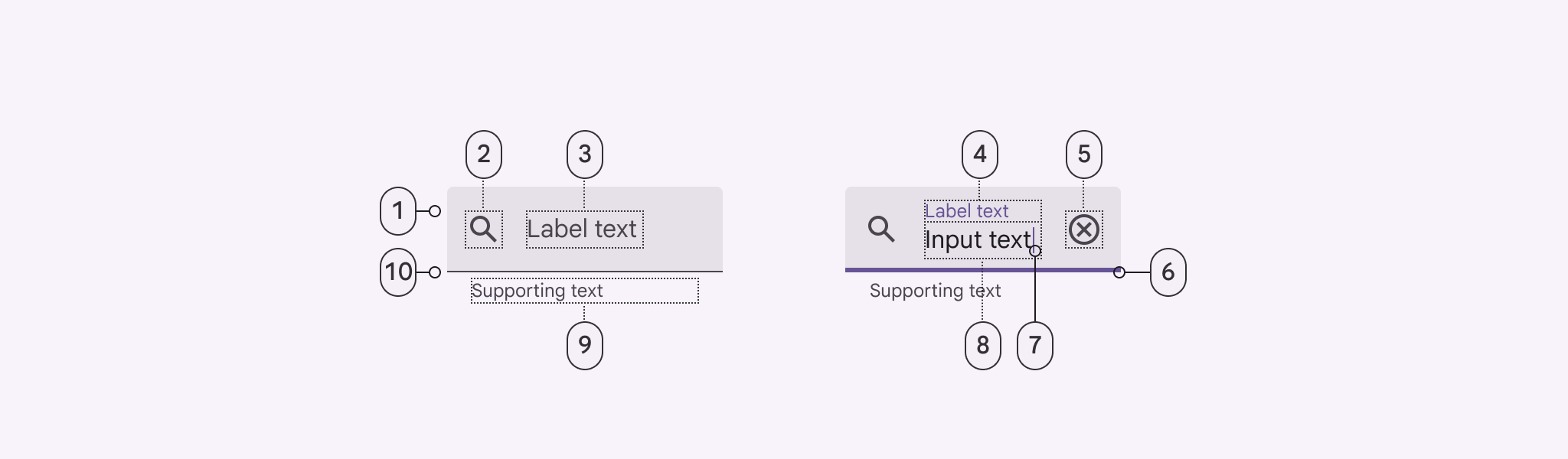
- Contenitore
- Icona iniziale (opzionale)
- Testo dell’etichetta in un campo vuoto
- Testo dell’etichetta in un campo compilato
- Icona finale (opzionale)
- Indicatore attivo nello stato di focus
- Cursore di inserimento
- Testo inserito
- Testo di supporto (opzionale)
- Indicatore attivo nello stato abilitato
Campo di testo outlined
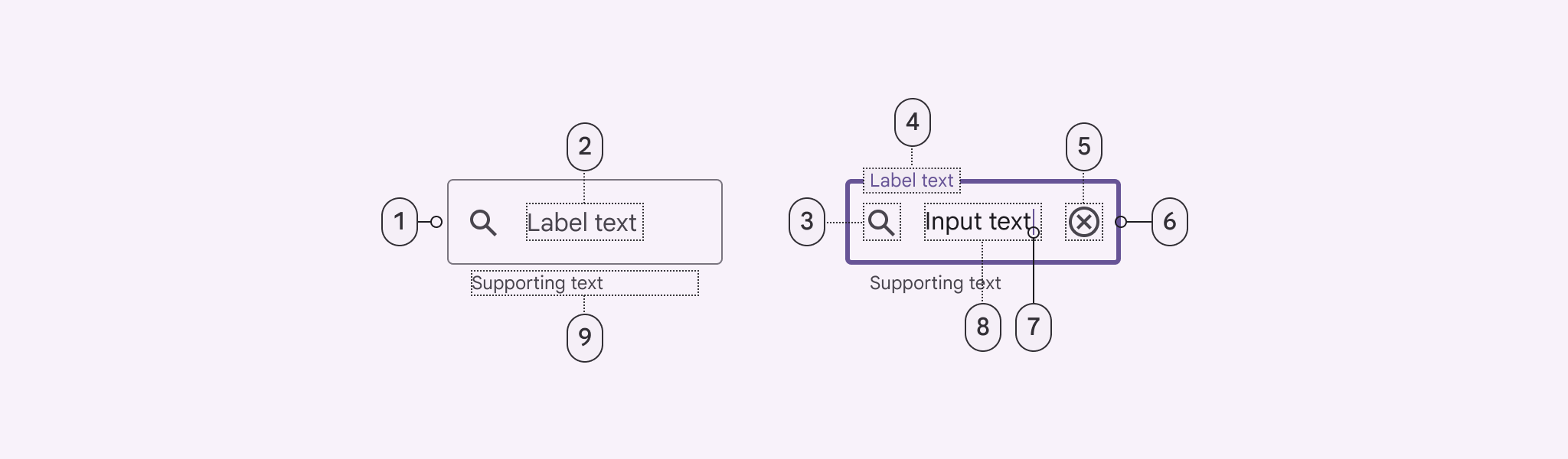
- Contorno del contenitore nello stato abilitato
- Testo dell’etichetta in un campo vuoto
- Icona iniziale (opzionale)
- Testo dell’etichetta in un campo compilato
- Icona finale (opzionale)
- Contorno del contenitore nello stato di focus
- Cursore di inserimento
- Testo inserito
- Testo di supporto (opzionale)
Contenitori
I contenitori rendono i campi di testo più facili da individuare, creando contrasto tra il campo di testo e il contenuto circostante.
Riempimento e bordo
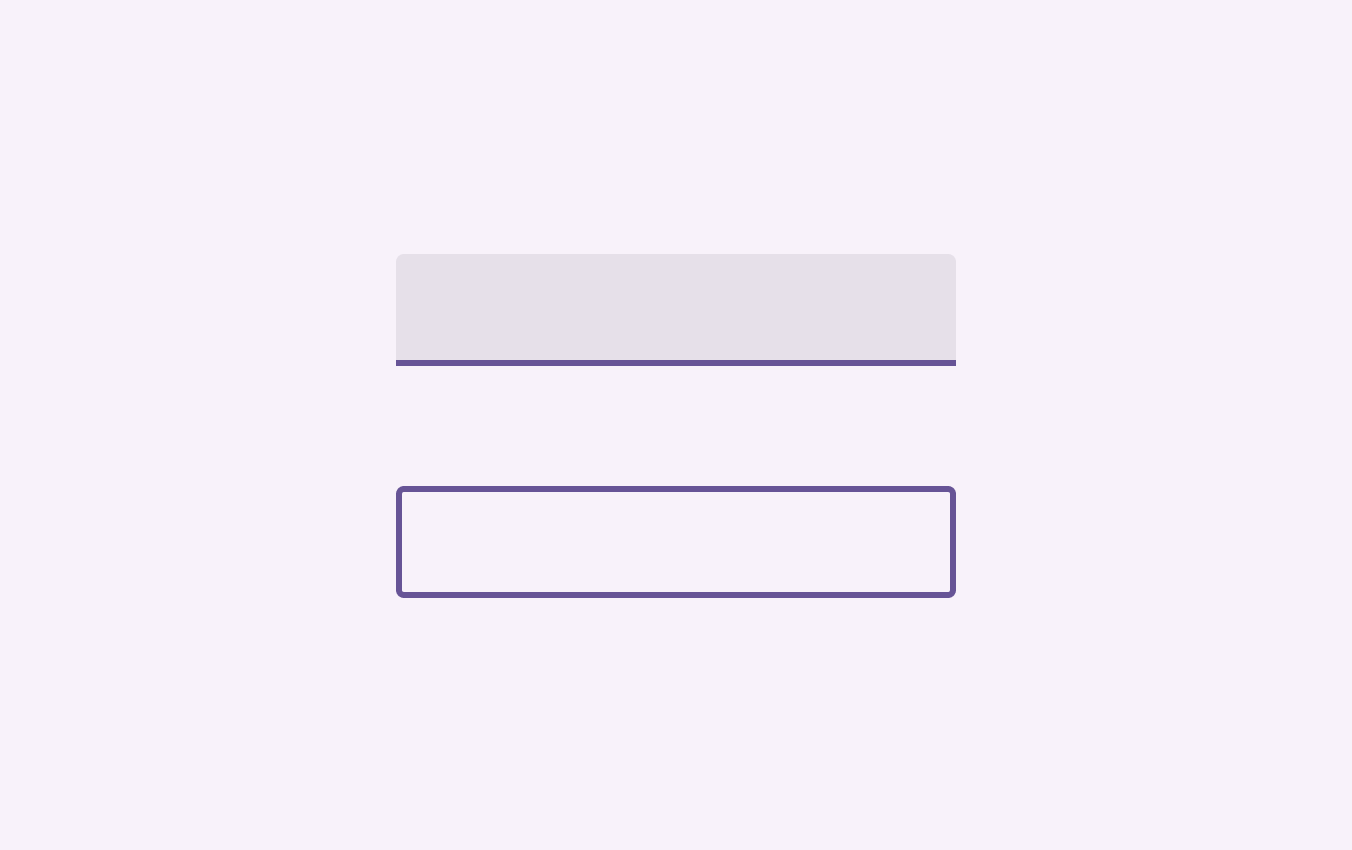
Il contenitore di un campo di testo può avere uno sfondo pieno e un bordo lungo l’intero perimetro oppure solo sul bordo inferiore. Il colore e lo spessore del bordo possono cambiare per indicare lo stato attivo del campo di testo.
Angoli arrotondati
Il contenitore di un campo di testo outlined ha angoli arrotondati, mentre il contenitore di un campo di testo filled ha gli angoli superiori arrotondati e quelli inferiori squadrati.
Testo dell’etichetta
Il testo dell’etichetta indica quali informazioni sono richieste. Ogni campo di testo dovrebbe avere un’etichetta.
Il testo dell’etichetta dovrebbe essere allineato con il testo inserito e sempre visibile. Può essere posizionato al centro di un campo di testo o vicino alla parte superiore del contenitore.
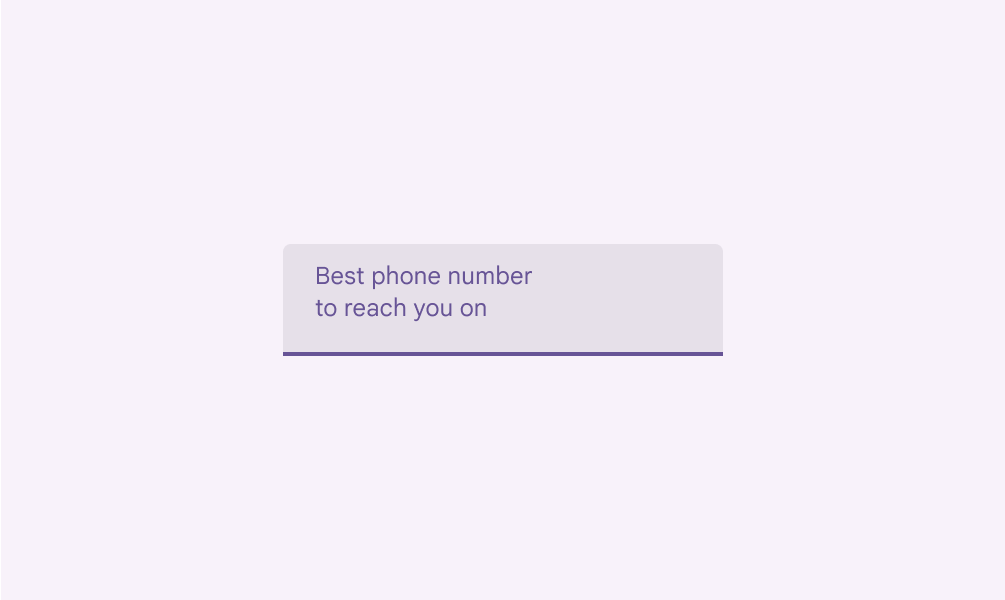
Il testo dell’etichetta non dovrebbe essere troncato né occupare più righe. Mantienilo breve, chiaro e completamente visibile.

Etichetta adiacente
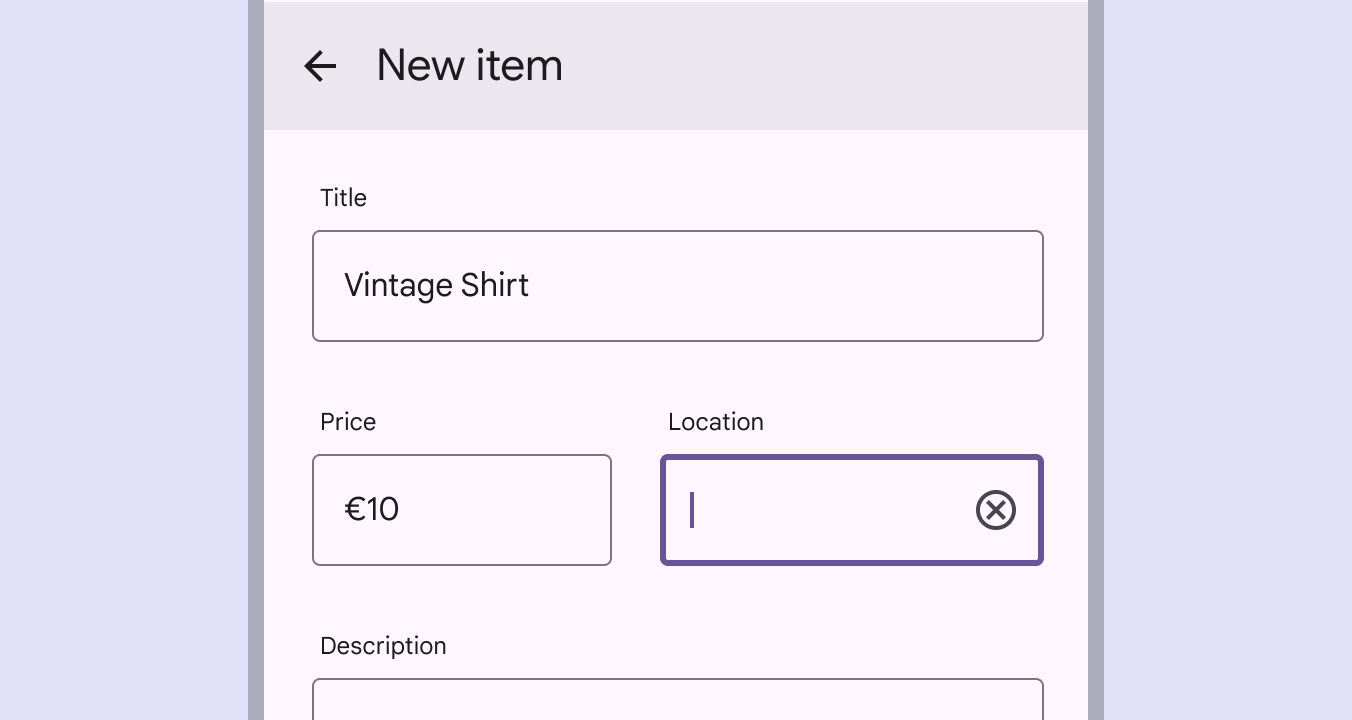
Non è necessario aggiungere un’etichetta al campo di testo se lo scopo del campo è indicato da un’etichetta separata e adiacente.
Le etichette adiacenti dovrebbero essere allineate al bordo iniziale del contenitore del campo di testo.
Indicatore di campo obbligatorio
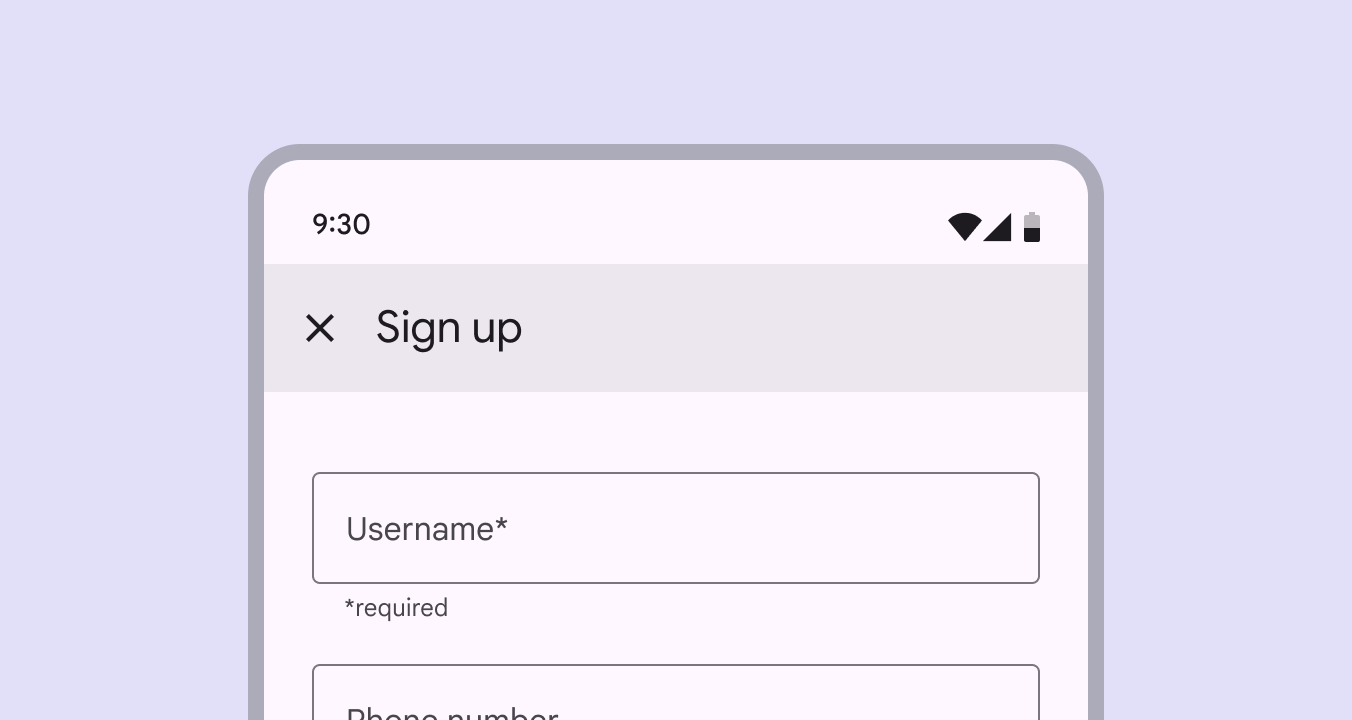
Per mostrare che un campo è obbligatorio, visualizza un asterisco (*) accanto al testo dell’etichetta e spiega, in uno dei due modi seguenti, che l’asterisco indica i campi obbligatori:
- Testo di supporto
- Una singola nota all’inizio del modulo
Ulteriori buone pratiche includono:
- Indica tutti i campi obbligatori
- Se il testo che indica l’obbligatorietà ha un colore particolare, usa lo stesso colore per l’asterisco
Testo inserito
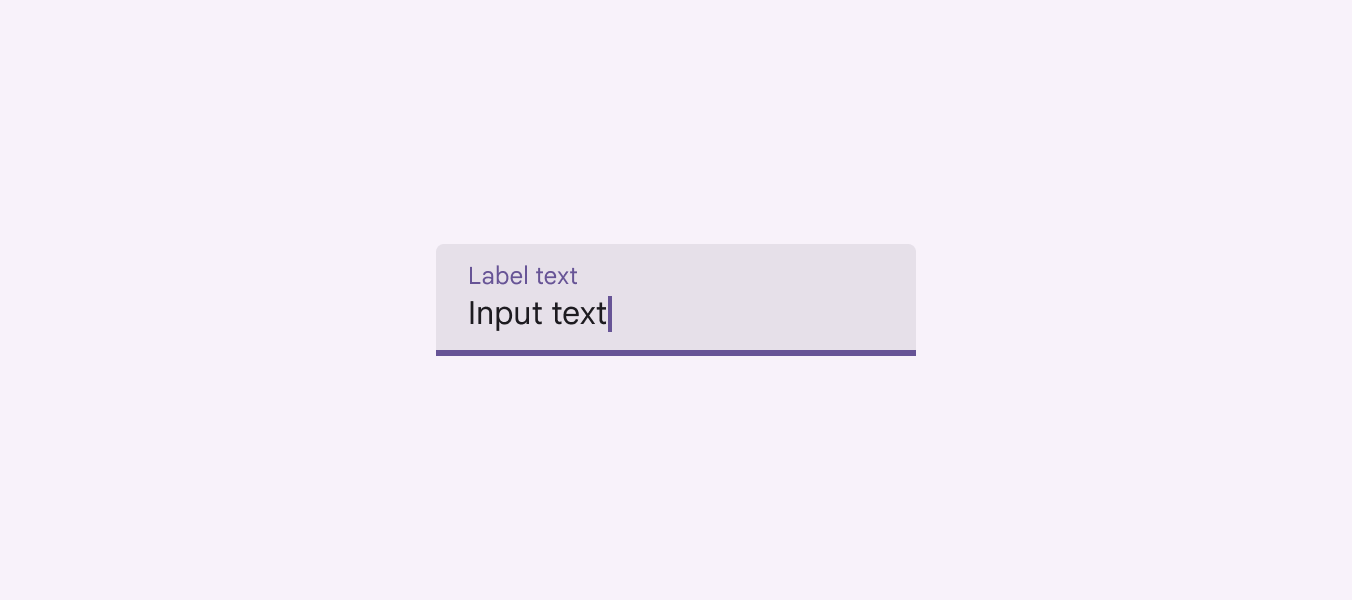
Il testo inserito è il testo che una persona ha inserito in un campo di testo.
I campi di testo possono visualizzare il testo inserito nei modi seguenti:
- I campi di testo a riga singola visualizzano solo una riga di testo
- I campi di testo multiriga si espandono per ospitare più righe di testo
- Le aree di testo sono campi ad altezza fissa
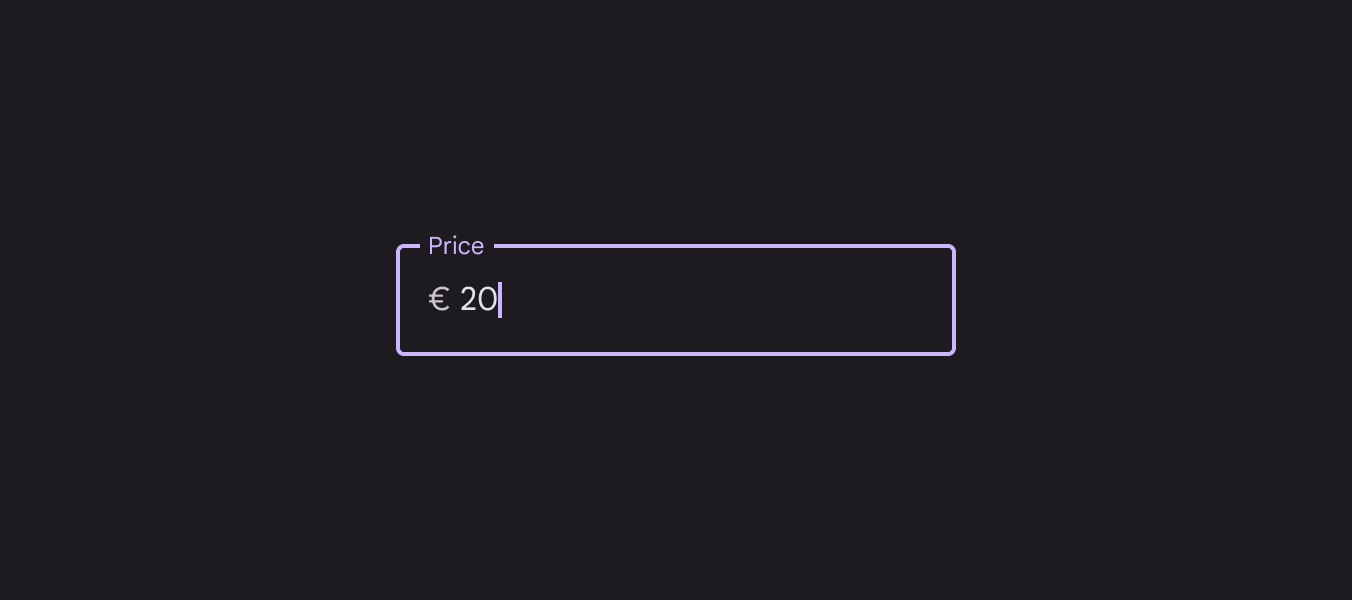
Testo di prefisso
I campi di testo possono contenere testo di prefisso, come un simbolo di valuta.
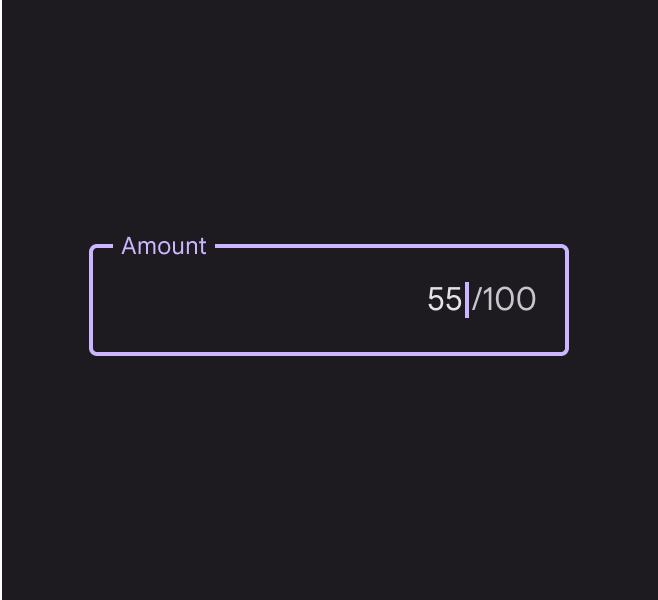
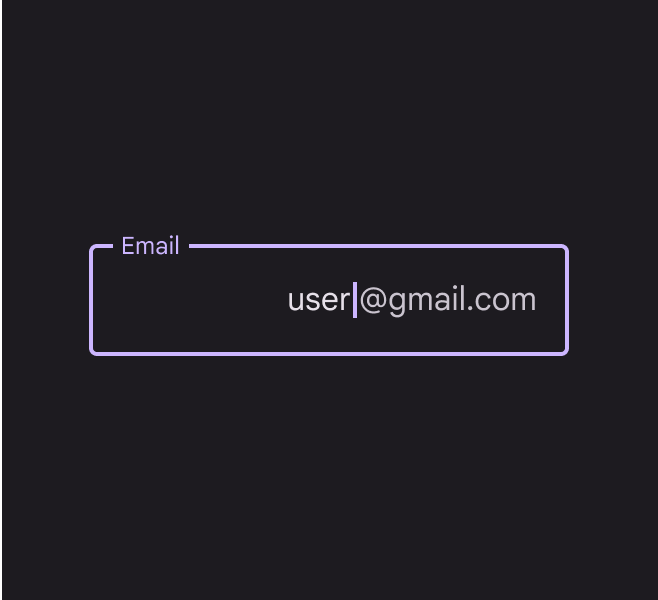
Testo di suffisso
I campi di testo possono contenere testo di suffisso, come un’unità di misura o un dominio email.
Testo di supporto & contatore di caratteri
Il testo di supporto trasmette informazioni aggiuntive sul campo di input, ad esempio come verrà utilizzato. Idealmente dovrebbe essere una sola riga, anche se può andare a capo su più righe se necessario. Può essere sempre visibile oppure visibile solo quando il campo ha il focus.
Se è previsto un limite di caratteri o parole, includi un contatore che mostri il numero di caratteri o parole usati rispetto al limite totale.
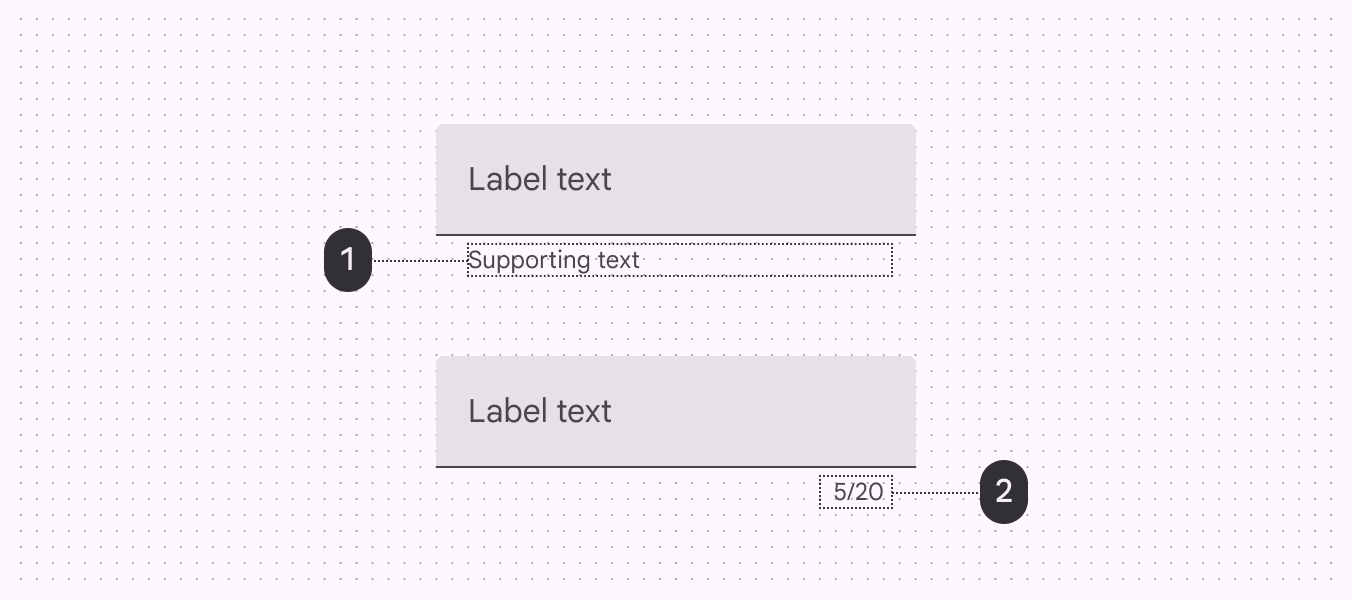
- Testo di supporto
- Contatore di caratteri
Testo di errore
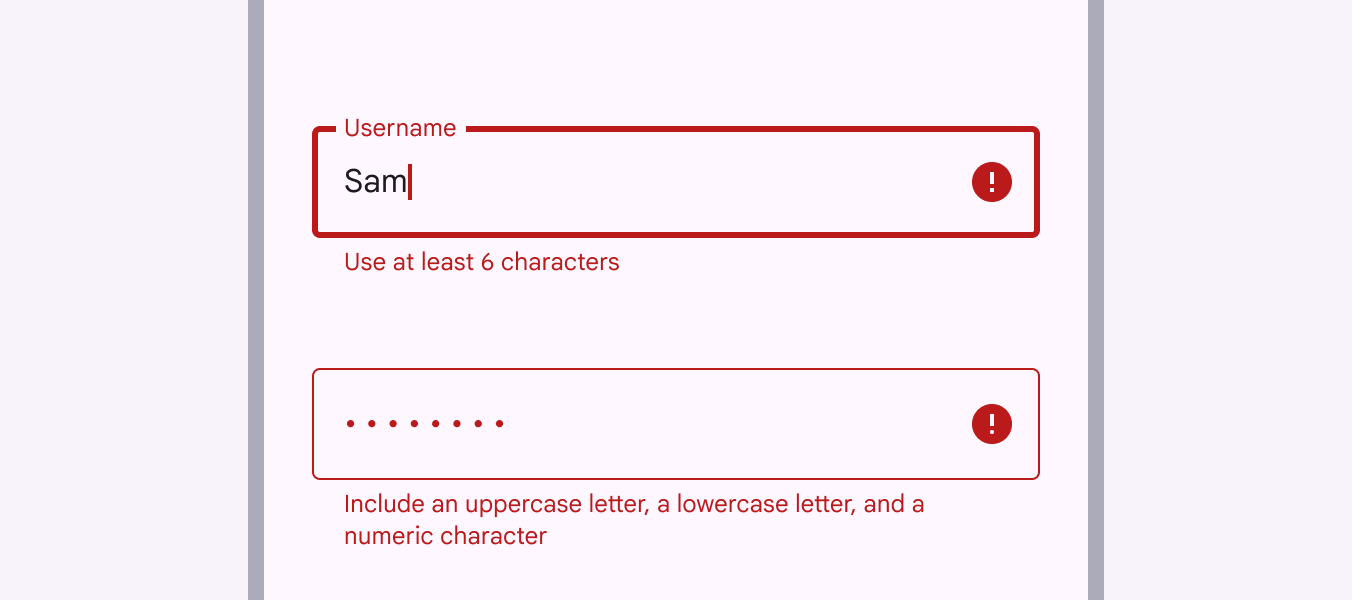
Nei campi di testo che convalidano il contenuto, come i campi password, sostituisci il testo di supporto con il testo di errore. In questo modo, l’aggiunta di nuove righe non sposta il contenuto né modifica il layout.
- Se è possibile un solo errore, il testo di errore dovrebbe descrivere come evitarlo
- Se sono possibili più errori, il testo di errore dovrebbe descrivere come evitare l’errore più probabile
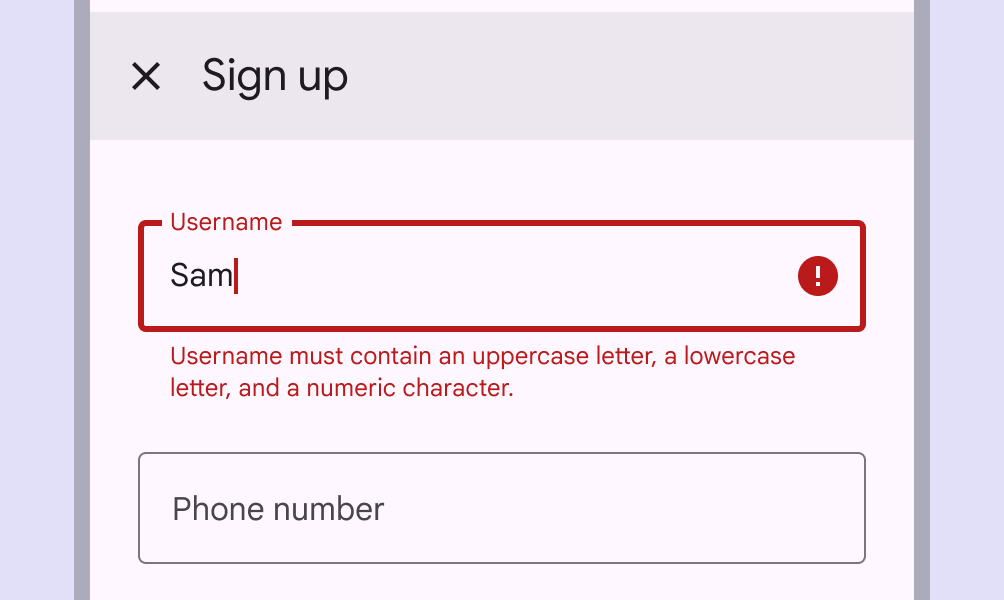
Icona di errore
Quando il campo di testo è nello stato di errore, mostrare un’icona di errore è fortemente consigliato.
Ciò evidenzia l’errore per le persone con disabilità visive e fornisce un ulteriore indicatore sensoriale.
Icone & immagini
Le icone nei campi di testo sono opzionali. Le icone dei campi di testo possono:
- Descrivere i metodi di input validi, come un’icona a forma di microfono
- Offrire affordance per accedere a funzionalità aggiuntive, come cancellare il contenuto di un campo
- Segnalare un errore
Le icone iniziali e finali cambiano la loro posizione in base al contesto LTR (da sinistra a destra) o RTL (da destra a sinistra).
Le immagini con un’altezza di 24dp possono essere inserite all’interno dei campi di testo. Questa altezza consente un padding superiore e inferiore ottimale all’interno del campo ed è coerente con le raccomandazioni sulle dimensioni delle icone.
- Icona indicativa
Le icone indicative possono descrivere il tipo di input richiesto da un campo di testo ed essere aree di tocco per componenti annidati. Ad esempio, si può toccare un’icona a forma di calendario per aprire un selettore di data. - Icona di validità o errore
Le icone possono indicare sia input validi sia non validi, rendendo chiari gli stati di errore anche agli utenti con daltonismo. - Icona di cancellazione
Le icone di cancellazione consentono di cancellare un intero campo di input. Compaiono solo quando è presente del testo inserito. - Icona di input vocale
Un’icona a forma di microfono indica che le persone possono inserire caratteri tramite la voce. - Icona del menu a discesa
Una freccia del menu a discesa indica che un campo di testo contiene un componente di selezione annidato. - Immagine
Un’immagine può aiutare a contestualizzare il testo di input richiesto, come un numero di carta di credito.
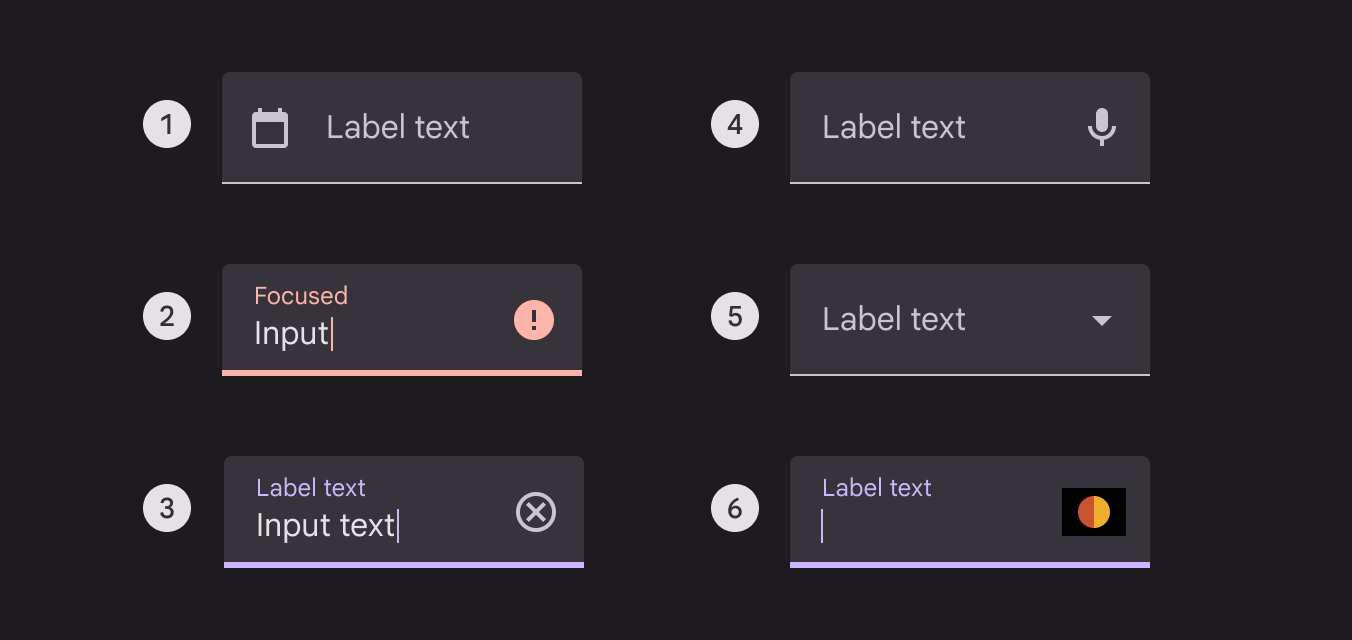
- Icona indicativa
- Icona di validità o errore
- Icona di cancellazione
- Icona di input vocale
- Icona del menu a discesa
- Immagine
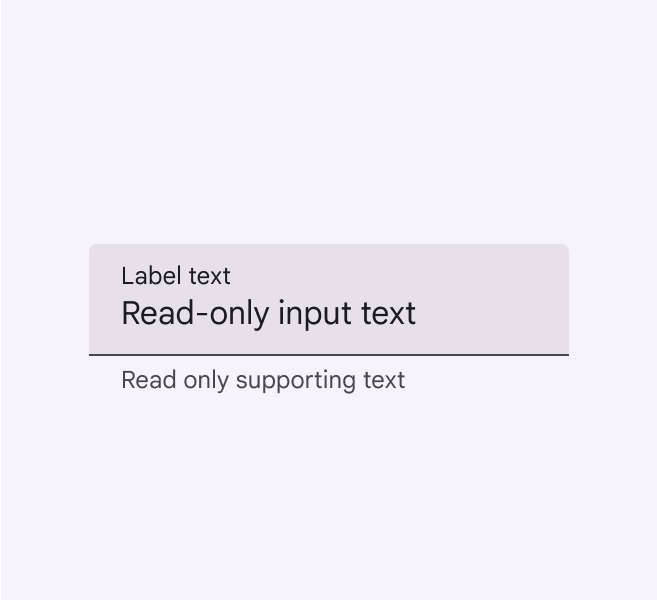
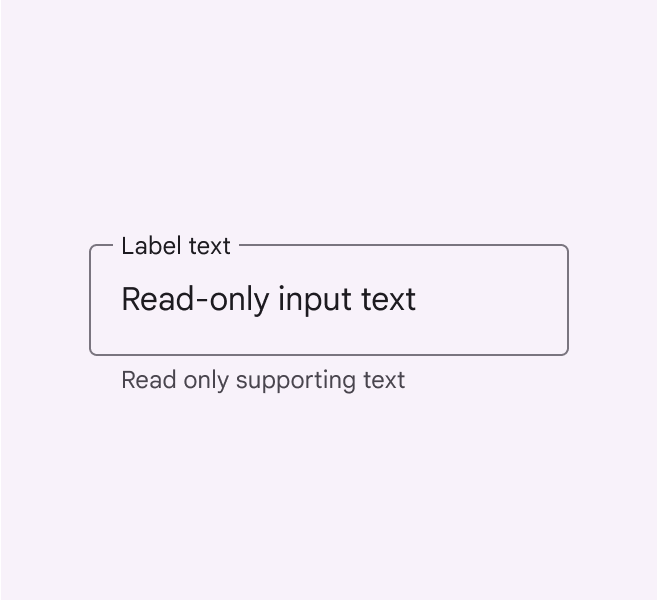
Campi di sola lettura
I campi di testo di sola lettura visualizzano testo precompilato che le persone non possono modificare.
Un campo di testo di sola lettura mantiene lo stesso stile di un campo di testo normale, ma è chiaramente identificato come di sola lettura.
Design adattivo
Quando i layout si adattano a schermi più grandi e a breakpoint diversi, assegna ai campi di testo dimensioni del contenitore flessibili. Imposta valori minimi e massimi per margini, padding e dimensioni del contenitore durante il ridimensionamento dei layout, così che la tipografia si adatti e offra un’esperienza di lettura migliore.
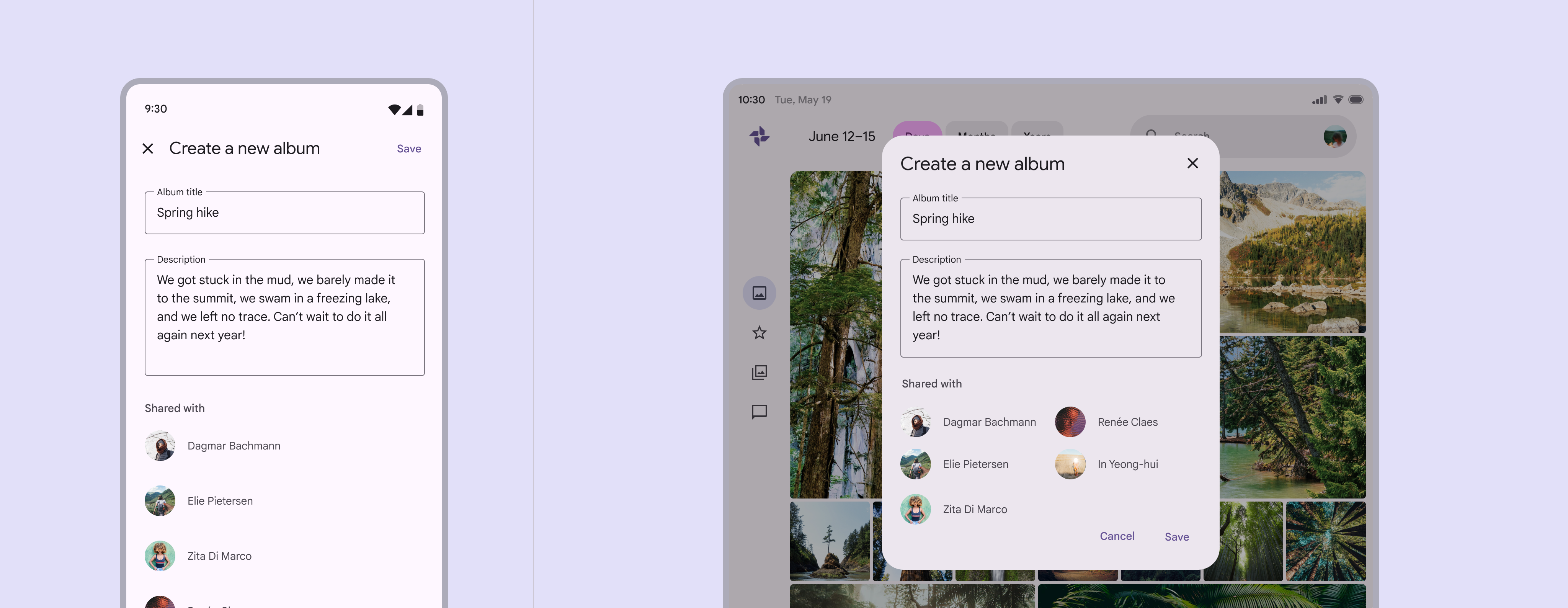
Man mano che i campi di testo si espandono in layout fluidi, evita di mantenere margini e proprietà tipografiche fissi. Ciò può portare a campi di testo eccessivamente lunghi.
Ad esempio, i campi di testo non dovrebbero estendersi per tutta la larghezza di uno schermo grande.
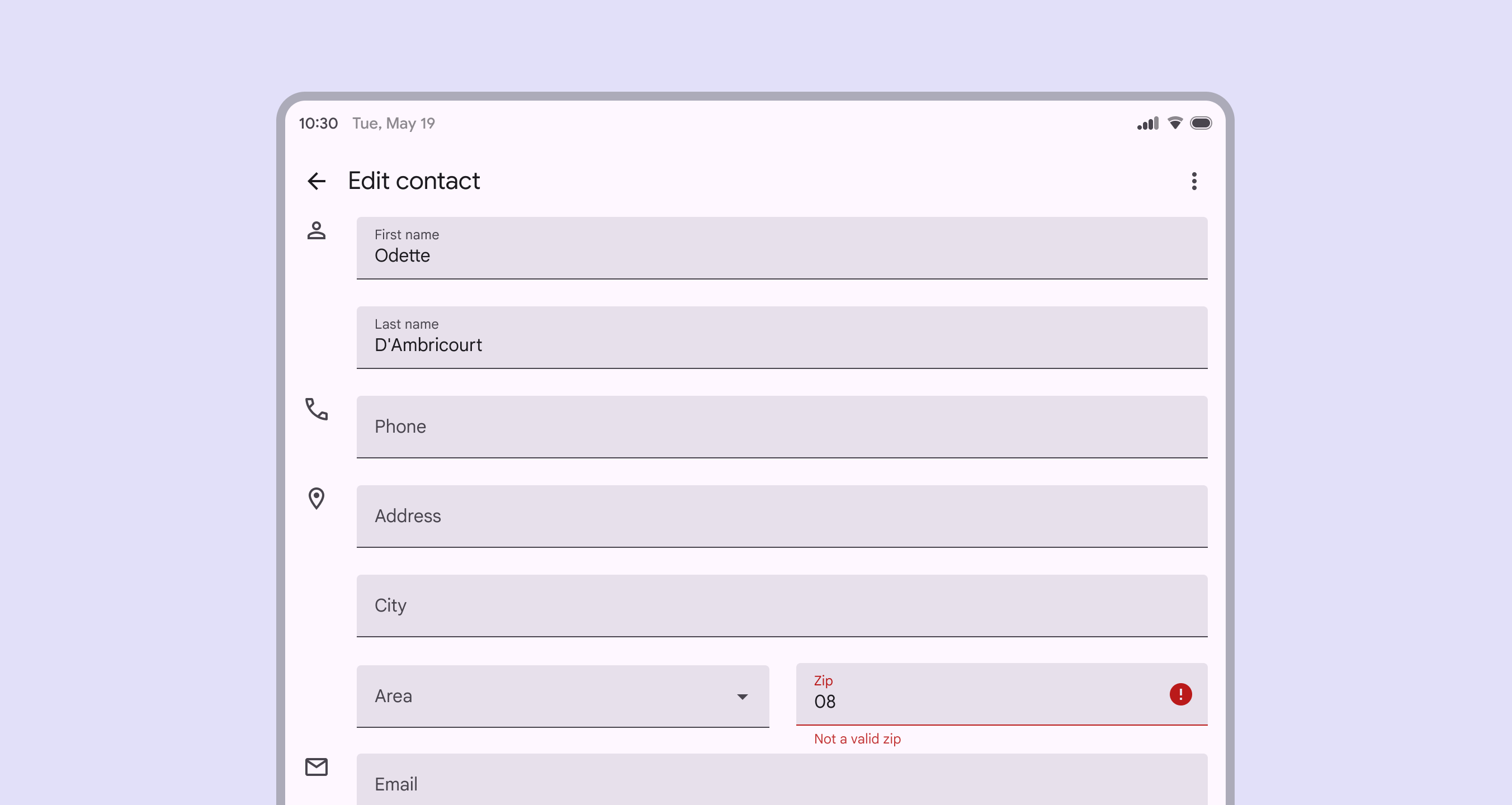
Densità
I campi di testo densi consentono agli utenti di esaminare e agire su grandi quantità di informazioni.
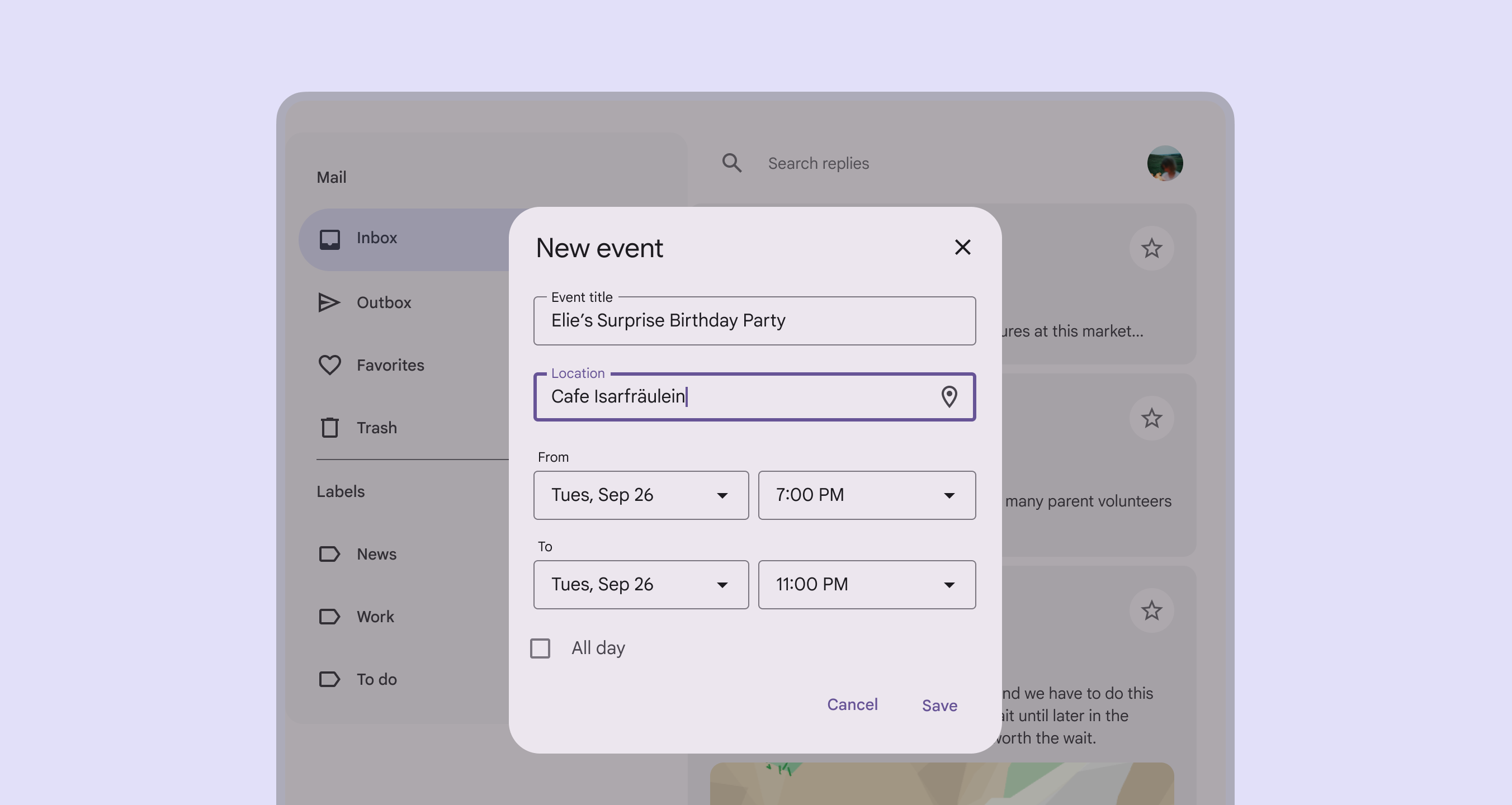
Evitare di applicare la densità per impostazione predefinita
Non applicare la densità ai campi di testo per impostazione predefinita. Ciò riduce le loro aree di tocco al di sotto dei 48x48 pixel CSS consigliati. Invece, offri alle persone un modo per scegliere una densità maggiore, ad esempio selezionando un layout più denso o cambiando il tema.
Per consentire di ripristinare facilmente l’impostazione di densità quando è attiva, mantieni tutte le aree di tocco necessarie a modificarla ad almeno 48x48 pixel CSS ciascuna.