

Campos de texto: Pautas
Los campos de texto permiten a las personas introducir texto en una interfaz de usuario (UI).
Uso
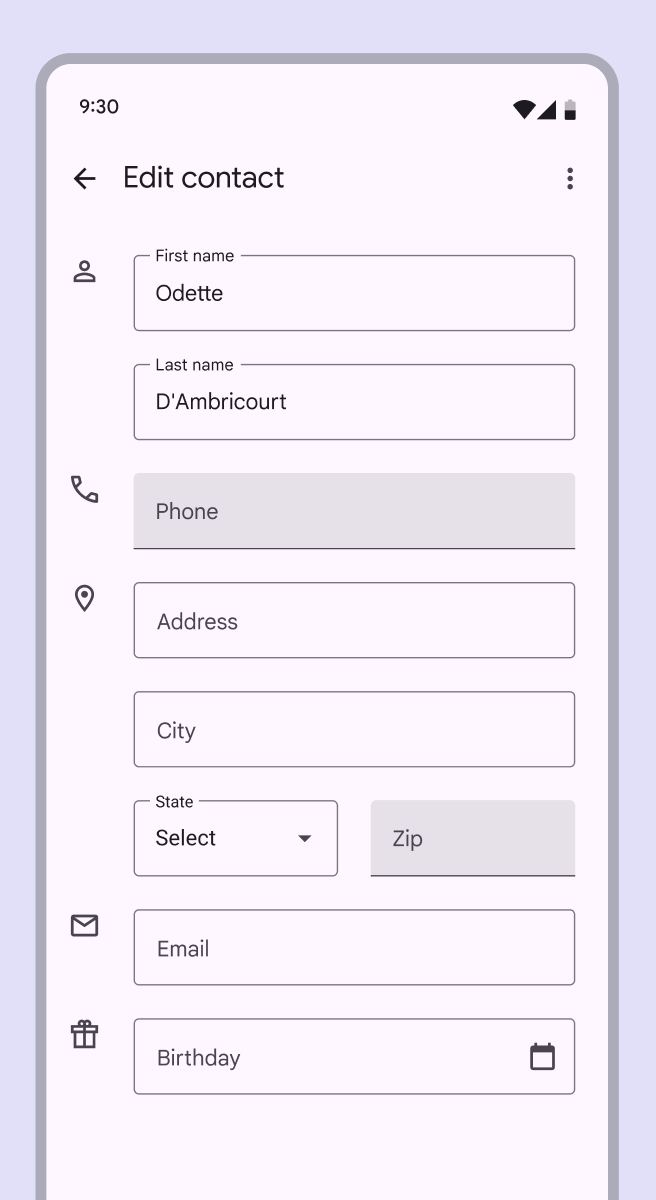
Usa un campo de texto cuando una persona necesite introducir texto en una UI, como al completar información de contacto o de pago.
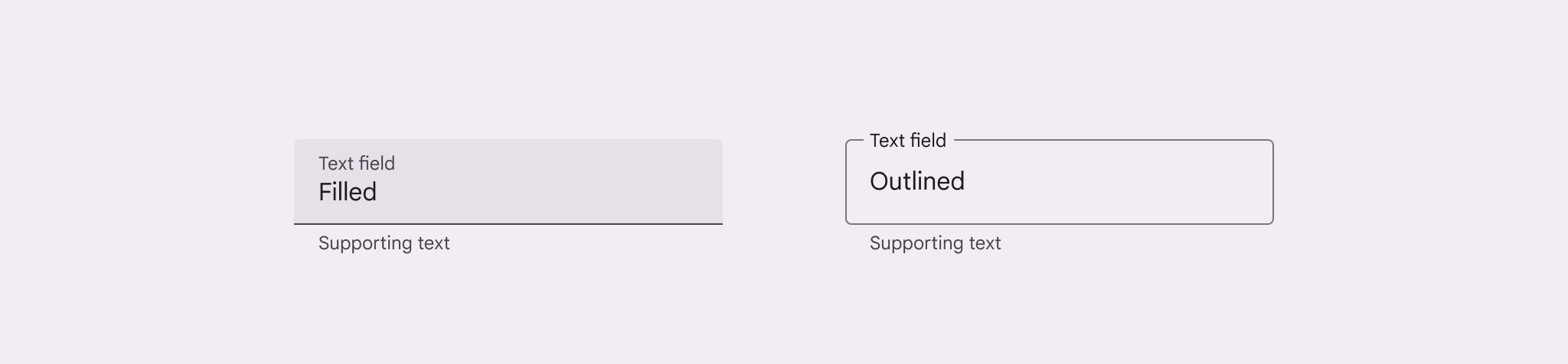
Hay dos variantes de campo de texto:
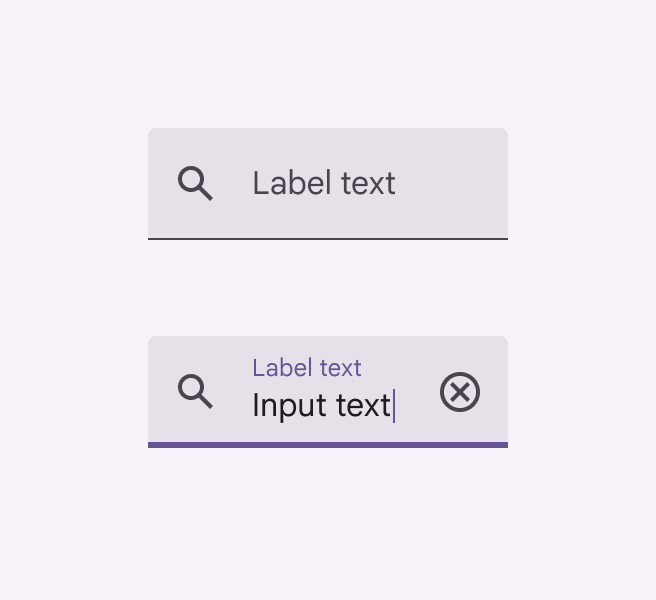
- Campos de texto rellenos
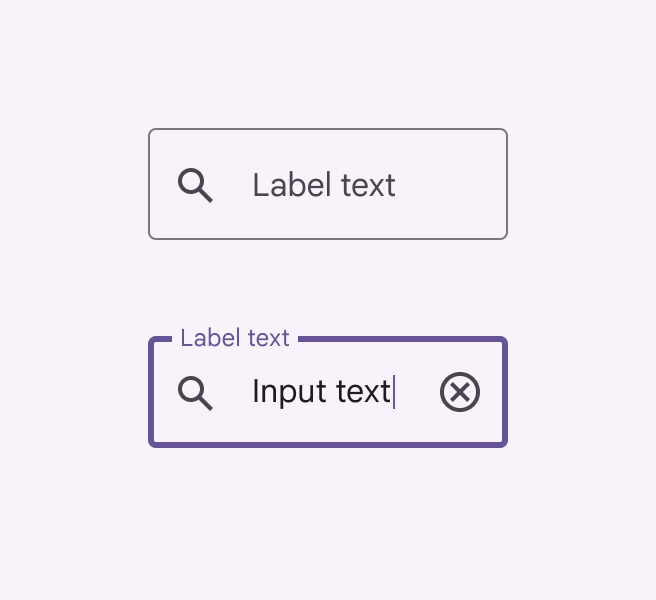
- Campos de texto con contorno
Ambas variantes utilizan un contenedor para proporcionar una señal visual de interacción y ofrecen la misma funcionalidad.
Campos de texto con contorno
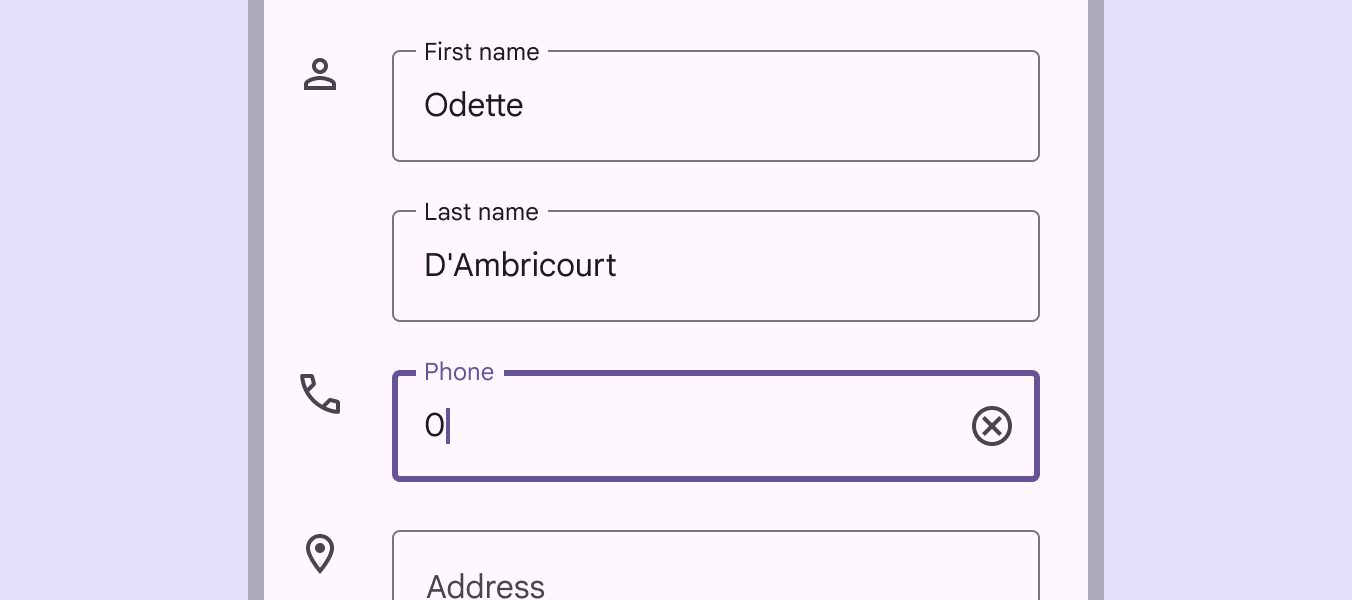
Los campos de texto con contorno tienen menos énfasis visual que los campos de texto rellenos. Cuando se usan en lugares como formularios (donde se colocan juntos muchos campos de texto), su menor énfasis ayuda a simplificar el diseño.
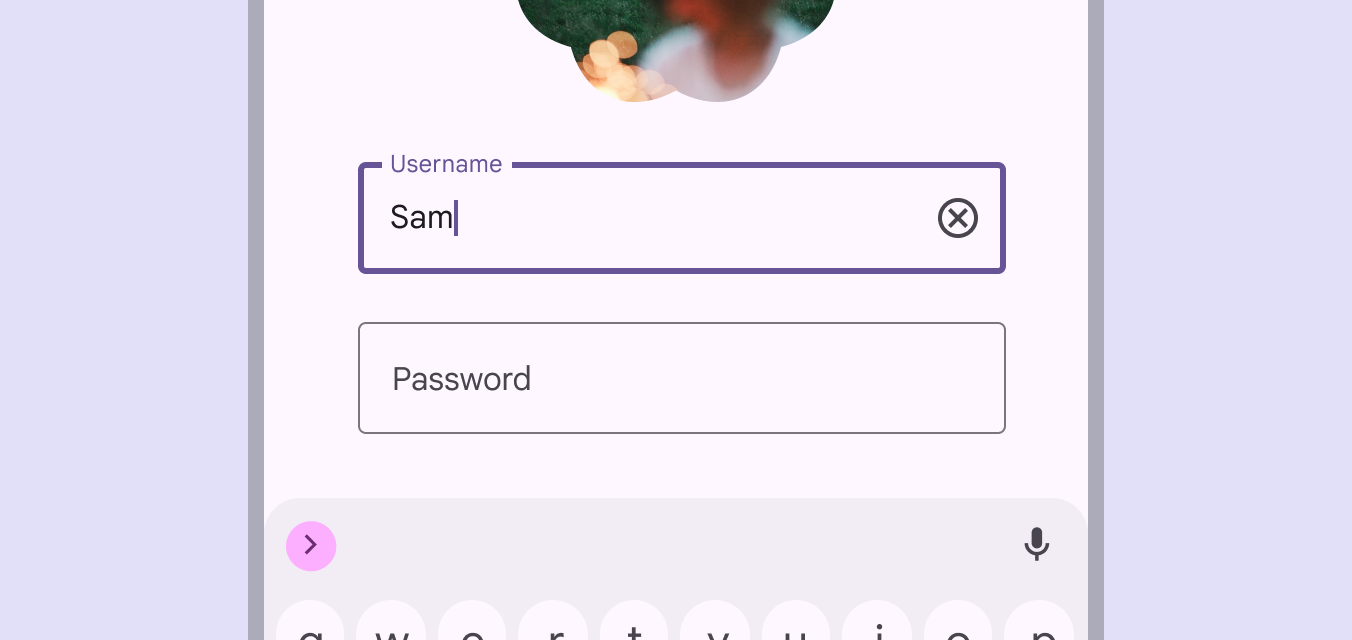
Elegir campos de texto
Elegir campos de texto
Ambas variantes de campo de texto ofrecen la misma funcionalidad. La elección de la variante puede depender únicamente del estilo.
Elige la variante que:
- Funcione mejor con el estilo visual de una aplicación
- Se adapte mejor a los objetivos de la UI
- Se distinga mejor de otros componentes (como los botones) y del contenido circundante
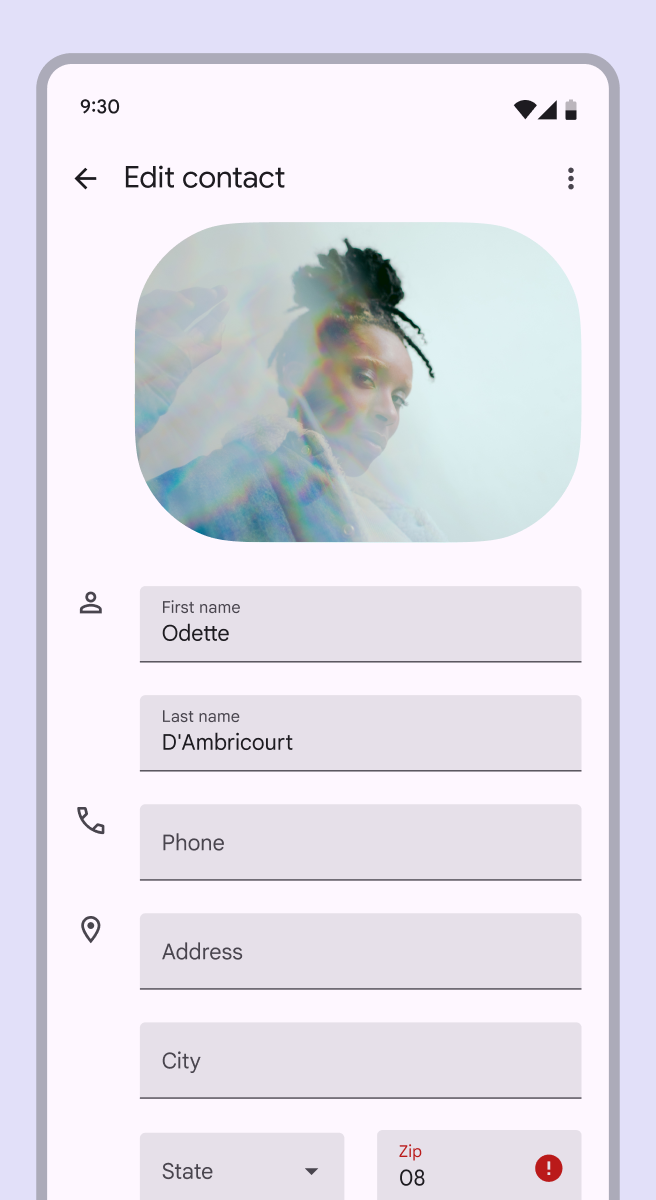
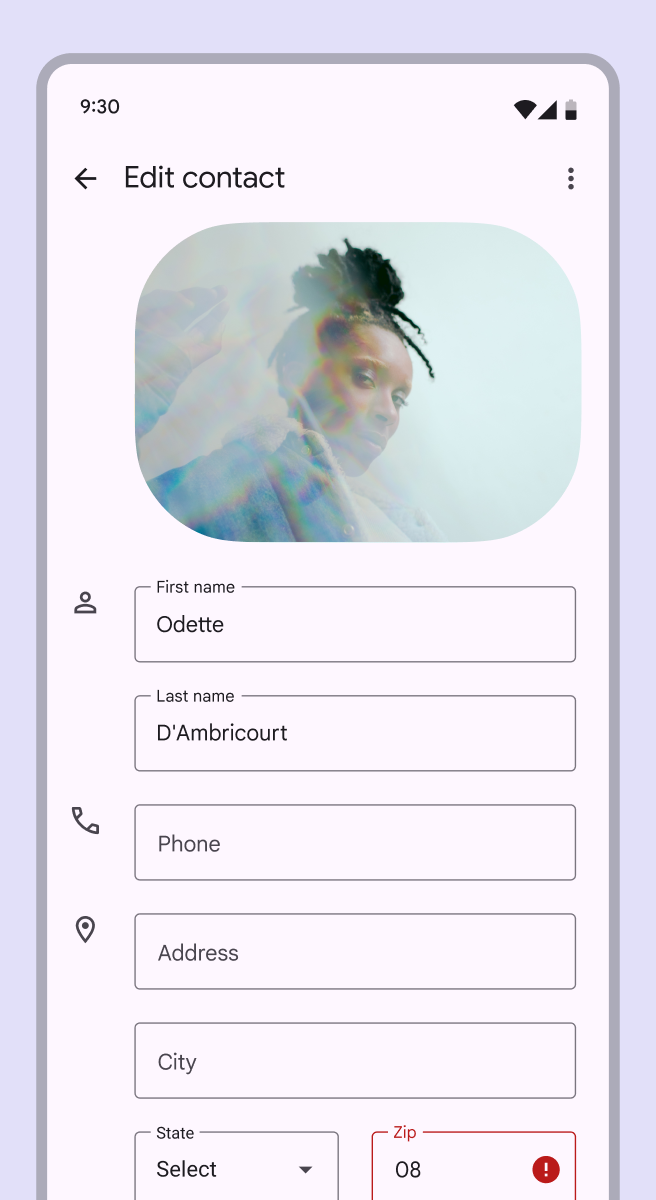
Usar ambas variantes de campo de texto en la misma pantalla
Si se usan ambas variantes de campo de texto en una UI, deben usarse de forma coherente en las distintas secciones y no mezclarse dentro de una misma región.
Por ejemplo, usa campos de texto con contorno en una sección y campos de texto rellenos en otra.
Anatomía
Campo de texto relleno
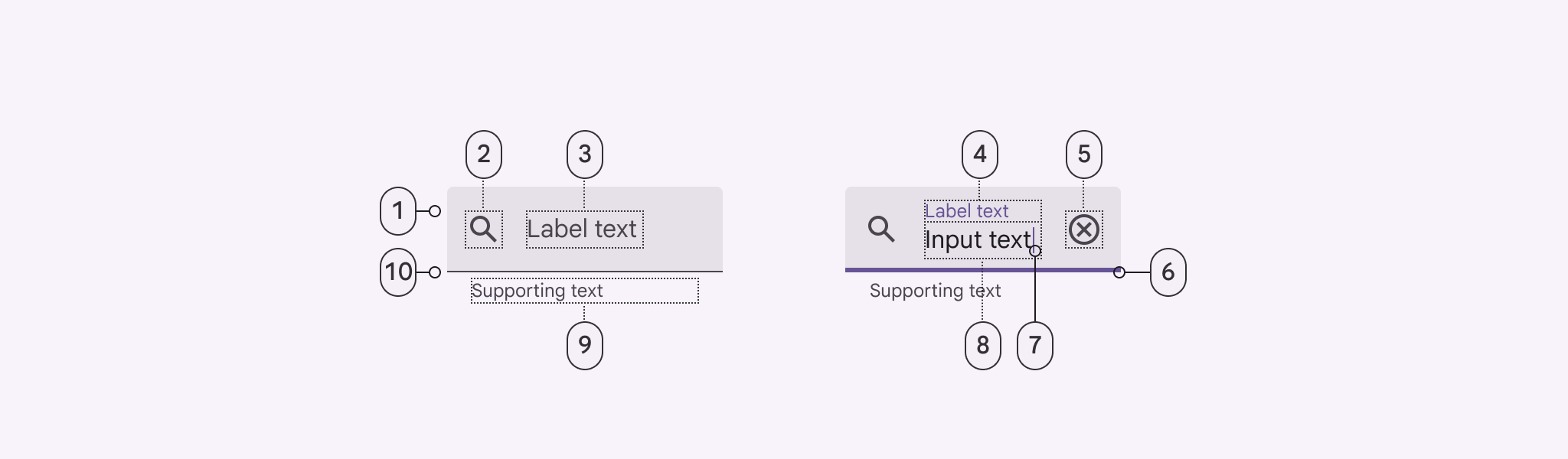
- Contenedor
- Icono inicial (opcional)
- Texto de etiqueta cuando el campo está vacío
- Texto de etiqueta cuando el campo tiene contenido
- Icono final (opcional)
- Indicador activo en estado de foco
- Punto de inserción
- Texto de entrada
- Texto de apoyo (opcional)
- Indicador activo en estado habilitado
Campo de texto con contorno
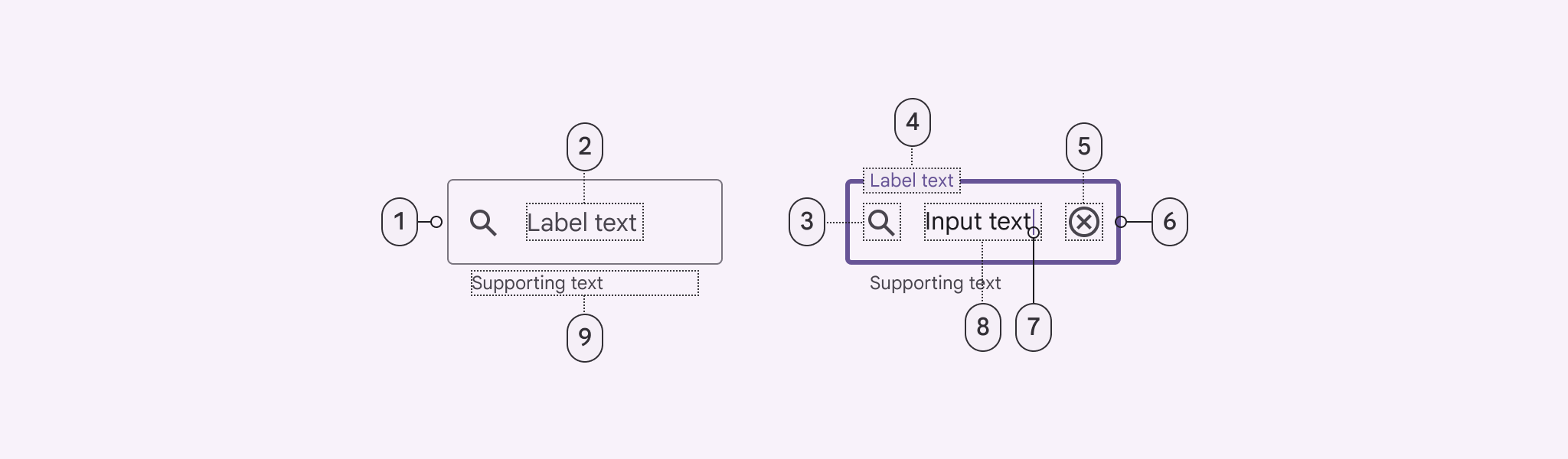
- Contorno del contenedor en estado habilitado
- Texto de etiqueta cuando el campo está vacío
- Icono inicial (opcional)
- Texto de etiqueta cuando el campo tiene contenido
- Icono final (opcional)
- Contorno del contenedor en estado de foco
- Punto de inserción
- Texto de entrada
- Texto de apoyo (opcional)
Contenedores
Los contenedores ayudan a localizar los campos de texto al crear contraste entre el campo de texto y el contenido circundante.
Relleno y trazo
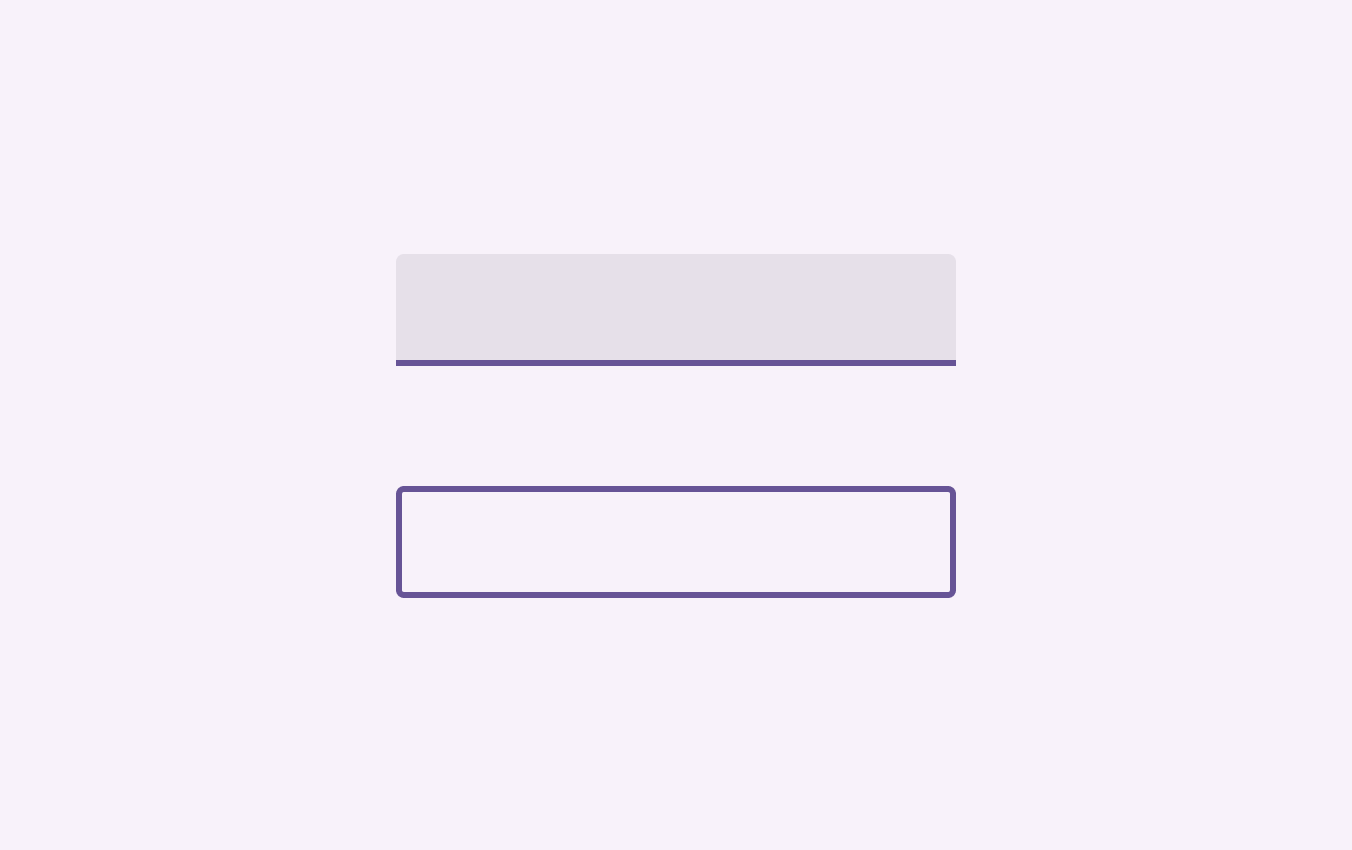
El contenedor de un campo de texto tiene un relleno y un trazo; el trazo puede rodear todo el contenedor o estar solo en el borde inferior. El color y el grosor del trazo pueden cambiar para indicar cuándo el campo de texto está activo.
Esquinas redondeadas
El contenedor de un campo de texto con contorno tiene las esquinas redondeadas, mientras que el contenedor de un campo de texto relleno tiene las esquinas superiores redondeadas y las inferiores cuadradas.
Texto de etiqueta
El texto de etiqueta indica a las personas qué información se solicita. Todo campo de texto debe tener una etiqueta.
El texto de etiqueta debe estar alineado con el texto de entrada y siempre visible. Puede colocarse en el centro del campo de texto o cerca de la parte superior del contenedor.
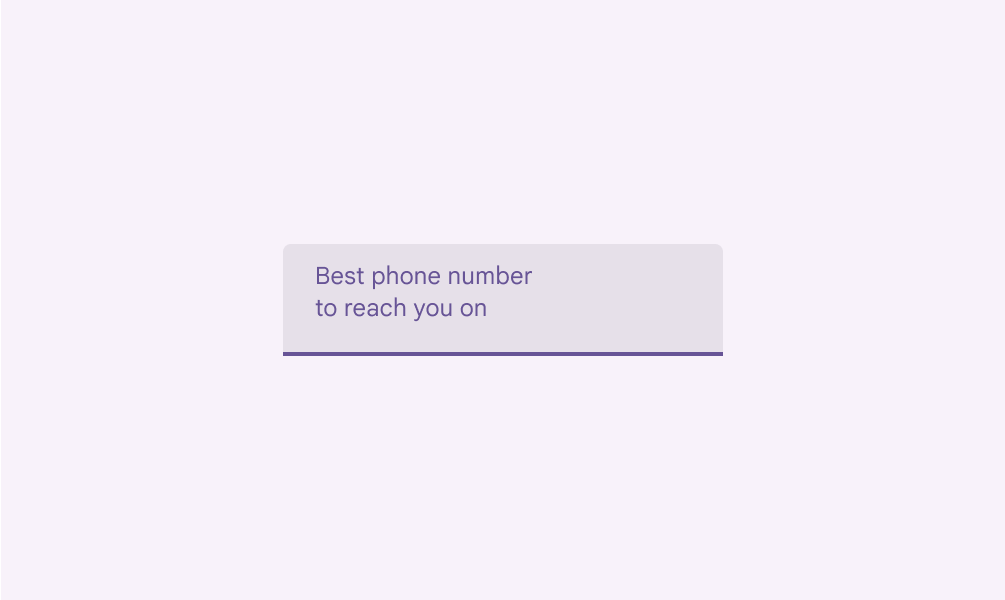
El texto de etiqueta no debe truncarse ni ocupar varias líneas. Mantenlo breve, claro y totalmente visible.

Etiqueta adyacente
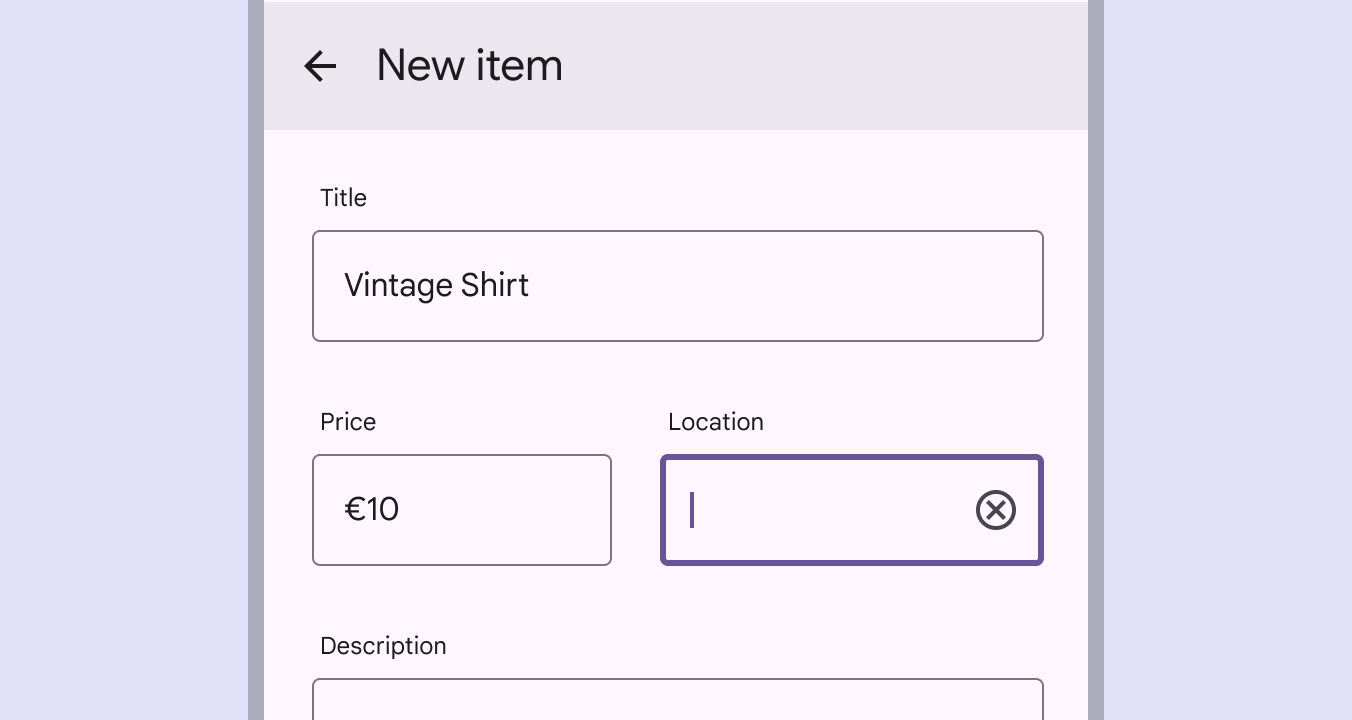
Un campo de texto no requiere una etiqueta si el propósito del campo se indica mediante una etiqueta separada y adyacente.
Las etiquetas adyacentes deben alinearse con el borde de inicio del contenedor del campo de texto.
Indicador de texto obligatorio
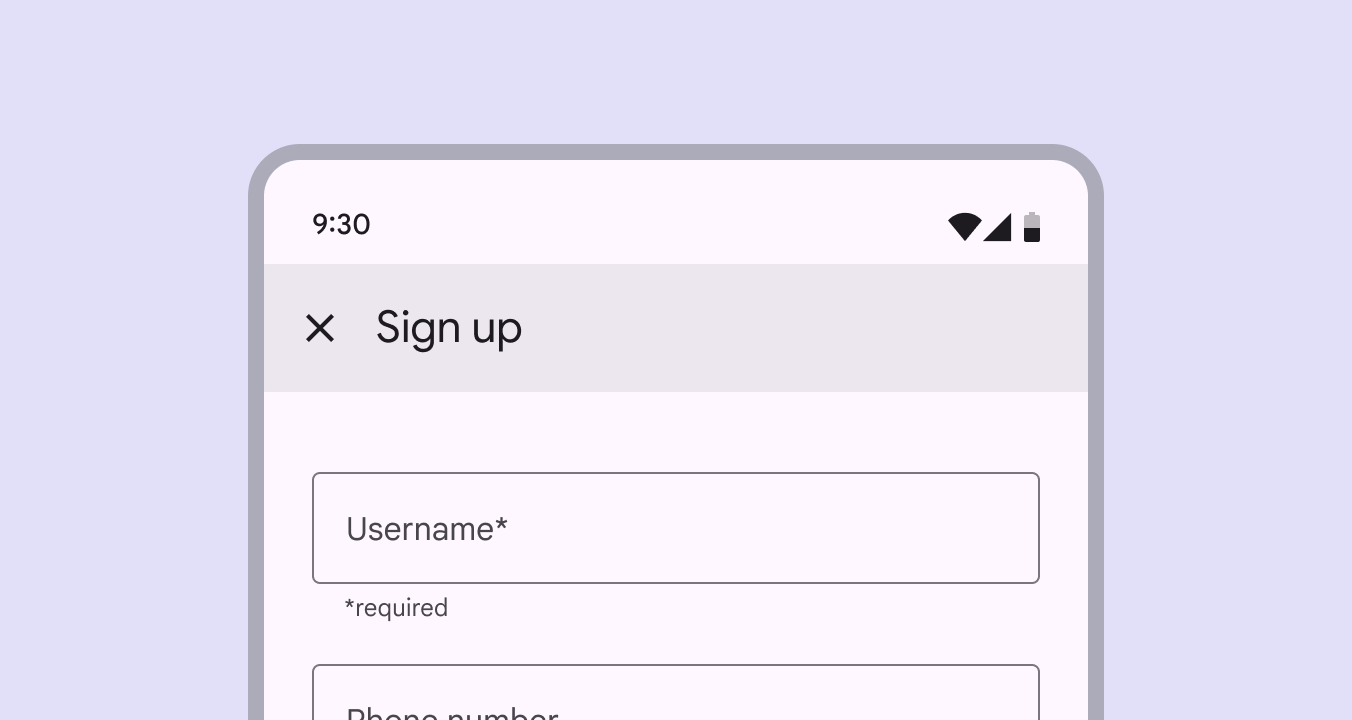
Para mostrar que un campo es obligatorio, muestra un asterisco (*) junto al texto de etiqueta y explica que los asteriscos indican campos obligatorios de una de estas dos maneras:
- Texto de apoyo
- Una única nota al principio del formulario
Además, sigue estas prácticas recomendadas:
- Indica todos los campos obligatorios
- Si el texto que indica obligatoriedad tiene un color específico, usa el mismo color para el asterisco
Texto de entrada
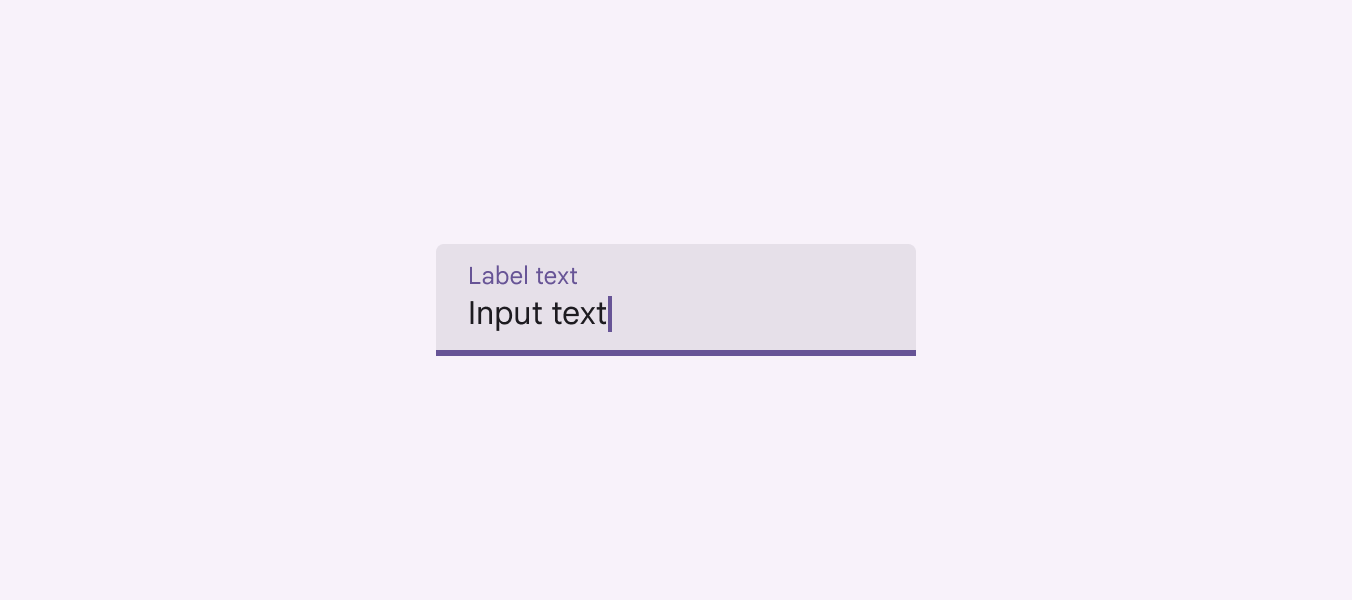
El texto de entrada es el texto que una persona ha introducido en un campo de texto.
Los campos de texto pueden mostrar el texto de entrada de las siguientes maneras:
- Los campos de texto de una sola línea muestran solo una línea de texto
- Los campos de texto multilínea crecen para adaptarse a varias líneas de texto
- Las áreas de texto son campos de altura fija
Texto de prefijo
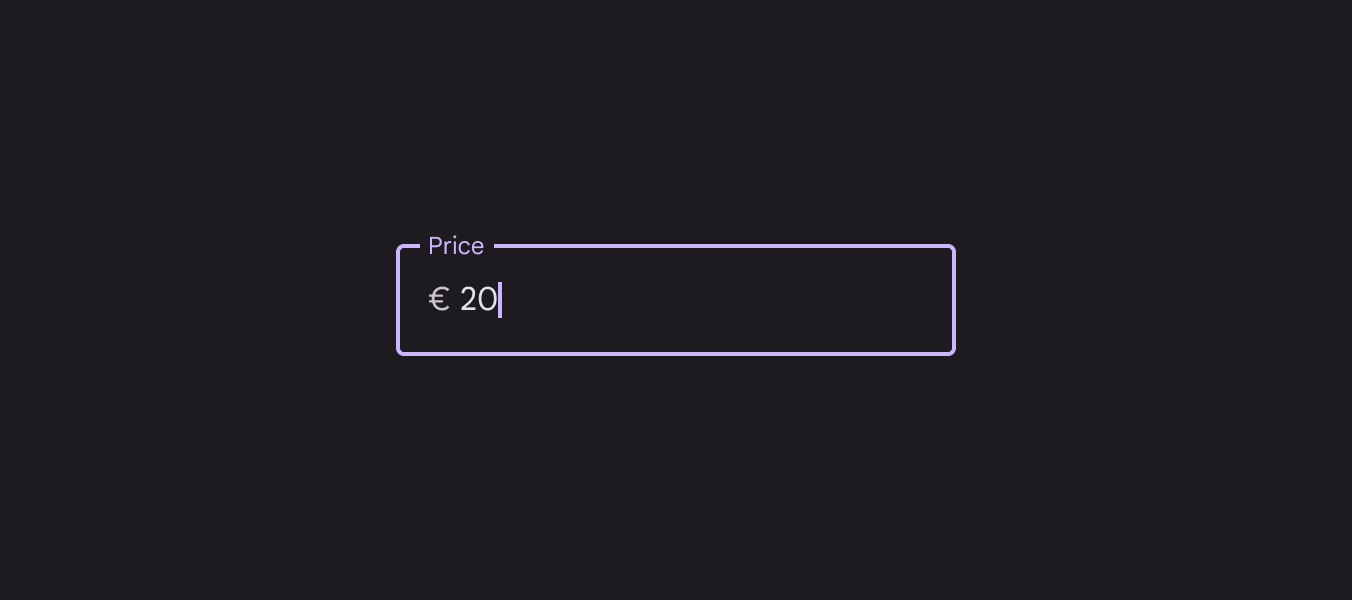
Los campos de texto pueden contener texto de prefijo, como un símbolo de moneda.
Texto de sufijo
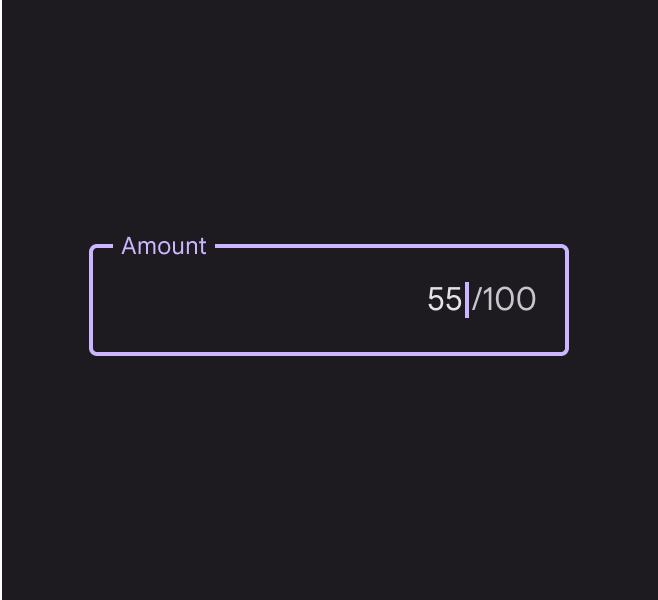
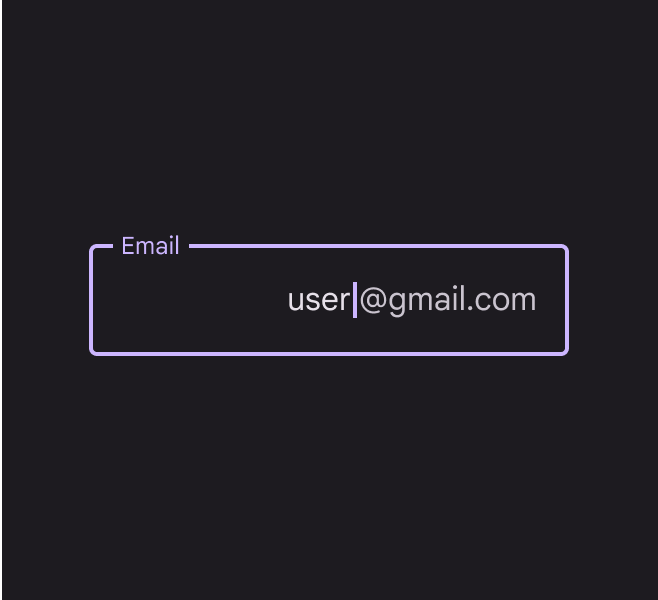
Los campos de texto pueden contener texto de sufijo, como una unidad de medida o un dominio de correo electrónico.
Texto de apoyo y contador de caracteres
El texto de apoyo transmite información adicional sobre el campo de entrada, como la forma en que se usará. Idealmente, debe ocupar una línea, aunque puede dividirse en varias líneas si es necesario. Puede estar visible de forma persistente o visible solo cuando el campo recibe el foco.
Si hay un límite de caracteres o palabras, incluye un contador de caracteres o palabras. El contador muestra la proporción entre los caracteres utilizados y el límite total de caracteres.
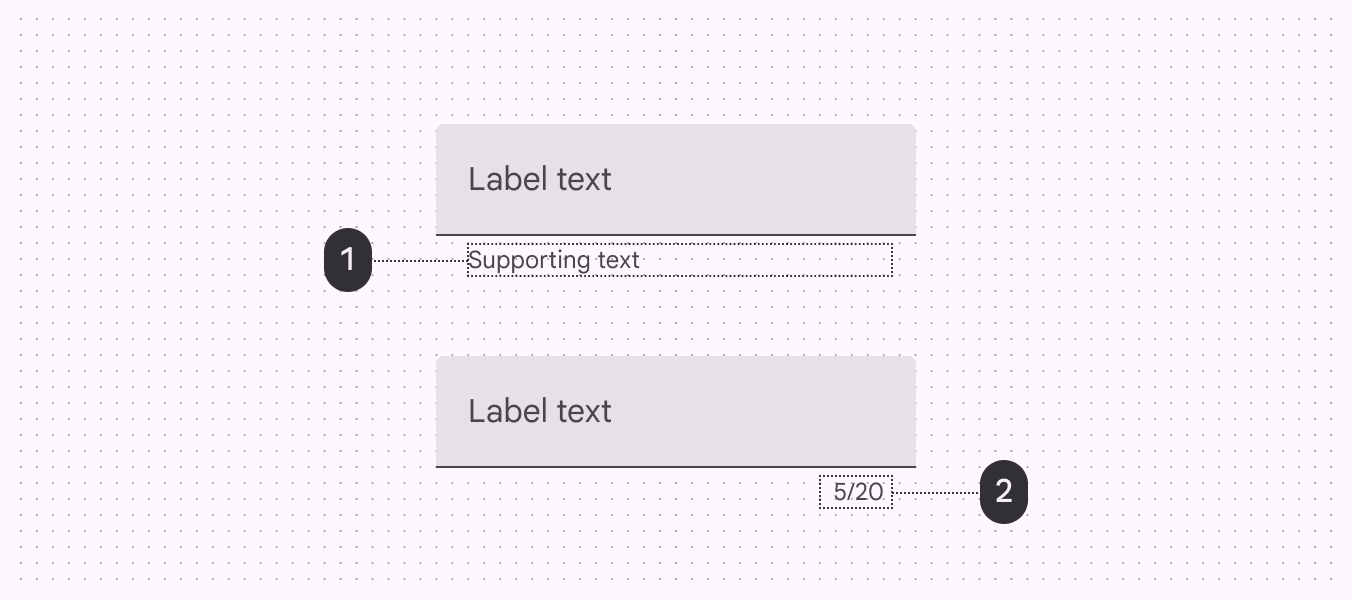
- Texto de apoyo
- Contador de caracteres
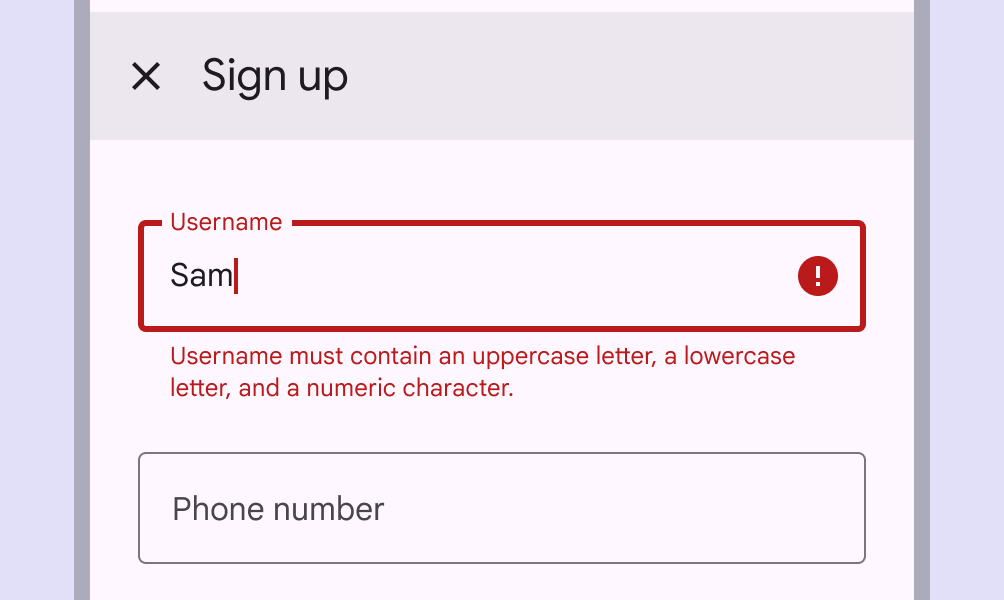
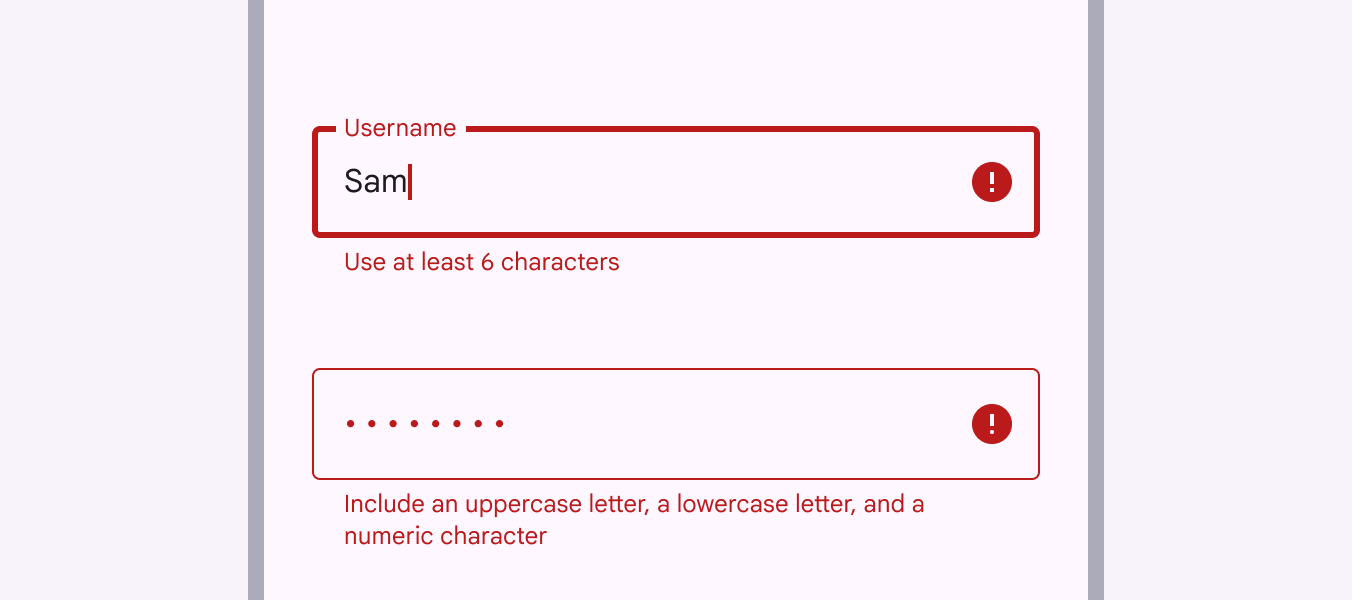
Texto de error
En los campos de texto que validan su contenido, como las contraseñas, reemplaza el texto de apoyo por texto de error. Intercambiar el texto de apoyo por texto de error evita que las nuevas líneas de texto desplacen el contenido y cambien el diseño.
- Si solo es posible un error, el texto de error debe describir cómo evitar ese error
- Si son posibles varios errores, el texto de error debe describir cómo evitar el error más probable
Icono de error
Se recomienda encarecidamente mostrar un icono de error cuando el campo de texto esté en estado de error.
Esto resalta el error para las personas con discapacidad visual y proporciona un indicador sensorial adicional.
Iconos e imágenes
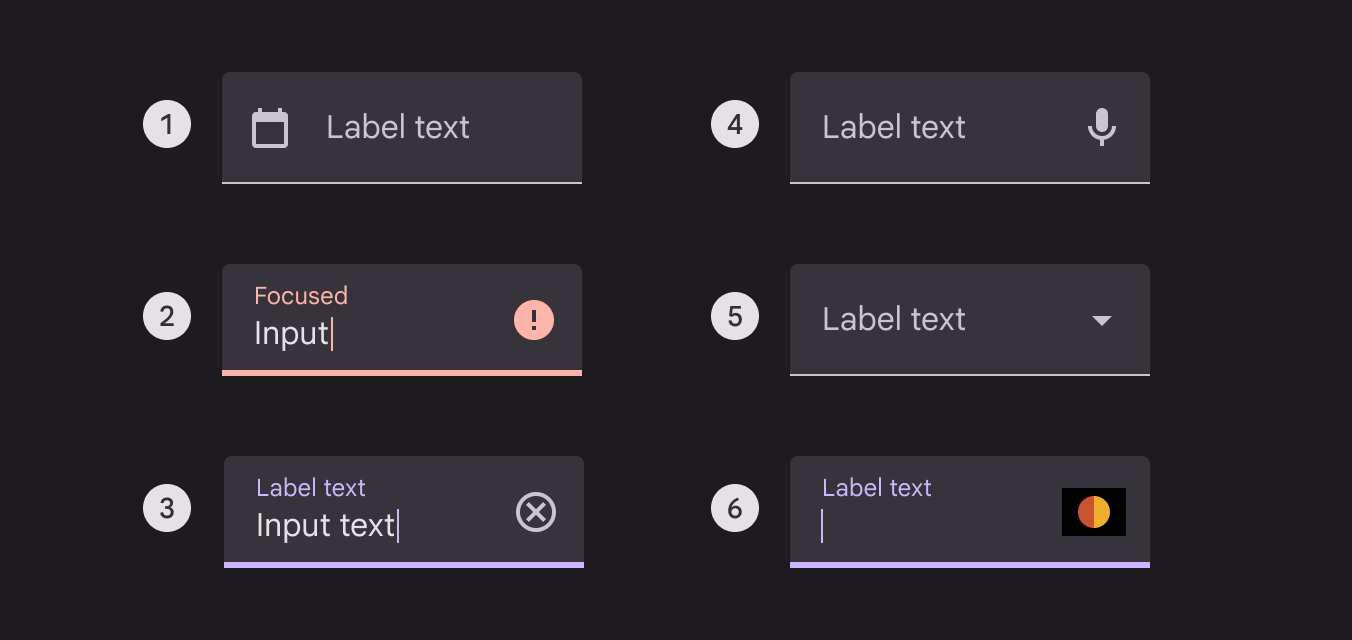
Los iconos en los campos de texto son opcionales. Los iconos de los campos de texto pueden:
- Describir métodos de entrada válidos, como un icono de micrófono
- Ofrecer posibilidades de interacción para acceder a funcionalidades adicionales, como borrar el contenido de un campo
- Expresar un error
Los iconos iniciales y finales cambian su posición según el contexto de izquierda a derecha (LTR) o de derecha a izquierda (RTL).
Se pueden colocar imágenes de 24 dp de altura dentro de los campos de texto. Esta altura de imagen permite un relleno superior e inferior óptimo dentro del campo y es coherente con las recomendaciones de tamaño de los iconos.
- Icono indicador
Los iconos indicadores pueden describir el tipo de entrada que requiere un campo de texto y actuar como áreas táctiles para componentes anidados. Por ejemplo, se puede tocar un icono de calendario para mostrar un selector de fecha. - Icono de estado válido o de error
La iconografía puede indicar entradas válidas y no válidas, lo que hace que los estados de error sean claros para los usuarios con daltonismo. - Icono de borrar
Los iconos de borrar permiten a una persona vaciar todo el contenido de un campo de entrada. Aparecen solo cuando hay texto de entrada. - Icono de entrada por voz
Un icono de micrófono indica que las personas pueden introducir caracteres mediante la voz. - Icono de menú desplegable
Una flecha de menú desplegable indica que un campo de texto tiene un componente de selección anidado. - Imagen
Una imagen puede ayudar a contextualizar el texto de entrada solicitado, como un número de tarjeta de crédito.
- Icono indicador
- Icono de estado válido o de error
- Icono de borrar
- Icono de entrada por voz
- Icono de menú desplegable
- Imagen
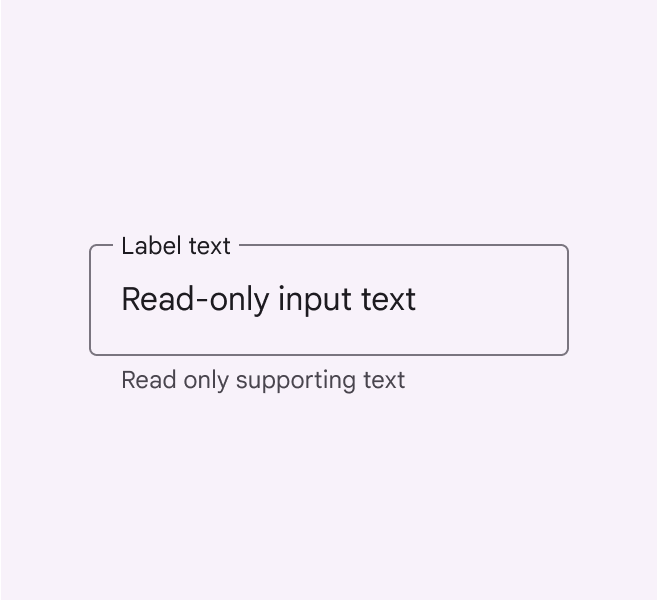
Campos de solo lectura
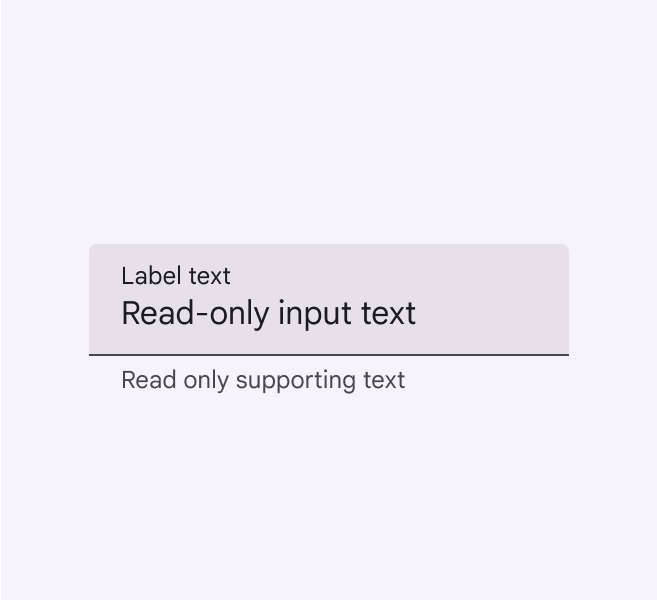
Los campos de texto de solo lectura muestran texto precompletado que las personas no pueden editar.
Un campo de texto de solo lectura tiene el mismo estilo que un campo de texto normal y se etiqueta claramente como de solo lectura.
Diseño adaptable
A medida que los diseños se adaptan a pantallas más grandes y a diferentes puntos de interrupción, aplica dimensiones flexibles de contenedor a los campos de texto. Establece valores mínimos y máximos para los márgenes, el relleno y las dimensiones del contenedor a medida que los diseños aumentan de tamaño, de modo que la tipografía se ajuste para ofrecer mejores experiencias de lectura.
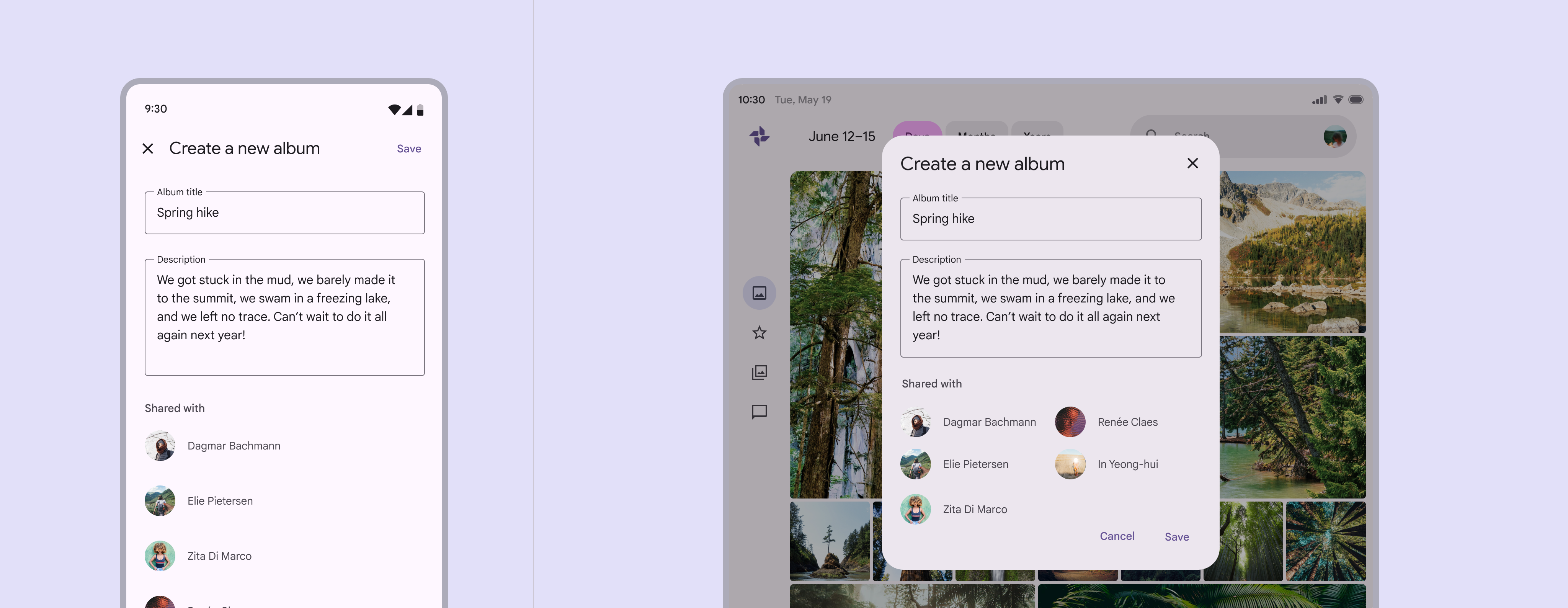
A medida que los campos de texto se expanden en diseños fluidos, evita mantener márgenes fijos y propiedades tipográficas invariables. Esto puede dar lugar a campos de texto demasiado largos.
Por ejemplo, los campos de texto no deben abarcar todo el ancho de una pantalla grande.
Densidad
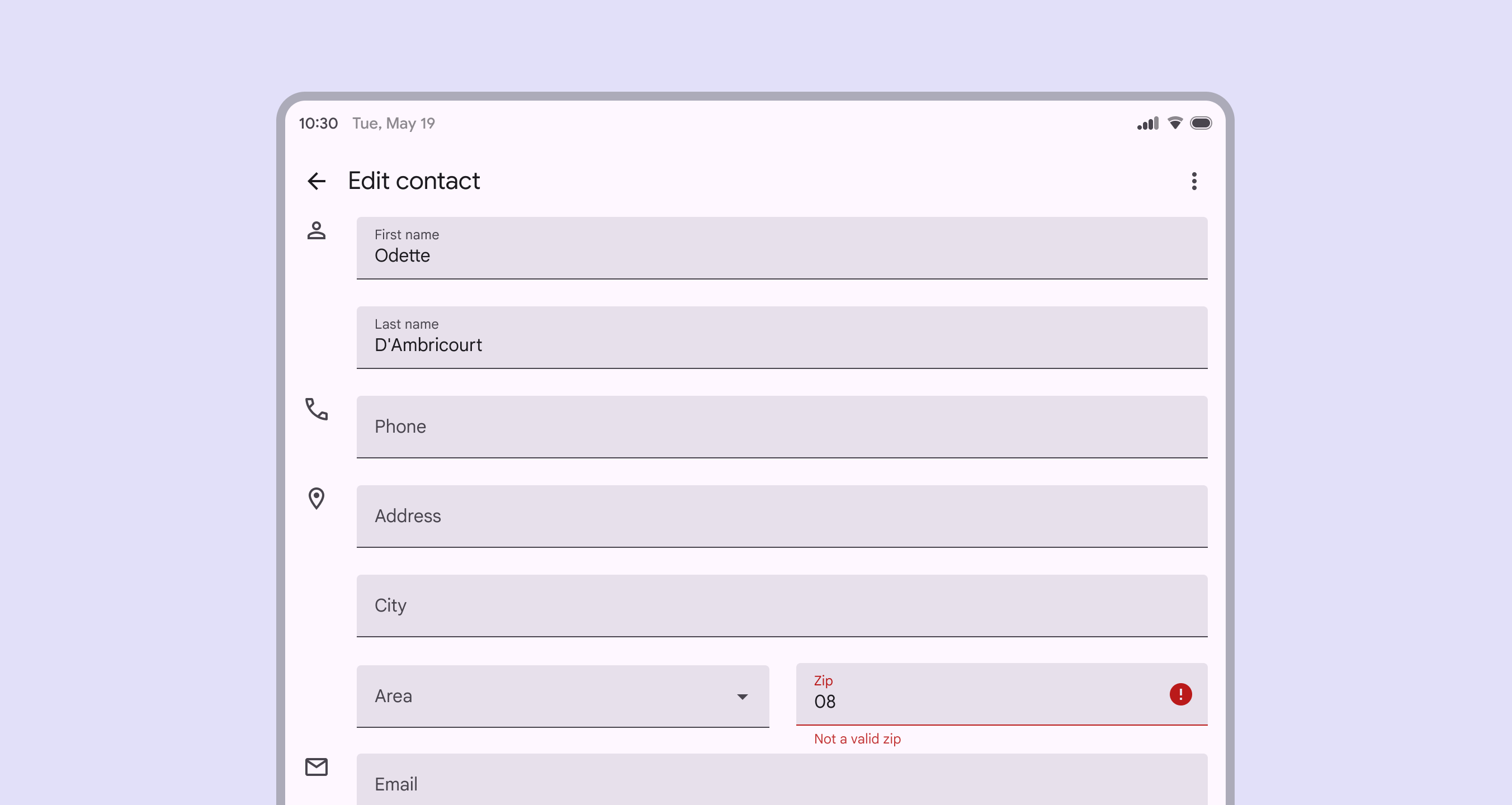
Los campos de texto densos permiten a las personas revisar y actuar sobre grandes cantidades de información.
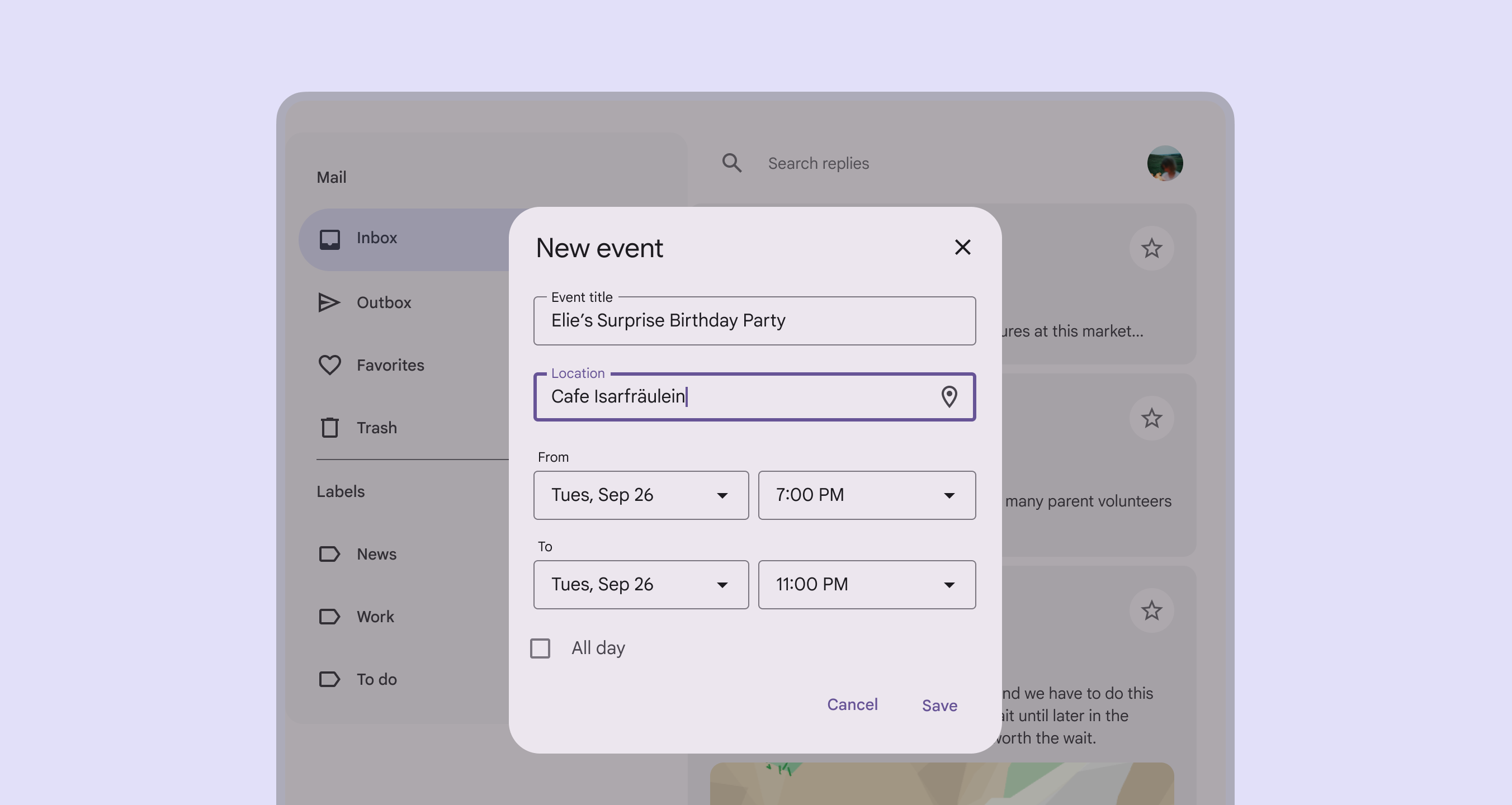
Evita aplicar densidad de forma predeterminada
No apliques densidad a los campos de texto de forma predeterminada. Esto reduce sus áreas táctiles por debajo de los 48x48 píxeles CSS recomendados. En su lugar, ofrece a las personas una forma de elegir una densidad mayor, como seleccionar un diseño más denso o cambiar el tema.
Para garantizar que esta configuración de densidad se pueda revertir fácilmente cuando esté activa, mantén todas las áreas táctiles para cambiarla con un mínimo de 48x48 píxeles CSS cada una.