

Campos de texto: Diretrizes
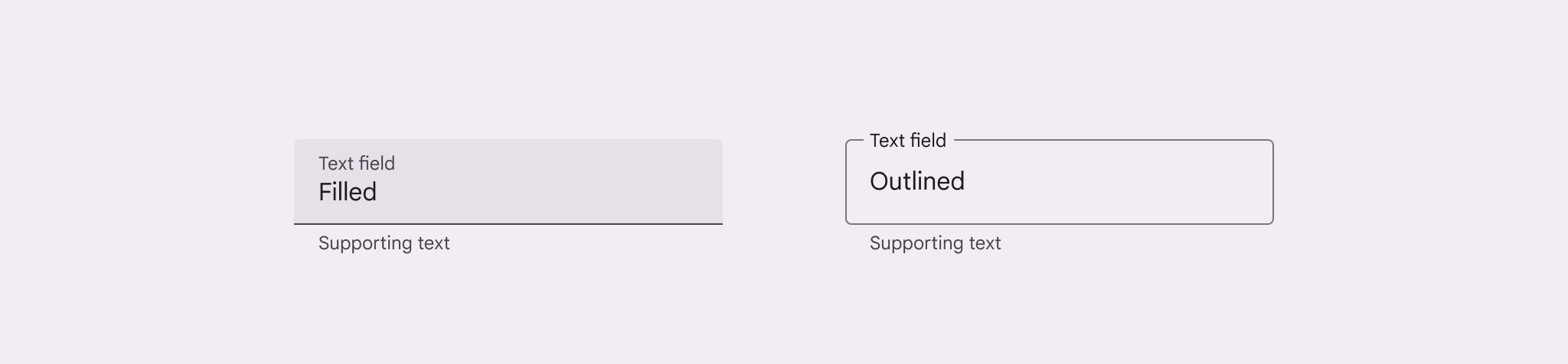
Os campos de texto permitem que os usuários insiram texto em uma interface.
Uso
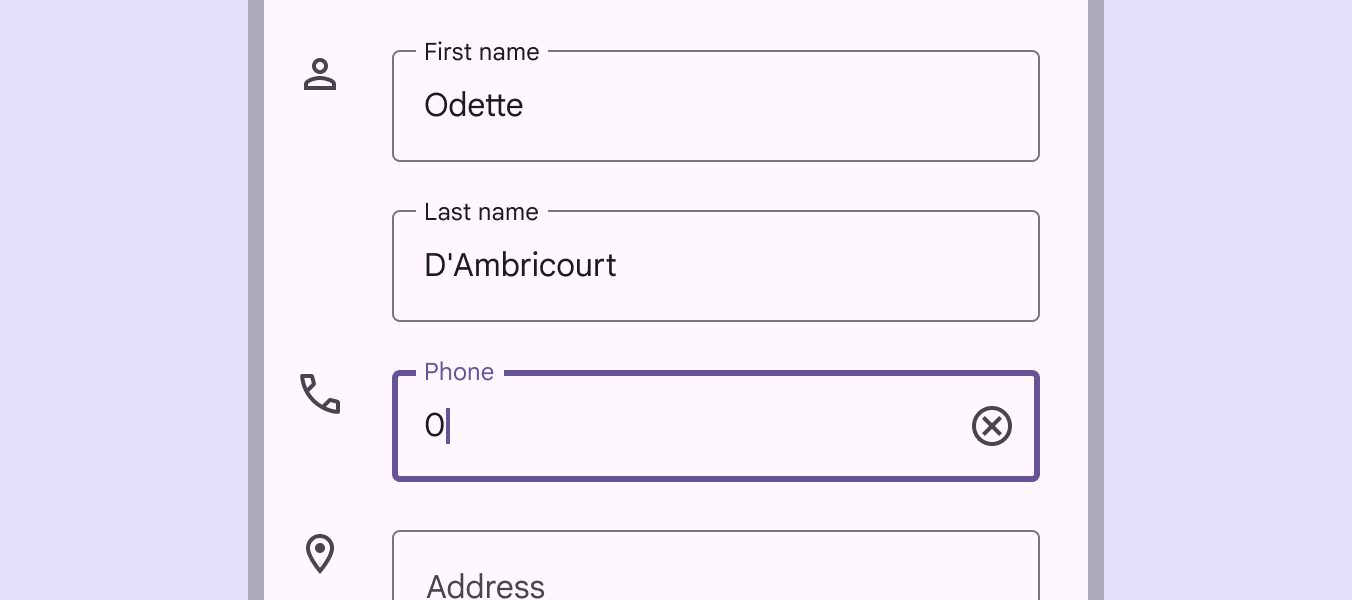
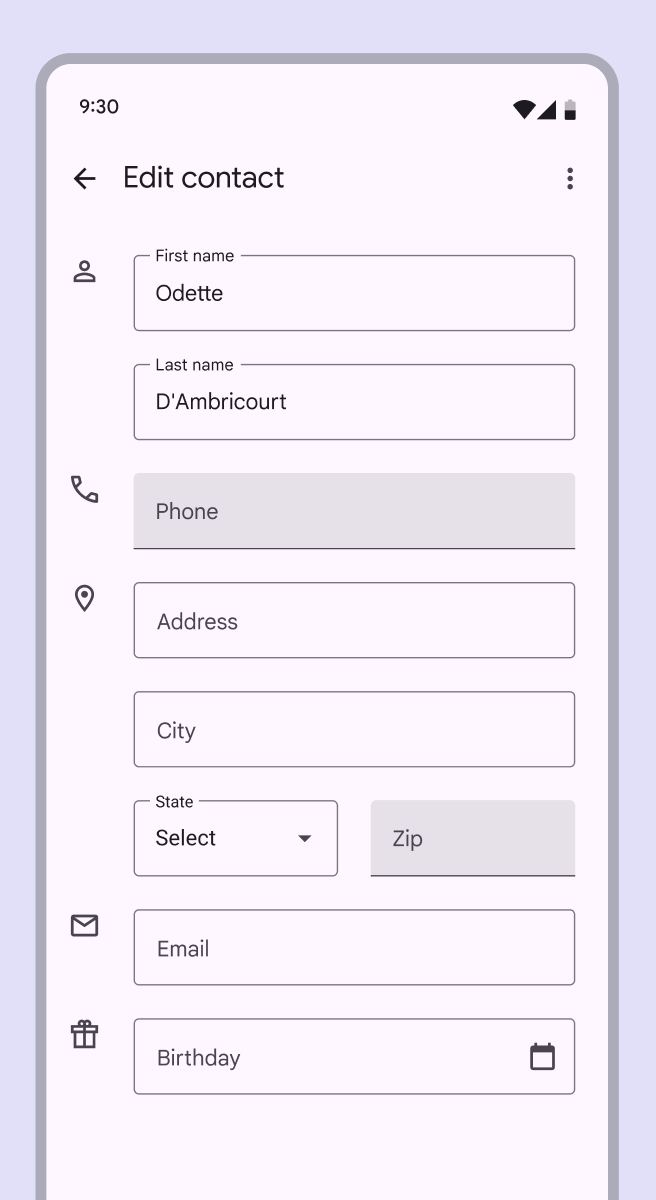
Use um campo de texto quando alguém precisar inserir texto em uma interface, como ao preencher informações de contato ou de pagamento.
Há duas variantes de campos de texto:
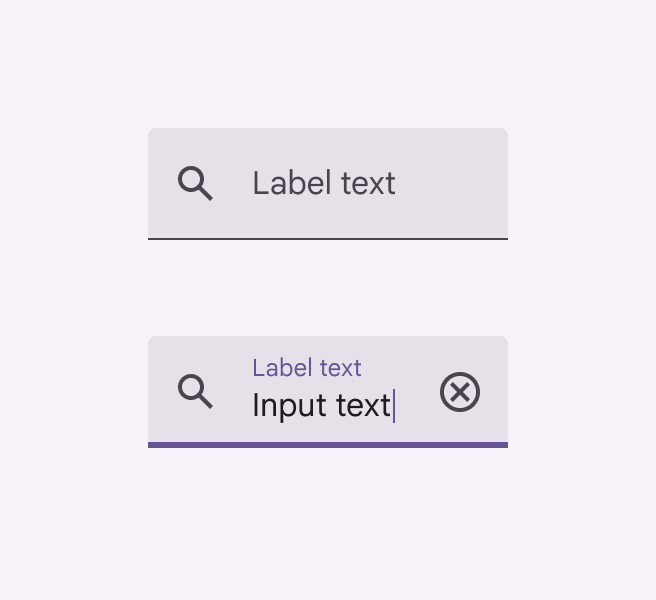
- Campos de texto preenchidos
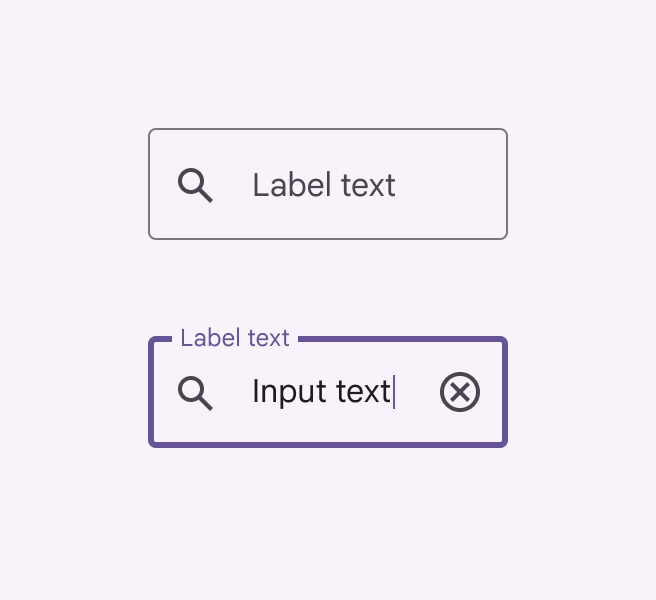
- Campos de texto com contorno
Ambas as variantes de campos de texto usam um contêiner para fornecer uma pista visual de interação e oferecem a mesma funcionalidade.
Campos de texto com contorno
Campos de texto com contorno têm menos ênfase visual do que campos de texto preenchidos. Quando usados em contextos como formulários (onde muitos campos de texto são colocados juntos), sua ênfase reduzida ajuda a simplificar o layout.
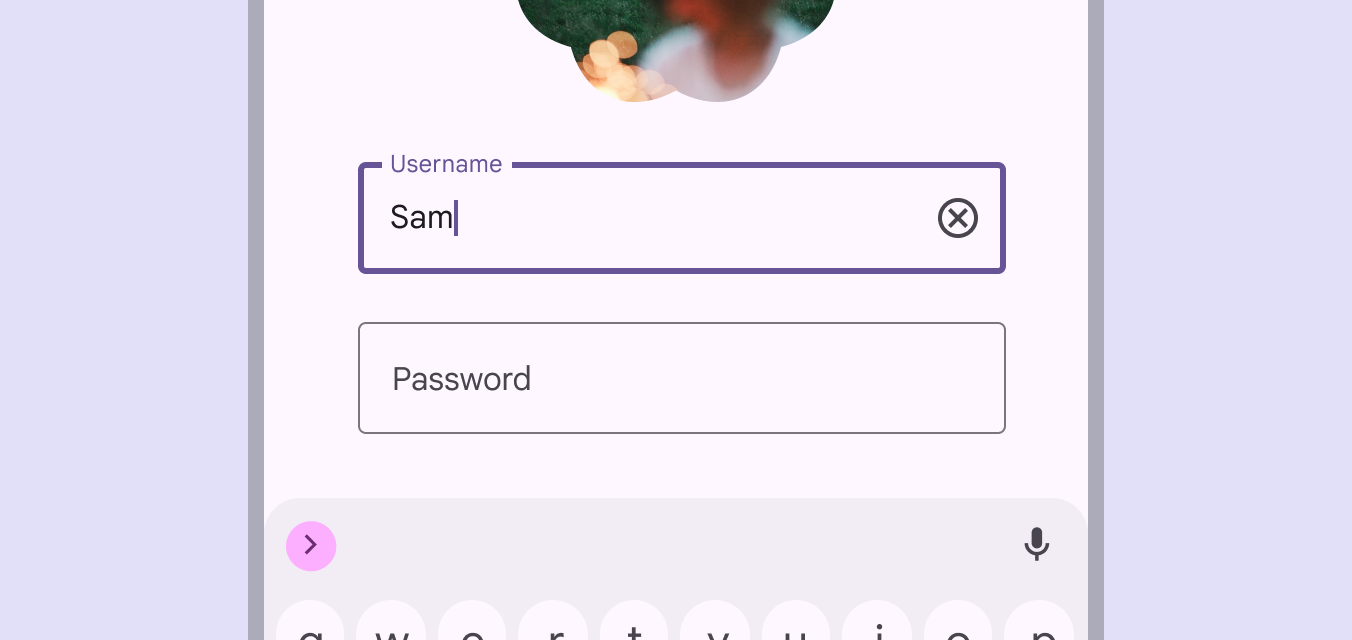
Escolha de campos de texto
Escolha de campos de texto
Ambas as variantes de campo de texto oferecem a mesma funcionalidade. A escolha da variante pode se basear apenas no estilo.
Escolha a variante que:
- Funciona melhor com o estilo visual do aplicativo
- Atende melhor aos objetivos da interface
- Se diferencia mais de outros componentes (como botões) e do conteúdo ao redor
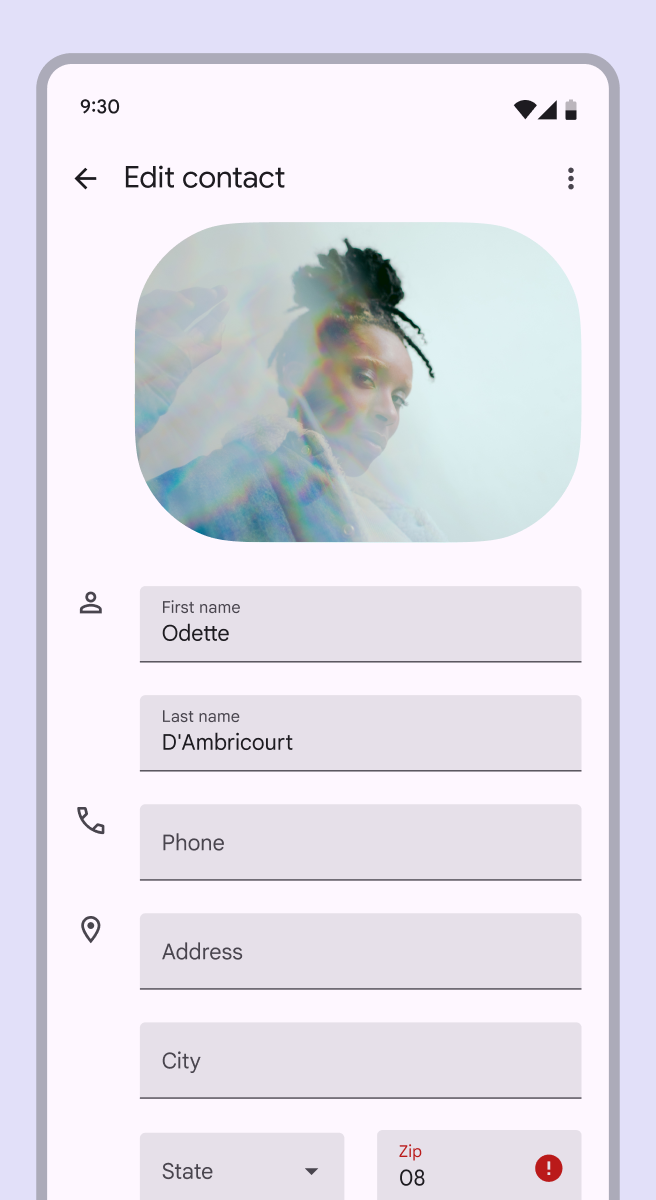
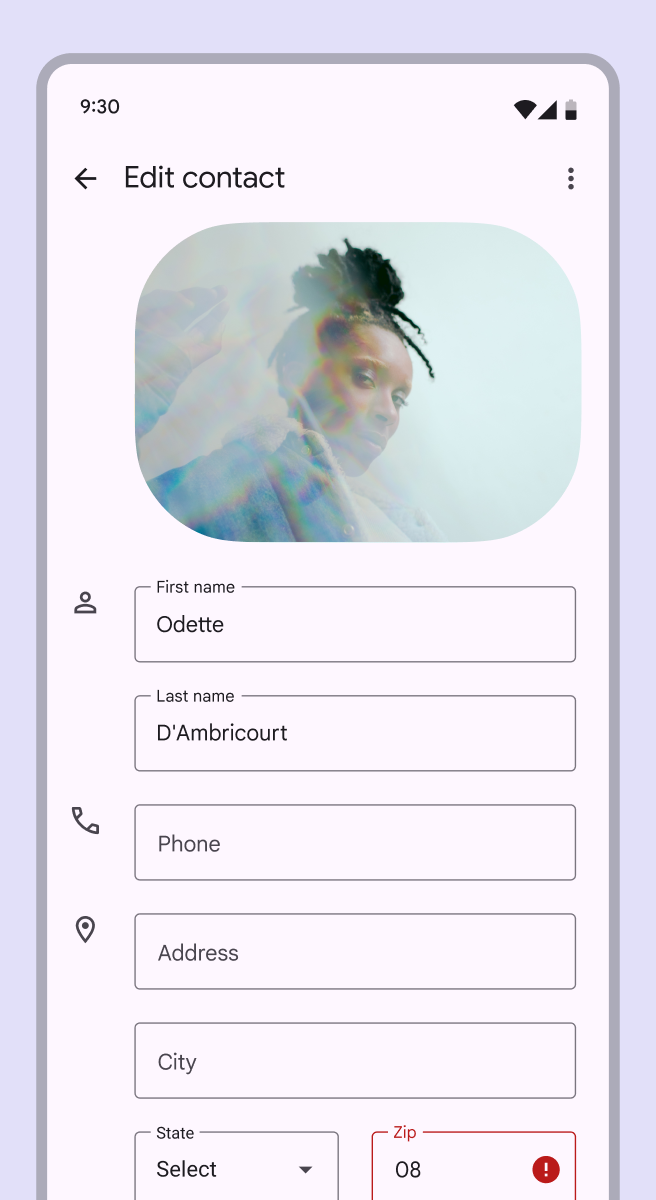
Usando ambas as variantes de campo de texto na mesma tela
Se ambas as variantes forem usadas em uma interface, use-as de forma consistente em seções diferentes, e não as misture dentro da mesma região.
Por exemplo, use campos de texto com contorno em uma seção e campos de texto preenchidos em outra.
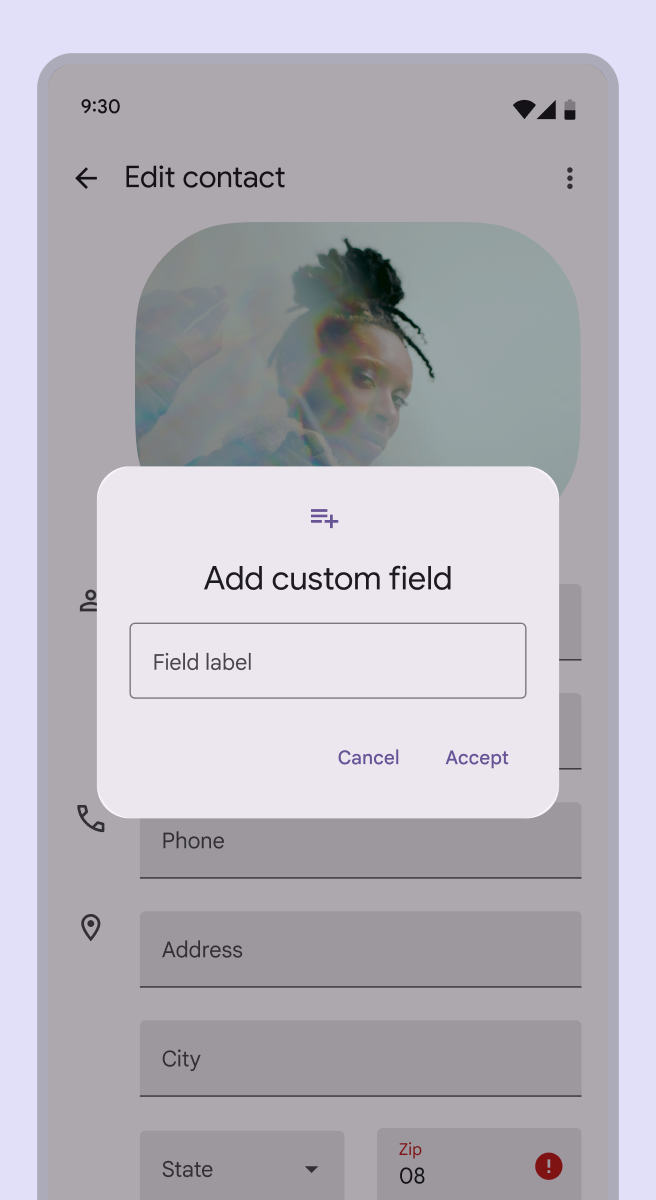
Anatomia
Campo de texto preenchido
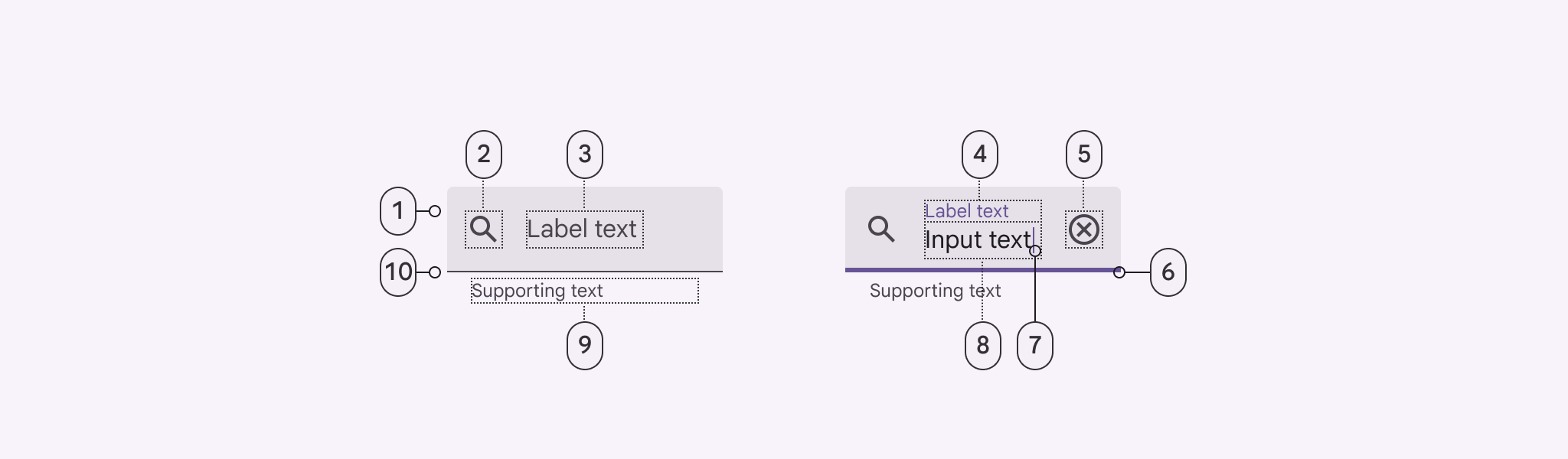
- Contêiner
- Ícone inicial (opcional)
- Texto do rótulo em campo vazio
- Texto do rótulo em campo com conteúdo
- Ícone final (opcional)
- Indicador ativo em foco
- Cursor de texto
- Texto inserido
- Texto de apoio (opcional)
- Indicador ativo no estado habilitado
Campo de texto com contorno
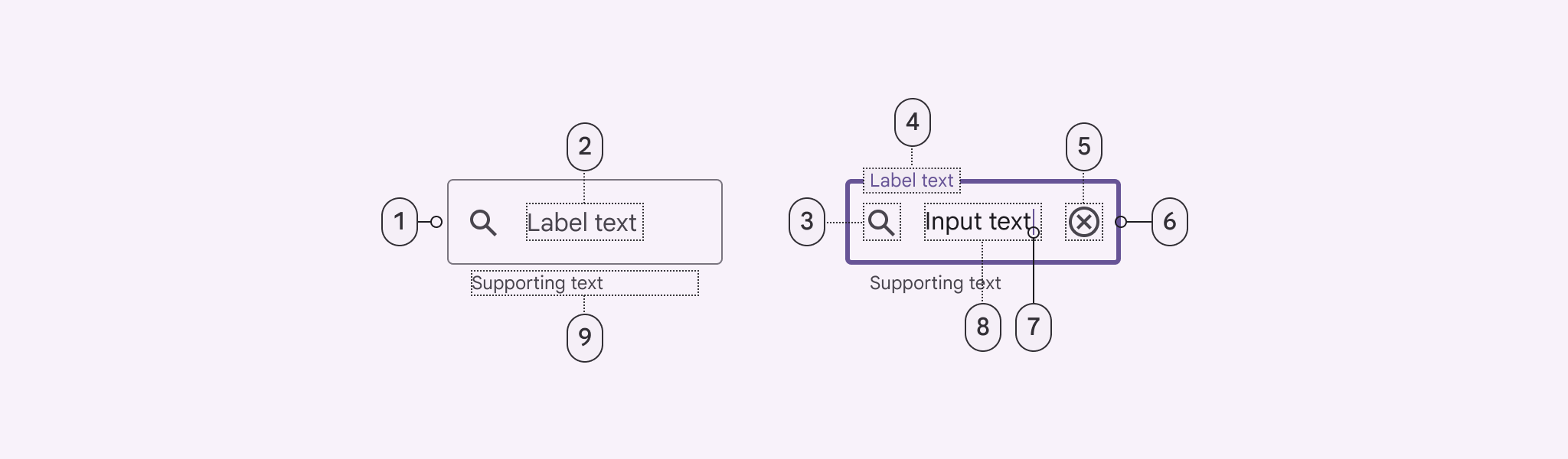
- Contorno do contêiner no estado habilitado
- Texto do rótulo em campo vazio
- Ícone inicial (opcional)
- Texto do rótulo em campo com conteúdo
- Ícone final (opcional)
- Contorno do contêiner em foco
- Cursor de texto
- Texto inserido
- Texto de apoio (opcional)
Contêineres
Os contêineres tornam os campos de texto mais fáceis de identificar ao criar contraste entre o campo de texto e o conteúdo ao redor.
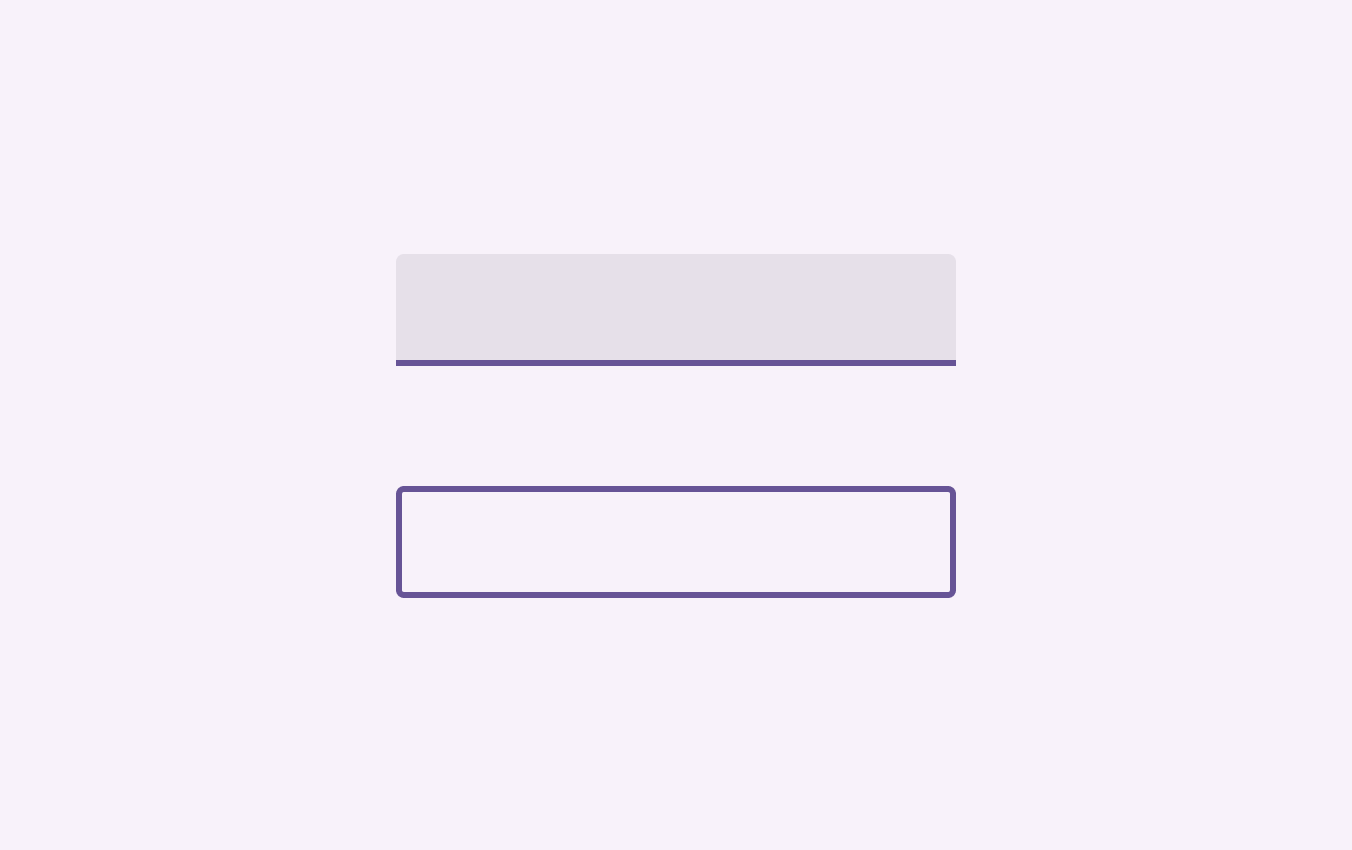
Preenchimento e traço
Um contêiner de campo de texto tem preenchimento e traço — seja em todo o contêiner, seja apenas na borda inferior. A cor e a espessura do traço podem mudar para indicar quando o campo de texto está ativo.
Cantos arredondados
O contêiner de um campo de texto com contorno tem cantos arredondados, enquanto o contêiner de um campo de texto preenchido tem cantos superiores arredondados e cantos inferiores quadrados.
Texto do rótulo
O texto do rótulo informa às pessoas qual informação é solicitada. Todo campo de texto deve ter um rótulo.
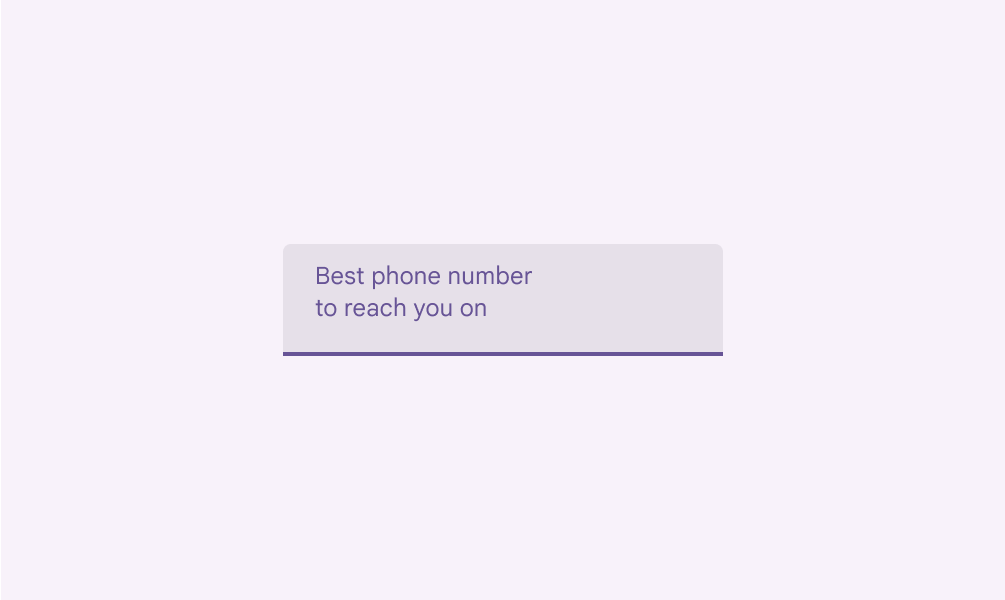
O texto do rótulo deve estar alinhado com o texto inserido e sempre visível. Ele pode ser colocado no meio de um campo de texto ou ficar próximo à parte superior do contêiner.
O texto do rótulo não deve ser truncado nem ocupar várias linhas. Mantenha-o curto, claro e totalmente visível.

Rótulo adjacente
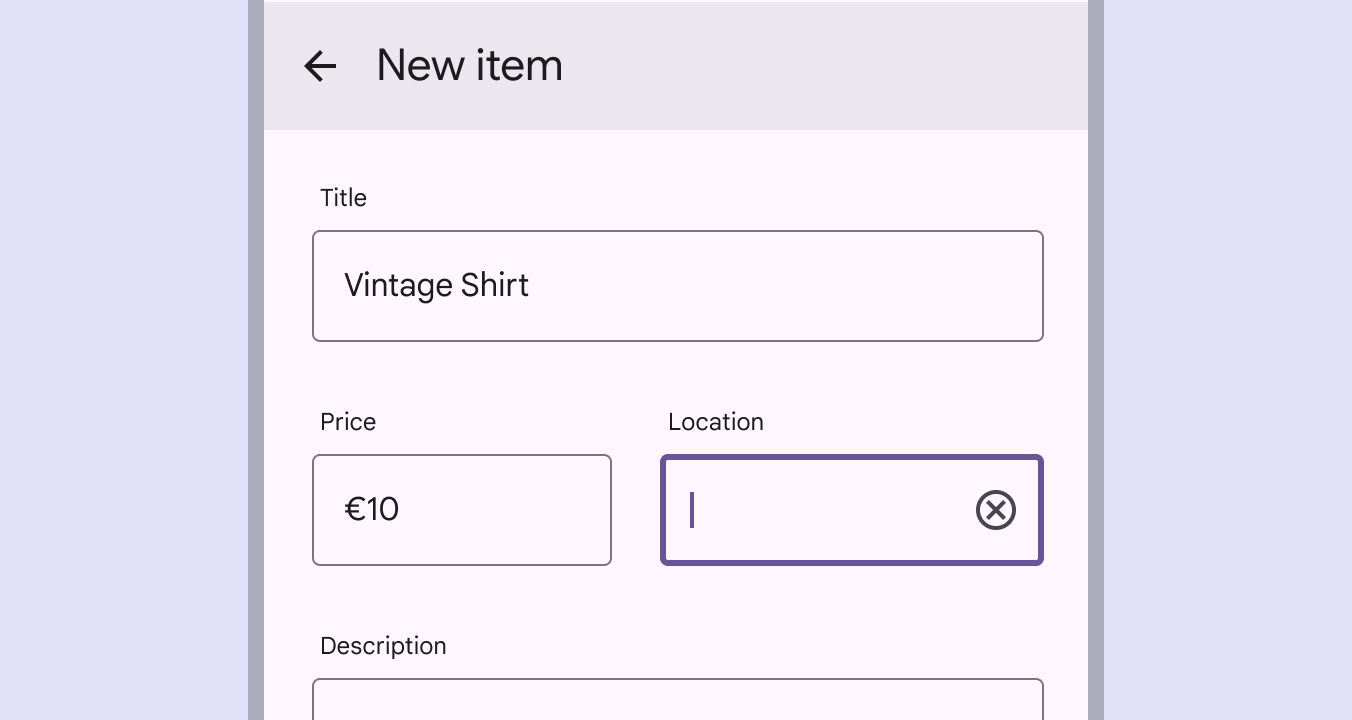
Um campo de texto não precisa de um rótulo se a finalidade do campo for indicada por um rótulo separado e adjacente.
Rótulos adjacentes devem estar alinhados à borda inicial do contêiner do campo de texto.
Indicador de campo obrigatório
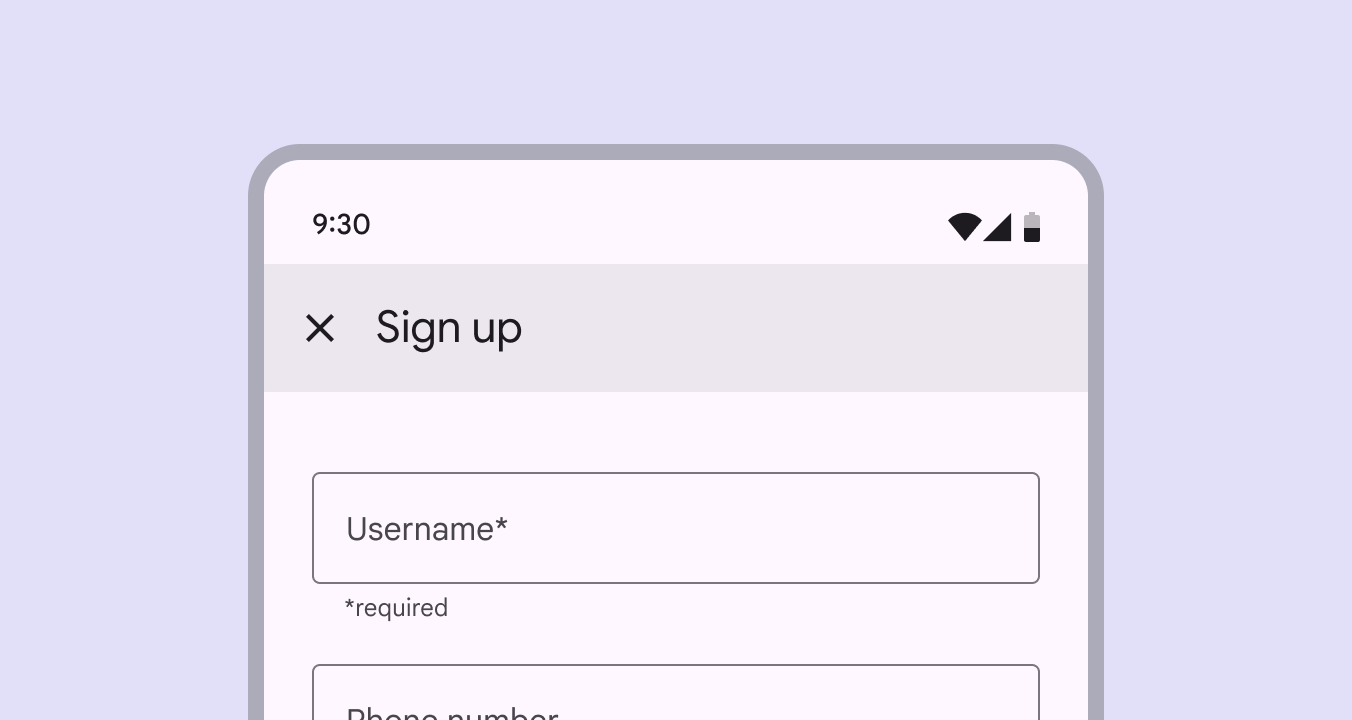
Para indicar que um campo é obrigatório, exiba um asterisco (*) ao lado do texto do rótulo e explique, de uma destas duas formas, que os asteriscos indicam campos obrigatórios:
- Texto de apoio
- Uma única nota no início do formulário
Outras boas práticas incluem:
- Indique todos os campos obrigatórios
- Se o texto que indica obrigatoriedade tiver uma cor específica, use a mesma cor no asterisco
Texto inserido
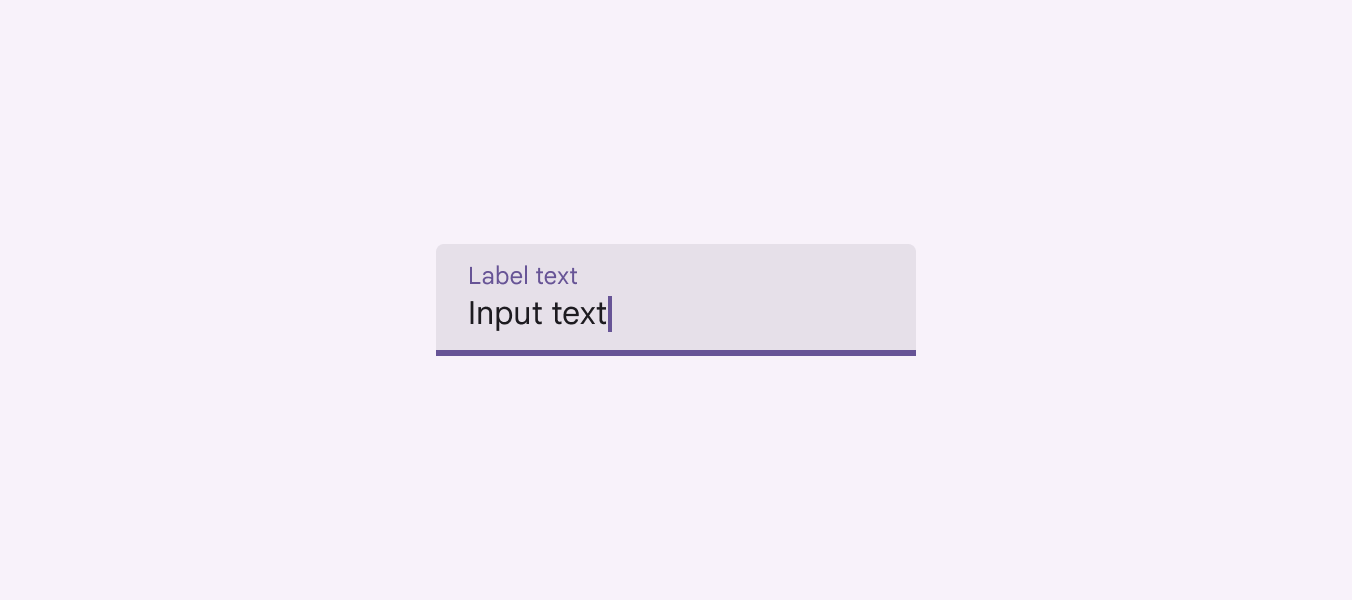
O texto inserido é o texto que uma pessoa digitou em um campo de texto.
Os campos de texto podem exibir o texto inserido das seguintes maneiras:
- Campos de texto de linha única exibem apenas uma linha de texto
- Campos de texto multilinha crescem para acomodar várias linhas de texto
- Áreas de texto são campos de texto com altura fixa
Texto de prefixo
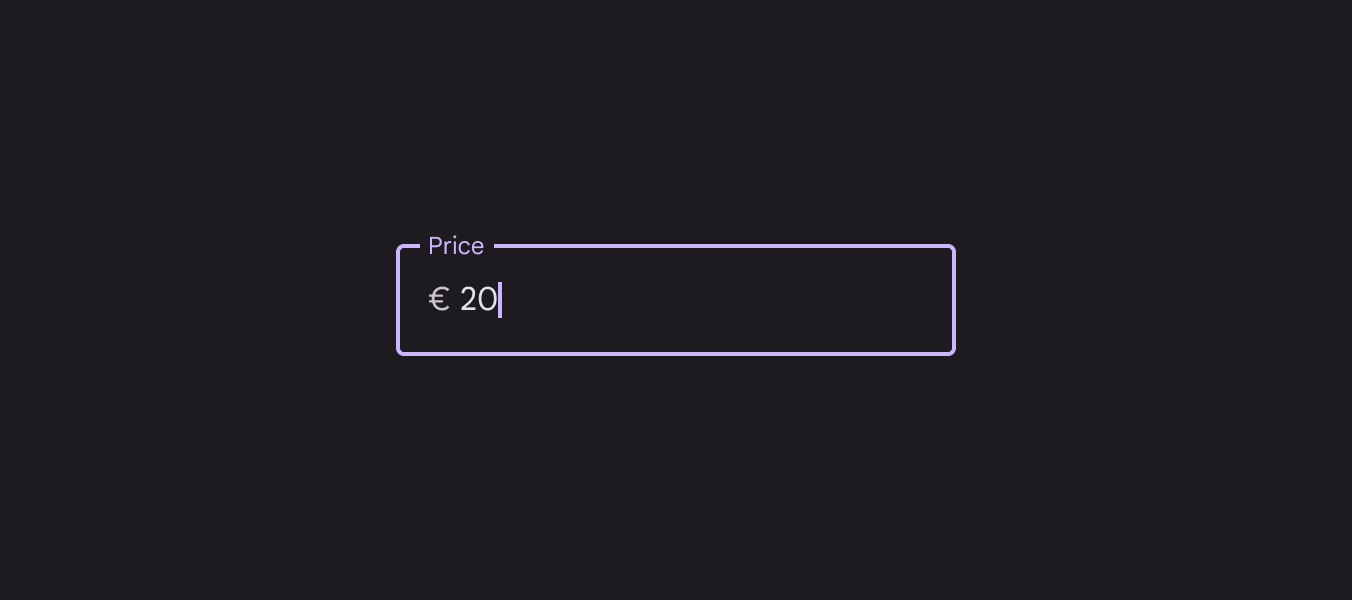
Os campos de texto podem conter texto de prefixo, como um símbolo de moeda.
Texto de sufixo
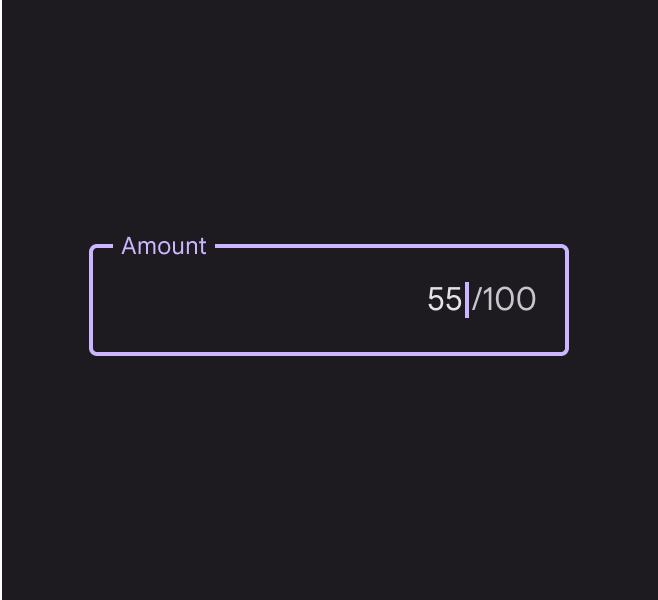
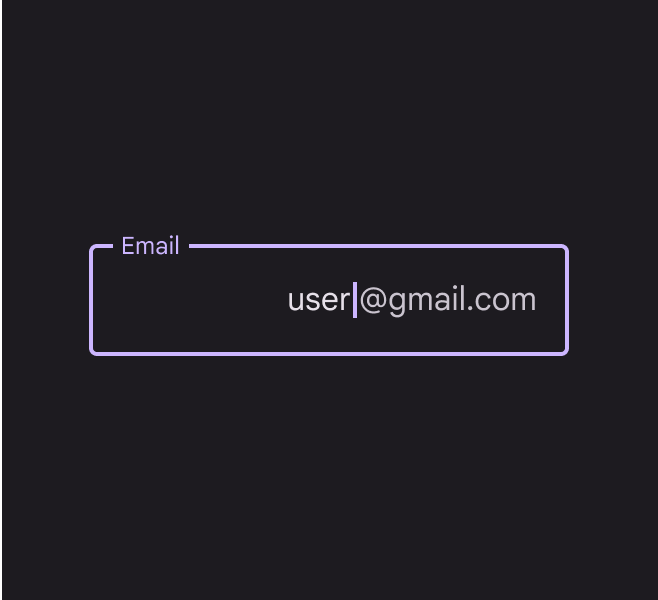
Os campos de texto podem conter texto de sufixo, como unidade de medida ou domínio de e-mail.
Texto de apoio & contador de caracteres
O texto de apoio transmite informações adicionais sobre o campo de entrada, como a forma como o campo será usado. Idealmente, deve ocupar uma única linha, embora possa quebrar em várias linhas, se necessário. Ele pode permanecer sempre visível ou ficar visível apenas quando em foco.
Se houver um limite de caracteres ou palavras, inclua um contador de caracteres ou palavras. Esses contadores exibem a relação entre os caracteres ou palavras usados e o limite total.
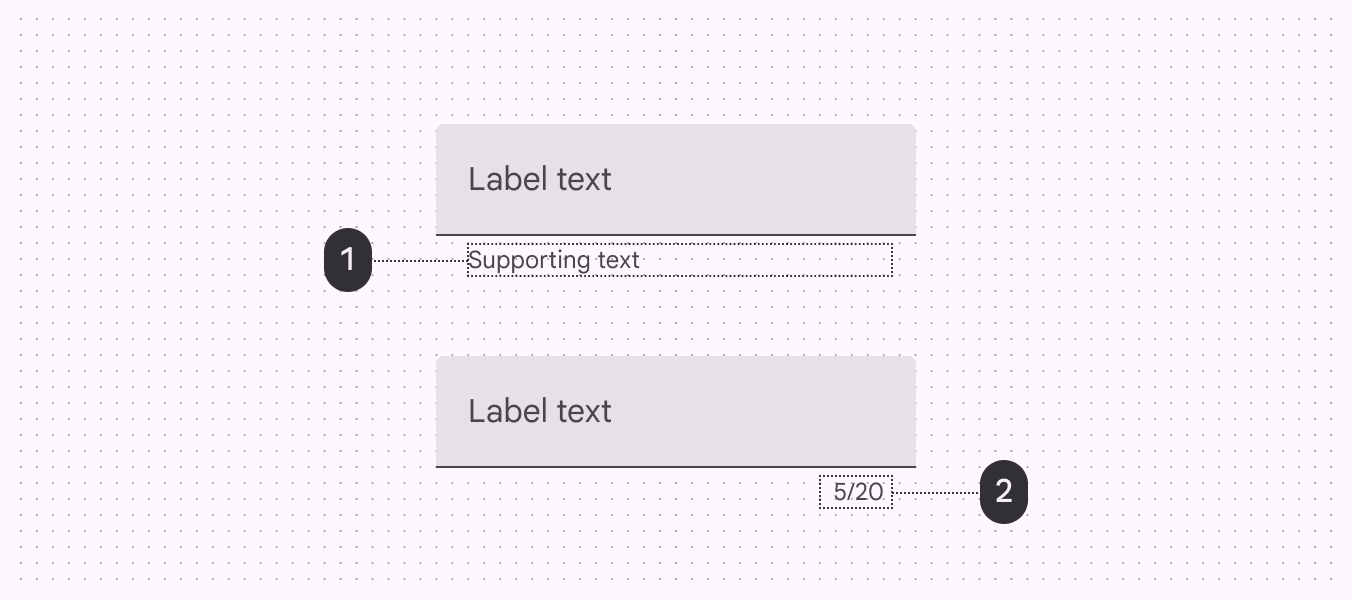
- Texto de apoio
- Contador de caracteres
Texto de erro
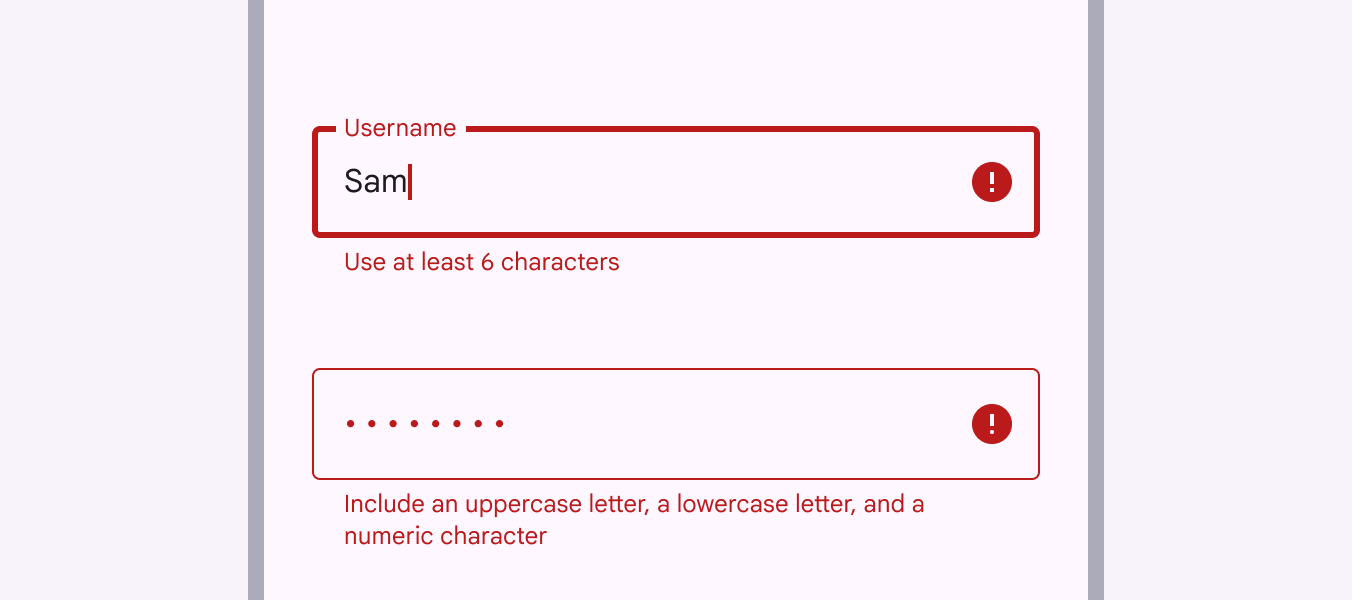
Para campos de texto que validam seu conteúdo, como senhas, substitua o texto de apoio pelo texto de erro. Essa troca evita que linhas adicionais de texto desloquem o conteúdo e alterem o layout.
- Se apenas um erro for possível, o texto de erro deve descrever como evitar esse erro
- Se vários erros forem possíveis, o texto de erro deve descrever como evitar o erro mais provável
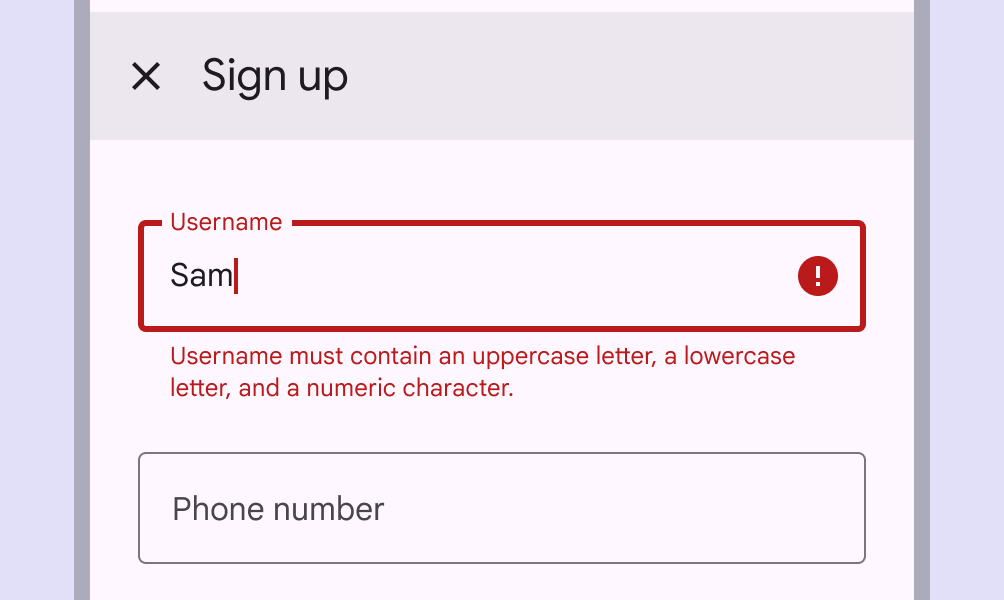
Ícone de erro
É altamente recomendável mostrar um ícone de erro quando o campo de texto estiver no estado de erro.
Isso destaca o erro para pessoas com deficiência visual e fornece um indicador sensorial adicional.
Ícones e imagens
Os ícones em campos de texto são opcionais. Eles podem:
- Descrever métodos válidos de entrada, como um ícone de microfone
- Oferecer pistas de interação para acessar funcionalidades adicionais, como limpar o conteúdo de um campo
- Expressar um erro
Os ícones iniciais e finais trocam de posição em contextos LTR (da esquerda para a direita) ou RTL (da direita para a esquerda).
Imagens com 24dp de altura podem ser colocadas dentro de campos de texto. Essa altura de imagem permite espaçamento interno ideal na parte superior e inferior dentro do campo e é consistente com as recomendações de tamanho de ícone.
- Ícone indicador
Os ícones indicadores podem descrever o tipo de entrada exigido por um campo de texto e funcionar como alvos de toque para componentes incorporados. Por exemplo, um ícone de calendário pode ser tocado para revelar um seletor de data. - Ícone de estado válido ou de erro
A iconografia pode indicar entradas válidas e inválidas, tornando os estados de erro claros para pessoas com daltonismo. - Ícone de limpeza
Ícones de limpeza permitem que uma pessoa limpe todo um campo de entrada. Eles aparecem apenas quando há texto inserido. - Ícone de entrada por voz
Um ícone de microfone indica que as pessoas podem inserir caracteres usando a voz. - Ícone de lista suspensa
Uma seta de lista suspensa indica que um campo de texto tem um componente de seleção incorporado. - Imagem
Uma imagem pode ajudar a contextualizar o texto que precisa ser inserido, como um número de cartão de crédito.
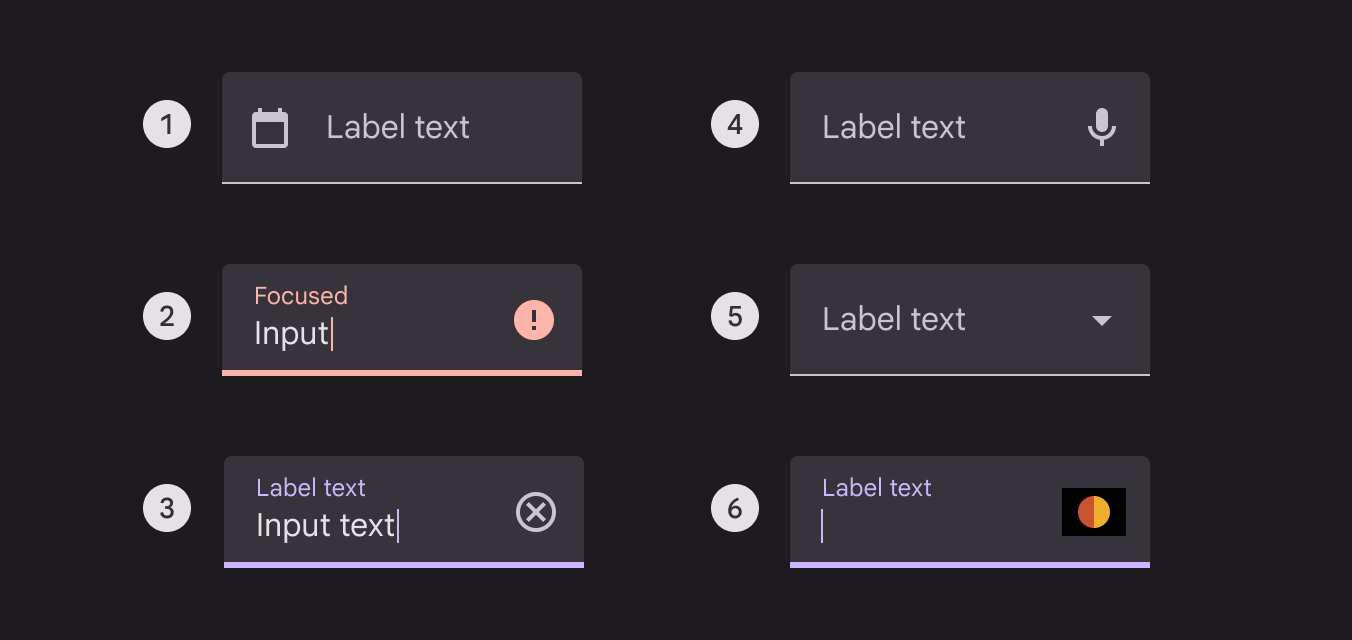
- Ícone indicador
- Ícone de estado válido ou de erro
- Ícone de limpeza
- Ícone de entrada por voz
- Ícone de lista suspensa
- Imagem
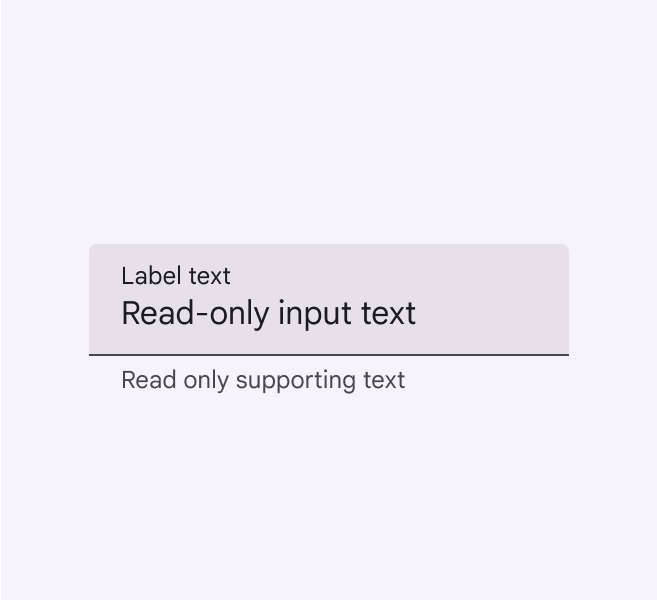
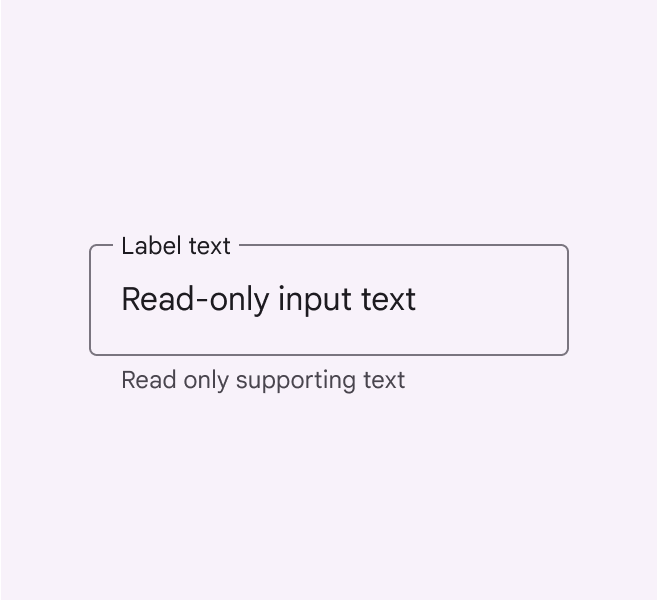
Campos somente leitura
Campos de texto somente leitura exibem texto pré-preenchido que as pessoas não podem editar.
Um campo de texto somente leitura tem o mesmo estilo que um campo de texto comum e é claramente rotulado como somente leitura.
Design adaptável
À medida que os layouts se adaptam a telas maiores e a diferentes pontos de interrupção, aplique dimensões flexíveis de contêiner aos campos de texto. Defina valores mínimos e máximos para margens, espaçamento interno e dimensões do contêiner à medida que os layouts são dimensionados, para que a tipografia se ajuste e proporcione melhores experiências de leitura.
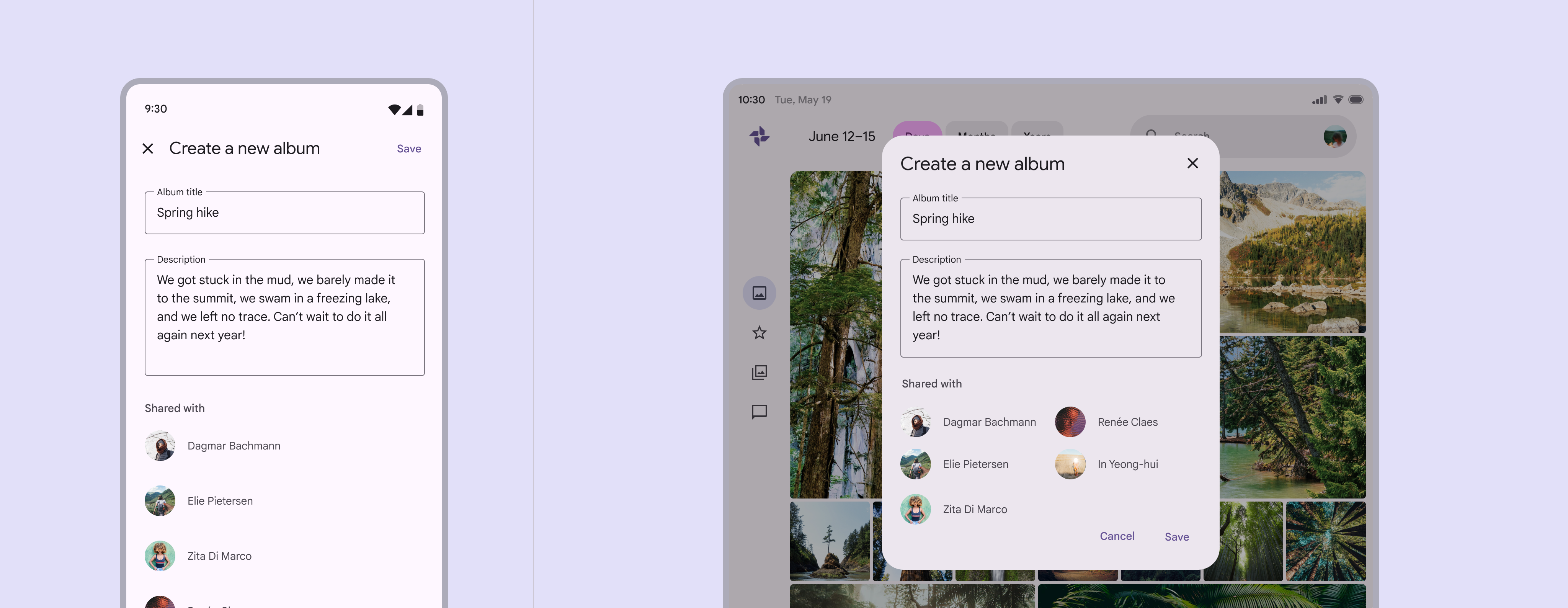
À medida que os campos de texto se expandem em layouts fluidos, evite manter margens e propriedades de tipografia fixas. Isso pode resultar em campos de texto excessivamente longos.
Por exemplo, os campos de texto não devem ocupar toda a largura de uma tela grande.
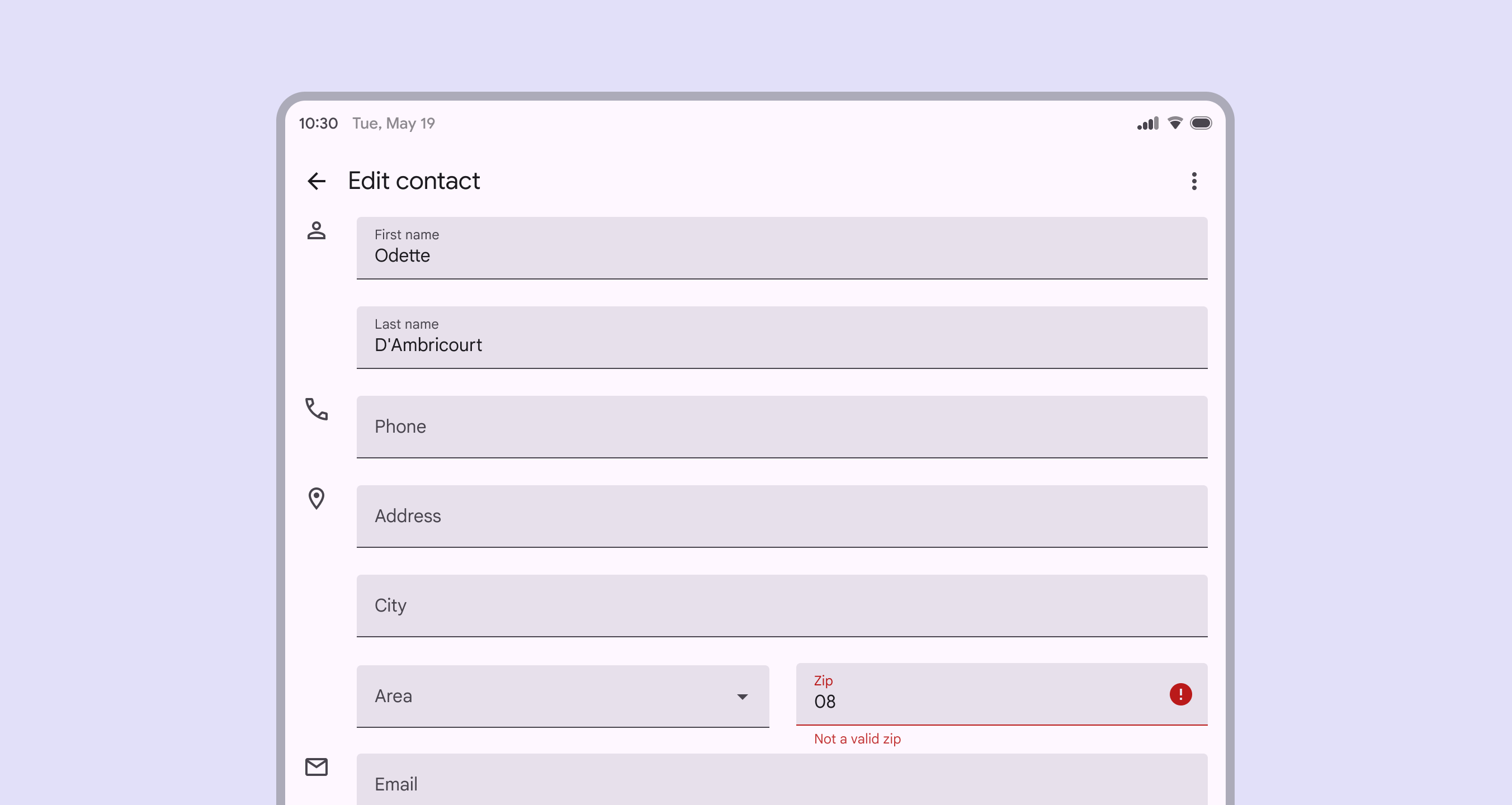
Densidade
Campos de texto densos permitem que as pessoas examinem e realizem ações com grandes volumes de informação.
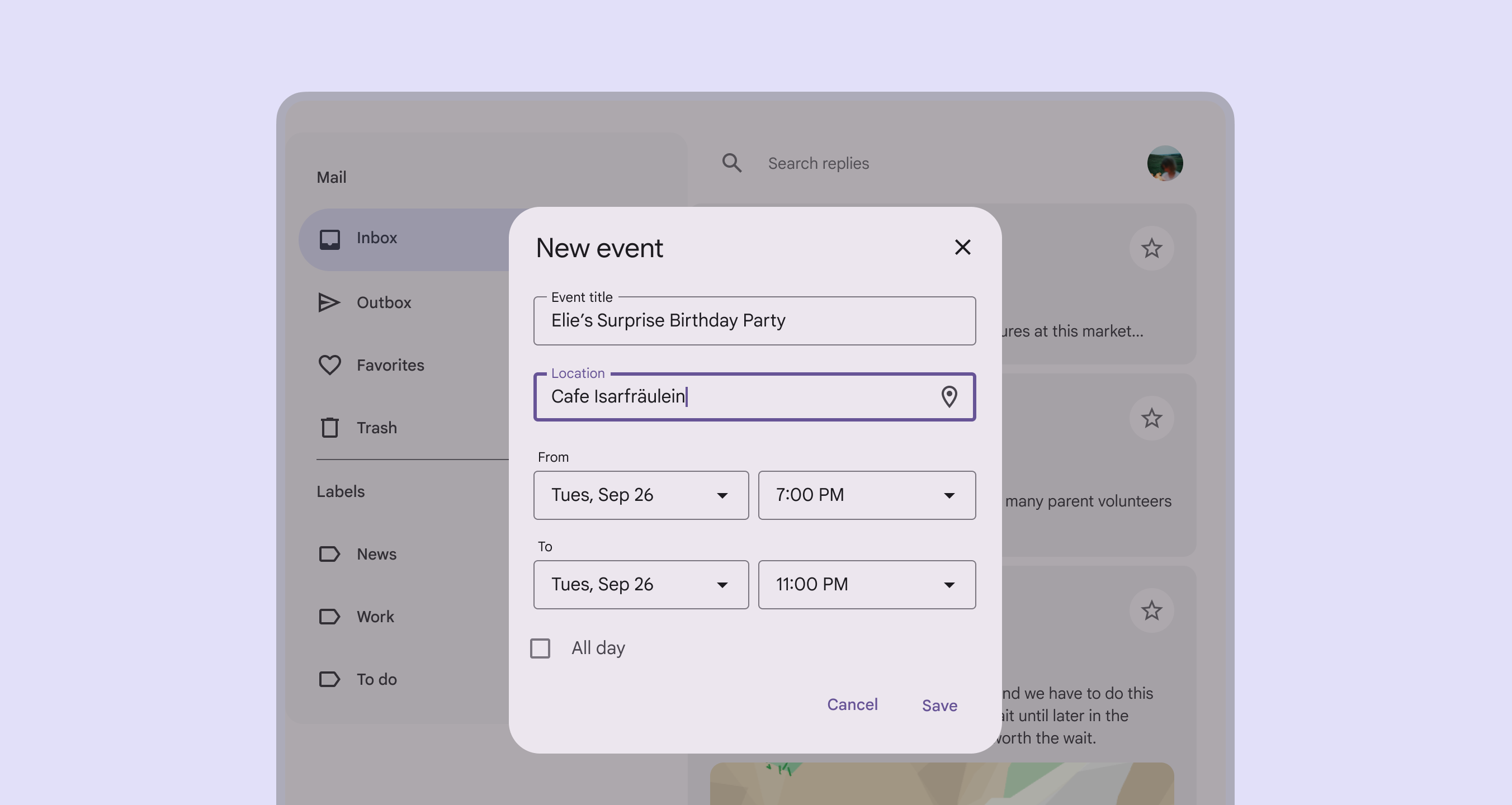
Evite aplicar densidade por padrão
Não aplique densidade aos campos de texto por padrão. Isso reduz seus alvos de toque para menos de 48x48 pixels CSS, abaixo do valor recomendado. Em vez disso, ofereça às pessoas uma forma de escolher uma densidade maior, como selecionar um layout mais denso ou alterar o tema.
Para garantir que essa configuração de densidade possa ser facilmente revertida quando ativa, mantenha todos os alvos de toque para alterá-la com pelo menos 48x48 pixels CSS cada.