Skip to content
Material Design 3
Main Navigation
v3
v2
v1

Deutsch

English
简体中文
繁體中文
Español
Français
Русский
Português – Brasil
日本語
한국어
Italiano
Polski
Türkçe
čeština
magyar

Deutsch

English
简体中文
繁體中文
Español
Français
Русский
Português – Brasil
日本語
한국어
Italiano
Polski
Türkçe
čeština
magyar

Aussehen

Sidebar Navigation

Grundlagen

Barrierefreiheit

Überblick: Prinzipien

Überblick: Assistive Technologie

Gestaltung: Überblick

Gestaltung: Farbkontrast

Gestaltung: Struktur

Gestaltung: Interaktionsabläufe

Gestaltung: Elemente

Bewährte Methoden für Schreiben und Text

Schreiben und Text: Textkürzung

Texte und Schrift: Textskalierung

Für alle gestalten: Nutzerbedürfnisse

Für alle entwickeln: Co-Design

Inhaltsdesign

Überblick

Alternativtext

Globales Schreiben: Überblick

Globales Schreiben: Wortwahl

Benachrichtigungen

Styleguide: Best Practices für UX-Writing

Styleguide: Wortwahl

Styleguide: Grammatik und Zeichensetzung

Material anpassen

Geräte

Design für Smartwatches: Überblick

Design für Uhren: Grundlagen

Design für Uhren: Stile

Design für Smartwatches: Layout

XR

Design für immersive XR: Überblick

Design für immersives XR: Interaktion

Design für immersives XR: Layout

Design für immersives XR: Barrierefreiheit

XR-Komponenten: Überblick

XR-Komponenten: App-Leisten

XR-Komponenten: Dialoge

XR-Komponenten: Navigationsleiste

XR-Komponenten: Navigationsschiene

XR-Komponenten: Toolbars

Design-Tokens: Überblick

Design-Tokens: So verwenden Sie Tokens

Interaktion

Gesten

Eingabegeräte: Grundlagen

Auswahl: Überblick

Zustände: Überblick

Status: Statusebenen

Zustände: Zustände anwenden

Layout

Layout: Überblick

Layout-Überblick: Bestandteile des Layouts

Layout-Überblick: Adaptives Design

Scaffold: Überblick

Scaffold: Leisten

Scaffold: Rail-Bereiche

Scaffold: Bereiche

Raster & Abstände: Überblick

Raster & Abstände: Raster

Raster und Abstände: Abstände

Raster & Abstände: Dichte

Breakpoints: Überblick

Breakpoints: Kompakt

Breakpoints: Mittel

Breakpoints: Erweitert

Breakpoints: Large & Extra-Large

Bidirektionalität & RTL

Canonical-Layout-Beispiele: Überblick

Kanonische Layoutbeispiele: Feed

Kanonische Layoutbeispiele: List-Detail

Kanonische Layoutbeispiele: Supporting-Bereich

Usability: Überblick

Usability: M3 Expressive anwenden

Material von A bis Z

Stile

Farbe

Farbsystem: Überblick

Farbsystem: So funktioniert das System

Farbrollen

Farbschemata

Farbschema auswählen

Statische Farbschemata: Baseline

Statische Farbschemata: Eigene Markenfarben

Dynamische Farbschemata: Auswahl einer Quelle

Dynamische Farbschemata: Benutzergenerierte Quelle

Dynamische Farbschemata: Inhaltsbasierte Quelle

Erweiterte Anpassungen: Überblick

Erweiterte Anpassungen: Farben anwenden

Erweiterte Anpassungen: Neue Farben definieren

Erweiterte Anpassungen: Vorhandene Farben anpassen

Farbressourcen

Elevation: Überblick

Elevation: Anwendung der Elevation

Elevation: Tokens

Symbole: Überblick

Symbole: Gestaltung von Symbolen

Symbole: Symbole einsetzen

Bewegung

Motion-Physik-System: So funktioniert es

Bewegungsphysiksystem: Spezifikationen

Easing und Dauer: Anwendung von Easing und Dauer

Easing und Dauer: Tokens & Spezifikationen

Übergänge: Übergangsmuster

Übergänge: Anwendung von Übergängen

Form: Überblick & Prinzipien

Form: Eckenradius-Skala

Form: Form-Morphing

Abstände: Überblick

Abstände: Anwendung des Abstandssystems

Abstände: Tokens

Typografie: Überblick

Typografie: Schriftarten

Typografie: Typografieskala & Tokens

Typografie: Schrift anwenden

Typografie: Editorial-Treatments

Komponenten

App-Leisten: Überblick

App-Leisten: Spezifikationen

App-Leisten: Richtlinien

App-Leisten: Barrierefreiheit

Badges: Überblick

Badges: Spezifikationen

Badges: Richtlinien

Badges: Barrierefreiheit

Schaltflächen

Alle Schaltflächen

Schaltflächengruppen: Überblick

Schaltflächengruppen: Spezifikationen

Schaltflächengruppen: Richtlinien

Schaltflächengruppen: Barrierefreiheit

Schaltflächen: Überblick

Schaltflächen: Spezifikationen

Schaltflächen: Richtlinien

Schaltflächen: Barrierefreiheit

Erweiterte FABs: Überblick

Extended FABs: Spezifikationen

Erweiterte FABs: Richtlinien

Extended FABs: Barrierefreiheit

FAB-Menü: Überblick

FAB-Menü: Spezifikationen

FAB-Menü: Richtlinien

FAB-Menü: Barrierefreiheit

Floating-Action-Buttons (FABs): Überblick

Floating Action Buttons (FABs): Spezifikationen

Floating Action Buttons (FABs): Richtlinien

Floating Action Buttons (FABs): Barrierefreiheit

Symbolschaltflächen: Überblick

Symbolschaltflächen: Spezifikationen

Symbolschaltflächen: Richtlinien

Symbolschaltflächen: Barrierefreiheit

Segmentierte Schaltflächen: Überblick

Segmentierte Schaltflächen: Spezifikationen

Segmentierte Schaltflächen: Richtlinien

Segmentierte Schaltflächen: Barrierefreiheit

Split-Schaltflächen: Überblick

Split-Schaltflächen: Spezifikationen

Split-Schaltflächen: Richtlinien

Split-Schaltflächen: Barrierefreiheit

Karten: Überblick

Karten: Spezifikationen

Karten: Richtlinien

Karten: Barrierefreiheit

Karussell: Überblick

Karussell: Spezifikationen

Karussell: Richtlinien

Karussell: Barrierefreiheit

Kontrollkästchen: Überblick

Kontrollkästchen: Spezifikationen

Kontrollkästchen: Richtlinien

Kontrollkästchen: Barrierefreiheit

Chips: Überblick

Chips: Spezifikationen

Chips: Richtlinien

Chips: Barrierefreiheit

Datums- und Uhrzeitauswahl

Datumsauswahl: Überblick

Datumsauswahlen: Spezifikationen

Datumsauswahl: Richtlinien

Datumsauswahlen: Barrierefreiheit

Uhrzeitauswahl: Überblick

Uhrzeitauswahl: Spezifikationen

Uhrzeitauswahl: Richtlinien

Uhrzeitauswahl: Barrierefreiheit

Dialoge: Überblick

Dialoge: Spezifikationen

Dialoge: Richtlinien

Dialoge: Barrierefreiheit

Trennlinie: Überblick

Trennlinie: Spezifikationen

Trennlinien: Richtlinien

Trennlinie: Barrierefreiheit

Listen: Überblick

Listen: Spezifikationen

Listen: Richtlinien

Listen: Barrierefreiheit

Lade- und Fortschrittsanzeigen

Ladeindikator: Überblick

Ladeindikator: Spezifikationen

Ladeindikator: Richtlinien

Ladeindikator: Barrierefreiheit

Fortschrittsanzeigen: Überblick

Fortschrittsanzeigen: Spezifikationen

Fortschrittsanzeigen: Richtlinien

Fortschrittsanzeigen: Barrierefreiheit

Menüs: Überblick

Menüs: Spezifikationen

Menüs: Richtlinien

Menüs: Barrierefreiheit

Navigation

Navigationsleiste: Überblick

Navigationsleiste: Spezifikationen

Navigationsleiste: Richtlinien

Navigationsleiste: Barrierefreiheit

Navigation-Drawer: Überblick

Navigation-Drawer: Spezifikationen

Navigation-Drawer: Richtlinien

Navigation-Drawer: Barrierefreiheit

Navigationsschiene: Überblick

Navigationsschiene: Spezifikationen

Navigationsschiene: Richtlinien

Navigationsschiene: Barrierefreiheit

Optionsfeld: Überblick

Optionsfeld: Spezifikationen

Optionsfeld: Richtlinien

Optionsfeld: Barrierefreiheit

Suche: Überblick

Suche: Spezifikationen

Suche: Richtlinien

Suche: Barrierefreiheit

Sheets

Bottom Sheets: Überblick

Bottom Sheets: Spezifikationen

Bottom Sheets: Richtlinien

Bottom Sheets: Barrierefreiheit

Side Sheets: Überblick

Side Sheets: Spezifikationen

Seitenbereiche: Richtlinien

Side Sheets: Barrierefreiheit

Schieberegler: Überblick

Schieberegler: Spezifikationen

Schieberegler: Richtlinien

Schieberegler: Barrierefreiheit

Snackbar: Überblick

Snackbar: Spezifikationen

Snackbar: Richtlinien

Snackbar: Barrierefreiheit

Schalter: Überblick

Schalter: Spezifikationen

Schalter: Richtlinien

Schalter: Barrierefreiheit

Tabs: Überblick

Tabs: Spezifikationen

Tabs: Richtlinien

Tabs: Barrierefreiheit

Textfelder: Überblick

Textfelder: Spezifikationen

Textfelder: Richtlinien

Textfelder: Barrierefreiheit

Toolbars: Überblick

Toolbars: Spezifikationen

Toolbars: Richtlinien

Toolbars: Barrierefreiheit

Tooltips: Überblick

Tooltips: Spezifikationen

Tooltips: Richtlinien

Tooltips: Barrierefreiheit

Auf dieser Seite

Textfelder: Richtlinien ​

Textfelder ermöglichen es Nutzern, Text in eine Benutzeroberfläche einzugeben
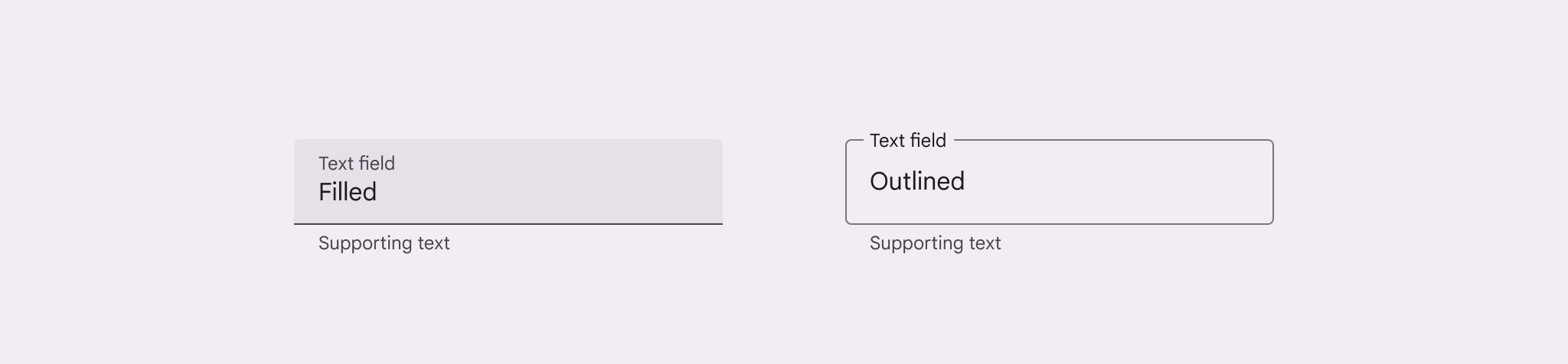

Direktvergleich eines gefüllten und eines umrandeten Textfelds.
Gefüllte und umrandete Textfelder

Verwendung ​

Verwenden Sie ein Textfeld, wenn Nutzer Text in eine Benutzeroberfläche eingeben müssen, etwa um Kontakt- oder Zahlungsinformationen anzugeben.
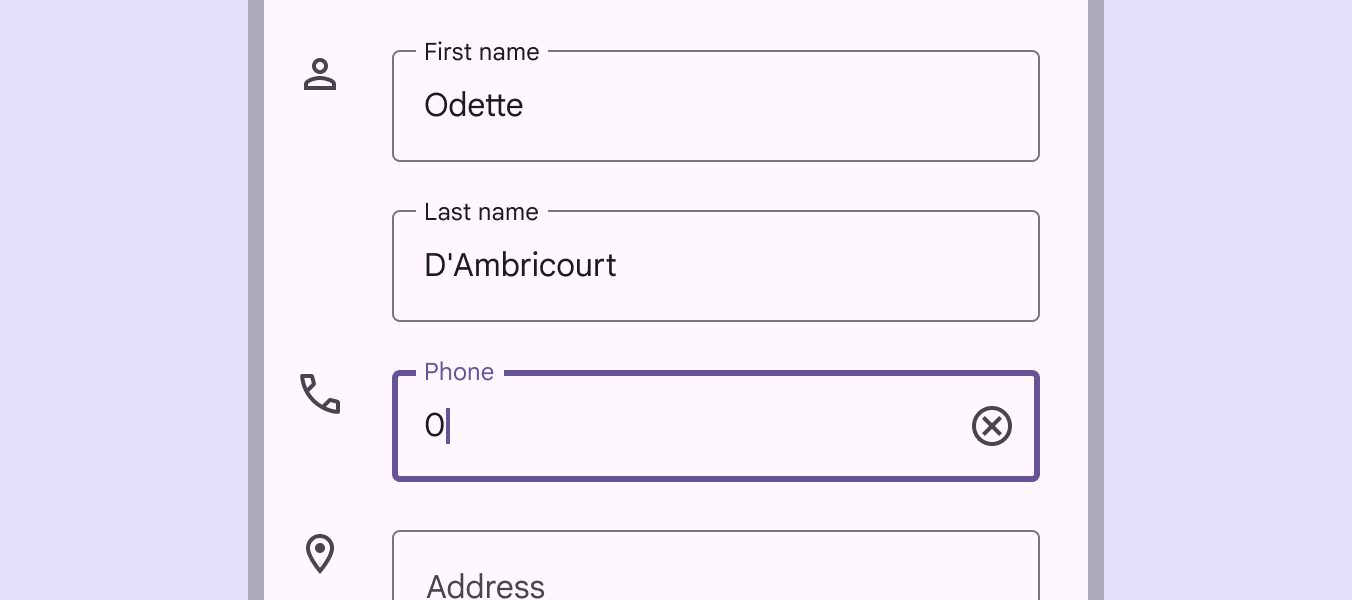
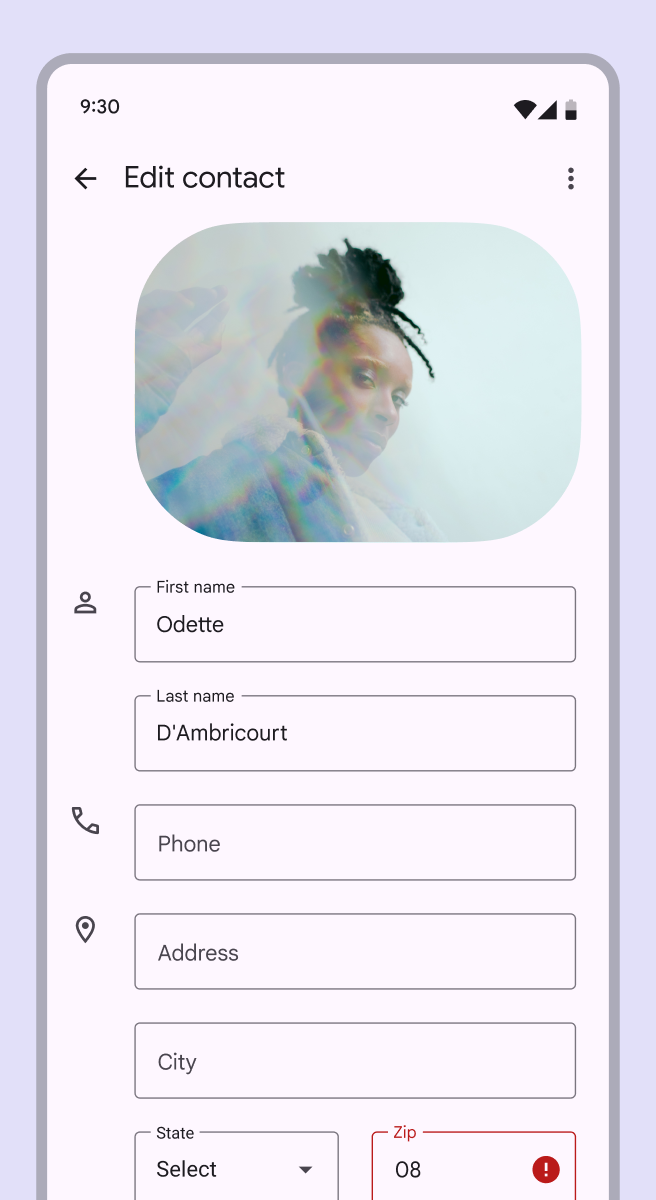
Mobile Oberfläche eines Kontaktformulars mit mehreren Textfeldern.
Kontaktformular mit umrandeten Textfeldern

Es gibt zwei Textfeldvarianten:

  1. Gefüllte Textfelder
  2. Umrandete Textfelder

Beide Varianten verwenden einen Container, der die Eingabemöglichkeit visuell signalisiert, und bieten dieselbe Funktionalität.
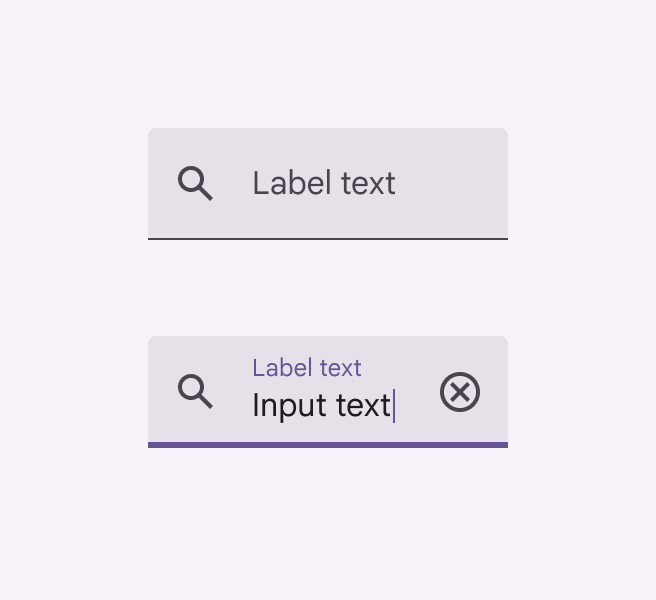
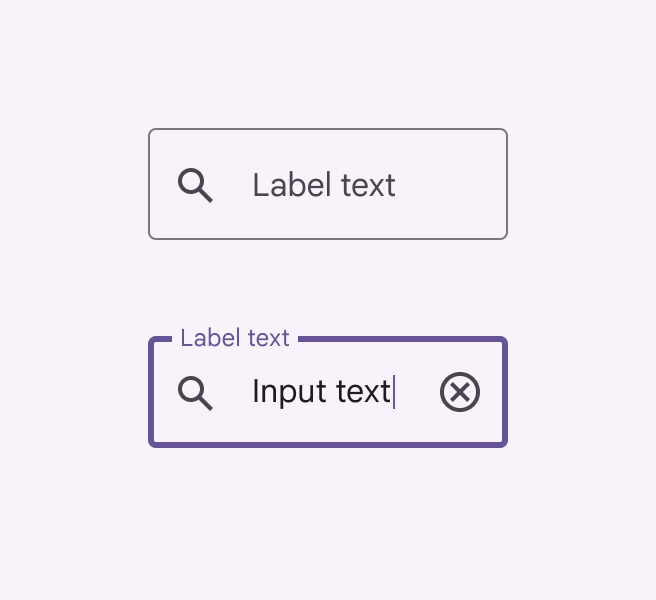
Direktvergleich eines gefüllten Textfelds mit und ohne Eingabe.
Gefülltes Textfeld
Direktvergleich eines umrandeten Textfelds mit und ohne Eingabe.
Umrandetes Textfeld

Umrandete Textfelder

Umrandete Textfelder sind visuell weniger hervorgehoben als gefüllte TextfelderGefüllte Textfelder sind visuell stärker hervorgehoben als umrandete Textfelder. Sie werden häufig in Dialogen und kurzen Formularen verwendet, weil ihr auffälligerer Stil mehr Aufmerksamkeit auf sich zieht.. In Formularen mit vielen eng angeordneten Textfeldern trägt ihre geringere Hervorhebung dazu bei, das LayoutLayout ist die visuelle Anordnung von Elementen auf dem Bildschirm.Mehr zum Layout zu vereinfachen.

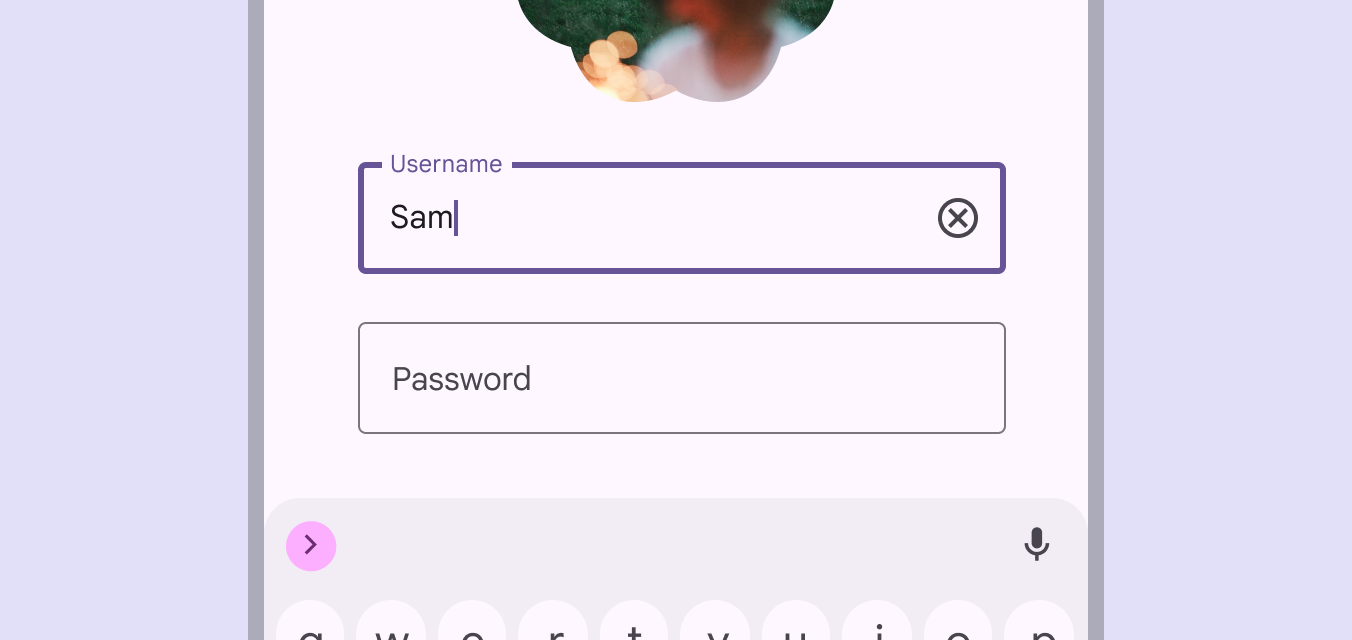
App-Bildschirm mit einem fokussierten und einem nicht fokussierten umrandeten Textfeld.
Anmeldemaske mit umrandeten Textfeldern

Auswahl von Textfeldern ​

Auswahl von Textfeldern

Beide Textfeldvarianten bieten dieselbe Funktionalität. Die Wahl der Variante kann daher rein stilistisch begründet sein.

Wählen Sie die Variante, die:

  • am besten zum visuellen Stil einer App passt
  • den Zielen der Benutzeroberfläche am besten entspricht
  • sich am deutlichsten von anderen Komponenten (wie SchaltflächenSchaltflächen ermöglichen es Nutzern, per Fingertipp Aktionen auszuführen und Entscheidungen zu treffen.Mehr zu Schaltflächen) und den umgebenden Inhalten abhebt
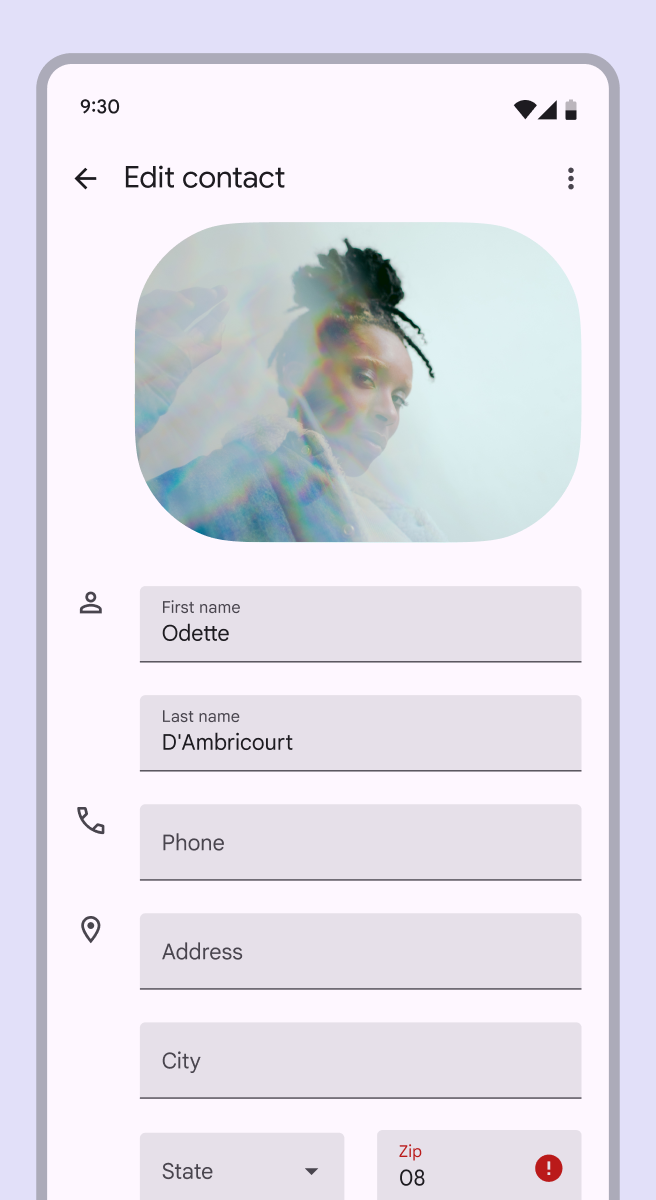
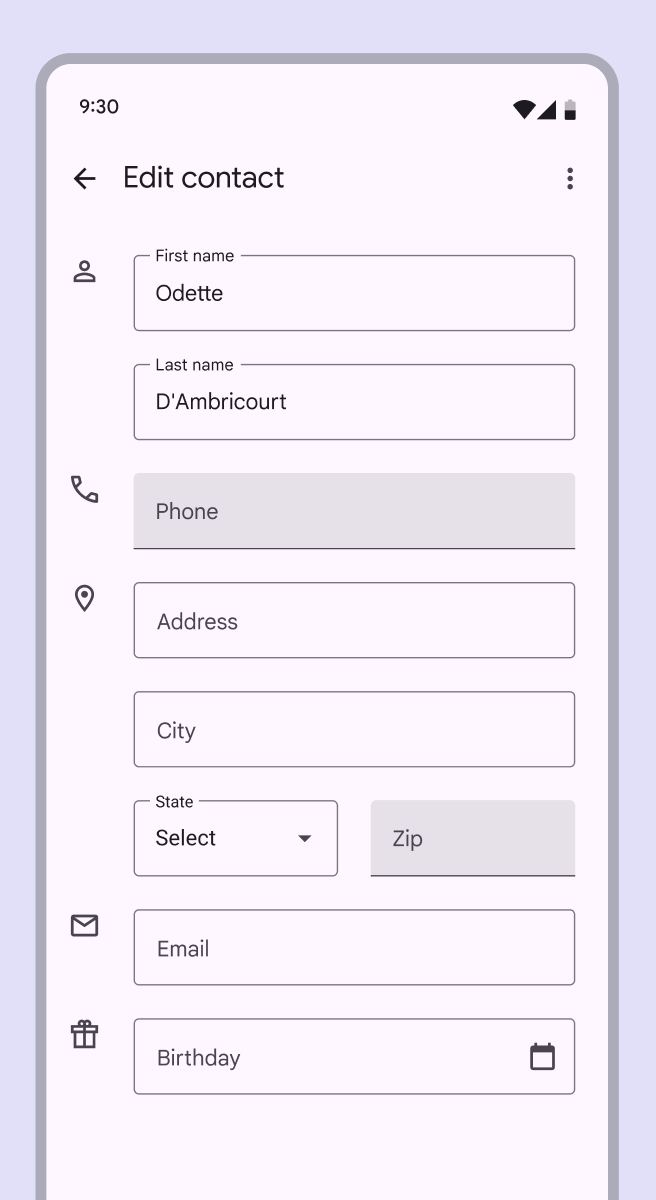
Mobile Oberfläche eines Kontaktformulars mit mehreren gefüllten Textfeldern.
Mobiles Formular mit gefüllten Textfeldern
Mobile Oberfläche desselben Kontaktformulars mit mehreren umrandeten Textfeldern.
Dasselbe mobile Formular mit umrandeten Textfeldern

Beide Textfeldvarianten auf demselben Bildschirm verwenden

Wenn beide Textfeldvarianten in einer UI verwendet werden, sollten sie konsistent in getrennten Abschnitten zum Einsatz kommen und nicht innerhalb desselben Bereichs gemischt werden.

Verwenden Sie beispielsweise umrandete TextfelderUmrandete Textfelder sind visuell weniger hervorgehoben als gefüllte Textfelder. Sie werden häufig in langen Formularen verwendet, weil ihre geringere Hervorhebung das Layout ruhiger wirken lässt. in einem Abschnitt und gefüllte TextfelderGefüllte Textfelder sind visuell stärker hervorgehoben als umrandete Textfelder. Sie werden häufig in Dialogen und kurzen Formularen verwendet, weil ihr auffälligerer Stil mehr Aufmerksamkeit auf sich zieht. in einem anderen.

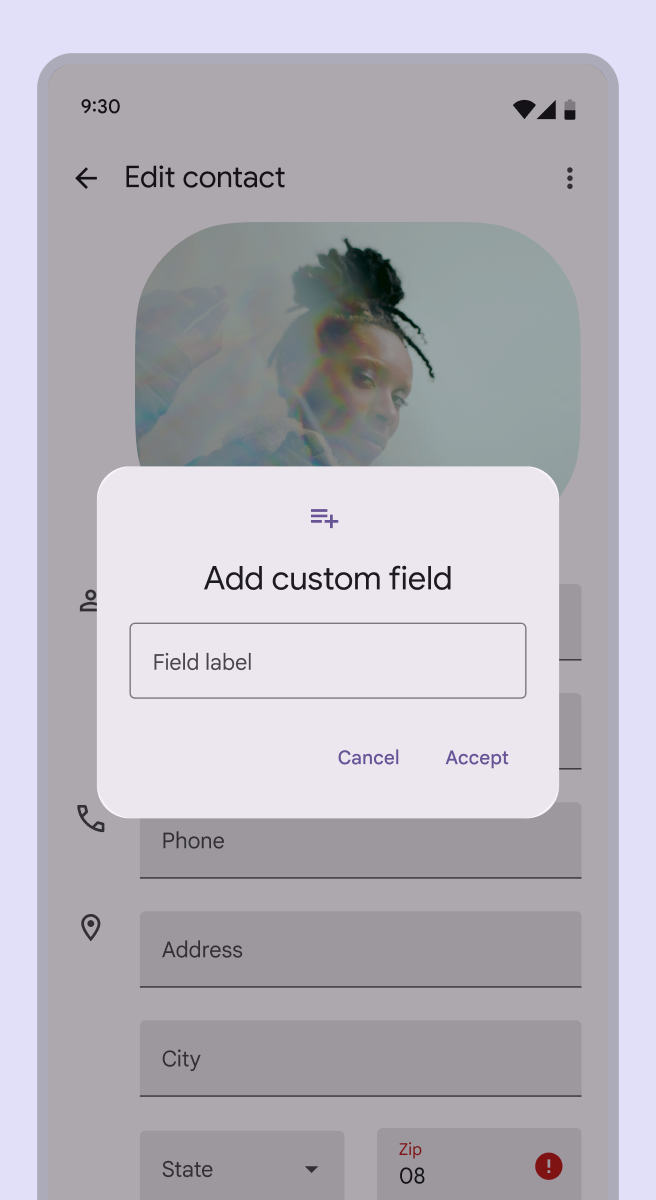
Mobile Oberfläche eines Kontaktformulars mit mehreren gefüllten Textfeldern und einem darüber geöffneten Dialog mit einem umrandeten Textfeld.
Empfohlen Wenn beide Textfeldvarianten in einer UI verwendet werden, trennen Sie sie nach Bereichen
Mobile Oberfläche eines Kontaktformulars mit einer Mischung aus umrandeten und gefüllten Textfeldern.
Nicht empfohlen Wenn beide Textfeldvarianten verwendet werden, verwenden Sie sie nicht nebeneinander oder innerhalb desselben Formulars

Anatomie ​

Gefülltes Textfeld ​


Diagramm eines gefüllten Textfelds mit Kennzeichnung der zehn Aufbauelemente.
  1. Container
  2. Vorangestelltes Icon (optional)
  3. Beschriftung in leerem Feld
  4. Beschriftung in ausgefülltem Feld
  5. Nachgestelltes Icon (optional)
  6. Aktive Indikatorlinie (fokussiert)
  7. Einfügemarke
  8. Eingabetext
  9. Begleittext (optional)
  10. Aktive Indikatorlinie (aktiviert)

Umrandetes Textfeld ​
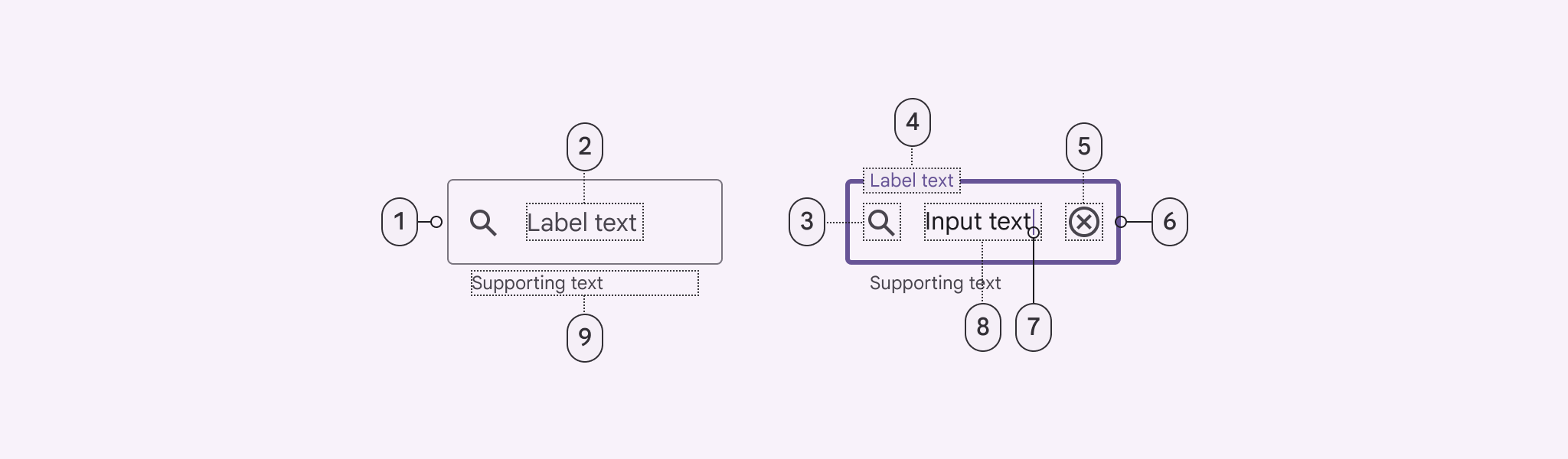

Diagramm eines umrandeten Textfelds mit Kennzeichnung der neun Aufbauelemente.
  1. Aktivierte Containerkontur
  2. Beschriftung in leerem Feld
  3. Vorangestelltes Icon (optional)
  4. Beschriftung in ausgefülltem Feld
  5. Nachgestelltes Icon (optional)
  6. Fokussierte Containerkontur
  7. Einfügemarke
  8. Eingabetext
  9. Begleittext (optional)

Container

Container verbessern die Auffindbarkeit von Textfeldern, indem sie für Kontrast zwischen Textfeld und umgebenden Inhalten sorgen.

Füllung und Kontur
Ein Textfeld-Container verwendet entweder eine durchgehende Kontur oder eine Füllung mit einer Linie am unteren Rand. Farbe und Dicke dieser Linie bzw. Kontur können sich ändern, um den aktiven Zustand des Textfelds anzuzeigen.

Abgerundete Ecken
Der Container eines umrandeten Textfelds hat abgerundete Ecken, während der Container eines gefüllten Textfelds oben abgerundete und unten gerade Ecken hat.
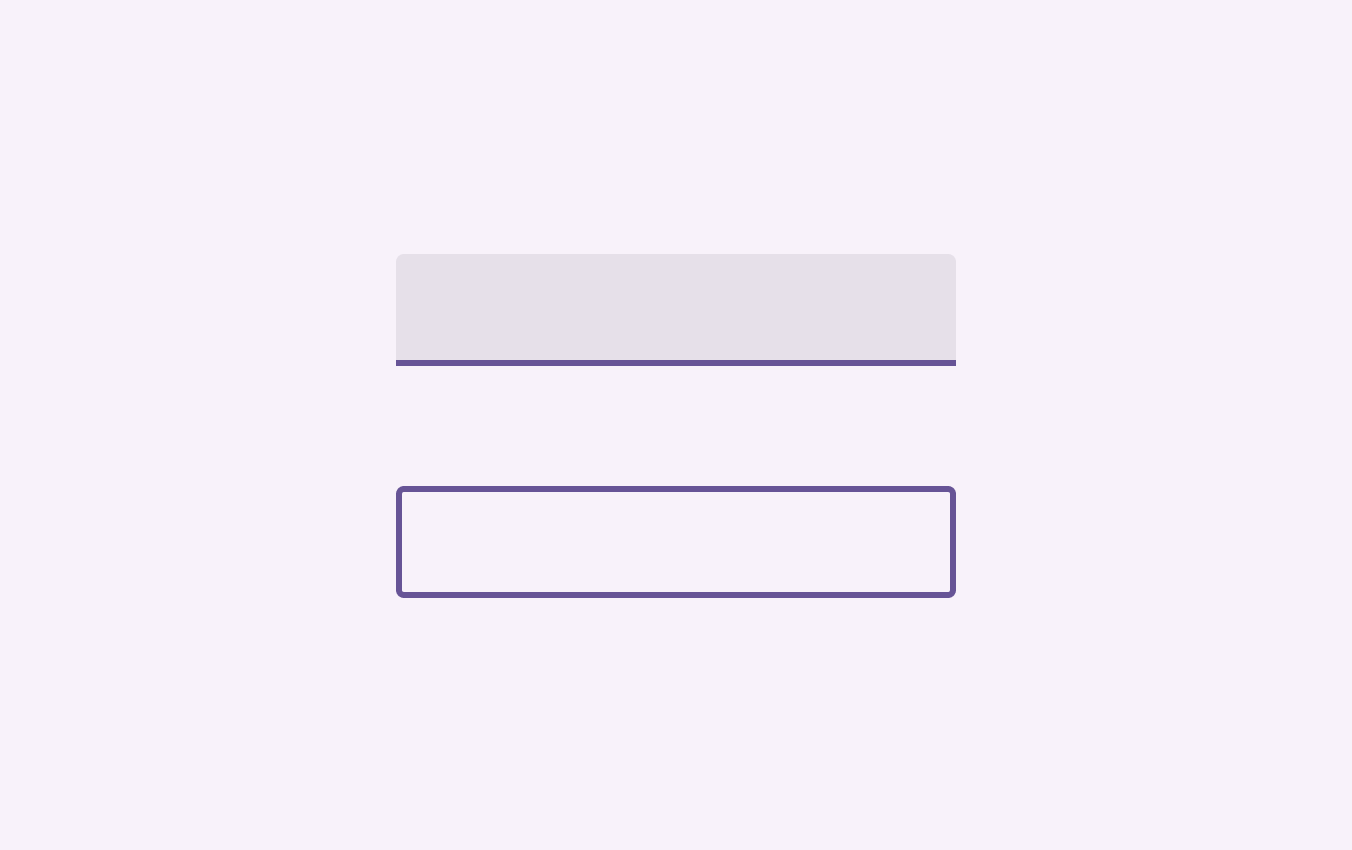
Direktvergleich der Container eines gefüllten und eines umrandeten Textfelds.
Textfeld-Container

Beschriftung

Eine Beschriftung gibt an, welche Informationen angefordert werden. Jedes Textfeld sollte eine Beschriftung haben.

Die Beschriftung ist mit dem Eingabetext ausgerichtet und jederzeit sichtbar. Sie befindet sich entweder in der Mitte des Textfelds oder nahe am oberen Rand des Containers.

Die Beschriftung darf weder abgeschnitten noch mehrzeilig angezeigt werden. Halten Sie sie kurz, eindeutig und vollständig sichtbar.
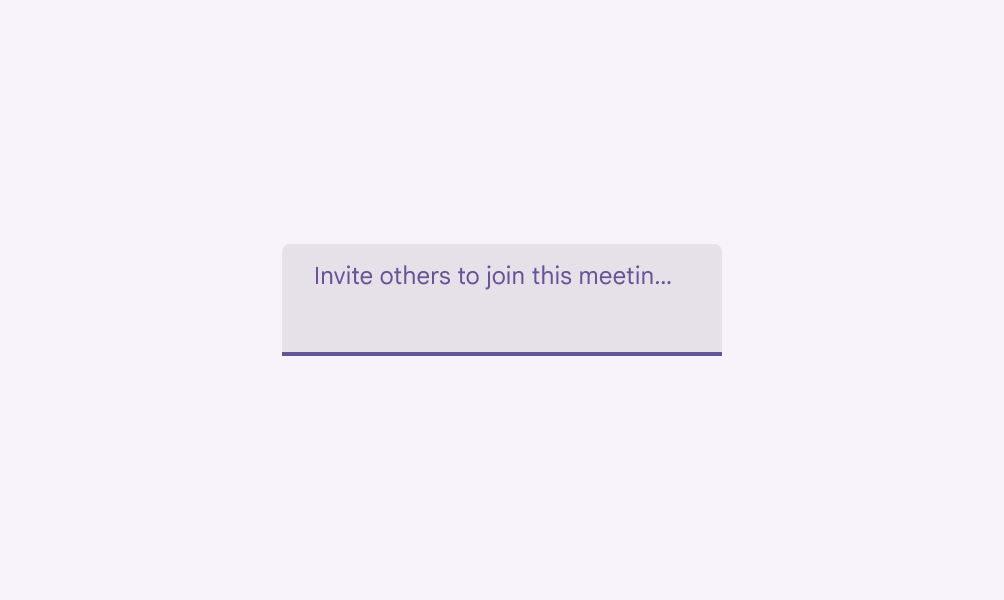
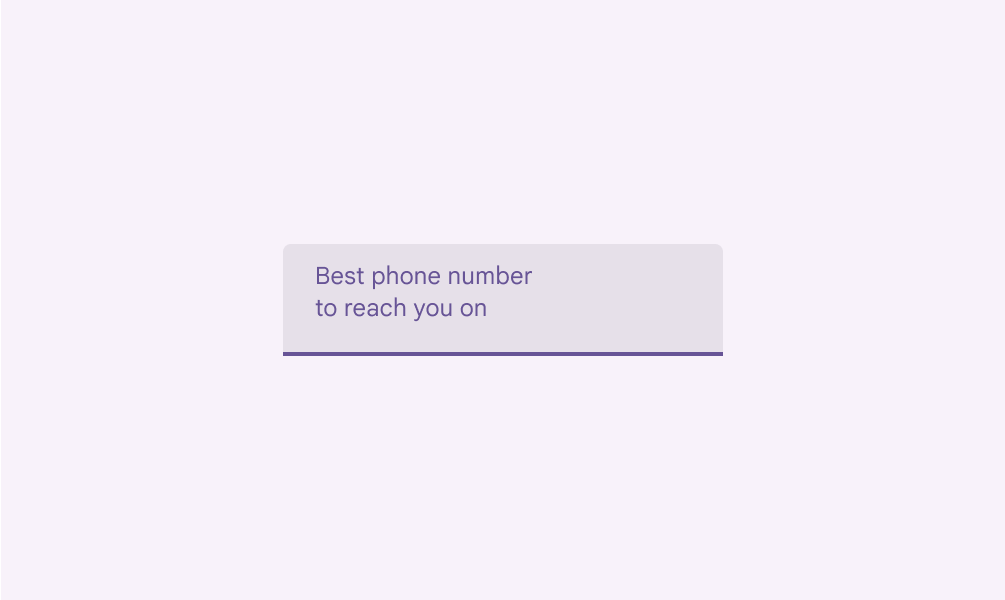
Die Beschriftung bleibt jederzeit sichtbar. Wenn das Feld fokussiert wird, rückt sie von der Mitte des Textfelds nach oben.
Textfeld mit zu langem Beschriftungstext, der nicht vollständig im Textfeld-Container angezeigt werden kann.
Nicht empfohlen Beschriftungen nicht abschneiden. Halten Sie sie kurz, eindeutig und vollständig sichtbar.
Textfeld mit sehr langem Beschriftungstext, der auf 2 Zeilen aufgeteilt ist.
Nicht empfohlen Die Beschriftung darf nicht mehrzeilig sein

Benachbarte Beschriftung

Ein Textfeld kann auf eine interne Beschriftung verzichten, wenn eine separate, benachbarte Beschriftung den Zweck des Felds deutlich macht.

Benachbarte Beschriftungen sollten an der Startkante des Textfeld-Containers ausgerichtet werden.
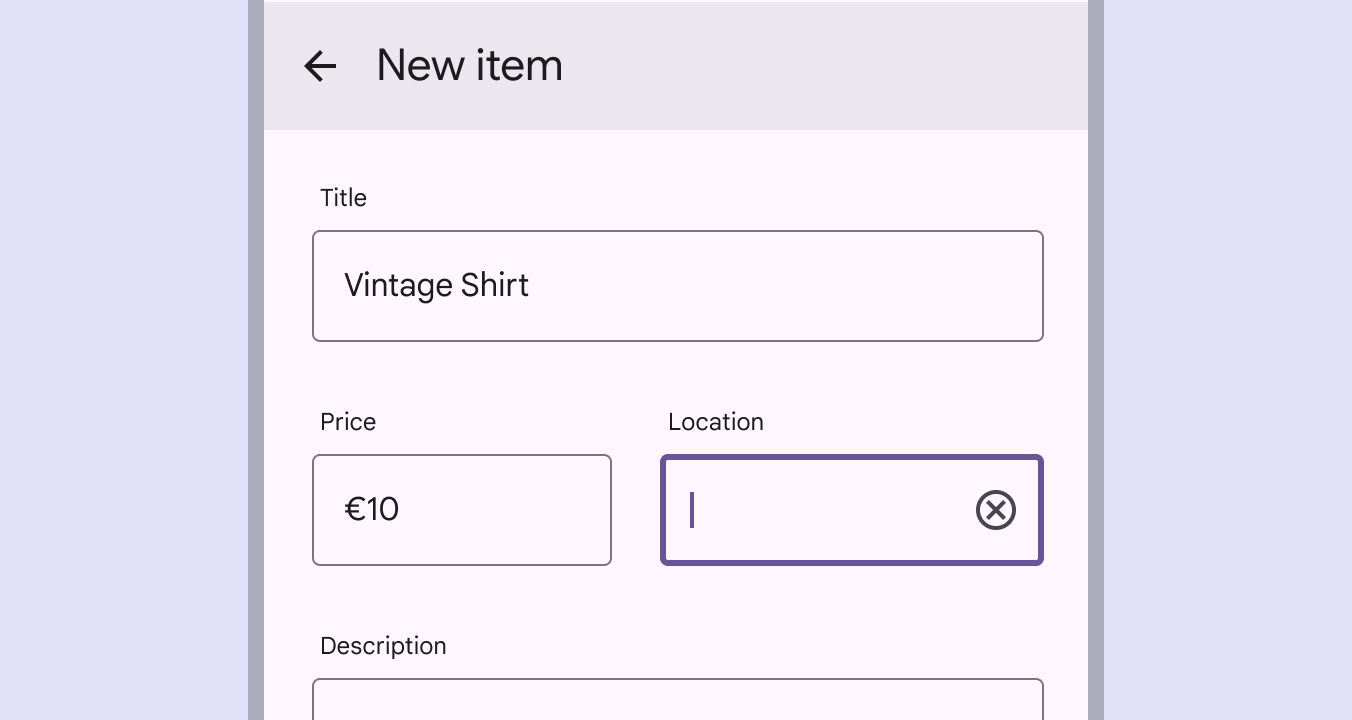
Mobile Oberfläche eines Kontaktformulars mit Beschriftungen außerhalb und oberhalb der Textfelder.
Textfelder mit benachbarten Beschriftungen

Indikator für Pflichtfelder

Um anzuzeigen, dass ein Feld ein Pflichtfeld ist, setzen Sie ein Sternchen (*) neben die Beschriftung. Erklären Sie auf eine der beiden folgenden Arten, dass das Sternchen Pflichtfelder kennzeichnet:

  • Begleittext
  • Ein einzelner Hinweis am Anfang des Formulars

Weitere bewährte Praktiken sind:

  • Kennzeichnen Sie alle Pflichtfelder
  • Wenn der Text eines Pflichtfelds farbig dargestellt wird, verwenden Sie dieselbe Farbe auch für das Sternchen
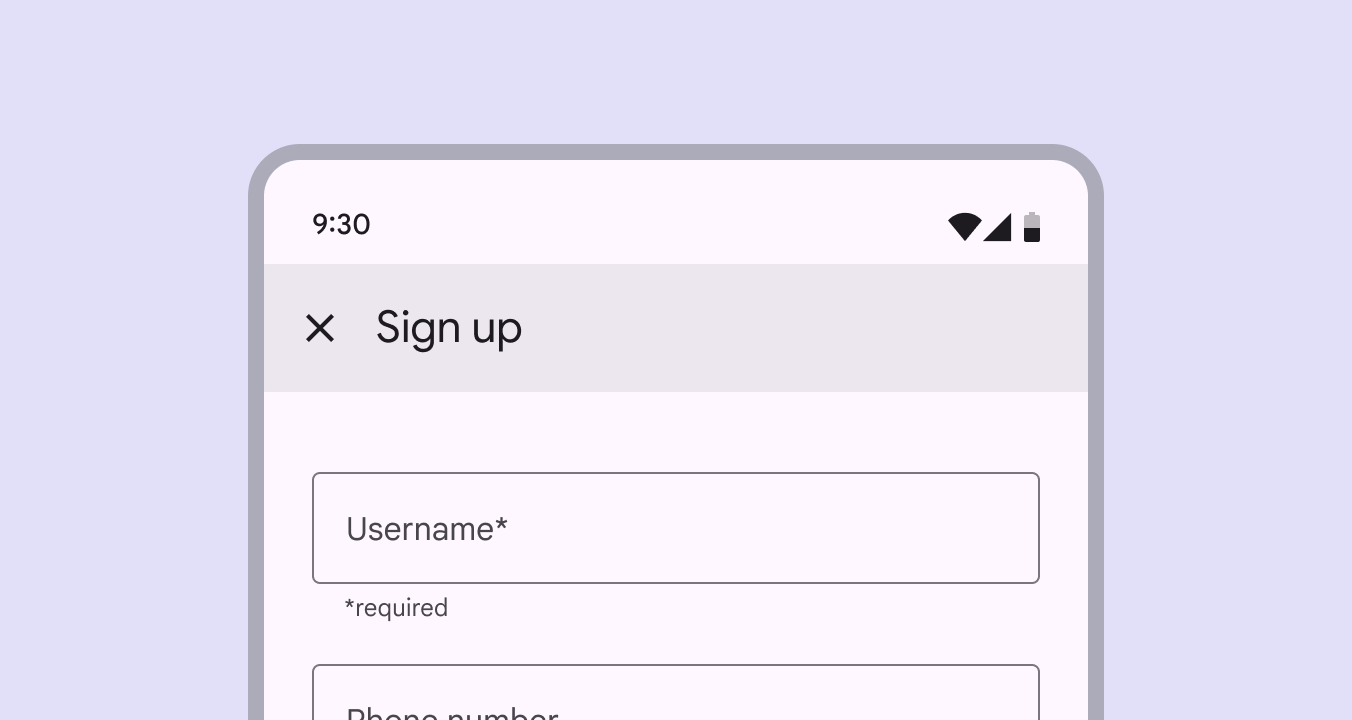
Mobile Oberfläche eines Kontaktformulars mit Hilfetext unter einem Textfeld, der anzeigt, dass eine Eingabe erforderlich ist.
Sternchen mit Begleittext für Pflichtfelder

Eingabetext

Eingabetext ist der von Nutzern in ein Textfeld eingegebene Text.

Textfelder können Eingabetext auf diese Weise anzeigen:

  • Einzeilige Textfelder zeigen maximal eine Textzeile an
  • Mehrzeilige Textfelder wachsen, um mehrere Textzeilen aufzunehmen
  • Textbereiche haben eine feste Höhe und können mehrere Textzeilen aufnehmen
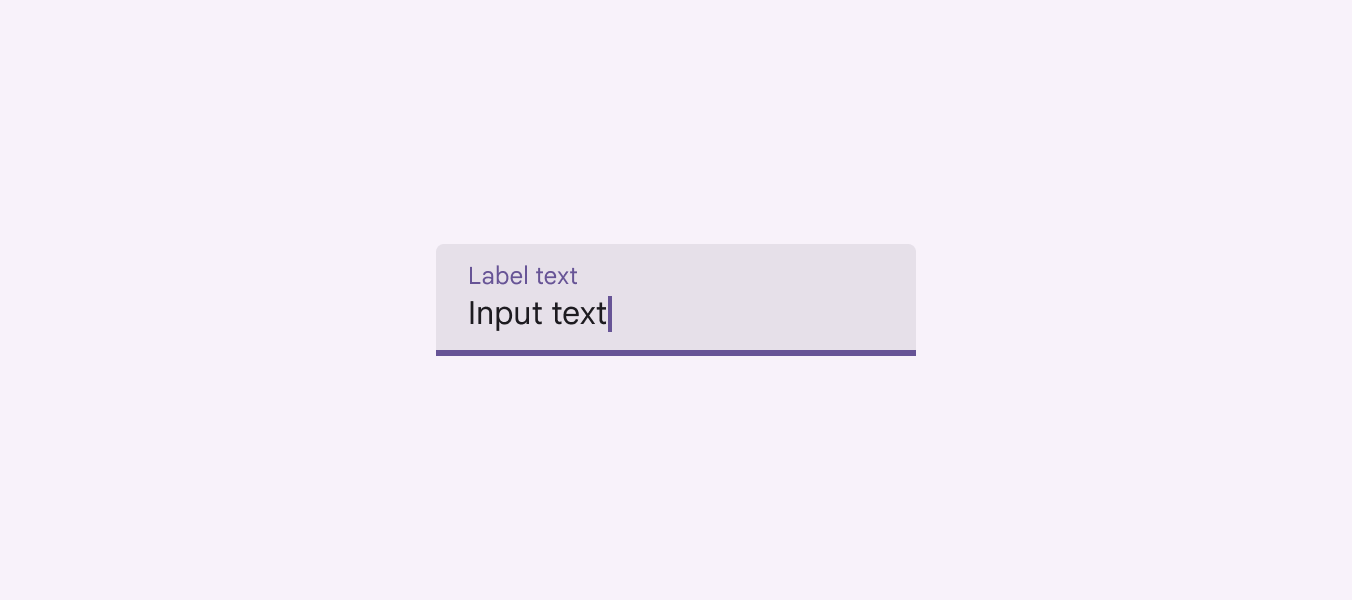
Textfeld mit eingegebenem Text.
Eingabetext in einem gefüllten Textfeld
In einzeiligen Feldern scrollt überlange Eingabe automatisch nach links, sobald der Cursor den rechten Rand erreicht. Einzeilige Felder eignen sich nicht für lange Antworten. Verwenden Sie stattdessen ein mehrzeiliges Textfeld oder einen Textbereich.
In mehrzeiligen Feldern bricht überlange Eingabe in eine neue Zeile um; das Feld wächst dabei nach unten, und darunterliegende Elemente verschieben sich nach unten. Diese Felder sehen anfangs einzeilig aus und eignen sich für kompakte Layouts, die größere Textmengen aufnehmen sollen.
Textbereiche sind höher als Textfelder. Überlange Eingabe wird in eine neue Zeile umbrochen. Sie haben eine feste Höhe und ermöglichen vertikales Scrollen, wenn der Cursor den unteren Rand des Felds erreicht. Die große Anfangshöhe zeigt an, dass längere Antworten möglich und erwünscht sind. Im Web sollten sie anstelle von mehrzeiligen Feldern verwendet werden. Stellen Sie sicher, dass die Höhe eines Textbereichs auf mobilen Bildschirmen vollständig sichtbar bleibt.

Präfixtext

Textfelder können einen Präfixtext enthalten, beispielsweise ein Währungssymbol.
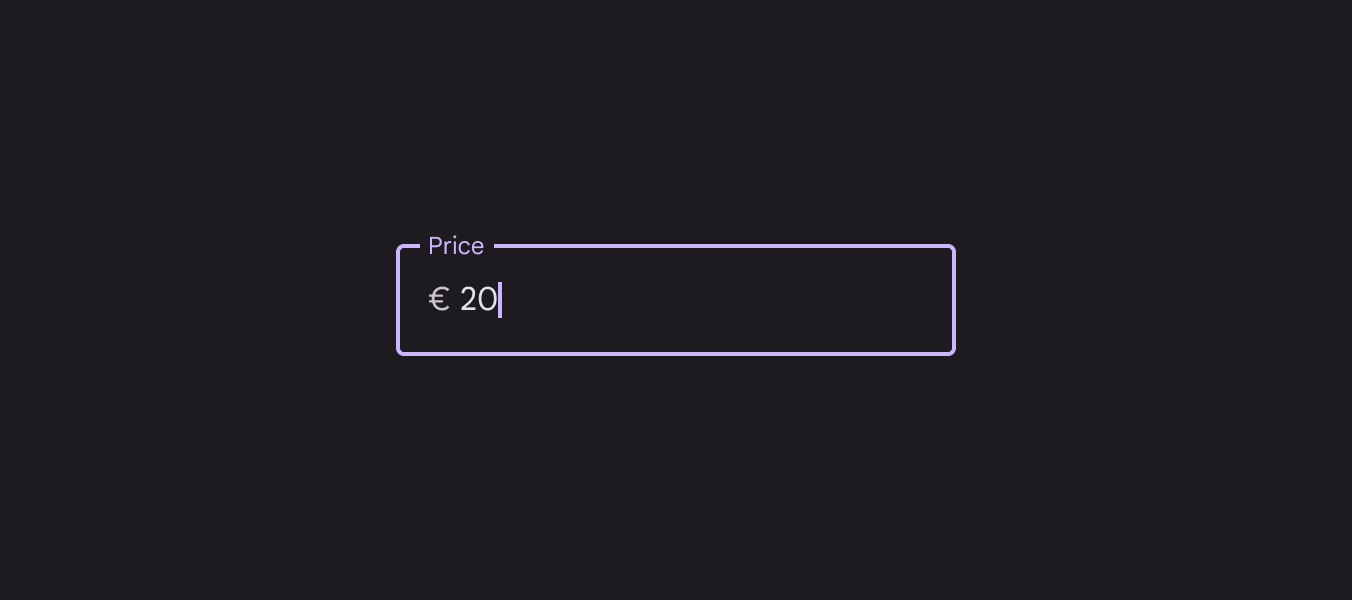
Textfeld mit Währungssymbol als Präfix.
Ein Textfeld mit Währungssymbol als Präfix

Suffixtext

Textfelder können einen Suffixtext enthalten, etwa eine Maßeinheit oder eine E-Mail-Domäne.
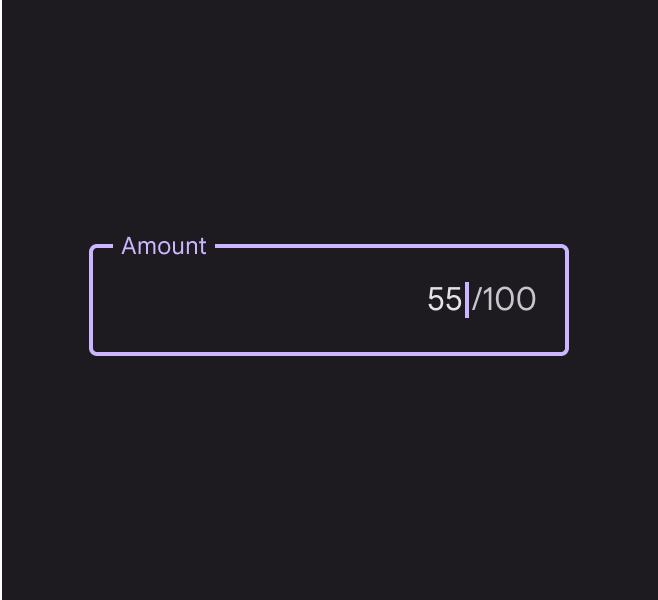
Textfeld mit Suffix nach dem Eingabetext, das eine maximale Eingabe von 100 anzeigt.
Ein Textfeld mit einer Bewertungsskala als Suffix
Textfeld mit Suffix nach dem Eingabetext, das eine E-Mail-Domäne anzeigt.
Ein Textfeld mit E-Mail-Domäne als Suffix

Begleittext & Zeichenzähler

Hilfetexte geben zusätzliche Informationen über ein Eingabefeld, etwa dessen Zweck. Ein Begleittext sollte idealerweise einzeilig sein und nur bei Bedarf mehrzeilig umbrochen werden. Er kann dauerhaft oder nur im fokussierten Zustand sichtbar sein.

Wenn es ein Zeichen- oder Wortlimit gibt, ergänzen Sie einen Zeichen- oder Wortzähler. Er zeigt die bereits eingegebenen Zeichen bzw. Wörter im Verhältnis zum Höchstwert an.
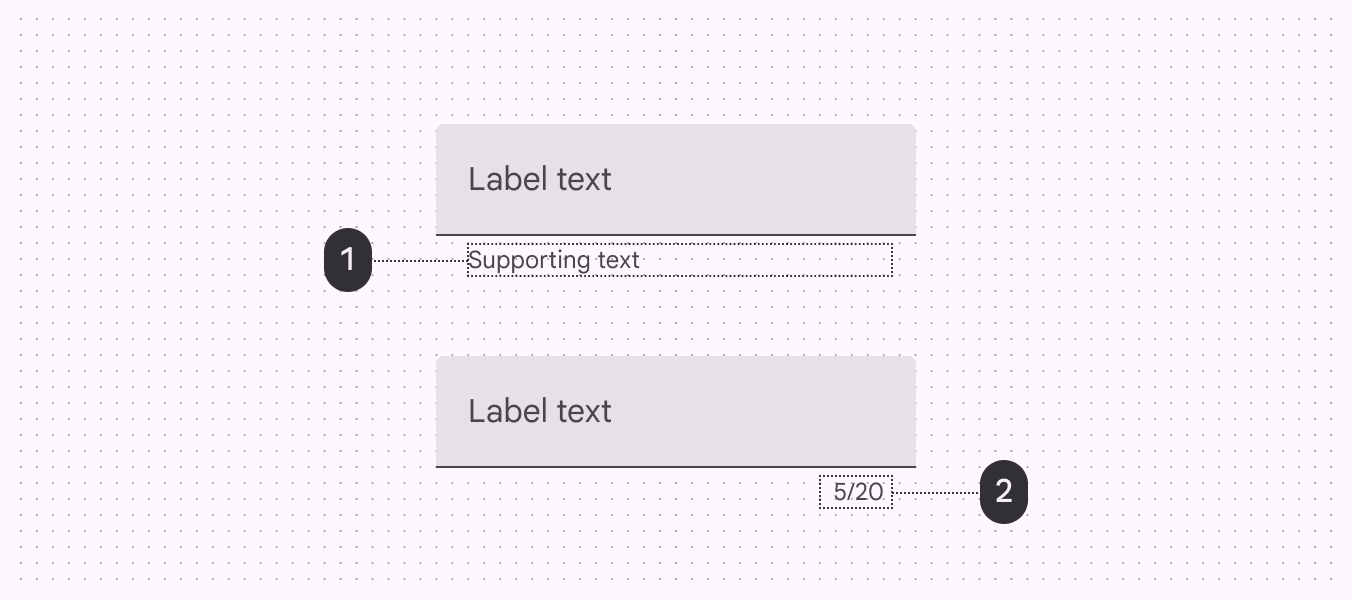
Direktvergleich eines Textfelds mit Hilfetext und Zeichenzähler jeweils auf der nachgestellten Seite.
  1. Begleittext
  2. Zeichenzähler

Fehlertext

Bei Textfeldern, die ihren Inhalt validieren, wie beispielsweise Passwortfeldern, ersetzen Sie den Begleittext durch Fehlertext. Das verhindert, dass zusätzlicher Fehlertext Inhalte verschiebt und das Layout verändert.

  • Wenn nur ein Fehler möglich ist, sollte der Fehlertext erklären, wie er vermieden werden kann
  • Wenn mehrere Fehler möglich sind, sollte der Fehlertext erklären, wie der wahrscheinlichste Fehler vermieden werden kann
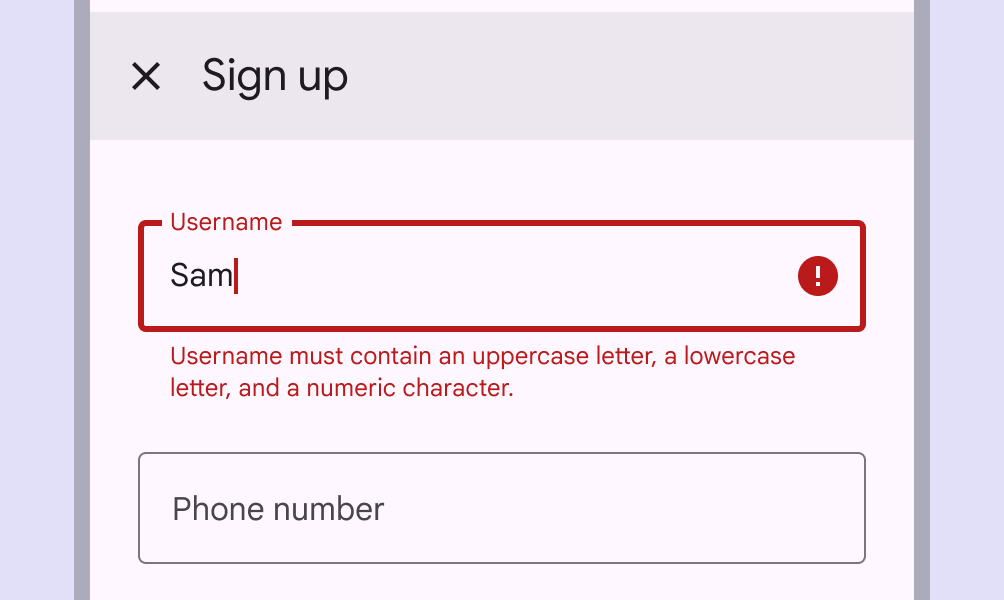
Empfohlen Begleittext durch Fehlertext ersetzen
Nicht empfohlen Fügen Sie Fehlertext nicht zusätzlich zum Begleittext ein, da die zusätzliche Anzeige Inhalte verschiebt
Mobile Oberfläche eines Registrierungsformulars mit einer ungültigen Eingabe in einem Textfeld. Die Fehlermeldung wird auf 2 Zeilen umbrochen.
Vorsicht Wenn nicht genug Platz vorhanden ist, um eine Fehlermeldung eindeutig darzustellen, kann sie auf mehrere Zeilen umbrechen. Stellen Sie in diesem Fall sicher, dass der Abstand zwischen Textfeldern ausreicht, damit mehrzeilige Fehlermeldungen das Layout nicht verschieben.

Fehler-Icon

Wenn sich ein Textfeld im Fehlerzustand befindet, sollte dringend ein Fehler-Icon angezeigt werden.

Dies hebt den Fehler für Nutzer mit Sehbehinderung hervor und bietet ein zusätzliches wahrnehmbares Signal.
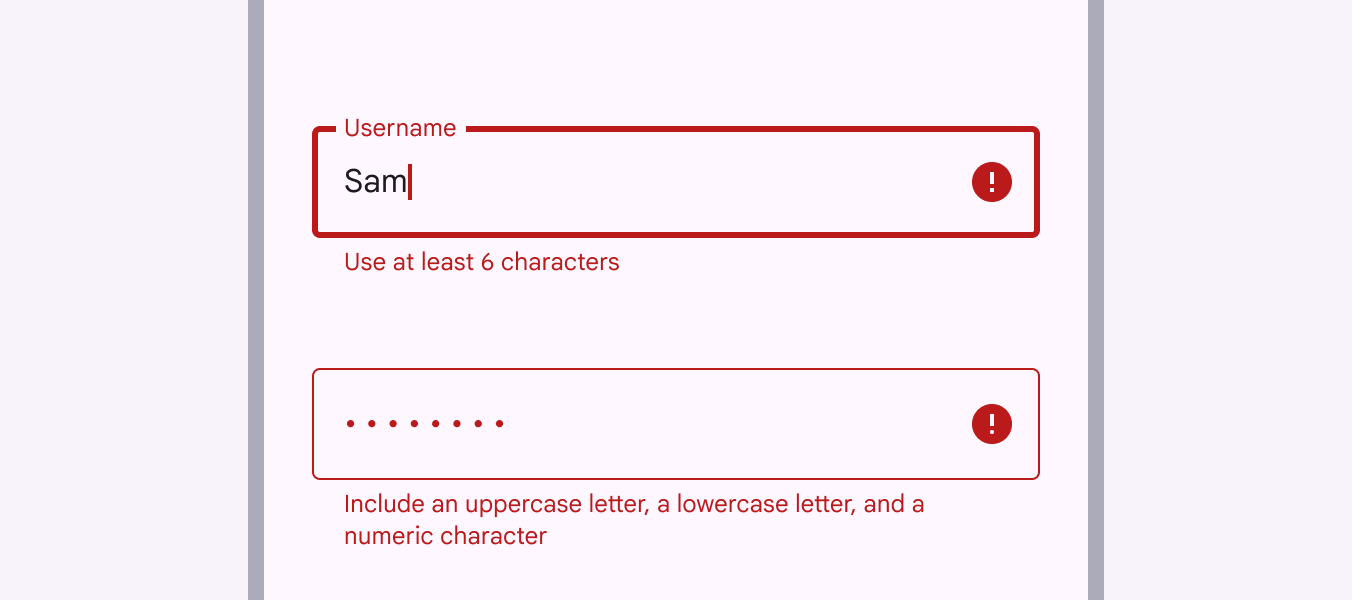
Zwei Textfelder mit Fehlermeldungen. Das aktive Textfeld hat eine dickere Kontur. Beide Textfelder haben ein nachgestelltes Fehler-Icon.
Das Fehler-Icon ist ein wichtiger zweiter visueller Hinweis darauf, dass ein Textfeld einen Fehler aufweist

Symbole & Bilder ​

Symbole in Textfeldern sind optional. Textfeld-Icons können:

  • gültige EingabemethodenEingabegeräte sind Geräte zur interaktiven Steuerung einer App. Übliche Eingabegeräte sind Maus, Tastatur und Touchpad. anzeigen, beispielsweise ein Mikrofon-Icon
  • Zugriff auf zusätzliche Funktionen ermöglichen, etwa das Leeren des Feldinhalts
  • Fehlerzustände anzeigen

Vorangestellte und nachgestellte Icons ändern ihre Position je nach Schreibrichtung (LTR/RTL).

In Textfeldern können Bilder mit einer Höhe von 24 dp verwendet werden. Diese Höhe sorgt für einen optimalen oberen und unteren Innenabstand und entspricht den empfohlenen Symbolgrößen.

  1. Symbolkennzeichnung
    Symbolkennzeichnungen können den erwarteten Eingabetyp beschreiben und als Touch-Ziele für eingebettete Komponenten dienen. Beispielsweise kann ein Kalender-Icon angetippt werden, um eine DatumsauswahlDatumsauswahlen ermöglichen es Nutzern, ein Datum oder einen Datumsbereich auszuwählen.Mehr zu Datumsauswahlen zu öffnen.
  2. Gültigkeits- oder Fehler-Icon
    Icons können gültige und ungültige Eingaben anzeigen und Fehlerzustände für Nutzer mit Farbfehlsichtigkeit erkennbar machen.
  3. Lösch-Icon
    Lösch-Icons ermöglichen das Leeren des gesamten Eingabefelds. Sie werden nur angezeigt, wenn Eingabetext vorhanden ist.
  4. Spracheingabe-Icon
    Ein Mikrofon-Icon zeigt an, dass Nutzer Text per Spracheingabe eingeben können.
  5. Dropdown-Icon
    Ein Dropdown-Pfeil zeigt an, dass ein Textfeld eine eingebettete AuswahlAuswahl ermöglicht es Nutzern, bestimmte Elemente auszuwählen, um eine Aktion auszuführen.Mehr zur Auswahlkomponente enthält.
  6. Bild
    Ein Bild kann verdeutlichen, welcher Eingabetext erwartet wird, etwa eine Kreditkartennummer.
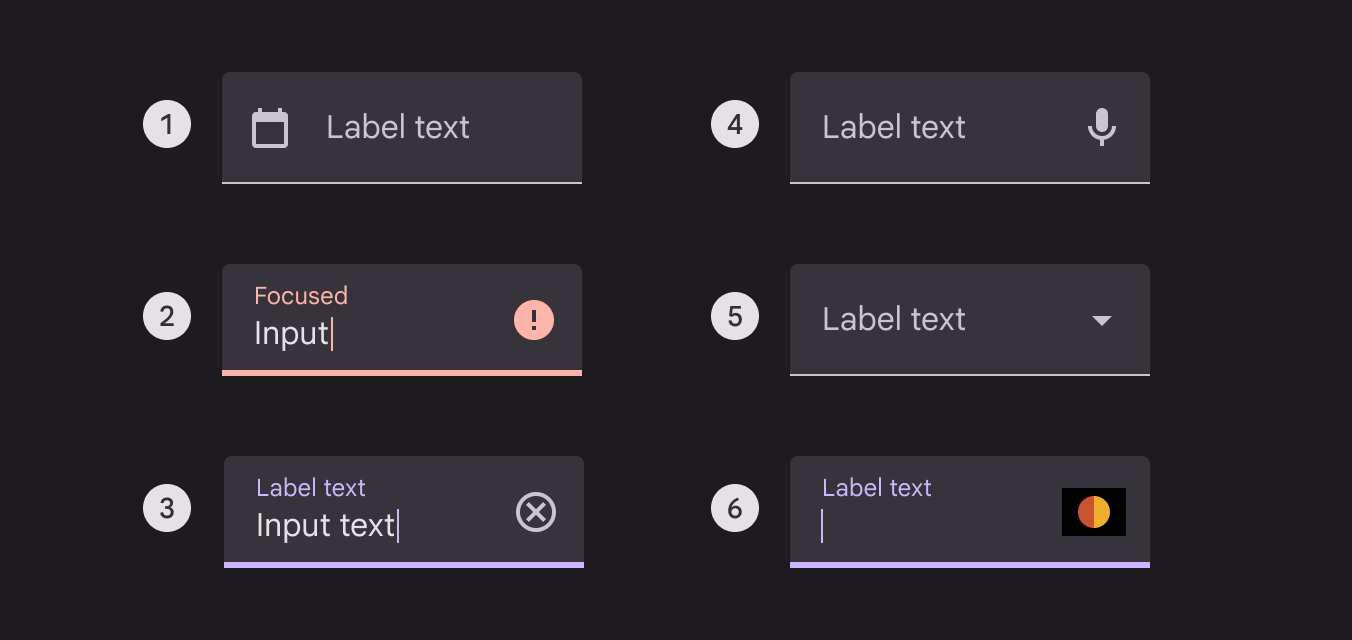
Direktvergleich von Textfeldern mit verschiedenen Icons und Bildern als nachgestellten Elementen im Container.
  1. Symbolkennzeichnung
  2. Gültigkeits- oder Fehler-Icon
  3. Lösch-Icon
  4. Spracheingabe-Icon
  5. Dropdown-Icon
  6. Bild

Schreibgeschützte Felder

Schreibgeschützte Textfelder zeigen vorab ausgefüllten Text an, der nicht bearbeitet werden kann.

Ein schreibgeschütztes Textfeld ist wie ein reguläres Textfeld gestaltet und eindeutig als schreibgeschützt gekennzeichnet.
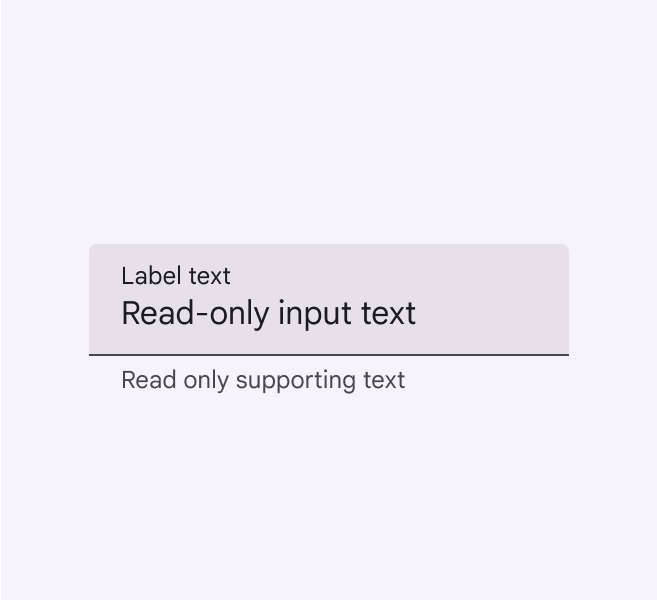
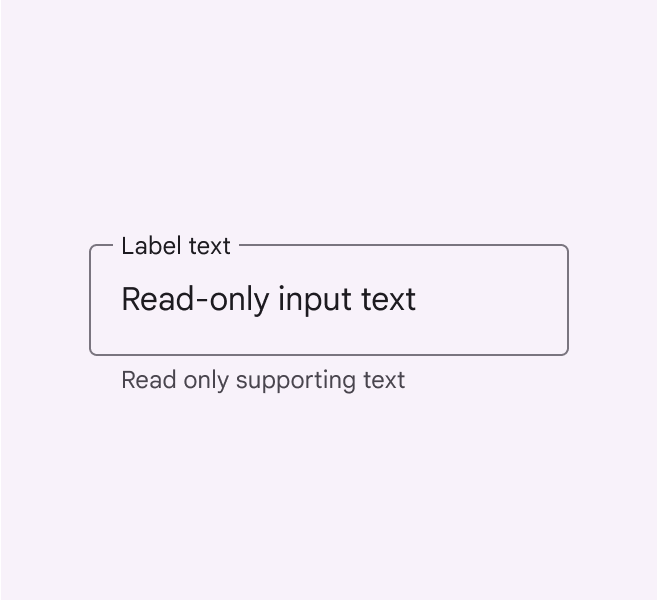
Schreibgeschütztes gefülltes Textfeld.
Ein gefülltes schreibgeschütztes Textfeld
Schreibgeschütztes umrandetes Textfeld.
Ein umrandetes schreibgeschütztes Textfeld

Adaptives Design ​

Wenn sich Layouts an größere Bildschirme und verschiedene BreakpointsBreakpoints sind definierte Fenstergrößen, bei denen sich ein Layout ändert, um verfügbarem Platz, Gerätekonventionen und Ergonomie Rechnung zu tragen (früher Fenstergrößenklassen).Mehr zu Breakpoints anpassen, verwenden Sie für Textfelder flexible Containerabmessungen. Definieren Sie Mindest- und Maximalwerte für AußenabständeAußenabstände sind die Abstände zwischen dem Rand eines eingebetteten Elements und seinem übergeordneten Element, z. B. der Abstand zwischen der Beschriftung einer Schaltfläche und dem Rand ihres Containers.Mehr zu Außenabständen, Innenabstände und Containerabmessungen, damit die Typografie beim Skalieren der Layouts angepasst wird und ein gutes Leseerlebnis unterstützt.
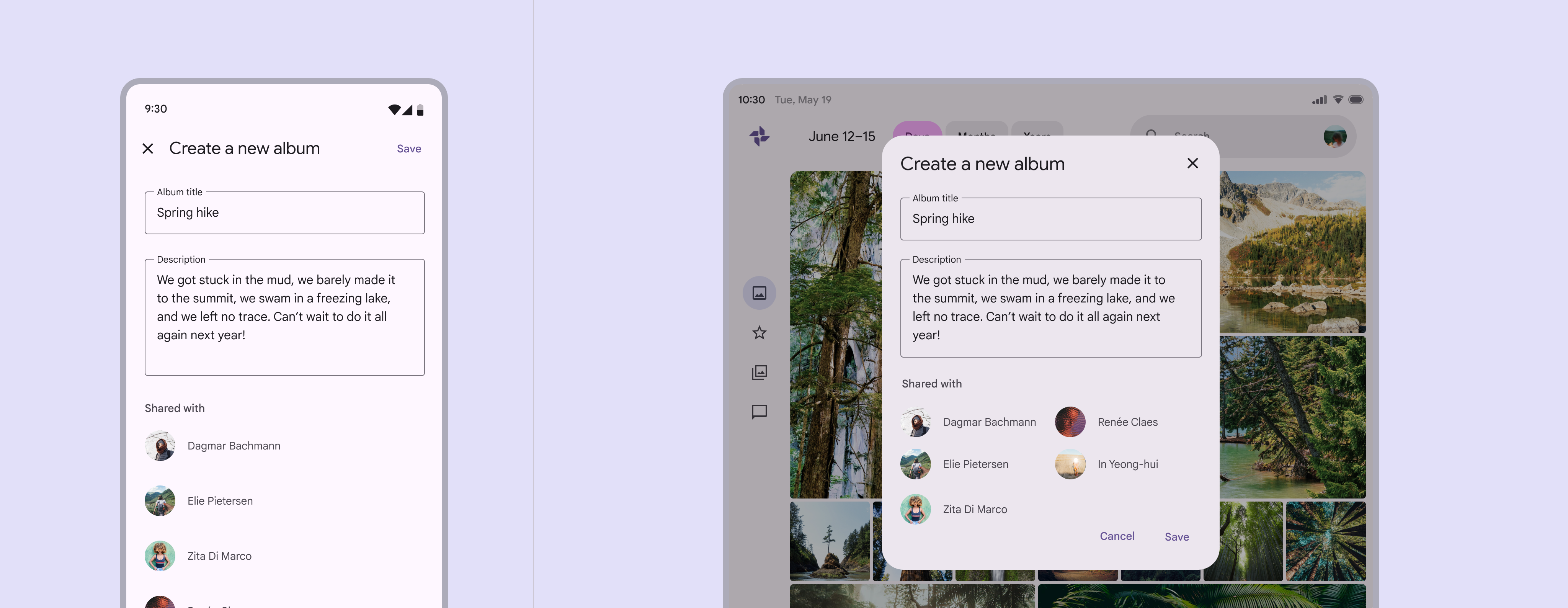
UI zum Erstellen eines neuen Albums im direkten Vergleich auf Mobilgerät und Tablet.
Bei kompakten Breakpoints können Textfelder die volle Displaybreite einnehmen. Bei mittleren und erweiterten Breakpoints sollten Textfelder durch flexible Außenabstände oder andere Container begrenzt werden.

Wenn Textfelder in flexiblen Layouts breiter werden, sollten Sie nicht an festen Außenabständen und unveränderter Typografie festhalten; dadurch können zu lange Textfelder entstehen.

Beispielsweise sollten Textfelder nicht die volle Breite eines großen Bildschirms einnehmen.
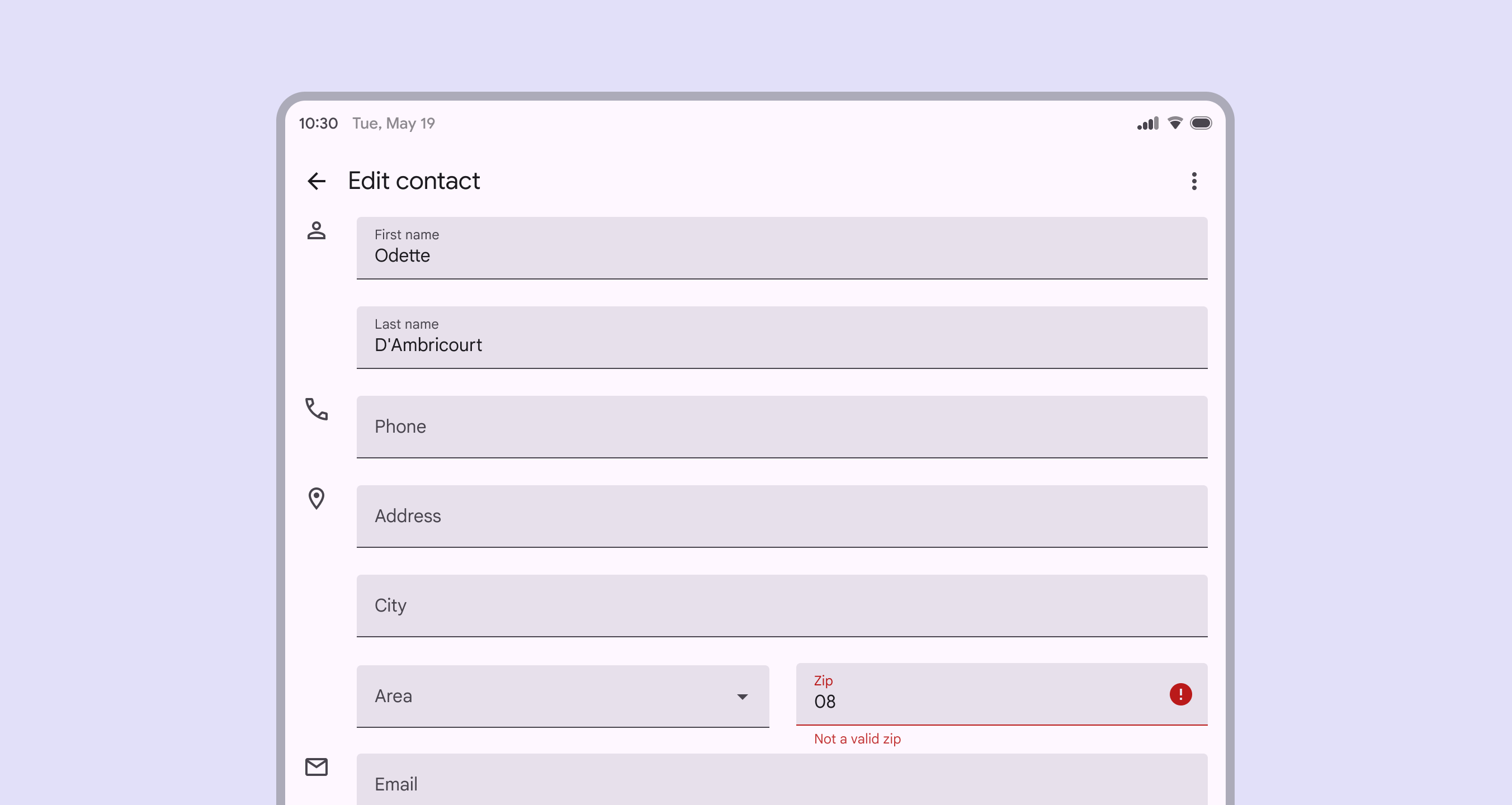
Tablet-UI mit Textfeldern, die die vollständige Bildschirmbreite einnehmen.
Nicht empfohlen Verwenden Sie auf großen Geräten keine festen Außenabstände für Textfelder. Textfelder sollten nicht die volle Breite eines großen Bildschirms einnehmen.

Dichte

Dichte Textfelder erleichtern das Überfliegen großer Informationsmengen und das Ausführen zugehöriger Aktionen.
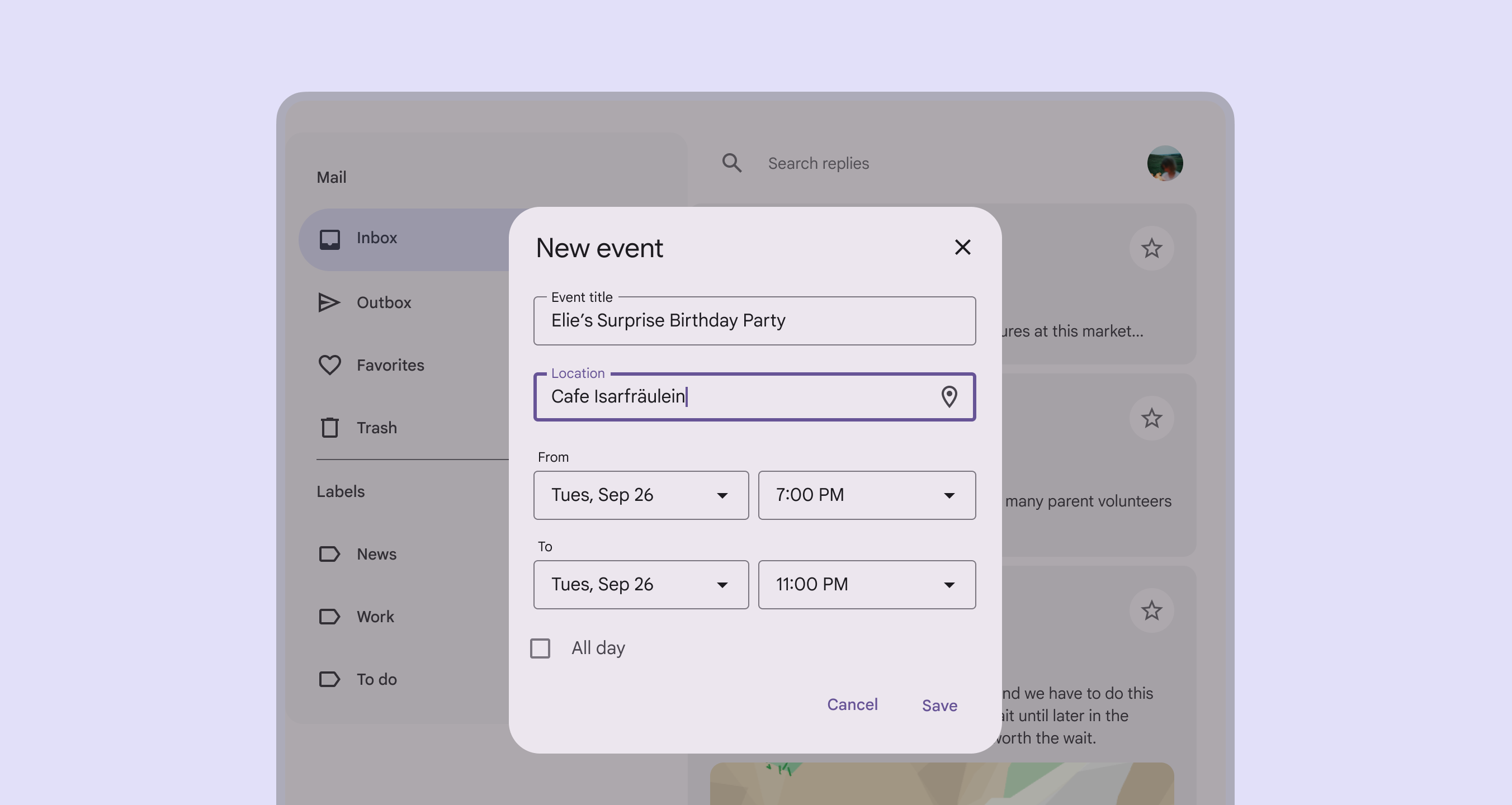
Tablet-UI mit dichten Textfeldern als Teil eines Formulars zur Terminerstellung.
Ein Formular mit dichten Textfeldern

Dichte nicht standardmäßig anwenden ​

Verwenden Sie Textfelder standardmäßig nicht mit hoher Dichte. Dadurch sinken ihre Berührungsziele unter die empfohlenen 48×48 CSS-Pixel. Bieten Sie Nutzern stattdessen die Möglichkeit, eine höhere Dichte zu aktivieren, zum Beispiel über ein dichteres Layout oder über das Theme.

Damit Nutzer diese Dichteeinstellung leicht rückgängig machen können, sollten alle Berührungsziele zum Ändern der Einstellung mindestens 48×48 CSS-Pixel groß sein.

Pager
Vorherige SeiteTextfelder: Spezifikationen
Nächste SeiteTextfelder: Barrierefreiheit

Veröffentlicht unter der Apache-2.0-Lizenz oder CC BY 4.0.

Copyright © 2018-Present Google

https://m3.material.io/components/text-fields/guidelines

Veröffentlicht unter der Apache-2.0-Lizenz oder CC BY 4.0.

Copyright © 2018-Present Google