

Szövegmezők: Irányelvek
A szövegmezők lehetővé teszik, hogy a felhasználók szöveget vigyenek be a felhasználói felületre.
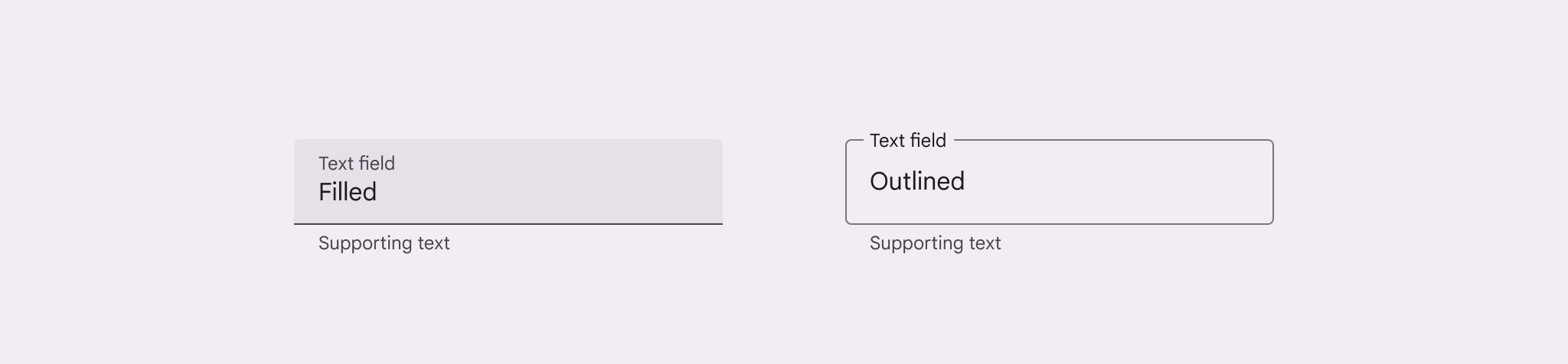
Használat
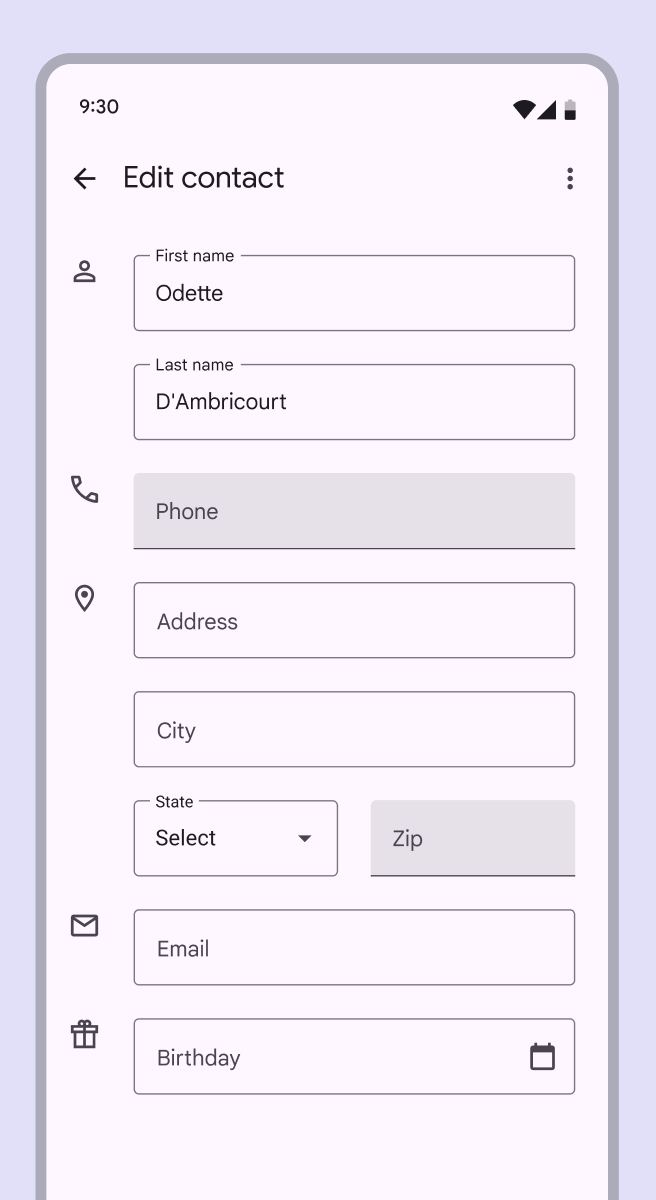
Használjon szövegmezőt, amikor a felhasználónak szöveget kell bevinnie a felhasználói felületre, például kapcsolatfelvételi vagy fizetési adatok megadásakor.
A szövegmezőknek két változata van:
- Kitöltött szövegmezők
- Körvonalas szövegmezők
Mindkét változat konténert használ az interakció vizuális visszajelzésére, és azonos funkciókat kínál.
Körvonalas szövegmezők
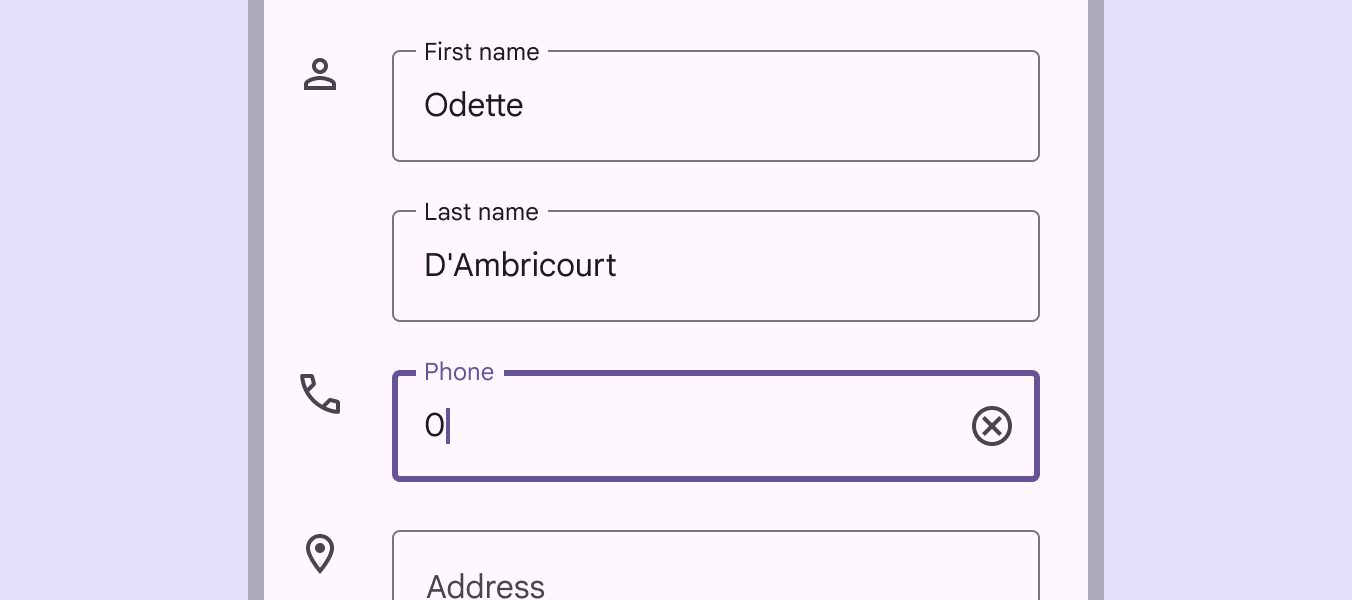
A körvonalas szövegmezők kevésbé hangsúlyosak, mint a kitöltött szövegmezők. Űrlapokon, ahol sok szövegmező kerül egymás mellé, csökkentett hangsúlyuk segít egyszerűsíteni az elrendezést.
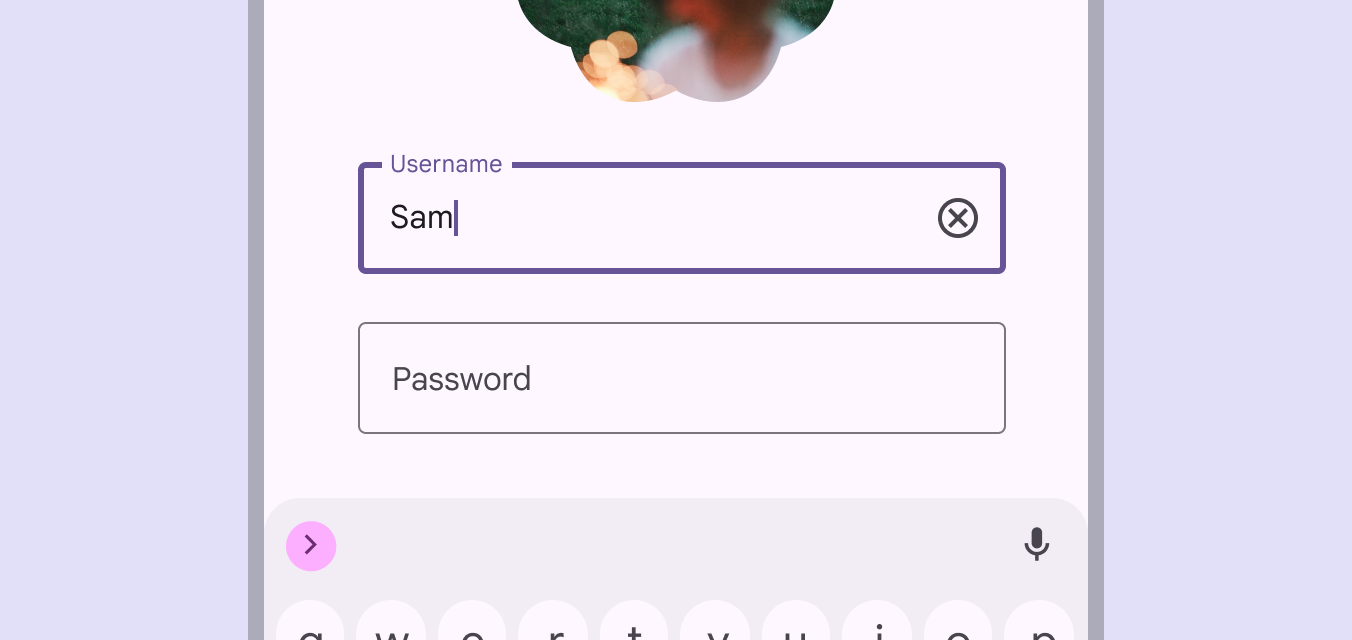
Szövegmezők választása
A megfelelő szövegmezőváltozat kiválasztása
A szövegmezők mindkét változata ugyanazt a funkciót kínálja. A használt változat pusztán stílus kérdése is lehet.
Válassza azt a változatot, amely:
- a legjobban illeszkedik az alkalmazás vizuális stílusához
- a legjobban megfelel a felhasználói felület céljainak
- a legjobban elkülöníthető más összetevőktől (például gomboktól) és a környező tartalomtól
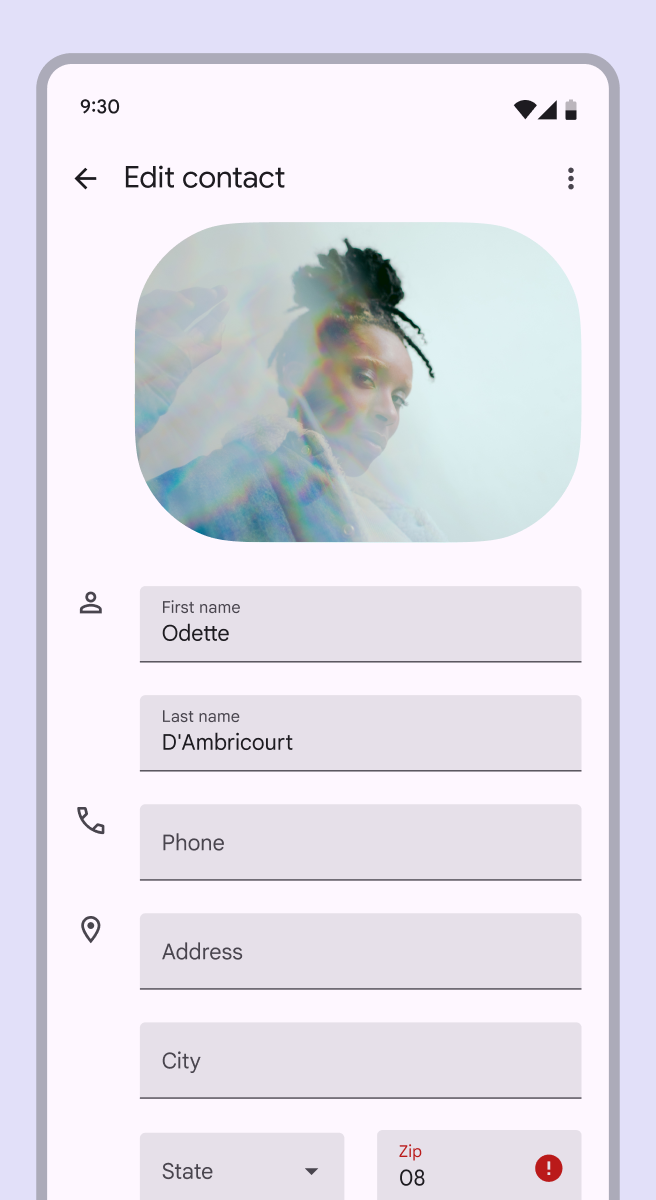
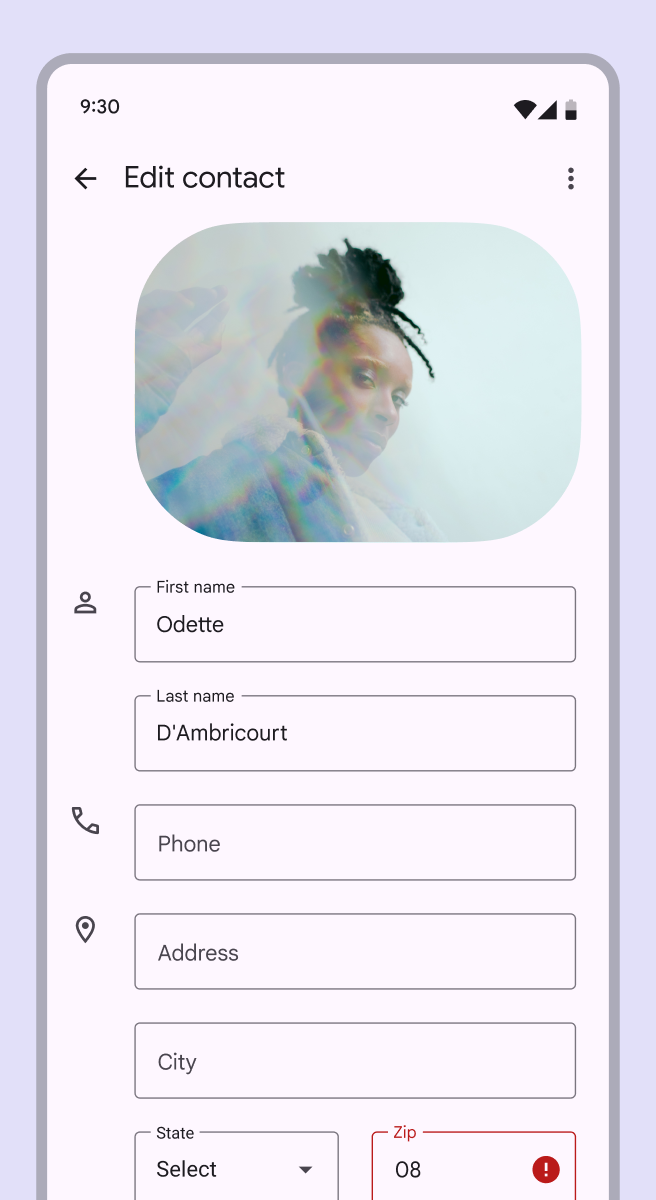
A szövegmezők mindkét változatának használata ugyanazon a képernyőn
Ha egy felhasználói felületen mindkét szövegmezőváltozatot használja, alkalmazza őket következetesen a különböző szakaszokban, és ne keverje őket ugyanazon a területen.
Például használjon körvonalas szövegmezőket az egyik szakaszban, és kitöltött szövegmezőket egy másikban.
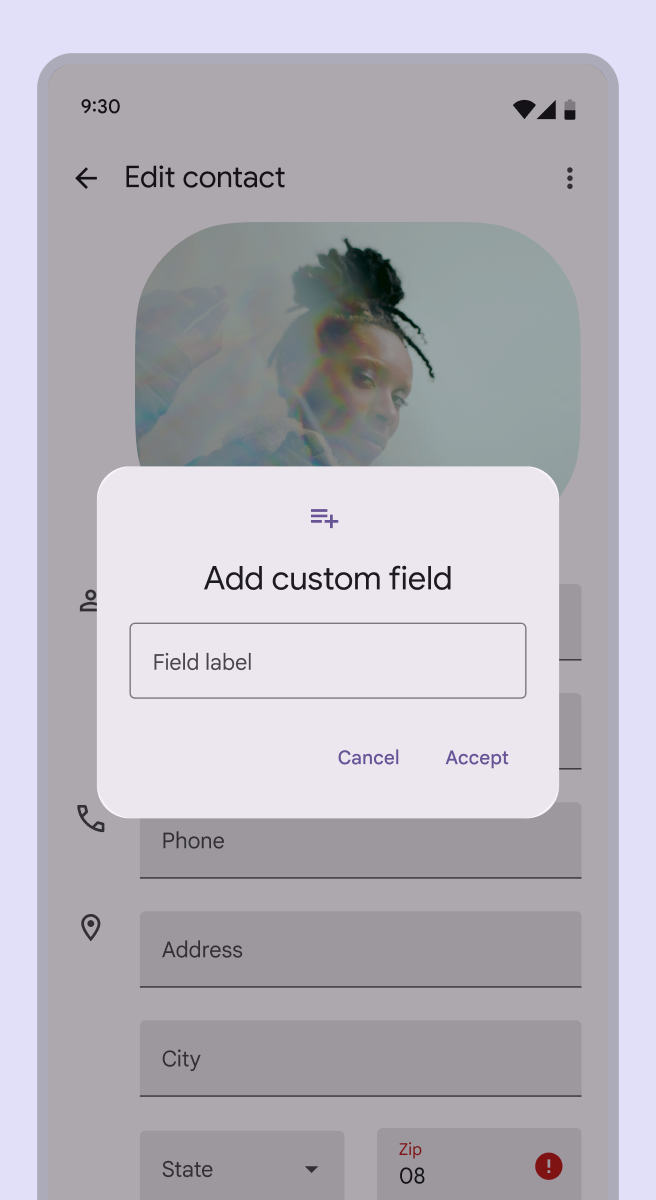
Felépítés
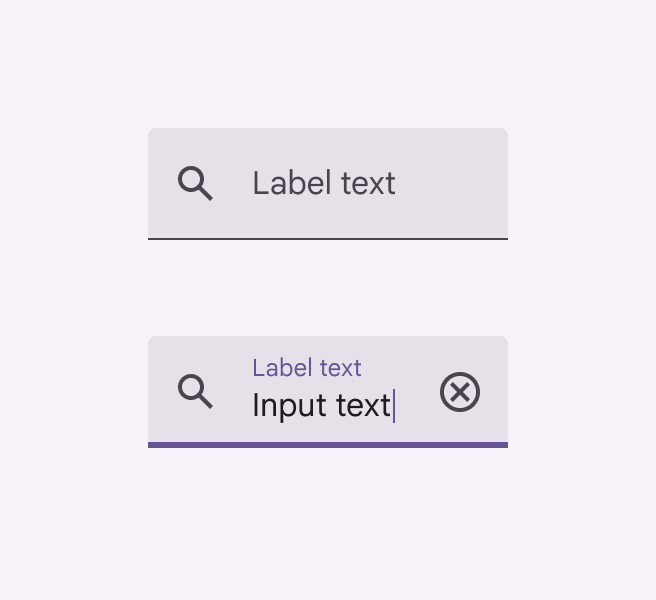
Kitöltött szövegmező
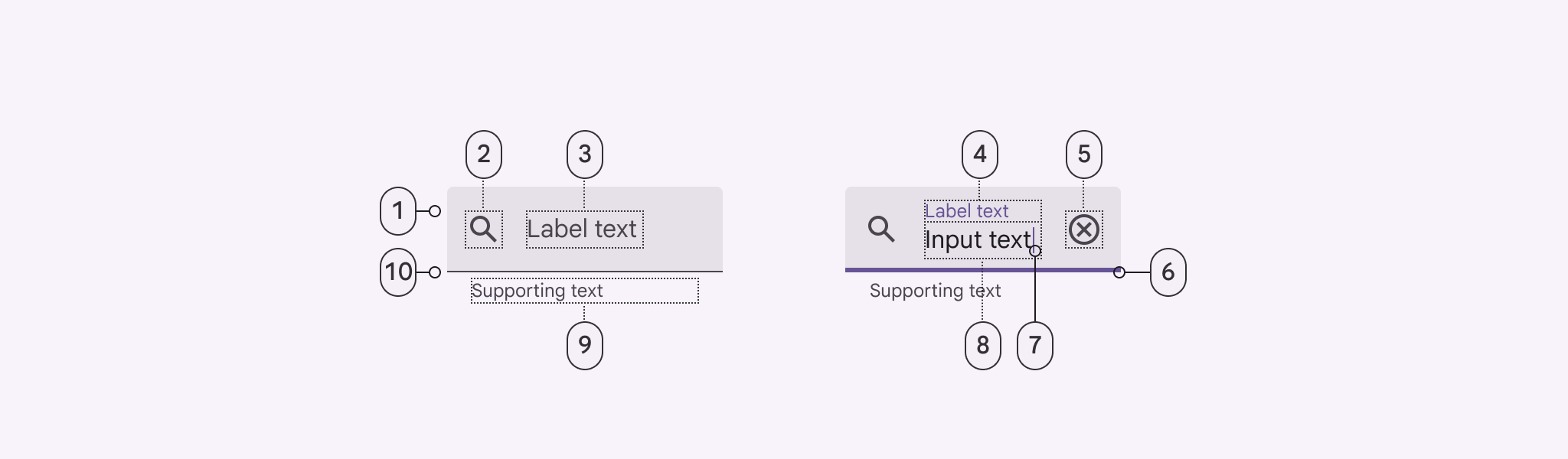
- Konténer
- Kezdő ikon (opcionális)
- Címkeszöveg üres mezőben
- Címkeszöveg adatokkal kitöltött mezőben
- Záró ikon (opcionális)
- Aktív indikátor fókuszált állapotban
- Szövegkurzor
- Bevitt szöveg
- Kiegészítő szöveg (opcionális)
- Aktív indikátor engedélyezett állapotban
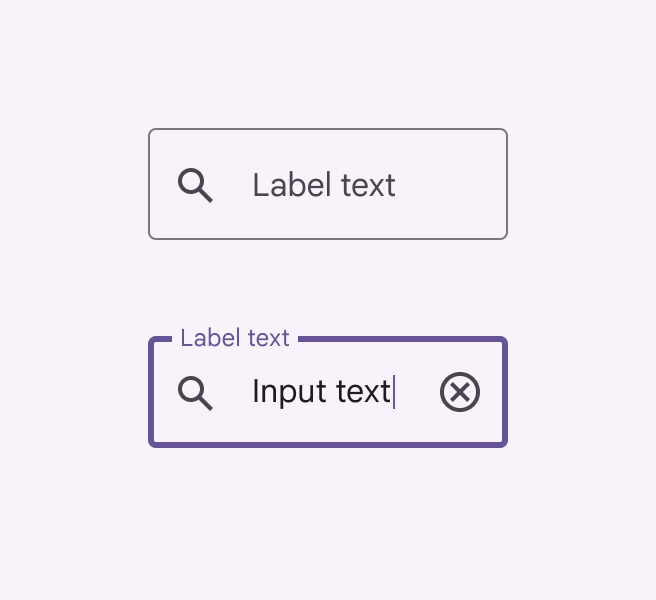
Körvonalas szövegmező
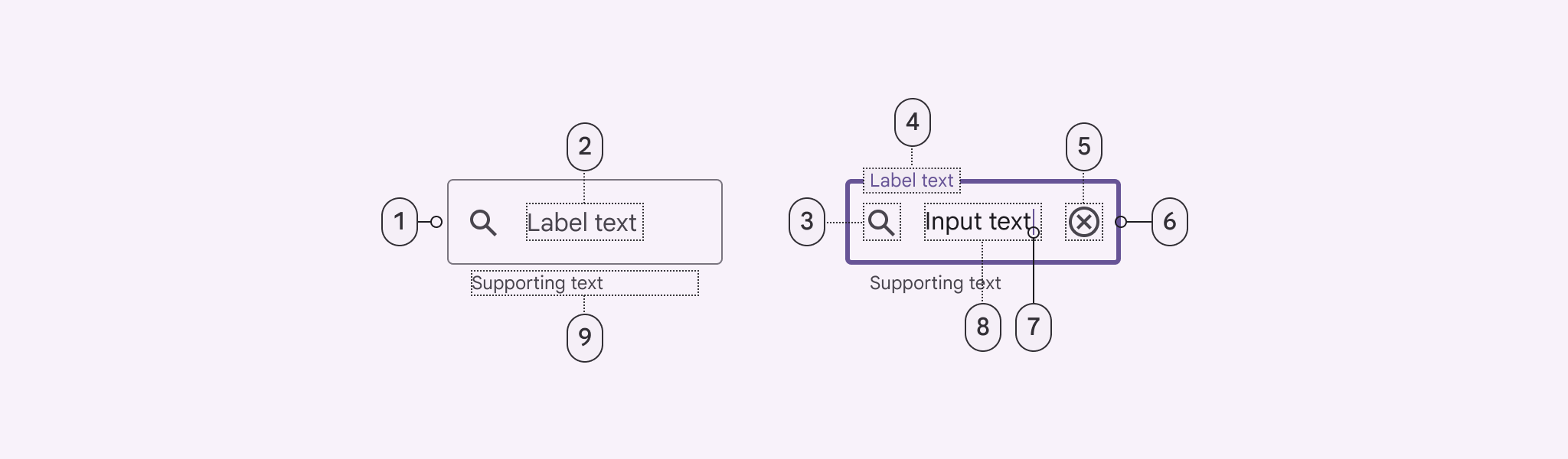
- Konténer körvonala engedélyezett állapotban
- Címkeszöveg üres mezőben
- Kezdő ikon (opcionális)
- Címkeszöveg adatokkal kitöltött mezőben
- Záró ikon (opcionális)
- Konténer körvonala fókuszált állapotban
- Szövegkurzor
- Bevitt szöveg
- Kiegészítő szöveg (opcionális)
Tárolók
A tárolók javítják a szövegmezők felfedezhetőségét azzal, hogy kontrasztot teremtenek a szövegmező és a környező tartalom között.
Kitöltés és körvonal
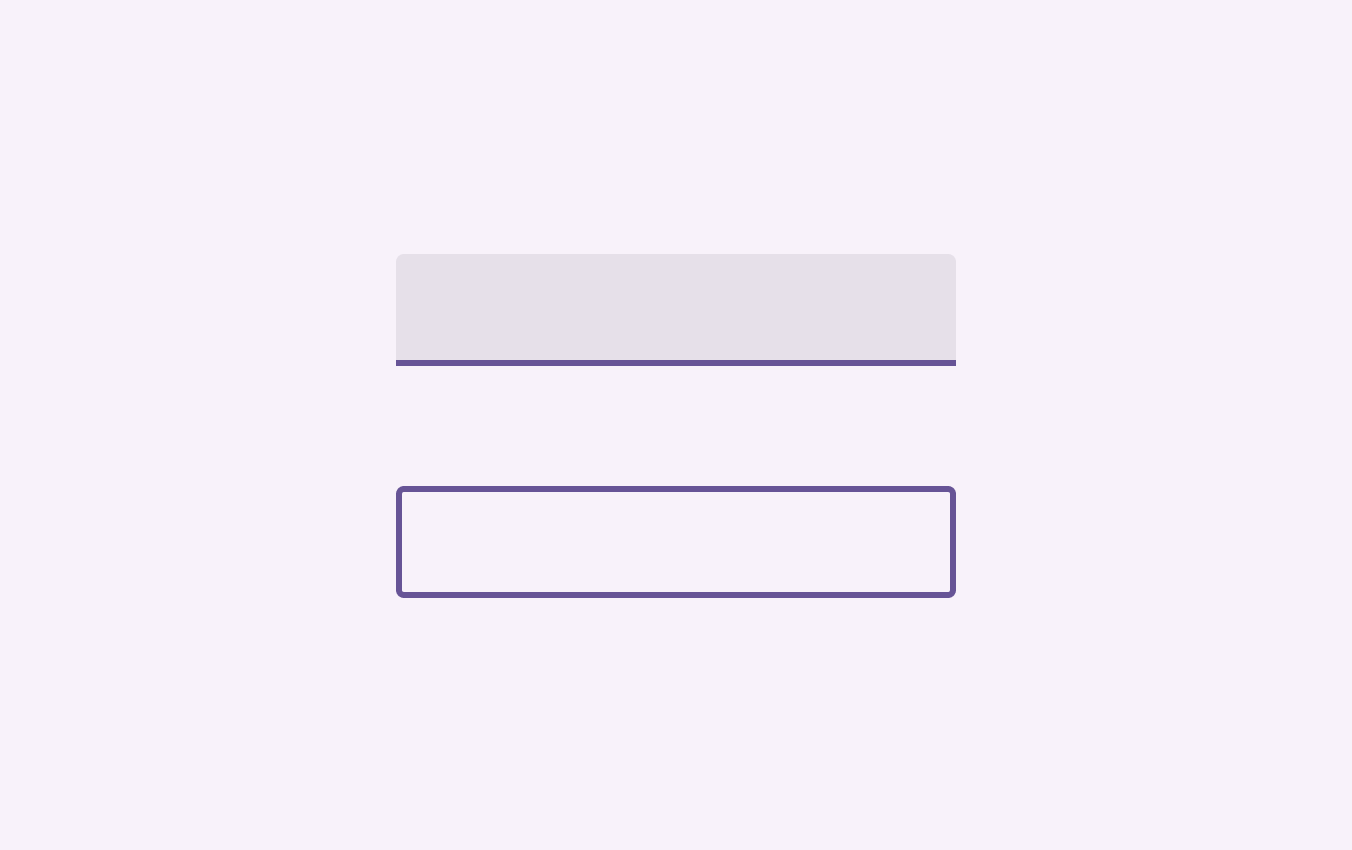
A kitöltött szövegmező konténere háttérkitöltéssel és alsó élénél körvonallal rendelkezik; a körvonalas szövegmező konténerét teljes körvonal veszi körül. A körvonal színe és vastagsága változhat, jelezve, hogy a szövegmező aktív.
Lekerekített sarkok
A körvonalas szövegmező konténere lekerekített sarkú, míg a kitöltött szövegmező konténerének felső sarkai lekerekítettek, alsó sarkai pedig szögletesek.
Címkeszöveg
A címkeszöveg jelzi a felhasználó számára, milyen adatot kell megadnia. Minden szövegmezőnek rendelkeznie kell címkével.
A címkeszövegnek a bevitt szöveggel azonos vízszintes igazításúnak kell lennie, és mindig láthatónak kell maradnia. Elhelyezkedhet a mező közepén vagy a konténer tetejéhez közel.
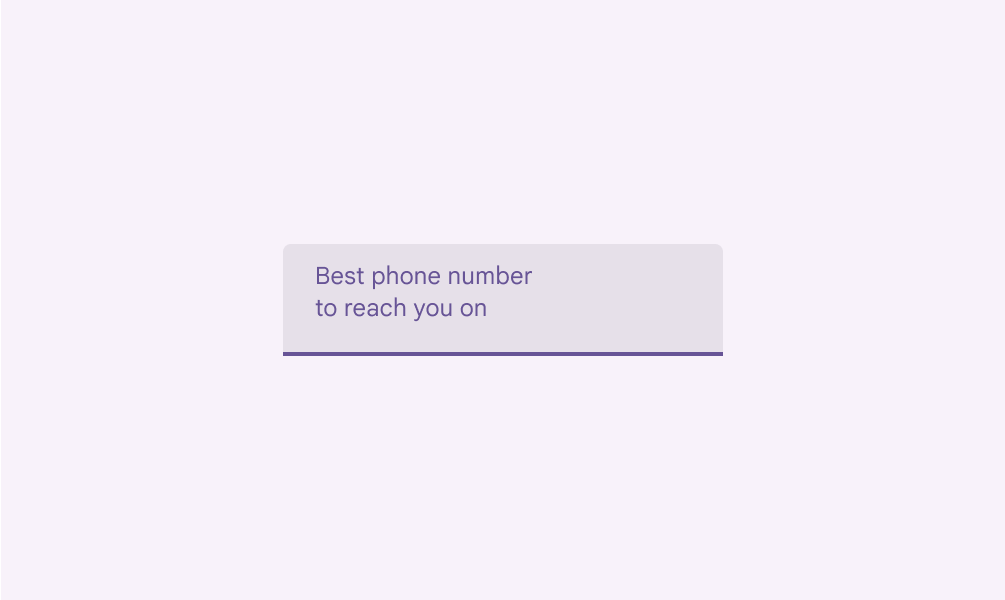
A címkeszöveget nem szabad levágni vagy több sorra törni. Tartsa rövidnek, egyértelműnek és teljesen láthatónak.

Szomszédos címke
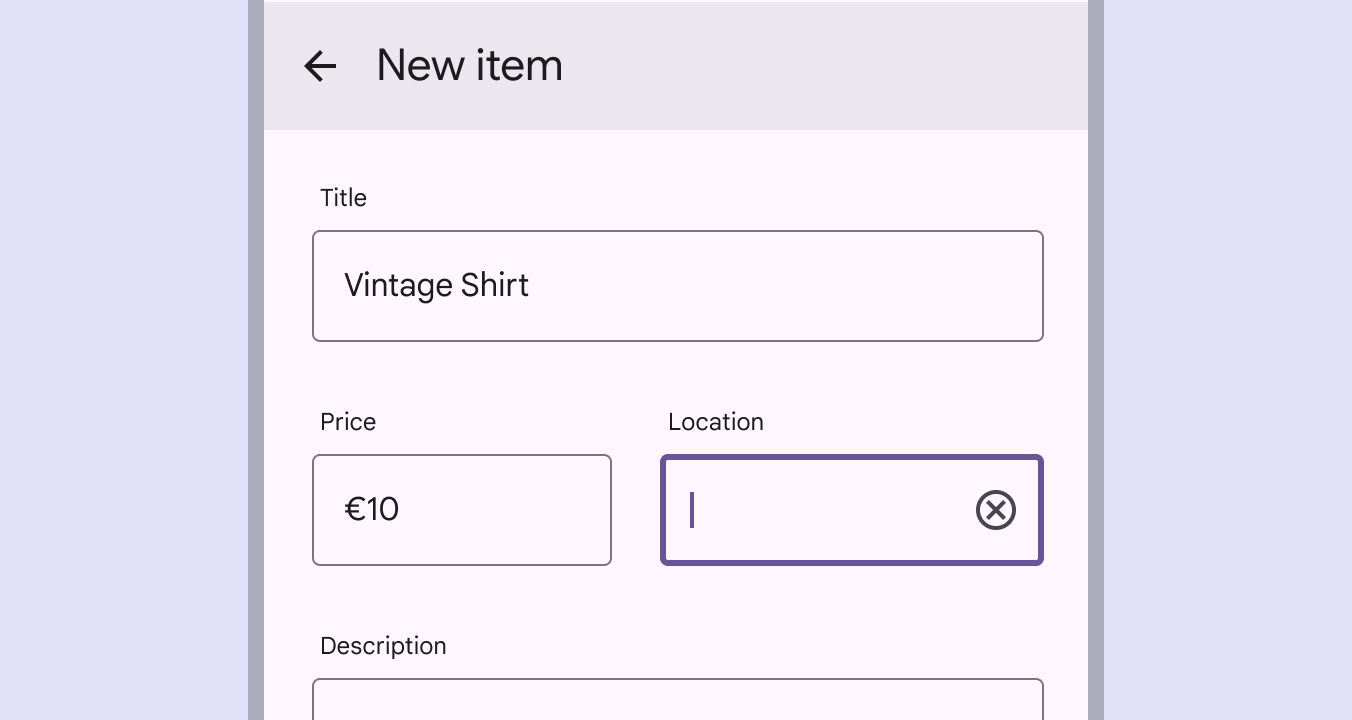
A szövegmező nem igényel címkét, ha a mező célját egy különálló, szomszédos címke jelzi.
A szomszédos címkéket a szövegmező konténerének kezdő széléhez kell igazítani.
Kötelező mező jelzése
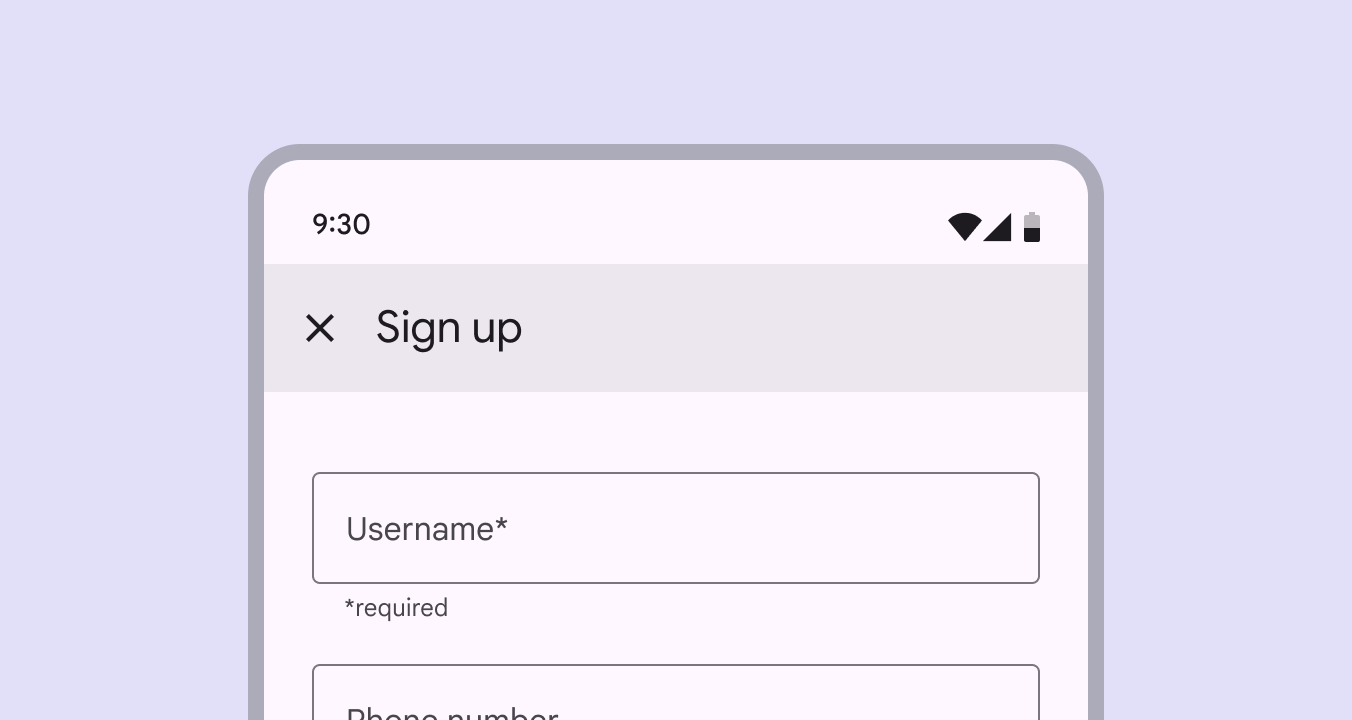
A mező kötelező voltának jelzéséhez helyezzen csillagot (*) a címkeszöveg mellé, és az alábbi két mód valamelyikével tegye egyértelművé, hogy a csillagok a kötelező mezőket jelzik:
- Kiegészítő szöveg
- Egyetlen megjegyzés az űrlap elején
További ajánlott gyakorlatok:
- Jelölje az összes kötelező mezőt
- Ha a kötelező szöveg adott színnel jelenik meg, használja ugyanazt a színt a csillagnál is
Bevitt szöveg
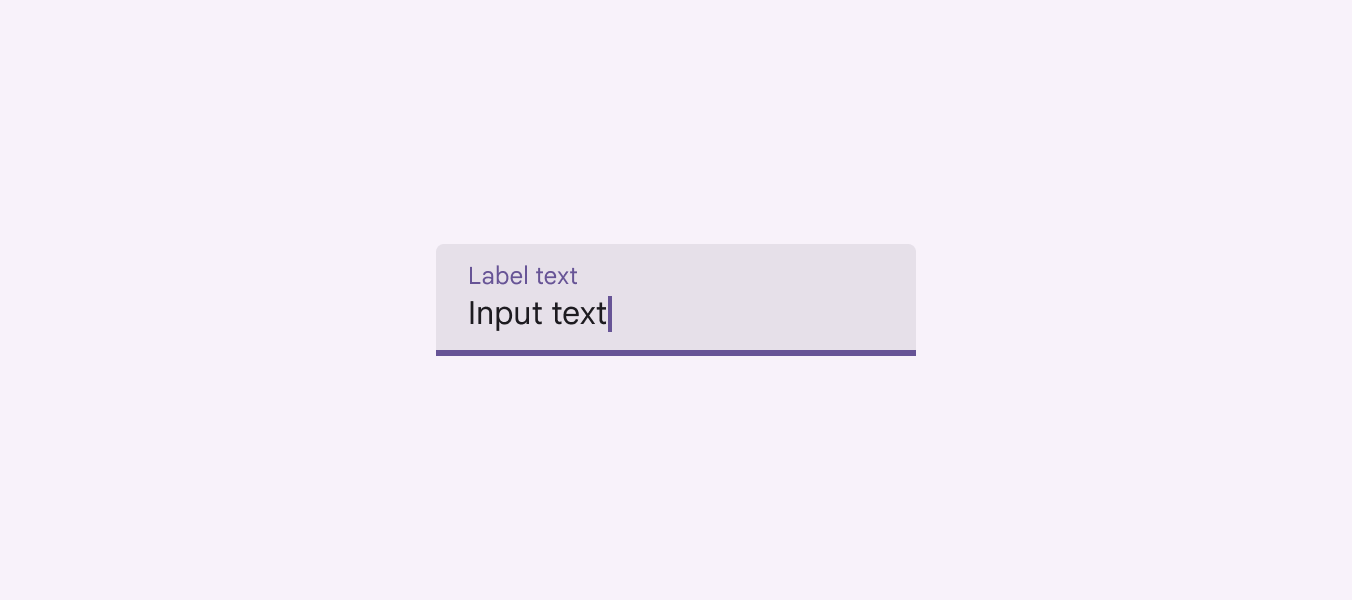
A bevitt szöveg az a szöveg, amelyet a felhasználó egy szövegmezőbe beírt.
A szövegmezők a következő módokon jeleníthetik meg a bevitt szöveget:
- Az egysoros szövegmezők csak egy sor szöveget jelenítenek meg
- A többsoros szövegmezők megnőnek, hogy több sort fogadjanak be
- A szövegterületek rögzített magasságú beviteli mezők
Előtag-szöveg
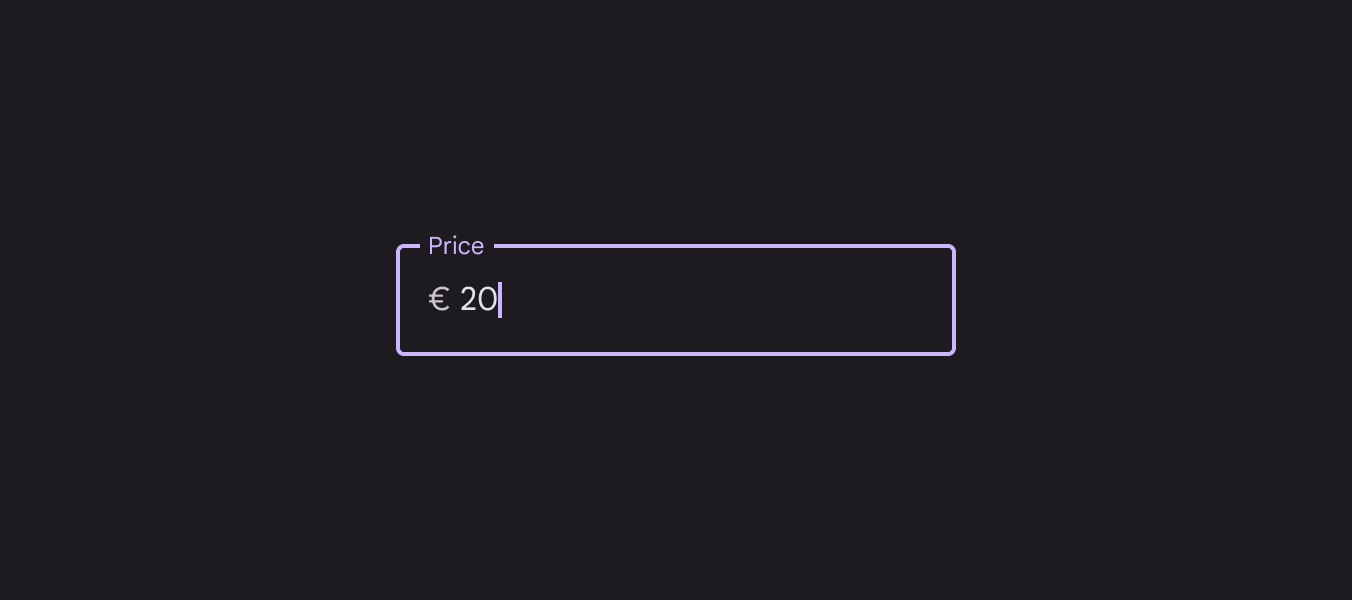
A szövegmezők tartalmazhatnak előtag-szöveget, például pénznemszimbólumot.
Utótag-szöveg
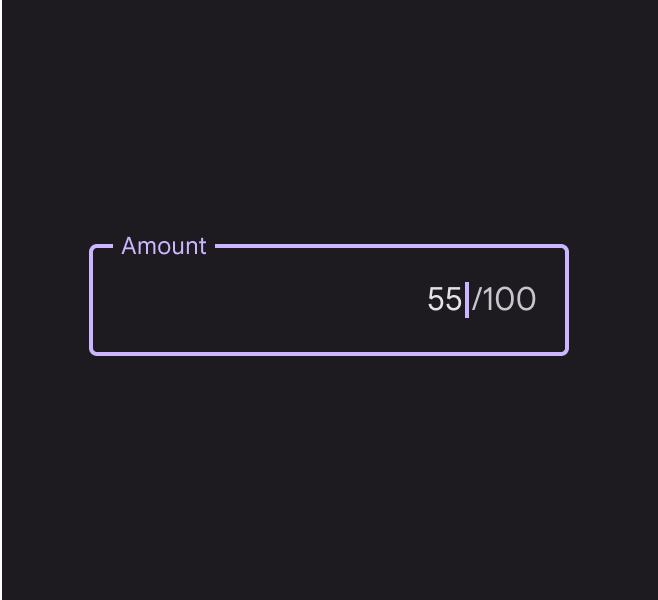
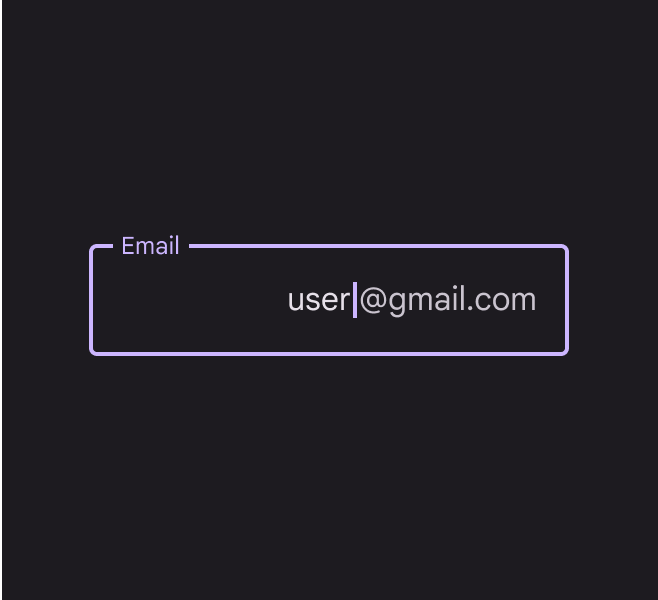
A szövegmezők tartalmazhatnak utótag-szöveget, például mértékegységet vagy e-mail-domaint.
Kiegészítő szöveg és karakterszámláló
A kiegészítő szöveg további információt ad a beviteli mezőről, például arról, hogyan használják. Ideális esetben egysoros, de szükség esetén több sorra is tördelődhet. Lehet folyamatosan látható, vagy csak fókuszáláskor jelenhet meg.
Ha van karakter- vagy szókorlát, jelenjen meg karakterszámláló vagy szószámláló. A számláló a felhasznált karakterek vagy szavak és a megengedett maximális érték arányát mutatja.
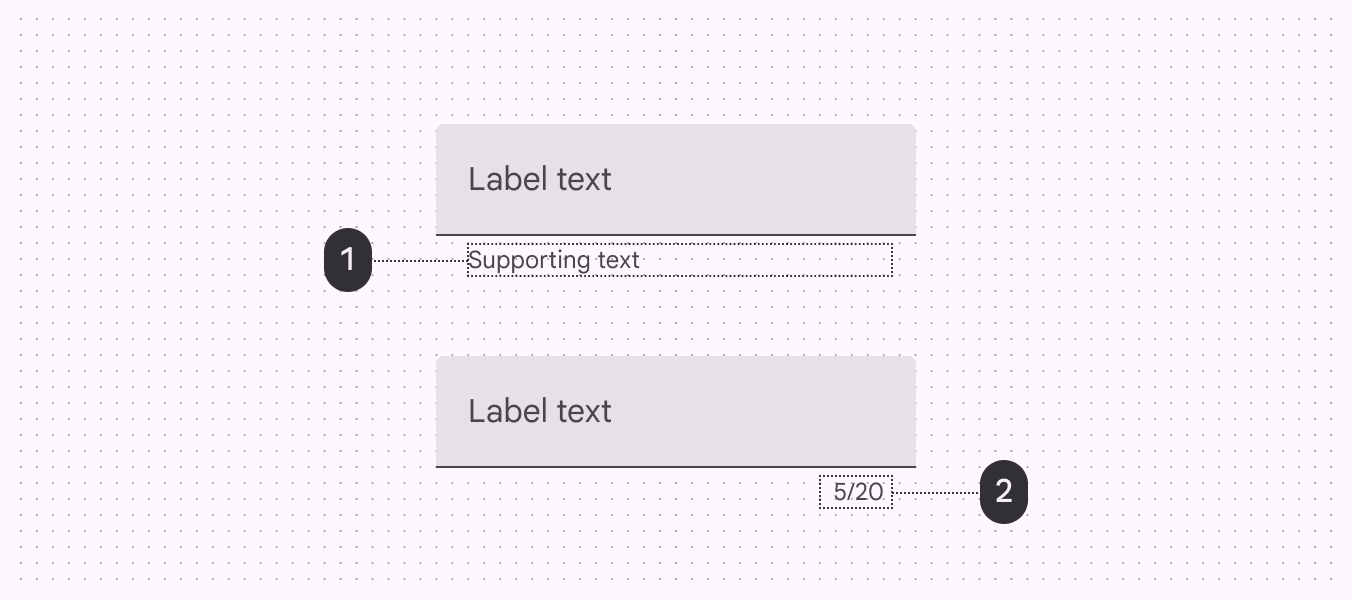
- Kiegészítő szöveg
- Karakterszámláló
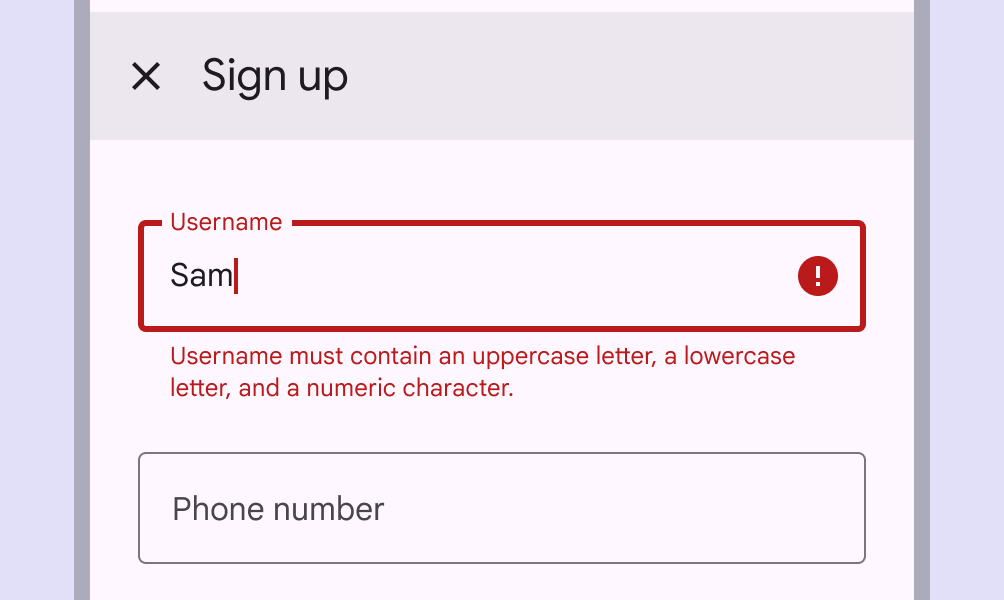
Hibaszöveg
Azoknál a szövegmezőknél, amelyek ellenőrzik a tartalmukat (például jelszavaknál), cserélje le a kiegészítő szöveget hibaszövegre. A kiegészítő szöveg hibaszövegre cserélése megakadályozza, hogy az új szövegsorok eltolják a tartalmat, és ezzel megváltoztassák az elrendezést.
- Ha csak egy hiba lehetséges, a hibaszöveg írja le, hogyan kerülhető el a hiba
- Ha több hiba lehetséges, a hibaszöveg írja le, hogyan kerülhető el a legvalószínűbb hiba
Hibaikon
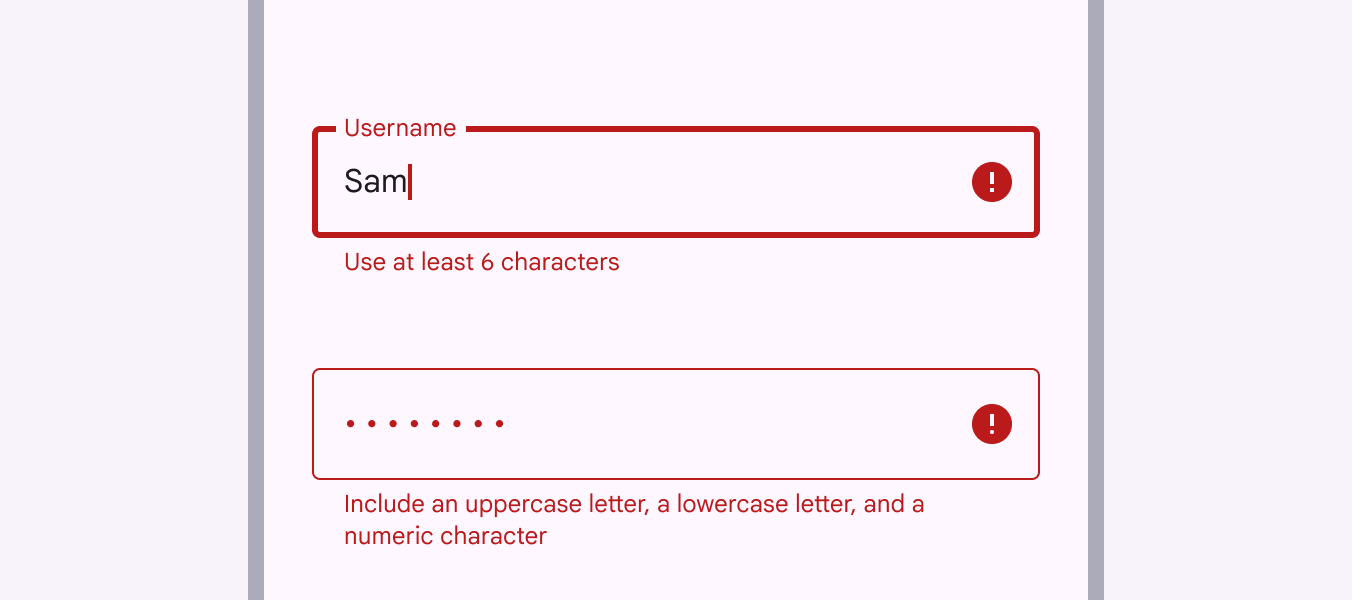
Erősen ajánlott hibaikon megjelenítése, amikor a szövegmező hibaállapotban van.
Ez a látássérült felhasználók számára is kiemeli a hibát, és további érzékelhető jelzést nyújt.
Ikonok és képek
A szövegmezőkben az ikonok használata nem kötelező. A szövegmezőikonok a következőkre használhatók:
- Érvényes beviteli módok jelzése, például mikrofonikonnal
- Lehetőség további funkciók elérésére, például egy mező tartalmának törlésére
- Hiba jelzése
A kezdő és záró ikonok pozíciója az LTR vagy RTL kontextustól függően változik.
A szövegmezőkbe 24 dp magasságú képek helyezhetők. Ez a képmagasság optimális felső és alsó belső margót biztosít a mezőn belül, és összhangban van az ikonméretekre vonatkozó ajánlásokkal.
- Ikonjelző
Az ikonjelzők leírhatják, milyen típusú bevitelt igényel egy szövegmező, és érintési célterületként szolgálhatnak beágyazott összetevők számára. Például egy naptárikonra koppintva megjeleníthető egy dátumválasztó. - Érvényes vagy hibaikon
Az ikonok jelezhetik az érvényes és az érvénytelen bevitelt is, egyértelművé téve a hibaállapotokat a színvak felhasználók számára. - Törlésikon
A törlésikonok lehetővé teszik, hogy a felhasználó törölje egy teljes beviteli mező tartalmát. Csak akkor jelennek meg, ha van bevitt szöveg. - Hangbeviteli ikon
A mikrofonikon azt jelzi, hogy a felhasználó hangbevitellel is megadhat szöveget. - Legördülő ikon
A legördülő nyíl azt jelzi, hogy a szövegmező beágyazott kiválasztó összetevőt tartalmaz. - Kép
Egy kép segíthet értelmezni a szükséges bevitelt, például egy hitelkártyaszámot.
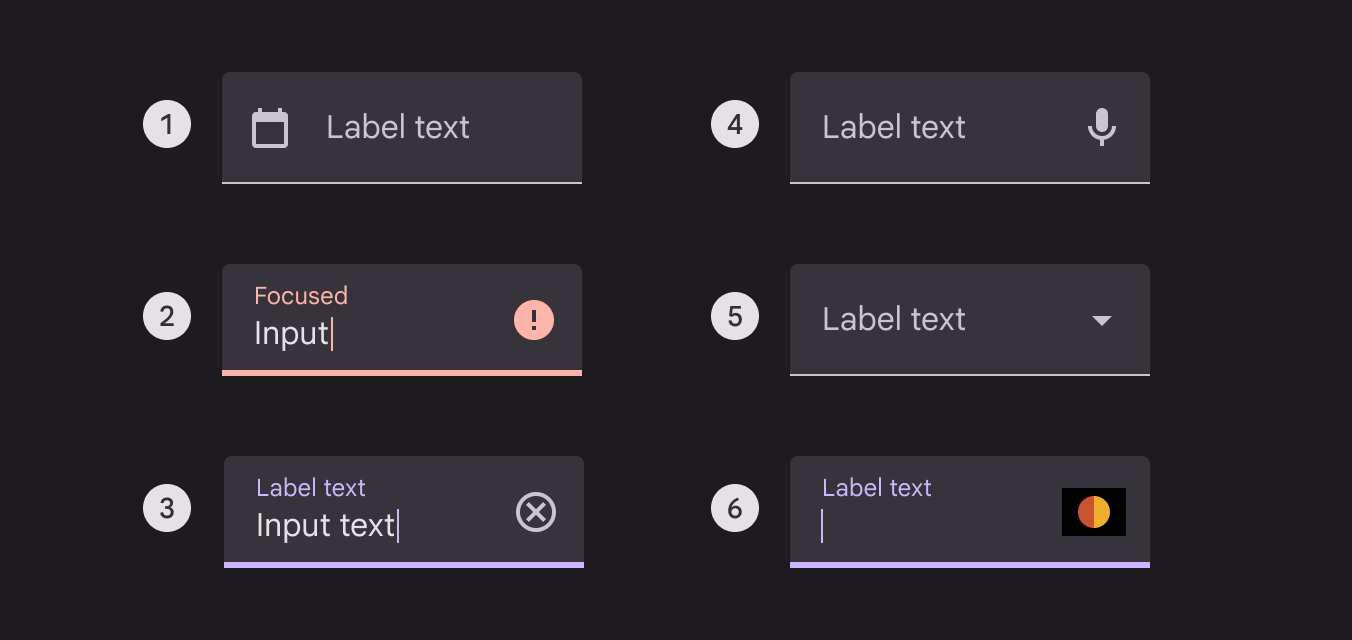
- Ikonjelző
- Érvényes vagy hibaikon
- Törlésikon
- Hangbeviteli ikon
- Legördülő ikon
- Kép
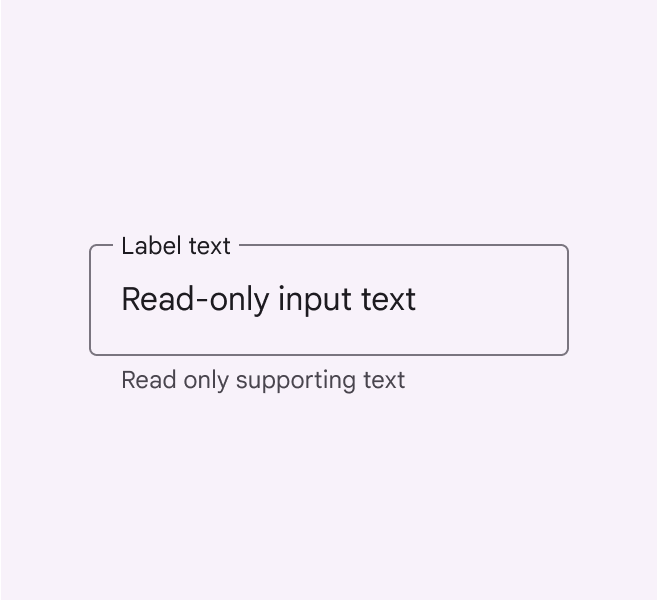
Csak olvasható mezők
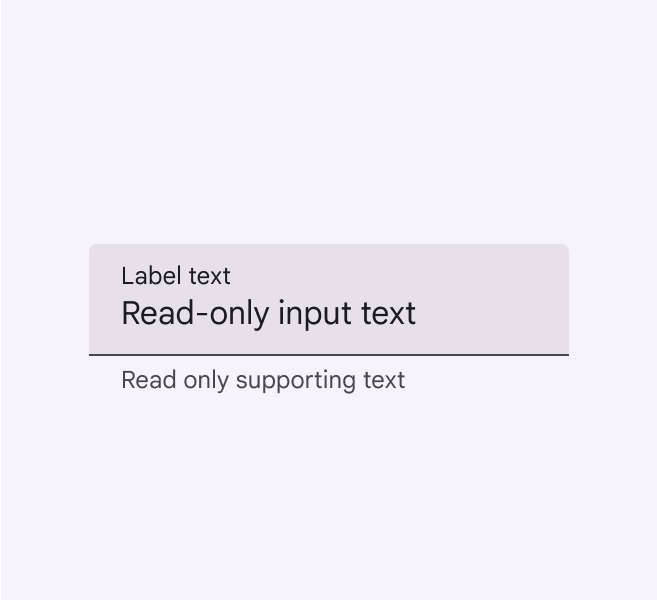
A csak olvasható szövegmezők előre kitöltött szöveget jelenítenek meg, amelyet a felhasználók nem szerkeszthetnek.
A csak olvasható szövegmező megjelenése megegyezik a normál szövegmezőével, de egyértelműen csak olvashatóként van megjelölve.
Adaptív tervezés
Ahogy az elrendezések alkalmazkodnak a nagyobb képernyőkhöz és a különböző töréspontokhoz, használjon rugalmas tárolóméreteket a szövegmezőknél. Az elrendezés méretezésekor határozzon meg minimális és maximális értékeket a margókhoz, a belső térközökhöz és a tárolóméretekhez, hogy a tipográfia jobb olvasási élményt nyújtson.
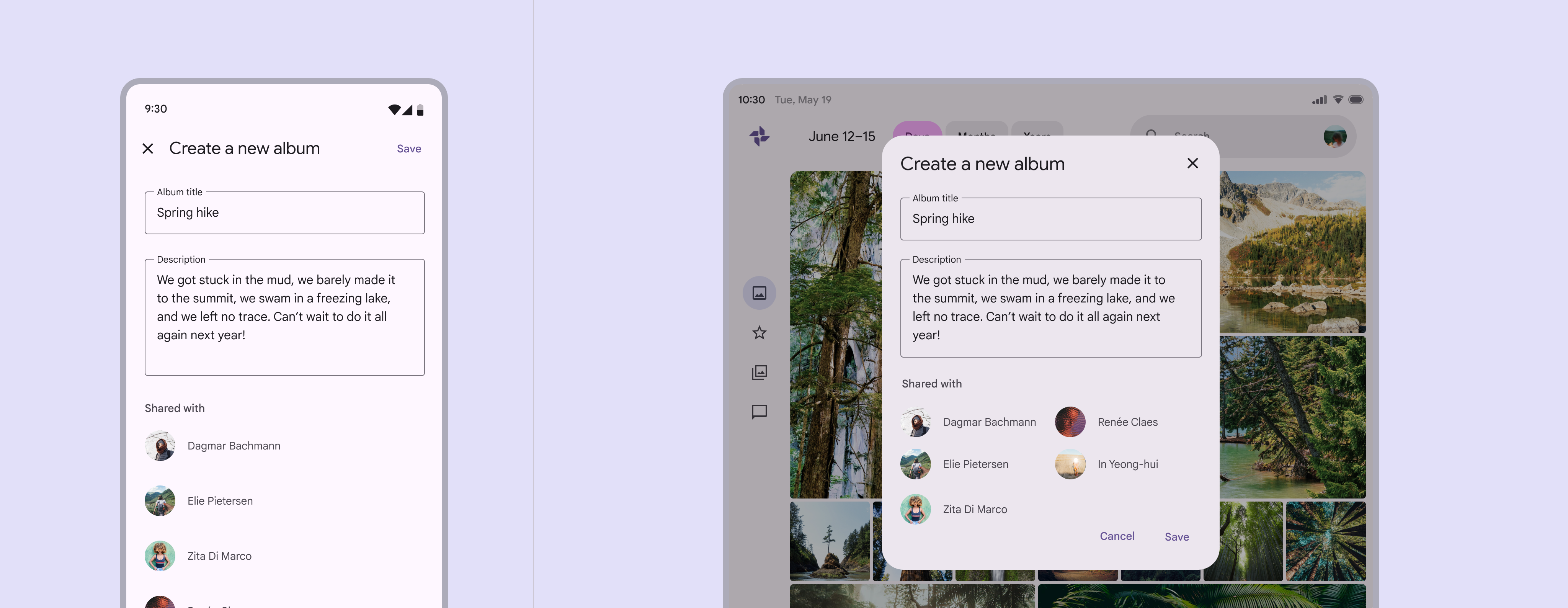
Ahogy a szövegmezők rugalmas elrendezésekben szélesednek, kerülje a rögzített margók és tipográfiai tulajdonságok fenntartását. Ez túlságosan hosszú szövegmezőket eredményezhet.
Például a szövegmezők nem terjedhetnek ki egy nagy képernyő teljes szélességére.
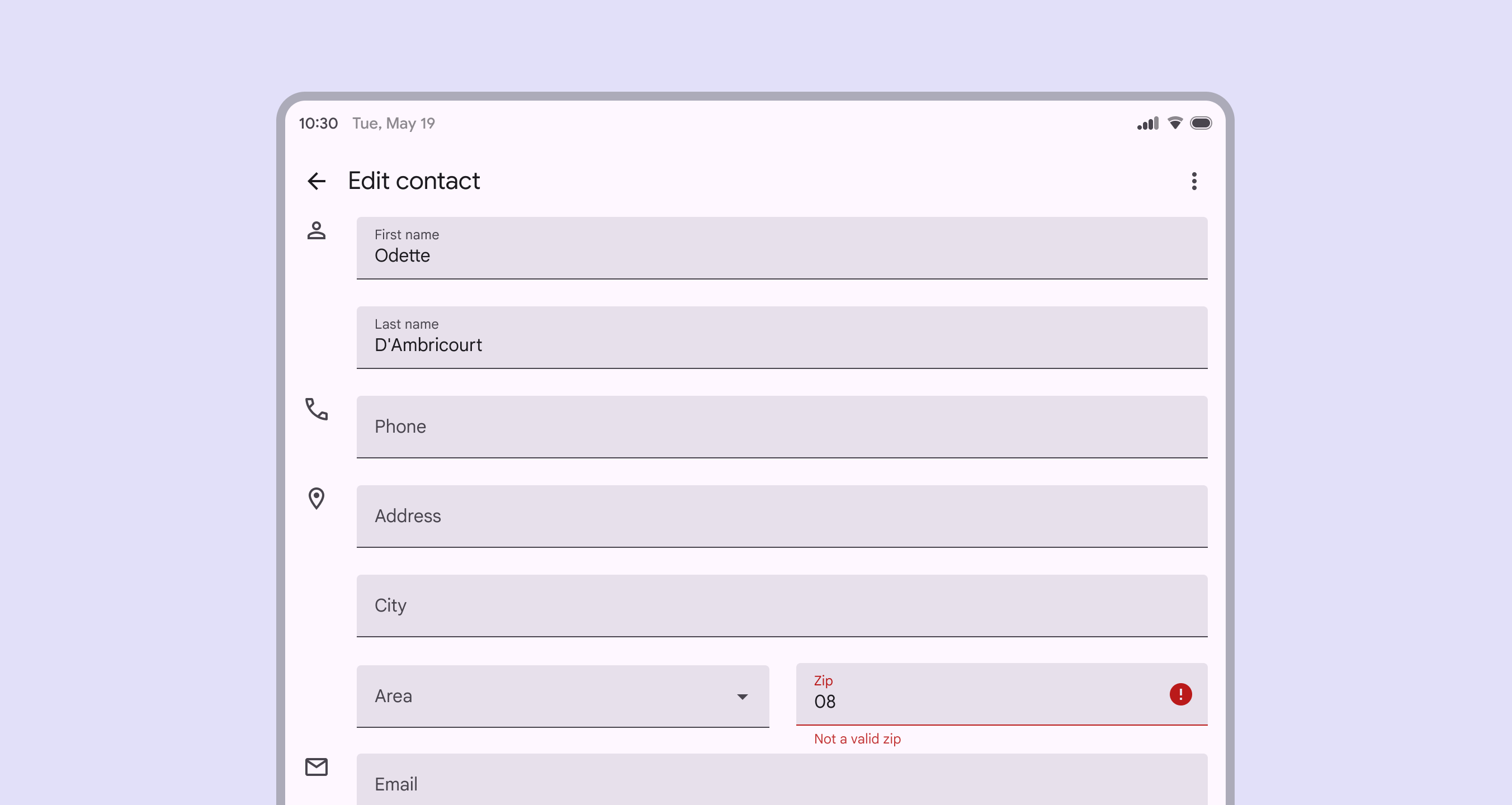
Sűrűség
A sűrű szövegmezők segítik a felhasználókat abban, hogy nagy mennyiségű információt áttekintsenek, és azok alapján műveleteket végezzenek.
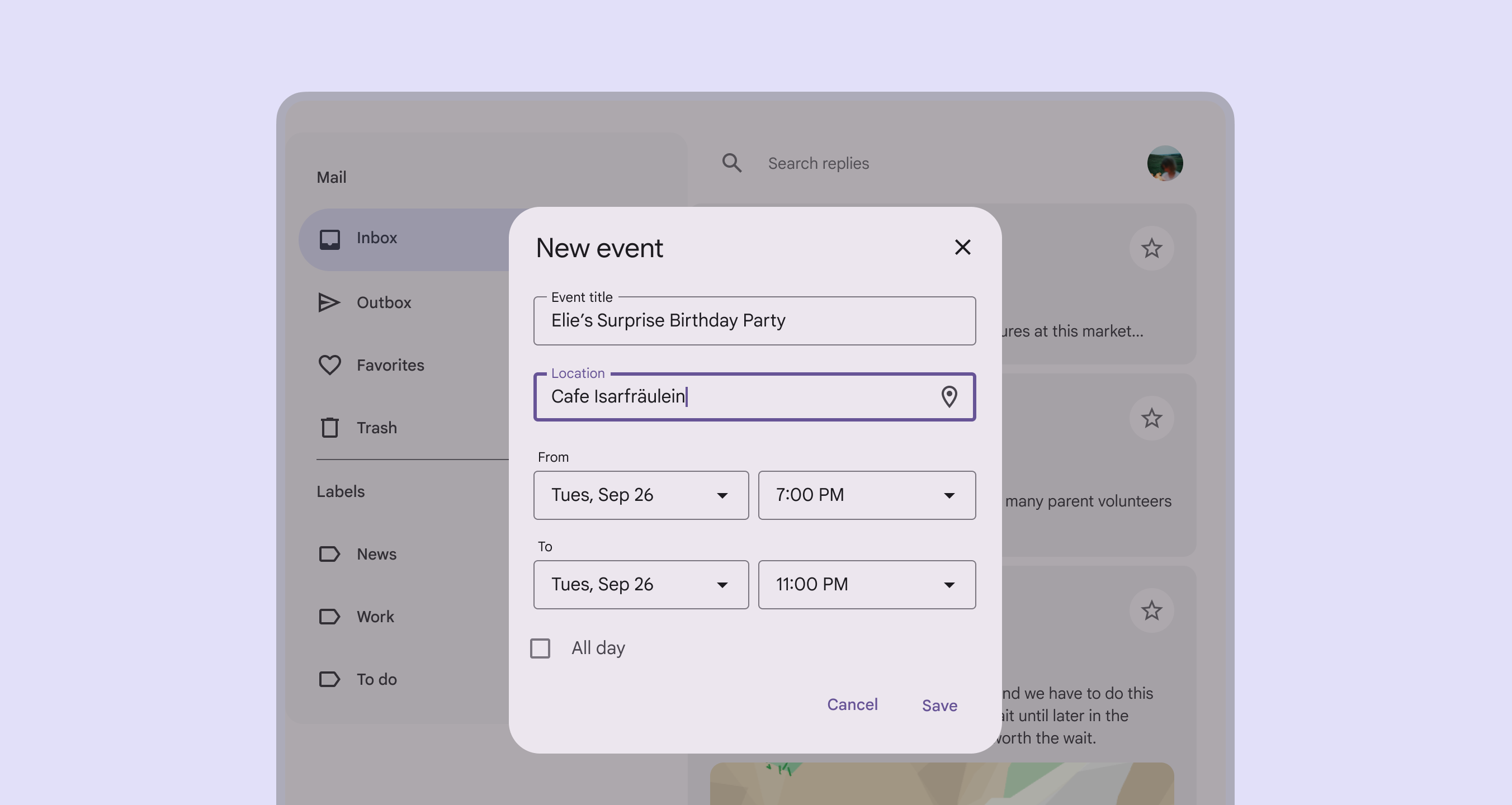
Alapértelmezés szerint ne alkalmazzon sűrűséget
Ne alkalmazza alapértelmezés szerint a sűrűséget a szövegmezőkön. Ez a célterületeiket az ajánlott 48x48 CSS-képpont alá csökkenti. Ehelyett biztosítson a felhasználóknak lehetőséget a sűrűség növelésére, például sűrűbb elrendezés vagy téma kiválasztásával.
Hogy ez a sűrűségbeállítás aktív állapotban is könnyen visszavonható legyen, minden, a módosítására szolgáló célterület egyenként legalább 48x48 CSS-képpont legyen.