Skip to content
Material Design 3
Main Navigation
v3
v2
v1

Русский

English
简体中文
繁體中文
Español
Français
Português – Brasil
Deutsch
日本語
한국어
Italiano
Polski
Türkçe
čeština
magyar

Русский

English
简体中文
繁體中文
Español
Français
Português – Brasil
Deutsch
日本語
한국어
Italiano
Polski
Türkçe
čeština
magyar

Внешний вид

Sidebar Navigation

Основы

Доступность

Обзор: принципы

Обзор: вспомогательные технологии

Проектирование: обзор

Проектирование: цветовой контраст

Проектирование: структура

Проектирование: сценарии взаимодействия

Проектирование: элементы

Рекомендации по написанию текстов

Работа с текстом: усечение текста

Написание и оформление текста: изменение размера текста

Создание для всех: потребности пользователей

Создание для всех: совместное проектирование

Контент-дизайн

Обзор

Альтернативный текст

Глобальный подход к написанию текстов: обзор

Глобальные правила написания: выбор слов

Уведомления

Руководство по стилю: лучшие практики написания UX-текстов

Руководство по стилю: выбор слов

Руководство по стилю: грамматика и пунктуация

Кастомизация Material

Устройства

Дизайн для часов: обзор

Дизайн для часов: основы

Дизайн для часов: стили

Дизайн для часов: компоновка

XR

Дизайн иммерсивной расширенной реальности (XR): обзор

Дизайн иммерсивной XR: взаимодействие

Дизайн иммерсивного XR: компоновка

Дизайн для иммерсивного XR: доступность

Компоненты XR: обзор

XR-компоненты: панели приложения

XR-компоненты: диалоги

XR-компоненты: панель навигации

XR-компоненты: боковая панель навигации

XR-компоненты: панели инструментов

Дизайн-токены: обзор

Дизайн-токены: использование токенов

Взаимодействие

Жесты

Устройства ввода: основы

Выбор: обзор

Состояния: обзор

Состояния: слои состояния

Состояния: применение состояний

Макет

Обзор макета: общие сведения

Обзор макета: части макета

Обзор макетов: адаптивный дизайн

Scaffold: Обзор

Каркас: бары

Scaffold: рейлы

Каркас: панели

Сетки и отступы: обзор

Сетки и отступы: сетки

Сетки и отступы: отступы

Сетки и отступы: плотность

Обзор контрольных точек

Контрольные точки: компактные

Контрольные точки: средний размер

Контрольные точки: расширенные

Контрольные точки: большие и сверхбольшие

Двунаправленность и RTL

Канонические примеры макетов: обзор

Примеры типовых макетов: лента

Канонические примеры компоновки: список — подробности

Канонические примеры макетов: вспомогательная панель

Удобство использования: обзор

Юзабилити: применение M3 Expressive

Material от A до Я

Стили

Цвет

Цветовая система: обзор

Цветовая система: как устроена система

Цветовые роли

Цветовые схемы

Выбор схемы

Статические цветовые схемы: Baseline

Статические цветовые схемы: собственный бренд

Динамические цветовые схемы: выбор источника

Динамические цветовые схемы: источник, генерируемый пользователем

Динамические цветовые схемы: источник цвета на основе контента

Расширенные настройки: обзор

Расширенные настройки: применение цветов

Расширенная настройка: определение новых цветов

Расширенные настройки: настройка существующих цветов

Цветовые ресурсы

Возвышение: обзор

Возвышение: применение возвышения

Возвышение: токены

Значки: обзор

Значки: создание значков

Значки: применение значков

Движение

Система физики движения: принцип работы

Система физики движения: спецификации

Плавность и длительность: применение плавности и длительности

Плавность и длительность: токены и спецификации

Переходы: шаблоны переходов

Переходы: применение переходов

Форма: обзор и принципы

Форма: шкала радиусов скругления

Форма: морфинг форм

Отступы: обзор

Отступы: применение отступов

Токены отступов

Типографика: обзор

Типографика: шрифты

Типографика: типографическая шкала и токены

Типографика: применение типографики

Типографика: акцентные типографические приемы

Компоненты

Панели приложений: обзор

Панели приложений: спецификации

Панели приложений: рекомендации

Панели приложений: доступность

Бейджи: обзор

Бейджи: спецификации

Бейджи: рекомендации

Бейджи: доступность

Кнопки

Все кнопки

Группы кнопок: обзор

Группы кнопок: спецификации

Группы кнопок: рекомендации

Группы кнопок: доступность

Кнопки: обзор

Кнопки: спецификации

Кнопки: рекомендации

Кнопки: доступность

Расширенные FAB: обзор

Расширенные FAB: спецификации

Расширенные FAB: рекомендации

Расширенные FAB-кнопки: доступность

Меню FAB: обзор

Меню FAB: спецификации

FAB-меню: рекомендации

Доступность меню FAB

Плавающие кнопки действий (FAB): обзор

Плавающие кнопки действия (FAB): спецификации

Плавающие кнопки действий (FAB): рекомендации

Плавающие кнопки действия (FAB): доступность

Кнопки со значками: обзор

Кнопки со значками: спецификации

Кнопки со значками: рекомендации

Кнопки со значками: доступность

Сегментированные кнопки: обзор

Сегментированные кнопки: спецификации

Сегментированные кнопки: рекомендации

Сегментированные кнопки: доступность

Кнопки с раскрывающимися списками: обзор

Кнопки с раскрывающимися списками: спецификации

Кнопки с раскрывающимися списками: рекомендации

Кнопки с раскрывающимися списками: доступность

Карточки: обзор

Карточки: спецификации

Карточки: рекомендации

Карточки: доступность

Карусель: обзор

Карусель: спецификации

Карусель: рекомендации

Карусель: доступность

Флажок: обзор

Флажок: спецификации

Флажок: рекомендации

Флажок: доступность

Чипы: обзор

Чипы: спецификации

Чипы: рекомендации

Чипы: доступность

Выбор даты и времени

Выбор даты: обзор

Средства выбора даты: спецификации

Компоненты выбора даты: рекомендации

Выбор даты: доступность

Средства выбора времени: обзор

Выбор времени: спецификации

Средства выбора времени: рекомендации

Средства выбора времени: доступность

Обзор диалоговых окон

Диалоговые окна: спецификации

Диалоговые окна: рекомендации

Диалоги: доступность

Разделитель: обзор

Разделитель: спецификации

Разделитель: рекомендации

Разделитель: доступность

Списки: обзор

Списки: спецификации

Списки: рекомендации

Списки: доступность

Загрузка и прогресс

Индикатор загрузки: обзор

Индикатор загрузки: спецификации

Индикатор загрузки: рекомендации

Индикатор загрузки: доступность

Индикаторы выполнения: обзор

Индикаторы выполнения: спецификации

Индикаторы выполнения: рекомендации

Индикаторы выполнения: доступность

Меню: обзор

Меню: спецификации

Меню: рекомендации

Меню: доступность

Навигация

Панель навигации: обзор

Панель навигации: спецификации

Панель навигации: рекомендации

Панель навигации: доступность

Боковая боковая панель навигации: обзор

Боковая боковая панель навигации: спецификации

Боковая панель навигации: рекомендации

Боковая панель навигации: доступность

Навигационная рейка: обзор

Навигационная рейка: спецификации

Навигационная рейка: рекомендации

Навигационная рейка: доступность

Радиокнопки: обзор

Радиокнопка: спецификации

Радиокнопки: рекомендации

Радиокнопка: доступность

Поиск: обзор

Поиск: спецификации

Поиск: рекомендации

Поиск: доступность

Панели

Нижние панели: обзор

Нижние панели: спецификации

Нижние панели: рекомендации

Нижние панели: доступность

Боковые панели: обзор

Боковые панели: спецификации

Боковые панели: рекомендации

Боковые панели: доступность

Ползунки: обзор

Ползунки: спецификации

Ползунки: рекомендации

Ползунки: доступность

Снекбар: обзор

Снекбар: спецификации

Снекбар: рекомендации

Снекбар: доступность

Переключатель: обзор

Переключатель: спецификации

Переключатель: рекомендации

Переключатель: доступность

Вкладки: обзор

Вкладки: спецификации

Вкладки: рекомендации

Вкладки: доступность

Текстовые поля: обзор

Текстовые поля: спецификации

Текстовые поля: рекомендации

Текстовые поля: доступность

Панели инструментов: обзор

Панели инструментов: спецификации

Панели инструментов: рекомендации

Панели инструментов: доступность

Всплывающие подсказки: обзор

Всплывающие подсказки: спецификации

Всплывающие подсказки: рекомендации

Всплывающие подсказки: доступность

Содержание страницы

Текстовые поля: рекомендации ​

Текстовые поля позволяют пользователям вводить текст в интерфейс.
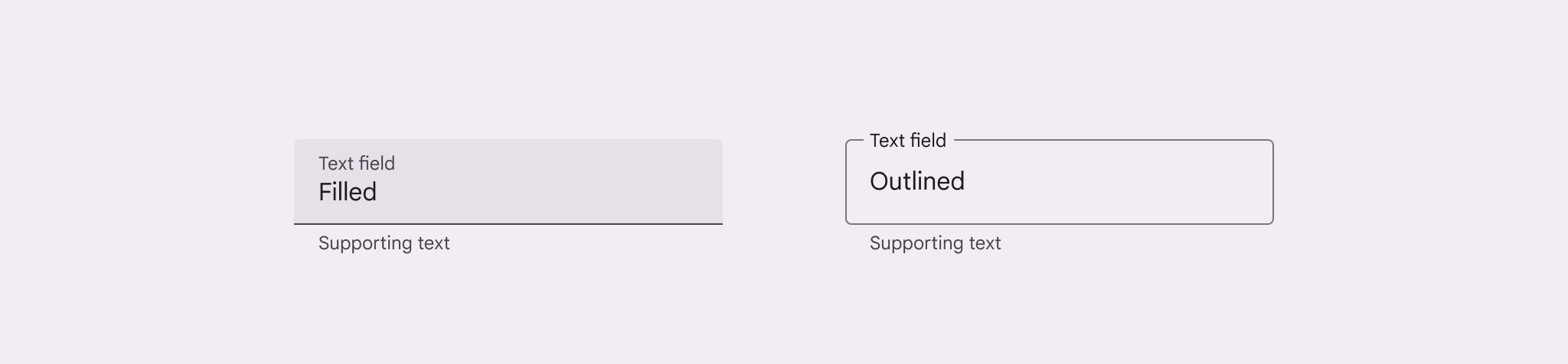

Текстовое поле с заливкой и текстовое поле с контуром рядом друг с другом.
Текстовые поля с заливкой и контуром

Использование ​

Используйте текстовое поле, когда пользователю нужно ввести текст в интерфейс, например, при заполнении контактных или платёжных данных.
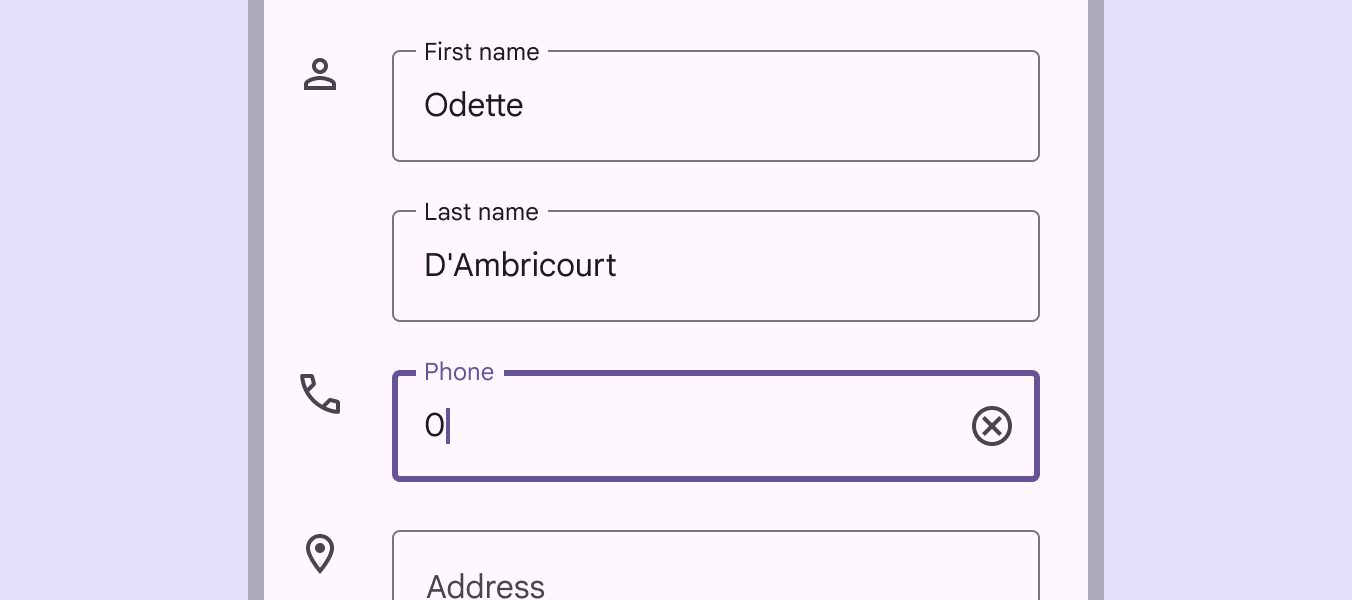
Мобильный интерфейс контактной формы с несколькими текстовыми полями.
Контактная форма с использованием текстовых полей с контуром

Существует два варианта текстовых полей:

  1. Текстовые поля с заливкой
  2. Текстовые поля с контуром

Оба варианта имеют контейнер, который визуально указывает на интерактивность; функционально они идентичны.
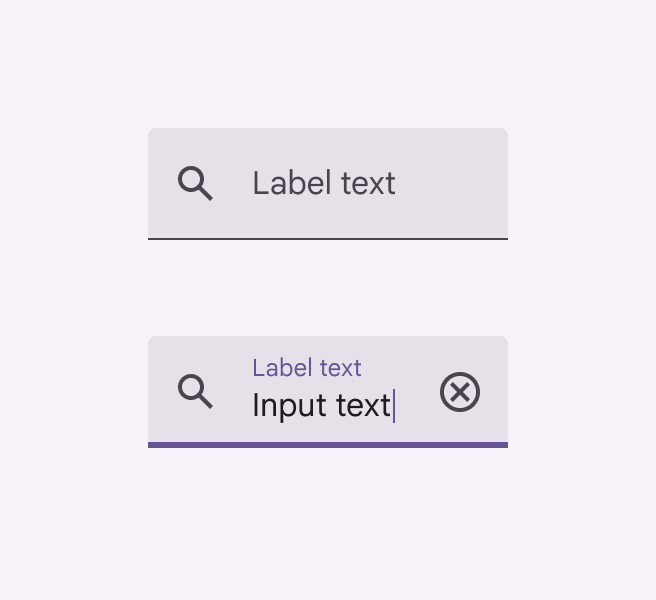
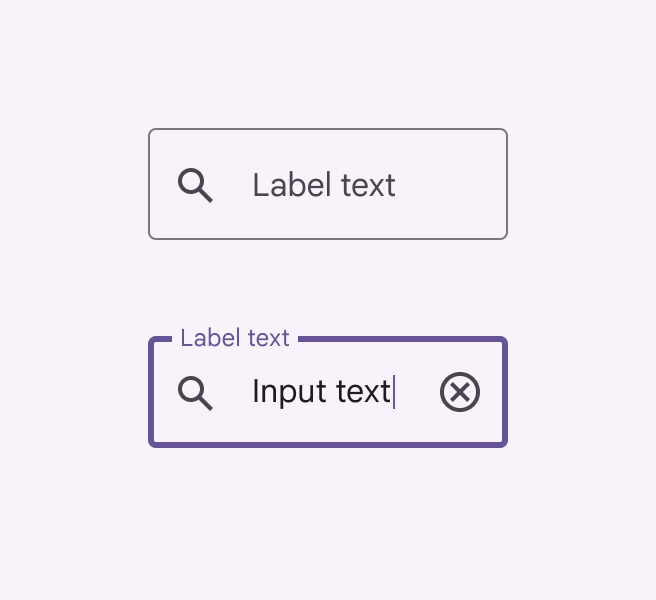
Текстовое поле с заливкой: пустое и заполненное — рядом друг с другом.
Текстовое поле с заливкой
Текстовое поле с контуром: пустое и заполненное — рядом друг с другом.
Текстовое поле с контуром

Текстовые поля с контуром

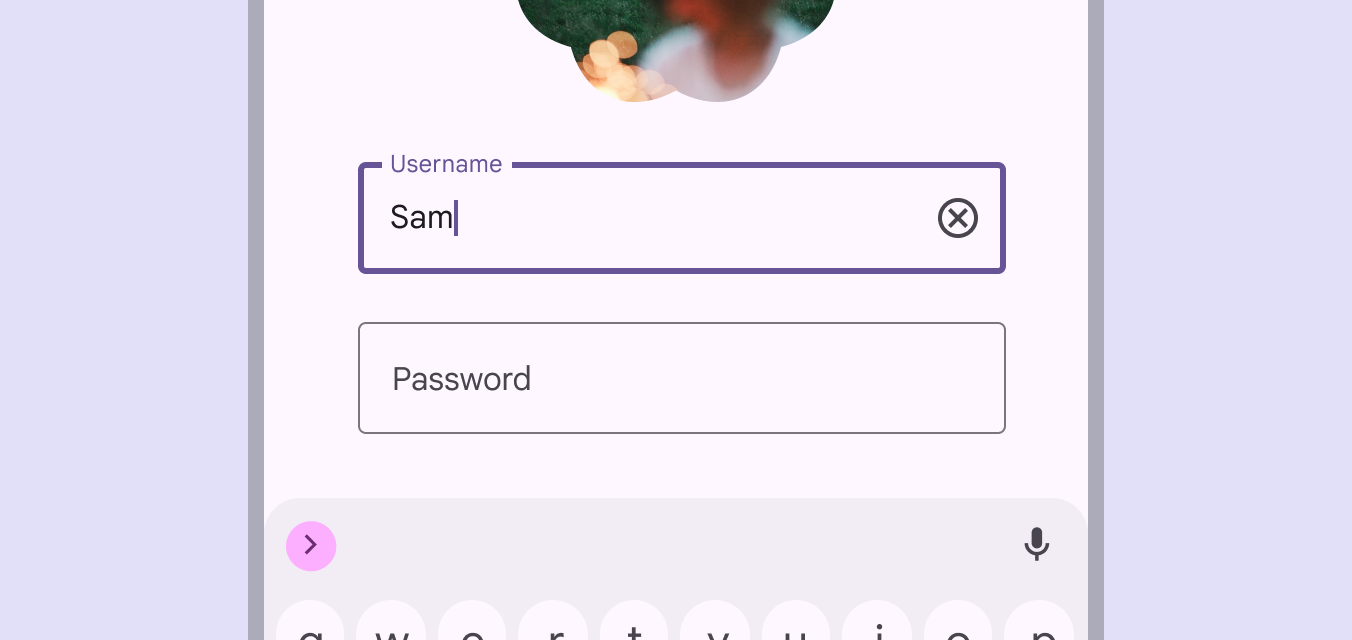
Текстовые поля с контуром имеют менее выраженное визуальное выделение, чем текстовые поля с заливкойУ текстовых полей с заливкой более выраженное визуальное выделение, чем у текстовых полей с контуром. Такие поля часто используют в диалоговых окнах и коротких формах, где их стиль привлекает больше внимания.. В формах, где рядом размещается много текстовых полей, менее заметное выделение помогает упростить макетМакет — это визуальное расположение элементов на экране.Подробнее о макете.

Экран приложения с одним текстовым полем с контуром в фокусе и одним без фокуса.
Экран входа с текстовыми полями с контуром

Выбор текстовых полей ​

Выбор текстовых полей

Оба варианта текстовых полей функционально идентичны. Выбор может определяться только стилем.

Выберите вариант, который:

  • Лучше всего сочетается с визуальным стилем приложения
  • Лучше всего соответствует задачам интерфейса
  • Наиболее отличается от других компонентов (например, кнопокКнопки позволяют пользователям выполнять действия и делать выбор одним нажатием.Подробнее о кнопках) и окружающего содержимого
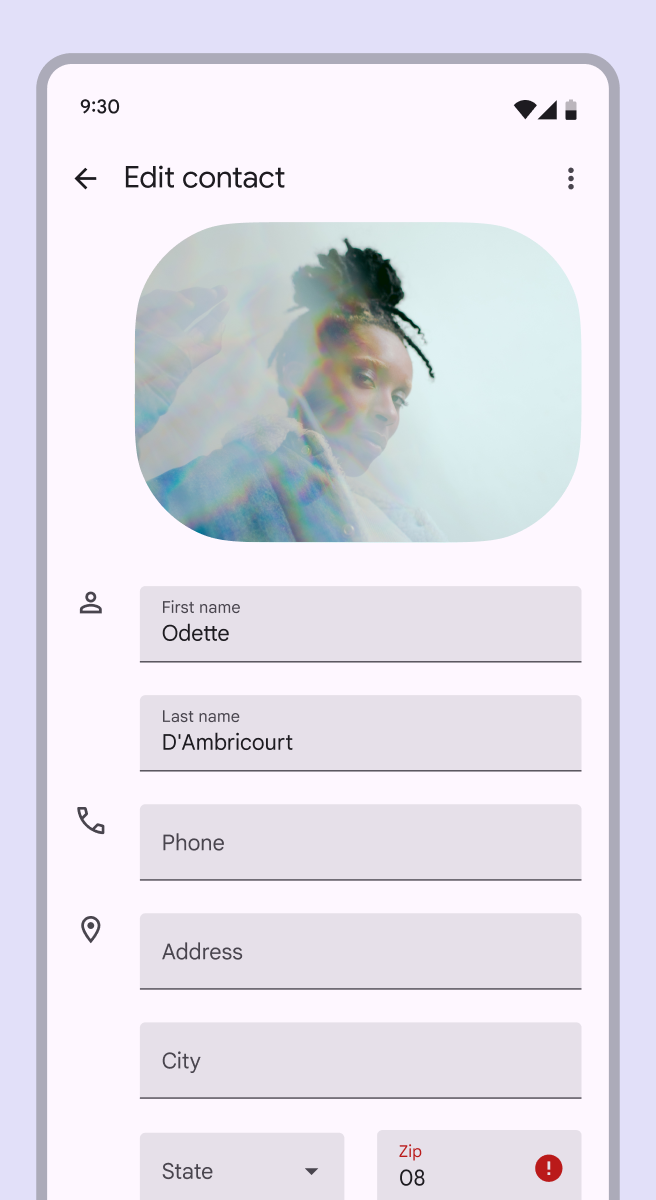
Мобильный интерфейс контактной формы с несколькими текстовыми полями с заливкой.
Мобильная форма с текстовыми полями с заливкой
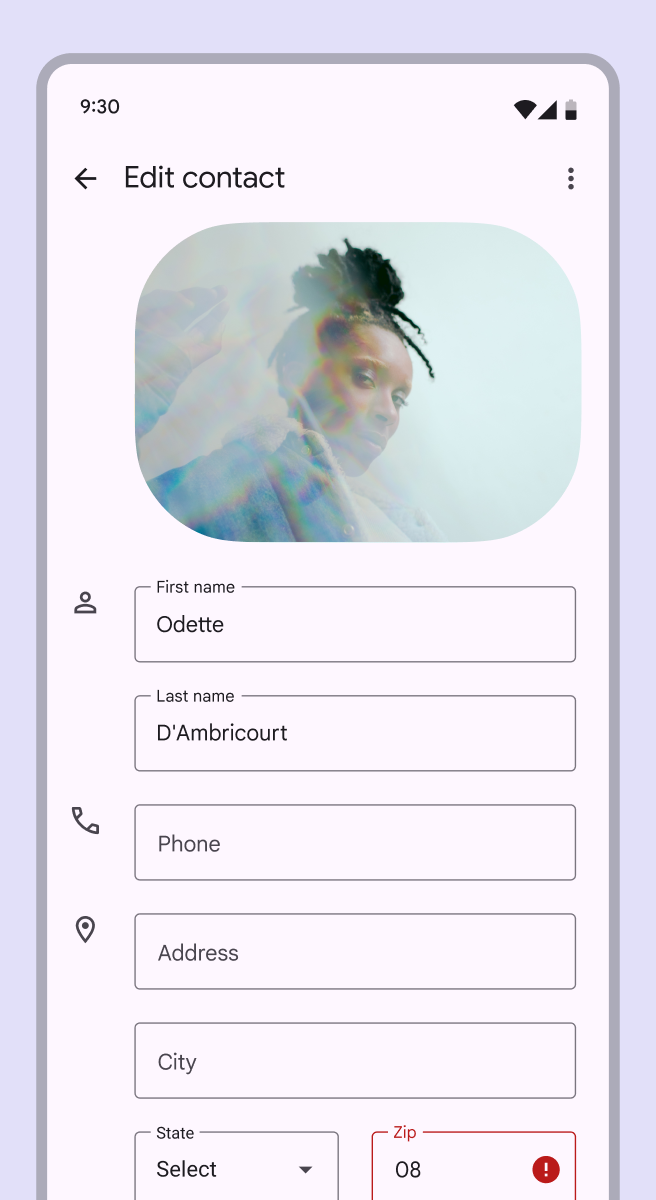
Мобильный интерфейс контактной формы с несколькими текстовыми полями с контуром.
Та же мобильная форма с текстовыми полями с контуром

Использование обоих вариантов текстовых полей на одном экране

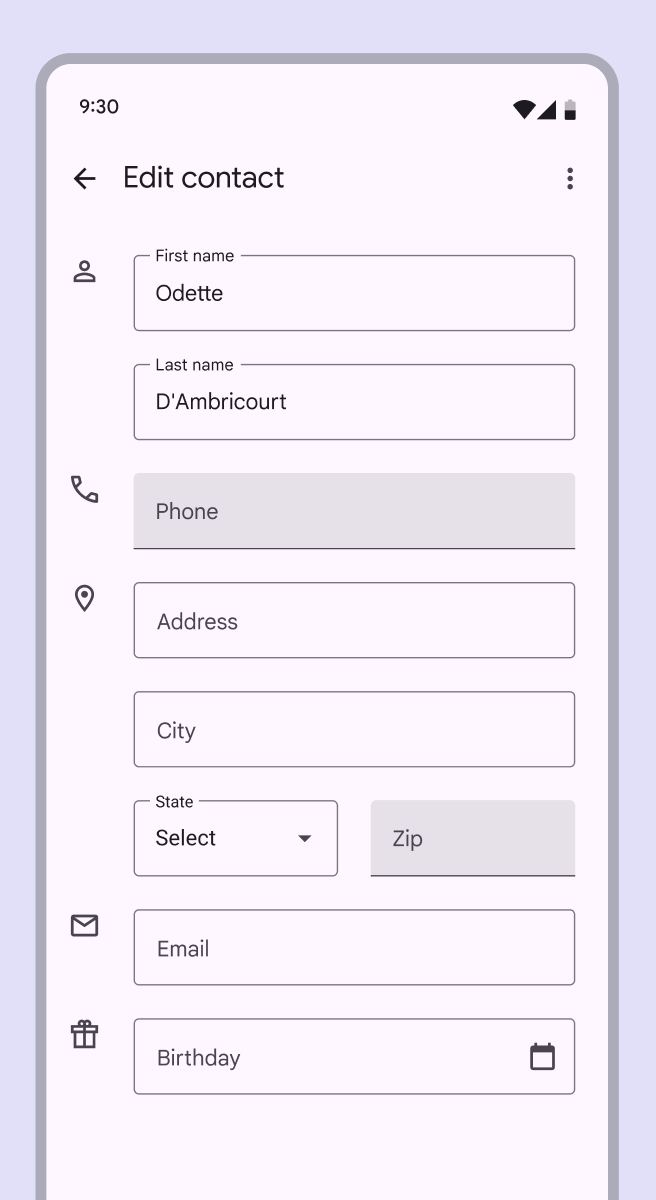
Если в интерфейсе используются оба варианта текстовых полей, применяйте их единообразно в разных разделах и не смешивайте в пределах одной области.

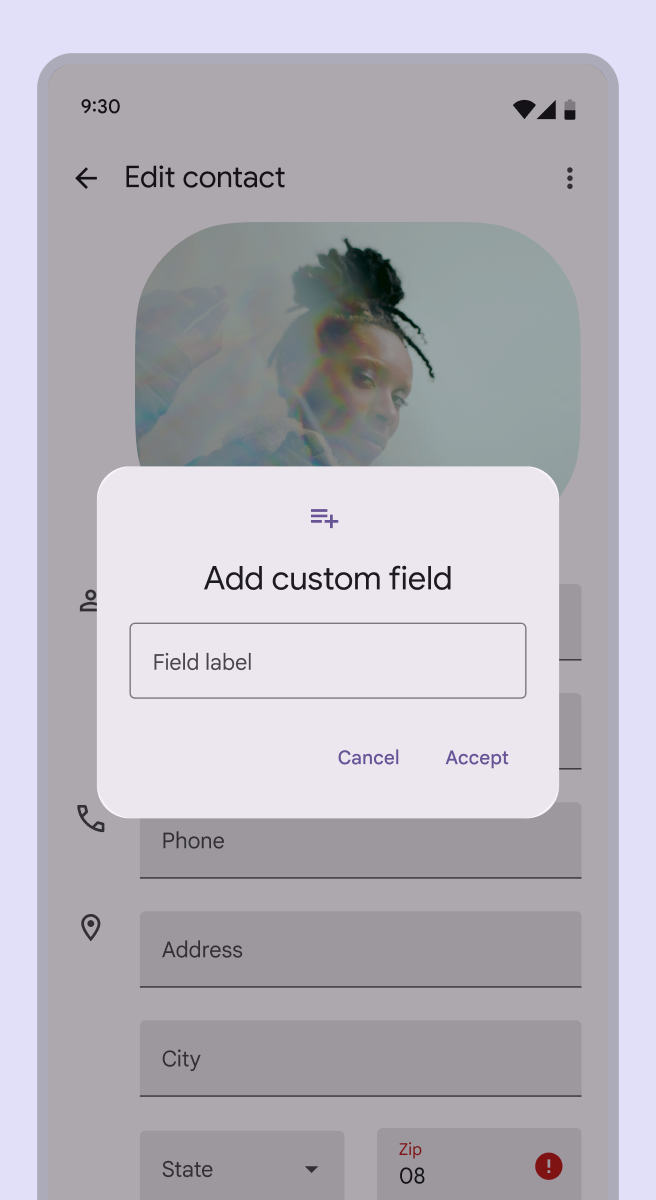
Например, используйте текстовые поля с контуромТекстовые поля с контуром имеют менее выраженное визуальное выделение, чем текстовые поля с заливкой. Их часто используют в длинных формах, где менее заметное выделение помогает упростить макет. в одном разделе, а текстовые поля с заливкойУ текстовых полей с заливкой более выраженное визуальное выделение, чем у текстовых полей с контуром. Такие поля часто используют в диалоговых окнах и коротких формах, где их стиль привлекает больше внимания. — в другом.
Мобильный интерфейс контактной формы с несколькими текстовыми полями с заливкой и открытым диалоговым окном поверх, использующим текстовое поле с контуром.
Рекомендуется Если в интерфейсе используются оба варианта текстовых полей, разделяйте их по областям
Мобильный интерфейс контактной формы со смесью текстовых полей с контуром и заливкой.
Не рекомендуется Если в интерфейсе используются оба варианта текстовых полей, не размещайте их рядом или в одной форме

Анатомия ​

Текстовое поле с заливкой ​


Схема текстового поля с заливкой с указанием 10 частей его структуры.
  1. Контейнер
  2. Ведущий значок (опционально)
  3. Текст метки в пустом поле
  4. Текст метки в поле с введённым текстом
  5. Завершающий значок (опционально)
  6. Индикатор активности в состоянии фокуса
  7. Каретка
  8. Введённый текст
  9. Вспомогательный текст (опционально)
  10. Индикатор активности в обычном состоянии

Текстовое поле с контуром ​
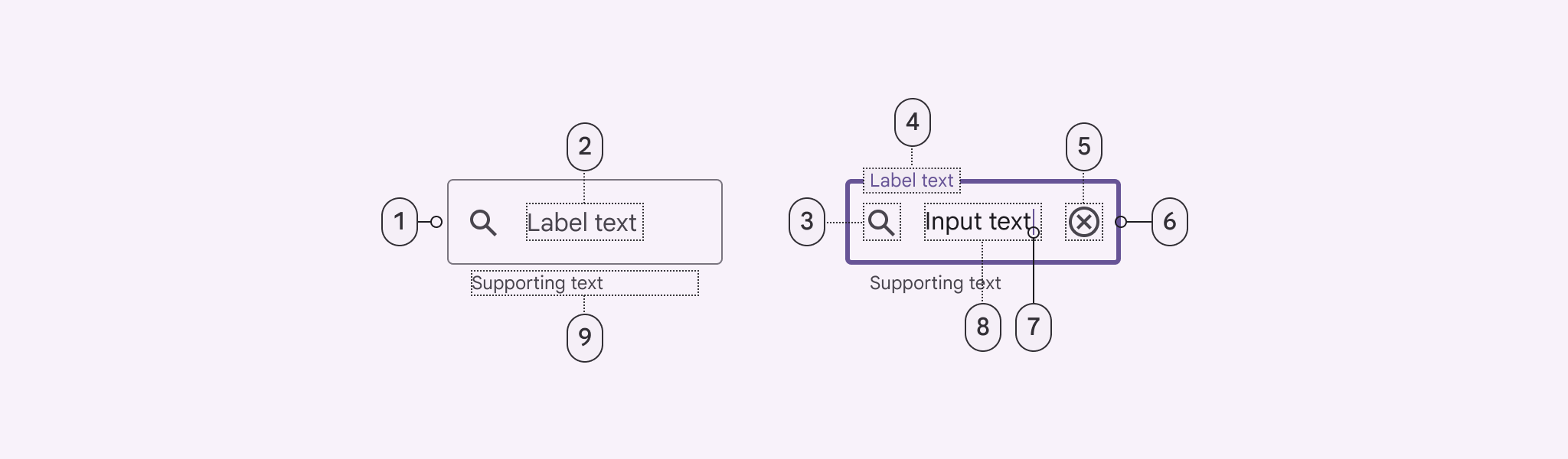

Схема текстового поля с контуром с указанием 9 частей его структуры.
  1. Контур контейнера в обычном состоянии
  2. Текст метки в пустом поле
  3. Ведущий значок (опционально)
  4. Текст метки в поле с введённым текстом
  5. Завершающий значок (опционально)
  6. Контур контейнера в состоянии фокуса
  7. Каретка
  8. Введённый текст
  9. Вспомогательный текст (опционально)

Контейнеры

Контейнеры повышают заметность текстовых полей, создавая контраст между полем и окружающим содержимым.

Заливка и контур
Контейнер текстового поля имеет заливку и контур либо по всему периметру, либо только по нижнему краю. Цвет и толщина контура могут меняться, указывая на активное состояние поля.

Скруглённые углы
Контейнер текстового поля с контуром имеет скруглённые углы, а контейнер текстового поля с заливкой — скруглённые верхние и прямые нижние углы.
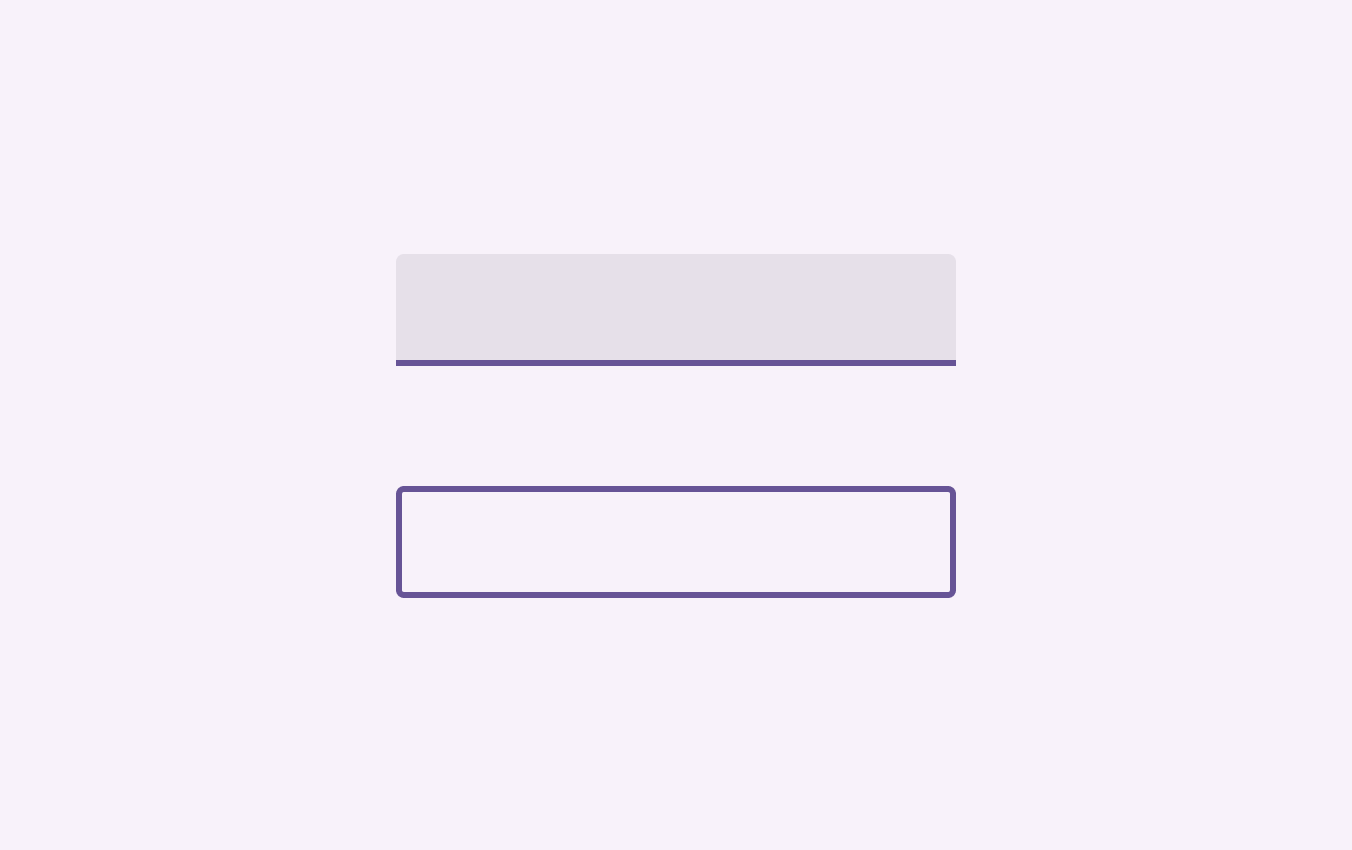
Текстовые поля с заливкой и контуром: контейнеры рядом друг с другом.
Контейнеры текстовых полей

Текст метки

Текст метки сообщает пользователям, какая информация запрашивается. У каждого текстового поля должна быть метка.

Текст метки должен выравниваться по вводимому тексту и всегда быть видимым. Его можно разместить в середине текстового поля или у верхнего края контейнера.

Текст метки не должен обрезаться или занимать несколько строк. Он должен быть кратким, понятным и полностью видимым.
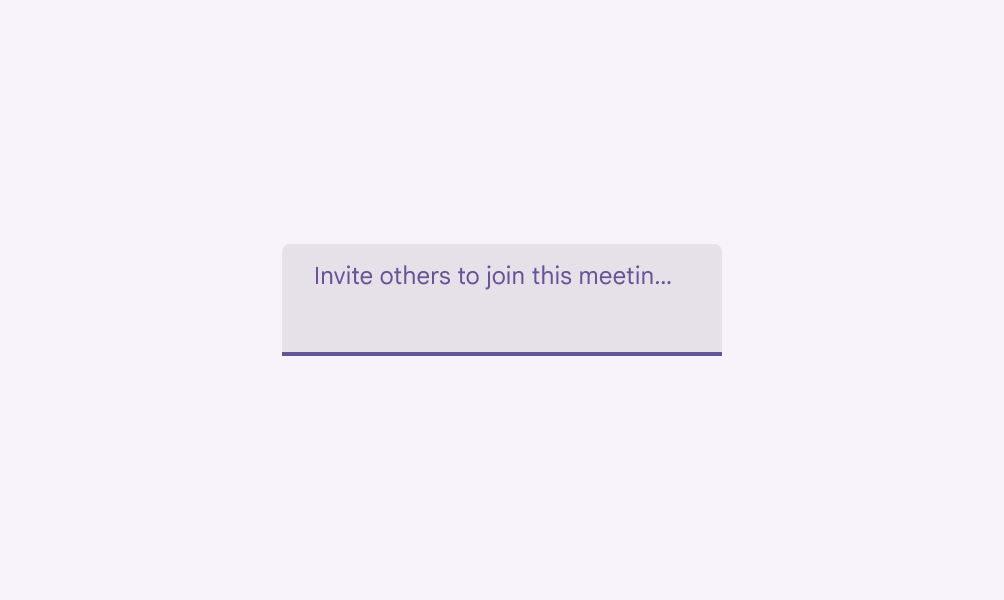
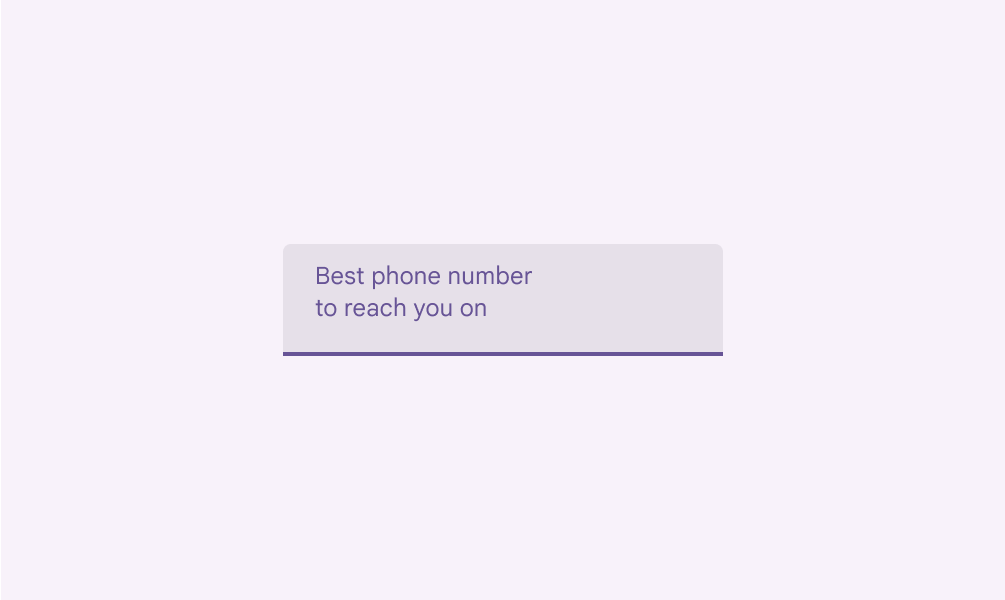
Текст метки должен быть всегда виден. Когда поле получает фокус, текст метки перемещается из середины текстового поля вверх.
Текстовое поле с очень длинным текстом метки, который не помещается полностью в контейнере текстового поля.
Не рекомендуется Не обрезайте текст метки. Он должен быть кратким, понятным и полностью видимым.
Текстовое поле с очень длинным текстом метки, разделённым на 2 строки.
Не рекомендуется Текст метки не должен занимать несколько строк

Метка рядом с полем

Текстовому полю не нужна внутренняя метка, если его назначение указано отдельной меткой рядом.

Метки рядом с полем должны выравниваться по ведущему краю контейнера текстового поля.
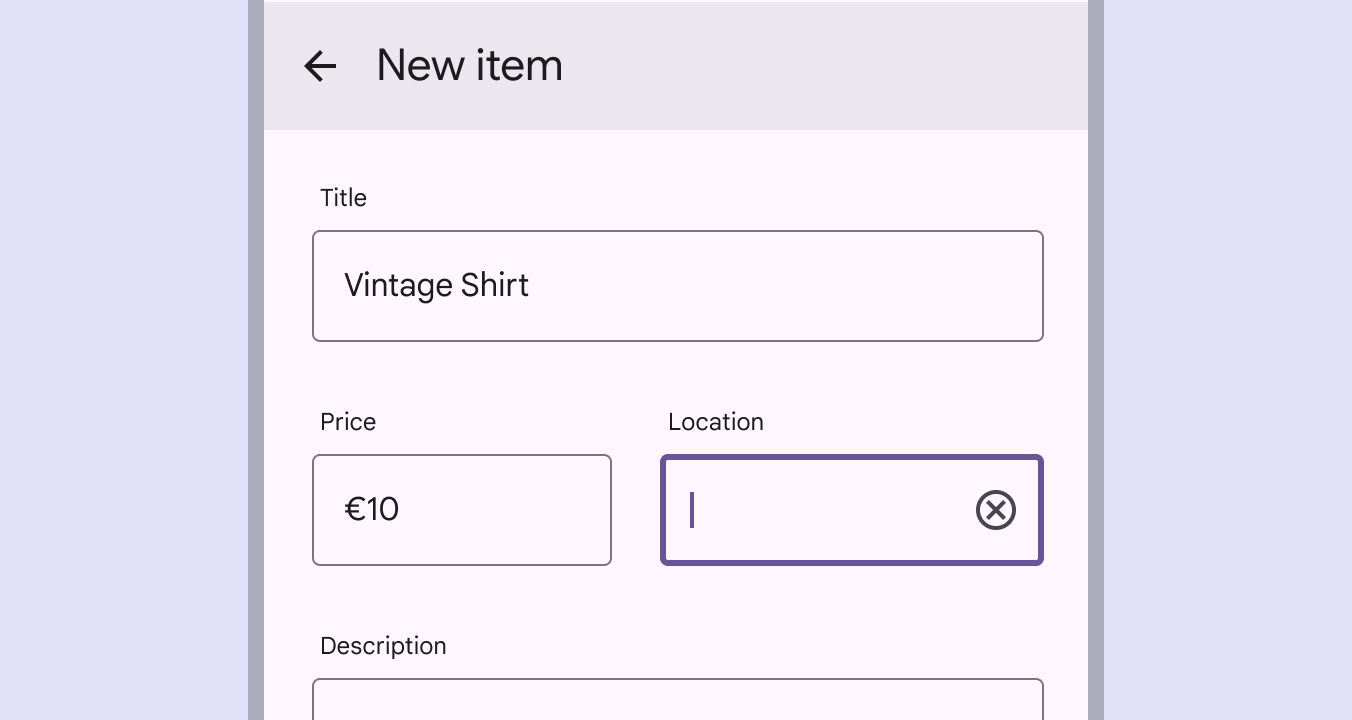
Мобильный интерфейс контактной формы с текстами меток, размещёнными снаружи и над текстовыми полями.
Текстовые поля с соседними метками

Обозначение обязательных полей

Чтобы показать, что поле обязательно для заполнения, отобразите звёздочку (*) рядом с текстом метки и объясните одним из двух способов, что она обозначает обязательное поле:

  • Вспомогательный текст
  • Примечание в начале формы

Дополнительные рекомендации:

  • Обозначайте все обязательные поля
  • Если метка обязательного поля оформлена цветом, используйте тот же цвет для звёздочки
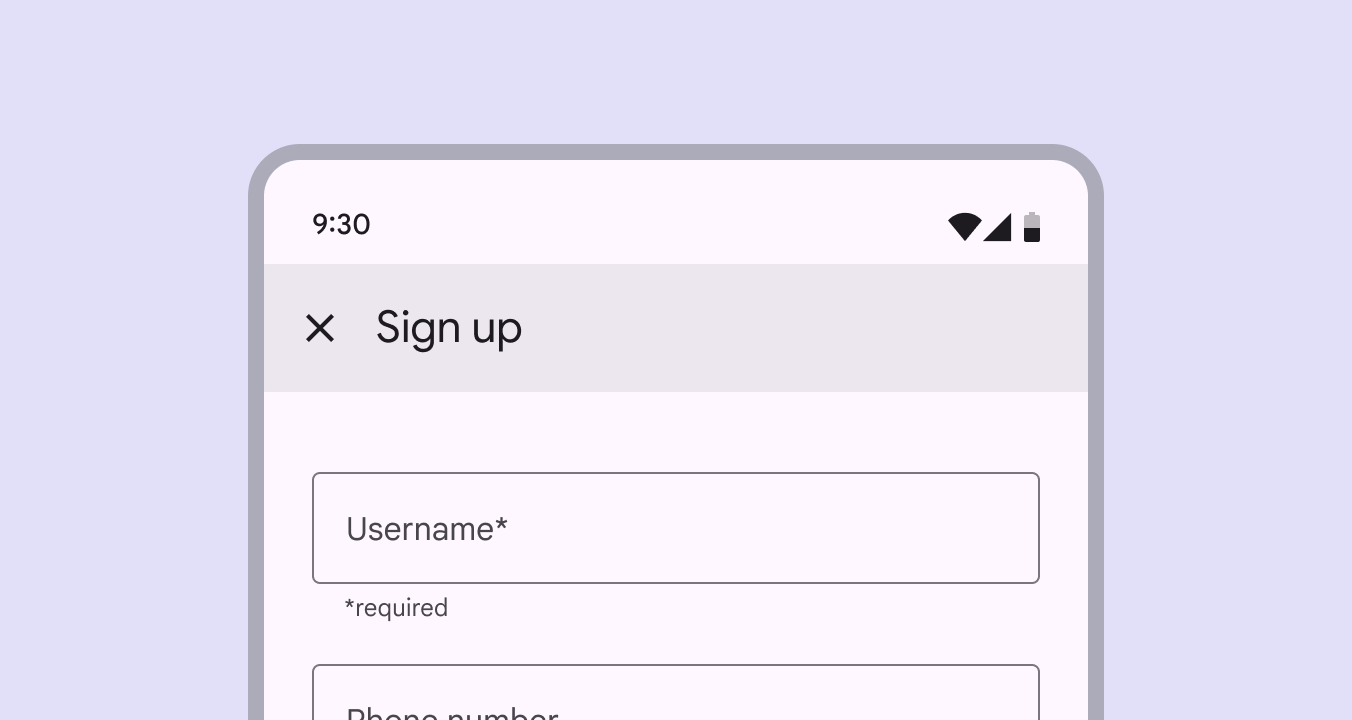
Мобильный интерфейс контактной формы со вспомогательным текстом под текстовым полем, указывающим на то, что поле обязательно для заполнения.
Звёздочка и вспомогательный текст об обязательном поле

Введённый текст

Введённый текст — это текст, который пользователь ввёл в текстовое поле.

Текстовые поля могут отображать введённый текст следующими способами:

  • Однострочные текстовые поля отображают только одну строку текста
  • Многострочные текстовые поля увеличиваются, чтобы вместить несколько строк текста
  • Текстовые области — это поля фиксированной высоты
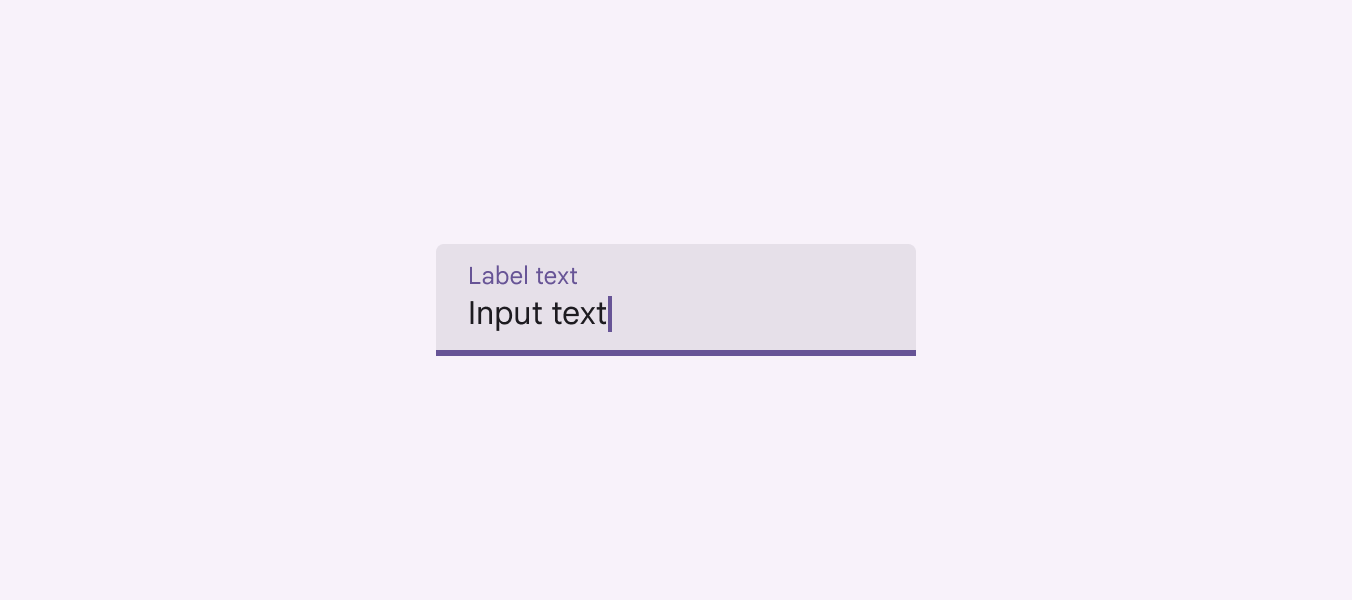
Текстовое поле с введённым текстом.
Введённый текст в текстовом поле с заливкой
В однострочных полях, когда каретка достигает правого края поля, текст, не помещающийся в строке ввода, автоматически прокручивается влево. Однострочные поля не подходят для ввода длинных ответов; вместо них используйте многострочное текстовое поле или текстовую область.
В многострочных полях при переполнении текстовое поле расширяется: элементы экрана сдвигаются вниз, а текст переносится на новую строку. Изначально такие поля выглядят как однострочные, что удобно для компактных макетов, которые должны вмещать большие объёмы текста.
Текстовые области выше текстовых полей и переносят переполняющий текст на новую строку. Они имеют фиксированную высоту и прокручиваются вертикально, когда каретка достигает нижнего края поля. Большой начальный размер подсказывает пользователю, что здесь уместны развёрнутые ответы. В вебе вместо многострочных текстовых полей следует использовать текстовые области. Убедитесь, что высота текстовой области помещается в пределах размеров мобильных экранов.

Префикс

Текстовые поля могут содержать префикс, например, символ валюты.
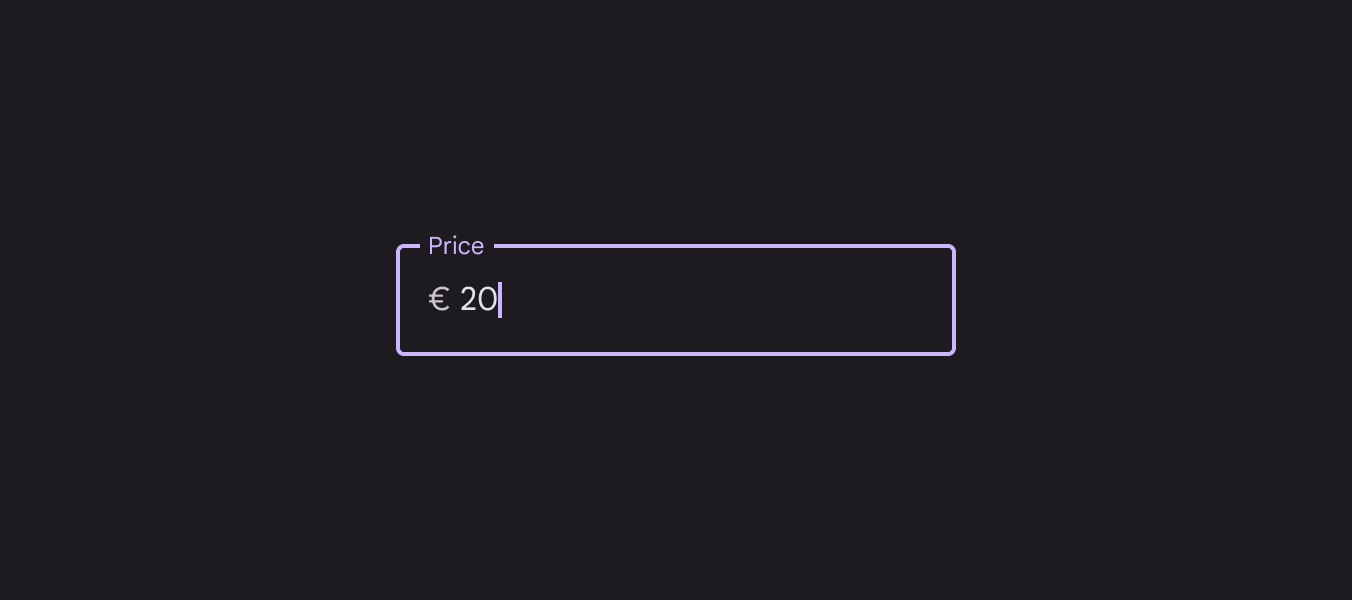
Текстовое поле с префиксом валюты перед введённым текстом.
Текстовое поле с префиксом в виде символа валюты

Суффикс

Текстовые поля могут содержать суффикс, например, единицу измерения или домен электронной почты.
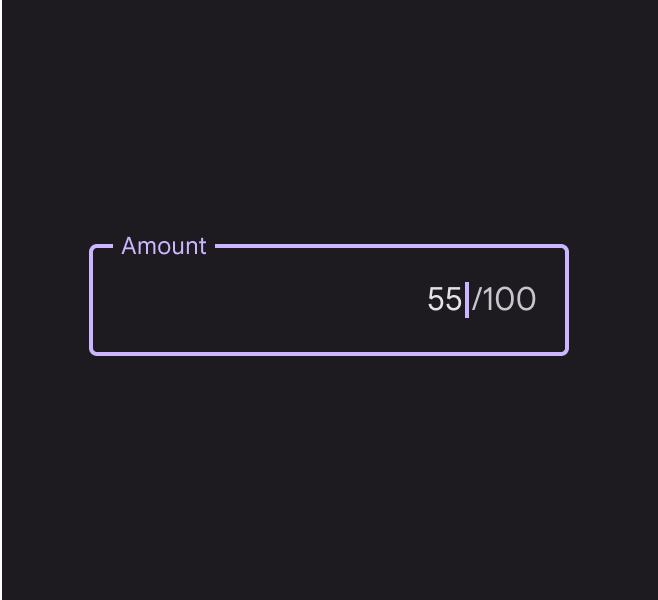
Текстовое поле с суффиксом после введённого текста, указывающим максимальное значение ввода 100.
Текстовое поле со шкалой оценки в качестве суффикса
Текстовое поле с суффиксом после введённого текста, указывающим адрес электронной почты.
Текстовое поле с суффиксом домена электронной почты

Вспомогательный текст и счётчик символов

Вспомогательный текст передаёт дополнительную информацию о поле ввода, например о том, как оно будет использоваться. В идеале он должен занимать одну строку, но при необходимости может переноситься на несколько строк. Он может отображаться постоянно или только при фокусе.

Если есть ограничение по количеству символов или слов, добавьте счётчик символов или слов. Он показывает, сколько символов использовано по отношению к общему ограничению.
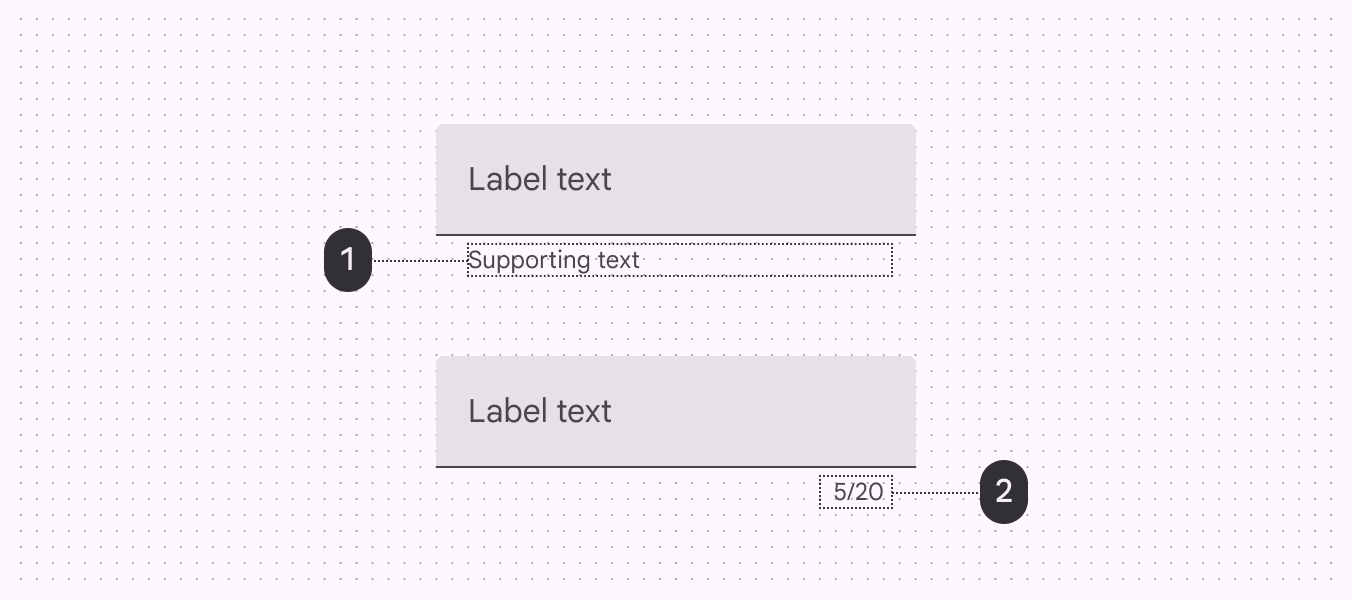
Вид рядом: текстовое поле с вспомогательным текстом, выровненным по завершающему краю, и счётчиком символов, выровненным по завершающему краю.
  1. Вспомогательный текст
  2. Счётчик символов

Текст ошибки

В текстовых полях с проверкой содержимого (например, для паролей) заменяйте вспомогательный текст текстом ошибки. Это предотвращает смещение содержимого и изменение макета из-за появления новых строк текста.

  • Если возможна только одна ошибка, текст ошибки должен описывать, как её избежать
  • Если возможно несколько ошибок, текст ошибки должен описывать, как избежать наиболее вероятной ошибки
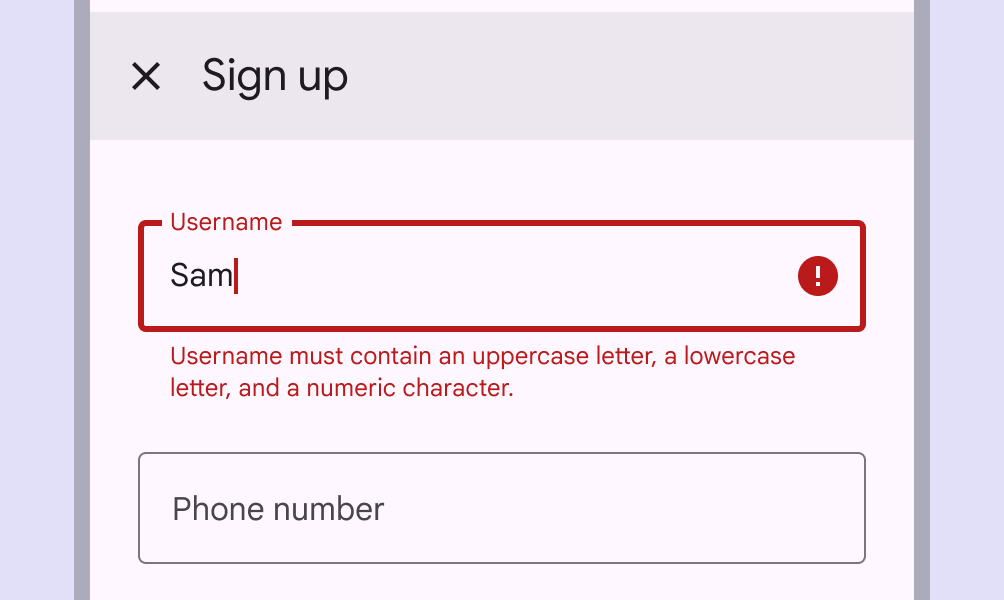
Рекомендуется Заменяйте вспомогательный текст текстом ошибки
Не рекомендуется Не добавляйте текст ошибки в дополнение к вспомогательному тексту: иначе при появлении ошибки содержимое сдвинется
Мобильный интерфейс формы регистрации с некорректным значением в текстовом поле. Сообщение об ошибке переносится на 2 строки.
Осторожно Длинные сообщения об ошибке могут занимать несколько строк, если не хватает места, чтобы ясно описать ошибку. В этом случае убедитесь, что отступы между текстовыми полями достаточны, чтобы сообщения об ошибке в несколько строк не сдвигали содержимое макета.

Значок ошибки

Настоятельно рекомендуется показывать значок ошибки, когда текстовое поле находится в состоянии ошибки.

Это выделяет ошибку для людей с нарушениями зрения и служит дополнительным сенсорным индикатором.
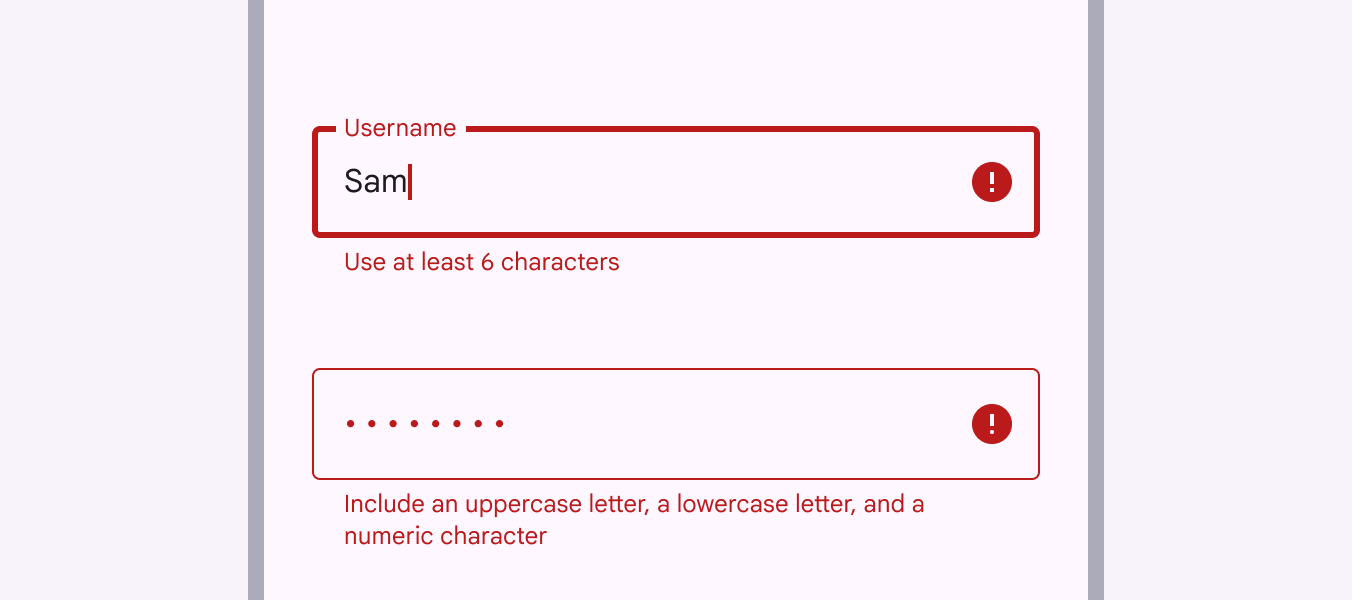
2 текстовых поля с сообщениями об ошибке. У активного текстового поля более толстая граница. Оба текстовых поля имеют завершаемый значок ошибки.
Значок ошибки — важный второй визуальный индикатор того, что в текстовом поле есть ошибка

Значки и изображения ​

Иконки в текстовых полях необязательны. Иконки текстовых полей могут:

  • Описывать допустимые способы вводаУстройства ввода — это устройства, обеспечивающие интерактивное управление приложением. Распространённые устройства ввода — мышь, клавиатура и тачпад., например, с помощью значка микрофона
  • Обеспечивать доступ к дополнительным функциям, например, к очистке содержимого поля
  • Указывать на ошибку

Ведущие и завершающие значки меняют положение в зависимости от направления письма: слева направо или справа налево.

Изображения высотой 24 dp можно размещать внутри текстовых полей. Такая высота обеспечивает оптимальные внутренние отступы сверху и снизу и соответствует рекомендациям по размеру значков.

  1. Значок-обозначение
    Значка-обозначения могут описывать тип ввода, который требуется для поля, и служить областями касания для вложенных компонентов. Например, на значок календаря можно нажать, чтобы открыть селектор датыСелекторы даты позволяют пользователям выбрать дату или диапазон дат.Подробнее о селекторах даты.
  2. Иконка допустимого ввода или ошибки
    Иконки могут указывать как на допустимый, так и на недопустимый ввод, делая состояния ошибки понятными для пользователей с дальтонизмом.
  3. Значок очистки
    Значка очистки позволяют пользователю очистить всё поле ввода. Они появляются только при наличии введённого текста.
  4. Значок голосового ввода
    Значок микрофона означает, что пользователи могут вводить символы голосом.
  5. Значок раскрывающегося списка
    Стрелка раскрывающегося списка указывает на то, что текстовое поле содержит вложенный компонент выбораВыбор позволяет пользователям выбирать определённые элементы для действий.Подробнее о выборе.
  6. Изображение
    Изображение помогает понять, какой текст требуется ввести, например, номер кредитной карты.
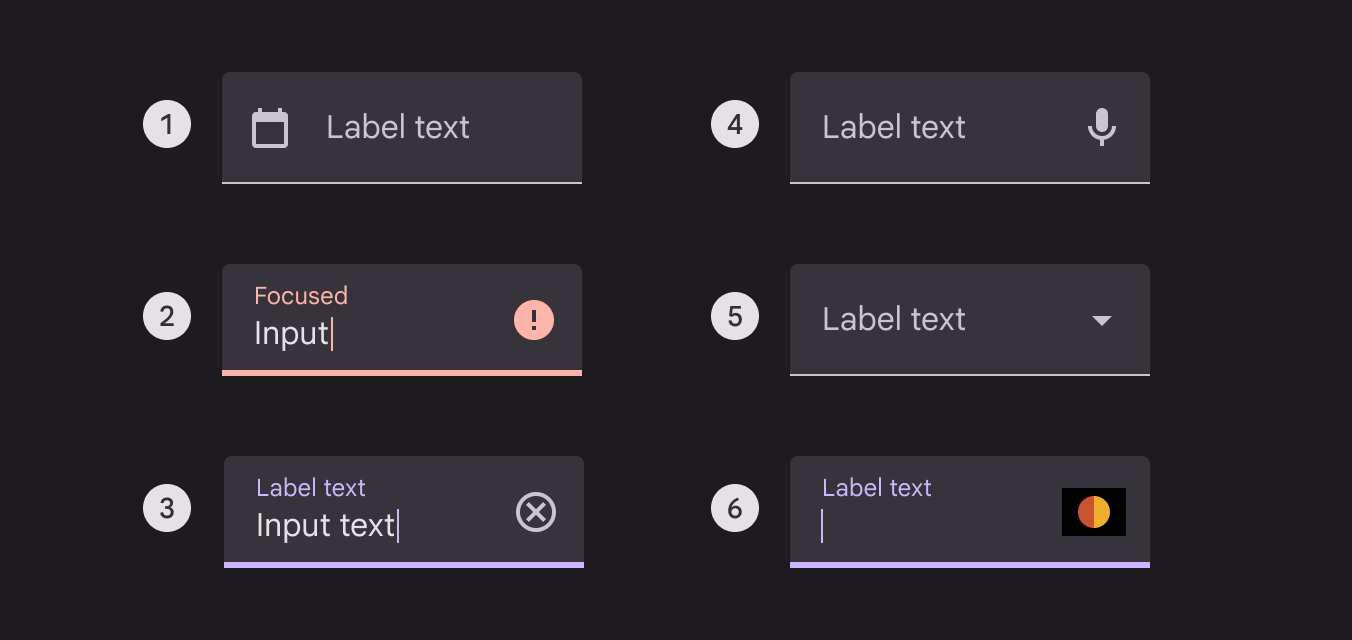
Текстовые поля с разными значками и изображениями в качестве завершающих элементов внутри контейнера — рядом друг с другом.
  1. Значок-обозначение
  2. Значок допустимого ввода или ошибки
  3. Значок очистки
  4. Значок голосового ввода
  5. Значок раскрывающегося списка
  6. Изображение

Поля только для чтения

Текстовые поля только для чтения отображают предварительно заполненный текст, который пользователи не могут редактировать.

Текстовое поле только для чтения оформлено так же, как обычное, и чётко обозначено как «только для чтения».
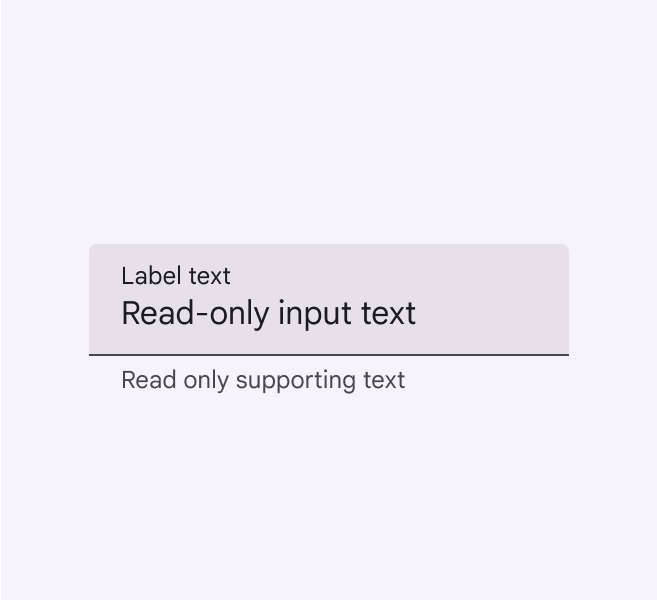
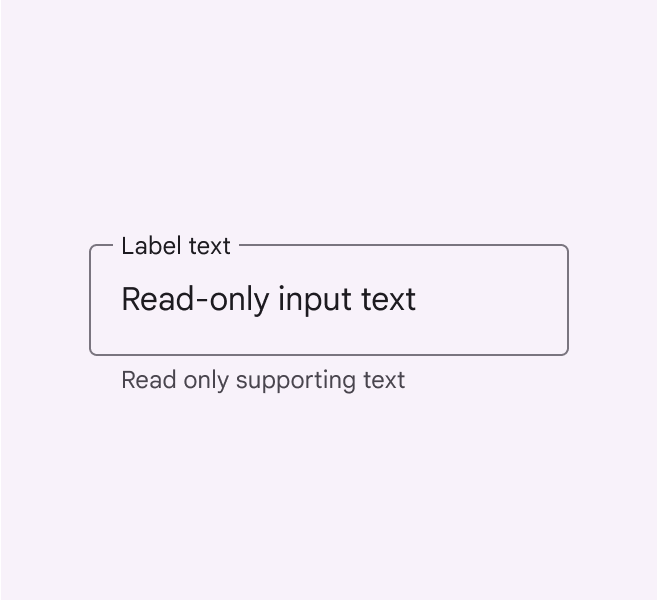
Текстовое поле с заливкой только для чтения.
Текстовое поле с заливкой только для чтения
Текстовое поле с контуром только для чтения.
Текстовое поле с контуром только для чтения

Адаптивный дизайн ​

При адаптации макетов к большим экранам и разным контрольным точкамБрейкпоинты — это предопределённые размеры окна, при которых макет меняется в соответствии с доступным пространством, особенностями устройства и эргономикой (ранее — классы размера окна).Подробнее о брейкпоинтах используйте для текстовых полей гибкие размеры контейнера. По мере масштабирования макета задавайте минимальные и максимальные значения внешних отступовВнешние отступы — это пространство между краем вложенного элемента и его родительским элементом, например пространство между текстом на кнопке и краем её контейнера.Подробнее о внешних отступах, внутренних отступов и размеров контейнеров, чтобы типографика адаптировалась и обеспечивала комфортное чтение.
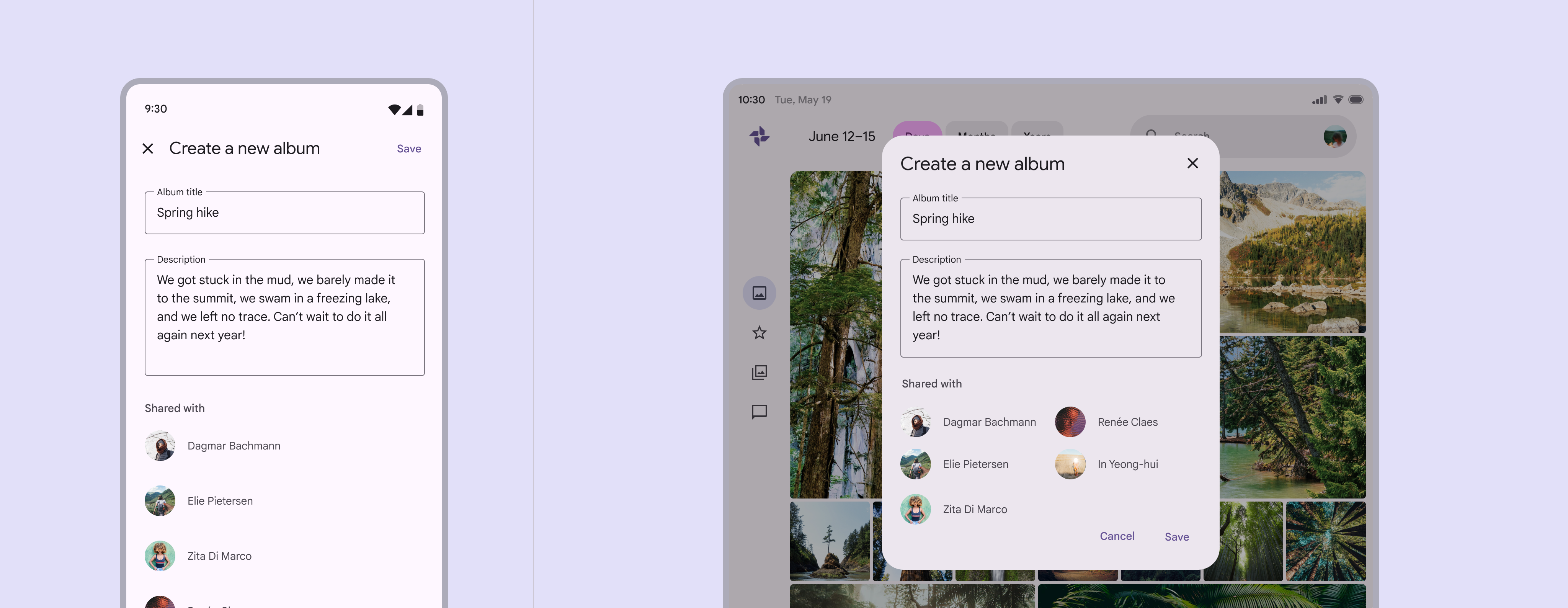
Интерфейс создания нового альбома: вид рядом на мобильном устройстве и планшете.
Для компактных контрольных точек текстовые поля могут занимать всю ширину экрана. Для средних и расширенных контрольных точек текстовые поля должны ограничиваться гибкими внешними отступами или другими контейнерами.

В гибких макетах не фиксируйте внешние отступы и параметры типографики при расширении текстовых полей: это может сделать поля чрезмерно длинными.

Например, текстовые поля не должны занимать всю ширину большого экрана.
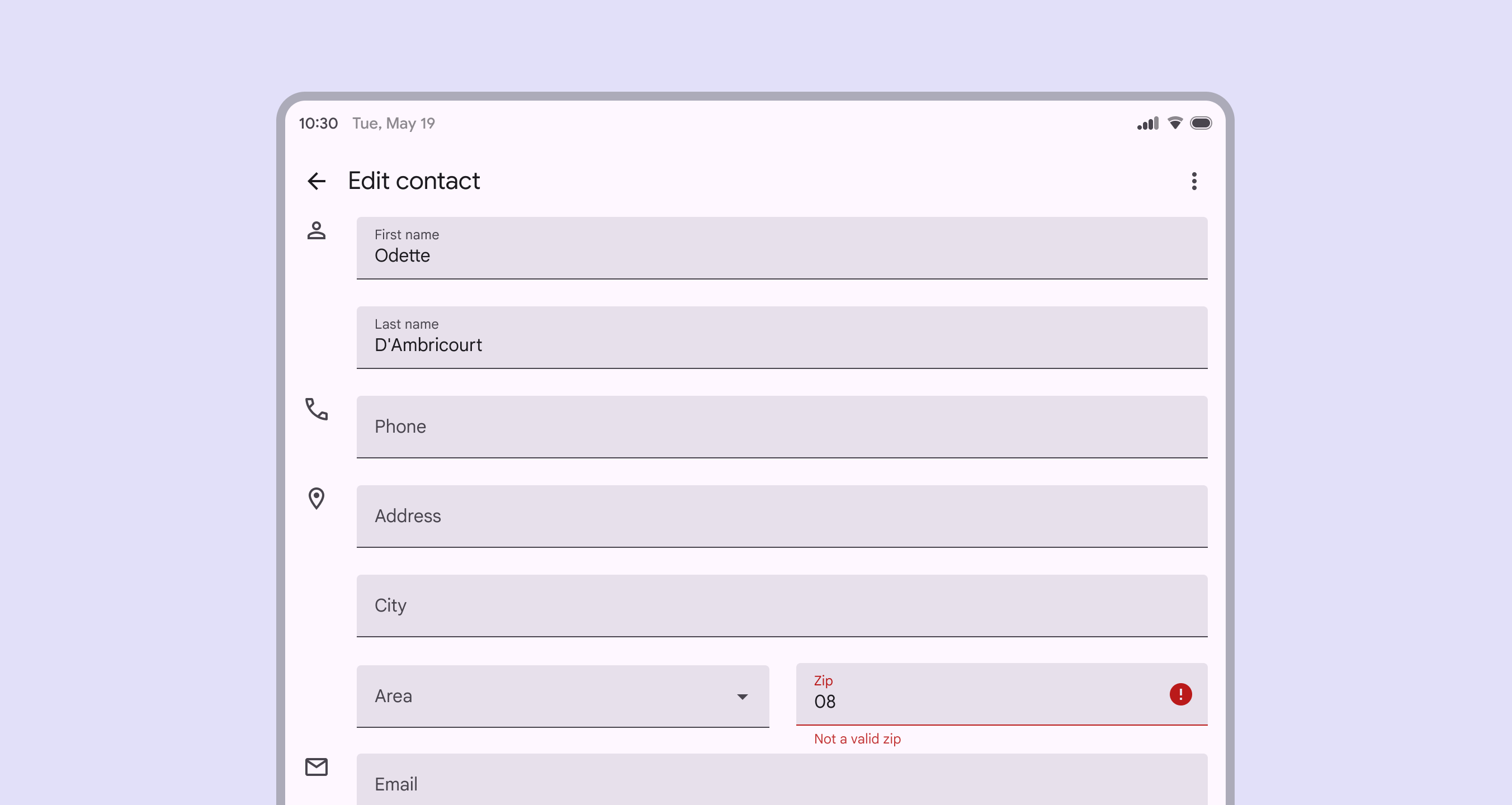
Интерфейс планшета с текстовыми полями, занимающими всю ширину экрана.
Не рекомендуется Не используйте фиксированные внешние отступы для текстовых полей на больших устройствах. Текстовые поля не должны занимать всю ширину большого экрана.

Плотность

Плотные текстовые поля позволяют пользователям просматривать большие объёмы информации и выполнять действия с ними.
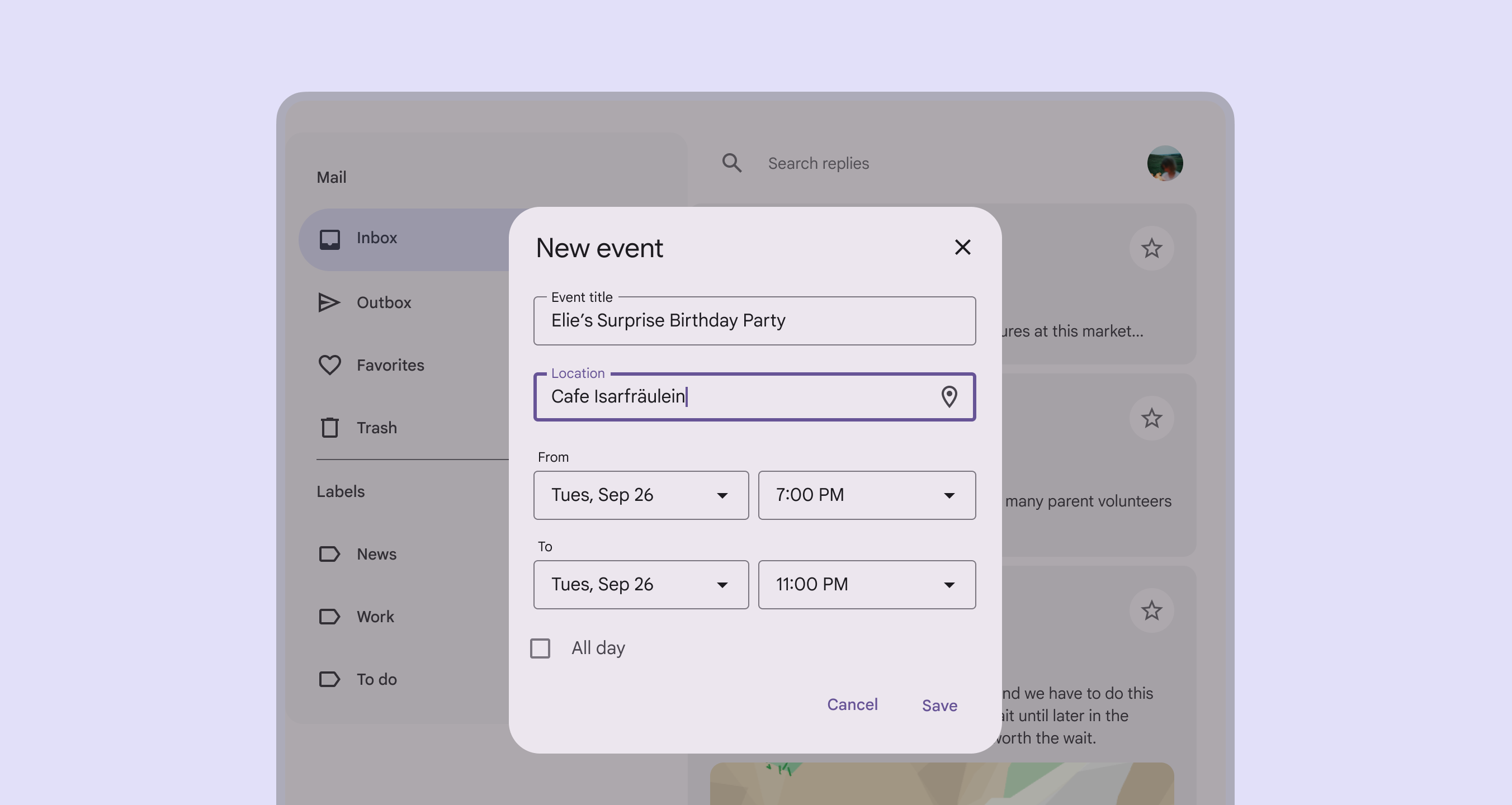
Интерфейс планшета с плотным текстовым полем в составе формы создания события.
Форма с плотными текстовыми полями

Не применяйте плотность по умолчанию ​

Не применяйте плотность к текстовым полям по умолчанию. Это уменьшает размер областей касания до значений ниже рекомендуемых 48×48 CSS-пикселей. Вместо этого дайте пользователям возможность переключиться на более высокую плотность, например, выбрав более плотный макет или сменив тему.

Чтобы настройку плотности можно было легко отменить, когда она активна, размер всех элементов управления, с помощью которых можно её изменить, должен составлять не менее 48×48 CSS-пикселей.

Pager
Предыдущая страницаТекстовые поля: спецификации
Следующая страницаТекстовые поля: доступность

Выпущено на условиях лицензии Apache 2.0 или CC BY 4.0.

Авторские права © 2018-Present Google

https://m3.material.io/components/text-fields/guidelines

Выпущено на условиях лицензии Apache 2.0 или CC BY 4.0.

Авторские права © 2018-Present Google