

Champs de texte : lignes directrices
Les champs de texte permettent à l’utilisateur de saisir du texte dans une interface.
Utilisation
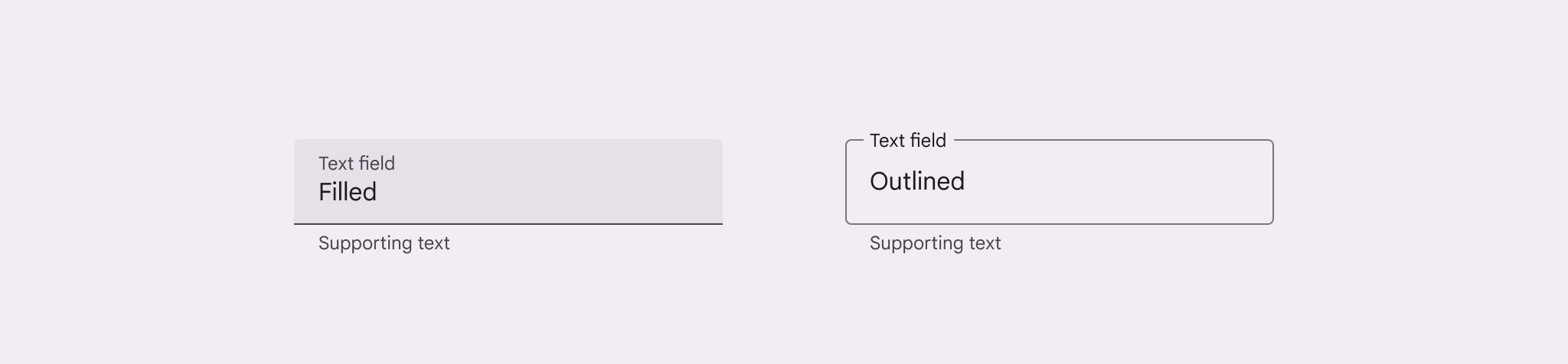
Utilisez un champ de texte lorsque l’utilisateur doit saisir du texte dans une interface, par exemple pour renseigner des informations de contact ou de paiement.
Il existe deux variantes de champs de texte :
- Champs de texte remplis
- Champs de texte avec contour
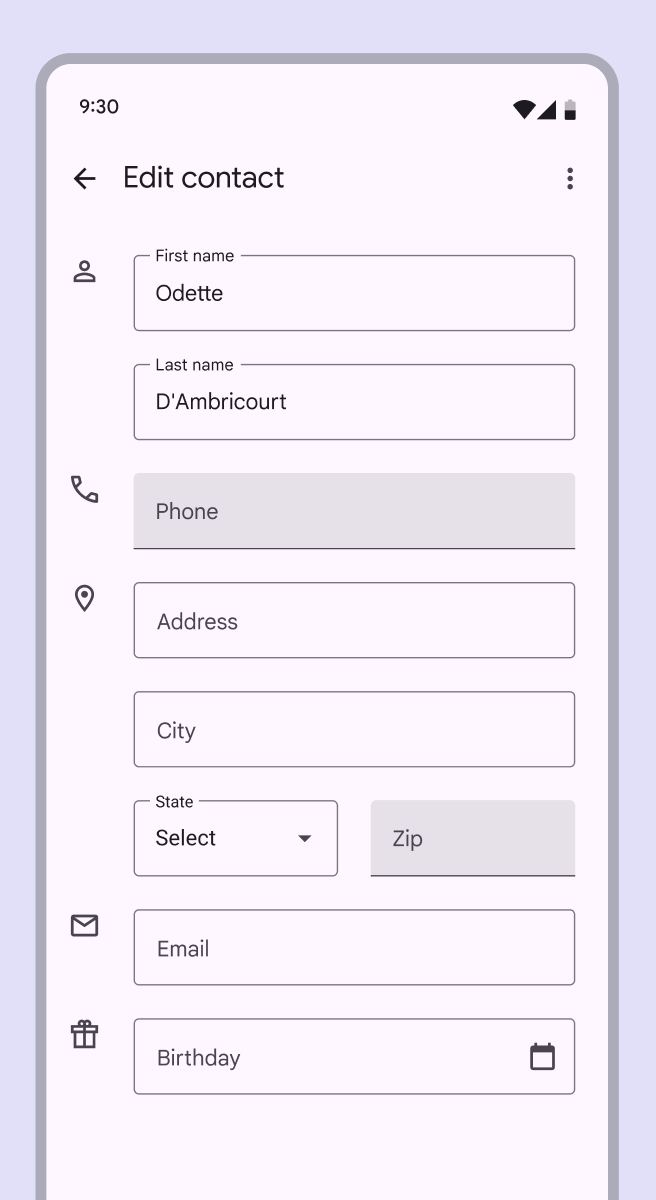
Les deux variantes utilisent un conteneur pour signaler visuellement la zone interactive et offrent les mêmes fonctionnalités.
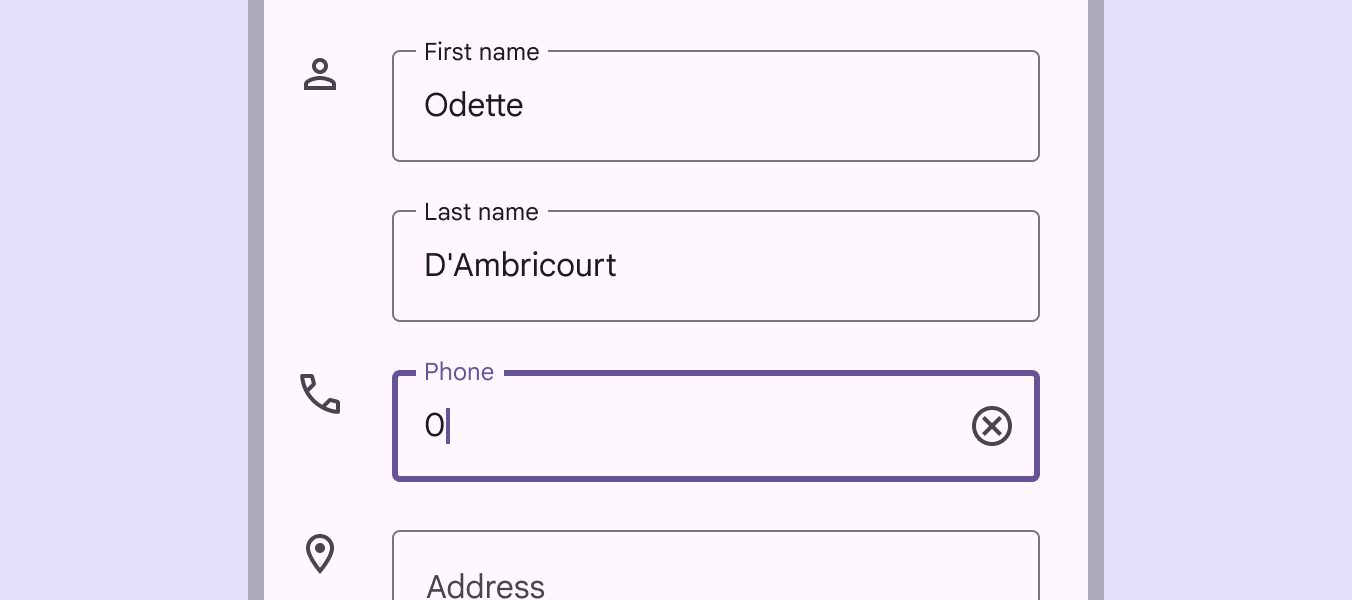
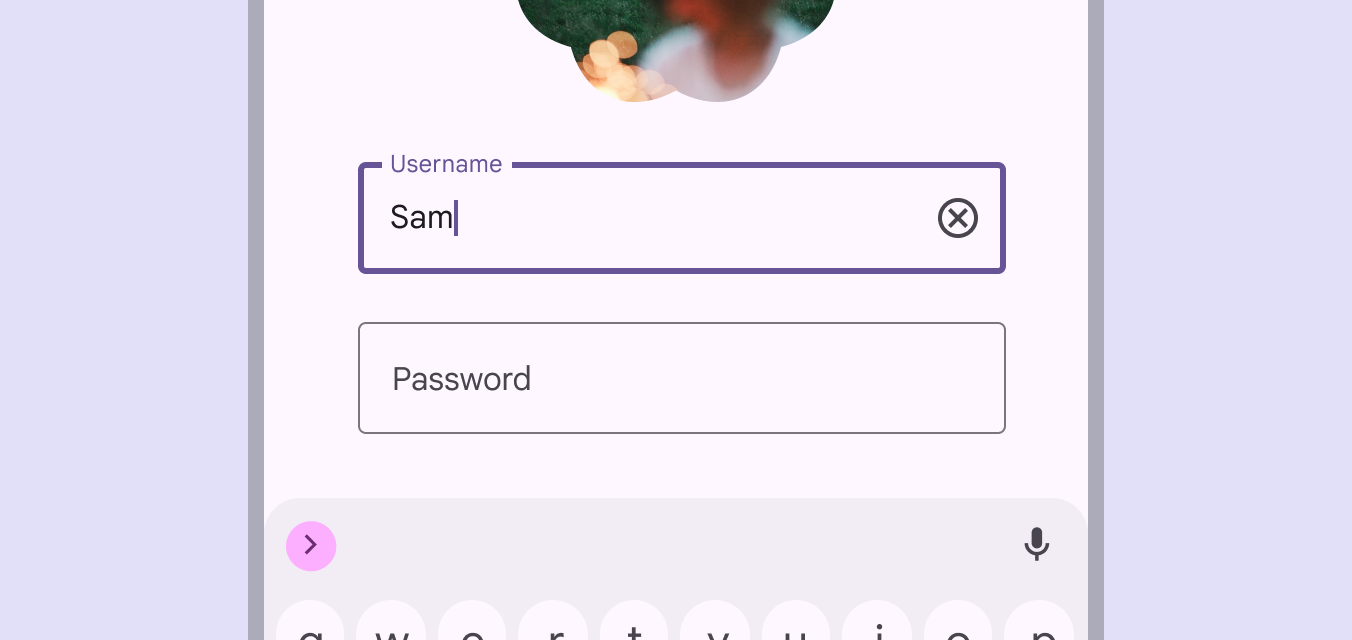
Champs de texte avec contour
Les champs de texte avec contour sont visuellement moins prononcés que les champs de texte remplis. Dans les formulaires comportant de nombreux champs de texte, cette présence visuelle réduite aide à simplifier la mise en page.
Choix des champs de texte
Choix des champs de texte
Les deux variantes offrent les mêmes fonctionnalités. Le choix de la variante peut donc reposer uniquement sur le style.
Choisissez la variante qui :
- S’harmonise le mieux avec le style visuel de l’application
- Répond le mieux aux objectifs de l’interface
- Se distingue le plus clairement des autres composants (comme les boutons) et du contenu environnant
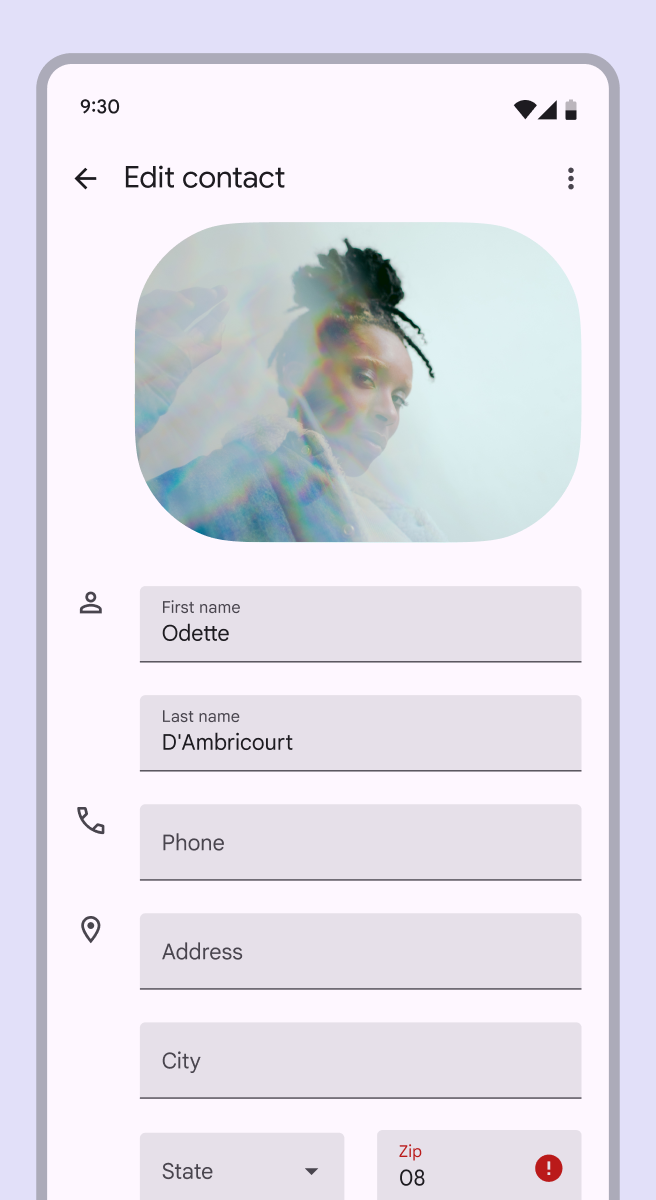
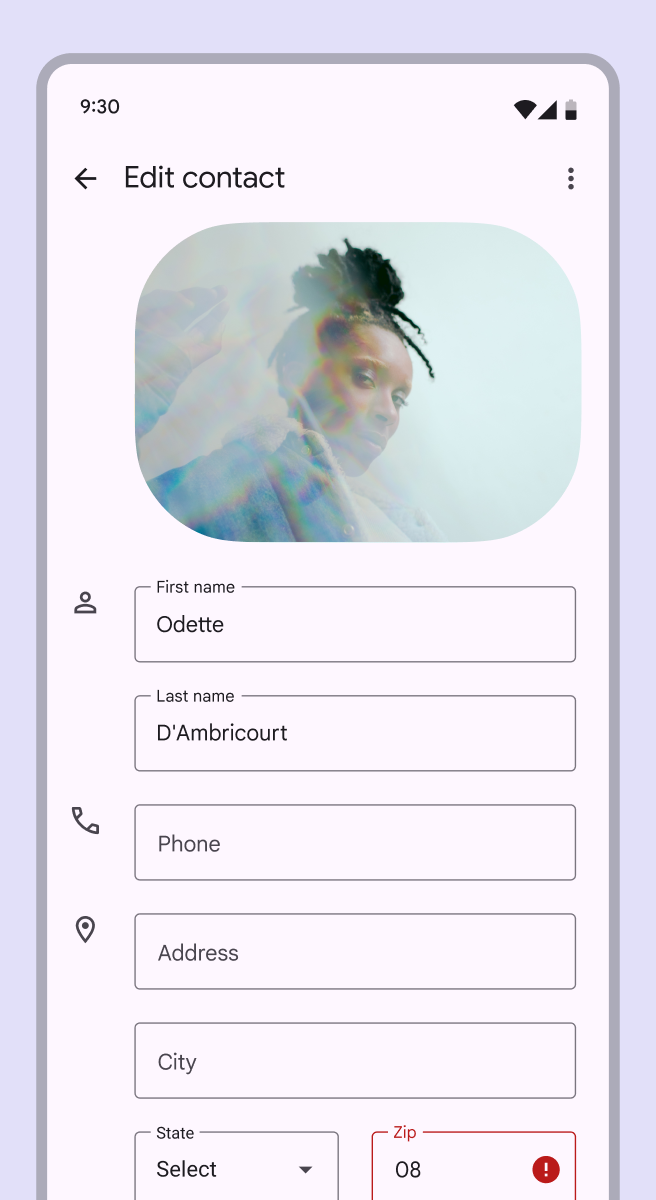
Utilisation des deux variantes de champ de texte sur le même écran
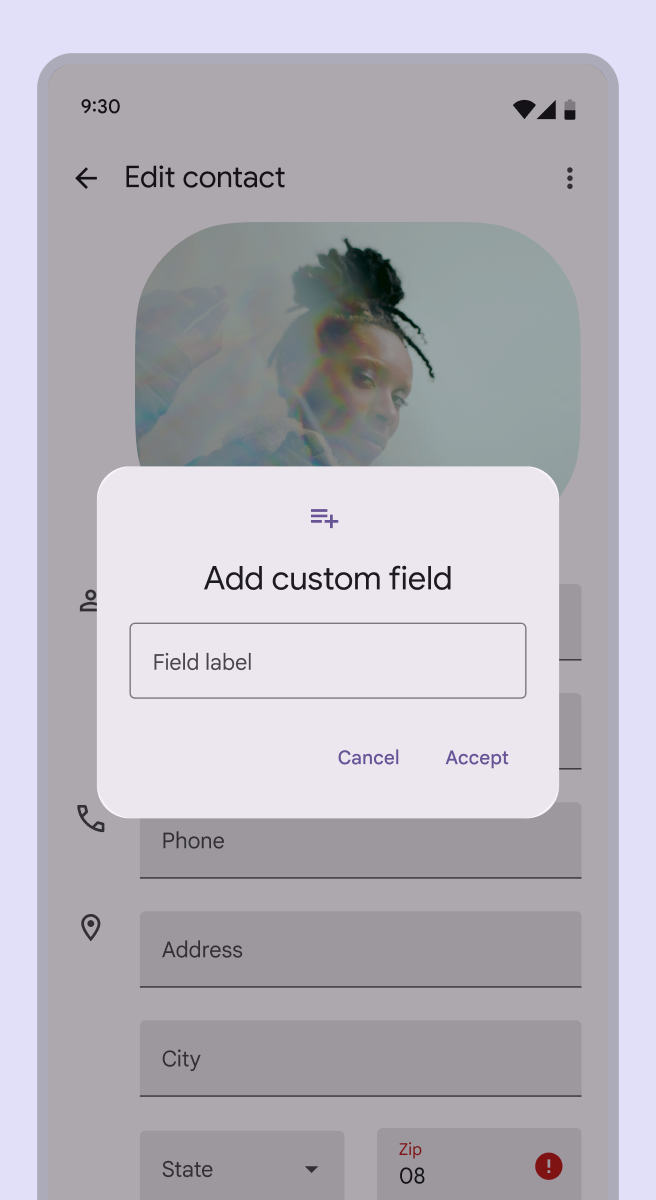
Si les deux variantes sont utilisées dans une interface, employez-les de manière cohérente par section et ne les mélangez pas au sein d’une même zone.
Par exemple, utilisez des champs de texte avec contour dans une section et des champs de texte remplis dans une autre.
Anatomie
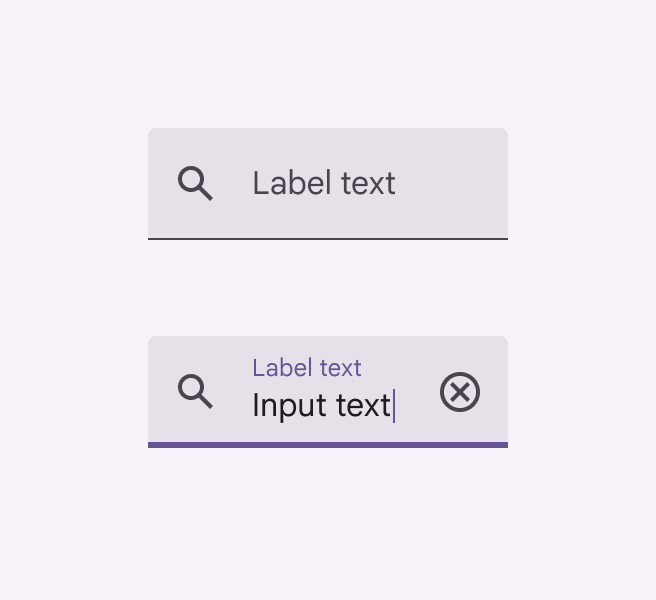
Champ de texte rempli
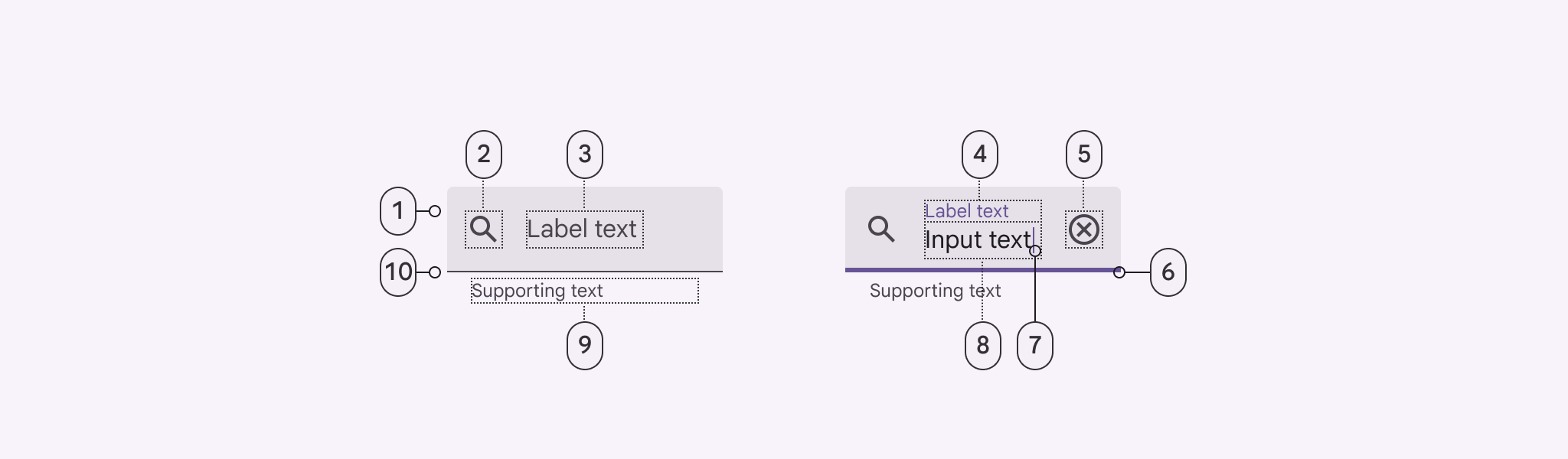
- Conteneur
- Icône de début (facultative)
- Texte de libellé dans un champ vide
- Texte de libellé dans un champ renseigné
- Icône de fin (facultative)
- Indicateur actif (état focalisé)
- Curseur de saisie
- Texte saisi
- Texte d’assistance (facultatif)
- Indicateur actif (état activé)
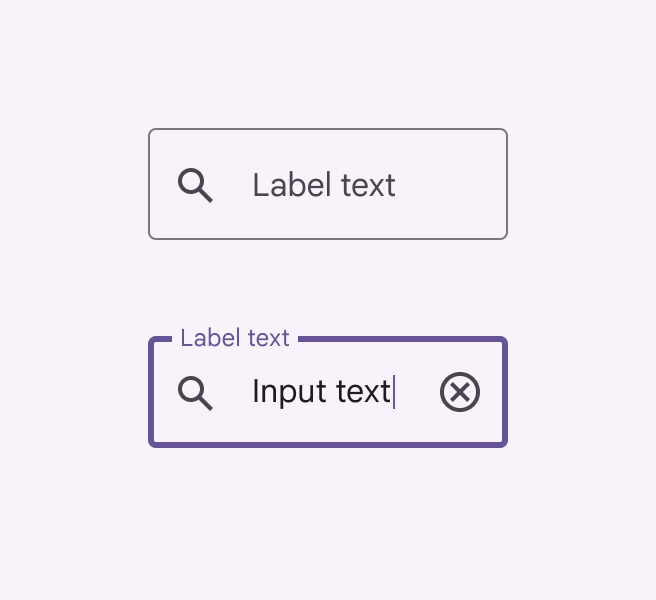
Champ de texte avec contour
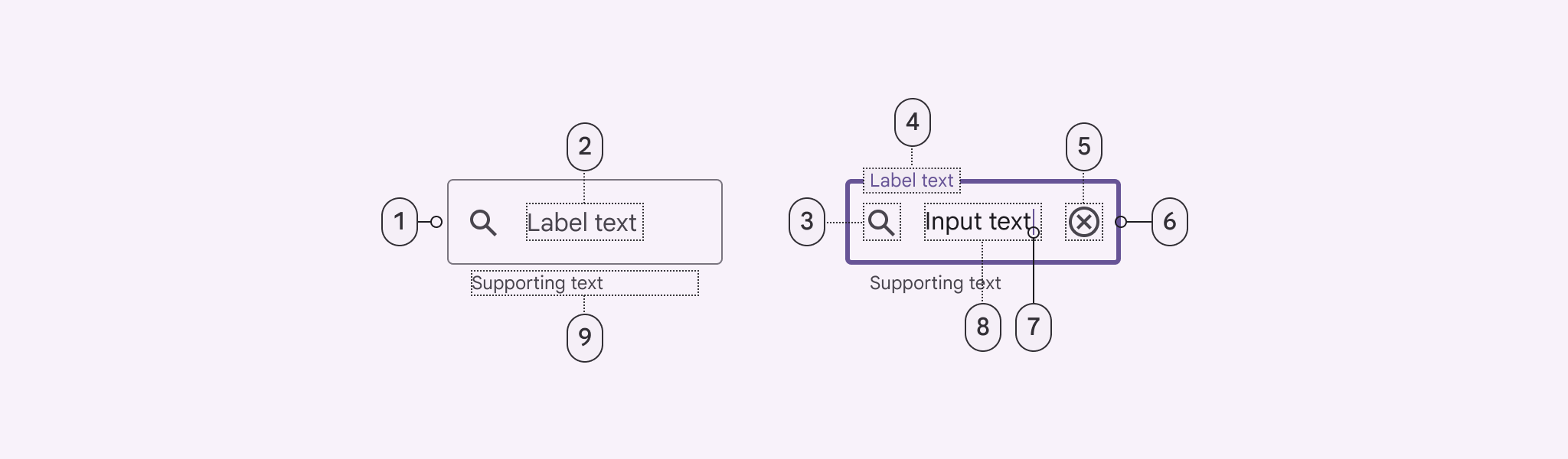
- Contour du conteneur à l’état activé
- Texte de libellé dans un champ vide
- Icône de début (facultative)
- Texte de libellé dans un champ renseigné
- Icône de fin (facultative)
- Contour du conteneur à l’état focalisé
- Curseur de saisie
- Texte saisi
- Texte d’assistance (facultatif)
Conteneurs
Les conteneurs rendent les champs de texte plus faciles à repérer en créant un contraste avec le contenu environnant.
Fond et trait
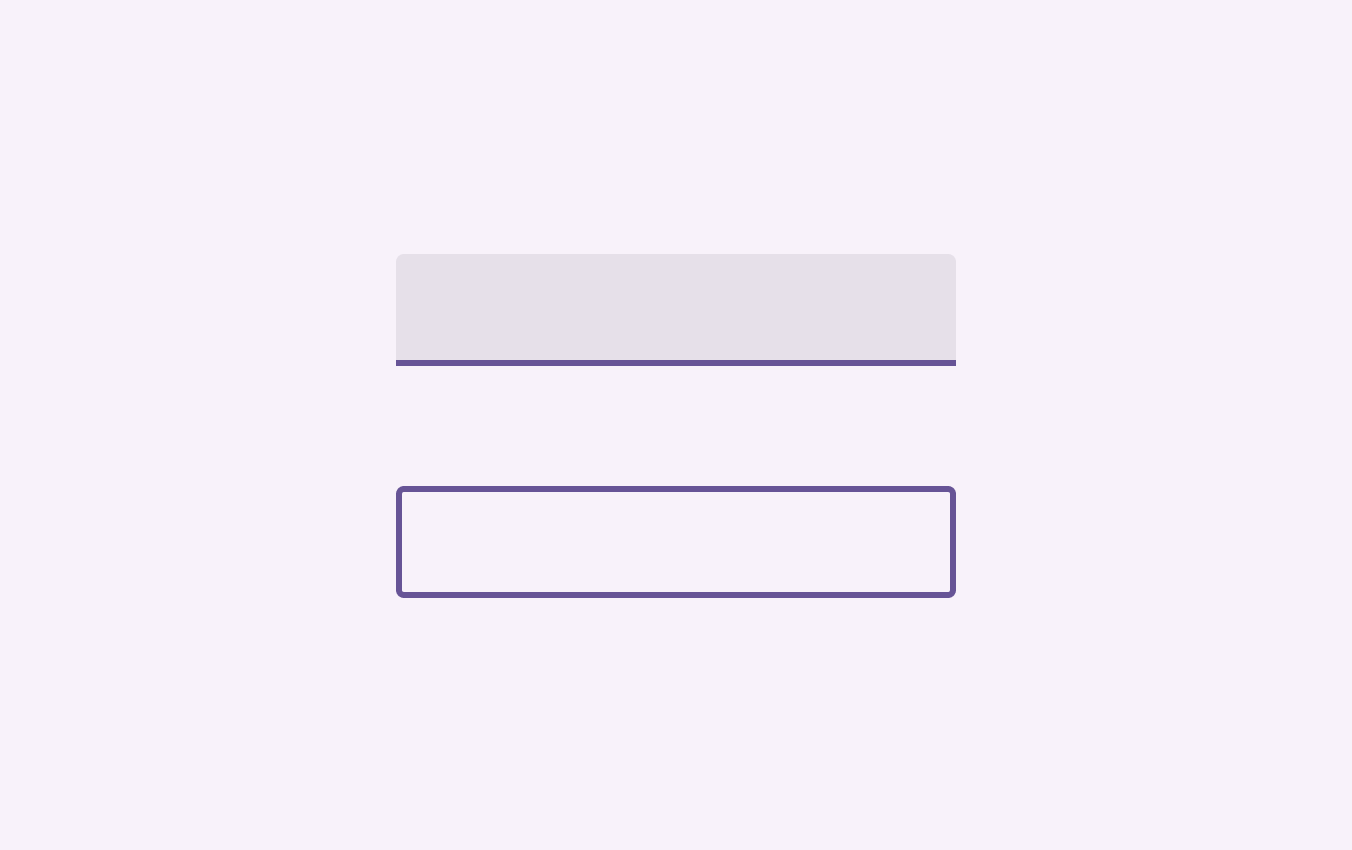
Un conteneur de champ de texte comporte un fond et un trait, soit sur tout le pourtour, soit uniquement sur le bord inférieur. La couleur et l’épaisseur du trait peuvent changer pour indiquer que le champ de texte est actif.
Coins arrondis
Le conteneur d’un champ de texte avec contour a des coins arrondis, tandis que celui d’un champ de texte rempli a des coins supérieurs arrondis et des coins inférieurs carrés.
Texte de libellé
Le texte de libellé indique à l’utilisateur quelles informations saisir. Chaque champ de texte doit avoir un libellé.
Le texte de libellé doit être aligné avec le texte saisi et toujours visible. Il peut être placé au centre du champ lorsqu’il est vide ou près du haut du conteneur.
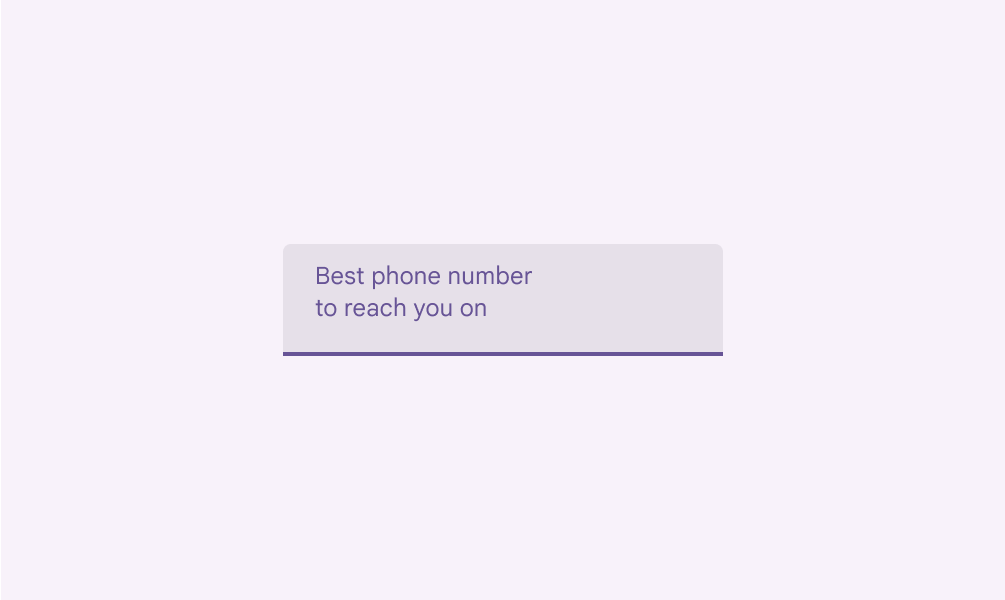
Le texte de libellé ne doit pas être tronqué ni s’étendre sur plusieurs lignes. Gardez-le court, clair et entièrement visible.

Libellé adjacent
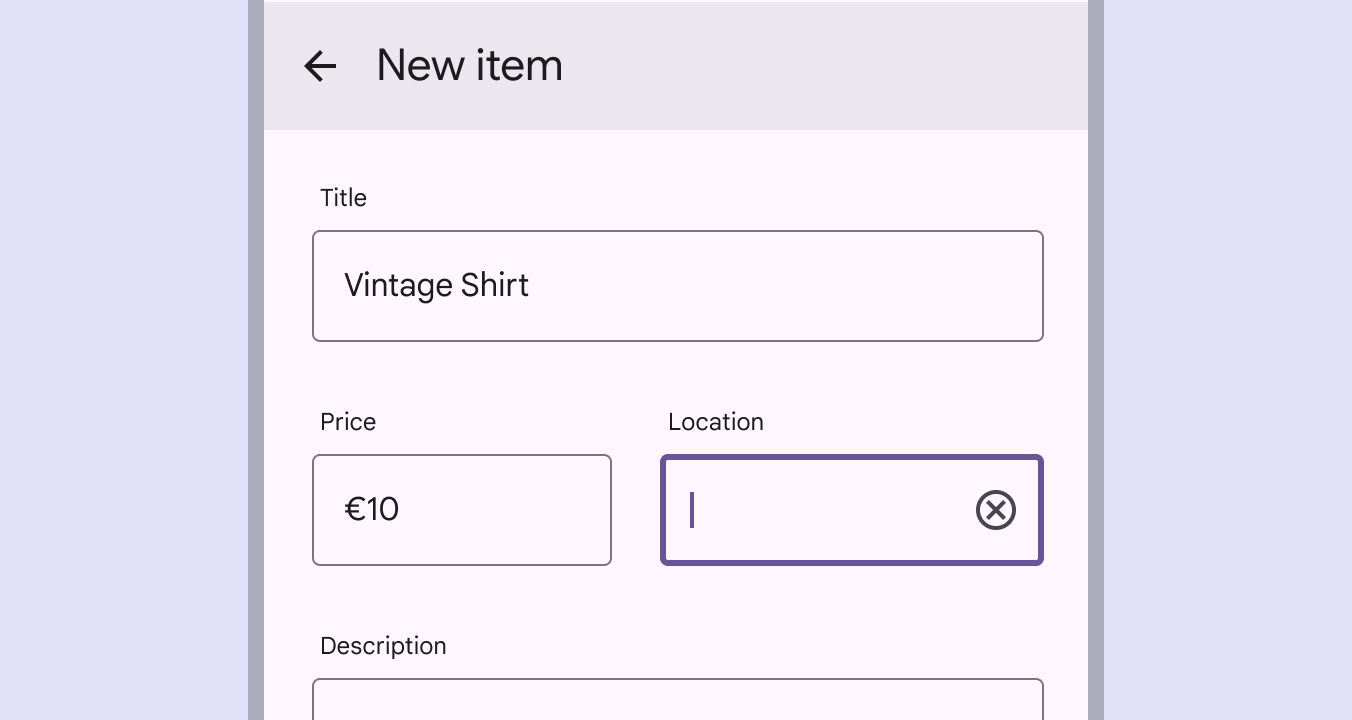
Un champ de texte ne nécessite pas de libellé si sa fonction est indiquée par un libellé distinct et adjacente.
Les libellés adjacents doivent être alignées sur le bord de début du conteneur du champ de texte.
Indicateur de champ obligatoire
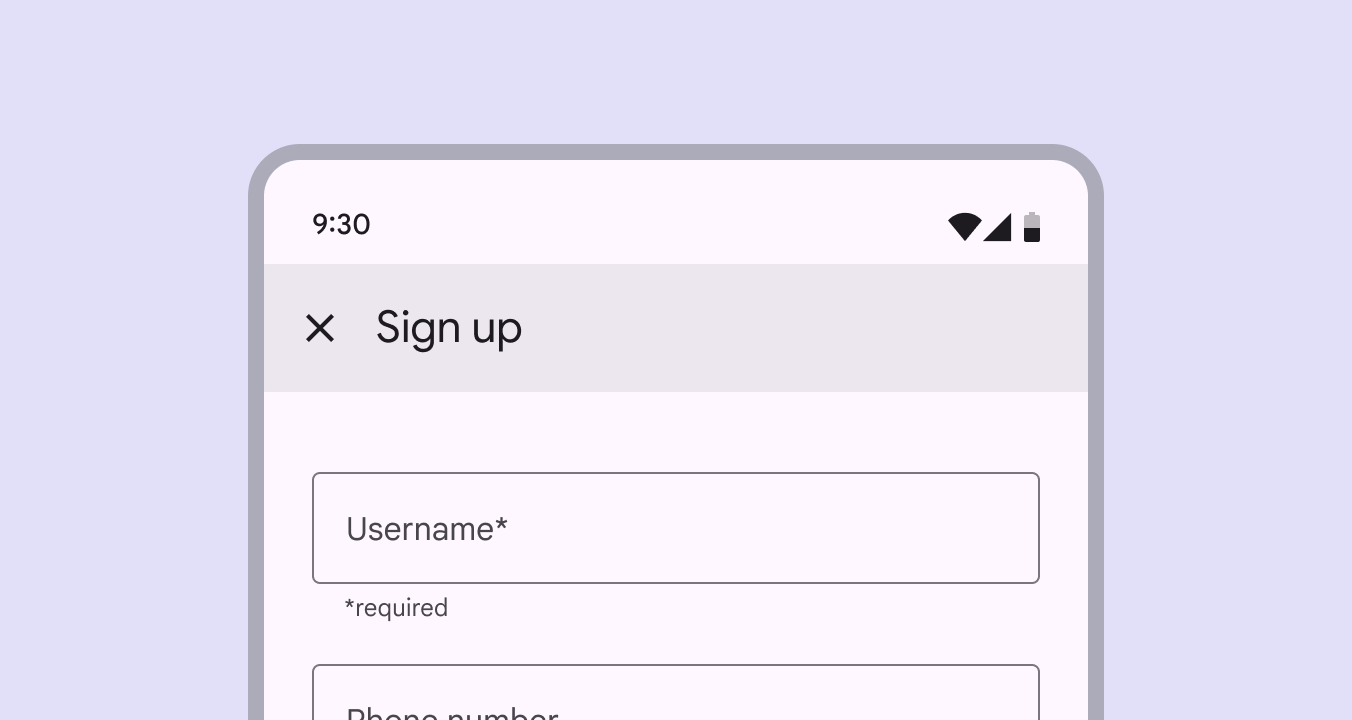
Pour indiquer qu’un champ est obligatoire, affichez un astérisque (*) à côté du texte de libellé et précisez, de l’une des deux manières suivantes, que les astérisques désignent les champs obligatoires :
- Texte d’assistance
- Une note unique au début du formulaire
Autres bonnes pratiques :
- Indiquez tous les champs obligatoires
- Si le texte obligatoire a une couleur particulière, appliquez la même couleur à l’astérisque
Texte saisi
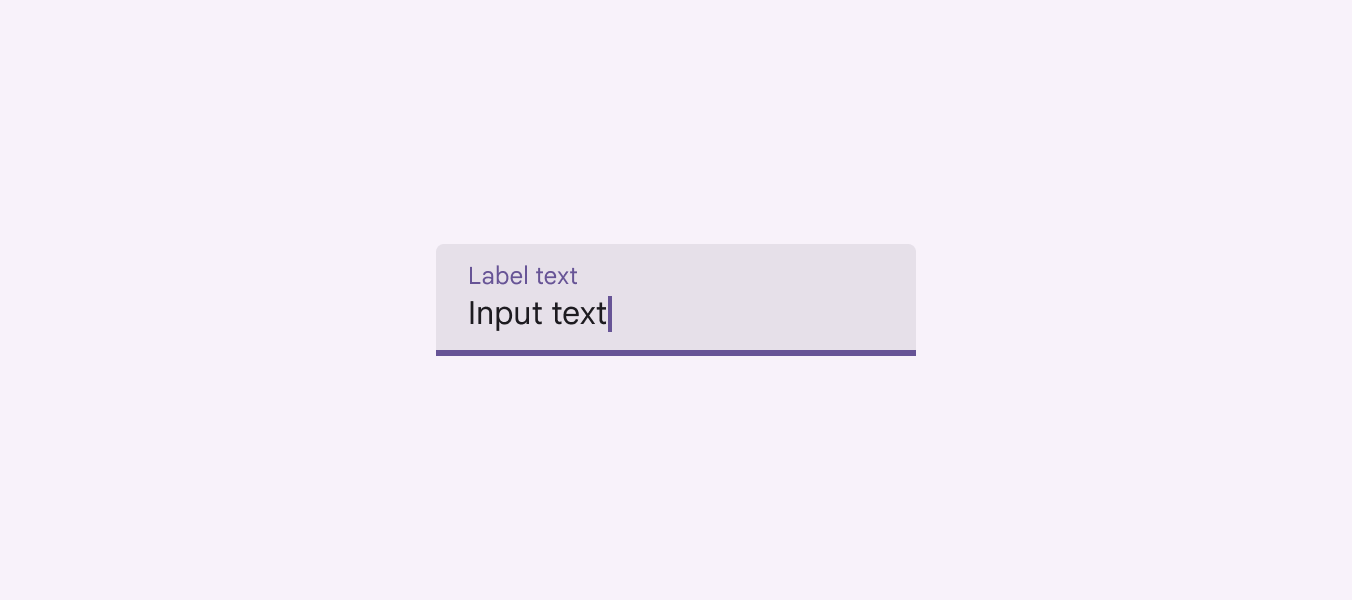
Le texte saisi est le contenu qu’un utilisateur entre dans un champ de texte.
Les champs de texte peuvent afficher le texte saisi de plusieurs façons :
- Les champs de texte monolignes n’affichent qu’une seule ligne de texte
- Les champs de texte multilignes s’agrandissent pour accueillir plusieurs lignes de texte
- Les zones de texte sont des champs de texte à hauteur fixe
Préfixe
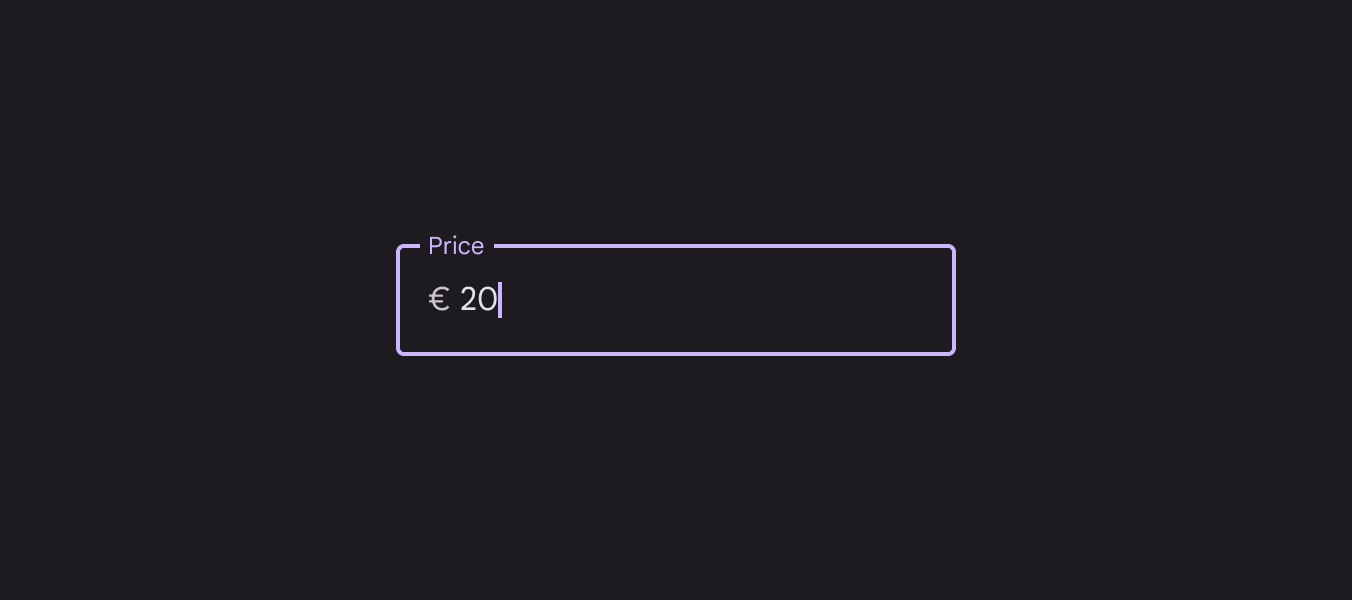
Les champs de texte peuvent comporter un préfixe, comme un symbole monétaire.
Suffixe
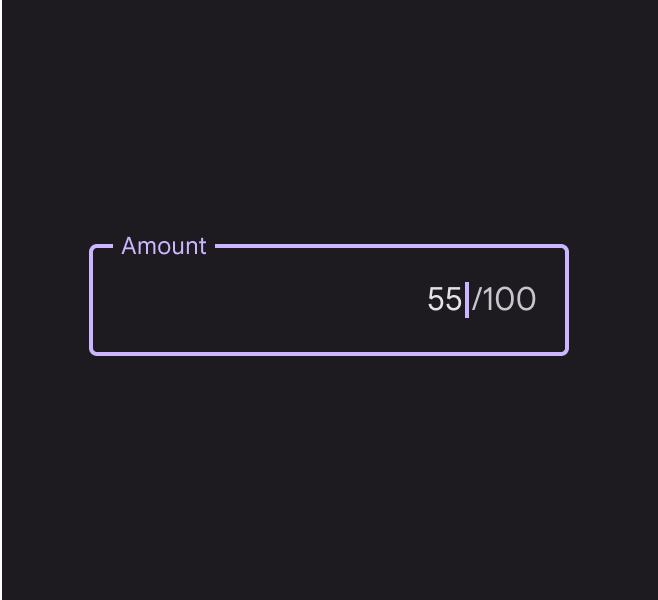
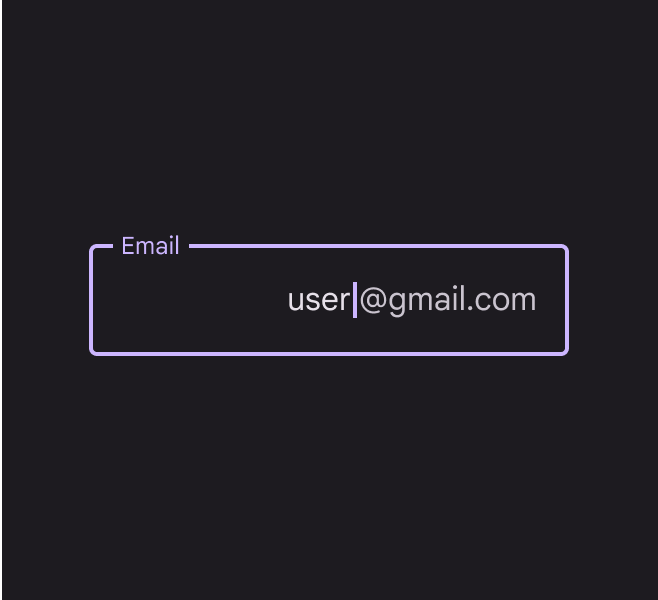
Les champs de texte peuvent comporter un suffixe, comme une unité de mesure ou un nom de domaine d’e-mail.
Texte d’assistance et compteur de caractères
Le texte d’assistance fournit des informations supplémentaires sur le champ de saisie, par exemple sur son utilisation. Il doit idéalement tenir sur une ligne, mais peut s’étendre sur plusieurs lignes si nécessaire. Il peut être visible en permanence ou uniquement à l’état focalisé.
S’il existe une limite de caractères ou de mots, incluez un compteur de caractères ou de mots. Ces compteurs affichent le rapport entre le nombre de caractères ou de mots utilisés et la limite totale.
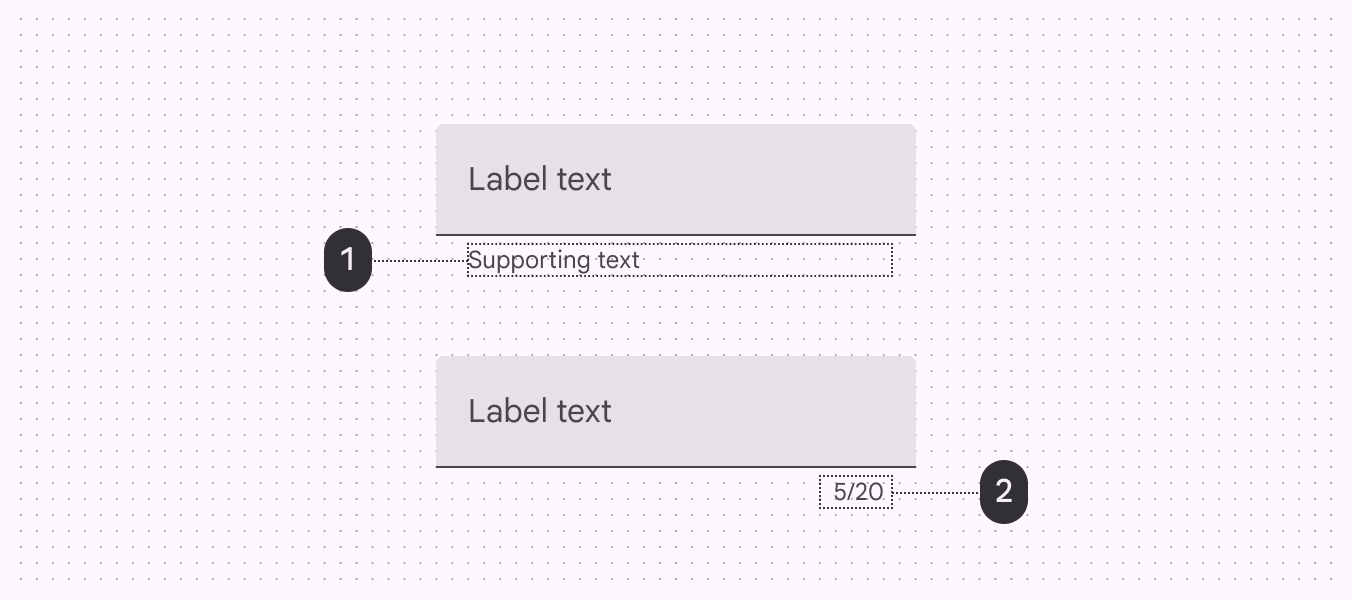
- Texte d’assistance
- Compteur de caractères
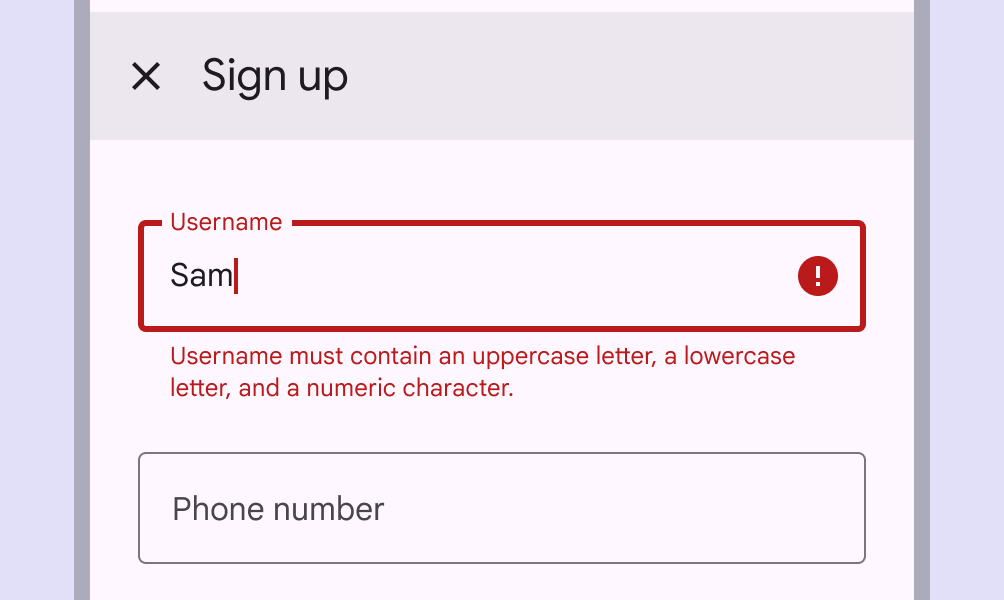
Texte d’erreur
Pour les champs de texte qui valident leur contenu, comme les champs de mot de passe, remplacez le texte d’assistance par un texte d’erreur. Cela évite que l’ajout de lignes supplémentaires ne décale le contenu et ne modifie la mise en page.
- Si une seule erreur est possible, le texte d’erreur doit expliquer comment l’éviter
- Si plusieurs erreurs sont possibles, le texte d’erreur doit expliquer comment éviter l’erreur la plus probable
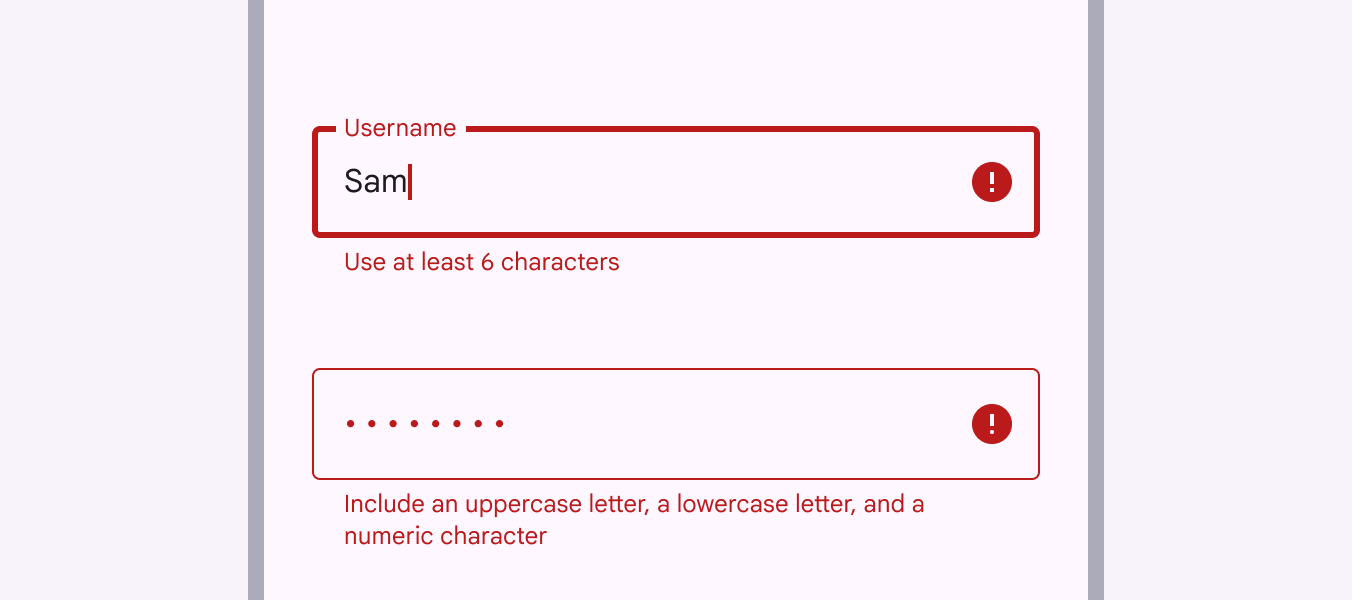
Icône d’erreur
Il est fortement recommandé d’afficher une icône d’erreur lorsque le champ de texte est en erreur.
Cela met l’erreur en évidence pour les utilisateurs malvoyants et fournit un indicateur visuel supplémentaire.
Icônes et images
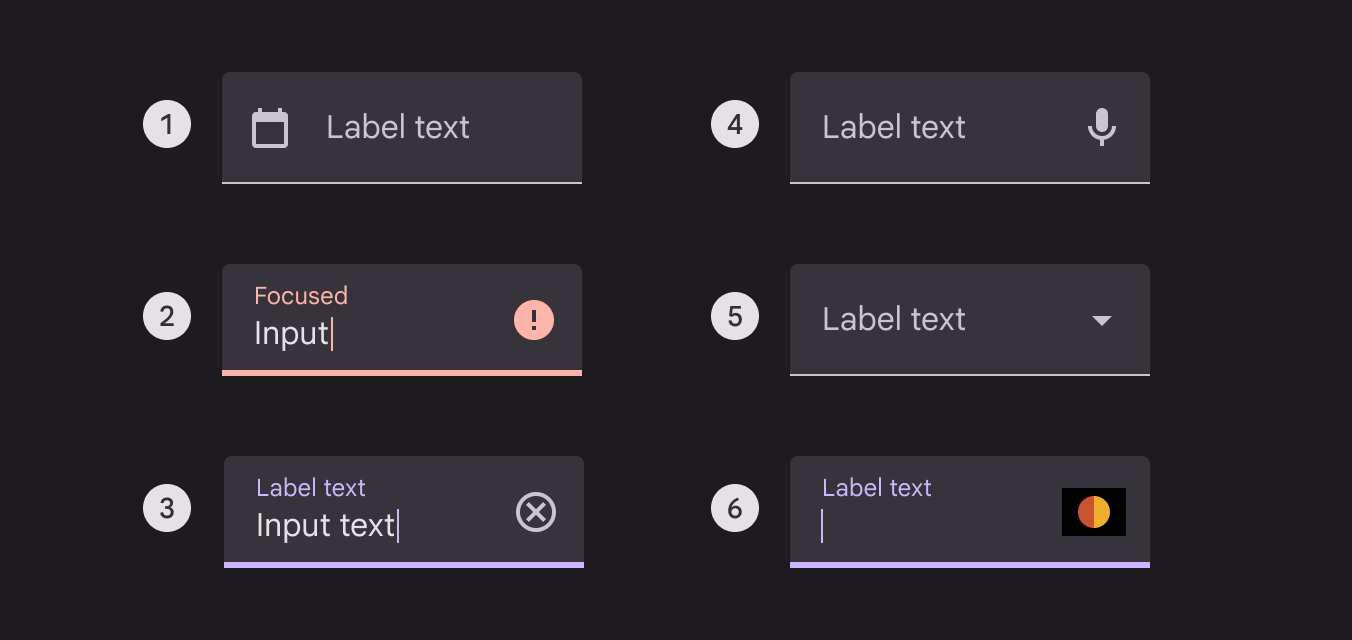
Les icônes dans les champs de texte sont facultatives. Les icônes de champ de texte peuvent :
- Décrire des méthodes de saisie valides, comme une icône de microphone
- Offrir des repères d’interaction pour accéder à des fonctionnalités supplémentaires, comme effacer le contenu d’un champ
- Signaler une erreur
Les icônes de début et de fin changent de position selon le sens de lecture, de gauche à droite (LTR) ou de droite à gauche (RTL).
Des images de 24 dp de hauteur peuvent être placées à l’intérieur des champs de texte. Cette hauteur d’image permet des marges intérieures optimales en haut et en bas du champ et est conforme aux recommandations de taille des icônes.
- Icône indicative
Les icônes indicatives peuvent décrire le type de saisie attendu dans un champ de texte et servir de zones tactiles pour des composants imbriqués. Par exemple, une icône de calendrier peut être touchée pour ouvrir un sélecteur de date. - Icône de validation ou d’erreur
Les icônes peuvent indiquer les saisies correctes et incorrectes, ce qui rend les états d’erreur clairs pour les utilisateurs daltoniens. - Icône d’effacement
Les icônes d’effacement permettent d’effacer tout le contenu d’un champ de texte. Elles n’apparaissent que lorsque le champ contient du texte. - Icône de saisie vocale
Une icône de microphone signifie que les utilisateurs peuvent saisir du texte par commande vocale. - Icône de liste déroulante
Une flèche de liste déroulante indique qu’un champ de texte comporte un composant de sélection imbriqué. - Image
Une image peut aider à préciser le type de saisie attendue, comme un numéro de carte de crédit.
- Icône indicative
- Icône de validation ou d’erreur
- Icône d’effacement
- Icône de saisie vocale
- Icône de liste déroulante
- Image
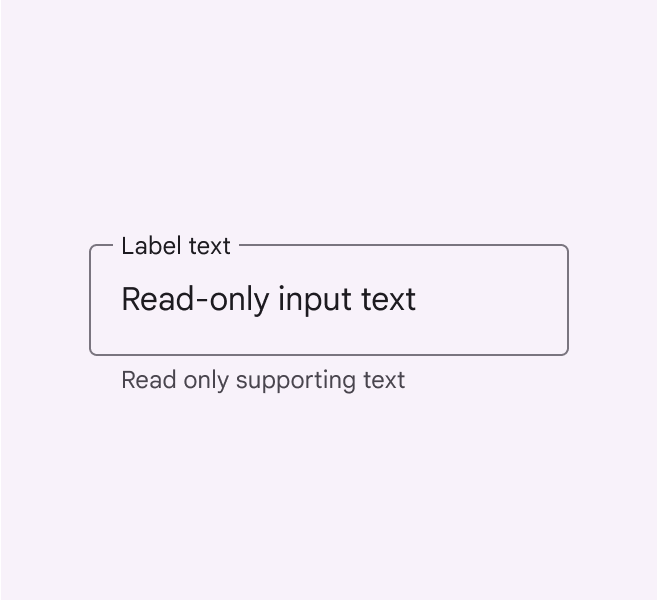
Champs en lecture seule
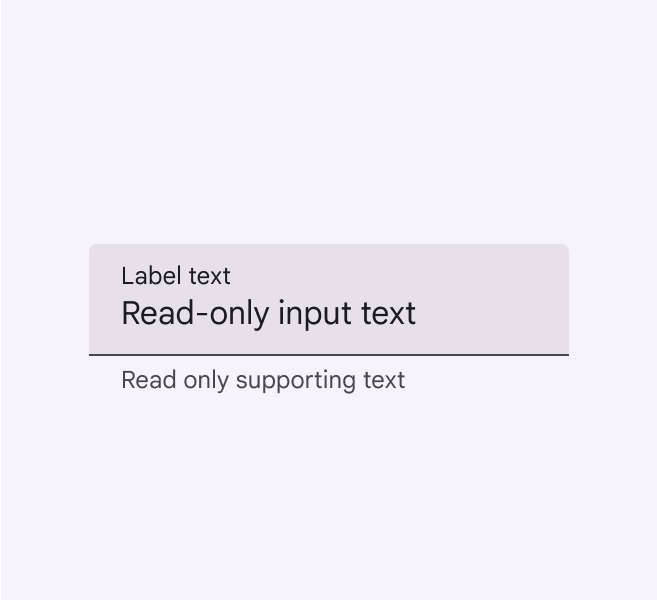
Les champs de texte en lecture seule affichent un texte prérempli que les utilisateurs ne peuvent pas modifier.
Un champ de texte en lecture seule présente le même style qu’un champ de texte normal et doit être clairement identifié comme étant en lecture seule.
Conception adaptative
À mesure que les mises en page s’adaptent à des écrans plus grands et à différents points d’arrêt, utilisez des dimensions de conteneur flexibles pour les champs de texte. Définissez des valeurs minimales et maximales pour les marges, les marges intérieures et les dimensions des conteneurs au fil de l’évolution des mises en page, afin que la typographie s’ajuste et reste lisible.
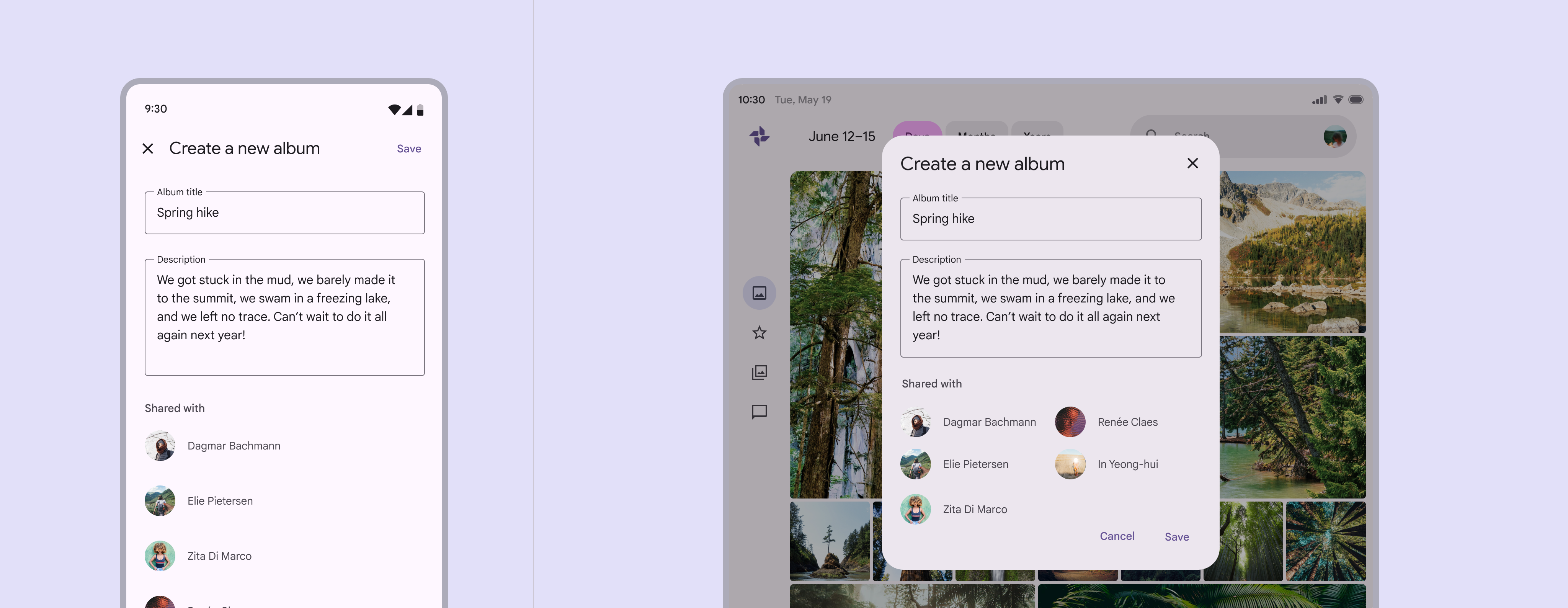
À mesure que les champs de texte s’agrandissent dans des mises en page fluides, évitez de conserver des marges et des propriétés typographiques fixes. Cela peut produire des champs de texte excessivement longs.
Par exemple, les champs de texte ne doivent pas occuper toute la largeur d’un grand écran.
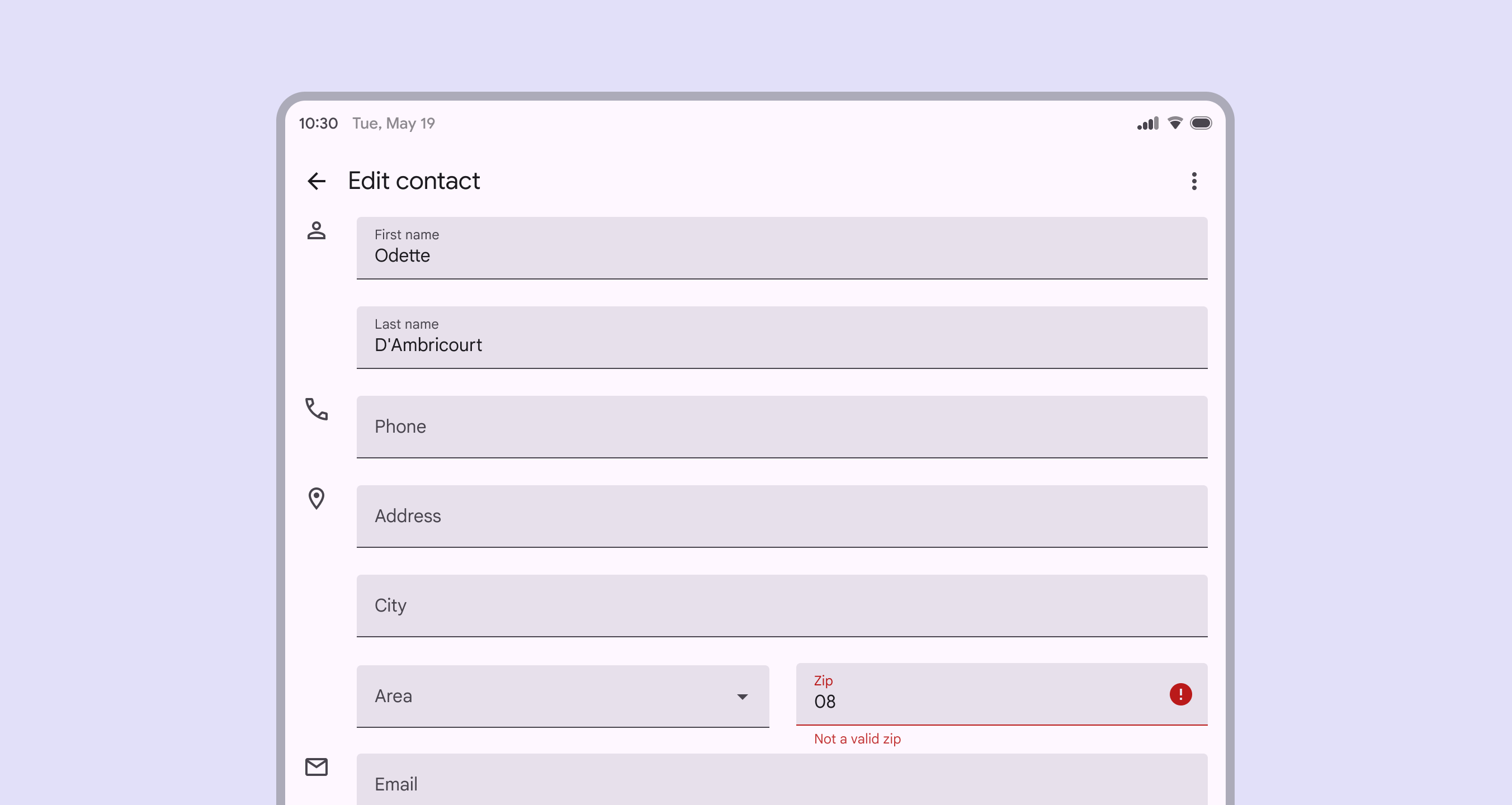
Densité
Les champs de texte denses permettent aux utilisateurs de parcourir rapidement de grandes quantités d’informations et d’effectuer des actions sur celles-ci.
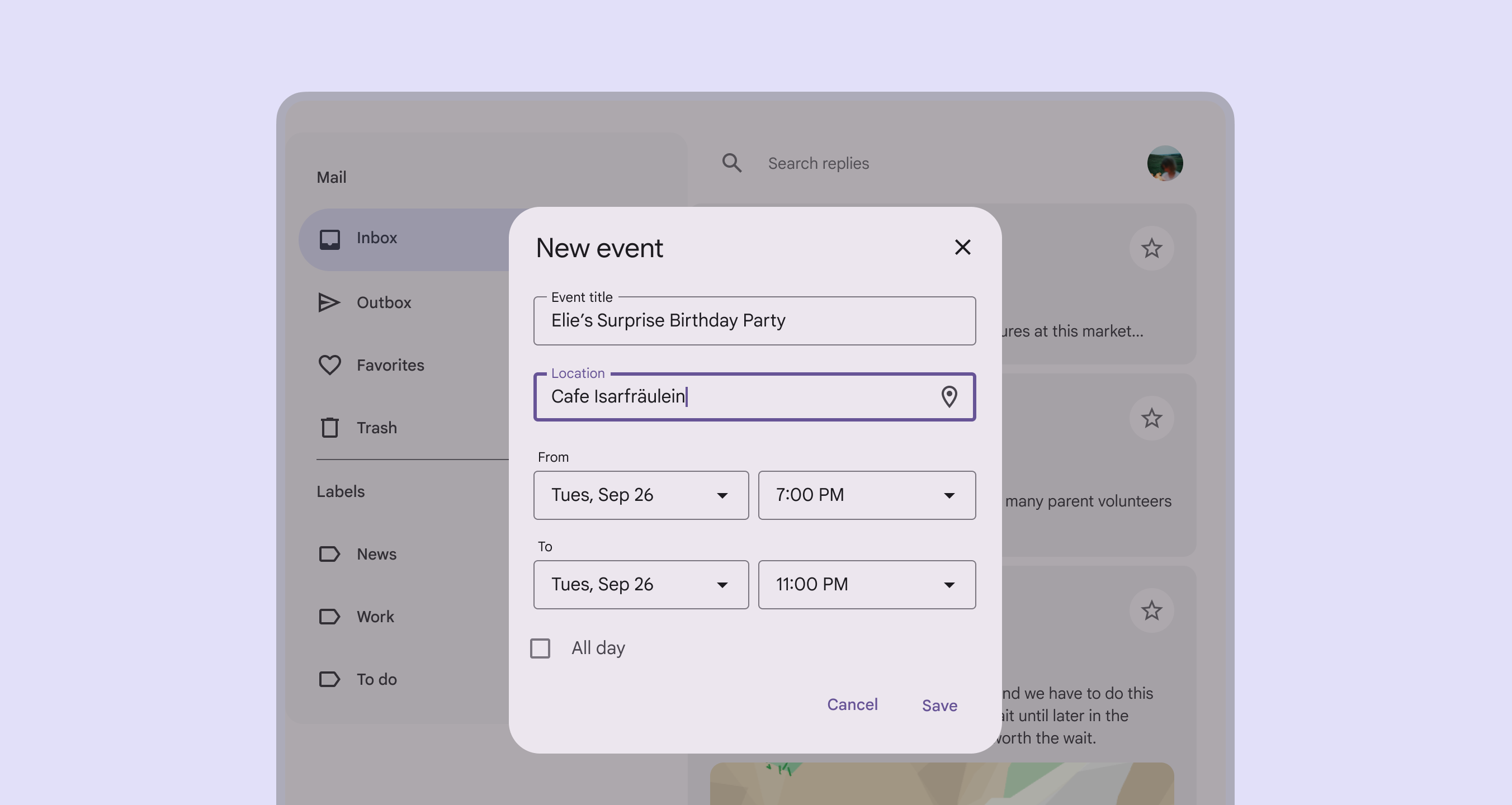
Éviter d’appliquer la densité par défaut
N’appliquez pas la densité aux champs de texte par défaut. Cela réduit la taille de leurs zones cibles sous le minimum recommandé de 48 × 48 pixels CSS. Offrez plutôt aux utilisateurs un moyen de choisir une densité plus élevée, par exemple en sélectionnant une mise en page plus dense ou en changeant le thème.
Pour que ce réglage de densité puisse être facilement annulé lorsqu’il est actif, conservez une taille minimale de 48 × 48 pixels CSS pour toutes les zones cibles qui permettent de le modifier.