Skip to content
Material Design 3
Main Navigation
v3
v2
v1

čeština

English
简体中文
繁體中文
Español
Français
Русский
Português – Brasil
Deutsch
日本語
한국어
Italiano
Polski
Türkçe
magyar

čeština

English
简体中文
繁體中文
Español
Français
Русский
Português – Brasil
Deutsch
日本語
한국어
Italiano
Polski
Türkçe
magyar

Vzhled

Sidebar Navigation

Základy

Přístupnost

Přehled: Principy

Přehled: Asistivní technologie

Navrhování: Přehled

Navrhování: Kontrast barev

Navrhování: Struktura

Návrh: Tok

Navrhování: Prvky

Psaní a text: Osvědčené postupy

Psaní a text: Zkracování textu

Psaní a text: Změna velikosti textu

Navrhování pro všechny: Potřeby uživatelů

Tvorba pro všechny: Společné navrhování

Obsahový design

Přehled

Alternativní text

Globální psaní: Přehled

Psaní pro globální publikum: Volba slov

Oznámení

Příručka stylu: Osvědčené postupy pro tvorbu textů v UX

Průvodce stylem: Volba slov

Příručka stylu: Gramatika a interpunkce

Přizpůsobení Materialu

Zařízení

Design pro hodinky: Přehled

Design hodinek: Základy

Design pro hodinky: Styly

Design pro hodinky: Rozvržení

XR

Design pro imerzivní XR: Přehled

Design pro imerzivní XR: Interakce

Navrhování pro imerzivní XR: Rozvržení

Design pro imerzivní XR: Přístupnost

Přehled komponent XR

Komponenty XR: Panely aplikace

Komponenty XR: Dialogy

Komponenty XR: Navigační lišta

Komponenty XR: Navigační kolejnice

Komponenty XR: Panely nástrojů

Designové tokeny: Přehled

Designové tokeny: Jak je používat

Interakce

Gesta

Vstupy: Základy

Výběr: Přehled

Stavy: Přehled

Stavy: Vrstvy stavu

Stavy: Použití stavů

Rozvržení

Přehled rozvržení: Přehled

Přehled rozvržení: Části rozvržení

Přehled rozvržení: Adaptivní design

Scaffold: Přehled

Scaffold: Lišty

Scaffold: Kolejnice

Scaffold: Panely

Mřížky a rozestupy: Přehled

Mřížky a rozestupy: Mřížky

Mřížky a rozestupy: Rozestupy

Mřížky a rozestupy: Hustota

Body zlomu: Přehled

Body zlomu: Kompaktní

Body zlomu: střední

Body zlomu: Rozšířené

Body zlomu: velké a extra velké

Obousměrnost a RTL

Kanonické příklady rozvržení: Přehled

Kanonické příklady rozvržení: Feed

Kanonické příklady rozvržení: Seznam–detail

Kanonické příklady rozvržení: Podpůrný panel

Použitelnost: Přehled

Použitelnost: Využití M3 Expressive

Material A-Z

Styly

Barva

Systém barev: Přehled

Systém barev: Jak systém funguje

Barevné role

Barevná schémata

Výběr schématu

Statická barevná schémata: Baseline

Statická barevná schémata: Vlastní barvy značky

Dynamická barevná schémata: Volba zdroje

Dynamická barevná schémata: uživatelem generovaný zdroj

Dynamická barevná schémata: Zdroj založený na obsahu

Pokročilá přizpůsobení: přehled

Pokročilé úpravy: Použití barev

Pokročilé úpravy: Definování nových barev

Pokročilé přizpůsobení: Úprava stávajících barev

Barevné zdroje

Elevace: Přehled

Elevace: Použití elevace

Elevace: Tokeny

Ikony: Přehled

Ikony: Navrhování ikon

Ikony: Jak používat ikony

Pohyb

Systém fyziky pohybu: Jak funguje

Systém fyziky pohybu: Specifikace

Zjemnění a trvání: Použití zjemnění a trvání

Easing a trvání: Tokeny a specifikace

Přechody: Vzory přechodů

Přechody: Použití přechodů

Tvar: Přehled a principy

Tvar: Stupnice poloměrů zaoblení

Tvar: Morfování tvarů

Rozestupy: Přehled

Rozestupy: Použití rozestupů

Rozestupy: Tokeny

Typografie: Přehled

Typografie: Písma

Typografie: Typografická škála a tokeny

Typografie: Použití písma

Typografie: editoriální úpravy

Komponenty

Panely aplikace: Přehled

Panely aplikace: Specifikace

Panely aplikace: Pokyny

Panely aplikace: Přístupnost

Odznaky: Přehled

Odznaky: Specifikace

Odznaky: Pokyny

Odznaky: Přístupnost

Tlačítka

Všechna tlačítka

Skupiny tlačítek: Přehled

Skupiny tlačítek: Specifikace

Skupiny tlačítek: Pokyny

Skupiny tlačítek: Přístupnost

Tlačítka: Přehled

Tlačítka: Specifikace

Tlačítka: Pokyny

Tlačítka: Přístupnost

Rozšířené FAB: Přehled

Rozšířené FAB: Specifikace

Rozšířené FAB: Pokyny

Rozšířené FAB: Přístupnost

FAB menu: Přehled

FAB menu: Specifikace

FAB menu: Pokyny

FAB menu: Přístupnost

Plovoucí akční tlačítka (FAB): Přehled

Plovoucí akční tlačítka (FAB): Specifikace

Plovoucí akční tlačítka (FAB): Pokyny

Plovoucí akční tlačítka (FAB): Přístupnost

Tlačítka s ikonou: Přehled

Tlačítka s ikonou: Specifikace

Tlačítka s ikonou: Pokyny

Tlačítka s ikonou: Přístupnost

Segmentová tlačítka: Přehled

Segmentová tlačítka: Specifikace

Segmentová tlačítka: Pokyny

Segmentová tlačítka: Přístupnost

Rozdělená tlačítka: Přehled

Rozdělená tlačítka: Specifikace

Rozdělená tlačítka: Pokyny

Rozdělená tlačítka: Přístupnost

Karty: Přehled

Karty: Specifikace

Karty: Pokyny

Karty: Přístupnost

Karusel: Přehled

Karusel: Specifikace

Karusel: Pokyny

Karusel: Přístupnost

Zaškrtávací políčko: Přehled

Zaškrtávací políčko: Specifikace

Zaškrtávací políčko: Pokyny

Zaškrtávací políčko: Přístupnost

Čipy: Přehled

Čipy: Specifikace

Čipy: Pokyny

Čipy: Přístupnost

Výběr data a času

Výběr data: Přehled

Výběr data: Specifikace

Výběr data: Pokyny

Výběr data: Přístupnost

Výběr času: Přehled

Výběr času: Specifikace

Výběr času: Pokyny

Výběr času: Přístupnost

Dialogy: Přehled

Dialogy: Specifikace

Dialogy: Pokyny

Dialogy: Přístupnost

Oddělovač: Přehled

Oddělovač: Specifikace

Oddělovač: Pokyny

Oddělovač: Přístupnost

Seznamy: Přehled

Seznamy: Specifikace

Seznamy: Pokyny

Seznamy: Přístupnost

Načítání a průběh

Ukazatel načítání: Přehled

Ukazatel načítání: Specifikace

Ukazatel načítání: Pokyny

Ukazatel načítání: Přístupnost

Ukazatele průběhu: Přehled

Ukazatele průběhu: Specifikace

Ukazatele průběhu: Pokyny

Ukazatele průběhu: Přístupnost

Nabídky: Přehled

Nabídky: Specifikace

Nabídky: Pokyny

Nabídky: Přístupnost

Navigace

Navigační lišta: Přehled

Navigační lišta: Specifikace

Navigační lišta: Pokyny

Navigační lišta: Přístupnost

Navigační panel: Přehled

Navigační panel: Specifikace

Navigační panel: Pokyny

Navigační panel: Přístupnost

Navigační kolejnice: Přehled

Navigační kolejnice: Specifikace

Navigační kolejnice: Pokyny

Navigační kolejnice: Přístupnost

Radio tlačítko: Přehled

Radio tlačítko: Specifikace

Radio tlačítko: Pokyny

Radio tlačítko: Přístupnost

Vyhledávání: Přehled

Vyhledávání: Specifikace

Vyhledávání: Pokyny

Vyhledávání: Přístupnost

Panely

Spodní panely: Přehled

Spodní panely: Specifikace

Spodní panely: Pokyny

Spodní panely: Přístupnost

Boční panely: Přehled

Boční panely: Specifikace

Boční panely: Pokyny

Boční panely: Přístupnost

Posuvníky: Přehled

Posuvníky: Specifikace

Posuvníky: Pokyny

Posuvníky: Přístupnost

Snackbar: Přehled

Snackbar: Specifikace

Snackbar: Pokyny

Snackbar: Přístupnost

Přepínač: Přehled

Přepínač: Specifikace

Přepínač: Pokyny

Přepínač: Přístupnost

Taby: Přehled

Taby: Specifikace

Taby: Pokyny

Taby: Přístupnost

Textová pole: Přehled

Textová pole: Specifikace

Textová pole: Pokyny

Textová pole: Přístupnost

Panely nástrojů: Přehled

Panely nástrojů: Specifikace

Panely nástrojů: Pokyny

Panely nástrojů: Přístupnost

Tooltipy: Přehled

Tooltipy: Specifikace

Tooltipy: Pokyny

Tooltipy: Přístupnost

Na této stránce

Textová pole: Pokyny ​

Textová pole umožňují uživatelům zadávat text do uživatelského rozhraní.
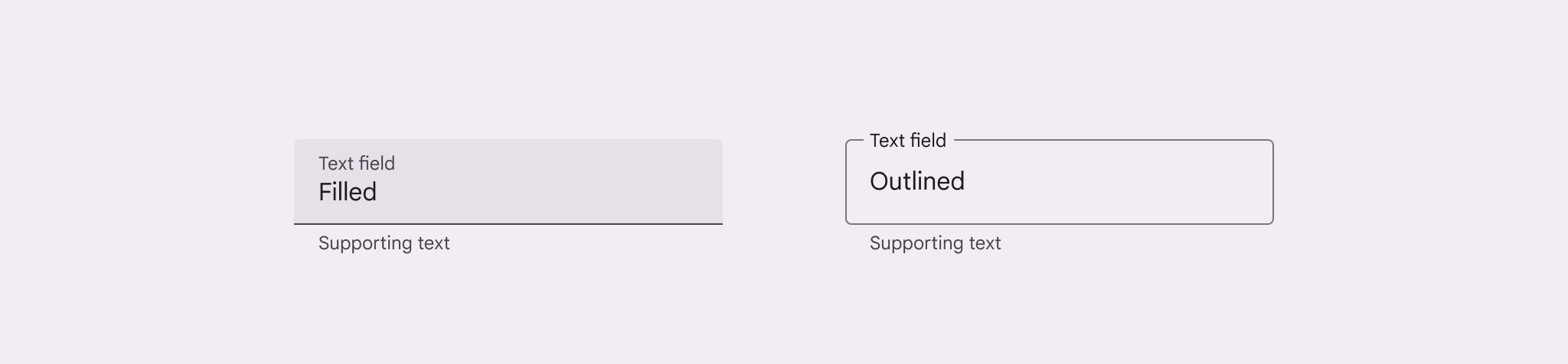

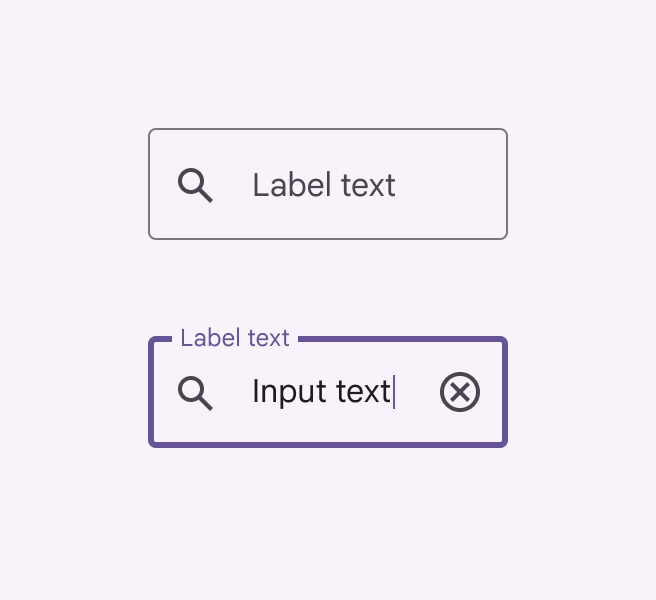
Vedle sebe zobrazená textová pole s výplní a s obrysem.
Textová pole s výplní a s obrysem

Použití ​

Použijte textové pole, pokud uživatel potřebuje zadat text do uživatelského rozhraní, například při vyplňování kontaktních údajů nebo platebních informací.
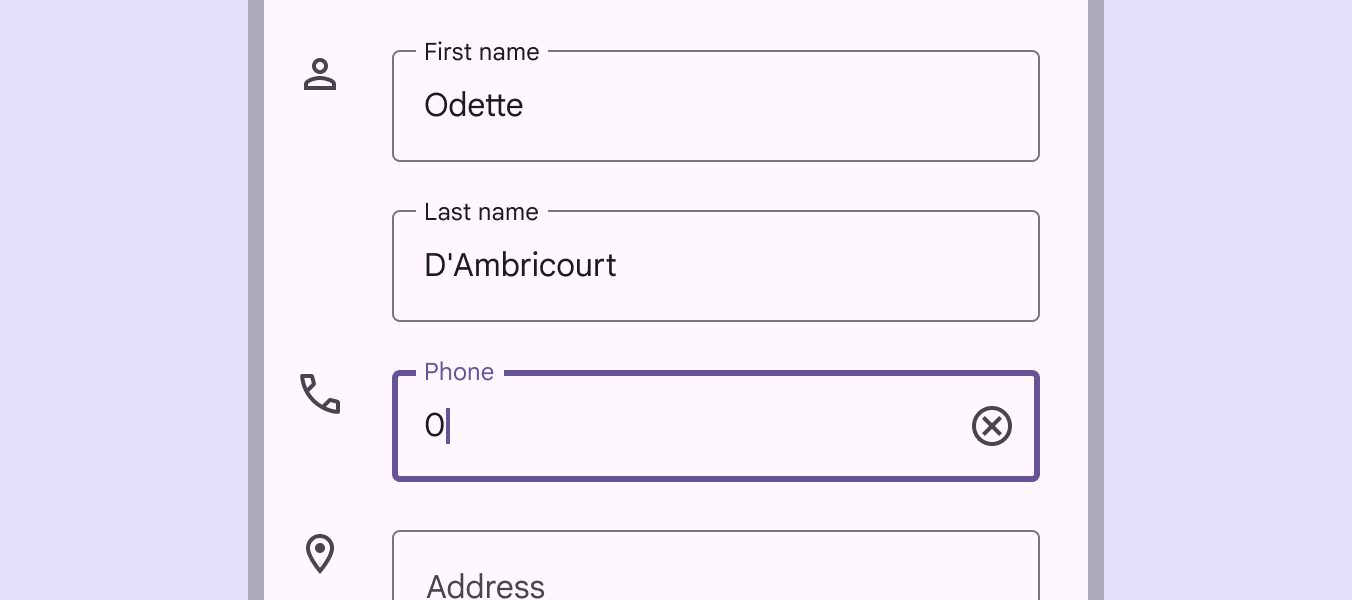
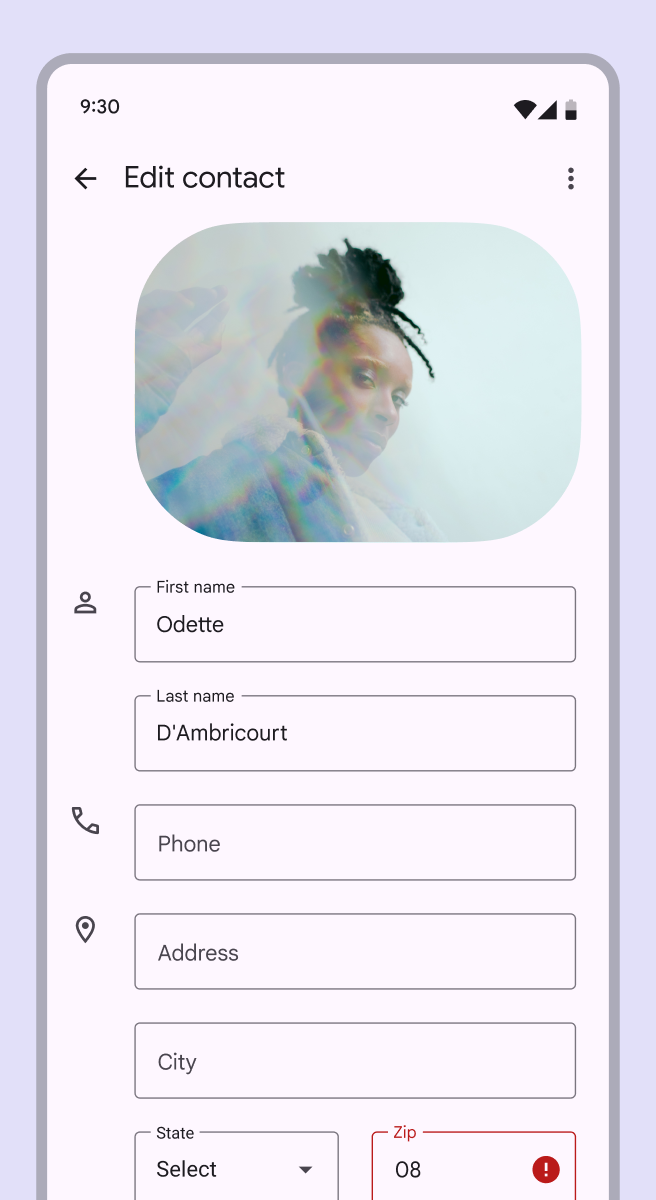
Mobilní UI kontaktního formuláře s několika textovými poli.
Kontaktní formulář používající textová pole s obrysem

Existují dvě varianty textových polí:

  1. Textová pole s výplní
  2. Textová pole s obrysem

Obě varianty používají kontejner jako vizuální vodítko pro interakci a nabízejí stejné funkce.
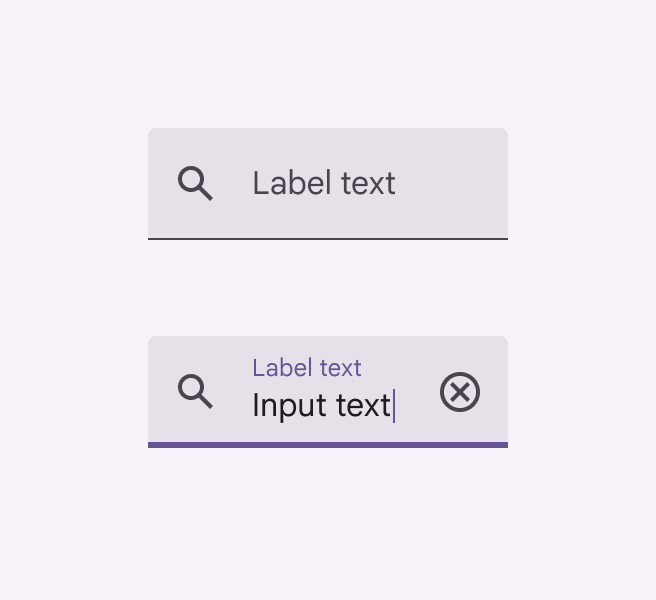
Vedle sebe zobrazená dvě textová pole s výplní, jedno s textem a jedno bez textu.
Textové pole s výplní
Vedle sebe zobrazená dvě textová pole s obrysem, jedno s textem a jedno bez textu.
Textové pole s obrysem

Textová pole s obrysem

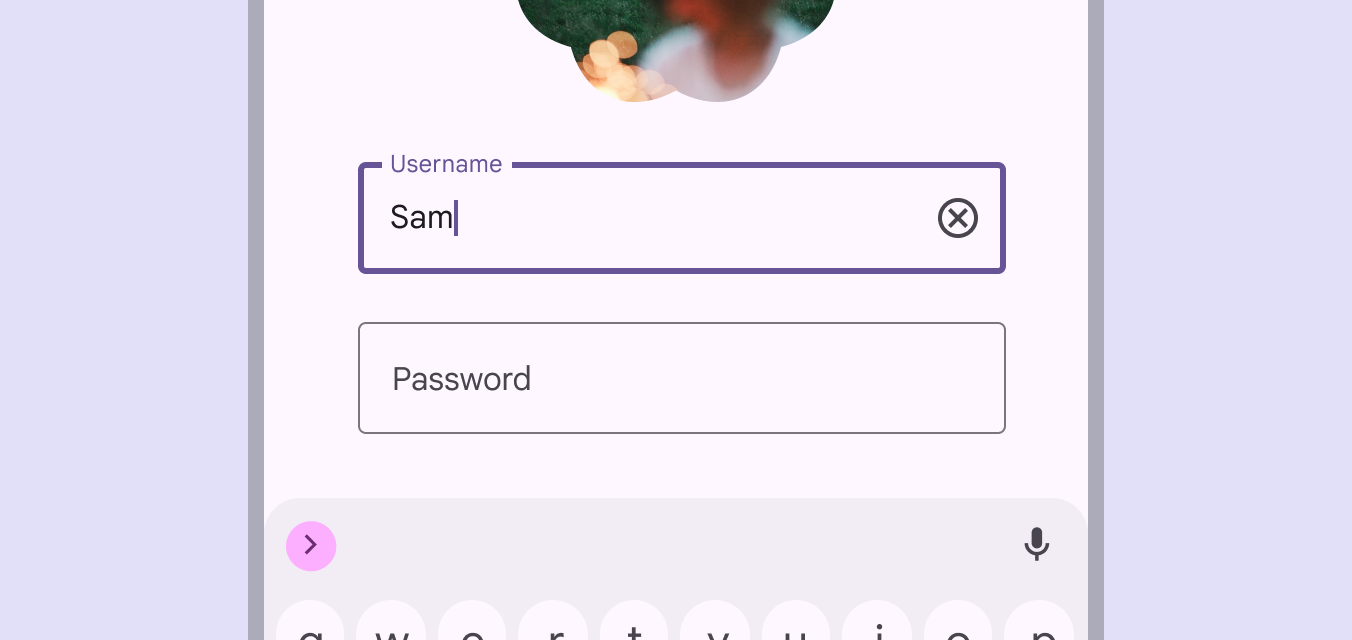
Textová pole s obrysem jsou vizuálně méně výrazná než textová pole s výplníTextová pole s výplní jsou vizuálně výraznější než textová pole s obrysem. Často se používají v dialozích a krátkých formulářích, kde jejich styl přitahuje více pozornosti.. Pokud se ve formuláři používá společně více textových polí, méně výrazný styl těchto polí pomáhá zjednodušit rozvrženíRozvržení je vizuální uspořádání prvků na obrazovce.Více o rozvržení.

Obrazovka aplikace s jedním textovým polem s obrysem s fokusem a jedním bez fokusu.
Přihlašovací obrazovka s textovými poli s obrysem

Výběr textových polí ​

Výběr textových polí

Obě varianty textových polí poskytují stejnou funkčnost. Volba varianty může být pouze otázkou stylu.

Vyberte variantu, která:

  • Nejlépe odpovídá vizuálnímu stylu aplikace
  • Nejlépe podporuje cíle uživatelského rozhraní
  • Nejzřetelněji se odlišuje od ostatních komponent (například tlačítekTlačítka umožňují uživatelům provádět akce a dělat volby jedním klepnutím.Více o tlačítkách) i od okolního obsahu
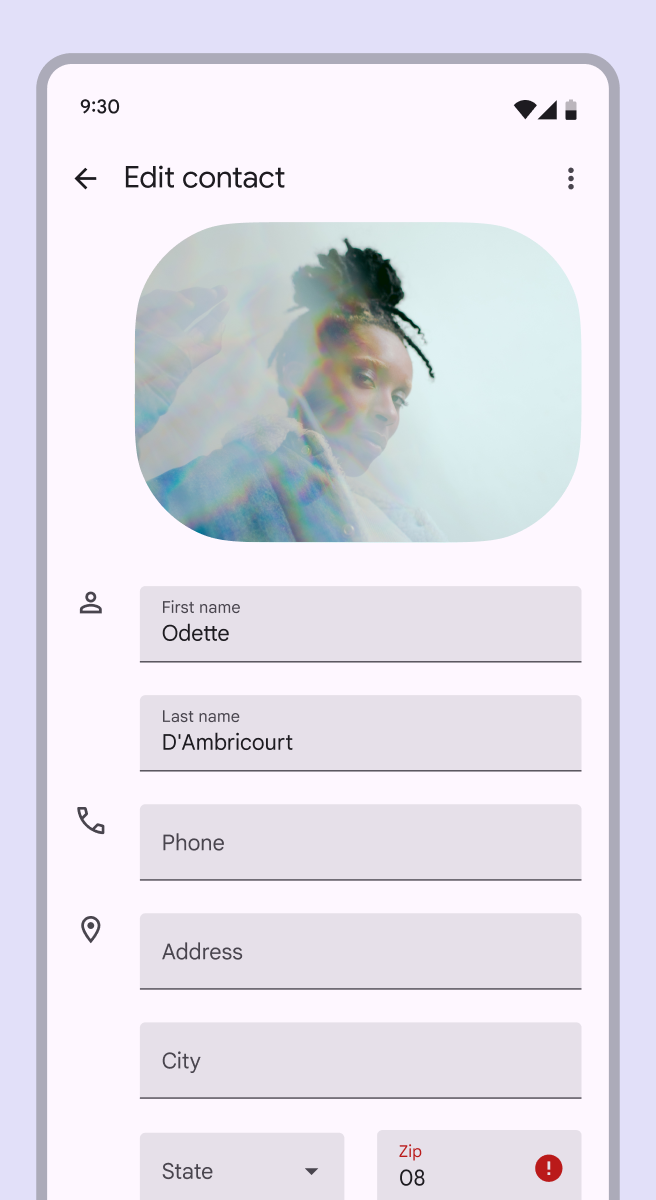
Mobilní UI kontaktního formuláře s několika textovými poli s výplní.
Mobilní formulář používající textová pole s výplní
Mobilní UI kontaktního formuláře s několika textovými poli s obrysem.
Stejný mobilní formulář používající textová pole s obrysem

Použití obou variant textových polí na stejné obrazovce

Pokud UI používá obě varianty textových polí, používejte je konzistentně v různých částech a nemíchejte je ve stejné oblasti.

Například použijte textová pole s obrysemTextová pole s obrysem jsou vizuálně méně výrazná než textová pole s výplní. Často se používají v dlouhých formulářích, kde jejich méně výrazný styl pomáhá zjednodušit rozvržení. v jedné části a textová pole s výplníTextová pole s výplní jsou vizuálně výraznější než textová pole s obrysem. Často se používají v dialozích a krátkých formulářích, kde jejich styl přitahuje více pozornosti. v jiné.

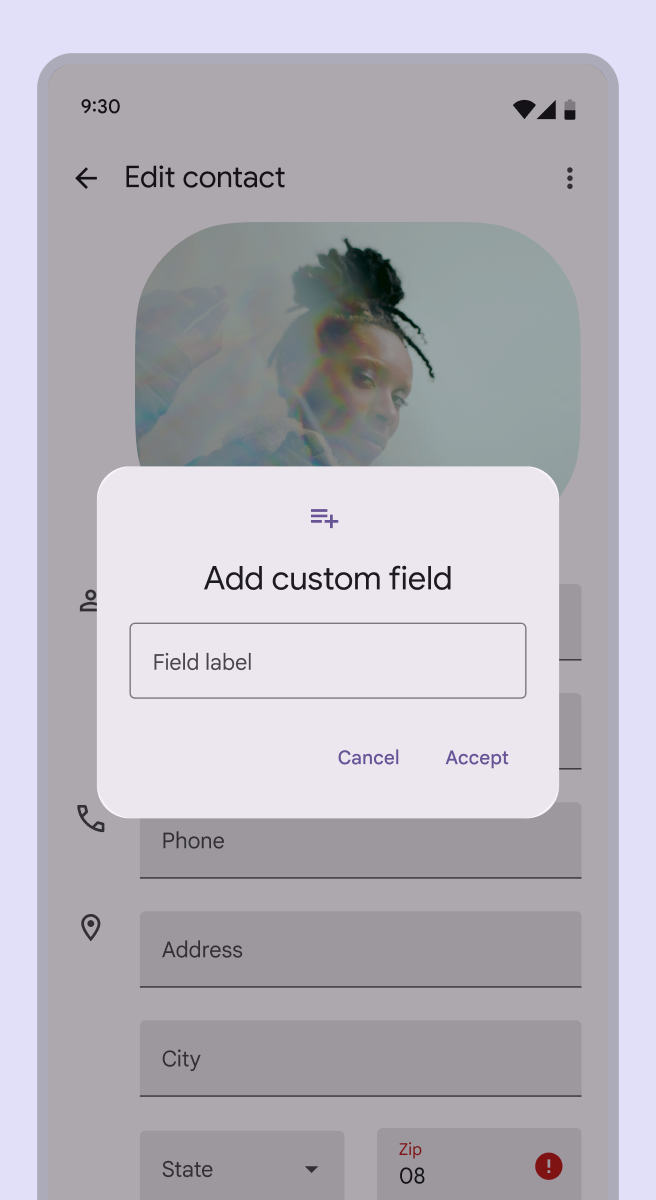
Mobilní UI kontaktního formuláře s několika textovými poli s výplní a otevřeným dialogem v popředí, který používá textové pole s obrysem.
Doporučeno Pokud v UI používáte obě varianty textových polí, oddělte je podle oblastí
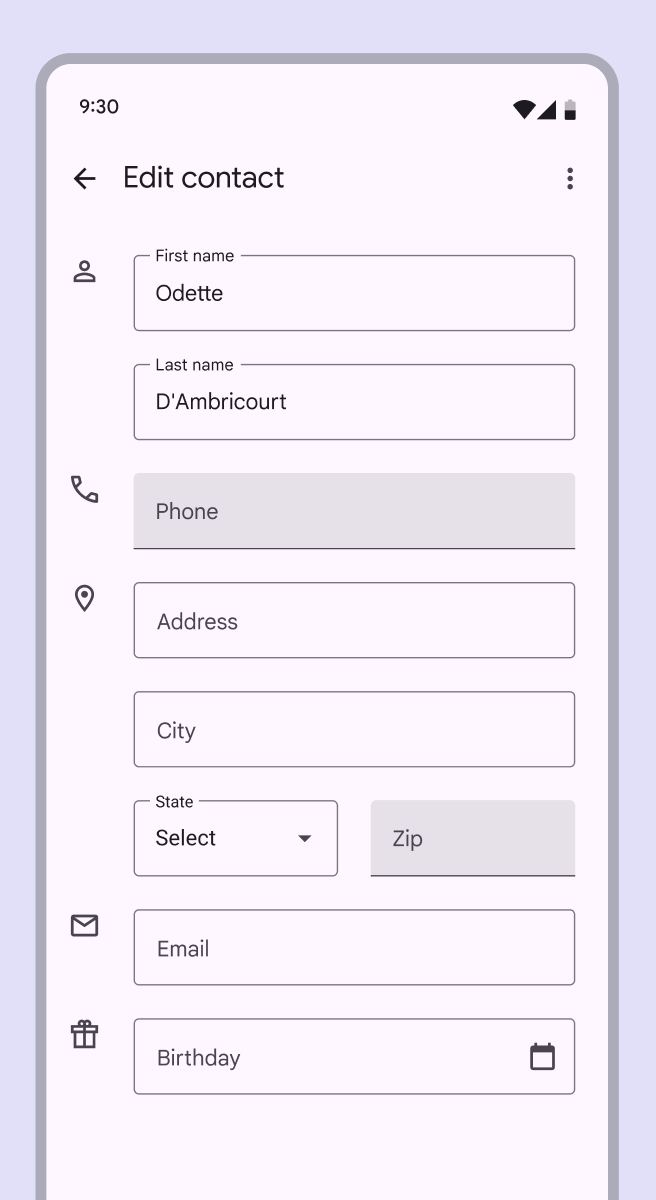
Mobilní UI kontaktního formuláře s kombinací textových polí s obrysem a s výplní.
Nedoporučeno Nepoužívejte obě varianty textových polí vedle sebe ani v rámci jednoho formuláře

Anatomie ​

Textové pole s výplní ​


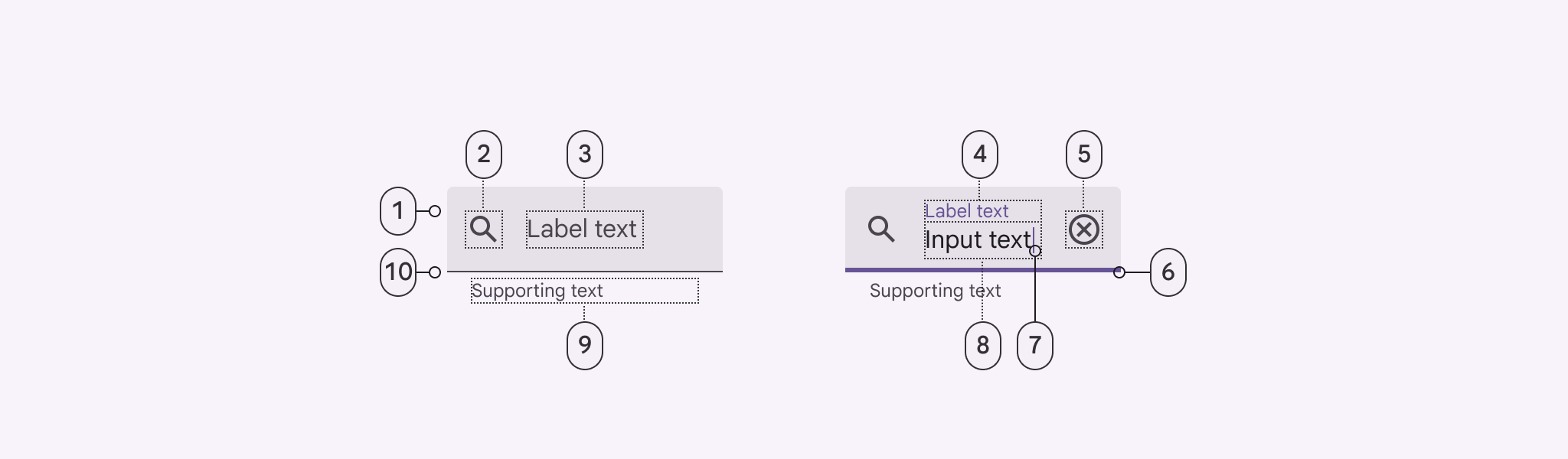
Schéma textového pole s výplní znázorňující 10 částí jeho anatomie.
  1. Kontejner
  2. Počáteční ikona (volitelná)
  3. Text popisku v prázdném poli
  4. Text popisku ve vyplněném poli
  5. Koncová ikona (volitelná)
  6. Aktivní ukazatel při fokusu
  7. Textový kurzor
  8. Vstupní text
  9. Podpůrný text (volitelný)
  10. Aktivní ukazatel v povoleném stavu

Textové pole s obrysem ​
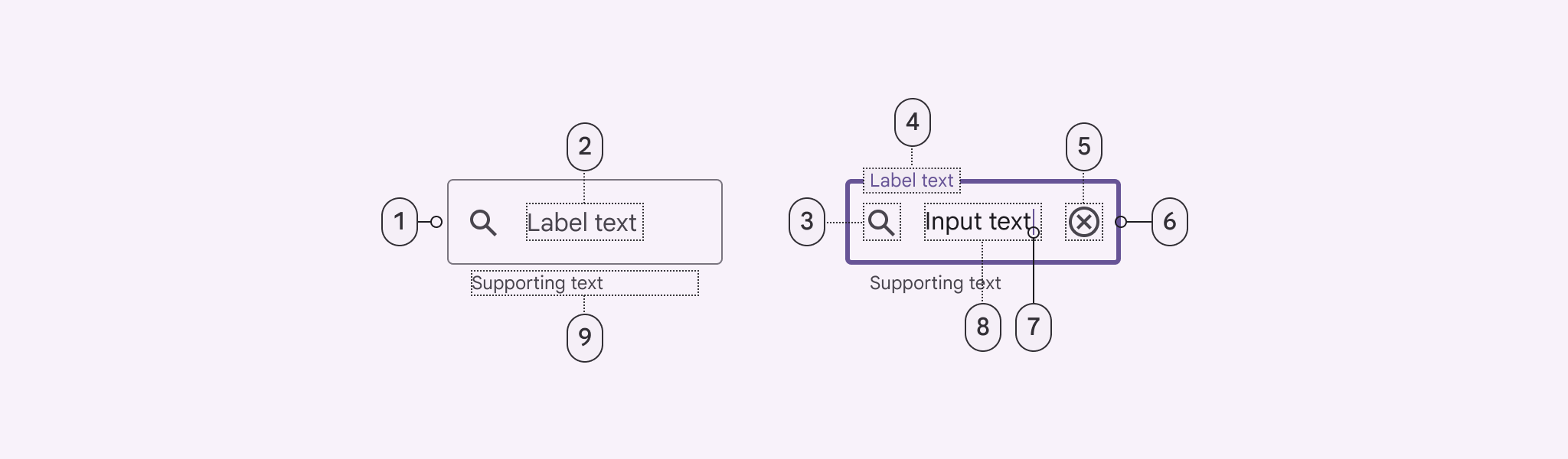

Schéma textového pole s obrysem znázorňující 9 částí jeho anatomie.
  1. Obrys kontejneru v povoleném stavu
  2. Text popisku v prázdném poli
  3. Počáteční ikona (volitelná)
  4. Text popisku ve vyplněném poli
  5. Koncová ikona (volitelná)
  6. Obrys kontejneru při fokusu
  7. Textový kurzor
  8. Vstupní text
  9. Podpůrný text (volitelný)

Kontejnery

Kontejnery zlepšují rozpoznatelnost textových polí tím, že vytvářejí kontrast mezi textovým polem a okolním obsahem.

Výplň a obrys
Kontejner textového pole má buď výplň a obrys po celém obvodu, nebo výplň a linku pouze podél spodní hrany. Barva a tloušťka obrysu se mohou změnit, aby signalizovaly, že je textové pole aktivní.

Zaoblené rohy
Kontejner textového pole s obrysem má zaoblené rohy, zatímco kontejner textového pole s výplní má zaoblené horní rohy a hranaté spodní rohy.
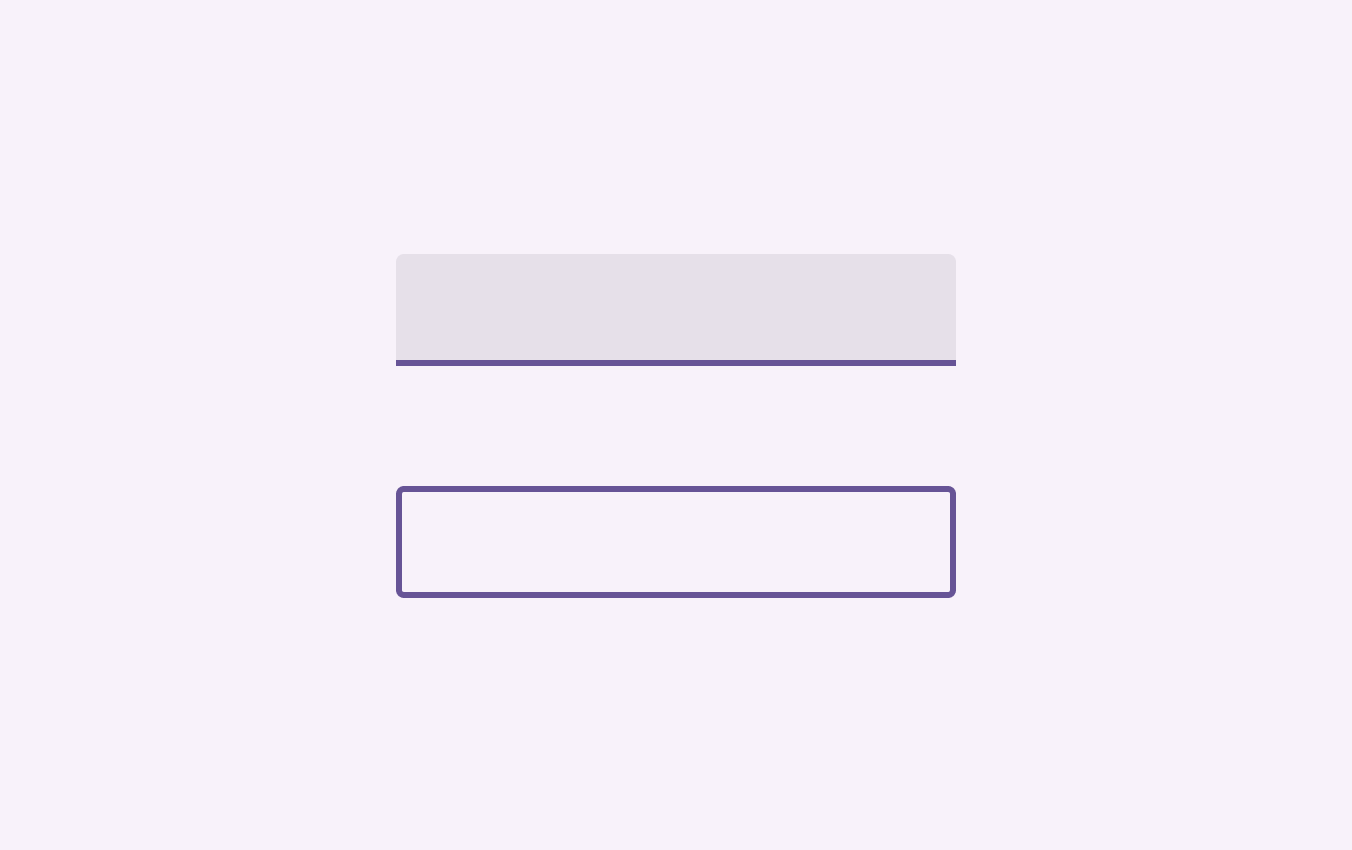
Vedle sebe zobrazené kontejnery textového pole s výplní a textového pole s obrysem.
Kontejnery textových polí

Text popisku

Text popisku sděluje uživatelům, jaké informace jsou požadovány. Každé textové pole by mělo mít popisek.

Text popisku by měl být zarovnán se vstupním textem a vždy viditelný. Může být umístěn uprostřed pole, nebo těsně u horního okraje kontejneru.

Text popisku by neměl být zkracován ani zabírat více řádků. Udržujte ho krátký, jasný a plně viditelný.

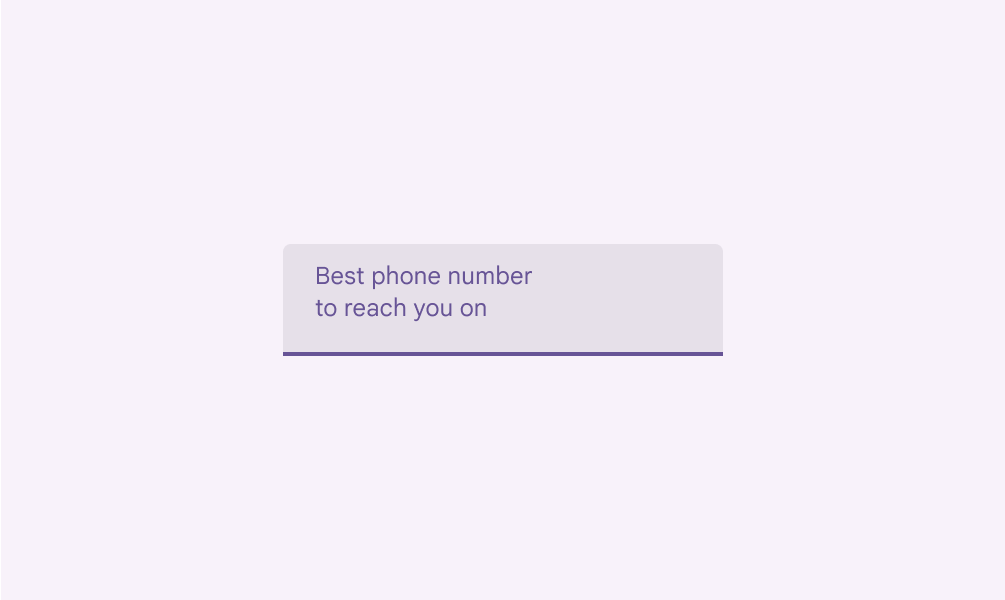
Text popisku by měl být vždy viditelný. Když pole získá fokus, text popisku se přesune ze středu textového pole nahoru.
Textové pole s velmi dlouhým textem popisku, příliš dlouhým na to, aby se celý zobrazil uvnitř kontejneru textového pole.
Nedoporučeno Nezkracujte text popisku. Udržujte ho krátký, jasný a plně viditelný.
Textové pole s velmi dlouhým textem popisku rozděleným do 2 řádků.
Nedoporučeno Text popisku by neměl zabírat více řádků

Přilehlý popisek

Textové pole nevyžaduje vlastní popisek, pokud je jeho účel jasně určen samostatným přilehlým popiskem.

Přilehlé popisky by měly být zarovnány k počáteční hraně kontejneru textového pole.
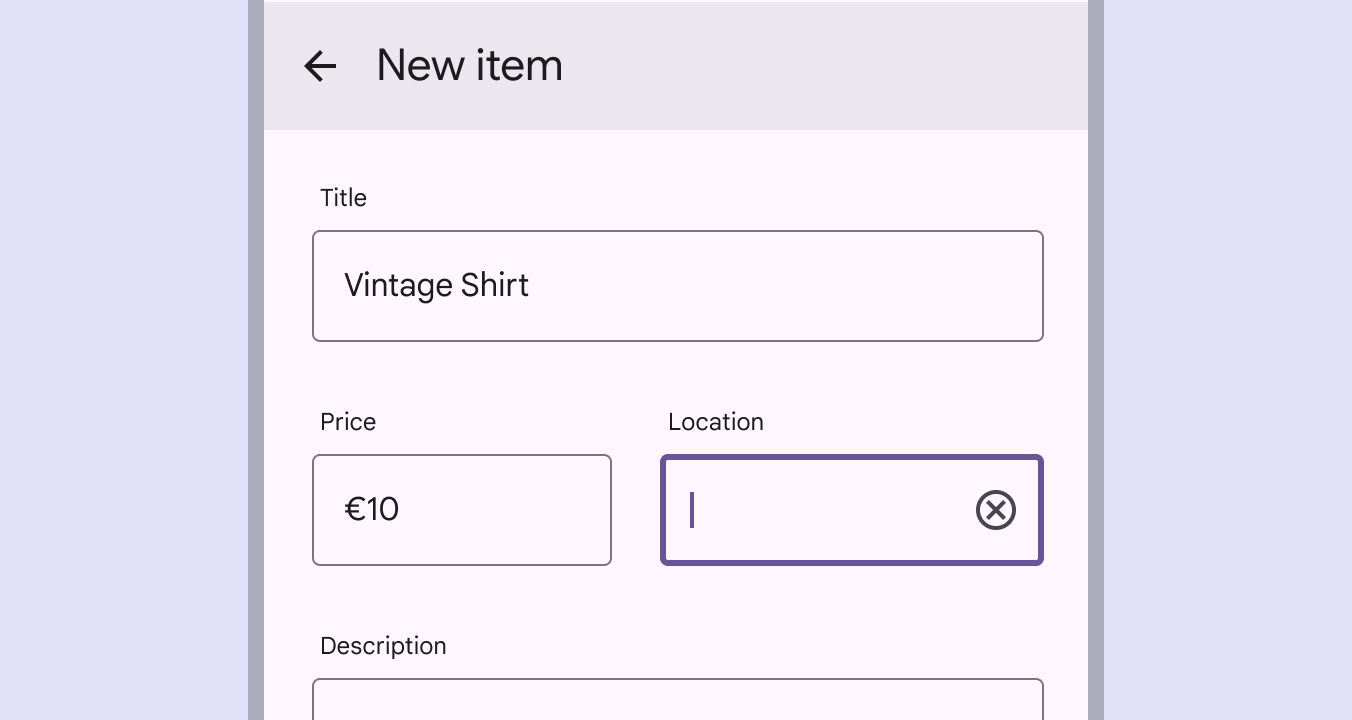
Mobilní UI kontaktního formuláře s texty popisků umístěnými mimo textová pole a nad nimi.
Textová pole s přilehlými popisky

Ukazatel povinného pole

Chcete-li označit pole jako povinné, přidejte hvězdičku (*) vedle textu popisku a jednou z následujících dvou cest vysvětlete, že hvězdička označuje povinná pole:

  • Podpůrný text
  • Samostatná poznámka na začátku formuláře

Další osvědčené postupy zahrnují:

  • Označte všechna povinná pole
  • Pokud má text popisku povinného pole určitou barvu, použijte stejnou barvu i pro hvězdičku
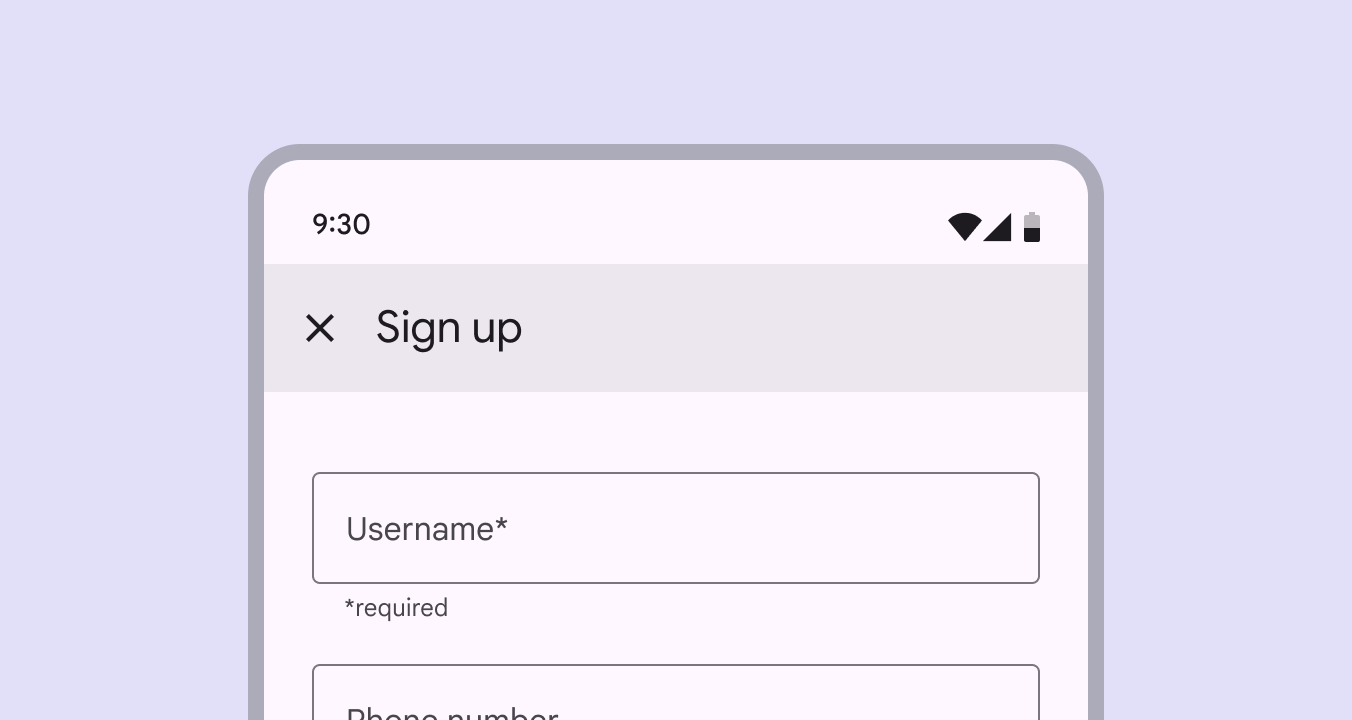
Mobilní UI kontaktního formuláře zobrazující podpůrný text pod textovým polem, který označuje povinný vstup.
Hvězdička s podpůrným textem pro povinné pole

Vstupní text

Vstupní text je text, který uživatel zadal do textového pole.

Textová pole zobrazují vstupní text těmito způsoby:

  • Jednořádková textová pole zobrazují pouze jeden řádek textu
  • Víceřádková textová pole se zvětšují, aby pojala více řádků textu
  • Textové oblasti jsou pole s pevnou výškou
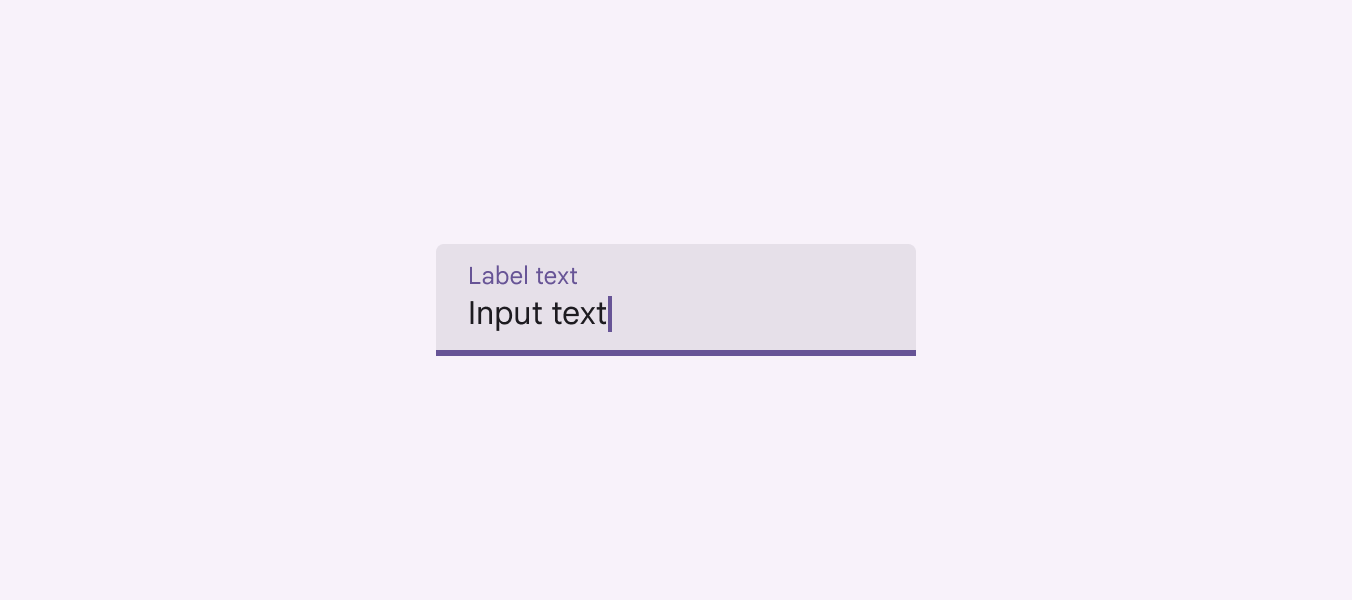
Textové pole s vyplněným vstupním textem.
Vstupní text v textovém poli s výplní
V jednořádkových polích se text delší než vstupní řádek automaticky posouvá doleva, jakmile kurzor dosáhne pravého okraje pole. Jednořádková pole nejsou vhodná pro zadávání dlouhých odpovědí; použijte místo nich víceřádkové textové pole nebo textovou oblast.
Ve víceřádkových polích přetékající text způsobí, že se pole zvětší a posune prvky na obrazovce dolů, zatímco se text zalomí na nový řádek. Tato pole se zpočátku zobrazují jako jednořádková, což je užitečné pro kompaktní rozvržení, která mají pojmout větší množství textu.
Textové oblasti jsou vyšší než textová pole a přetékající text zalamují na nový řádek. Mají pevnou výšku a svisle se posouvají, když textový kurzor dosáhne spodní hrany pole. Velká výchozí velikost naznačuje, že delší odpovědi jsou možné a žádoucí. Ve webových rozhraních by se měly používat místo víceřádkových polí. Zajistěte, aby se textová oblast vešla na mobilní obrazovky.

Předpona

Textová pole mohou obsahovat předponu, například symbol měny.
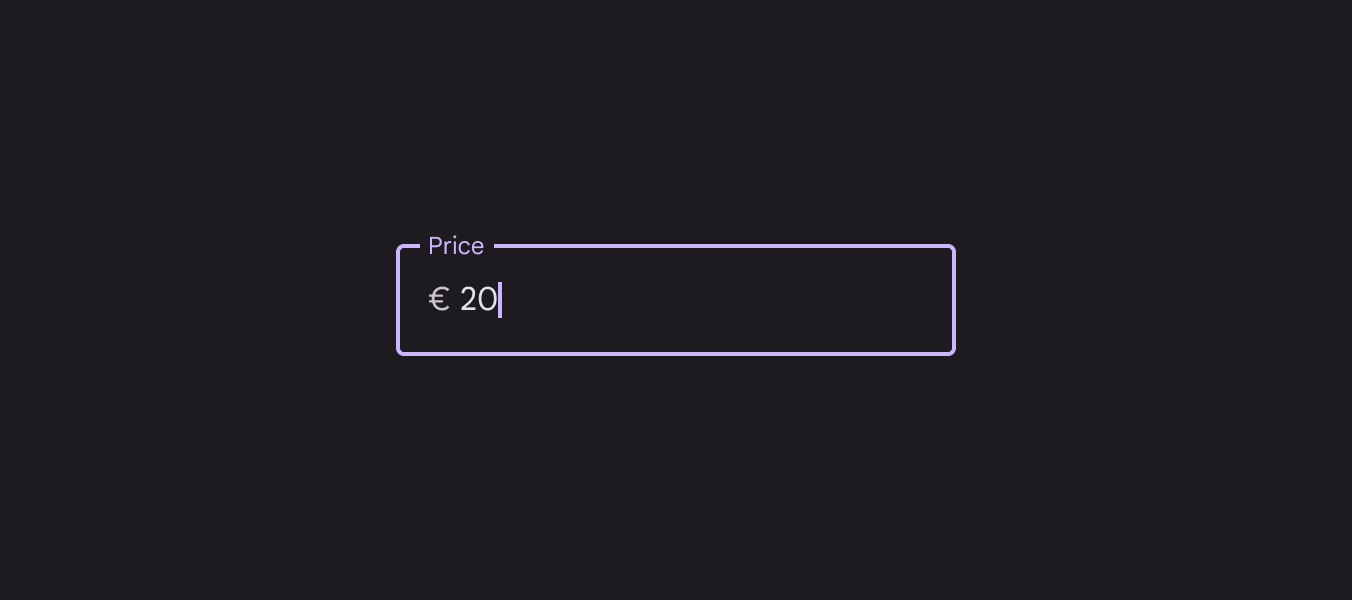
Textové pole s předponou měny před vstupním textem.
Textové pole s předponou symbolu měny

Přípona

Textová pole mohou obsahovat příponu, například měrnou jednotku nebo e-mailovou doménu.
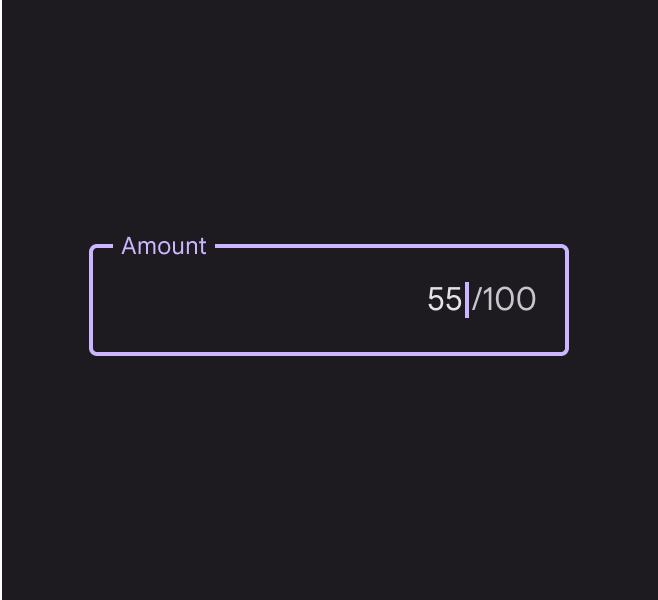
Textové pole s příponou za vstupním textem označující maximální vstup 100.
Textové pole s hodnoticí stupnicí jako příponou
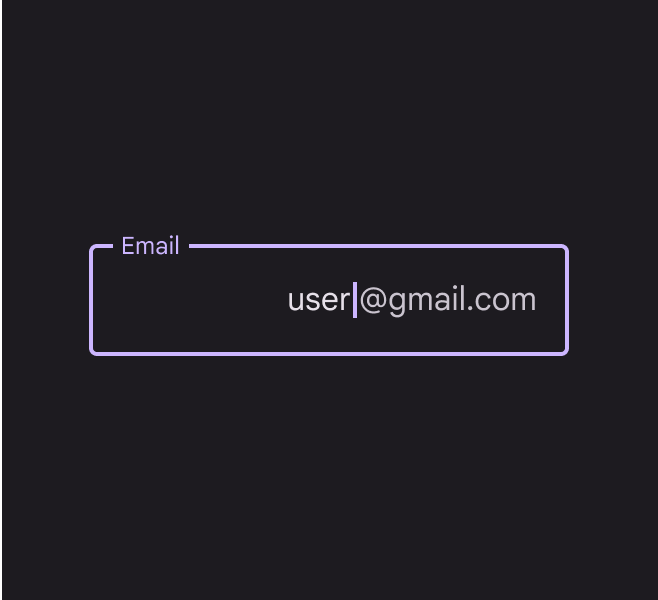
Textové pole s příponou za vstupním textem označující e-mailovou adresu.
Textové pole s doménou e-mailu jako příponou

Podpůrný text a počítadlo znaků

Podpůrný text poskytuje další informace o vstupním poli, například jak bude vstup použit. Měl by být ideálně jednorádkový, i když se v případě potřeby může zalomit do více řádků. Může být trvale viditelný nebo viditelný pouze při fokusu.

Pokud je stanoven limit znaků nebo slov, zahrňte počítadlo znaků nebo slov. Zobrazuje počet použitých znaků vzhledem k celkovému limitu.
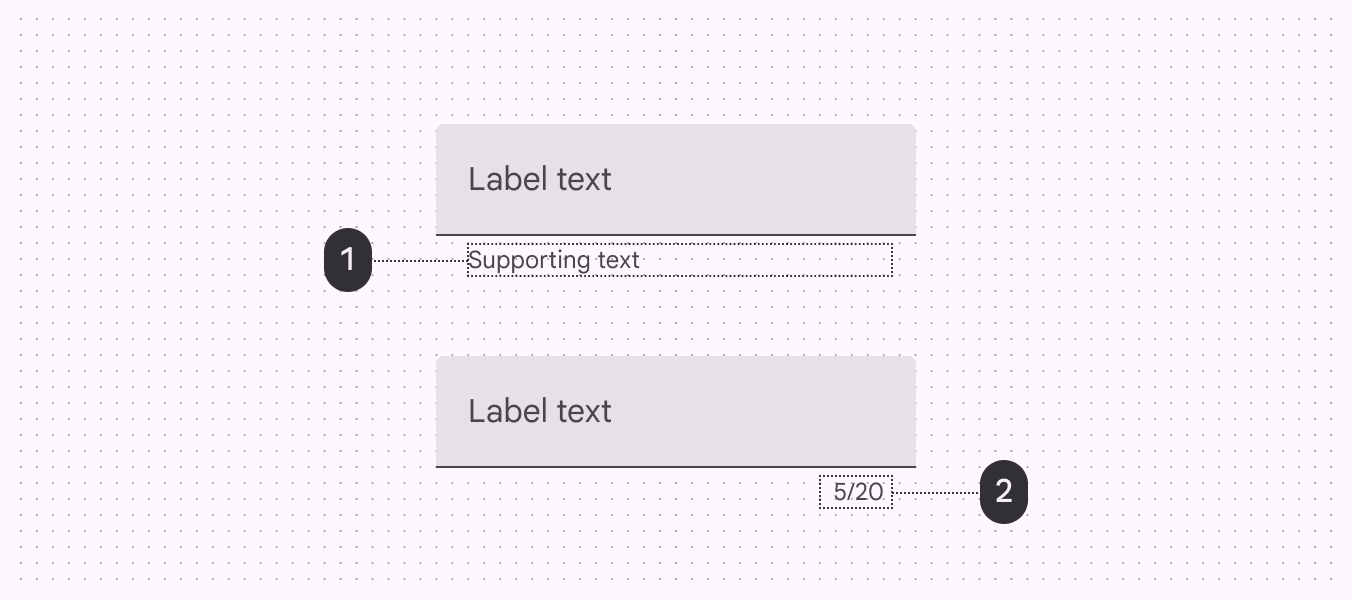
Vedle sebe zobrazené textové pole s podpůrným textem zarovnaným ke koncové straně a počítadlem znaků zarovnaným ke koncové straně.
  1. Podpůrný text
  2. Počítadlo znaků

Chybový text

U textových polí, která ověřují svůj obsah – například u hesel – nahraďte podpůrný text chybovým textem. Nahrazení podpůrného textu chybovým textem zabrání posunu obsahu v důsledku přidání nového řádku.

  • Pokud hrozí pouze jedna chyba, chybový text by měl popsat, jak se jí vyhnout
  • Pokud je možných více chyb, chybový text by měl popsat, jak se vyhnout nejpravděpodobnější chybě
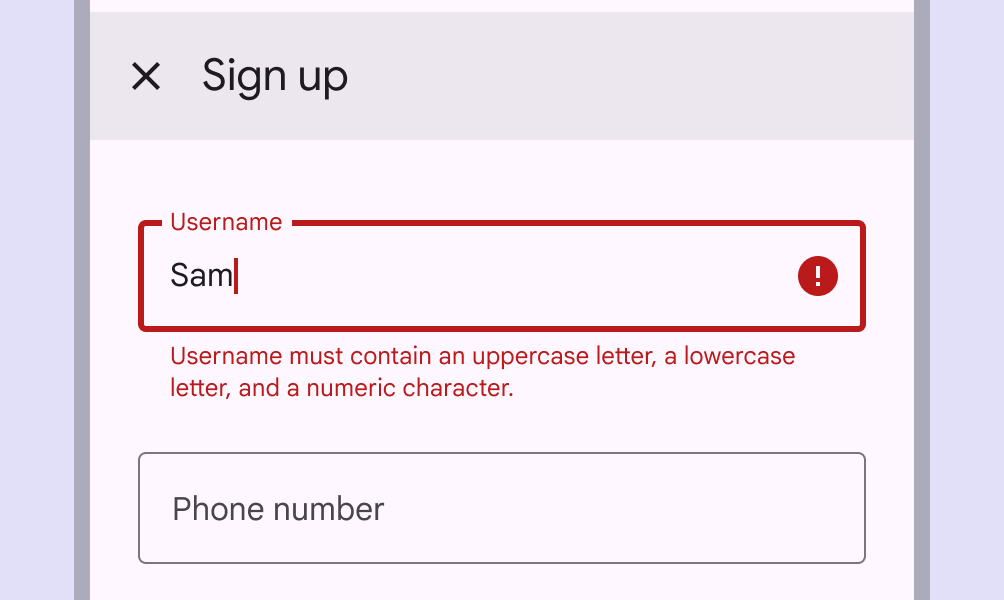
Doporučeno Nahraďte podpůrný text chybovým textem
Nedoporučeno Nepřidávejte chybový text k podpůrnému textu; při zobrazení obou dojde k posunu obsahu
Mobilní UI registračního formuláře s neplatným vstupem v textovém poli. Chybová zpráva se zalomí do 2 řádků.
Pozor Dlouhé chybové zprávy se mohou zalomit do více řádků, pokud není dostatek prostoru pro jasné vysvětlení chyby. V tomto případě zajistěte, aby byl rozestup mezi textovými poli dostatečný, aby víceřádkové chybové zprávy neposouvaly obsah rozvržení.

Chybová ikona

Pokud je textové pole v chybovém stavu, důrazně doporučujeme zobrazit chybovou ikonu.

Zvýrazní tak chybu i pro uživatele se zrakovým postižením a přidá další smyslový ukazatel.
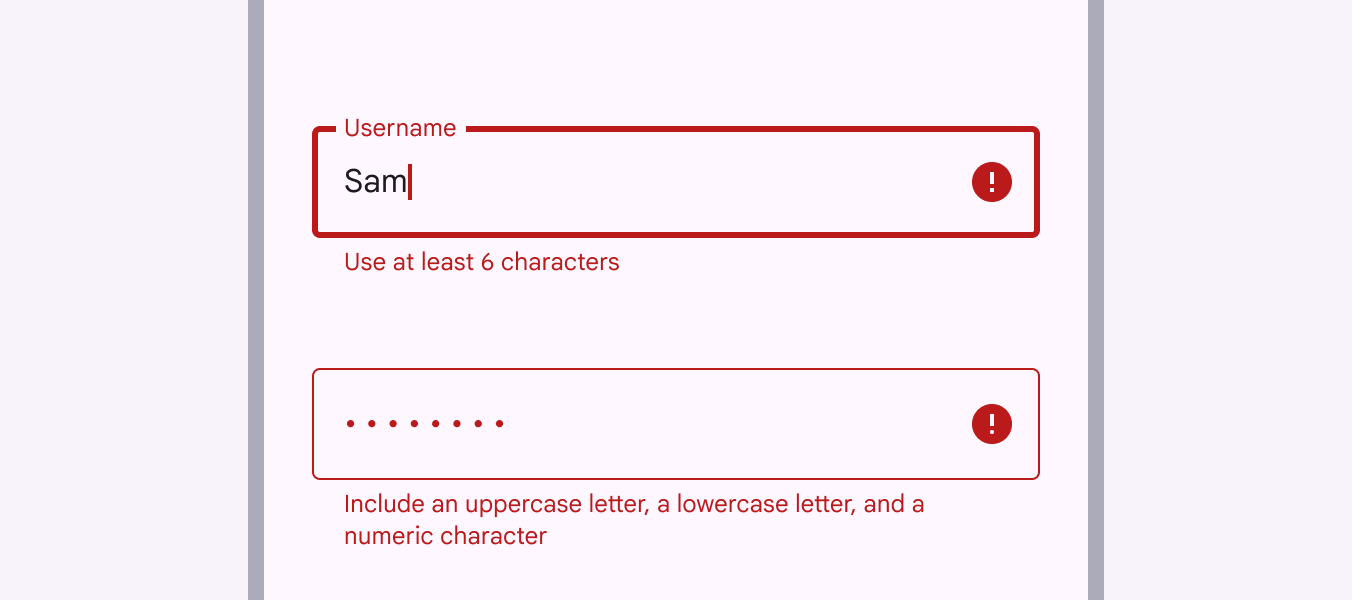
2 textová pole s chybovými zprávami. Aktivní textové pole má silnější ohraničení. Obě textová pole mají koncovou chybovou ikonu.
Chybová ikona je důležitým druhým vizuálním ukazatelem toho, že textové pole obsahuje chybu

Ikony a obrázky ​

Ikony v textových polích jsou volitelné a mohou:

  • Popisovat platné metody vstupuVstupy jsou zařízení, která poskytují interaktivní ovládání aplikace. Mezi běžné vstupy patří myš, klávesnice a touchpad., například ikonu mikrofonu
  • Poskytovat přístup k další funkčnosti, například k vymazání obsahu pole
  • Indikovat chybu

Počáteční a koncové ikony mění svou polohu v závislosti na směru zápisu (LTR nebo RTL).

Do textových polí lze umístit obrázky s výškou 24 dp. Tato výška zajišťuje optimální horní a spodní odsazení uvnitř pole a odpovídá doporučené velikosti ikon.

  1. Signalizační ikona
    Signalizační ikony mohou naznačovat typ vstupu, který textové pole vyžaduje, a sloužit jako dotykové cíle pro vnořené komponenty. Klepnutím na ikonu kalendáře lze zobrazit výběr dataVýběry data umožňují uživatelům vybrat datum nebo rozsah dat.Více o výběru data.
  2. Ikona platnosti nebo chyby
    Ikony mohou označovat platný i neplatný vstup, a tím zřetelněji signalizovat chybové stavy i uživatelům s barvoslepostí.
  3. Ikona vymazání
    Ikony vymazání umožňují uživateli vymazat celý obsah vstupního pole. Zobrazují se pouze tehdy, když pole obsahuje text.
  4. Ikona hlasového vstupu
    Ikona mikrofonu naznačuje, že uživatelé mohou zadávat znaky hlasem.
  5. Ikona rozbalovací nabídky
    Šipka rozbalovací nabídky označuje, že textové pole má vnořenou komponentu výběruVýběr umožňuje uživatelům vybrat konkrétní položky, se kterými chtějí provést akci.Více o výběru.
  6. Obrázek
    Obrázek může upřesnit kontext požadovaného vstupu, například u čísla platební karty.
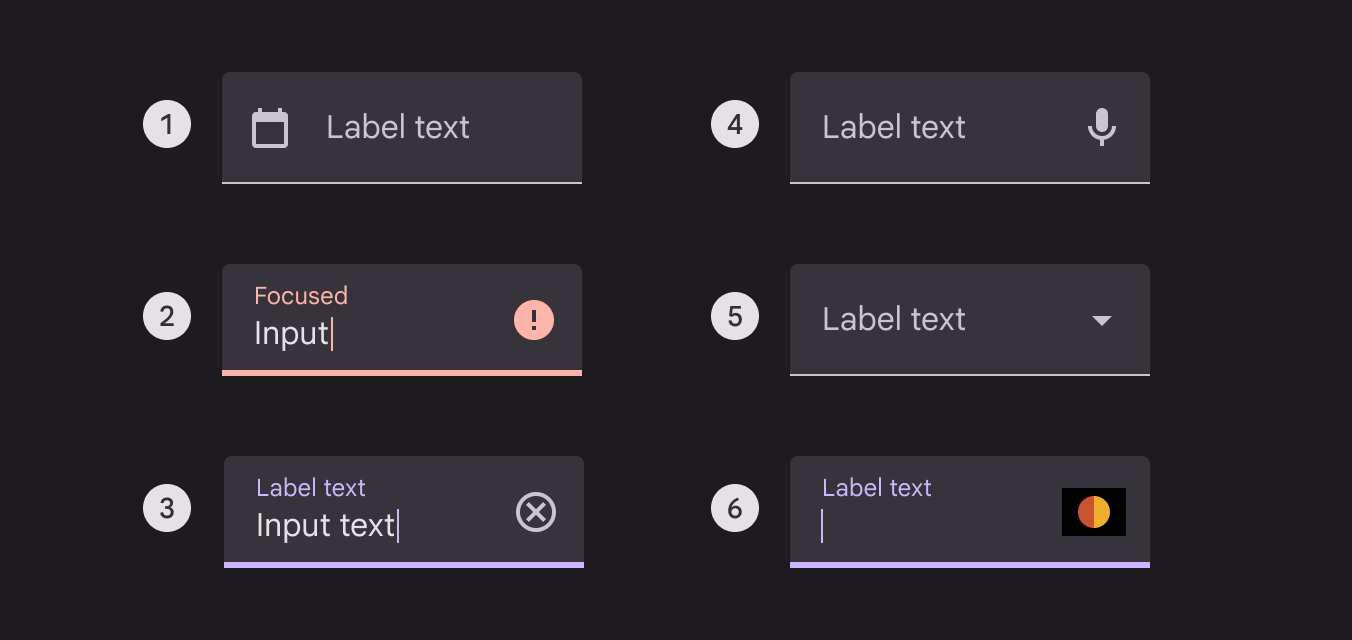
Vedle sebe zobrazená textová pole s různými ikonami a obrázky jako koncovými prvky uvnitř kontejneru.
  1. Signalizační ikona
  2. Ikona platnosti nebo chyby
  3. Ikona vymazání
  4. Ikona hlasového vstupu
  5. Ikona rozbalovací nabídky
  6. Obrázek

Pole pouze pro čtení

Textová pole pouze pro čtení zobrazují předem vyplněný text, který uživatelé nemohou upravovat.

Textové pole pouze pro čtení má stejný styl jako běžné textové pole a je zřetelně označeno jako pouze pro čtení.
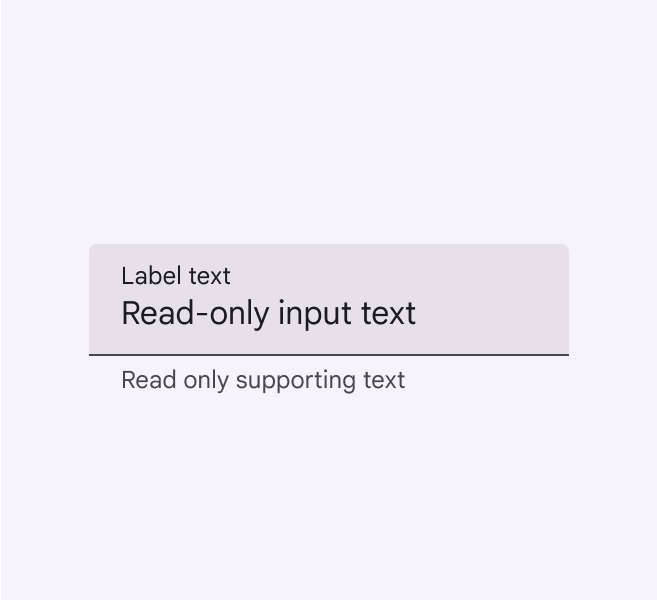
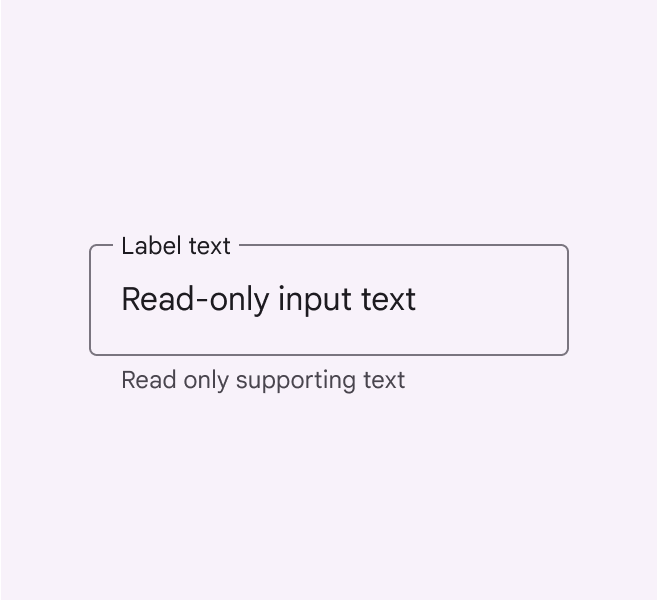
Textové pole s výplní pouze pro čtení.
Textové pole s výplní pouze pro čtení
Textové pole s obrysem pouze pro čtení.
Textové pole s obrysem pouze pro čtení

Adaptivní design ​

Při přizpůsobování rozvržení větším obrazovkám a různým bodům zlomuBody zlomu jsou zvolené velikosti oken, ve kterých se rozvržení mění, aby odpovídalo dostupnému prostoru, konvencím zařízení a ergonomii (dříve třídy velikosti oken).Více o breakpointech používejte flexibilní rozměry kontejnerů textových polí. Při škálování rozvržení stanovte minimální a maximální hodnoty pro vnější okrajeVnější okraje jsou mezery mezi okrajem vnořeného prvku a jeho nadřazeným prvkem, například mezera mezi textem popisku tlačítka a okrajem jeho kontejneru.Více o vnějších okrajích, vnitřní odsazení a rozměry kontejnerů, aby typografie zůstala dobře čitelná.
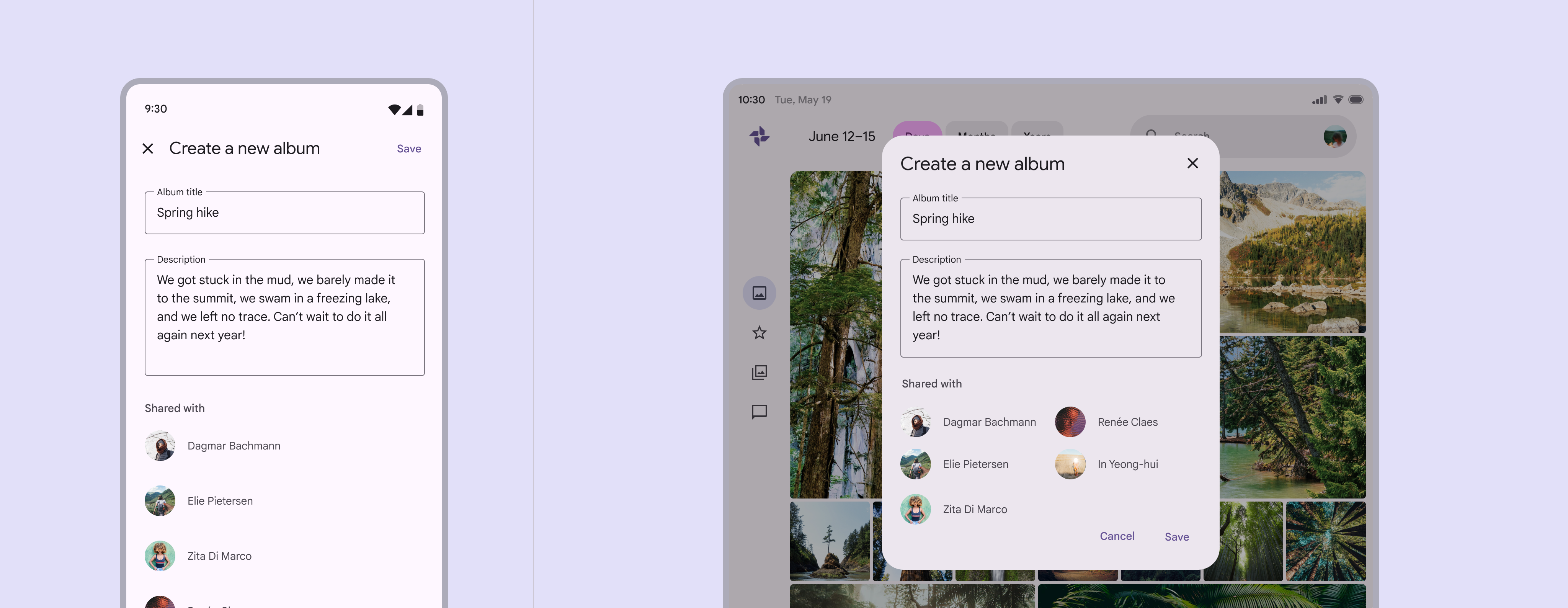
UI pro vytváření nového alba – vedle sebe zobrazené verze pro mobil a tablet.
Pro kompaktní body zlomu mohou textová pole zabírat celou šířku displeje. Pro střední a rozšířené body zlomu by textová pole měla být omezena pružnými okraji nebo jinými kontejnery.

Když se textová pole v pružných rozvrženích zvětšují, neudržujte pevné vnější okraje ani vlastnosti typografie. Mohlo by to vést k příliš širokým textovým polím.

Například textová pole by neměla zabírat celou šířku velké obrazovky.
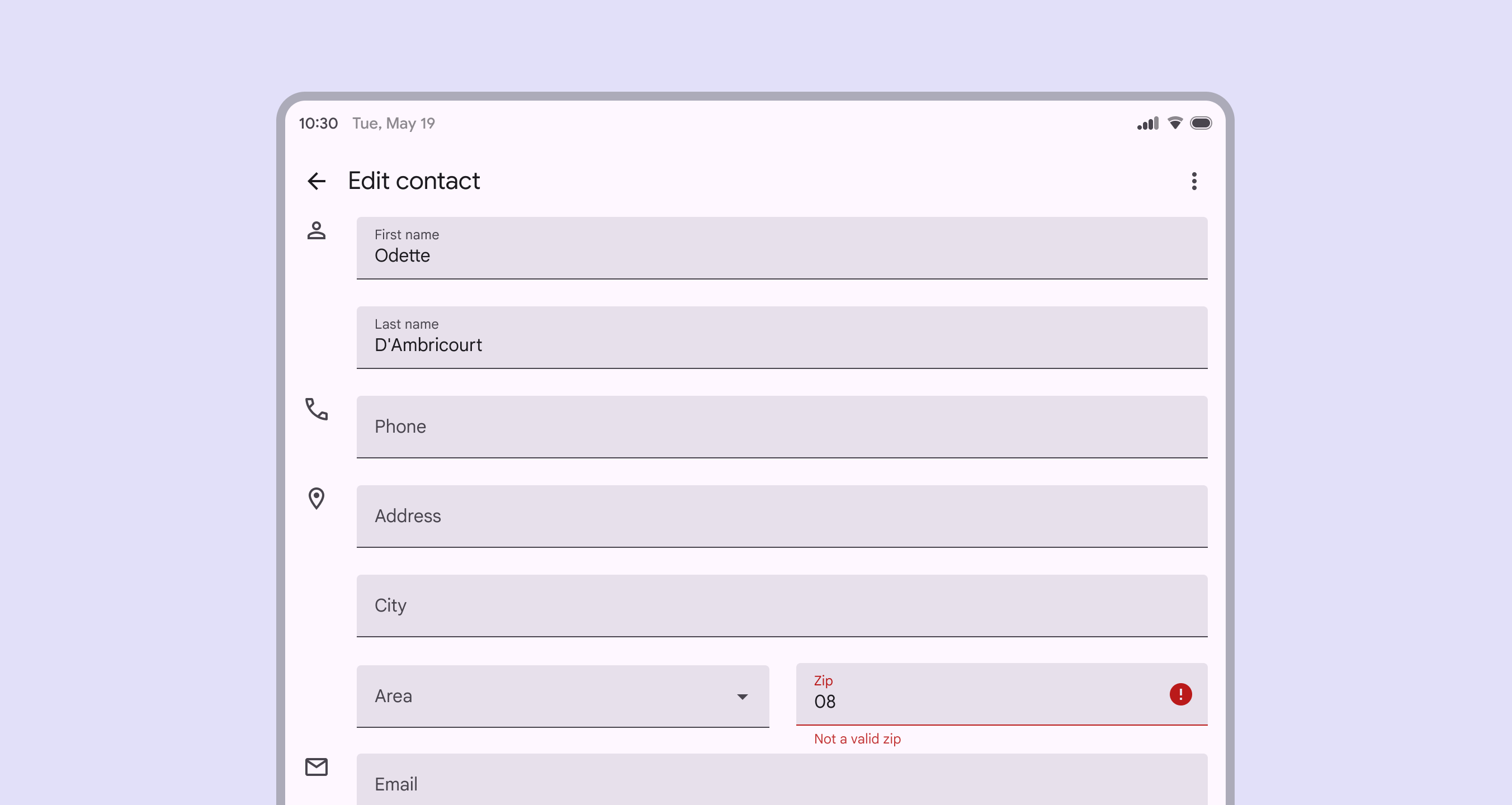
UI tabletu s textovými poli zabírajícími celou šířku obrazovky.
Nedoporučeno Nepoužívejte pevné vnější okraje textových polí na velkých zařízeních. Textová pole by neměla zabírat celou šířku velké obrazovky.

Hustota

Hustá textová pole umožňují uživatelům rychle procházet velké množství informací a pracovat s nimi.
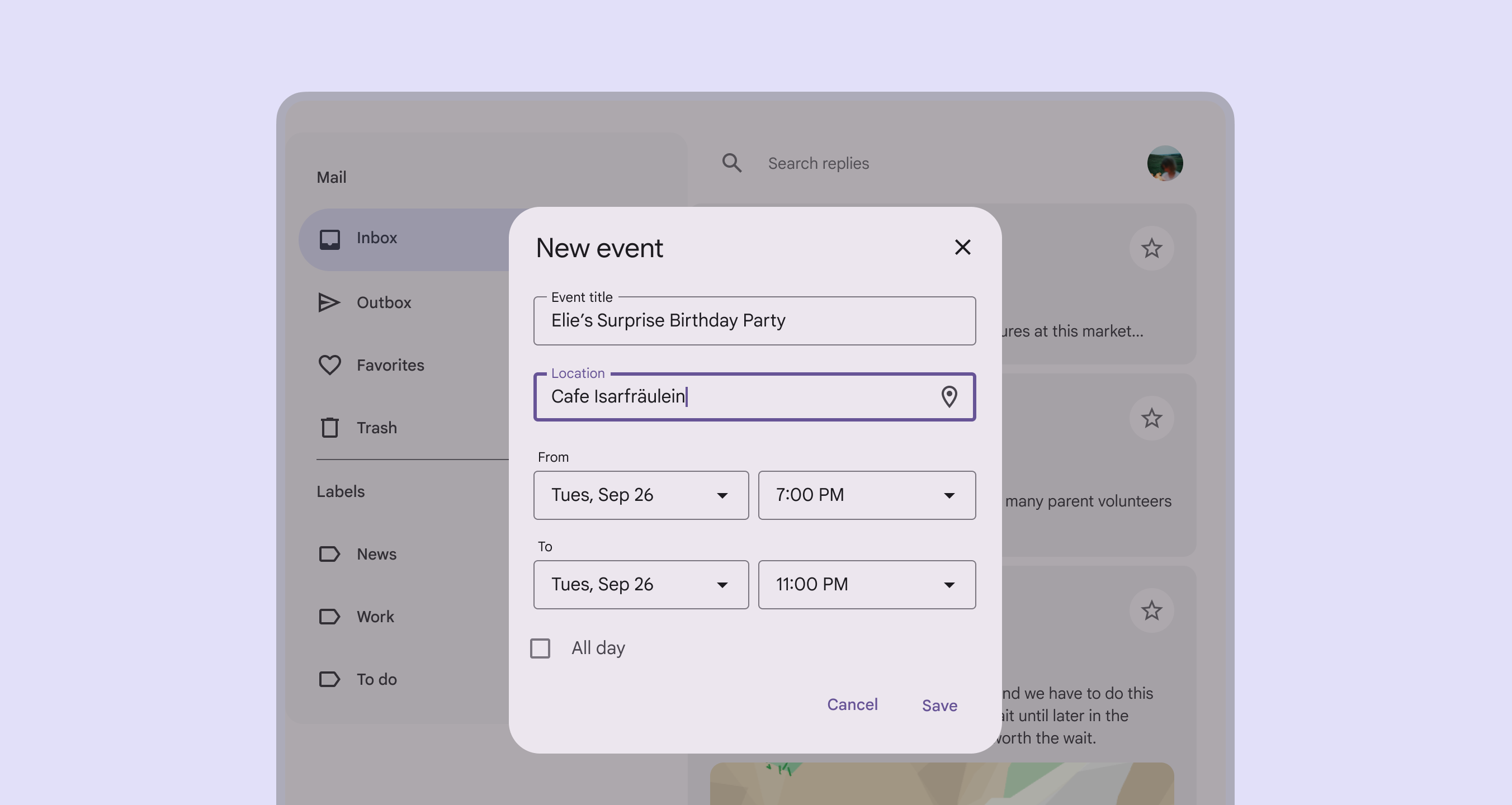
UI tabletu s hustým textovým polem jako součástí formuláře pro vytvoření události.
Formulář s hustými textovými poli

Nepoužívejte hustotu ve výchozím nastavení ​

Ve výchozím nastavení na textová pole hustotu nepoužívejte; zmenšila by dotykové cíle pod doporučenou velikost 48 × 48 CSS pixelů. Místo toho uživatelům umožněte zvolit vyšší hustotu, například výběrem hustšího rozvržení nebo změnou tématu.

Aby bylo možné aktivní nastavení hustoty snadno vrátit zpět, zachovejte všechny dotykové cíle pro změnu tohoto nastavení o velikosti alespoň 48 × 48 CSS pixelů.

Pager
Předchozí stránkaTextová pole: Specifikace
Další stránkaTextová pole: Přístupnost

Vydáno pod licencí Apache 2.0 nebo CC BY 4.0.

Copyright © 2018-Present Google

https://m3.material.io/components/text-fields/guidelines

Vydáno pod licencí Apache 2.0 nebo CC BY 4.0.

Copyright © 2018-Present Google