Skip to content
Material Design 3
Main Navigation
v3
v2
v1

日本語

English
简体中文
繁體中文
Español
Français
Русский
Português – Brasil
Deutsch
한국어
Italiano
Polski
Türkçe
čeština
magyar

日本語

English
简体中文
繁體中文
Español
Français
Русский
Português – Brasil
Deutsch
한국어
Italiano
Polski
Türkçe
čeština
magyar

外観

Sidebar Navigation

基礎

アクセシビリティ

概要: 原則

概要:支援技術

デザイン: 概要

デザイン: 色のコントラスト

デザイン: 構造

フローの設計

デザイン: 要素

ライティングとテキスト: ベストプラクティス

ライティングとテキスト: テキストの切り捨て

ライティングとテキスト:テキストのサイズ変更

すべての人のために構築する:ユーザーニーズ

すべての人のためのものづくり:コーデザイン

コンテンツデザイン

概要

代替テキスト

グローバルライティング:概要

グローバルライティング: 言葉の選択

通知

スタイルガイド: UXライティングのベストプラクティス

スタイルガイド: 語句の選択

スタイルガイド: 文法と句読点

Materialのカスタマイズ

デバイス

ウォッチ向けデザイン:概要

ウォッチ向けデザイン: 基礎

ウォッチ向けデザイン: スタイル

ウォッチ向けデザイン: レイアウト

XR

イマーシブ XR の設計: 概要

没入型 XR のデザイン: インタラクション

没入型 XR のデザイン: レイアウト

イマーシブXRのデザイン:アクセシビリティ

XR コンポーネント:概要

XR コンポーネント: アプリバー

XR コンポーネント: ダイアログ

XR コンポーネント: ナビゲーションバー

XR コンポーネント: ナビゲーションレール

XR コンポーネント: ツールバー

デザイントークン:概要

デザイントークン:トークンの使用方法

インタラクション

ジェスチャー

入力: 基礎

選択: 概要

状態:概要

状態:ステートレイヤー

状態: 状態の適用

レイアウト

レイアウトの概要: 概要

レイアウトの概要: レイアウトの構成要素

レイアウトの概要:アダプティブデザイン

スキャフォールド:概要

スキャフォールド:バー

スキャフォールド: レール

スキャフォールド:ペイン

グリッドとスペーシング:概要

グリッドとスペーシング: グリッド

グリッドとスペーシング: スペーシング

グリッドとスペーシング: 密度

ブレークポイント:概要

ブレークポイント: コンパクト

ブレークポイント:ミディアム

ブレークポイント: Expanded

ブレークポイント: ラージおよびエクストララージ

双方向対応と RTL

標準レイアウト例:概要

カノニカルレイアウトの例:フィード

標準レイアウト例:リスト詳細

標準レイアウト例:サポートペイン

ユーザビリティ:概要

ユーザビリティ: M3 Expressive の適用

Material A-Z

スタイル

カラー

カラーシステム: 概要

カラーシステム:システムの仕組み

カラーロール

カラースキーム

カラースキームの選択

静的カラースキーム:ベースライン

静的カラースキーム: カスタムブランド

ダイナミックカラースキーム:ソースの選択

ダイナミックカラースキーム: ユーザー生成ソース

ダイナミックカラースキーム: コンテンツベースのソース

高度なカスタマイズ: 概要

高度なカスタマイズ: 色を適用する

高度なカスタマイズ: 新しいカラーを定義する

高度なカスタマイズ: 既存の色を調整

カラーリソース

エレベーション: 概要

エレベーション: エレベーションの適用

エレベーション: トークン

アイコン: 概要

アイコン:アイコンのデザイン

アイコン: アイコンの適用

モーション

モーション物理システム:仕組み

モーション物理システム:仕様

イージングとデュレーション:イージングとデュレーションの適用

イージングとデュレーション: トークンと仕様

トランジション: トランジションパターン

トランジション: トランジションの適用

シェイプ: 概要と原則

シェイプ: コーナー半径スケール

シェイプ: シェイプモーフ

スペーシング: 概要

スペーシング:スペーシングの適用

スペーシング:トークン

タイポグラフィ:概要

タイポグラフィ:フォント

タイポグラフィ:タイプスケールとトークン

タイポグラフィ: タイプの適用

タイポグラフィ: エディトリアル・トリートメント

コンポーネント

アプリバー: 概要

アプリバー: 仕様

アプリバー: ガイドライン

アプリバー: アクセシビリティ

バッジ: 概要

バッジ:仕様

バッジ: ガイドライン

バッジ: アクセシビリティ

ボタン

すべてのボタン

ボタングループ:概要

ボタングループ: 仕様

ボタングループ:ガイドライン

ボタングループ:アクセシビリティ

ボタン:概要

ボタン: 仕様

ボタン: ガイドライン

ボタン: アクセシビリティ

拡張 FAB:概要

拡張 FAB: 仕様

拡張FAB: ガイドライン

拡張 FAB: アクセシビリティ

FAB メニュー:概要

FAB メニュー:仕様

FAB メニュー: ガイドライン

FABメニュー: アクセシビリティ

フローティングアクションボタン(FAB):概要

フローティングアクションボタン(FAB):仕様

フローティングアクションボタン(FAB):ガイドライン

フローティングアクションボタン(FAB):アクセシビリティ

アイコンボタン:概要

アイコンボタン:仕様

アイコンボタン:ガイドライン

アイコンボタン: アクセシビリティ

セグメントボタン:概要

セグメントボタン:仕様

セグメントボタン:ガイドライン

セグメントボタン: アクセシビリティ

分割ボタン:概要

分割ボタン: 仕様

分割ボタン: ガイドライン

分割ボタン:アクセシビリティ

カード: 概要

カード:仕様

カード:ガイドライン

カード: アクセシビリティ

カルーセル:概要

カルーセル: 仕様

カルーセル: ガイドライン

カルーセル: アクセシビリティ

チェックボックス:概要

チェックボックス: 仕様

チェックボックス: ガイドライン

チェックボックス:アクセシビリティ

チップ: 概要

チップ: 仕様

チップ:ガイドライン

チップ: アクセシビリティ

日付ピッカーと時刻ピッカー

日付ピッカー: 概要

日付ピッカー:仕様

日付ピッカー:ガイドライン

日付ピッカー: アクセシビリティ

時刻ピッカー:概要

時刻ピッカー:仕様

時刻ピッカー:ガイドライン

時刻ピッカー: アクセシビリティ

ダイアログ:概要

ダイアログ:仕様

ダイアログ:ガイドライン

ダイアログ: アクセシビリティ

ディバイダー:概要

ディバイダー: 仕様

ディバイダー:ガイドライン

ディバイダー:アクセシビリティ

リスト: 概要

リスト:仕様

リスト:ガイドライン

リスト: アクセシビリティ

ローディングと進行状況

ローディングインジケーター: 概要

ローディングインジケーター: 仕様

ローディングインジケーター: ガイドライン

ローディングインジケーター: アクセシビリティ

プログレスインジケーター:概要

プログレスインジケーター:仕様

プログレスインジケーター: ガイドライン

プログレスインジケーター:アクセシビリティ

メニュー:概要

メニュー:仕様

メニュー:ガイドライン

メニュー: アクセシビリティ

ナビゲーション

ナビゲーションバー:概要

ナビゲーションバー: 仕様

ナビゲーションバー: ガイドライン

ナビゲーションバー:アクセシビリティ

ナビゲーションドロワー:概要

ナビゲーションドロワー:仕様

ナビゲーションドロワー:ガイドライン

ナビゲーションドロワー: アクセシビリティ

ナビゲーションレール: 概要

ナビゲーションレール: 仕様

ナビゲーションレール: ガイドライン

ナビゲーションレール:アクセシビリティ

ラジオボタン:概要

ラジオボタン:仕様

ラジオボタン:ガイドライン

ラジオボタン: アクセシビリティ

検索: 概要

検索: 仕様

検索:ガイドライン

検索: アクセシビリティ

シート

ボトムシート:概要

ボトムシート: 仕様

ボトムシート: ガイドライン

ボトムシート: アクセシビリティ

サイドシート:概要

サイドシート:仕様

サイドシート:ガイドライン

サイドシート:アクセシビリティ

スライダー: 概要

スライダー:仕様

スライダー: ガイドライン

スライダー: アクセシビリティ

スナックバー:概要

スナックバー:仕様

スナックバー:ガイドライン

スナックバー:アクセシビリティ

スイッチ: 概要

スイッチ:仕様

スイッチ:ガイドライン

スイッチ:アクセシビリティ

タブ: 概要

タブ: 仕様

タブ: ガイドライン

タブ: アクセシビリティ

テキストフィールド:概要

テキストフィールド:仕様

テキストフィールド:ガイドライン

テキストフィールド: アクセシビリティ

ツールバー:概要

ツールバー: 仕様

ツールバー:ガイドライン

ツールバー:アクセシビリティ

ツールチップ: 概要

ツールチップ:仕様

ツールチップ: ガイドライン

ツールチップ: アクセシビリティ

このページの内容

テキストフィールド:ガイドライン ​

テキストフィールドを使用すると、ユーザーは UI にテキストを入力できます。
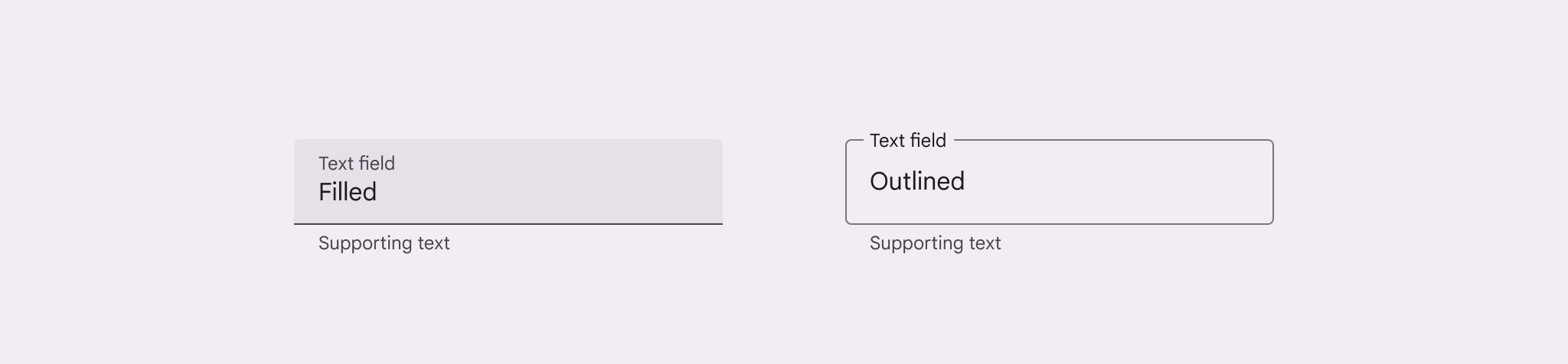

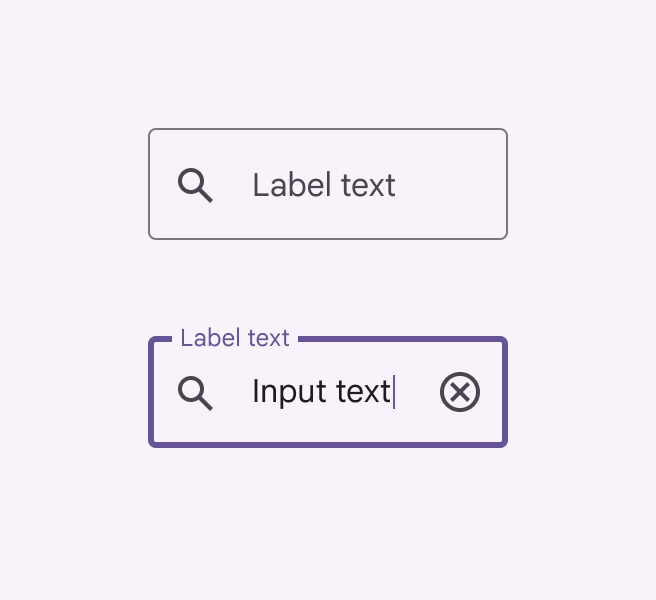
塗りつぶしテキストフィールドとアウトラインテキストフィールドの並列表示。
塗りつぶしテキストフィールドとアウトラインテキストフィールド

使用方法 ​

連絡先や支払い情報の入力など、ユーザーが UI にテキストを入力する必要がある場合は、テキストフィールドを使用します。
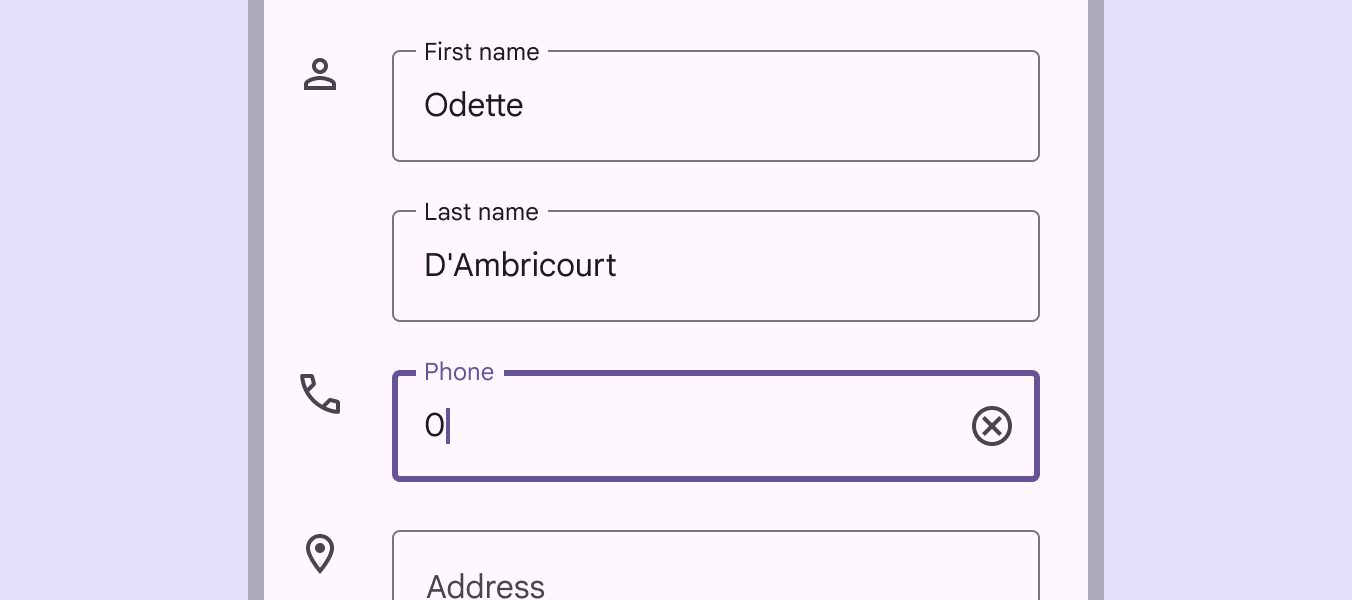
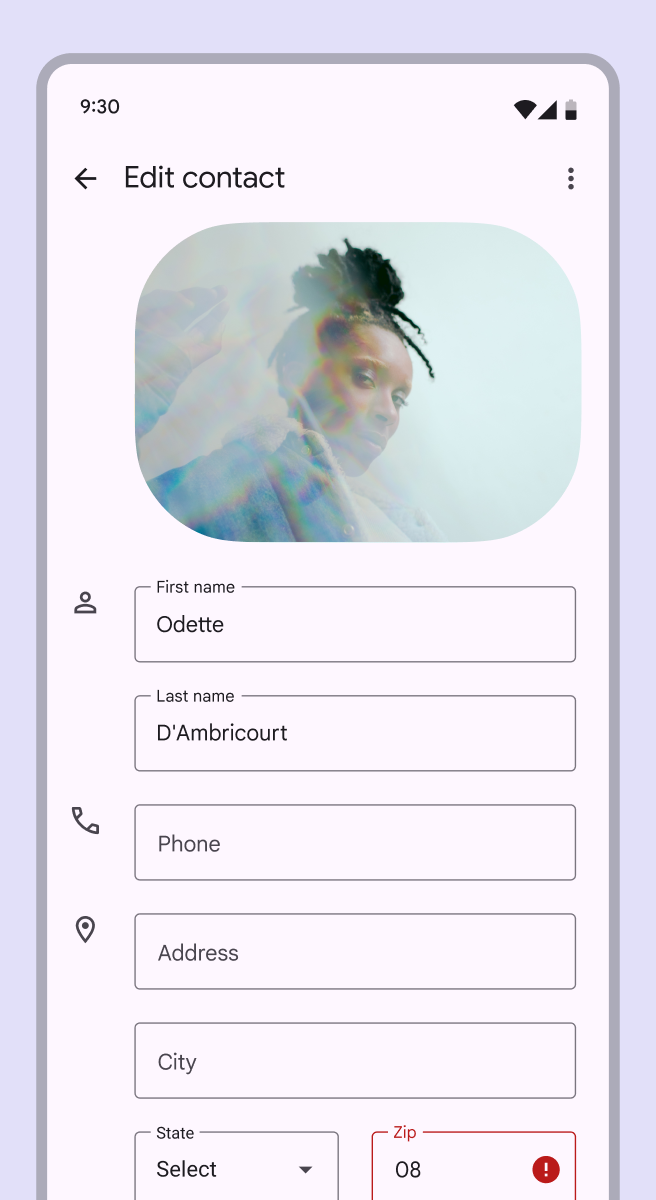
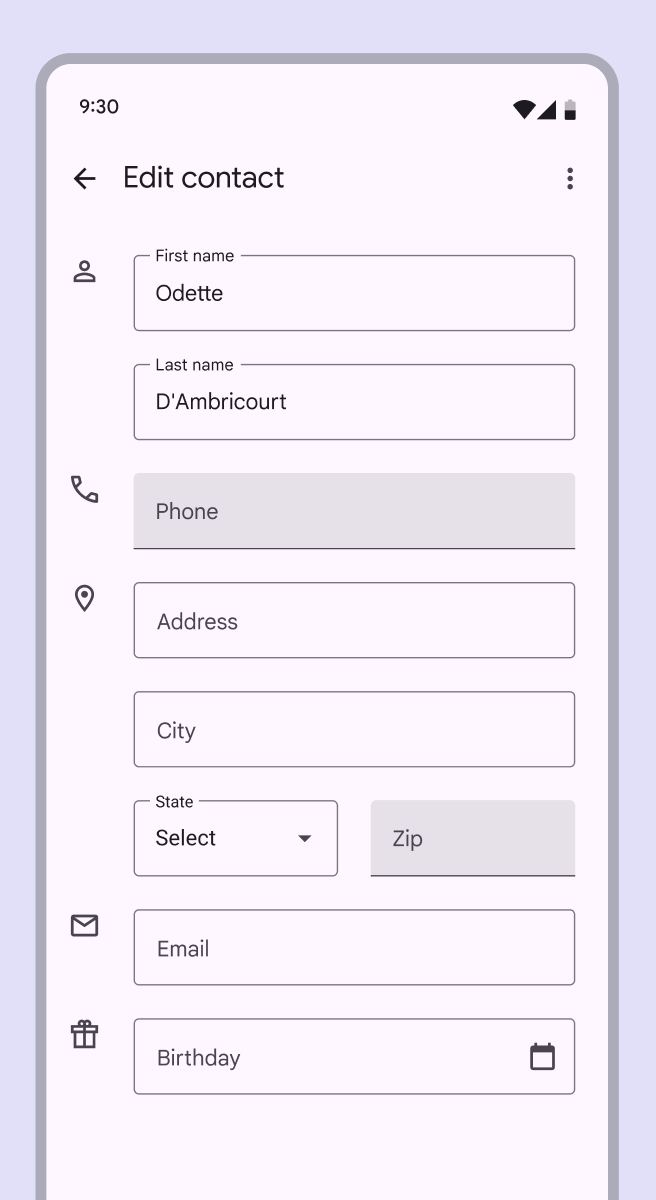
複数のテキストフィールドを備えた連絡先フォームのモバイル UI。
アウトラインテキストフィールドを使用した連絡先フォーム

テキストフィールドには、次の 2 つのバリアントがあります。

  1. 塗りつぶしテキストフィールド
  2. アウトラインテキストフィールド

どちらのバリアントも、コンテナによって操作可能であることを示す視覚的な手がかりを提供し、機能は同じです。
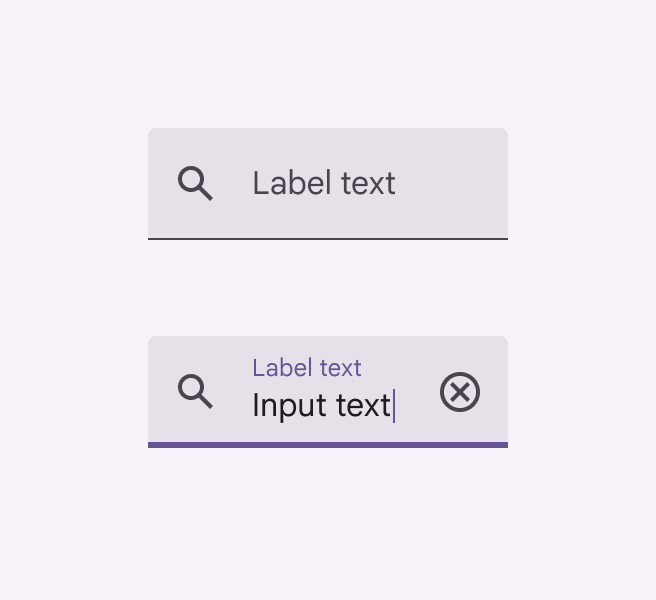
入力済みおよび未入力の塗りつぶしテキストフィールドの並列表示。
塗りつぶしテキストフィールド
入力済みおよび未入力のアウトラインテキストフィールドの並列表示。
アウトラインテキストフィールド

アウトラインテキストフィールド

アウトラインテキストフィールドは、塗りつぶしテキストフィールド塗りつぶしテキストフィールドは、アウトラインテキストフィールドよりも視覚的な強調が強くなります。ダイアログや短いフォームなど、そのスタイルでより注意を引く場面でよく使用されます。よりも視覚的な強調が低くなります。フォームのように多数のテキストフィールドがまとめて配置される場所では、強調を抑えることでレイアウトレイアウトとは、画面上の要素の視覚的な配置です。レイアウトの詳細の簡素化に役立ちます。

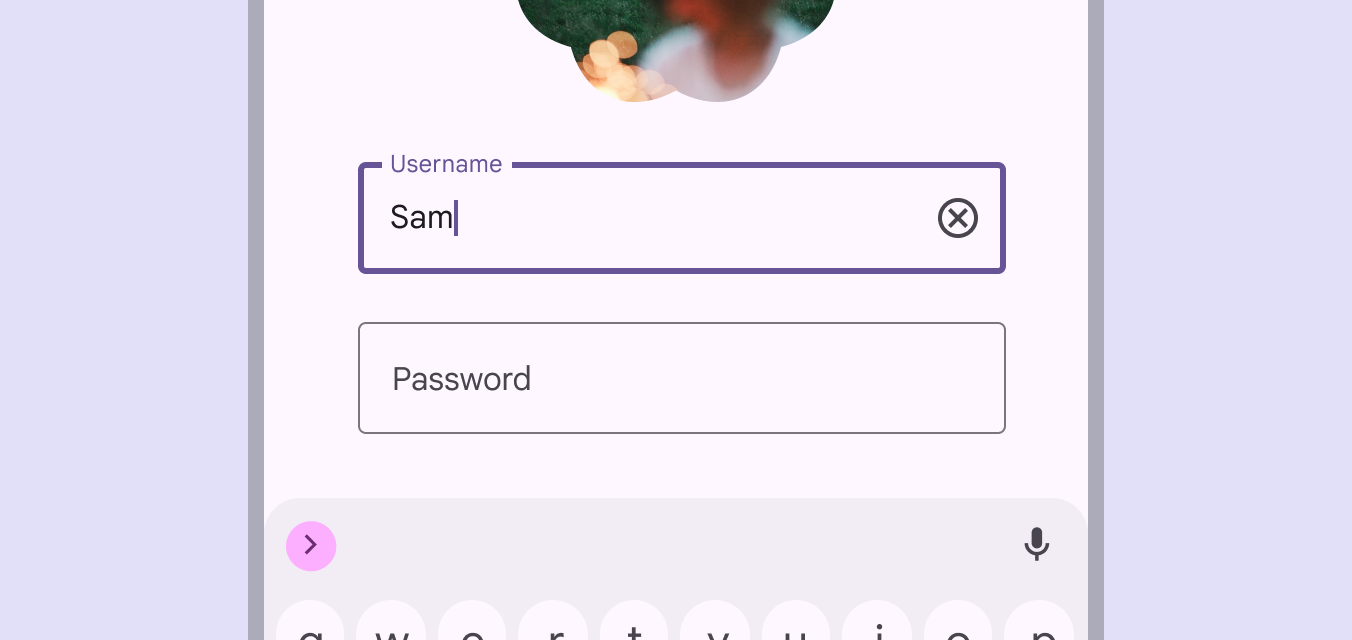
フォーカスされたアウトラインテキストフィールドとフォーカスされていないアウトラインテキストフィールドを備えたアプリ画面。
アウトラインテキストフィールドを使用したログイン画面

テキストフィールドの選択 ​

テキストフィールドの選択

どちらのバリアントも機能は同じです。使用するバリアントは、スタイルのみを基準に選ぶこともできます。

次の条件に最もよく合うバリアントを選択してください。

  • アプリのビジュアルスタイルに最も合うもの
  • UI の目的に最も適したもの
  • ボタンボタンを使用すると、ユーザーは 1 回のタップでアクションを実行し、選択できます。ボタンの詳細などの他のコンポーネントや周囲のコンテンツと最も明確に区別できるもの
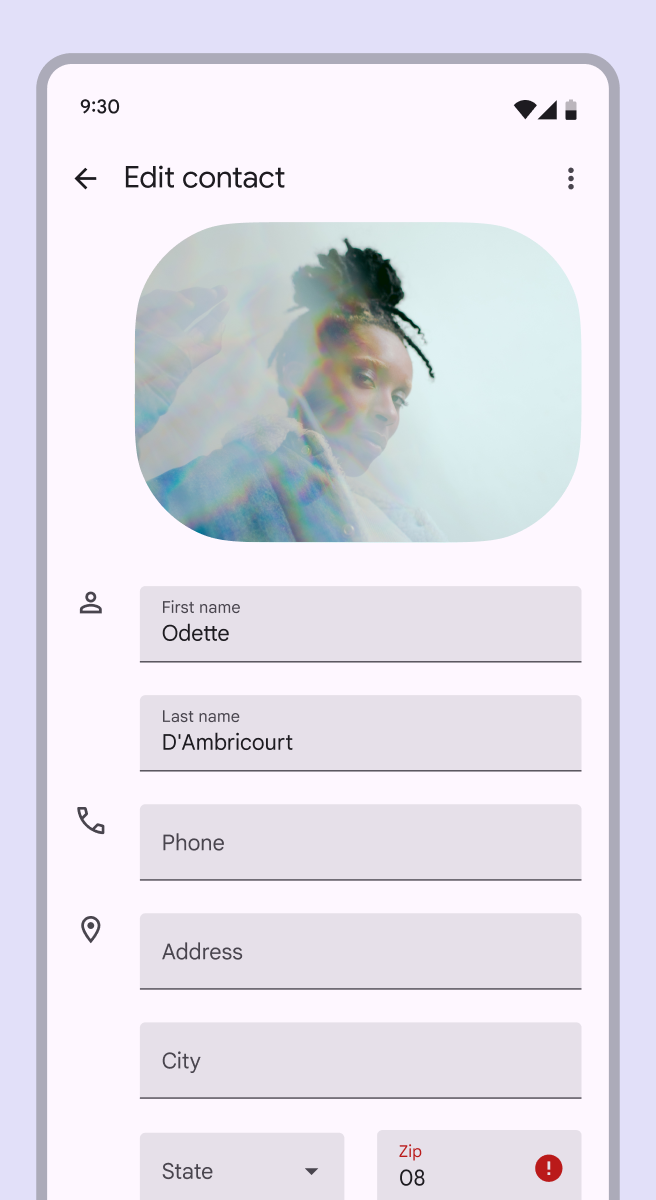
複数の塗りつぶしテキストフィールドを備えた連絡先フォームのモバイル UI。
塗りつぶしテキストフィールドを使用したモバイル フォーム
複数のアウトラインテキストフィールドを備えた連絡先フォームのモバイル UI。
アウトラインテキストフィールドを使用した同じモバイル フォーム

同じ画面で両方のテキストフィールド バリアントを使用する

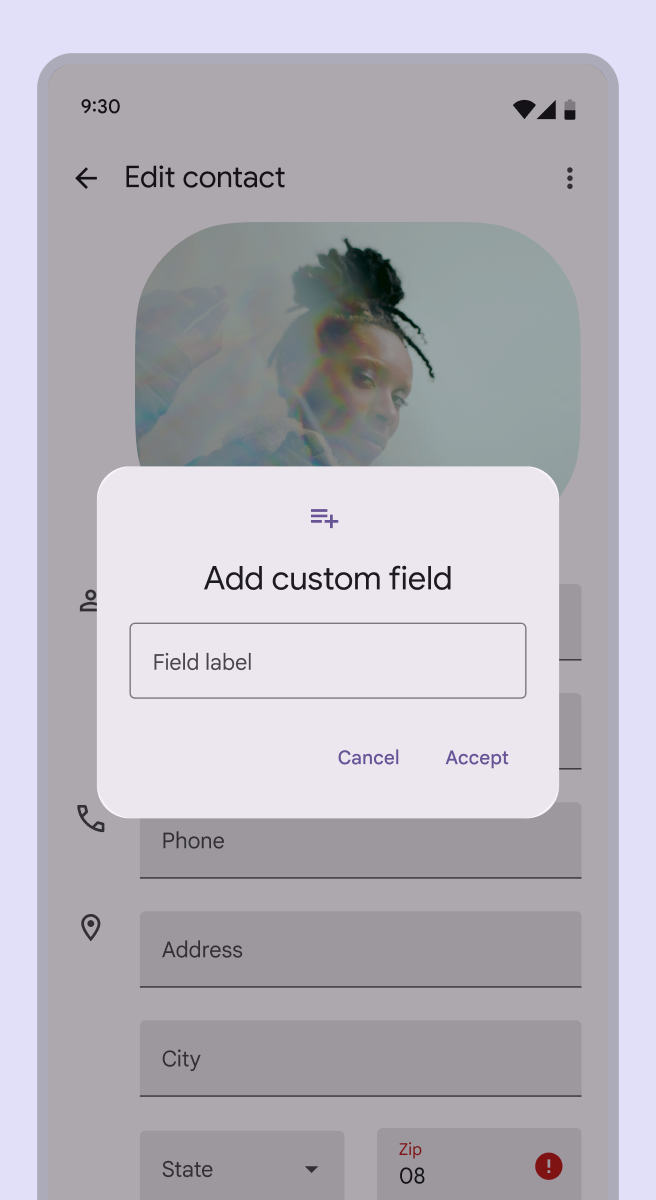
UI で両方のテキストフィールド バリアントを使用する場合は、セクションごとに一貫して使い分け、同じ領域内では混在させないでください。

たとえば、あるセクションではアウトラインテキストフィールドアウトラインテキストフィールドは、塗りつぶしテキストフィールドよりも視覚的な強調が弱くなります。長いフォームなど、強調を抑えることでレイアウトを簡素化できる場面でよく使用されます。を使用し、別のセクションでは塗りつぶしテキストフィールド塗りつぶしテキストフィールドは、アウトラインテキストフィールドよりも視覚的な強調が強くなります。ダイアログや短いフォームなど、そのスタイルでより注意を引く場面でよく使用されます。を使用します。

複数の塗りつぶしテキストフィールドを備えた連絡先フォームと、その上にアウトラインテキストフィールドを使用したダイアログが開いているモバイル UI。
推奨 UI で両方のテキストフィールド バリアントを使用する場合は、領域ごとに分けてください
アウトラインテキストフィールドと塗りつぶしテキストフィールドが混在した連絡先フォームのモバイル UI。
非推奨 両方のテキストフィールド バリアントを使用する場合、隣り合って配置したり、同じフォーム内で混在させたりしないでください

構造 ​

塗りつぶしテキストフィールド ​


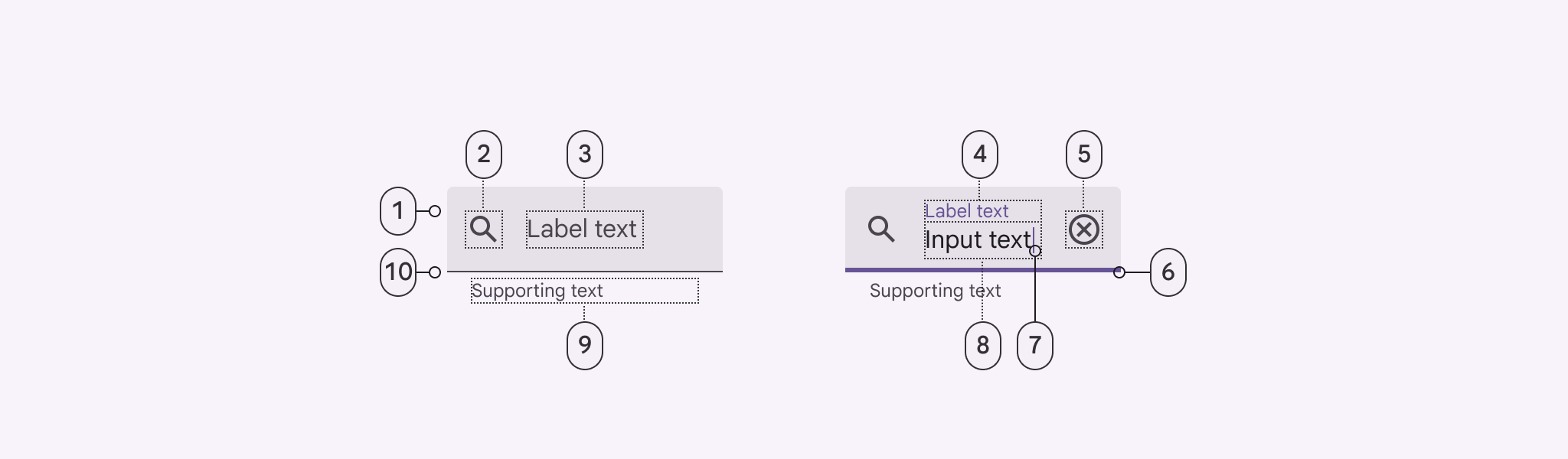
塗りつぶしテキストフィールドの構成要素 10 個を示す図。
  1. コンテナ
  2. リーディング アイコン(任意)
  3. 未入力フィールドのラベルテキスト
  4. 入力済みフィールドのラベルテキスト
  5. トレーリング アイコン(任意)
  6. フォーカス時のアクティブインジケーター
  7. キャレット
  8. 入力テキスト
  9. サポートテキスト(任意)
  10. 有効状態のアクティブインジケーター

アウトラインテキストフィールド ​


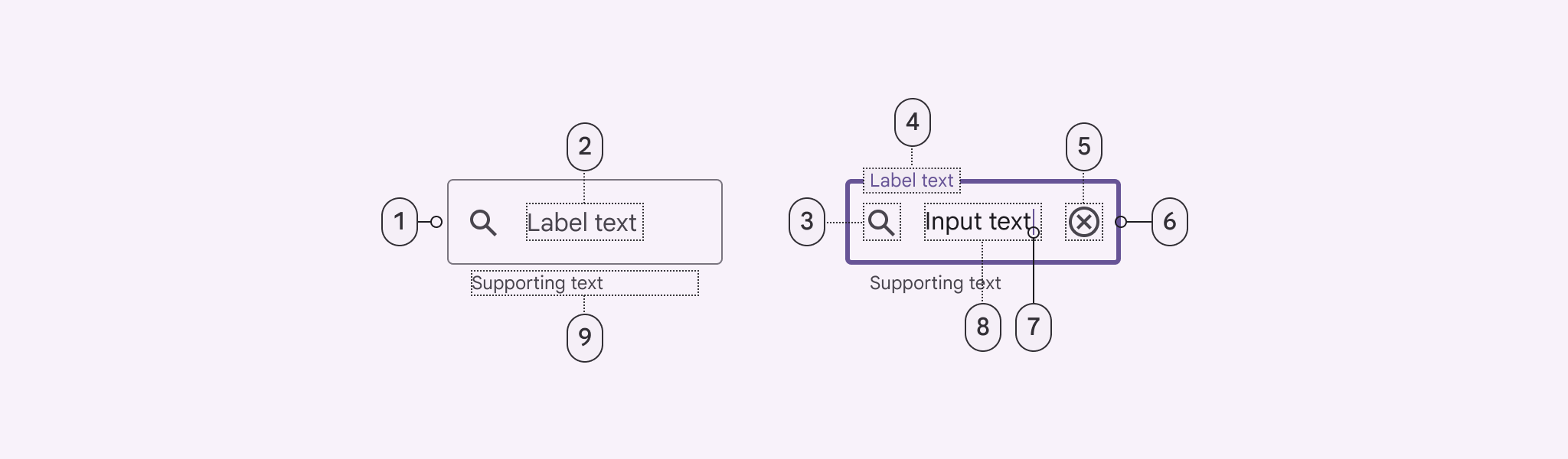
アウトラインテキストフィールドの構成要素 9 個を示す図。
  1. 有効状態のコンテナ アウトライン
  2. 未入力フィールドのラベルテキスト
  3. リーディング アイコン(任意)
  4. 入力済みフィールドのラベルテキスト
  5. トレーリング アイコン(任意)
  6. フォーカス時のコンテナ アウトライン
  7. キャレット
  8. 入力テキスト
  9. サポートテキスト(任意)

コンテナ

コンテナは、テキストフィールドと周囲のコンテンツの間にコントラストを作ることで、テキストフィールドを見つけやすくします。

塗りとストローク
テキストフィールドのコンテナには塗りがあり、ストロークはコンテナ全体の周囲または下端にのみ付きます。ストロークの色と太さは、テキストフィールドがアクティブであることを示すために変化させることができます。

角丸
アウトラインテキストフィールドのコンテナは角丸ですが、塗りつぶしテキストフィールドのコンテナは上部の角が丸く、下部の角は直角になっています。
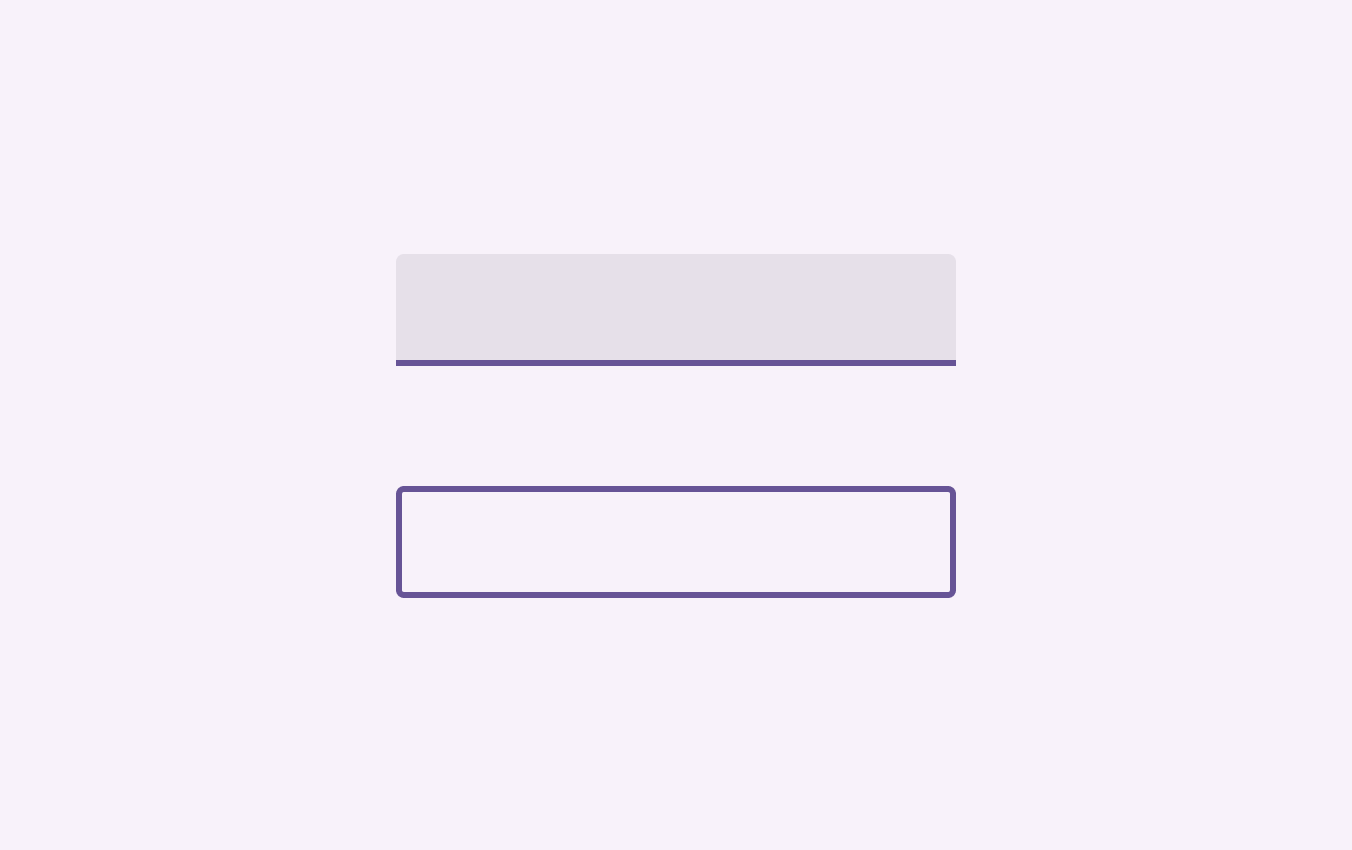
塗りつぶしテキストフィールドとアウトラインテキストフィールドのコンテナの並列表示。
テキストフィールドのコンテナ

ラベルテキスト

ラベルテキストは、どのような情報が求められているかをユーザーに伝えます。すべてのテキストフィールドにはラベルが必要です。

ラベルテキストは入力テキストと揃え、常に表示する必要があります。テキストフィールドの中央に配置するか、コンテナの上部付近に配置できます。

ラベルテキストは切り詰めたり、複数行にしたりしないでください。短く、明確で、完全に表示されるようにしてください。
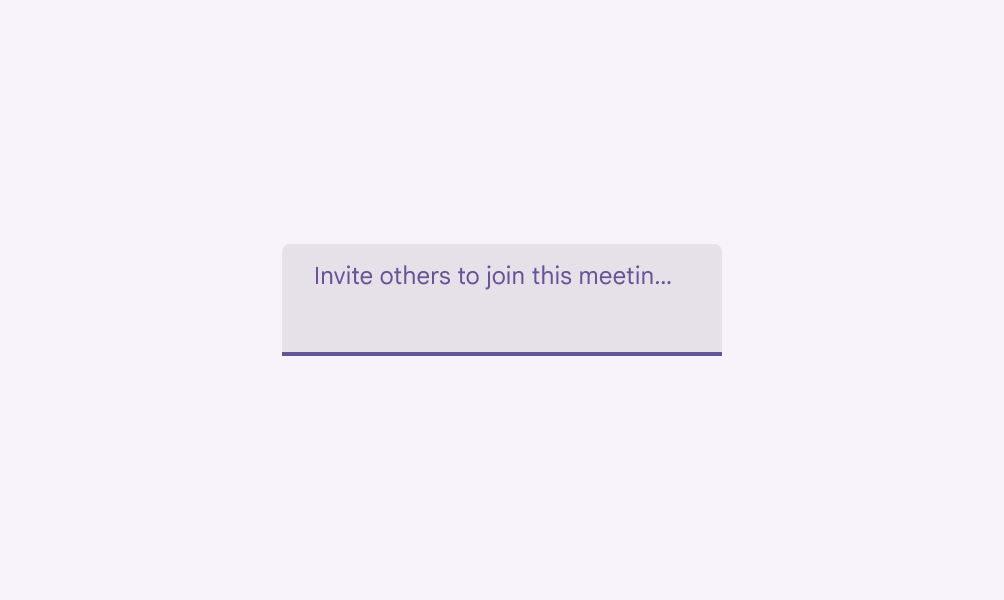
ラベルテキストは常に表示する必要があります。フィールドが選択されると、ラベルテキストはテキストフィールドの中央から上部に移動します。
非常に長いラベルテキストがあり、テキストフィールドのコンテナ内に完全に表示できないテキストフィールド。
非推奨 ラベルテキストを切り詰めないでください。短く、明確で、完全に表示されるようにしてください。
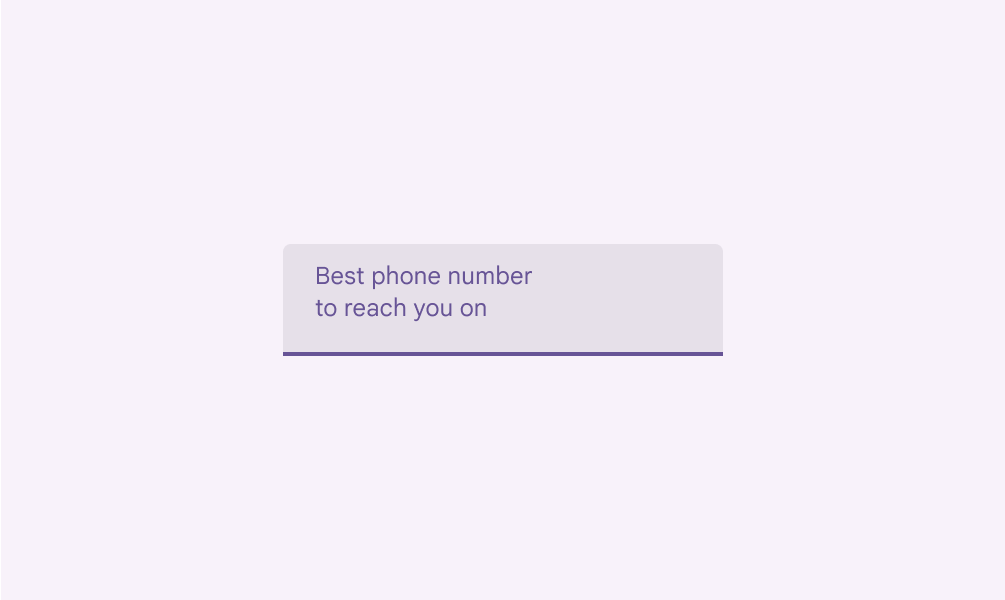
非常に長いラベルテキストが 2 行に分割されているテキストフィールド。
非推奨 ラベルテキストは複数行にしないでください

隣接ラベル

フィールドの目的が別の隣接ラベルで示されている場合、テキストフィールド自体にラベルは必要ありません。

隣接ラベルは、テキストフィールドのコンテナのリーディングエッジに揃えてください。
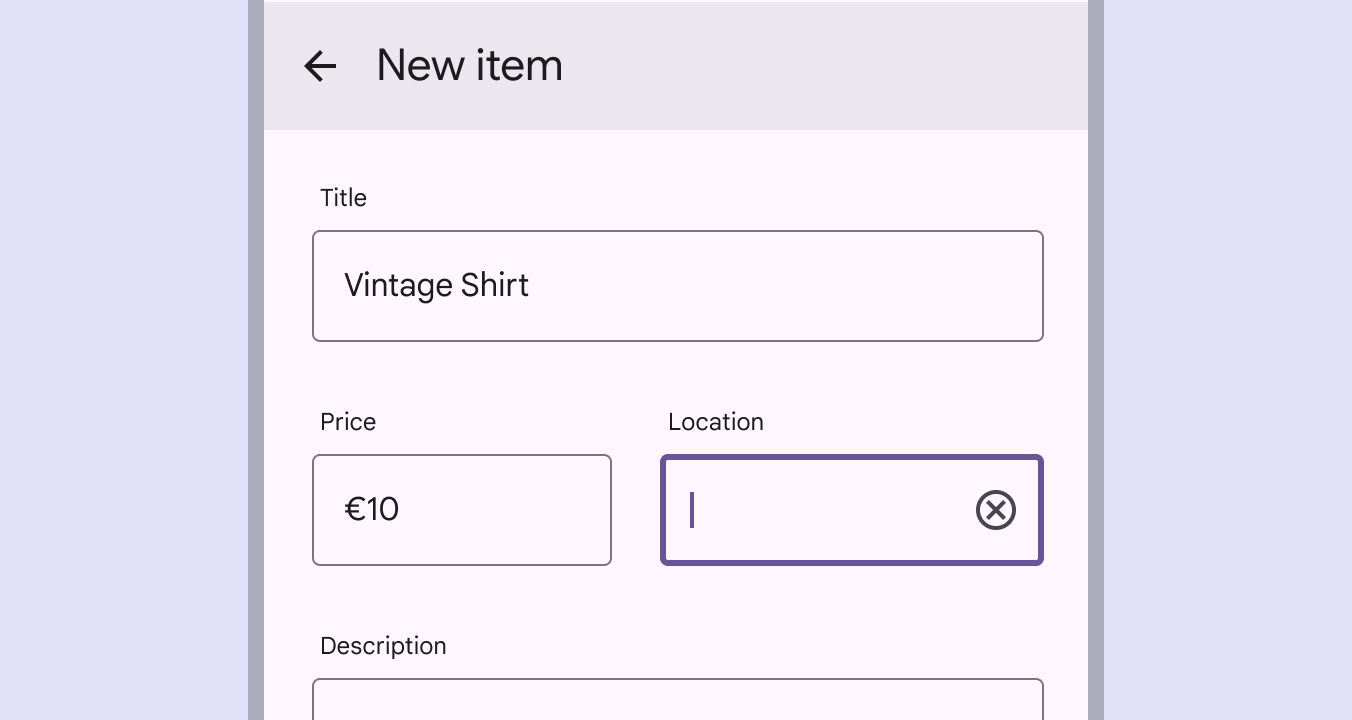
ラベルテキストがテキストフィールドの外側および上部に配置された連絡先フォームのモバイル UI。
隣接ラベル付きのテキストフィールド

必須テキスト インジケーター

フィールドが必須であることを示すには、ラベルテキストの横にアスタリスク(*)を表示し、そのアスタリスクが必須フィールドを示すことを次のいずれかの方法でユーザーに伝えます。

  • サポートテキスト
  • フォームの先頭に注記を 1 つ表示する

その他のベストプラクティスは次のとおりです。

  • すべての必須フィールドに印を付けてください
  • 必須項目のテキストに特定の色を使用している場合は、アスタリスクにも同じ色を使用してください
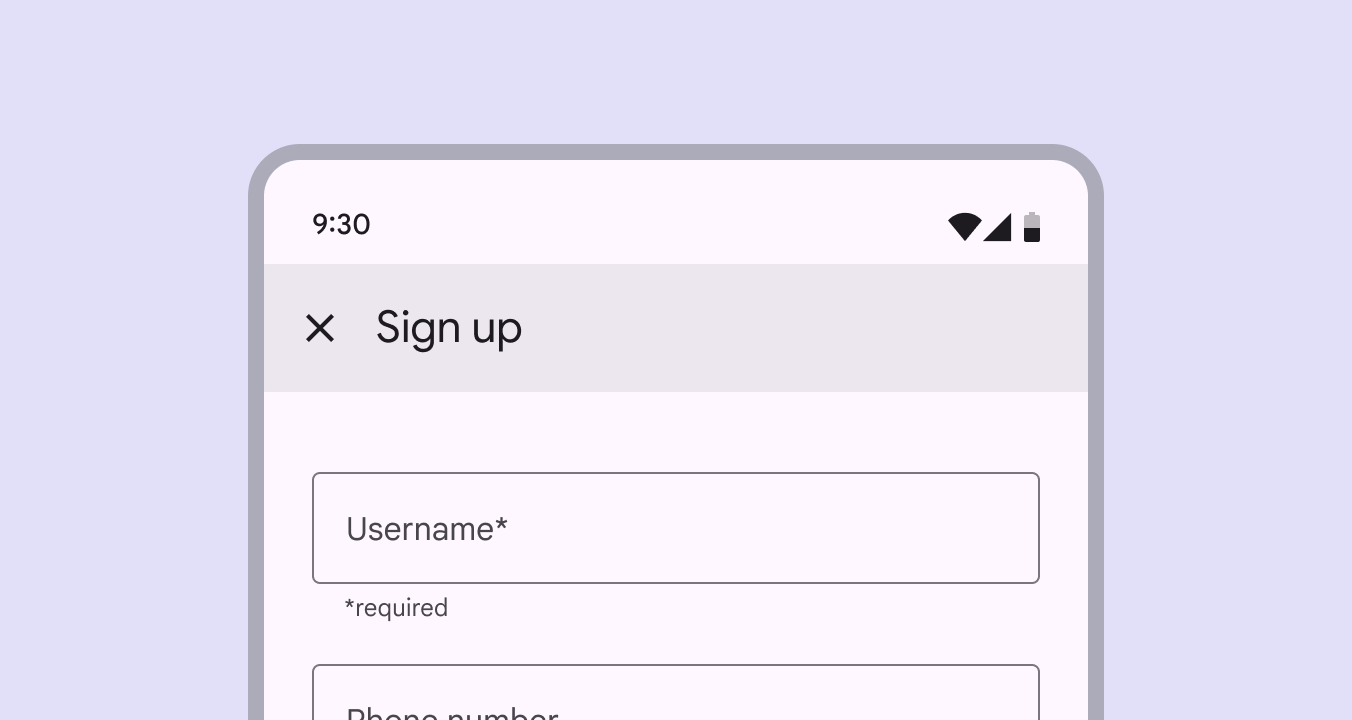
テキストフィールドの下にサポートテキストが表示され、入力が必須であることを示す連絡先フォームのモバイル UI。
必須であることを示すサポートテキストを伴うアスタリスク

入力テキスト

入力テキストは、ユーザーがテキストフィールドに入力したテキストです。

テキストフィールドでは、入力テキストを次の方法で表示できます。

  • 単一行のテキストフィールドは、テキストを 1 行のみ表示します
  • 複数行のテキストフィールドは、複数行のテキストに合わせて拡張されます
  • テキストエリアは、高さが固定されたフィールドです
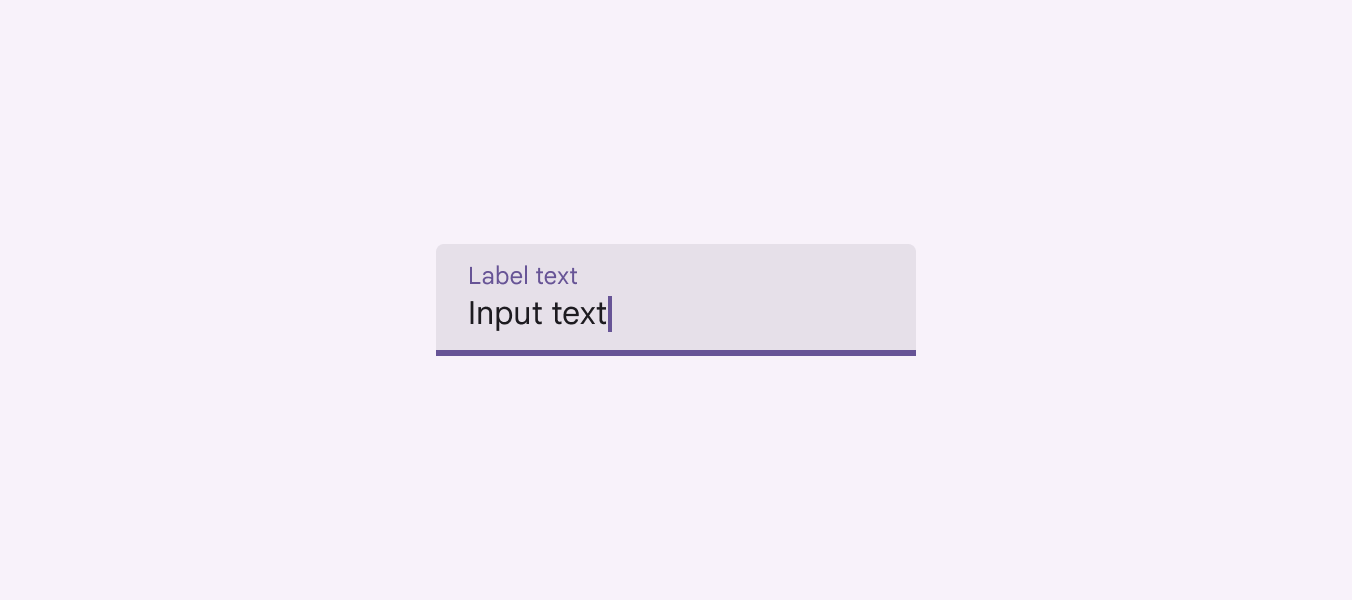
入力テキストが入力されているテキストフィールド。
塗りつぶしテキストフィールド内の入力テキスト
単一行のフィールドでは、カーソルがフィールドの右端に達すると、入力欄の幅を超えるテキストが自動的に左へスクロールします。単一行フィールドは長い回答の収集には適していません。代わりに複数行のテキストフィールドまたはテキストエリアを使用してください。
複数行のフィールドでは、テキストがあふれるとテキストフィールドが拡張され、画面上の要素が下に移動し、テキストは新しい行に折り返されます。これらのフィールドは初期状態では単一行の高さで表示されるため、大量のテキストを収める必要があるコンパクトなレイアウトに適しています。
テキストエリアはテキストフィールドより高く、あふれたテキストを新しい行に折り返します。高さは固定であり、カーソルがフィールドの下端に達すると垂直方向にスクロールします。初期サイズが大きいことで、長い回答の入力に適していること、またその利用が推奨されていることが分かります。Web では複数行フィールドの代わりにテキストエリアを使用してください。テキストエリアの高さがモバイル画面のサイズに収まるようにしてください。

プレフィックステキスト

テキストフィールドには、通貨記号などのプレフィックステキストを含めることができます。
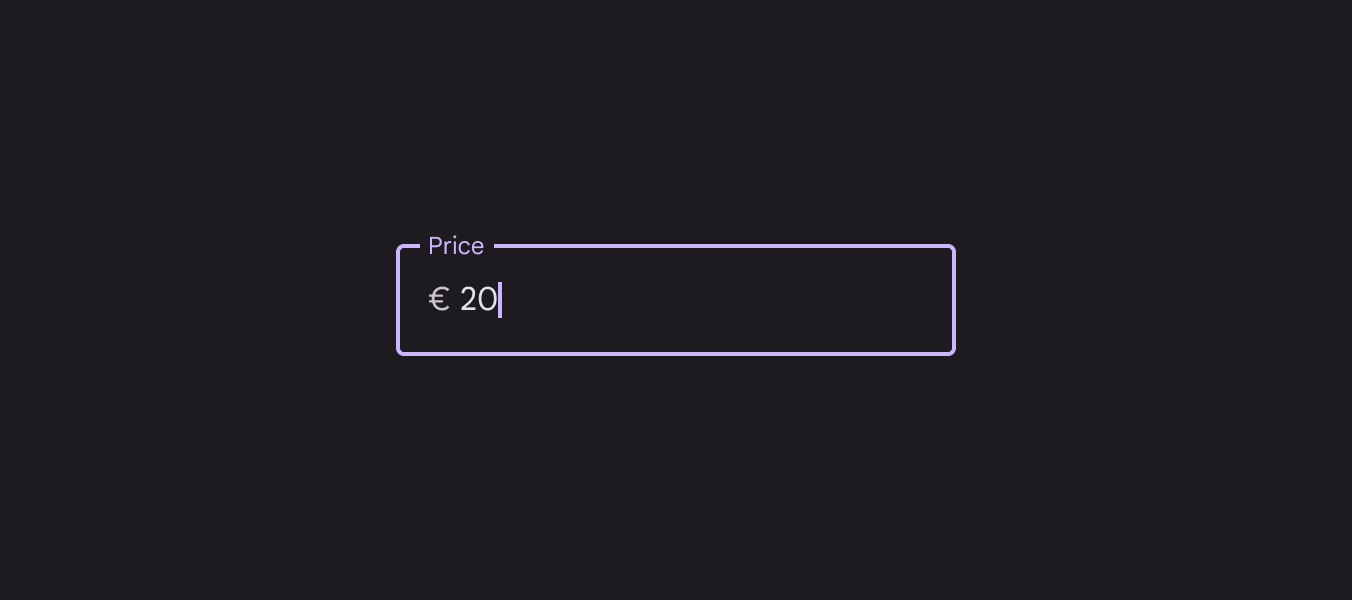
入力テキストの前に通貨プレフィックスが付いたテキストフィールド。
通貨記号をプレフィックスとして表示するテキストフィールド

サフィックステキスト

テキストフィールドには、測定単位やメール ドメインなどのサフィックステキストを含めることができます。
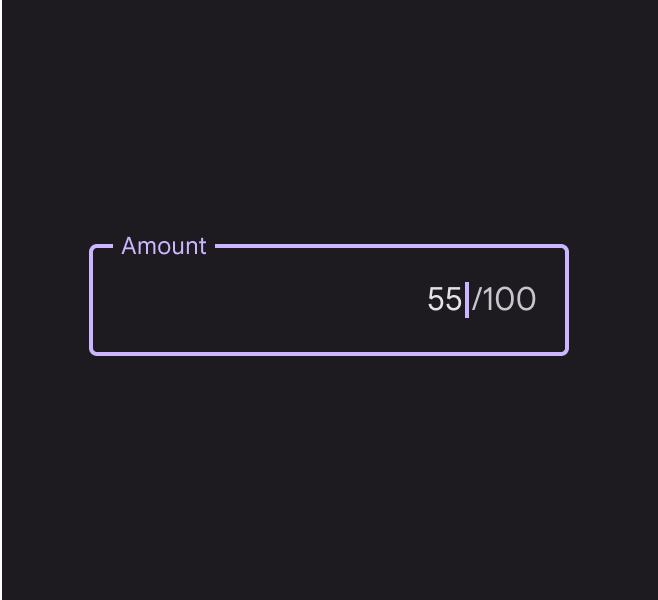
入力テキストの後に最大入力値 100 を示すサフィックスが付いたテキストフィールド。
評価スケールをサフィックスとして表示するテキストフィールド
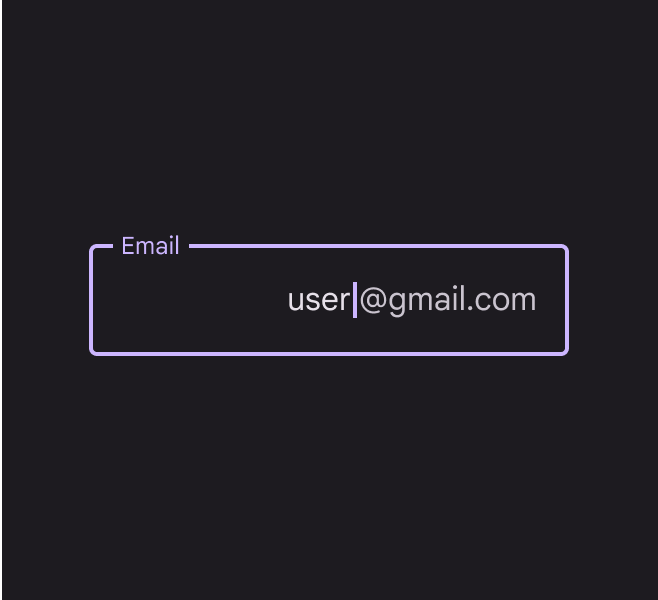
入力テキストの後にメール アドレスを示すサフィックスが付いたテキストフィールド。
メール ドメインをサフィックスとして表示するテキストフィールド

サポートテキストと文字カウンター

サポートテキストは、入力フィールドの使用方法など、入力フィールドに関する追加情報を伝えます。理想的には 1 行にしますが、必要に応じて複数行に折り返してもかまいません。常時表示するか、フォーカス時のみ表示するかを選択できます。

文字数または単語数の制限がある場合は、文字カウンターまたは単語カウンターを含めます。これらは、使用した文字数(または単語数)と上限値を表示します。
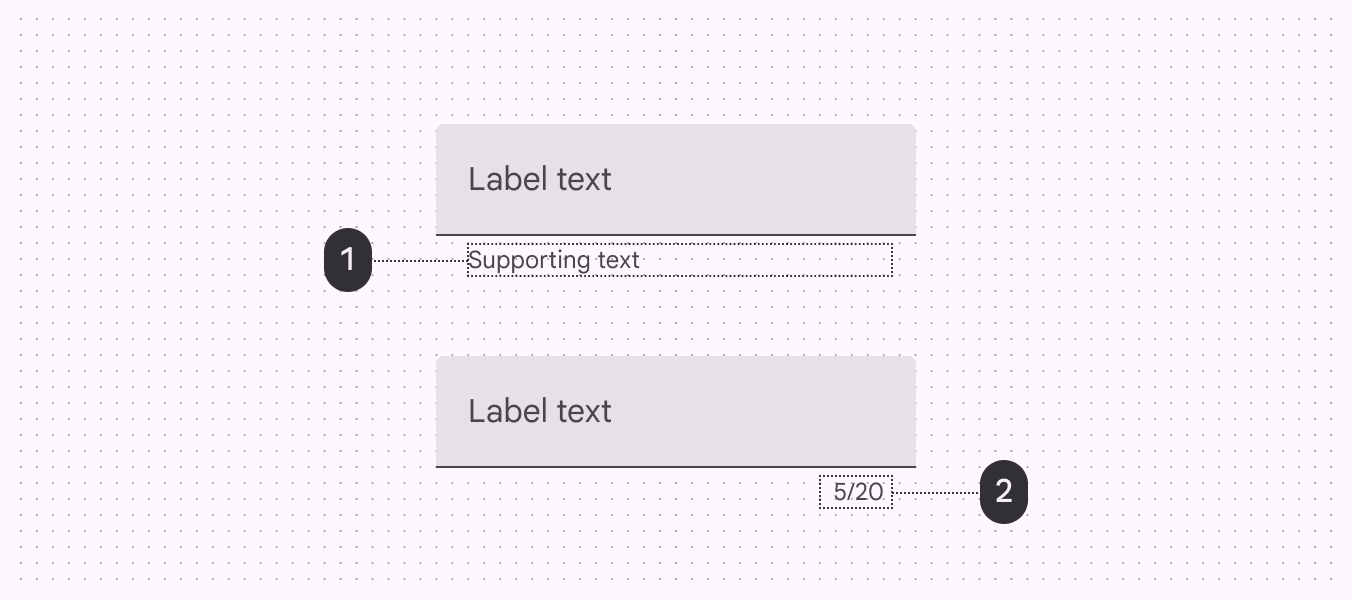
サポートテキストが末尾側に揃えられたテキストフィールドと、文字カウンターが末尾側に揃えられたテキストフィールドの並列表示。
  1. サポートテキスト
  2. 文字カウンター

エラーテキスト

入力内容を検証するテキストフィールド(パスワードなど)では、サポートテキストをエラーテキストに置き換えます。これにより、行が追加されてコンテンツの位置がずれ、レイアウトが変わるのを防げます。

  • エラーが 1 つだけ発生する可能性がある場合は、エラーテキストでエラーを回避する方法を説明します
  • 複数のエラーが発生する可能性がある場合は、エラーテキストで最も発生しやすいエラーを回避する方法を説明します
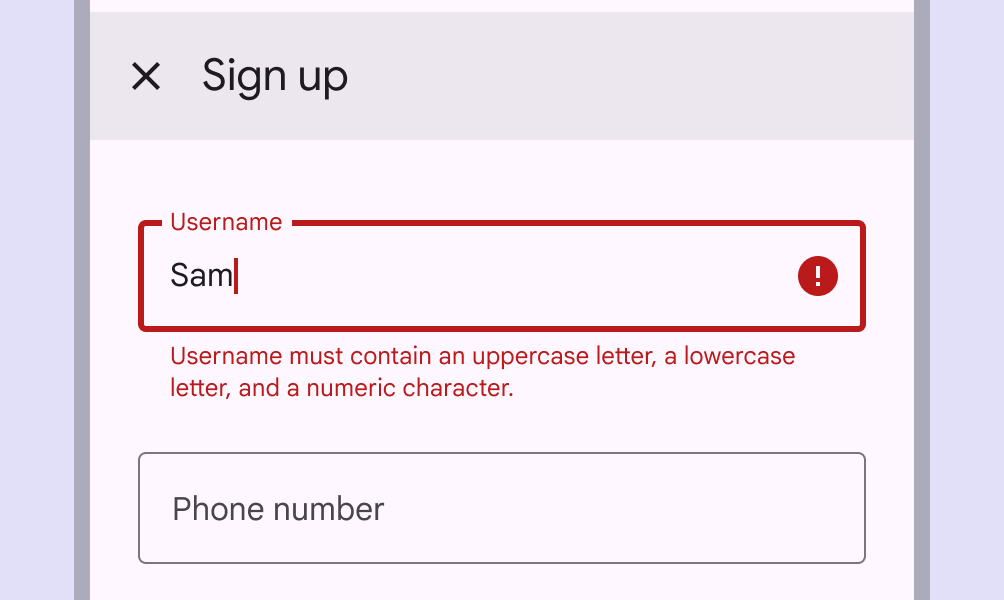
推奨 サポートテキストをエラーテキストに置き換えてください
非推奨 サポートテキストに加えてエラーテキストを追加しないでください。両方を表示するとコンテンツの位置がずれます
無効なテキストフィールド入力があるサインアップ フォームのモバイル UI。エラーメッセージが 2 行に折り返されています。
注意 エラーを明確に説明する十分なスペースがない場合、長いエラーは複数行に折り返されることがあります。この場合、複数行のエラーによってレイアウト コンテンツがずれてしまわないよう、テキストフィールド間のパディングが十分であることを確認してください。

エラー アイコン

テキストフィールドがエラー状態のときは、エラー アイコンを表示することを強くお勧めします。

これにより、視覚障害のあるユーザーにもエラーが強調され、エラーを伝える追加の知覚的な手がかりとなります。
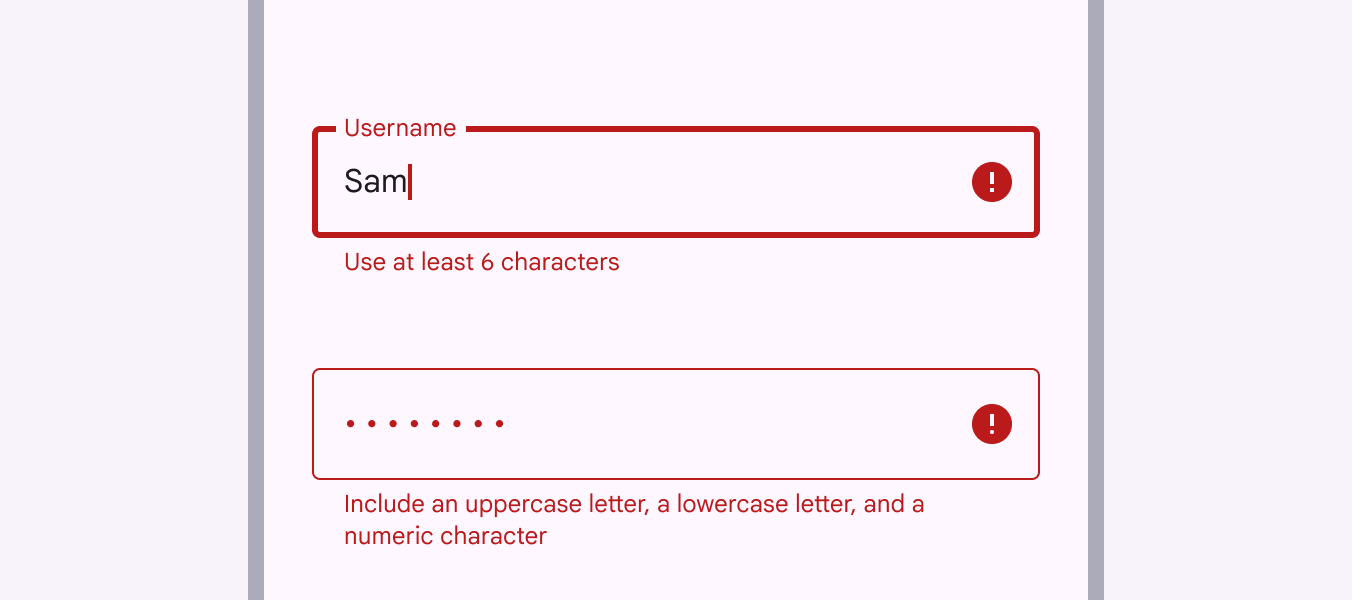
エラーメッセージ付きの 2 つのテキストフィールド。アクティブなテキストフィールドの境界線はより太くなっています。どちらのテキストフィールドにも末尾にエラー アイコンがあります。
エラー アイコンは、テキストフィールドにエラーがあることを示す重要な 2 つ目の視覚的インジケーターです

アイコンと画像 ​

テキストフィールド内のアイコンは任意です。テキストフィールドのアイコンには、次のような役割があります。

  • マイク アイコンなど、使用可能な 入力入力デバイスとは、アプリをインタラクティブに制御するためのデバイスです。一般的な入力デバイスには、マウス、キーボード、タッチパッドがあります。方法を示す
  • フィールドの内容をクリアするなど、追加機能への手がかりを提供する
  • エラーを示す

リーディング アイコンとトレーリング アイコンは、書字方向(LTR/RTL)に応じて位置が変わります。

高さが 24dp の画像はテキストフィールド内に配置できます。この画像の高さにより、フィールド内で最適な上下のパディングを確保でき、アイコン サイズの推奨事項とも一致します。

  1. アイコン シグニファイア
    アイコン シグニファイアは、テキストフィールドに必要な入力の種類を表し、ネストされたコンポーネントのタッチターゲットになることができます。たとえば、カレンダー アイコンをタップして日付ピッカー日付ピッカーを使用すると、日付または日付範囲を選択できます。日付ピッカーの詳細を表示できます。
  2. 有効またはエラーのアイコン
    アイコンは有効な入力と無効な入力を示すことができ、色覚障害のあるユーザーにもエラー状態を明確に伝えます。
  3. クリア アイコン
    クリア アイコンを使用すると、入力フィールド全体をクリアできます。入力テキストが存在する場合にのみ表示されます。
  4. 音声入力アイコン
    マイク アイコンは、ユーザーが音声で文字を入力できることを示します。
  5. ドロップダウン アイコン
    ドロップダウン矢印は、テキストフィールドにネストされた選択選択を使用すると、ユーザーは操作対象となる特定の項目を選択できます。選択の詳細コンポーネントがあることを示します。
  6. 画像
    画像は、クレジットカード番号など、必要な入力内容を視覚的に示すのに役立ちます。
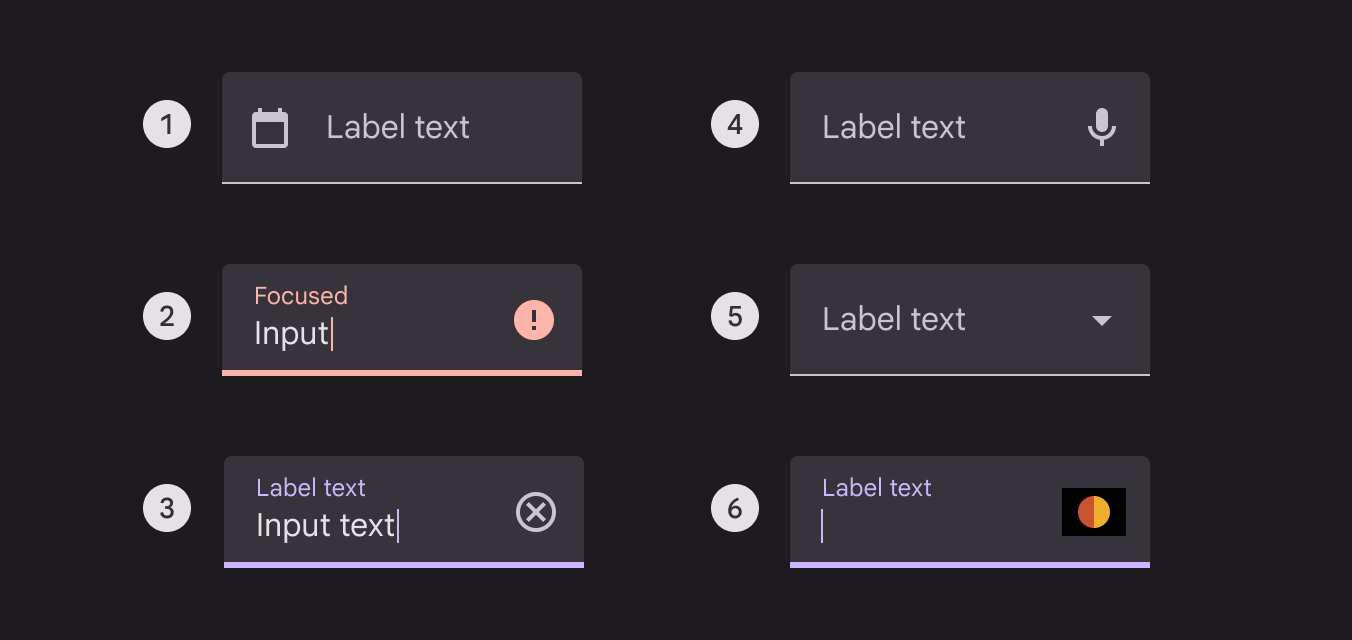
コンテナ内の末尾要素としてさまざまなアイコンや画像を備えたテキストフィールドの並列表示。
  1. アイコン シグニファイア
  2. 有効またはエラーのアイコン
  3. クリア アイコン
  4. 音声入力アイコン
  5. ドロップダウン アイコン
  6. 画像

読み取り専用フィールド

読み取り専用のテキストフィールドには、ユーザーが編集できないあらかじめ入力されたテキストが表示されます。

読み取り専用のテキストフィールドは通常のテキストフィールドと同様のスタイルで表示されますが、読み取り専用であることが明示されます。
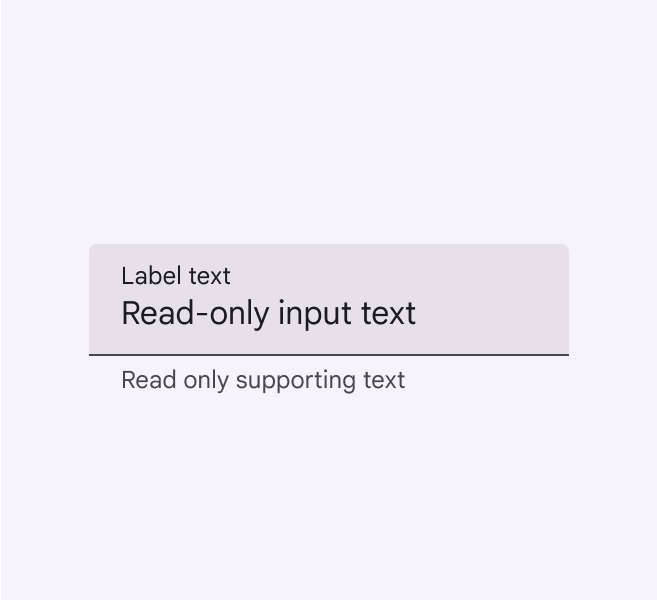
読み取り専用の塗りつぶしテキストフィールド。
塗りつぶしの読み取り専用テキストフィールド
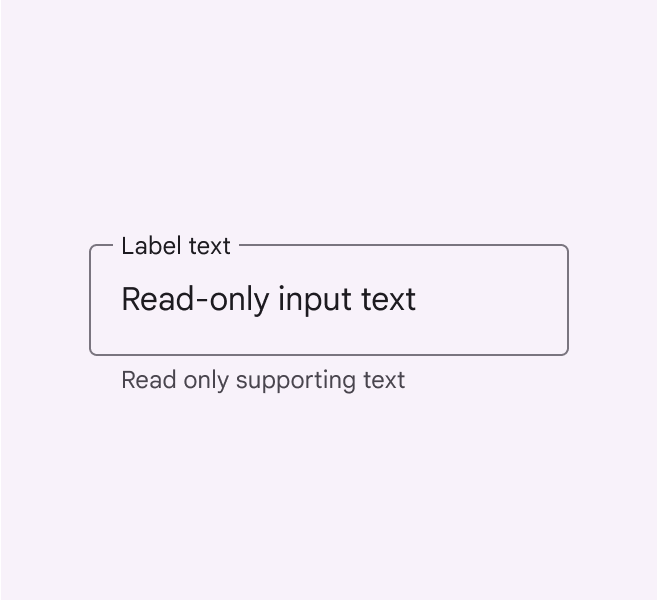
読み取り専用のアウトラインテキストフィールド。
アウトラインの読み取り専用テキストフィールド

アダプティブデザイン ​

レイアウトがより大きな画面やさまざまな ブレークポイントブレークポイントは、利用可能なスペース、デバイスの慣習、人間工学に合わせてレイアウトが変化する、あらかじめ定義されたウィンドウサイズです(以前はウィンドウサイズクラス)。ブレークポイントの詳細 に適応するときは、テキストフィールドに柔軟なコンテナの寸法を適用します。レイアウトの拡大に合わせて、マージンマージンとは、ネストされた要素の端とその親要素の間のスペースです。たとえば、ボタンのラベルテキストとそのコンテナの端の間のスペースなどです。マージンの詳細、パディング、コンテナ寸法の最小値と最大値を設定し、より読みやすい表示になるようタイポグラフィを調整します。
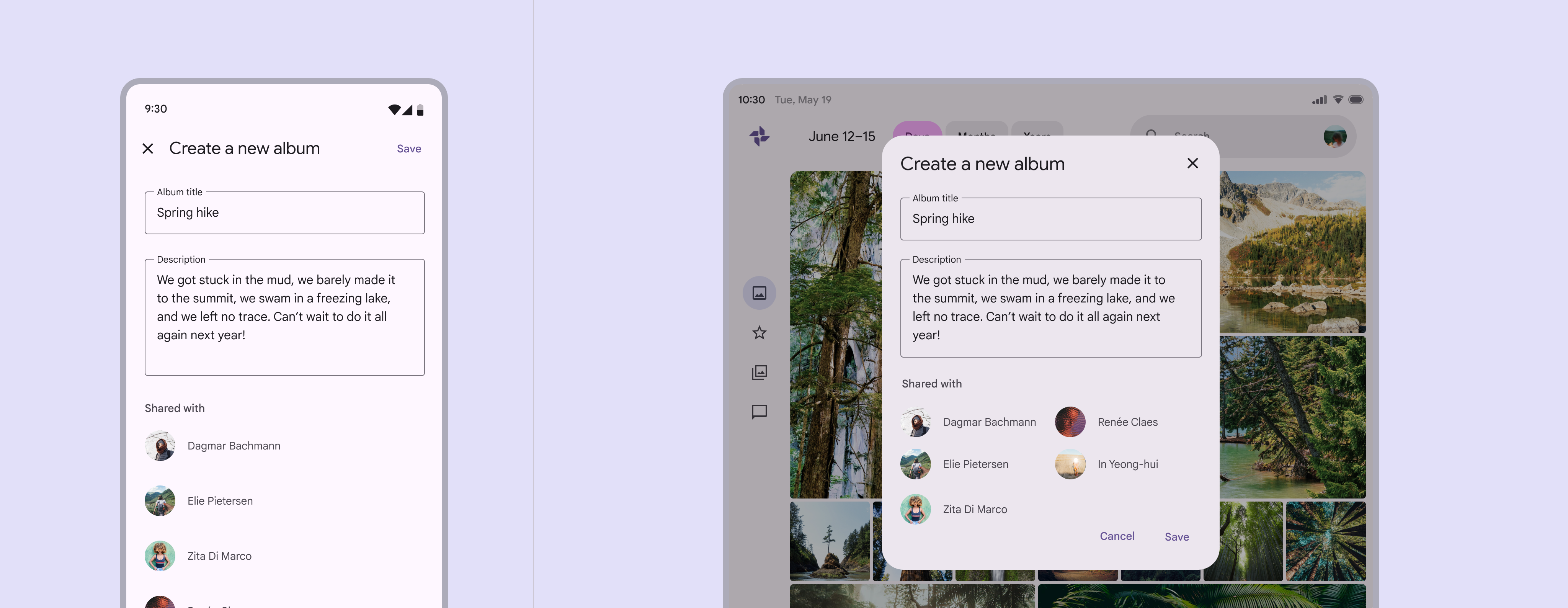
モバイルとタブレットの並列表示で新しいアルバムを作成する UI。
コンパクトなブレークポイントでは、テキストフィールドは画面の全幅に広がってもかまいません。中程度およびエクスパンデッドブレークポイントでは、テキストフィールドは柔軟なマージンや他のコンテナ内に収める必要があります。

テキストフィールドが可変レイアウトで拡張される場合、固定のマージンやタイポグラフィ プロパティを維持しないでください。維持すると、テキストフィールドが必要以上に長くなる可能性があります。

たとえば、テキストフィールドは大きな画面の全幅に広がるべきではありません。
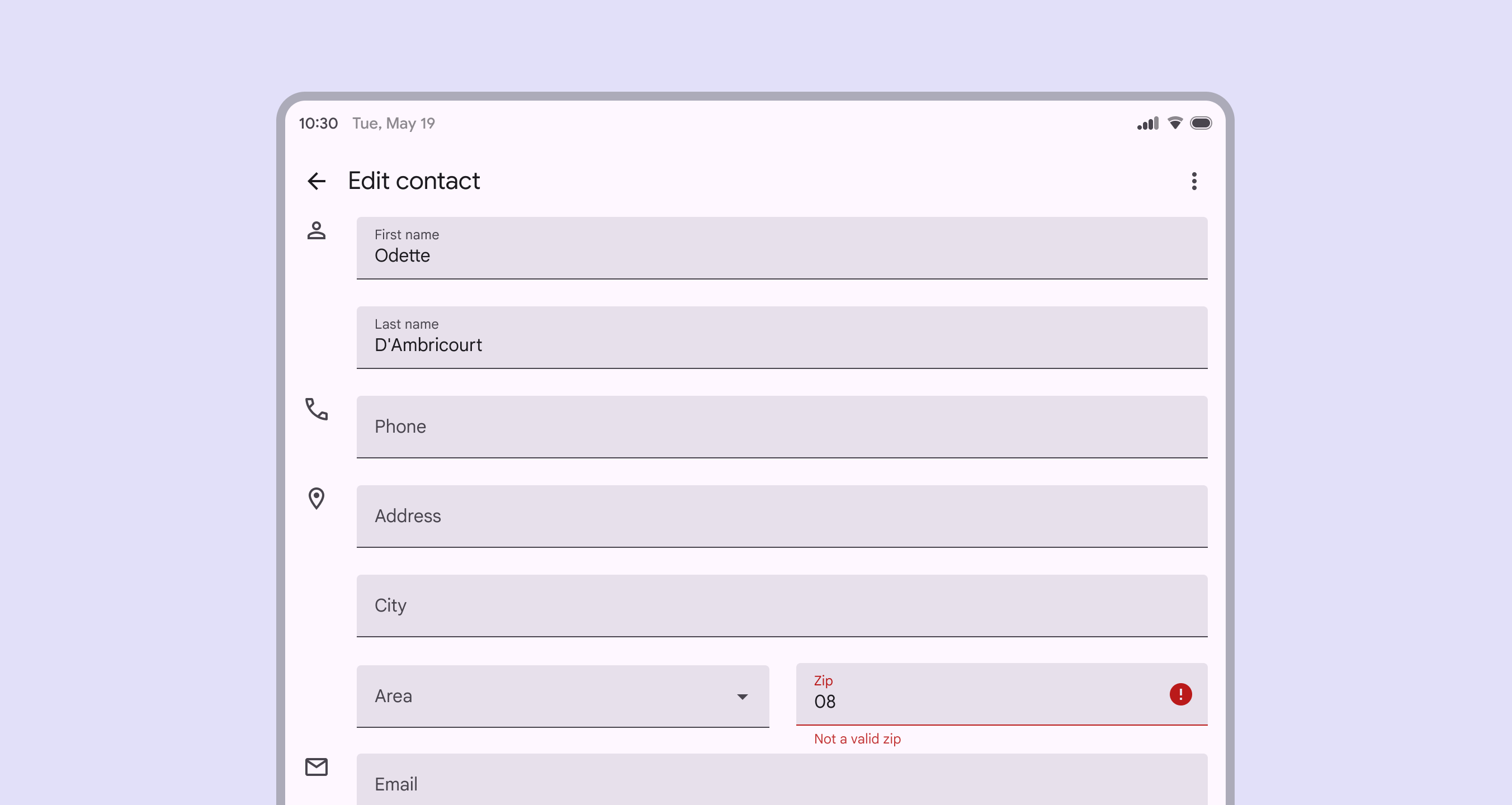
テキストフィールドが画面の全幅に広がっているタブレット UI。
非推奨 大きなデバイスで固定のテキストフィールド マージンを使用しないでください。テキストフィールドは大きな画面の全幅に広がるべきではありません。

密度

高密度テキストフィールドを使用すると、ユーザーは大量の情報を素早く読み取り、操作できます。
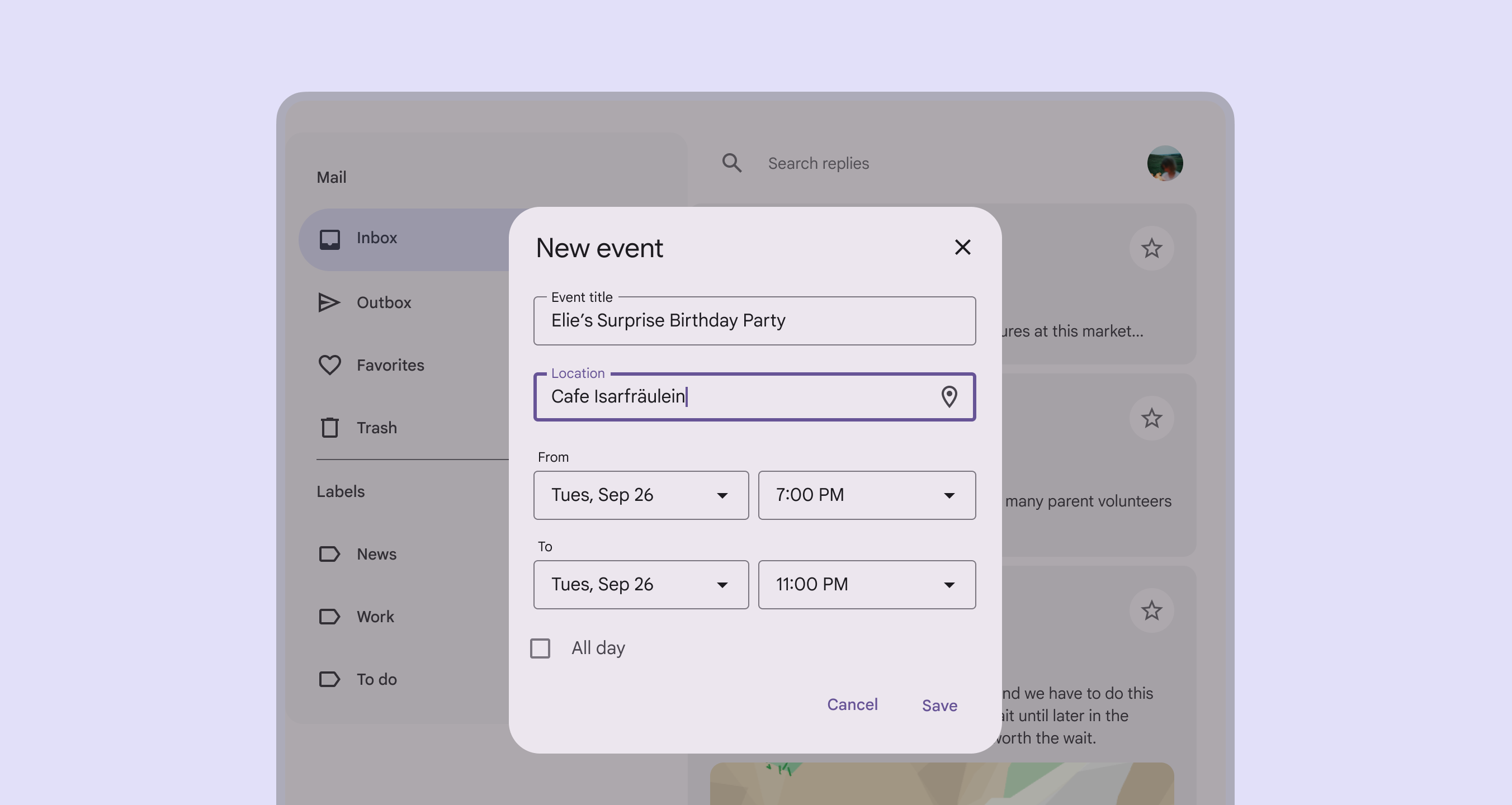
イベント作成フォームの一部として高密度テキストフィールドを備えたタブレット UI。
高密度テキストフィールドを含むフォーム

デフォルトで密度を適用しない ​

デフォルトでテキストフィールドに密度を適用しないでください。適用すると、タッチターゲットが推奨の 48×48 CSS ピクセルを下回ります。代わりに、より高密度のレイアウトを選択したりテーマを変更したりするなど、ユーザーがより高い密度を選択できる方法を提供してください。

密度設定が有効な場合でも簡単に元に戻せるよう、設定を変更するためのすべてのタッチターゲットをそれぞれ最低 48×48 CSS ピクセルに保ってください。

Pager
前のページテキストフィールド:仕様
次のページテキストフィールド: アクセシビリティ

Apache 2.0 ライセンス または CC BY 4.0 の下で公開されています。

Copyright © 2018-Present Google

https://m3.material.io/components/text-fields/guidelines

Apache 2.0 ライセンス または CC BY 4.0 の下で公開されています。

Copyright © 2018-Present Google