Skip to content
Material Design 3
Main Navigation
v3
v2
v1

Polski

English
简体中文
繁體中文
Español
Français
Русский
Português – Brasil
Deutsch
日本語
한국어
Italiano
Türkçe
čeština
magyar

Polski

English
简体中文
繁體中文
Español
Français
Русский
Português – Brasil
Deutsch
日本語
한국어
Italiano
Türkçe
čeština
magyar

Wygląd

Sidebar Navigation

Podstawy

Dostępność

Przegląd: zasady

Przegląd: technologie wspomagające

Projektowanie: przegląd

Projektowanie: kontrast kolorów

Projektowanie: struktura

Projektowanie: przepływ

Projektowanie: elementy

Pisanie i tekst: najlepsze praktyki

Pisanie i tekst: obcinanie tekstu

Pisanie i tekst: zmiana rozmiaru tekstu

Tworzenie dla wszystkich: potrzeby użytkowników

Tworzenie dla wszystkich: współprojektowanie

Projektowanie treści

Przegląd

Tekst alternatywny

Pisanie globalne: przegląd

Tworzenie treści globalnych: dobór słów

Powiadomienia

Przewodnik po stylu: najlepsze praktyki w UX writingu

Przewodnik stylu: dobór słów

Przewodnik stylu: gramatyka i interpunkcja

Dostosowywanie Material Design

Urządzenia

Projektowanie dla zegarków: przegląd

Projektowanie dla zegarków: podstawy

Projektowanie dla zegarków: style

Projektowanie dla zegarków: układ

XR

Projektowanie immersyjnych doświadczeń XR: przegląd

Projektowanie interakcji w immersyjnym XR

Projektowanie immersyjnych środowisk XR: układ

Projektowanie immersyjnych XR: dostępność

Komponenty XR: przegląd

Komponenty XR: paski aplikacji

Komponenty XR: okna dialogowe

Komponenty XR: pasek nawigacyjny

Komponenty XR: szyna nawigacyjna

Komponenty XR: paski narzędzi

Tokeny projektowe: przegląd

Tokeny projektowe: jak używać tokenów

Interakcja

Gesty

Urządzenia wejściowe: podstawy

Zaznaczanie: Omówienie

Stany: przegląd

Stany: warstwy stanu

Stany: stosowanie stanów

Układ

Przegląd układu: Omówienie

Przegląd układu: elementy układu

Przegląd układu: projektowanie adaptacyjne

Szkielet: przegląd

Szkielet: paski

Szkielet: szyny

Szkielet: panele

Siatki i odstępy: przegląd

Siatki i odstępy: siatki

Siatki i odstępy: odstępy

Siatki i odstępy: gęstość

Punkty przerwania: przegląd

Punkty przerwania: kompaktowe

Punkty przerwania: średnie

Punkty przerwania: rozszerzone

Breakpointy: duże i bardzo duże

Dwukierunkowość i RTL

Kanoniczne przykłady układów: przegląd

Przykłady układów kanonicznych: Feed

Kanoniczne przykłady układów: lista-szczegóły

Przykłady układów kanonicznych: panel pomocniczy

Użyteczność: przegląd

Użyteczność: zastosowanie M3 Expressive

Material od A do Z

Style

Kolor

System kolorów: przegląd

System kolorów: zasada działania

Role kolorów

Schematy kolorów

Wybór schematu

Statyczne schematy kolorów: Baseline

Statyczne schematy kolorów: własna marka

Dynamiczne schematy kolorów: wybór źródła

Dynamiczne schematy kolorów: źródło generowane przez użytkownika

Dynamiczne schematy kolorów: źródło oparte na treści

Zaawansowane dostosowania: przegląd

Zaawansowane dostosowywanie: stosowanie kolorów

Zaawansowane dostosowywanie: definiowanie nowych kolorów

Zaawansowane dostosowywanie: modyfikowanie istniejących kolorów

Zasoby dotyczące kolorów

Wysokość: przegląd

Wysokość: stosowanie wysokości

Wysokość (elevation): tokeny

Ikony: przegląd

Ikony: projektowanie ikon

Ikony: stosowanie ikon

Ruch

System fizyki ruchu: jak to działa

System fizyki ruchu: specyfikacje

Easing i czas trwania: stosowanie

Easing i czas trwania: tokeny i specyfikacje

Przejścia: wzorce przejść

Przejścia: stosowanie przejść

Kształt: przegląd i zasady

Kształt: skala promieni narożników

Kształt: morfowanie kształtów

Odstępy: przegląd

Odstępy: stosowanie odstępów

Odstępy: tokeny

Typografia: przegląd

Typografia: czcionki

Typografia: skala typograficzna i tokeny

Typografia: stosowanie typografii

Typografia: stylizacje edytorskie

Komponenty

Paski aplikacji: przegląd

Paski aplikacji: specyfikacje

Paski aplikacji: wytyczne

Paski aplikacji: dostępność

Plakietki: Omówienie

Plakietki: specyfikacje

Plakietki: wytyczne

Plakietki: dostępność

Przyciski

Wszystkie przyciski

Grupy przycisków: przegląd

Grupy przycisków: specyfikacje

Grupy przycisków: wytyczne

Grupy przycisków: dostępność

Przyciski: przegląd

Przyciski: specyfikacje

Przyciski: wytyczne

Przyciski: dostępność

Rozszerzone FAB-y: przegląd

Rozszerzone FAB-y: specyfikacje

Rozszerzone FAB-y: wytyczne

Rozszerzone FAB-y: dostępność

Przegląd menu FAB

Menu FAB: specyfikacje

Menu FAB: wytyczne

Menu FAB: dostępność

Pływające przyciski akcji (FAB-y): przegląd

Pływające przyciski akcji (FAB): specyfikacje

Pływające przyciski akcji (FAB-y): wytyczne

Pływające przyciski akcji (przyciski FAB): dostępność

Przyciski ikonowe: przegląd

Przyciski z ikonami: specyfikacje

Przyciski ikonowe: wytyczne

Przyciski ikonowe: dostępność

Przyciski segmentowe: przegląd

Przyciski segmentowe: specyfikacje

Przyciski segmentowe: wytyczne

Przyciski segmentowe: dostępność

Przyciski dzielone: przegląd

Przyciski dzielone: specyfikacje

Przyciski dzielone: wytyczne

Przyciski dzielone: dostępność

Karty: przegląd

Karty: specyfikacje

Karty: wytyczne

Karty: dostępność

Karuzela: przegląd

Karuzela: specyfikacja

Karuzela: wytyczne

Karuzela: dostępność

Pole wyboru: przegląd

Pole wyboru: specyfikacje

Pole wyboru: wytyczne

Pole wyboru: dostępność

Chipy: przegląd

Chipy: specyfikacje

Chipy: wytyczne

Chipy: dostępność

Selektory daty i godziny

Selektory daty: przegląd

Selektory daty: specyfikacje

Selektory daty: wytyczne

Selektory daty: dostępność

Selektory godziny: przegląd

Selektory godziny: specyfikacje

Selektory godziny: wytyczne

Dostępność selektorów godziny

Okna dialogowe: przegląd

Okna dialogowe: specyfikacje

Okna dialogowe: wytyczne

Okna dialogowe: dostępność

Divider: Omówienie

Separator: specyfikacje

Separator: wytyczne

Separator: dostępność

Listy: przegląd

Listy: specyfikacje

Listy: wytyczne

Listy: dostępność

Ładowanie i postęp

Wskaźnik ładowania: przegląd

Wskaźnik ładowania: specyfikacje

Wskaźnik ładowania: wytyczne

Wskaźnik ładowania: dostępność

Wskaźniki postępu: przegląd

Wskaźniki postępu: specyfikacje

Wskaźniki postępu: wytyczne

Wskaźniki postępu: dostępność

Menu: przegląd

Menu: specyfikacje

Menu: wytyczne

Menu: dostępność

Nawigacja

Pasek nawigacji: przegląd

Pasek nawigacji: specyfikacje

Pasek nawigacji: wytyczne

Pasek nawigacji: dostępność

Szuflada nawigacyjna: przegląd

Szuflada nawigacyjna: specyfikacje

Szuflada nawigacyjna: wytyczne

Szuflada nawigacyjna: dostępność

Szyna nawigacji: przegląd

Szyna nawigacji: specyfikacje

Szyna nawigacji: wytyczne

Szyna nawigacji: dostępność

Przycisk radiowy: przegląd

Przycisk radiowy: specyfikacje

Przycisk radiowy: wytyczne

Przycisk radiowy: dostępność

Wyszukiwanie: Omówienie

Wyszukiwanie: specyfikacje

Wyszukiwanie: wytyczne

Wyszukiwanie: dostępność

Arkusze

Dolne arkusze: przegląd

Dolne arkusze: specyfikacje

Dolne arkusze: wytyczne

Dolne arkusze: dostępność

Boczne arkusze: przegląd

Boczne arkusze: specyfikacje

Boczne arkusze: wytyczne

Boczne arkusze: dostępność

Suwaki: przegląd

Suwaki: specyfikacje

Suwaki: wytyczne

Suwaki: dostępność

Snackbar: Omówienie

Snackbar: specyfikacje

Snackbar: wytyczne

Snackbar: dostępność

Przełącznik: przegląd

Przełącznik: dane techniczne

Przełącznik: wytyczne

Przełącznik: dostępność

Zakładki: przegląd

Zakładki: specyfikacje

Zakładki: wytyczne

Zakładki: dostępność

Pola tekstowe: przegląd

Pola tekstowe: specyfikacje

Pola tekstowe: wytyczne

Pola tekstowe: dostępność

Paski narzędzi: przegląd

Paski narzędzi: specyfikacje

Paski narzędzi: wytyczne

Paski narzędzi: dostępność

Podpowiedzi: przegląd

Podpowiedzi: specyfikacje

Podpowiedzi: wytyczne

Podpowiedzi: dostępność

Na tej stronie

Pola tekstowe: wytyczne ​

Pola tekstowe umożliwiają użytkownikom wprowadzanie tekstu w interfejsie.
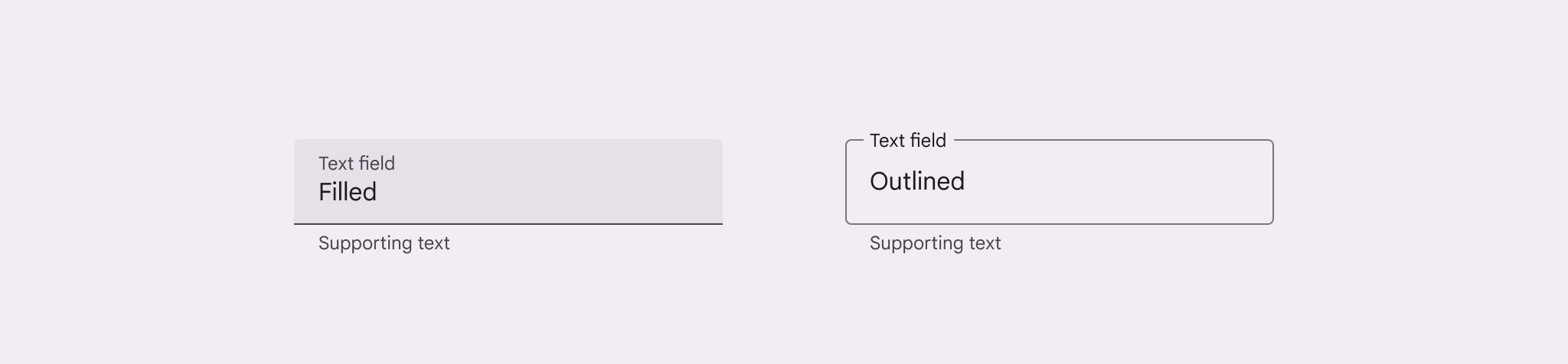

Wypełnione i obramowane pola tekstowe pokazane obok siebie.
Wypełnione i obramowane pola tekstowe

Zastosowanie ​

Pola tekstowe stosuje się, gdy użytkownik musi wprowadzić tekst w interfejsie, np. podczas uzupełniania danych kontaktowych lub płatności.
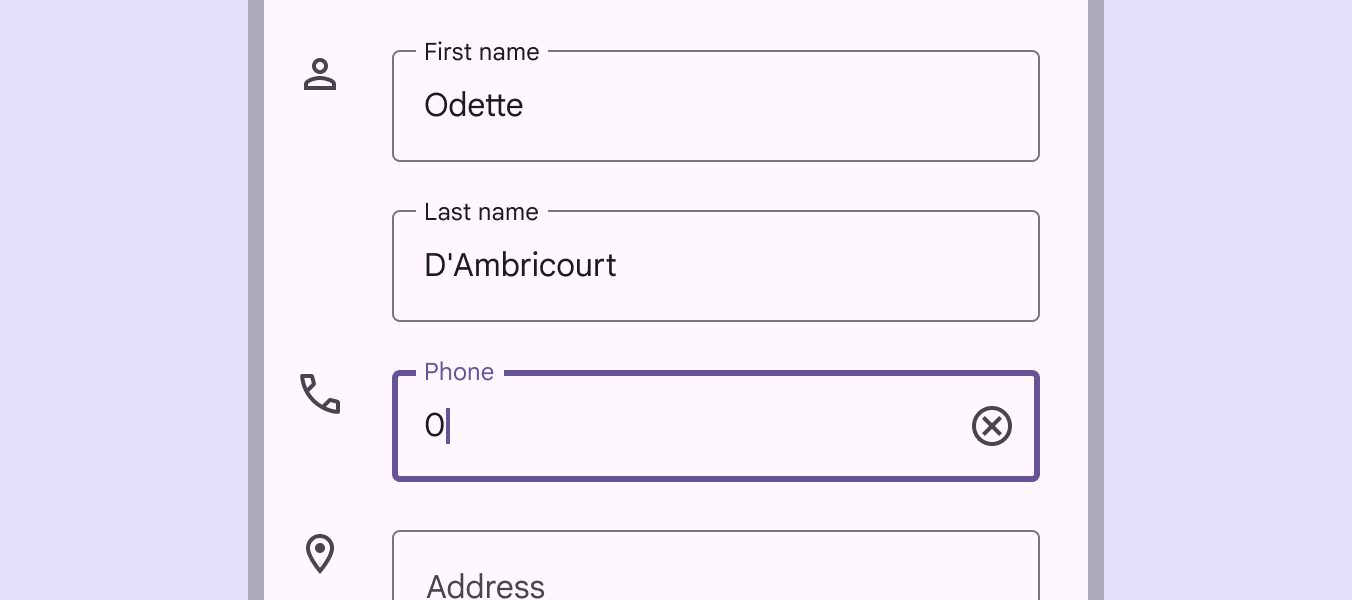
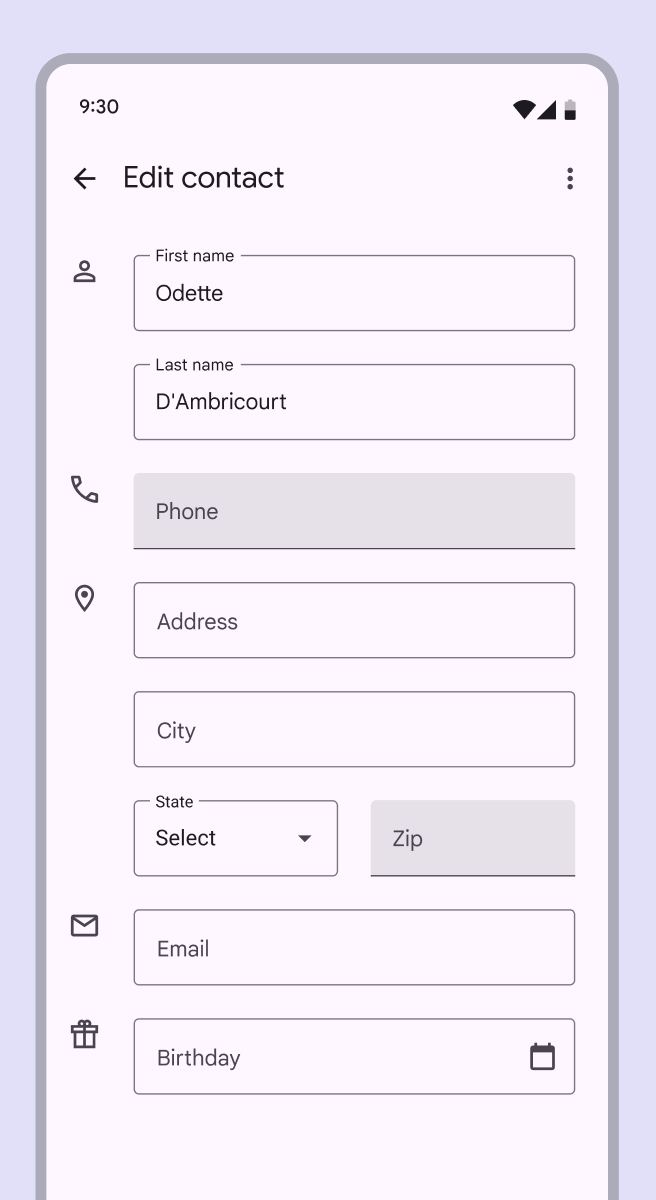
Mobilny interfejs formularza kontaktowego z kilkoma polami tekstowymi.
Formularz kontaktowy z obramowanymi polami tekstowymi

Pola tekstowe występują w dwóch wariantach:

  1. Wypełnione pola tekstowe
  2. Obramowane pola tekstowe

W obu wariantach kontener wizualnie sygnalizuje możliwość interakcji; warianty oferują tę samą funkcjonalność.
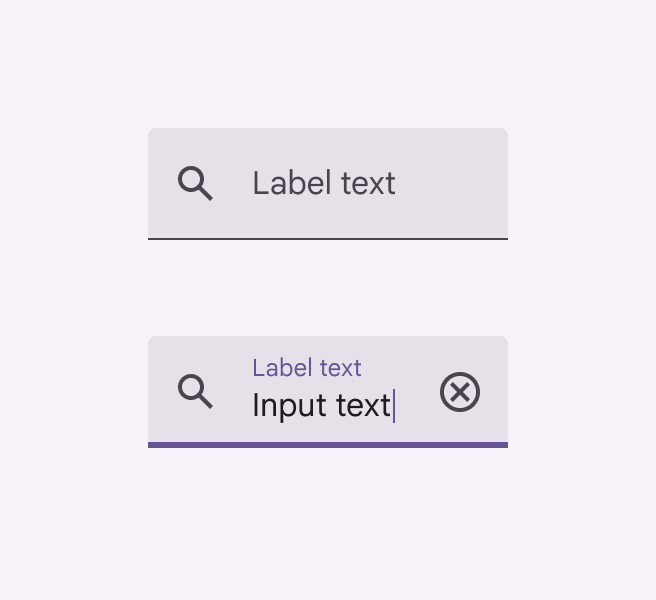
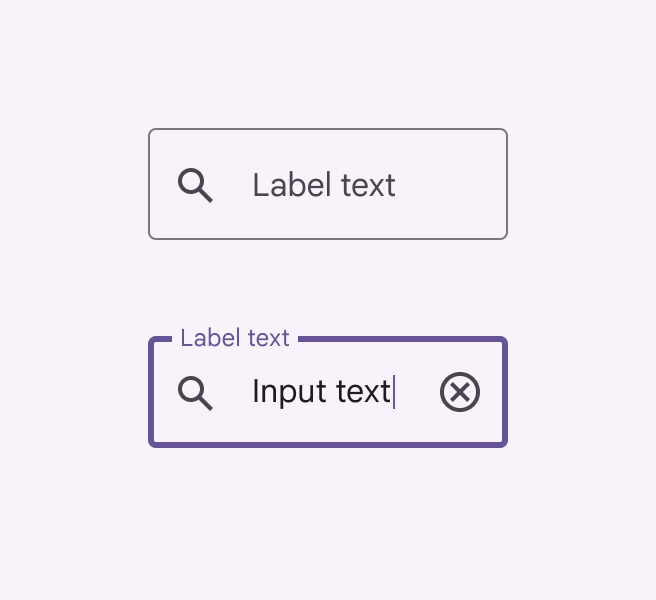
Pole tekstowe w wariancie wypełnionym, z wprowadzonym tekstem i bez tekstu, pokazane obok siebie.
Wypełnione pole tekstowe
Pole tekstowe w wariancie obramowanym, z wprowadzonym tekstem i bez tekstu, pokazane obok siebie.
Obramowane pole tekstowe

Obramowane pola tekstowe

Obramowane pola tekstowe są mniej wyeksponowane wizualnie niż wypełnione pola tekstoweWypełnione pola tekstowe są bardziej wyeksponowane wizualnie niż obramowane. Często stosuje się je w oknach dialogowych i krótkich formularzach, gdzie przyciągają uwagę.. W formularzach z wieloma polami tekstowymi obok siebie mniejsze wyróżnienie obramowanych pól pomaga uprościć układUkład to wizualny sposób rozmieszczenia elementów na ekranie.Więcej o układzie.

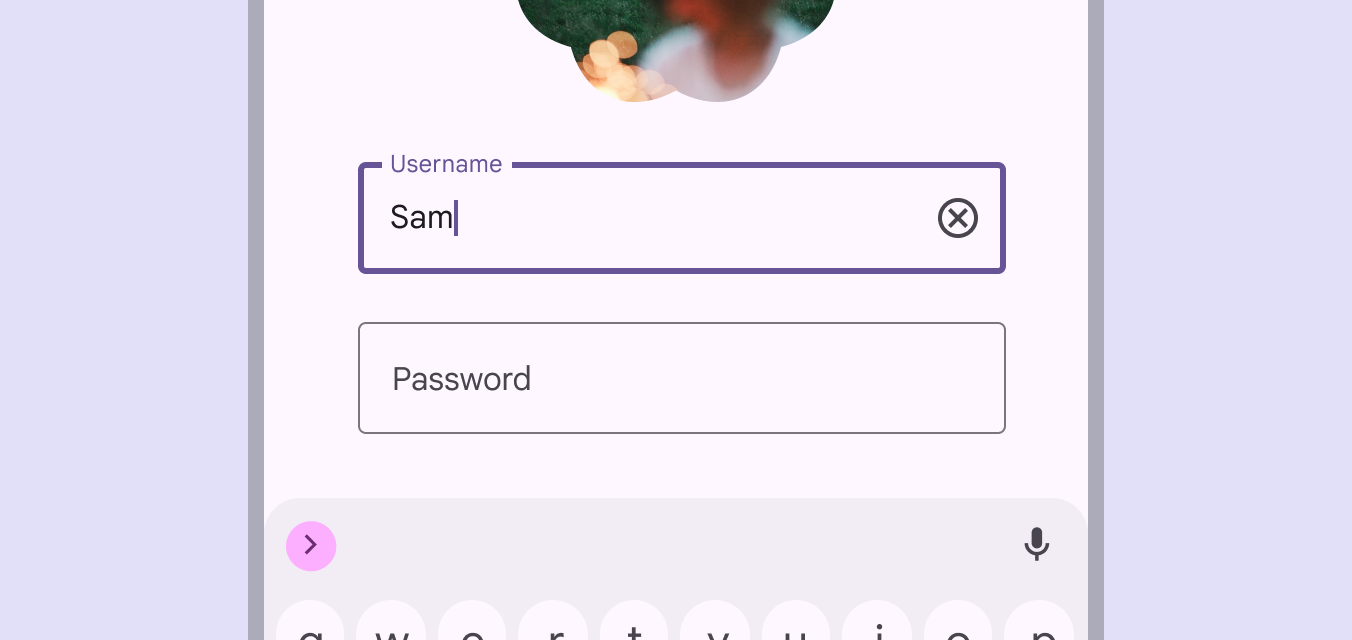
Ekran aplikacji z jednym obramowanym polem tekstowym w stanie fokusu i jednym poza fokusem.
Ekran logowania z obramowanymi polami tekstowymi

Wybór pól tekstowych ​

Wybór pól tekstowych

Warianty pola tekstowego mają tę samą funkcjonalność; wybór może zależeć wyłącznie od stylu.

Wybierz wariant, który:

  • Najlepiej pasuje do stylu wizualnego aplikacji
  • Najlepiej odpowiada celom interfejsu
  • Najłatwiej odróżnić go od innych komponentów (np. przyciskówPrzyciski umożliwiają użytkownikom podejmowanie działań i dokonywanie wyborów jednym dotknięciem.Więcej o przyciskach) i otaczającej treści
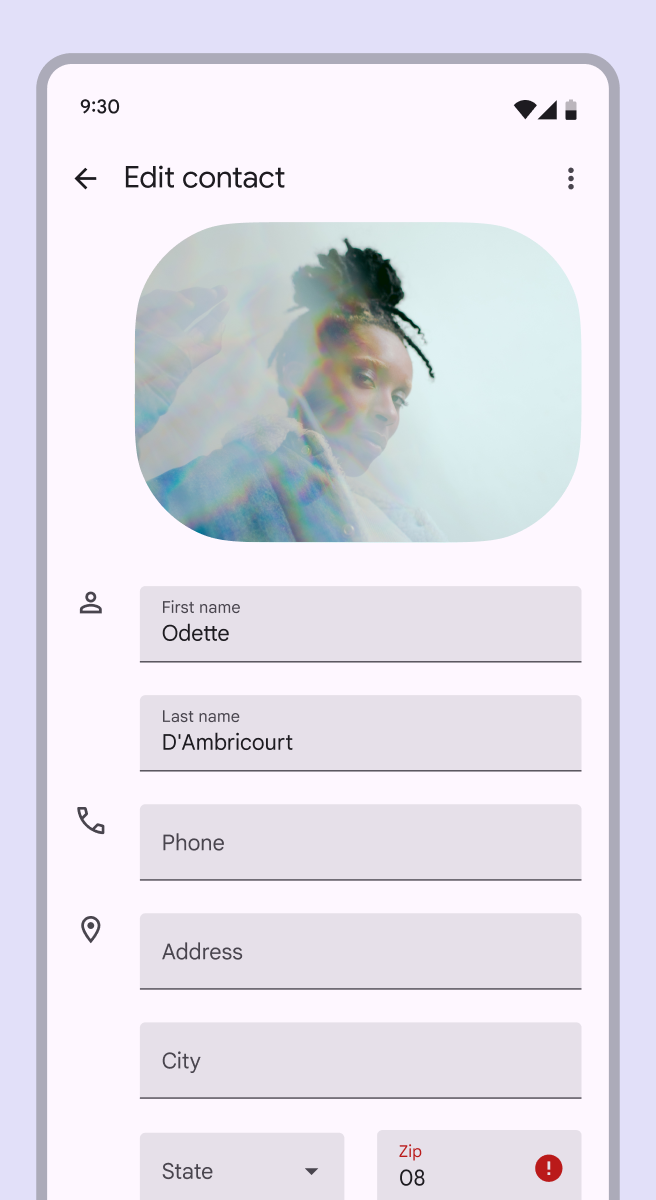
Mobilny interfejs formularza kontaktowego z kilkoma wypełnionymi polami tekstowymi.
Mobilny formularz z wypełnionymi polami tekstowymi
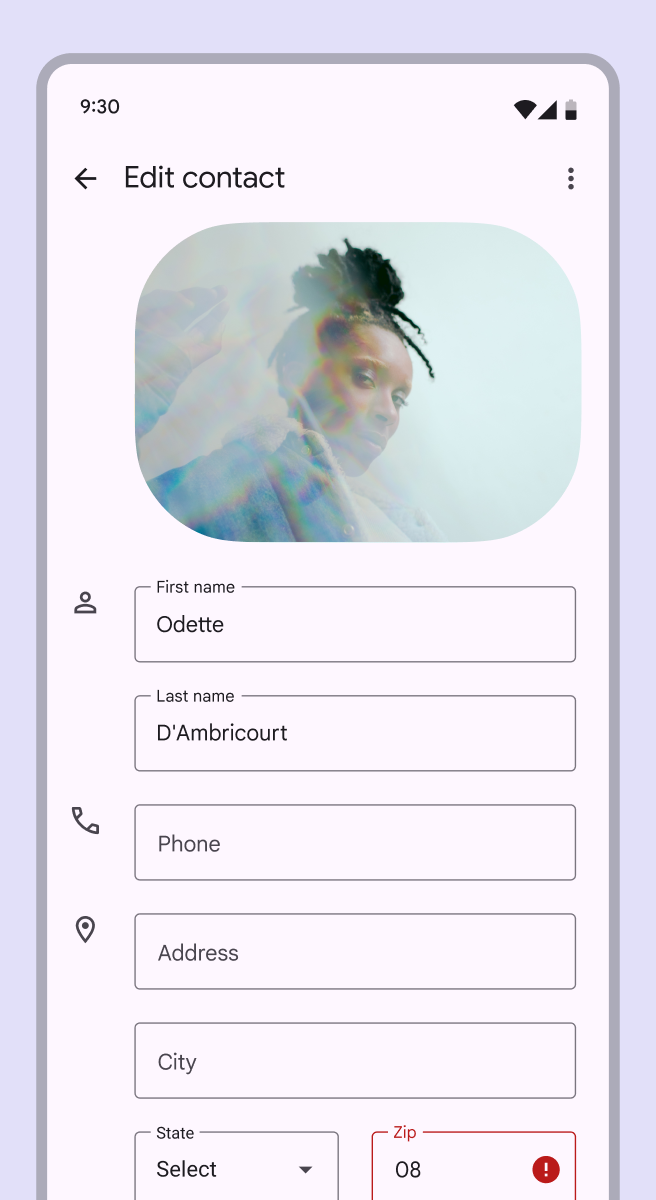
Mobilny interfejs formularza kontaktowego z kilkoma obramowanymi polami tekstowymi.
Ten sam mobilny formularz z obramowanymi polami tekstowymi

Użycie obu wariantów pól tekstowych na tym samym ekranie

Jeśli w interfejsie używa się obu wariantów pól tekstowych, stosuj je konsekwentnie w różnych sekcjach; nie mieszaj ich w obrębie jednego obszaru.

Na przykład używaj obramowanych pól tekstowychObramowane pola tekstowe są mniej wyeksponowane wizualnie niż wypełnione. Często stosuje się je w długich formularzach, gdzie mniejsze wyróżnienie upraszcza układ. w jednej sekcji, a wypełnionych pól tekstowychWypełnione pola tekstowe są bardziej wyeksponowane wizualnie niż obramowane. Często stosuje się je w oknach dialogowych i krótkich formularzach, gdzie przyciągają uwagę. w innej.

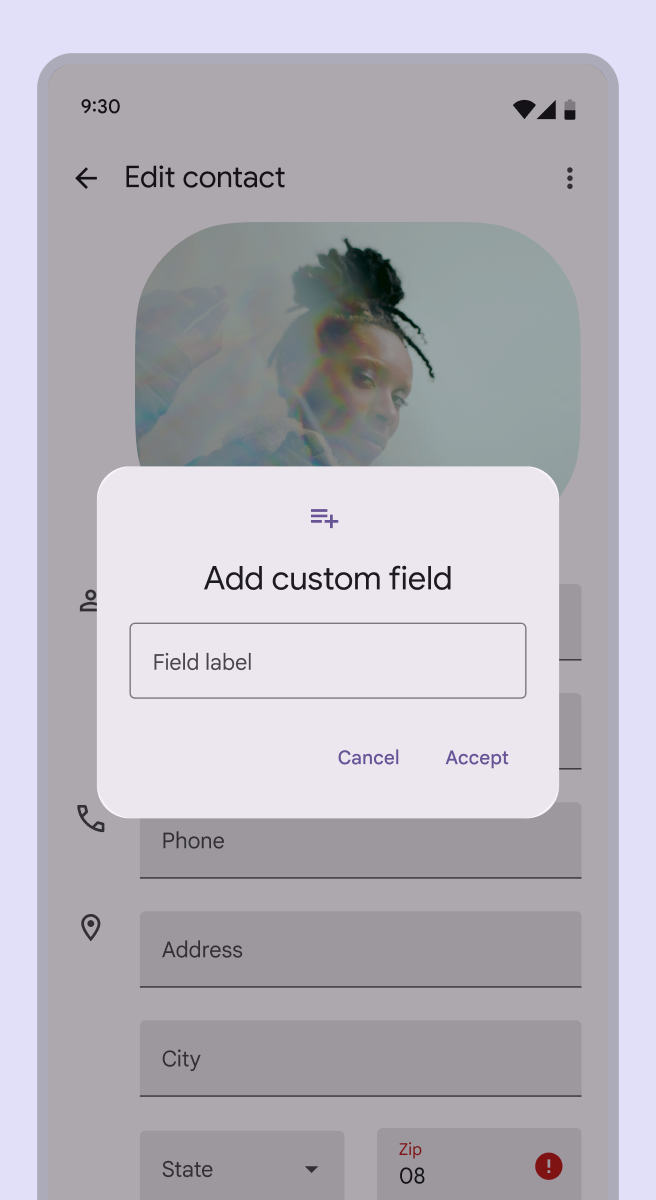
Mobilny interfejs formularza kontaktowego z kilkoma wypełnionymi polami tekstowymi oraz otwartym oknem dialogowym na wierzchu, używającym obramowanego pola tekstowego.
Zalecane Gdy używasz obu wariantów pól tekstowych, rozdziel je na różne obszary ekranu
Mobilny interfejs formularza kontaktowego z mieszanką obramowanych i wypełnionych pól tekstowych.
Niezalecane Gdy używasz obu wariantów pól tekstowych, nie umieszczaj ich obok siebie ani w tym samym formularzu

Anatomia ​

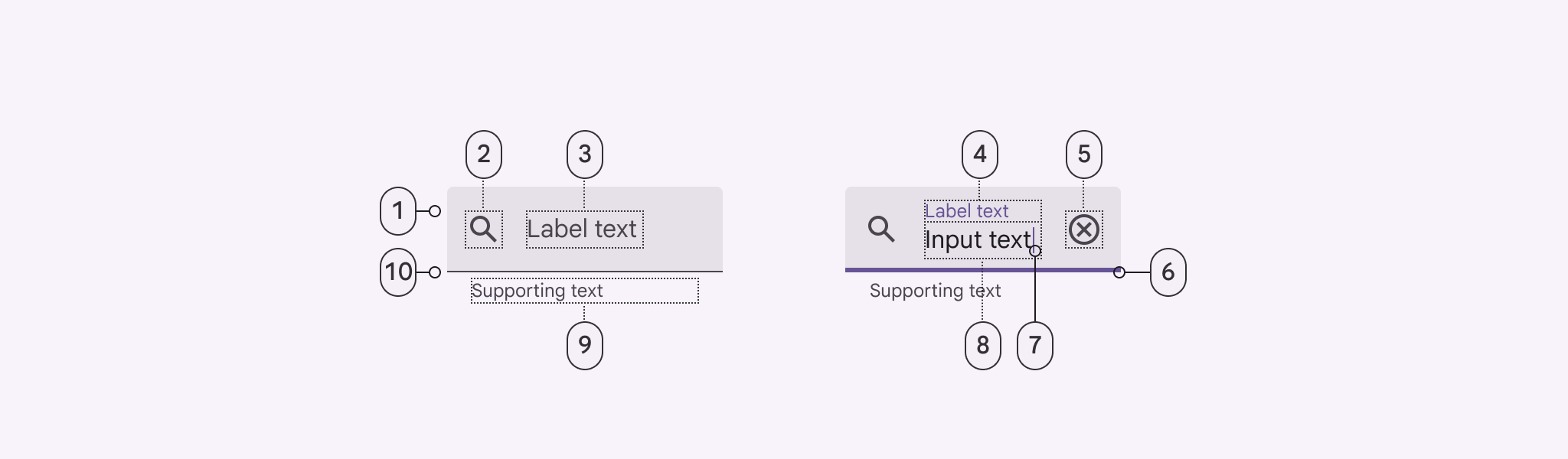
Wypełnione pole tekstowe ​


Schemat wypełnionego pola tekstowego wskujący 10 części jego anatomii.
  1. Kontener
  2. Ikona wiodąca (opcjonalnie)
  3. Tekst etykiety w pustym polu
  4. Tekst etykiety w polu z wprowadzonym tekstem
  5. Ikona końcowa (opcjonalnie)
  6. Wskaźnik aktywny w stanie fokusu
  7. Kursor
  8. Wprowadzony tekst
  9. Tekst pomocniczy (opcjonalnie)
  10. Wskaźnik aktywny w stanie włączonym

Obramowane pole tekstowe ​
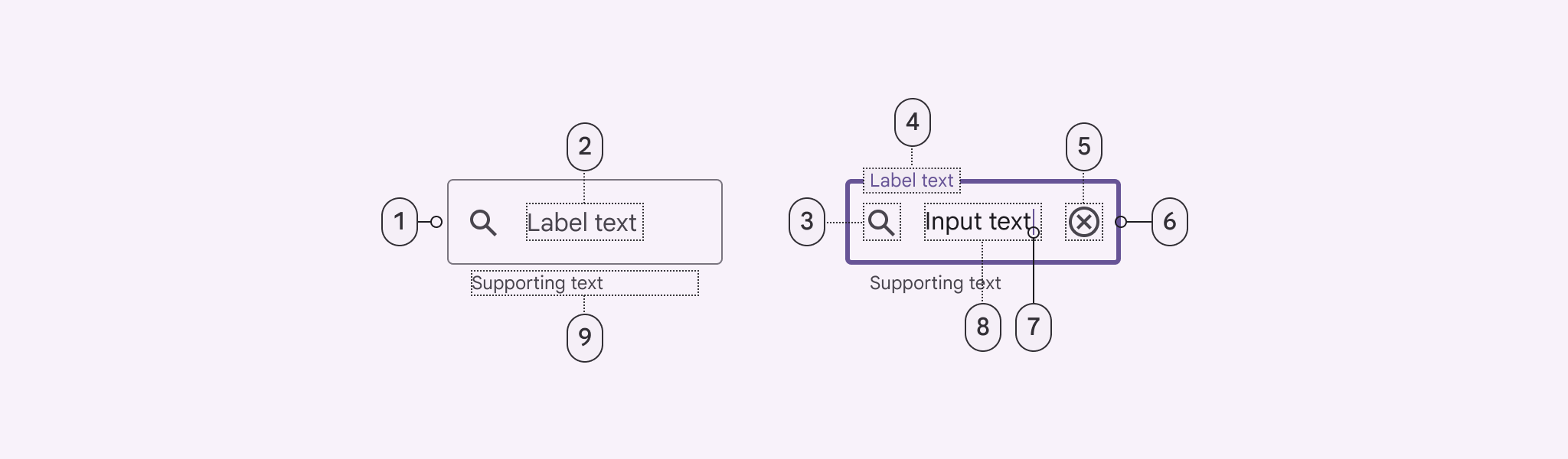

Schemat obramowanego pola tekstowego wskujący 9 części jego anatomii.
  1. Obramowanie kontenera w stanie włączonym
  2. Tekst etykiety w pustym polu
  3. Ikona wiodąca (opcjonalnie)
  4. Tekst etykiety w polu z wprowadzonym tekstem
  5. Ikona końcowa (opcjonalnie)
  6. Obramowanie kontenera w stanie fokusu
  7. Kursor
  8. Wprowadzony tekst
  9. Tekst pomocniczy (opcjonalnie)

Kontenery

Kontenery zwiększają dostrzegalność pól tekstowych, tworząc kontrast między polem a otaczającą treścią.

Wypełnienie i obramowanie
Kontener pola tekstowego ma wypełnienie i obramowanie albo wokół całego obszaru, albo tylko przy dolnej krawędzi. Kolor i grubość obramowania mogą się zmieniać, aby wskazać aktywność pola tekstowego.

Zaokrąglone narożniki
Kontener obramowanego pola ma zaokrąglone narożniki; kontener wypełnionego pola ma zaokrąglone górne narożniki i proste dolne.
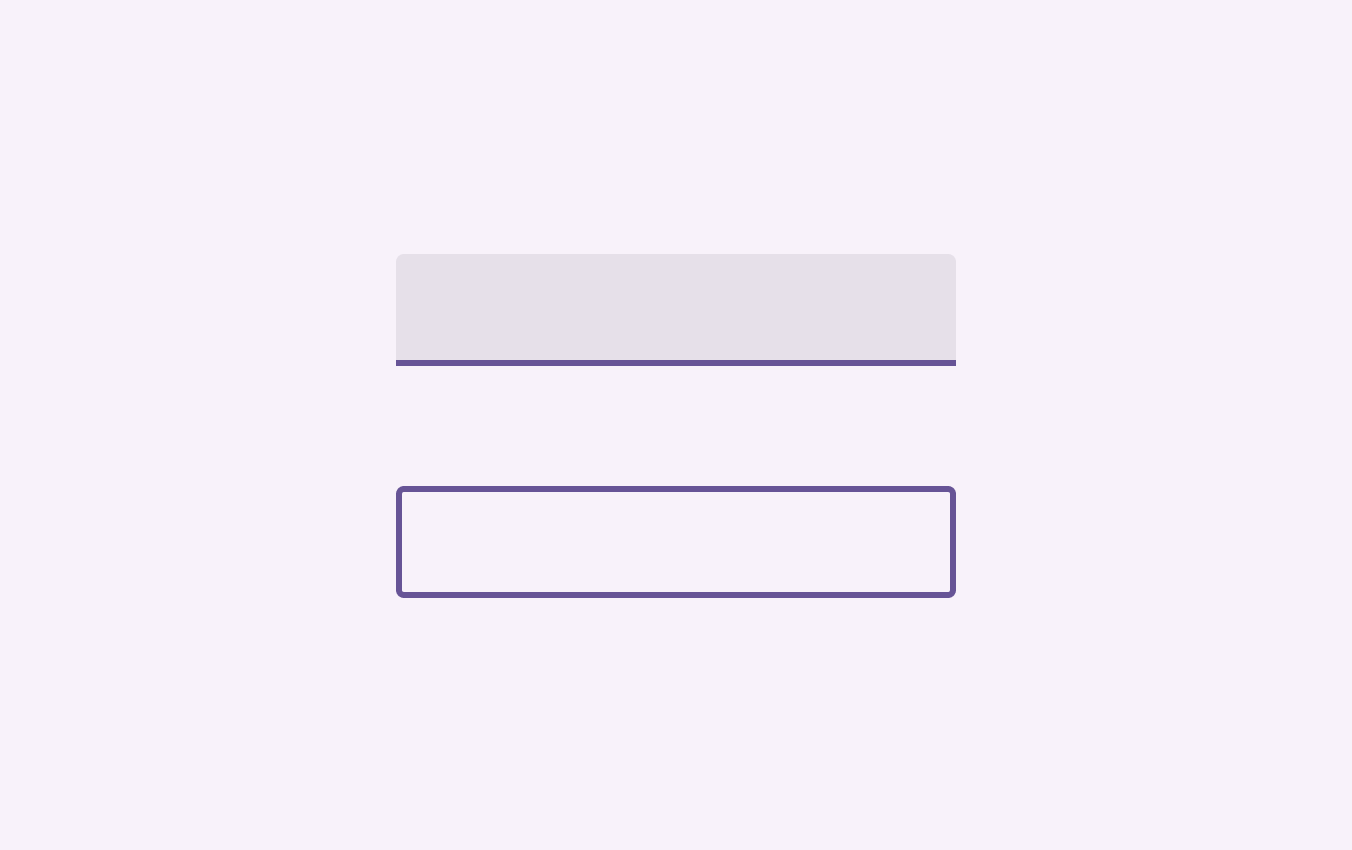
Kontenery wypełnionego i obramowanego pola tekstowego pokazane obok siebie.
Kontenery pól tekstowych

Tekst etykiety

Tekst etykiety informuje użytkowników, jakie informacje należy podać. Każde pole tekstowe powinno mieć etykietę.

Tekst etykiety powinien być wyrównany do wprowadzanego tekstu i zawsze widoczny. Może znajdować się w środku pola tekstowego lub przy górnej krawędzi kontenera.

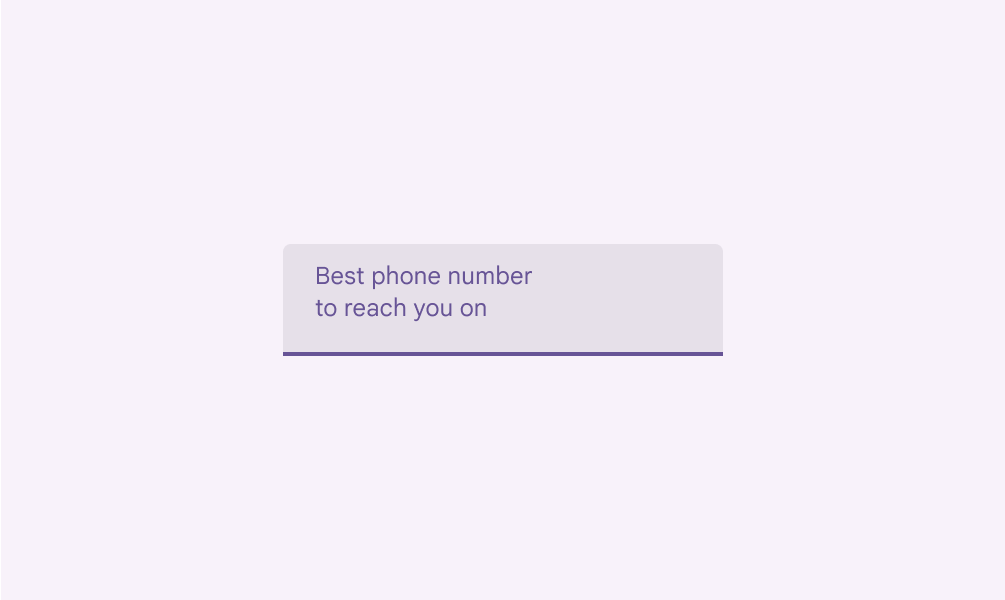
Tekst etykiety nie powinien być obcinany ani zajmować wielu wierszy. Powinien być krótki, jasny i całkowicie widoczny.
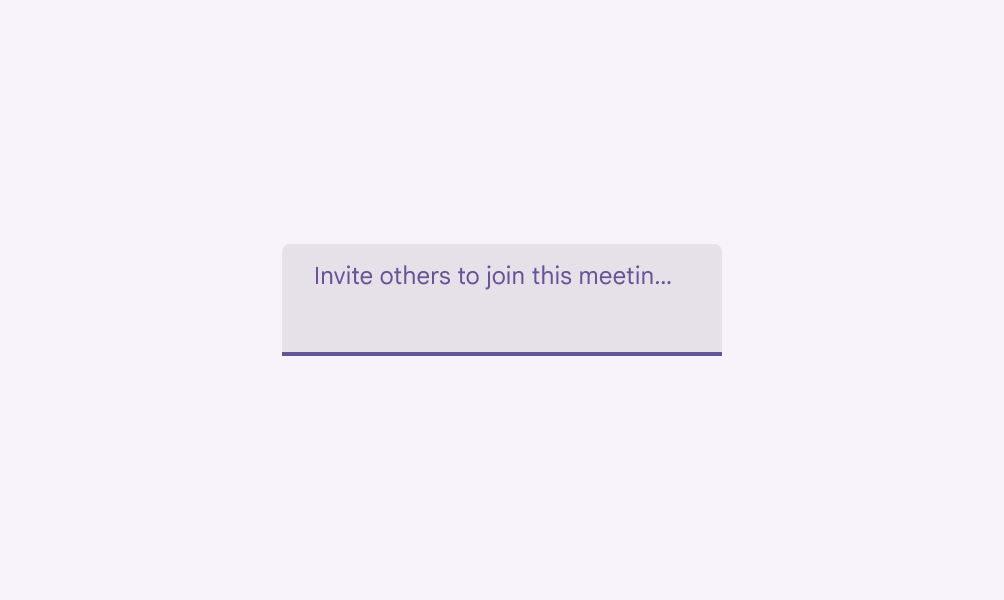
Tekst etykiety powinien być zawsze widoczny. Po aktywowaniu pola tekst etykiety przesuwa się ze środka pola do góry.
Pole tekstowe z bardzo długim tekstem etykiety, zbyt długim, aby wyświetlić go w całości wewnątrz kontenera pola tekstowego.
Niezalecane Nie obcinaj tekstu etykiety. Powinien być krótki, jasny i całkowicie widoczny.
Pole tekstowe z bardzo długim tekstem etykiety podzielonym na 2 wiersze.
Niezalecane Tekst etykiety nie powinien zajmować wielu wierszy

Etykieta sąsiadująca

Pole tekstowe nie wymaga wewnętrznej etykiety, jeśli jego przeznaczenie wskazuje osobna etykieta obok.

Etykiety sąsiadujące powinny być wyrównane do krawędzi początkowej kontenera.
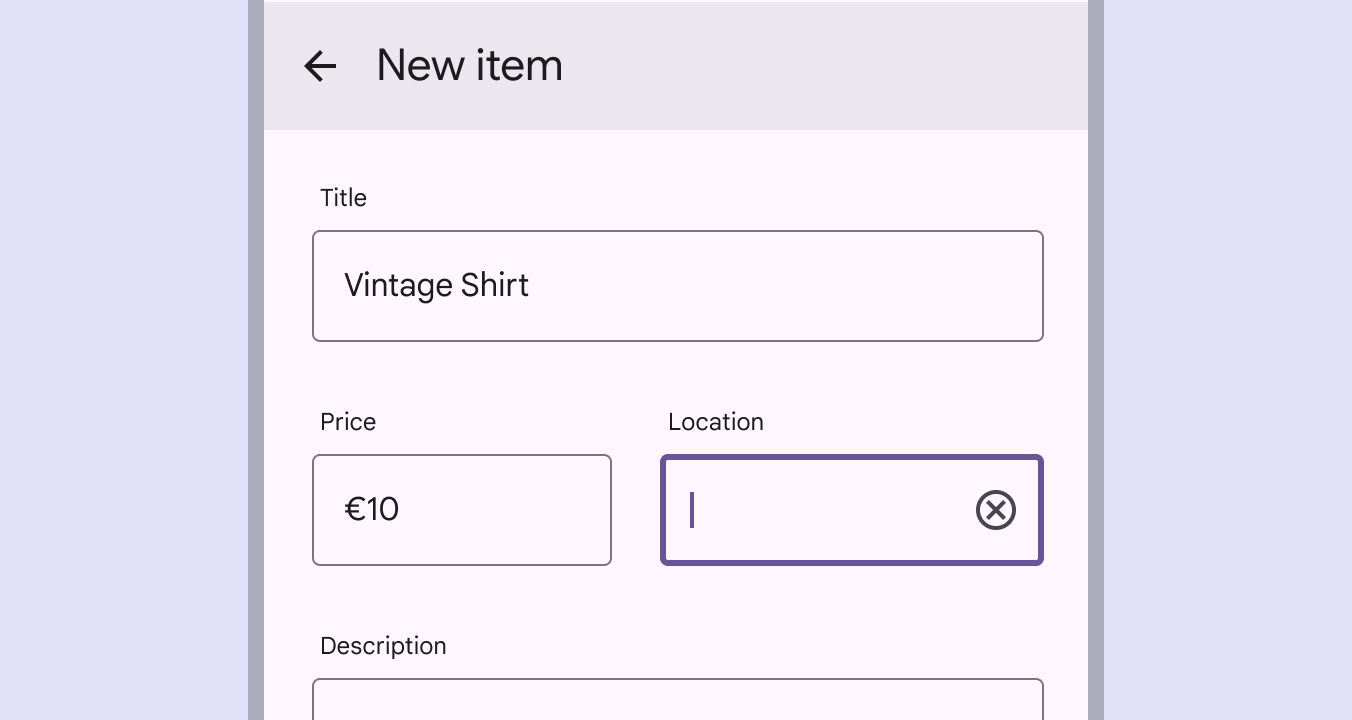
Mobilny interfejs formularza kontaktowego z tekstami etykiet umieszczonymi na zewnątrz i nad polami tekstowymi.
Pola tekstowe z etykietami sąsiadującymi

Oznaczenie wymaganego pola

Aby wskazać, że pole jest wymagane, wyświetl gwiazdkę (*) obok etykiety i wyjaśnij, że gwiazdka oznacza pole wymagane, na jeden z dwóch sposobów:

  • Tekst pomocniczy
  • Pojedyncza informacja na początku formularza

Dodatkowe zalecenia:

  • Oznacz wszystkie wymagane pola
  • Jeśli etykieta wymaganego pola ma określony kolor, użyj tego samego koloru dla gwiazdki
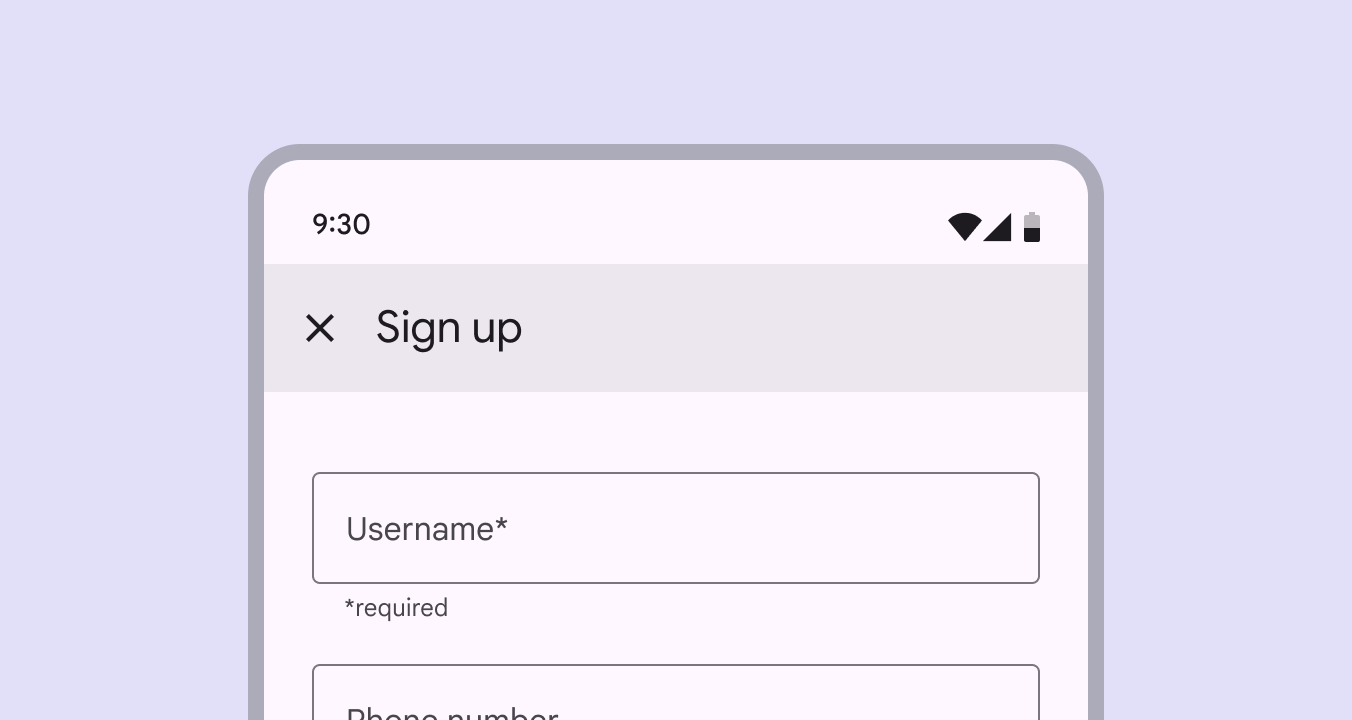
Mobilny interfejs formularza kontaktowego pokazujący tekst pomocniczy pod polem tekstowym, wskazujący, że dane wejściowe są wymagane.
Gwiazdka i tekst pomocniczy informujący, że pole jest wymagane

Tekst wprowadzony

Tekst wprowadzony to treść wpisana przez użytkownika w polu tekstowym.

Pola tekstowe wyświetlają tekst wprowadzony w następujący sposób:

  • Jednowierszowe pola tekstowe wyświetlają tylko jeden wiersz tekstu
  • Wielowierszowe pola tekstowe rozszerzają się, aby pomieścić wiele wierszy tekstu
  • Obszary tekstowe to pola o stałej wysokości
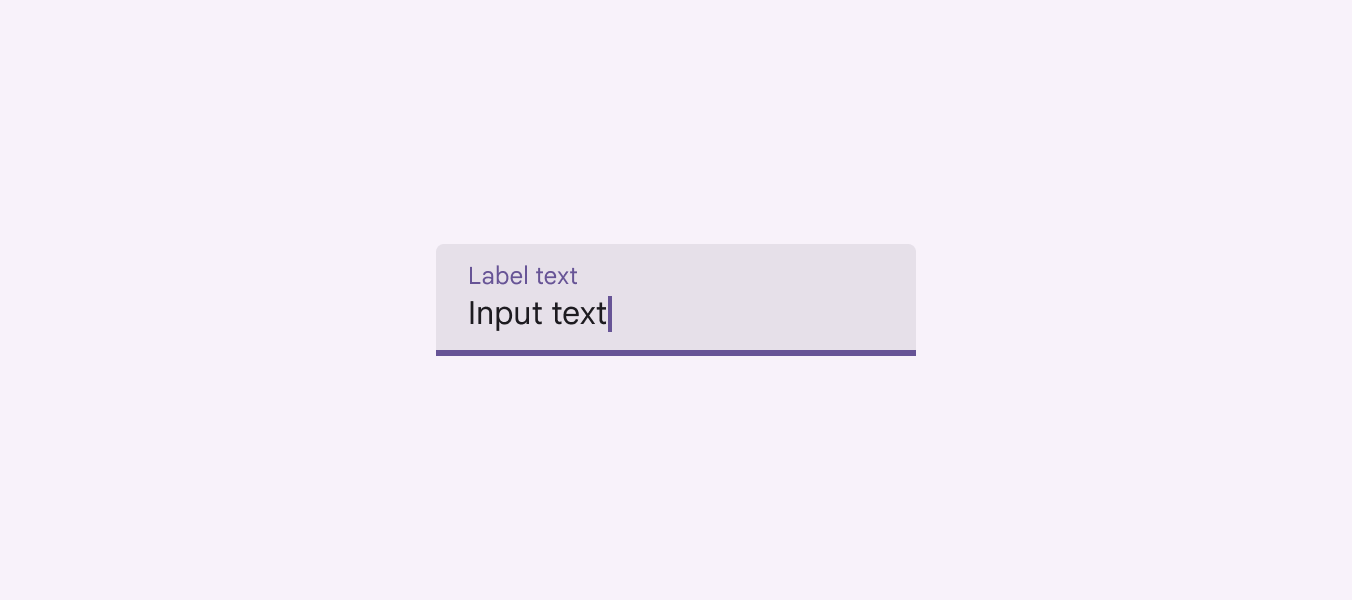
Pole tekstowe z wprowadzonym tekstem.
Tekst wprowadzony w wypełnionym polu tekstowym
W jednowierszowych polach, gdy kursor osiąga prawą krawędź, tekst niemieszczący się w wierszu jest automatycznie przewijany w lewo. Pola jednowierszowe nie nadają się do długich odpowiedzi; użyj zamiast tego pola wielowierszowego lub obszaru tekstowego.
W wielowierszowych polach tekst wykraczający poza pole rozszerza pole tekstowe, przesuwając elementy ekranu w dół, a tekst zawija się do nowego wiersza. Pola te początkowo wyglądają jak jednowierszowe, co jest przydatne w kompaktowych układach wymagających dużej ilości tekstu.
Obszary tekstowe są wyższe niż pola tekstowe i zawijają tekst wykraczający poza pole do nowego wiersza. Mają stałą wysokość i przewijają się w pionie, gdy kursor osiągnie dolną krawędź. Duży rozmiar początkowy sugeruje, że dłuższe odpowiedzi są możliwe i mile widziane. W internecie należy używać ich zamiast pól wielowierszowych. Upewnij się, że wysokość obszaru tekstowego mieści się na ekranie mobilnym.

Prefiks

Pola tekstowe mogą zawierać prefiks, np. symbol waluty.
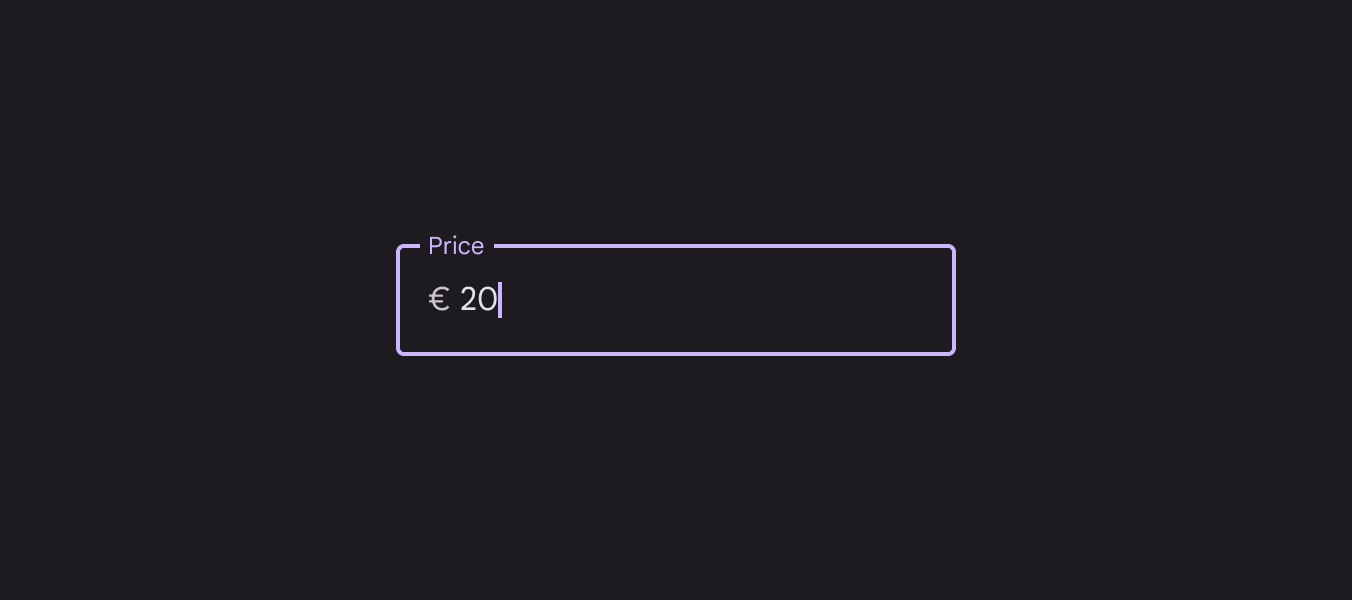
Pole tekstowe z prefiksem w postaci symbolu waluty przed wprowadzonym tekstem.
Pole tekstowe z prefiksem w postaci symbolu waluty

Sufiks

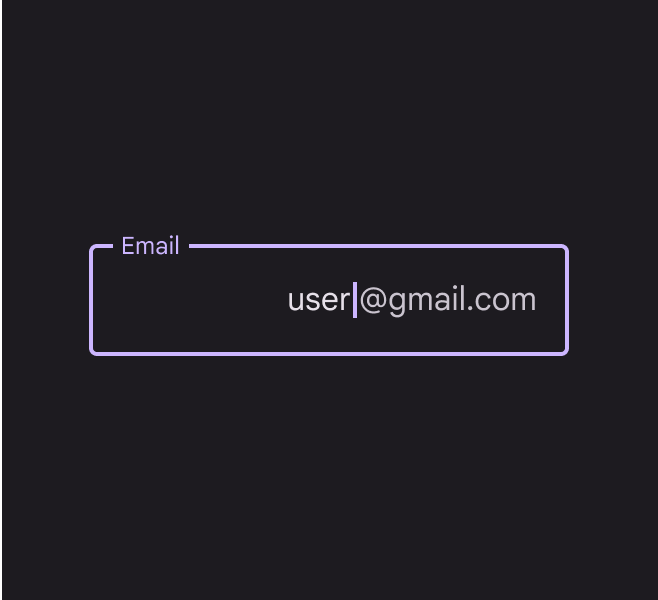
Pola tekstowe mogą zawierać sufiks, np. jednostkę miary lub domenę adresu e-mail.
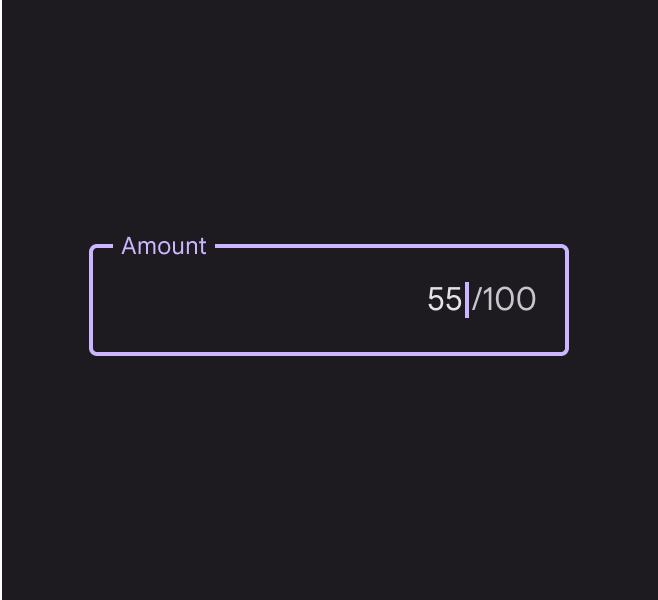
Pole tekstowe z sufiksem po wprowadzonym tekście wskazującym, że maksymalna wartość wynosi 100.
Pole tekstowe z sufiksem w postaci skali ocen
Pole tekstowe z sufiksem po wprowadzonym tekście wskazującym adres e-mail.
Pole tekstowe z sufiksem w postaci domeny adresu e-mail

Tekst pomocniczy & licznik znaków

Tekst pomocniczy przekazuje dodatkowe informacje o polu tekstowym, np. sposób jego użycia. Najlepiej, aby mieścił się w jednym wierszu; w razie potrzeby może zawijać się na wiele wierszy. Może być widoczny stale lub tylko po uzyskaniu fokusu.

Jeśli obowiązuje limit znaków lub słów, uwzględnij licznik znaków lub słów. Pokazuje on stosunek liczby użytych znaków lub słów do całkowitego limitu.
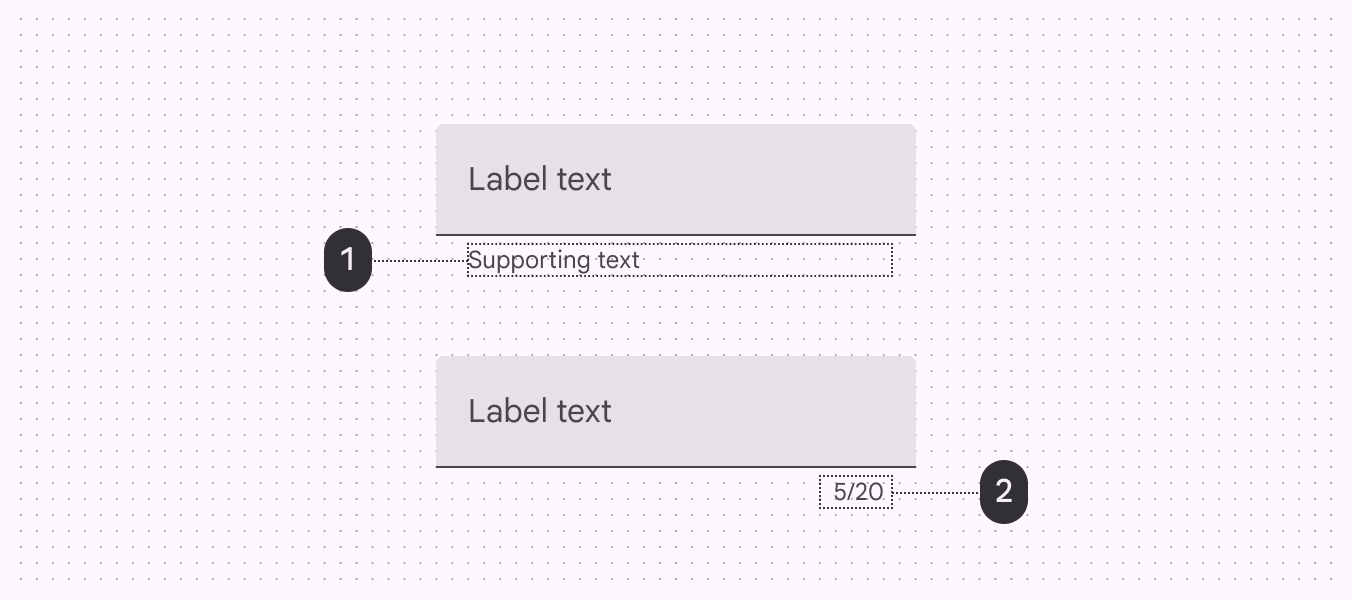
Pole tekstowe z tekstem pomocniczym wyrównanym do krawędzi końcowej oraz licznikiem znaków wyrównanym do krawędzi końcowej, pokazane obok siebie.
  1. Tekst pomocniczy
  2. Licznik znaków

Tekst błędu

W polach tekstowych weryfikujących zawartość, np. w polach haseł, zastąp tekst pomocniczy tekstem błędu. Dzięki temu nowe wiersze tekstu nie wypychają treści i nie zmieniają układu.

  • Jeśli możliwy jest tylko jeden błąd, tekst błędu powinien opisywać, jak go uniknąć
  • Jeśli możliwych jest wiele błędów, tekst błędu powinien opisywać, jak uniknąć najbardziej prawdopodobnego z nich
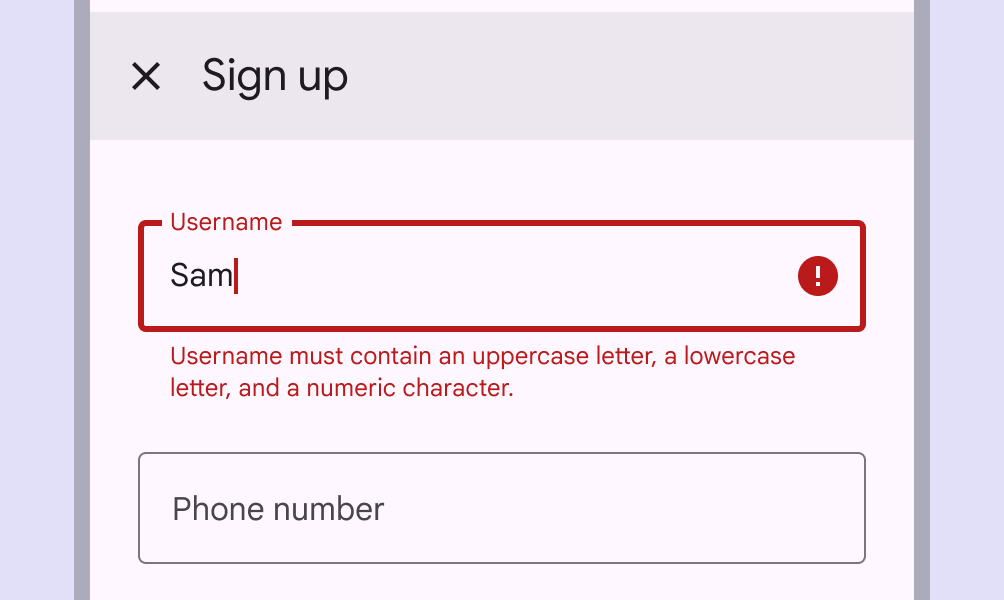
Zalecane Zastąp tekst pomocniczy tekstem błędu
Niezalecane Nie dodawaj tekstu błędu oprócz tekstu pomocniczego, ponieważ jego pojawienie się przesunie treść
Mobilny interfejs formularza rejestracji z nieprawidłowym wpisem w polu tekstowym. Komunikat błędu zawija się na 2 wiersze.
Uwaga Długie komunikaty błędów mogą zawijać się na wiele wierszy, gdy brak miejsca na czytelne opisanie błędu. W takim przypadku zapewnij wystarczające odstępy między polami tekstowymi, aby wielowierszowe komunikaty nie wypychały treści układu.

Ikona błędu

Zdecydowanie zaleca się wyświetlanie ikony błędu, gdy pole tekstowe znajduje się w stanie błędu.

Wyróżnia to błąd dla osób z zaburzeniami widzenia i zapewnia dodatkową wskazówkę sensoryczną.
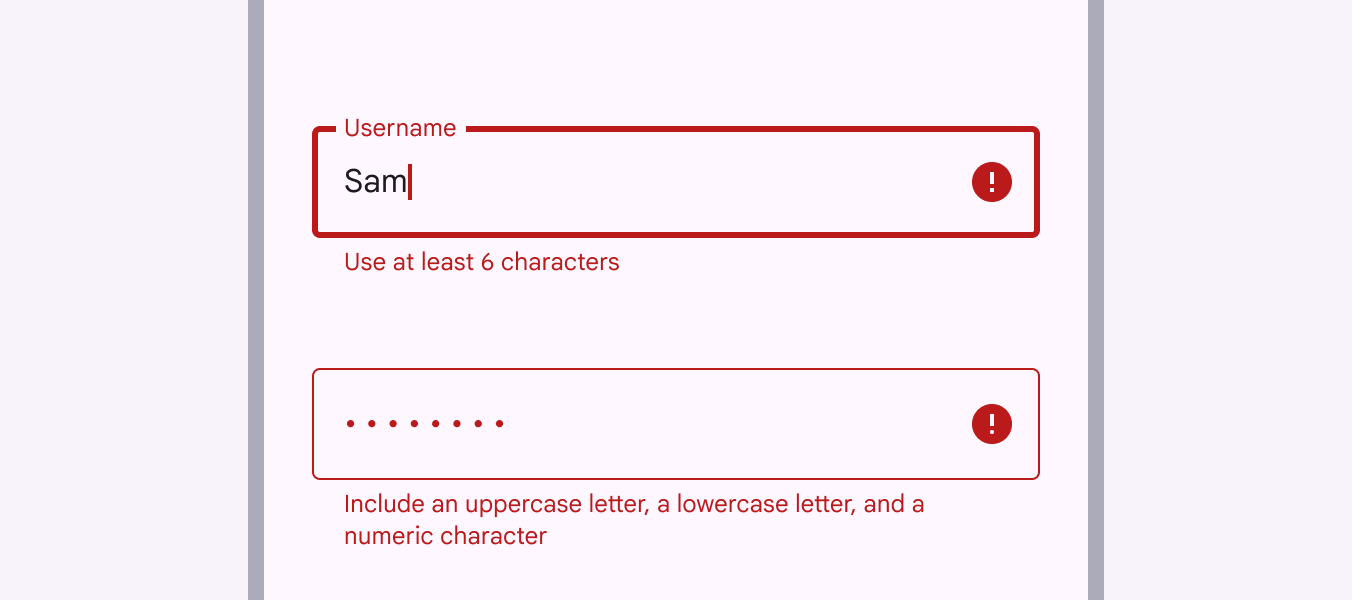
2 pola tekstowe z komunikatami błędu. Aktywne pole tekstowe ma grubsze obramowanie. Oba pola tekstowe mają końcową ikonę błędu.
Ikona błędu jest ważnym drugim wskaźnikiem wizualnym informującym, że pole tekstowe zawiera błąd

Ikony i obrazy ​

Ikony w polach tekstowych są opcjonalne. Ikony te mogą:

  • Wskazywać prawidłowe metody wprowadzania danychUrządzenia wejściowe zapewniają interaktywną kontrolę nad aplikacją. Typowe urządzenia wejściowe to mysz, klawiatura i touchpad., np. ikona mikrofonu
  • Umożliwiać dostęp do dodatkowych funkcji, np. wyczyszczenia zawartości pola
  • Sygnalizować błąd

Ikony wiodące i końcowe zmieniają umiejscowienie w zależności od kierunku tekstu (LTR lub RTL).

Obrazy o wysokości 24dp można umieszczać wewnątrz pól tekstowych. Taka wysokość zapewnia optymalne odstępy wewnętrzne u góry i u dołu pola oraz jest zgodna z zaleceniami dotyczącymi rozmiaru ikon.

  1. Ikona sygnalizująca
    Ikony sygnalizujące mogą opisywać typ danych wymaganych przez pole tekstowe oraz stanowić obszary dotykowe dla komponentów zagnieżdżonych. Na przykład dotknięcie ikony kalendarza wyświetla selektor datySelektory dat umożliwiają użytkownikom wybranie daty lub zakresu dat.Więcej o selektorach daty.
  2. Ikona stanu poprawnego lub błędu
    Ikony mogą wskazywać dane prawidłowe i nieprawidłowe, dzięki czemu stany błędu są czytelne dla osób z zaburzeniami rozróżniania barw.
  3. Ikona czyszczenia
    Ikony czyszczenia umożliwiają wyczyszczenie całego pola tekstowego. Pojawiają się tylko wtedy, gdy pole zawiera wprowadzony tekst.
  4. Ikona wprowadzania głosowego
    Ikona mikrofonu oznacza, że użytkownicy mogą wprowadzać znaki głosem.
  5. Ikona listy rozwijanej
    Strzałka listy rozwijanej wskazuje, że pole tekstowe ma zagnieżdżony komponent wyboruWybór umożliwia użytkownikom wybranie określonych elementów, na których można wykonać działania.Więcej o wyborze.
  6. Obraz
    Obraz może dostarczyć kontekstu dla wymaganych danych, np. numeru karty kredytowej.
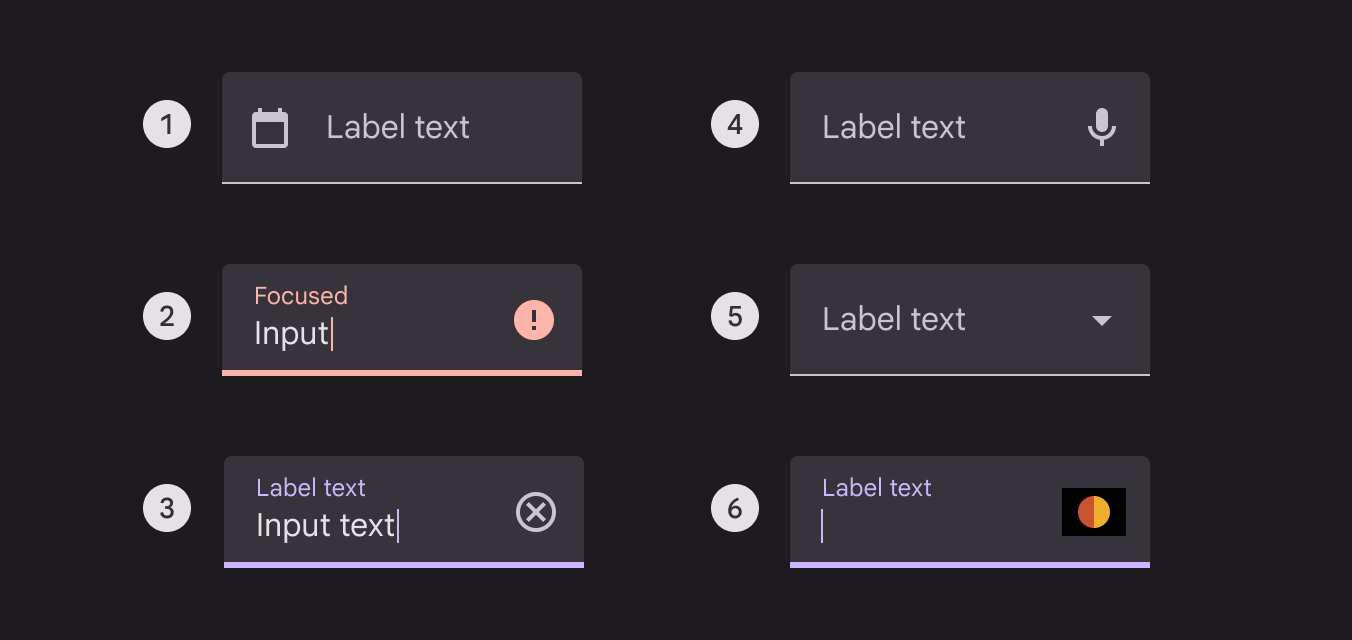
Pola tekstowe z różnymi ikonami i obrazami jako elementami końcowymi wewnątrz kontenera, pokazane obok siebie.
  1. Ikona sygnalizująca
  2. Ikona stanu poprawnego lub błędu
  3. Ikona czyszczenia
  4. Ikona wprowadzania głosowego
  5. Ikona listy rozwijanej
  6. Obraz

Pola tylko do odczytu

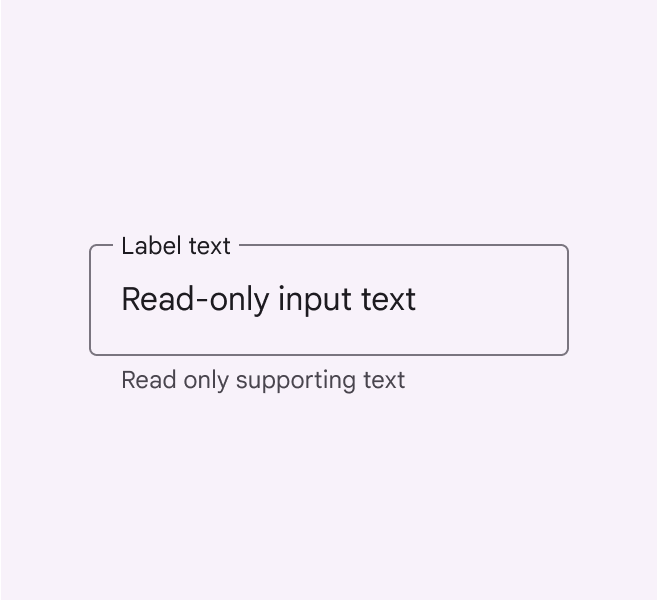
Pola tekstowe tylko do odczytu wyświetlają wstępnie uzupełniony tekst, którego użytkownik nie może edytować.

Pole tekstowe tylko do odczytu wygląda jak zwykłe pole tekstowe, ale jest wyraźnie oznaczone jako tylko do odczytu.
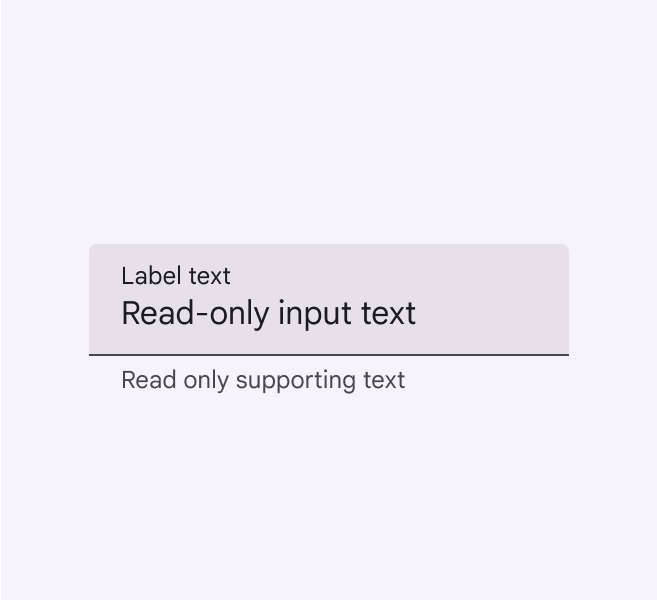
Wypełnione pole tekstowe tylko do odczytu.
Wypełnione pole tekstowe tylko do odczytu
Obramowane pole tekstowe tylko do odczytu.
Obramowane pole tekstowe tylko do odczytu

Projektowanie adaptacyjne ​

Gdy układy dostosowują się do większych ekranów i różnych punktów przerwaniaPunkty przerwania to przyjęte rozmiary okna, przy których układ zmienia się, aby dopasować się do dostępnej przestrzeni, konwencji urządzenia i ergonomii (wcześniej klasy rozmiaru okna).Więcej o punktach przerwania, w polach tekstowych należy stosować elastyczne wymiary kontenerów. Ustaw minimalne i maksymalne wartości marginesówMarginesy to odstępy między krawędzią elementu zagnieżdżonego a elementem nadrzędnym, takie jak odstęp między tekstem etykiety przycisku a krawędzią jego kontenera.Więcej o marginesach, odstępów wewnętrznych i wymiarów kontenerów podczas skalowania układów, aby typografia dostosowywała się i zapewniała lepszą czytelność.
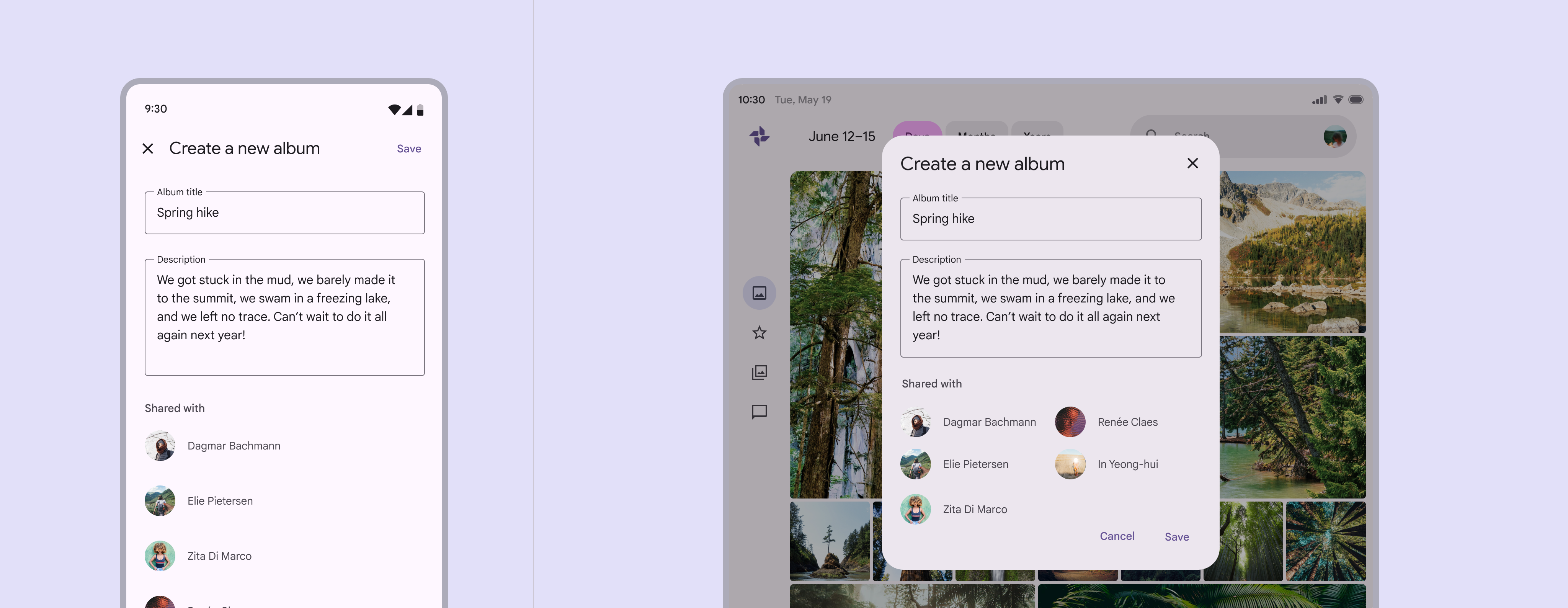
Interfejs do tworzenia nowego albumu pokazany obok siebie na telefonie i tablecie.
W kompaktowych punktach przerwania pola tekstowe mogą zajmować pełną szerokość ekranu. W średnich i rozszerzonych punktach przerwania o szerokości pól tekstowych powinny decydować elastyczne marginesy lub inne kontenery.

Gdy pola tekstowe rozszerzają się w płynnych układach, unikaj stałych marginesów i właściwości typograficznych. Może to prowadzić do nadmiernie długich pól tekstowych.

Na przykład pola tekstowe nie powinny zajmować pełnej szerokości dużego ekranu.
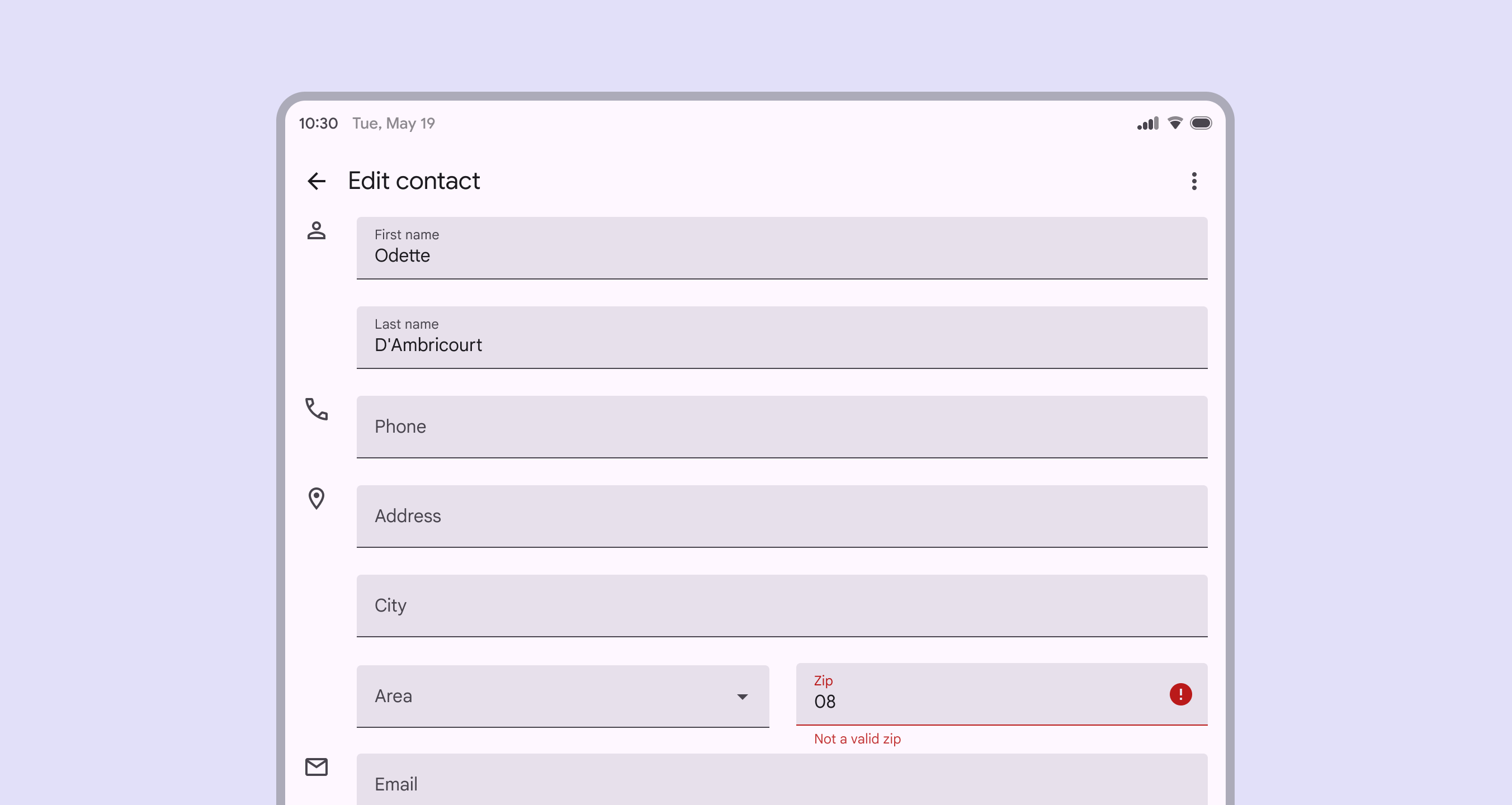
Interfejs tabletu z polami tekstowymi zajmującymi pełną szerokość ekranu.
Niezalecane Nie stosuj stałych marginesów pól tekstowych na dużych urządzeniach. Pola tekstowe nie powinny zajmować pełnej szerokości dużego ekranu.

Gęstość

Gęste pola tekstowe umożliwiają szybkie przeglądanie dużej ilości informacji i podejmowanie działań.
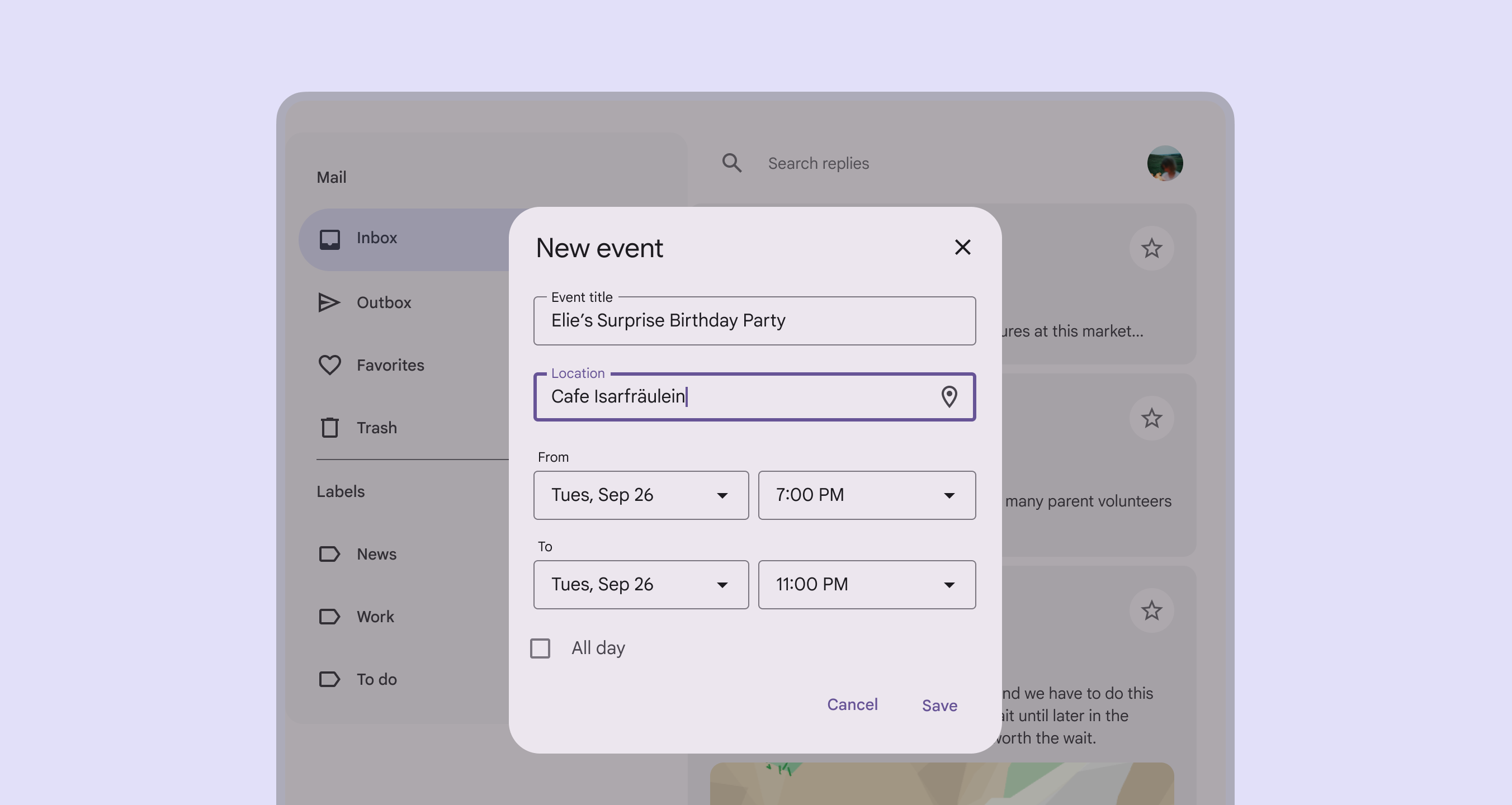
Interfejs tabletu z gęstym polem tekstowym jako częścią formularza tworzenia wydarzenia.
Formularz z gęstymi polami tekstowymi

Unikanie domyślnego stosowania gęstości ​

Nie stosuj domyślnie gęstości w polach tekstowych, ponieważ zmniejsza ona obszary dotykowe poniżej zalecanych 48x48 pikseli CSS. Zamiast tego zapewnij użytkownikom możliwość wybrania wyższej gęstości, np. przez wybór gęstszego układu lub zmianę motywu.

Aby można było łatwo cofnąć ustawienie gęstości, gdy jest aktywne, każdy obszar dotykowy służący do jego zmiany powinien mieć co najmniej 48x48 pikseli CSS.

Pager
Poprzednia stronaPola tekstowe: specyfikacje
Następna stronaPola tekstowe: dostępność

Opublikowano na licencji Apache 2.0 lub CC BY 4.0.

Copyright © 2018-Present Google

https://m3.material.io/components/text-fields/guidelines

Opublikowano na licencji Apache 2.0 lub CC BY 4.0.

Copyright © 2018-Present Google