

Vstupy: Základy
Vstupní zařízení slouží k interaktivnímu ovládání aplikace. Mezi běžná vstupní zařízení patří myš, klávesnice a touchpad.
- Navrhujte interakce pro dotyk, klávesnici a myš
- V aplikaci podporujte různé vstupní metody a gesta
Externí vstupní zařízení pro různá zařízení
Lidé mohou připojit externí vstupní zařízení, jako je myš, klávesnice nebo dotykové pero, k telefonu, tabletu, skládacímu zařízení, televizi, notebooku či stolnímu počítači. Když uživatel připojí externí vstupní zařízení, očekává, že se bude chovat známým a užitečným způsobem. Návrh pro různé vstupní metody může zlepšit použitelnost produktu a jeho přístupnost na všech velikostech obrazovky.
Běžné vlastnosti externích vstupních zařízení
Myš
- Kliknutí levým a pravým tlačítkem
- Kolečko myši
- Další tlačítka
Touchpad
- Kliknutí levým a pravým tlačítkem
- Gesta
- Haptická odezva
Fyzická klávesnice
- Nahrazuje virtuální klávesnici
- Multimediální klávesy
- Modifikační klávesy
Chování vstupních zařízení
V závislosti na vstupním zařízení mohou designéři a vývojáři implementovat chování odpovídající standardním konvencím a očekáváním uživatelů.
| Akce vstupního zařízení | Očekávané chování |
|---|---|
| Pohyb kurzoru myší nebo touchpadem | Zobrazení kurzoru myši na obrazovce |
| Primární kliknutí | Kliknutí myší se zpracovává odlišně od dotykových událostí |
| Sekundární kliknutí | Aktivace kontextových nabídek |
| Najetí kurzorem | Změna stavu komponent |
| Zvýraznění | Možnost výběru textu kurzorem myši |
| Kolečko myši a tažení dvěma prsty na touchpadu | Svislé a vodorovné posouvání seznamu |
| Gesto sevření dvěma prsty na touchpadu (pinch) | Přiblížení nebo oddálení prvku či stránky |
| Fyzická klávesnice | Skrytí a zobrazení virtuální klávesnice |
Interakce myši a kurzoru
Při použití externí myši by měl být kurzor zobrazen bez ohledu na typ zařízení.
Myš lze připojit k tabletům, notebookům, telefonům, skládacím zařízením a dalším zařízením. Na některých zařízeních lze externí vstupní zařízení používat současně s dotykovým vstupem.
Na zařízeních, která nerozpoznávají vstup z myši nebo dotykového pera jako samostatný typ vstupu, se myš považuje za dotykový vstup.
Primární kliknutí
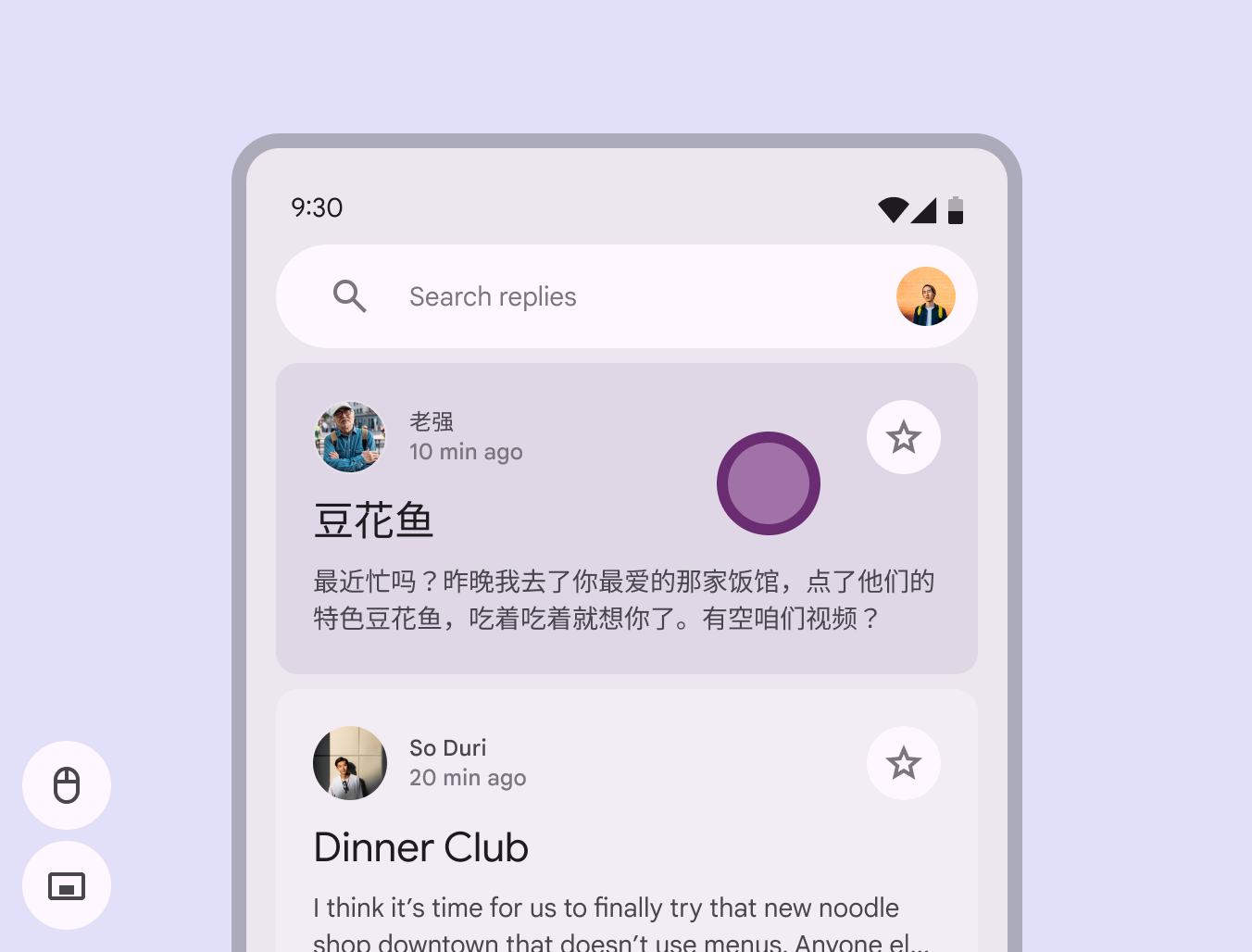
Kliknutí myší nebo klepnutí dotykovým perem by mělo poskytovat stejnou zpětnou vazbu jako dotykový vstup. Příkladem je zobrazení efektu vlnky (ripple) ve stavu stisknutí.
Sekundární kliknutí
Kontextové nabídky
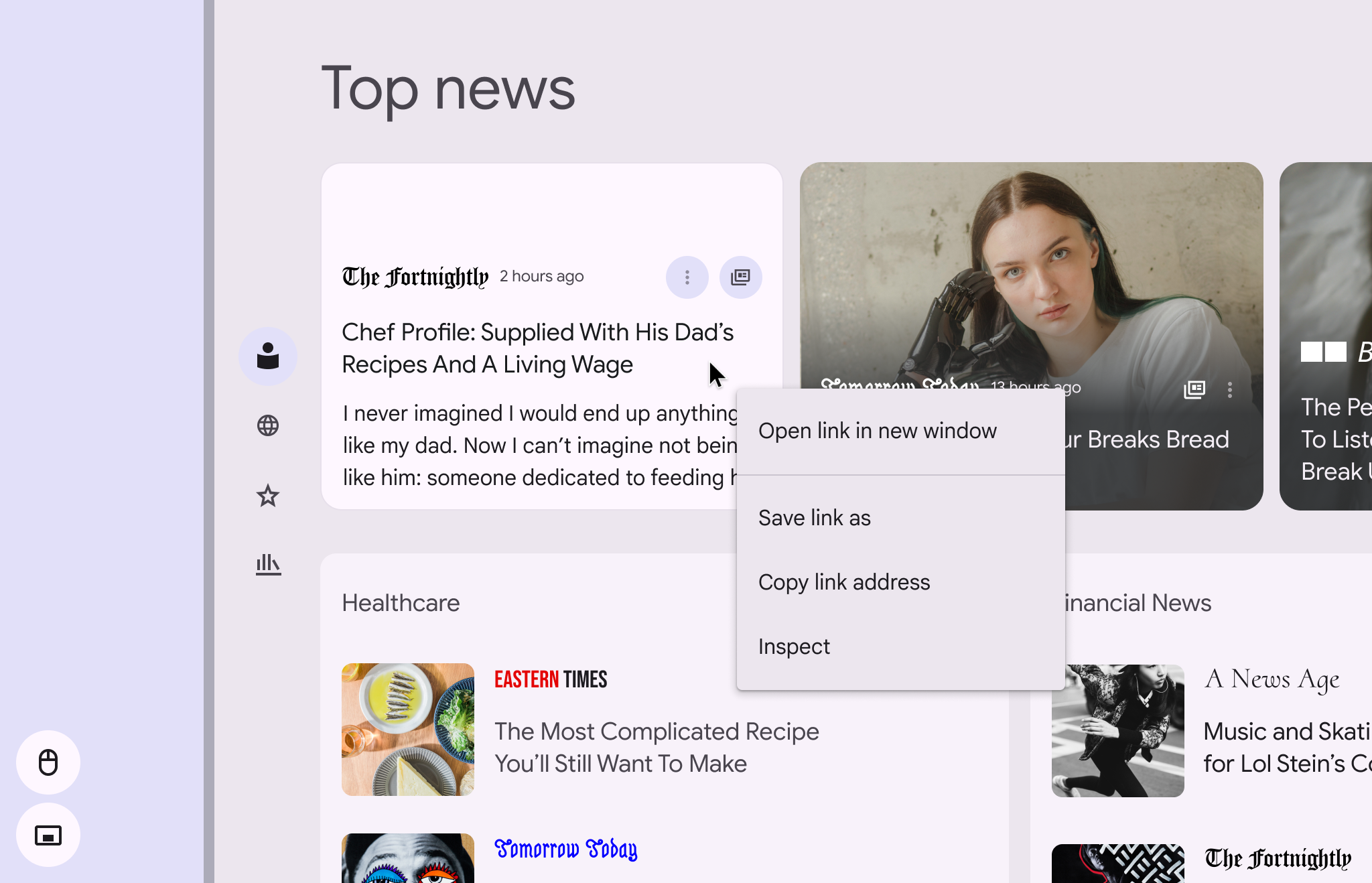
Sekundární kliknutí (jedním tlačítkem nebo dvěma prsty na touchpadu) by mělo aktivovat kontextovou nabídku. Kontextová nabídka zobrazuje další možnosti pro prvek, na který bylo kliknuto. Další možnosti použití a pokyny najdete v části nabídky.
Najetí kurzorem
Při používání kurzoru myši pomáhejte uživatelům objevovat interaktivní prvky vizuálními změnami. Když se kurzor myši zastaví nad interaktivním prvkem, stav najetí je důležitým vodítkem k interakci. Styly a pokyny najdete v části stavy.
Při najetí kurzorem (nebo dotykovým perem) by se v příslušných případech měly zobrazit tooltipy. Pokyny najdete v části tooltipy.
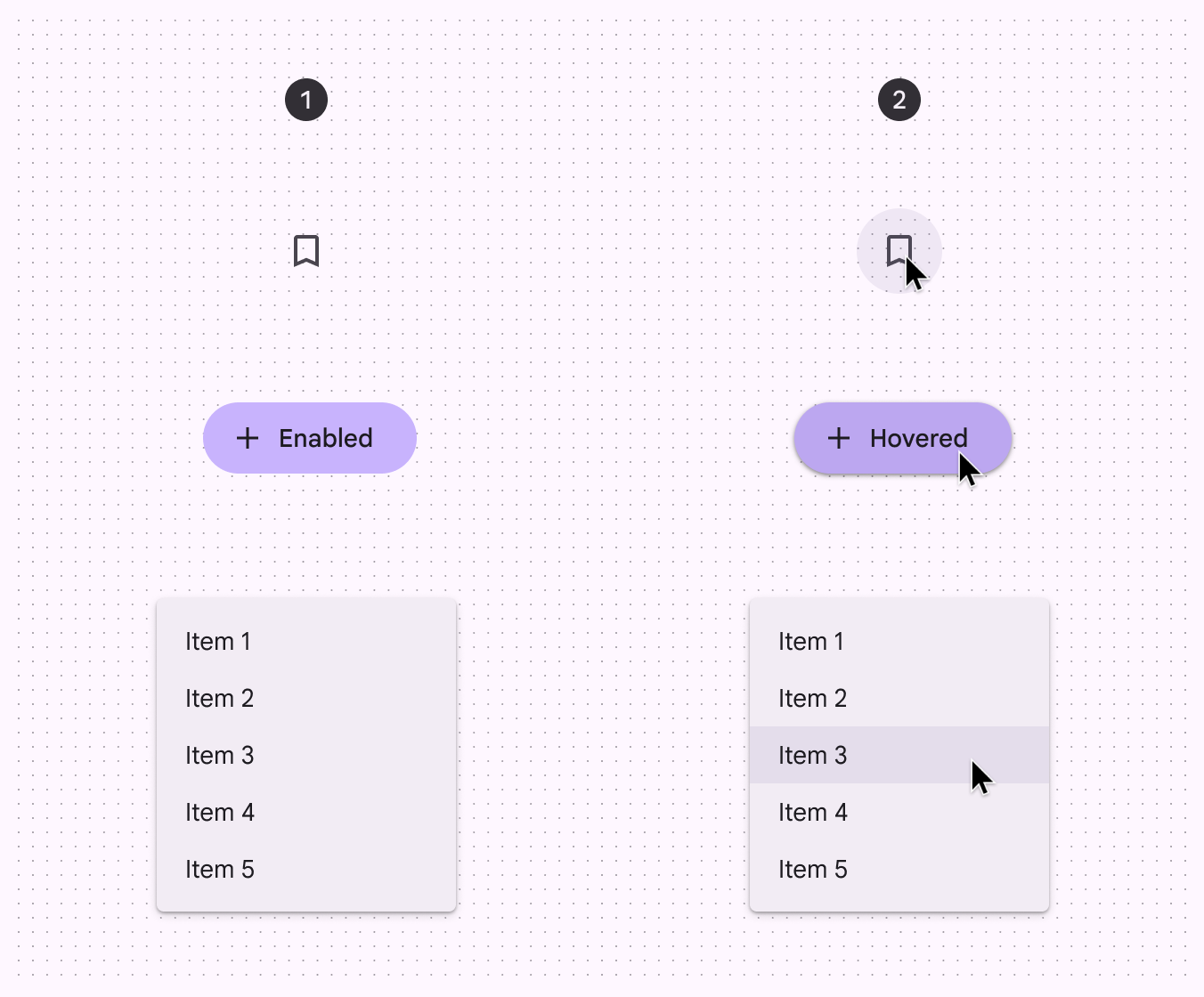
- Komponenty bez stavu najetí
- Komponenty se změnou stavu najetí
Kurzory
Kurzory se zobrazují při používání externích vstupních zařízení, jako je myš nebo touchpad. Kurzor se může měnit, aby poskytoval více informací o interaktivních prvcích.
Ukazatel
Ve výchozím nastavení by měl být kurzor externího vstupního zařízení zobrazen jako ukazatel.
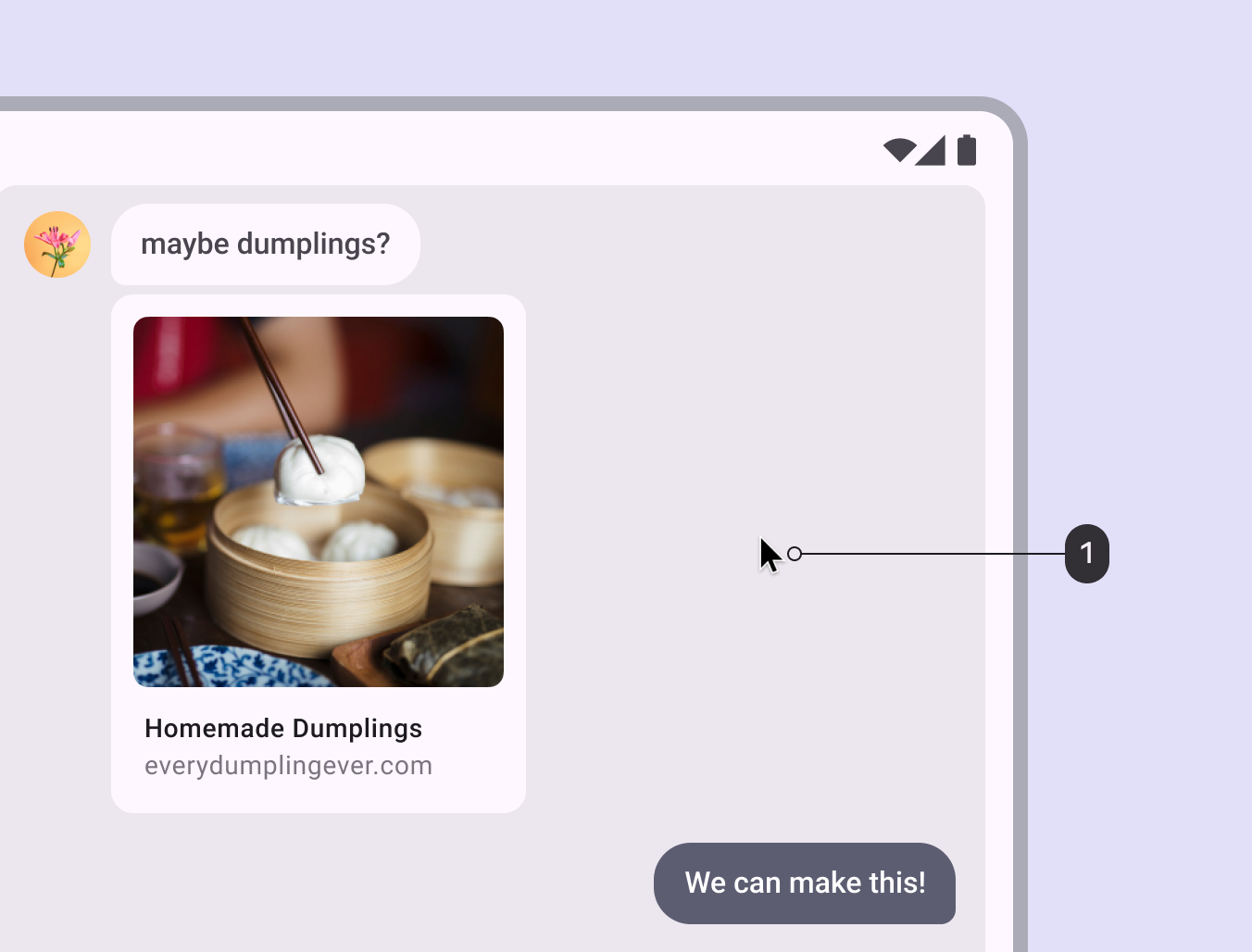
- Ukazatel poskytuje viditelný ukazatel pro vstupní ovládací prvky
Kurzor ve tvaru ruky
Kurzor by se měl zobrazovat ve tvaru ruky, aby signalizoval odkazy nebo obrázky s odkazy.
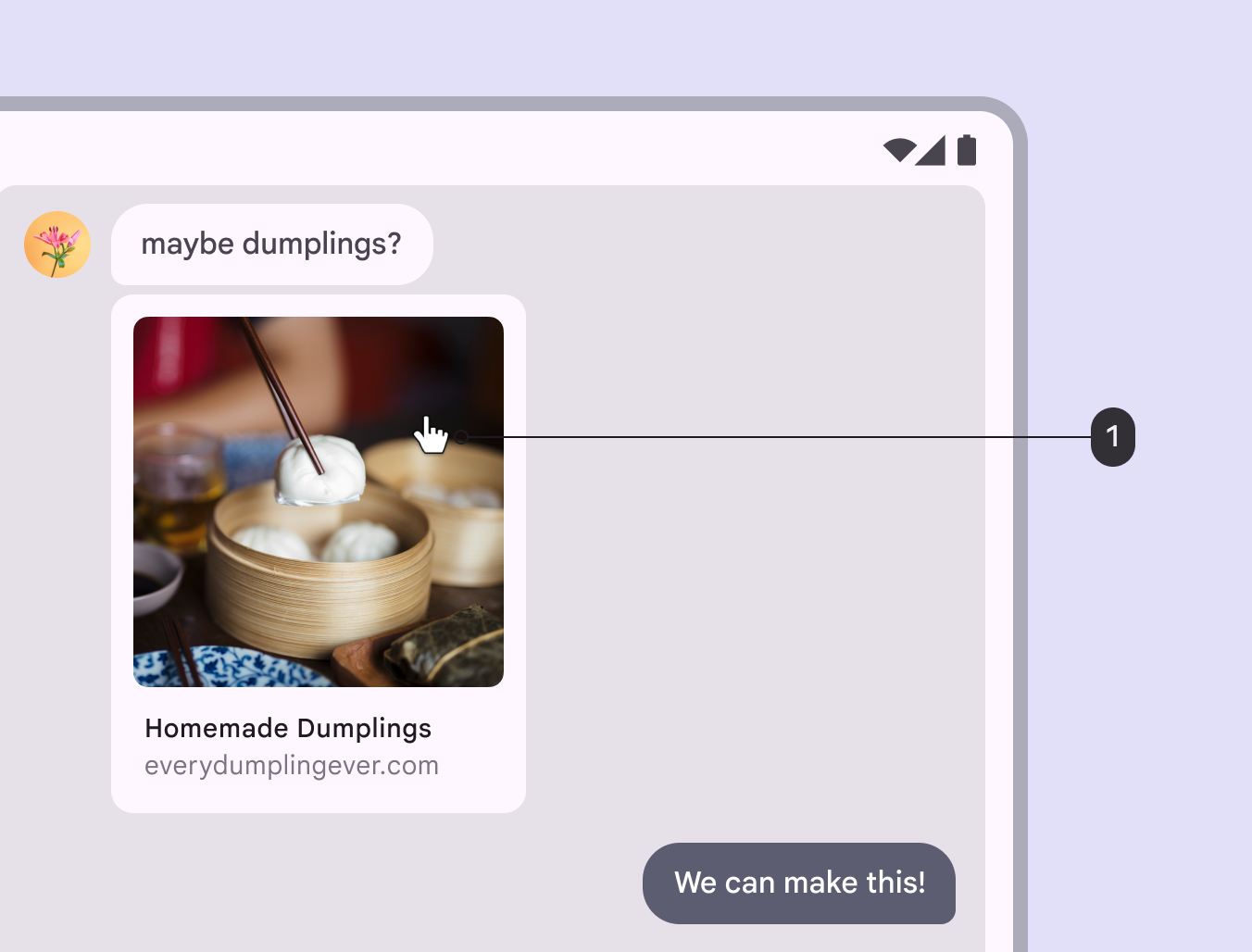
- Kurzor ve tvaru ruky se používá pro odkazy a obrázky, na které lze kliknout
Šipky pro změnu velikosti
Na okrajích prvků, jejichž velikost lze měnit, by se měl kurzor změnit na šipky pro změnu velikosti.
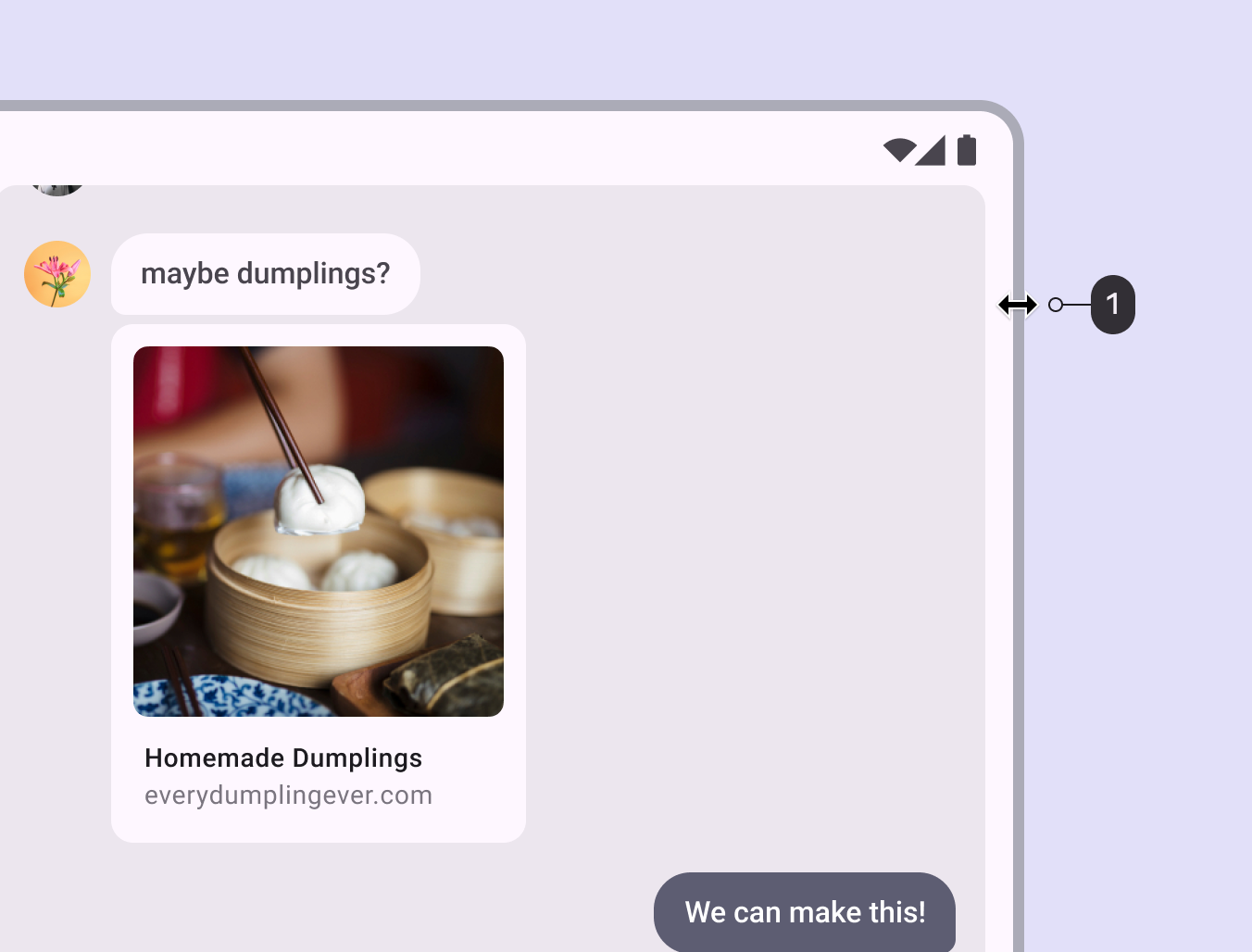
- Šipky pro změnu velikosti signalizují, že velikost prvku lze měnit
Kurzor ve tvaru I
Při najetí na text by se měl kurzor zobrazovat ve tvaru I. Při práci s upravitelným textem platí následující interakce:
- Jedno kliknutí umístí kurzor
- Dvojité kliknutí vybere slovo
- Trojité kliknutí vybere odstavec
- Jedno kliknutí zruší výběr textu a přesune kurzor
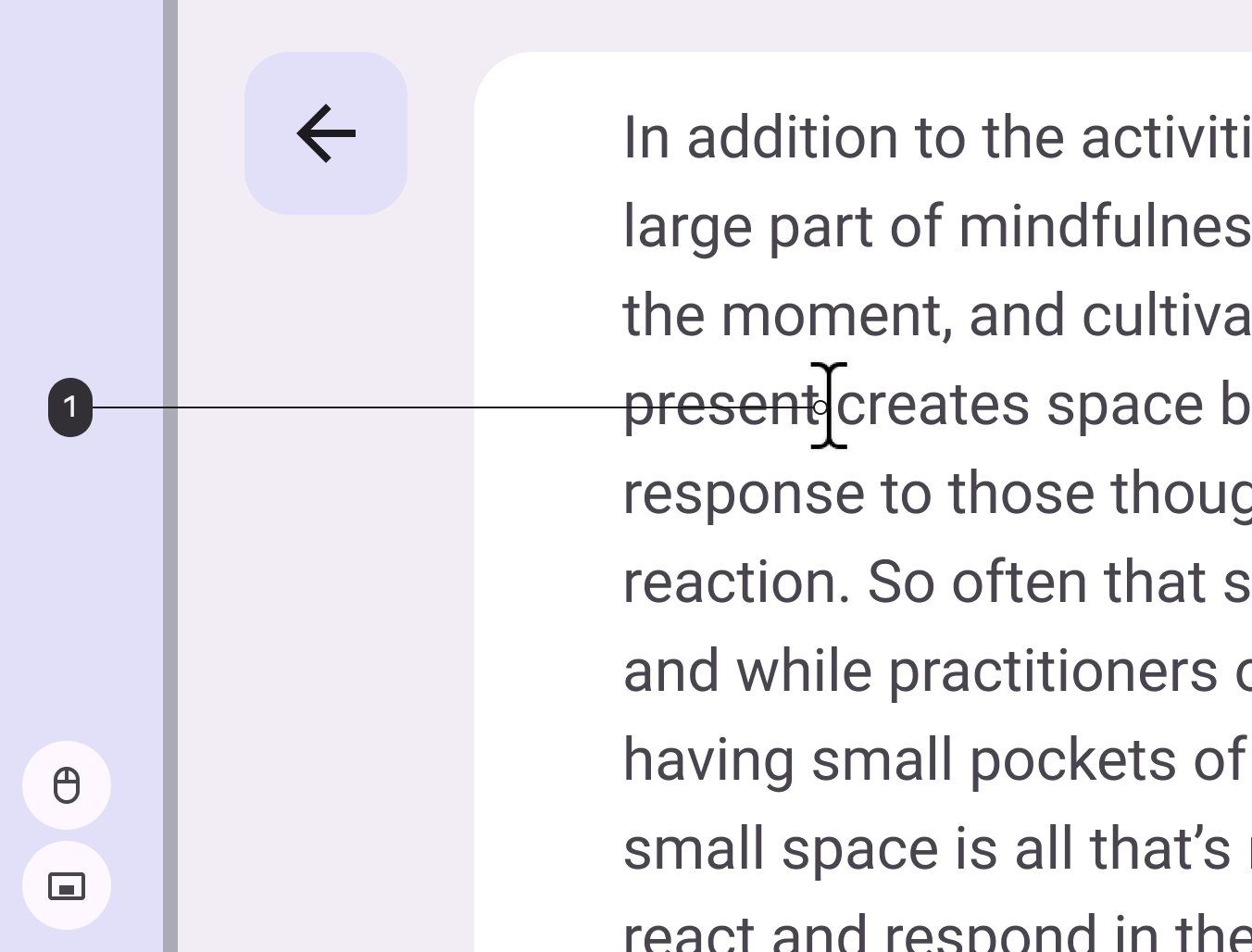
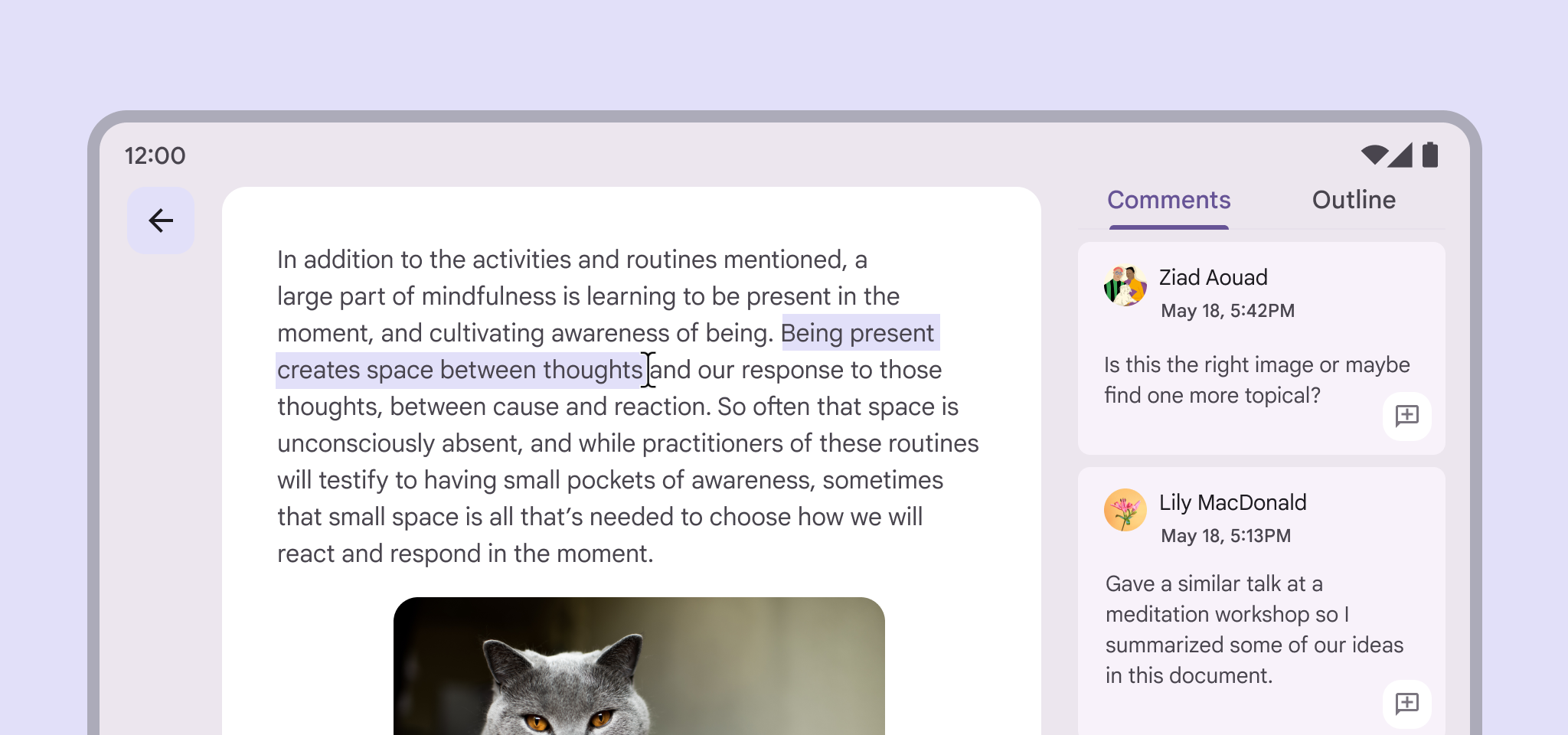
- Kurzor ve tvaru I signalizuje text, který lze vybrat
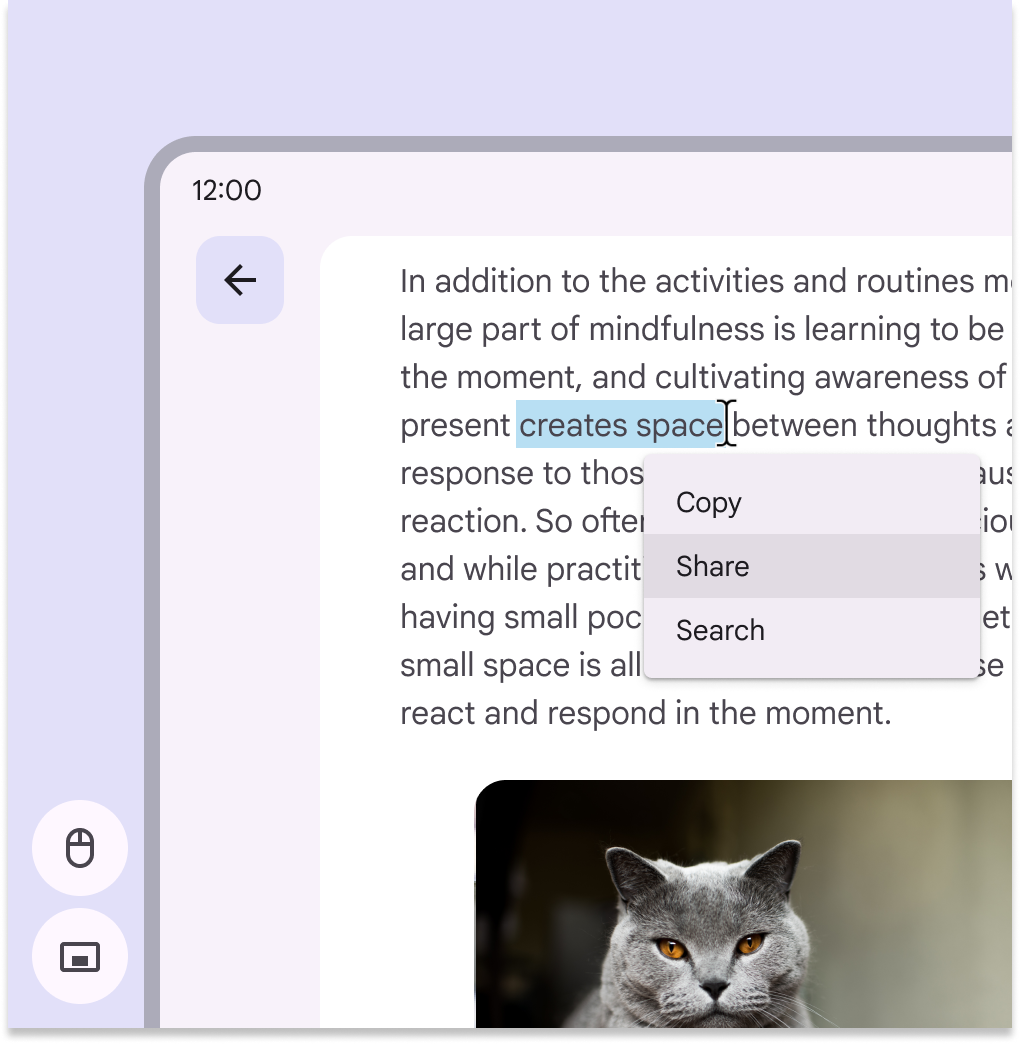
Výběr textu
Při výběru textu pomocí myši, touchpadu nebo dotykového pera:
- Zvýrazněte vybranou oblast jednou barvou
- Nezobrazujte dotykové ovládací prvky vedle zvýrazněné oblasti
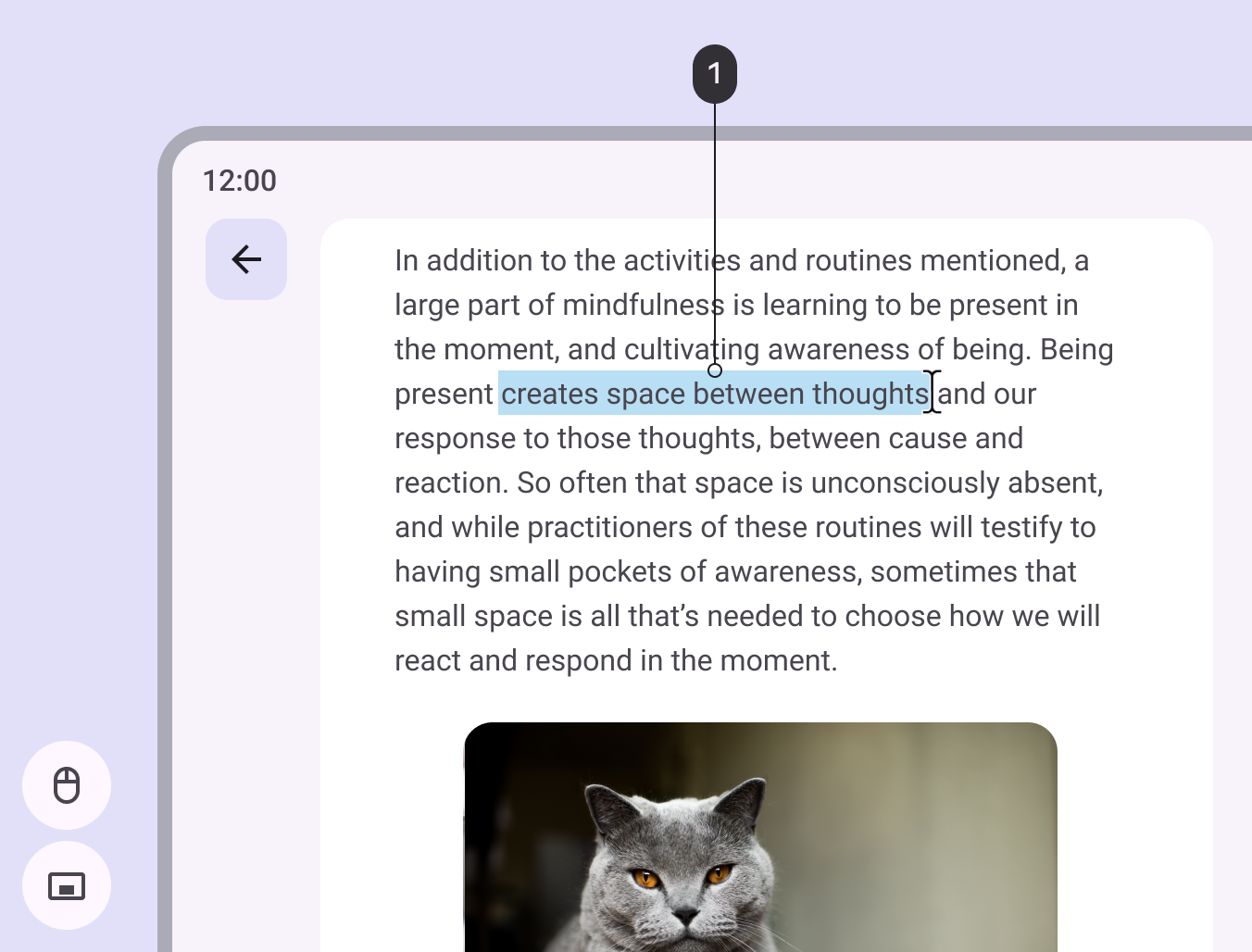
- Vybraný text je viditelně zvýrazněn
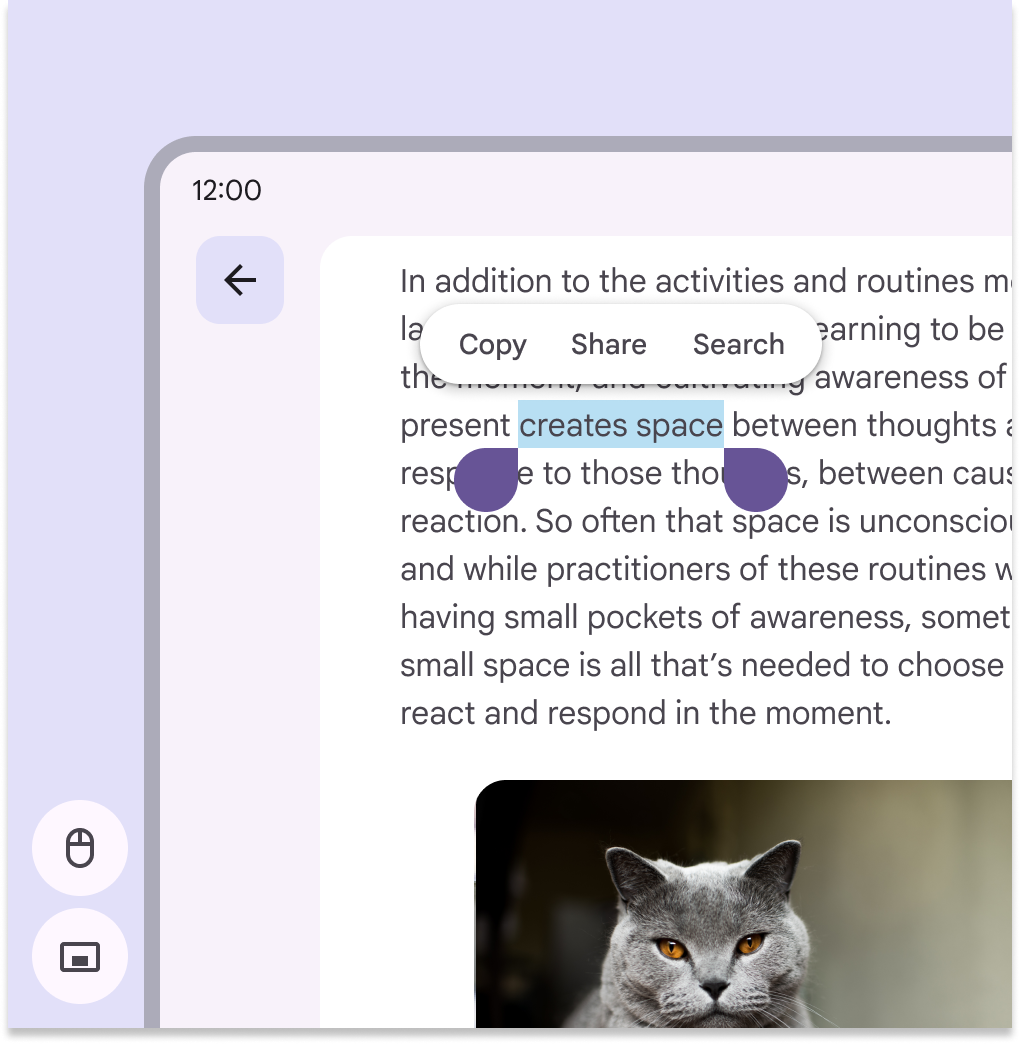
Výběr textu s dotykovým ovládáním
Při interakci pomocí dotyku vždy zobrazujte dotykové ovládací prvky, i když jsou připojena jiná vstupní zařízení.
Při používání myši, touchpadu nebo dotykového pera zobrazujte kurzor ve tvaru I a kontextovou nabídku, i když jde o dotykové zařízení.
Vstup pomocí dotykového pera
Při používání dotykového pera obvykle nejsou kurzory nutné, pokud nevyjadřují vlastnosti nástroje, jako je velikost nebo tvar štětce.
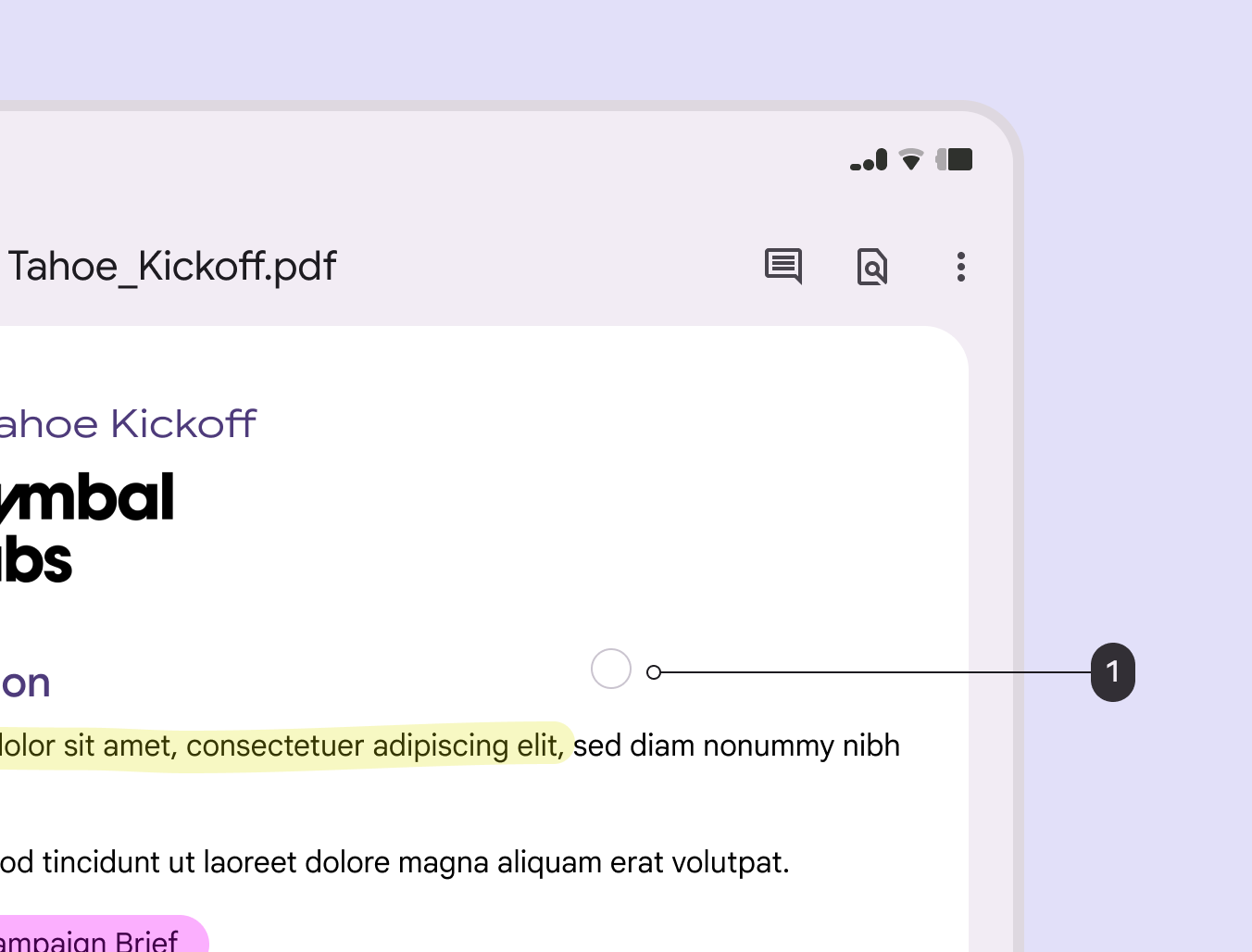
- Kruhový kurzor signalizuje zvolený nástroj dotykového pera a jeho velikost
Kolečko myši a gesta na touchpadu
Při používání externí myši nebo touchpadu nabízejí kolečko myši a gesta na touchpadu další možnosti ovládání.
Svislé posouvání
Když je kurzor umístěn nad seznamem, mělo by být možné svisle posouvat seznam pomocí kolečka myši a gesta dvěma prsty na touchpadu.
Posouvání dotykem a výběr textu myší
Při tažení dotykem se textová oblast posouvá. Při použití myši se tažením v textové oblasti text vybírá.
Vodorovné posouvání
Uživatelé s myší by měli mít možnost posouvat vodorovně posouvaná pole kolečkem myši. Uživatelé s touchpadem by měli mít možnost posouvat pomocí vodorovného gesta dvěma prsty.
Fyzická klávesnice
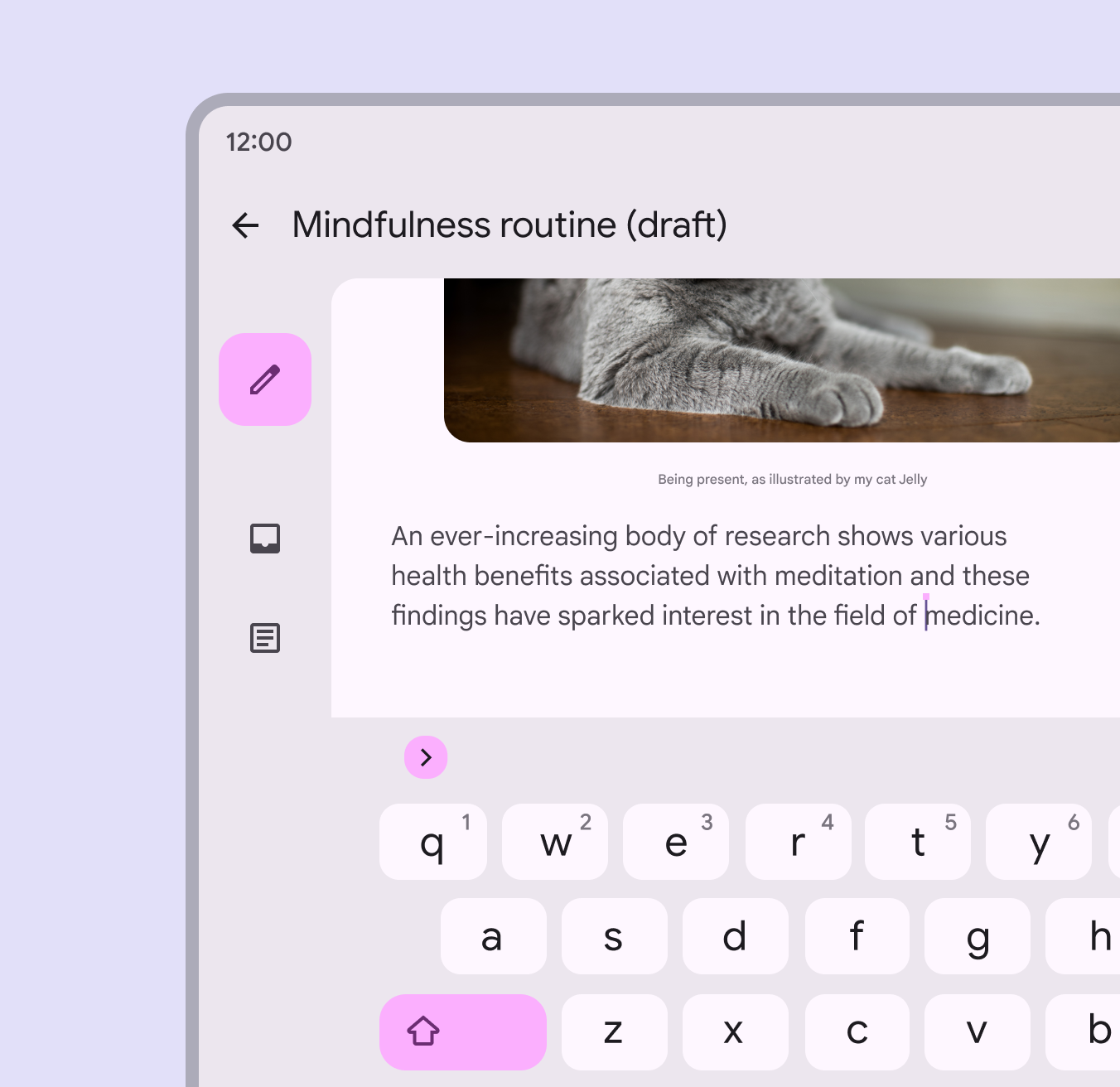
Když je k zařízení připojena fyzická klávesnice – externí nebo jako součást notebooku – měli by uživatelé mít možnost provádět všechny akce, které nabízí virtuální klávesnice, a řadu dalších akcí navíc.
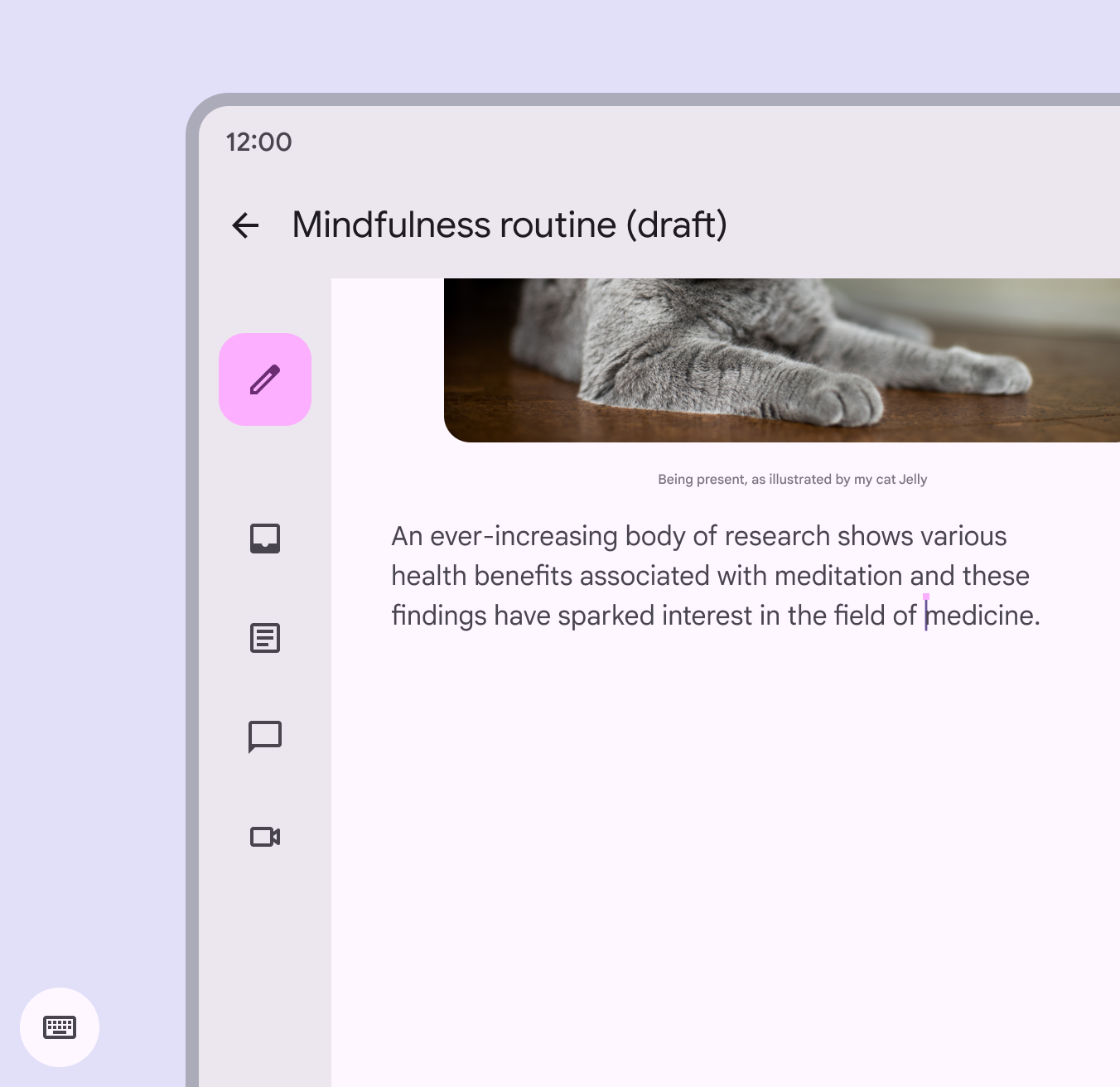
Zobrazování a skrývání virtuální klávesnice
Virtuální klávesnice by se měla zobrazovat nebo skrývat podle toho, zda je připojena fyzická klávesnice.
Běžné interakce s klávesnicí
Klávesa Enter
Lidé obvykle očekávají, že klávesa Enter na fyzické klávesnici bude dostupná pro běžné úkony, jako je odeslání zprávy.
Ovládání mezerníkem
Lidé obvykle očekávají, že mezerník (nebo dostupné multimediální klávesy) bude sloužit k přehrávání a pozastavování hudby nebo videa.
Fokus pomocí Tab
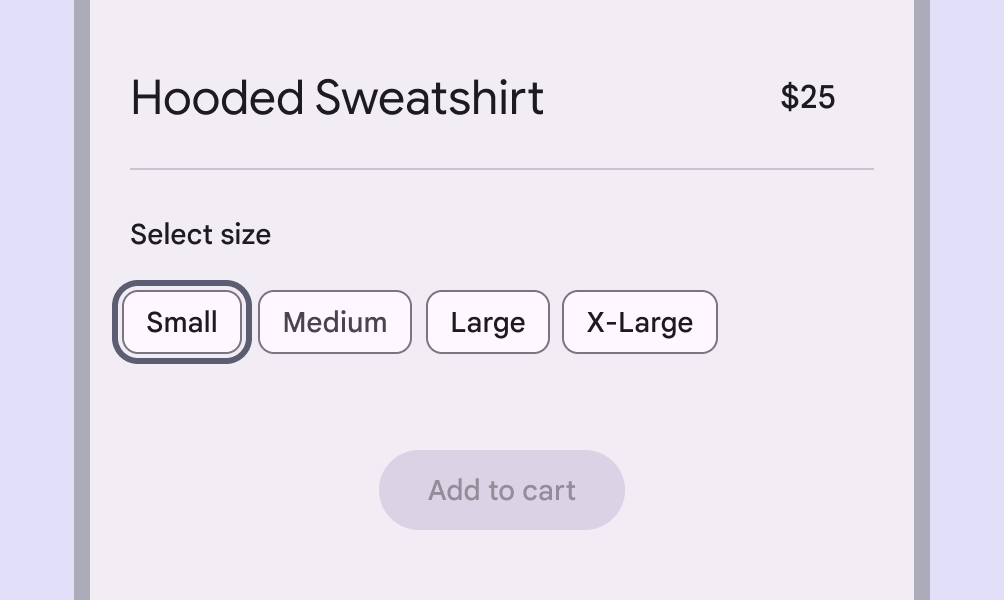
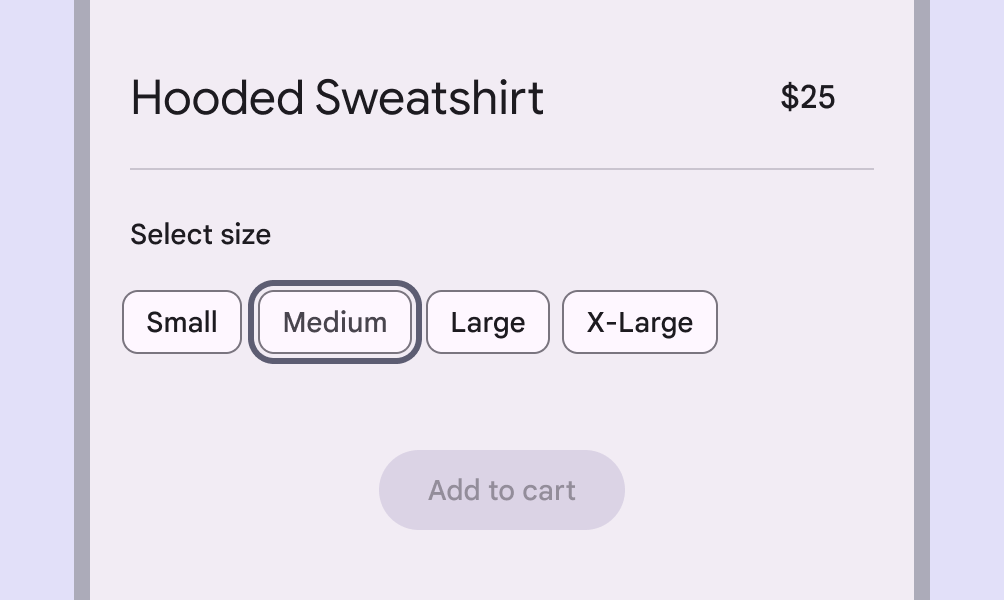
Když uživatelé používající klávesnici procházejí stránku pomocí Tab, fokus na interaktivních položkách musí sledovat logické pořadí. Na většině stránek to znamená zleva doprava a shora dolů.
Když je prvek zaostřen pomocí klávesnice nebo jiného vstupního zařízení, stav fokusu obsahuje prstencový ukazatel fokusu klávesnice.
Klávesa Escape
Lidé obvykle očekávají, že klávesa Escape na fyzické klávesnici zavře prvky, odebere fokus nebo zruší výběr.