

Dispositivos de entrada: Fundamentos
Os dispositivos de entrada permitem o controle interativo de um aplicativo. Os dispositivos de entrada mais comuns incluem mouse, teclado e touchpad.
- Projete para interações por toque, teclado e mouse
- Incorpore diversos métodos de entrada e gestos ao seu aplicativo
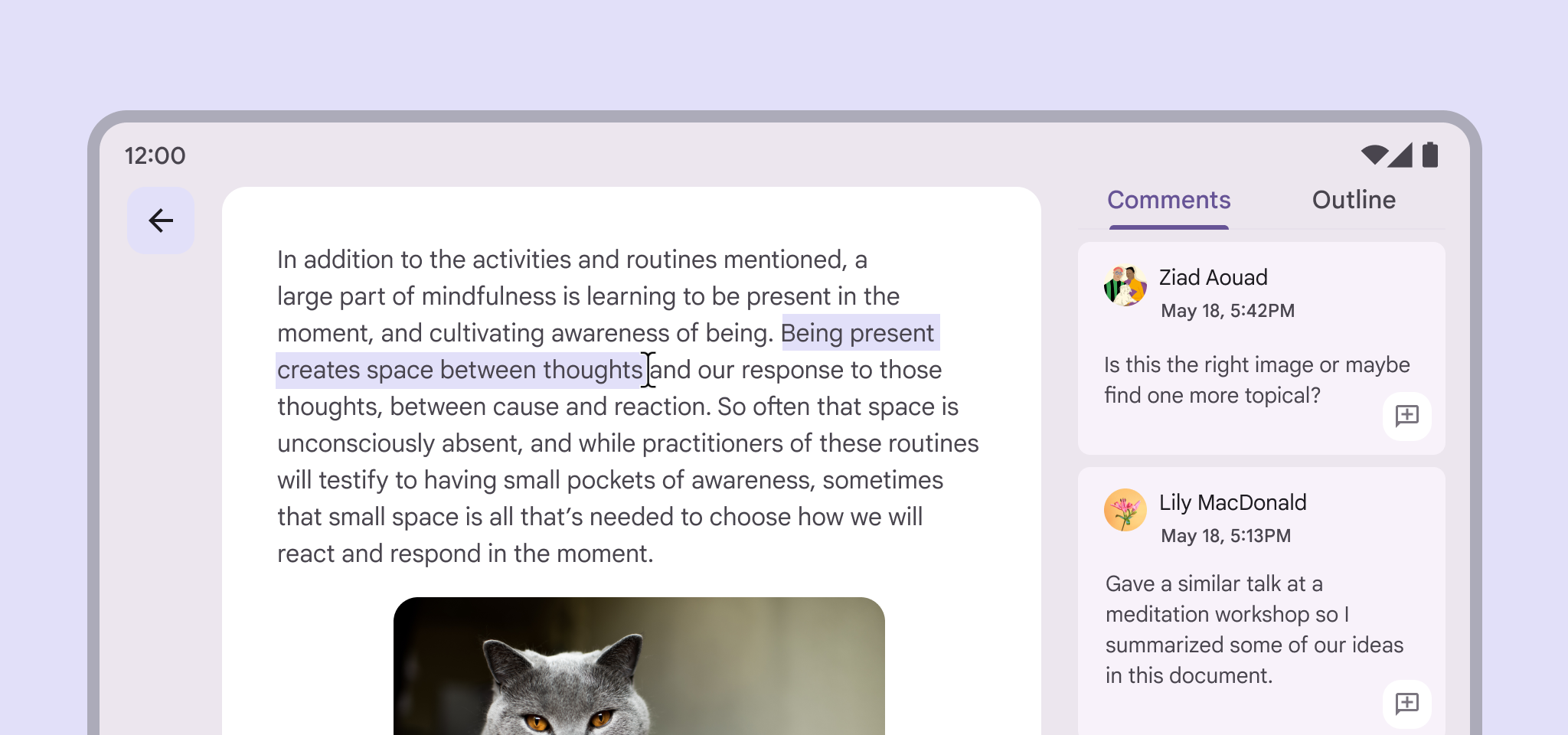
Dispositivos de entrada externos para diferentes dispositivos
As pessoas podem usar dispositivos de entrada externos, como mouse, teclado ou stylus, com celulares, tablets, dispositivos dobráveis, TVs, notebooks ou computadores desktop. Quando alguém conecta um dispositivo de entrada externo ao seu dispositivo, espera que ele se comporte de forma familiar e útil. Projetar para diferentes métodos de entrada pode tornar um produto mais fácil de usar e acessível em todos os tamanhos de tela.
Recursos comuns dos dispositivos de entrada externos
Mouse
- Clique com os botões esquerdo e direito
- Roda do mouse
- Botões adicionais
Touchpad
- Clique com os botões esquerdo e direito
- Gestos
- Feedback tátil
Teclado físico
- Substitui o teclado virtual
- Teclas de mídia
- Teclas modificadoras
Comportamentos de dispositivos de entrada
Dependendo do dispositivo de entrada, designers e desenvolvedores podem implementar comportamentos que atendam às convenções padrão e às expectativas dos usuários.
| Ação do dispositivo de entrada | Comportamento esperado |
|---|---|
| Movimento do mouse e do touchpad | Exibir um cursor do mouse na tela |
| Clique primário | Tratar cliques do mouse de forma diferente dos eventos de toque |
| Clique secundário | Ativar menus de contexto |
| Hover | Alterar estados dos componentes |
| Destaque | Permitir que o texto seja selecionado com o cursor do mouse |
| Roda do mouse e gesto de arrastar com dois dedos no touchpad | Rolar a lista vertical e horizontalmente |
| Gesto de pinça no touchpad | Aplicar zoom a um elemento ou página |
| Teclado físico | Ocultar e exibir o teclado virtual |
Interações com mouse e cursor
Quando um mouse externo é usado como dispositivo de entrada, um cursor do mouse deve ser exibido, independentemente do tipo de dispositivo.
Um mouse pode estar conectado a tablets, notebooks, celulares, dispositivos dobráveis e outros. Em alguns dispositivos, é possível usar um dispositivo de entrada externo simultaneamente à entrada por toque.
Em dispositivos que não reconhecem especificamente a entrada por mouse ou stylus, o mouse é tratado como entrada por toque.
Clique primário
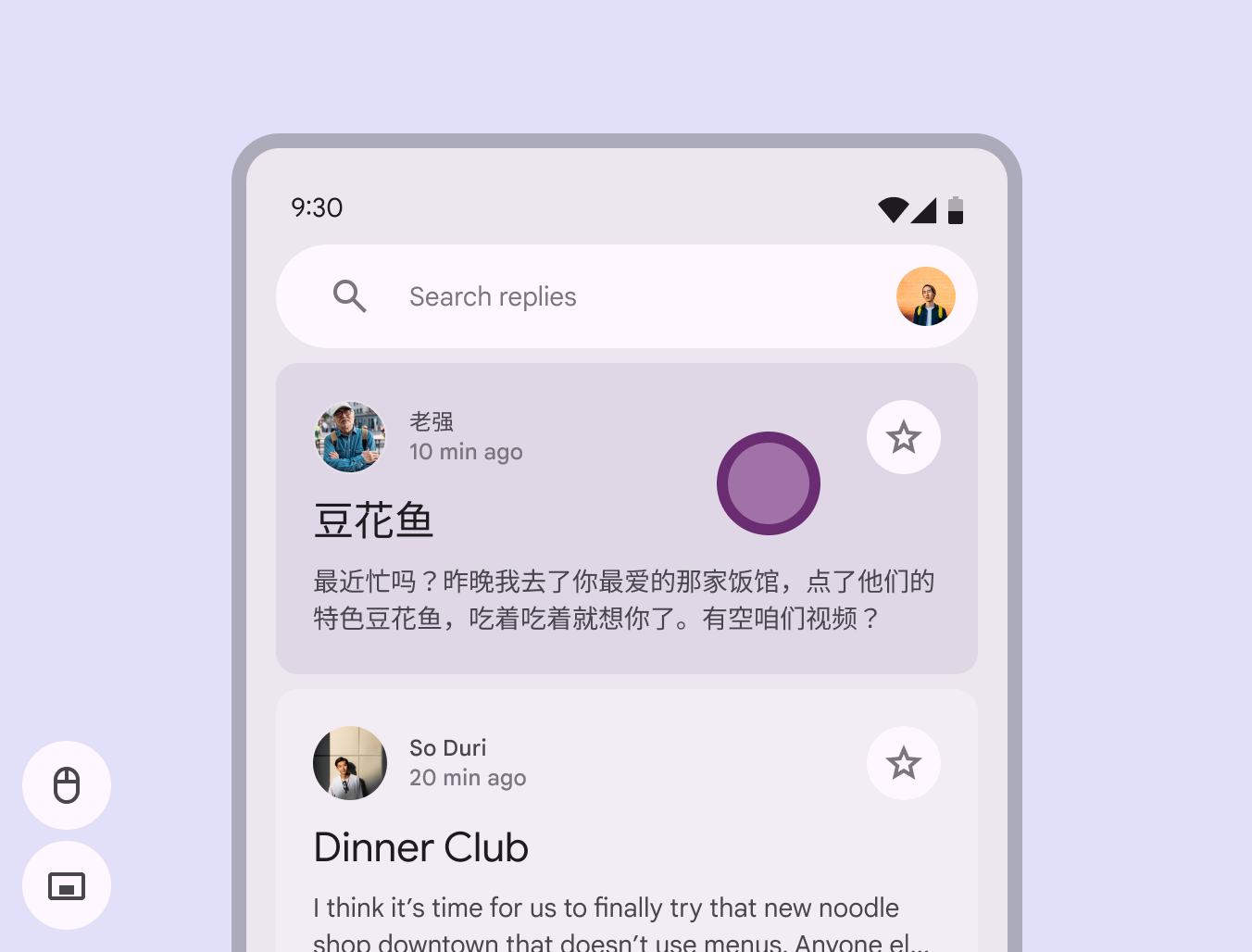
Um clique do mouse ou um toque com stylus deve fornecer o mesmo feedback que a entrada por toque. Um exemplo é exibir o efeito ripple (ondulação) no estado pressionado.
Clique secundário
Menus de contexto
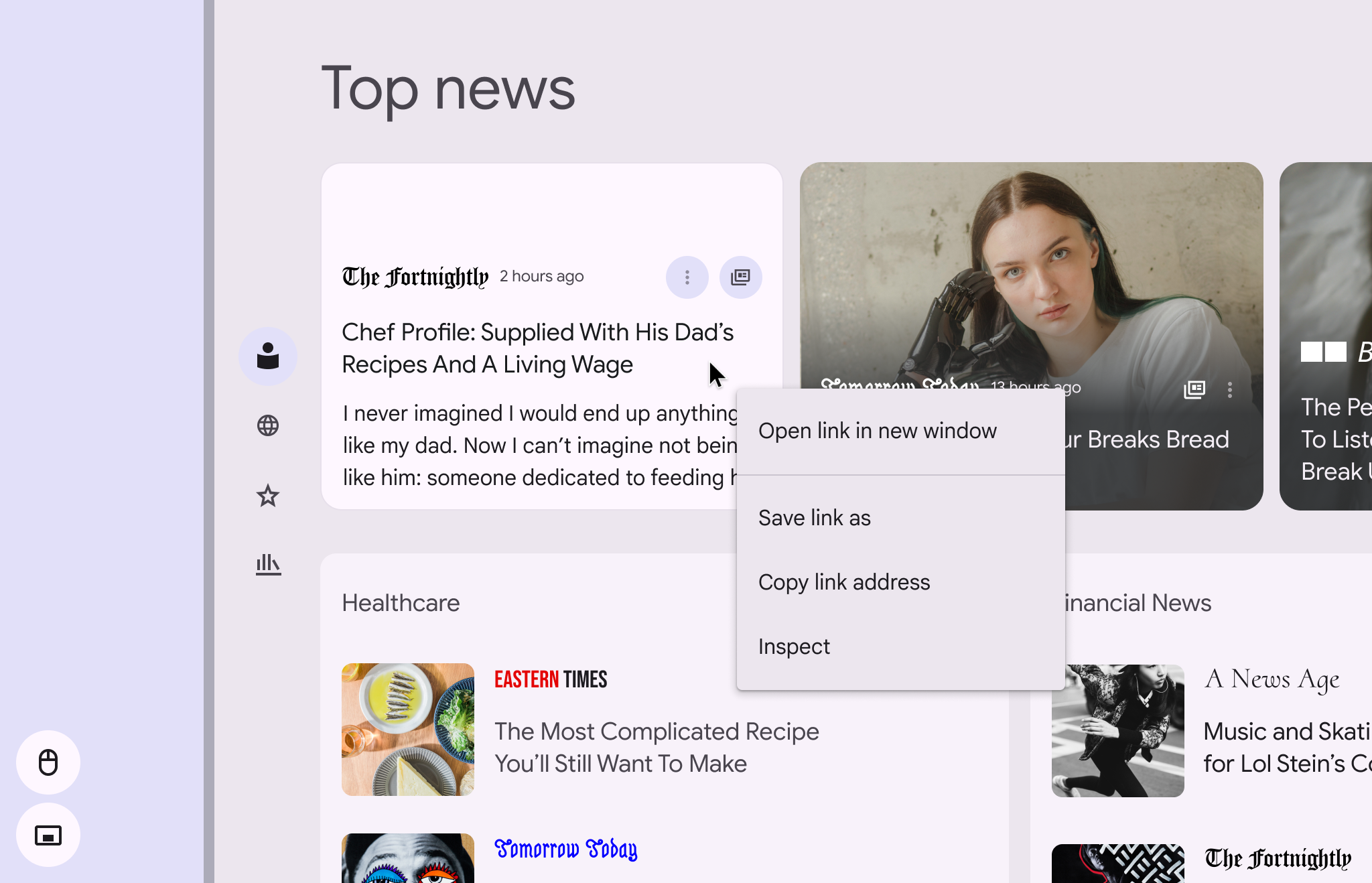
Um clique secundário (seja com um único botão ou com dois dedos em um touchpad) deve ativar um menu de contexto. O menu de contexto mostra opções adicionais para o objeto clicado. Consulte menus para mais informações sobre uso e diretrizes.
Ao passar o mouse
Ao usar um cursor do mouse, ajude as pessoas a descobrir objetos interativos por meio de mudanças visuais. Quando o mouse estiver sobre um elemento interativo, o estado de hover é uma dica valiosa de interação. Consulte estados para estilos e diretrizes.
Passar o mouse (ou a stylus) sobre um item também deve exibir tooltips quando aplicável. Consulte tooltips para orientações.
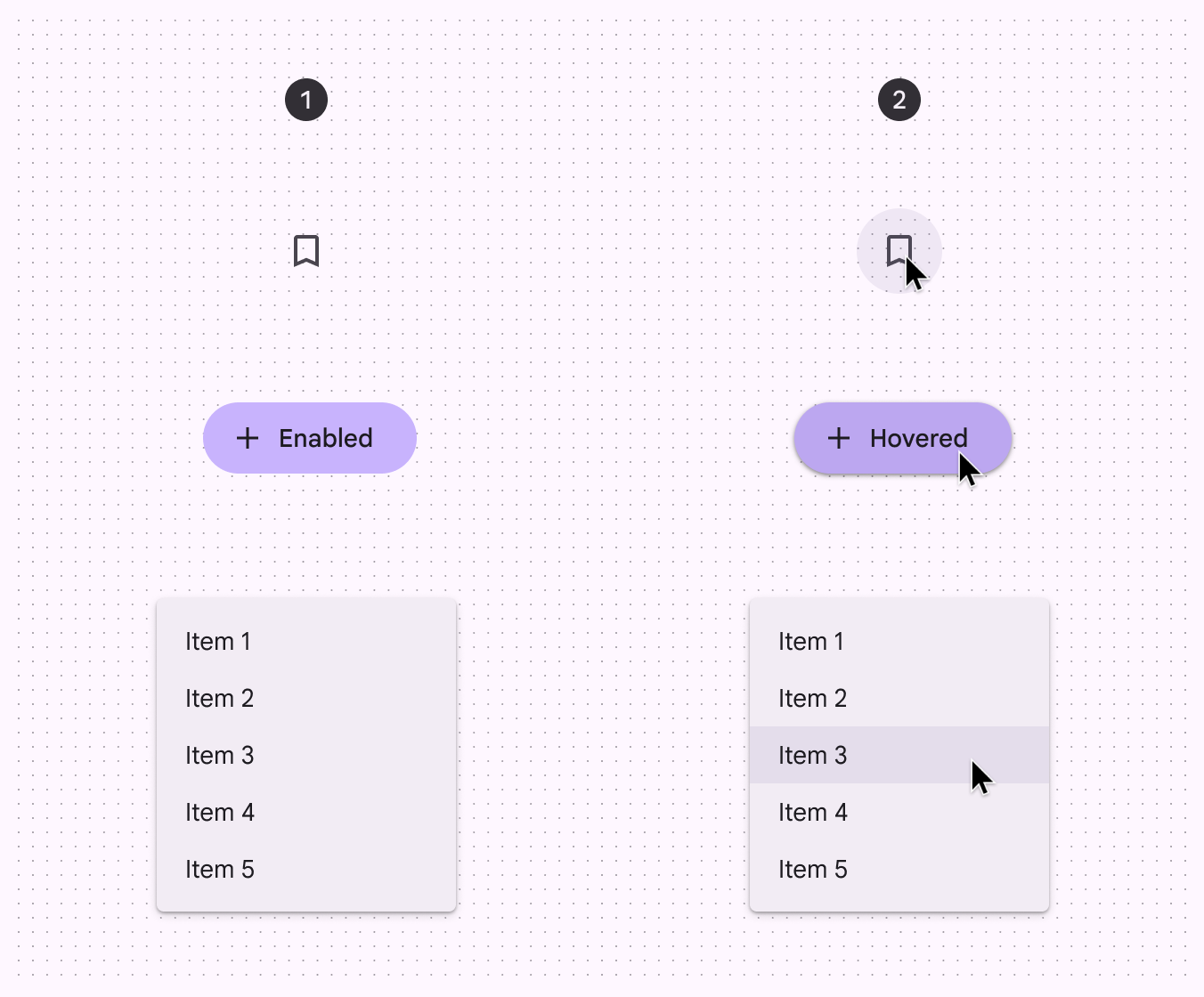
- Componentes sem estado de hover
- Componentes com estado de hover aplicado
Cursores
Cursores aparecem ao usar dispositivos de entrada externos, como mouse ou touchpad. O cursor pode mudar para comunicar mais informações sobre elementos interativos.
Ponteiro
Por padrão, o cursor do dispositivo de entrada externo deve ser exibido como um ponteiro.
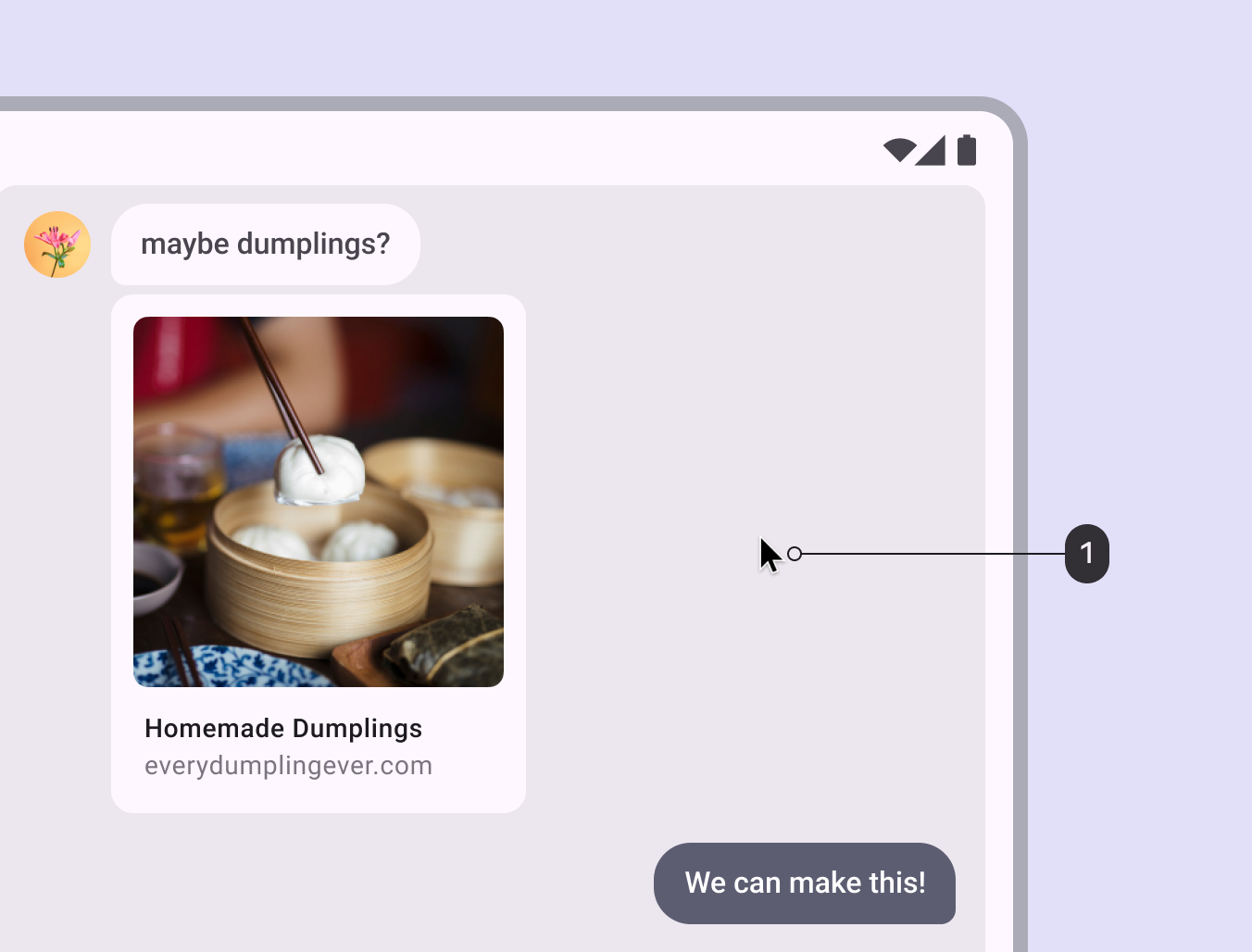
- Um ponteiro fornece um indicador visível para controles de entrada
Mão
O cursor deve aparecer como uma mão para indicar links ou imagens que contêm links.
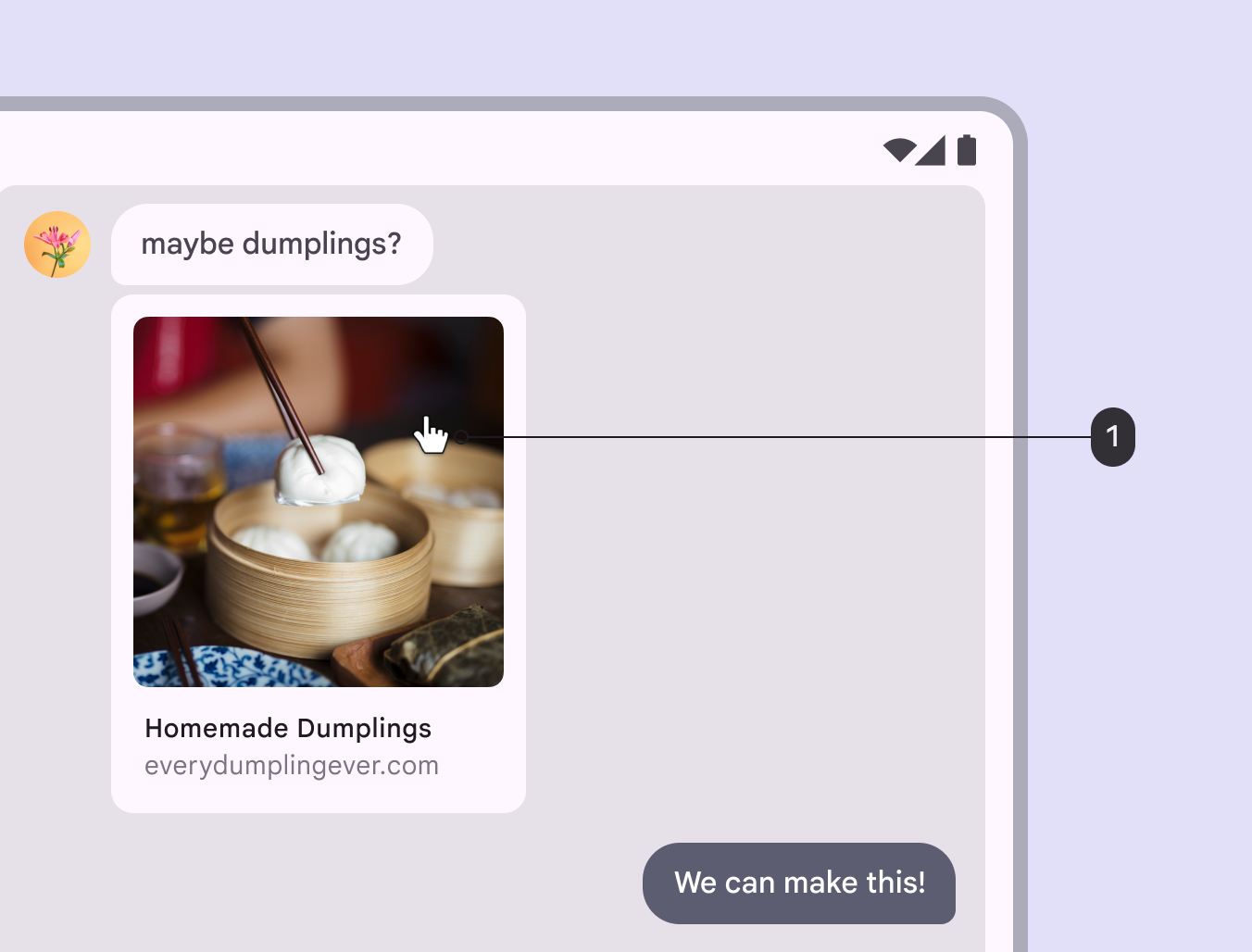
- O cursor de mão é usado para links e imagens clicáveis
Setas de redimensionamento
O cursor deve mudar para setas de redimensionamento nas bordas de elementos redimensionáveis.
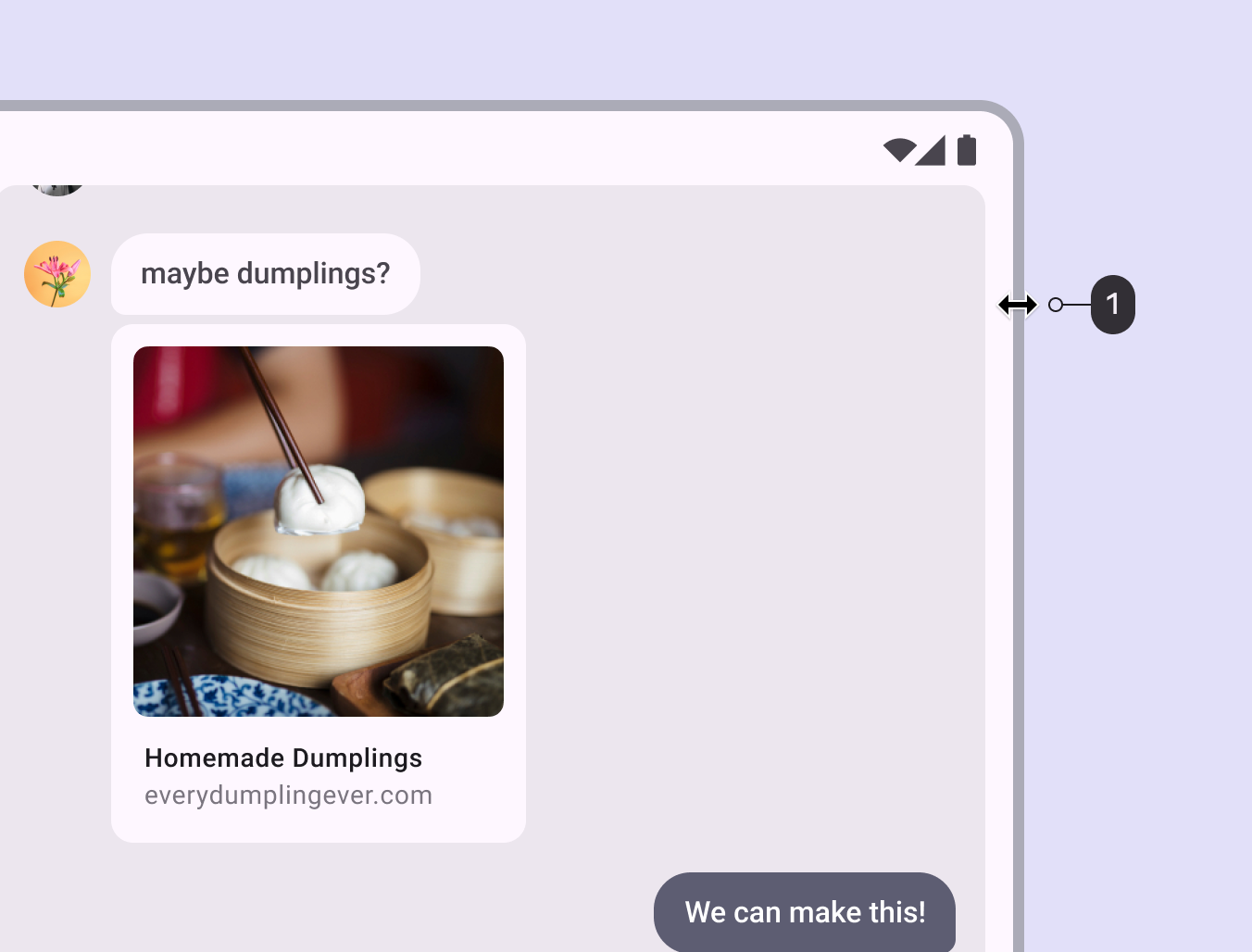
- Setas de redimensionamento indicam que um elemento pode ser redimensionado
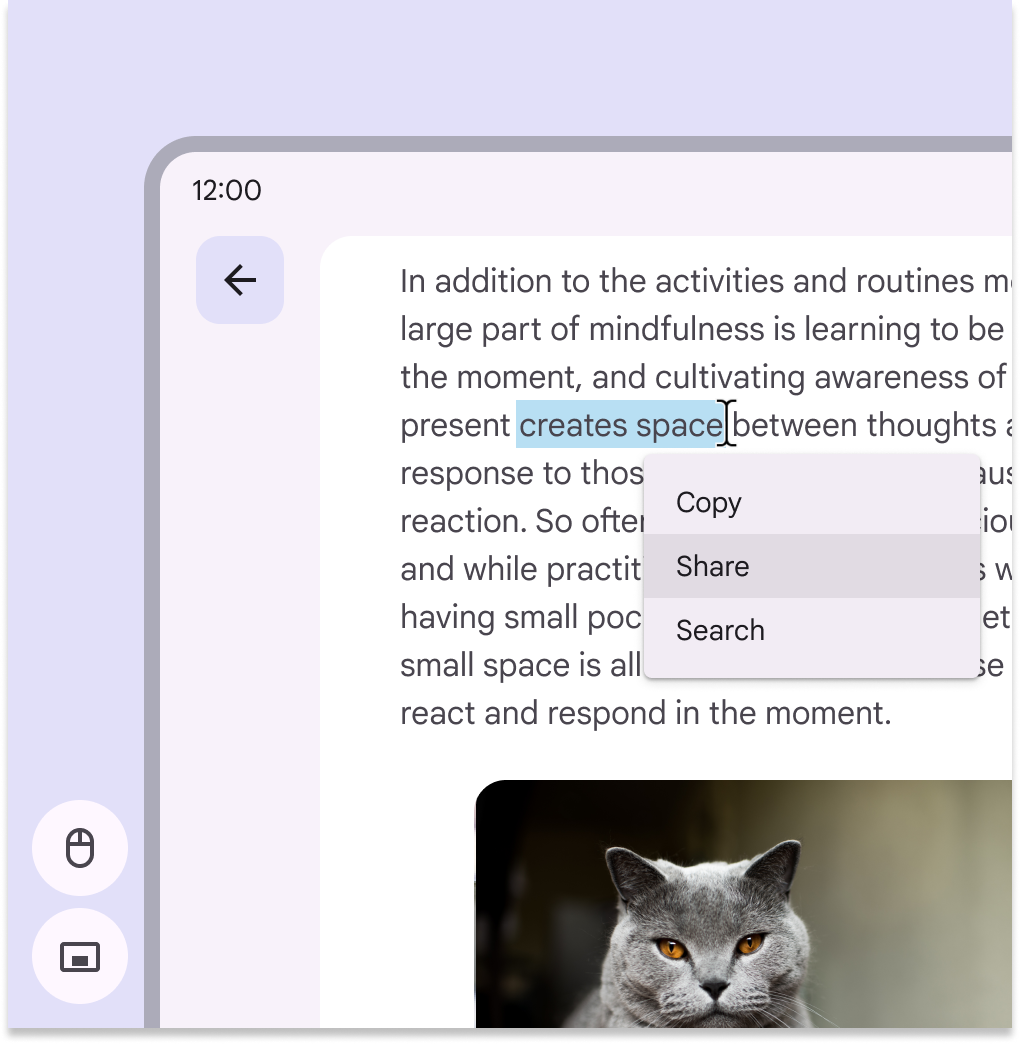
I-beam
O cursor deve aparecer como um cursor em I (I-beam) ao passar sobre o texto. Ao manipular texto editável, aplicam-se as seguintes interações:
- Clique simples posiciona o cursor
- Clique duplo seleciona uma palavra
- Clique triplo seleciona um parágrafo
- Clique simples remove a seleção do texto e reposiciona o cursor
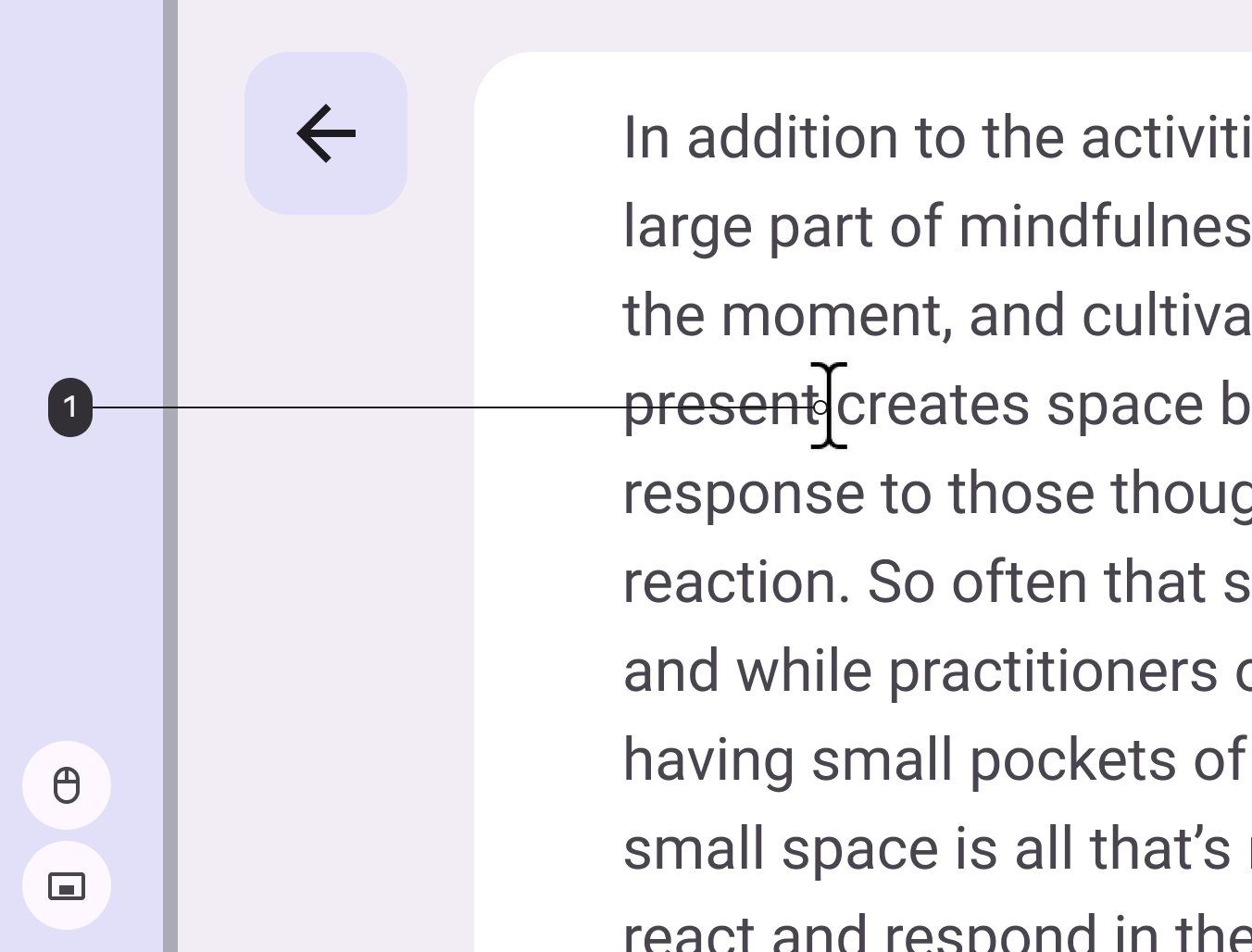
- O cursor em I (I-beam) indica texto selecionável
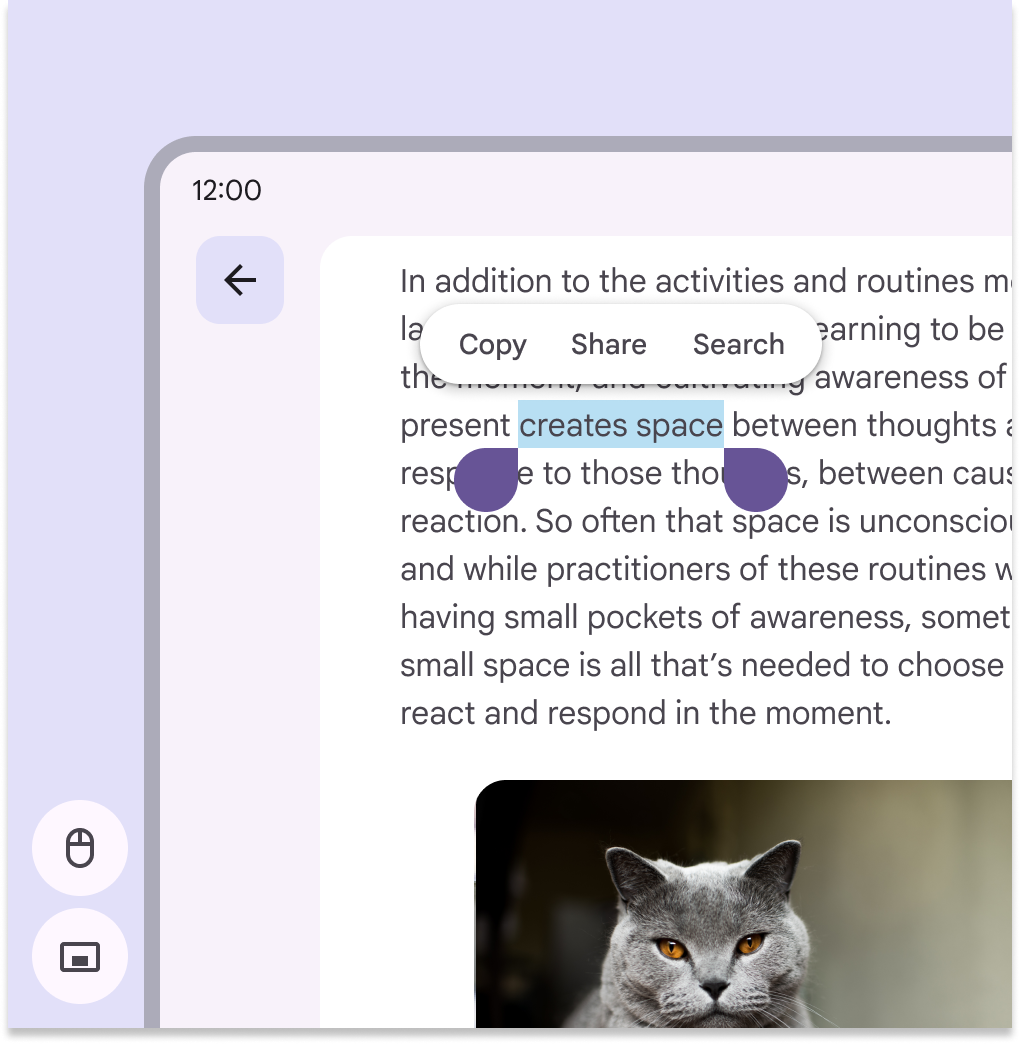
Seleção de texto
Ao selecionar texto com mouse, touchpad ou stylus:
- Destaque a área selecionada com uma única cor
- Não exiba controles de toque ao lado da área destacada
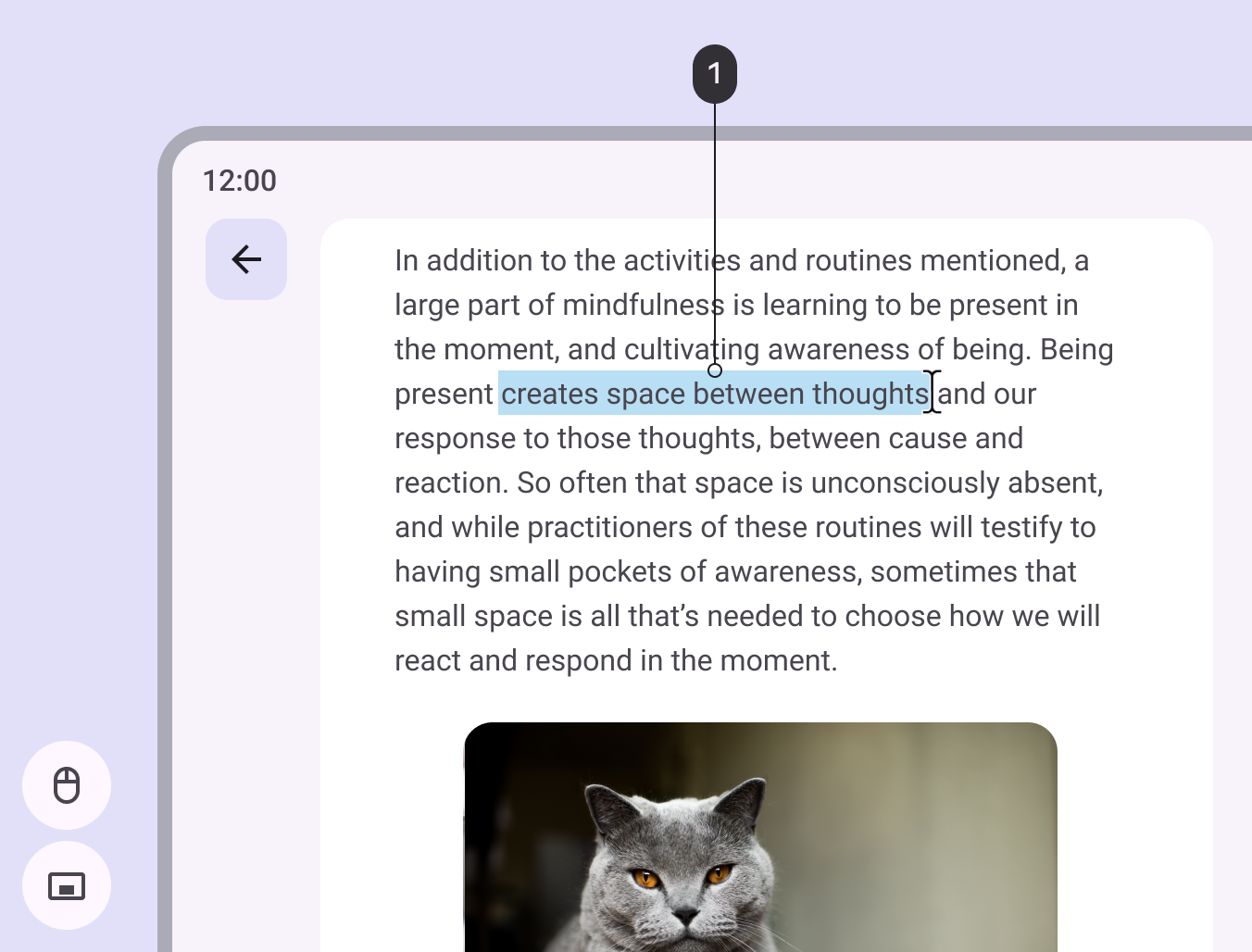
- O texto selecionado mostra um destaque visível
Seleção de texto com controle por toque
Ao interagir por toque, sempre mostre os controles de toque, mesmo que outras entradas estejam conectadas.
Ao usar mouse, touchpad ou stylus, mostre o cursor em I (I-beam) e o menu de contexto, mesmo em dispositivos com tela sensível ao toque.
Entrada com stylus
Ao usar uma stylus, o cursor geralmente não é necessário, a menos que comunique propriedades da ferramenta, como tamanho ou formato do pincel.
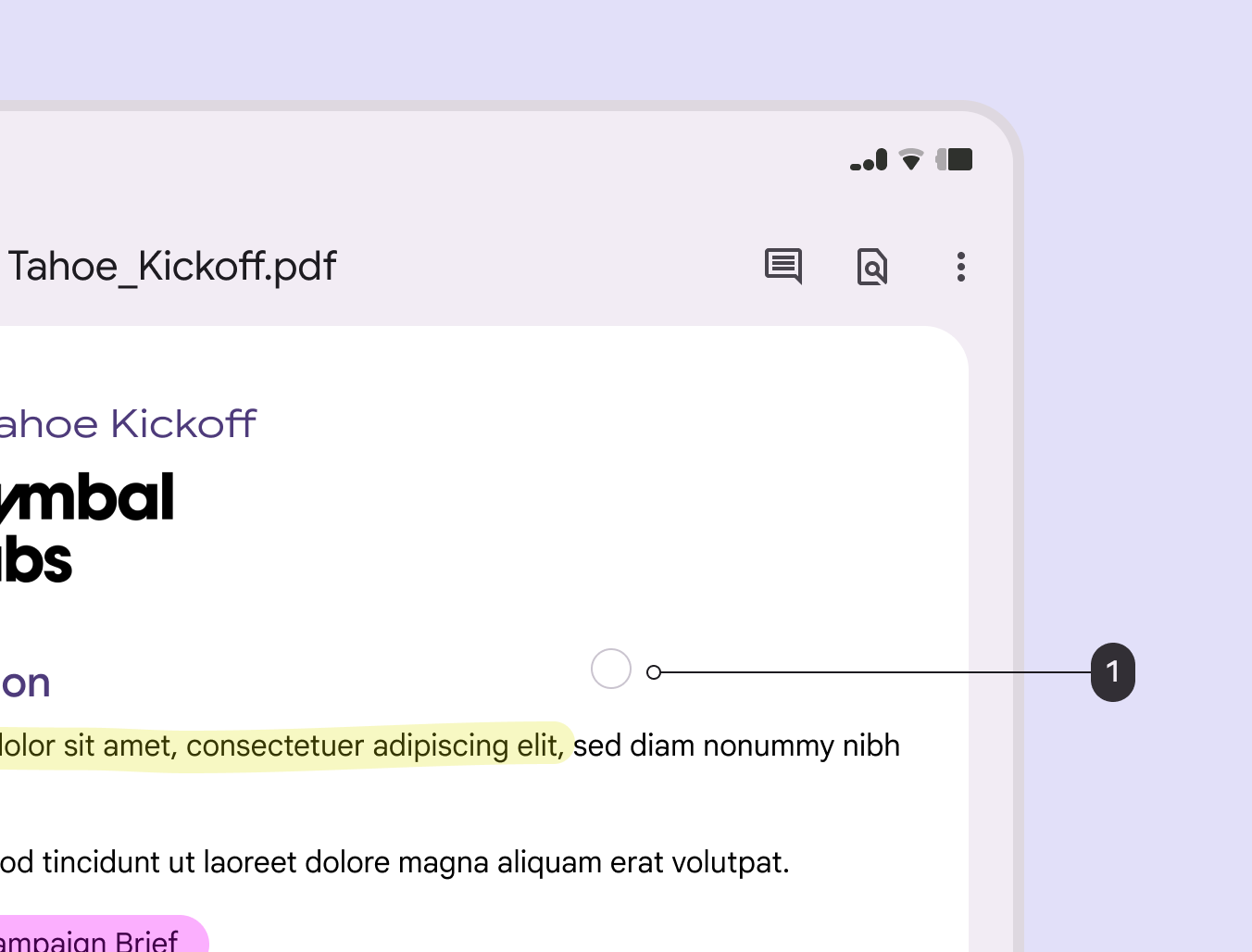
- O cursor circular indica a ferramenta stylus selecionada e seu tamanho
Roda do mouse e gestos do touchpad
Quando um mouse ou touchpad externo é usado, a roda do mouse e os gestos do touchpad permitem mais ações.
Rolagem vertical
Quando o cursor está posicionado sobre uma lista, a roda do mouse e o gesto de dois dedos no touchpad devem permitir a rolagem vertical da lista.
Rolagem por toque e seleção de texto com mouse
Ao tocar e arrastar, a área de texto rola. Com o mouse, arrastar dentro de uma área de texto seleciona o texto.
Rolagem horizontal
Usuários de mouse devem conseguir rolar com a roda do mouse para navegar por áreas com rolagem horizontal. Usuários de touchpad devem conseguir rolar com um gesto horizontal de dois dedos.
Teclado físico
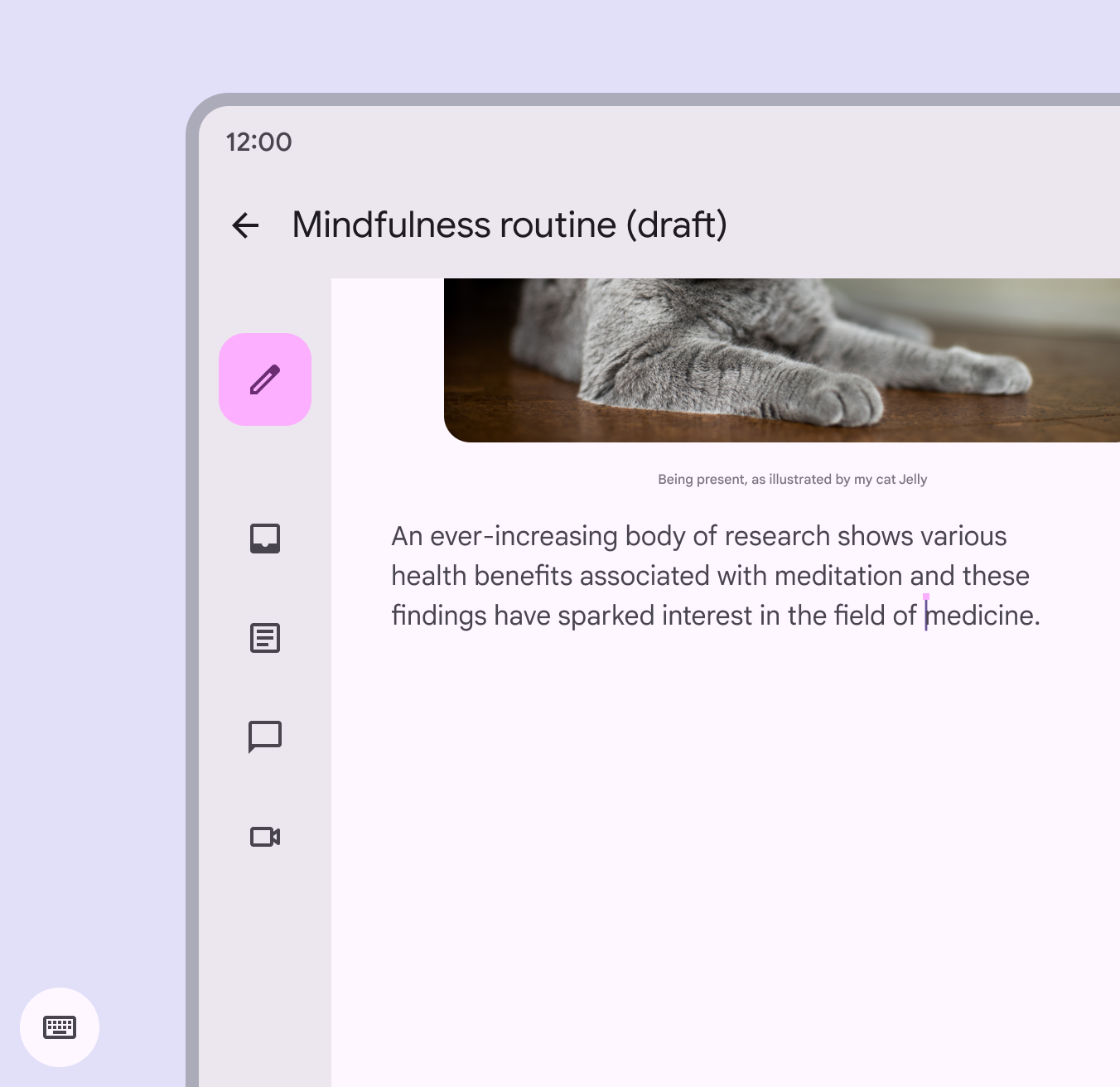
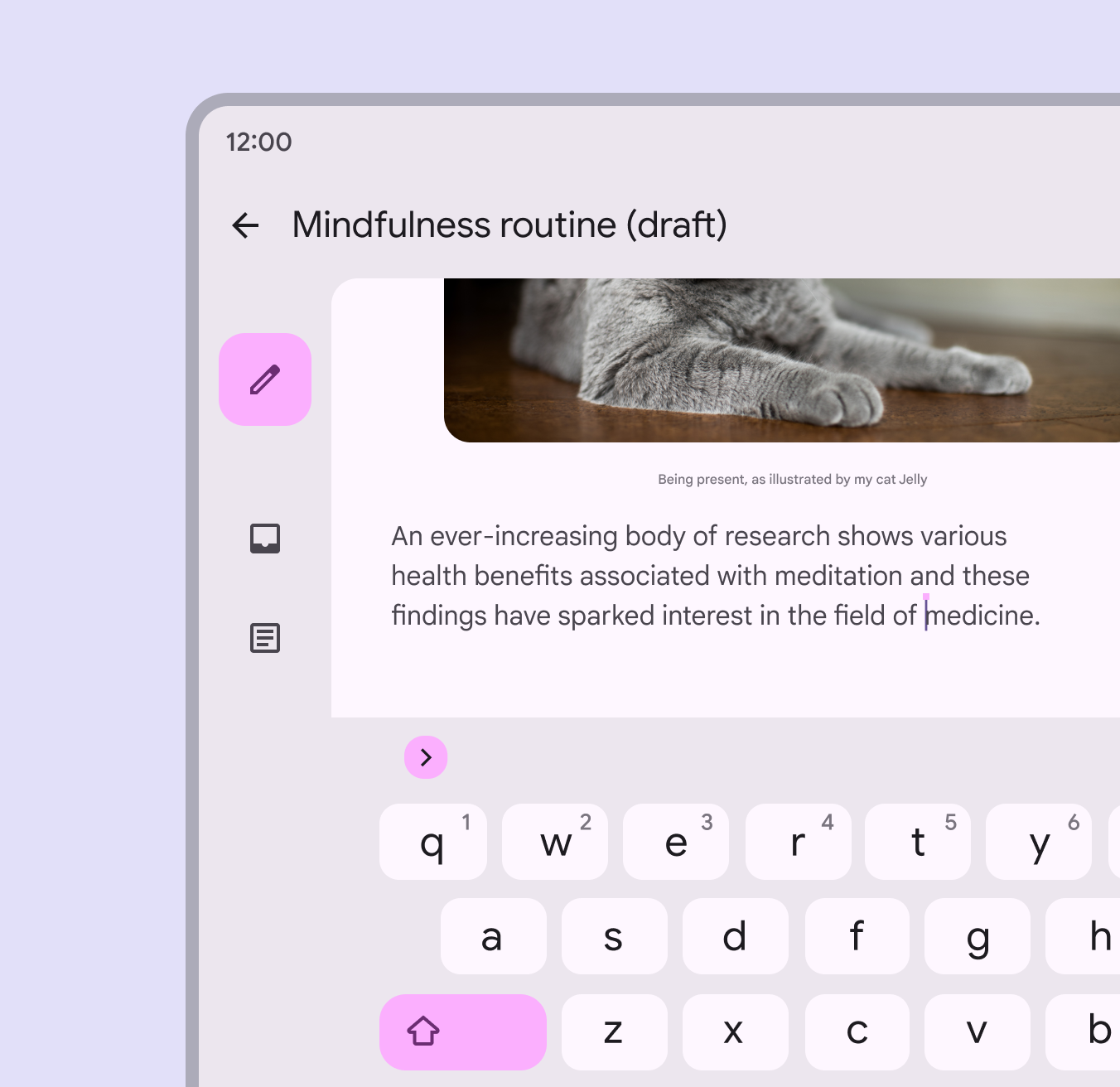
Quando um teclado físico está conectado a um dispositivo, seja externamente ou como o teclado integrado de um notebook, os usuários devem poder realizar todas as ações disponíveis no teclado virtual e outras ações adicionais.
Exibir e ocultar o teclado virtual
Um teclado virtual deve ser exibido ou ocultado conforme a presença de um teclado físico.
Interações comuns com teclado
Tecla Enter
As pessoas normalmente esperam que a tecla Enter em um teclado físico seja habilitada pelos desenvolvedores para permitir uma função comum, como enviar uma mensagem.
Controle com a barra de espaço
As pessoas normalmente esperam que a barra de espaço (ou as teclas de mídia disponíveis) esteja habilitada para reproduzir e pausar música ou vídeo.
Foco com Tab
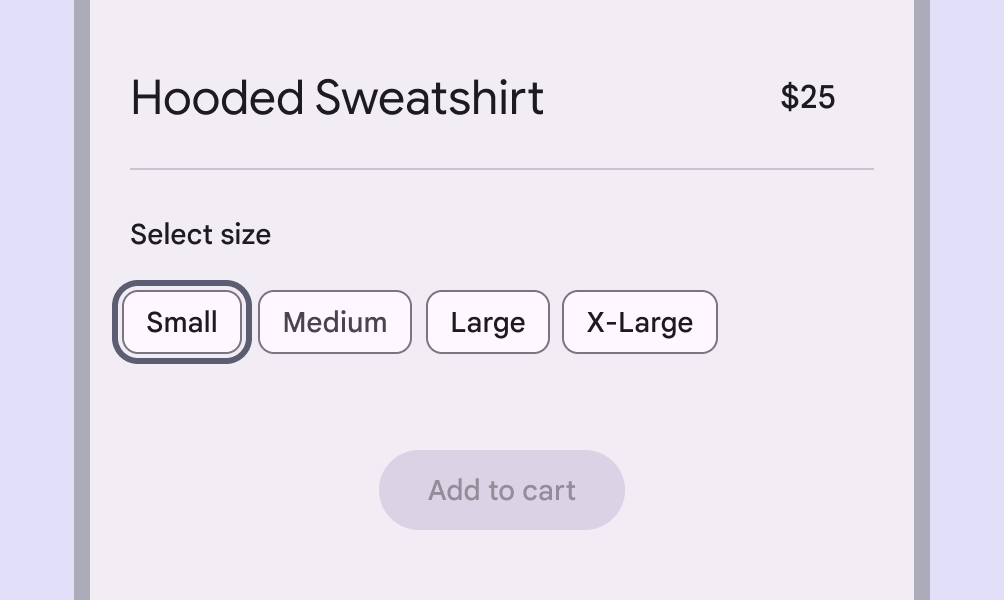
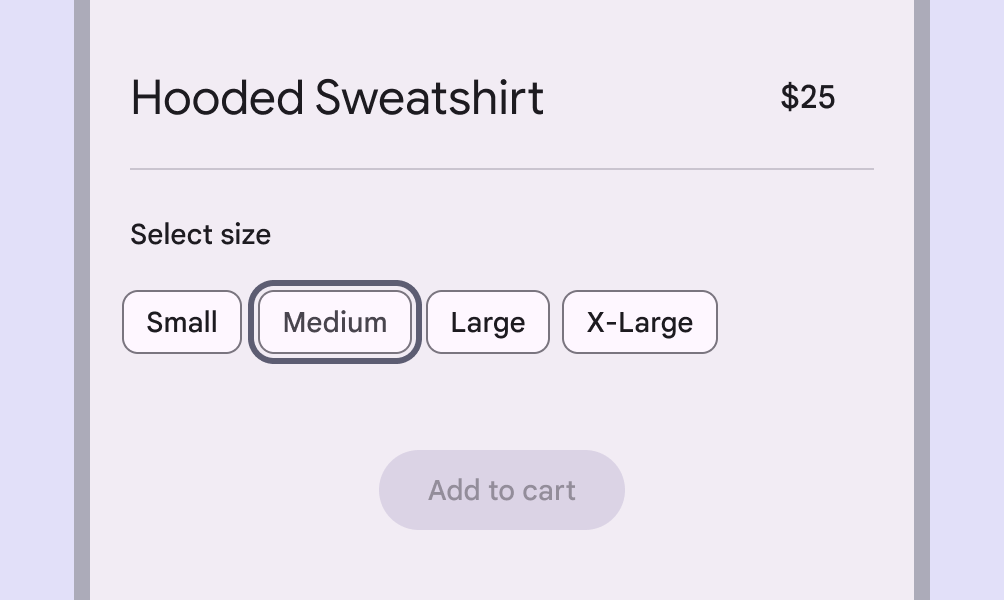
Quando os usuários de teclado navegam por uma página usando Tab, o foco nos itens interativos deve seguir uma ordem lógica. Na maioria das páginas, isso significa da esquerda para a direita e de cima para baixo.
Quando o foco é ativado por teclado ou outro dispositivo de entrada, o estado de foco inclui um indicador de foco de teclado em formato de anel.
Tecla Escape
As pessoas normalmente esperam que a tecla Escape em um teclado físico feche elementos, remova o foco ou limpe seleções.