

入力: 基礎
入力デバイスとは、アプリをインタラクティブに操作するための機器です。一般的な入力には、マウス、キーボード、トラックパッドなどがあります。
- タッチ、キーボード、マウスによる操作を考慮して設計する
- アプリ内で複数の入力方法とジェスチャーを活用できるようにする
デバイス用の外部入力
ユーザーは、スマートフォン、タブレット、折りたたみ式デバイス、テレビ、ノートパソコン、デスクトップコンピューターで、マウス、キーボード、スタイラスなどの外部入力デバイスを使用できます。外部入力デバイスを接続したユーザーは、使い慣れた、役立つ方法で動作することを期待します。さまざまな入力方法を考慮して設計することで、あらゆる画面サイズで製品の使いやすさとアクセシビリティを向上させられます。
外部入力の一般的な機能
マウス
- 左クリックと右クリック
- マウスホイール
- 追加ボタン
トラックパッド
- 左クリックと右クリック
- ジェスチャー
- ハプティクス
物理キーボード
- 仮想キーボードの置き換え
- メディアキー
- 修飾キー
入力デバイスの動作
入力デバイスに応じて、デザイナーと開発者は標準的な慣習とユーザーの期待に沿った動作を実装できます。
| 入力デバイスの操作 | 想定される動作 |
|---|---|
| マウスまたはトラックパッドの移動 | 画面上にマウスカーソルを表示する |
| プライマリクリック | マウスクリックをタッチイベントとは別の操作として処理する |
| セカンダリクリック | コンテキストメニューを表示する |
| ホバー | コンポーネントの状態を変化させる |
| ハイライト | マウスカーソルでテキストを選択できるようにする |
| マウスホイールとトラックパッドの2本指ドラッグ | リストを垂直方向と水平方向にスクロールする |
| トラックパッドのピンチ | 要素またはページをズームする |
| 物理キーボード | オンスクリーンキーボードの表示・非表示を切り替える |
マウスとカーソルのインタラクション
外部マウスを使用する場合は、デバイスの種類にかかわらず、マウスカーソルを表示する必要があります。
マウスは、タブレット、ノートパソコン、スマートフォン、折りたたみ式デバイスなどに接続できます。一部のデバイスでは、外部入力デバイスとタッチ入力を同時に使用できます。
マウスやスタイラス入力を個別に認識しないデバイスでは、マウス操作はタッチ入力として扱われます。
プライマリクリック
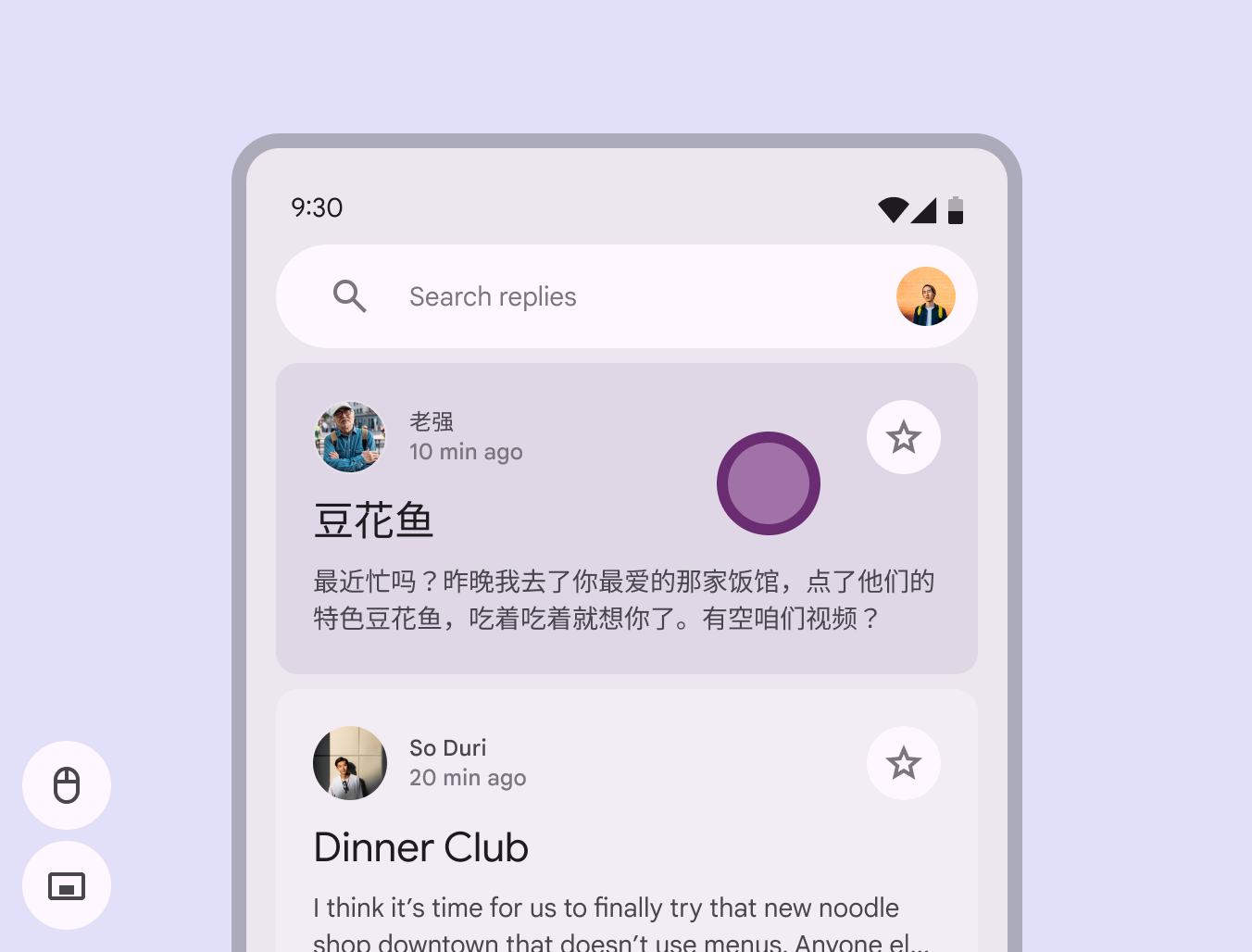
マウスクリックやスタイラスのタップでも、タッチ入力と同じフィードバックを表示する必要があります。たとえば、押下状態のリップルを表示します。
セカンダリクリック
コンテキストメニュー
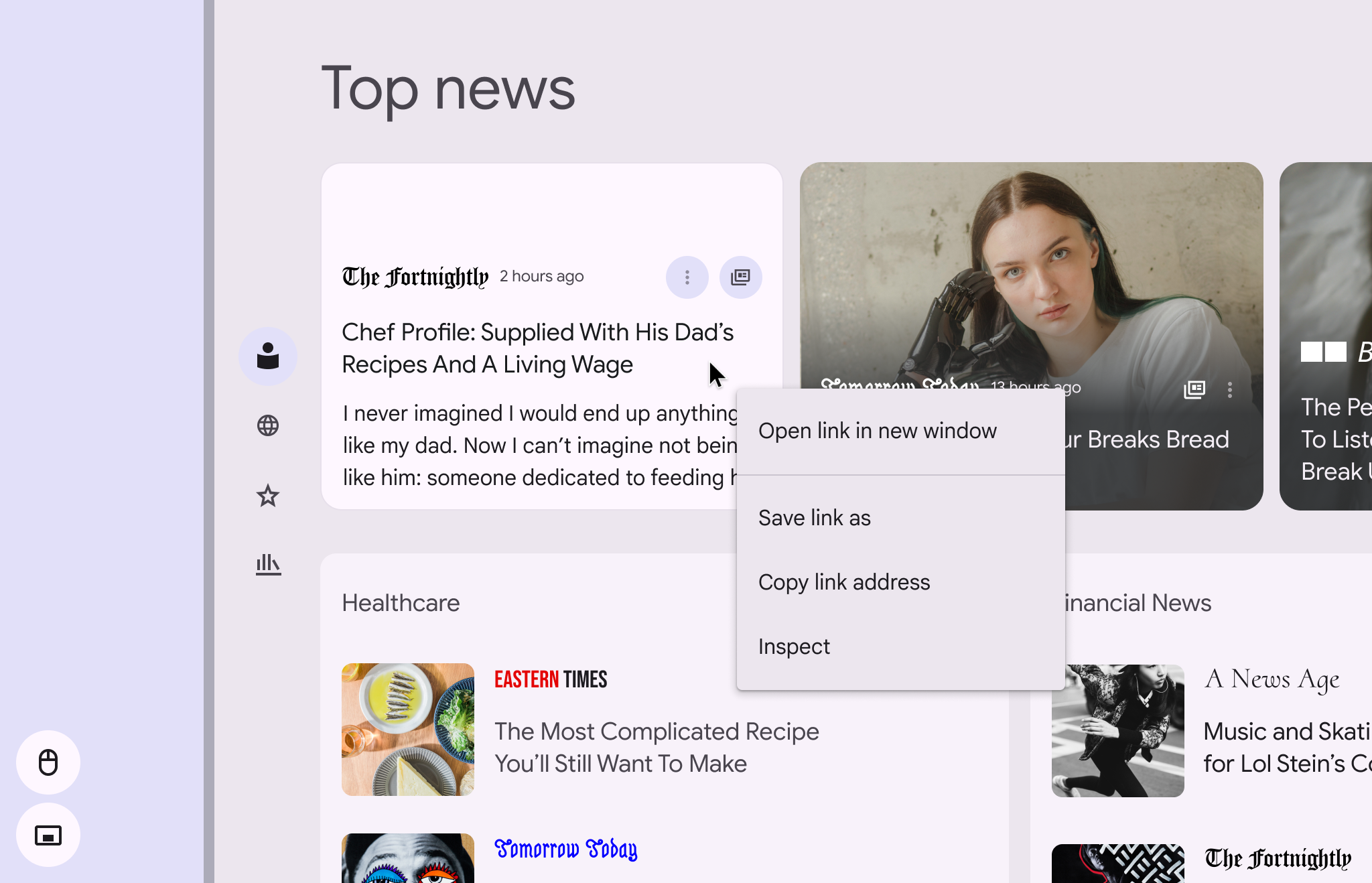
セカンダリクリック(単一ボタンの使用時でも、トラックパッド上の2本指操作でも)では、コンテキストメニューを表示する必要があります。コンテキストメニューには、クリックしたオブジェクトの追加オプションが表示されます。使用方法とガイドラインの詳細は、メニューを参照してください。
ホバー
マウスカーソルを使用する場合、視覚的な変化によってユーザーがインタラクティブなオブジェクトを見つけやすくなるようにします。カーソルがインタラクティブな要素上にあるとき、ホバー状態は操作の手がかりとして有用です。スタイルとガイドラインについては、状態を参照してください。
カーソル(またはスタイラス)を合わせた場合も、必要に応じてツールチップを表示する必要があります。ガイダンスについては、ツールチップを参照してください。
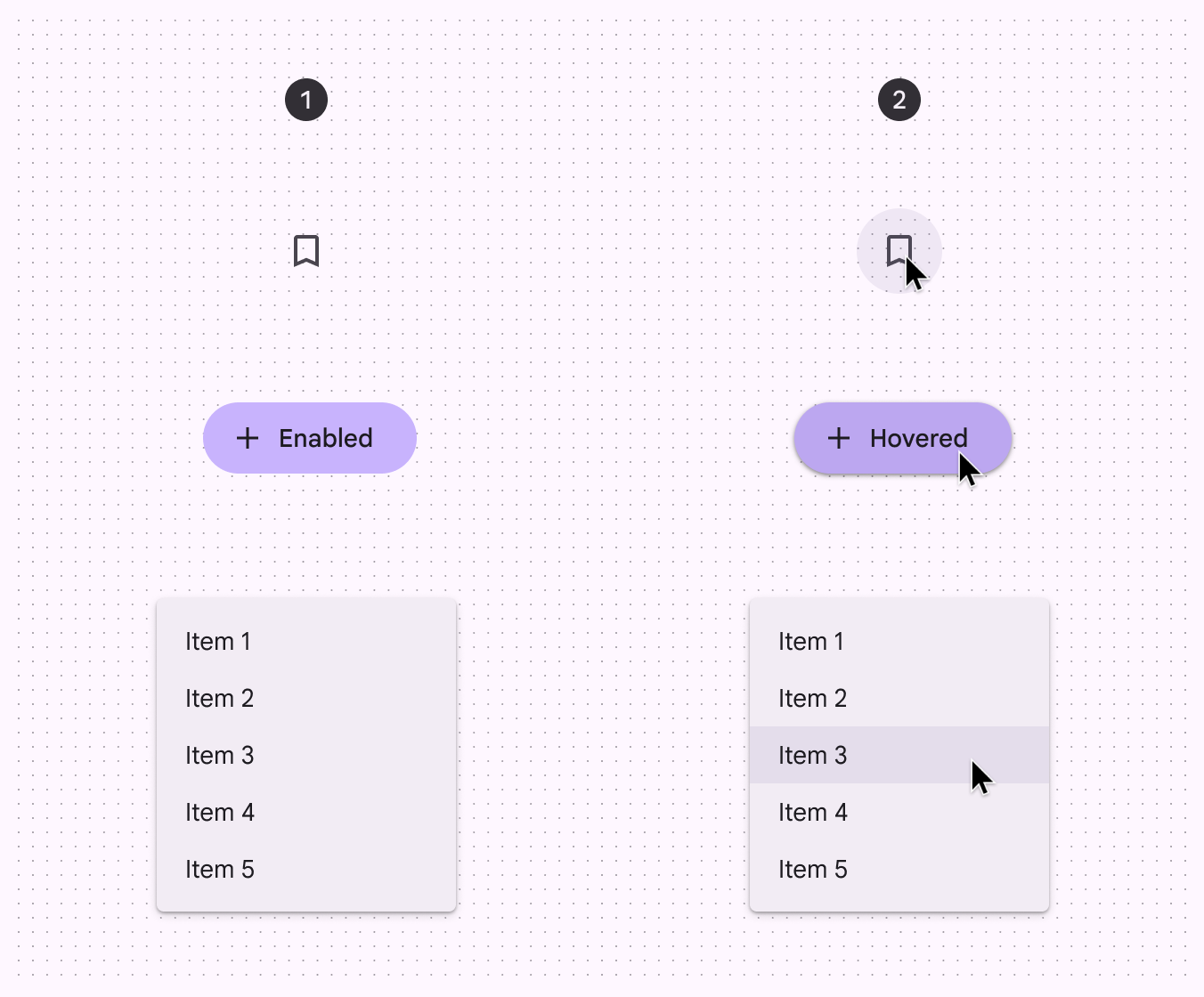
- ホバー状態がないコンポーネント
- ホバー状態の変化が適用されたコンポーネント
カーソル
カーソルは、マウスやトラックパッドなどの外部入力デバイスを使用すると表示されます。カーソルの形状を変えることで、インタラクティブな要素に関する情報を伝えられます。
ポインター
外部入力のカーソルは、デフォルトでポインターとして表示する必要があります。
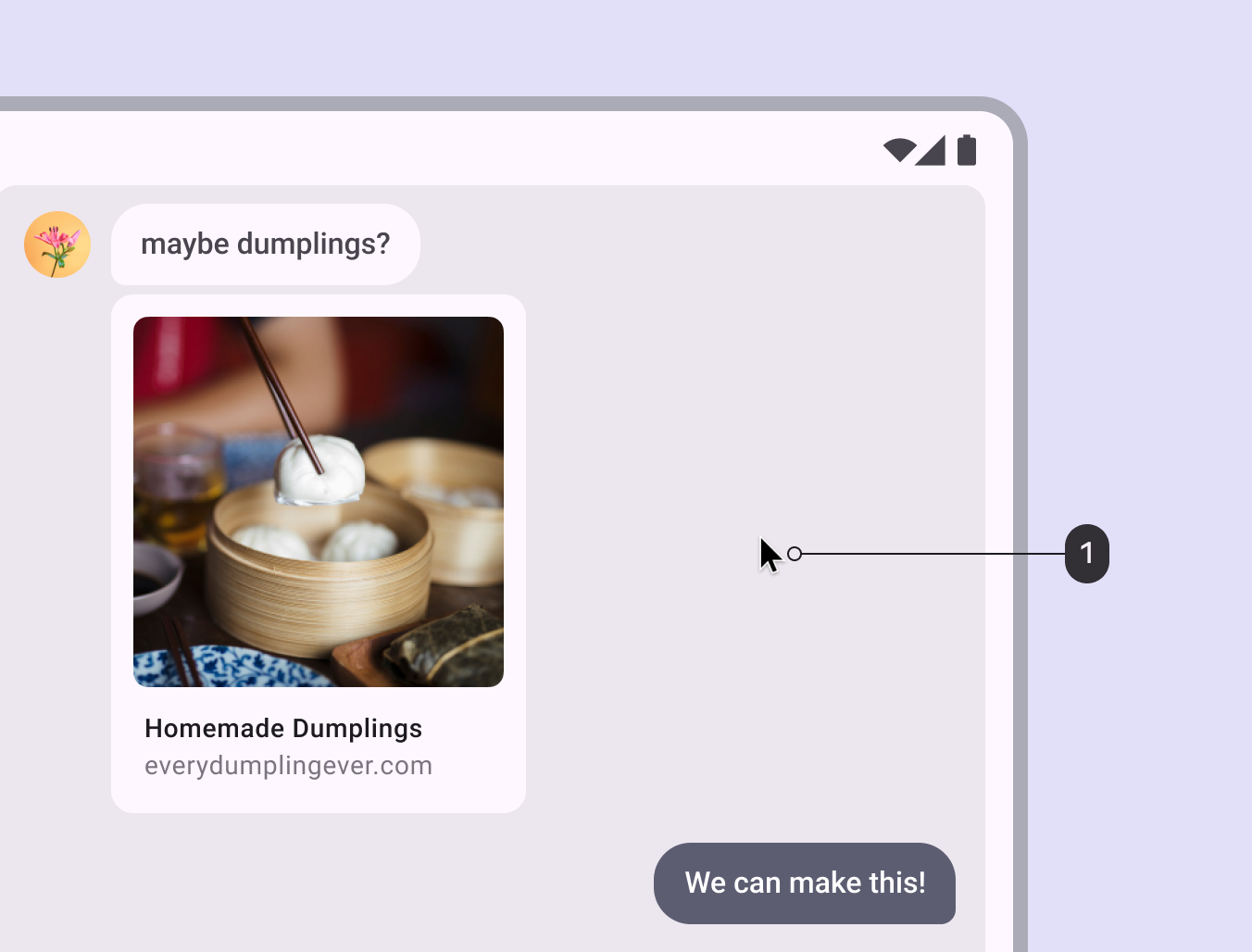
- ポインターは、入力コントロールを視覚的に示すインジケーターです
ハンド
リンクまたはリンク付き画像を示す場合は、カーソルをハンドの形で表示する必要があります。
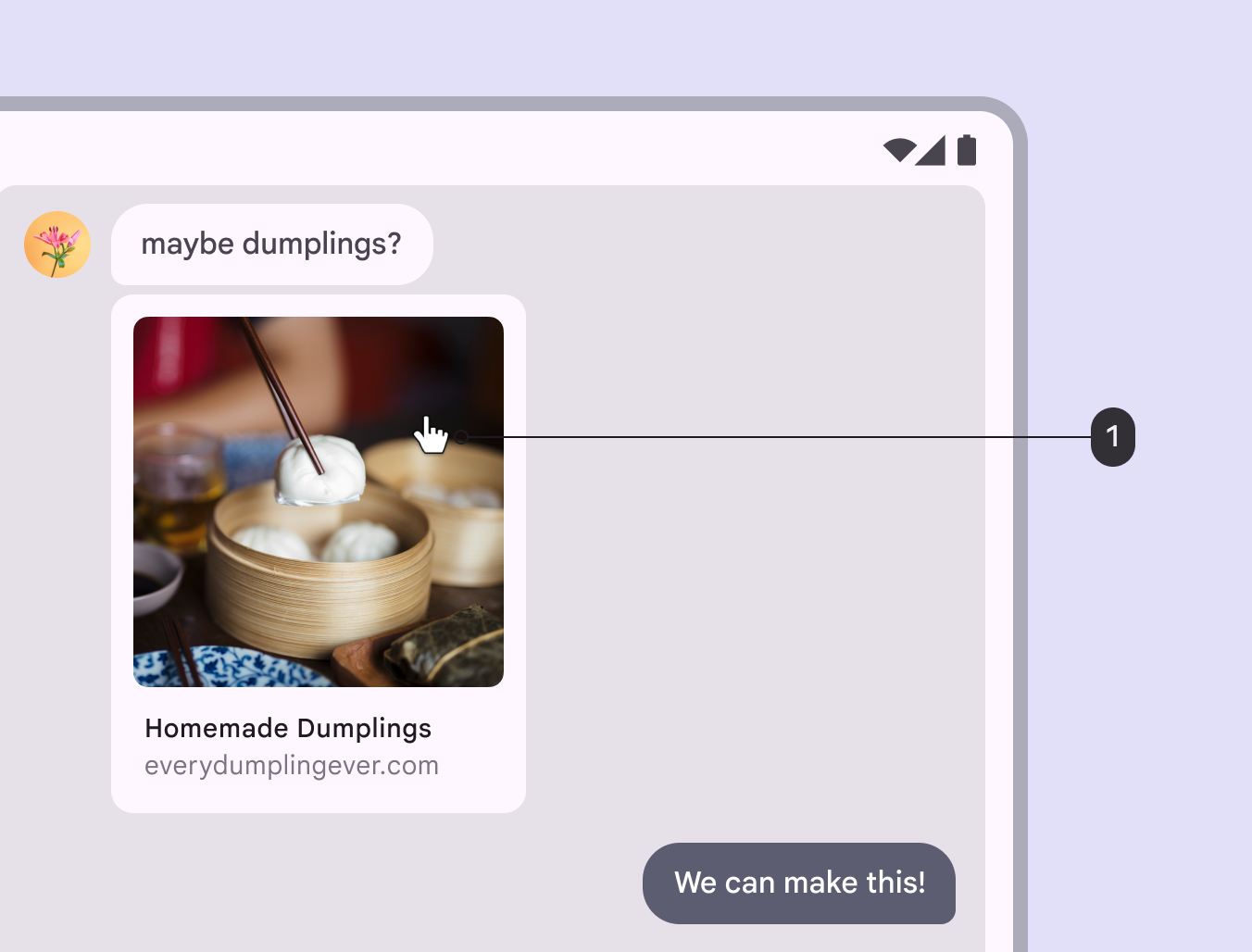
- ハンドカーソルは、リンクとクリック可能な画像に使用されます
サイズ変更矢印
サイズ変更可能な要素の境界上では、カーソルをサイズ変更矢印に変更します。
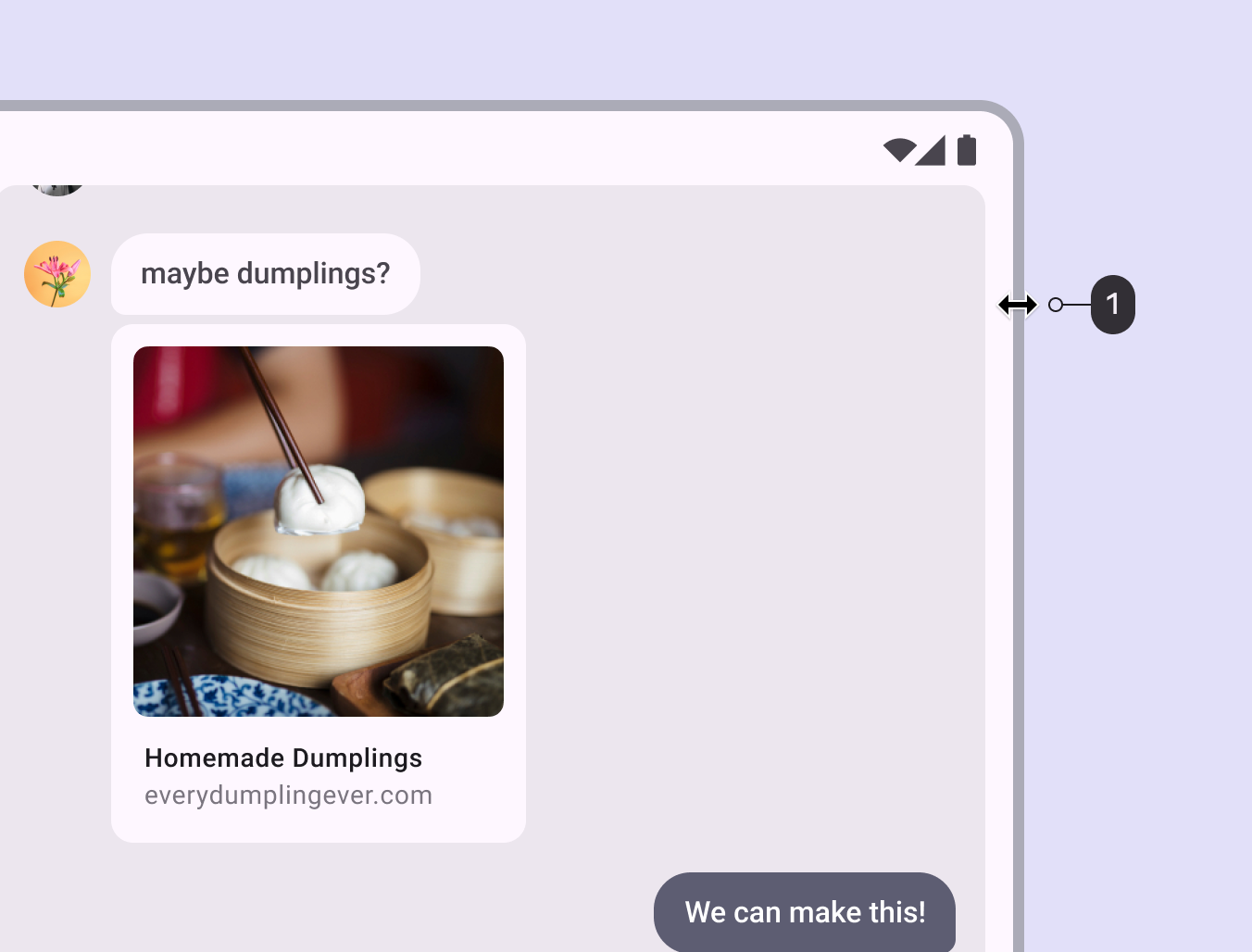
- サイズ変更矢印は、要素のサイズを変更できることを示します
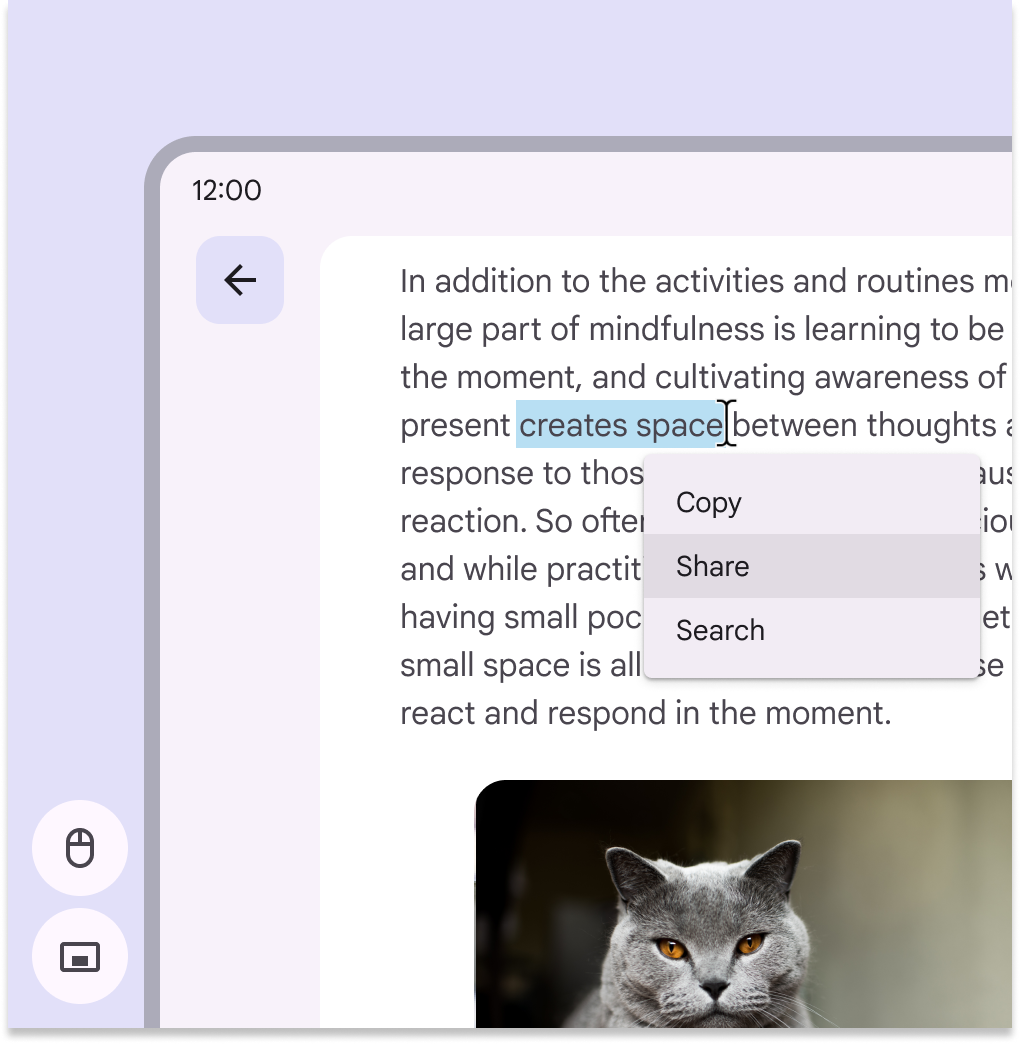
Iビーム
テキスト上にホバーしたときは、カーソルをIビームとして表示する必要があります。編集可能なテキストでは、次の操作ができます:
- シングルクリックでカーソルを配置します
- ダブルクリックで単語を選択します
- トリプルクリックで段落を選択します
- シングルクリックで選択を解除し、カーソル位置を移動します
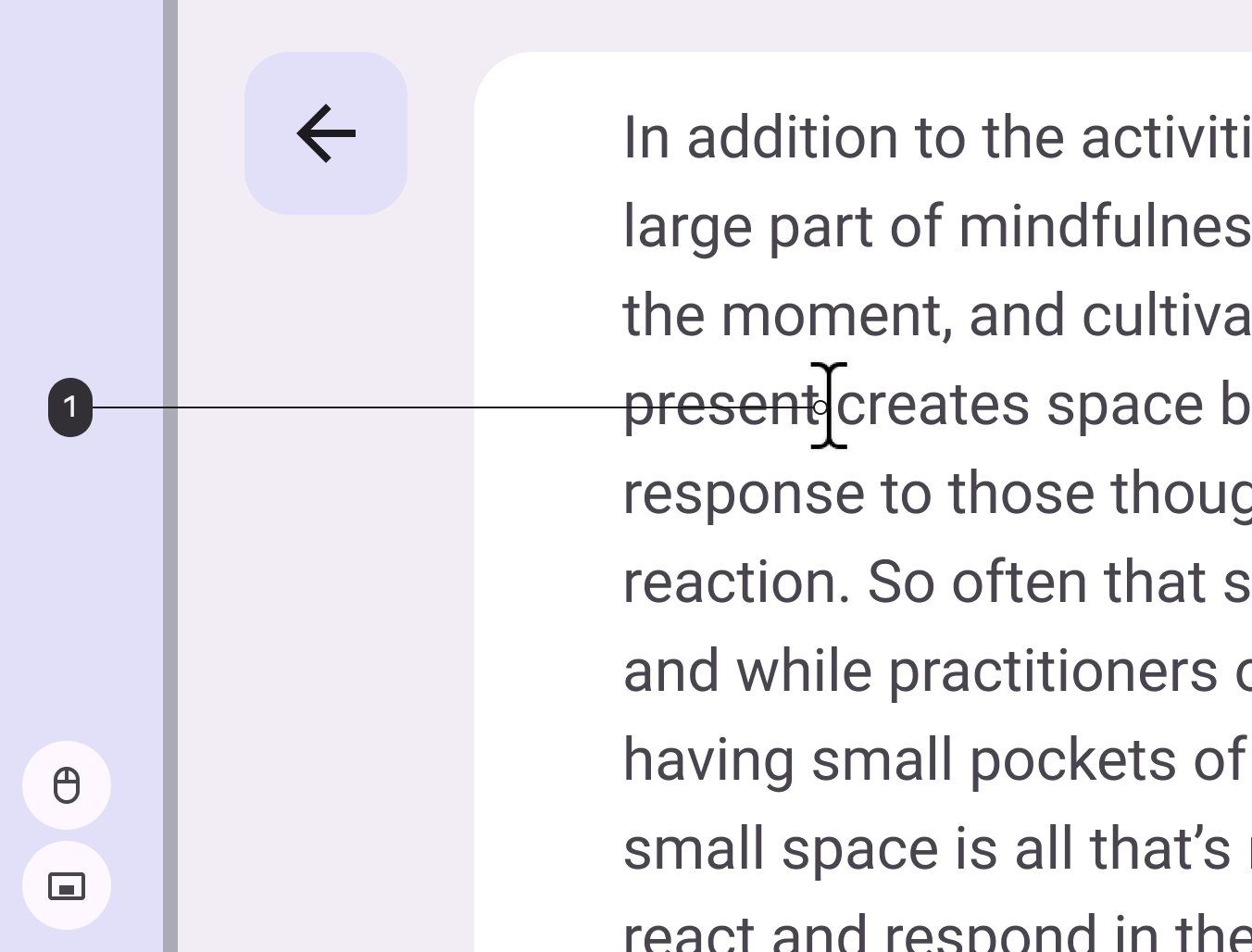
- Iビームカーソルは、選択可能なテキストを示します
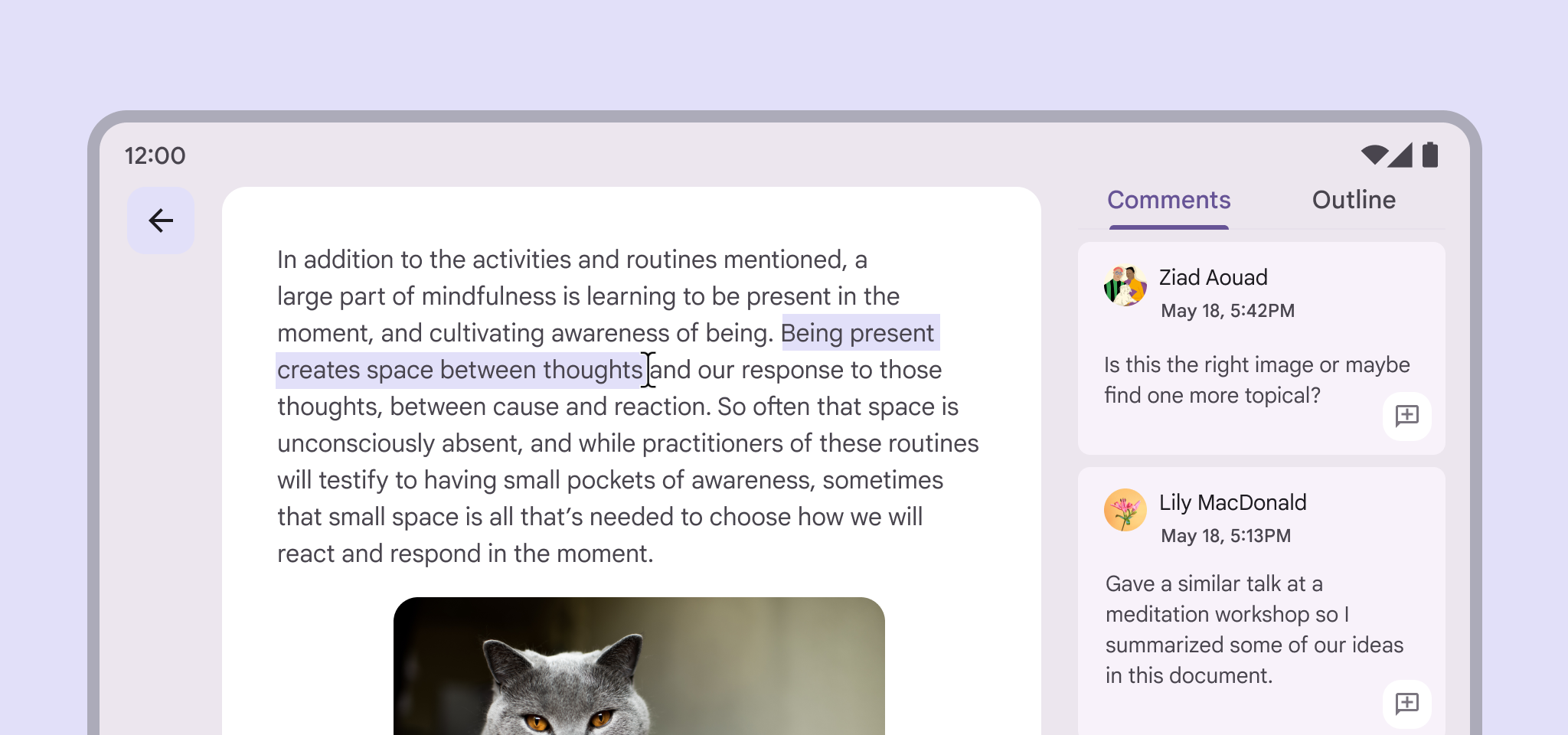
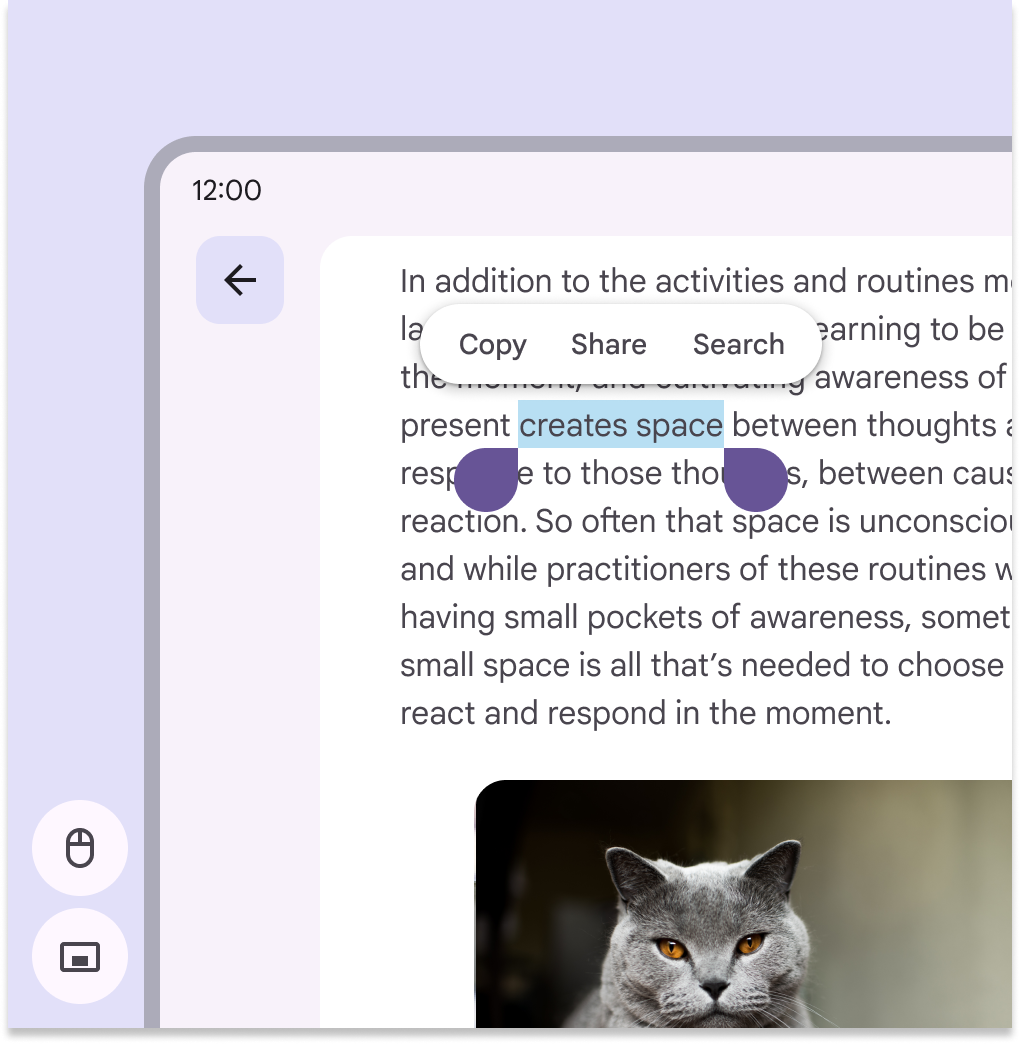
テキスト選択
マウス、トラックパッド、またはスタイラスでテキストを選択する場合:
- 選択した領域を単色でハイライトします
- ハイライトされた領域の横にタッチコントロールを表示しない
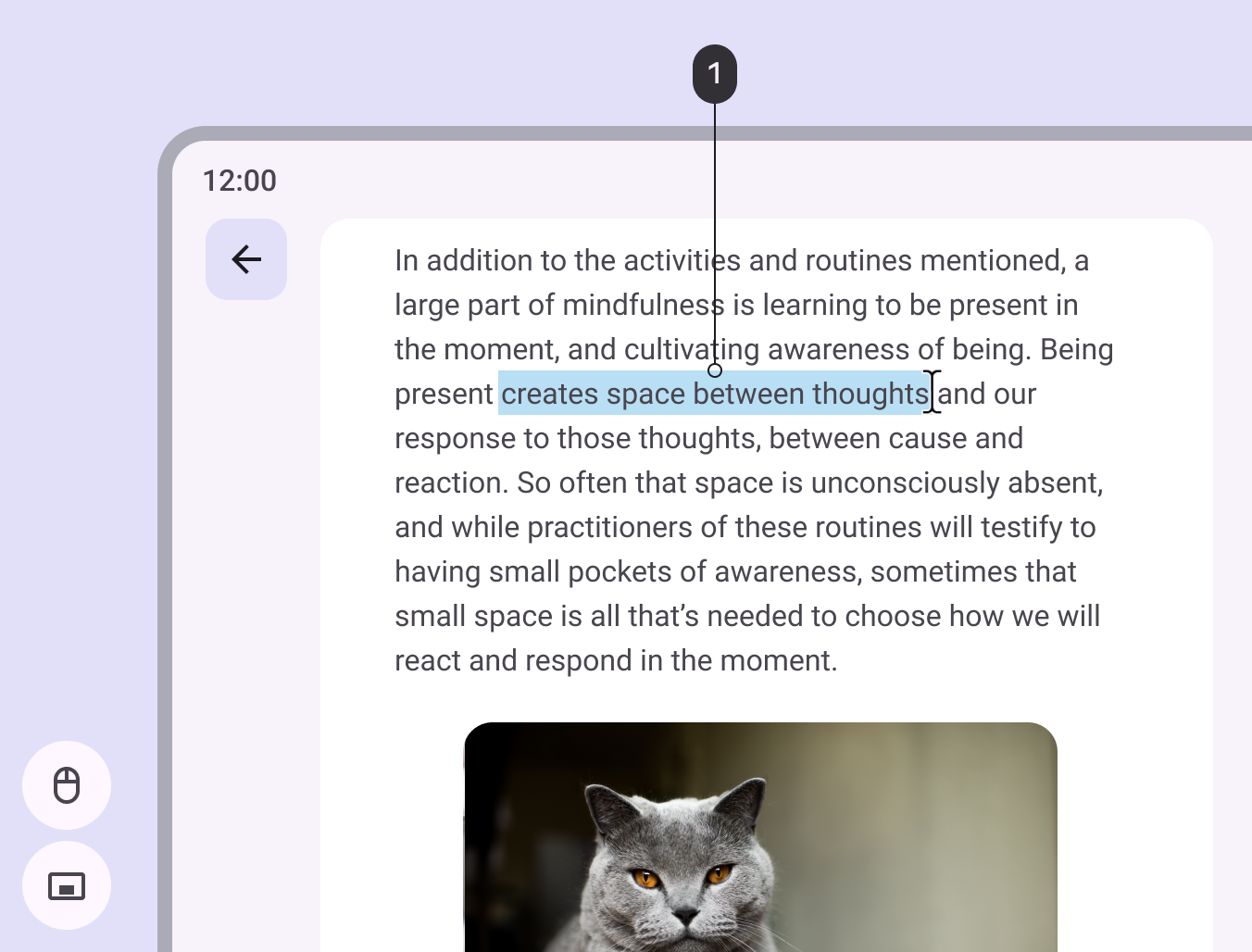
- 選択されたテキストには、視認できるハイライトが表示されます
タッチコントロールを使用したテキスト選択
タッチ操作の場合は、他の入力デバイスが接続されていても、常にタッチコントロールを表示します。
マウス、トラックパッド、またはスタイラスを使用する場合は、タッチデバイス上でも、Iビームとコンテキストメニューを表示します。
スタイラス入力
スタイラスを使用する場合、通常はカーソルは不要です。ただし、ブラシのサイズや形状など、ツールの特性を示す場合を除きます。
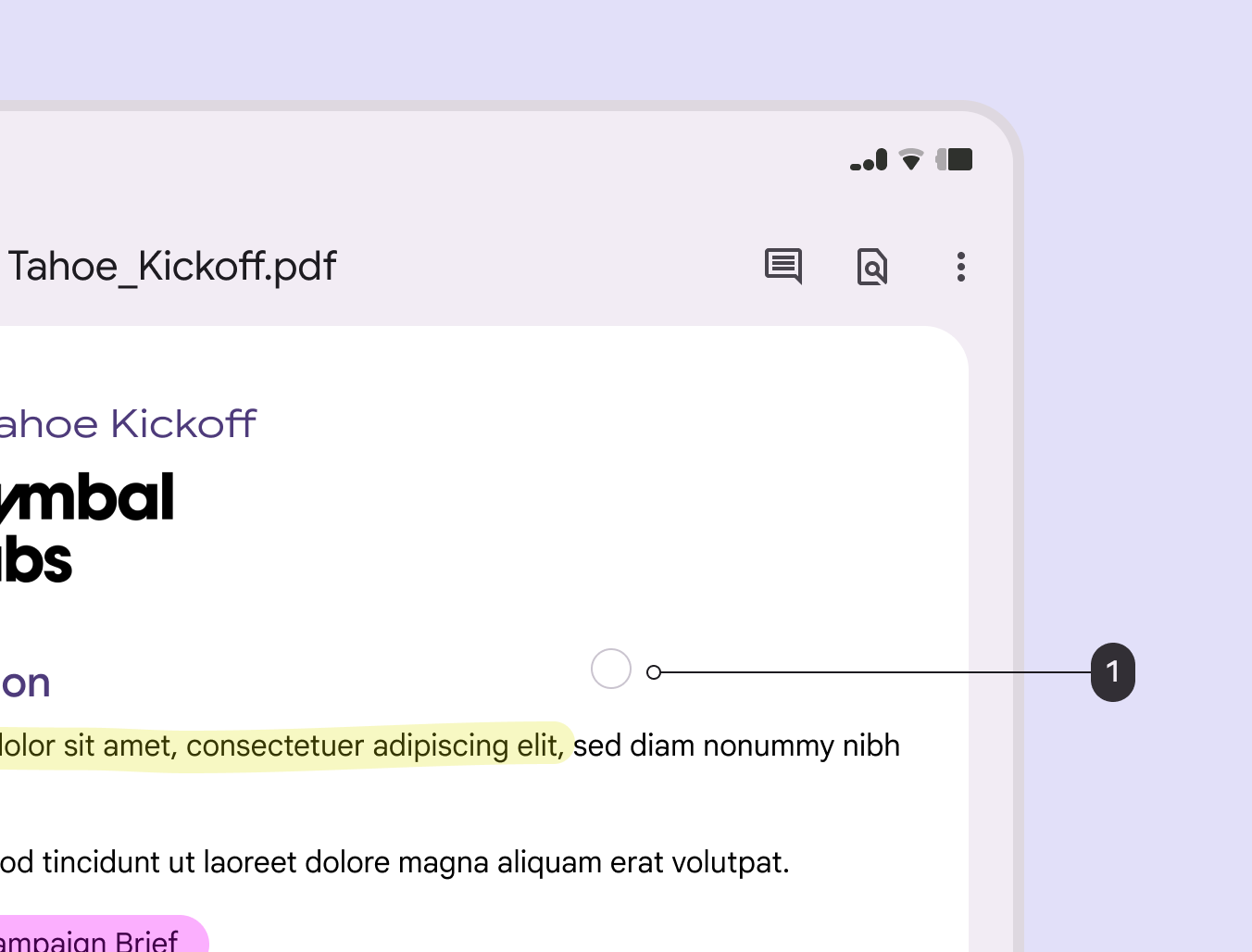
- 円形カーソルは、選択中のスタイラスツールとサイズを示します
マウスホイールとトラックパッドのジェスチャー
外部マウスまたはトラックパッドを使用する場合、マウスホイールやトラックパッドのジェスチャーによって、より多くの操作が可能になります。
垂直スクロール
カーソルがリスト上にある場合、マウスホイールまたはトラックパッドの2本指ジェスチャーで、リストを垂直方向にスクロールできるようにします。
タッチスクロールとマウスによるテキスト選択
タッチしてドラッグするジェスチャーでは、テキスト領域がスクロールします。マウス操作では、テキスト領域内でドラッグするとテキストが選択されます。
水平スクロール
マウスユーザーはマウスホイールを使って、水平方向にスクロールするフィールド内を移動できる必要があります。トラックパッドユーザーは、2本指の水平ジェスチャーでスクロールできる必要があります。
物理キーボード
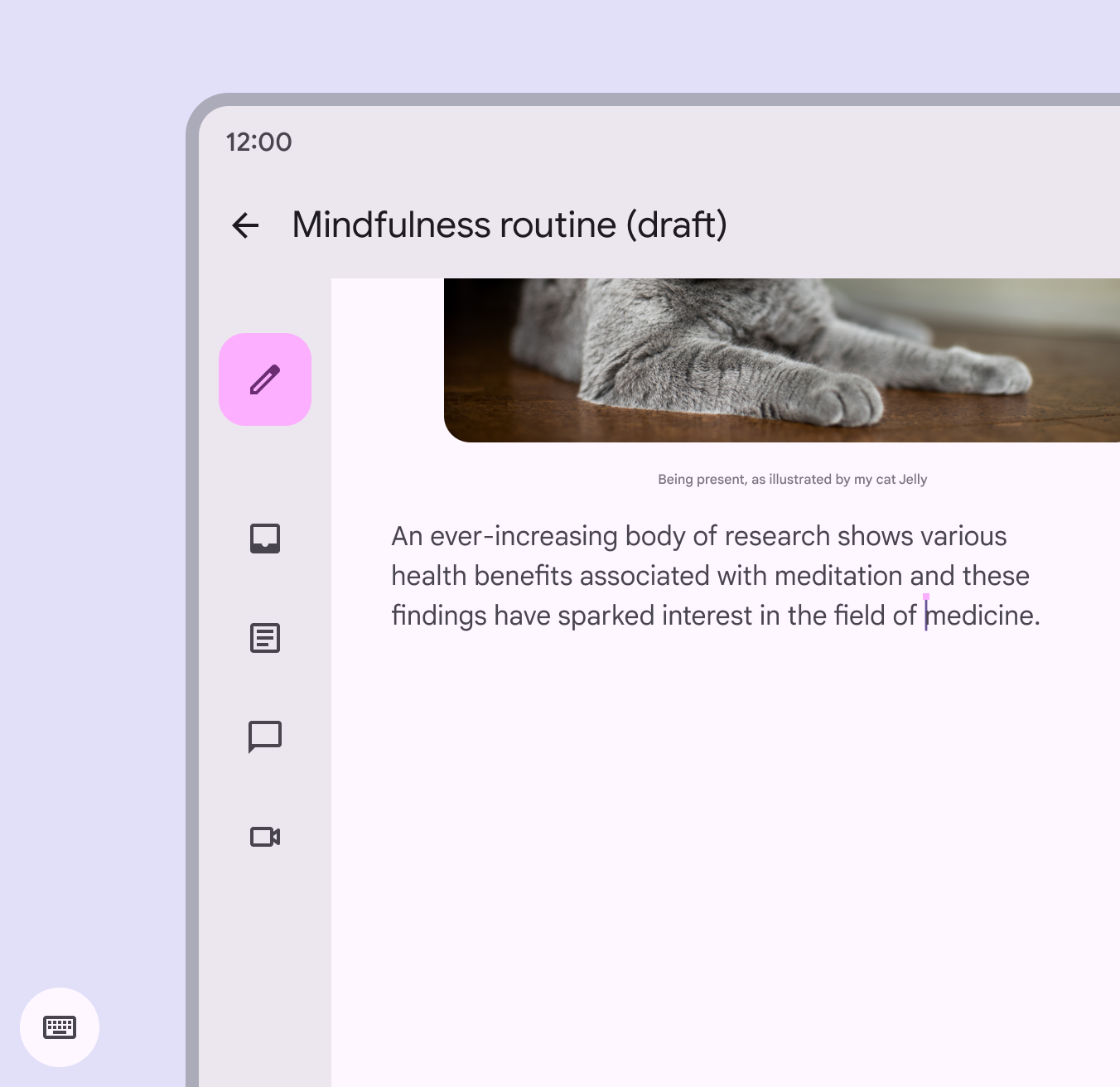
物理キーボード(外付けでも、ノートパソコン内蔵でも)がデバイスに接続されている場合、ユーザーは仮想キーボードで可能なすべての操作に加え、さらに多くの操作を実行できる必要があります。
仮想キーボードの表示と非表示
仮想キーボードは、物理キーボードの有無に応じて表示または非表示にする必要があります。
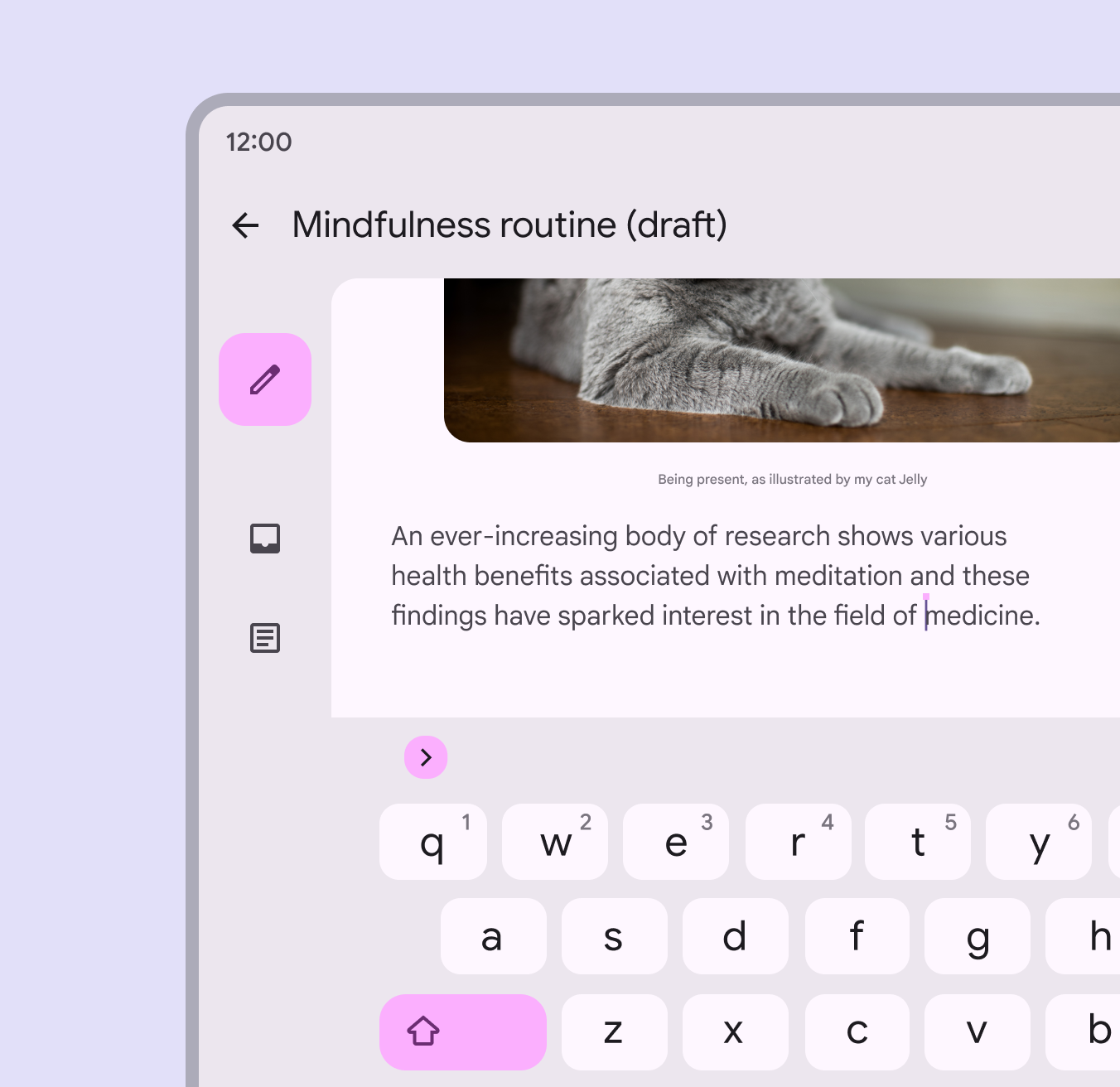
一般的なキーボードインタラクション
Enterキー
ユーザーは通常、物理キーボードのEnterキーを押すことで、メッセージの送信などの一般的な操作を実行できることを期待しています。
スペースバーによる制御
ユーザーは通常、スペースバー(または利用可能なメディアキー)で、音楽や動画の再生・一時停止ができることを期待しています。
Tabフォーカス
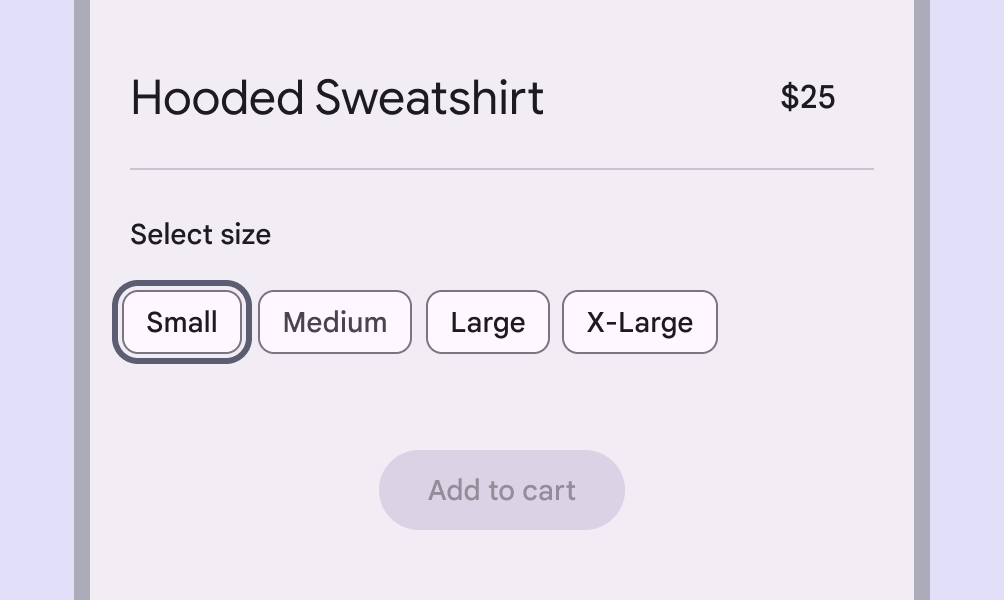
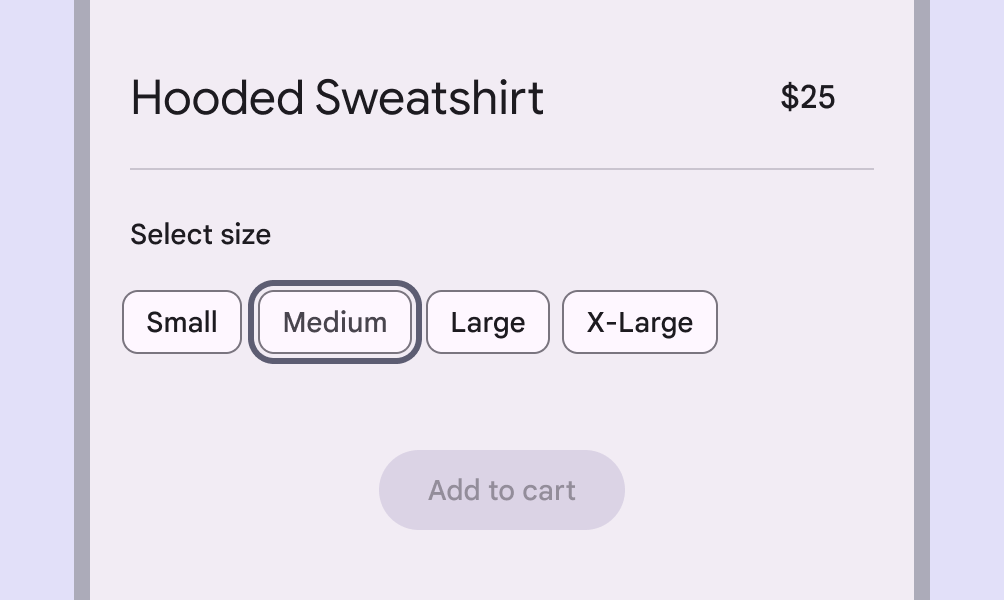
キーボードユーザーがTabを使用してページ内を移動する場合、インタラクティブな項目のフォーカスは論理的な順序に従う必要があります。多くのページでは、左から右、上から下の順になります。
キーボードや他の入力デバイスでフォーカスした場合、フォーカス状態ではリング状のキーボードフォーカスインジケーターが表示されます。
Escapeキー
ユーザーは通常、物理キーボードのEscapeキーで、要素を閉じる、フォーカスを外す、選択を解除するなどの操作ができることを期待しています。