

Eingabegeräte: Grundlagen
Eingabegeräte ermöglichen die interaktive Steuerung einer App. Übliche Eingabegeräte sind Maus, Tastatur oder Trackpad.
- Entwerfen Sie Interaktionen für Touch-, Tastatur- und Mauseingaben
- Unterstützen Sie mehrere Eingabemethoden und Gesten in Ihrer App
Externe Eingabegeräte
Nutzer können externe Eingabegeräte wie Maus, Tastatur oder Stylus mit Smartphones, Tablets, Foldables, Fernsehern, Laptops oder Desktop-Computern verwenden. Wenn ein externes Eingabegerät angeschlossen wird, erwarten Nutzer ein vertrautes und nützliches Verhalten. Die Unterstützung unterschiedlicher Eingabemethoden kann ein Produkt auf allen Bildschirmgrößen benutzerfreundlicher und zugänglicher machen.
Typische Merkmale externer Eingabegeräte
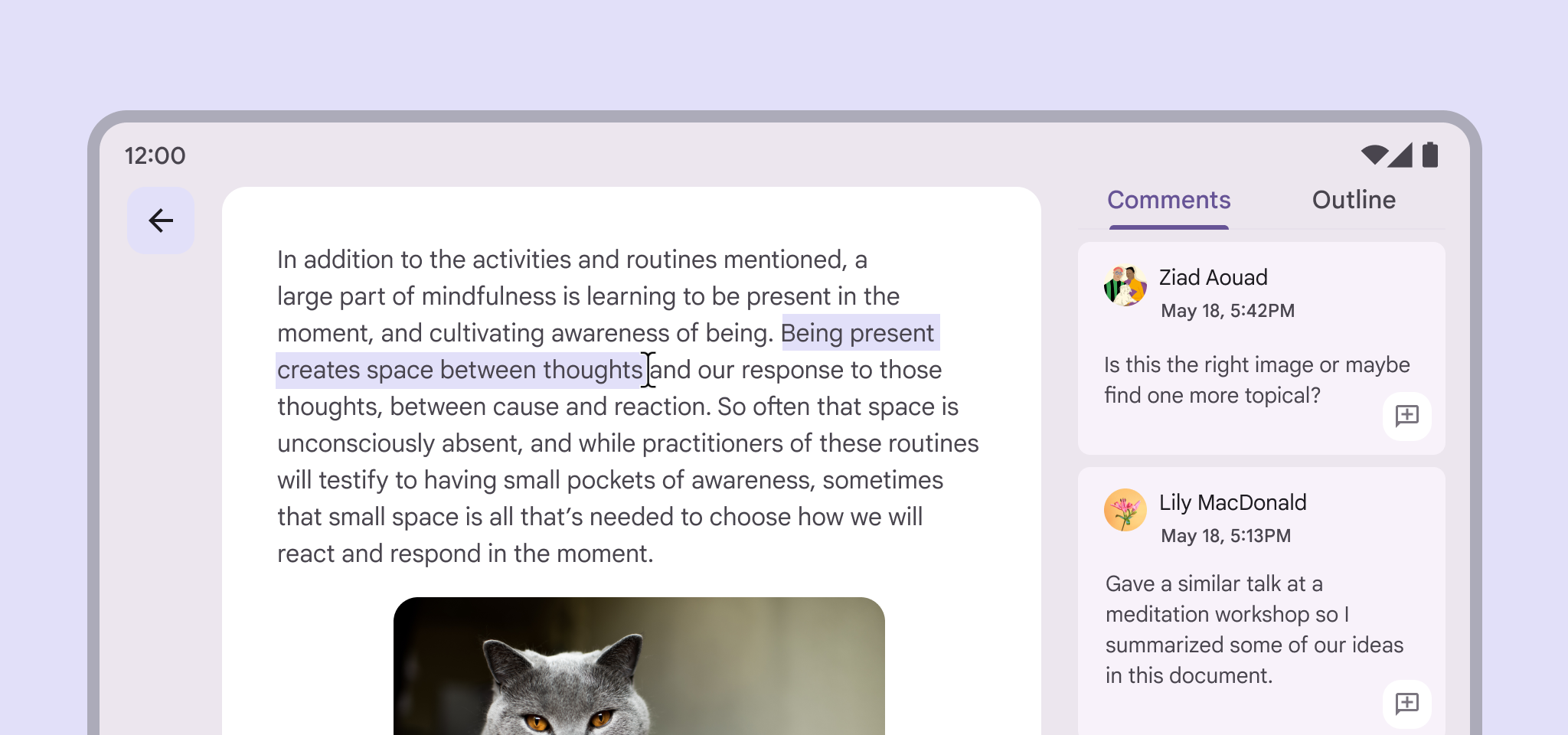
Maus
- Links- und Rechtsklick
- Mausrad
- Zusätzliche Tasten
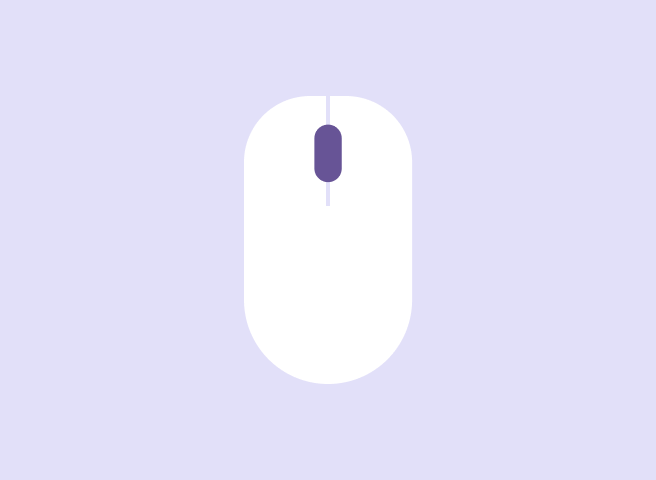
Trackpad
- Links- und Rechtsklick
- Gesten
- Haptik
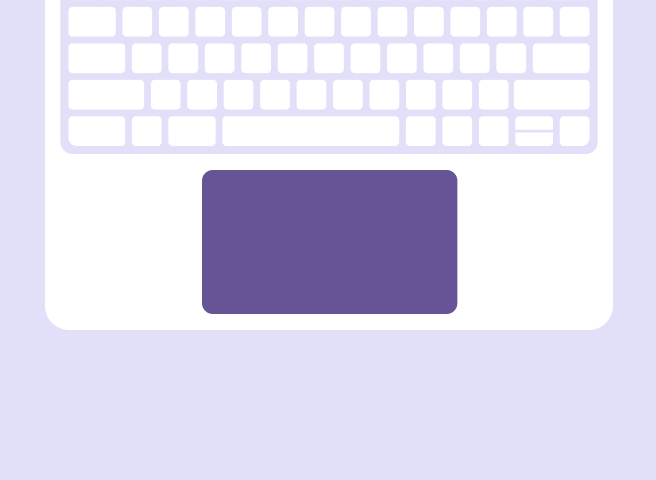
Physische Tastatur
- Ersetzt die virtuelle Tastatur
- Medientasten
- Modifikationstasten
Verhalten von Eingabegeräten
Je nach Eingabegerät können Designer und Entwickler Verhaltensweisen implementieren, die Standardkonventionen und Benutzererwartungen erfüllen.
| Aktion des Eingabegeräts | Erwartetes Verhalten |
|---|---|
| Bewegung von Maus oder Trackpad | Cursor auf dem Bildschirm anzeigen |
| Primärklick | Klicks von Touch-Ereignissen unterscheiden |
| Sekundärklick | Kontextmenüs öffnen |
| Hover | Komponentenzustände ändern |
| Markieren | Textauswahl mit dem Cursor ermöglichen |
| Mausrad und Zwei-Finger-Ziehgeste auf dem Trackpad | In Listen vertikal und horizontal scrollen |
| Zwei-Finger-Pinch-Geste auf dem Trackpad | Ein Element oder eine Seite zoomen |
| Physische Tastatur | Virtuelle Tastatur abhängig von der physischen Tastatur ein- oder ausblenden |
Maus- und Cursorinteraktionen
Bei Verwendung einer externen Maus sollte unabhängig vom Gerätetyp ein Cursor sichtbar sein.
Eine Maus kann mit Tablets, Laptops, Smartphones, Foldables und weiteren Geräten verbunden werden. Auf einigen Geräten können externe Eingabegeräte gleichzeitig mit der Touch-Eingabe verwendet werden.
Auf Geräten, die Maus- oder Stylus-Eingaben nicht explizit unterstützen, wird die Maus als Touch-Eingabe behandelt.
Primärklick
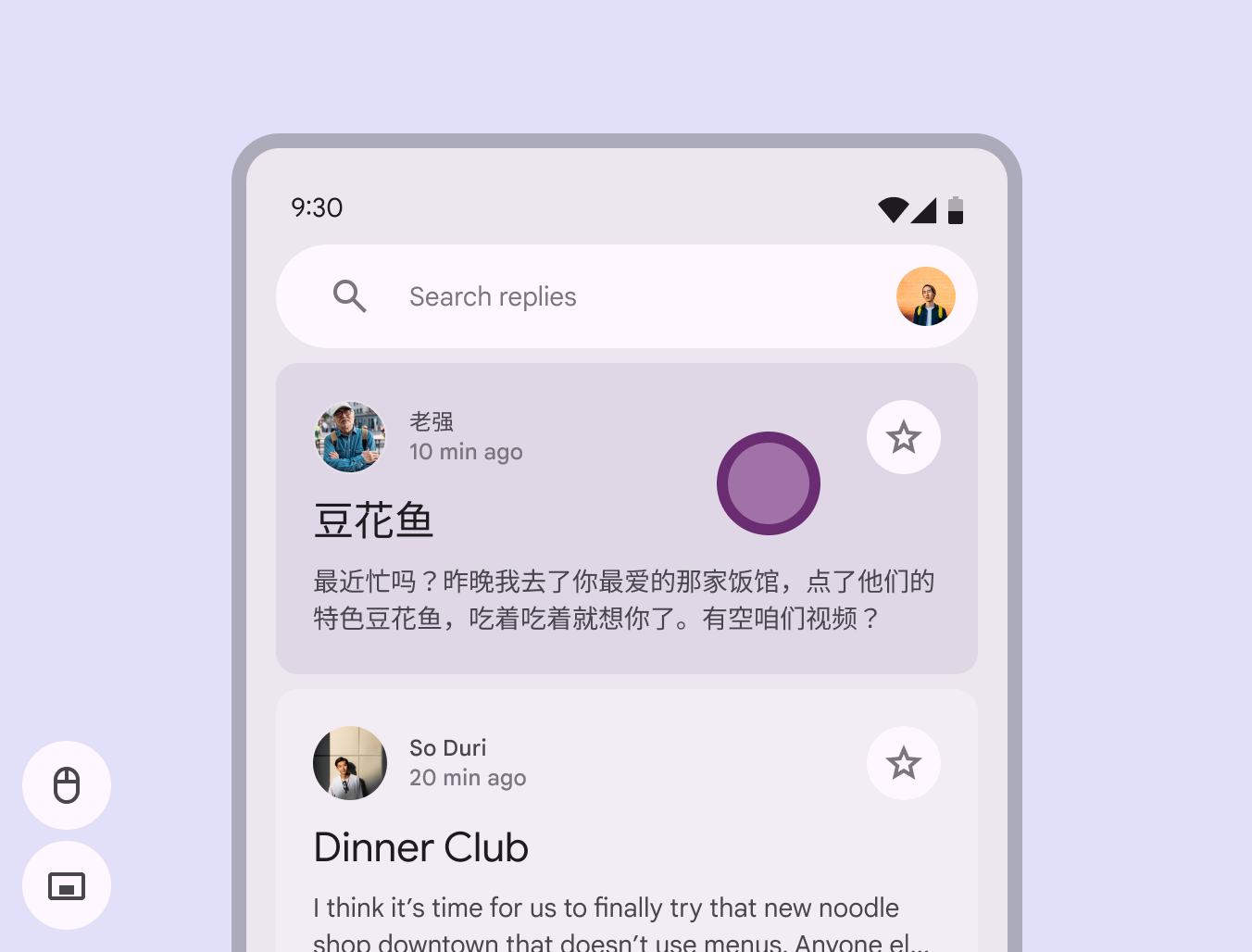
Ein Mausklick oder ein Tippen mit dem Stylus sollte dasselbe Feedback auslösen wie eine Touch-Eingabe – beispielsweise den Ripple-Effekt im gedrückten Zustand.
Sekundärklick
Kontextmenüs
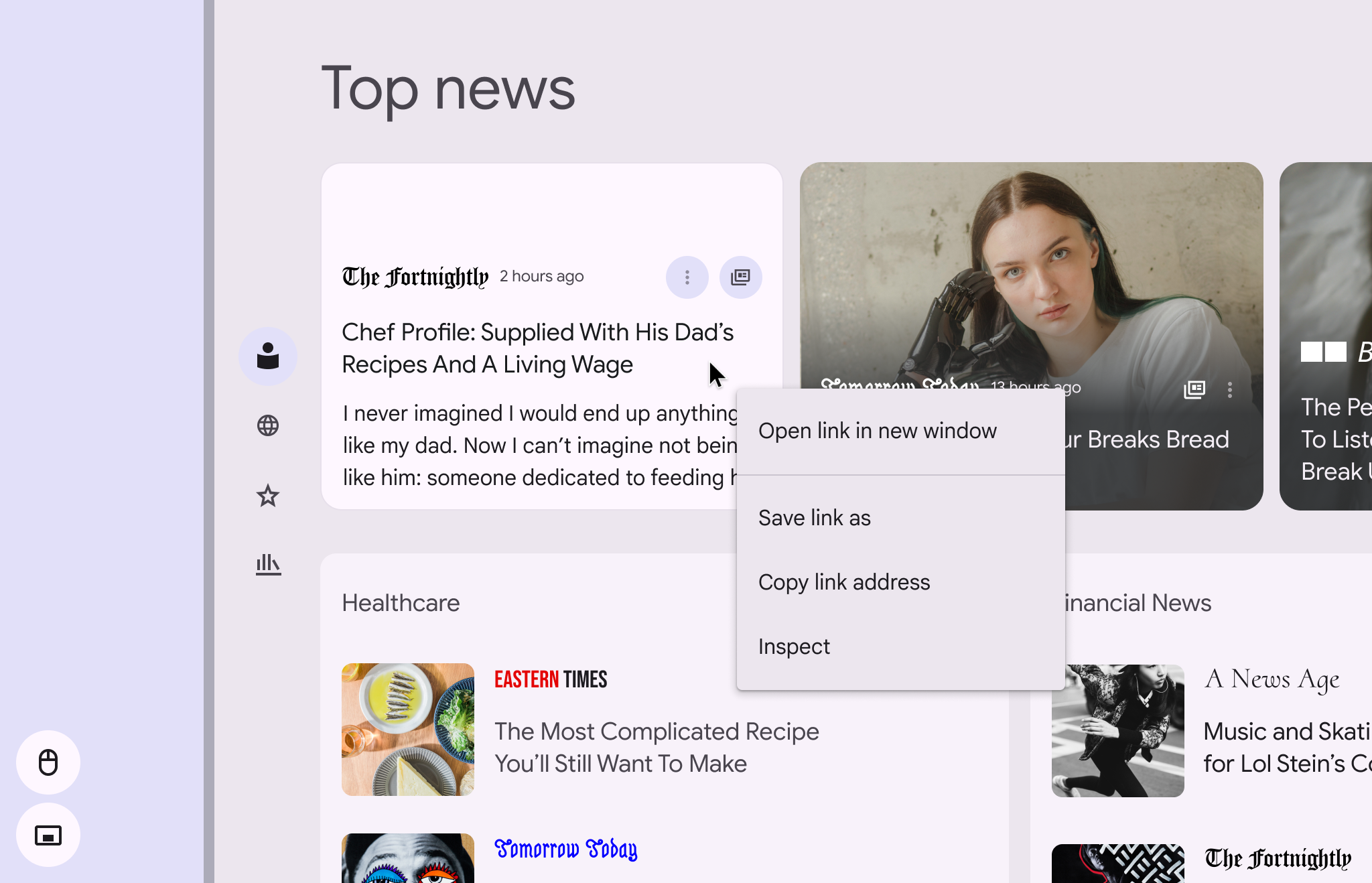
Ein Sekundärklick – mit der rechten Maustaste oder mit zwei Fingern auf einem Trackpad – sollte ein Kontextmenü öffnen. Das Kontextmenü zeigt zusätzliche Optionen für das angeklickte Objekt. Weitere Hinweise zur Verwendung und Richtlinien finden Sie unter Menüs.
Hover
Bei Verwendung eines Mauszeigers helfen visuelle Veränderungen Nutzern, interaktive Objekte zu erkennen. Verweilt der Cursor auf einem interaktiven Element, liefert der Hover-Zustand einen wertvollen Hinweis auf die Interaktionsmöglichkeit. Stile und Richtlinien finden Sie unter Zustände.
Verweilt der Cursor (oder Stylus) über einem Element, sollten gegebenenfalls außerdem Tooltips eingeblendet werden. Hinweise dazu finden Sie unter Tooltips.
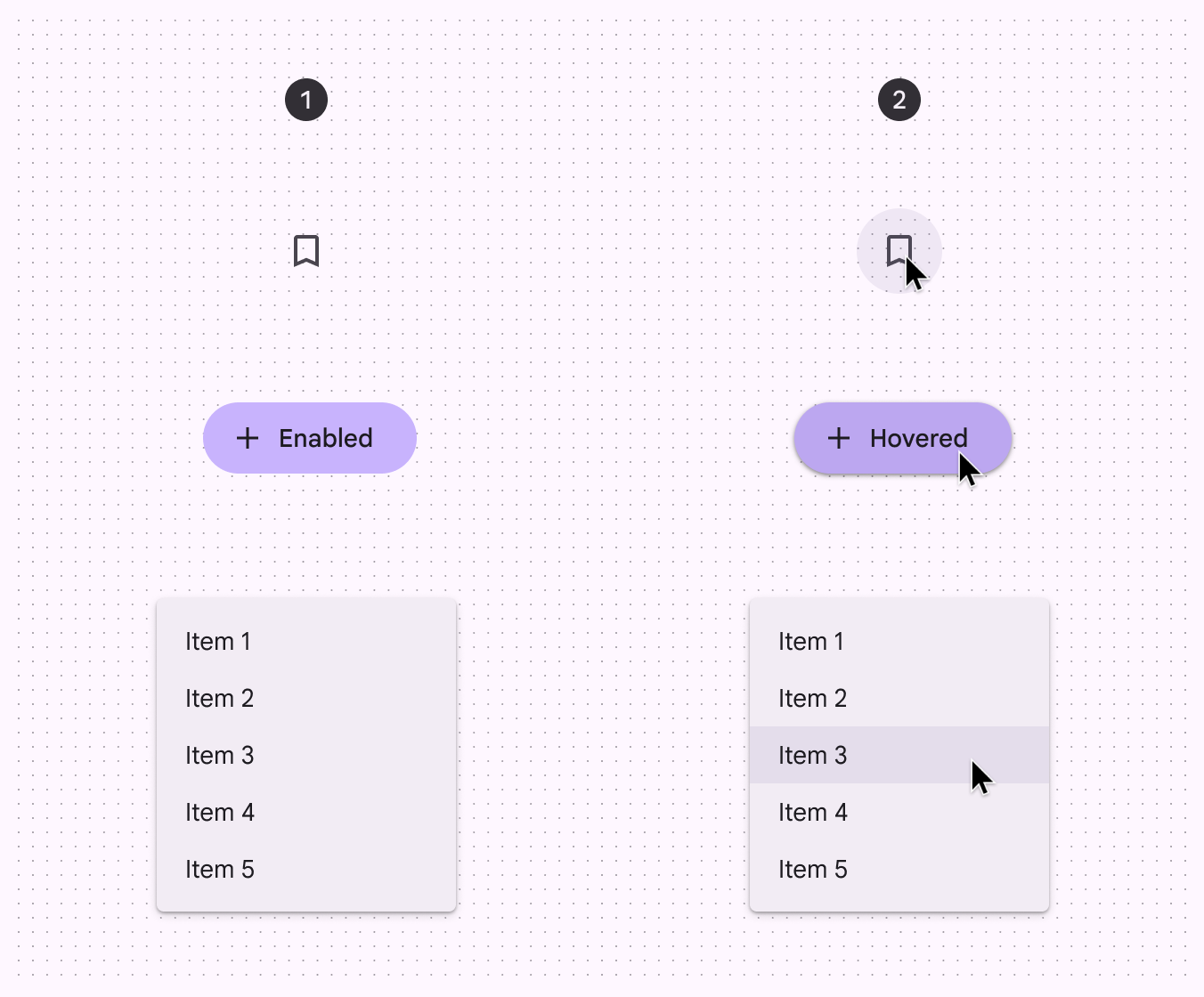
- Komponenten ohne Hover-Zustand
- Komponenten mit angewendetem Hover-Zustand
Cursor
Bei der Verwendung externer Eingabegeräte wie Maus oder Trackpad wird ein Cursor angezeigt. Der Cursor kann sein Erscheinungsbild ändern, um zusätzliche Informationen über interaktive Elemente zu vermitteln.
Pfeilzeiger
Standardmäßig sollte die Steuerung über externe Eingabegeräte durch einen Pfeilzeiger dargestellt werden.
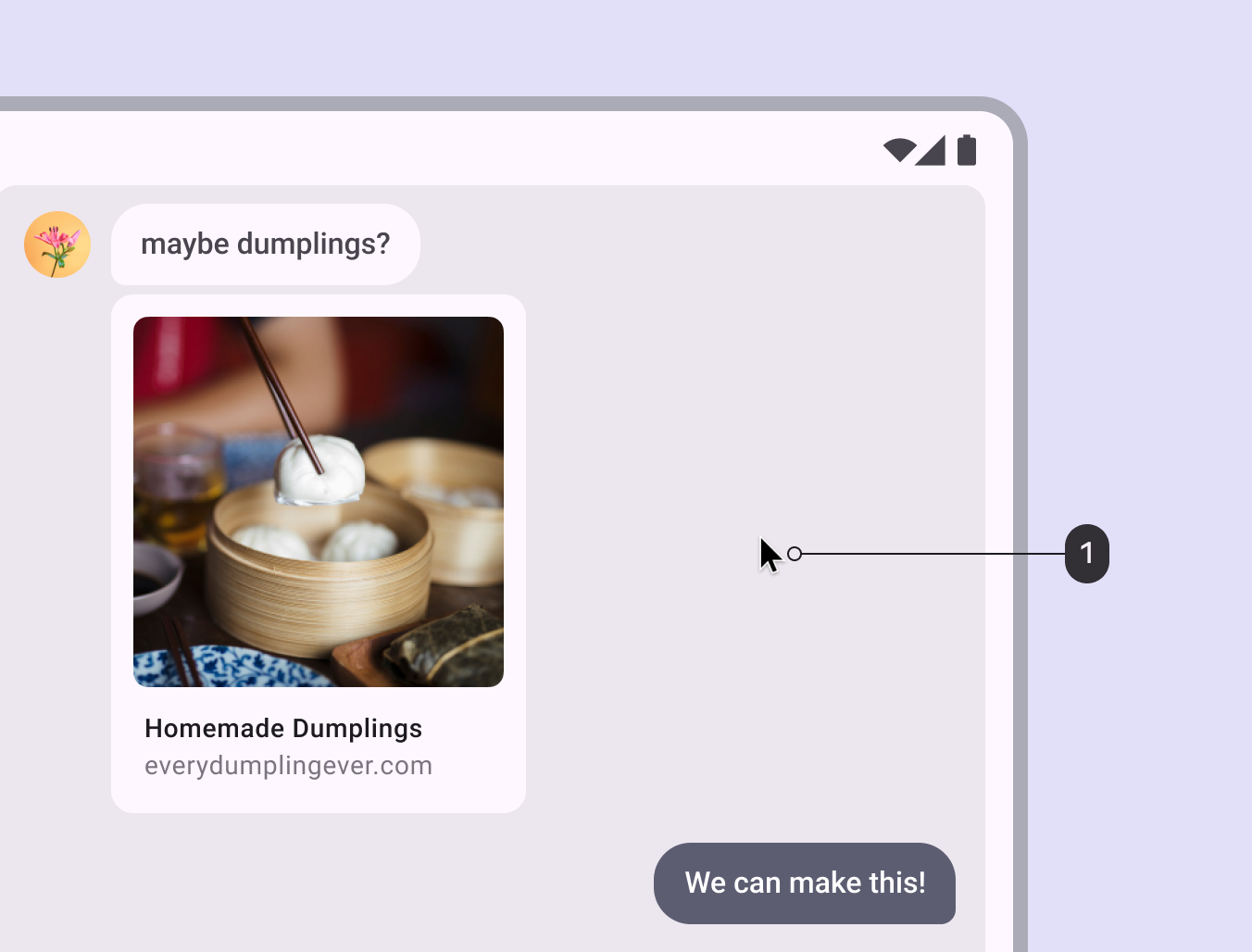
- Ein Pfeilzeiger dient als sichtbarer Hinweis auf Eingabesteuerungen
Hand
Der Cursor sollte als Hand erscheinen, um Links oder verlinkte Bilder zu kennzeichnen.
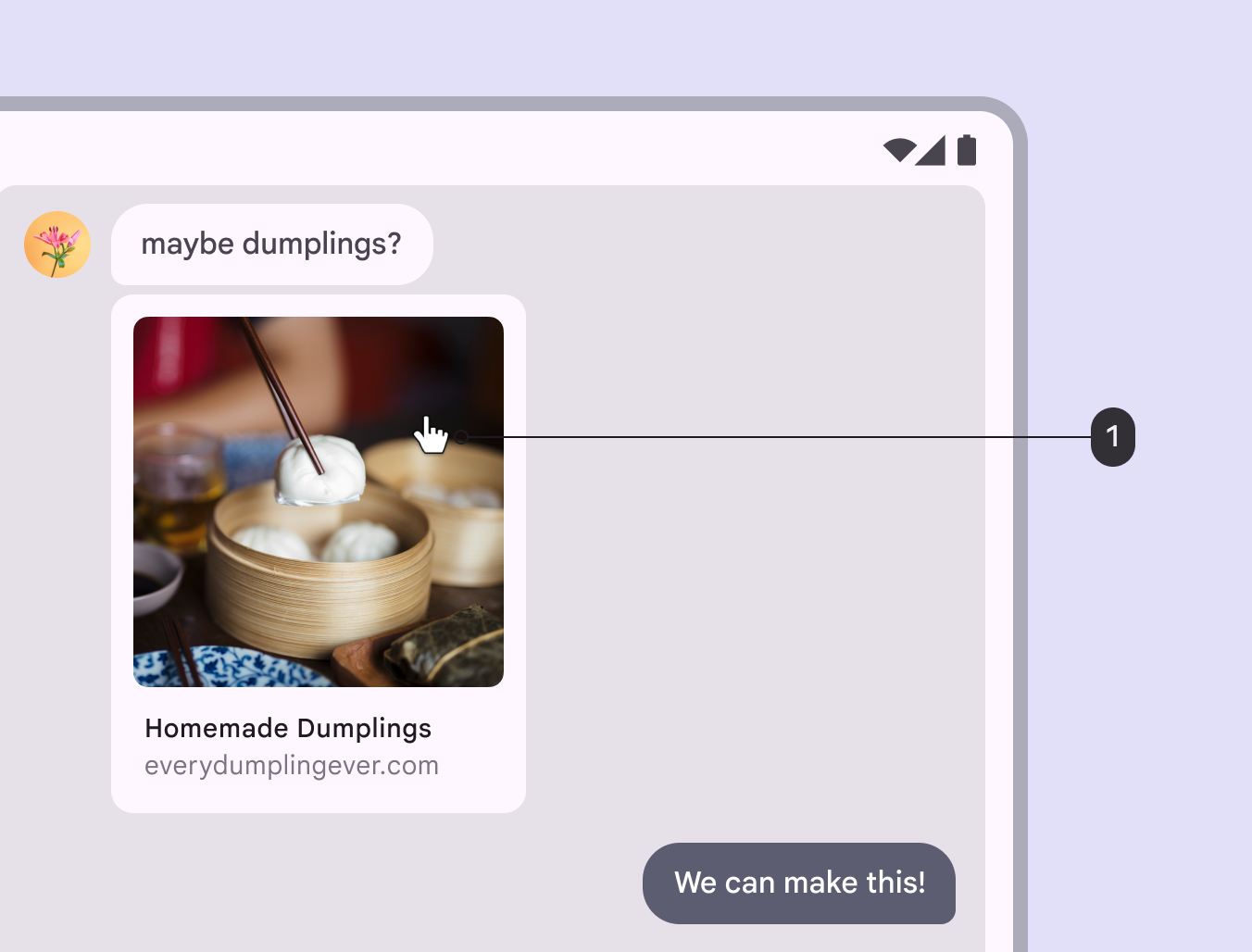
- Der Handcursor wird für Links und klickbare Bilder verwendet
Größenänderungspfeile
An den Rändern größenveränderbarer Elemente sollte der Cursor zu Größenänderungspfeilen wechseln.
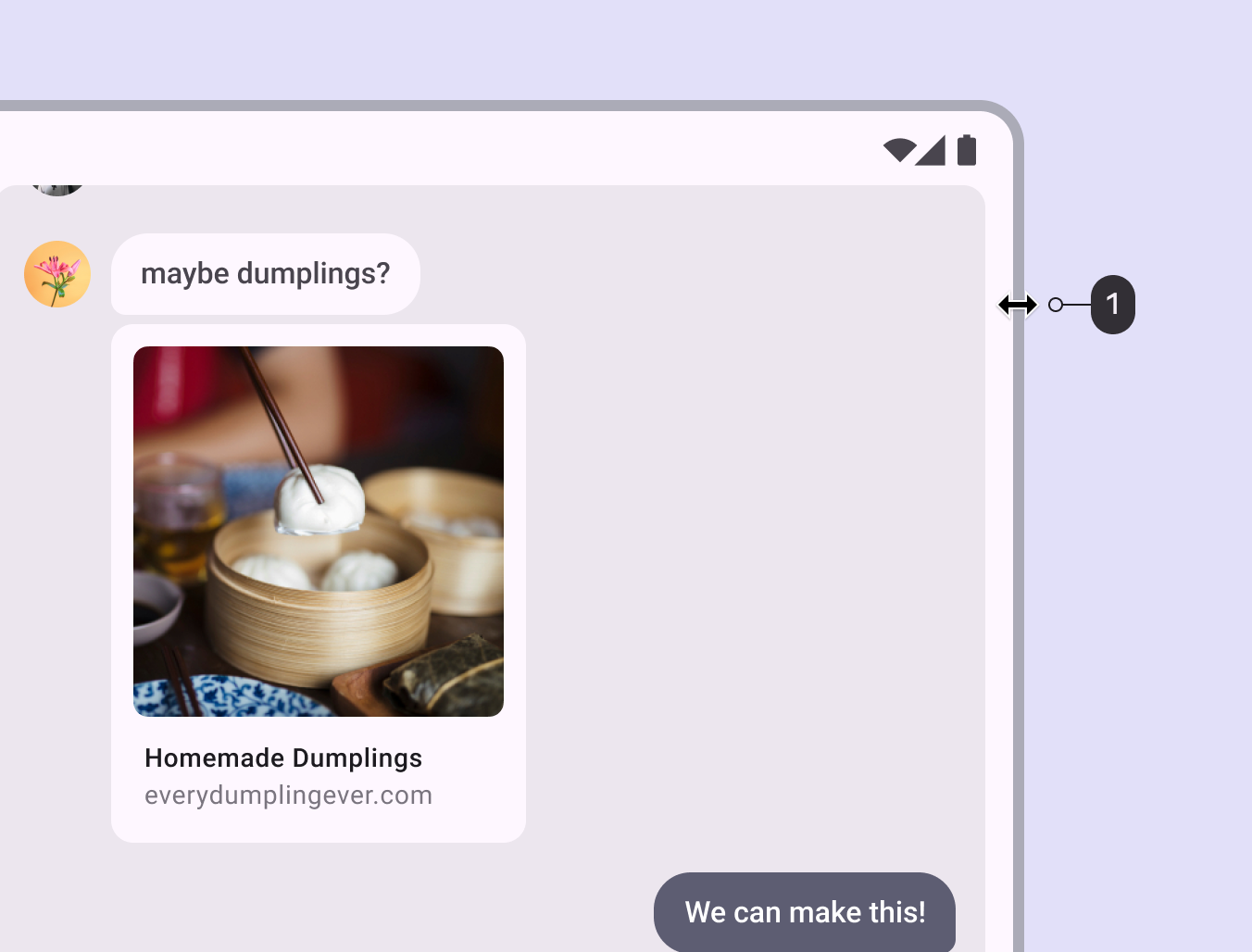
- Größenänderungspfeile zeigen an, dass die Größe eines Elements geändert werden kann
I-Beam
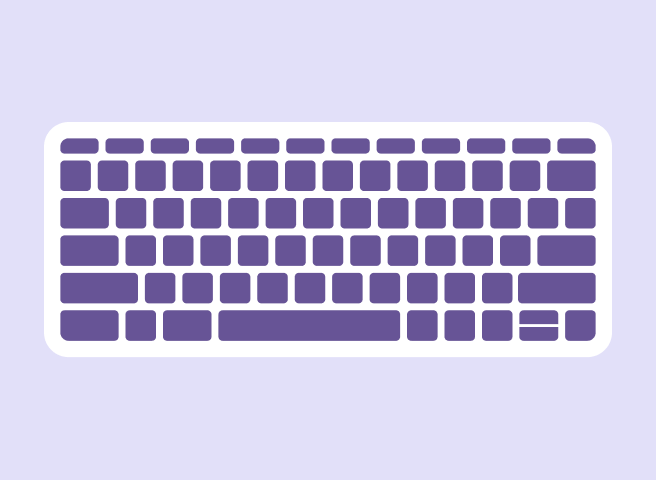
Über Text sollte der Cursor als I-Beam erscheinen. Beim Bearbeiten von Text gelten folgende Interaktionen:
- Ein einfacher Klick setzt die Einfügemarke
- Ein Doppelklick wählt ein Wort aus
- Ein Dreifachklick wählt einen Absatz aus
- Ein einfacher Klick auf eine bestehende Auswahl hebt diese auf und positioniert die Einfügemarke neu
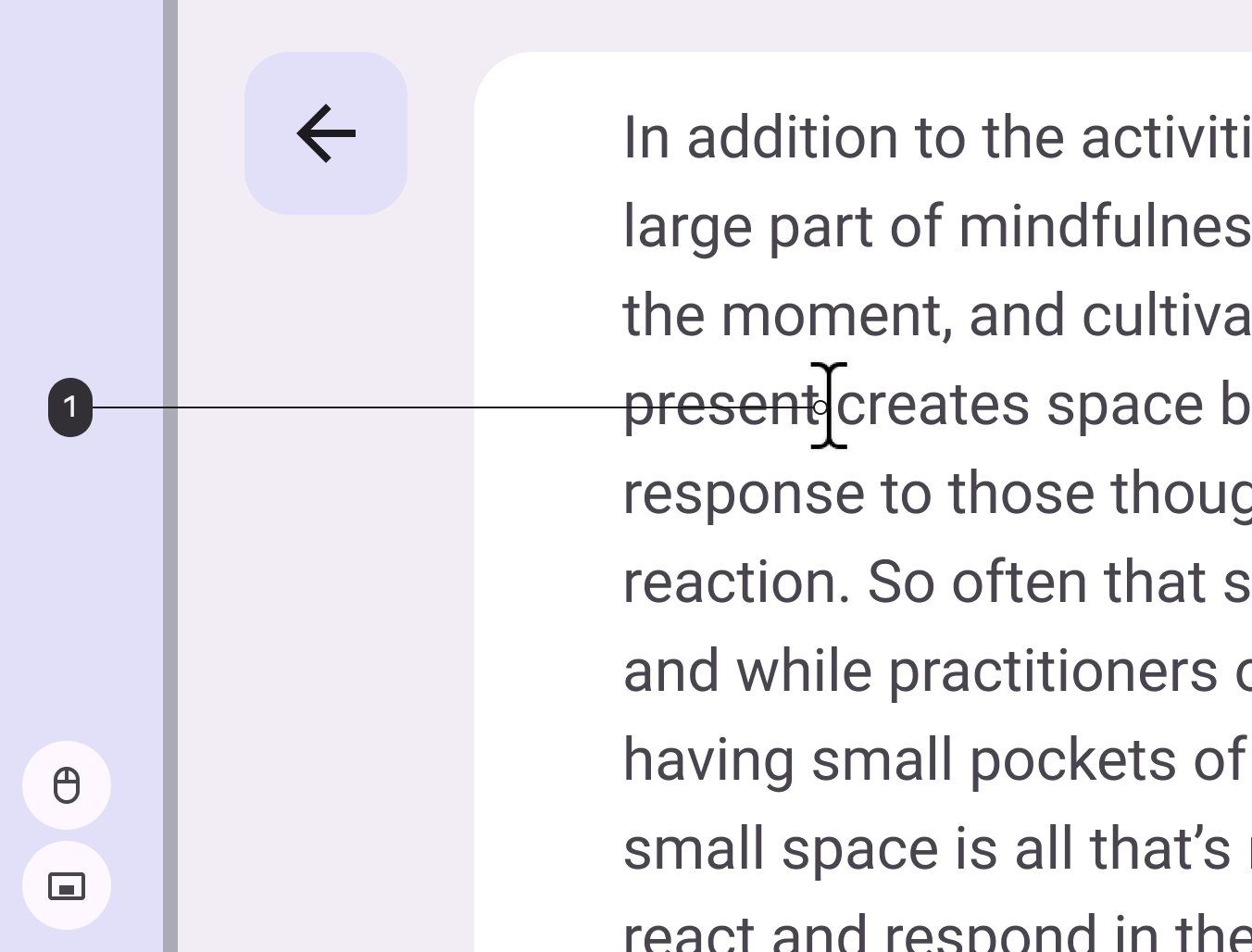
- Ein I-Beam-Cursor kennzeichnet auswählbaren Text
Textauswahl
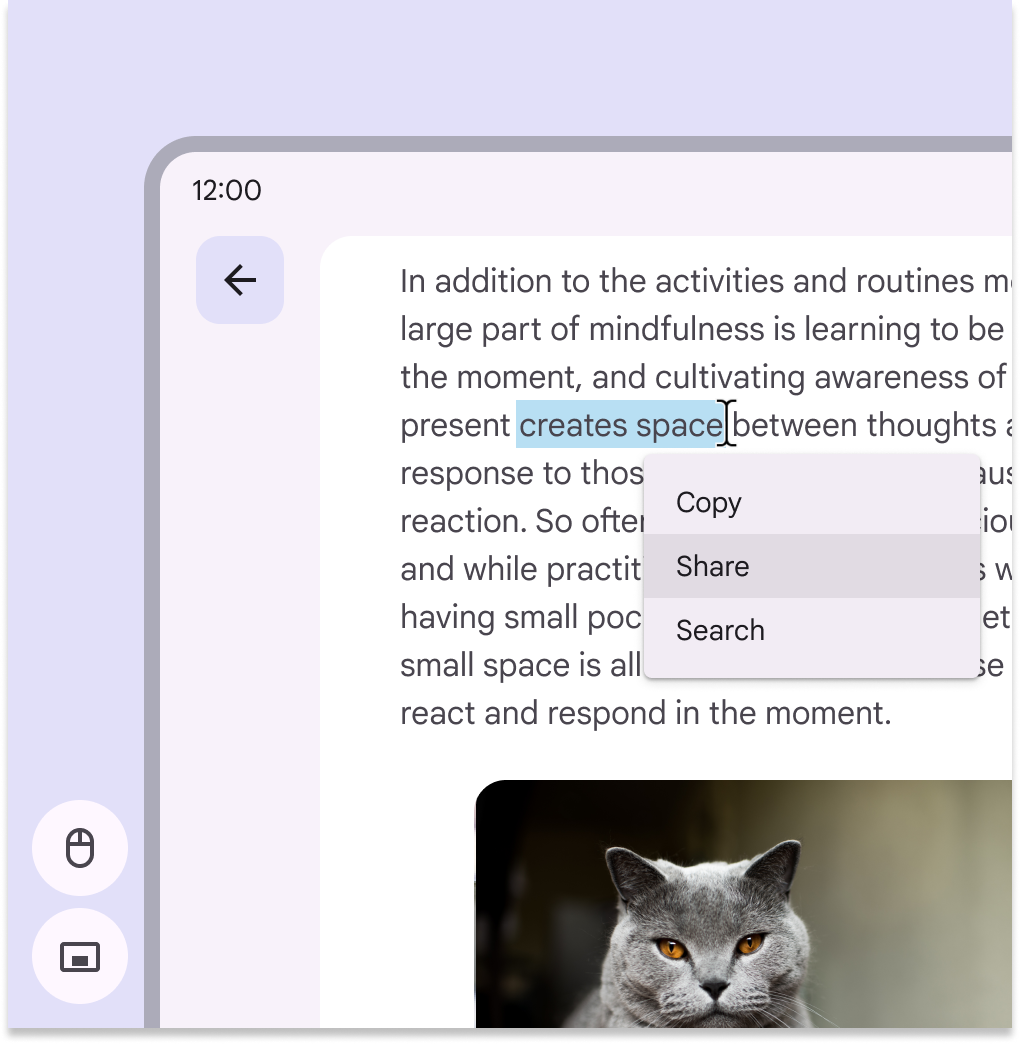
Wenn Text mit Maus, Trackpad oder Stylus ausgewählt wird:
- Heben Sie den ausgewählten Bereich mit einer einheitlichen Farbe hervor
- Blenden Sie neben dem hervorgehobenen Bereich keine Touch-Steuerelemente ein
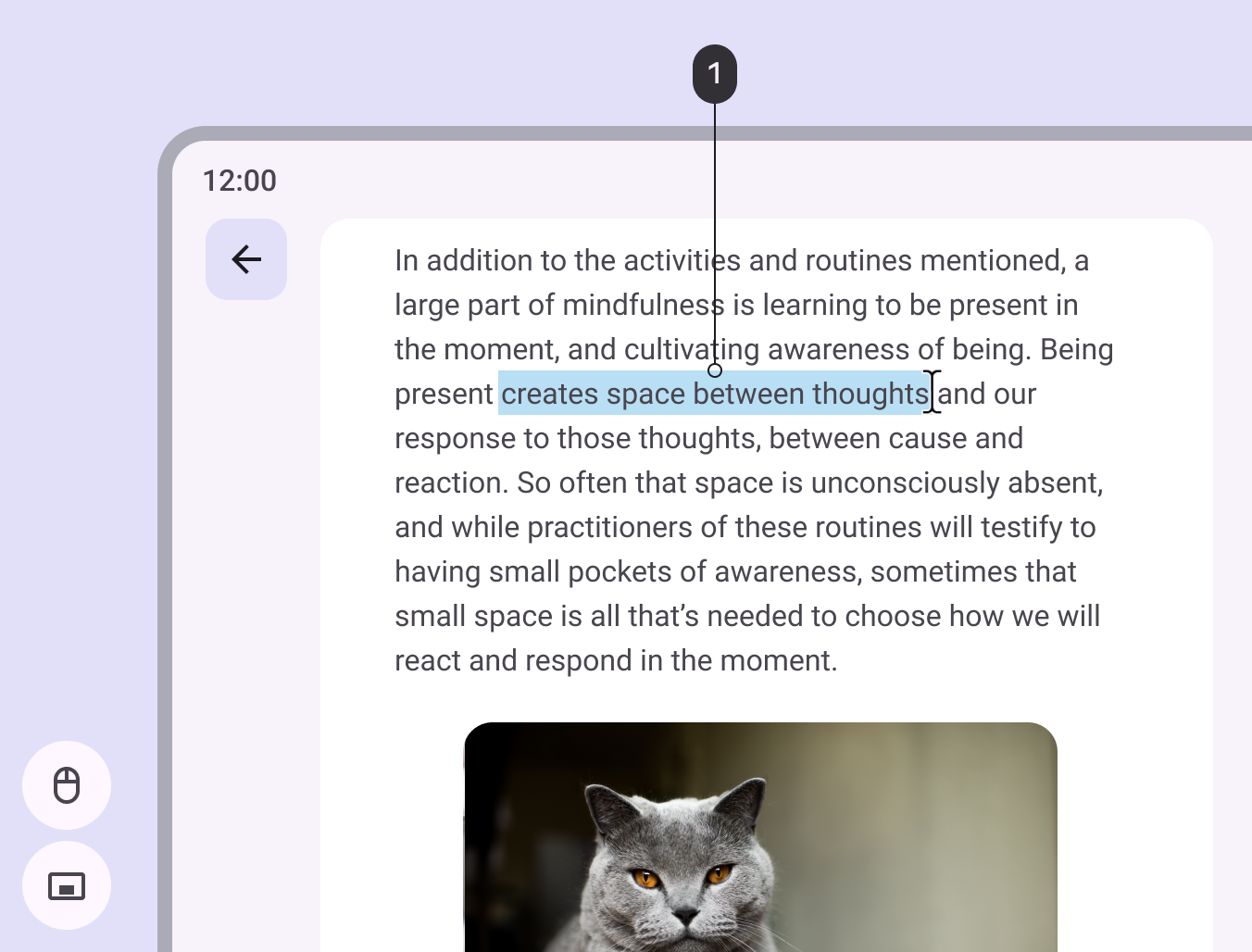
- Ausgewählter Text wird sichtbar hervorgehoben
Textauswahl mit Touch-Steuerung
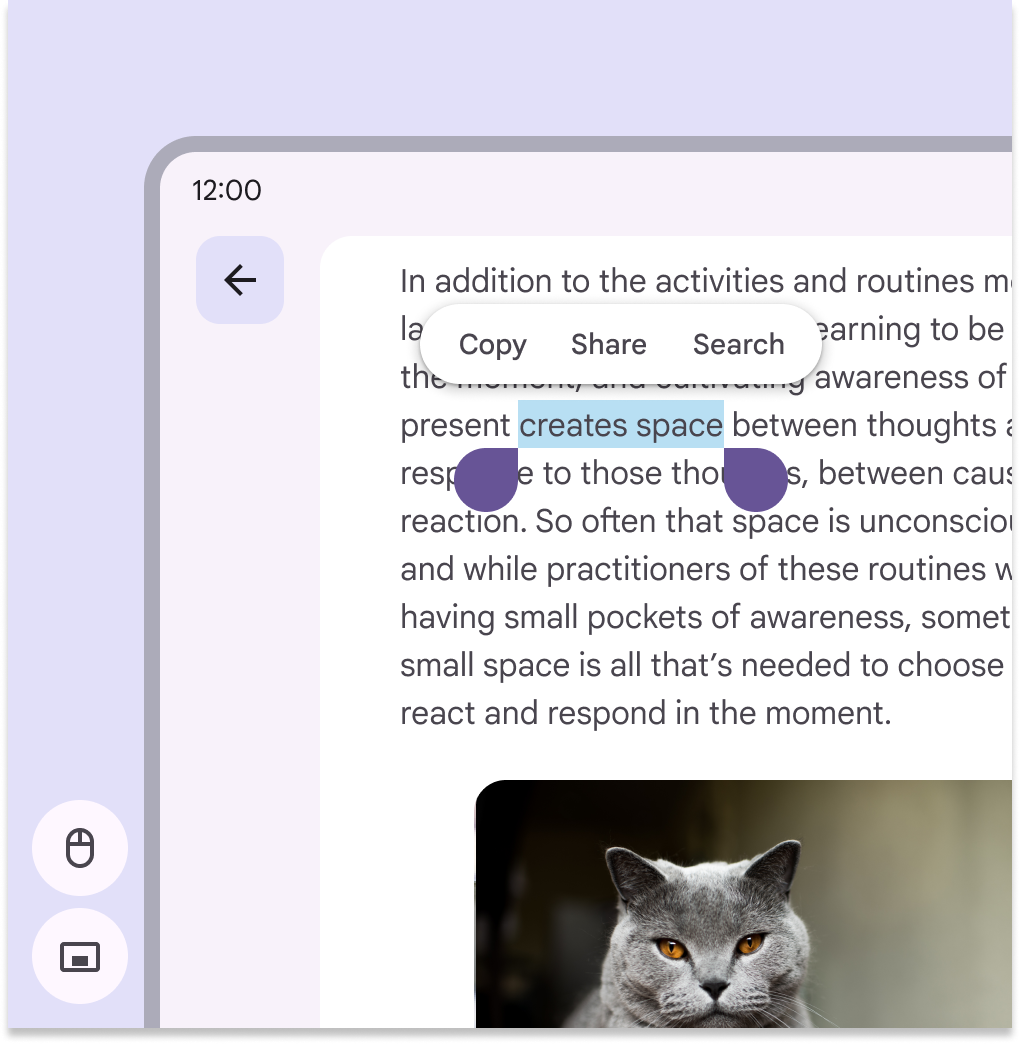
Bei der Interaktion per Touch sollten Touch-Steuerelemente immer angezeigt werden, auch wenn andere Eingabegeräte verbunden sind.
Bei der Verwendung von Maus, Trackpad oder Stylus sollten der I-Beam-Cursor und das Kontextmenü angezeigt werden, auch wenn das Gerät Touch unterstützt.
Stylus-Eingabe
Bei der Verwendung eines Stylus sind Cursor normalerweise nicht erforderlich, außer sie zeigen Werkzeugeigenschaften wie Pinselgröße oder -form an.
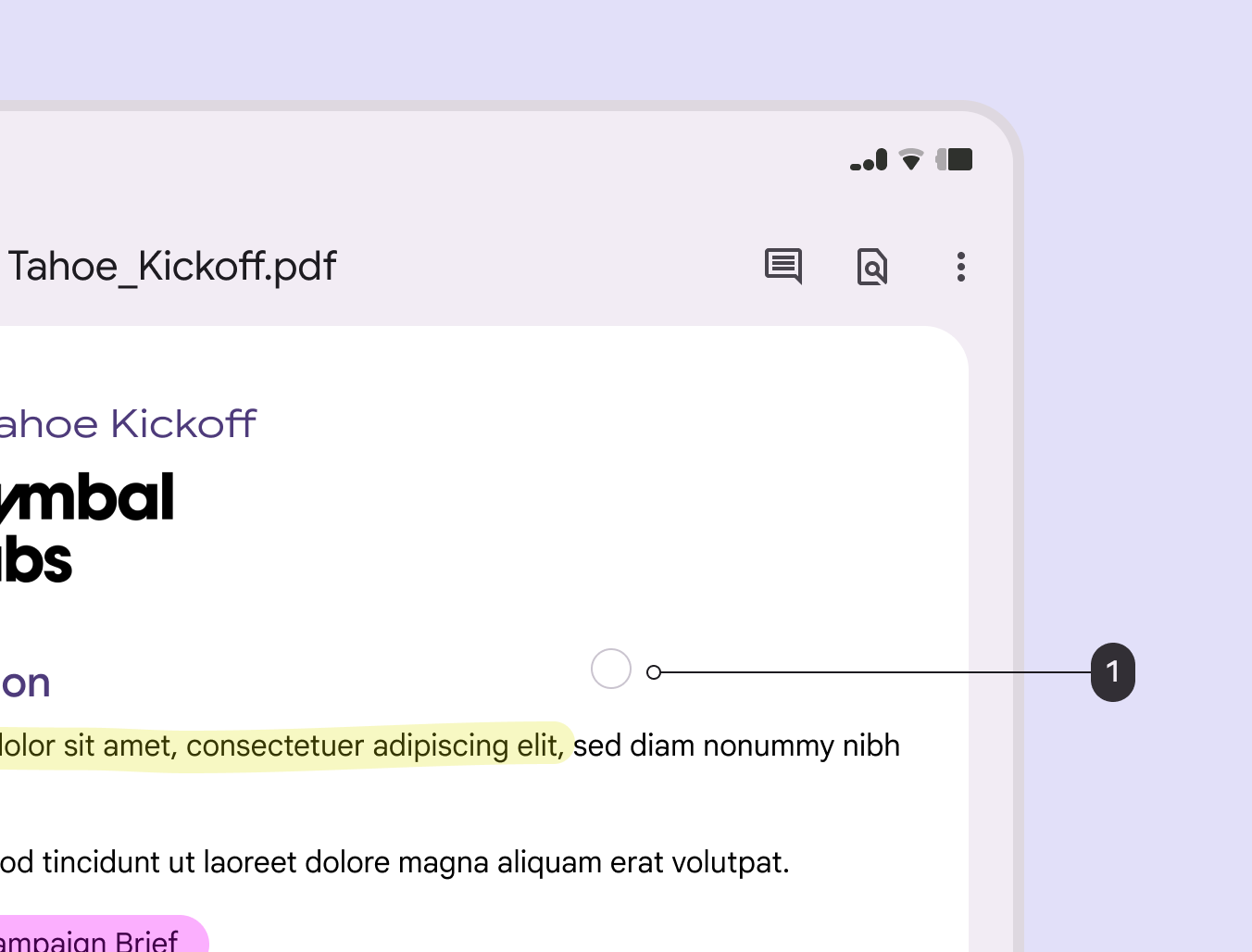
- Der kreisförmige Cursor zeigt das ausgewählte Stylus-Werkzeug und seine Größe an
Mausrad- und Trackpad-Gesten
Bei Verwendung einer externen Maus oder eines Trackpads ermöglichen Mausrad und Trackpad-Gesten zusätzliche Aktionen.
Vertikales Scrollen
Wenn sich der Cursor über einer Liste befindet, sollte vertikales Scrollen per Mausrad und Zwei-Finger-Geste auf dem Trackpad möglich sein.
Touch-Scrollen und Maus-Textauswahl
Durch Berühren und Ziehen wird der Textbereich gescrollt. Bei einer Mausinteraktion wird durch Ziehen in einem Textbereich Text ausgewählt.
Horizontales Scrollen
Mausbenutzer sollten horizontal scrollbare Bereiche mit dem Mausrad scrollen können. Trackpadbenutzer sollten hierfür eine horizontale Zwei-Finger-Geste verwenden können.
Physische Tastatur
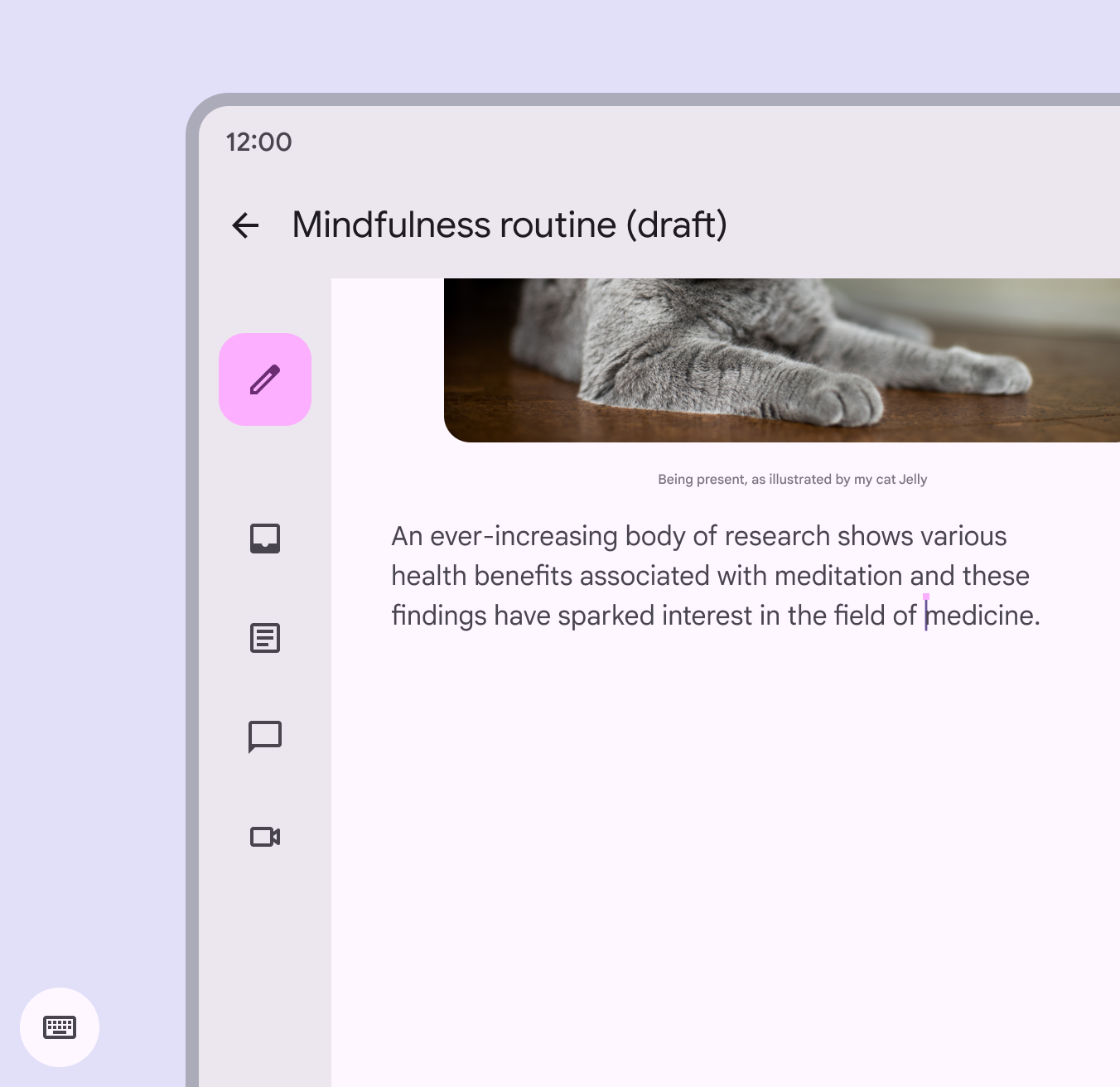
Ist eine physische Tastatur mit einem Gerät verbunden – extern oder als integrierte Laptop-Tastatur –, sollten Nutzer alle Aktionen der virtuellen Tastatur und zusätzliche Aktionen ausführen können.
Virtuelle Tastatur ein- und ausblenden
Die virtuelle Tastatur sollte abhängig davon ein- oder ausgeblendet werden, ob eine physische Tastatur vorhanden ist.
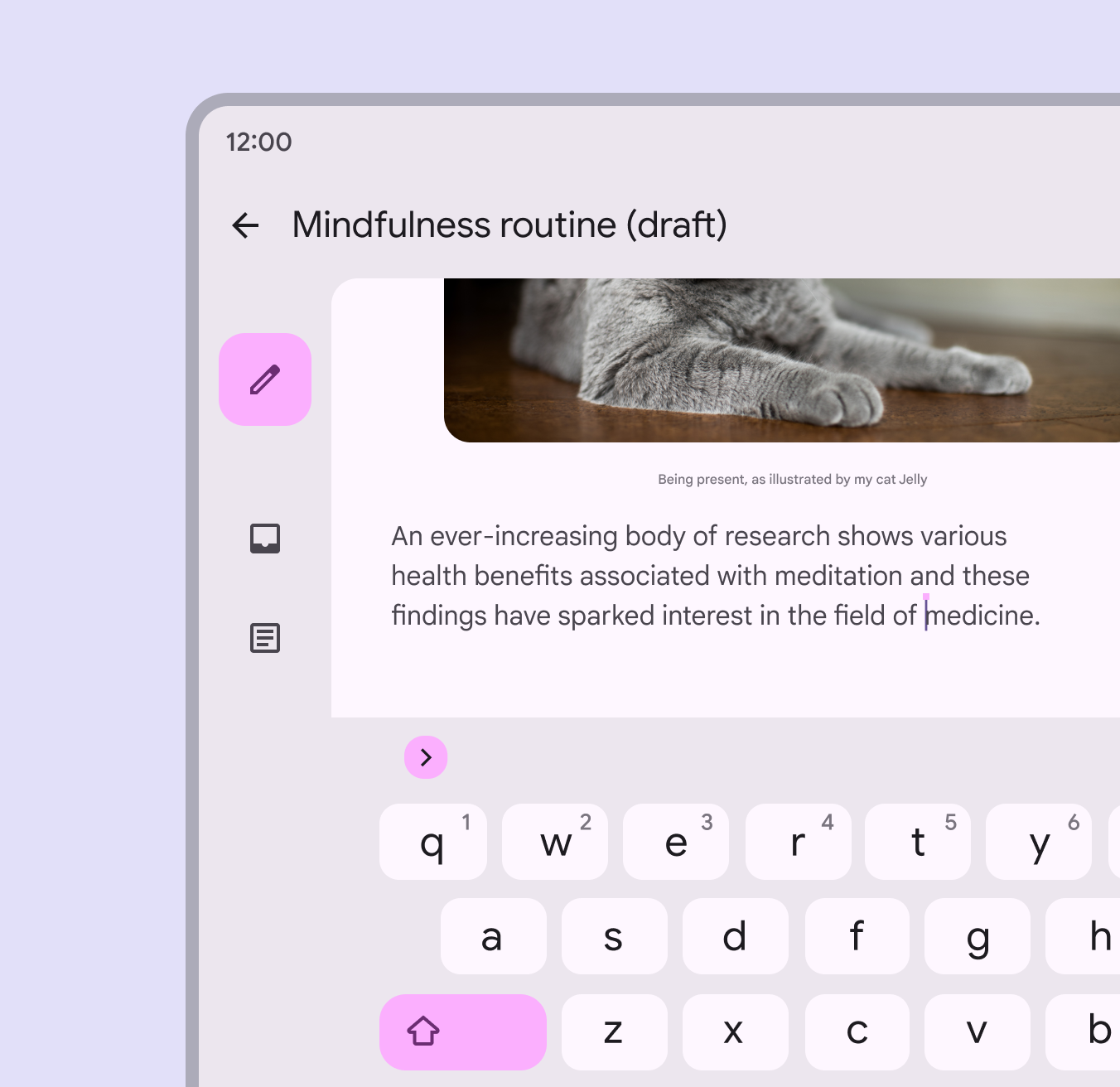
Häufige Tastaturinteraktionen
Eingabetaste
Nutzer erwarten üblicherweise, dass Entwickler die Eingabetaste einer physischen Tastatur aktivieren, um gängige Aktionen wie das Senden einer Nachricht zu ermöglichen.
Leertaste
Nutzer erwarten üblicherweise, dass sich mit der Leertaste (oder verfügbaren Medientasten) Musik oder Videos abspielen und pausieren lassen.
Tab-Fokus
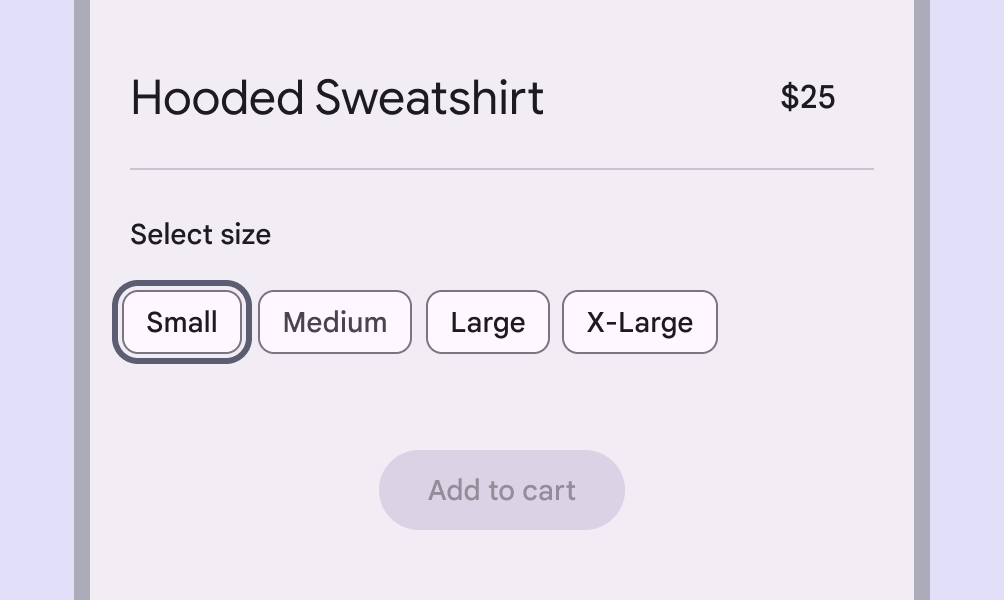
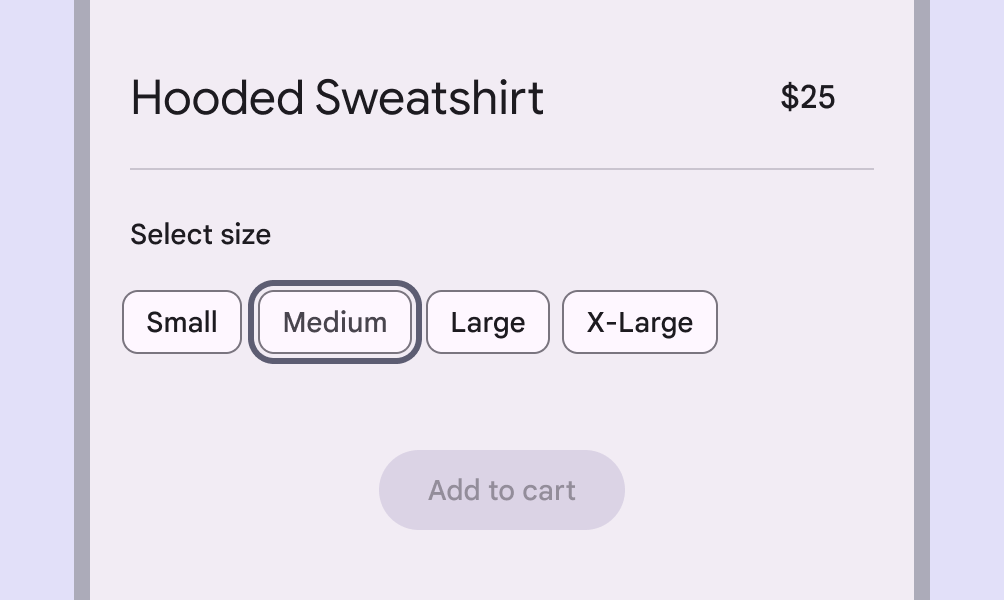
Wenn Tastaturbenutzer mit Tab durch eine Seite navigieren, muss die Fokusreihenfolge interaktiver Elemente logisch sein. Auf den meisten Seiten bedeutet das: von links nach rechts und von oben nach unten.
Wird der Fokus per Tastatur oder einem anderen Eingabegerät gesetzt, kennzeichnet ein ringförmiger Tastaturfokusindikator den Fokuszustand.
Escape-Taste
Nutzer erwarten üblicherweise, dass die Escape-Taste einer physischen Tastatur Elemente schließt, den Fokus aufhebt oder Auswahlen aufhebt.