Skip to content
Material Design 3
Main Navigation
v3
v2
v1

Русский

English
简体中文
繁體中文
Español
Français
Português – Brasil
Deutsch
日本語
한국어
Italiano
Polski
Türkçe
čeština
magyar

Русский

English
简体中文
繁體中文
Español
Français
Português – Brasil
Deutsch
日本語
한국어
Italiano
Polski
Türkçe
čeština
magyar

Внешний вид

Sidebar Navigation

Основы

Доступность

Обзор: принципы

Обзор: вспомогательные технологии

Проектирование: обзор

Проектирование: цветовой контраст

Проектирование: структура

Проектирование: сценарии взаимодействия

Проектирование: элементы

Рекомендации по написанию текстов

Работа с текстом: усечение текста

Написание и оформление текста: изменение размера текста

Создание для всех: потребности пользователей

Создание для всех: совместное проектирование

Контент-дизайн

Обзор

Альтернативный текст

Глобальный подход к написанию текстов: обзор

Глобальные правила написания: выбор слов

Уведомления

Руководство по стилю: лучшие практики написания UX-текстов

Руководство по стилю: выбор слов

Руководство по стилю: грамматика и пунктуация

Кастомизация Material

Устройства

Дизайн для часов: обзор

Дизайн для часов: основы

Дизайн для часов: стили

Дизайн для часов: компоновка

XR

Дизайн иммерсивной расширенной реальности (XR): обзор

Дизайн иммерсивной XR: взаимодействие

Дизайн иммерсивного XR: компоновка

Дизайн для иммерсивного XR: доступность

Компоненты XR: обзор

XR-компоненты: панели приложения

XR-компоненты: диалоги

XR-компоненты: панель навигации

XR-компоненты: боковая панель навигации

XR-компоненты: панели инструментов

Дизайн-токены: обзор

Дизайн-токены: использование токенов

Взаимодействие

Жесты

Устройства ввода: основы

Выбор: обзор

Состояния: обзор

Состояния: слои состояния

Состояния: применение состояний

Макет

Обзор макета: общие сведения

Обзор макета: части макета

Обзор макетов: адаптивный дизайн

Scaffold: Обзор

Каркас: бары

Scaffold: рейлы

Каркас: панели

Сетки и отступы: обзор

Сетки и отступы: сетки

Сетки и отступы: отступы

Сетки и отступы: плотность

Обзор контрольных точек

Контрольные точки: компактные

Контрольные точки: средний размер

Контрольные точки: расширенные

Контрольные точки: большие и сверхбольшие

Двунаправленность и RTL

Канонические примеры макетов: обзор

Примеры типовых макетов: лента

Канонические примеры компоновки: список — подробности

Канонические примеры макетов: вспомогательная панель

Удобство использования: обзор

Юзабилити: применение M3 Expressive

Material от A до Я

Стили

Цвет

Цветовая система: обзор

Цветовая система: как устроена система

Цветовые роли

Цветовые схемы

Выбор схемы

Статические цветовые схемы: Baseline

Статические цветовые схемы: собственный бренд

Динамические цветовые схемы: выбор источника

Динамические цветовые схемы: источник, генерируемый пользователем

Динамические цветовые схемы: источник цвета на основе контента

Расширенные настройки: обзор

Расширенные настройки: применение цветов

Расширенная настройка: определение новых цветов

Расширенные настройки: настройка существующих цветов

Цветовые ресурсы

Возвышение: обзор

Возвышение: применение возвышения

Возвышение: токены

Значки: обзор

Значки: создание значков

Значки: применение значков

Движение

Система физики движения: принцип работы

Система физики движения: спецификации

Плавность и длительность: применение плавности и длительности

Плавность и длительность: токены и спецификации

Переходы: шаблоны переходов

Переходы: применение переходов

Форма: обзор и принципы

Форма: шкала радиусов скругления

Форма: морфинг форм

Отступы: обзор

Отступы: применение отступов

Токены отступов

Типографика: обзор

Типографика: шрифты

Типографика: типографическая шкала и токены

Типографика: применение типографики

Типографика: акцентные типографические приемы

Компоненты

Панели приложений: обзор

Панели приложений: спецификации

Панели приложений: рекомендации

Панели приложений: доступность

Бейджи: обзор

Бейджи: спецификации

Бейджи: рекомендации

Бейджи: доступность

Кнопки

Все кнопки

Группы кнопок: обзор

Группы кнопок: спецификации

Группы кнопок: рекомендации

Группы кнопок: доступность

Кнопки: обзор

Кнопки: спецификации

Кнопки: рекомендации

Кнопки: доступность

Расширенные FAB: обзор

Расширенные FAB: спецификации

Расширенные FAB: рекомендации

Расширенные FAB-кнопки: доступность

Меню FAB: обзор

Меню FAB: спецификации

FAB-меню: рекомендации

Доступность меню FAB

Плавающие кнопки действий (FAB): обзор

Плавающие кнопки действия (FAB): спецификации

Плавающие кнопки действий (FAB): рекомендации

Плавающие кнопки действия (FAB): доступность

Кнопки со значками: обзор

Кнопки со значками: спецификации

Кнопки со значками: рекомендации

Кнопки со значками: доступность

Сегментированные кнопки: обзор

Сегментированные кнопки: спецификации

Сегментированные кнопки: рекомендации

Сегментированные кнопки: доступность

Кнопки с раскрывающимися списками: обзор

Кнопки с раскрывающимися списками: спецификации

Кнопки с раскрывающимися списками: рекомендации

Кнопки с раскрывающимися списками: доступность

Карточки: обзор

Карточки: спецификации

Карточки: рекомендации

Карточки: доступность

Карусель: обзор

Карусель: спецификации

Карусель: рекомендации

Карусель: доступность

Флажок: обзор

Флажок: спецификации

Флажок: рекомендации

Флажок: доступность

Чипы: обзор

Чипы: спецификации

Чипы: рекомендации

Чипы: доступность

Выбор даты и времени

Выбор даты: обзор

Средства выбора даты: спецификации

Компоненты выбора даты: рекомендации

Выбор даты: доступность

Средства выбора времени: обзор

Выбор времени: спецификации

Средства выбора времени: рекомендации

Средства выбора времени: доступность

Обзор диалоговых окон

Диалоговые окна: спецификации

Диалоговые окна: рекомендации

Диалоги: доступность

Разделитель: обзор

Разделитель: спецификации

Разделитель: рекомендации

Разделитель: доступность

Списки: обзор

Списки: спецификации

Списки: рекомендации

Списки: доступность

Загрузка и прогресс

Индикатор загрузки: обзор

Индикатор загрузки: спецификации

Индикатор загрузки: рекомендации

Индикатор загрузки: доступность

Индикаторы выполнения: обзор

Индикаторы выполнения: спецификации

Индикаторы выполнения: рекомендации

Индикаторы выполнения: доступность

Меню: обзор

Меню: спецификации

Меню: рекомендации

Меню: доступность

Навигация

Панель навигации: обзор

Панель навигации: спецификации

Панель навигации: рекомендации

Панель навигации: доступность

Боковая боковая панель навигации: обзор

Боковая боковая панель навигации: спецификации

Боковая панель навигации: рекомендации

Боковая панель навигации: доступность

Навигационная рейка: обзор

Навигационная рейка: спецификации

Навигационная рейка: рекомендации

Навигационная рейка: доступность

Радиокнопки: обзор

Радиокнопка: спецификации

Радиокнопки: рекомендации

Радиокнопка: доступность

Поиск: обзор

Поиск: спецификации

Поиск: рекомендации

Поиск: доступность

Панели

Нижние панели: обзор

Нижние панели: спецификации

Нижние панели: рекомендации

Нижние панели: доступность

Боковые панели: обзор

Боковые панели: спецификации

Боковые панели: рекомендации

Боковые панели: доступность

Ползунки: обзор

Ползунки: спецификации

Ползунки: рекомендации

Ползунки: доступность

Снекбар: обзор

Снекбар: спецификации

Снекбар: рекомендации

Снекбар: доступность

Переключатель: обзор

Переключатель: спецификации

Переключатель: рекомендации

Переключатель: доступность

Вкладки: обзор

Вкладки: спецификации

Вкладки: рекомендации

Вкладки: доступность

Текстовые поля: обзор

Текстовые поля: спецификации

Текстовые поля: рекомендации

Текстовые поля: доступность

Панели инструментов: обзор

Панели инструментов: спецификации

Панели инструментов: рекомендации

Панели инструментов: доступность

Всплывающие подсказки: обзор

Всплывающие подсказки: спецификации

Всплывающие подсказки: рекомендации

Всплывающие подсказки: доступность

Содержание страницы

Устройства ввода: основы ​

Устройства ввода позволяют пользователю взаимодействовать с приложением. К распространённым устройствам ввода относятся мышь, клавиатура и тачпад.


  • Обеспечьте поддержку касаний, клавиатуры и мыши.
  • Поддерживайте несколько способов ввода и жестов в приложении.
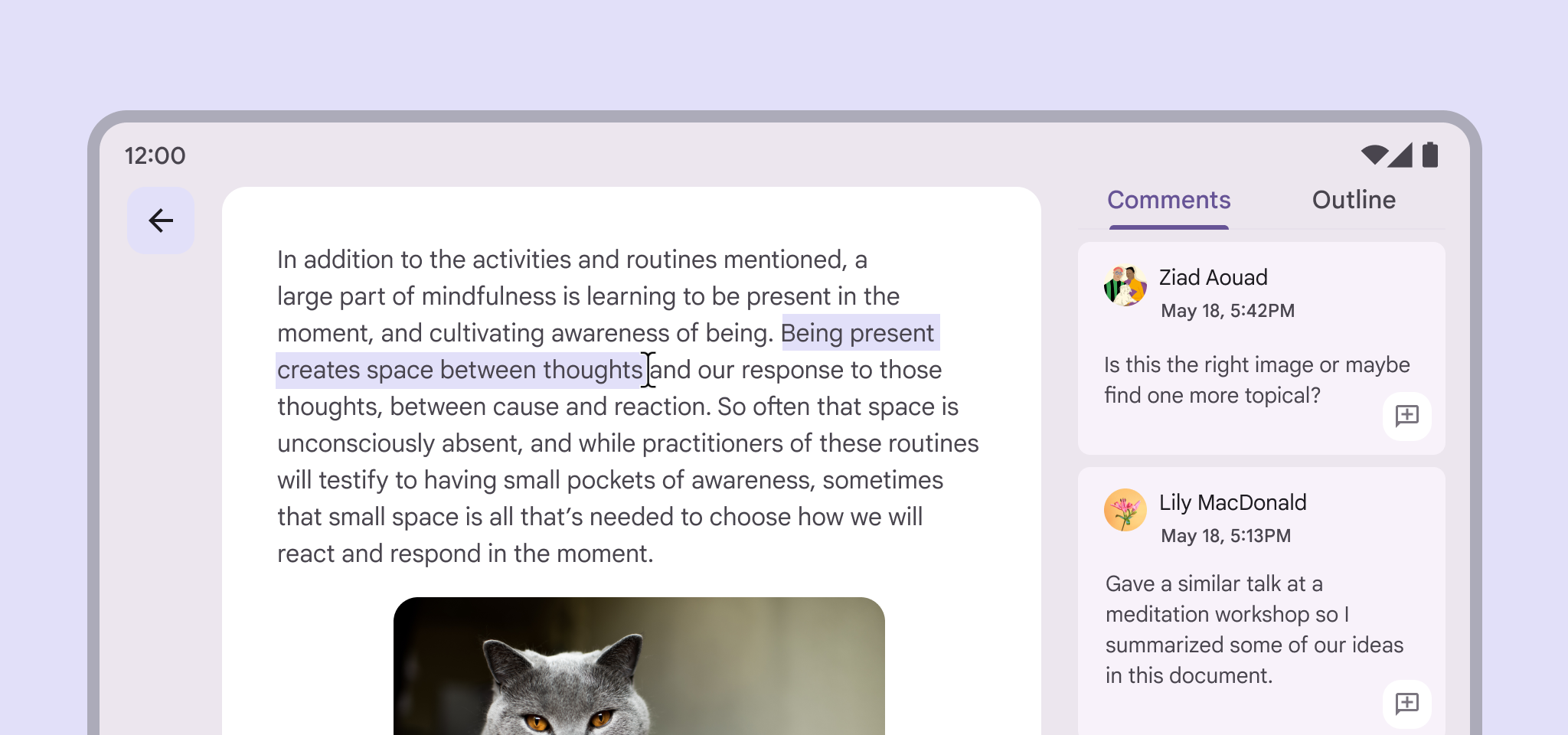
Интерфейс редактирования на устройстве с большим экраном. Выделенный текст подсвечен, курсор текста виден.
Проектирование с учётом устройств ввода позволяет пользователям применять привычные устройства — например, мышь для выделения текста на планшете

Внешние устройства ввода ​

Пользователи могут подключать внешние устройства ввода, такие как мышь, клавиатуру или стилус, к телефону, планшету, складному устройству, телевизору, ноутбуку или настольному компьютеру. При подключении внешнего устройства ввода пользователи ожидают, что оно будет работать привычно и удобно. Проектирование с учётом разных способов ввода делает продукт удобнее и доступнее на экранах любого размера.

Общие возможности внешних устройств ввода ​

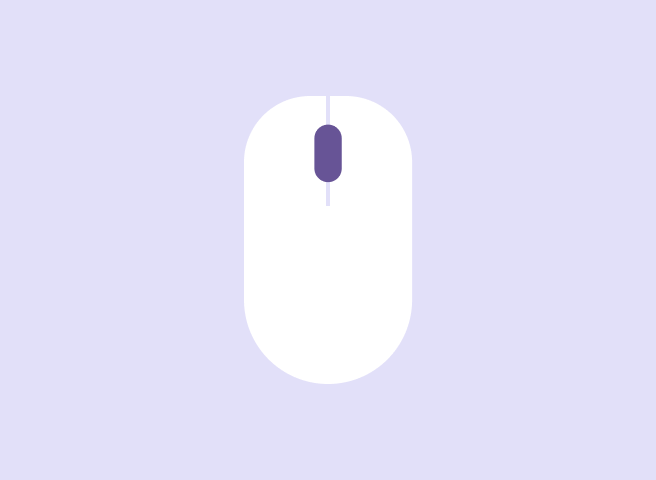
Мышь

  • Щелчок левой и правой кнопкой
  • Колесо мыши
  • Дополнительные кнопки
Изображение мыши.

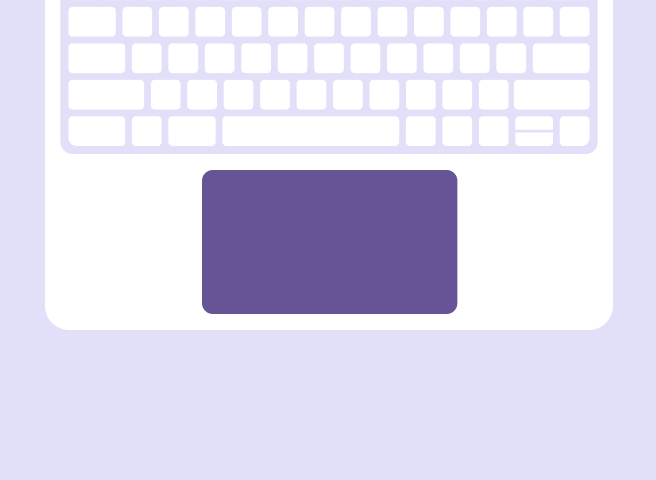
Тачпад

  • Щелчок левой и правой кнопкой
  • Жесты
  • Тактильный отклик
Изображение клавиатуры и тачпада ноутбука.

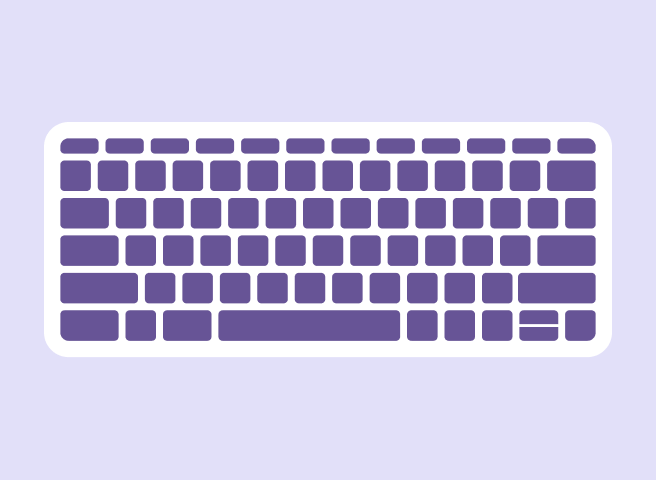
Физическая клавиатура

  • Заменяет экранную клавиатуру
  • Мультимедийные клавиши
  • Клавиши-модификаторы
Изображение клавиатуры.

Поведение устройств ввода ​

В зависимости от устройства ввода дизайнеры и разработчики могут реализовать поведение, соответствующее стандартным соглашениям и ожиданиям пользователей.

Действие устройства вводаОжидаемое поведение
Перемещение мыши или пальца по тачпадуОтображать курсор мыши на экране
Основной щелчокОбрабатывать щелчки мышью иначе, чем сенсорные события
Вторичный щелчокОткрывать контекстные меню
НаведениеИзменять состояние компонентов при наведении
ВыделениеПозволять выделять текст с помощью курсора мыши
Прокрутка колесом мыши и жест двумя пальцами на тачпадеПрокручивать содержимое по вертикали и горизонтали
Жест щипка на тачпадеИзменять масштаб элемента или страницы
Физическая клавиатураСкрывать экранную клавиатуру при подключении физической и показывать при отключении

Взаимодействия с помощью мыши и курсора ​

При использовании внешней мыши курсор мыши должен отображаться независимо от типа устройства.

Мышь может быть подключена к планшетам, ноутбукам, телефонам, складным устройствам и другим устройствам. На некоторых устройствах можно одновременно использовать внешнее устройство ввода и сенсорный ввод.

На устройствах, которые не различают ввод мышью или стилусом, мышь обрабатывается как сенсорный ввод.

Основной щелчок ​

Щелчок мышью и касание стилусом должны сопровождаться такой же обратной связью, как сенсорный ввод. Один из примеров — показ эффекта волны в состоянии нажатия.
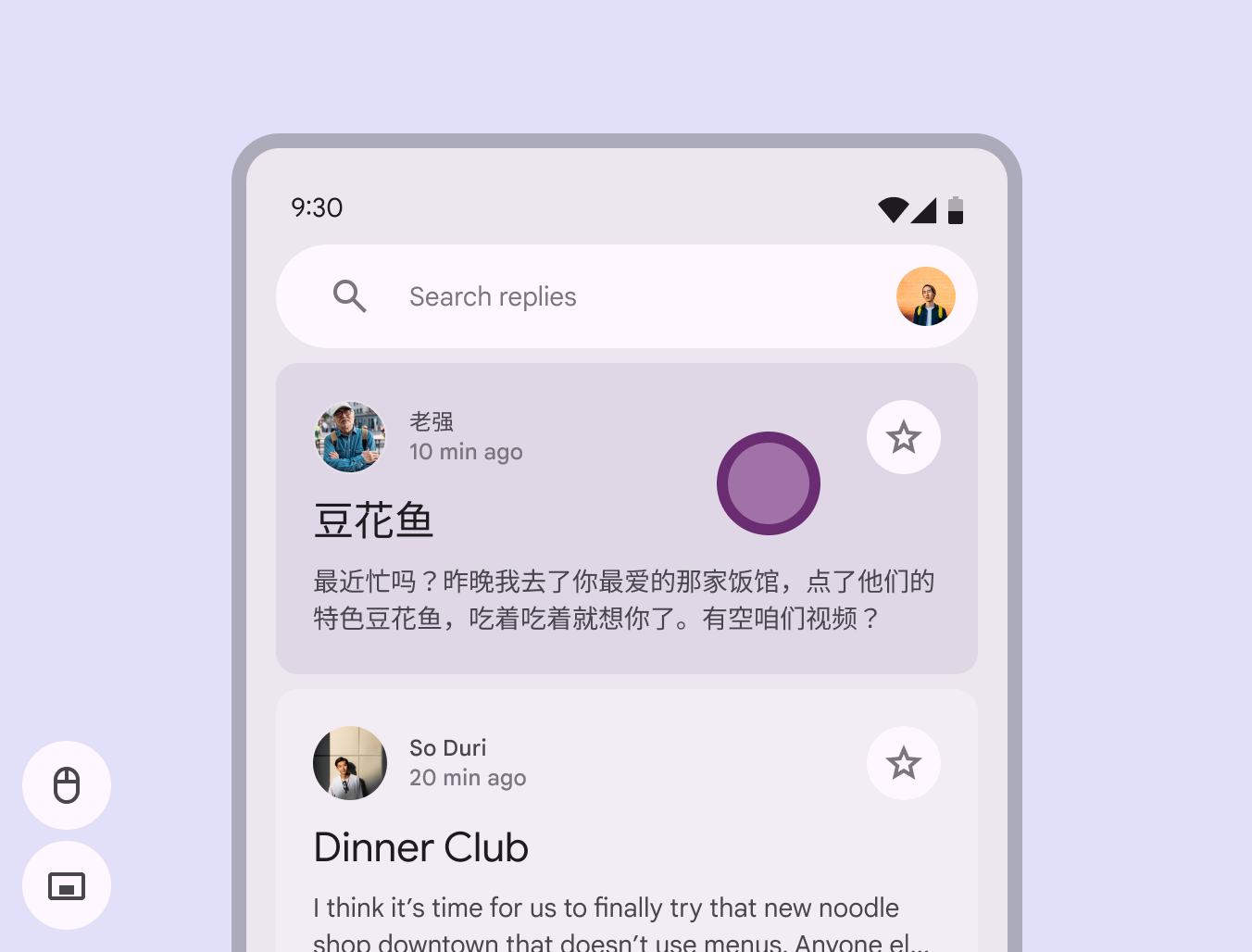
Вид дисплея с видимым курсором мыши.
Курсор мыши виден, когда подключено внешнее устройство ввода

Вторичный щелчок ​

Контекстные меню ​

Вторичный щелчок (правой кнопкой мыши или двумя пальцами на тачпаде) должен открывать контекстное меню. Контекстное меню показывает дополнительные параметры для объекта, по которому выполнен щелчок. Дополнительные сведения об использовании и рекомендации см. в разделе Меню.
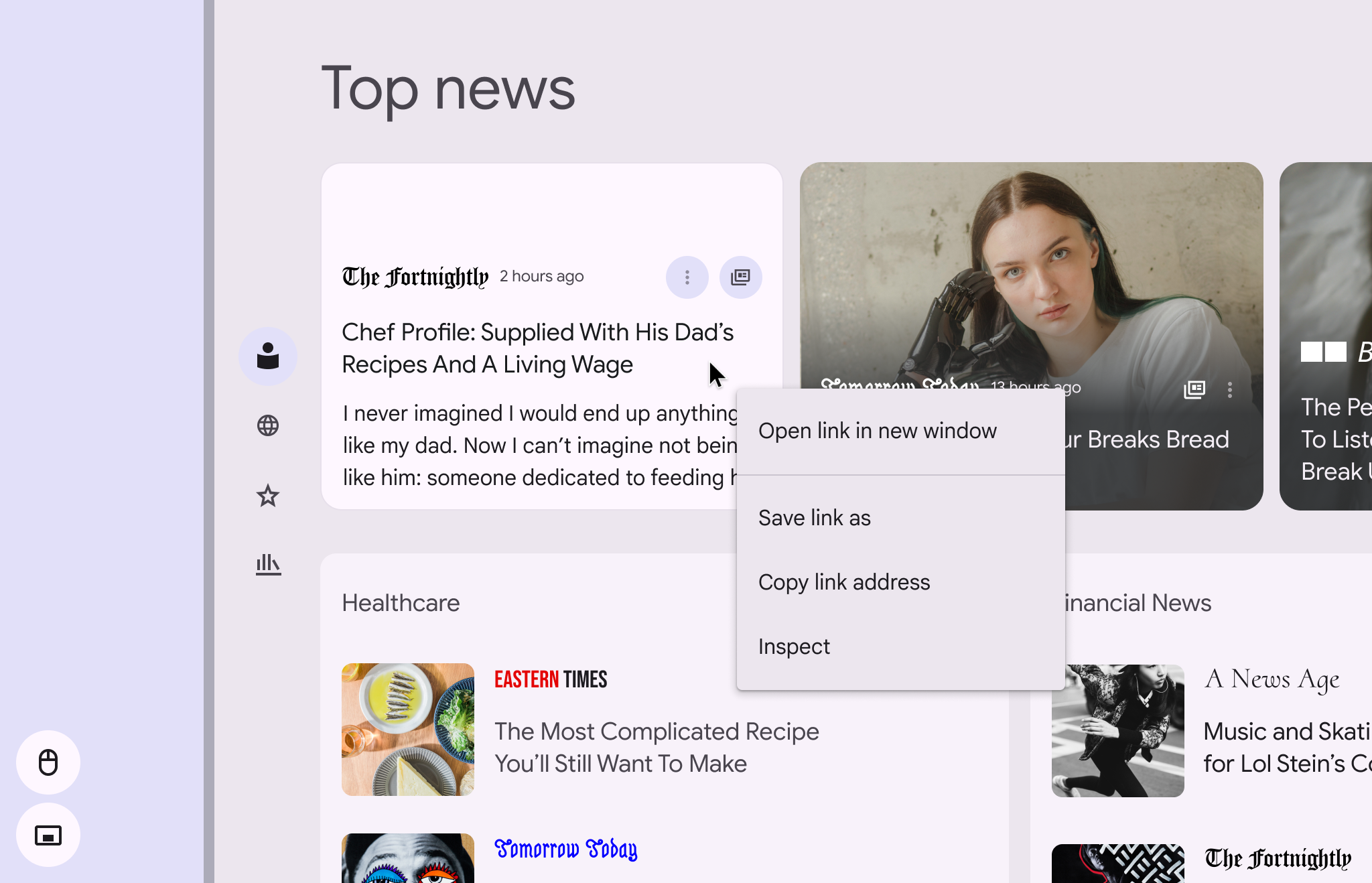
Контекстное меню, открывающееся при щелчке по ссылке, с параметрами: «Открыть ссылку в новом окне», «Сохранить ссылку как», «Копировать адрес ссылки» и «Просмотреть код».
Контекстное меню должно открываться при щелчке правой кнопкой мыши или двумя пальцами на тачпаде

Наведение ​

При использовании курсора мыши помогайте пользователям распознавать интерактивные объекты с помощью визуальных изменений. Когда мышь находится над интерактивным элементом, состояние наведения служит ценной подсказкой для взаимодействия. Стили и рекомендации приведены в разделе Состояния.

Наведение курсора (или стилуса) также должно вызывать всплывающие подсказки, когда это применимо. Рекомендации приведены в разделе Всплывающие подсказки.
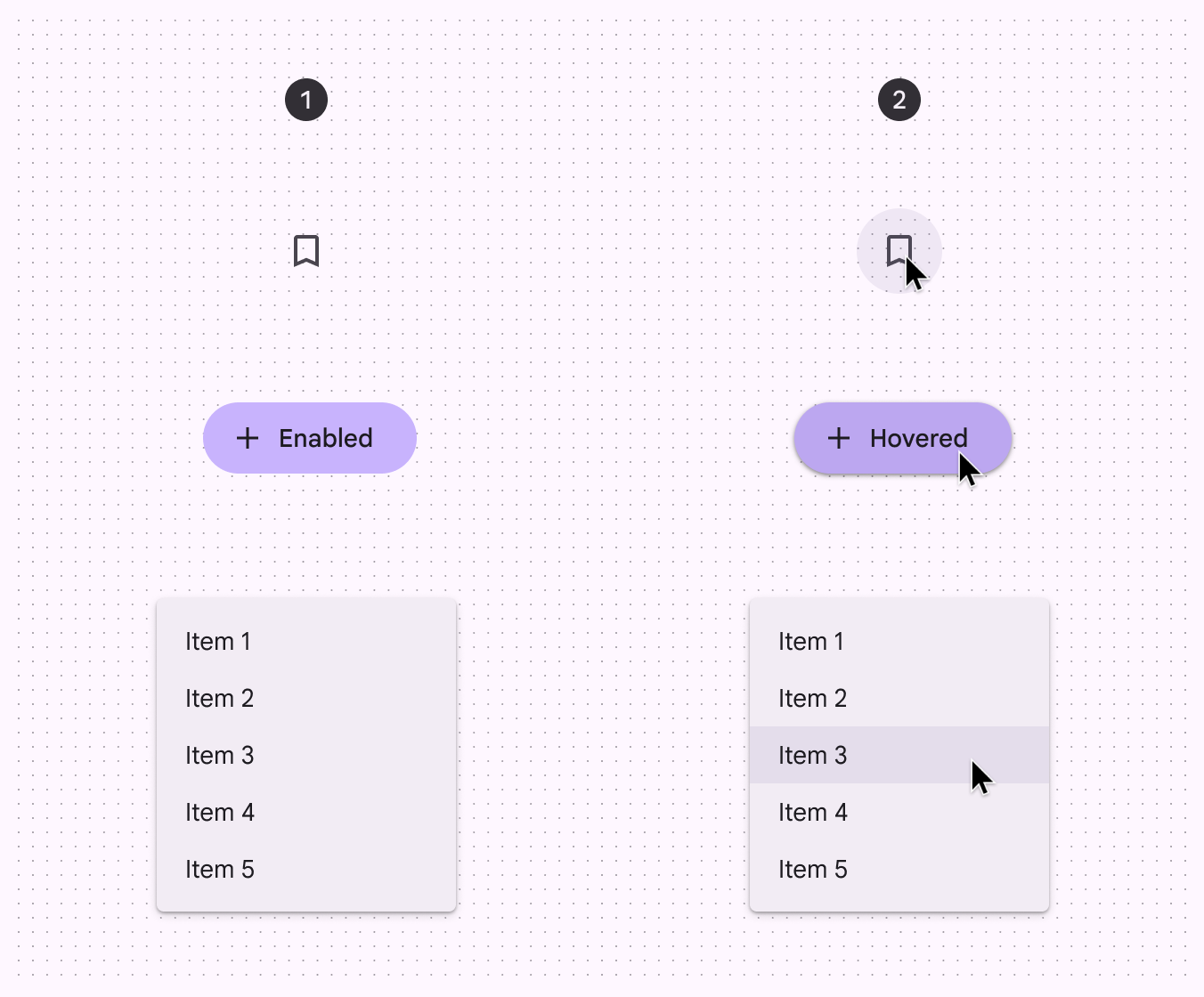
Кнопка со значком, плавающая кнопка действия и пункты меню в состоянии наведения и без него.
  1. Компоненты без состояния наведения
  2. Компоненты с применённым состоянием наведения

Курсоры ​

Курсор появляется при использовании внешних устройств ввода, таких как мышь или тачпад. Его вид может меняться, передавая дополнительную информацию об интерактивных элементах.

Указатель

По умолчанию курсор внешнего устройства ввода должен отображаться в виде указателя.
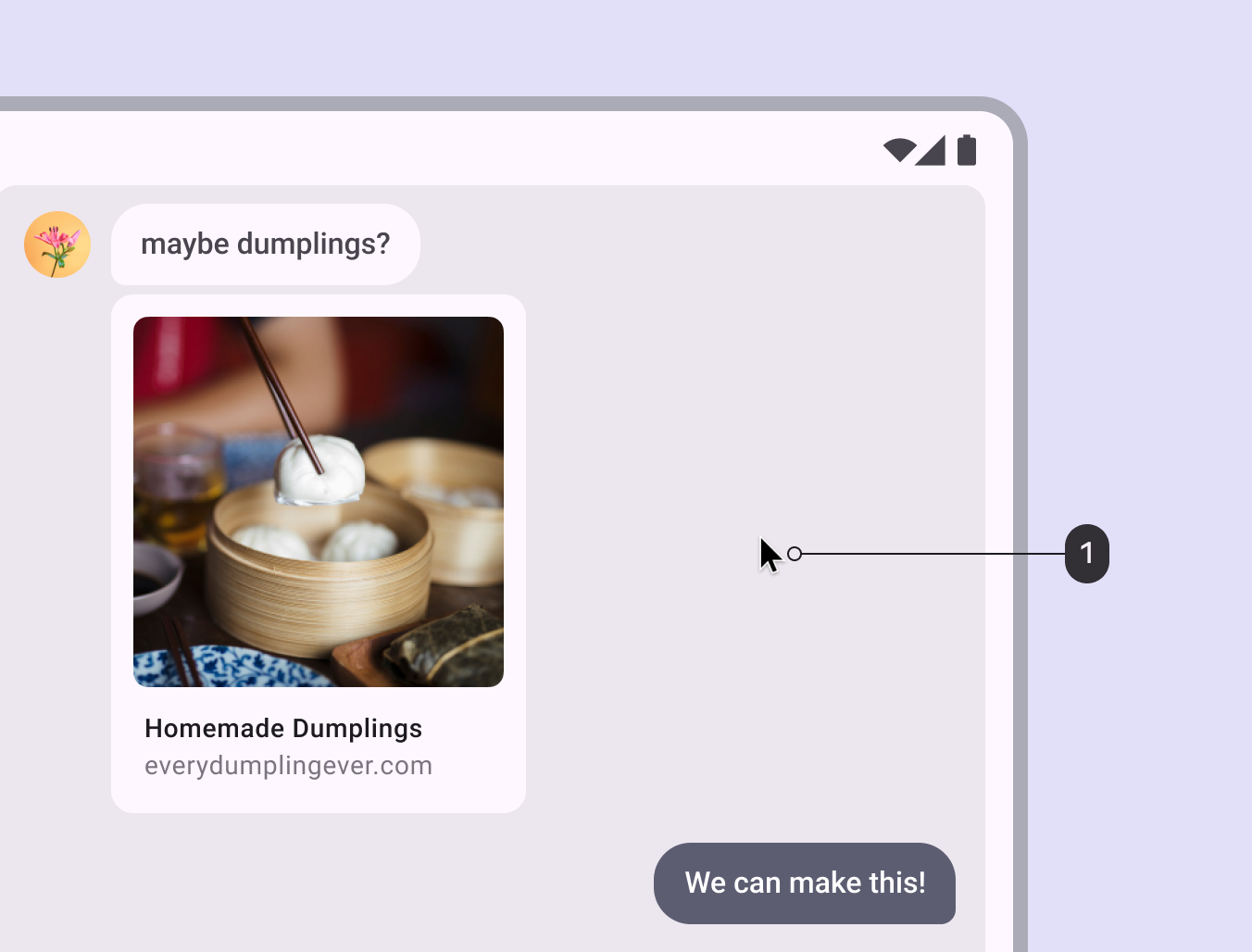
Курсор, отображаемый в виде указателя.
  1. Указатель служит видимым индикатором для элементов управления вводом

Рука

Курсор должен принимать вид руки для ссылок и изображений-ссылок.
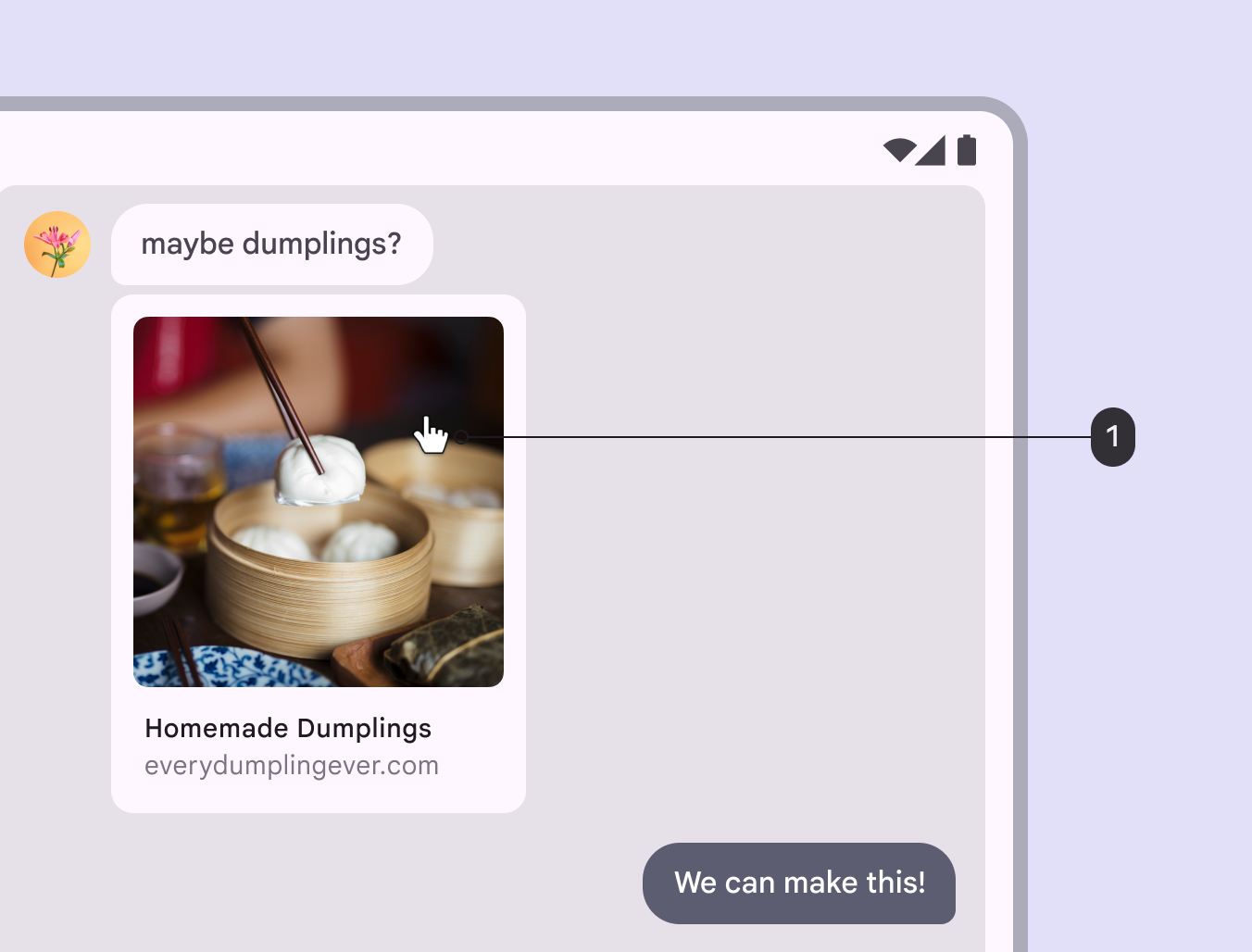
Курсор-ссылка (рука), отображаемый при наведении на изображение-ссылку.
  1. Курсор-рука используется для ссылок и изображений-ссылок

Стрелки изменения размера

Курсор должен принимать вид стрелок изменения размера на границах элементов, размер которых можно изменять.
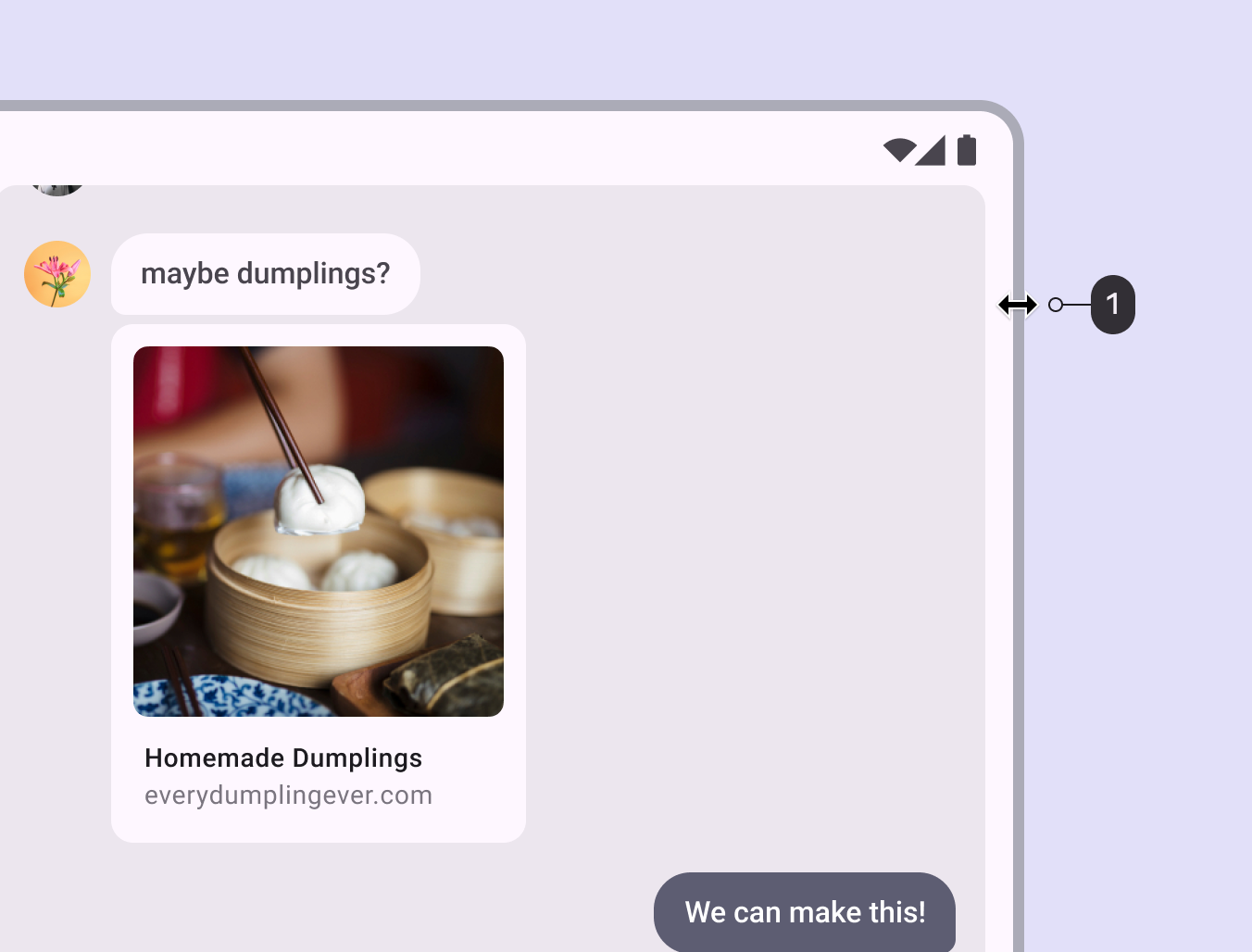
Курсор у края экрана в виде стрелок изменения размера.
  1. Стрелки изменения размера указывают, что размер элемента можно изменить

I-образный курсор

При наведении на текст курсор должен принимать I-образную форму. Для редактируемого текста действуют следующие правила:

  • Один щелчок устанавливает текстовый курсор
  • Двойной щелчок выделяет слово
  • Тройной щелчок выделяет абзац
  • Один щелчок снимает выделение и перемещает текстовый курсор
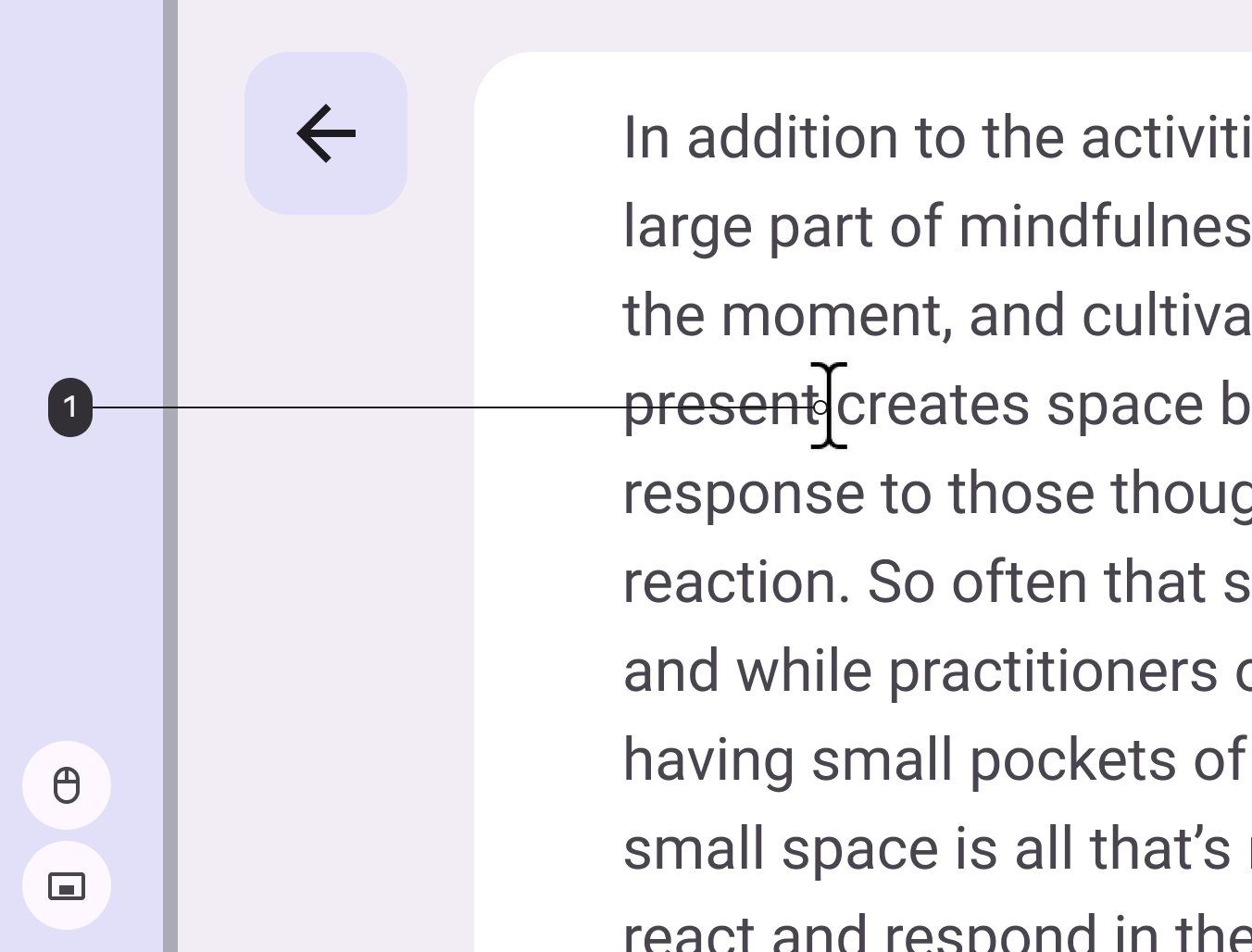
I-образный курсор, наведённый на выделяемый текст.
  1. I-образный курсор указывает на выделяемый текст

Выделение текста

При выделении текста с помощью мыши, тачпада или стилуса:

  • Подсвечивайте выделенную область одним цветом
  • Не показывайте сенсорные элементы управления рядом с выделенной областью
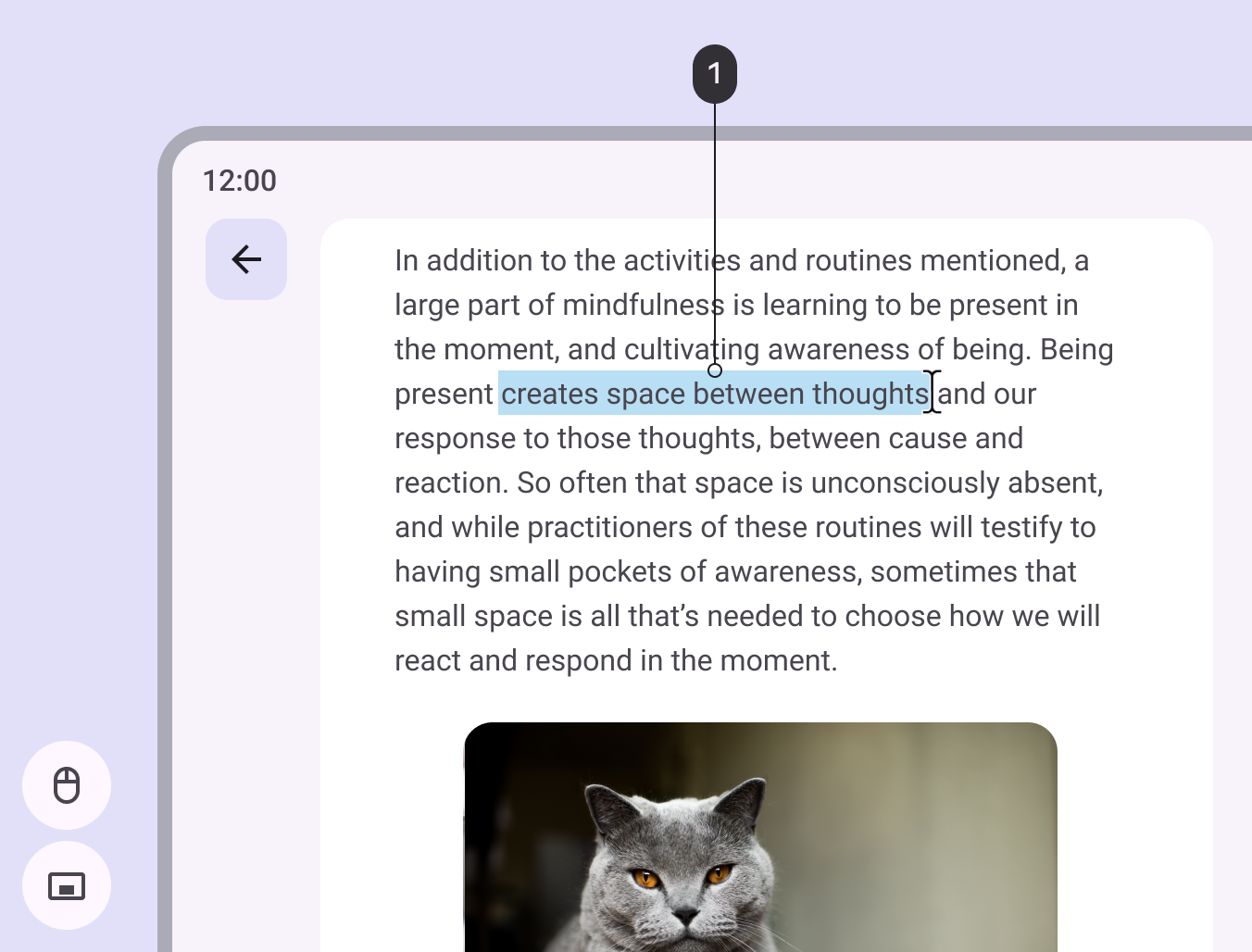
Текст, выделенный одним цветом.
  1. Выделенный текст имеет видимую подсветку

Выделение текста с помощью сенсорного управления ​

При взаимодействии с помощью касаний всегда показывайте сенсорные элементы управления, даже если подключены другие устройства ввода.

При использовании мыши, тачпада или стилуса показывайте I-образный курсор и контекстное меню даже на устройстве с сенсорным экраном.
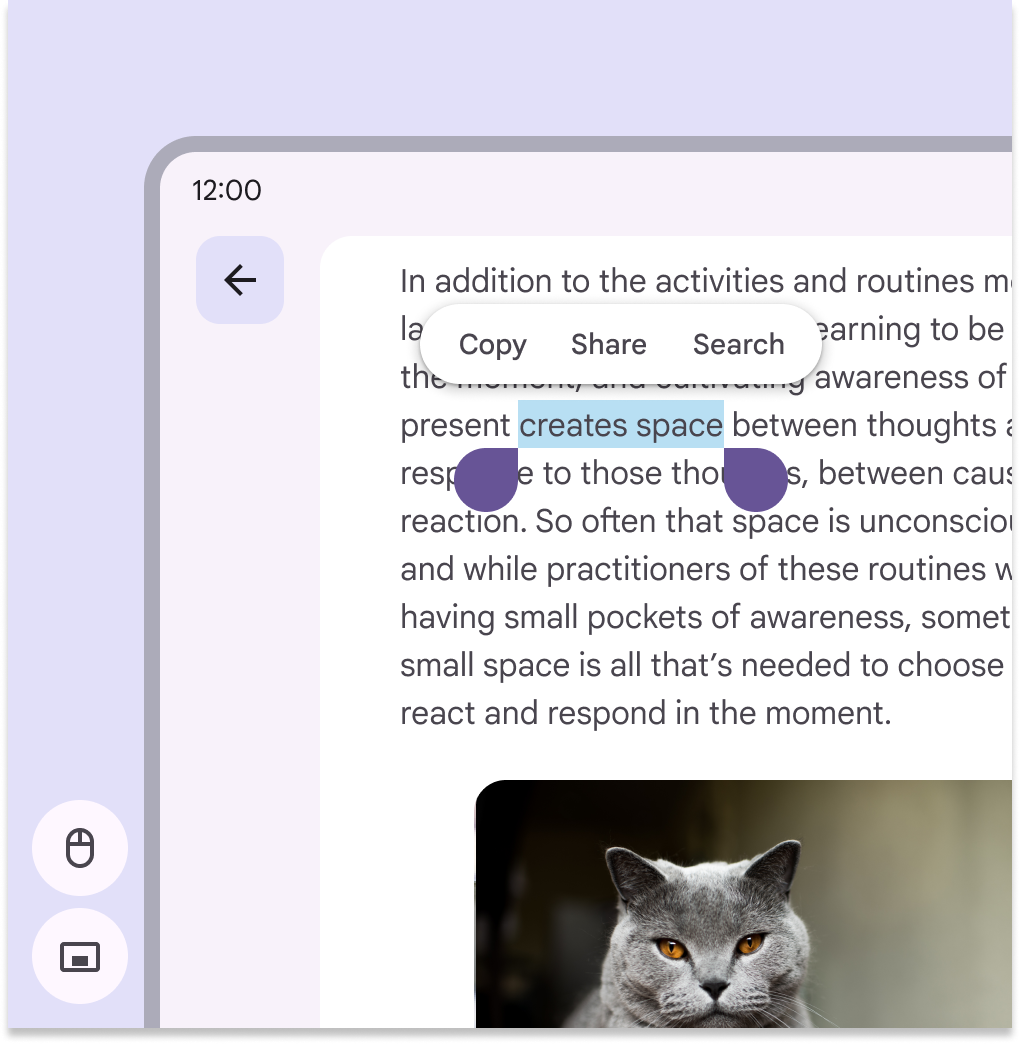
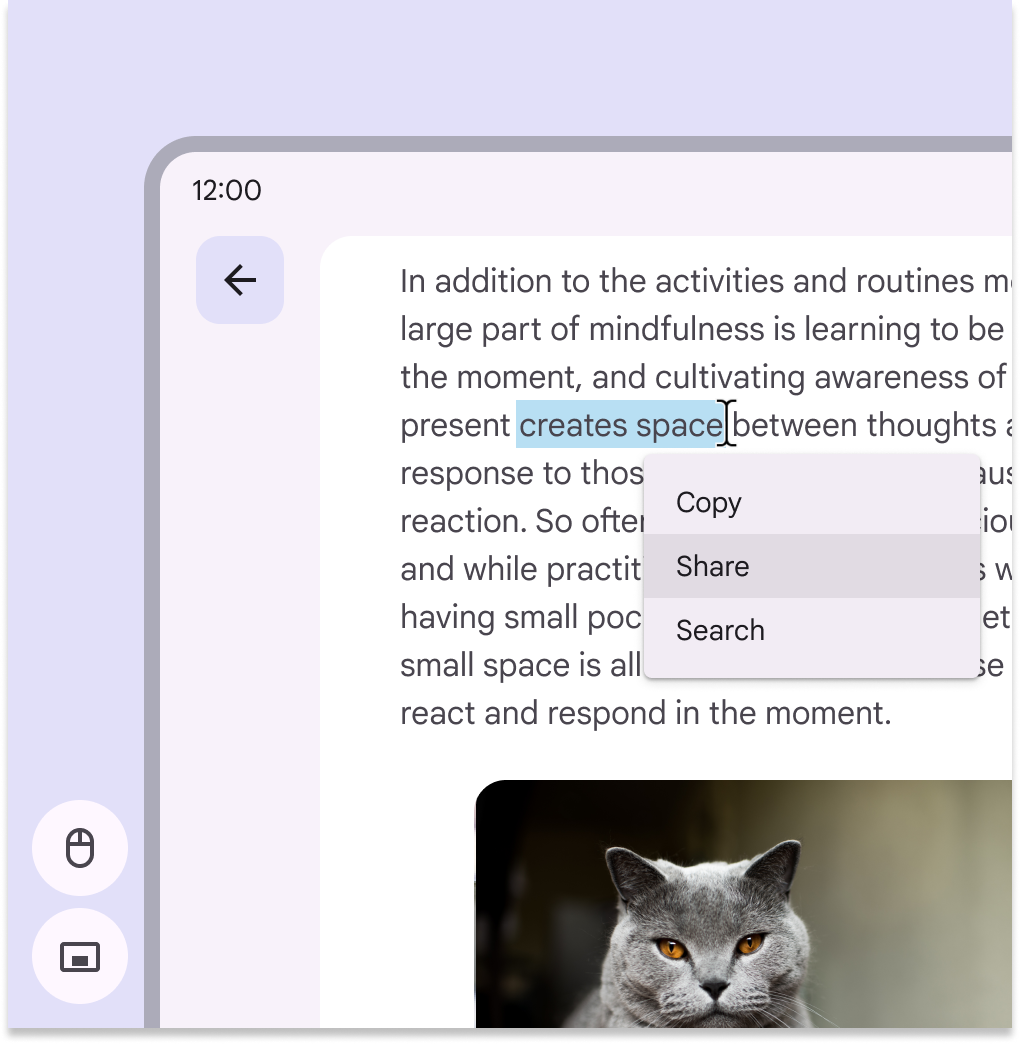
На выделенном тексте показаны сенсорные элементы управления при подключённых мыши и тачпаде.
При выделении текста на сенсорном экране показывайте сенсорные элементы управления
Выделенный текст с контекстным меню при подключённых мыши и тачпаде.
При выделении текста мышью, тачпадом или стилусом используйте контекстное меню, открываемое правой кнопкой мыши

Ввод с помощью стилуса

При использовании стилуса курсор обычно не нужен, если только он не отображает свойства инструмента, например размер или форму кисти.
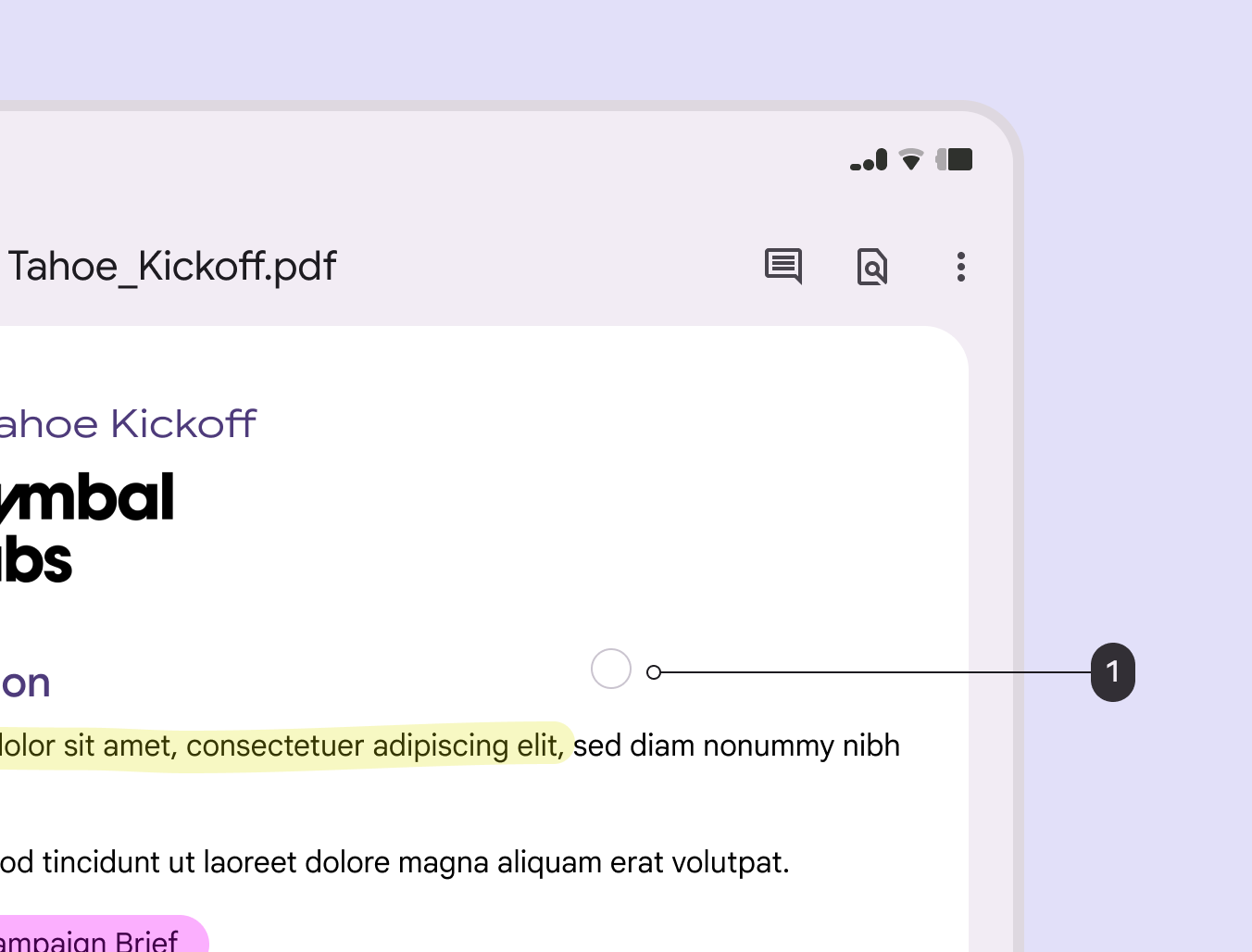
Курсор, отображаемый в виде круга.
  1. Круглый курсор показывает выбранный инструмент стилуса и его размер

Прокрутка колесом мыши и жесты на тачпаде ​

При использовании внешней мыши или тачпада колесо мыши и жесты на тачпаде предоставляют дополнительные возможности.

Вертикальная прокрутка

Когда курсор расположен над списком, колесо мыши и жест двумя пальцами на тачпаде должны обеспечивать вертикальную прокрутку списка.

Прокрутка вертикального списка с помощью колеса мыши или жестов на тачпаде. Обратите внимание: прокручивается только панель сведений под курсором.

Сенсорная прокрутка и выделение текста мышью ​

При перетаскивании пальцем текстовая область прокручивается. При перетаскивании мышью в текстовой области выделяется текст.

На сенсорном экране перетаскивание вверх прокручивает область вниз
При использовании мыши перетаскивание вверх выделяет текст и изображения

Горизонтальная прокрутка ​

Пользователи мыши должны иметь возможность прокручивать области с горизонтальной прокруткой колесом мыши, а пользователи тачпада — горизонтальным жестом двумя пальцами.

Карусели можно прокручивать по горизонтали с помощью колеса прокрутки или жестов на тачпаде

Физическая клавиатура ​

Когда к устройству подключена физическая клавиатура — внешняя или встроенная в ноутбук, — пользователи должны иметь возможность выполнять все действия, доступные на экранной клавиатуре, и даже больше.

Отображение и скрытие экранной клавиатуры ​

Экранная клавиатура должна появляться или скрываться в зависимости от наличия физической клавиатуры.
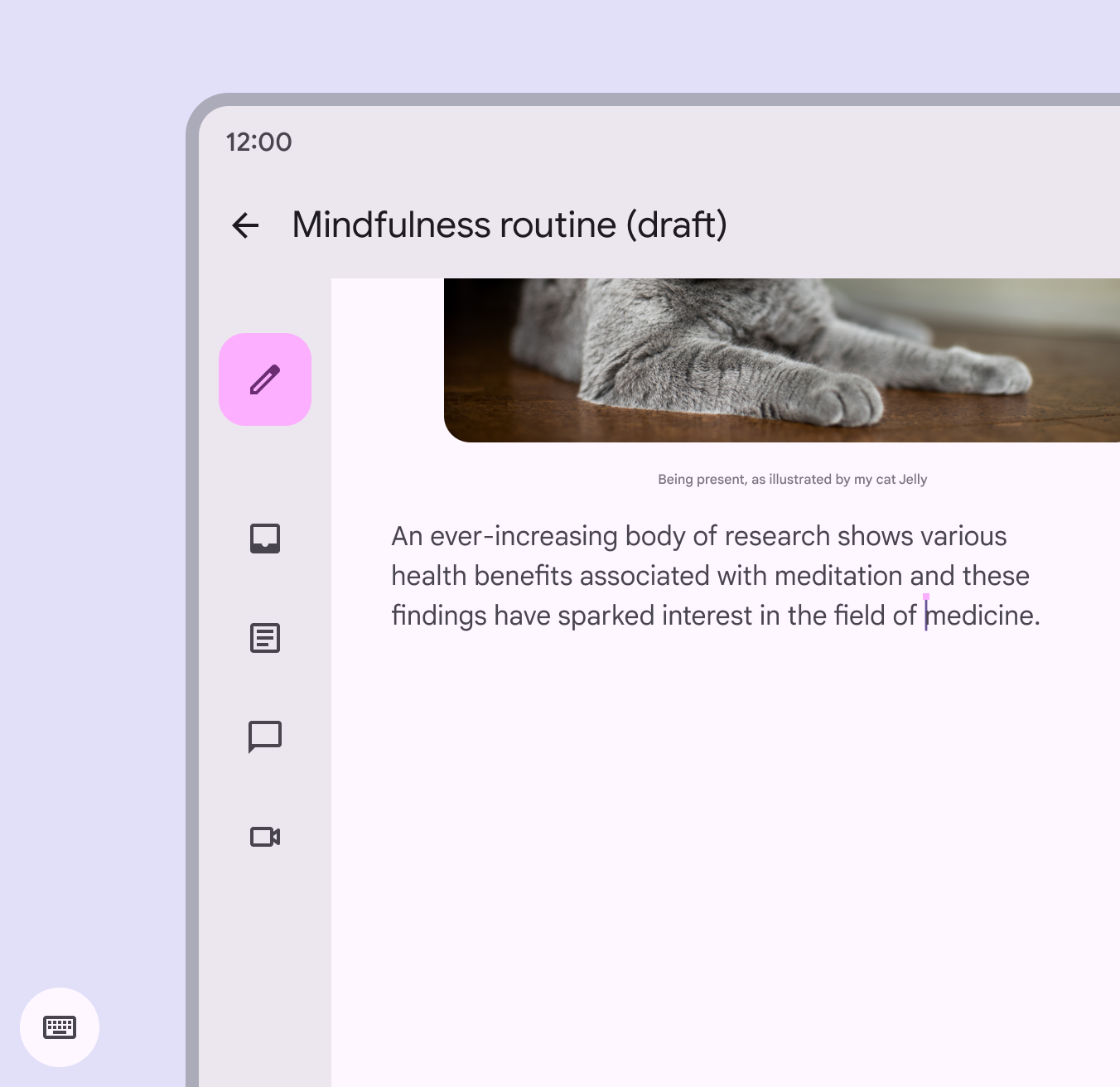
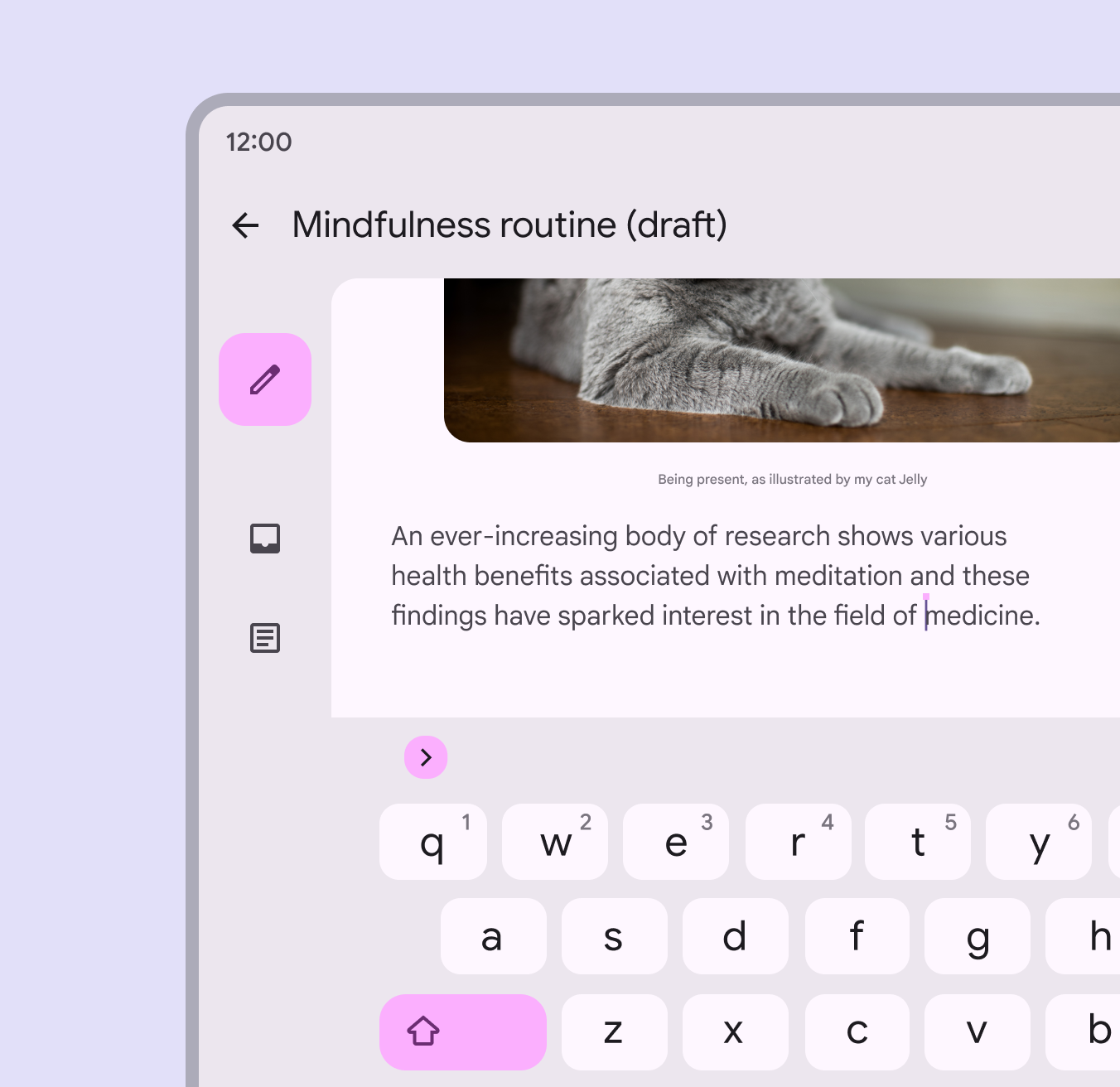
Ввод текста в поле без отображения экранной клавиатуры.
Рекомендуется Когда физическая клавиатура подключена, скрывайте экранную клавиатуру
Ввод текста в поле с отображением экранной клавиатуры.
Рекомендуется Когда физическая клавиатура отсоединена, показывайте экранную клавиатуру

Основные взаимодействия с клавиатурой ​

Клавиша Enter ​

Пользователи обычно ожидают, что клавиша Enter на физической клавиатуре будет выполнять типичное действие, например отправку сообщения.

Клавиша Enter обычно выполняет такие действия, как отправка сообщения

Управление клавишей пробела ​

Пользователи обычно ожидают, что пробел (или доступные мультимедийные клавиши) будет запускать и приостанавливать воспроизведение музыки или видео.

Нажатие пробела обычно приостанавливает или возобновляет воспроизведение медиа

Перемещение фокуса с помощью Tab ​

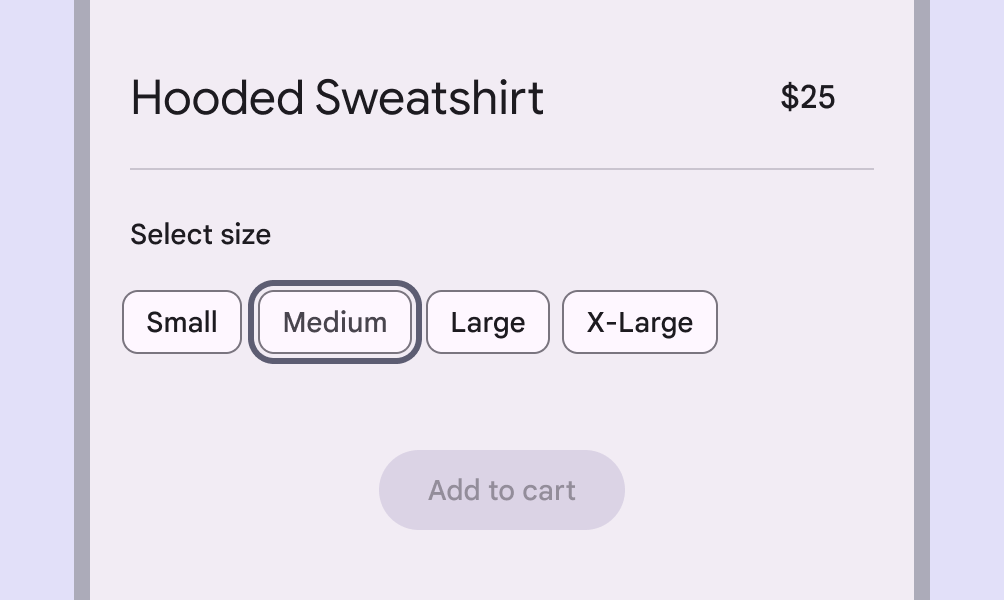
Когда пользователи клавиатуры перемещаются по странице с помощью Tab, фокус на интерактивных элементах должен следовать логическому порядку. На большинстве страниц это означает порядок слева направо и сверху вниз.

При перемещении фокуса с помощью клавиатуры или другого устройства ввода состояние фокуса отображается кольцевым индикатором фокуса клавиатуры.
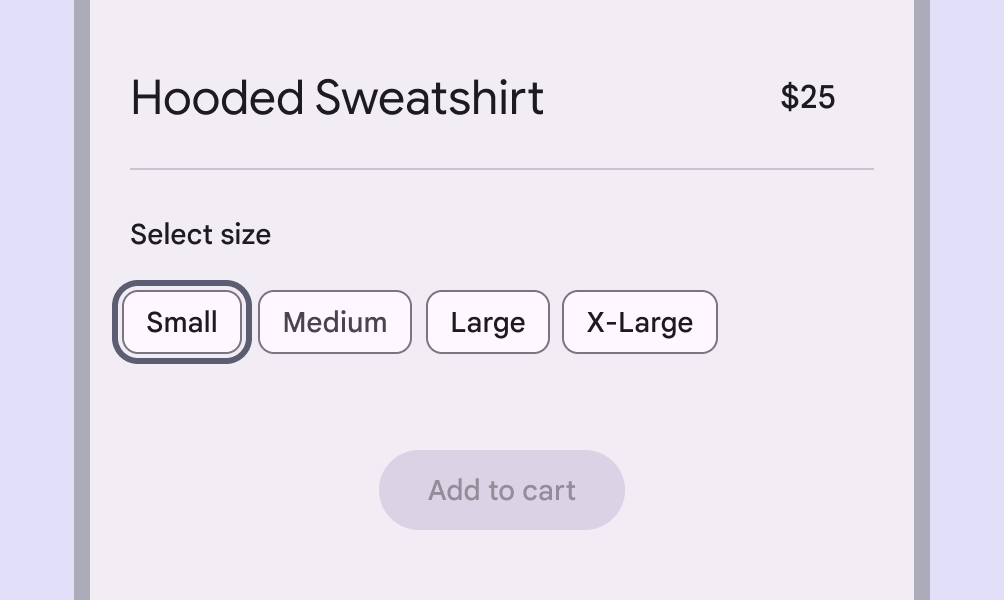
Фокус клавиатуры находится на варианте «маленький» — одном из четырёх размеров толстовок в интернет-магазине.
При перемещении фокуса с помощью Tab отображается видимый индикатор фокуса клавиатуры
Фокус клавиатуры находится на варианте «средний» — одном из четырёх размеров толстовок в интернет-магазине.
Фокус перемещается между элементами, когда пользователь нажимает Tab на клавиатуре

Клавиша Escape ​

Пользователи обычно ожидают, что клавиша Escape на физической клавиатуре будет закрывать элементы, снимать фокус или очищать выделение.

Клавиша Escape должна закрывать любые видимые модальные элементы, например меню, диалоговые окна или нижние панели (bottom sheets)
Клавиша Escape должна удалять все видимые индикаторы фокуса и устанавливать порядок фокуса на 0
Клавиша Escape должна убирать текстовый курсор при вводе, но не удалять уже введённый текст
Pager
Предыдущая страницаЖесты
Следующая страницаВыбор: обзор

Выпущено на условиях лицензии Apache 2.0 или CC BY 4.0.

Авторские права © 2018-Present Google

https://m3.material.io/foundations/interaction/inputs

Выпущено на условиях лицензии Apache 2.0 или CC BY 4.0.

Авторские права © 2018-Present Google