

Input: Fondamenti
I dispositivi di input consentono il controllo interattivo di un’app. I più comuni sono mouse, tastiera e trackpad.
- Progettare per interazioni con tocco, tastiera e mouse
- Supportare metodi di input e gesti diversi nell’app
Input esterni per i dispositivi
Le persone possono usare dispositivi di input esterni, come mouse, tastiera o stilo, con telefono, tablet, dispositivo pieghevole, TV, laptop o computer desktop. Quando collegano un dispositivo di input esterno al proprio dispositivo, si aspettano che funzioni in modo familiare e utile. Progettare per metodi di input diversi può rendere un prodotto più usabile e accessibile su schermi di qualsiasi dimensione.
Caratteristiche comuni degli input esterni
Mouse
- Clic sinistro e destro
- Rotellina del mouse
- Pulsanti aggiuntivi
Trackpad
- Clic sinistro e destro
- Gesti
- Feedback aptico
Tastiera fisica
- Sostituisce la tastiera virtuale
- Tasti multimediali
- Tasti modificatori
Comportamenti dei dispositivi di input
In base al dispositivo di input, designer e sviluppatori possono implementare comportamenti coerenti con le convenzioni standard e le aspettative degli utenti.
| Azione del dispositivo di input | Comportamento previsto |
|---|---|
| Movimento di mouse e trackpad | Mostrare il cursore del mouse sullo schermo |
| Clic primario | Gestire i clic del mouse separatamente dagli eventi touch |
| Clic secondario | Attivare i menu contestuali |
| Hover | Modificare lo stato visivo dei componenti quando il cursore li sovrasta |
| Evidenziazione del testo | Consentire la selezione del testo con il cursore del mouse |
| Rotellina del mouse e trascinamento con due dita sul trackpad | Consentire lo scorrimento verticale e orizzontale degli elenchi |
| Pizzicamento sul trackpad | Consentire lo zoom di un elemento o di una pagina |
| Tastiera fisica | Nascondere o mostrare la tastiera virtuale in base alla presenza della tastiera fisica |
Interazioni con il mouse e il cursore
Quando si usa un mouse come dispositivo di input esterno, indipendentemente dal tipo di dispositivo, deve essere visualizzato un cursore del mouse.
Un mouse può essere collegato a tablet, laptop, telefoni, dispositivi pieghevoli e altro ancora. Su alcuni dispositivi è possibile usare contemporaneamente un dispositivo di input esterno e l’input touch.
Sui dispositivi che non supportano esplicitamente input da mouse o stilo, il mouse viene trattato come input touch.
Clic primario
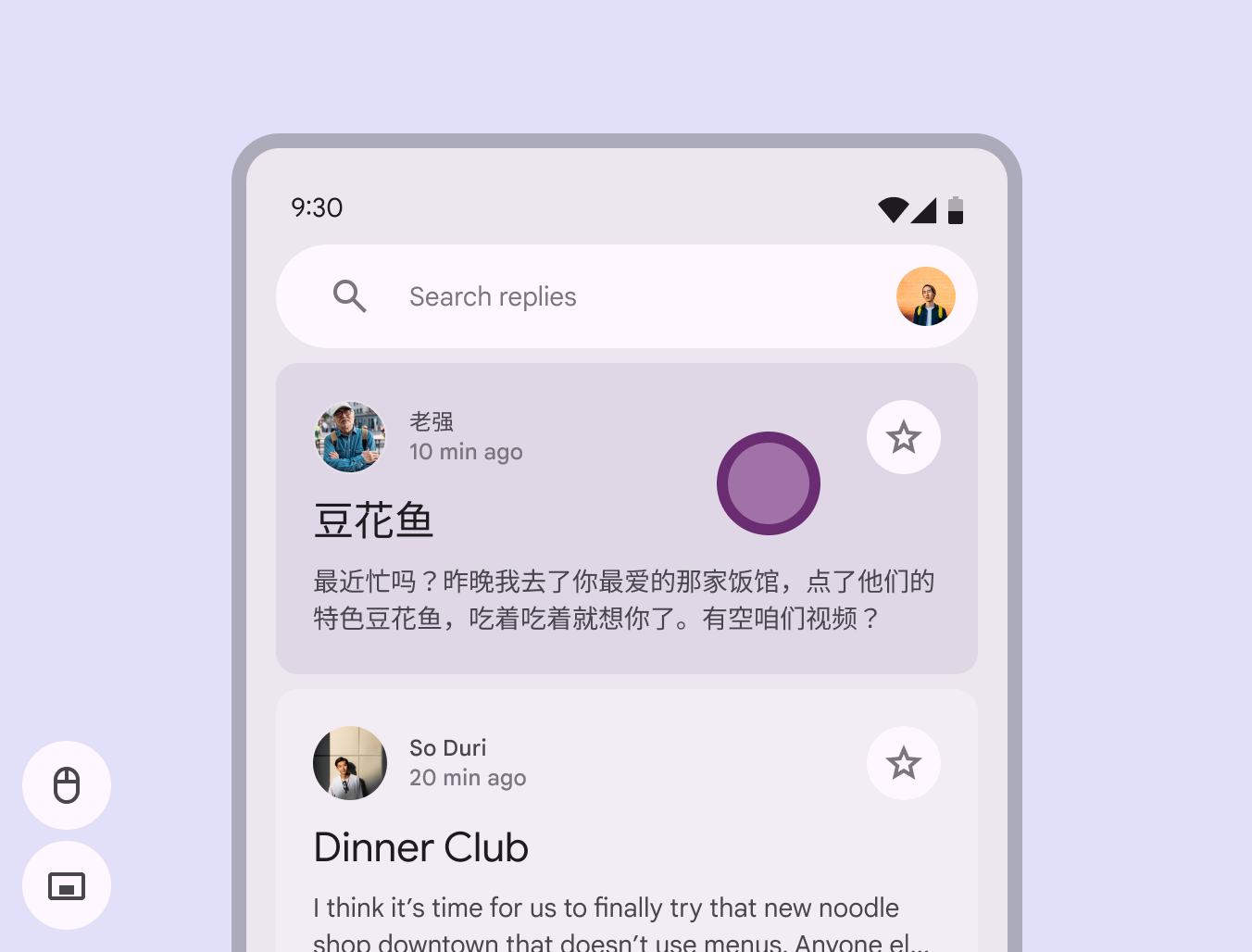
Un clic del mouse o un tocco con lo stilo dovrebbe fornire lo stesso feedback dell’input touch; un esempio è l'increspatura visualizzato nello stato premuto.
Clic secondario
Menu contestuali
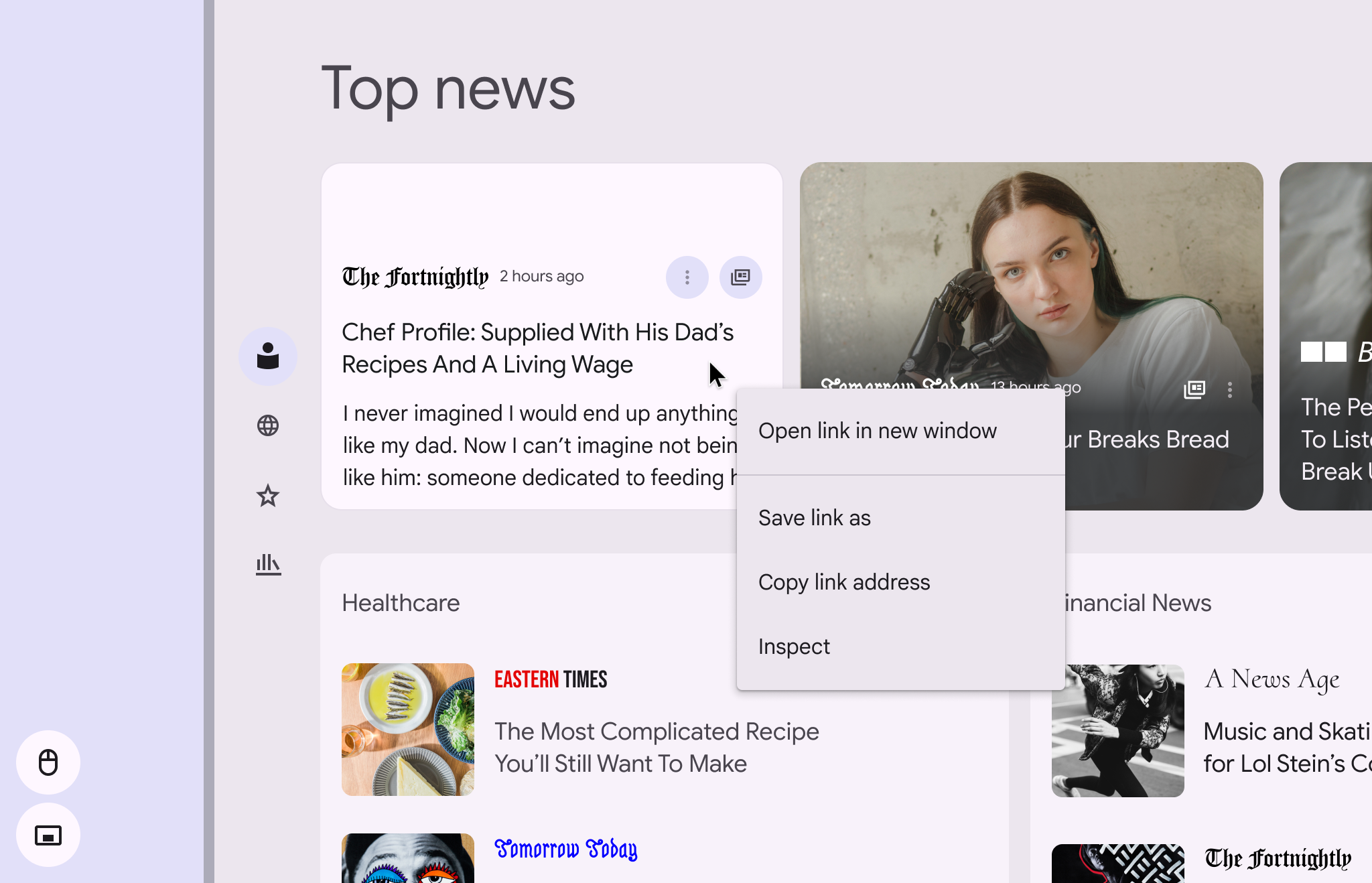
Un clic secondario (sia usando un singolo pulsante sia usando due dita sul trackpad) dovrebbe aprire un menu contestuale. Il menu contestuale mostra opzioni aggiuntive per l’elemento su cui si fa clic. Consulta la sezione Menu per ulteriori indicazioni su utilizzo e linee guida.
Hover
Quando si usa un cursore del mouse, le modifiche visive aiutano gli utenti a individuare gli elementi interattivi. Quando il cursore si posiziona su un elemento interattivo, lo stato hover fornisce un segnale prezioso per l’interazione. Consulta la sezione Stati per stili e linee guida.
Il passaggio del cursore (o dello stilo) dovrebbe inoltre mostrare i tooltip, quando applicabile. Consulta la sezione Tooltip per le linee guida.
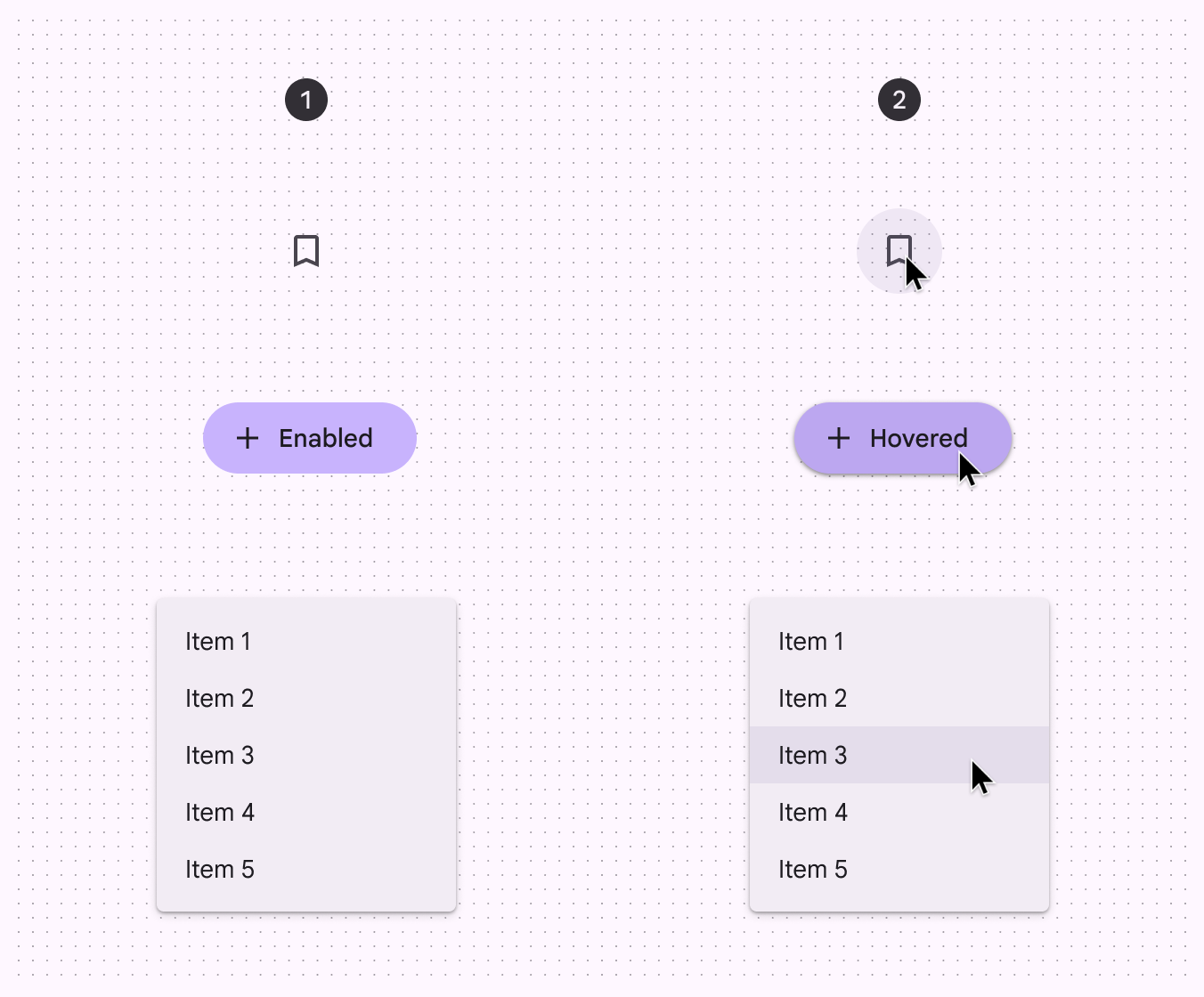
- Componenti senza stato hover
- Componenti con stato hover applicato
Cursori
I cursori compaiono quando si usano dispositivi di input esterni come mouse o trackpad. Il cursore può cambiare per comunicare ulteriori informazioni sugli elementi interattivi.
Puntatore
Per impostazione predefinita, il cursore del dispositivo di input esterno dovrebbe essere visualizzato come un puntatore.
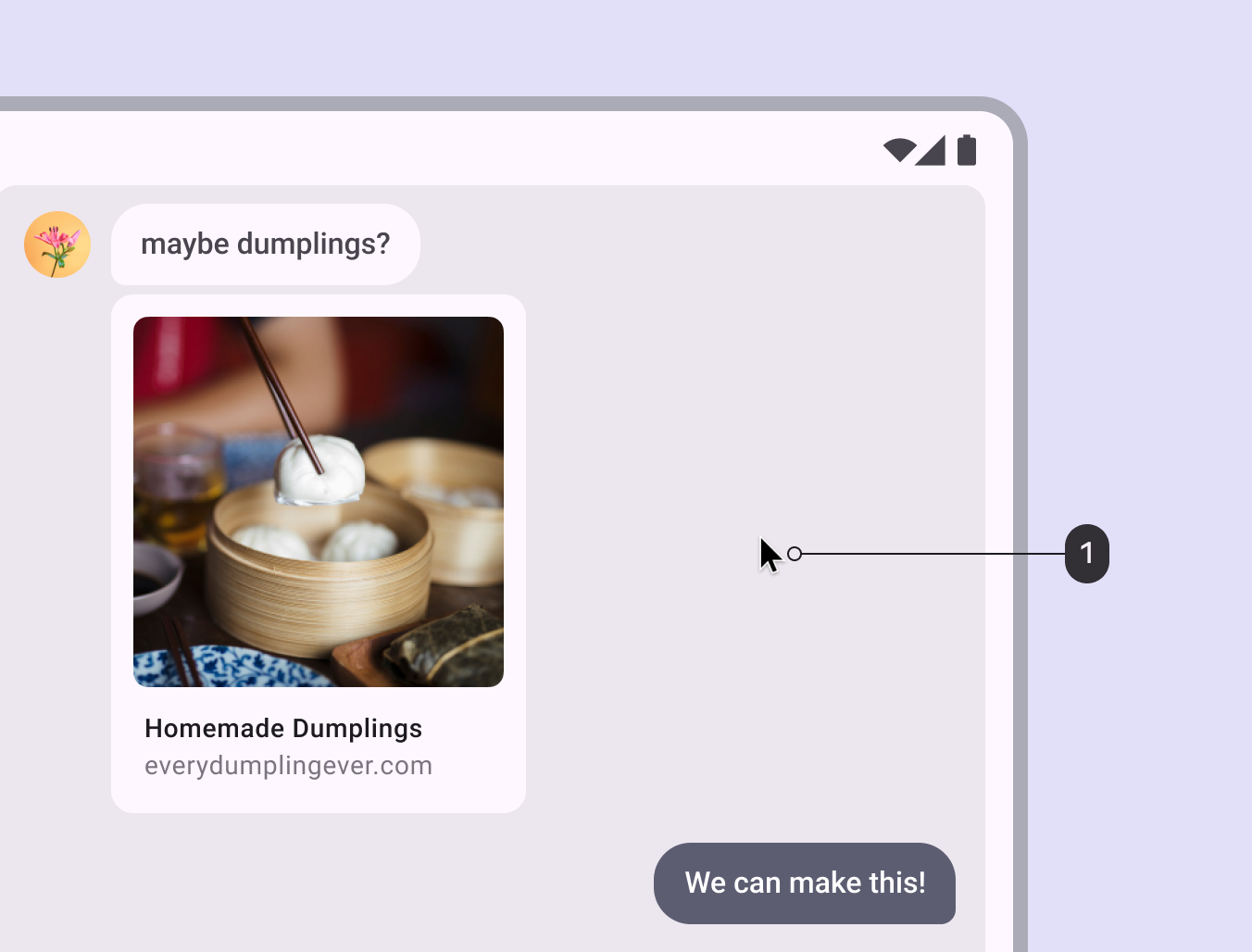
- Un puntatore fornisce un’indicazione visiva dei controlli di input
Mano
Il cursore dovrebbe apparire come una mano per indicare link o immagini che fungono da link.
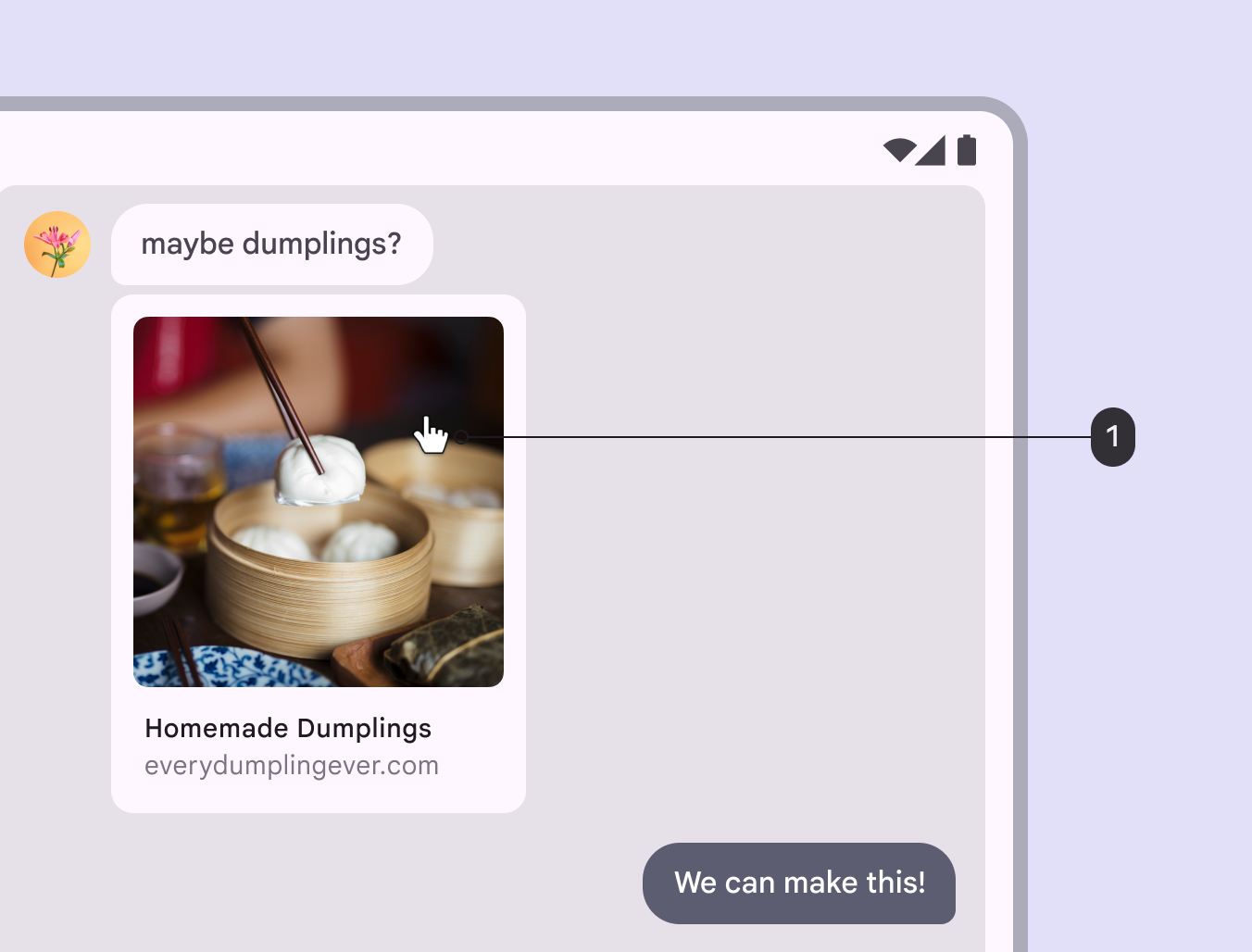
- Il cursore a forma di mano viene usato per link e immagini cliccabili
Frecce di ridimensionamento
Il cursore dovrebbe trasformarsi in frecce di ridimensionamento sui bordi degli elementi ridimensionabili.
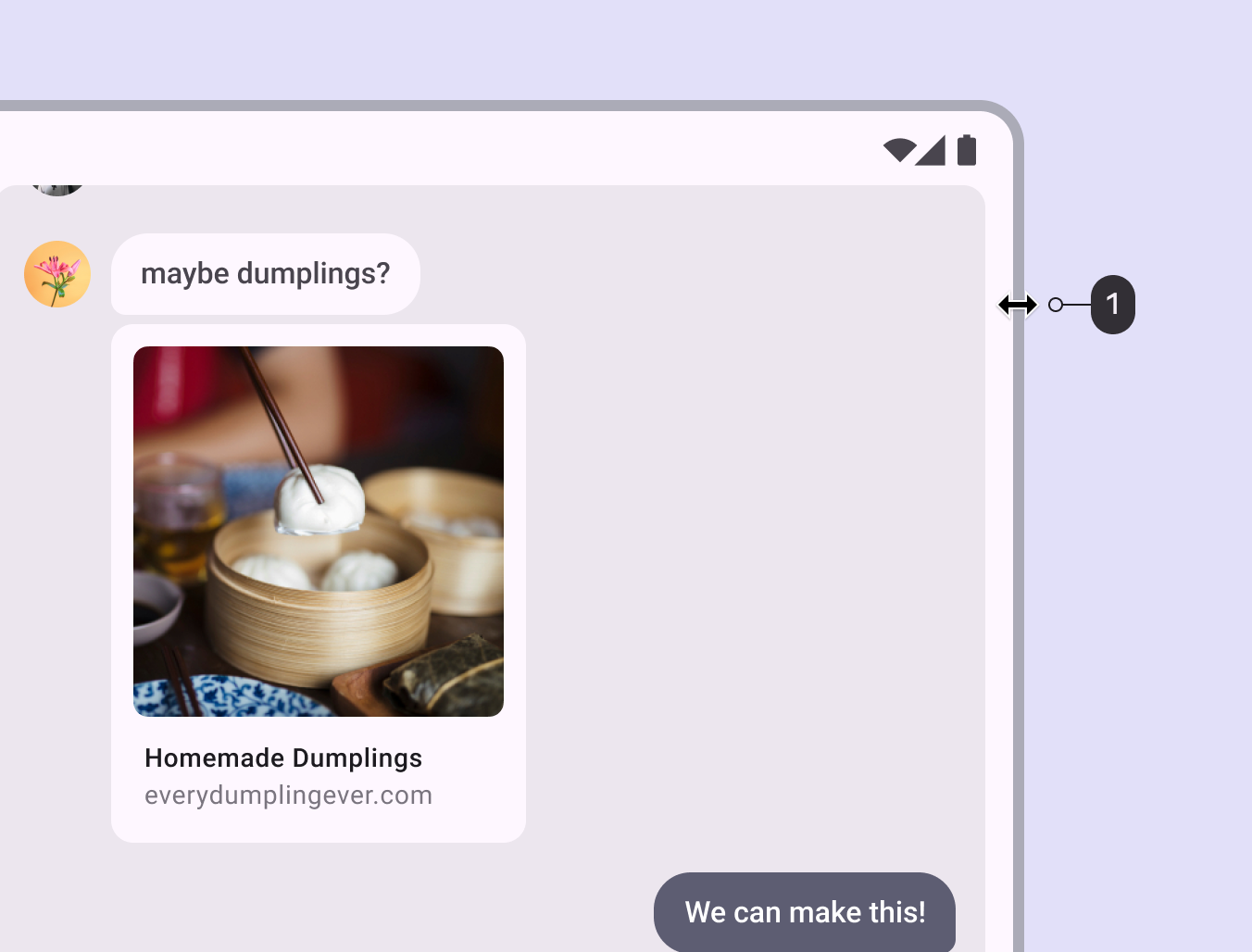
- Le frecce di ridimensionamento indicano che un elemento può essere ridimensionato
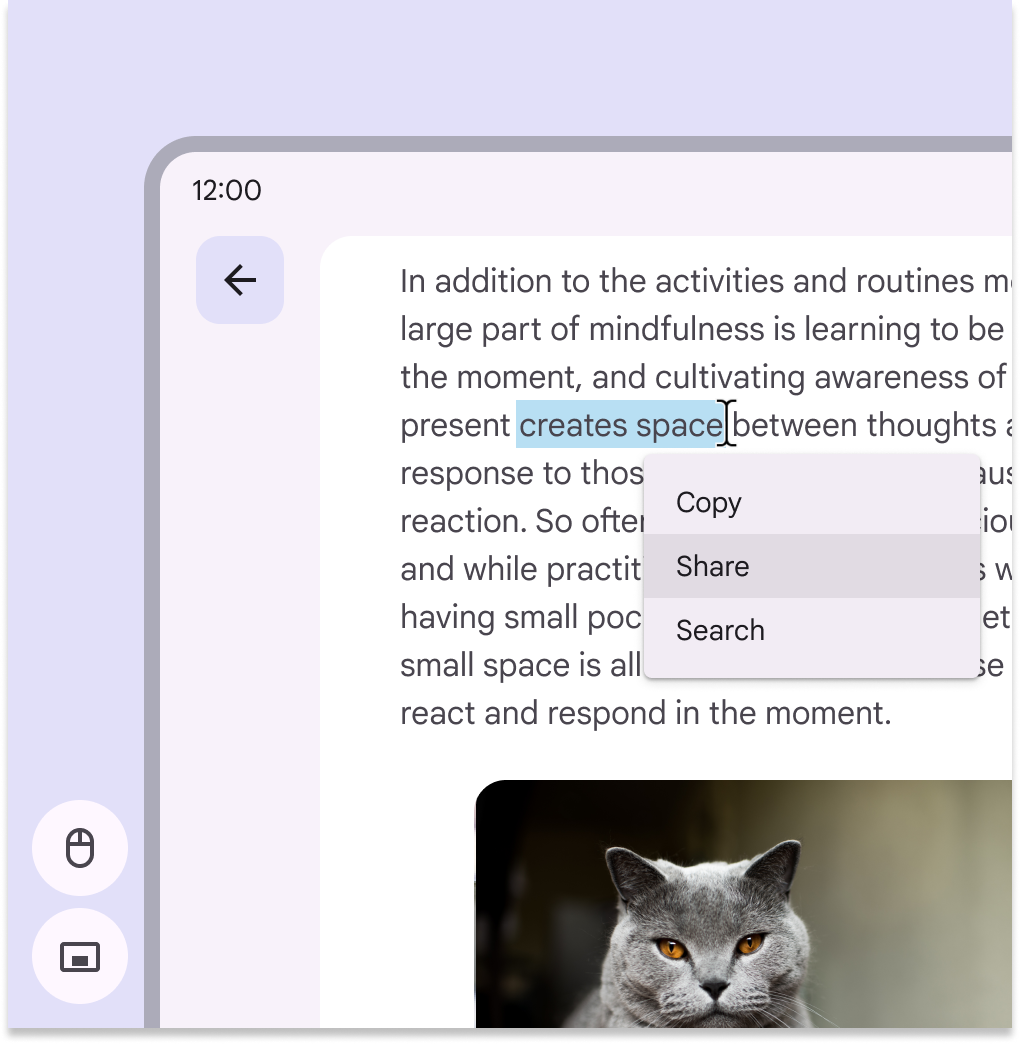
Cursore a I
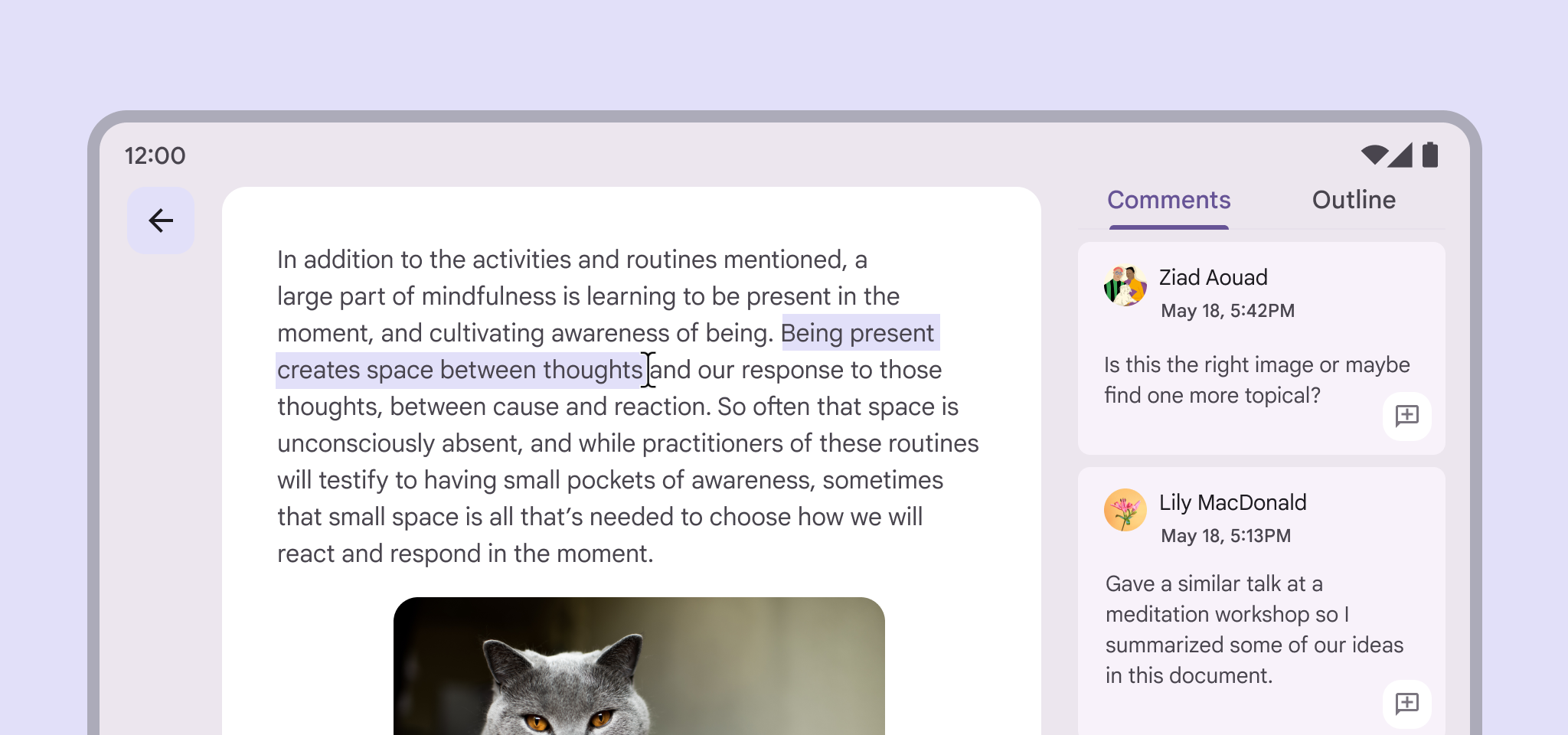
Il cursore dovrebbe assumere la forma di una I quando si passa sopra il testo. Quando si interagisce con testo modificabile, si applicano le seguenti interazioni:
- Un clic singolo posiziona il cursore del testo
- Un doppio clic seleziona una parola
- Un triplo clic seleziona un paragrafo
- Un clic singolo deseleziona il testo e riposiziona il cursore
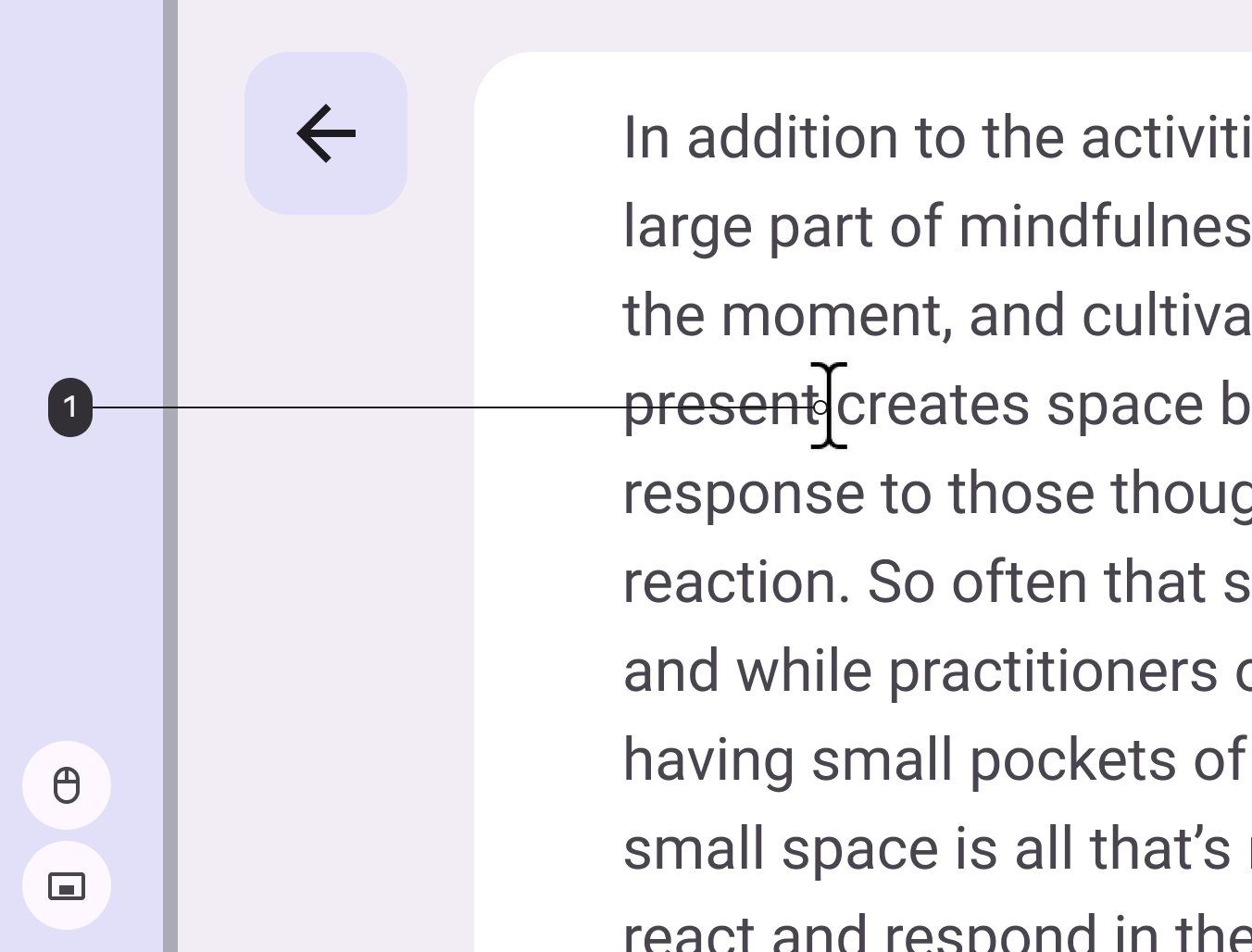
- Un cursore a forma di I indica testo selezionabile
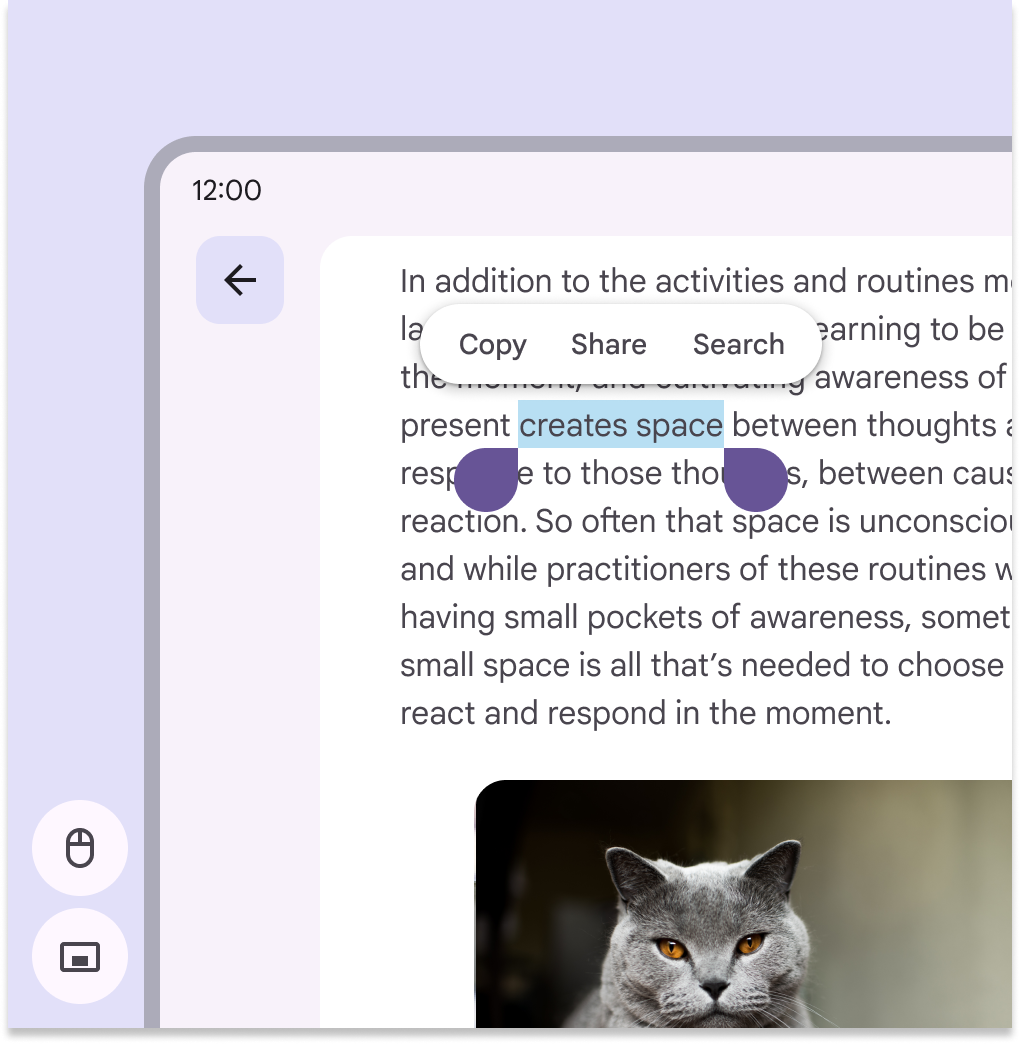
Selezione del testo
Quando si seleziona testo usando un mouse, un trackpad o uno stilo:
- Evidenziare l’area selezionata con un unico colore
- Non mostrare i controlli touch accanto all’area evidenziata
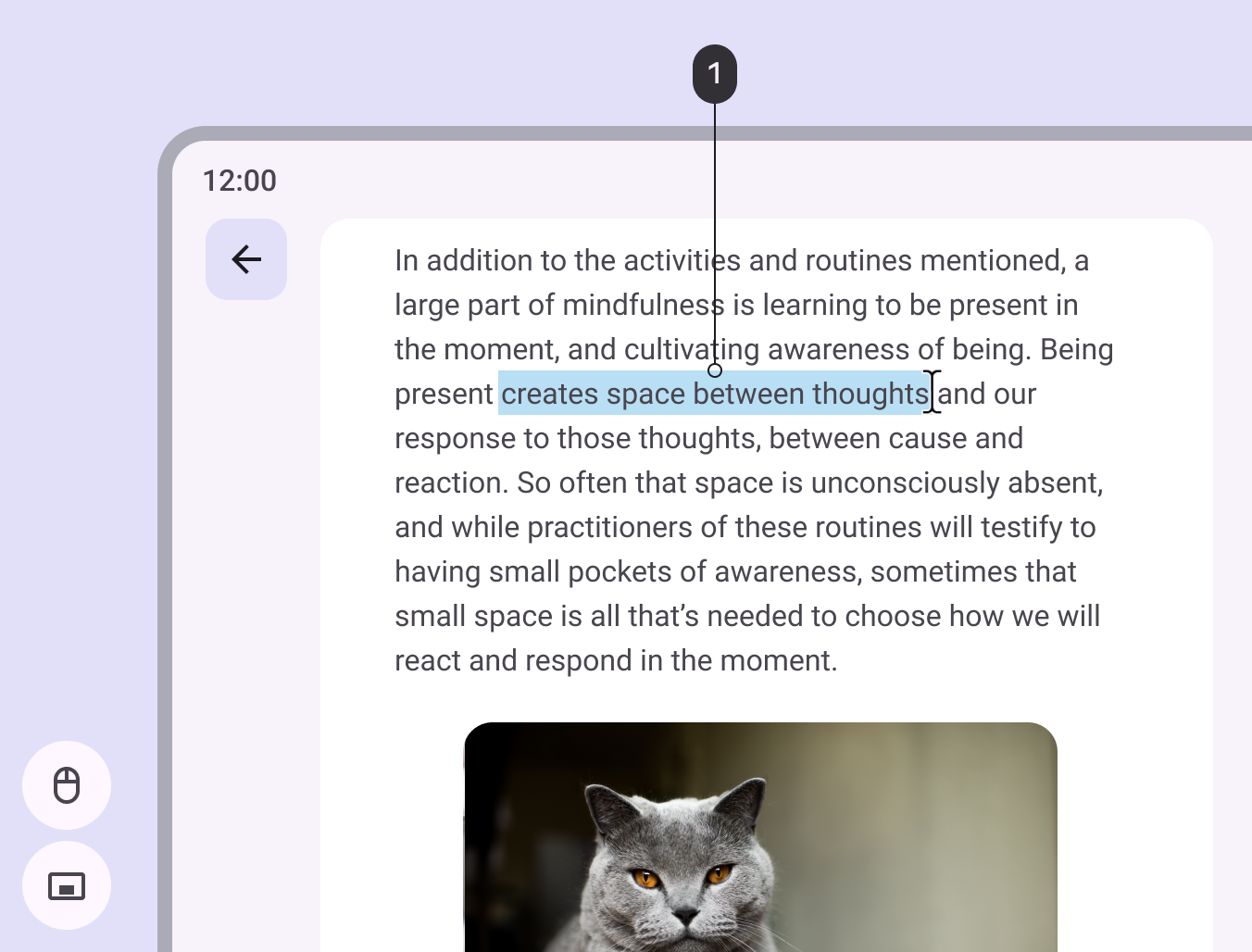
- Il testo selezionato appare evidenziato
Selezione del testo con controlli touch
Quando si interagisce tramite touch, mostrare sempre i controlli touch, anche se sono collegati altri dispositivi di input.
Quando si usa un mouse, un trackpad o uno stilo, mostrare il cursore a I e il menu contestuale, anche su un dispositivo touch.
Input con stilo
Quando si usa uno stilo, di solito i cursori non sono necessari, a meno che non servano a comunicare proprietà dello strumento, come dimensione o forma del pennello.
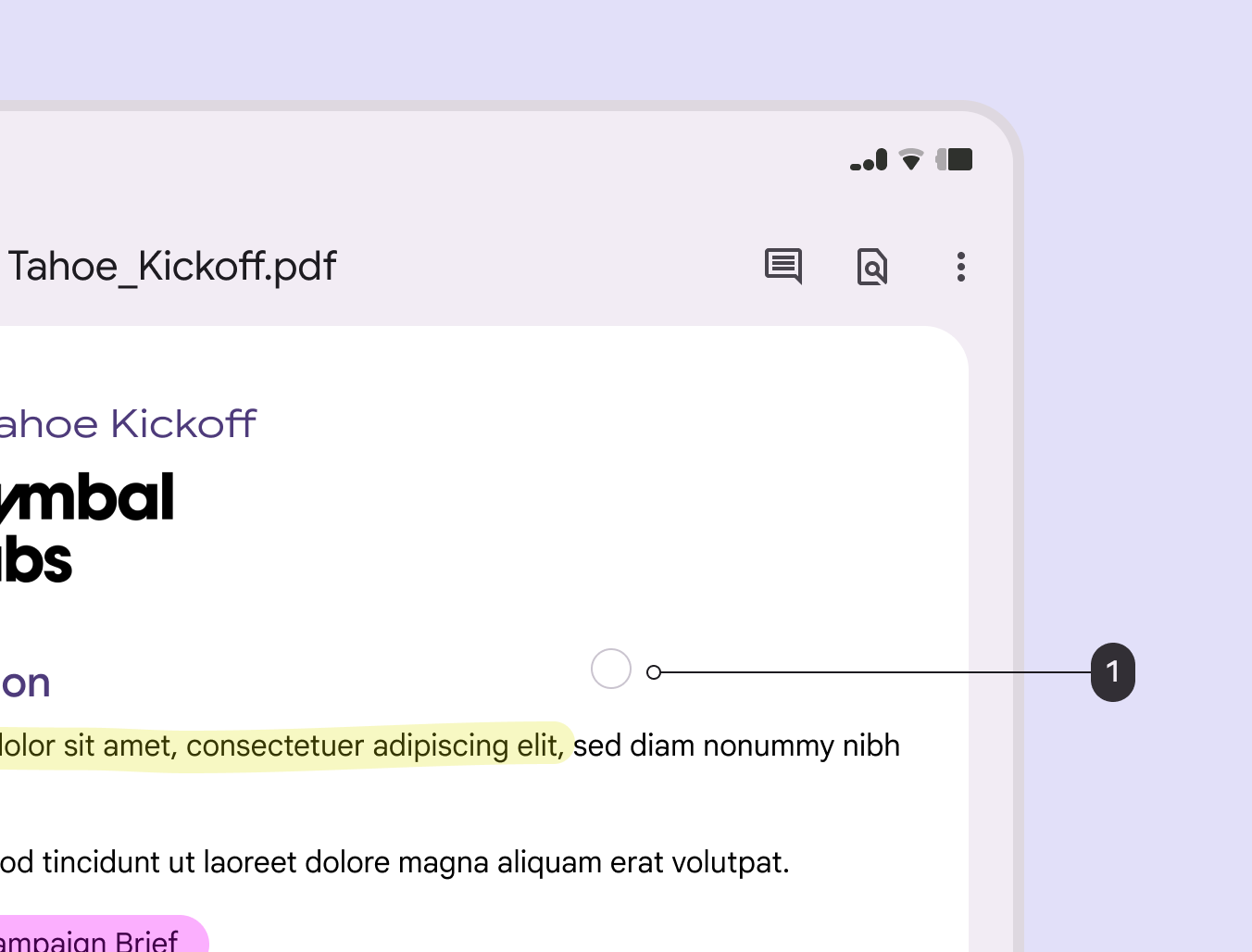
- Il cursore circolare indica lo strumento stilo selezionato e la relativa dimensione
Rotellina del mouse e gesti del trackpad
Quando si usa un mouse o un trackpad esterno, la rotellina del mouse e i gesti del trackpad consentono azioni aggiuntive.
Scorrimento verticale
Quando il cursore si trova sopra un elenco, la rotellina del mouse e il gesto a due dita sul trackpad dovrebbero consentire lo scorrimento verticale dell’elenco.
Scorrimento touch e selezione del testo con il mouse
Con un gesto di tocco e trascinamento, il contenuto dell’area di testo scorre. Con il mouse, invece, il trascinamento all’interno di un’area di testo seleziona il testo.
Scorrimento orizzontale
Gli utenti che usano il mouse dovrebbero poter scorrere con la rotellina per navigare nei campi a scorrimento orizzontale. Gli utenti che usano il trackpad dovrebbero poter scorrere con un gesto orizzontale a due dita.
Tastiera fisica
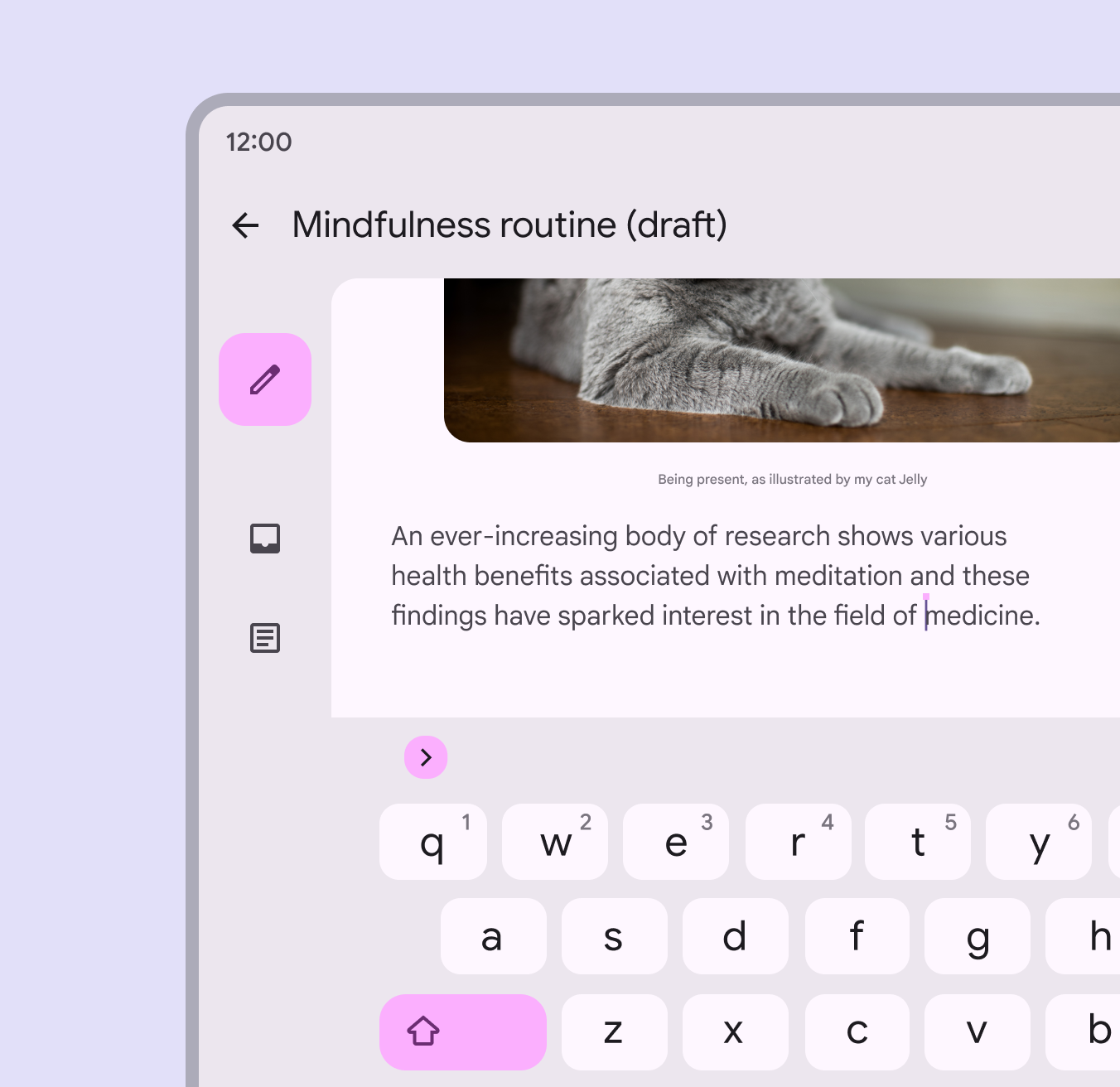
Quando una tastiera fisica è collegata a un dispositivo, esternamente o come tastiera integrata di un laptop, gli utenti dovrebbero poter eseguire tutte le azioni disponibili sulla tastiera virtuale e molte altre ancora.
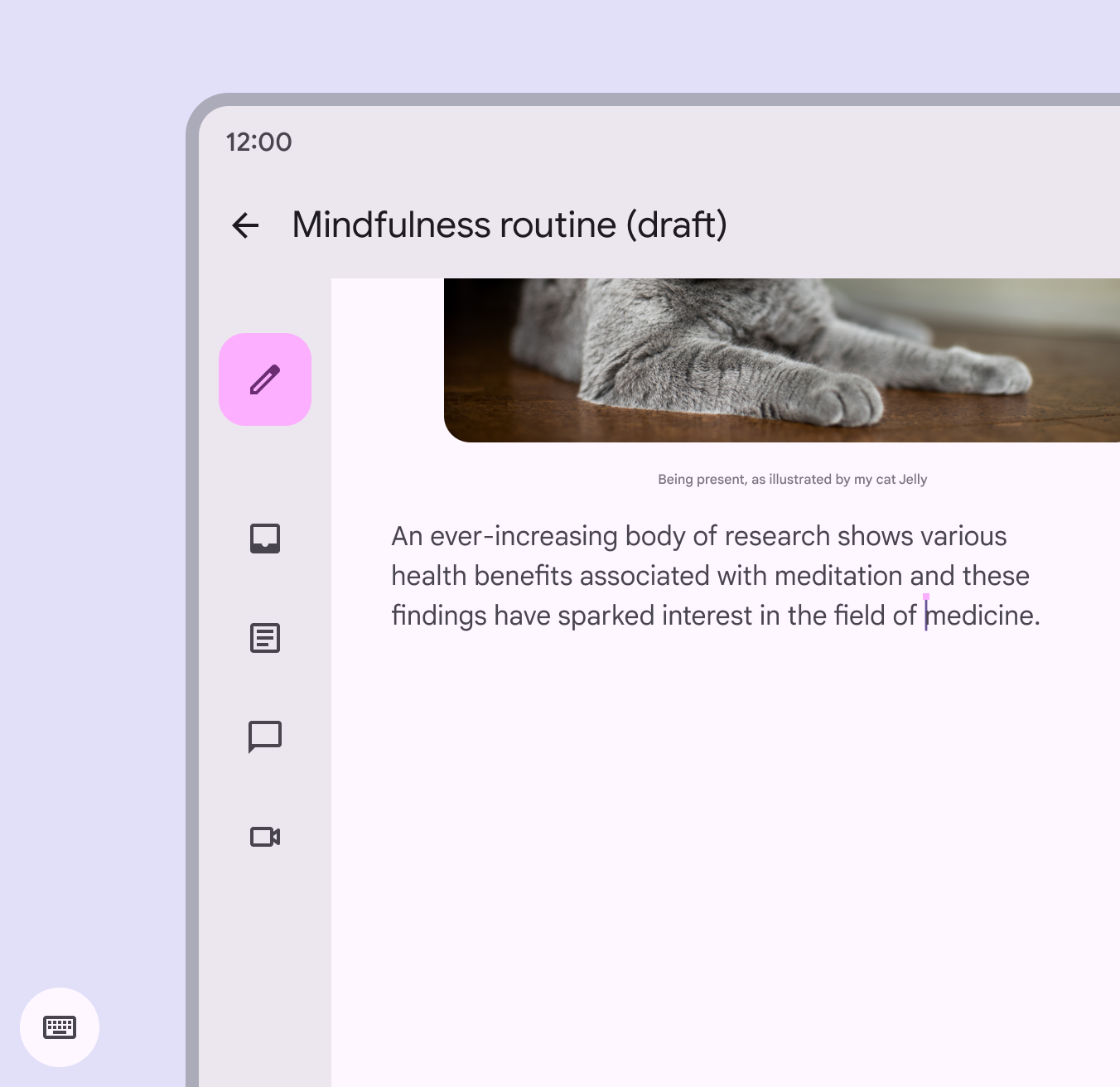
Mostrare e nascondere la tastiera virtuale
Una tastiera virtuale dovrebbe essere mostrata o nascosta in base alla presenza di una tastiera fisica.
Interazioni comuni con la tastiera
Tasto Invio
In genere, le persone si aspettano che il tasto Invio su una tastiera fisica sia abilitato dagli sviluppatori per consentire funzioni comuni, come l’invio di un messaggio.
Uso della barra spaziatrice
In genere, le persone si aspettano che la barra spaziatrice (o i tasti multimediali disponibili) sia abilitata per riprodurre e mettere in pausa contenuti musicali o video.
Focus con Tab
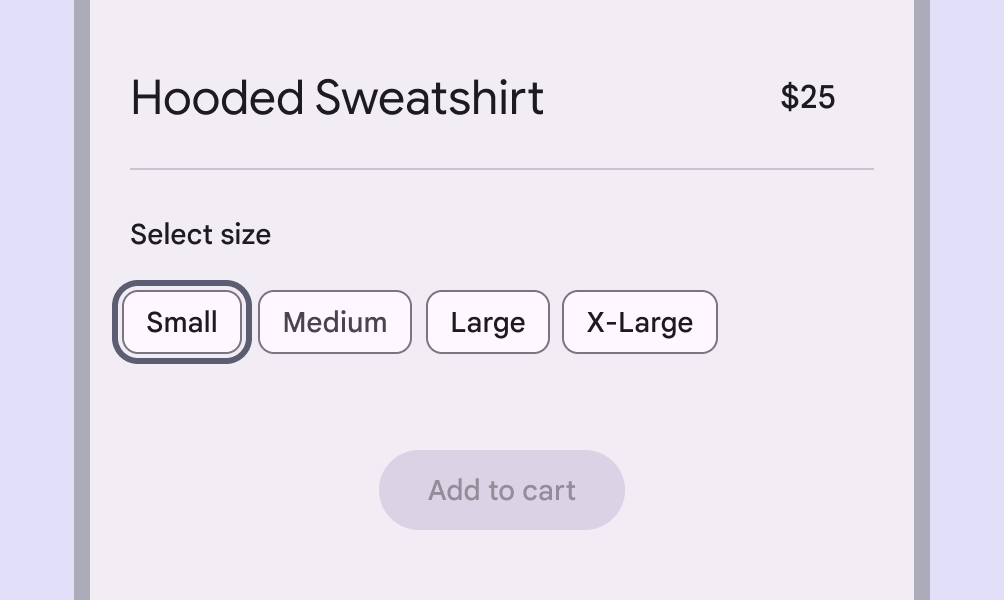
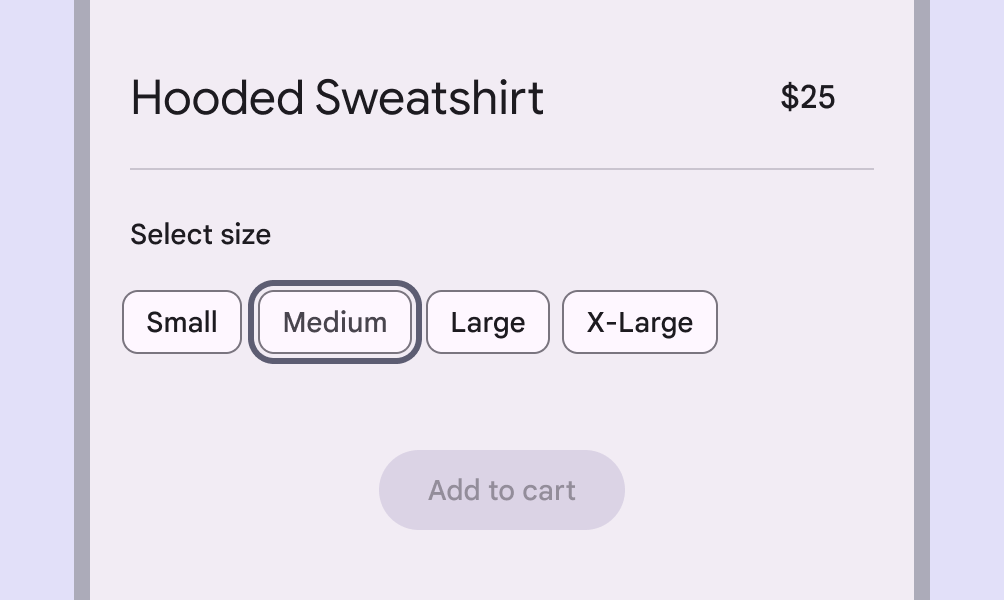
Quando gli utenti che usano la tastiera navigano in una pagina con Tab, il focus sugli elementi interattivi deve seguire un ordine logico. Nella maggior parte delle pagine, ciò significa procedere da sinistra a destra e dall’alto verso il basso.
Quando il focus viene impostato tramite tastiera o un altro dispositivo di input, lo stato di focus include un indicatore ad anello del focus da tastiera.
Tasto Esc
In genere, le persone si aspettano che il tasto Esc su una tastiera fisica chiuda gli elementi a comparsa, rimuova il focus o annulli le selezioni.