Skip to content
Material Design 3
Main Navigation
v3
v2
v1

Español

English
简体中文
繁體中文
Français
Русский
Português – Brasil
Deutsch
日本語
한국어
Italiano
Polski
Türkçe
čeština
magyar

Español

English
简体中文
繁體中文
Français
Русский
Português – Brasil
Deutsch
日本語
한국어
Italiano
Polski
Türkçe
čeština
magyar

Apariencia

Sidebar Navigation

Fundamentos

Accesibilidad

Descripción general: Principios

Descripción general: Tecnología asistiva

Diseño: Descripción general

Diseño: contraste de color

Diseño: Estructura

Diseño: Flujo

Diseño: Elementos

Redacción y texto: prácticas recomendadas

Redacción y texto: Truncamiento de texto

Redacción y texto: Cambio de tamaño del texto

Diseñar para todos: necesidades de los usuarios

Crear para todas las personas: Codiseño

Diseño de contenido

Descripción general

Texto alternativo

Redacción global: descripción general

Redacción global: elección de palabras

Notificaciones

Guía de estilo: mejores prácticas de redacción de UX

Guía de estilo: elección de palabras

Guía de estilo: Gramática y puntuación

Personalizar Material

Dispositivos

Diseño para relojes inteligentes: descripción general

Diseño para relojes: Fundamentos

Diseño para relojes: Estilos

Diseño para relojes: Layout

XR

Diseño para XR inmersiva: descripción general

Diseño para XR inmersiva: Interacción

Diseño para XR inmersiva: Layout

Diseño para XR inmersiva: Accesibilidad

Componentes de XR: Descripción general

Componentes XR: Barras de aplicaciones

Componentes de XR: Diálogos

Componentes de XR: barra de navegación

Componentes XR: Riel de navegación

Componentes de XR: Barras de herramientas

Tokens de diseño: Descripción general

Tokens de diseño: cómo usar los tokens

Interacción

Gestos

Dispositivos de entrada: Fundamentos

Selección: Descripción general

Estados: Descripción general

Estados: Capas de estado

Estados: Aplicación de estados

Diseño

Descripción general del diseño: Panorama general

Descripción general del diseño: Partes del diseño

Descripción general de la disposición: Diseño adaptable

Scaffold: Descripción general

Scaffold: Barras

Scaffold: Rieles

Scaffold: Paneles

Cuadrículas y espaciado: Descripción general

Cuadrículas y espaciado: Cuadrículas

Cuadrículas y espaciado: Espaciado

Cuadrículas y espaciado: Densidad

Puntos de interrupción: Descripción general

Puntos de interrupción: compacto

Puntos de interrupción: tamaño medio

Puntos de interrupción: expandidos

Puntos de interrupción: grandes y extragrandes

Bidireccionalidad y RTL

Ejemplos de diseños canónicos: Descripción general

Ejemplos de diseños canónicos: Feed

Ejemplos de diseños canónicos: lista-detalle

Ejemplos de diseño canónico: panel complementario

Usabilidad: Descripción general

Usabilidad: Cómo aplicar M3 Expressive

Material de la A a la Z

Estilos

Color

Sistema de color: Descripción general

Sistema de color: Cómo funciona el sistema

Roles de color

Esquemas de color

Cómo elegir un esquema

Esquemas de color estáticos: Baseline

Esquemas de color estáticos: marca personalizada

Esquemas de color dinámicos: Elegir un origen de color

Esquemas de colores dinámicos: Origen generado por el usuario

Esquemas de color dinámicos: Origen basado en contenido

Personalizaciones avanzadas: Descripción general

Personalizaciones avanzadas: Aplicar colores

Personalizaciones avanzadas: definir nuevos colores

Personalizaciones avanzadas: Ajustar colores existentes

Recursos de color

Elevación: Descripción general

Elevación: Cómo aplicar la elevación

Elevación: Tokens

Iconos: Descripción general

Iconos: Cómo diseñar iconos

Iconos: Uso de iconos

Movimiento

Sistema de física del movimiento: Cómo funciona

Sistema de física del movimiento: especificaciones

Suavizado y duración: cómo aplicar el suavizado y la duración

Suavizado y duración: Tokens y especificaciones

Transiciones: Patrones de transición

Transiciones: Aplicación de transiciones

Forma: Descripción general y principios

Forma: escala de radios de esquina

Forma: Transformación de formas (shape morph)

Espaciado: descripción general

Espaciado: Aplicación del espaciado

Espaciado: tokens

Tipografía: Descripción general

Tipografía: Fuentes

Tipografía: escala tipográfica y tokens

Tipografía: aplicación de estilos tipográficos

Tipografía: Tratamientos editoriales

Componentes

Barras de aplicaciones: Descripción general

Barras de aplicaciones: especificaciones

Barras de aplicaciones: Pautas

Barras de aplicaciones: Accesibilidad

Insignias: Descripción general

Insignias: especificaciones

Insignias: Directrices

Insignias: Accesibilidad

Botones

Todos los botones

Grupos de botones: Descripción general

Grupos de botones: Especificaciones

Grupos de botones: Directrices

Grupos de botones: Accesibilidad

Botones: Descripción general

Botones: Especificaciones

Botones: Pautas

Botones: Accesibilidad

FAB extendidos: Descripción general

FAB extendidos: Especificaciones

FAB extendidos: Directrices

FAB extendidos: Accesibilidad

Menú de FAB: Descripción general

Menú de FAB: especificaciones

Menú de FAB: Pautas

Menú de FAB: Accesibilidad

Botones de acción flotantes (FAB): Descripción general

Botones de acción flotantes (FAB): especificaciones

Botones de acción flotantes (FAB): Pautas

Botones de acción flotantes (FAB): Accesibilidad

Botones de icono: Descripción general

Botones de icono: Especificaciones

Botones de icono: Directrices

Botones de icono: Accesibilidad

Botones segmentados: Descripción general

Botones segmentados: Especificaciones

Botones segmentados: Directrices

Botones segmentados: accesibilidad

Botones divididos: Descripción general

Botones divididos: Especificaciones

Botones divididos: Directrices

Botones divididos: Accesibilidad

Tarjetas: Descripción general

Tarjetas: Especificaciones

Tarjetas: Directrices

Tarjetas: Accesibilidad

Carrusel: Descripción general

Carrusel: Especificaciones

Carrusel: Directrices

Carrusel: Accesibilidad

Casilla de verificación: Descripción general

Casilla de verificación: especificaciones

Casilla de verificación: Pautas

Casilla de verificación: Accesibilidad

Chips: Descripción general

Chips: Especificaciones

Chips: Directrices

Chips: Accesibilidad

Selectores de fecha y hora

Selectores de fecha: Descripción general

Selectores de fecha: Especificaciones

Selectores de fecha: Pautas

Selectores de fecha: Accesibilidad

Selectores de hora: Descripción general

Selectores de hora: especificaciones

Selectores de hora: Pautas

Selectores de hora: Accesibilidad

Diálogos: Descripción general

Diálogos: especificaciones

Diálogos: Directrices

Diálogos: Accesibilidad

Divisor: Descripción general

Divisor: especificaciones

Divisor: Directrices

Divisor: Accesibilidad

Listas: Descripción general

Listas: Especificaciones

Listas: Directrices

Listas: Accesibilidad

Carga y progreso

Indicador de carga: Descripción general

Indicador de carga: especificaciones

Indicador de carga: Pautas

Indicador de carga: Accesibilidad

Indicadores de progreso: Descripción general

Indicadores de progreso: Especificaciones

Indicadores de progreso: Directrices

Indicadores de progreso: Accesibilidad

Menús: Descripción general

Menús: especificaciones

Menús: Pautas

Menús: Accesibilidad

Navegación

Barra de navegación: Descripción general

Barra de navegación: Especificaciones

Barra de navegación: Directrices

Barra de navegación: Accesibilidad

Panel lateral de navegación: Descripción general

Panel de navegación: Especificaciones

Panel lateral de navegación: Pautas

Panel de navegación: Accesibilidad

Riel de navegación: Descripción general

Riel de navegación: Especificaciones

Riel de navegación: Directrices

Riel de navegación: Accesibilidad

Botón de opción: Descripción general

Botón de opción: especificaciones

Botón de opción: Pautas

Botón de opción: Accesibilidad

Búsqueda: Descripción general

Búsqueda: Especificaciones

Búsqueda: Pautas

Búsqueda: Accesibilidad

Hojas

Hojas inferiores: Descripción general

Hojas inferiores: Especificaciones

Hojas inferiores: Pautas

Hojas inferiores: Accesibilidad

Hojas laterales: Descripción general

Hojas laterales: especificaciones

Hojas laterales: Pautas

Hojas laterales: Accesibilidad

Controles deslizantes: Descripción general

Controles deslizantes: Especificaciones

Controles deslizantes: Directrices

Controles deslizantes: Accesibilidad

Snackbar: Descripción general

Snackbar: especificaciones

Snackbar: Pautas

Snackbar: Accesibilidad

Interruptor: Descripción general

Interruptor: Especificaciones

Interruptor: Directrices

Interruptor: accesibilidad

Pestañas: descripción general

Pestañas: especificaciones

Pestañas: Directrices

Pestañas: Accesibilidad

Campos de texto: Descripción general

Campos de texto: Especificaciones

Campos de texto: Pautas

Campos de texto: Accesibilidad

Barras de herramientas: Descripción general

Barras de herramientas: Especificaciones

Barras de herramientas: Directrices

Barras de herramientas: Accesibilidad

Tooltips: descripción general

Tooltips: especificaciones

Directrices para tooltips

Tooltips: Accesibilidad

En esta página

Dispositivos de entrada: Fundamentos ​

Los dispositivos de entrada permiten controlar una aplicación de forma interactiva. Los más comunes son el ratón, el teclado y el panel táctil.


  • Diseñar para interacciones táctiles, de teclado y de ratón
  • Integrar múltiples métodos de entrada y gestos en la aplicación
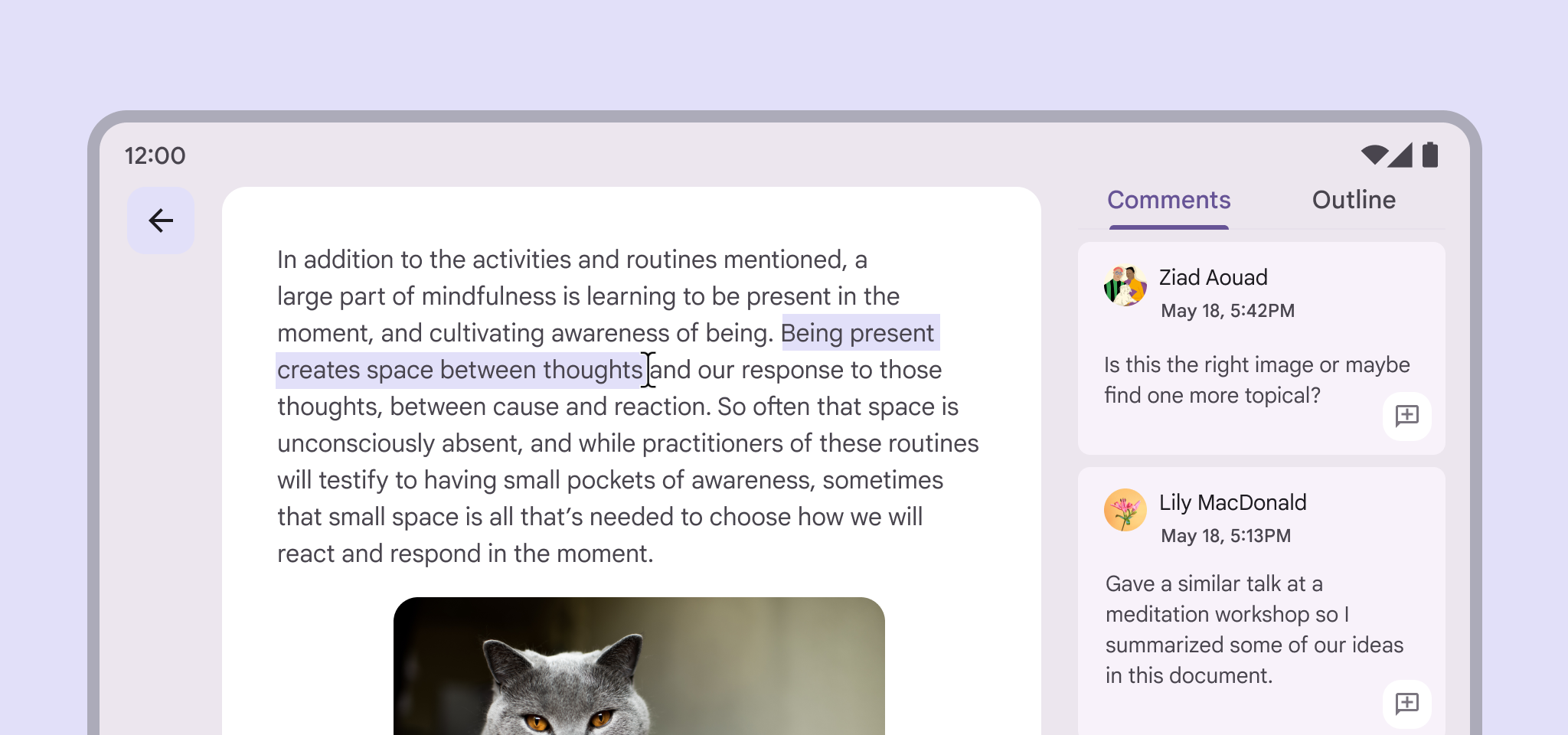
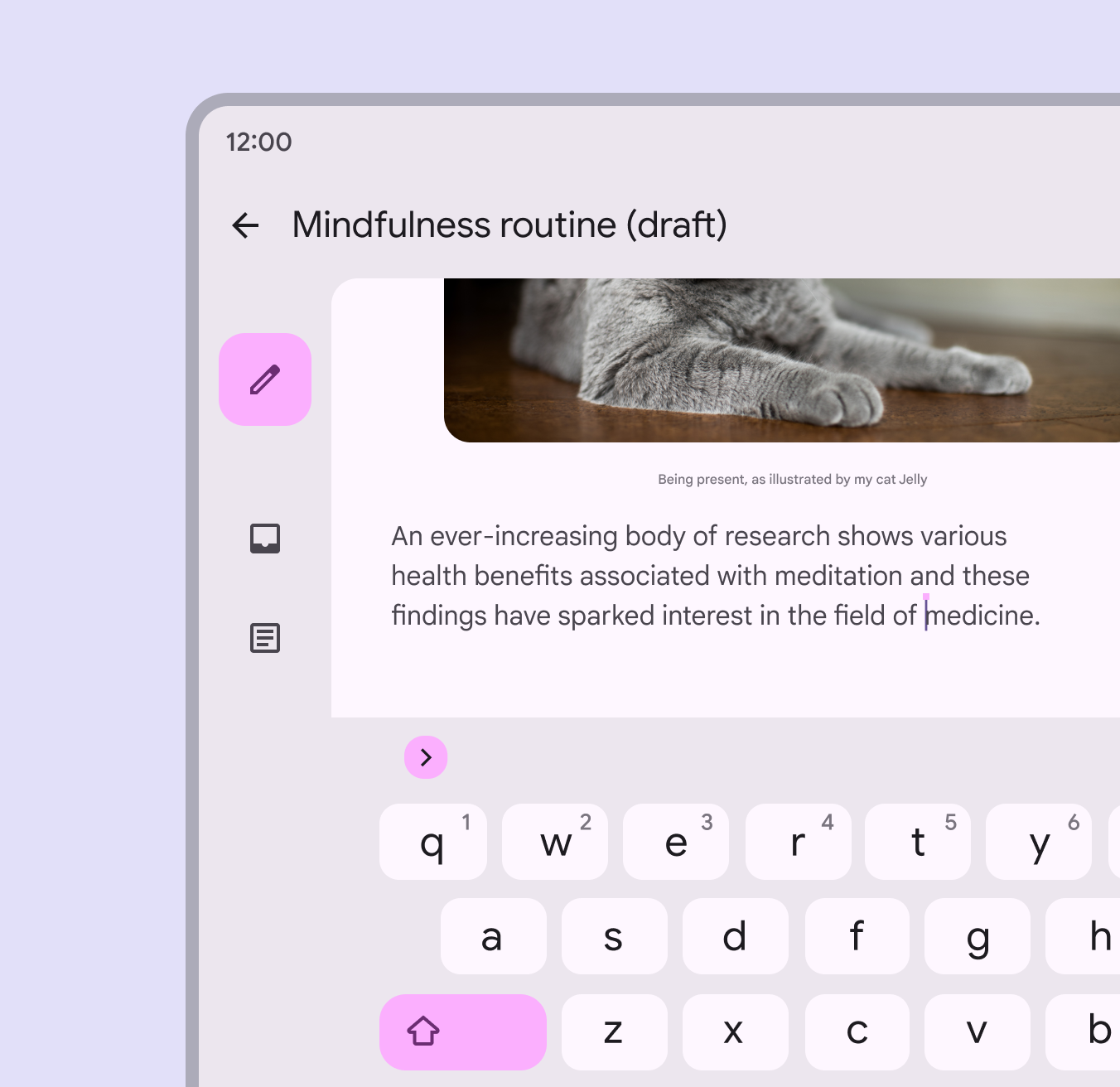
Interfaz de edición en un dispositivo de pantalla grande. El texto seleccionado está resaltado y el cursor de texto está visible.
Diseñar teniendo en cuenta distintos métodos de entrada permite que las personas usen el método que prefieran, como un ratón para resaltar texto en una tableta

Dispositivos de entrada externos ​

Las personas pueden usar dispositivos de entrada externos como un ratón, un teclado o un lápiz (stylus) con su teléfono, tableta, dispositivo plegable, televisor, portátil u ordenador de sobremesa. Cuando alguien conecta un dispositivo de entrada externo a su dispositivo, espera que funcione de forma familiar y útil. Diseñar para distintos métodos de entrada puede hacer que un producto sea más fácil de usar y accesible en todos los tamaños de pantalla.

Características comunes de los dispositivos de entrada externos ​

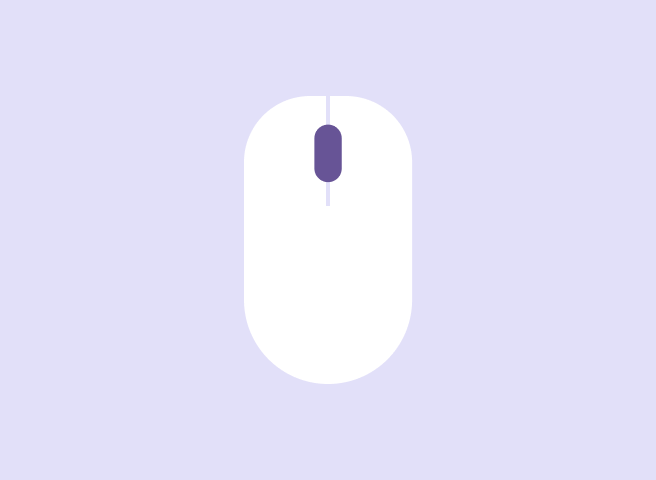
Ratón

  • Clic izquierdo y derecho
  • Rueda del ratón
  • Botones adicionales
Imagen de un ratón.

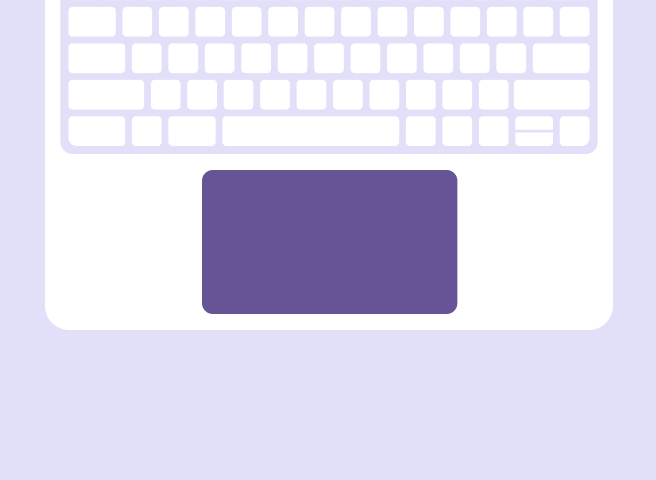
Panel táctil (trackpad)

  • Clic izquierdo y derecho
  • Gestos
  • Retroalimentación háptica
Imagen del teclado y el panel táctil de un portátil.

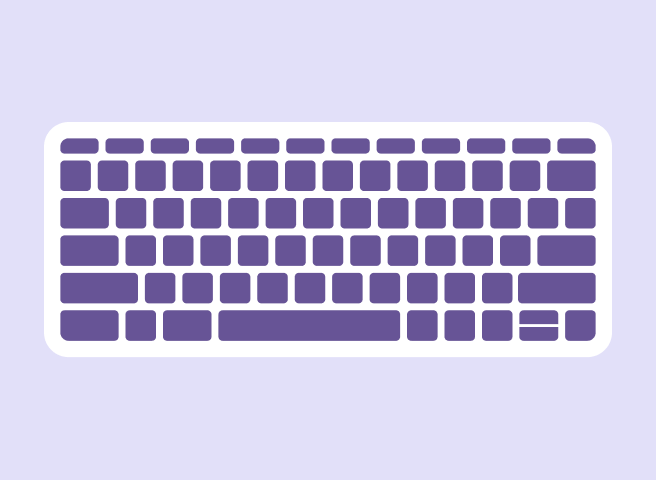
Teclado físico

  • Reemplaza al teclado virtual
  • Teclas multimedia
  • Teclas modificadoras
Imagen de un teclado.

Comportamientos de los dispositivos de entrada ​

Según el dispositivo de entrada, los diseñadores y desarrolladores pueden implementar comportamientos que cumplan con las convenciones estándar y las expectativas de los usuarios.

Acción del dispositivo de entradaComportamiento esperado
Movimiento del ratón y del panel táctilMostrar un cursor del ratón en la pantalla
Clic principalTratar los clics del ratón de forma diferente a los eventos táctiles
Clic secundarioActivar menús contextuales
Hover (paso del cursor)Cambiar el estado de los componentes
ResaltadoPermitir seleccionar texto con el cursor del ratón
Rueda del ratón y arrastre con dos dedos en el panel táctilDesplazar listas vertical y horizontalmente
Gesto de pellizcoHacer zoom en un elemento o una página
Teclado físicoOcultar y mostrar el teclado virtual

Interacciones con el ratón y el cursor ​

Cuando se usa un ratón externo, se debe mostrar un cursor del ratón, independientemente del tipo de dispositivo.

Un ratón puede estar conectado a tabletas, portátiles, teléfonos, dispositivos plegables y más. En algunos dispositivos, es posible usar un dispositivo de entrada externo simultáneamente con la entrada táctil.

En los dispositivos que no distinguen específicamente la entrada de ratón o lápiz, el ratón se trata como entrada táctil.

Clic principal ​

Un clic del ratón o un toque con el lápiz debe proporcionar la misma respuesta visual que la entrada táctil. Un ejemplo de ello es mostrar el efecto de ondulación (ripple) del estado presionado.
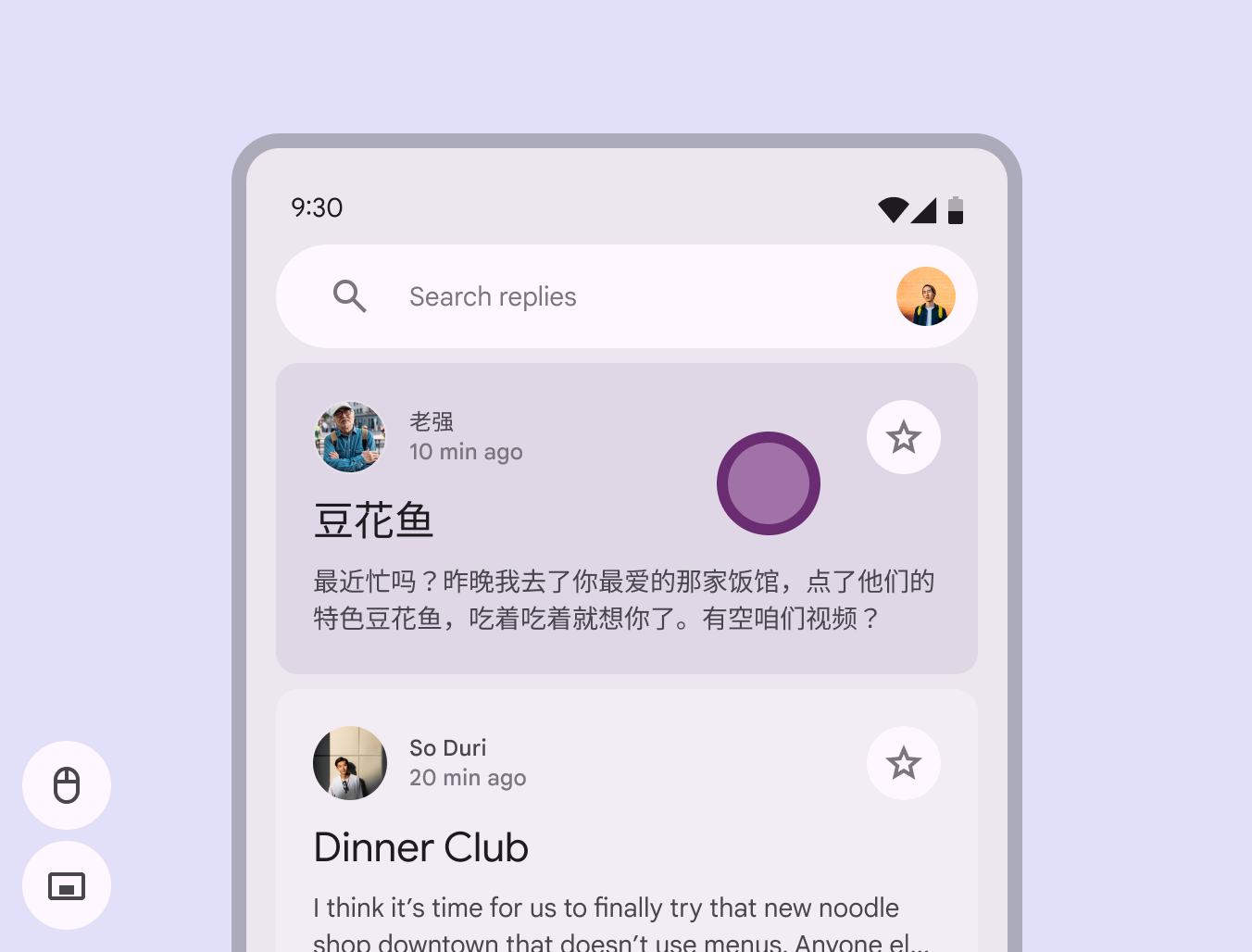
Vista de una pantalla con un cursor de ratón visible.
Se muestra un cursor del ratón cuando hay un dispositivo de entrada externo conectado

Clic secundario ​

Menús contextuales ​

Un clic secundario (ya sea con el botón derecho del ratón o con dos dedos en el panel táctil) debe activar un menú contextual. El menú contextual muestra opciones adicionales para el objeto sobre el que se hizo clic. Para obtener más información sobre su uso y sus directrices, consultar menús.
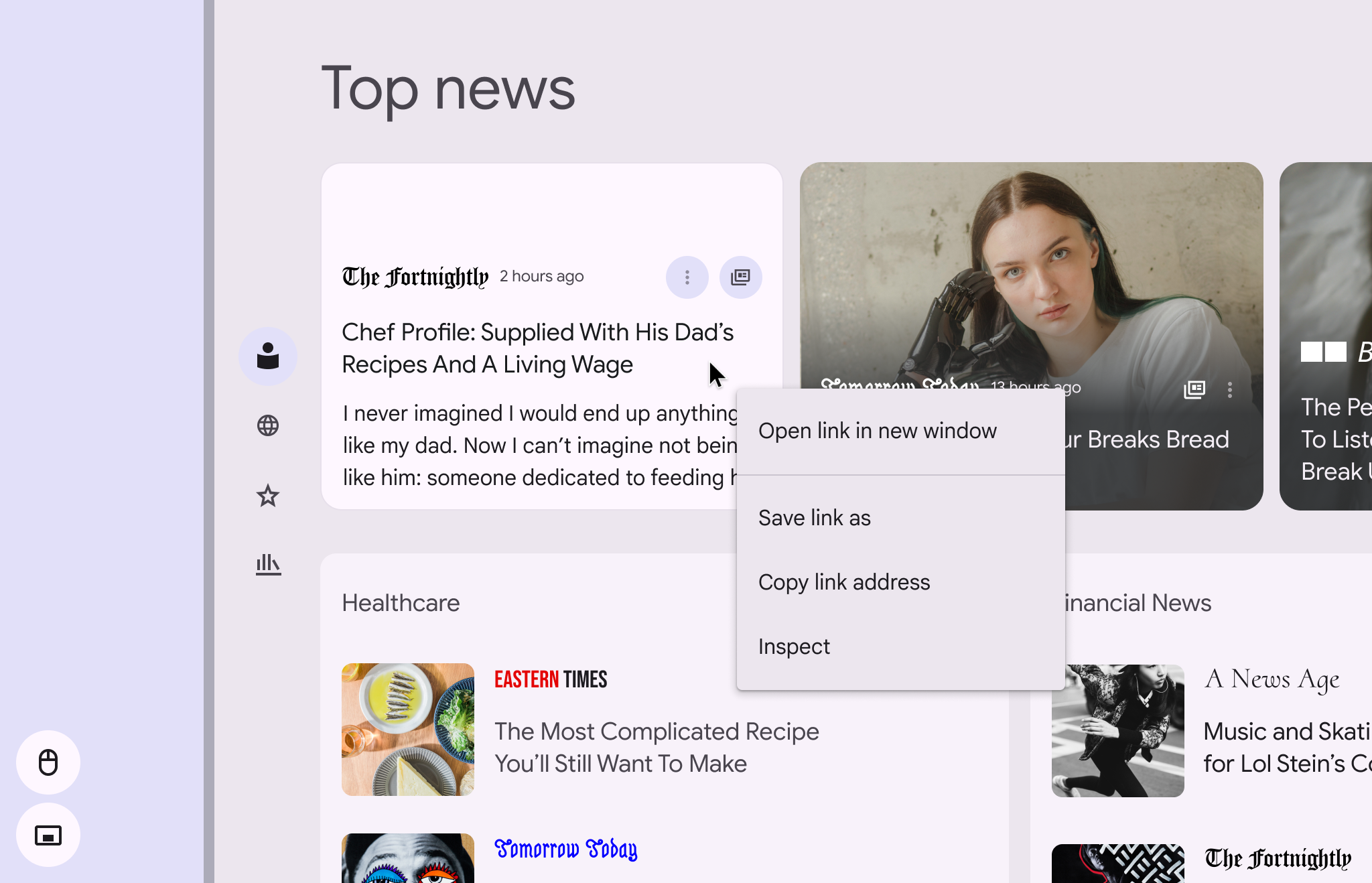
Un menú contextual emergente de un enlace con las opciones: Abrir enlace en una ventana nueva, Guardar enlace como, Copiar ubicación del enlace e Inspeccionar.
El menú contextual debe aparecer al hacer clic derecho con el ratón o el panel táctil

Hover (paso del cursor) ​

El uso del cursor del ratón ayuda a descubrir objetos interactivos mediante cambios visuales. Cuando el cursor se sitúa sobre un elemento interactivo, el estado hover proporciona una señal valiosa de interacción. Para obtener estilos y directrices, consultar estados.

Al pasar el cursor (o el lápiz) sobre un elemento, también deben aparecer los tooltips cuando corresponda. Para obtener orientación, consultar tooltips.
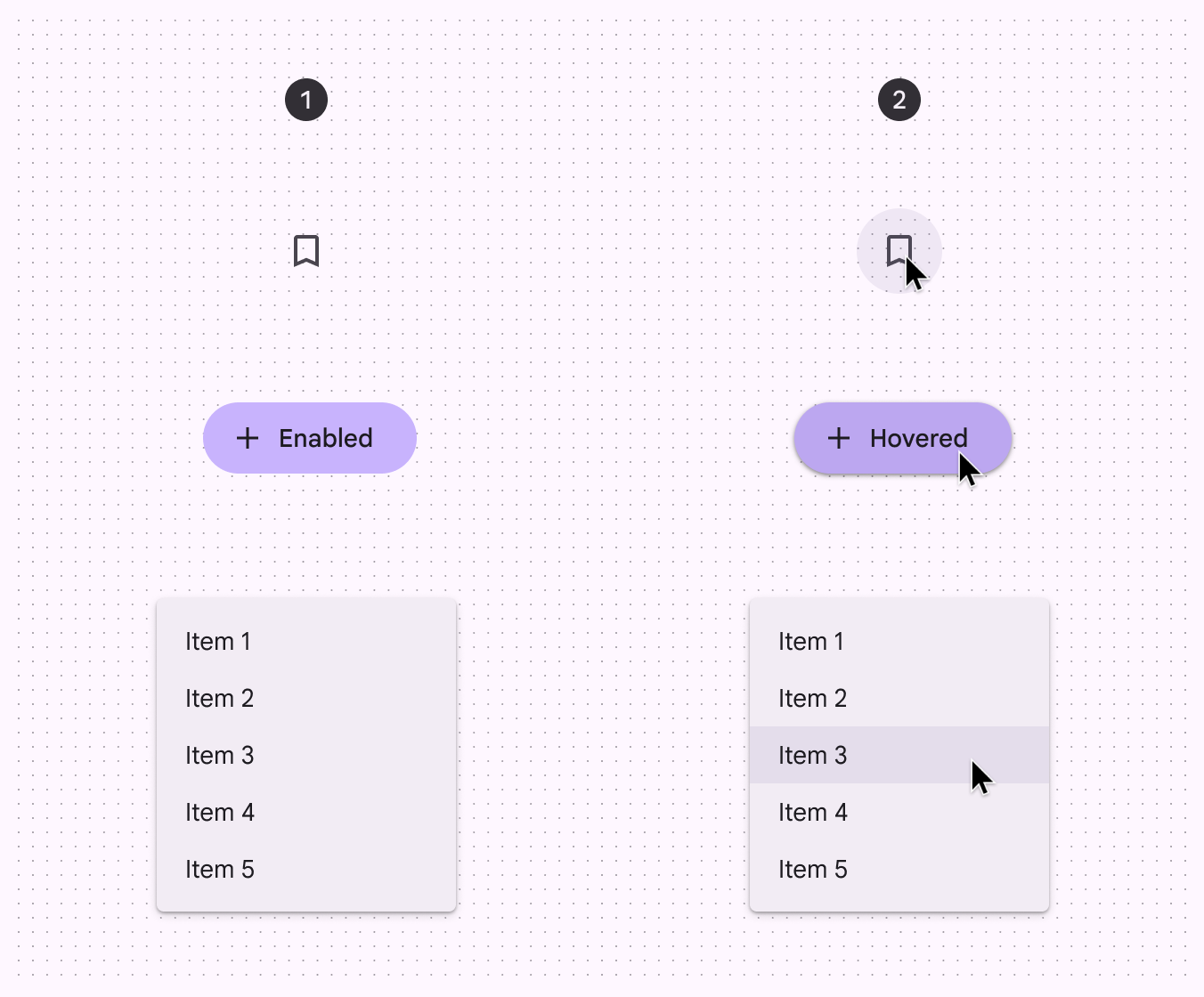
Botón de icono, botón de acción flotante y elementos de menú en estados con y sin hover.
  1. Componentes sin estado hover
  2. Componentes con estado hover aplicado

Cursores ​

Los cursores aparecen cuando se usan dispositivos de entrada externos como un ratón o un panel táctil. El cursor puede cambiar para comunicar más información sobre los elementos interactivos.

Puntero

De forma predeterminada, el cursor de la entrada externa debe mostrarse como un puntero.
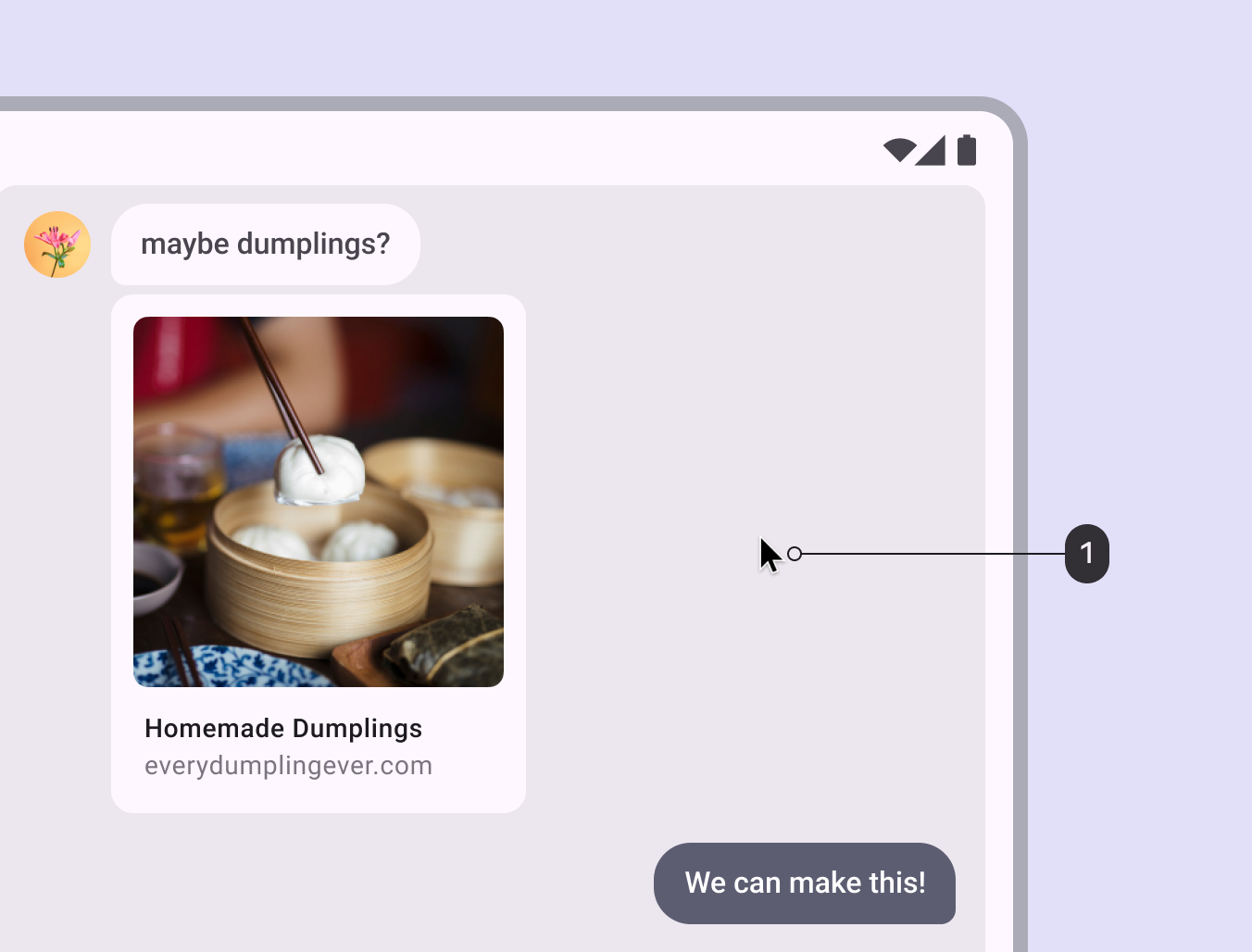
Un cursor representado como un puntero.
  1. Un puntero proporciona un indicador visible de los controles de entrada

Mano

El cursor debe aparecer como una mano para indicar enlaces o imágenes enlazadas.
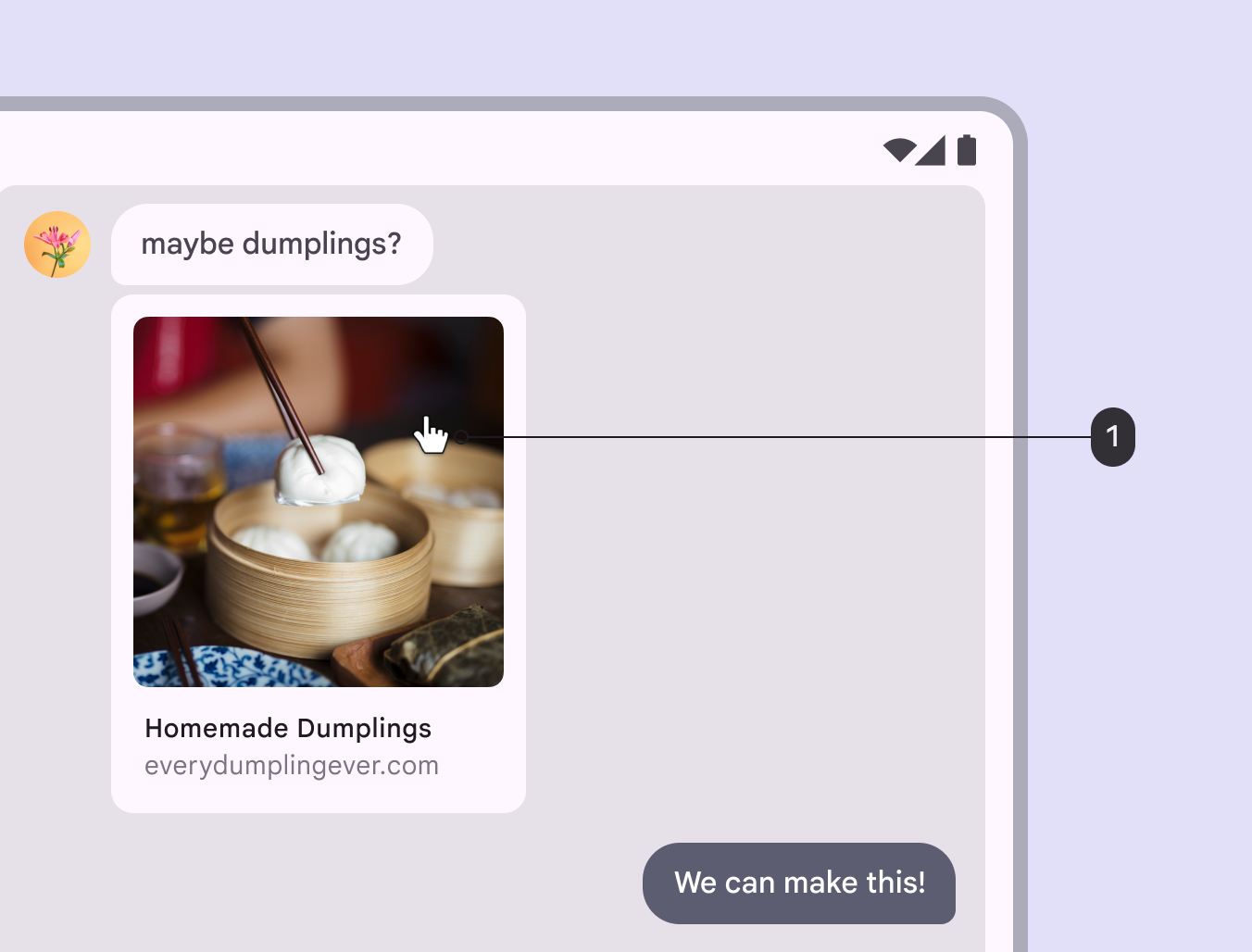
Un cursor de enlace (mano) que se muestra al pasar el cursor por encima de una imagen enlazada.
  1. El cursor de mano se usa para enlaces e imágenes en las que se puede hacer clic

Flechas de redimensionamiento

El cursor debe convertirse en flechas de redimensionamiento en los bordes de los elementos redimensionables.
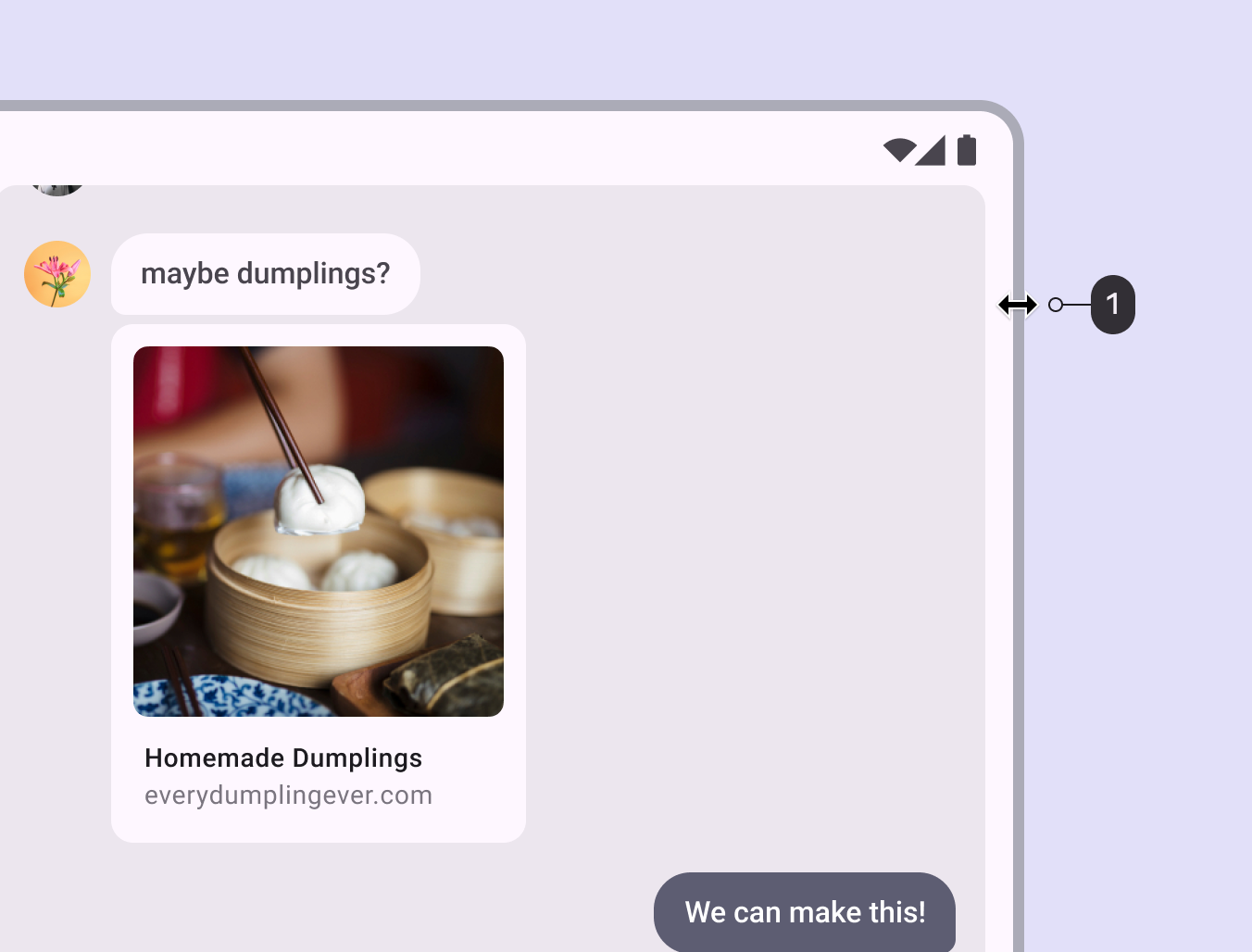
Un cursor en forma de flechas de redimensionamiento en el borde de la pantalla.
  1. Las flechas de redimensionamiento indican que se puede cambiar el tamaño de un elemento

Cursor en forma de I

El cursor debe aparecer en forma de I al situarse sobre texto. Al manipular texto editable, se aplican las siguientes interacciones:

  • Un solo clic coloca el cursor de texto
  • Un doble clic selecciona una palabra
  • Un triple clic selecciona un párrafo
  • Un solo clic deselecciona el texto y vuelve a colocar el cursor
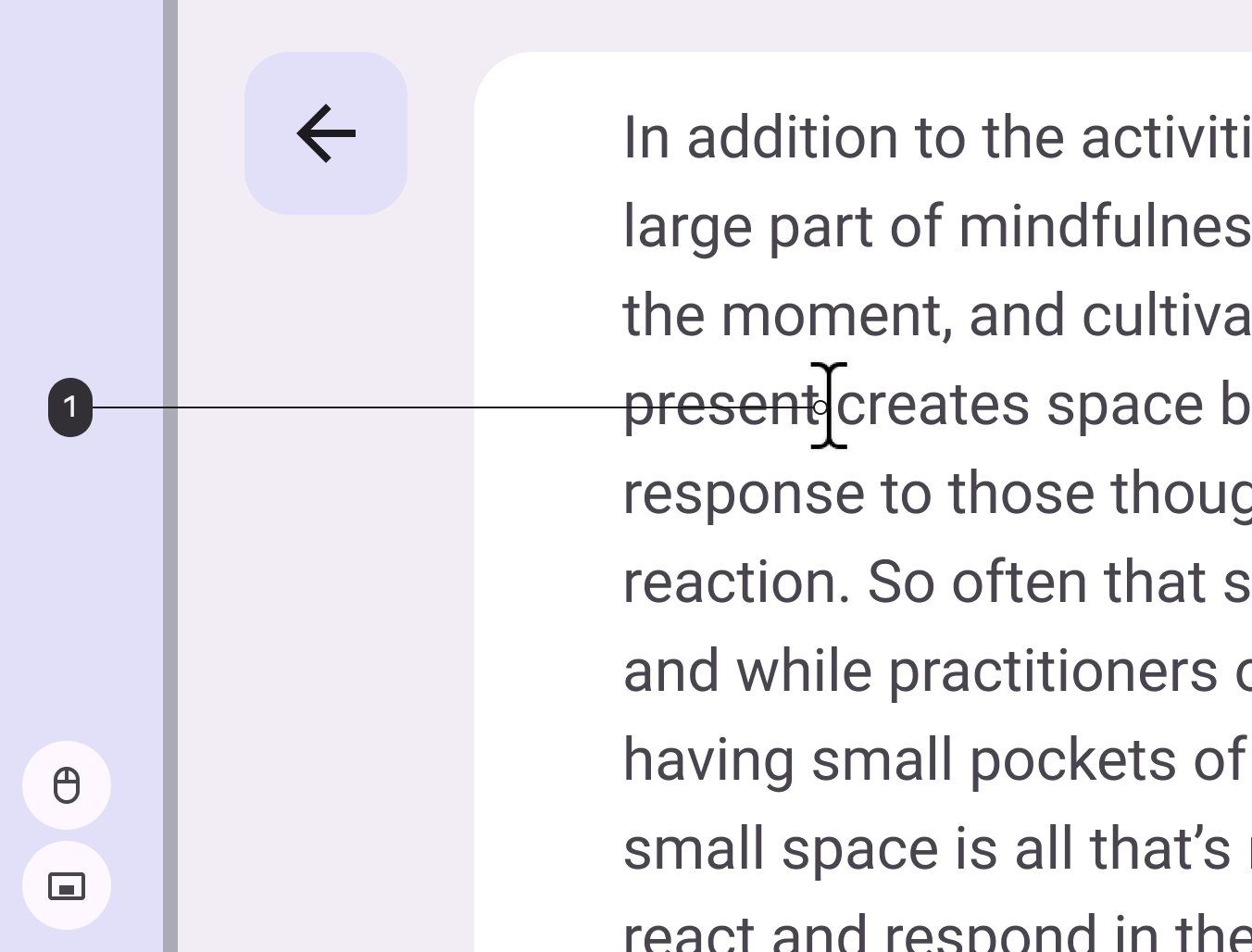
Cursor en forma de I al situarse sobre texto seleccionable.
  1. Un cursor en forma de I indica texto seleccionable

Selección de texto

Al seleccionar texto con un ratón, un panel táctil o un lápiz:

  • Resaltar el área seleccionada con un solo color
  • No mostrar controles táctiles junto al área resaltada
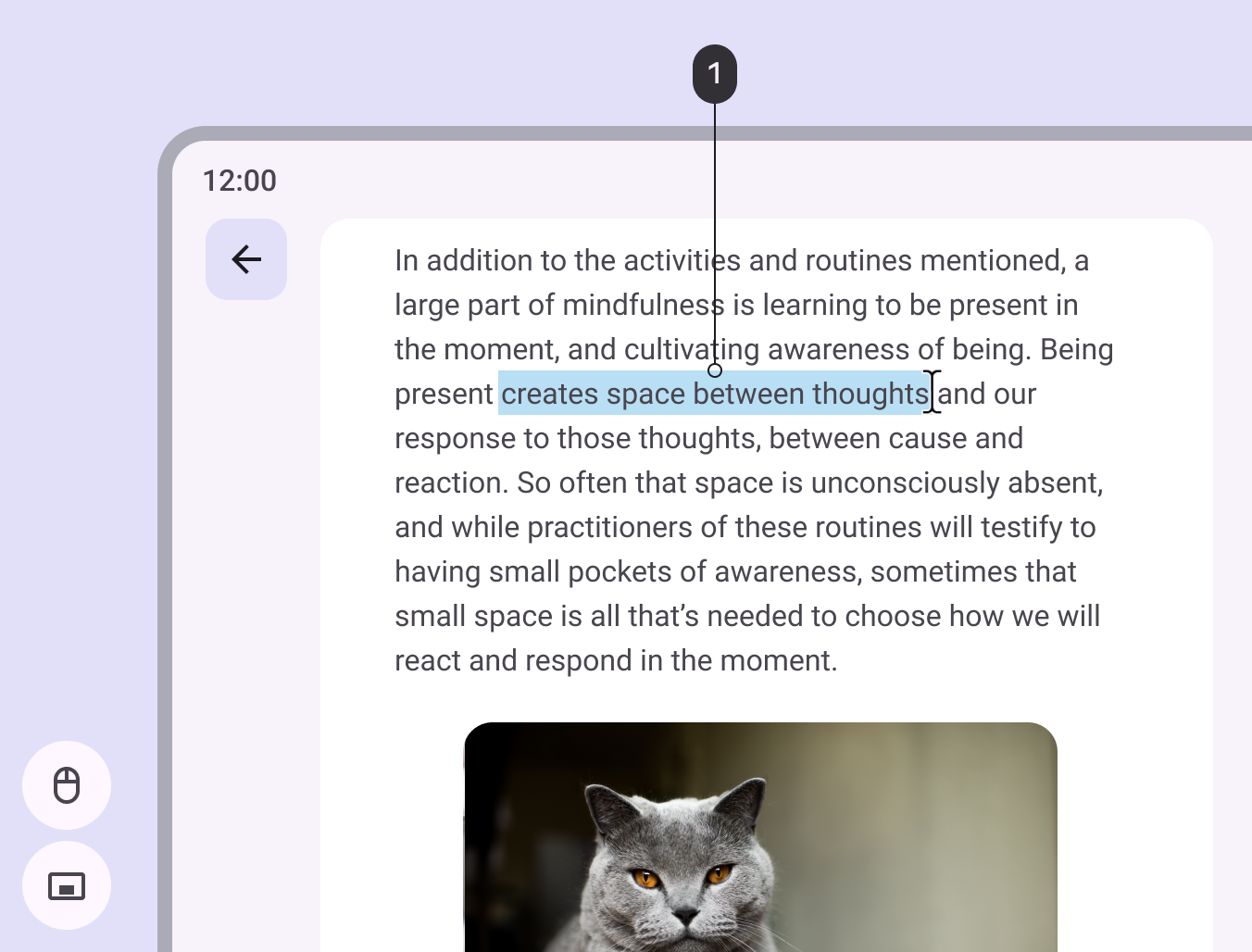
Texto resaltado en un solo color.
  1. El texto seleccionado aparece resaltado

Selección de texto con controles táctiles ​

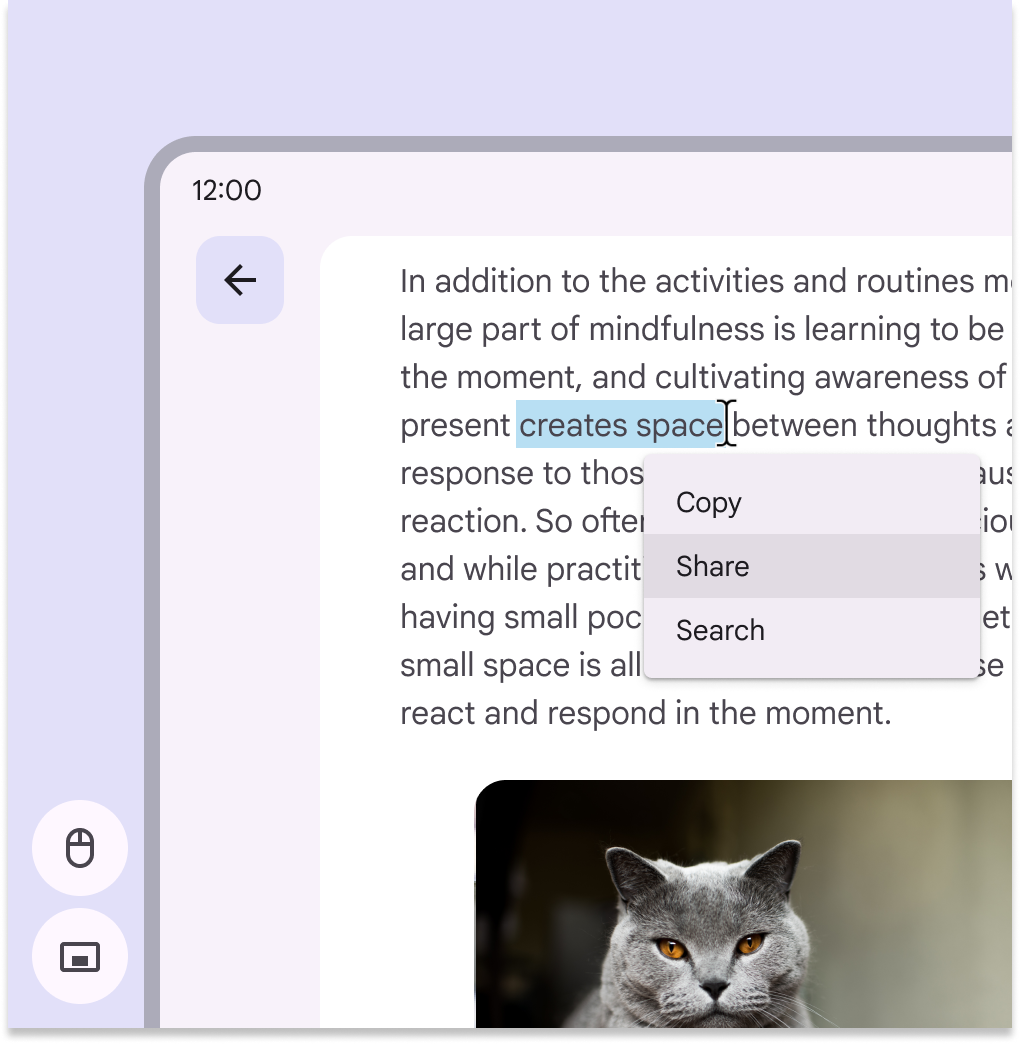
Al interactuar mediante entrada táctil, se deben mostrar siempre los controles táctiles, incluso si hay otras entradas conectadas.

Al usar un ratón, un panel táctil o un lápiz, deben mostrarse el cursor en forma de I y el menú contextual, incluso si se trata de un dispositivo táctil.
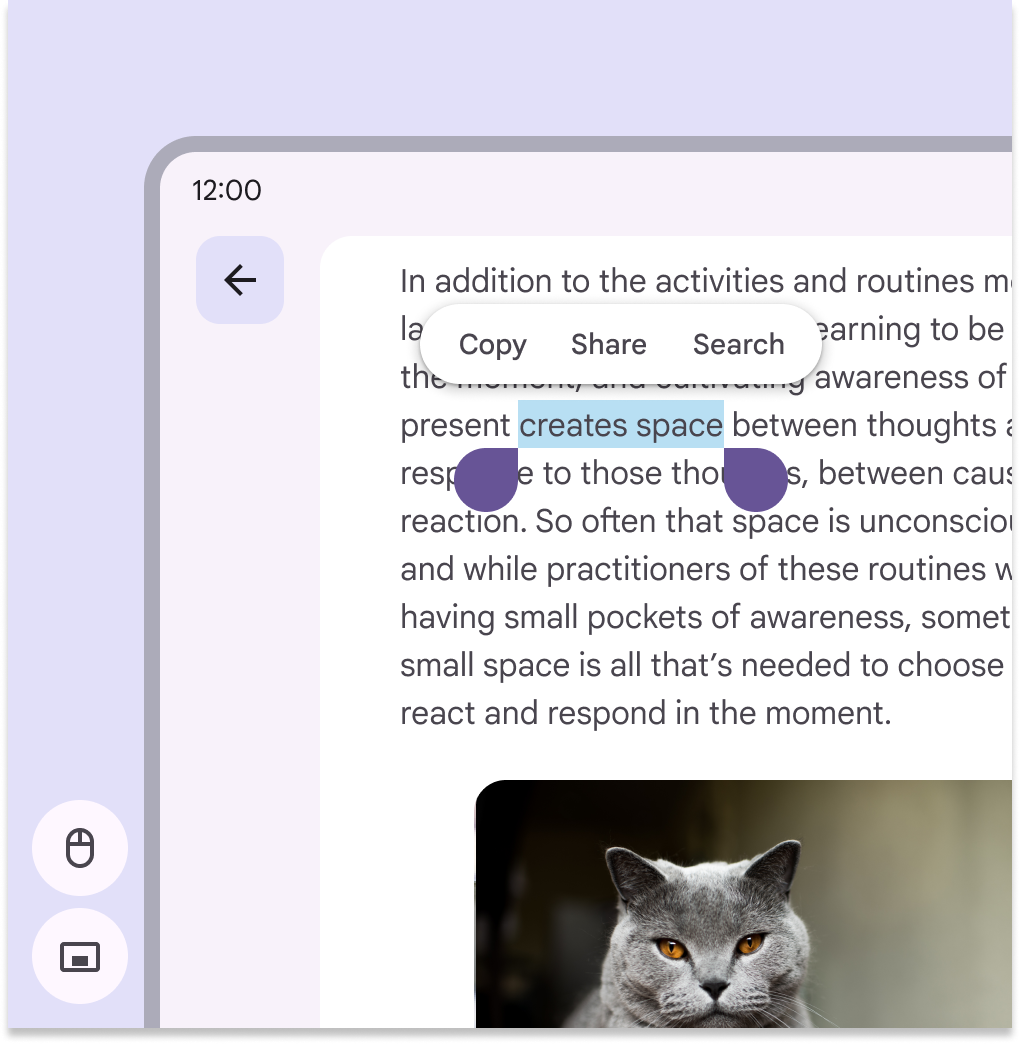
Se muestran controles táctiles sobre el texto seleccionado, aunque se hayan detectado un ratón y un panel táctil.
Al usar una pantalla táctil para seleccionar texto, se muestran los controles táctiles
Texto seleccionado con un menú contextual, aunque se hayan detectado un ratón y un panel táctil.
Al usar un ratón, un panel táctil o un lápiz para seleccionar texto, se usa el menú contextual del clic derecho

Entrada con lápiz (stylus)

Al usar un lápiz, los cursores normalmente no son necesarios, a menos que indiquen propiedades de la herramienta, como el tamaño o la forma del pincel.
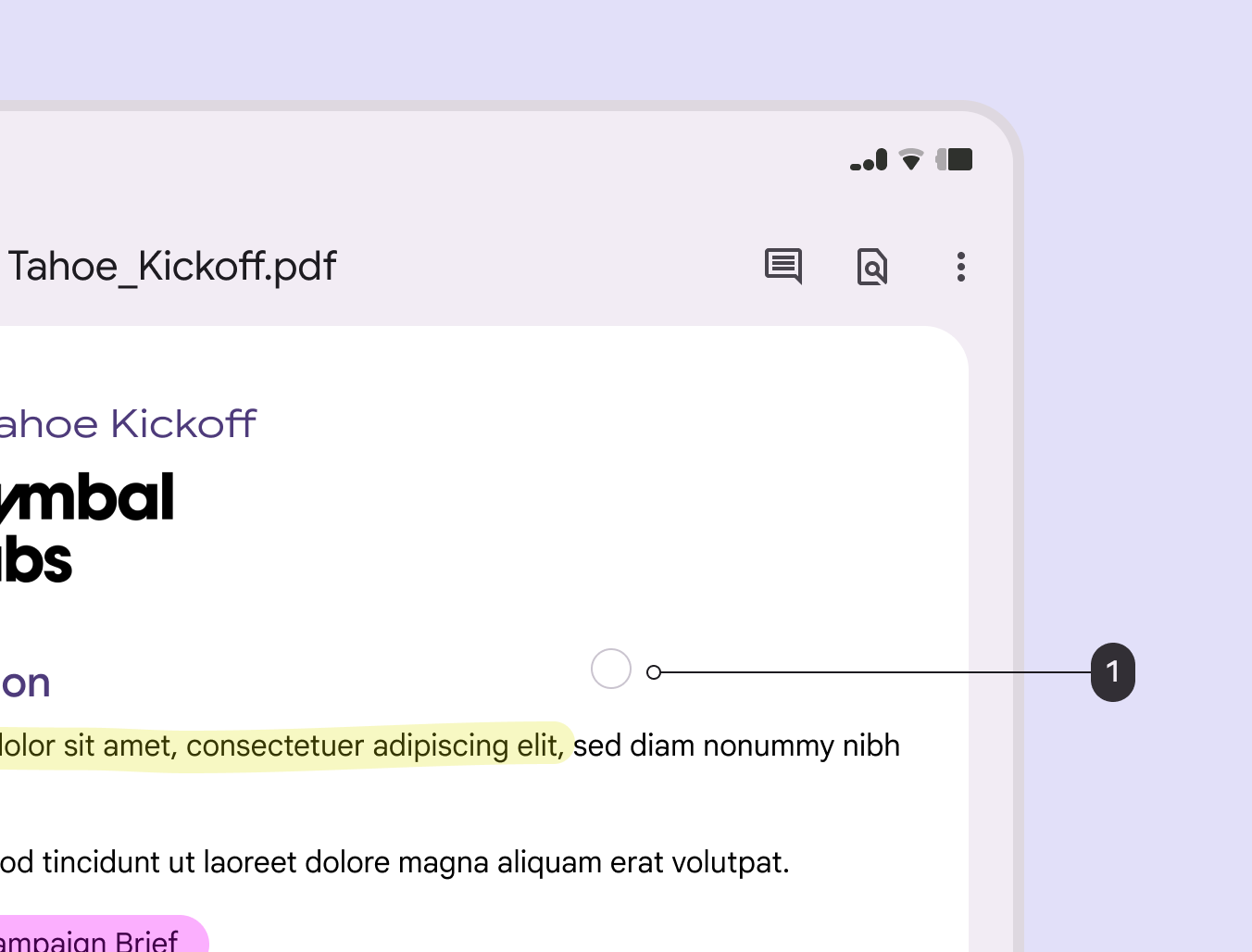
Un cursor representado como un círculo.
  1. El cursor circular indica la herramienta y el tamaño del lápiz seleccionados

Gestos con la rueda del ratón y el panel táctil ​

Cuando se usa un ratón externo o un panel táctil externo, la rueda del ratón y los gestos del panel táctil permiten realizar acciones adicionales.

Desplazamiento vertical

Cuando el cursor se encuentra sobre una lista, la rueda del ratón y el gesto de dos dedos en el panel táctil deben permitir el desplazamiento vertical de la lista.

Desplazamiento de una lista vertical con la rueda del ratón o gestos del panel táctil. Hay que tener en cuenta que solo se desplaza el panel de detalles situado bajo el cursor.

Desplazamiento táctil y selección de texto con ratón ​

Con un gesto táctil de arrastre, el área de texto se desplaza. Con el ratón, arrastrar dentro de un área de texto selecciona el texto.

En una pantalla táctil, arrastrar hacia arriba desplaza el campo hacia abajo
Al usar un ratón, arrastrar hacia arriba selecciona texto e imágenes

Desplazamiento horizontal ​

Los usuarios de ratón deben poder usar la rueda del ratón para navegar por zonas con desplazamiento horizontal. Los usuarios de panel táctil deben poder desplazarse mediante un gesto horizontal de dos dedos.

Los carruseles pueden desplazarse horizontalmente con la rueda del ratón o el panel táctil

Teclado físico ​

Cuando se conecta un teclado físico a un dispositivo, ya sea de forma externa o como el teclado integrado de un portátil, los usuarios deben poder realizar cualquier acción que permita el teclado virtual, y muchas más.

Mostrar y ocultar el teclado virtual ​

Un teclado virtual debe mostrarse u ocultarse en respuesta a la presencia de un teclado físico.
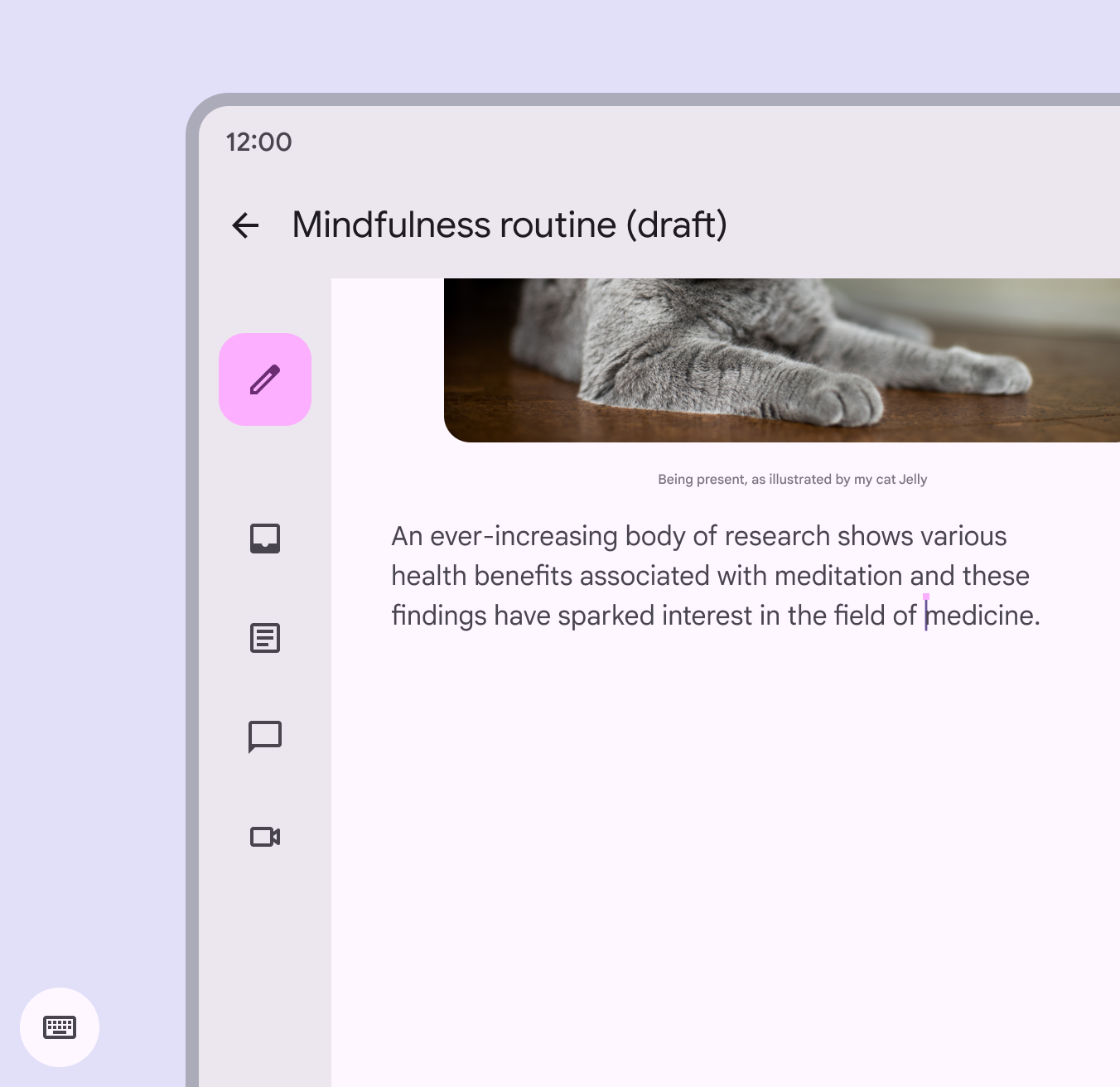
Texto que se introduce en un campo sin que se muestre un teclado virtual.
Correcto Cuando hay un teclado físico conectado, se oculta el teclado virtual
Texto que se introduce en un campo con un teclado virtual.
Correcto Cuando se desconecta un teclado físico, se muestra el teclado virtual

Interacciones comunes del teclado ​

Tecla Intro ​

Por lo general, las personas esperan que los desarrolladores habiliten la tecla Intro de un teclado físico para ejecutar una acción habitual, como enviar un mensaje.

La tecla Intro normalmente activa acciones como enviar un mensaje

Control con la barra espaciadora ​

Por lo general, las personas esperan que la barra espaciadora (o las teclas multimedia disponibles) permita reproducir y pausar música o video.

Al presionar la barra espaciadora, normalmente se pausa y se reproduce contenido multimedia

Foco con el tabulador ​

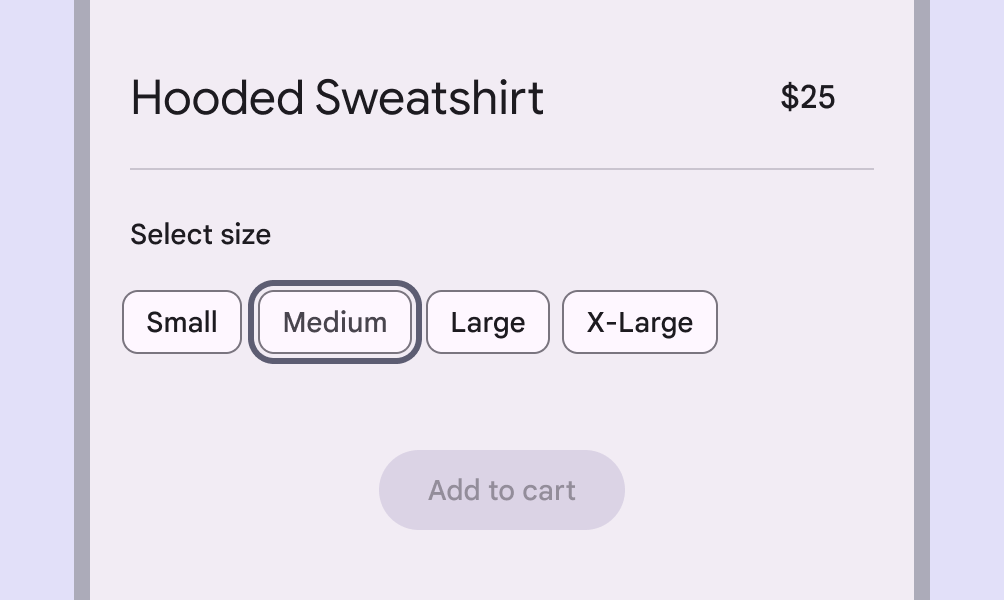
Cuando los usuarios navegan por una página con el teclado usando la tecla Tabulador, el foco en los elementos interactivos debe seguir un orden lógico. En la mayoría de las páginas, esto supone un orden de izquierda a derecha y de arriba abajo.

Cuando el foco proviene de un teclado u otro dispositivo de entrada, el estado de foco incluye un indicador de foco en forma de anillo.
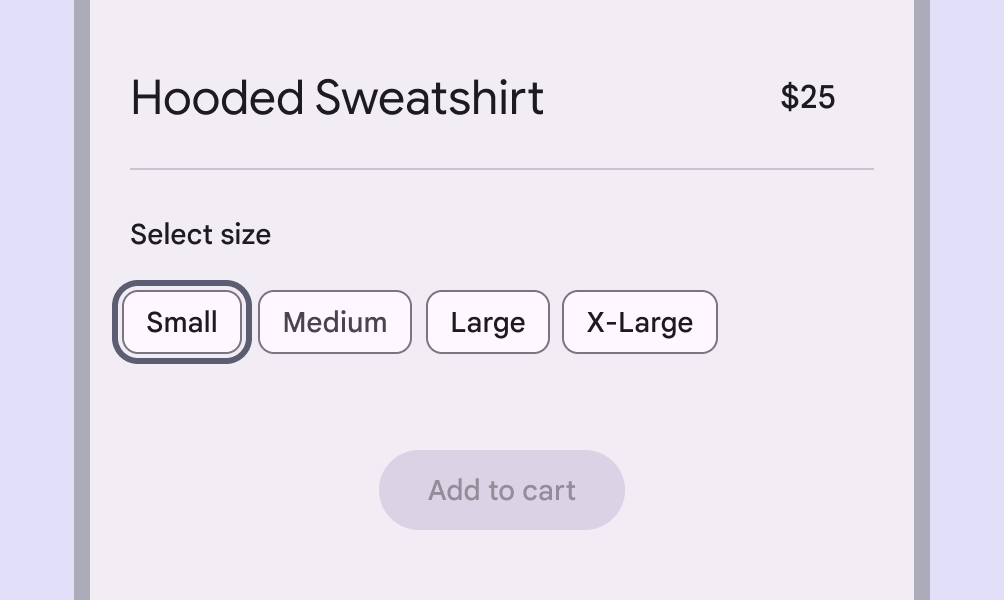
El foco del tabulador está en “pequeña”, que es una de las cuatro opciones de talla para sudaderas en una tienda en línea.
El foco con el tabulador incluye un indicador de foco de teclado visible
El foco del tabulador está en “mediana”, que es una de las cuatro opciones de talla para sudaderas en una tienda en línea.
El foco se desplaza entre elementos a medida que el usuario presiona Tabulador en su teclado

Tecla Escape ​

Por lo general, las personas esperan que la tecla Escape de un teclado físico cierre elementos, elimine el foco o borre selecciones.

La tecla Escape debe cerrar cualquier elemento modal visible, como menús, diálogos u hojas inferiores
La tecla Escape debe eliminar cualquier indicador de foco visible y establecer el orden de foco en 0
La tecla Escape debe ocultar el cursor de texto al escribir, pero no debe eliminar el texto ya escrito
Pager
AnteriorGestos
SiguienteSelección: Descripción general

Publicado bajo la licencia Apache 2.0 o CC BY 4.0.

Copyright © 2018-Present Google

https://m3.material.io/foundations/interaction/inputs

Publicado bajo la licencia Apache 2.0 o CC BY 4.0.

Copyright © 2018-Present Google